
Начало работы
Чтобы начать работу в МоемСкладе, вам потребуется совершить 6 несложных шагов.
- Внесение данных о компании
- Наполнение справочника товаров
- Наполнение справочника контрагентов
- Внесение начальных остатков по складу
- Закупка товара у поставщика
- Продажа товара покупателю
- Общие сведения
Внесение данных о компании
Перейдите на страницу настроек юр. лиц Аккаунт — Настройки — Справочники — Юр. лица.
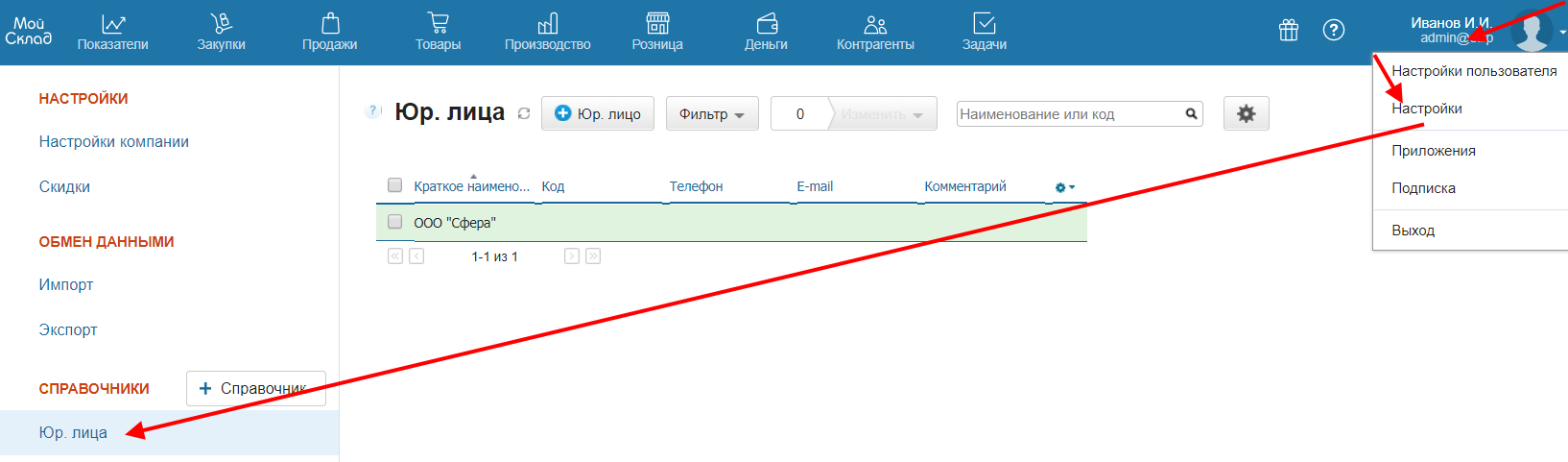
Внесите данные о своей компании:
- название;
- контактные данные;
- банковские и юридические реквизиты (используются при печати документов в качестве данных продавца или грузоотправителя);
- фактический адрес;
- руководителя и главного бухгалтера (используются при печати документов);
- печать и подпись.
Если компания является плательщиком НДС, пометьте это флагом.
Узнать о начальных настройках сервиса можно из видео:
Наполнение справочника товаров
Прежде чем создавать документы, нужно внести свои товары и услуги в справочник на странице Товары — Товары и услуги.

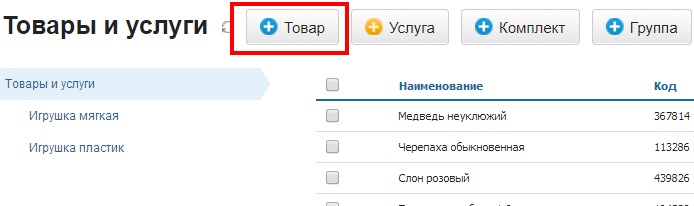
Если товаров (услуг) немного, то можно наполнить справочник вручную. Если же номенклатура большая, то удобнее импортировать ее в МойСклад.
Подробнее смотрите в видео:
Наполнение справочника контрагентов
Для ведения документооборота и взаиморасчетов с поставщиками и покупателями требуется внести информацию о них в раздел Контрагенты. Справочник можно наполнить вручную или импортировать из файлов форматов Excel или CSV (кнопка Импорт).
Не обязательно наполнять справочник контрагентов заранее. Это можно делать по ходу работы, добавляя в справочник новых поставщиков/покупателей непосредственно при создании документов.
Если вы не ведете базу контрагентов (например, в случае розничных продаж), то можно пропустить этот шаг. Поскольку системой автоматически будет создан контрагент Розничный покупатель, на которого оформляется розничная продажа, если покупатель не введен.
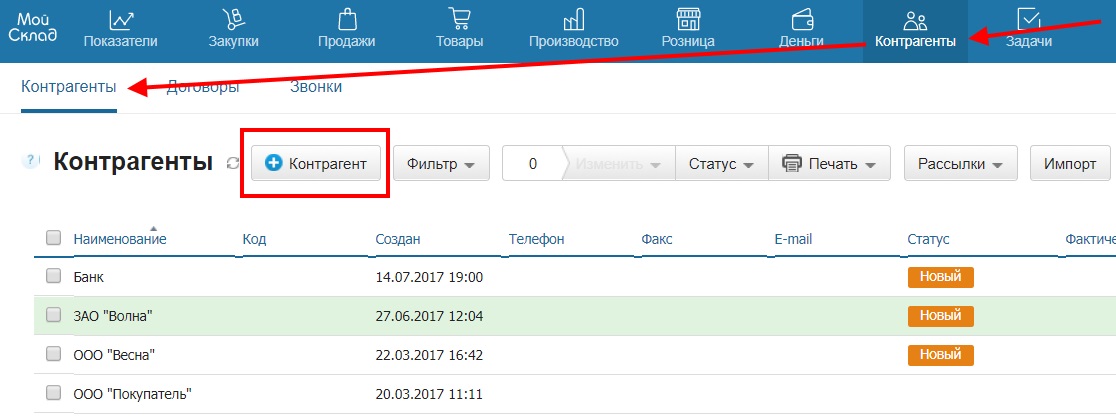
Подробнее о контрагентах:
Внесение начальных остатков по складу
Если ваша компания только начинает работу и на складе пока ничего нет, этот шаг можно пропустить. Если же товар на складе имеется, его можно внести как оприходование на странице Оприходования раздела Товары.
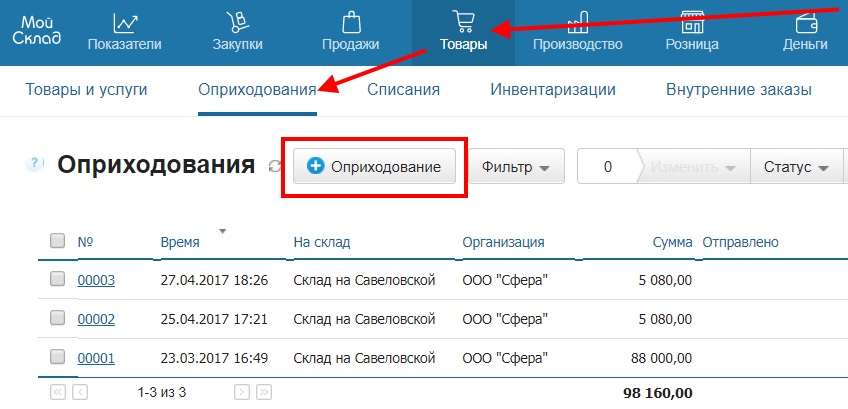
Корректность внесения начальных остатков можно проверить в отчете Остатки раздела Товары.
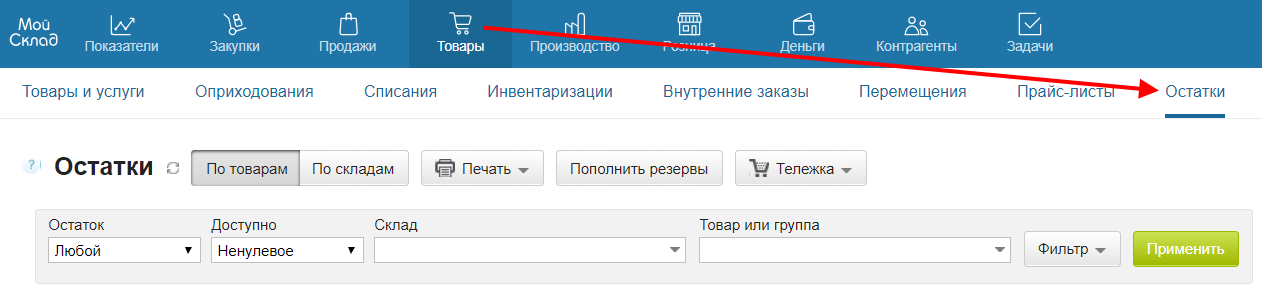
Также для внесения начальных остатков по складу можно использовать процедуру импорта.
Закупка товара у поставщика
Прежде чем продать товар покупателю, его нужно приобрести у поставщика.
Закупка товара у поставщика оформляется на странице Приемки раздела Закупки.
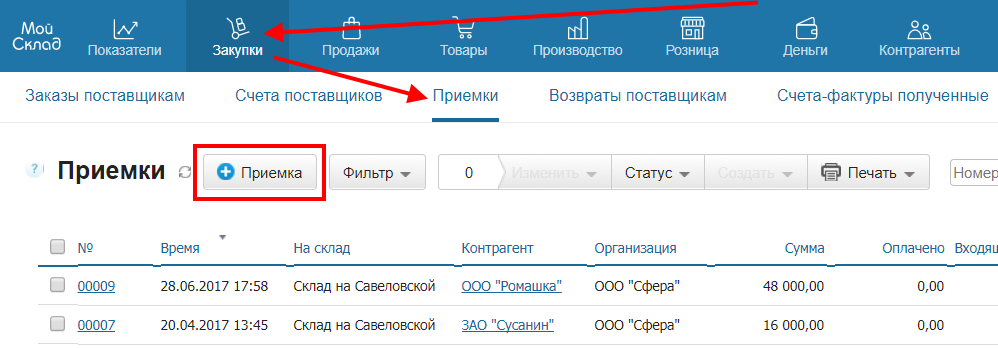
Проверить поступление товара на склад можно с помощью отчета Остатки раздела Товары.
Продажа товара покупателю
Продажа товаров покупателю оформляется на странице Отгрузки раздела Продажи.
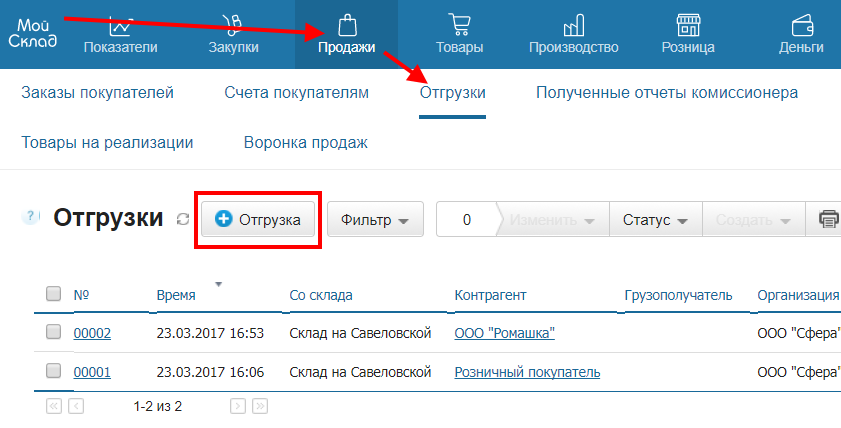
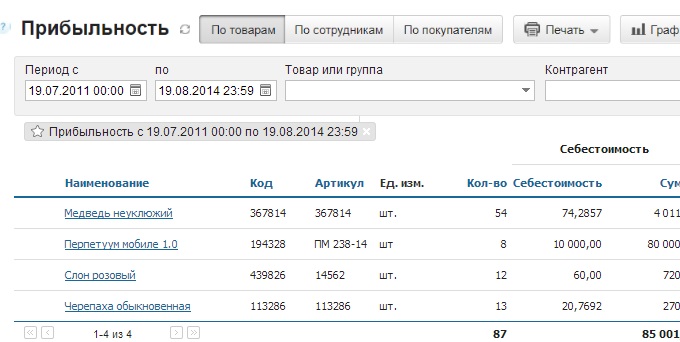
Оценить прибыль от реализации товаров можно с помощью отчета Прибыльность раздела Продажи.

Подробнее о закупке и продаже товара — в нашем видео:
Общие сведения
- Система всегда напомнит о необходимости заполнения полей документа или его сохранения.
- Все отчеты и списки документов можно фильтровать по нужным параметрам (кнопка Фильтр).
- Отображение всех отчетов может быть настроено в соответствии с вашими потребностями (значок шестеренки в шапке отчета или списка документов).
- Пользователи имеют возможность настроить аккаунт в соответствии со своими потребностями.
- В большинстве отчетов, нажав на строку (в любом месте, кроме названия ), можно получить дополнительную информацию.
- Документы, а также элементы и папки справочников (товары, контрагенты и т.д.) можно копировать и удалять (кнопка Изменить).
- Данные из отчетов и справочников могут быть распечатаны (кнопка Печать). Кроме того, можно легко настроить ежедневную автоматическую отправку любого отчета на заданный адрес электронной почты.
- Все формы документов могут быть настроены в соответствии с потребностями пользователя.
Дополнительную информацию можно получить в руководстве пользователя или в службе поддержки по телефонам 8 800 250-04-32, +7 495 228-04-32, а также по электронной почте support@moysklad.ru.
Смотри также
- Сборочные и производственные операции
- Добавление печати и подписи
- Выбор тарифа, оплата и продление подписки
- Настройки аккаунта
- Справочник контрагентов
- Приложения
- Метки контрагентов
- Розница
- Импорт складских остатков
- Списание товаров
- Оприходование товаров
- Приемка товаров
- Отгрузка товаров
- Отчет по продажам
Рекомендуемые статьи
- Резервы и ожидания
- Подключение шаблона этикетки в формате XML
- Создание и изменение печатных форм (оформление заявки)
- Загрузка дополнительного шаблона Excel
- Изменение или создание печатных форм Службой поддержки пользователей
В статье расскажем, как работать с программой «Мой Склад». На рынке специализированного коммерческого программного обеспечения этот софт появился в 2008 году. Данный продукт является разработкой Аскара Рахимбердиева и Олега Алексеева, и предназначен он главным образом для управления складскими предприятиями. Спустя несколько лет в список инвесторов и совладельцев проекта вошел холдинг 1С, сыгравший огромную роль в развитии представленного приложения. Сегодня экосистему применяют более 3 млн компаний, делающих ее лидером российского рынка среди всех облачных SaaS-платформ.

Как вести учет в программе «Мой Склад»
За этим названием скрывается онлайн-сервис для настройки и автоматизации процессов, связанных со складированием, оптовыми продажами и электронной коммерцией. В числе его ключевых преимуществ:
- наличие мобильных версий для Android и iOS — контроль в режиме 24/7, без привязки к геолокации;
- универсальность — возможность подключения и объединения модулей, касающихся торговых каналов, складских помещений и офисов;
- моментальный старт — освоить навыки обращения с системой можно за 15 минут, без длительного обучения;
- экономия — за использование взимается абонентская плата, никаких транзакций за лицензию, техническую поддержку, интеграцию и ведение.
Программа работает на базе четырех тарифных планов — «Базового», «Бесплатного», «Корпоративного» и «Профессионального». Каждый из них обладает своим набором достоинств и недостатков, открывая доступ к определенному количеству инструментов.

Характеристики сервиса
Приложение «Мой Склад» — это высокоэффективная рабочая среда, включающая в себя множество пакетов для розничной и оптовой коммерции, складирования и взаимодействия с клиентами. Наличие встроенной CRM-платформы делает софт предельно привлекательным в глазах большинства российских предпринимателей. С помощью представленного решения бизнесмен может объединить все интересующие его программные блоки в рамках одной площадки — она будет подходить как для учета и инвентаризации остатков, так и для тонкой аналитики под конкретные группы целевой аудитории.
Готовые решения для всех направлений

Ускорьте работу сотрудников склада при помощи мобильной автоматизации. Навсегда устраните ошибки при приёмке, отгрузке, инвентаризации и перемещении товара.
Узнать больше

Мобильность, точность и скорость пересчёта товара в торговом зале и на складе, позволят вам не потерять дни продаж во время проведения инвентаризации и при приёмке товара.
Узнать больше

Обязательная маркировка товаров — это возможность для каждой организации на 100% исключить приёмку на свой склад контрафактного товара и отследить цепочку поставок от производителя
Узнать больше

Скорость, точность приёмки и отгрузки товаров на складе — краеугольный камень в E-commerce бизнесе. Начни использовать современные, более эффективные мобильные инструменты.
Узнать больше

Повысьте точность учета имущества организации, уровень контроля сохранности и перемещения каждой единицы. Мобильный учет снизит вероятность краж и естественных потерь.
Узнать больше

Повысьте эффективность деятельности производственного предприятия за счет внедрения мобильной автоматизации для учёта товарно-материальных ценностей.
Узнать больше

Первое в России готовое решение для учёта товара по RFID-меткам на каждом из этапов цепочки поставок.
Узнать больше

Исключи ошибки сопоставления и считывания акцизных марок алкогольной продукции при помощи мобильных инструментов учёта.
Узнать больше

Получение сертифицированного статуса партнёра «Клеверенс» позволит вашей компании выйти на новый уровень решения задач на предприятиях ваших клиентов..
Узнать больше

Используй современные мобильные инструменты для проведения инвентаризации товара. Повысь скорость и точность бизнес-процесса.
Узнать больше
Показать все решения по автоматизации
Особенности программы
Прежде чем перейти к ответу на вопрос о том, как настроить приложение «Мой Склад», нужно разобраться с ключевыми характеристиками соответствующей SaaS-платформы.
О ее установке должны позаботиться собственники торговых точек, розничных магазинов и пунктов выдачи заказов, которые желают автоматизировать:
- процессы, связанные с открытием и закрытием смен;
- операции по настройке скидок;
- работы по созданию совместимости с платежными системами;
- мероприятия, касающиеся сканирования по QR-кодам и Data Matrix;
- импорт отчетов в удобные для чтения таблицы Microsoft Excel;
- процедуры группового редактирования данных о продуктах.
С каждой задачей пакет справится без особого труда, существенно упростив деятельность персонала на местах.
Функционал сервиса
Программа «Мой Склад» открывает доступ к многочисленным инструментам, поставляясь в комплекте с разными модулями:
- рабочее место кассира;
- отдельные версии для Windows, macOS и Linux;
- блок подключения фискального регистратора по 54-ФЗ;
- узел печати товарных чеков;
- структура для регистрации продаж, возвратов и фактов внесения платежей;
- опция открытия и закрытия смены;
- взаимодействие со штрихкодами;
- складской учет, включая инвентаризацию;
- массовая печать документов и накладных;
- визуальный редактор ценников и этикеток;
- шаблоны типовых бумаг и пр.
С наполнением пакета можно ознакомиться на официальном сайте экосистемы.
Если предложенные функции покажутся неполными и слабыми, стоит обратиться за помощью к сотрудникам компании «Клеверенс». Фирменное программное обеспечение способно автоматизировать бизнес-процессы на максимально качественном уровне, существенно ускоряя работу сотрудников торговых точек.

Как пользоваться приложением «Мой Склад»: возможности ПО
Посредством представленного программного обеспечения можно выполнять целые наборы операций, тем или иным образом связанных с ведением коммерческой деятельности. Оператор софта без труда наладит телефонию, управление заказами, мониторинг эффективности персонала, воронку продаж, интеграцию с почтой и веб-формы для анкетирования. Профессиональная SaaS-платформа готова к подключению по API — благодаря указанной технологии получится организовать парсинг данных и объединить несколько полезных решений под одним зонтом.
Выбираем систему налогообложения
Программа «Мой Склад» становится высокоэффективным калькулятором, готовым вычислять показатели выручки, себестоимости, валовой прибыли и операционных расходов. Она с легкостью настраивается под схемы ОСНО, УСН, ПСН, НПД и ЕСХН, беря на себя роль центрального бухгалтерского инструмента. Конечно, в плане счетного функционала на рынке присутствуют куда более продуктивные пакеты (тот же российский 1С), но здесь преимущество заключается именно в единообразии и автоматизации. Одна и та же экосистема используется и для сканирования штрихкодов, и для выполнения сложных расчетов, и для создания документов для отправки в ФНС.

Плюсы и минусы
Любой понятный самоучитель для начинающих по программе «Мой Склад» включает в себя перечень преимуществ и недостатков соответствующего софта. В число однозначных достоинств сервиса, как правило, записывают:
- возможность существенного облегчения процедур, связанных с продажей товаров и услуг;
- наличие бесплатного периода, позволяющего разобраться с пакетом и убедиться в его необходимости;
- удобная CRM, предназначенная для ведения клиентских карточек и настройки элементов лояльности;
- формирование всех важных для предприятия отчетов под одной крышей, с задействованием унифицированных бланков.
Минус у платформы, фактически, один, и заключается он в том, что демоверсия программного обеспечения открывает доступ к ограниченному числу инструментов.
Тарифы и цены
| Схема оплаты/название тарифного плана | Бесплатный | Старт | Базовый | Проф. | Корп. |
| При оплате за год. | 0 р. | 495 р. | 1020 р. | 2890 р. | 6715 р. |
| При оплате за месяц. | — | — |
1200 р. |
3400 р. | 7900 р. |
Как пользоваться программой «Мой Склад»: инструкция пошагово
Еще один, достаточно очевидный плюс сервиса, заключается в его простоте. На то, чтобы разобраться со всеми особенностями и возможностями системы, у человека без подготовки уйдет не больше нескольких дней. Если пользователь знающий (например, в его бэкграунде уже присутствует опыт обращения с аналогичным коммерческим софтом), времени понадобится меньше. За создание интерфейса пакета отвечали не только непосредственные программисты и разработчики, но и выдающиеся дизайнеры, разбирающиеся во всех трендах современного UI и UX.

Продажи
Сразу после запуска и авторизации утилита предложит сформировать перечень товаров, хранящихся на складе или готовых к отправке на полки. Сделать это можно либо ручным вводом, либо посредством сканера штрихкодов. К каждой позиции нужно прописать параметры стоимости и количества. В дальнейшем пользователь сумеет организовать просмотр истории продаж, а также запустить опцию поиска чеков по дате, номеру или даже имени покупателя. При необходимости ему удастся оформить возврат как всех наименований, представленных в квитанции, так и отдельных частей.
Кассовые операции
Чтобы зарегистрировать реализацию, следует добавить в чековый список нужные клиенту товарно-материальные ценности и указать их количественное соотношение. В качестве дополнительной функции выступает режим применения скидок и акций, настраиваемый по усмотрению оператора. Экосистема позволяет интегрировать разные платежные терминалы для приема безналичных платежей. Кроме того, она с легкостью взаимодействует с различным контрольно-кассовым оборудованием и формирует фискальные документы. Если оплата производится посредством наличных, софт самостоятельно рассчитает величину сдачи.
Внесение данных о компании
Перед тем как заполнить «Мой Склад» информацией о реализуемых товарах и услугах, стоит сформировать еще одну, основополагающую карточку — она будет включать в себя сведения о предприятии. Для этого нужно перейти в разделы «Аккаунт» → «Настройки» → «Справочники» → «Юридические лица» и заполнить полный перечень предложенных граф. Понадобится указать полное и сокращенное название организации, контакты, банковские реквизиты, фактические адреса, а также имена руководителей и бухгалтеров. В отдельные строки вставляются сканы печатей и подписей, можно подключить УКЭП.

Наполнение справочника товаров
Каталог составляется по шагам одной из двух преимущественных инструкций: вручную, методом прописывания или сканирования штрихкодов; посредством функции экспорта. Первый способ предпочтительней только в том случае, если позиций в ассортименте мало. Благо, что приложение позволяет экспортировать базы данных с других популярных в России коммерческих цифровых платформ вроде 1С. Перед началом такой работы следует ознакомиться либо с руководством на официальном сайте, либо с профильным видеоуроком. Конечно, справиться с операцией получится и самостоятельно, но тогда увеличится риск появления разнокалиберных ошибок.
Наполнение справочника контрагентов
В отдельную категорию заносятся сведения о физических и юридических лицах, выступающих в роли объектов для взаиморасчетов и пересылки документов. Выкладки проще всего сформировать в автоматическом режиме, посредством той же самой функции экспорта.
Программное обеспечение поддерживает возможность транспортировки сведений из таблиц Microsoft Excel и электронных бумаг формата CSV. Если оператор работает в розничном предприятии и не ведет соответствующую базу, представленный шаг можно пропустить. Во всех остальных ситуациях реализовывать его нужно обязательно — справочник контрагентов откроет доступ к многочисленным инструментам.
Закупка товара у поставщика
Перед тем как начать пользоваться программой «Мой Склад», важно понять, по какой схеме осуществляются продажи с использованием подобного софта. Нетрудно догадаться, что перед размещением на полке товарно-материальные ценности закупаются в необходимых объемах у заранее подобранных партнеров. Такие операции можно и нужно проводить через цифровую экосистему, оформляя приемки и инвентаризации. Действующий подобным образом пользователь избежит различных ошибок, связанных, например, с пересортицей или недостачей. Тем более что разделы, посвященные закупкам товаров у поставщиков, оборудованы простыми интерфейсами.

Внесение начальных остатков по складу
Если компания только начинает пользоваться специализированным софтом для автоматизации процессов, связанных со складированием, любые связанные с остаточными продуктами операции оператору, конечно же, не нужны. Во всех остальных случаях эксперту придется применить категорию «Оприходование», чтобы занести в систему данные о соответствующих товарно-материальных ценностях. Все сведения предоставляются либо вручную, посредством обыкновенного печатного ввода, либо через опцию импорта. Импортировать получится таблицы Microsoft Excel или файлы, закодированные по протоколу CSV.
Продажа товара покупателю
Раздел «Отгрузки» позволяет не только реализовывать ТМЦ, но и просматривать определенную статистику, впоследствии задействуемую в рамках классического коммерческого анализа. Здесь публикуются информационные выкладки, касающиеся валовой, операционной и чистой прибыли, а также выручки и себестоимости отдельных позиций ассортимента за определенные периоды. Финансовые показатели подобного уровня играют роли высокоэффективных инструментов, позволяющих вывести процесс отгрузки товарно-материальных ценностей непосредственным клиентам и заказчикам на новый уровень.
Готовые решения для всех направлений
Ускорьте работу сотрудников склада при помощи мобильной автоматизации. Навсегда устраните ошибки при приёмке, отгрузке, инвентаризации и перемещении товара.
Узнать больше
Мобильность, точность и скорость пересчёта товара в торговом зале и на складе, позволят вам не потерять дни продаж во время проведения инвентаризации и при приёмке товара.
Узнать больше
Обязательная маркировка товаров — это возможность для каждой организации на 100% исключить приёмку на свой склад контрафактного товара и отследить цепочку поставок от производителя
Узнать больше
Скорость, точность приёмки и отгрузки товаров на складе — краеугольный камень в E-commerce бизнесе. Начни использовать современные, более эффективные мобильные инструменты.
Узнать больше
Повысьте точность учета имущества организации, уровень контроля сохранности и перемещения каждой единицы. Мобильный учет снизит вероятность краж и естественных потерь.
Узнать больше
Повысьте эффективность деятельности производственного предприятия за счет внедрения мобильной автоматизации для учёта товарно-материальных ценностей.
Узнать больше
Первое в России готовое решение для учёта товара по RFID-меткам на каждом из этапов цепочки поставок.
Узнать больше
Исключи ошибки сопоставления и считывания акцизных марок алкогольной продукции при помощи мобильных инструментов учёта.
Узнать больше
Получение сертифицированного статуса партнёра «Клеверенс» позволит вашей компании выйти на новый уровень решения задач на предприятиях ваших клиентов..
Узнать больше
Используй современные мобильные инструменты для проведения инвентаризации товара. Повысь скорость и точность бизнес-процесса.
Узнать больше
Показать все решения по автоматизации
Как правильно работать с программой «Мой Склад» — обзор возможных альтернатив
Рассматриваемое программное обеспечение действительно обладает многочисленными преимуществами. Однако оно подходит далеко не каждой фирме, работающей в секторе складирования, а также оптовой, розничной и электронной коммерции. Если платформа по тем или иным причинам не нравится, можно посмотреть в сторону других, не менее функциональных решений.
Отличным аналогом представленному приложению станут продукты, разработанные компанией «Клеверенс». Модули «Склад-15» и «Магазин-15» используются для автоматизации рутинных бизнес-процессов, открывая доступ к многочисленным полезным инструментам.

На что обращать внимание при выборе системы складского учёта
Главным критерием, позволяющим приобрести по-настоящему качественный и прикладной коммерческий софт, становится гибкость. Платформа должна быть по-своему универсальной — обладать блоками настройки под конкретные цели и задачи, появляющиеся перед определенным предприятием.
Кроме того, свою роль играют каталоги функций — желательно, чтобы цифровая площадка умела работать с синхронизацией в режиме реального времени, считыванием штрихкодов, протоколами облегченного внедрения, схемами формирования оптимальных отгрузок и пр. Менеджеры задач, тайм-трекеры, экосистемы учета специальных характеристик ТМЦ (помимо условий хранения и веса) также приветствуются.
Заключение
С вопросом о том, как работать в онлайн-программе «Мой Склад», мы разобрались окончательно. Ничего сложного в процессе взаимодействия с таким программным обеспечением, на самом деле, нет. Интегрировать подобные электронные алгоритмы сегодня могут абсолютно все предприниматели, желающие добиться коммерческого успеха. Пакеты позволяют автоматизировать многочисленные бизнес-процессы, существенно снижая уровень нагрузки персонала и увеличивая работоспособность отдельных членов коллектива. Они же становятся источниками данных для полноформатного финансового анализа, результаты которого ложатся в основу глобальной брендовой стратегии.
Вопросы и ответы
В чем преимущества программы?
Основное достоинство приложения заключается в его комплексности. Программное обеспечение открывает доступ к полному набору инструментов, необходимых для организации учета, внедрения управленческих решений, улучшения показателей продаж, проведения платежей на кассах и полноценной аналитики.
Кому подходит «МойСклад»?
В число основных клиентов компании-поставщика платформы входят предприятия, тем или иным образом связанные с интернет-торговлей, оптовыми и розничными операциями, а также небольшой в плане масштабов промышленной деятельностью.
Как долго займет процесс обучения?
Фактически, освоить все базовые функции софта можно за пару дней. Учеба пойдет быстрее, если в бэкграунде оператора будет присутствовать опыт взаимодействия с другими комплексными коммерческими программами.
Количество показов: 189
А теперь подробнее:
1. Создание аккаунта в системе AceTeam. Откройте страницу регистрации личного кабинета сервиса AcrTeam: https://napmobile.ru/register

Введите ваши регистрационные данные и подтвердите адрес электронной почты в отправленном письме нажав на ссылку подтверждения.

Последним шагом регистрации выберите страну регистрации вашей компании, при этом будет выбрана валюта расчета. Согласитесь с условиями предоставления сервиса и нажмите кнопку «Продолжить»

В открывшемся личном кабинете выберите раздел «Проекты»

В разделе Проекты вам необходимо найти и скопировать уникальный код вашего проекта, он потребуется для настройки обмена с МойСклад.
2 Настройка обмена в МойСклад и выгрузка данных. Авторизуйтесь в системе МойСклад и перейдите в меню «Настройки».

Убедитесь, что в вашем аккаунте заведено хотя бы одно юридическое лицо, с которым будет работать мобильный сотрудник.

Удостоверьтесь, что в вашем аккаунте созданы сотрудники, которые будут работать с мобильным устройством.

Убедитесь, что в вашем аккаунте создан хотя бы один склад, по которому будет выгружаться информация по остаткам продукции и на который будут отправляться заказы мобильных сотрудников.

Далее перейдите в раздел Контрагенты и в карточке контрагента в настройке «Доступ» выберите торгового агента, который будет обслуживать этого контрагента (Список формируется из справочника Сотрудники). Для теста выгрузки и обмена необходимо выполнить хотя бы несколько таких настроек.
Если в акаунте МойСклад небыло заведено ни одного товара — необходимо создать каталог и несколько товаров в нем.

После выполнения первичной настройки перейдите в раздел Приложения.

Найдите в магазине приложений «Мобильная Торговля AceTeam» и нажмите кнопку «Начать работу»

В открывшемся окне интерфейса обмена с AceTeam введите код проекта, скопированный из личного кабинета AceTeam.
Выберите в поле Агенты мобильных пользователей, который будут работать с мобильными устройствами.
В поле Организации выберите организации, от которых будет вестись продажа товара торговыми агентами.
В поле Склады выберите склады, с которых будет идти отгрузка по оформленным заказам.
Так же в списке Организаций и в списке Складов необходимо выбрать записи по умолчанию, для этого выделите запись, нажмите правую кнопку мыши и выберите пункт контекстного меню «Сделать основным». Запись будет отображена синим жирным шрифтом.
Если вы хотите ограничить выгрузку товаров по группам номенклатуры укажите нужные группы в поле Папки товаров, если не будет выбрано ни одной папкит — выгрузится весь ассортимент прайс-листа, заведенный в МойСкад.

После выбора всех настроек нажмите кнопку «Выгрузить данные».

На некоторое время функции окна будут недоступны, после окончания выгрузки в интерфейсе приложения отобразится информация о выгруженных данных.

3.Настройка работы команды в AceTeam / Napoleon. Для продолжения настройки венитесь в личный кабинет AceTeam, выберите в меню раздел Администрирование (Управление пользователями)

Вы увидите список выгруженных агентов из МойСклад. В поле Статус подключения нажмите переключатель на строке с агентом.
Система назначит код, который надо ввести на мобильном устройстве в течение суток.

Следующим шагом необходимо запустить мобильное приложение AceTeam для Android. Для этого запустите камеру вашего устройства, сосканируйте QR-код и установите приложение из удобного для вас источника.

Если QR-код не сканируется, откройте эту страницу на мобильном устройстве Скачайте и установите мобильное приложение AceTeam для Android.
После запуска приложения согласитесь с запрашиваемыми разрешениями на устройстве.
Запустив приложение нажмите Меню – Настройка. В открывшемся окне введите четырехзначный код, сгенерированный системой в Администраторе и нажмите «Подключить» и следом «Синхронизация».

Если вы все сделали без ошибок – программа примет данные для работы торгового представителя.

Выберите клиента и нажав кнопку «Добавить» создайте заказ и отправьте его в систему.
Более подробно работа торгового представителя описана в руководстве пользователя.
После ввода кода на мобильном устройстве и успешного обмена статус агента в Администраторе поменяется на «подключен к серверу».

Следующим шагом необходимо подключить руководителя, для этого в выпадающем списке типа пользователя выберите Менеджеры.

Аналогичным образом активируйте код для подключения менеджера. Полученный код действует сутки.

Для продолжения настройки скачайте архив с приложениями, вам не потребуется их устанавливать, достаточно скачать, разархивировать каталог и запустить.

Следующим шагом запустите приложение Менеджер из скаченного каталога.

Нажмите кнопку Настройки входа.

Введите код подключения и нажмите кнопку «Подключить». В стартовом окне Дела нажмите кнопку «Обновить».

Поздравляем, Приложение Менеджер подключено, осталось только добавить агентов в подразделение. Для этого нажимаем кнопку «Управление командой».

Далее выбираем пункт «Добавить агента в «подразделение».

Отметьте и добавьте нужных агентов в подразделение.
Теперь приложение готово к работе.

Всю информацию о том, как работать с рабочим местом руководителя вы найдете в руководстве пользователя.
4.Загрузка документов в МойСклад. После того, как будет создан и отправлен документ в AceTeam его можно будет загрузить в МойСклад, для этого в ранее открытом приложении обмена нажмите кнопку «Загрузить документы».

После процедуры загрузки вам придет уведомление о принятых документах. Принятые заказы будут записаны в Заказах покупателей.

Мобильные приложения стали неотъемлемой частью нашей повседневной жизни. Они превратились в незаменимого помощника, позволяющего нам упростить и контролировать множество процессов. Одним из таких приложений является Мой Склад — мобильное приложение, предназначенное для управления складскими операциями. Оно позволяет следить за остатками, перемещать товары, формировать отчеты и многое другое.
Но как правильно использовать это приложение? Существуют ряд советов и рекомендаций, которые помогут вам максимально эффективно работать с Моим Складом. Во-первых, необходимо основательно изучить все функции приложения. Это поможет избежать недоразумений и ошибок в работе. Во-вторых, регулярно обновляйте приложение до последней версии. В новых версиях разработчики исправляют ошибки и добавляют новые функции, что позволит вам получать максимальную отдачу от приложения.
Использование мобильного приложения Мой Склад требует аккуратности и внимательности. Для предотвращения потери данных и проблем со складскими операциями рекомендуется регулярное резервное копирование данных. Также важно следить за актуальностью информации и систематически обновлять данные в приложении.
В-третьих, обратите внимание на безопасность. Мобильные приложения содержат множество конфиденциальной информации, поэтому важно всегда использовать надежный пароль и не передавать данные третьим лицам. Не подключайтесь к ненадежным и незащищенным Wi-Fi сетям, чтобы избежать возможности несанкционированного доступа к вашим данным.
И наконец, не забывайте об использовании этикета использования мобильных приложений. Не засоряйте приложение ненужной информацией, следите за правильностью заполнения данных и регулярно удаляйте неактуальную информацию. Все это позволит вам максимально эффективно использовать мобильное приложение Мой Склад и получать максимальную отдачу от своих складских операций.
Содержание
- Как использовать мобильное приложение Мой Склад?
- Советы для новичков в использовании Мой Склад
- Оптимизация работы с приложением Мой Склад на разных устройствах
Как использовать мобильное приложение Мой Склад?
1. Установите и настройте приложение
Первым шагом в использовании мобильного приложения Мой Склад является его установка на ваше мобильное устройство. После установки, вам нужно будет войти в свою учетную запись Мой Склад и настроить приложение в соответствии с вашими потребностями.
2. Ознакомьтесь с основными функциями
Приложение Мой Склад обладает широким набором функций, которые помогут вам эффективно управлять вашим складским бизнесом. Некоторые из основных функций включают:
- Управление складскими операциями, такими как приемка товара, перемещение и отгрузка товара.
- Отображение актуальной информации о товарах на складе, включая их количество, стоимость и наличие.
- Организация работы с заказами и счетами клиентов.
- Мониторинг состояния и перемещений товаров с помощью инструментов трекинга.
3. Настройте оповещения
Мобильное приложение Мой Склад позволяет настраивать оповещения, которые помогут вам оставаться в курсе событий на вашем складе. Вы можете настроить оповещения о приходе новых заказов, изменении статуса товаров или достижениях заданных пределов количества товаров.
4. Обучитесь и получайте поддержку
Для эффективного использования мобильного приложения Мой Склад важно обучиться его функциям и особенностям. Вы можете обратиться к документации по приложению или получить поддержку от команды Мой Склад, если у вас возникнут вопросы или проблемы.
Используя эти советы и рекомендации, вы сможете максимально эффективно использовать мобильное приложение Мой Склад и управлять вашим складским бизнесом на новом уровне.
Советы для новичков в использовании Мой Склад
При первом знакомстве с мобильным приложением Мой Склад может показаться, что оно сложно и запутано. Однако, соблюдая несколько простых правил, вы сможете эффективно использовать его и управлять своим бизнесом.
Вот несколько полезных советов для новичков:
| 1. Ознакомьтесь с функциональностью приложения | Перед началом работы с приложением рекомендуется прочитать документацию или посмотреть обучающие видео. Это поможет вам разобраться во всех возможностях приложения и избежать ошибок. |
| 2. Создайте свою организацию | Первым делом вам нужно создать организацию в приложении. Укажите ее название, адрес и другую необходимую информацию. |
| 3. Добавьте склады | После создания организации добавьте все свои склады в приложение. Укажите их название, адрес и другую информацию. Это позволит вам эффективно управлять своими запасами. |
| 4. Импортируйте товары | Чтобы начать работу с приложением, необходимо импортировать все ваши товары. Сделайте список товаров в удобном формате (например, Excel) и импортируйте его в приложение. |
| 5. Закажите товары | Для эффективного управления запасами используйте функцию заказа товаров. Добавьте товары в корзину и отправьте заказ поставщику. |
| 6. Ведите учет продаж | Приложение позволяет вести учет продаж и контролировать остатки товаров на складе. После каждой продажи отмечайте товары в приложении, чтобы своевременно заказывать новые партии. |
| 7. Проверяйте отчеты | Регулярно проверяйте отчеты по продажам, остаткам товаров и другим показателям. Это позволит вам анализировать эффективность своего бизнеса и вносить необходимые изменения. |
Следуя этим советам, вы сможете эффективно использовать мобильное приложение Мой Склад и увеличить свою производительность.
Оптимизация работы с приложением Мой Склад на разных устройствах
Мобильное приложение Мой Склад предоставляет возможность управления складскими операциями и контроля запасов прямо с вашего мобильного устройства. Чтобы максимально эффективно использовать приложение, вы можете оптимизировать работу с ним на разных устройствах.
Учитывайте размер экрана
При использовании приложения на смартфонах и планшетах с разными размерами экранов, старайтесь адаптировать свои действия под размер экрана. На более крупных экранах можно одновременно отображать больше информации, что позволит вам более комфортно работать с приложением.
Используйте жесты и мультитач
Мобильное приложение Мой Склад предоставляет возможность использовать различные жесты для более удобного управления. Например, вы можете использовать жесты свайпа для прокрутки списков товаров или жесты пинча для увеличения или уменьшения масштаба отображаемой информации. Изучите возможности сенсорного взаимодействия с приложением и используйте их наиболее эффективно.
Настройте персональные настройки
В приложении Мой Склад есть возможность настроить различные параметры и предпочтения, чтобы адаптировать его к вашим потребностям. Например, вы можете настроить режим отображения списка товаров или выбрать предпочитаемый язык интерфейса. Просмотрите настройки приложения и установите их в соответствии с вашими предпочтениями.
Обновляйте приложение
Разработчики приложения Мой Склад регулярно выпускают обновления, в которых вносят улучшения и исправляют ошибки. Чтобы использовать приложение наиболее эффективно, убедитесь, что вы всегда используете последнюю версию. Проверьте наличие новых обновлений в магазине приложений на вашем устройстве.
Следуя этим рекомендациям, вы сможете максимально оптимизировать работу с приложением Мой Склад на разных устройствах. Это поможет вам сэкономить время и эффективно управлять своим складом.
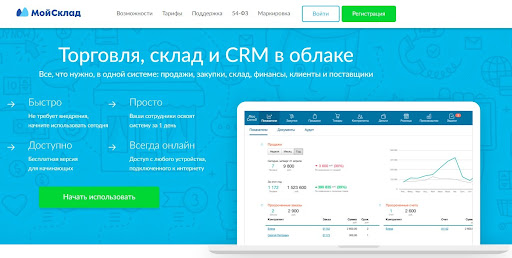
МойСклад – онлайн-сервис для управления торговлей и складом. Может использоваться в оптовых продажах и электронной коммерции, розничной торговле. Помогает вести закупки и складской учет, контролировать взаиморасчеты с покупателем или поставщиком.
Преимущества:
- Наличие приложений для iOS и Android: Вы можете использовать сервис на своем смартфоне и получать актуальную информацию о бизнесе в режиме 24/7;
- Полный контроль над всем: каждый канал продаж, торговая точка, склад или офис – все находится в одной системе. Вы можете следить за выручкой, остатками на складе и множеством других показателей в реальном времени;
- Моментальный старт: чтобы освоить работу в системе, требуется буквально 15 минут. Интерфейс и логика работы максимально простые, не нужно устанавливать на ПК никакое ПО. Бесплатно предоставляются пробный период и любая помощь по настройке;
- Экономия: в случае с сервисом МойСклад Вы платите только абонентскую плату за использование. За большинство коробочных лицензий взимается плата за лицензию, техподдержку, внедрение, наем специалистов и пр.
Поддерживается 4 тарифных плана:
- «Базовый» (2 сотрудника, основные возможности) – 1000 руб./месяц;
- «Профессиональный» (5 сотрудников, расширенный функционал) – 2900 руб./месяц;
- «Корпоративный» (10 сотрудников, все включено) – 6900 руб./месяц;
- «Бесплатный» (1 сотрудник, минимум возможностей).
Характеристики сервиса
«Мой Склад» — многофункциональный сервис, состоящий из инструментов для розничной и оптовой торговли, офлайн и онлайн-коммерции, складского хранения и работы с клиентами. Сегодня мы поговорим именно о последнем пункте – CRM-системе внутри этой платформы.
Пользователям предоставляется возможность выбора платных и бесплатного тарифов. У последнего есть ограничения, но он может стать неплохим решением для малого бизнеса. Для прочих пакетов действует 14-дневный пробный период, в течение которого можно оценить все прелести работы с этим сервисом и решить, стоит ли им дальше пользоваться.
Особенности
Приложение «Касса МойСклад» подойдет для владельцев торговых точек, розничных магазинов, пунктов выдачи заказов. Предоставляет пользователю множество функций для ведения собственного бизнеса:
- Закрытие и открытие сметы, настройка скидочных предложений, регистрация возврата и продажи.
- Совместимость с платежными терминалами PAX, Verifone и Pay-Me для оплаты товаров с помощью банковской карты и технологии NFC.
- Создание позиций товаров путем сканирования штрих-кодов через камеру смартфона. Информация берется в глобальном справочнике.
- Групповое редактирование данных о продуктах.
- Импортирование отчетов в удобные для чтения таблицы Excel и прочие форматы.
Среди достоинств приложения можно выделить следующие положительные аспекты:
- удобный альбомный режим для комфортной работы на смартфонах и планшетах;
- корректная работа без подключения к интернету;
- считывание штрих-кодов посредством встроенной камеры в телефоне;
- поддержка фискальных регистраторов для быстрого внесения продуктов в базу при продаже;
- синхронизация с облачным сервисом «МойСклад».
К недостаткам можно отнести отсутствие поддержки некоторых моделей кассовых аппаратов, из-за чего появляются проблемы при сопряжении через беспроводную сеть.
Функционал сервиса
- Рабочее место продавца-кассира.
- Версии для Windows, Linux, Android и iOS.
- Полностью соответствует 54-ФЗ — можно подключить фискальный регистратор.
- Печать кассовых и товарных чеков.
- Удобный простой интерфейс: ничего лишнего.
- Регистрация продаж, расчет сдачи, работа с возвратами, внесения и выплаты.
- Продажа комплектов.
- Весовой товар.
- Смешанная оплата: наличные + карта.
- Открытие и закрытие смены.
- Скидочные и бонусные программы для покупателей.
- Офлайн режим: работа без подключения к интернету.
- Совместимое оборудование.
- Поддержка 54-ФЗ — подключение онлайн-кассы (фискального регистратора): АТОЛ, ШТРИХ-М, Viki Print. Интеграция с МодульБанком и смарт-терминалами Эвотор.
- Поддержка работы со штрихкодами: подключение сканера, глобальный справочник товаров, печать и генерация EAN-8, EAN-13, Code128 и др.
- Этикетки и ценники — удобный визуальный редактор и массовая печать.
- Товароучетная система.
- Управление любым количеством торговых точек в режиме онлайн.
- Контроль за размером сдаваемой выручки, статистика продаж в разрезе торговых точек.
- Централизованное управление товарами, ценами, скидками, бонусными программами.
- Комиссионная торговля.
- Все возможности складского учета, включая инвентаризации.
- Аналитические отчеты для работы с ассортиментом.
- Загрузка из Excel прайс-листов и накладных поставщиков.
- Печать документов
- Счета, товарные чеки, накладные, ТОРГ-12, ТТН, акты, счета-фактуры, кассовые ордера, отчеты комиссионера и многие другие.
- Печать пакета документов: счет, накладная, счет-фактура.
- Автоматическая нумерация, массовая печать, архив документов, отправка по электронной почте и через мессенджеры, импорт/экспорт в ЭДО.
- Собственные шаблоны документов.
- Удобный визуальный редактор этикеток и ценников.
Возможности
- Управление заказами
- Телефония
- Мониторинг эффективности персонала
- Воронка продаж
- Интеграция с почтой
- E-mail рассылки
- Веб-формы
- API
Плюсы и минусы
Плюсы:
- Формирование всех важных для компании отчётов;
- Автоматизация процесса продажи товара или услуги;
- Бесплатный период использования;
- Контроль над финансами;
- Удобная работа с клиентской базой.
Минусы:
- Ограничения при использовании бесплатной версии.
Тарифы и цены
Пользование услугой предоставляется бесплатно на первый месяц. Достаточно подать заявку на подключение. Дальнейшая стоимость зависит от количества сотрудников организации и желаемых функций. Бесплатный месяц использования даёт возможность разобраться в работе системы.
|
Тарифы |
Бесплатный |
Старт |
Базовый |
Проф |
Корп |
|
Цена за месяц |
— |
1000 ₽ |
2900 ₽ |
6900 ₽ |
|
|
Цена за год |
0 ₽ |
450 ₽ |
850 ₽ |
2465 ₽ |
5865 ₽ |
Как работать в программе Мой Склад
Продажи
После запуска утилиты следует создать список товаров. Есть возможность считывать данные при помощи сканера штрих кодов или вводить наименования вручную. Кроме того, необходимо указать стоимость и остаток на складе.
Приложение позволяет просматривать историю продаж. Доступна функция поиска чеков по дате, номеру, названию товаров или имени покупателя. Есть возможность оформить возврат всех наименований или отдельных позиций.
С помощью программы можно вести учет количества денег в кассе, а также создавать заявки на выплату и внесение наличных.
Кассовые чеки
Для того, чтобы оформить продажу, необходимо добавить в чек нужные товары и указать их количество. Есть возможность применить скидку и добавить комментарий.
Приложение позволяет подключить платежный терминал для приема оплаты безналичным способом. Кроме того, доступна интеграция с другим кассовым оборудованием, например, принтером для печати чеков и фискальным регистратором. В случае оплаты товаров наличными утилита автоматически рассчитывает сумму сдачи.
Внесение данных о компании
Зайдите в Мой Склад. Перейдите на страницу настроек юр. лиц Аккаунт — Настройки — Справочники — Юр. лица.
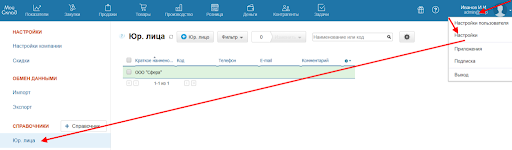
Внесите данные о своей компании:
- название;
- контактные данные;
- банковские и юридические реквизиты (используются при печати документов в качестве данных продавца или грузоотправителя);
- фактический адрес;
- руководителя и главного бухгалтера (используются при печати документов);
- печать и подпись.
Если компания является плательщиком НДС, пометьте это флагом.
Узнать о начальных настройках сервиса можно из видео:
Видео на тему: Начало работы в Мой Склад. настройки
https://www.youtube.com/watch?v=22jD6S3rzMw&t=1s
Наполнение справочника товаров
Прежде чем создавать документы, нужно внести свои товары и услуги в справочник на странице Товары — Товары и услуги.

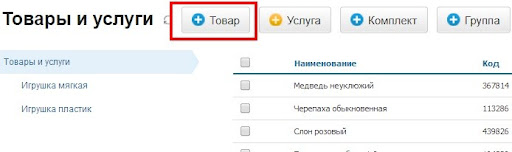
Если товаров (услуг) немного, то можно наполнить справочник вручную. Если же номенклатура большая, то удобнее импортировать ее в МойСклад.
Если вы используете программу 1C:Управление торговлей, можно перенести в МойСклад существующую базу товаров.
Видео на тему: “Начало работы в Мой Склад: товары и остатки”
https://www.youtube.com/watch?v=kh8GDaOUDcA
Наполнение справочника контрагентов
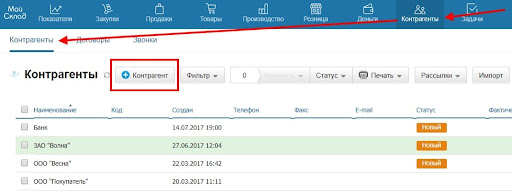
Для ведения документооборота и взаиморасчетов с поставщиками и покупателями требуется внести информацию о них в раздел Контрагенты.
Справочник можно наполнить вручную или импортировать из файлов форматов Excel или CSV (кнопка Импорт).
Не обязательно наполнять справочник контрагентов заранее. Это можно делать по ходу работы, добавляя в справочник новых поставщиков/покупателей непосредственно при создании документов.
Если вы не ведете базу контрагентов (например, в случае розничных продаж), то можно пропустить этот шаг.
Поскольку системой автоматически будет создан контрагент Розничный покупатель, на которого оформляется розничная продажа, если покупатель не введен.
Видео на тему: “Начало работы: контрагенты”
https://www.youtube.com/watch?v=dRIHXZ3TQm4
Закупка товара у поставщика
Прежде чем продать товар покупателю, его нужно приобрести у поставщика.
Закупка товара у поставщика оформляется на странице Приемки раздела Закупки.
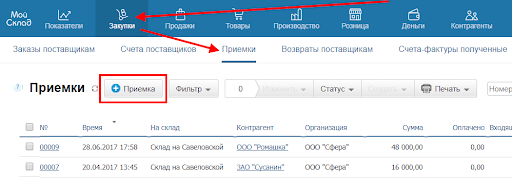
Проверить поступление товара на склад можно с помощью отчета Остатки раздела Товары.
Внесение начальных остатков по складу
Если ваша компания только начинает работу и на складе пока ничего нет, этот шаг можно пропустить. Если же товар на складе имеется, его можно внести как оприходование на странице Оприходования раздела Товары.
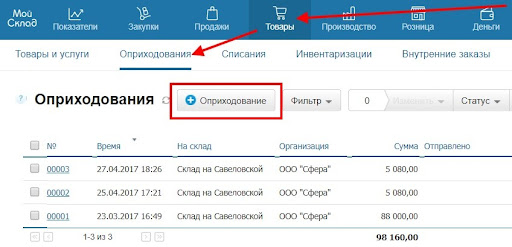
Корректность внесения начальных остатков можно проверить в отчете Остатки раздела Товары.
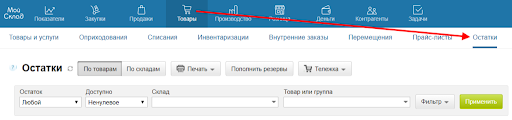
Также для внесения начальных остатков по складу можно использовать процедуру импорта.
Продажа товара покупателю
Продажа товаров покупателю оформляется на странице Отгрузки раздела Продажи.
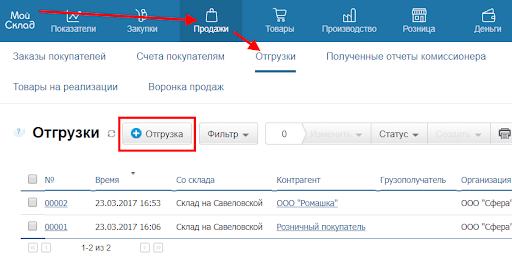
Оценить прибыль от реализации товаров можно с помощью отчета Прибыльность раздела Продажи.

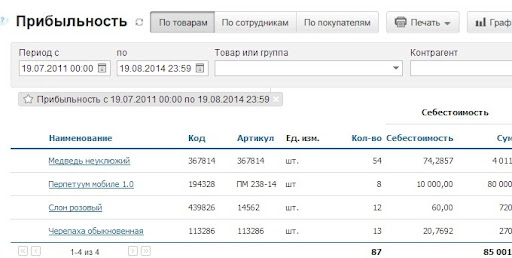
Видео на тему: “Начало работы в Мой Склад: закупка и продажа товаров”
https://www.youtube.com/watch?v=sxarbUK2LWQ
Общие сведения
- Система всегда напомнит о необходимости заполнения полей документа или его сохранения.
- Все отчеты и списки документов можно фильтровать по нужным параметрам (кнопка Фильтр).
- Отображение всех отчетов может быть настроено в соответствии с вашими потребностями (значок шестеренки в шапке отчета или списка документов).
- Пользователи имеют возможность настроить аккаунт в соответствии со своими потребностями.
- В большинстве отчетов, нажав на строку (в любом месте, кроме названия ), можно получить дополнительную информацию.
- Документы, а также элементы и папки справочников (товары, контрагенты и так далее) можно копировать и удалять (кнопка Изменить).
- Данные из отчетов и справочников могут быть распечатаны (кнопка Печать). Кроме того, можно легко настроить ежедневную автоматическую отправку любого отчета на заданный адрес электронной почты.
- Все формы документов могут быть настроены в соответствии с потребностями пользователя.
Аналоги и альтернативы для МойСклад
МойСклад — похожие решения и продукты для управления торговлей.
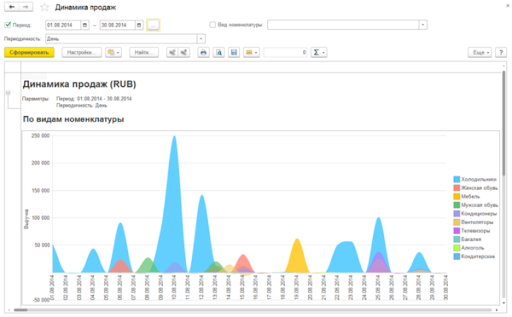
1С:Управление торговлей 8
Современный инструмент для повышения эффективности бизнеса торгового предприятия
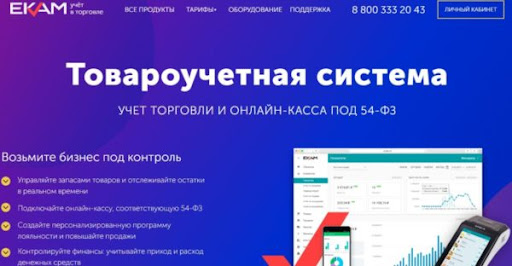
EKAM
ЕКАМ – система управления торговлей и универсальное решение по 54-ФЗ
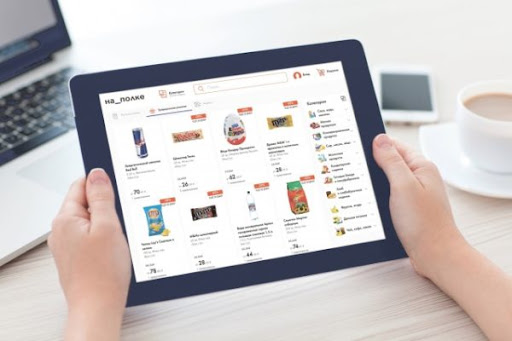
На_полке
«На_полке» — удобный инструмент для закупок продуктов питания и непродуктового ассортимента.
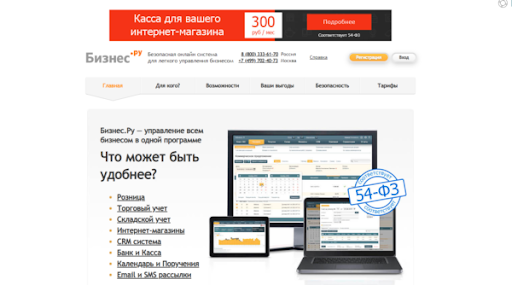
Бизнес.Ру (Класс365)
Облачный сервис для автоматизации бизнеса
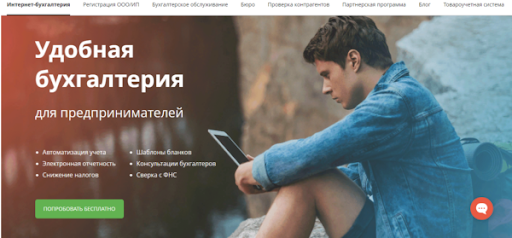
Мое дело
Онлайн-сервис для самостоятельного ведения бухгалтерского учета.
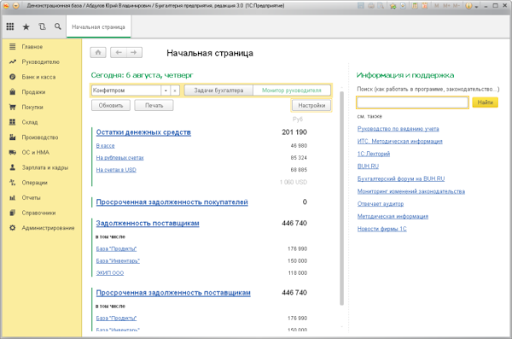
1С Бухгалтерия
Самая популярная бухгалтерская программа в РФ на базе платформы 1С Предприятие
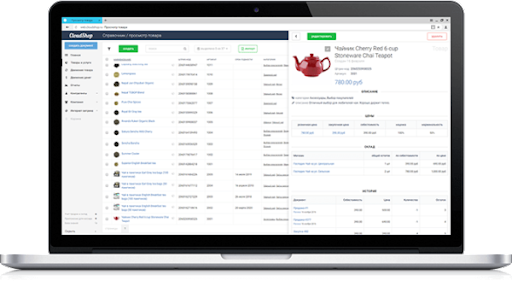
CloudShop
Программа для контроля торговли и автоматизации розничного магазина.
На что обращать внимание при выборе системы складского учёта?
При выборе системы управления складом необходимо учитывать гибкость настройки системы под нужды конкретной компании, интеграцию с 1С, синхронизацию в реальном времени, опцию считывания штрих-кодов и лёгкость внедрения и использования софта. Дополнительно могут быть реализованы возможности учёта специальных характеристик товаров (условия и срок хранения, вес, размеры) и формирование оптимальных отгрузок на их основе, менеджер задач и тайм-трекер.
Наш сайт предоставляет наиболее полную информацию о различных системах складского учёта c описанием важнейших характеристик и указанием цен, среди которых вы сможете выбрать оптимальную систему для решения своих задач.
Интернет-эквайринг
Важнейшим этапом настройки бизнес-процессов является подключение интернет-эквайринга. МодульБанк имеет готовые интеграции со всеми популярными сервисами, поэтому настройка не займет много времени. Свяжитесь с нами по телефону или закажите обратный звонок, чтобы получить индивидуальное предложение для нужд вашего бизнеса.
Купить онлайн-кассу
Мой Склад – это возможность управлять бизнесом онлайн. это первый на территории РФ интернет-сервис управления торговлей и складом. В одной системе для предпринимателей есть все, что нужно: закупки, продажи, финансы, склад, клиенты, поставщики. Для удобного взаимодействия с пользователями необходимо зарегистрироваться и совершить вход в официальный личный кабинет Мой Склад.
Содержание
- Как зарегистрироваться
- Как войти
- Восстановление доступа
- Функционал личного кабинета
- Мобильное приложение
- Контактные данные для связи
Как зарегистрироваться
Чтобы начать пользоваться услугами и функциями, необходимо получить доступ к системе на сайте Мой Склад. Для этого:
- Зайти на официальный портал сервиса https://www.moysklad.ru/ и справа в углу нажать «Регистрация».

- Далее появится форма для регистрации, которую внимательно заполнить. Здесь вбиваются электронная почта, имя пользователя и телефон. Кликнуть «Зарегистрироваться».

Регистрируясь в сервисе, пользователи принимают все условия проекта.
Как войти
Для полноценного планирования и онлайн управления бизнесом потребуется произвести вход в личный профиль. Для этого:
- зайти на официальный портал https://www.moysklad.ru/;
- вверху кликнуть «Войти»;

- заполнить авторизационные данные;
- кликнуть «Войти».

Авторизационные данные сохраняются в системе автоматически.
Восстановление доступа
Бывают, что предприниматели забывают данные для входа в личный кабинет Мой Склад. В такой ситуации портал предлагает воспользоваться функцией восстановления доступа. Сделать это можно так:
- зайти на страничку входа https://www.moysklad.ru/login/;
- выбрать «Забыли?»;

- указать логин или почту;
- нажать «Восстановить пароль».

На указанную почту придет письмо с руководством по возобновлению пароля для входа в личный кабинет.
Функционал личного кабинета
Личный кабинет Мой Склад – это простой способ взаимодействия предпринимателей и проекта. ЛК открывает возможности:
- ознакомление с тарифами и расценками;
- ведение складского учета;
- быстрая обработка заказов и получение уведомлений об их поступлении;
- управление финансами;
- поддержка от персонального менеджера;
- просмотр инструкций, видео, статей, онлайн справочников;
- прохождение вебинаров для обучения работе;
- использование программ для бизнеса;
- чтение новостей проекта и пр.
Войти в ЛК можно в любое время суток.
Мобильное приложение
Для комфортного дистанционного сотрудничества с предпринимателями создано мобильное приложение, скачать которое можно на устройства с операционной системой Андроид и iOS. Скачать программу можно на гаджеты сразу с официального сайта, кликнуть по соответствующей иконке. Либо потребуется перейти в официальный магазин, в строке поиска указать наименование программы и нажать «Загрузить».


В приложении Мой Склад для пользователей доступен тот же функционал. Вход в личный аккаунт производится по ранее придуманному пароля. Заново проходить процедуру регистрации не потребуется. Войти в профиль можно не только с телефона, но и с планшета.
Контактные данные для связи
Если у людей возникают какие-либо вопросы или сложности, всегда можно связаться с сервисом Склад. Сделать это можно так:
- телефон для бесплатных звонков: +7(800)250-04-32;
- почта для общих вопросов: support@moysklad.ru;
- форма обратной связи;
- онлайн-чат.
Если необходимо оперативно получить ответы на вопросы, то стоит позвонить по номеру горячей линии. Также доступен онлайн-чат. Чтобы им воспользоваться, необходимо на главной странице нажать на всплывающее окошко, задать вопросы и ожидать ответ. Консультанты оперативно подключаются к чату и дают пояснения.
Если же проблема глобальная, нуждается в развернутом грамотном ответе специалистов, то связаться с Мой Склад стоит через обращение на почту. Потребуется составить письмо, грамотно указав причину, прикрепить фото и документы, и отправить на указанный адрес.
Еще один вариант – форма обратной связи. Для этого перейти на https://support.moysklad.ru/hc/ru/requests/new и заполнить форму. Тут указываются электронная почта, тема запроса, описание проблемы, название аккаунта. Также при необходимости можно прикрепить фото и нажать «Отправить». Ответы на обращения поступают в течение суток.