
МинфинРоссии
-
En
-
-
220 лет Минфину России
-
Министерство
-
Деятельность
-
Организационная структура
-
Открытое министерство
-
Государственная служба
-
Планы и отчёты
-
Государственные услуги и функции
-
Документы
-
Обращения
-
Открытые данные
-
Статистика
-
Информационные системы
-
Исполнение судебных актов
-
Контакты
-
Пресс-центр
-
Противодействие коррупции
-
Финансовая грамотность
-
Выдача разрешений
-
COVID-19
-
Антимонопольный комплаенс
- Информационные системы
- Электронный бюджет
- Подсистема управления доходами
- Работа в модуле формирования начислений и квитирования оплат
Обучающие материалы и инструкции
- Руководства и инструкции по установке и работе модуля учета начислений
- Видеоролики по работе модуля учета начислений
14
документов
Руководства и инструкции по установке и работе модуля учета начислений
- Электронный бюджет
- Информационные системы Минфина России
Опубликовано: 10.12.2021Изменено: 10.12.2021
Документ
Руководство пользователя по работе в модуле учета начислений подсистемы управления доходами государственной информационной системы управления общественными финансами «Электронный бюджет» (версия 2020.01)
10.12.2021
Скачать:
Документ doc, 28.68 mb
- Электронный бюджет
- Информационные системы Минфина России
Опубликовано: 05.12.2016
Документ
Руководство пользователя по установке программного обеспечения для использования электронной подписи в модуле учета начислений подсистемы управления доходами государственной интегрированной информационной системы управления общественными финансами «Электронный бюджет»
05.12.2016
Скачать:
Документ pdf, 3.42 mb
- Электронный бюджет
- Информационные системы Минфина России
Опубликовано: 28.07.2016Изменено: 28.07.2016
Документ
Технологическая инструкция по работе в подразделе шаблонов документов о начислениях в модуле учета начислений подсистемы управления доходами государственной информационной системы управления общественными финансами «Электронный бюджет» версии форматов ГИС ГМП 1.16
28.07.2016
Скачать:
Документ docx, 51.8 kb
- Электронный бюджет
- Информационные системы Минфина России
Опубликовано: 28.07.2016Изменено: 28.07.2016
Документ
Технологическая инструкция по работе в подразделе документов о начислениях в модуле учета начислений подсистемы управления доходами государственной информационной системы управления общественными финансами «Электронный бюджет» версии форматов ГИС ГМП 1.16
28.07.2016
Скачать:
Документ docx, 59.97 kb
- Электронный бюджет
- Информационные системы Минфина России
Опубликовано: 28.07.2016Изменено: 28.07.2016
Документ
Руководство функционального администратора по работе в модуле учета начислений подсистемы управления доходами государственной информационной системы управления общественными финансами «Электронный бюджет» версии форматов ГИС ГМП 1.16
28.07.2016
Скачать:
Документ docx, 15.02 mb
- Электронный бюджет
- Информационные системы Минфина России
Опубликовано: 28.07.2016Изменено: 28.07.2016
Документ
Руководство технического администратора по работе в модуле учета начислений подсистемы управления доходами государственной информационной системы управления общественными финансами «Электронный бюджет» версии форматов ГИС ГМП 1.16
28.07.2016
Скачать:
Документ doc, 8.2 mb
Опубликовано: 28.07.2016Изменено: 28.07.2016
Документ
Технологическая инструкция по работе в подразделе запросов на формирование предварительных начислений в модуле учета начислений подсистемы управления доходами государственной информационной системы управления общественными финансами «Электронный бюджет» версии форматов ГИС ГМП 1.16
28.07.2016
Скачать:
Документ docx, 2.23 mb
- Электронный бюджет
- Информационные системы Минфина России
Опубликовано: 30.06.2015Изменено: 30.06.2015
Документ
Технологическая инструкция функционального администратора по выполнению настроек для перехода на Форматы взаимодействия государственной информационной системы о Государственных и муниципальных платежах с информационными системами участников версии 1.16.1 в модуле учета начислений подсистемы управления доходами государственной интегрированной информационной системы управления общественными финансами «Электронный бюджет»
30.06.2015
Скачать:
Документ docx, 48.26 kb
- Электронный бюджет
- Информационные системы Минфина России
Опубликовано: 08.05.2015Изменено: 08.05.2015
Документ
Руководство по установке модуля учета начислений подсистемы управления доходами государственной интегрированной информационной системы управления общественными финансами «Электронный бюджет» на операционные системы семейства Linux (64-бит)
08.05.2015
Скачать:
Документ doc, 1.93 mb
Посмотреть еще
8
документов
Видеоролики по работе модуля учета начислений
- Электронный бюджет
- Информационные системы Минфина России
Опубликовано: 04.12.2014Изменено: 04.12.2014
Документ
Прохождение тестовых испытаний ГИС ГМП
04.12.2014
Скачать:
Документ wmv, 14.45 mb
- Электронный бюджет
- Информационные системы Минфина России
Опубликовано: 04.12.2014Изменено: 04.12.2014
Документ
Создание документа о начислении на основе авансового платежа
04.12.2014
Скачать:
Документ wmv, 8.6 mb
- Электронный бюджет
- Информационные системы Минфина России
Опубликовано: 04.12.2014Изменено: 04.12.2014
Документ
Работа с документом об аннулировании начисления
04.12.2014
Скачать:
Документ wmv, 3.96 mb
- Электронный бюджет
- Информационные системы Минфина России
Опубликовано: 04.12.2014Изменено: 04.12.2014
Документ
Работа с документом об уточнении начисления
04.12.2014
Скачать:
Документ wmv, 4.46 mb
- Электронный бюджет
- Информационные системы Минфина России
Опубликовано: 04.12.2014Изменено: 04.12.2014
Документ
Работа с документом о начислении
04.12.2014
Скачать:
Документ wmv, 5.19 mb
- Электронный бюджет
- Информационные системы Минфина России
Опубликовано: 04.12.2014Изменено: 04.12.2014
Документ
Работа с шаблоном документов о начислениях
04.12.2014
Скачать:
Документ wmv, 11.23 mb
- Электронный бюджет
- Информационные системы Минфина России
Опубликовано: 04.12.2014Изменено: 04.12.2014
Документ
Заполнение реквизитов участника и добавление пользователей с помощью импорта
04.12.2014
Скачать:
Документ wmv, 5.06 mb
- Электронный бюджет
- Информационные системы Минфина России
Опубликовано: 04.12.2014Изменено: 04.12.2014
Документ
Регистрация участника – администратора
04.12.2014
Скачать:
Документ wmv, 2.17 mb
Все материалы сайта доступны по лицензии: Creative Commons «Attribution» 4.0 Всемирная
Уважаемый пользователь, данный сайт производит обработку файлов cookie и пользовательских данных (информацию об ip-адресе, местоположении, типе и версии операционной системы, типе и версии браузера, источнике переадресации на сайт, и сведения об открытых страницах пользователя) в целях улучшения функционирования сайта и проведения статистических исследований.
Продолжая использовать сайт, вы даете согласие на сбор и обработку указанной информации (Статья 6 Федерального закона от 27.07.2006 № 152-ФЗ «Закон о персональных данных»).
МинфинРоссии
- En
-
220 лет Минфину России
-
Министерство
-
Деятельность
-
Организационная структура
-
Открытое министерство
-
Государственная служба
-
Планы и отчёты
-
Государственные услуги и функции
-
Документы
-
Обращения
-
Открытые данные
-
Статистика
-
Информационные системы
-
Исполнение судебных актов
-
Контакты
-
Пресс-центр
-
Противодействие коррупции
-
Финансовая грамотность
-
Выдача разрешений
-
COVID-19
-
Антимонопольный комплаенс
- Документы
Руководство пользователя по работе в модуле учета начислений подсистемы управления доходами государственной информационной системы управления общественными финансами «Электронный бюджет» (версия 2020.01)
Опубликован в разделе: Обучающие материалы и инструкции
скачать (DOC, 28.68 MB)
Опубликовано: 10.12.2021Изменено: 10.12.2021
Руководство пользователя по работе в модуле учета начислений подсистемы управления доходами государственной информационной системы управления общественными финансами «Электронный бюджет» (версия 2020.01)
Скачать
- Электронный бюджет
- Информационные системы Минфина России
-
Отправить документ по электронной почте

Документ успешно отправлен
на электронную почту
Ошибка отправки документа
на электронную почту
Вернуться к документу

Все материалы сайта доступны по лицензии: Creative Commons «Attribution» 4.0 Всемирная

«Электронный бюджет» помогает повысить качество менеджмента госорганов посредством внедрения информационно-коммуникационных технологий и создания единого информационного пространства в среде управления государственными, муниципальными, общественными финансами. Программа используется в управлении общественными финансами. Она разработана для увеличения открытости и прозрачности основной деятельности государственных органов. Далее расскажем о возможностях сервиса, уточним как работать в «Электронном бюджете», дадим пошаговую инструкцию.
Из чего состоит система «Электронного бюджета»
В систему «Электронного бюджета» входят более мелкие подсистемы, обеспечивающие планирование и учёт различных бюджетных операций:
- управление расходами и доходами;
- регулирование закупочной деятельности;
- оплата труда;
- учёт и отчётность;
- управление денежными потоками;
- планирование и формирование бюджета;
- управление государственным долгом;
- операции с финансовых и нефинансовых активов;
- обеспечение информационными ресурсами;
- ведение нормативной справочной информации;
- деятельность в сфере национальных проектов;
- операции финансового контроля.
Доступ к сервису «Электронный бюджет» предоставляется на портале www.budget.gov.ru. Для этого нужно войти в систему, используя логин, пароль и сертификат ЭЦП.
Какие возможности предоставляет сервис
Большинство функций портала находятся в разделе «Данные и сервисы». Сервис предоставляет следующие возможности:
- конструктор данных: доходы, расходы, финансовый менеджмент, государственные долги и т.д.;
- калькуляторы: расчёт налога на доходы физических лиц, налоговые вычеты, пособия по беременности и родам, расходы на энергосбережение, семейные расходы;
- федеральные, региональные и местные опросы;
- открытые данные о бюджетном процессе в РФ для последующего использования и обработки всеми желающими.
В системе можно управлять доходами и расходами, вести бюджетное планирование, осуществлять финансовый контроль и работать с закупками. Далее расскажем, как работать в «Электронном бюджете».
Пошаговая инструкция
- Опубликуйте приказ о назначении ответственных сотрудников, которые будут выполнять действия в системе и публиковать различные материалы. Каждый назначенный сотрудник должен получить собственный сертификат и ключ электронной цифровой подписи.
- Подготовьте рабочее место и установите программы и драйверы. ПО: драйвер используемого носителя ключевой информации сертификата пользователя, средство создания защищённого TLS-соединения «Континент TLS Клиент», средство электронной подписи «Jinn-Client» и «eXtended Container».
- Направьте заявку на подключение по специализированной унифицированной форме. Она обязательно должна содержать приказ о назначении допущенных к работе в системе сотрудников, файлы с сертификатами цифровых подписей, согласия работников на обработку персональной информации, доверенность одобренной Минфином формы (письмо Минфина № 21-03-04/35490).
- После того, как территориальный орган Федерального казначейства проверит пакет документов, установите на компьютере средство криптографической защиты и зарегистрируйте новых пользователей.
- Установите новые сертификаты электронных цифровых подписей (ЭЦП) и введите данные ответственных сотрудников в систему, затем распределите роли каждого исполнителя.
- Установите корневой сертификат Минфина, по которому вы сможете осуществлять вход в систему (сайт www.roskazna.gov.ru — ГИС — Удостоверяющий центр — корневые сертификаты).
Для работы в «Электронном бюджете» потребуется квалифицированная электронная подпись. Получить её можно в одном из аккредитованных удостоверяющих центров. Их перечень полный представлен в соответствующем разделе на портале Минцифры РФ.
03.07.23 | Москва

Смотрите также:
- Льготы для IT могут распространить на разработчиков игр
- Как будет работать ЕИС в сфере закупок в новогодние праздники 2022-2023
- Компенсация коммунальных расходов арендаторам: документооборот и правили исчисления НДС
Подпишитесь, чтобы не пропустить интересные мероприятия и получите подарок на почту!
Вы сможете выбрать только актуальные для вас темы.

Развиваю вместе с топовыми экспертами soft и hard skills специалистов в тендерном клубе
Система «Электронный бюджет» создана для контроля действий участников бюджетного процесса с финансами – органов власти, получателей средств, заказчиков в сфере закупок по 223-ФЗ. В статье разобрали, как подключиться и как работать в ЭБ.
Содержание
- Зачем нужна система «Электронный бюджет»?
- Как подключиться к системе «Электронный бюджет»?
- Основные функции системы электронного бюджета
- Инструкция по работе в системе электронного бюджета
Зачем нужна система «Электронный бюджет»?
Перевод деятельности государственных и муниципальных органов в информационную систему «Электронный бюджет» повысил открытость и прозрачность управления финансами на всех уровнях – федеральном, региональном, общественном.
Концепция интегрированной системы одобрена Распоряжением Правительства № 1275-р от 20 июля 2011 года.
Ответственными по созданию и развитию системы назначены два ведомства – Министерство финансов и Федеральное казначейство, — об этом говорится в Постановлении Правительства № 658 от 30 июня 2015 года.
В программе ЭБ представлены следующие подсистемы, предназначенные для решения разного спектра задач:
- действия по контролю финансовых операций (поступление и освоение средств);
- распределение бюджетных средств в электронной программе;
- регулирование закупочной деятельности;
- управление кадрами;
- формирование нормативных документов в цифровой системе;
- контроль реализации государственных проектов;
- ведение отчетности по расходованию финансов и др.
В системе есть открытая информационная часть, но для работы потребуется зарегистрироваться и получить доступ к закрытой части сайта.
Как подключиться к системе «Электронный бюджет»?
Безопасность системы «Электронный бюджет» обеспечивается несколькими степенями защиты. Формировать и изменять данные могут только зарегистрированные на сайте пользователи.
Процесс регистрации состоит из нескольких замысловатых этапов, в которых можно запутаться. Ниже даем инструкцию, как подключить «Электронный бюджет».
Этап № 1 – назначить уполномоченное лицо по работе в системе ЭБ
Выбираем сотрудника, который будет заниматься настройкой технологического процесса от имени организации. Полномочия ответственного лица пропишите в приказе, письме или ином официальном документе.
Этап № 2 – выдать сотруднику доверенность
Законность полномочий ответственного лица также указывается в доверенности. Образец такой формы содержится в Приложении № 5 к Письму Минфина России №21-03-04/19786 от 08.04.2015.
По доверенности сотрудник получает право: подавать заявления в Федеральное казначейство, получать лицензионные ключи и средства криптографической защиты, подписывать документы на получение СКЗИ и ключей.
Этап № 3 – получить сертификаты и ключи
При регистрации пользователи получают персональный сертификат ключа проверки электронной подписи, который генерируется и сохраняется в системе «Электронный бюджет».
Средства криптографической защиты обеспечивают сохранность данных о владельце ключа и позволяют пользоваться функционалом в личном кабинете пользователя.
Требования по работе с сертификатами ключей изложены в Приказе ФСБ № 795 от 27 декабря 2011 года.
Какие персональные сведения о владельце содержатся в сертификате:
- наименование организации;
- ФИО и должность ответственного сотрудника, который выполняет действия от имени организации;
- СНИЛС.
Формированием и выдачей сертификатов занимаются специализированные Удостоверяющие центры и Федеральное казначейство.
Этап № 4 – предоставить доступ к персональным сведениям
При подключении к «Электронному бюджету» потребуется заполнить заявку на подключение к компонентам системы. Тем самым, пользователь соглашается, что его персональные данные будут открыты для работы в программе. Бланк заявки дается в Приложении № 3 к Письму Минфина России №21-03-04/19786.
Этап № 5 – подготовить заявку на СКЗИ
Заявка пишется на официальном бланке организации. Бланк письма можно найти в Приложении № 4 к Письму Минфина №21-03-04/19786. Заявление подписывает руководитель и ставится печать организации.
Укажите количество лицензионных ключей, выдаваемых для входа в личный кабинет «Электронный бюджет». Сколько пользователей назначено для работы в системе, столько ключей и запрашивайте.
Этап № 6 – разделить полномочия между ответственными лицами
Составьте конкретный список задач для каждого уполномоченного сотрудника. Например:
- формирование электронных документов и внесение изменений в них;
- согласование;
- утверждение;
- просмотр (актуально для просмотра документов, утвержденных ГРБС или органом-учредителем).
Этап № 7 – подготовить комплект документов для регионального подразделения ФК
Собираем пакет документов для Федерального казначейства:
- приказ о назначении уполномоченного лица по работе в ЭБ;
- доверенность на получение СКЗИ;
- заявка на получение СКЗИ, лицензионных ключей и документации к СКЗИ;
- согласие на предоставление персональных сведений;
- файл сформированного сертификата ключа (по требованиям ФСБ) на каждого назначенного сотрудника (на съемном носителе).
Заранее подготовьте отформатированную флешку или иной съемный носитель, на который запишут дистрибутив программного обеспечения и техническую документацию.
Направьте в территориальный орган ФК специалиста, который отвечает за регистрацию пользователей.
Этап № 8 – получить программное обеспечение от ФК
Предоставьте комплект подготовленных форм в ТОФК. Сотрудники Казначейства проверят документы и выдадут электронный носитель с ПО для работы в «Электронном бюджете».
На проверку документов уходит до 3-х рабочих дней. По итогу орган выносит решение по каждому пользователю – открыть доступ или отказать в подключении. Информация о принятом решении поступит на имя специалиста, который отвечает за подключение пользователей.
Этап № 9 — скопировать сертификаты ФК
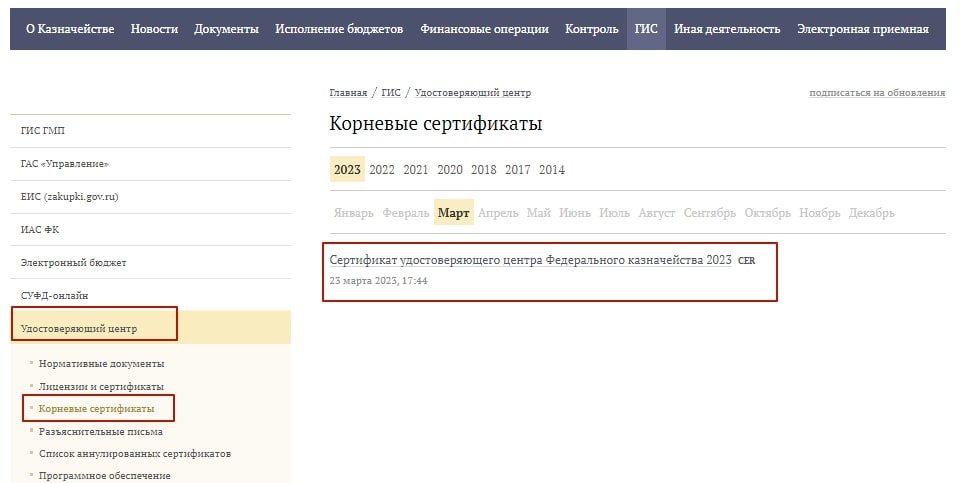
Для копирования сертификатов откройте главную страницу официального сайта Федерального казначейства и в левой части меню выберите. Справа появится сертификат для работы в информационной системе:

Откройте раздел «Удостоверяющий центр» и выберите «Корневые сертификаты»:
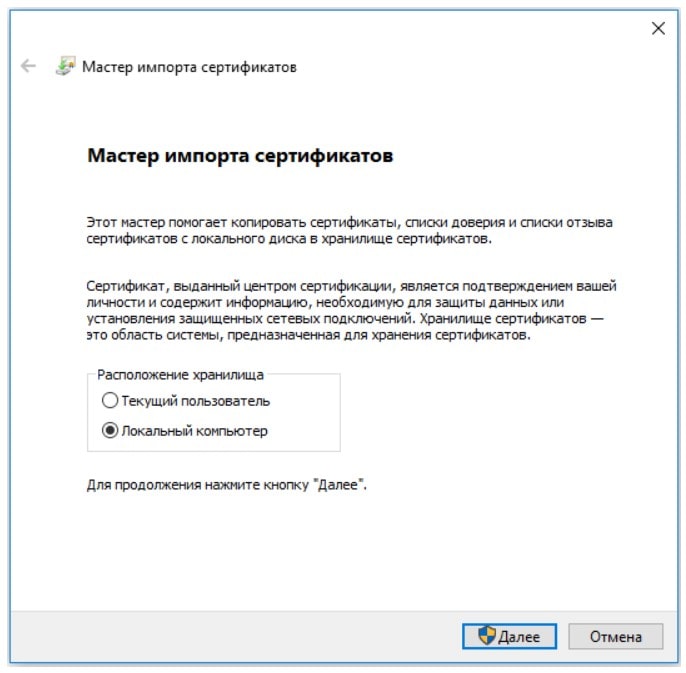
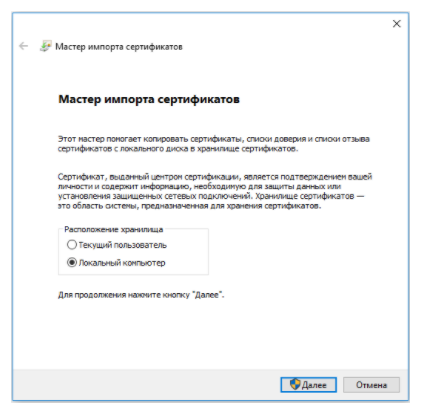
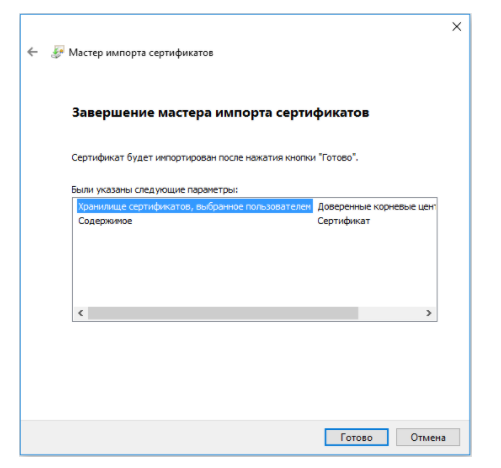
В Мастере установки выберите место хранения сертификата – «Локальный компьютер»:
Этап № 10 – настроить рабочее место
После проверки Казначейством следует подготовить рабочее место для подключения к ЭБ. Следуйте инструкции по подключению к компонентам системы, которая закреплена в Приложении №6 к Письму Минфина №21-03-04/19786.
Если у вас несколько пользователей будет работать в «Электронном бюджете», то настраивается каждое рабочее место. Установите на компьютеры ПО, которое выдало Федеральное казначейство.
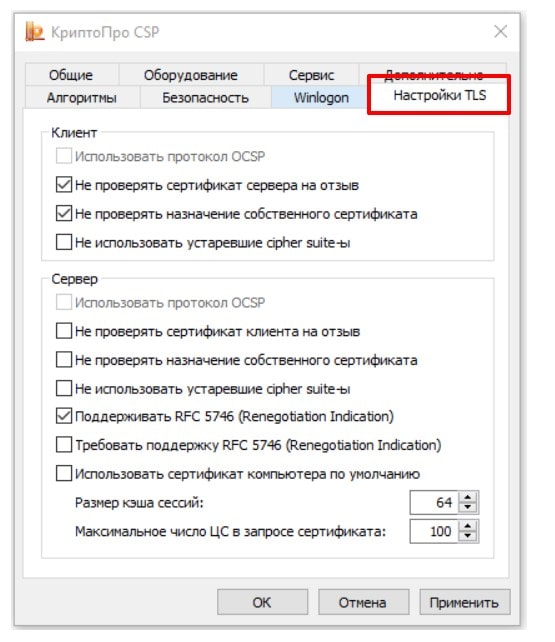
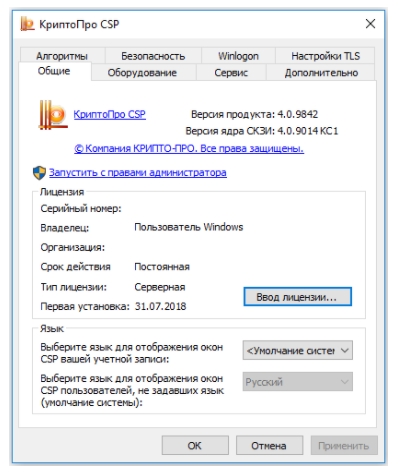
Используйте актуальную версию КриптоПРО – не ниже 4.0.9944. При загрузке следуйте подсказкам Мастера установки.
В конце загрузки отметьте «галочками» необходимые параметры:
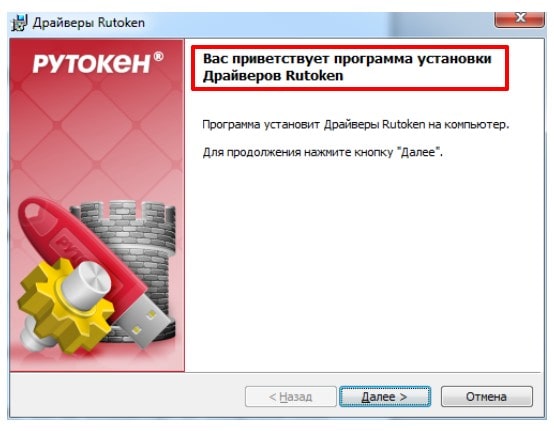
Скачайте КриптоПро ЭЦП Browser plug-in версии 2.0 и драйвера для ключа ЭЦП.
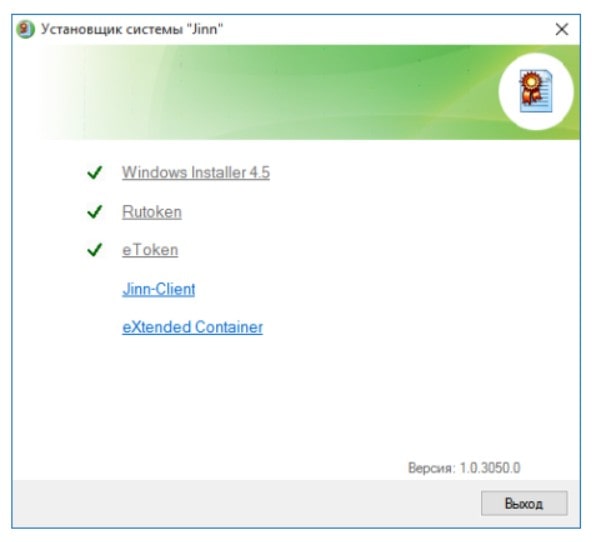
Установите дистрибутив СКЗИ «Jinn-Clinet» для работы с инициализацией электронной подписи:
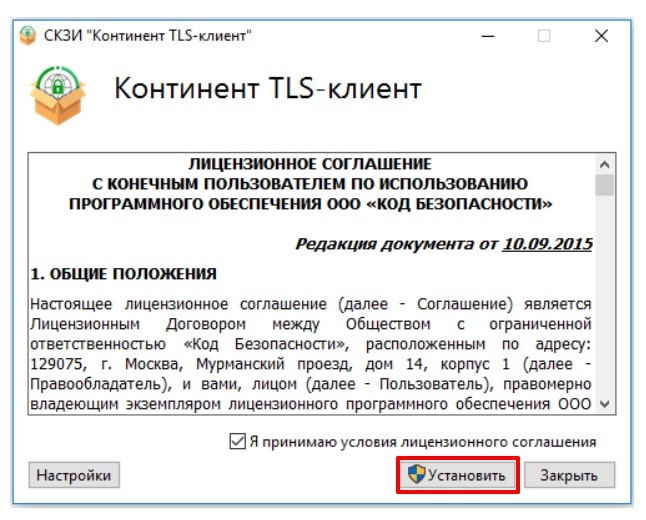
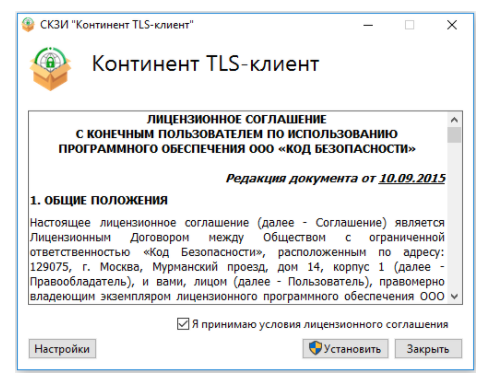
Затем загрузите СКЗИ «Континент TLS-Клиент» для доступа к учетной записи пользователя:
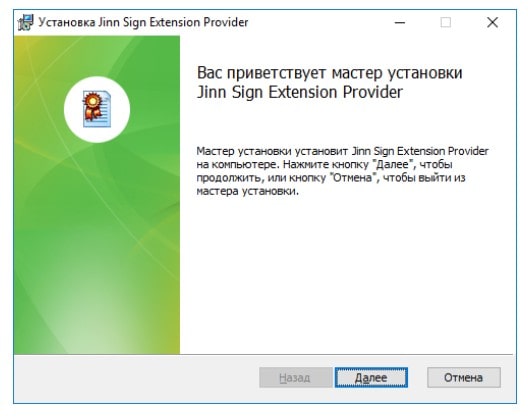
Если будете работать в «Электронном бюджете» через браузеры Google Chrome и Mozilla Firefox, то добавьте программный модуль Jinn Sign Extension Provider.
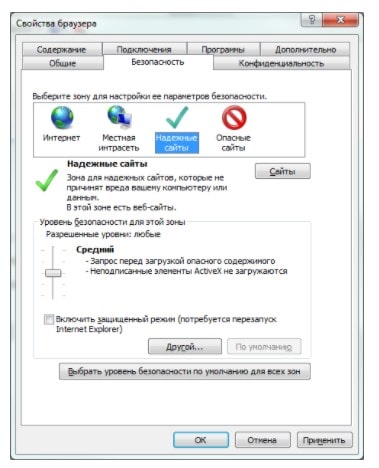
Во вкладке «Безопасность» поместите сайт «Электронного бюджета» в перечень надежных сайтов:
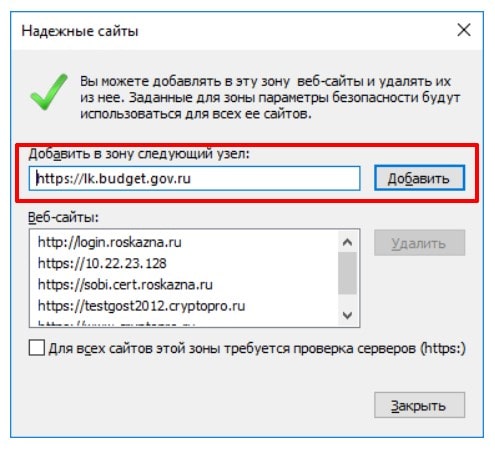
Действия по подготовке к программе ЭБ выполнены. Можете начинать пользоваться возможностями информационной системы.
Основные функции системы электронного бюджета
Функционал системы «Электронный бюджет» доступен только зарегистрированным пользователям. Пользователи получают доступ к закрытой части портала и могут выполнять действия по формированию и изменению документов.
Благодаря электронному формату обеспечивается межведомственное взаимодействие по контролю финансовых процессов.
Цель цифровой концепции:
- повысить эффективность финансового контроля;
- усилить контроль управления целевыми средствами;
- обеспечить взаимосвязь государственных органов и процессов – планирование, действия с бюджетом, расходование средств, управление госзакупками, составление отчетов, доведение нормативов и др.
Основной регламент по работе на сайте — Постановлении Правительства № 658 от 30 июня 2015.
Инструкция по работе в системе электронного бюджета
Итак, мы подключились к порталу. Теперь разберем, как в нем работать.
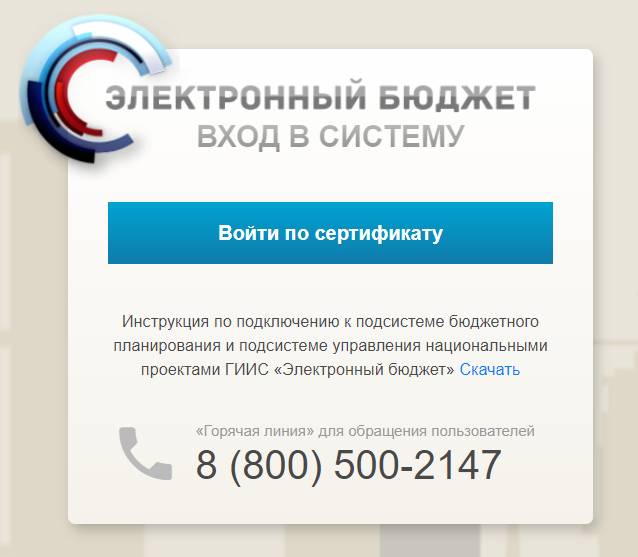
Первым делом нужно войти в «Электронный бюджет»:
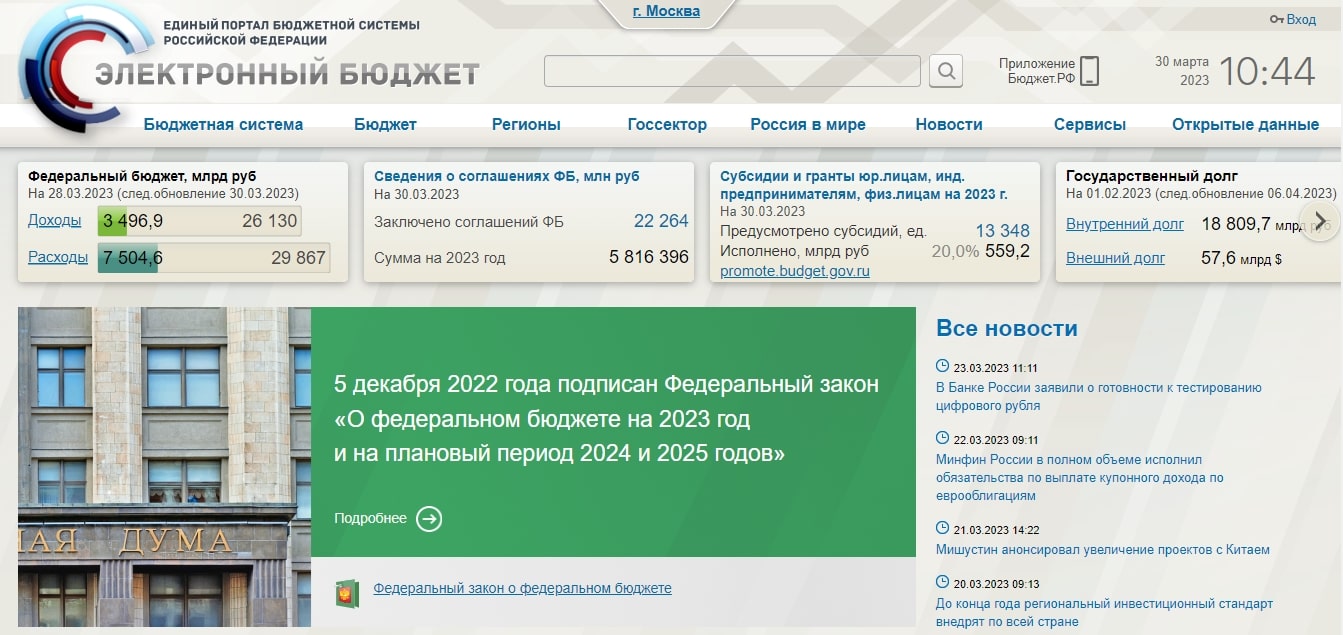
Затем выбираем нужный подраздел, например, «Бюджетное планирование»:
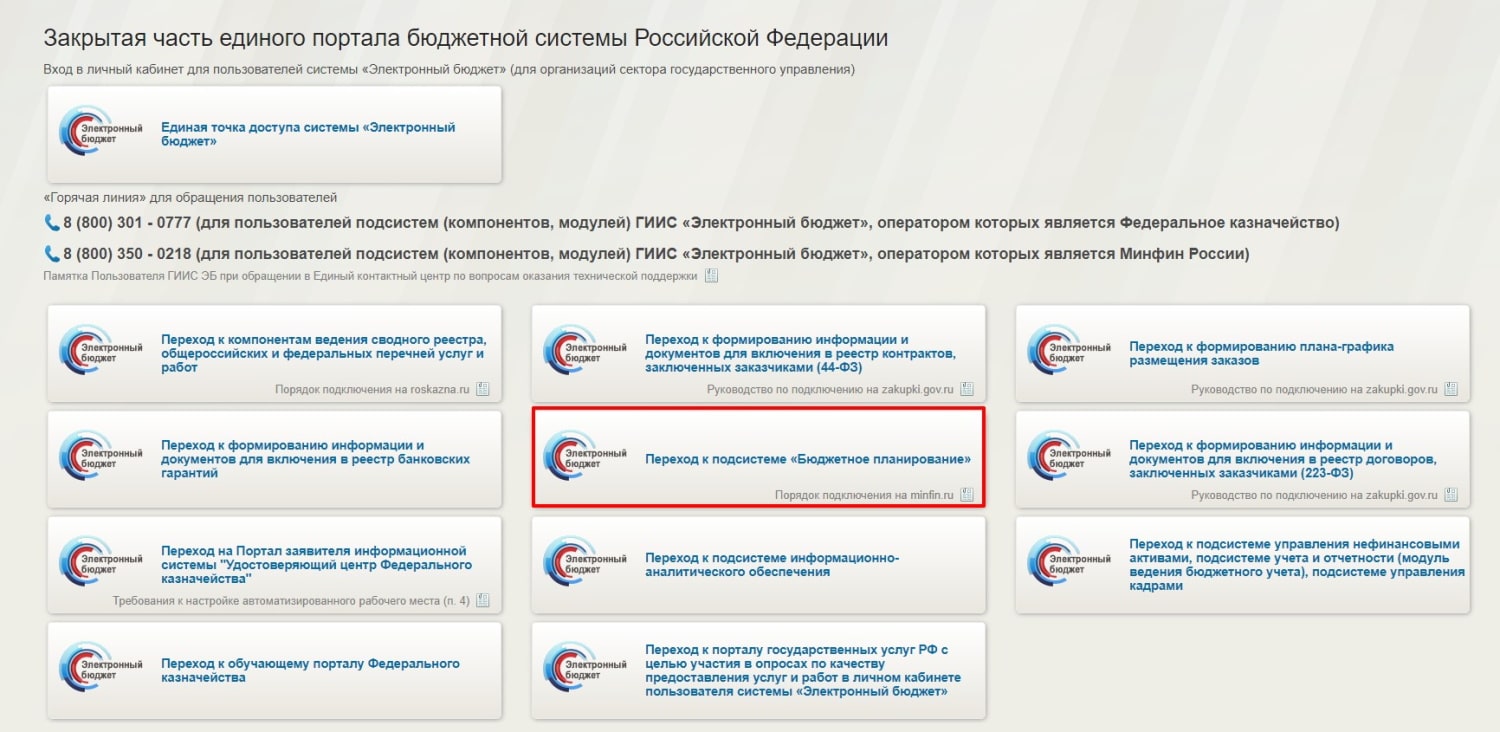
Входим по сертификату ключа. По требованию системы вводим логин пользователя. Откроется закрытая часть системы – можем приступать к работе.
Развиваю вместе с топовыми экспертами soft и hard skills специалистов в тендерном клубе
Телеграм-чат
Если у вас остались вопросы, то можете задать их в комментариях к статье. Подписывайтесь на наш Телеграм-чат Тендерного клуба. У нас общаются поставщики, тендерные специалисты, заказчики, эксперты по госзакупкам. Специалисты обмениваются опытом в кругу единомышленников, вместе растут и совершенствуются. Каждую среду проводим прямые эфиры и делимся свежими новостями из сферы закупок.

Минфин создал ГИИС «Электронный бюджет» для автоматизации и упрощения бюджетных процессов. Заказчики обязаны подключиться к ней, чтобы планировать закупки.
Что такое «Электронный бюджет»
В Постановлении Правительства № 658 от 30.06.2015 указано, что такое «Электронный бюджет» и как в нем работать: программа разработана с целью увеличения прозрачности и открытости основной деятельности государственных органов и используется в управлении общественными финансами.
При помощи программы планирования ГИИС «Электронный бюджет» повышается качество менеджмента госорганов посредством внедрения информационно-коммуникационных технологий и создания единого информационного пространства в среде управления государственными, муниципальными, общественными финансами.
Концепция разработки создания ГИИС «Электронный бюджет» подтверждена в РП № 1275-р от 20.07.2011. Регулирует порядок работы системы Постановление Правительства № 658 от 30.06.2015.
В интернете зайдите на официальный сайт гиис электронный бюджет, там и найдете единый портал бюджетной системы Российской Федерации.
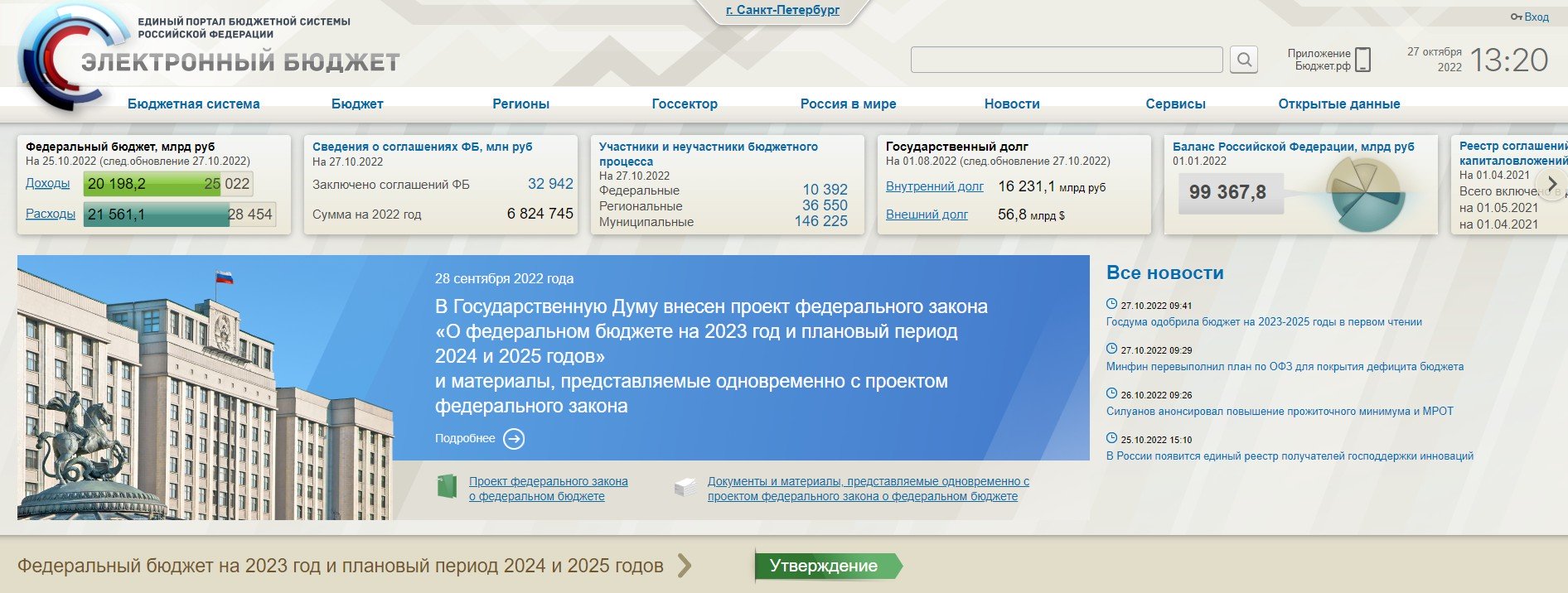
Система состоит из нескольких подсистем, направленных на осуществление тех или иных операций в финансовой сфере:
- управление закупками;
- управление кадрами;
- бюджетное планирование;
- управление денежными средствами;
- управление доходами и расходами;
- управление нормативной справочной информацией и проч.
В программе обязаны зарегистрироваться и работать следующие пользователи:
- органы государственной власти и местного самоуправления и государственные внебюджетные фонды;
- организации, являющиеся участниками бюджетного процесса и финансируемые посредством госбюджета, и юридические лица, получающие денежные средства из бюджета РФ;
- физические и иные лица — участники бюджетного процесса;
- организации, осуществляющие закупочную деятельность по нормам 223-ФЗ.
Размещение планов-графиков производится при помощи подсистемы «Управление финансами», если заказчиком выступает РФ. Бюджетные заказчики формируют и публикуют планы-графики в ЕИС. Интегрированный «Электронный бюджет» для бюджетных учреждений — это программа, в которой бюджетники дублируют плановую документацию (Приказ Минфина № 173н от 29.12.2014). Информация о планировании бюджетного заказчика передается в территориальный отдел ФК.
«Электронный бюджет» Минфина и Федерального казначейства
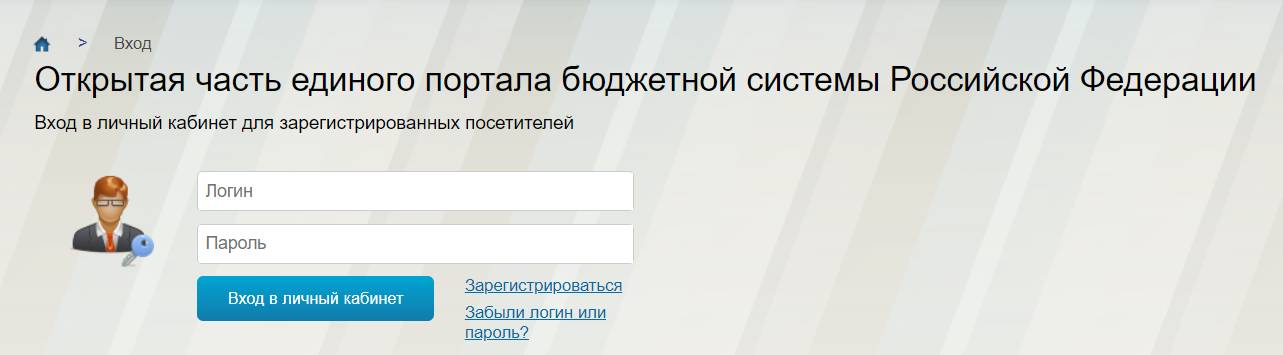
Вот как выполнить вход в личный кабинет «Электронного бюджета» по сертификату электронной подписи — перейти на сайт, ввести логин и пароль, подтвердить электронной подписью.
С помощью подсистем Минфина у организаций появляется возможность:
- изучить информацию о заполнении прогнозных форм;
- формировать государственное задание и бюджетные сметы;
- вести бухучет и бюджетный учет учреждений;
- просматривать различные реестры и справочную информацию;
- указать сведения и оформить документацию по процедурам государственного заказа и закупочной деятельности;
- обеспечить информационное взаимодействие;
- создать, сохранить и направить в уполномоченный орган планирование в «Электронном бюджете», исполнение финансирования и проинформировать ведомство о проведении контрольных мероприятий и проч.
В модуле «Электронный бюджет» Федерального казначейства предусмотрены следующие функции:
- ведение сводного реестра УБП и НУБП;
- взаимодействие с официальным сайтом для размещения информации об учреждениях;
- разработка и ведение различных отраслевых перечней;
- работа с единым порталом бюджетной системы РФ;
- управление закупочной деятельностью;
- ведение учета и составление отчетности;
- управление расходами.
Подключение и начало работы
Регламент закреплен в письмах Минфина о подключении пользователей к государственной системе. В первую очередь в организации необходимо выпустить приказ о назначении ответственных лиц за работу в ГИС «Электронный бюджет», определении сотрудников, уполномоченных на подготовку документации, размещаемой в подсистемах. В приказе утверждают обязанности каждого ответственного работника. Под распоряжением ставятся подписи об ознакомлении каждого сотрудника с содержанием внутриорганизационного документа.
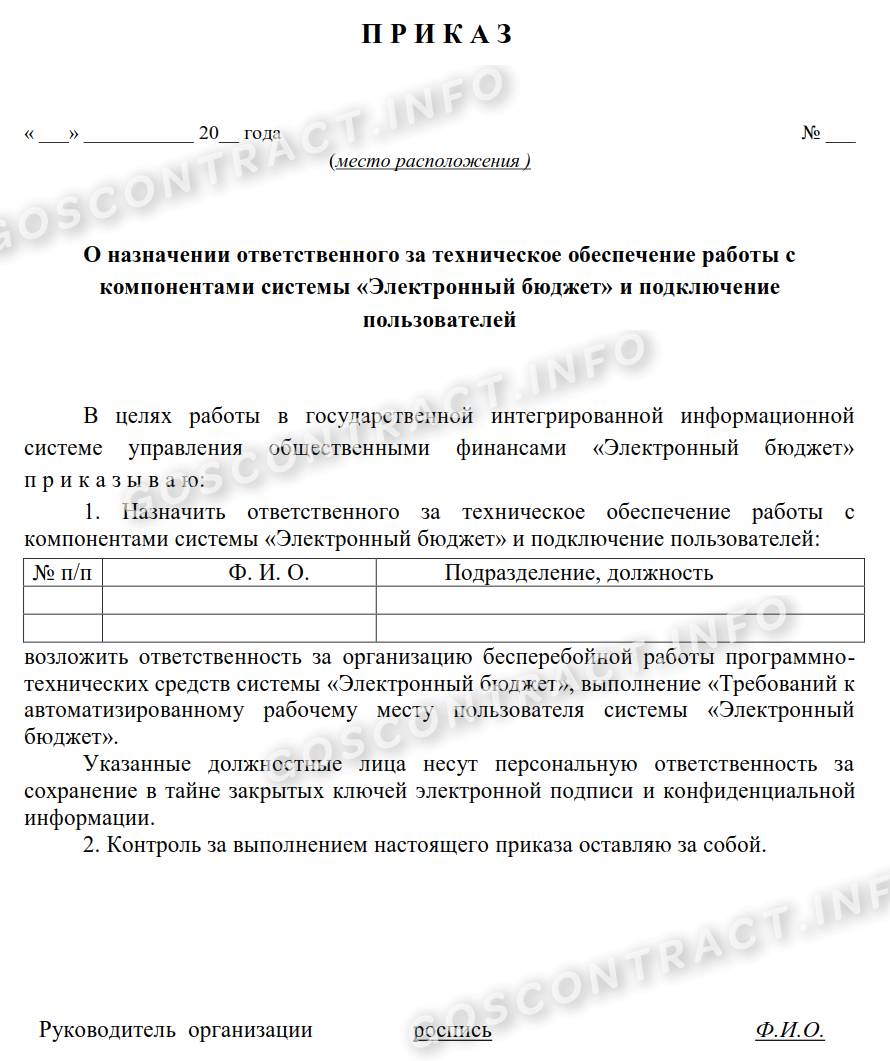
Вот пошаговая инструкция, как работать в «Электронном бюджете» пользователям:
Шаг 1. Провести полную диагностику и подготовку автоматизированных рабочих мест к работе с ГИИС «ЭБ» в соответствии с системными требованиями.
Шаг 2. Подготовить для каждого исполнителя квалифицированные ключи ЭП. Новые ключи получают только для тех, кто ранее не работал в ЕИС. Остальные используют ЭЦП, действующие в Единой информационной системе.
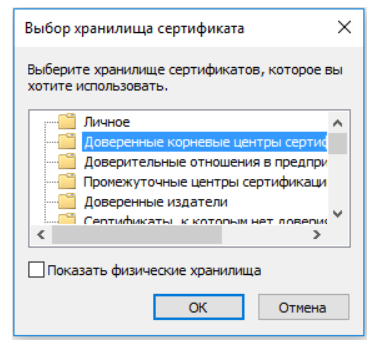
Шаг 3. Установить корневой и промежуточный сертификаты в хранилище компьютера.
Шаг 4. Проверить актуальность версии «КриптоПро CSP» (нужна не ниже 4.0).
Шаг 5. Установить ПО Windows Installer, все необходимые драйверы носителя информации сертификата пользователя, программы «Континент TLS VPN Клиент» и Jinn-Client.
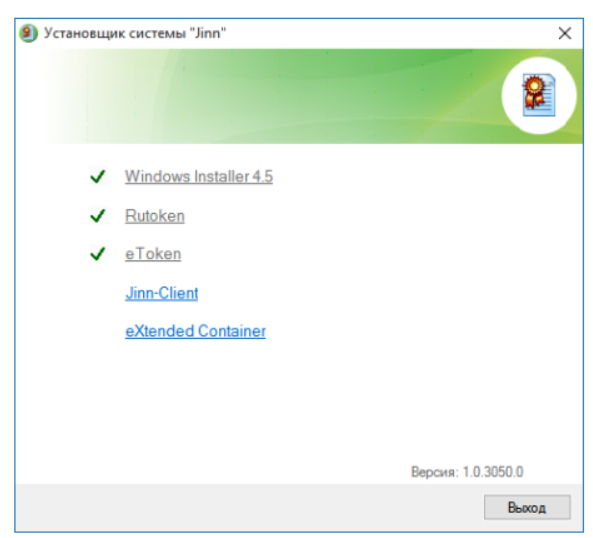
Шаг 6. Установить ПО «eXtended Container» для отображения сертификатов, выданных по ГОСТ 2012.
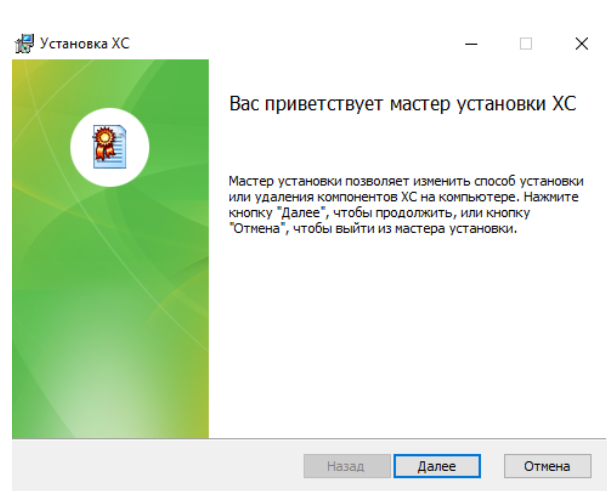
Шаг 7. Оформить и отправить в ТОФК заявку на подключение по специальной унифицированной форме (письмо Минфина № 21-03-04/61291 от 20.10.2016). К заявке необходимо приложить приказ о назначении ответственных лиц, файлы сертификатов ЭЦП, подписанное каждым ответственным сотрудником согласие на обработку персональных данных, заявку и доверенность на получение СКЗИ по форме, утвержденной Минфином (письмо № 21-03-04/35490 от 17.06.2016).
Шаг 8. Дождаться результатов проверки переданного в ТОФК пакета документов с заявкой на подключение и, при необходимости, внести исправления и дополнения.
Шаг 9. После успешной проверки установить на рабочем месте СКЗИ, зарегистрировать новых исполнителей в ЕИС, установить новые сертификаты ключей ЭП и ввести данные ответственных сотрудников в систему «ЭБ» с одновременным определением ролей каждого исполнителя.
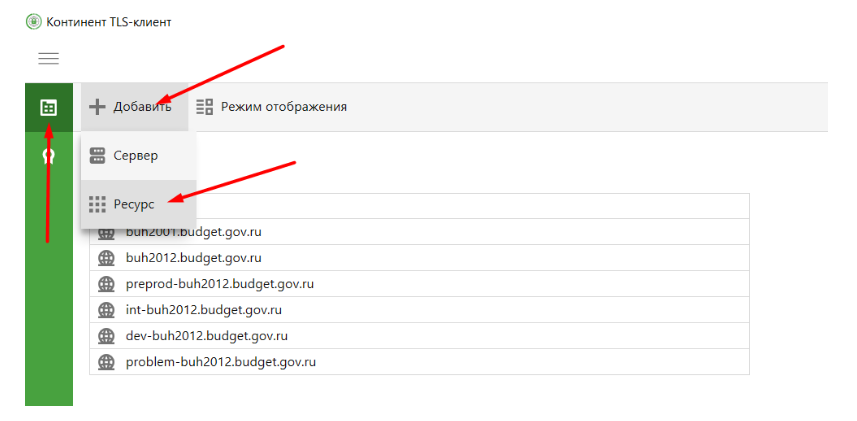
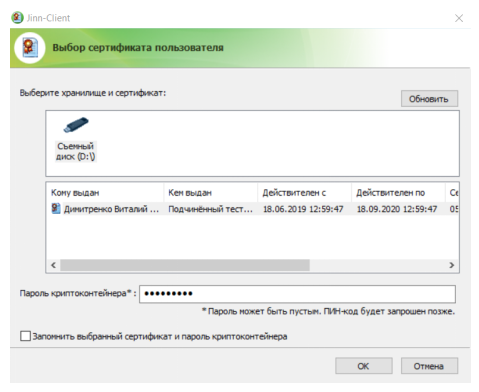
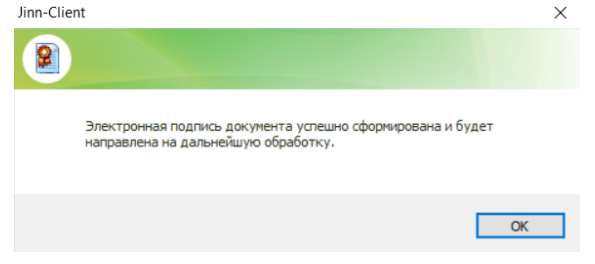
Шаг 10. Подключиться к системе «Электронный бюджет», войти в личный кабинет и начать работу в нем.
Переход в систему планирования
Чтобы войти в модуль планирования, необходимо осуществить вход по сертификату в «Электронный бюджет» в бюджетное планирование.

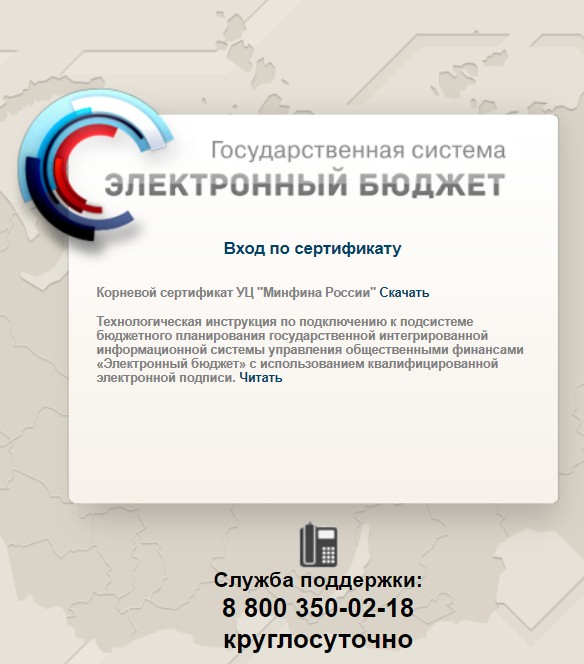
Установите корневой сертификат Минфина на персональный компьютер и войдите по сертификату и электронной подписи.
Еще по теме:
- формируем бюджетную смету учреждения в системе «Электронный бюджет»;
- заполняем и публикуем расходное расписание;
- санкционирование Казначейством операций со средствами участников казначейского сопровождения.
Задорожнева Александра

В 2009 году закончила бакалавриат экономического факультета ЮФУ по специальности экономическая теория. В 2011 — магистратуру по направлению «Экономическая теория», защитила магистерскую диссертацию.
Другие статьи автора
QuickEB — Порядок быстрой настройки Электронного бюджета, для ГОСТ 2001 и ГОСТ 2012.
(также подходит для настройки подписания в Облачном портале 1С, только нужно выполнить дополнительно
настройки для Internet Explorer 11 из сообщения
«Сборник типовых ошибок в ЭБ», ссылка
пункт 4.3 Ошибка при подписании на сайте buh2012.budget.gov.ru)
На форуме, в теме QuickCG — Порядок быстрой настройки Chromium GOST
ссылка
Настройка браузера Chromium GOST для работы в
Электронном бюджете
(Для Chromium GOST, Континент TLS-клиент не нужен.
Для подписания документов используется КриптоПРО ЭЦП Browser Plug-in
QuickEB — Полная сборка
Автоматическая установка Jinn-Client_1.0.3050, Континент_TLS_VPN_Клиент_2.0.1440
и ещё ряд программ для работы в ЭБ
«QuickEB — Порядок установки ЭБ.zip» 311.1 Mb
ссылка для скачивания yadi.sk/d/-OoFDEBzJcpslA
QuickEB_Lite — Малая сборка
Автоматическая до установка программ для работы в Электронном бюджете,
если Jinn-Client_1.0.3050 и Континент TLS 2.0 — уже установлены на ПК вручную
(В малой сборке отсутствуют дистрибутивы JinnClient и КонтинентTLS)
«QuickEB_Lite — Порядок установки ЭБ.zip» 75.3 Mb
ссылка для скачивания yadi.sk/d/00CQGswqHtCVIg
!!! ВНИМАНИЕ, ОБЯЗАТЕЛЬНО !!!
Установка новых корневых сертификатов ФК — ГУЦ(Минкомсвязь России), УЦФК 2021 (Федеральное казначейство)
и ФК — ГУЦ(Минцифры России), УЦФК 2022 (Казначейство России)
без них не будет заходит в lk.budget.gov.ru (вход в лк ЭБ c 1 августа 2020 через lk2012.budget.gov.ru — не работает),
будет ошибка:
Континент TLS-клиент. Ошибка
Федеральное казначейство: Сертификат сервера не прошел проверку. Ошибка: Цепочка сертификатов недействительна
в сборки эти сертификаты не добавлены, их нужно установить вручную или с помощью инсталлятора
например, установить после выполнения QuickEB.exe или QuickEB_Lite.exe
Порядок настройки Электронного бюджета, для подписания сертификатами ГОСТ 2001 и ГОСТ 2012.
Автоматическая установка Jinn-Client_1.0.3050, Континент_TLS_VPN_Клиент_2.0.1440
и ещё ряд программ для работы в ЭБ
0.0 Зайти под Администратором
0.1 Удалить старые версии Continent TLS 1.0.920.0 и Jinn-Client 1.0.1130.0
0.2 Обновить КриптоПро 4.0 до 4.0.9944
1.0 Установить Mozilla Firefox 51 и обновить Java 6u21
2.0 QuickEB — Автоматическая установка программ для работы в Электронном бюджете
3. Перезагрузка ПК и вход под Пользователем
4. Континент_TLS Настройки
5.0 Настроить Java 6u21 под пользователем
5.1 Mozilla Firefox 51 и Internet Explorer 11. Настроить под профилем пользователя
6.0 Установка личного сертификата и Конвертер для ГОСТ 2012
!!! Все EXE и BAT файлы запускать правой кнопкой мыши — Запуск от имени Администратора !!!
!!! Если для работы в электронном бюджете вы используете Internet Explorer 11,
то Mozilla Firefox 51 и Java 6u21 не нужно устанавливать
!!! Для работы в ЭБ Java не нужна
0.0 Зайти под Администратором
Если настройка происходит у пользователя с правами Опытный пользователь на рабочей станции,
то нужно обязательно выйти из системы и зайти под Администратором (Локальными или Доменным)
Если пользователь Администратор на рабочей станции — обычно этого достаточно, можно устанавливать из под него.
(в случае проблем с правами при установке, зайти под пользователем локальный Администратор)
0.1 Удалить старые версии Continent TLS 1.0.920.0 и Jinn-Client 1.0.1130.0
Запустить файл:
!Полное Удаление ЭБ, ГОСТ 2001.bat
Здесь перечислены только те версии, которые были установлены у нас
Если после выполнения этого файла Jinn-Client и Континент TLS-клиент остались
нужно в ручную их удалить через Панель управления — Удаление программ
Перезагружаться после удаления не нужно.
0.2 Обновить КриптоПро 4.0 до 4.0.9944
CSPSetup.exe
КриптоПро CSP 4.0.9944
Если на рабочей станции не было установлено вообще КриптоПро
Можно установить этим файлом CSPSetup.exe КриптоПро CSP 4.0.9944
!!! ОБЯЗАТЕЛЬНО ПЕРЕЗАГРУЗИТСЯ после установки, и продолжить настройку ЭБ !!!
также можно установить ЭЦП Browser Plug-in 2.0.13292.0 файл cadesplugin.exe
для подписания в ЭБ он не нужен, но для многих других программ он требуется.
Если на рабочей станции установлена старая версия КриптоПро например 3.6
Лучше будет сделать полное удаление с чисткой следов КриптоПро, чтобы не ловить потом непонятных косяков с подписанием.
И установить КриптоПро 4.0
!!! ОБЯЗАТЕЛЬНО ПЕРЕЗАГРУЗИТСЯ после установки
Инструкцию по удалению следов КриптоПро можно взять из файла «!Порядок полного удаления КриптоПро и Кода Безопасности.zip»
Если требуется только обновить КриптоПро 4.0, например, с версии 4.0.9842 до 4.0.9944,
то старую версию удалять не нужно, запустить CSPSetup.exe и нажать ДА (т.е. обновить)
!!! Перезагружаться не нужно.
1.0 Установить Mozilla Firefox 51 и обновить Java 6u21
!!! Если для работы в электронном бюджете вы используете Internet Explorer 11,
то Mozilla Firefox 51 и Java 6u21 не нужно устанавливать
!!! Для работы в ЭБ Java не нужна
Установить Mozilla Firefox 51, запускаете файл:
Firefox Setup 51.0 x32.exe
Если на ПК есть старая версия Mozilla до 51, то установка идёт просто поверх,
оставляете каталог по умолчанию, и нажимаете обновить.
Если в Mozilla будет использоваться Java, то нужно запустить файл: JavaSetup6u21.msi
Если на ПК была установлена Java 6 версии, например Java 6u17, то она обновиться до Java 6u21
2.0 QuickEB
Автоматическая установка программ для работы в Электронном бюджете
QuickEB.exe — файл запускать правой кнопкой мыши — Запуск от имени Администратора
(В некоторых случаях процессу установки может помешать Касперский с очень старыми антивирусными базами,
но в основном нормально всё устанавливается с включённым антивирусом)
Ввести ключ Jinn-Client руками или предварительно скопировать ключ в буфер CTRL+C
и вставить из буфера, нажать правой кнопкой мыши — Вставить
И нажать Enter
!!!! Если в командном окне в Свойствах-Правка выставлено = Выделение мышью
(т.е. вставка текста из буфера, просто по правой кнопке мыши)
И при установке, случайно кликнуть мышкой в командное окно, процесс установки может остановиться
В заголовке окна добавится слово: Выбрать (т.е. процесс будет ждать выделения текста)
Нужно просто нажать один раз любую стрелку (вверх, вниз), процесс установки продолжится
Будут автоматически выполнятся следующие пункты установки:
— Настроить КриптоПро 4.0, Установить Корневые сертификаты
. Установка корневых сертификатов для ГОСТ 2001 в хранилище сертификатов — Локальный компьютер:
. Установка корневых сертификатов для ГОСТ 2012 в хранилище сертификатов — Локальный компьютер:
. Настройка КриптоПро для работы в ЭБ
— Установка библиотек Microsoft Visual С++
— Jinn-Client_1.0.3050 без XC 1.0.1.1
— Континент_TLS_VPN_Клиент_2.0.1440 и eXtended Container 1.0.2.2
. Установка Континент TLS-клиент 2.0
. Установка лицензии UFK для Континент TLS-клиент
— Удалить eXtended Container 1.0.2.2 и установить правильный 1.0.2.2
— Дать права на каталоги Continent TLS Client
— JinnSignExtensionProvider_1.1.0.5 для Mozilla установка для всех пользователей
Самыми долгими по времени могут быть «Установка библиотек Microsoft Visual С++» и «Континент_TLS_VPN_Клиент_2.0.1440»
Всё зависит от конкретного компьютера.
После окончания установки, закрыть командное окно, и перезагрузить компьютер.
3. Перезагрузка ПК и вход под Пользователем
!!! Перезагружаем компьютер и заходим под пользователем.
4. Континент_TLS Настройки
На рабочем столе запустить ярлык «Континент TLS-клиент»
Откроется окно Континент TLS-клиент
нажать внизу-слева колёсико(Настройки) -> Управление конфигурацией -> Импортировать конфигурацию
— Загрузить файл: «ГОСТ 2001 и 2012, +proxy,без самотестирования.JSON»
из каталога:
…\4. Континент_TLS Настройки\2001\
добавятся в соединения ресурсы
Главная
соединения:
lk.budget.gov.ru
lk2012.budget.gov.ru
В настройках -> Основные
Настройки проксирования
[v] Использовать непрозрачное проксирование
Порт: 8080
[ ] Самотестирование драйвера прозрачного проксирования
Настройка через прокси требуется, если антивирус блокирует вход на сайт ЭБ
Если антивирус не блокирует вход на сайт ЭБ, то прокси можно отключить
[ ] Использовать непрозрачное проксирование
На некоторых компьютерах чек бокс «Использовать непрозрачное проксирование»
может быть окрашен серым цветом и быть не доступен для изменения
Это может быть связано с правами текущего пользователя
или включённым Контролем учётных записей
Если требуется поменять, то
Нужно закрыть Континент TLS, внизу-справа в системном трее(Панель задач)
на значке «Континент TLS-клиент» правой кнопкой мыши — Выход
(Значок может быть в скрытых, его можно перетащить из скрытых зажав левую кнопкой мыши и перетащить,
чтобы внизу показывался значок и уведомления)
Затем:
— Если текущий пользователь имеет права Администратора, то на рабочем столе, на ярлыке «Континент TLS-клиент»
запустить правой кнопкой мыши — Запуск от имени Администратора
— Если обычный пользователь, то на рабочем столе, на ярлыке «Континент TLS-клиент»
нажав и удерживая Shift щёлкнуть правой кнопкой мыши «Запуск от имени другого пользователя»
Зайти под локальной администраторской учётной записью
Логин: .\Администратор
Ввести Пароль
После включения(или отключения) чек бокса, нажать Сохранить и
снова сделать выход из «Континент TLS-клиент».
После этого просто запустить ярлык с рабочего стола «Континент TLS-клиент»
(континент запустится с правами текущего пользователя)
— На значке «Континент TLS-клиент» в системном трее(Панель задач) кликнуть левой кнопкой мыши два раза.
Выбрать в окне Континент TLS-клиент — Управление сертификатами — вкладка СЕРВЕРНЫЕ СЕРТИФИКАТЫ
Импортировать
загрузить файлы:
lk.budget.gov.ru_12.2019.cer
из каталога 2001: …\4. Континент_TLS Настройки\2001\
и lk2012.budget.gov.ru.cer
из каталога: …\4. Континент_TLS Настройки\
!!! ВНИМАНИЕ !!! После 1 августа 2020, приложенные файлы
lk.budget.gov.ru.cer и lk2012.budget.gov.ru.cer в сборке, импортировать не надо, т.к. сертификаты сайта изменились.
есть 2 варианта установки нового серверного сертификата «Континент TLS-клиент»:
1)
!!! Самый простой способ !!!
.
— Главное чтобы был установлен новый корневой сертификат УЦ ФК в «Локальный компьютер»-«Промежуточные центры сертификации»
(в начале темы есть инструкция как его установить, если он не установлен)
— Установлен сертификат пользователя в хранилище сертификатов — Личное,
в этой инструкции пункт6.1 Установка личного сертификата
— Были загружены списки отзывов сертификатов CRL (инструкция загрузки списков отзывов см.ниже)
и
В настройках Континент TLS был добавлен ресурс lk.budget.gov.ru
Главная
соединения:
lk.budget.gov.ruДостаточно один раз зайти в ЭБ с запущенным «Континент TLS-клиентом»
по http ссылкеhttp://lk.budget.gov.ru
будет предложено добавить сертификат в хранилище, нужно будет нажать [ OK ]
новый сертификат сам добавится в СЕРВЕРНЫЕ СЕРТИФИКАТЫ Континент TLS2) Скачать файл с официального сайта www.roskazna.ru в разделе
Главная/ГИС/Электронный бюджет/Подключение к системе
www.roskazna.ru/gis/ehlektronnyj-byudzhe…lyuchenie-k-sisteme/
Т.к. файл сертификата сайта с нестандартным расширением crt
при ручном импорте, после нажатия на кнопку [ Импортировать ] нужно в окне внизу справа изменить фильтр на Все файлы(*.*)
выбрать файл и нажать [ Открыть ]
— Если Континент TLS ещё не загружал списки отзывов сертификатов,
то статус сертификатов будет => Требуется загрузить CRL
Правильный статус должен быть — Действителен
Нужно в ручную загрузить CRL, перейдите на вкладку CDP
Нажмите — Скачать CRL
После загрузки списков отзывов сертификатов, статус должен поменяться на Действителен
Если этого не произошло, нужно проверить и удалить старые списки отзывов сертификатов
и снова нажать — Скачать CRL
Удаление списков отзывов сертификатов производится через оснастку КриптоПРО
Её можно запустить и в Континент TLS-клиент — Управление сертификатами — Открыть хранилище
откроется оснастка: Сертификаты пользователя
или Например, в Windows 7×64:
Пуск — КРИПТО-ПРО — Сертификаты
(Это файл: «C:\Program Files (x86)\Common Files\Crypto Pro\Shared\certs.ru.msc»)
Проверить Сертификаты — текущий пользователь и Сертификаты (локальный компьютер)
Доверенные корневые центры сертификации — Список отзыва сертификатов
Промежуточные центры сертификации — Список отзыва сертификатов
5.0 Настроить Java 6u21 под пользователем
!!! Для работы в ЭБ Java не нужна
Инструкция по настройке файл: «Настройка Java_6-21 для работы в АСФК и СУФД.docx»
Панель управления — Программы — Java32
Вкладка Advanced
Settings
Security
Mixed code
(*) Disable verification
И потом в плагинах Mozilla нужно будет включить Java(TM) Platform SE 6 U21
также ещё можно в настройках Java отключить авто обновление
Панель управления — Программы — Java32
на той же вкладке Advanced
Settings
JRE Auto-Download
(*) Never Auto-Download
5.1 Mozilla Firefox 51 и Internet Explorer 11. Настроить под профилем пользователя
Инструкция по настройке файл: «Настройки Mozilla Firefox 51.docx»
КУБ_2.11.4.2720.exe — устанавливать только, если вы импортируете новые сертификаты в ЭБ,
обычному пользователю его не нужно устанавливать.
Mozilla — Дополнения — Расширения
добавить Jinn Sign Extension
установить дополнение из файла jinn-sign-extension_1.0.0.2.xpi — Для подписания через Jinn-Client в Электронном бюджете
!!! Внимание !!! С 1 августа 2020 вход в ЭБ через http://lk2012.budget.gov.ru/udu-webcenter не работает
нужно заходить по ссылке http://lk.budget.gov.ru/udu-webcenter
Можно использовать ярлыки с 2001, только нужно переименовать, т.е. убрать в названии ярлыка 2001,
На рабочий стол скопировать ярлыки для входа в ЭБ
Для мозиллы
из каталога …\Ярлыки — Mozilla Firefox\
ЭБ 2001.lnk — запуск мозиллы и вход на страницу => http://lk.budget.gov.ru/udu-webcenter
или Internet Explorer 11
из каталога …\Ярлыки IE\
ЭБ 2001 IE.lnk — запуск IE и вход на страницу => http://lk.budget.gov.ru/udu-webcenter
Для работы в ЭБ через Internet Explorer 11 нужно добавить
http://lk.budget.gov.ru и https://lk.budget.gov.ru
в надёжные сайты
Настройки IE — Свойства браузера — Безопасность — Надёжные сайты
также для IE ещё нужно настроить удаление временных файлов при выходе из браузера.
из сообщения
«Исправление большинства ошибок при настройке ЭБ и Сборник типовых ошибок в ЭБ«
ссылка
пункт
4.5 В ЭБ пропадают кнопки, неправильно отображаются пункты меню, непонятные глюки (типа: Раньше работало, а сейчас нет).
Нужно убрать 2001 из названия ярлыка и можно использовать для входа в ЭБ
Если требуется входить под разными сертификатами в ЭБ, нужно закрывать браузер,
делать Сброс соединений в КонтинентTLS
(внизу-справа в системном трее(Панель задач), на значке «Континент TLS-клиент» правой кнопкой мыши — Сброс соединений)
и после этого заходить в ЭБ.
6.0 Установка личного сертификата и Конвертер для ГОСТ 2012
6.1 Установка личного сертификата
Для входа в Электронный бюджет Сертификат пользователя должен быть установлен
через КриптоПРО в контейнер и в хранилище сертификата — личное.
Пуск — КритоПро CSP — вкладка Сервис
Установить личный сертификат
Выбрать файл сертификата — Далее — Далее
Найти контейнер автоматически или выбрать через Обзор
Далее
[v] Установить сертификат(цепочку сертификатов) в контейнер
Далее — Готово (Если спросит заменить, то нажать ДА)
Если сертификат уже был установлен в контейнер на флешку ранее, то можно просто установить его из контейнера на флешке:
Пуск — КритоПро CSP — вкладка Сервис
Просмотреть сертификаты в контейнере…
Найти контейнер через Обзор
Далее
Установить (Если спросит заменить, то нажать ДА)
Готово
Установленные личные сертификаты можно посмотреть (и удалить не нужные) через оснастку КриптоПРО
Например, в Windows 7×64:
Пуск — КРИПТО-ПРО — Сертификаты
(Это файл: «C:\Program Files (x86)\Common Files\Crypto Pro\Shared\certs.ru.msc»)
Сертификаты — текущий пользователь
Личное
Сертификаты
6.2 Конвертер для ГОСТ 2012
В случае если название организации превышает 127 символов (В сертификате, вкладка Состав — Субъект — O=Название организации)
при подписании в ЭБ Jinn-Client не видит такие контейнера закрытых ключей в ГОСТ 2012
Нужно использовать конвертер (Если количество символов меньше или равно 127, то конвертер не нужен.)
Его можно скачать с сайта sedkazna.ru ссылка для скачивания sedkazna.ru/download/prg/konverter_01-00-01.zip
Конвертер ЭП ГОСТ-2012
sedkazna.ru/polza/konverter-ep-gost-2012.html
Распаковать архив
Установить reg файл, кликнуть два раза на файле: SnHwAPIExp.reg и нажать ДА
Запускаем конвертер файл: Converter.exe
Если конвертер не запустился(ошибка при запуске — отсутствует MSVCP140.dll),
то нужно до установить библиотеку Microsoft Visual C++ 2015 файл vc_redist.x86.exe
и снова запустить файл Converter.exe
Выбрать контейнер на флешке,
нажать Конвертировать
Выбрать флешку, куда создавать новый контейнер (т.е. можно ту же флешку, где находится конвертируемый контейнер)
Ввести пароль (минимум 4 символа) (При подписании в ЭБ в окне Jinn-Client нужно будет вводить этот пароль)
Нажать Сохранить
На флешке, в корне, появятся два файла:
TE.cer — сертификат
TEcont.p15 — контейнер закрытого ключа, который увидит Jinn-Client при подписании в ЭБ
(Если, вместо флешки использовать Rutoken, то эти файлы стандартными средствами с рутокена не удалить,
только перезаписывать или форматировать рутокен,
через Панель управления рутокена их невидно)
На флешке получится создать только один такой контейнер, т.к. при конвертации другого контейнера на флешке
файлы TE.cer и TEcont.p15 будут перезаписываться
Настройка ЭБ закончена.
Весь перечень других сборок —
Настройка рабочего места для клиентов ФК
Как работать в гис гмп инструкция

Прежде всего, администраторы доходов бюджета направляют в Федеральное казначейство сведения о начисленной задолженности граждан и организаций.
Федеральное казначейство как основной орган власти, отвечающий за обеспечение функционирования инфраструктуры, о которой идет речь, прежде всего, осуществляет передачу сведений о начислениях порталам госуслуг, а также многофункциональным центрам.
После того, как регистрация пройдена, а рабочее место подготовлено к использованию, то администратор доходов бюджета должен направить запрос для получения имени пользователя и пароля, задействуемых в целях получения доступа на веб-страницу контроля начислений. В числе важнейших участников системы ГИС ГМП — банки. Полезно будет рассмотреть то, каким образом финансовые организации могут получать доступ к инфраструктуре, о которой идет речь.
Что такое ГИС ГМП? Государственная информационная система о государственных и муниципальных платежах
Государственная информационная система о государственных и муниципальных платежах (далее — ГИС ГМП) предназначена для того, чтобы госорганы, которые оказывают определенный перечень услуг, могли обратиться к ней для выяснения факта оплаты налогового сбора или пошлины физлицом за эти услуги. Помимо этого, государственные организации или муниципалитет, перечислив сумму, которая должна быть направлена физлицом в бюджет, должны в сжатые сроки отправить сведения, необходимые для перечисления денег, в систему.
Уникальный регистрационный номер ГИС ГМП присваивается участнику системы в том случае, если при проверке всех документов, представленных во время регистрации, Федеральное казначейство дает положительный результат. В течение 7 рабочих дней казначейство рассматривает заявку и выносит свой вердикт.
Интересное: Минимальный размер оплаты труда что это такое
Федеральное казначейство
В соответствии с пунктом 2 части 1 статьи 7 Федерального закона от 27.07.
2010 года № 210-ФЗ «Об организации предоставления государственных и муниципальных услуг» с 1 января 2013 года органы, предоставляющие государственные услуги, не вправе требовать от заявителей документы, подтверждающие факт внесения платы за услугу, в том числе об оплате государственной пошлины, взимаемой за предоставление государственных и муниципальных услуг. Для подтверждения этого факта они должны использовать сведения, содержащиеся в Государственной информационной системе о государственных и муниципальных платежах (далее — ГИС ГМП).
Федеральное казначейство осуществляет функции по созданию, ведению, развитию и обслуживанию Государственной информационной системы о государственных и муниципальных платежах, являющейся информационной системой, предназначенной для размещения и получения информации об уплате физическими и юридическими лицами платежей за оказание государственных и муниципальных услуг.
Инструкция и описание модуля ГИС ГМП
В Системе предусмотрена возможность внесения правок в начисление. Редактировать начисление возможно если оно в статусе «Не сквитировано». Для этого достаточно открыть начисление, внести необходимые изменения и нажать на кнопку «Сохранить» (Рисунок 18. Пункт 5)
В случае, если отправленное в ГИС ГМП начисление было неверно заполнено, либо потеряло свою необходимость, пользователь может отозвать начисление аннулировав его. Данное действие доступно только для начислений в статусе «Не сквитировано». Для аннулирования нужно открыть начисление и нажать на кнопку «Аннулировать» (Рисунок 18. Пункт 4). Далее откроется окно:
- В форме «Запрос сведений о платежах» на вкладке «Запрос» заполнить сведения о датах, если требуется получить платежи за определенный интервал времени. Значения выбираются из календаря нажатием на кнопку . Если даты не указывать, отправится запрос на получение всех платежей по указанным идентификаторам плательщика в адрес администратора начислений, к которому относится текущий пользователь.
- Для создания правила формирования УИН нужно зайти в пункт меню «Администрирование», перейти в подменю «ГИС ГМП» и открыть «Шаблоны начислений». В каждом шаблоне начисления настраивается свое правило формирования УИН. Путем добавления нескольких правил будет сформировано составное значение, в дальнейшем применяемое при создании начислений. Для этого в шаблоне начислений нужно перейти на вкладку «Правила формирования УИН» и нажать кнопку «Создать» . Откроется окно нумератор – правила, в котором в зависимости от выбранного типа нумератора (рис 63),
Интересное: Звонят коллекторы и говорят что долг я им должен оплачивать
Министерство экономического развития Иркутской области
7. В случае отсутствия возможности в ближайшее время доработать собственную ИС для взаимодействия с ГИС ГМП, в качестве временной меры министерство экономического развития Иркутской области может оказать содействие в предоставлении доступа к АИС «Доверие».
Чтобы получить доступ к системе, Вам необходимо направить в адрес министерства экономического развития Иркутской области заявку по прилагаемой форме (скачать), для оперативного взаимодействия скан-копию заявки направить на адрес электронной почты L.semenova@govirk.ru, также необходимо приложить скан-копию заявки на регистрацию участника в ГИС ГМП с отметкой Управления Федерального казначейства по Иркутской области о присвоении уникального регистрационного номера.
Асгор арм гис гмп
АРМ Администратора начислений ГИС ГМП — программный комплекс, предназначенный для обеспечения взаимодействия администраторов начислений (АН) и главных администраторов начислений (ГАН) с ГИС ГМП и между собой, в рамках исполнения ими функций определенных, утвержденным Приказом Федерального казначейства от 30.10.2012 г. №19-н, порядком ведения ГИС ГМП, а также для обеспечения автоматизированного исполнения указанных функций.
Для подключения государственного органа к Государственнойинформационной системе о государственных и муниципальных платежах нашей компанией был разработан программный комплекс «АРМ Администратора начислений ГИС ГМП».
Перечень работ по подключению к ГИС ГМП
Участник взаимодействия за счет собственных средств приобретает программно-технические средства для подключения к сети VipNet № 604 собственного сегмента сети передачи данных с целью взаимодействия с РСМЭВ.
В качестве программно-технических средств возможно использовать криптооборудование или криптографическое программное обеспечение, совместимое с технологией VipNet.
В зависимости от архитектуры сети передачи данных участника взаимодействия рекомендуется использовать криптооборудование VipNet Coordinator серии HW или криптографическое программное обеспечение VipNet Client или VipNet Coordinator
7. Только после получения ответа от технической поддержки СМЭВ о регистрации ИС с информацией о присвоенных Мнемониках (Мнемоника ИС, Мнемоника точки подключения ИС) необходимо подготовить и направить на адрес электронной почты smev@mininform74.
ru заявку на доступ к электронному сервису ГИС ГМП (SID 0003572) по форме, указанной в Методических рекомендациях (Приложение 8) с указанием темы письма: «Заявка на доступ к ЭС ГИС ГМП». Письма с указанием иной темы обрабатываться не будут.
В заявку необходимо вписать информацию о Мнемониках (Мнемоника ИС, Мнемоника точки подключения ИС), реквизиты Соглашения. Реквизиты Соглашения можно уточнить у Сердюковой Ольги Юрьевны по телефону 8(351)211-66-06 или электронной почте serdykova@mininform74.ru.
О результатах получения доступа Министерство информирует на адрес электронной почты, с которой направлялась заявка.
Интересное: Сколько делается страховка на машину по времени
Инструкция по прохождению тестирования ГИС ГМП в модуле учета начислений Электронный бюджет
2 страница модуля. Проверяем, чтобы в Карточке участника (Меню-Данные участника — Мой участник) были заполнены верные данные вашей организации. Если не указан счет, то добавляем Счет, нажимаем кнопку «Добавить». Указываем счет Казначейства Важно! Выбираем тот счет, где поле лицевой счет пустое.
16 Переходим на вкладку «Информация о плательщике» Выбираем статус плательщика (физическое или юридическое лицо) Обязательным полем является документ. Заполняем данные документа плательщика. Для физического лица несколько видов документов на выбор, для юридического только ИНН/КПП. По необходимости заполняем остальные поля.
Гис гмп – опыт регионов
Предоставление населению государственных и муниципальных услуг посредством современных информационных технологий Правительство РФ считает одним из приоритетных направлений. С этой целью введена в действие Государственная информационная система о государственных и муниципальных платежах. Каким образом пожелания высшего органа власти реализуются на практике, рассмотрим далее.
Министерство транспорта и связи Свердловской области обеспечило подключение потенциальных администраторов начислений к системе межведомственного электронного взаимодействия и на постоянной основе оказывает практическую помощь в адаптации программного обеспечения с форматами ГИС ГМП.
21 Июл 2018 glavurist 617
Источник: https://mainurist.ru/alimenty/kak-rabotat-v-gis-gmp-instruktsiya
Государственная власть и бухгалтер: взаимодействие по вертикали

Единого мнения о том, что такое государственная информационная система (ГИС), нет. Так, с точки зрения российского законодательства, в частности, закона 149-ФЗ, ГИС — это:
- федеральные и региональные информационные системы, созданные на основании федеральных и региональных законов, а также на основании правовых актов;
- муниципальные информационные системы, решение о создании которых принимает орган местного самоуправления;
- иные информационные системы.
Органы власти уверены, что информационные системы повысят эффективность деятельности государственных и муниципальных учреждений во всех направлениях. Именно с этой целью в нашей стране разворачиваются масштабные системы, которые должны обеспечить бесперебойное взаимодействие между госструктурами и администрациями различных уровней.
Результатом же успешной реализации внедрения отраслевых ГИС станет доступность общения с властями всех уровней для граждан: запросы будут обрабатываться на порядок быстрее, а платежи — проходить и учитываться своевременно.
Таким образом, всеобщая информатизация в госсекторе приведет к экономии человеческих и финансовых ресурсов, сокращению аппарата чиновников, повышению прозрачности деятельности сотрудников государственных и муниципальных организаций.
Попробуйте демо-версию бесплатно!
ГИС бывают разные…
Государственные информационные системы могут быть не только любого масштаба, но и разного назначения, в зависимости от степени охвата сфер деятельности. Например, есть системы:
- обеспечивающие кадровый, а также бухгалтерский и управленческий учет финансово-хозяйственной деятельности государственных и муниципальных учреждений;
- аналитические, а также системы автоматизированного контроля и поддержки принятия управленческих решений на основе анализа первичных данных;
- управления ресурсами, материально-техническим обеспечением и основными средствами государственного или муниципального учреждения.
Среди экспертных информационных систем можно отметить:
- региональные управляющие информационные системы;
- информационные системы управления организацией закупок на поставку товаров, выполнение работ, оказание услуг;
- информационные системы электронного документооборота;
- компоненты для обеспечения информационного, лингвистического и процессного взаимодействия.
Различные информационно-технические сервисы позволяют обеспечить эффективное взаимодействие как между компонентами одной информационной системы, так и с внешними информационными системами, включая систему межведомственного электронного взаимодействия, единый портал государственных и муниципальных услуг, региональный портал государственных и муниципальных услуг и другие системы, созданные в рамках комплекса электронного правительства.
Централизованная система для бюджетников
Государственная информационная система о государственных и муниципальных платежах (ГИС ГМП) представляет собой централизованную систему, обеспечивающую прием, учет и передачу информации между ее участниками: администраторами доходов бюджета, организациями по приему платежей, порталами, многофункциональными центрами посредством системы межведомственного электронного взаимодействия. ГИС ГМП позволяет физическим и юридическим лицам получить информацию о своих обязательствах перед бюджетами РФ по принципу «единого окна».
В соответствии с п.2 ч.1 ст.7 Федерального закона от 27.07.
2010 года №210-ФЗ «Об организации предоставления государственных и муниципальных услуг» с 1 января 2013 года органы, предоставляющие государственные услуги, не вправе требовать от заявителей документы, подтверждающие факт внесения платы за услугу, в том числе об оплате государственной пошлины, взимаемой за предоставление государственных и муниципальных услуг. Для подтверждения этого факта они должны использовать сведения, содержащиеся в ГИС ГМП.
Функции по созданию, ведению, развитию и обслуживанию ГИС ГМП осуществляет Федеральное казначейство.
Внедрение информационной системы учета государственных платежей позволит:
- финансовому органу (или иному уполномоченному на это органу) организовать прямое электронное взаимодействие с ГИС ГМП и обеспечить сбор, хранение и учет информации о начислениях и платежах физических и юридических лиц за предоставленные государственные и муниципальные услуги, а также иных платежей (пошлины, налоги, штрафы, взносы) в бюджет субъектов РФ и муниципальных образований в электронном виде;
- обеспечить исполнение обязанности администраторов доходов, а также бюджетных и автономных учреждений передавать в ГИС ГМП сведения о начислениях за предоставленные государственные и муниципальные услуги и иных платежах в бюджет;
- существенно сократить количество невыясненных платежей в бюджет;
- повысить оперативность поступления информации о совершенных платежах в адрес администраторов доходов.
Новые возможности для пользователей
С января 2014 года пользователям программного продукта «Контур-Бухгалтерия Бюджет» доступен механизм взаимодействия с ГИС ГМП. А это значит, что бюджетники могут:
- передавать информацию о начислениях за предоставляемые государственные (муниципальные) услуги;
- использовать электронную подпись (ЭП) при обмене документами с ГИС ГМП.
Сегодня ряд пользователей программы «Контур-Бухгалтерия Бюджет» из числа администраторов доходов бюджетов разных уровней уже обмениваются данными с ГИС ГМП.
Но прежде чем в полной мере начать пользоваться открывающимися возможностями, необходимо зарегистрировать администраторов начислений и программу «Контур-Бухгалтерия Бюджет» в ГИС ГМП и Системе межведомственного электронного взаимодействия (СМЭВ). Этот процесс занимает некоторое время. Пользователям следует сделать ряд шагов.
Для настройки экспорта данных в ГИС ГМП из системы «Контур-Бухгалтерия Бюджет» тоже есть определенный алгоритм.
Операции производятся в РМ «Расчеты с заказчиками» в пункте меню «Расчеты по доходам». В реестре «Расчеты по доходам» — CTRL+F6 «Настройка передачи в ГИС ГМП».
В настройке необходимо указать исходные параметры для корректной передачи. Идентификатор, код, наименование отправителя — учреждение получает при регистрации в ГИС ГМП и в СМЭВ.
«Выбрать сертификат» — указать ссылку на электронный сертификат, если не указать в настройке, то при выгрузке документов начислений программа каждый раз будет запрашивать данные о сертификате. Клиенты органов Федерального казначейства используют действующий сертификат ключа ЭП.
Далее, в реестре «Расчеты по доходам» по клавише F7 «Добавить» создается новый документ по начислению.
«Дебитор» — юридическое или физическое лицо, которому будут оказываться государственные и муниципальные услуги. Значение выбирается из справочника «Организации».
Если платеж начисляется физическому лицу, то заполняется значение либо «СНИЛС», либо «Номер документа» (паспорта).
«Статус начисления» — возможные значения:
- не задан — еще не передавалось в ГИС ГМП (по умолчанию для нового документа);
- новое — передано в ГИС ГМП;
- изменение — запрос на повторную передачу в ГИС ГМП;
- аннулирование — запрос на аннулирование записи начисления в ГИС ГМП.
«Реквизиты для оплаты государственной услуги» (КБК и проч.) — обязательны к заполнению.
Передача данных в ГИС ГМП возможна как по одному документу начисления, так и по списку выделенных документов, с ведением протокола передачи по каждому документу.
Выбираем курсором документ для передачи или выделяем клавишей Insert несколько документов и нажимаем F6 — «Экспорт начислений в ГИС ГМП».
В случае успешной передачи и получения ответа с подтверждением из системы ГИС ГМП, в реестре «Расчеты по доходам» в документе меняется «Статус начисления» на значение «Новое».
Комментирует руководитель группы технической защиты информации проекта «Контур-Безопасность» Станислав Шиляев:
В последние несколько лет в России стало популярным создание ГИС различной направленности.
И это вполне объяснимо, ведь ГИС позволяют получить неоспоримые преимущества: интегрировать системы различных организаций в единое информационное пространство, увеличить скорость и производительность информационного взаимодействия.
Это эффективный инструмент, позволяющий конечным пользователям быстро и надежно решать различные задачи, не выходя из дома или офиса.
Но, помимо всех преимуществ, ГИС несут и определенные риски, так как зачастую в ГИС обрабатывается информация, подлежащая защите в соответствии с законодательством РФ.
Государство осознает эти риски и ведет работы по созданию и совершенствованию нормативно-правовой базы по защите информации в ГИС. Регуляторы ФСТЭК и ФСБ России определяют список требуемых мер, которые должны быть приняты для защиты ГИС различных классов.
Но если список требуемых мер определяют ведомственные органы, то непосредственно сами средства защиты информации и организационные мероприятия определяются операторами или владельцами ГИС. В большинстве случаев состав средств защиты и организационных мероприятий формируется оператором ГИС как обязательное требование, которое необходимо выполнить абоненту для подключения к ГИС.
«Контур-Безопасность» оказывает сотням абонентов услуги по подключению к государственным информационным системам в соответствии с требованиями законодательства по защите конфиденциальной и общедоступной информации, содержащейся в ГИС.
Сергей Горских, менеджер по развитию направления «Контур-Бухгалтерия Бюджет»
Попробуйте демо-версию бесплатно!
Источник: https://kontur.ru/articles/1038
Инструкция и описание модуля Гис гмп
2. Для авторизации в системе с использованием ЕСИА необходимо щелкнуть по кнопке «Электронное правительство ЕСИА». После нажатия на кнопку «Электронное правительство ЕСИА» пользователь переходит на страницу для входа ЕСИА (рис 4). В рамках тестирования предлагается использовать тестовую учетную запись на портале.
В системе предусмотрена многоуровневая система фильтрации списка запросов, что позволяет пользователю просто и быстро перестроить ленту активности в необходимый режим, для поиска нужного ему запроса. Внешний вид настроек фильтрации представлен на Рисунке 7.
Что такое Гис гмп? Государственная информационная система о государственных и муниципальных платежах
Государственная информационная система о государственных и муниципальных платежах (далее — Гис гмп) предназначена для того, чтобы госорганы, которые оказывают определенный перечень услуг, могли обратиться к ней для выяснения факта оплаты налогового сбора или пошлины физлицом за эти услуги. Помимо этого, государственные организации или муниципалитет, перечислив сумму, которая должна быть направлена физлицом в бюджет, должны в сжатые сроки отправить сведения, необходимые для перечисления денег, в систему.
Уникальный регистрационный номер Гис гмп присваивается участнику системы в том случае, если при проверке всех документов, представленных во время регистрации, Федеральное казначейство дает положительный результат. В течение 7 рабочих дней казначейство рассматривает заявку и выносит свой вердикт.
Интересное: Квартира по договору дарения налог при продаже
Что такое Гис гмп? Подключение к Гис гмп
Если для плательщика данная модель — более предпочтительна, то он, прежде всего, должен связаться с региональной организацией, отвечающей за внедрение рассматриваемой системы в субъекте РФ, и пройти регистрацию в установленном порядке.
После этого плательщику необходимо создать специальное рабочее место, которое будет оснащено необходимой инфраструктурой — прежде всего, защищенным каналом связи, посредством которого будет возможно соединение с агрегатором.
Соответствующая организация, как правило, бесплатно предоставляет заявителю в пользование необходимо ПО для получения доступа к системе Гис гмп. Инструкция к нему также обычно прилагается.
После — сведения о перечислении соответствующих денежных средств передаются в Федеральное казначейство. Затем — осуществляется информирование порталов госуслуг и МФЦ о квотированных платежах, а также о начислениях. Сведения о них, в свою очередь, предоставляются гражданам и организациям, а также администраторам доходов бюджета.
Перечень работ по подключению к Гис гмп
Участник взаимодействия за счет собственных средств приобретает программно-технические средства для подключения к сети VipNet № 604 собственного сегмента сети передачи данных с целью взаимодействия с РСМЭВ.
В качестве программно-технических средств возможно использовать криптооборудование или криптографическое программное обеспечение, совместимое с технологией VipNet.
В зависимости от архитектуры сети передачи данных участника взаимодействия рекомендуется использовать криптооборудование VipNet Coordinator серии HW или криптографическое программное обеспечение VipNet Client или VipNet Coordinator
7.
Только после получения ответа от технической поддержки СМЭВ о регистрации ИС с информацией о присвоенных Мнемониках (Мнемоника ИС, Мнемоника точки подключения ИС) необходимо подготовить и направить на адрес электронной почты [email protected] заявку на доступ к электронному сервису Гис гмп (SID 0003572) по форме, указанной в Методических рекомендациях (Приложение 8) с указанием темы письма: «Заявка на доступ к ЭС Гис гмп». Письма с указанием иной темы обрабатываться не будут. В заявку необходимо вписать информацию о Мнемониках (Мнемоника ИС, Мнемоника точки подключения ИС), реквизиты Соглашения. Реквизиты Соглашения можно уточнить у Сердюковой Ольги Юрьевны по телефону 8(351)211-66-06 или электронной почте [email protected] О результатах получения доступа Министерство информирует на адрес электронной почты, с которой направлялась заявка.
Интересное: Какой должна быть температура горячей воды в квартире по закону
Особенности Гис гмп в 2019 году
- выбрать нужную категорию и указать необходимые реквизиты:
ФССП Дату постановления, категорию и номер исполнительного производства, сумму платежа ГИБДД Серию и номер постановления, дату вынесения постановления, сумму к оплате Пошлина Вид пошлины, после чего система автоматически проставит сумму Налоги, в том числе и налоговые задолженности Номер налогового документа или ИНН Росреестр Двадцатизначный код платежа
- указать назначение платежа:
ФССП Регион и отдел приставов ГИБДД Вид нарушения, подразделение, регион Пошлина Регион, подразделение
- указать информацию о плательщике (Ф.И.О., регион, адрес регистрации);
- подтвердить платеж (сверить заполненные данные с представленным образцом);
- выбрать способ оплаты (счет мобильного телефона, банковская карта);
- завершить процесс (система покажет окно с извещением о платеже, которое можно сохранить или распечатать).
- Регистрация системы.
- Инсталляция ПО.
- Получение электронной подписи, логина и пароля у оператора.
- Установка сертификатов ЭЦП.
- Загрузка и установка сертификата удостоверяющего центра.
- Проверка связи с оператором.
- Контрольное подключение к системе.
- Вход в Гис гмп.
Гис гмп
Гис гмп представляет собой централизованную систему, обеспечивающую прием,учет и передачу информации между ее участниками, которыми являются администраторы доходов бюджета, организации по приему платежей, порталы, многофункциональные центры, взаимодействие которых с Гис гмп производится через систему межведомственного электронного взаимодействия (СМЭВ). Гис гмп позволяет физическим и юридическим лицам получить информацию о своих обязательствах перед бюджетами бюджетной системы Российской Федерации по принципу «единого окна».
С 1 января 2013 года органы, предоставляющие государственные услуги, не вправе требовать от заявителей документы, подтверждающие факт внесения платы за услугу, в том числе об оплате государственной пошлины, взимаемой за предоставление государственных и муниципальных услуг*. Для подтверждения этого факта они должны использовать сведения, содержащиеся в Государственной информационной системе о государственных и муниципальных платежах (далее — Гис гмп).
АСГОР АРМ Гис гмп
АРМ Администратора начислений Гис гмп — программный комплекс, предназначенный для обеспечения взаимодействия администраторов начислений (АН) и главных администраторов начислений (ГАН) с Гис гмп и между собой, в рамках исполнения ими функций определенных, утвержденным Приказом Федерального казначейства от г. №19-н, порядком ведения Гис гмп, а также для обеспечения автоматизированного исполнения указанных функций.
Для подключения государственного органа к Государственнойинформационной системе о государственных и муниципальных платежах нашей компанией был разработан программный комплекс «АРМ Администратора начислений Гис гмп».
Как работать в программе гис гмп
Что такое Гис гмп для гражданина? Прежде всего, это инструмент получения доступа о задолженностях перед бюджетом. Для этого необходимо обратиться в любой банк, подключенный к Гис гмп.
Штрафы, долги по налогам и иным платежам, начисляемым в соответствии с законодательством, фиксируются в базах соответствующей системы.
По запросу они передаются компетентными структурами заинтересованным лицам.
Для подключения государственного органа к Государственнойинформационной системе о государственных и муниципальных платежах нашей компанией был разработан программный комплекс «АРМ Администратора начислений Гис гмп».
- В форме «Запрос сведений о платежах» на вкладке «Запрос» заполнить сведения о датах, если требуется получить платежи за определенный интервал времени. Значения выбираются из календаря нажатием на кнопку . Если даты не указывать, отправится запрос на получение всех платежей по указанным идентификаторам плательщика в адрес администратора начислений, к которому относится текущий пользователь.
- Для создания правила формирования УИН нужно зайти в пункт меню «Администрирование», перейти в подменю «Гис гмп» и открыть «Шаблоны начислений». В каждом шаблоне начисления настраивается свое правило формирования УИН. Путем добавления нескольких правил будет сформировано составное значение, в дальнейшем применяемое при создании начислений. Для этого в шаблоне начислений нужно перейти на вкладку «Правила формирования УИН» и нажать кнопку «Создать» . Откроется окно нумератор – правила, в котором в зависимости от выбранного типа нумератора (рис 63),
Интересное: Продлят ли дачную амнистию до 2020 года
Инструкция по прохождению тестирования Гис гмп в модуле учета начислений Электронный бюджет
2 страница модуля. Проверяем, чтобы в Карточке участника (Меню-Данные участника — Мой участник) были заполнены верные данные вашей организации. Если не указан счет, то добавляем Счет, нажимаем кнопку «Добавить». Указываем счет Казначейства Важно! Выбираем тот счет, где поле лицевой счет пустое.
16 Переходим на вкладку «Информация о плательщике» Выбираем статус плательщика (физическое или юридическое лицо) Обязательным полем является документ. Заполняем данные документа плательщика. Для физического лица несколько видов документов на выбор, для юридического только ИНН/КПП. По необходимости заполняем остальные поля.
Государственная информационная система о государственных и муниципальных платежах (Гис гмп)
Агентство информатизации и связи Красноярского края, в соответствии с Распоряжением Правительства Красноярского края от №606-р, является органом исполнительной власти, обеспечивающим информационное взаимодействие между оператором Государственной информационной системы о государственных и муниципальных платежах и администраторами начислений.
В целях реализации Федерального закона от № 210-ФЗ «Об организации предоставления государственных и муниципальных услуг» (далее — закон № 210-ФЗ) Федеральным казначейством разработана и с введена в эксплуатацию Государственная информационная система о государственных и муниципальных платежах (далее — Гис гмп), оператором которой является Федеральное казначейство. Гис гмп функционирует в рамках единой системы межведомственного электронного взаимодействия, согласно постановления Правительства Российской Федерации от № 697 «О единой системе межведомственного электронного взаимодействия».
Источник: https://yurist21.ru/kak-rabotat-v-gis-gmp-instrukciya.html
Смэв инструкция по подключению к гис гмп. Как работать в программе гис гмп. Получение информации о платежах

При этом, схема, в рамках которой функционирует система ГИС ГМП, также может предполагать осуществление оплаты услуг гражданами и организациями по каналам, которые обеспечивают перечисление денежных средств непосредственно в Федеральное казначейство. Кроме того, данная государственная структура может передавать сведения о начислениях также в платежные системы и банки.
Что такое ГИС ГМП для гражданина? Прежде всего, это инструмент получения доступа о задолженностях перед бюджетом. Для этого необходимо обратиться в любой банк, подключенный к ГИС ГМП.
Штрафы, долги по налогам и иным платежам, начисляемым в соответствии с законодательством, фиксируются в базах соответствующей системы.
По запросу они передаются компетентными структурами заинтересованным лицам.
Всероссийский муниципальный форум
Создание, ведение, развитие и обслуживание ГИС ГМП осуществляет Федеральное казначейство. На территориальные органы была возложена разъяснительная работа, цель которой — привлечение обслуживаемых клиентов к регистрации в этой информационной системе. Порядок ведения ГИС ГМП утвержден Федеральным казначейством по согласованию с Центральным банком РФ приказом от 30 ноября 2012 г. № 19н.
Необходимо отметить, что создание и развитие системы ГИС ГМП имеет социальную значимость. Электронная Россия — это реальность сегодняшнего дня, и система ГИС ГМП обеспечивает доступность информации о начислениях и платежах каждого плательщика в бюджетную систему РФ, повышает уровень обеспечения и защиты прав и интересов граждан в части предоставления государственных и муниципальных услуг.
Подключение и программное обеспечение для ГИС ГМП в Туле
По закону банки должны направлять в специальную информационную систему государственных и муниципальных платежей (ГИС ГМП) данные об оплате гражданами налогов, штрафов ГИБДД, о погашении задолженности по требованию судебных приставов, о внесении коммунальных платежей и так далее.
- Федеральный закон от 27 июля 2010 года №210-ФЗ «Об организации представления государственных и муниципальных услуг;
- Приказ Федерального казначейства от 30.11.2012 № 19н «Об утверждении Порядка ведения Государственной информационной системы государственных и муниципальных платежах». (Зарегистрирован в Министерстве юстиции Российской Федерации 25 декабря 2012г., регистрационный номер 26329);
- Заявка на регистрацию в ГИС ГМП (Приложение №1 к Порядку, утвержденному приказом Федерального казначейства от 30 ноября 2012г. №19н);
- Перечень обособленных подразделений, наделенных полномочиями по информационному взаимодействию с оператором ГИС ГМП (Приложение №2 к Порядку, утвержденному приказом Федерального казначейства от 30 ноября 2012г. №19н);
- Перечень администраторов начислений, взаимодействующих с оператором ГИС ГМП через главного администратора начислений (Приложение №3 к Порядку, утвержденному приказом Федерального казначейства от 30 ноября 2012г. №19н).
Решения для организации взаимодействия с ГИС ГМП
- Отражение факта оплаты за услугу плательщиком в кредитной организации или через платежного агента (импортируется из ИС) — документ «Платеж, принятый банком«.
- Ведение каталога гос. услуг с хранением реквизитов, необходимых для взаимодействия с ИС (включая такие, как код бюджетной классификации, код ОКАТО (с 01.01.
2014 – код ОКТМО)), – справочник «Номенклатура«, элементы справочника с типом «Гос.услуга«.
Финансовые органы субъекта Российской Федерации могут использовать собственные системы регистрации начислений и платежей, которые, в свою очередь, обмениваются данными с ГИС ГМП. Примером таких систем являются ИС РНиП г.
Москвы, ИС УНП Ямало-ненецкого автономного округа и Якутии.
Гис гмп – требуется работа над ошибками
Создание такой системы, как ГИС ГМП (государственная информационная система о государственных и муниципальных платежах) стоит только приветствовать.
И главное здесь вовсе не то, что госорганы не в праве требовать с заявителя квитанцию об оплате услуг, а главное на мой взгляд, в повышении прозрачности поступлений в бюджеты всех уровней для всех участников бюджетного процесса.
Федеральное казначейство до внедрения ГИС ГМП имело информацию только о поступлении платежей в бюджеты всех уровней в соответствии с бюджетной классификацией, но никогда не имело информации о том, что фактически должно поступить.
Теперь же с внедрением ГИС ГМП (если конечно она заработает в полную силу) появится возможность сравнить, что должно поступить в бюджет (начислено) и что фактически поступило (оплачено/зачислено). Это дает совершенно новые возможности для администрирования доходов бюджетов всех уровней и получения совершенно нового уровня аналитической информации для принятия решений в сфере межбюджетных отношений.
Как я уже упоминал выше основные кредитные организации, принимающие платежи в муниципалитете – это Сбербанк РФ и Почта РФ. Обе «конторы» «полугосударевы», но ни та, ни другая на сегодня не работают полноценно с ГИС ГМП. По Почте РФ я не располагаю информацией о состоянии дел. По Сбербанку РФ ситуация выглядит следующим образом.
Сбербанк РФ с его огромной и масштабной инфраструктурой, где проходит несколько сотен, а то и тысяч платежей в секунду не может организовать взаимодействие в ГИС ГМП он-лайн. Дело тут скорее всего в неудовлетворительной для этих целей пропускной способности СМЭВ и ГИС ГМП.
Не стоит сбрасывать со счетов и то, что это «полугосударева контора» и обладает некоторой долей инертности и снобизма, который ее в данном случае подвел. В любом случае на сегодня они пытаются что-то сделать.
Чтобы переломить ситуацию, в частности они работают по внедрению оффлайн взаимодействия, в основном по налогам и штрафам ГИБДД, от чего нам на муниципальном уровне не легче при решении наших задач. Работают «криво» — на сегодня упомянутый ранее УИН они размещают в поле назначение платежа, т.е. в комментарии к платежке.
Что в принципе рушит всю стройную структуру ГИС ГМП и всем, кроме Сбербанка создает дополнительные трудности. Но видимо подвижки в этом направлении будут, т.к. федеральное казначейство под них даже разработало спец. формат в ГИС ГМП, который появился в июне.
05 Авг 2018 1792
С 1 июля 2015 года для взаимодействия Государственной информационной системы о государственных и муниципальных платежах (ГИС ГМП) и информационных систем участников применяются новые форматы — 1.16 (актуальная версия 1.16.1).
В соответствии с форматами версии 1.16 введен эксплуатацию новый сервис ГИС ГМП.
Тестовый сервис и промышленный сервис зарегистрированы в системе межведомственного электронного взаимодействия с присвоением SID0003663 и SID0003998 соответственно.
Источник: https://creeled.ru/smev-instrukciya-po-podklyucheniyu-k-gis-gmp-kak-rabotat-v-programme-gis-gmp/
Руководство пользователя
по установке программного обеспечения
для использования электронной подписи
в Модуле учета начислений подсистемы управления доходами государственной интегрированной информационной системы управления общественными финансами
«Электронный бюджет»
Версия 2014.08
Содержание
1 Общие сведения 3
2 Требования к аппаратно-техническим и программным средствам 4
2.1 Требования к техническому обеспечению 4
2.2 Требования к программному обеспечению 4
3 Установка программного обеспечения 5
3.1 Установка КриптоПро CSP 5
3.2 Установка драйвера ключевого носителя 5
3.2.1 Установка драйвера ключевого носителя RuToken 5
3.2.2 Установка драйвера ключевого носителя eToken 8
3.3 Установка КриптоПро ЭП Browser plug-in 10
4 Добавление сертификата в хранилище 14
4.1 Добавление сертификата RuToken/eToken в хранилище 14
5 Дополнительные настройки КриптоПро ЭЦП 22
6 Дополнительные настройки интернет-обозревателей для корректного отображения документа о начислении с расширением *.pdf в окне подписи 24
6.1 Настройки для интернет-обозревателя Opera (версии 24 и выше) 24
6.2 Настройки для интернет-обозревателя Mozilla Firefox (версии 13 и выше) 28
6.2.1 Использование стандартных средств для просмотра документов с расширением *.pdf 28
6.2.2 Использование плагина для чтения документов с расширением *.pdf 29
6.3 Настройки для интернет-обозревателя Internet Explorer (версии 9 и выше) 31
6.4 Настройки для интернет-обозревателя Google Chrome (версии 33 и выше) 32
6.5 Установка плагина для работы с документами с расширением *.pdf 33
6.5.1 Установка плагина Adobe Reader для работы с документами с
расширением *.pdf 33
6.5.2 Установка плагина Foxit Reader для работы с документами с расширением *.pdf 36
1Общие сведения
Настоящий документ является технологической инструкцией по установке программного обеспечения для использования электронной подписи в Модуле учета начислений подсистемы управления доходами государственной интегрированной информационной системы управления общественными финансами «Электронный бюджет» (далее – Система). Электронная подпись (далее – ЭП) – реквизит электронного документа, полученный в результате криптографического преобразования информации с использованием закрытого ключа электронной подписи. ЭП предназначена для защиты данного электронного документа от подделки и позволяет идентифицировать владельца сертификата ключа подписи, а так же установить отсутствие искажения информации в электронном документе и обеспечить неотказуемость подписавшегося.
2Требования к аппаратно-техническим и программным средствам
2.1Требования к техническому обеспечению
Для клиентских машин устанавливаются следующие минимальные технические требования:
-
процессор с тактовой частотой не менее 600 МГц;
-
объем оперативной памяти не менее 128 Мб;
-
объем жесткого диска не менее 10 Гб;
-
клавиатура;
-
монитор SVGA (графический режим должен иметь разрешение не менее 1024×768);
-
USB-порт;
-
ключ ЭП (может быть предоставлен на носителях ruToken CSP, eToken CSP);
-
манипулятор типа мышь.
На рабочем месте должен быть предоставлен доступ к сети Интернет со скоростью не менее 256 Кбит/сек.
2.2Требования к программному обеспечению
Программные средства, требуемые для обеспечения работы с электронной подписью:
-
один из следующих интернет-обозревателей:
-
Internet Explorer 9 и выше;
-
Mozilla Firefox 13 и выше;
-
Google Chrome 33 и выше;
-
Opera 24 и выше.
-
операционная система Microsoft Windows версии 7 и выше;
-
криптопровайдер – вспомогательная программа, использующаяся для генерации электронных подписей, работы с сертификатами и т.д. Требуется установить следующий программный продукт «КриптоПро CSP 3.6» и выше;
-
сертификат ключа ЭП;
-
криптоПро ЭП Browser plug-in – компонент, предназначенный для создания и проверки электронной подписи на web-страницах.
3Установка программного обеспечения
3.1Установка КриптоПро CSP
Установка КриптоПро CSP осуществляется в соответствии с инструкцией поставщика программы.
3.2Установка драйвера ключевого носителя
3.2.1Установка драйвера ключевого носителя RuToken
Примечание. Перед установкой драйвера ключевого носителя необходимо убедиться, что устройство RuToken (Рисунок 1) не подключено к компьютеру. Если RuToken уже подключен, необходимо его отсоединить.
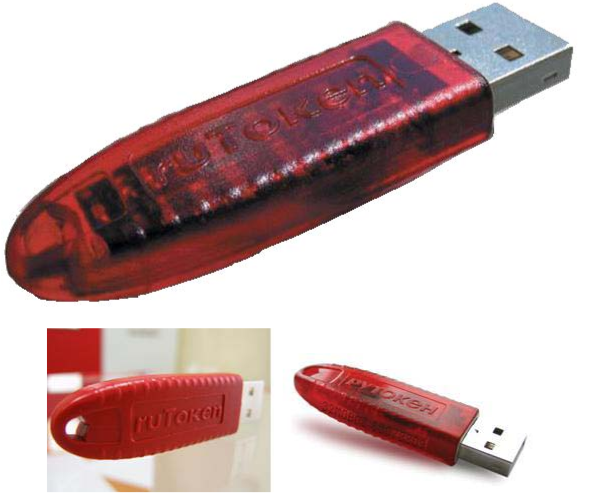
Рисунок 1. Вид ключевого носителя RuToken
Установка драйвера ключевого носителя RuToken происходит в следующем порядке:
-
открыть каталог дистрибутива КриптоПро CSP 3.6, перейти в папку [Redistr/Active] (Рисунок 2);
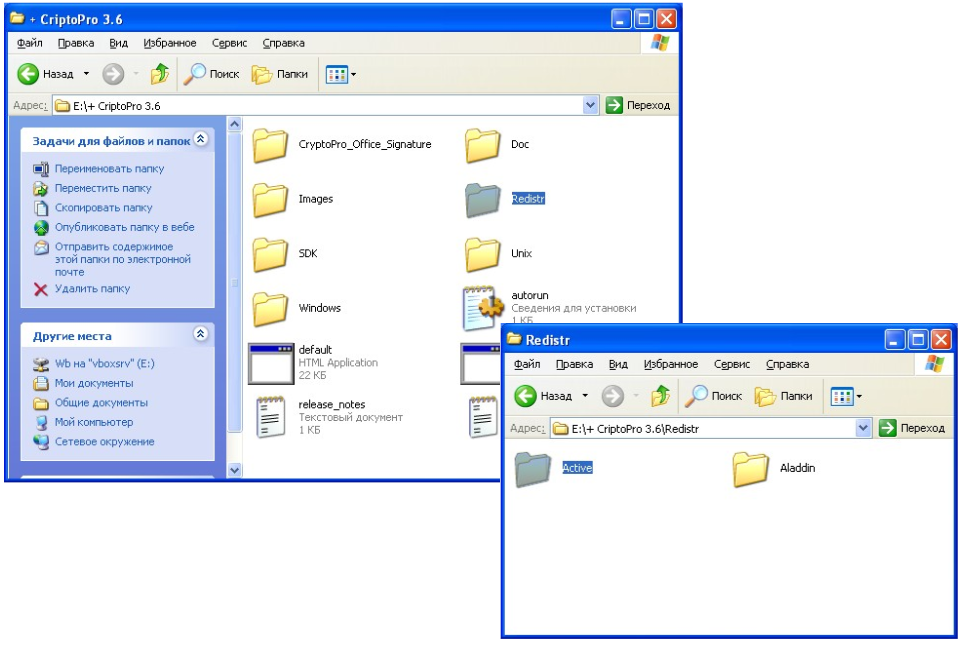
Рисунок 2. Каталог дистрибутива КриптоПро CSP 3.6
-
запустить установку драйвера RuToken двойным нажатием левой кнопки мыши на ярлык установочного файла [rtDrivers.x86.v.2.71.00.0402] (Рисунок 3);
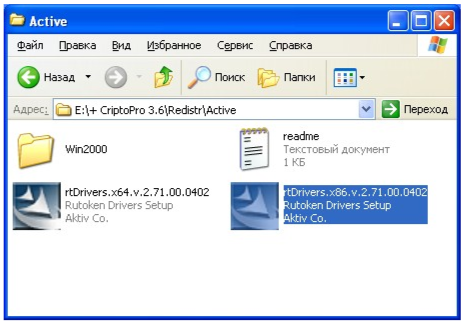
Рисунок 3. Запуск установки драйвера RuToken
-
в приветственном окне установщика нажать кнопку «Далее», в следующем окне подтвердить установку нажатием кнопки «Установить» (Рисунок 4);
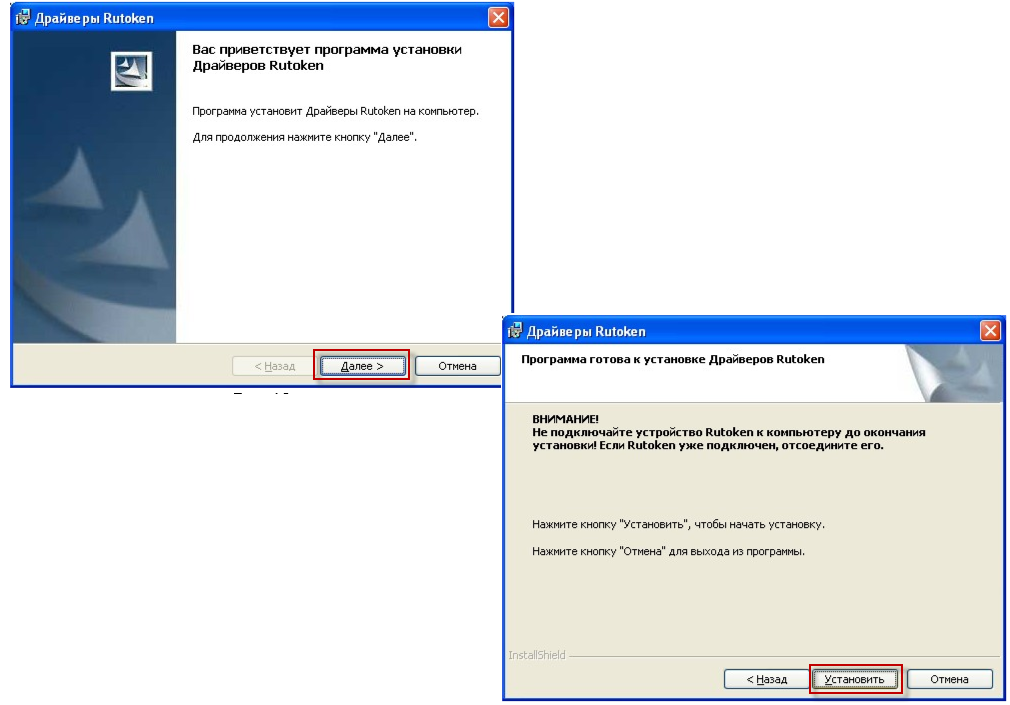
Рисунок 4 — Установка драйвера RuToken
-
в завершении установки нажать кнопку «Готово» (Рисунок 5).
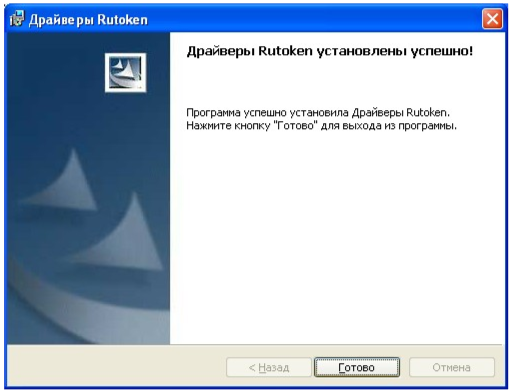
Рисунок 5. Завершение установки драйвера ключевого носителя RuToken
3.2.2Установка драйвера ключевого носителя eToken
Примечание. Перед установкой драйвера ключевого носителя необходимо убедиться, что устройство eToken (Рисунок 6) не подключено к компьютеру. Если eToken уже подключен, необходимо его отсоединить.
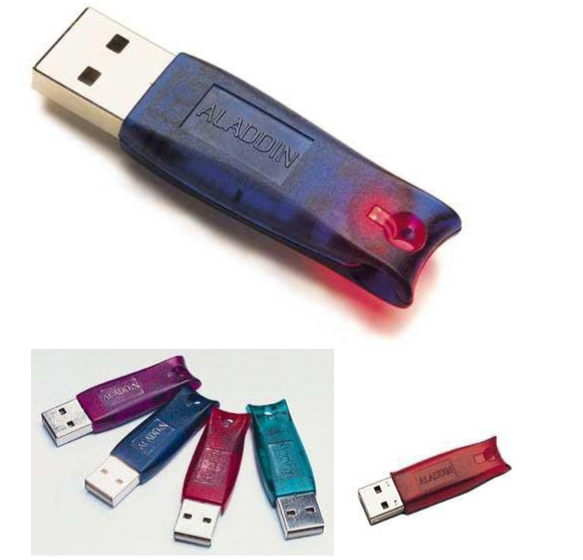
Рисунок 6 .Вид ключевого носителя eToken
Установка драйвера ключевого носителя eToken происходит в следующем порядке:
-
открыть каталог дистрибутива КриптоПро CSP 3.6, перейти в папку [Redistr/Alladin] (Рисунок 7);
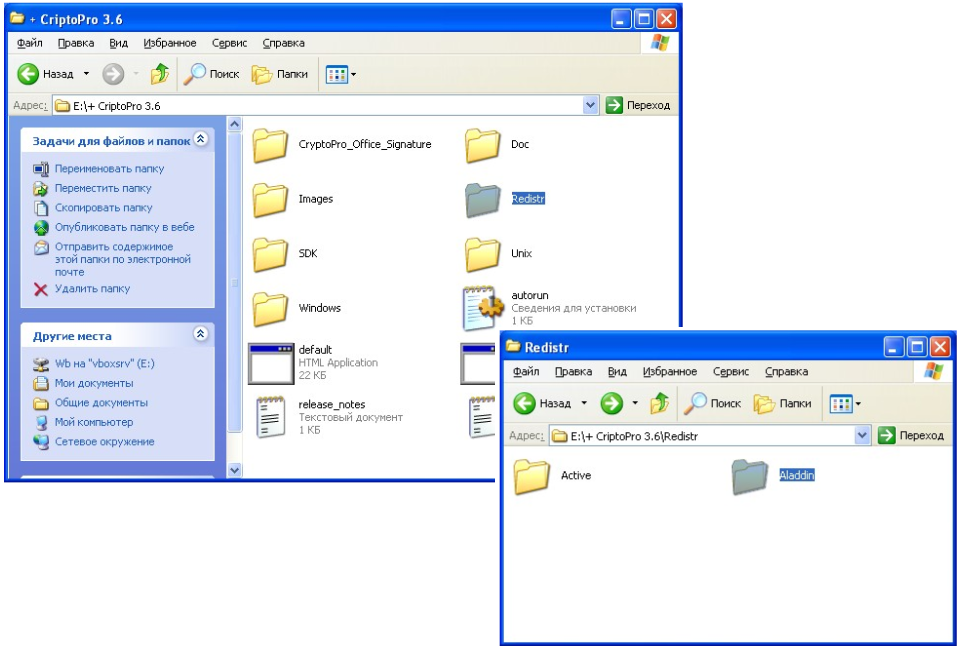
Рисунок 7. Каталог дистрибутива КриптоПро CSP 3.6
-
запустить установку драйвера eToken двойным нажатием левой кнопки мыши на ярлык установочного файла [RTE_3.66_signed] (Рисунок 8);

Рисунок 8. Запуск установки драйвера eToken
-
в приветственном окне программы установки нажать кнопку «Next». Далее в окне принятия условий лицензионного соглашения после прочтения в переключателе выбрать пункт [I accept the license agreement], принимая тем самым эти условия, и нажать кнопку «Next» (Рисунок 9);
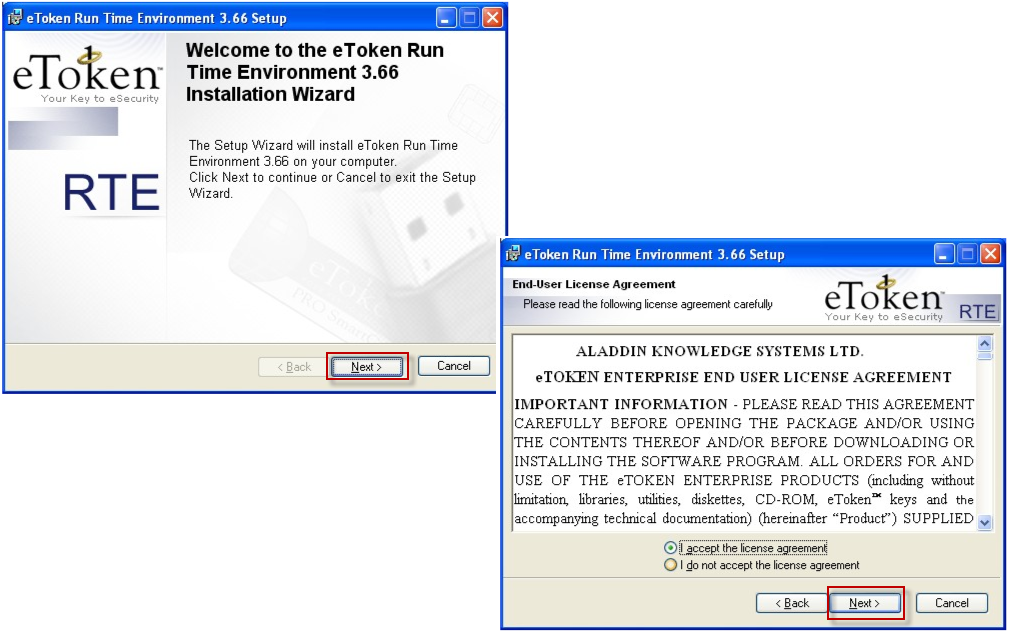
Рисунок 9. Принятие условий лицензионного соглашения
-
в следующем окне нажать кнопку «Next», по окончании установки нажать кнопку «Finish» (Рисунок 10);
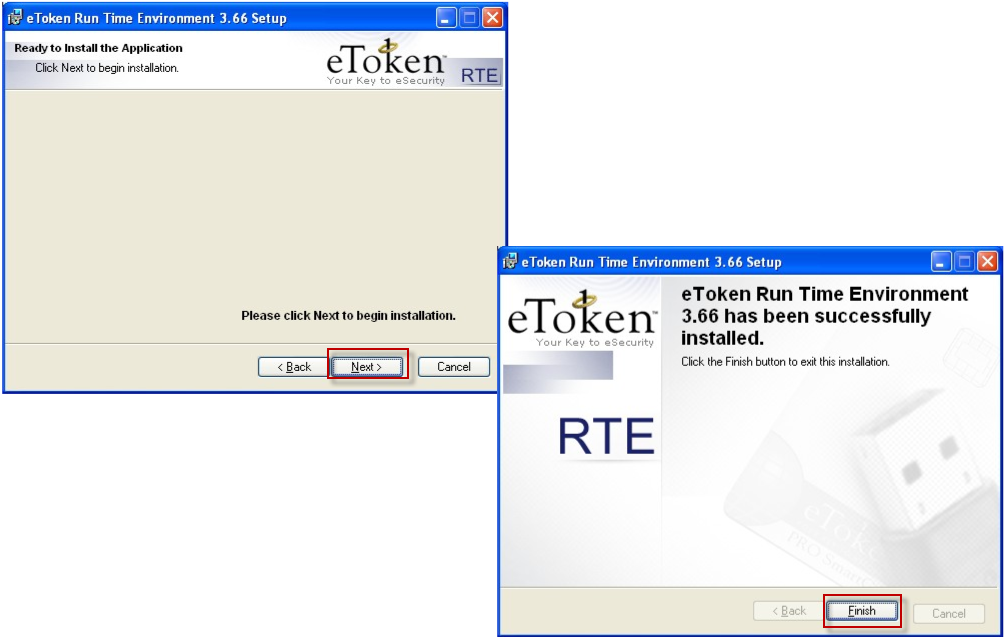
Рисунок 10. Завершение установки драйвера
-
в системном сообщении с требованием перезагрузить компьютер для окончания процесса установки нажать кнопку «Yes» для немедленной перезагрузки или нажать кнопку «No» и перезагрузить компьютер вручную позже (Рисунок 11).
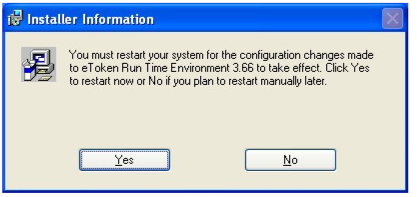
Рисунок 11. Системное сообщение
3.3Установка КриптоПро ЭП Browser plug-in
Для установки КриптоПро ЭП Browser plug-in необходимо для начала скачать установочный пакет программы. Это можно сделать на официальном сайте Крипто-Про. Следует перейти по ссылке http://www.cryptopro.ru/products/cades/plugin и нажать левой кнопкой мыши на строку, содержащую соответствующую ссылку (1) (Рисунок 12).
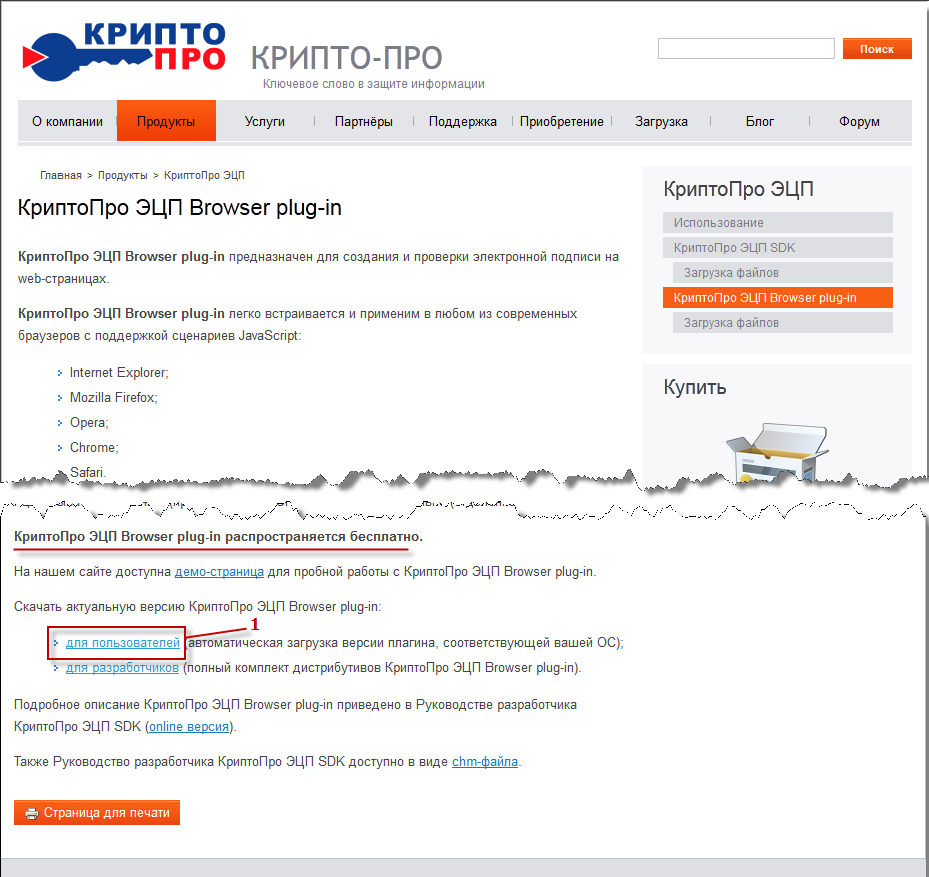
Рисунок 12. Источник загрузки установочного файла КриптоПро ЭП Browser plug-in
Далее следует сохранить файл, нажав соответствующую кнопку в системном сообщении (Рисунок 13).
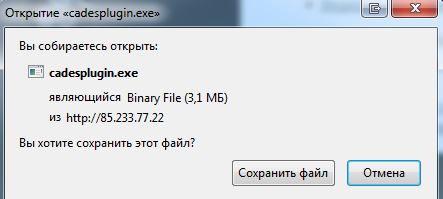
Рисунок 13. Сохранение дистрибутива
Установка КриптоПро ЭП Browser plug-in происходит по следующему алгоритму:
-
открыть каталог загрузок и выделить мышью исполняемый файл «CadesPlugIn.exe» (Рисунок 14);
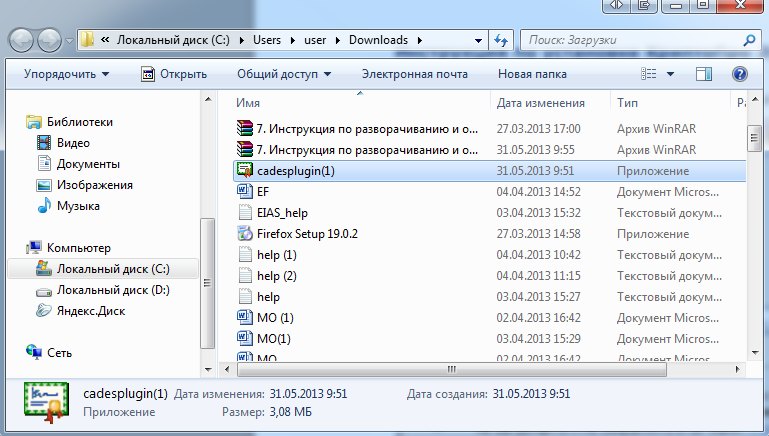
Рисунок 14. Выбор исполняемого файла в окне загрузок
-
запустить исполняемый файл «CadesPlugIn.exe» двойным нажатием левой кнопки мыши (Рисунок 15);
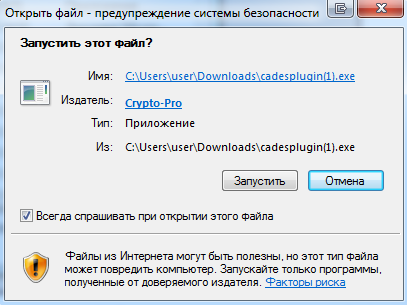
Рисунок 15. Запуск исполняемого файла «CadesPlugIn.exe»
-
в открывшемся системном сообщении нажать кнопку «Да» для установки КриптоПро ЭП Browser plug-in или «Нет» – для отмены установки (Рисунок 16);
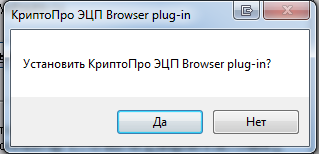
Рисунок 16. Системное сообщение
-
на экране отобразится ход установки программы, после успешного завершения пользователю следует нажать кнопку «ОК» в системном сообщении и перезагрузить компьютер (Рисунок 17).
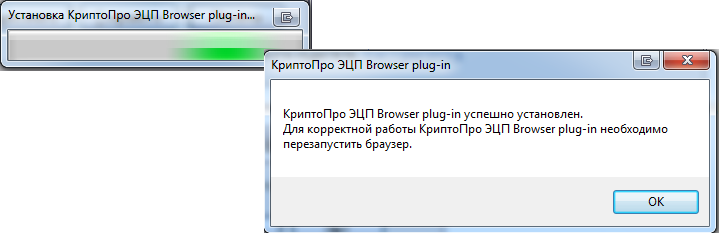
Рисунок 17. КриптоПро ЭП Browser plug-in успешно установлен
4Добавление сертификата в хранилище
Для корректной работы полученных сертификатов рекомендуется установить корневые сертификаты головного удостоверяющего центра.
4.1Добавление сертификата RuToken/eToken в хранилище
Добавление сертификата RuToken/eToken в хранилище происходит по нижеописанному алгоритму.
Необходимо произвести следующие действия:
-
установить ключевой носитель RuToken или eToken в USB-разъём компьютера;
-
в меню [Пуск] выбрать пункт [Панель управления] (Рисунок 18);
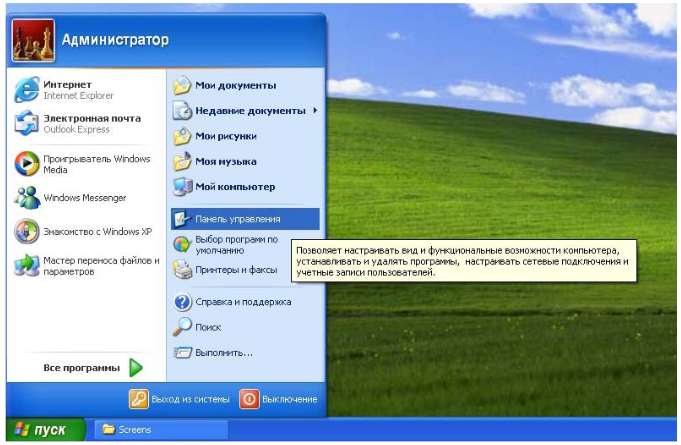
Рисунок 18. Меню [Пуск]
-
в окне «Панель управления» двойным нажатием по ярлыку [КриптоПро CSP] запустить программу (Рисунок 19);
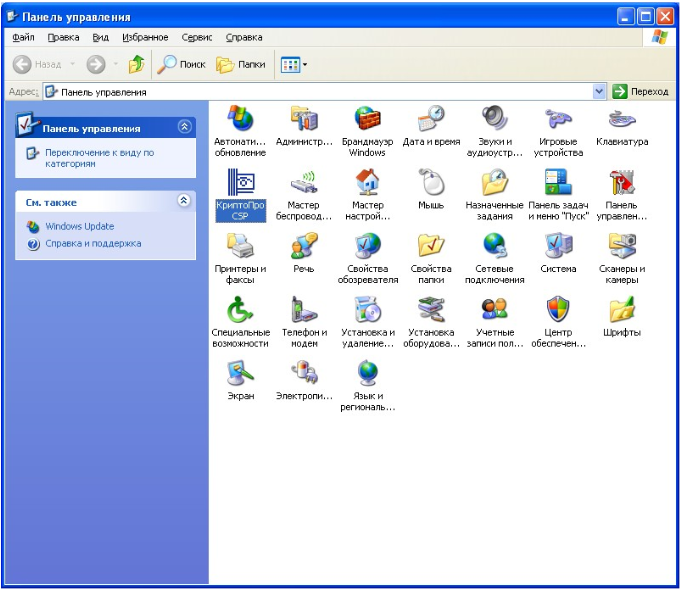
Рисунок 19. Запуск КриптоПро CSP
-
в окне «КриптоПро CSP» перейти во вкладку «Сервис», нажать кнопку «Просмотреть сертификаты в контейнере» (Рисунок 20);
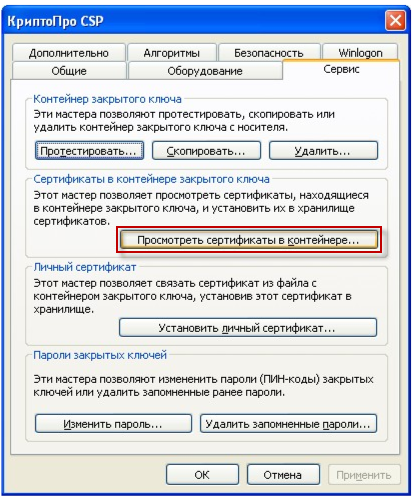
Рисунок 20. Вкладка «Сервис» окна «КриптоПро CSP»
-
в окне «Сертификаты в контейнере закрытого ключа» нажать кнопку «Обзор» (Рисунок 21);
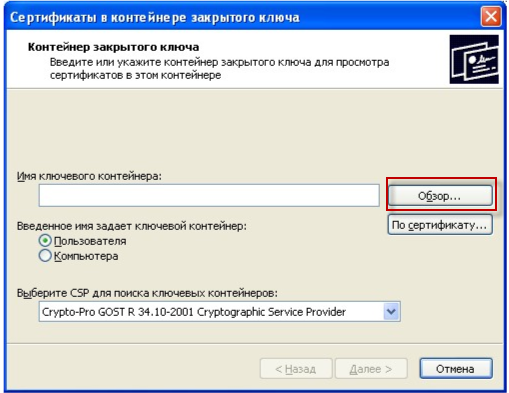
Рисунок 21. Окно «Сертификаты в контейнере закрытого ключа»
-
из списка ключевых контейнеров пользователя выбрать соответствующий и нажать кнопку «ОК» (Рисунок 22);
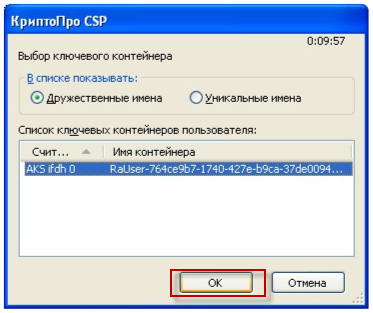
Рисунок 22. Выбор ключевого контейнера
-
в окне «Сертификаты в контейнере закрытого ключа» подтвердить выбранный ключ нажатием кнопки «Далее» (Рисунок 23);
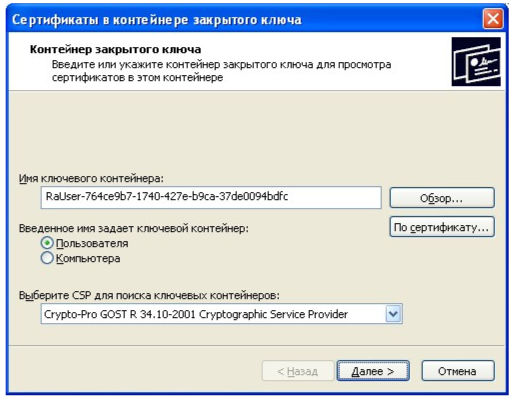
Рисунок 23. Окно «Сертификаты в контейнере закрытого ключа»
-
ввести PIN-код (поставляется в комплекте с ключевым носителем), нажать кнопку «Ок». Если Система не запросила PIN-код необходимо продолжать установку согласно инструкции, запрос на ввод PIN-код возникнет непосредственно в момент установки сертификата (Рисунок 24);
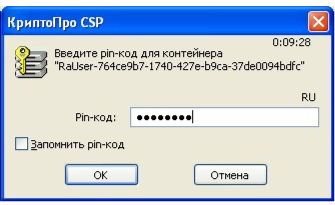
Рисунок 24. Окно ввода PIN-кода
-
в окне «Сертификаты для просмотра» нажать кнопку «Свойства» (Рисунок 25);
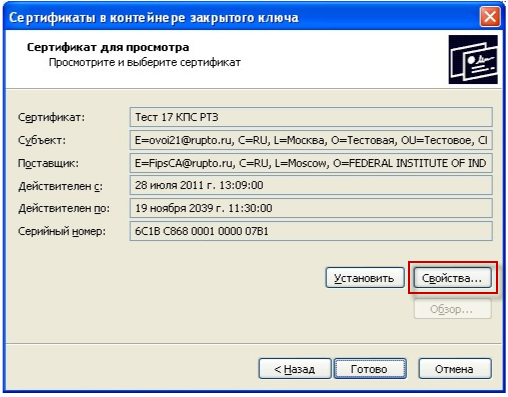
Рисунок 25. Сертификаты для просмотра
-
в окне просмотра свойств сертификата нажать кнопку «Установить сертификат» (Рисунок 26);
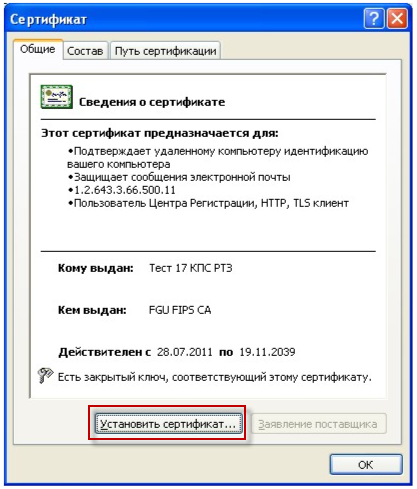
Рисунок 26. Свойства сертификата
-
в приветственном окне «Мастер импорта сертификатов» нажать кнопку «Далее» (Рисунок 27);
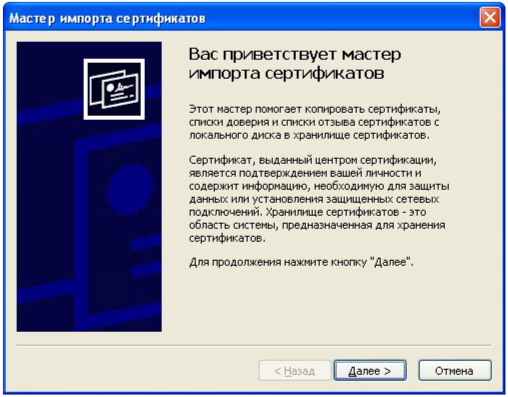
Рисунок 27. Окно «Мастер импорта сертификатов»
-
в открывшемся окне выбор хранилище установить переключатель в пункте [Автоматически выбрать хранилище на основе типа сертификата] (Рисунок 28);
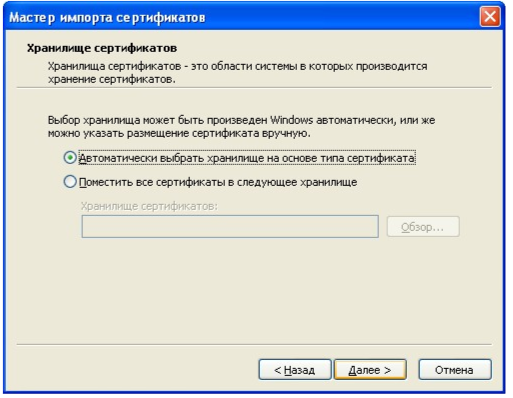
Рисунок 28. Выбор хранилища
-
в завершение работы Мастера импорта сертификатов нажать кнопку «Готово» в заключительном сообщении (Рисунок 29);
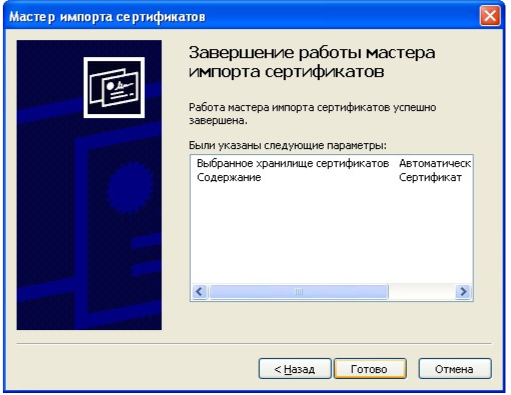
Рисунок 29. Завершение работы Мастера импорта сертификатов
-
в сообщении об успешном импорте сертификата нажать кнопку «ОК» (Рисунок 30);
Рисунок 30. Сообщение об успешном импорте
-
в окне «Сертификат» нажать кнопку «ОК» (Рисунок 31);
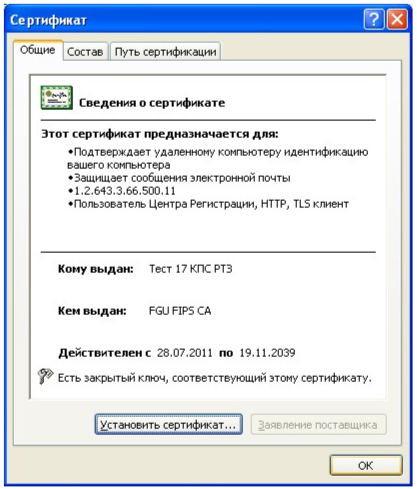
Рисунок 31. Окно «Сертификат»
-
в окне «Сертификаты для просмотра» нажать кнопку «Готово» (Рисунок 25);
-
в окне «КриптоПро CSP» во вкладке «Сервис» нажать кнопку «ОК» (Рисунок 20);
-
перезагрузить компьютер.
5 Дополнительные настройки КриптоПро ЭЦП
В случае если в окне подписи документа о начислении раскрывающийся список выбора сертификатов пуст (Рисунок 32), необходимо сделать следующие дополнительные настройки:
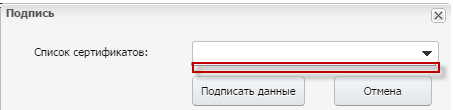
Рисунок 32. Список сертификатов
-
в меню [Пуск] выбрать пункт [Все программы];
-
в открывшемся списке выбрать пункт [КРИПТО-ПРО/ Настройки ЭЦП Browser Plug—in] (Рисунок 33);
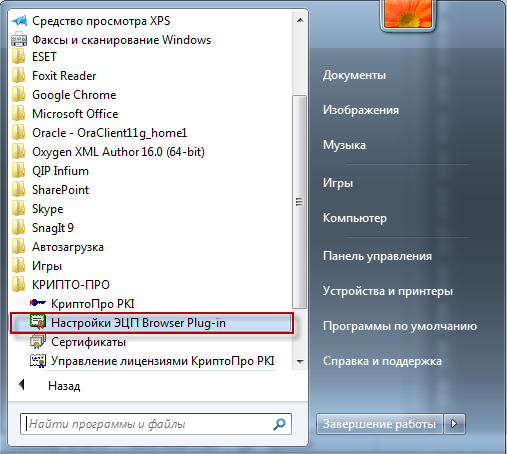
Рисунок 33. Пункт [Настройки ЭЦП Browser Plug-in]
-
в открывшемся окне интернет-обозревателя в поле «Добавить узел» ввести доверенный добавляемый узел (адрес в адресной строке интернет-обозревателя, где работает пользователь);
-
нажать кнопку «Сохранить» (Рисунок 34);
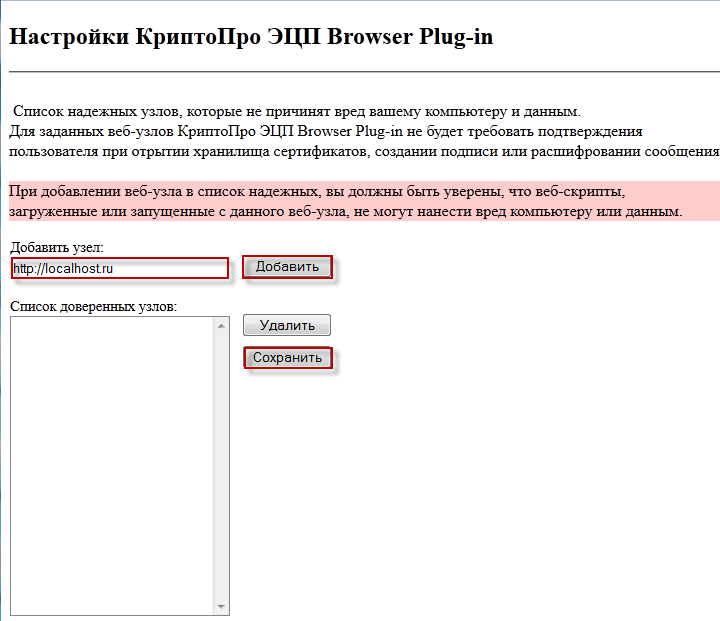
Рисунок 34. Кнопка «Сохранить»
-
перезапустить интернет-обозреватель.
Важно! Если в процессе подписания документа о начислении в верхней части страницы браузера открывается системное сообщение о разрешении файлу «file:///C:/Program%20Files%20(x86)/Crypto%20Browser%20Plugin—in/config.html» запустить СryptoPro CAdES NPAPI Browser (Рисунок 35), необходимо нажать на кнопку «Разрешить».

Рисунок 35. Системное сообщение
6Дополнительные настройки интернет-обозревателей для корректного отображения документа о начислении с расширением *.pdf в окне подписи
Если документ о начислении с расширением *.pdf не отображается в окне подписи документа о начислении, то необходимо проверить настройки интернет-обозревателя, в котором осуществляется работа, и установить или обновить плагины для работы с документами с расширением *.pdf.
В этом разделе рассматриваются настройки и плагины для установки в различных интернет-обозревателях.
6.1Настройки для интернет-обозревателя Opera (версии 24 и выше)
Для просмотра списка доступных расширений в интернет-обозревателе Оpera (версии 24 и выше), необходимо:
-
открыть браузер Opera (версии 24 и выше);
-
в адресной строке ввести: about://plugins;
-
в открывшемся окне перейти по следующей ссылке — Plug-in Documentation (Рисунок 36);
Рисунок 36. Переход по ссылке
-
в открывшемся окне просмотреть список всех доступных расширений. Среди доступных расширений должны быть плагины для работы с документами с расширением *.pdf (Рисунок 37). Например, плагин Adobe Reader.
Рисунок 37. Список доступных расширений
В случае если плагинов для работы с документами с расширением *.pdf не обнаружено, плагин Adobe Reader возможно скачать с официального сайта:
http://get.adobe.com/ru/reader/
. После установки плагина (см. п.п. 6.5.1 настоящего руководства пользователя) необходимо ввести в адресной строке: about://plugins. В открывшемся окне установленный плагин должен появиться в списке всех плагинов (Рисунок 38).
Рисунок 38. Список плагинов
В случае если плагин установлен, но документы с расширением *.pdf не отображаются, необходимо выполнить следующие действия:
-
установить дополнительное расширение PDF Viewer (для загрузки следует перейти по ссылке https://addons.opera.com/ru/extensions/details/pdf-viewer/?display=en&reports);
-
в открывшемся окне необходимо нажать на кнопку «Добавить в Opera» (Рисунок 39);
Рисунок 39. Кнопка «Добавить в Opera»
-
после успешной установки откроется окно с сообщением, что PDF Viewer установлен (Рисунок 40);
Рисунок 40. Завершение установки
-
перезапустить интернет-обозреватель и попробовать снова подписать документ о начислении.
6.2Настройки для интернет-обозревателя Mozilla Firefox (версии 13 и выше)
6.2.1Использование стандартных средств для просмотра документов с расширением *.pdf
Некоторые расширения, блокирующие JavaScript, препятствуют работе средствам просмотра документов с расширением *.pdf. В случае если не удается открыть документ с расширением *.pdf, необходимо отключить предполагаемые расширения. Для этого следует выполнить следующие действия:
-
нажать на кнопку меню «Инструменты» (1);
-
нажать на кнопку «Дополнения» (2) (Рисунок 41);
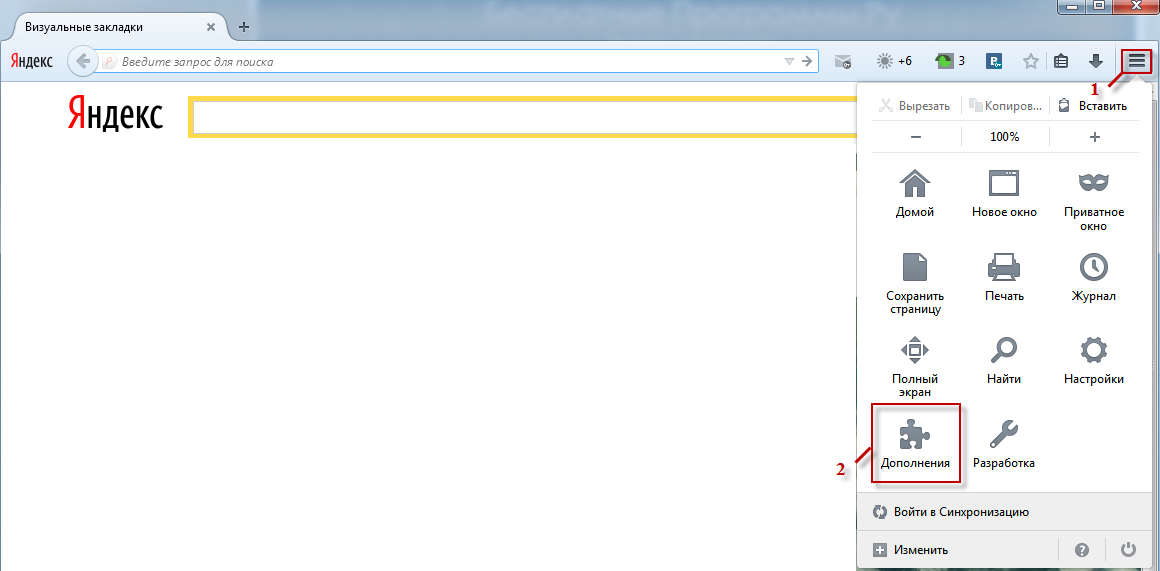
Рисунок 41. Кнопка «Дополнения»
-
в открывшемся окне «Управление дополнениями» выбрать пункт [Расширения] (Рисунок 42);
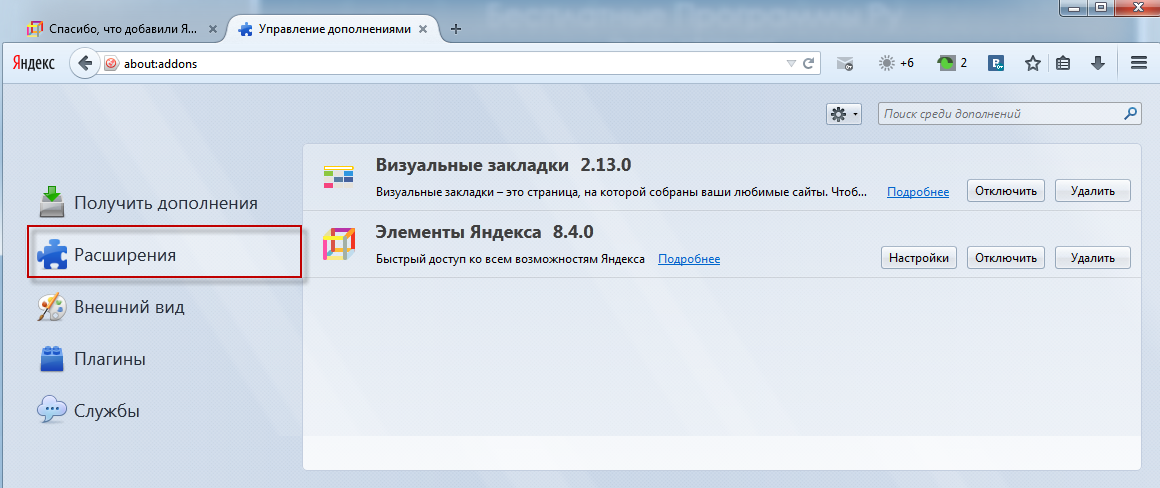
Рисунок 42. Пункт [Расширения]
-
выбрать предполагаемые блокирующие расширения одним нажатием левой кнопки мыши и нажать на кнопку «Отключить», расположенную рядом с соответствующей строкой (Рисунок 43);

Рисунок 43. Кнопка «Отключить»
Важно! Блокирующими расширениями являются любые расширения, препятствующие нормальной работе плагина.
-
перезапустить интернет-обозреватель.
6.2.2Использование плагина для чтения документов с расширением *.pdf
Если документ с расширением *.pdf не отображается при помощи стандартного встроенного плагина необходимо использовать плагины для чтения документов с расширением *.pdf такие, как:
-
Adobe Reader (см. п.п. 6.5.1 настоящего руководства пользователя);
-
Foxit Reader (см. п.п. 6.5.2 настоящего руководства пользователя).
Для переключения со встроенного средства для просмотра документов с расширением *.pdf на установленный плагин для чтения документов с расширением *.pdf, необходимо:
-
нажать на кнопку меню «Инструменты» (1);
-
нажать на кнопку «Настройки» (2) (Рисунок 44);
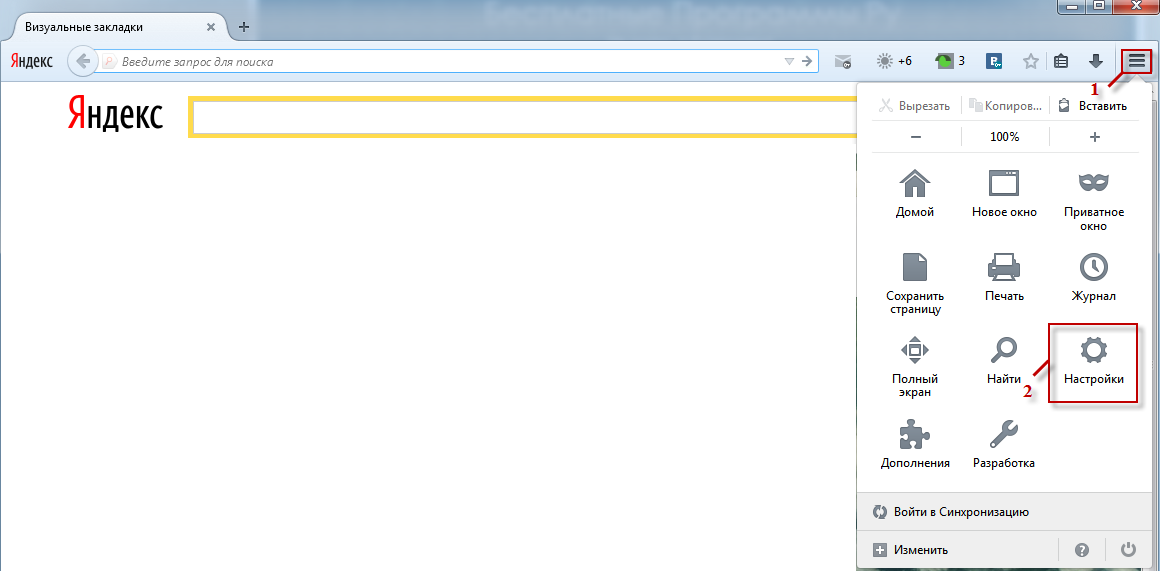
Рисунок 44. Кнопка «Настройки»
-
выбрать вкладку «Приложения»;
-
выделить поле «Portable Document Format (PDF)» одним нажатием левой кнопки мыши;
-
в поле «Portable Document Format (PDF)» в колонке «Действие» выбрать значение «Использовать имя программы чтения PDF (в Firefox)» из раскрывающегося списка.
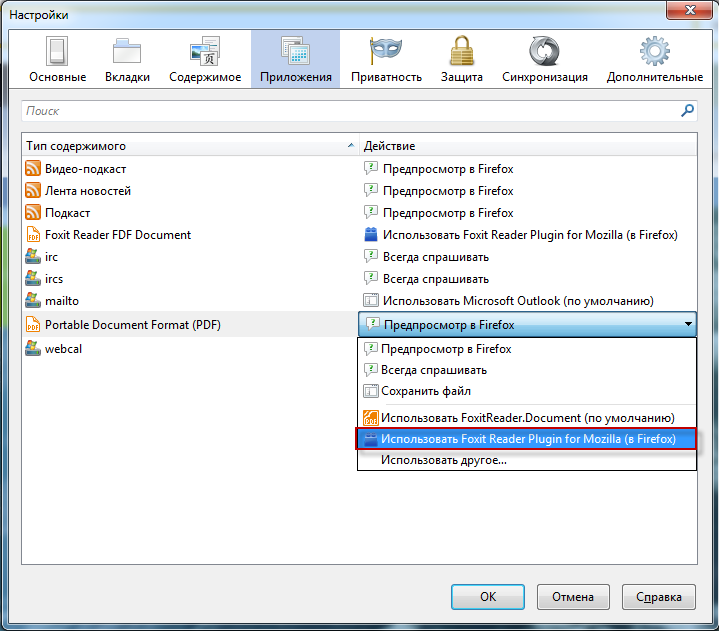
Рисунок 45. Выбор программы для чтения PDF
Далее снова перейти на страницу для подписи документа и просмотреть документ с расширением *.pdf.
Если вышеуказанные действия не привели к отображению документов с расширением *.pdf в интернет-обозревателе, за более подробной информацией необходимо обратиться по ссылке: https://support.mozilla.org/ru/kb/otkrytie-pdf-fajla-v-firefox.
6.3Настройки для интернет-обозревателя Internet Explorer (версии 9 и выше)
Для просмотра списка доступных расширений в интернет-обозревателе Internet Explorer (версии 9 и выше), необходимо:
-
открыть интернет-обозреватель Internet Explorer (версии 9 и выше);
-
нажать на кнопку меню (1);
(1);
-
выбрать пункт [Надстройки] (2) (Рисунок 46);

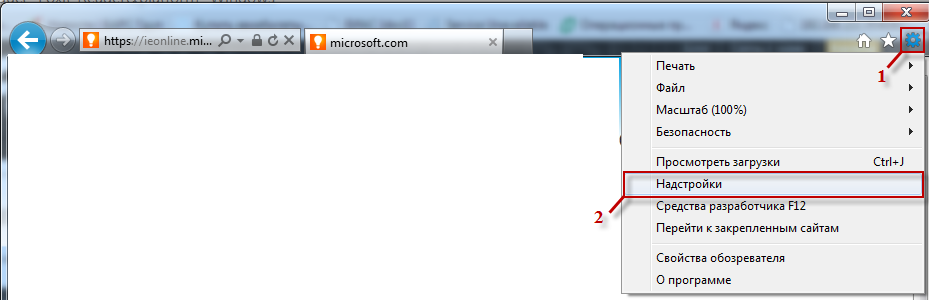
Рисунок 46. Пункт [Надстройки]
-
в открывшемся окне «Просмотр и управление надстройками Internet Explorer» перейти во вкладку «Панели инструментов и расширения» (Рисунок 47);
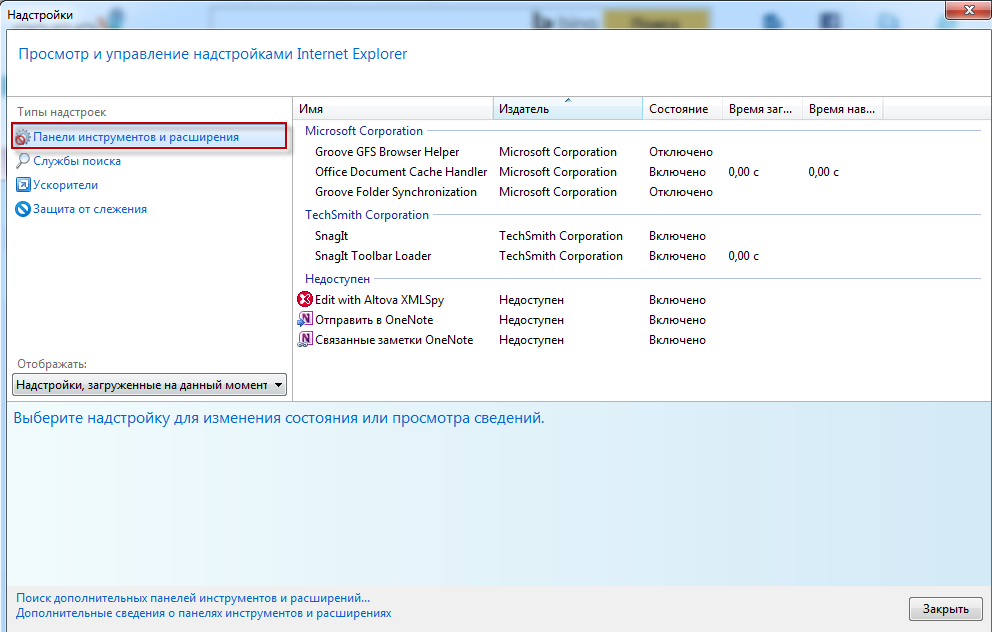
Рисунок 47. Вкладка «Панели инструментов и расширения»
Для просмотра документов с расширением *.pdf, необходимо установить плагин Acrobat Reader (см. п.п. 6.5.1 настоящего руководства пользователя).
6.4Настройки для интернет-обозревателя Google Chrome (версии 33 и выше)
Для просмотра списка доступных расширений в интернет-обозревателе Google Chrome (версии 33 и выше), необходимо:
-
открыть интернет-обозреватель Google Chrome (версии 33 и выше);
-
в строке поиска ввести: chrome://plugins;
-
в открывшемся окне просмотреть список подключаемых модулей (Рисунок 48). Среди списка подключаемых модулей должны быть плагины для работы с документами с расширением *.pdf. Например, плагин Adobe Reader (см. инструкцию по установке — п.п. 6.5.1 настоящего руководства пользователя).

Рисунок 48. Список подключаемых модулей
6.5Установка плагина для работы с документами с расширением *.pdf
6.5.1Установка плагина Adobe Reader для работы с документами с
расширением *.pdf
Установка плагина Adobe Reader происходит в следующем порядке:
-
перейти по ссылке: http://get.adobe.com/ru/reader;
-
в открывшемся окне нажать на кнопку «Установить сейчас» (Рисунок 49). После этого установочный файл сохранится в загрузках на рабочей станции пользователя;
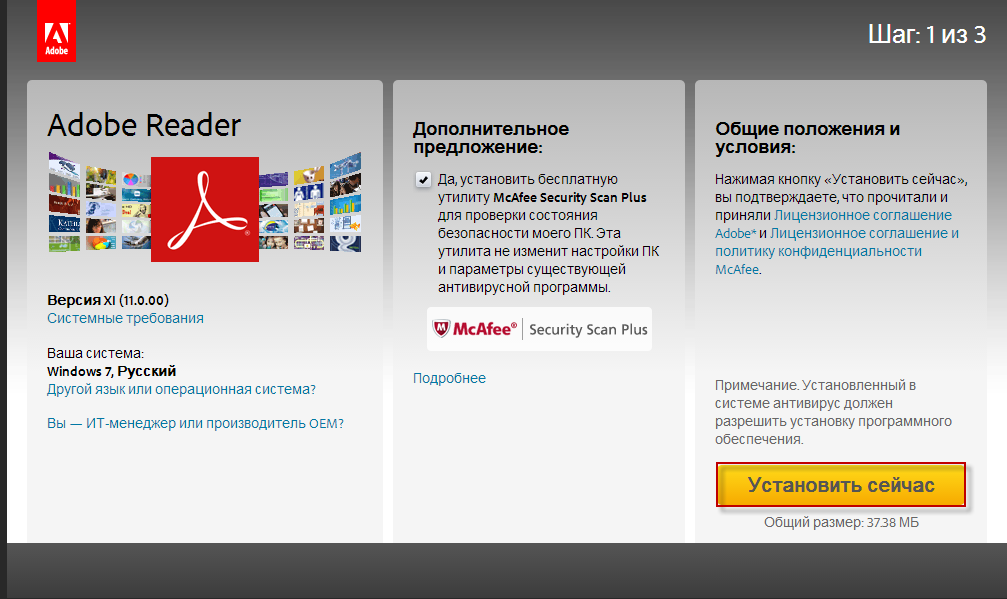
Рисунок 49. Кнопка «Установить сейчас»
-
открыть папку «Загрузки» и запустить файл установки Adobe Reader «install_reader[xxx].exe» двойным нажатием левой кнопки мыши;
-
в открывшемся окне необходимо нажать на кнопку «Запустить» (Рисунок 50);
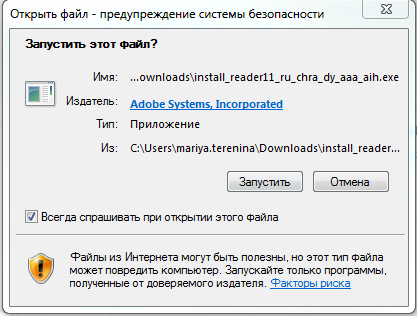
Рисунок 50. Кнопка «Запустить»
-
в открывшемся окне начнется подготовка к установке (Рисунок 51);
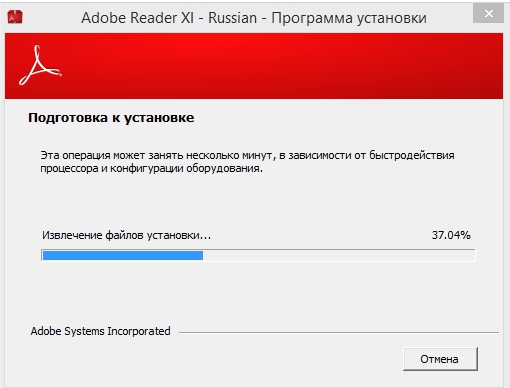
Рисунок 51. Подготовка к установке
-
после того как программа Adobe Reader будет готова к установке необходимо, нажать на кнопку «Далее»;
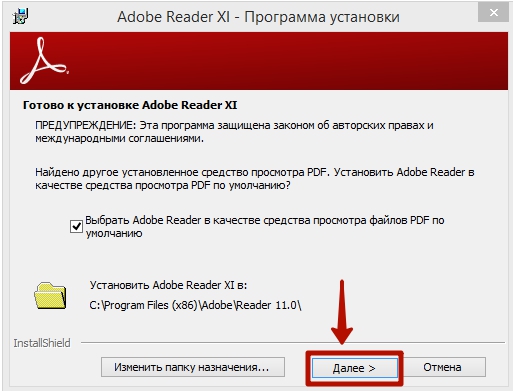
Рисунок 52. Кнопка «Далее»
-
в открывшемся окне необходимо выбрать способ обновления программы установкой «галочки» рядом с соответствующей строкой. Рекомендуемый способ обновления — «Устанавливать обновления автоматически (рекомендуется)». Далее необходимо нажать на кнопку «Установить» (Рисунок 53);
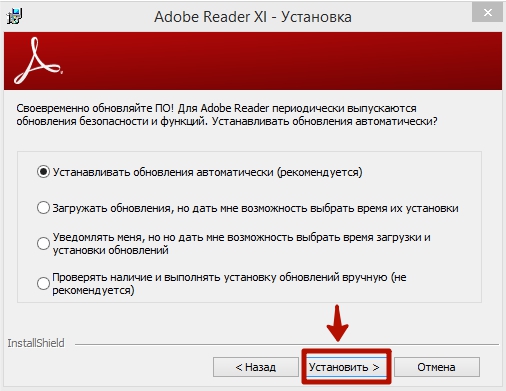
Рисунок 53. Кнопка «Установить»
-
после завершения установки необходимо нажать на кнопку «Готово» (Рисунок 54).
Рисунок 54. Кнопка «Готово»
6.5.2Установка плагина Foxit Reader для работы с документами с расширением *.pdf
Установка плагина Foxit Reader происходит в следующем порядке:
-
перейти по ссылке: http://www.foxitsoftware.com/Secure_PDF_Reader/;
-
в открывшемся окне необходимо нажать на кнопку «Бесплатная загрузка» (Рисунок 55);

Рисунок 55. Кнопка «Бесплатная загрузка»
-
в открывшемся окне для автоматической загрузки плагина Foxit Reader необходимо нажать на кнопку «Загрузка» (Рисунок 56). После этого установочный файл сохранится в загрузках на рабочей станции пользователя;
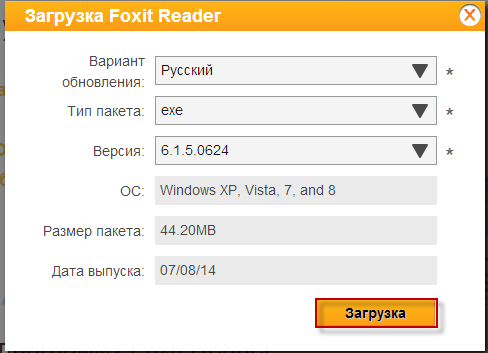
Рисунок 56. Кнопка «Загрузка»
-
открыть папку «Загрузки» и запустить файл установки Foxit Reader «FoxitReader[xxx].exe» двойным нажатием левой кнопки мыши;
-
в открывшемся окне необходимо нажать на кнопку «Запустить» (Рисунок 57);
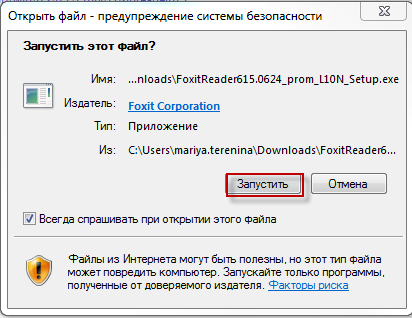
Рисунок 57. Кнопка «Запустить»
-
выбрать язык для установки и нажать на кнопку «ОК» (Рисунок 58);
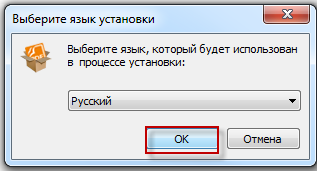
Рисунок 58. Кнопка «ОК»
-
в приветственном окне «Установка – Foxit Reader» для продолжения установки необходимо нажать на кнопку «Далее» (Рисунок 59);
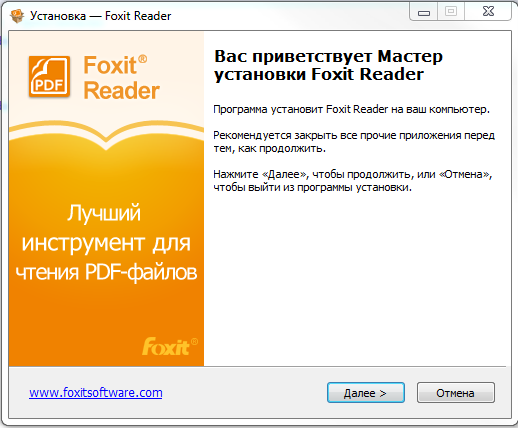
Рисунок 59. Приветственное окно мастера установки Foxit Reader
-
в открывшемся окне установить переключатель в пункт [Я принимаю условия соглашения] и нажать на кнопку «Далее» (Рисунок 60);
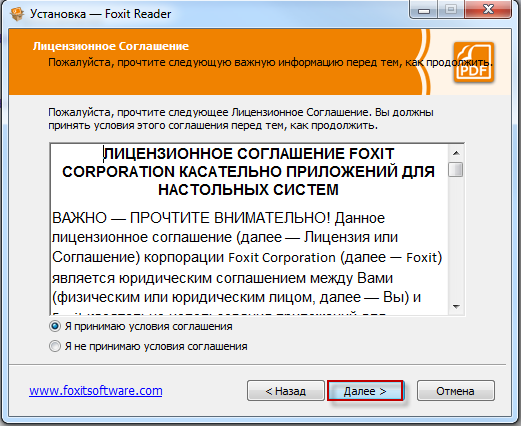
Рисунок 60. Кнопка «Далее»
-
в открывшемся окне выбрать папку, куда будет установлен плагин и нажать на кнопку «Далее» (Рисунок 61);
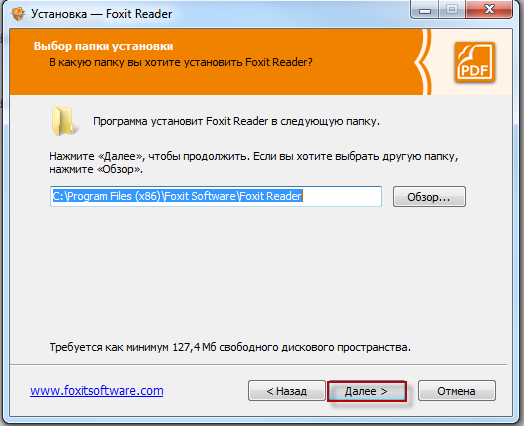
Рисунок 61. Кнопка «Далее»
-
в открывшемся окне необходимо выбрать компоненты для установки и нажать на кнопку «Далее» (Рисунок 62);
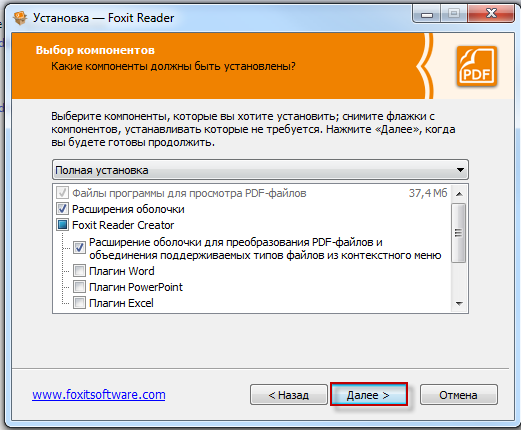
Рисунок 62. Выбор компонент для установки
-
в открывшемся окне необходимо установить «галочку» в поле «Показывать PDF-файлы в браузерах»;
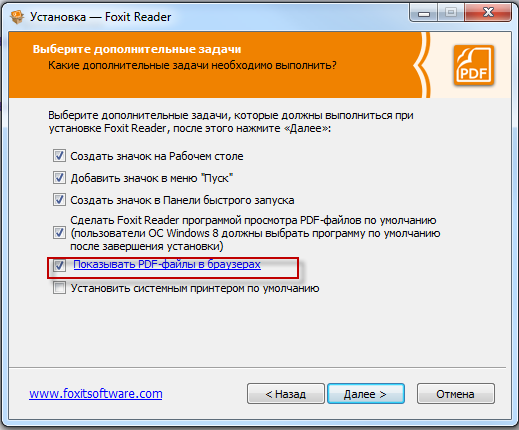
Рисунок 63. Поле «Показывать PDF-файлы в браузерах»
-
в открывшемся окне «Настройки безопасного режима чтения» необходимо нажать на кнопку «Далее» (Рисунок 64);
Рисунок 64. Окно «Настройки безопасного режима чтения»
-
в открывшемся окне необходимо выбрать бесплатную или платную версию плагина Foxit Reader и нажать на кнопку «Далее» (Рисунок 65);
Рисунок 65. Кнопка «Далее»
-
в открывшемся окне необходимо нажать на кнопку «Установить» (Рисунок 66);
Рисунок 66. Кнопка «Установить»
-
после успешной установки плагина нажать на кнопку «Завершить» (Рисунок 67).
Рисунок 67. Кнопка «Завершить»
Лист регистрации изменений
|
Номера листов (страниц) |
Всего листов (страниц) в докум. |
№ документа |
Входящий № сопрово-дительного докум. и дата |
Подп |
Дата |
||||
|
Изм |
измененных |
замененных |
новых |
аннули-рованных |
|||||
Достарыңызбен бөлісу: