
Получите подробную инструкцию по настройке и использованию модуля контур EDI для 1С Узнайте, как оптимизировать работу с этим инструментом и рационализировать процесс обмена данными. Используйте коммерческие возможности модуля, чтобы повысить эффективность вашего бизнеса.

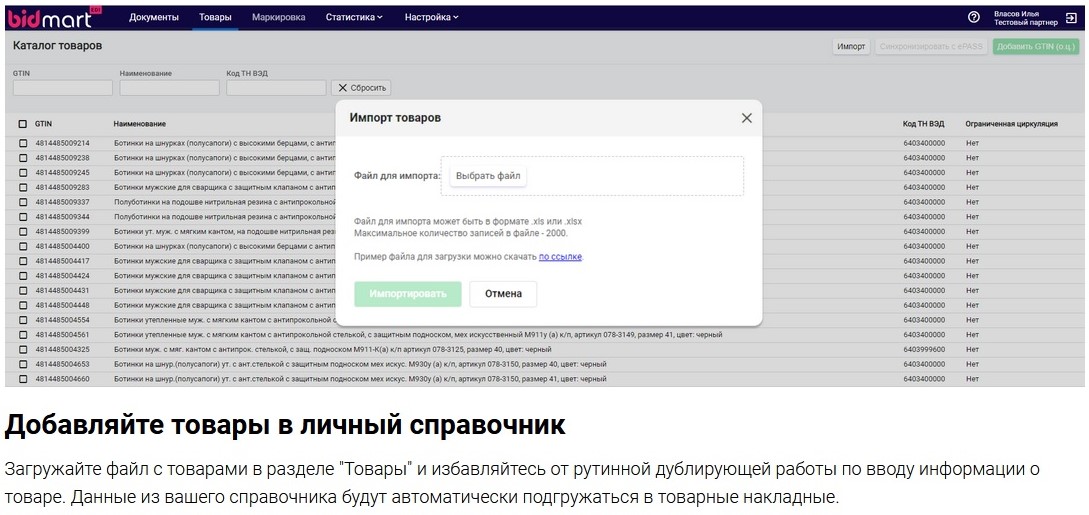
При настройке модуля контур EDI для 1С 8, используйте последнюю версию программы для обеспечения совместимости и стабильной работы.

Как пользовательский опыт повлиял на развитие экосистемы 1С:ТОИР КОРП

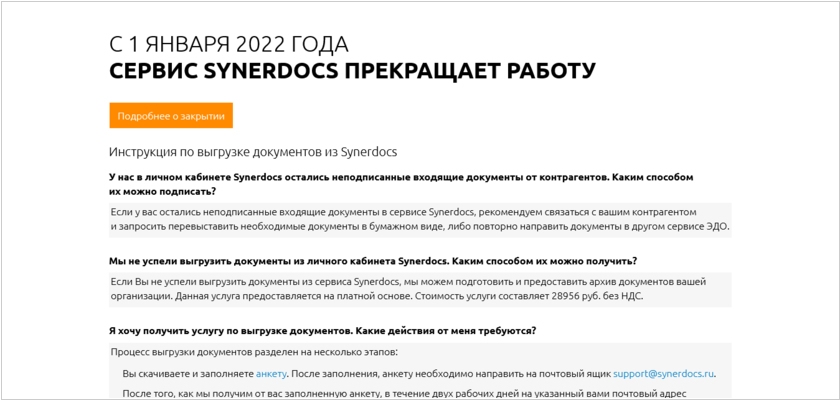
Регулярно обновляйте модуль контур EDI для 1С 8, чтобы получить доступ к последним функциям и исправлениям ошибок.
Модуль EDI для 1С. Расхождение в приемке

Используйте возможности модуля контур EDI для 1С 8 для автоматизации процесса обмена данными с контрагентами.
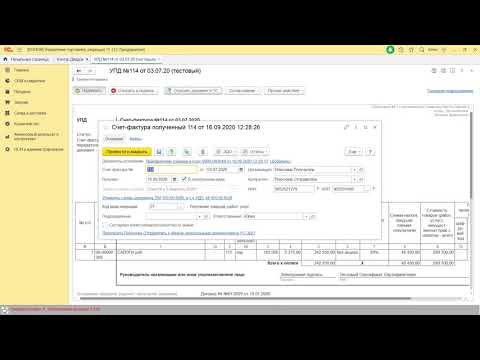
Модуль Диадок 1С Стандарт — Прием и отправка УПД с кодами маркировки

Проанализируйте текущие процессы обмена данными и оптимизируйте их с помощью модуля контур EDI для 1С 8.
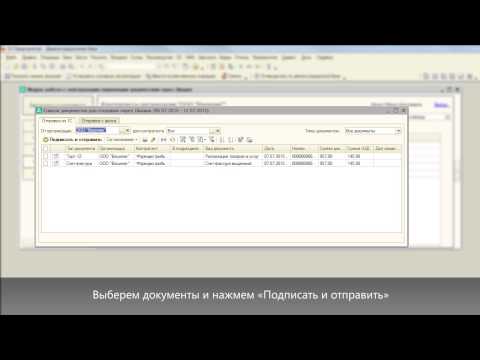
Модуль Диадок для программы 1С
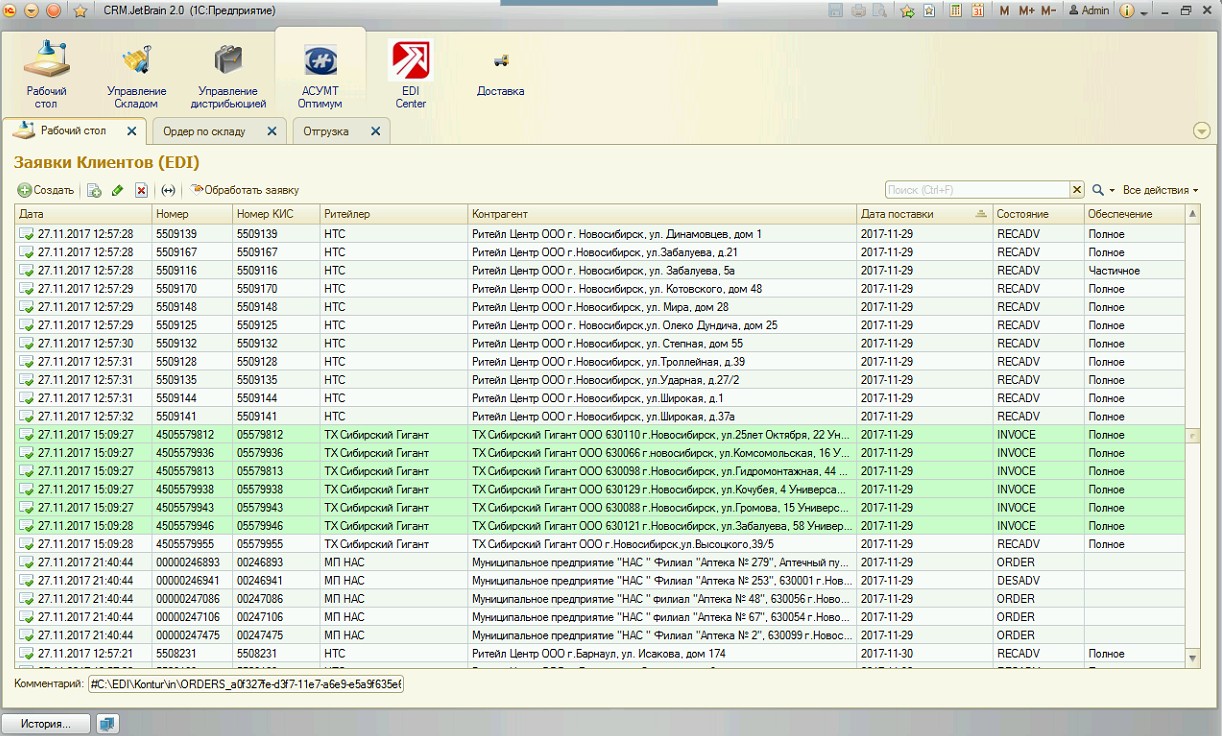
Настройте уведомления и оповещения в модуле контур EDI для 1С 8, чтобы быть в курсе всех изменений и событий.
1C EDI
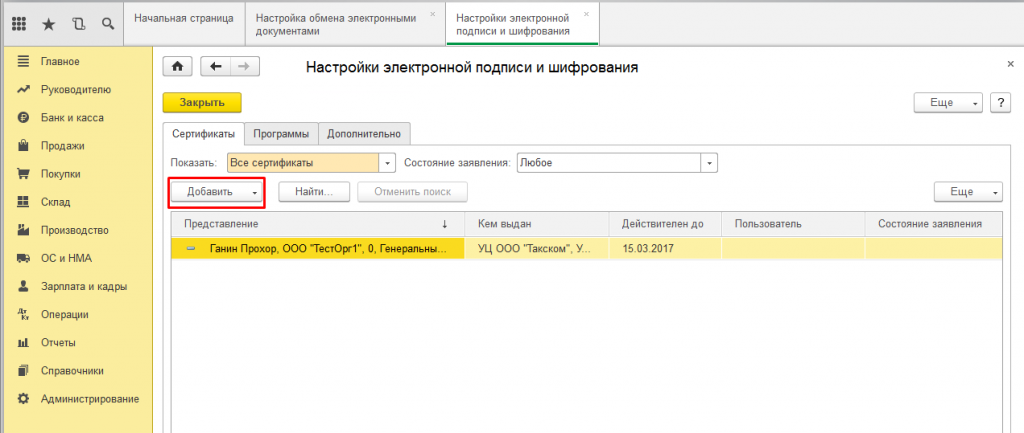
Используйте возможности модуля контур EDI для 1С 8 для создания отчетов и анализа эффективности обмена данными в вашей компании.

Получение и обработка заказа в веб-сервисе 1c-sovmestimo.ru
Обучите своих сотрудников работе с модулем контур EDI для 1С 8, чтобы обеспечить максимальную эффективность в использовании этого инструмента.
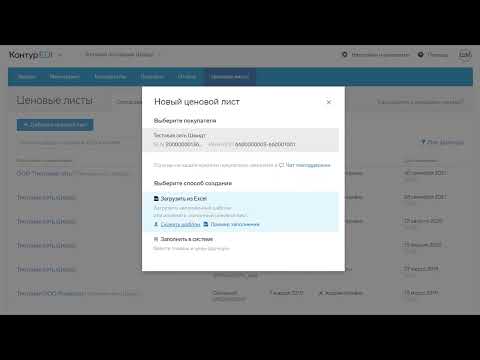
1c-sovmestimo.ru — Как работать с ценовыми листами
При возникновении проблем с модулем контур EDI для 1С 8 обратитесь в службу поддержки, чтобы получить помощь и решить вопросы.
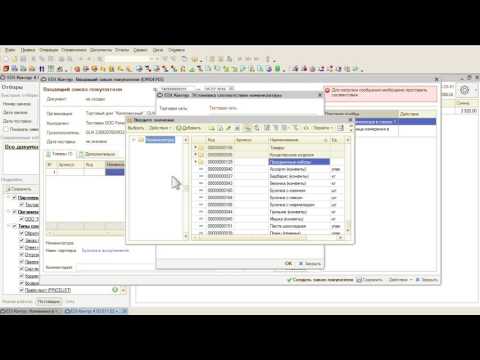
Модуль EDI для 1С. Сопоставление товарных позиций в заказе
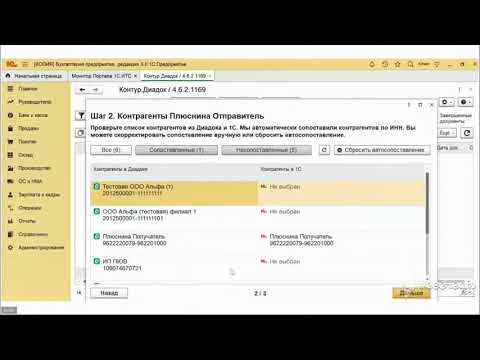
Модуль Диадок для 1С — Мастер первого запуска в Модуле Универсальный

Используйте функцию мониторинга в модуле контур EDI для 1С 8, чтобы контролировать процесс обмена данными и своевременно реагировать на возникающие проблемы.
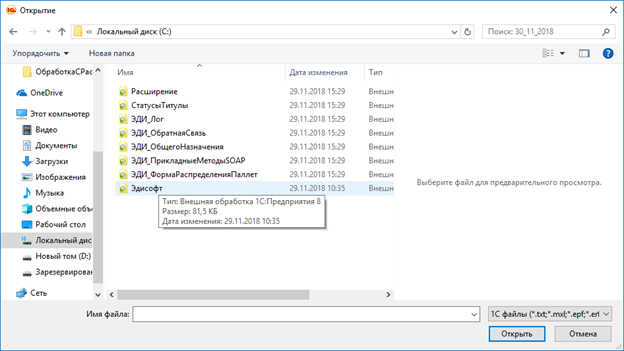
Создайте резервные копии данных модуля контур EDI для 1С 8, чтобы обезопасить себя от потери информации в случае сбоев или сбоя в системе.
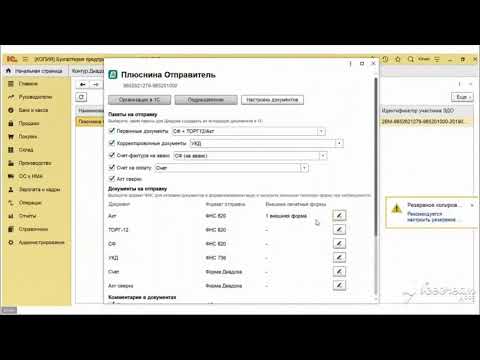
Модуль Диадок для 1С — Расширенные настройки документов на отправку в Модуле Универсальный для 1С
Suggest us how to improve StudyLib
(For complaints, use
another form
)
Your e-mail
Input it if you want to receive answer
Rate us
1
2
3
4
5
-
Log in
-
Join
Watch in our app
Open in app
Работа с EDI и ЭДО в интеграционном модуле:
- Работа с «Заказами» (ORDERS)
- Логика работы модуля и выставление настроек
- Загрузка «Заказов» (ORDERS) с сервера
- Создание «Заказа» (ORDERS) в учётной системе
- Работа с «Ответом на заказ» (ORDRSP)
- Логика работы модуля и выставление настроек
- Создание и выгрузка ORDRSP
- Работа с «Уведомлением об отгрузке» (DESADV)
- Логика работы модуля и выставление настроек
- Создание и выгрузка DESADV
- Палетный лист (SSCC)
- Работа с универсальным передаточным документом (УПД)
- Статусы и Титулы УПД
1. Работа с «Заказами» (ORDERS)
1.1. Логика работы модуля и выставление настроек
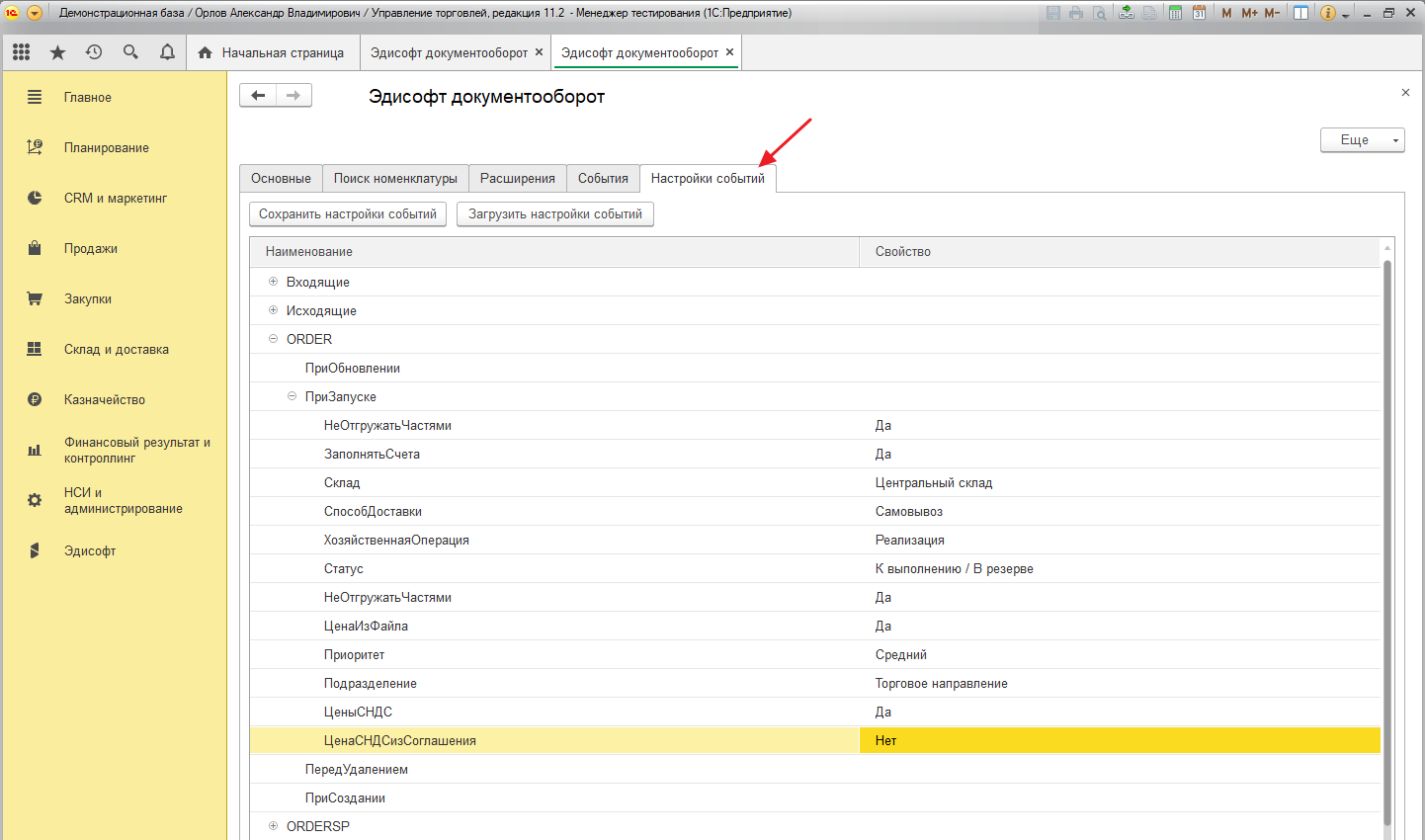
Перед загрузкой «Заказа» (ORDERS) выставьте настройки события для выполнения операции (Рис. 1).
Логика работы модуля
При создании ORDERS выполняется поиск партнёра (если не найден, то создание нового партнёра) и привязка к справочникам «Организации», «Контрагенты» и «Партнёры» в учётной системе (указываются в таблице элемента справочника «Эди Партнёры»).
Далее производится поиск соглашения, если оно найдено, то из него заполняются незаполненные реквизиты документа, после этого заполняются ранее незаполненные реквизиты данными из настроек.
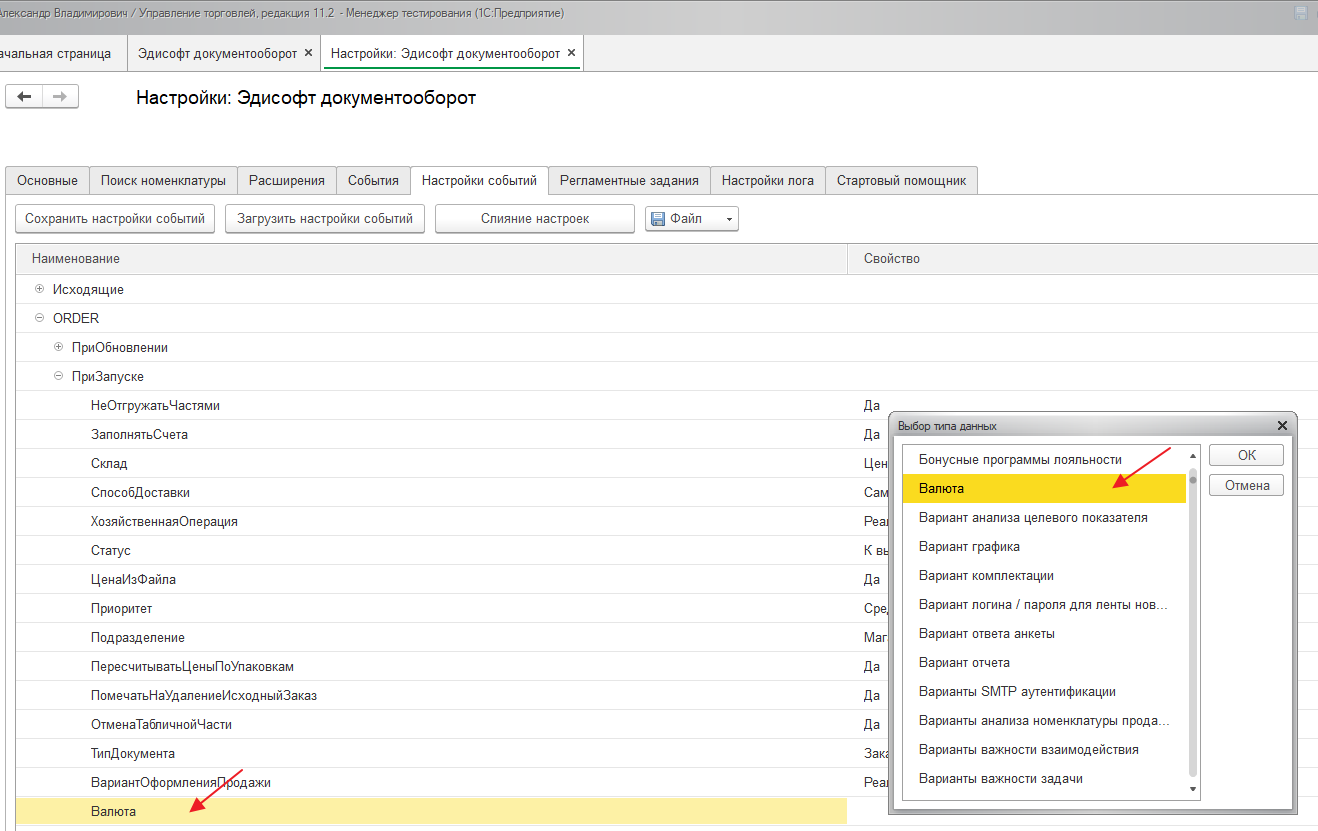
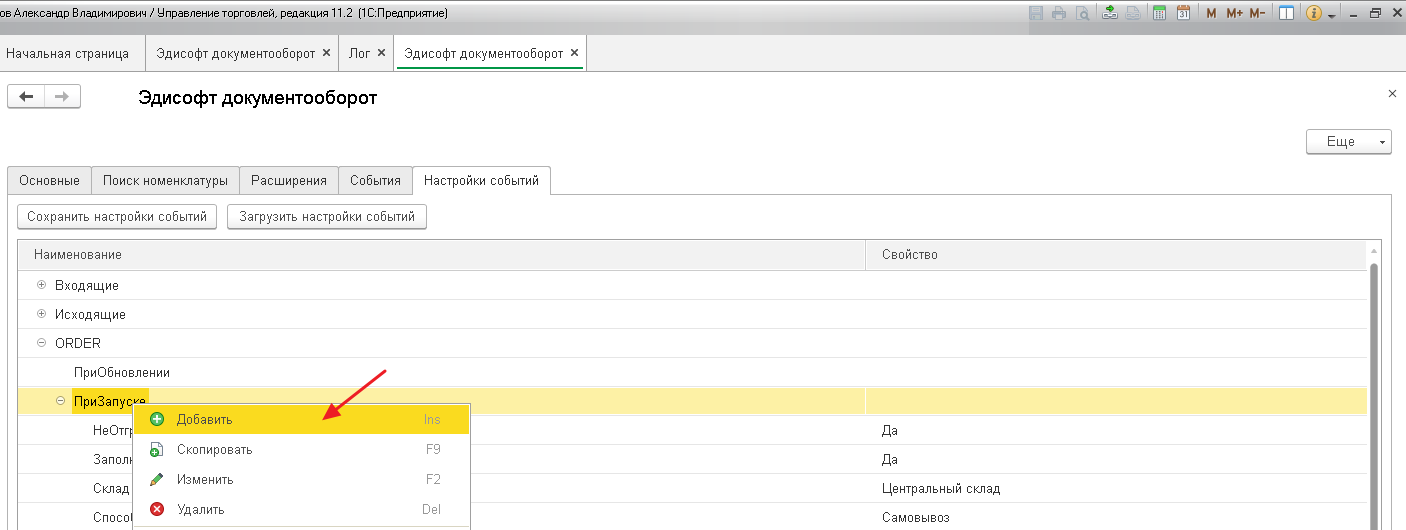
Если нужно добавить дополнительный реквизит, то в разделе «При запуске» кликните правой кнопкой мыши и нажмите «Добавить» (Рис. 2).
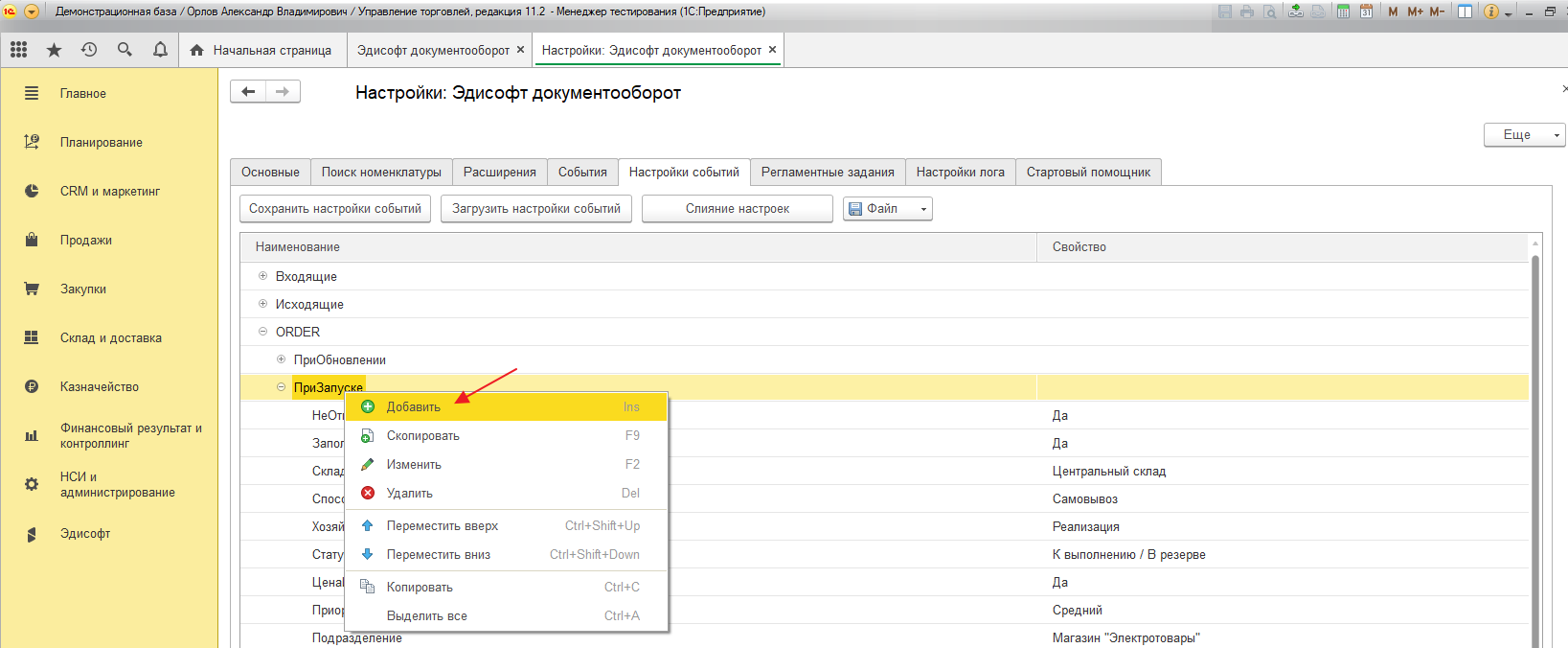
Введите название, например «Валюта», и выберите тип данных (Рис. 3).
Пояснение настроек по загрузке заказа
- ПомечатьНаУдалениеИсходныйЗаказ − устанавливает пометку удаления на заказ, если пришел соответствующий код
- ОтменаТабличнойЧасти – устанавливает флаг отмены в товарных линиях заказа.
- ТипДокумента – тип Эдивеб_план_характеристик. Устанавливает тип создаваемого документа при попытке загрузки заказа. ЗаказПокупателя, РеализацияТоваровУслуг, СчётНаОплатуКлиенту(для бухгалтерии).
- ВариантОформленияПродажи – когда тип документа реализация, необходимо установить значение перечисления «ВариантыОформленияПродажи» как реализация.
- Вариант загрузки — тип Эдивеб_план_характеристик. Возможные значения Точка доставки – Грузополучатель/ Точка доставки – Клиент,Грузополучатель/ Точка доставки – Клиент, Контрагент, Грузополучатель/ Точка доставки – Контрагент Грузополучатель.
Работа ключей «ЦеныСНДС» и «ЦенаСНДСизСоглашения»
Ключ «ЦеныСНДС» устанавливается в опциях для всех партнёров, но может быть установлен как индивидуально, так и головному партнёру.
Приоритет запроса: Партнёр-Головной партнёр-Из настроек.
Если установлен ключ «ЦенаСНДСизСоглашения» реквизит документа «Включает НДС» устанавливается из соглашения.
Если «Цена включает НДС», то Цена = OrderedUnitGrossPrice, иначе Цена = OrderedUnitNetPrice. При необходимости смотрите описание формата «Заказа».
Логика поиска договора и соглашения
Поиск договора происходит по параметрам:
- Организация
- Контрагент
- Договор должен быть действующим
- Дата начала действия меньше текущей даты
- Не помечен на удаление
Поиск соглашения сначала происходит по совпадению организации и контрагента. Если таковых нет, происходит поиск индивидуального действующего соглашения для партнёра. Если таковых не найдено, происходит поиск типового действующего соглашения с валютой регламентированного учёта. Если таковых нет происходит поиск действующего соглашения без учета валюты.
1.2. Загрузка «Заказов» (ORDERS) с сервера
В дереве типов документов выделите строку «ORDERS», укажите временной период и нажмите кнопку «Обновить» (Рис. 4).

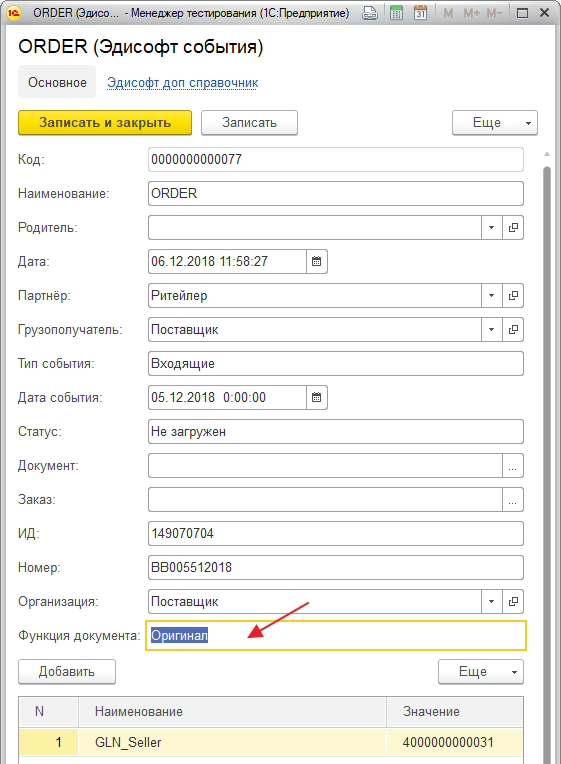
При обновлении «Заказов» с сервера определяется их «функция» − оригинал, изменён, удалён. Изменённые и удалённые «Заказы» записываются в иерархию к оригинальному заказу с соответствующей записью в поле «Функция» (Рис. 5).
1.3. Создание «Заказа» (ORDERS) в учётной системе
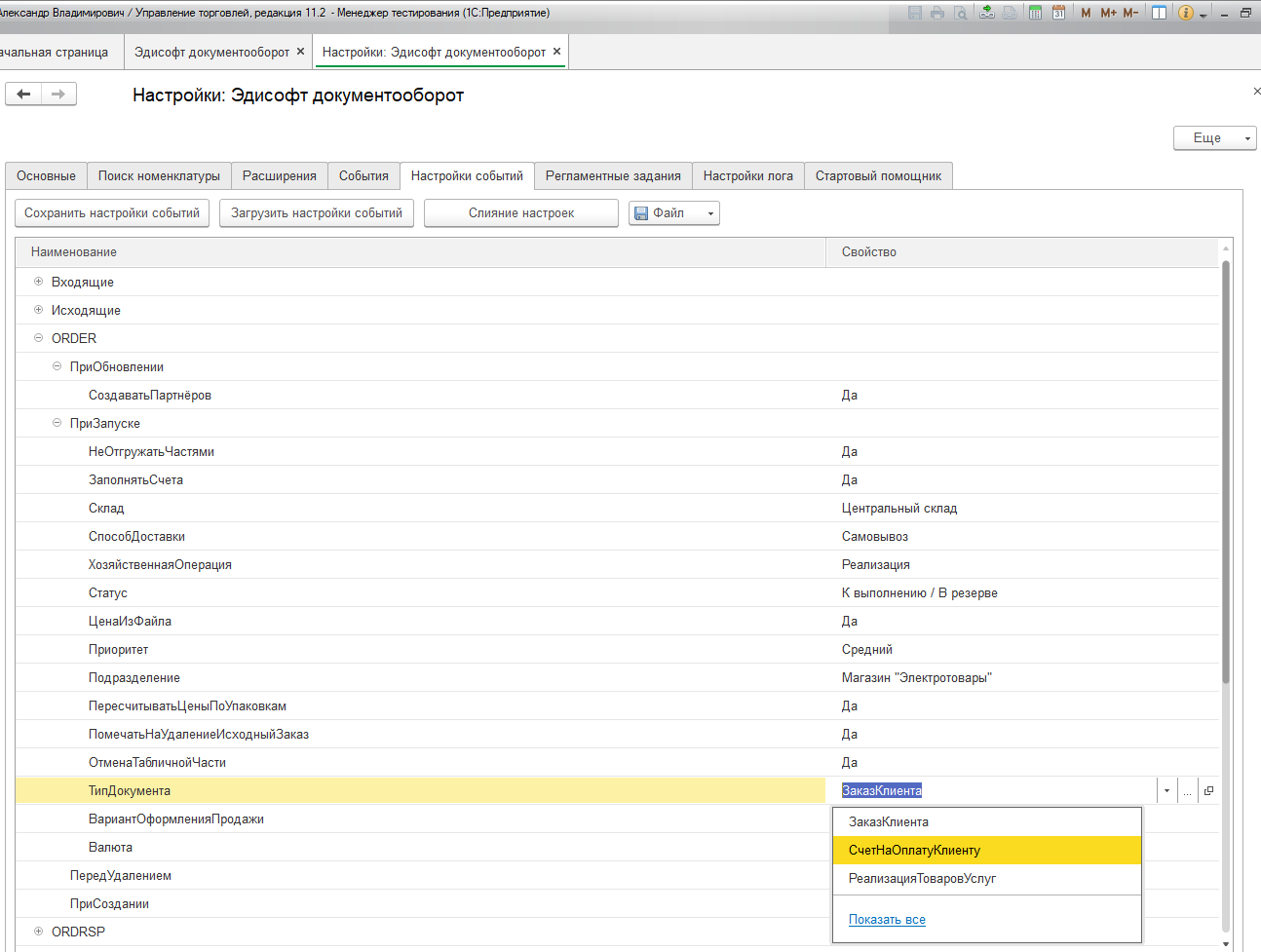
Сначала в настройках событий определите тип создаваемого документа. Для этого во вкладке «Настройки событий» выберите «ТипДокумента» → «Свойство». Возможные значения: ЗаказКлиента, РеализацияТоваровУслуг и СчетНаОплатуКлиенту (Рис. 6).
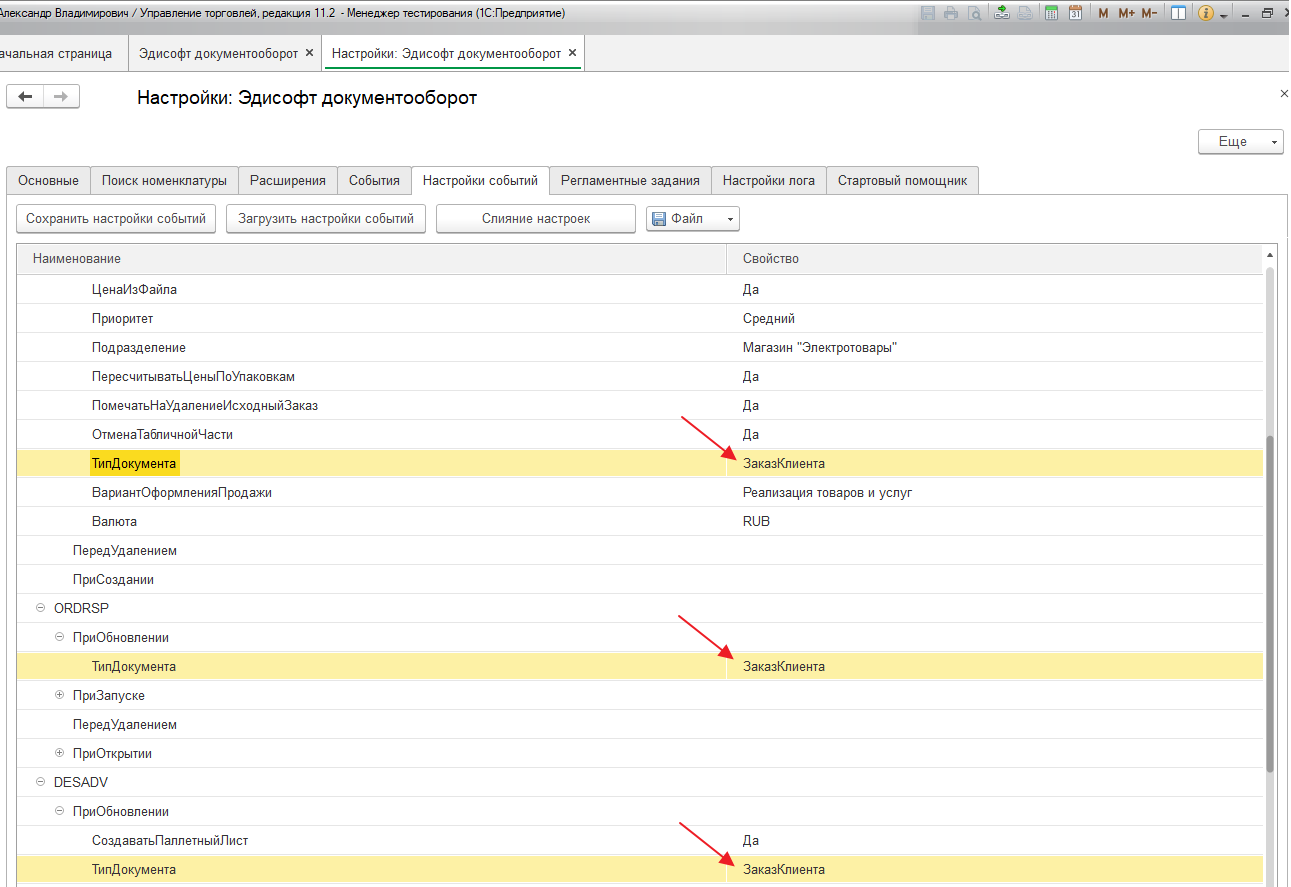
Для ORDERS, ORDRSP и DESADV должен быть установлен один тип документа. Укажите соответствующие настройки (Рис. 7).
В дереве документов выделите строку «ORDERS» (или несколько), затем нажмите кнопку «Выполнить» (Рис. 8).
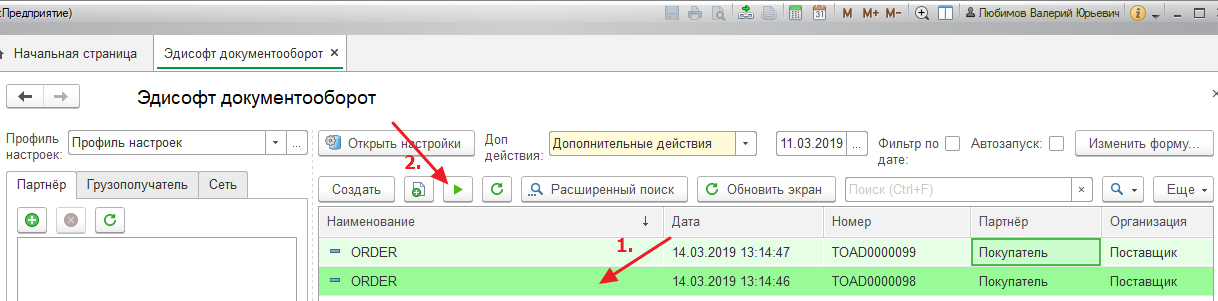
Если в процессе загрузки произошла ошибка, то в окне сообщений появится строка с описанием ошибки (Рис. 9).
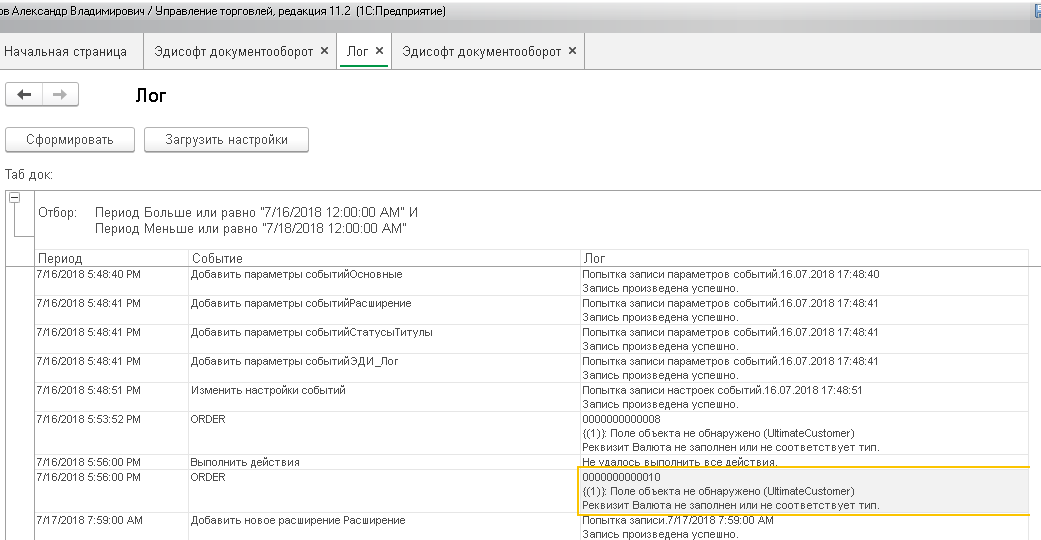
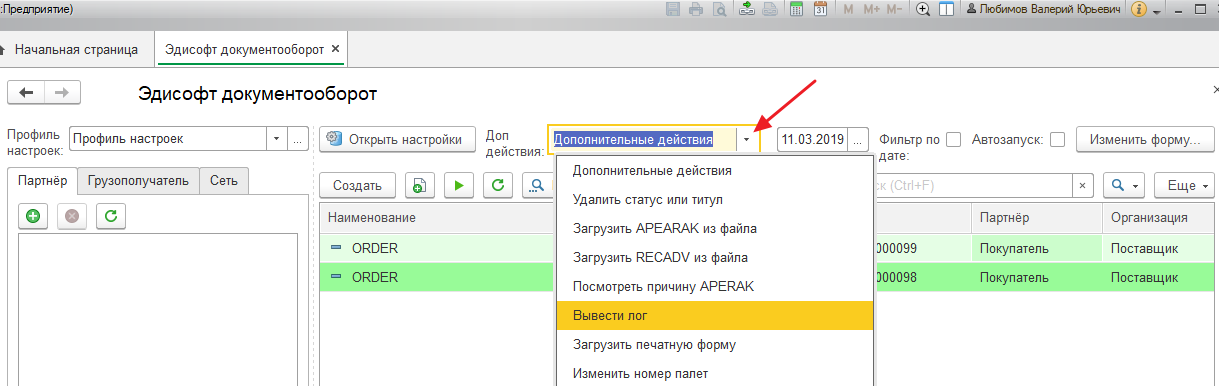
Лог событий доступен в списке дополнительных действий (Рис. 10).
Если при создании была выявлена некритичная ошибка, например «Валюта не заполнена или не соотв. тип», сам документ будет создан. Для устранения ошибки в валюте нужно зайти в «Настройки событий» и загрузить настройки (п.2.5).
Затем открыть ветвь дерева «ORDERS» − «При запуске», кликнуть правой кнопкой мыши, выбрать в меню «Добавить» в ветвь «Строку» с наименованием «Валюта» и значением «RUB» (Рис. 11, 12).
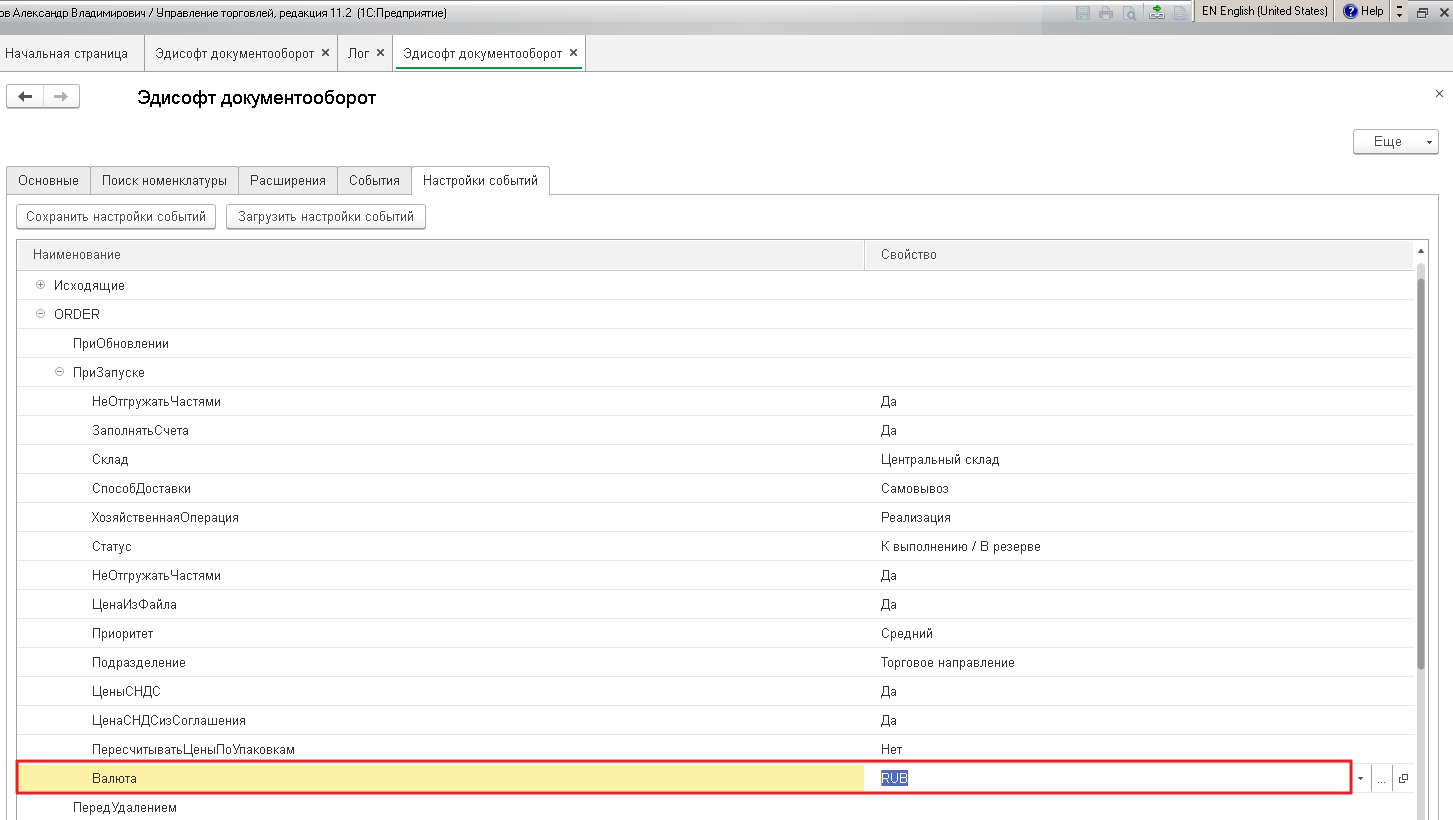
Затем сохраните изменения, нажав соответствующую кнопку.
При загрузке удалённых «Заказов» в зависимости от настроек «ПомечатьНаУдалениеИсходныйЗаказ», «ОтменаТабличнойЧасти», добавляется пометка на удаление «Заказа» в УС (если он уже был создан), либо отмена строк в таблице «Заказа» с указанием причины. Нужно добавить строку «ПричинаОтмены» тип «Причина отмены заказов клиентов» (Рис. 13).
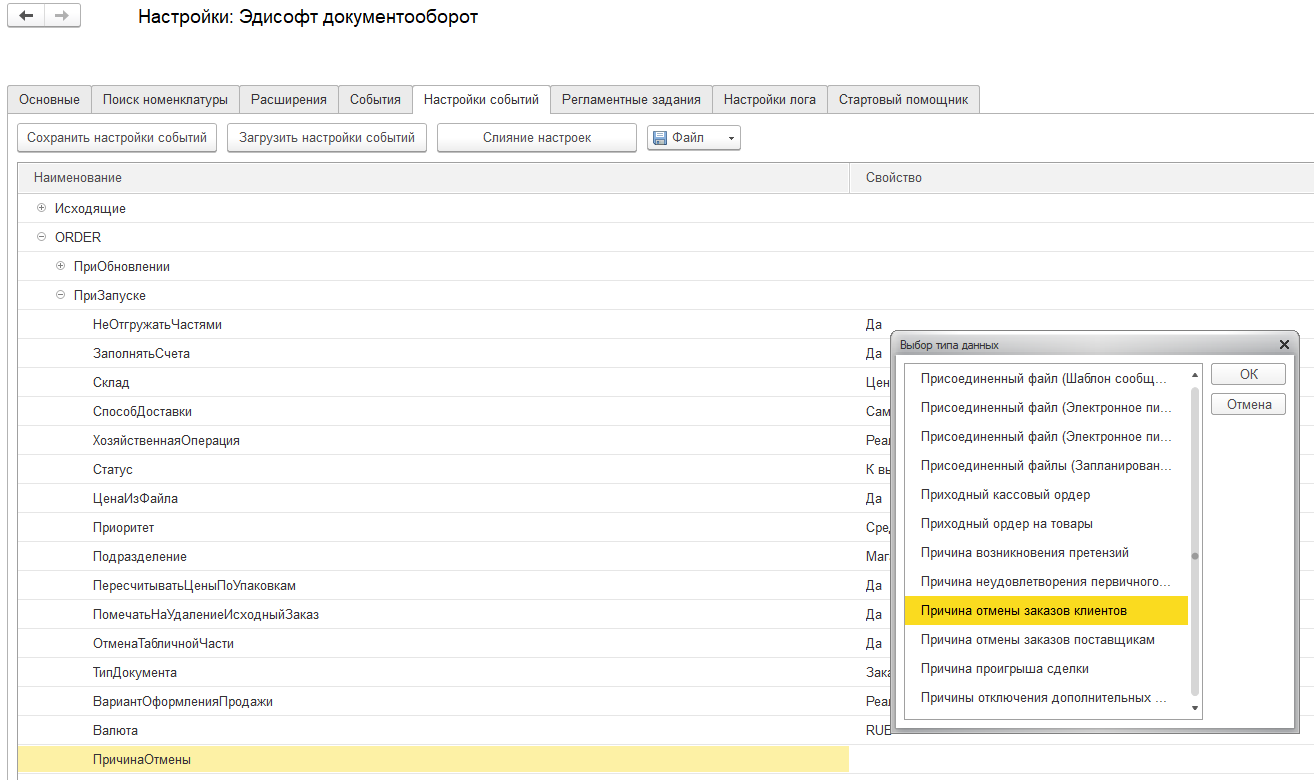
При загрузке оригинала на изменённый или удалённый «Заказ», пользователю нужно подтвердить действие, указав причину отмены в «Настройках событий» (Рис. 14).
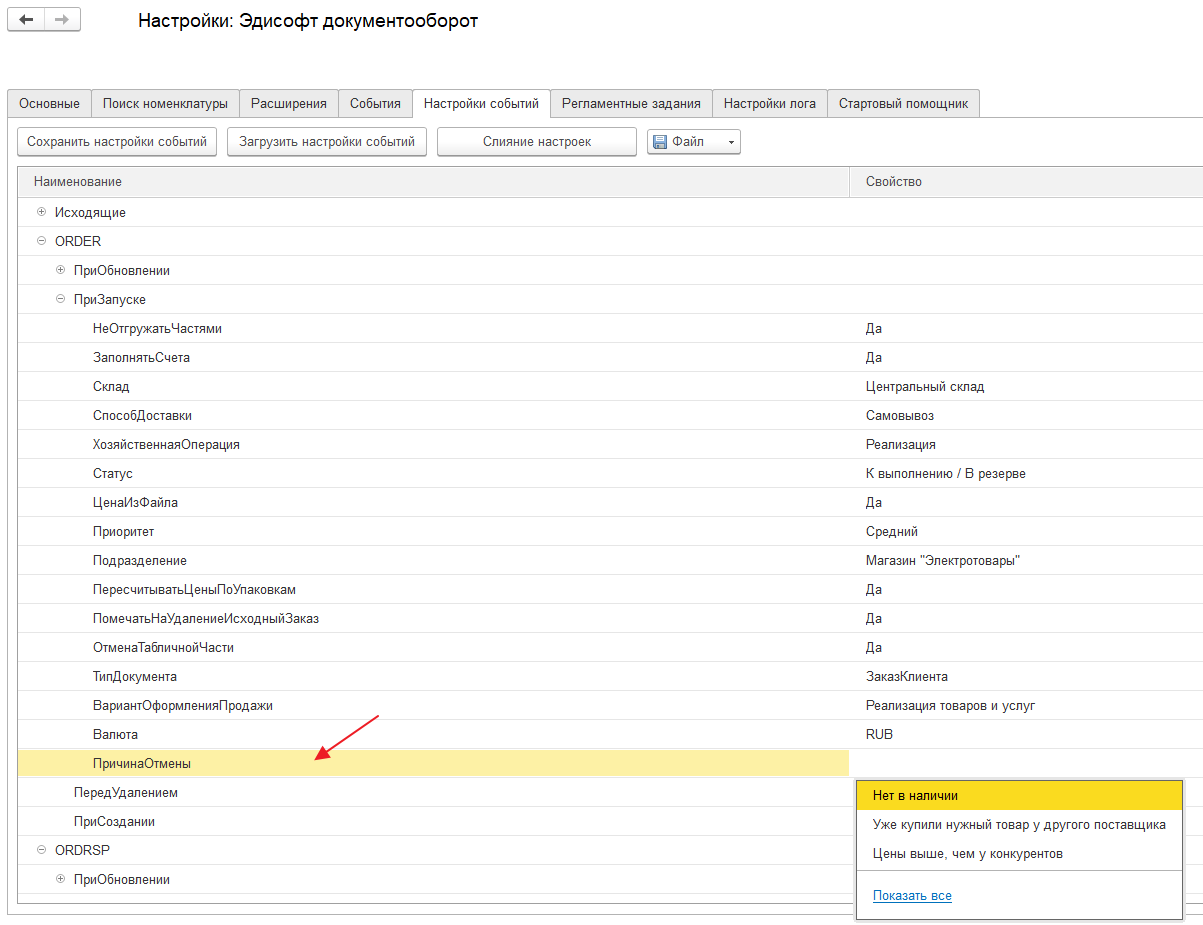
Поле «Заказ» подчиненного документа (изменённого или удалённого) будет изменён на «Оригинальный».
2. Работа с «Ответом на заказ» (ORDRSP)
2.1. Логика работы модуля и выставление настроек
Перед работой с «Ответом на заказа» (ORDRSP) выставьте настройки события для выполнения операции: «ТипДокумента» → «Свойство». Возможные значения: ЗаказКлиента, РеализацияТоваровУслуг и СчетНаОплатуКлиенту.
Для ORDERS и DESADV должен быть установлен один тип документа. Укажите соответствующие настройки.
2.2. Создание и выгрузка ORDRSP
После успешной загрузки «Заказа» в УС, для создания ORDRSP выделите соответствующий пункт в дереве событий (п. 1.2.) и нажмите кнопку «Обновить» (Рис. 15).
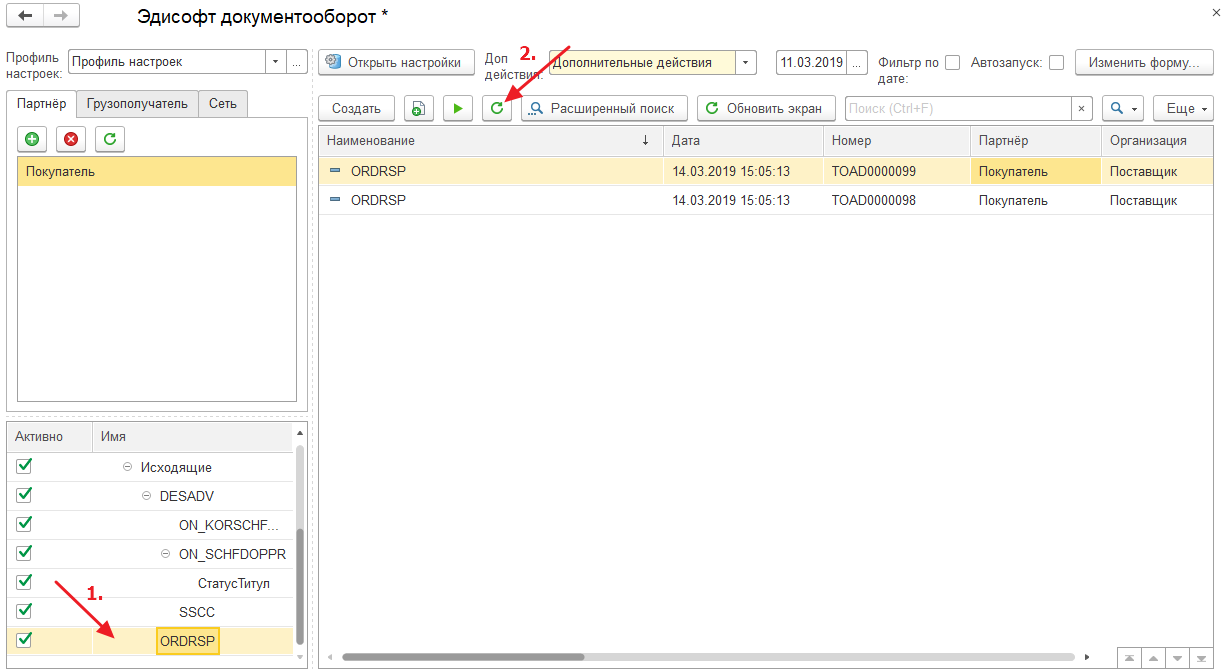
Для выгрузки нажмите кнопку «Выполнить» (Рис. 16).

Если у «Эди_Партнёра» в таблице дополнительных реквизитов отмечен пункт «X5» (Рис. 17).
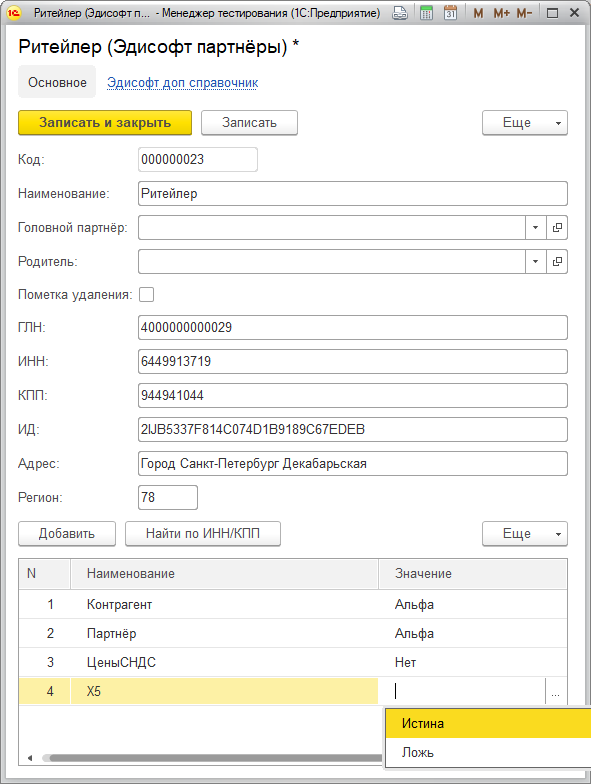
То происходит анализ документа и при наличии изменений выводится форма причин.
В каждой строке укажите причину из списка или выставьте одну, нажав кнопку «Заполнить причину» (Рис. 18).
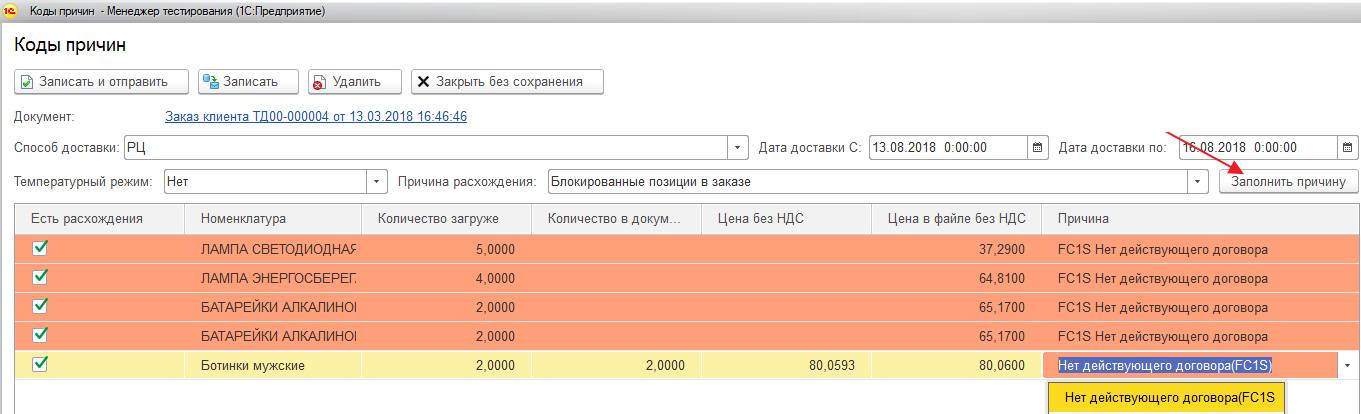
Если при выгрузке причина в строке не указана, берется общая из поля «Причина расхождения» (Рис. 19).

После сохранения причин функция элемента «Справочника событий» меняется на «Записаны коды причин X5» (Рис. 20).
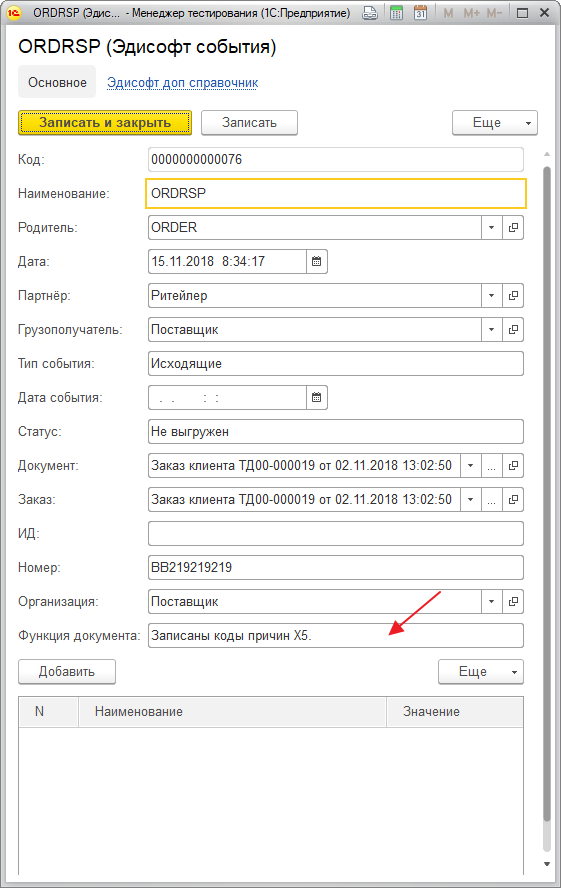
Для просмотра загруженных данных кликните левой кнопкой мыши по строке «ORDRSP» и выберите «Изменить» (Рис. 21).

3. Работа с «Уведомлением об отгрузке» (DESADV)
3.1. Логика работы модуля и выставление настроек
Перед работой с «Уведомлением об отгрузке» (DESADV) выставьте настройки события для выполнения операции: «ТипДокумента» → «Свойство». Возможные значения: ЗаказКлиента, РеализацияТоваровУслуг и СчетНаОплатуКлиенту.
Для ORDERS и ORDRSP должен быть установлен один тип документа. Укажите соответствующие настройки.
3.2. Создание и выгрузка DESADV
Для создания DESADV выделите соответствующий пункт в дереве событий (п. 4.1.2.) и нажмите кнопку «Обновить» (Рис. 22).

В случае, если вы не работаете с DESADV, но используете УПД, то при обновлении списка документов он всё равно будет отображаться. На сервер DESADV отправлен не будет.
Возможные параметры для DESADV (Рис. 23):
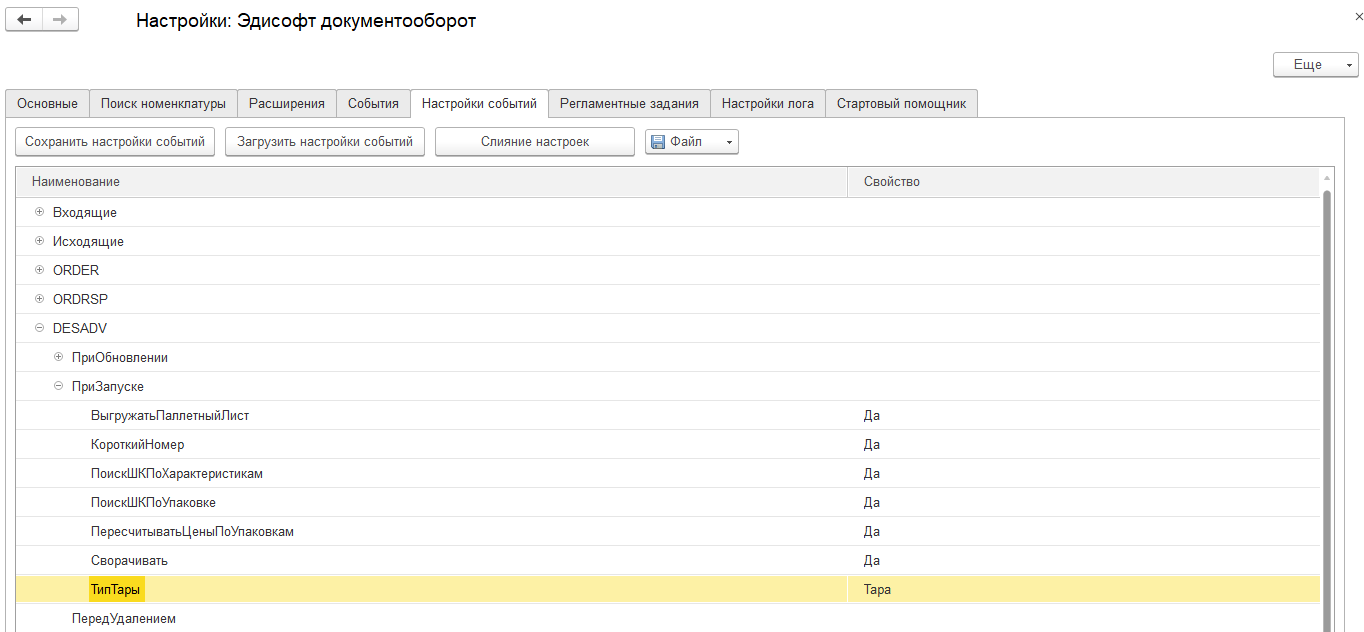
- ВыгружатьПаллетныйЛист − выгружает палетный лист
- КороткийНомер − формирует номер документа по алгоритму «ПолучитьНомерНаПечать» учётной системы без удаления пользовательского префикса
- ПоискШКПоХарактеристикам − производит поиск штрих-кода с учётом характеристики номенклатуры
- ПоискШКПоУпаковке − производит поиск штрих-кода с учётом упаковки номенклатуры
- ПересчитыватьЦеныПоУпаковкам − пересчитывает цены, учитывая коэффициент упаковки
- Сворачивать − сворачивает таблицу номенклатуры по номенклатуре, ставке НДС, цене.
- Тип тары – тип используемой тары.
На корректировку реализация не создаётся.
Для выгрузки нажмите кнопку «Выполнить» (Рис. 24).
3.3. Палетный лист (SSCC)
Палетный лист создаётся при обновлении списка DESADV.
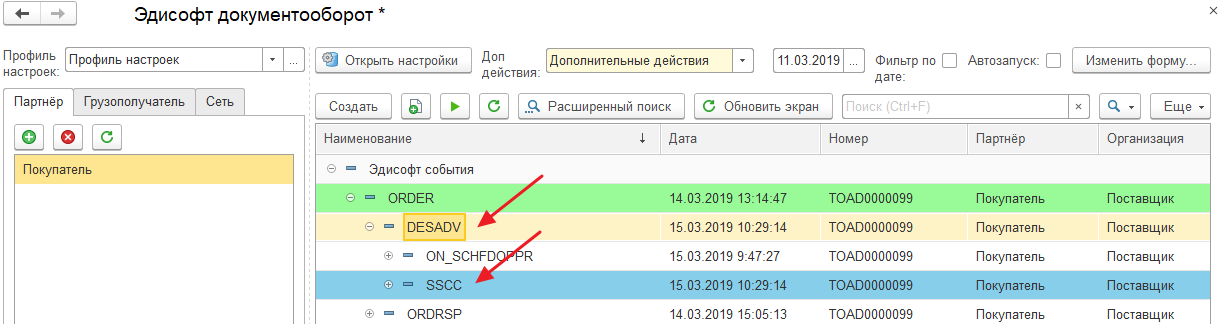
Для перехода в окно редактирования дважды кликните левой кнопкой мыши по DESADV или SSCC (если распределение уже выполнялось ранее) (Рис. 25).
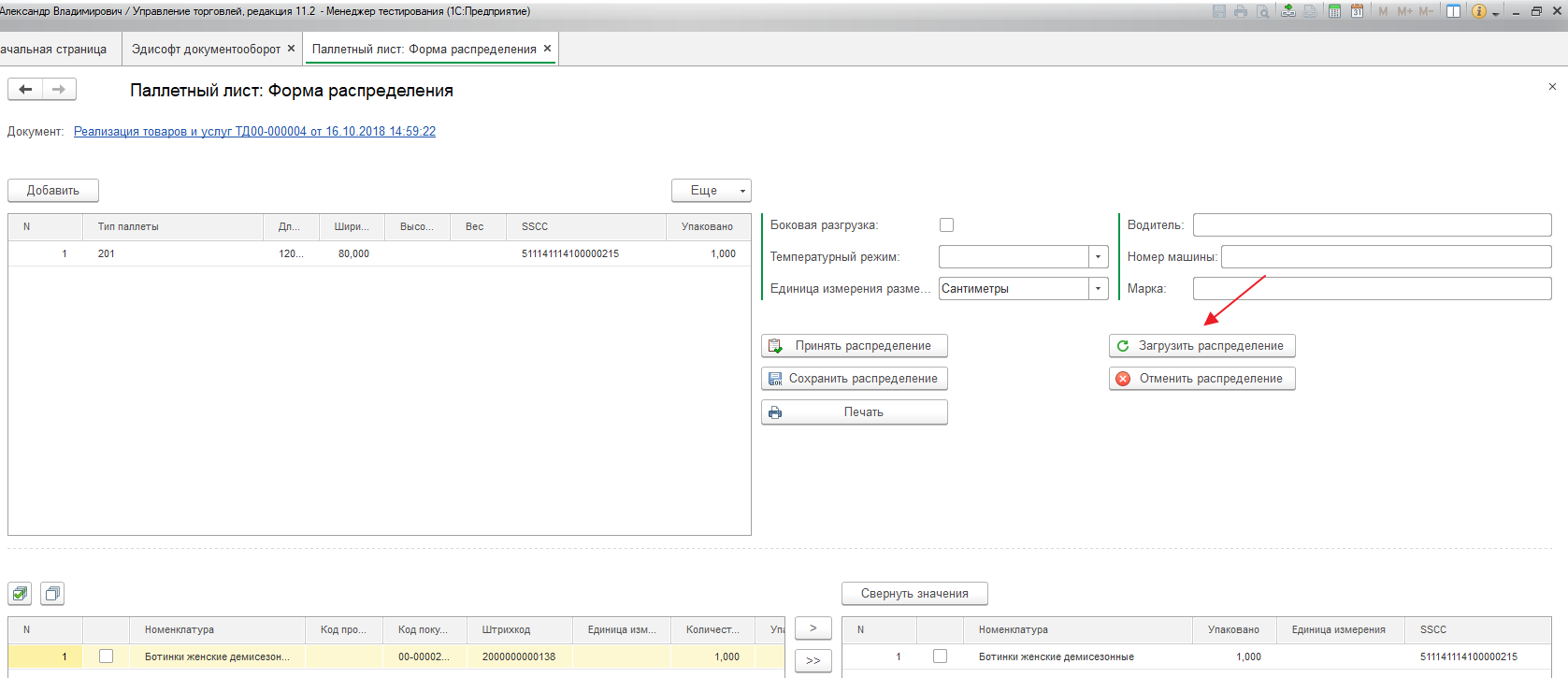
Если распределение по палетам уже осуществлялось ранее, нажмите кнопку «Загрузить распределение» (Рис. 26).
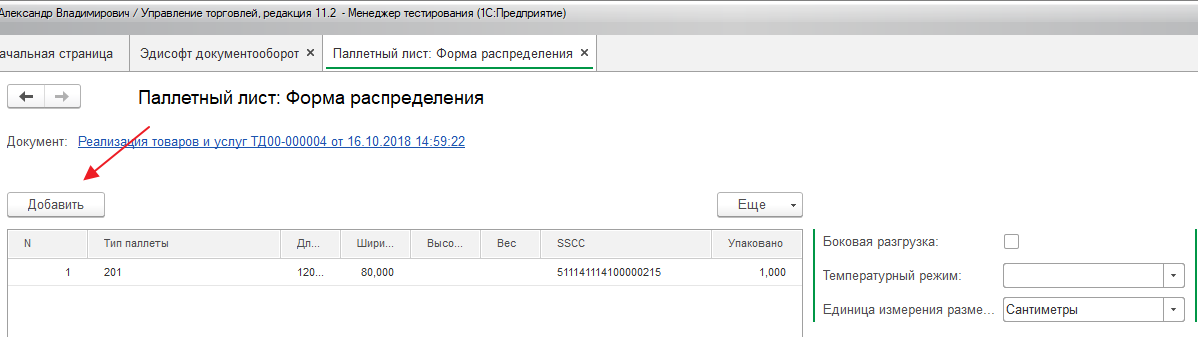
Если распределение не осуществлялось, создайте необходимое количество палет, нажав «Добавить» (Рис. 27).
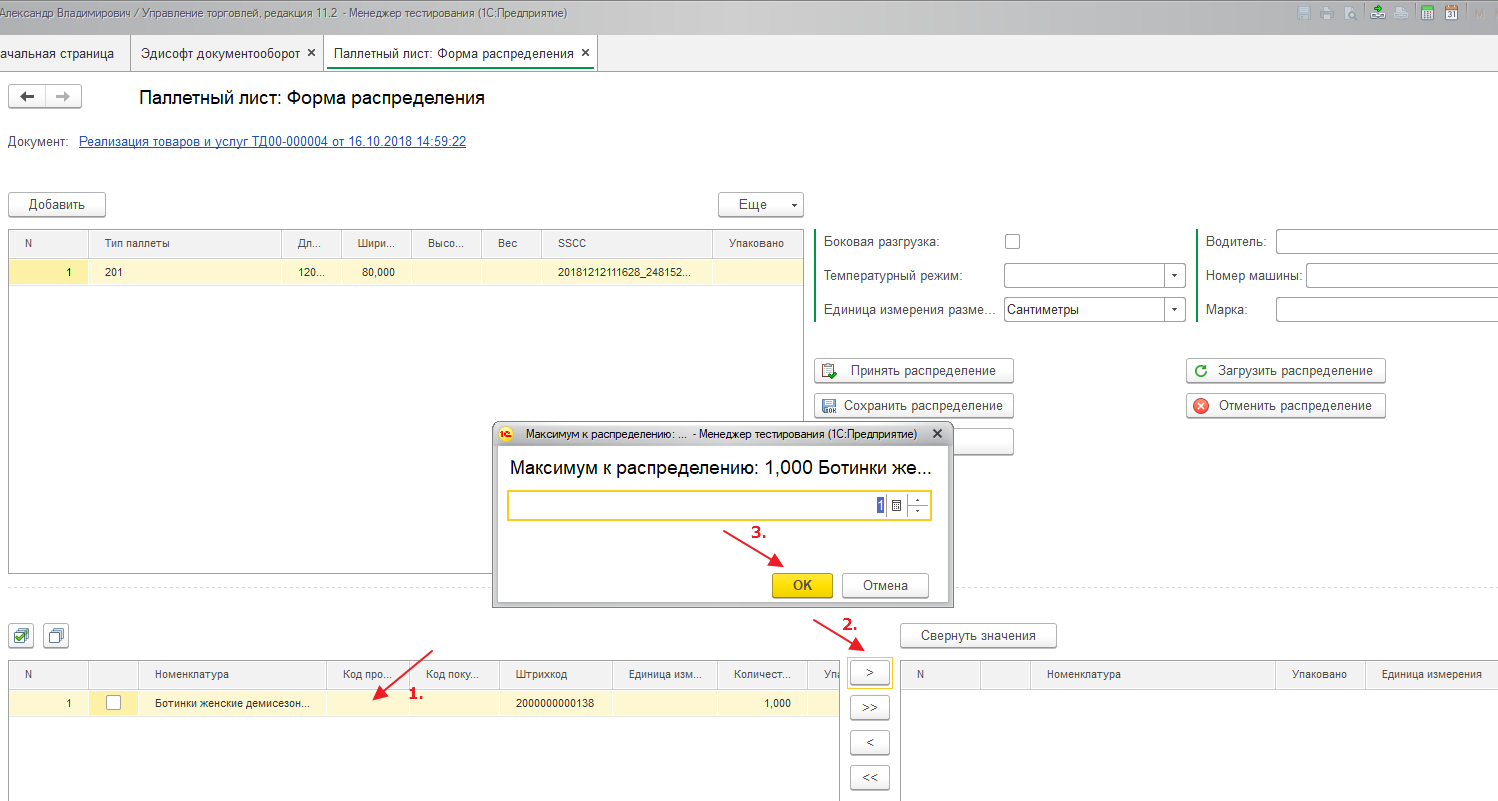
Затем распределите на них товарные линии. Для этого отметьте товар и нажмите кнопку «Отправить на палету». Укажите количество и нажмите кнопку «Ок» (Рис. 28).
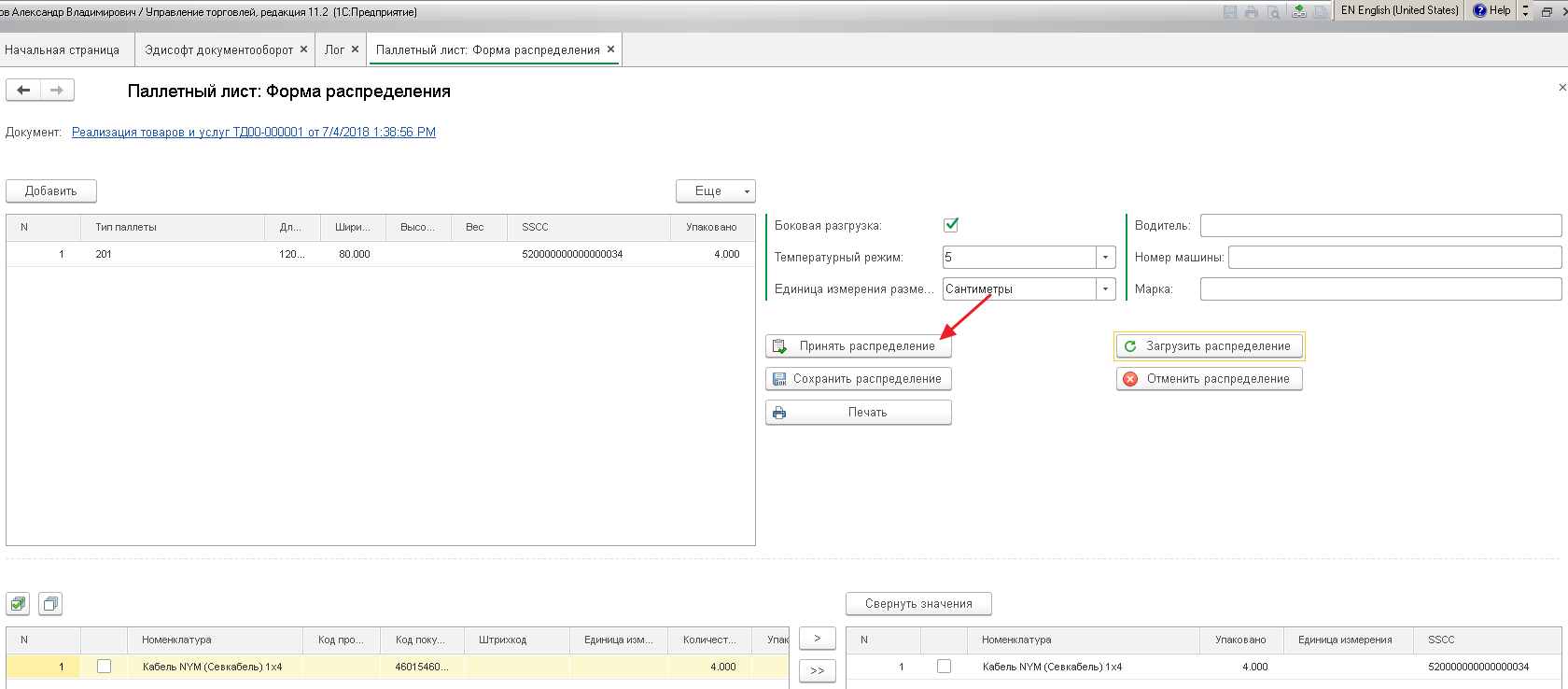
По завершению нажмите кнопку «Принять распределение» (Рис. 29).
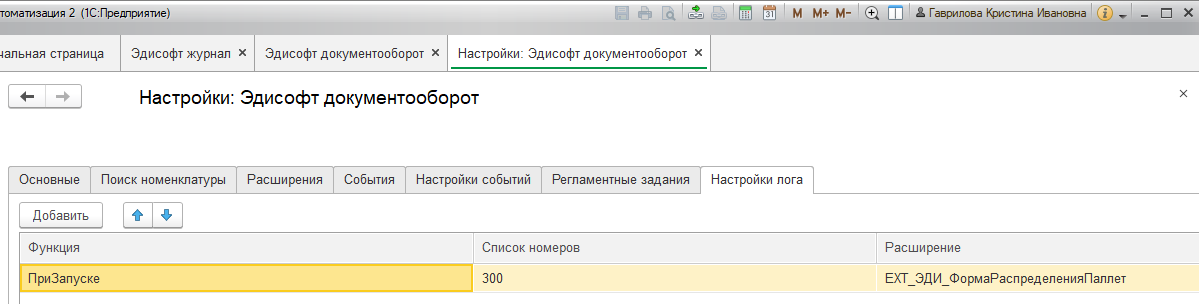
Если при выгрузке DESADV сгенерировалась ошибка «300. Отсутствует палетное распределение», для автоматического открытия окна распределения зайдите в настройки и добавьте строку содержания (Рис. 30):
- Функция − ПриЗапуске
- Список номеров − 300
Расширение − EXT_ЭДИ_ФормаРаспределенияПаллет
4. Работа с универсальным передаточным документом (УПД)
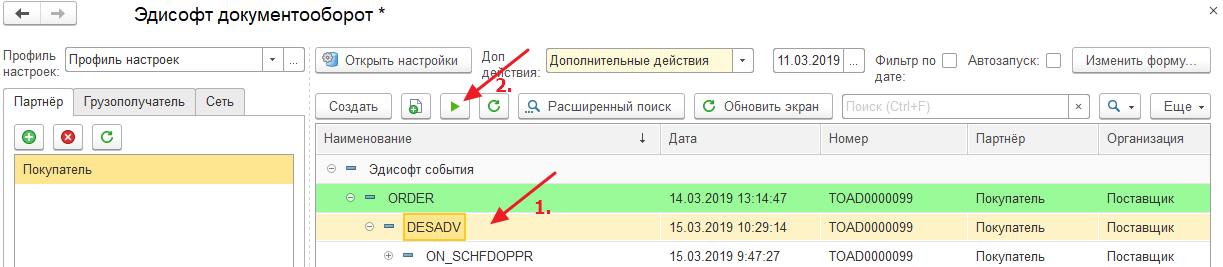
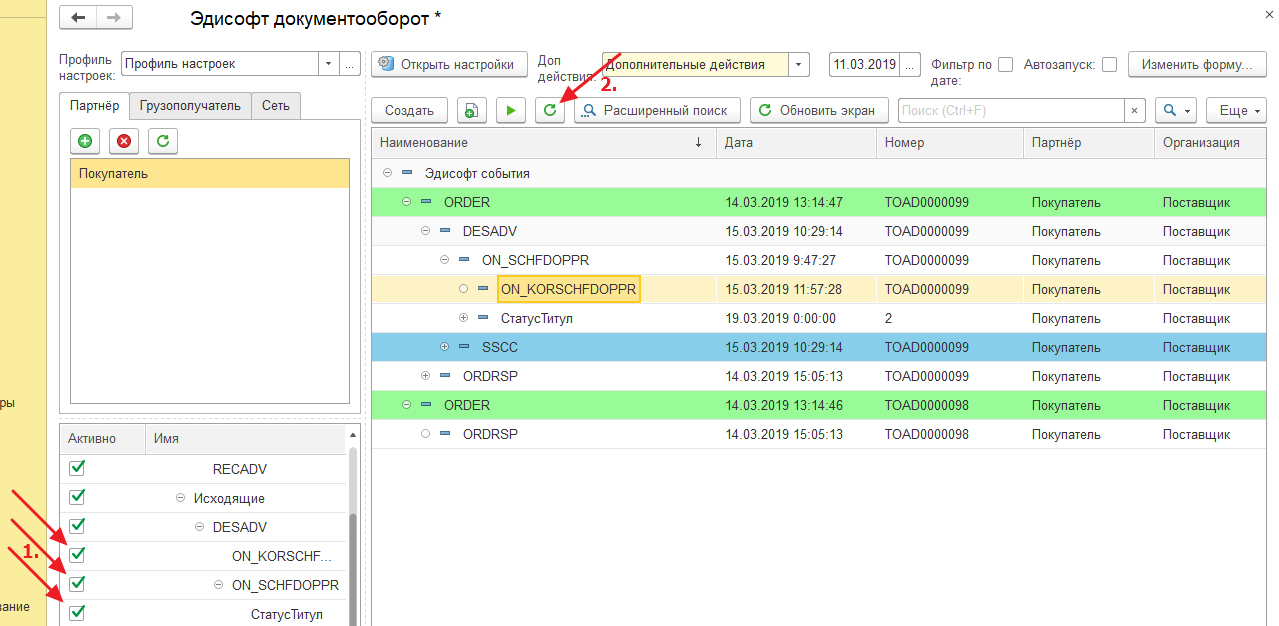
Для создания УПД обновите список документов ON_SCHFDOPPR (корректировка — ON_KORSCHFDOPPR), выбрав этот тип в списке документов (1) и нажав соответствующую кнопку (2). Корректировочный документ создаётся в иерархии исходного УПД (Рис. 31).
Для отправки УПД на сервер нажмите кнопку «Выполнить» (Рис. 32).

4.1. Статусы и Титулы УПД
Для обновления списка стаусов и Титулов УПД выберите в дереве соответствующие пунты и нажмите кнопку «Обновить» (Рис. 33).
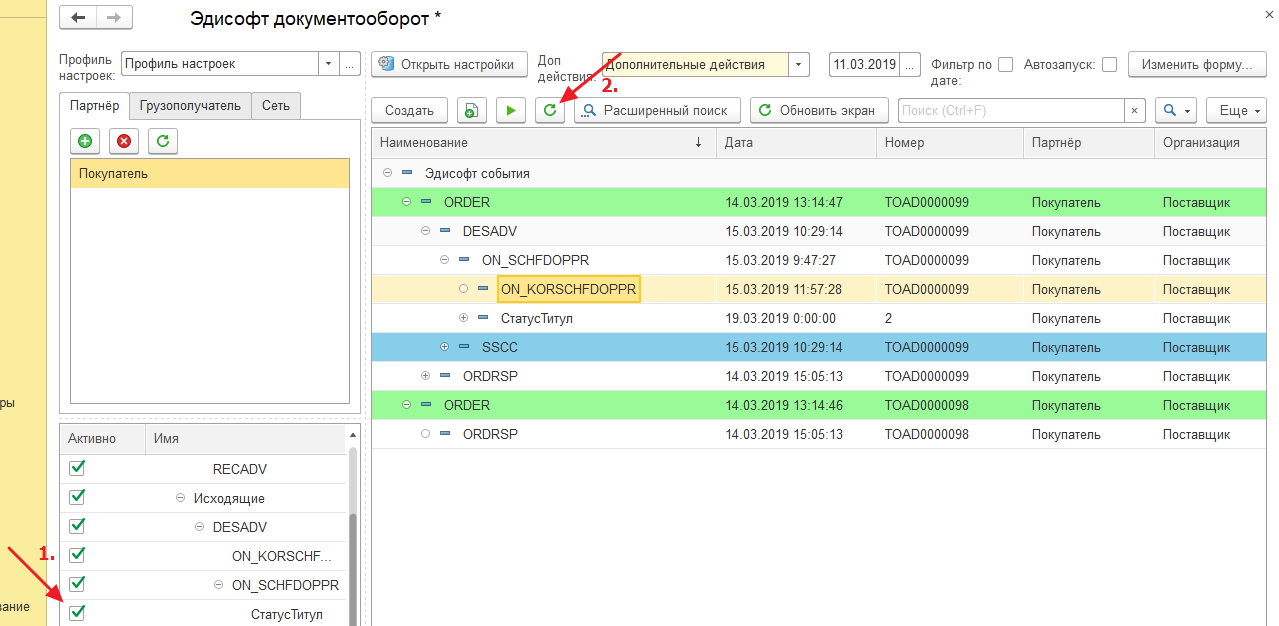
Также обновление статусов и Титулов происходит автоматически при ответе на принятый.
Для удаления статуса или Титула выберите строку в списке документов (1), затем нажмите «Дополнительное действие» (2) → «Удалить статус или Титул» (3) и нажмите кнопку «Выполнить» (4) (Рис. 34).
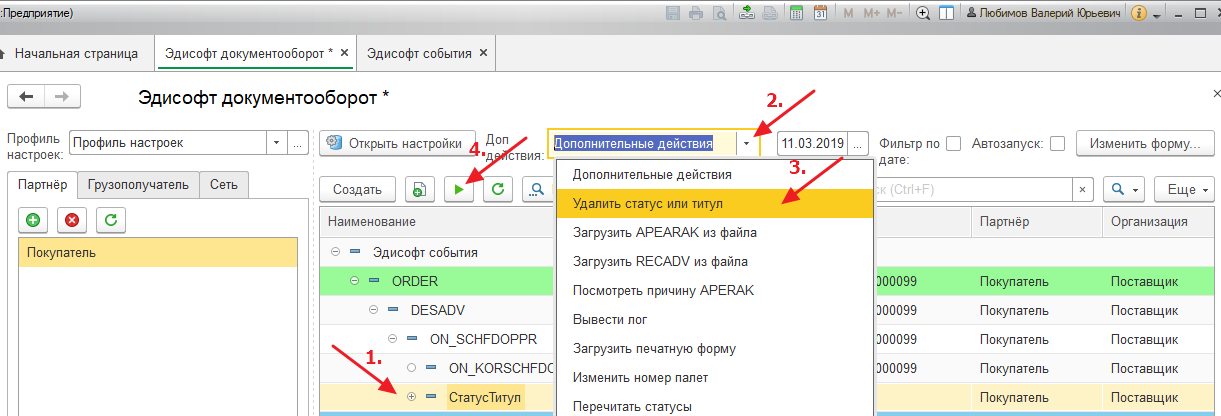
Выбранный статус или Титул будет удалён.
Возможности
Работа
в одном окне
Создавайте и отправляйте электронные товарные накладные и счета-фактуры на основе EDI-сообщений, обладающие юридической значимостью.
Гибкие
настройки
Настройте наше решение с помощью фильтров и прав доступа пользователей для оптимизации времени и автоматизации рутинных операций.
EDI и ЮЗЭДО
в одном модуле
Управляйте EDI-сообщениями и создавайте юридически значимые документы в одном унифицированном окне, не переключаясь между сервисами.
Сопоставление
ассортимента
Автоматическое сопоставление ассортимента вашей торговой сети: учет товаров без лишних хлопот и дополнительных проверок.
Список
текущих задач
Удерживайте фокус и организуйте эффективную обработку заказов, соблюдая последовательность действий с помощью гиперссылок
Статусы
документов
Отслеживайте статусы сообщений и документов для контроля процесса доставки, подписания, запросов на уточнение и аннулирования.
Как работает модуль
Варианты интеграции
Цена модуля — 19 700 за год
Самостоятельно
Подходит для типовой конфигурации учетной системы 1С
Бесплатно
Через специалиста
Внедренец установит модуль на типовую конфигурацию за 1 день
16 700
Нетиповая 1С
Специалисты доработают и установят модуль. Срок — от 10 дней
По запросу
Отзывы
наших клиентов
Все наши клиенты пользуются онлайн-сервисами и продуктами экосистемы компании СКБ Контур.
С 2009 года мы получили огромное количество положительных и эмоциональных отзывов от наших уважаемых партнеров и клиентов.
Огромное Вам спасибо.
С Контур EDI наша жизнь в ритейле стала проще. Никакой бумажной неразберихи, только оперативность и надежность. Этот сервис превратил документооборот в интуитивный и эффективный процесс….
Контур EDI – это мощный инструмент для нашего ритейла. Сервис, который убрал множество головной боли. Теперь мы можем моментально отправлять и получать документы, сократив время…
С сервисом Контур EDI я почувствовал, что ритейл может быть проще. Отправка и прием документов теперь – это одно удовольствие. Вся бумажная волокита ушла в…
Контур EDI – наш секрет успеха в ритейле. Сервис, который и вправду делает жизнь легче. Заказы, накладные, счета – все проходит гладко и быстро. Это…
Контур EDI – настоящее открытие для нашего магазина. Этот сервис реально упрощает жизнь. Отправка и прием документов – теперь это просто, а не головная боль….
Не могу не поделиться впечатлениями о Контур EDI. Этот сервис стал нашим верным союзником в ритейле. Теперь заказы и счета отправляются и принимаются автоматически, что…
Начни работать
с СКБ Контур прямо сейчас! Оставь заявку.
Заполните форму и нажмите «Отправить заявку». Наши специалисты свяжутся с Вами в ближайшее время и помогут подобрать выгодный тарифный план,а также расскажут о вариантах интеграции!
Возможности модуля
Модуль 1C:EDI подойдет поставщикам, производителям и дистрибьюторам, которые планируют вести весь учет по заказам в едином интерфейсе 1С.
Модуль позволяет обмениваться с контрагентами электронными документами в любой последовательности и вести учет прямо в вашей учетной системе, как в локальной так и в облачных версиях (1С:Фреш, 1С:БухОбслуживание, 1С:ГРМ).
Как устроена EDI-технология?
С EDI-технологией поставщики и торговые сети обмениваются стандартизированными сообщениями, в которых передают информацию о заказе, подтверждают поставку, корректируют ее состав т. д. Дублировать сведения на бумаге не нужно — все данные передаются в электронном виде через оператора электронного документооборота.
EDI-технология позволяет сократить затраты на обмен документами, повысить эффективность и производительность работы, существенно снизить количество ошибок при передаче данных.
Схема работы EDI-технологии
Что вы сможете с модулем?
- принимать заказы (ORDERS) от торговой сети и отражать их в учетной системе «1С:Предприятие 8»;
- автоматически сопоставлять номенклатуру из заказа торговой сети с номенклатурой в своей базе;
- подтверждать заказы сообщением ORDRSP;
- формировать и отражать в учете документы реализации и счета-фактуры на основании заказа;
- формировать и отправлять торговой сети уведомление об отгрузке (DESADV) на основании документов реализации из учетной системы;
- принимать от торговой сети уведомления о приемке товара (RECADV);
- формировать, подписывать квалифицированной электронной подписью и отправлять в торговую сеть универсальные передаточные документы (УПД), корректировочные и исправленные документы (УКД и ИУПД);
- массово подписывать и отправлять любые юридически значимые документы: УПД, УКД, ИУПД;
- обеспечить обмен сведениями с ВЕТИС и ЕГАИС: данные из этих систем автоматически подтянутся в уведомление об отгрузке. Модуль использует встроенную интеграцию с типовым функционалом 1С для работы с данными системами;.
- автоматизировать обработку расхождений при приемке товаров: корректировать учетные документы на основе данных из RECADV и автоматически создавать соответствующие УКД и ИУПД.
- в любой момент времени видеть, на какой стадии находится каждый ваш заказ.
Модуль 1С:EDI подсказывает пользователю рекомендуемое дальнейшее действие текущим статусом цепочки