
Сотовый телефон Philips Xenium E207 черный
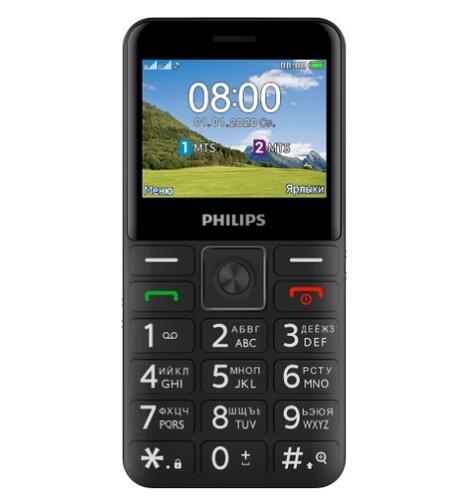
связь 2G, 2 SIM, экран 2.31″, TN (TFT), 320×240, камера 0.08 Мп, Bluetooth, FM-радио, 1700 мА*ч, фонарик
подробнее

406
Цвет:
Код товара: 4736596

На этой странице Вы найдете руководство пользователя для Xenium E207. Инструкция найдена в интернете, представлена в электронном виде. Скачайте ее на свой компьютер. Мы стараемся находить инструкции на русском языке для Вас, но иногда это невозможно, тогда размещается инструкция на английском. Если Вы купили товар у нас и у Вас есть любые вопросы, свяжитесь с нами по телефону, который Вы видите сверху на сайте или напишите в чат онлайн консультанта в рабочее время. Мы с удовольствием ответим на все Ваши вопросы. Удачи Вам!

Скачать инструкцию Xenium E207
- Инструкции и руководства
- Бренды
- Philips
- Сотовый телефон Philips Xenium E207 черный
- Инструкция С Настройками

Краткое
руководство
пользователя
Mobile
Мобильный
телефон
E207
Разбейте
оплату
на части
без переплат
График платежей
-
Добавляйте товары
в корзину -
Оплачивайте сегодня только
25% картой любого банка -
Получайте товар
выбранный способом -
Оставшиеся 75% будут
списываться
с вашей карты
по 25% каждые 2
недели
- Что такое оплата Частями?
-
Это короткая мгновенная беспроцентная
рассрочка. Вы оплачиваете сразу только 25%,
а оставшиеся 75% вы оплачиваете в течение 6
недель, по 25% каждые 2 недели. - Есть ли переплата?
-
Нет. Вы ничего не переплачиваете. Нет
никаких скрытых комиссий. - Мне нужно иметь карту «Халва»?
-
Нет. Частями доступно для клиентов всех
банков. - При чём здесь Халва и Совкомбанк?
-
Мы в Халве (а Халва это карта Совкомбанка)
являемся экспертами в рассрочке. Поэтому
мы решили разработать сервис с короткой
рассрочкой, который будет доступен всем
клиентам с картами любых банков. - Это кредит?
-
Нет, это не кредит. Кредитный договор не
оформляется. -
Как будут списывать деньги за оставшиеся
части? -
Всё работает также как в сервисах подписки,
например, Яндекс.Музыка или ivi. Вы делаете
первый платёж, а дальше с вашей карты
списываются средства один раз
в 2 недели.
Philips Xenium E207 — это прекрасный выбор для тех, кто ищет надежный и функциональный мобильный телефон. Однако, как и в любом новом устройстве, может возникнуть некоторое затруднение при включении его в первый раз. В этой статье мы расскажем вам о пошаговой инструкции, которая поможет вам включить и начать пользоваться Philips Xenium E207 без проблем.
Шаг 1. Первым делом, удостоверьтесь в том, что ваш телефон озарен светом, который указывает на наличие заряда в батарее. Если свет не горит или мигает, значит телефон не заряжен, и вам следует подключить его к зарядному устройству.
Шаг 2. Расположите кнопку включения на корпусе телефона. Обычно она находится на верхней стороне телефона. Найдя ее, нажмите и удерживайте несколько секунд, пока на экране не появится логотип Philips Xenium.
Шаг 3. Как только логотип появится, отпустите кнопку включения. Это означает, что ваш Philips Xenium E207 включен, и вы можете начинать пользоваться всеми его функциями.
Теперь вы знаете, как включить Philips Xenium E207. Пользуйтесь этой пошаговой инструкцией, чтобы не сталкиваться с затруднениями при включении вашего нового телефона. Наслаждайтесь его возможностями и удобством в использовании!
Содержание
- Перед началом работы
- Шаг 1: Проверьте заряд батареи
- Шаг 2: Откройте заднюю крышку
- Шаг 3: Выньте аккумулятор
- Шаг 4: Вставьте SIM-карту
- Шаг 5: Установите аккумулятор обратно
- Шаг 6: Закройте заднюю крышку
- Шаг 7: Включите телефон
- Шаг 8: Настройте основные параметры
Перед началом работы
Перед включением телефона Philips Xenium E207, убедитесь в наличии полностью заряженного аккумулятора. Для этого подключите телефон к зарядному устройству и дождитесь, пока индикатор заряда покажет, что аккумулятор полностью заряжен.
Также, перед началом работы, проверьте правильность вставленной SIM-карты и ее статус. Убедитесь, что SIM-карта не блокирована паролем или PIN-кодом.
Шаг 1: Проверьте заряд батареи
Перед включением Philips Xenium E207 необходимо убедиться в полностью заряженной батарее. Для этого выполните следующие действия:
- Подключите зарядное устройство к электрической розетке.
- Подключите коннектор зарядного устройства к разъему для зарядки на телефоне.
- Дождитесь, пока на экране телефона появится значок зарядки или индикатор заряда.
- Оставьте телефон на зарядке на несколько часов, чтобы полностью зарядить батарею. Время зарядки может варьироваться в зависимости от уровня разряда батареи.
После полной зарядки батареи телефон будет готов к использованию.
Шаг 2: Откройте заднюю крышку
Прежде чем включить Philips Xenium E207, вам необходимо открыть заднюю крышку устройства. Найдите пластиковую защелку на задней панели и слегка нажмите на нее.
Затем приподнимите заднюю крышку, чтобы она отсоединилась от устройства. При этом будьте осторожны, чтобы не повредить крышку или устройство.
Когда задняя крышка будет полностью отсоединена, вы увидите аккумуляторный отсек. Теперь вы готовы к следующему шагу — установке аккумулятора.
Шаг 3: Выньте аккумулятор
Чтобы включить Philips Xenium E207, необходимо вынуть аккумулятор из телефона. Это поможет вам установить его в правильном положении и обеспечить его правильную работу.
Для этого выполните следующие действия:
- Поверните телефон сзади, чтобы увидеть заднюю крышку.
- Найдите фиксатор аккумулятора в верхней части задней крышки.
- Удерживая телефон одной рукой, используйте другую руку, чтобы аккуратно отодвинуть фиксатор аккумулятора в сторону.
- Когда фиксатор будет отодвинут, аккумулятор можно снять.
После того, как вы сняли аккумулятор, убедитесь, что он не поврежден и не мокрый. Если аккумулятор выглядит исправным, вы можете переходить к следующему шагу.
Шаг 4: Вставьте SIM-карту
Прежде чем включить Philips Xenium E207, необходимо вставить SIM-карту.
- Возьмите заднюю крышку телефона и снимите ее;
- Вставьте SIM-карту в слот, следуя направлению, указанному на устройстве;
- Убедитесь, что SIM-карта была правильно установлена, и закройте заднюю крышку.
Теперь ваш Philips Xenium E207 готов к включению. Продолжайте с шагом 5.
Шаг 5: Установите аккумулятор обратно
Теперь, когда вы проверили и очистили аккумулятор, пришло время установить его обратно в телефон.
Правильно выравняйте аккумулятор по штырькам внутри отсека для аккумулятора. Убедитесь, что золотые контакты на аккумуляторе соответствуют контактам внутри телефона.
Нажмите на аккумулятор, чтобы он вошел в отсек до конца и продолжайте прикладывать небольшое усилие, чтобы убедиться, что аккумулятор надежно установлен.
Когда аккумулятор установлен, закройте заднюю крышку телефона и убедитесь, что она легко защелкнулась на место.
Теперь ваш Philips Xenium E207 включен и готов к использованию!
Шаг 6: Закройте заднюю крышку
После того, как вы установили SIM-карту и вставили батарею, закройте заднюю крышку телефона. Удостоверьтесь, что крышка плотно прилегает к корпусу и не имеет зазоров.
Чтобы закрыть заднюю крышку, разместите ее на задней панели телефона, все замки и отверстия должны соответствовать. Затем аккуратно нажмите на крышку, начиная с верхней части, и продолжайте нажимать, пока не почувствуете щелчок и крышка не зафиксируется на месте.
Запасите заднюю крышку телефона с помощью всех своих пальцев, чтобы убедиться, что она надежно закрыта и не может случайно открыться.
| Примечание: | Если задняя крышка неправильно закрывается или имеет зазоры, проверьте, правильно ли вы установили SIM-карту и батарею. Повторите шаги снова, убедившись в правильности вставки и закрытия всех компонентов. |
Шаг 7: Включите телефон
1. После успешного вставления аккумулятора и SIM-карты вы можете начать процесс включения телефона Philips Xenium E207.
2. Для включения устройства нажмите и удерживайте кнопку включения/выключения, расположенную на верхней части телефона, некоторое время.
3. Когда экран загорится и появится логотип Philips, это означает, что устройство успешно включено.
4. При первом включении телефона вам может потребоваться провести начальные настройки, такие как выбор языка и установка часового пояса. Следуйте инструкциям на экране, чтобы завершить этот процесс.
Примечание: Если устройство не включается, проверьте, правильно ли установлен аккумулятор и убедитесь, что он достаточно заряжен.
Важно: Включение телефона Philips Xenium E207 может занять некоторое время, пожалуйста, будьте терпеливы и дождитесь загрузки устройства.
Шаг 8: Настройте основные параметры
После включения телефона Philips Xenium E207, вам потребуется настроить его основные параметры для комфортного использования. Вот что нужно сделать:
- Откройте меню устройства, нажав на кнопку «Меню» на клавиатуре.
- Выберите пункт «Настройки» и нажмите на кнопку «ОК».
- В меню настроек выберите пункт «Основные настройки» и нажмите на кнопку «ОК».
- В этом разделе вы можете настроить язык интерфейса, формат времени, выбрать режим питания и др. Используйте кнопки навигации для перемещения по пунктам и кнопку «ОК» для выбора.
- После выбора нужных настроек нажмите кнопку «Назад» для выхода из меню настроек и сохранения изменений.
Теперь ваш телефон Philips Xenium E207 настроен в соответствии с вашими предпочтениями, и готов к использованию!
Зарегистрируйте продукт и получите
- Электронную гарантию
- Информацию о скидках и акциях
- Простой доступ к поддержке продуктов

Кнопочные телефоны Philips Xenium E207 Blue — инструкция пользователя по применению, эксплуатации и установке на русском языке. Мы надеемся, она поможет вам решить возникшие у вас вопросы при эксплуатации техники.
Вы можете скачать инструкцию к Philips Xenium E207 Blue по ссылке ниже, если не хотите ждать загрузки. Если остались вопросы, задайте их в комментариях после инструкции.
«Загружаем инструкцию», означает, что нужно подождать пока файл загрузится и можно будет его читать онлайн. Некоторые инструкции очень большие и время их появления зависит от вашей скорости интернета.
Остались вопросы?
Не нашли свой ответ в руководстве или возникли другие проблемы? Задайте свой вопрос в форме ниже с подробным описанием вашей ситуации, чтобы другие люди и специалисты смогли дать на него ответ. Если вы знаете как решить проблему другого человека, пожалуйста, подскажите ему
![:)]()
Часто задаваемые вопросы

Как посмотреть инструкцию к Philips Xenium E207 Blue?
Необходимо подождать полной загрузки инструкции в сером окне на данной странице или скачать кликнув по специальной кнопке.
Руководство на русском языке?
Все наши руководства представлены на русском языке или схематично, поэтому вы без труда сможете разобраться с вашей моделью
Как можно распечатать инструкцию?
Скачайте ее по специальной кнопке над формой чтения на ваше устройства и отправьте на печать.
Информация о товаре носит справочный характер и не является публичной офертой. Характеристики, комплект поставки и внешний вид товара могут отличаться от указанных или быть изменены производителем без предварительного уведомления. Перед покупкой проверяйте информацию на официальном сайте производителя.
Если вы заметили ошибку или неточность в описании товара, пожалуйста, выделите часть текста с ошибкой и нажмите кнопку «Сообщить об ошибке».
Сотовый телефон Philips Xenium E207 черный
2SIM, 2.31″, TN, 320×240, 0.08 Мп, BT, FM, micro SD, 1700 мА*ч
подробнее
35598,95
Цвет:
Код товара: 4736596
Помните кнопочные телефоны? Они выпускаются и по сей день. Тем не менее, как и любая другая сфера технологий, они претерпели некие изменения. Теперь звонилки имеют четкое позиционирование, обозначенное набором предлагаемых функций. Когда мне в руки попал Philips Xenium E207, я сразу понял, для кого он. Большие клавиши, кнопка «SOS» сзади, слайдер блокировки — очевидно, устройство нацелено на людей постарше. Можно брать? Давайте разбираться.
Док-станция идет в комплекте
Вот уж точно не подумал бы, что буду выносить наполнение коробки кнопочного телефона в отдельный пункт, но тут это не сделать нельзя. Устройство укомплектовано док-станцией, упрощающей процесс зарядки. Все, что нужно — это подключить к доку зарядку с microUSB на конце, которая также лежит в коробке, и вставить телефон. Док-станция выполнена в черным цвете, благодаря чему конструкция выглядит строго и не мешает на столе. Прорезиненные ножки, в свою очередь, позволяют доку не скользить по поверхности.
Крупные кнопки и встроенный фонарик
На передней панели телефона имеются рекордно крупные кнопки размером почти в 2 сантиметра. Традиционно, на цифру 5 нанесен небольшой бугорок для того, чтобы можно было печатать вслепую. По кнопкам легко попадать пальцем, а тактильная отдача четко дает понять, что было совершено нажатие. Это важная характеристика для любого телефона, но особенно актуальна она в устройстве с таким позиционированием. Навигация в меню осуществляется при помощи джойстика с рифленой кнопкой посередине. Над клавиатурным блоком расположился 2,31-дюймовый TFT-дисплей с разрешением 320×240. Он вполне яркий, чтобы можно было что-то разглядеть на солнце, но углы обзора, ожидаемо, нельзя назвать широкими. При вертикальном наклоне картинка выцветает.
Наибольшее впечатление на меня произвело количество дополнительных кнопок Philips E207. Начнем с более-менее очевидного — на задней панели имеется кнопка «SOS», по долгому нажатию на которую открывается интерфейс отправки сообщения с текстом «Мне нужна помощь» на заранее внесенные в список номера. При желании, текст SMS можно изменить. Это бесценная опция в экстренных ситуациях. На левой стороне, помимо клавиш регулировки громкости, расположился слайдер блокировки, прямо как в Nokia 5228. Таким образом, не нужно нажимать на джойстик и звездочку, достаточно передвинуть слайдер в любую сторону. Справа можно заметить аналогичный слайдер, но в этот раз для активации фонарика.
Да-да, здесь есть фонарик. Находится он на верхней грани, а не возле камеры, что очень удобно. Причем фонарик работает, даже когда само устройство выключено. Параллельно ему на нижней грани расположился разъем microUSB для зарядки. 3,5-миллиметрового Mini Jack для подключения наушников здесь нет, но вывести звук можно через Bluetooth. Я проверил этот функционал при помощи AirPods и FM-радио, действительно работает. Корпус смартфона выполнен из плотного черного пластика. Это позволяет ему весить всего 113 грамм и быть по-настоящему неубиваемым. Корпус не скрипит и не люфтит — сборка качественная.
Меню простое, но функционал широкий
Меню Philips E207 выполнено в виде карусели с большими иконками. Что мне понравилось, управление максимально упрощено. Например, чтобы открыть нужный вам пункт меню, можно либо нажать на среднюю часть джойстика, либо на верхнюю левую клавишу «ОК». Таким образом, при переходе с другого телефона не нужно переучиваться, ведь предусмотрены все варианты выполнения действия. Philips E207 может воспроизводить музыку и видео, а также открывать фото с карты памяти microSD. Я протестировал это при помощи mp3-файла на 8-гигабайтной флешке, работает. Встроенного хранилища здесь 32 МБ, так что без карты памяти не обойтись. В настройках можно поменять обои на пользовательские, понизить или повысить яркость, продлить время подсветки экрана и установить сторонний рингтон. Впрочем, назначить отдельную мелодию на выбранный контакт здесь нельзя.
Фото сохраняются быстро, и телефон практически не задумывается в процессе съемки. Главное, перед тем, как отправиться на фотосет, не забудьте переключить разрешение в настройках на максимальное — 640×480, так как по умолчанию стоит 320×240.
Заряжать нужно будет редко
Philips E207 оснащен аккумулятором на 1700 мА⋅ч, которого хватает на неделю автономной работы и даже больше. Телефон практически не тратит заряд в фоне, а так как, скорее всего, с его помощью вы будете только звонить, о поисках розетки можно забыть. В режиме разговора, по заявлению производителя, Philips E207 способен продержаться до 13 часов. Восполнение энергии производится как через стандартный microUSB, так и через комплектную док-станцию, что очень удобно.
Громкость на уровне
Если снять крышку, можно заметить размер основного динамика телефона, который внушает доверие и звучит громко. Звонок или будильник точно не пропустить. Под аккумулятором находятся два слота для SIM-карт формата mini-SIM и один для карт памяти microSD.
Отзыв спустя неделю использования
Philips Xenium E207 — это предельно простое, но при этом качественное и функциональное устройство, которое обладает уникальными фишками в виде кнопки «SOS» и слайдера для разблокировки на грани. Большие клавиши и фонарик с удобной кнопкой запуска, в свою очередь, довольно точно отражают позиционирование устройства, что позволяет назвать его отличным вариантом подарка родственникам.
Плюсы
- Качественная сборка.
- Большие клавиши.
- Отдельные кнопки для фонарика и разблокировки.
- Вынесенный на грань фонарик.
- Простое и интуитивно понятное меню.
- Док-станция в комплекте.
Может не понравиться
- Нет 3,5-миллиметрового Mini Jack для наушников, но есть Bluetooth.