
Мобильный интернет доступен сейчас не только на смартфонах, но и на ПК, планшетах и других устройствах благодаря USB-модемам и мобильным роутерам для создания сети Wi-Fi. Они принимают сигнал 3G или 4G от вышки оператора за счёт встроенной антенны. Роутеры представляют собой автономные девайсы, которые работают от батареи. То есть их можно брать в поездку — при этом «Вай-Фаем» сможет пользоваться вся компания людей. Какие особенности у мобильного роутера 4G от Yota? Как настроить этот девайс от оператора?
Внешний вид и комплектация мобильного 4G-роутера Yota
Мобильный маршрутизатор от оператора «Йота» имеет прямоугольную форму. Его можно приобрести в онлайновом магазине провайдера по адресу или же в офисах компании (адрес ближайшего можно найти на этой официальной странице). Сейчас доступен чёрный вариант сетевого гаджета за 2900 рублей. Раньше оператор предлагал роутеры 4G белого цвета.
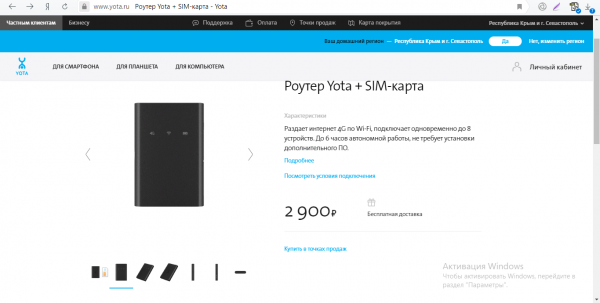
На сайте магазина Yota вы сможете купить устройство за 2900 рублей
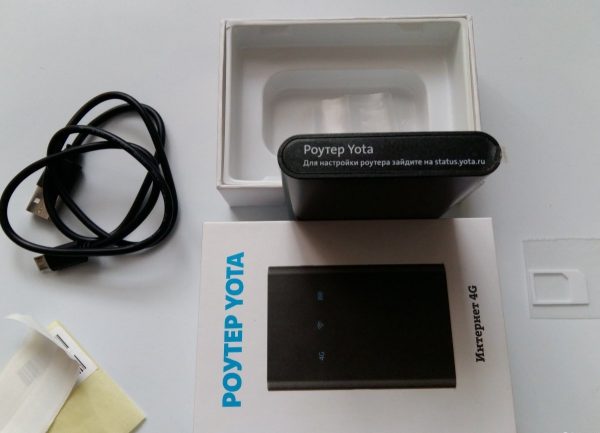
В коробке вас ждёт:
- само устройство вместе с батареей и «симкой»;
- адаптер для «симки»;
- кабель USB для зарядки гаджета;
- руководство по использованию.

В коробку производитель помещает кроме роутера ещё и кабель USB, рамку для «симки», а также руководство
На передней панели располагаются три значка-индикатора. Первый показывает статус подключения:
- синий — успешное подключение к 4G;
- мигающие синий — поиск мобильной сети;
- красный — ошибка подключения или отсутствие сети в этом местоположении.

На лицевой панели роутера находятся 3 значка
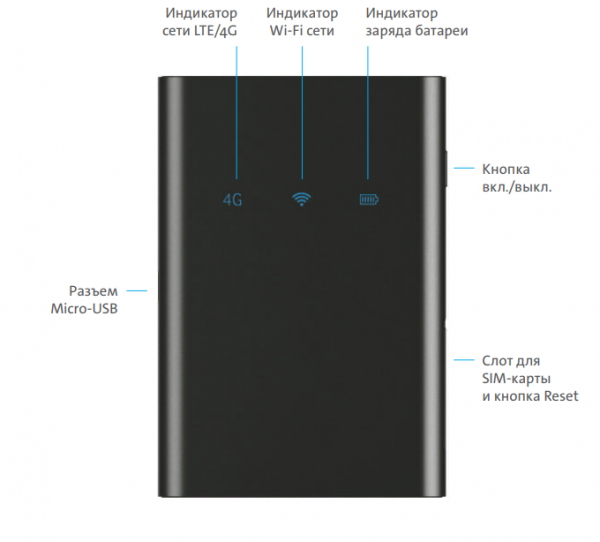
Иконка Wi-Fi может гореть синим или вовсе отсутствовать. Первое означает, что к сетевому гаджету подключено хотя бы одно устройство (планшет, ПК, смартфон и т. д.).
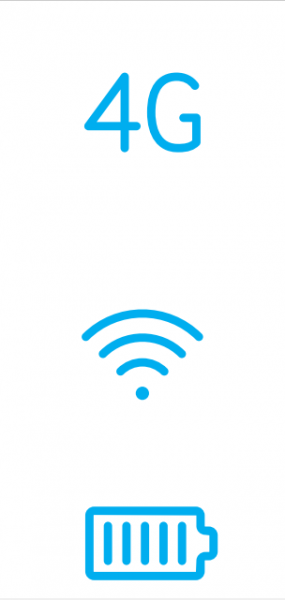
Индикаторы роутера показывают уровень заряда, статус подключения роутера к мобильной сети
Если значок аккумулятора горит синим — он заряжен (количество полосок при этом отражает уровень заряда), а если красным — его нужно подключить к электрической сети.
Фотогалерея: роутеры 4G от Yota
Таблица: технические характеристики
| Параметр | Значение |
| Работа в диапазонах | LTE FDD (1800/2600 МГц) |
| Стандарт связи LAN | IEEE 802.11b/g/n |
| Количество устройств, которые могут одновременно подключиться к сети | 8 любых девайсов |
| Ёмкость аккумулятора | 2000 мАч |
| Требуемая для работы и хранения температура и влажность окружающего воздуха | от 10 °до +60°, 5–95% без конденсации |
| Размеры | 93,5×63,5×13,5 мм |
| Вес | 85,6 г |
| Срок службы и гарантия | 1 год |
| Режимы работы | по USB и/или Wi-Fi |
| Требования к работе через USB | USB 2.0 и выше |
| Поддержка ОС |
|
| Требования к работе через Wi-Fi | любое устройство, поддерживающее Wi-Fi IEEE 802.11b/g/n |
Видео: обзор роутера 4G от компании «Йота»
Подключение роутера к ПК и первоначальная настройка
Роутер не нужно настраивать для первого подключения — всё уже изначально готово к использованию. Нужно сделать только следующее:
- «Симка» уже вставлена в девайс, поэтому остаётся только включить его (как правило, батарея уже заряжена на полную). Удерживайте палец на клавише питания в течение нескольких секунд (обычно достаточно трёх), пока не засветятся все индикаторы. Иконка 4G должна стать синей (она не должна мигать).
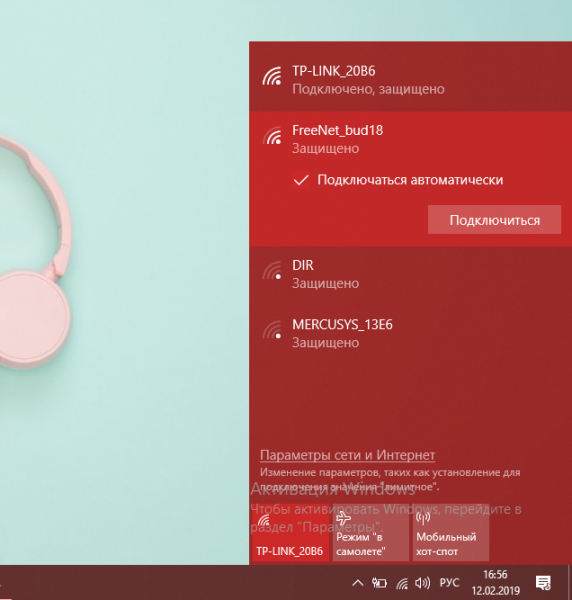
- Теперь возьмите девайс, который вы хотите подключить к сети. Найдите в разделе для Wi-Fi точку доступа — её название начинается с YOTARouter или LTE. Следующие символы — 5 цифр MAC-адреса точки.

Отыщите свою точку доступа на сетевой панели «Виндовс»
- Адрес можно увидеть на задней стороне коробке или на внутренней панели под батареей. Подключитесь, используя стандартный пароль от Wi-Fi — 12345678.
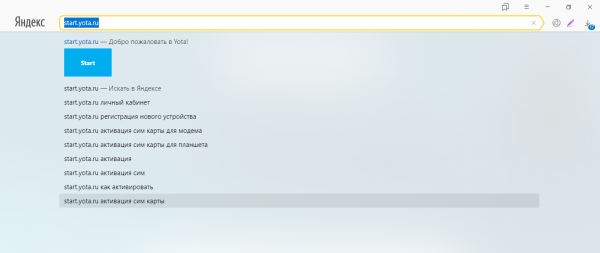
- Откройте любой браузер на девайсе, который вы только что подключили к сети, и перейдите по адресу start.yota.ru.

Введите адрес start.yota.ru в браузере
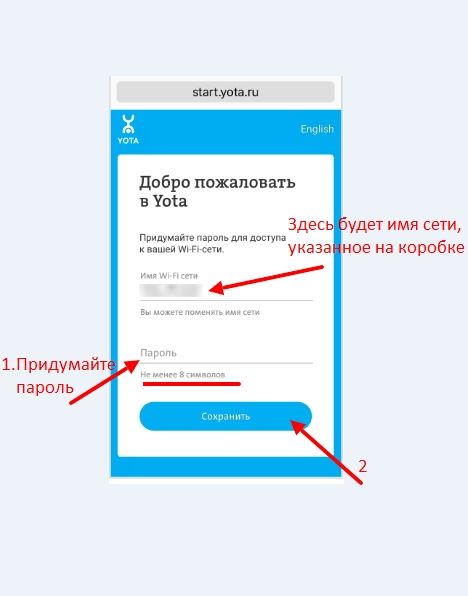
- При необходимости поменяйте название точки. Придумайте и напечатайте пароль (как минимум 8 символов: английские буквы разных регистров, цифры и некоторые другие знаки). Кликните по «Сохранить».

На приветственной странице введите новый пароль и имя сети
- Роутер сам перезапустится. После этого вновь подключитесь к точке, используя данные для авторизации, которые вы только что установили. На этом первоначальная настройка заканчивается — можете спокойно пользоваться интернетом.
Вход в веб-оболочку роутера
Иногда может понадобиться ручная настройка сетевого девайса от Yota. Например, при подключении к сети возникла ошибка — юзеру пришлось сбросить настройки до исходных через функцию Reset. После сброса необходима повторная настройка вручную.
Менять параметры нужно в личном кабинете роутера. Как в него войти:
- Убедитесь, что устройство подключено к роутеру. Настройка соединения может проходить через беспроводную сеть, но лучше использовать дополнительный метод — проводной. Соедините ПК и роутер с помощью кабеля USB, который идёт в комплекте. Запустите исполняемый файл AutoInstall.exe — установите драйвер, следуя простым инструкциям в мастере.
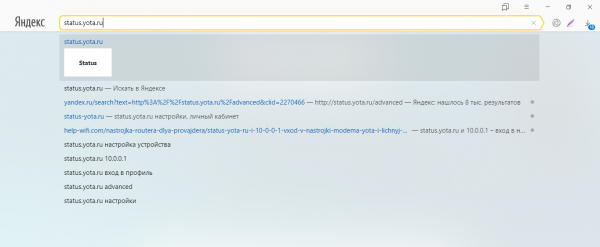
- Запустите любой обозреватель и в строке для адресов напишите status.yota.ru, а затем нажмите на «Энтер».

Личный кабнет роутера находится по адресу status.yota.ru
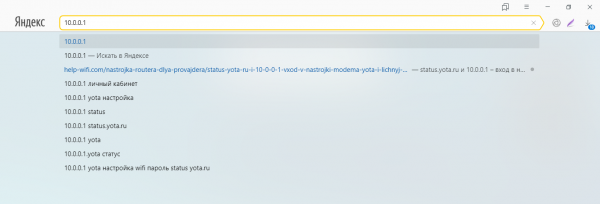
- Если этот адрес не сработал, введите 10.0.0.1 или же 192.168.1.1. Переход по этим адресам будет даже без наличия доступа к сети.

В качестве адреса можно также использовать комбинацию цифр 10.0.0.1
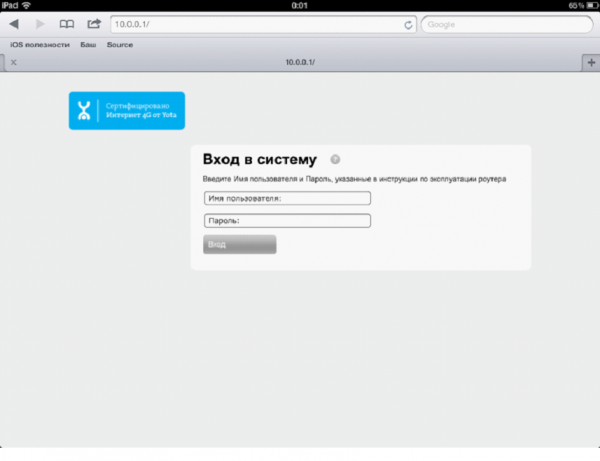
- На странице «Вход в систему» заполните анкету для авторизации — слово admin выступает в качестве и имени, и пароля. Кликните по «Вход». После этого вы окажетесь в оболочке роутера.

Войдите в систему, используя слово admin
Пошаговая настройка роутера
Обычному пользователю нужно всего лишь знать, как поменять имя свой сети «Вай-Фай» и пароль от неё, если вдруг он обнаружил, что к его модулю кто-то подключился и начал активно использовать оплаченный трафик. Также желательно сразу научиться сбрасывать параметры роутера до заводских при возникновении каких-либо проблем с подключением.
Изменение имени сети и пароля
Назначить новые данные для авторизации в сети «Йота» можно следующим образом:
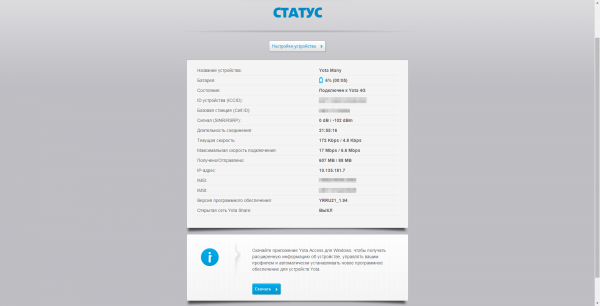
- После входа в оболочку вы сразу попадёте в раздел «Статус». Здесь вы найдёте такую информацию: название девайса, длительность сеанса, скорость интернета (в том числе максимальная за сеанс), использованный трафик, версия прошивки, IP-адрес роутера и другое. Нажмите на меню над данными «Настройки устройства».

На странице «Статус» находится общая информация по роутеру и текущему подключению
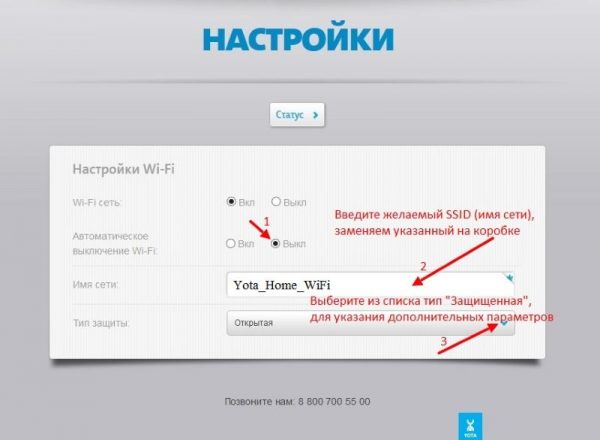
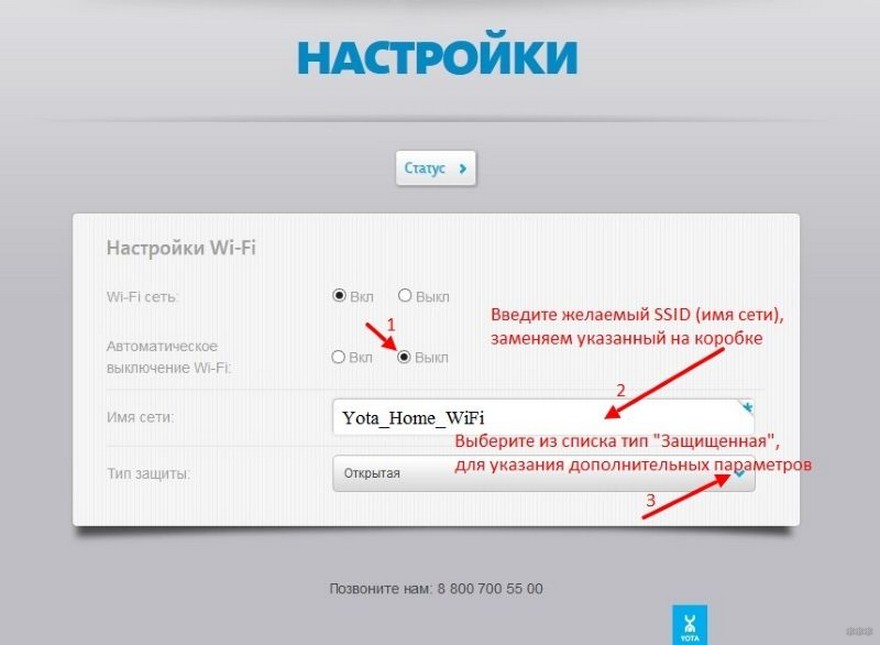
- Активируйте Wi-Fi, если стоит «Откл.», а также деактивируйте пункт об автоматическом отключении сети после определённого времени простоя.

Введите имя точки доступа, если вас не устраивает стандартное
- Измените имя сети, если вас не устраивает название, которое выбрал для вас оператор.
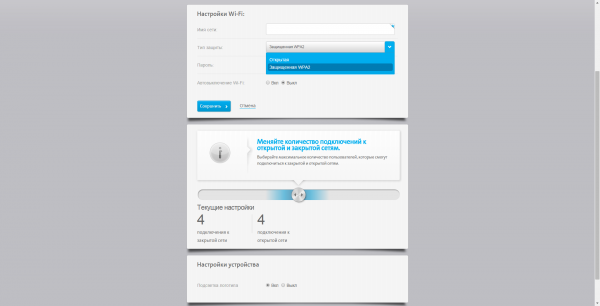
- Поставьте «Защищённая WPA2» в выпадающем меню ниже. Напишите в дополнительном поле ключ безопасности от вашего «Вай-Фая».
Поставьте тип защиты WPA2
Сброс параметров роутера до исходных в расширенных настройках
Рассмотрим, как запустить сброс в оболочке роутера:
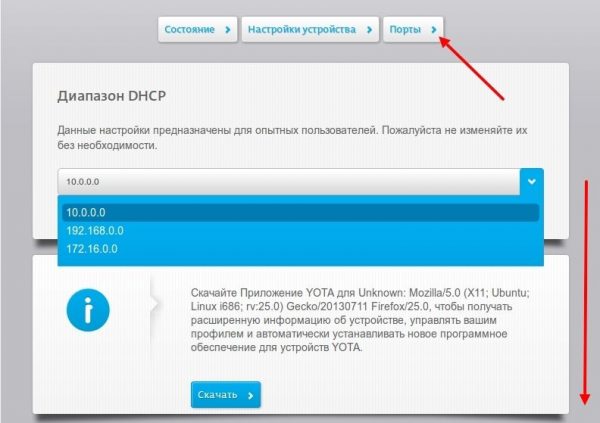
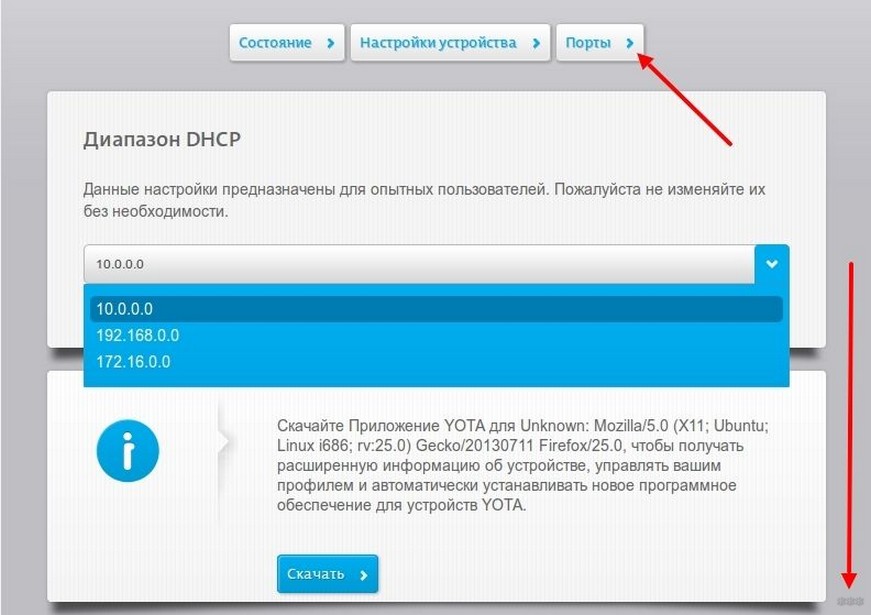
- Откройте в браузере страницу с этим адресом: http://status.yota.ru/advanced. Так вы попадёте в раздел с дополнительными настройками. Щёлкаем по пункту «Порты».

На странице жмём на клавишу «Порты»
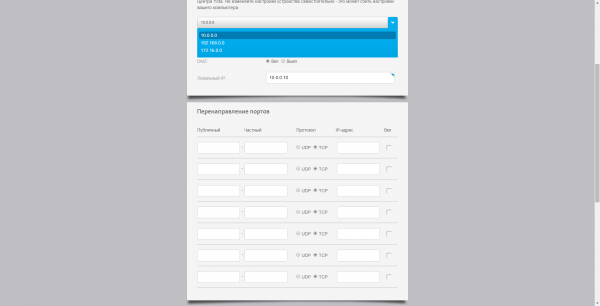
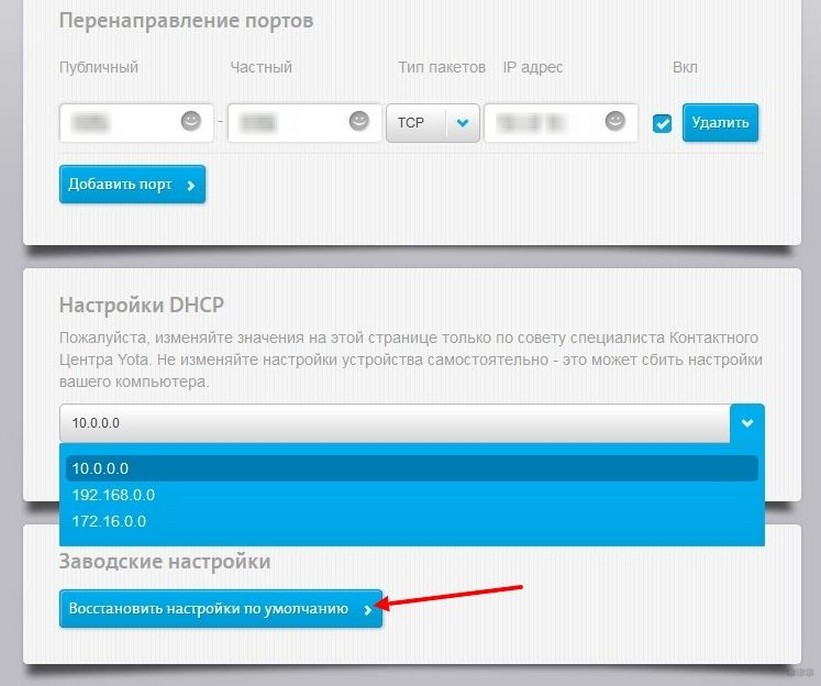
- Прокручиваем страницу до конца.
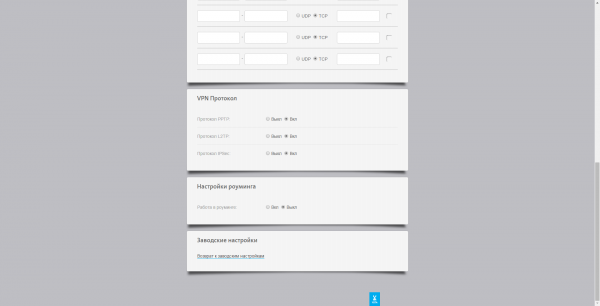
Пролистайте сайт до пункта «Заводские настройки»
- Кликаем по «Восстановить параметры по умолчанию».
Перейдите по ссылке «Возврат к заводским настройкам»
- На этой странице, кстати, вы можете установить другой адрес для личного кабинета сетевого гаджета, и скачать ПО для него на ПК. В расширенных настройках также присутствует раздел для обновления ПО, но, как правило, процедура проходит в автоматическом режиме, поэтому настраивать её не нужно.
Возврат к заводским настройкам через физическую клавишу Reset
Восстановить начальные параметры можно с помощью кнопки Reset на боковой панели устройства — она находится под клавишей питания. Удерживайте на ней палец в течение 2 – 3 секунд.
Если же вам нужно всего лишь перезагрузить устройство, но простое нажатие на клавишу питания не помогает, зажмите её же на 10 – 15 секунд. Когда индикатор батареи погаснет и снова загорится, это будет означать, что аварийная перезагрузка успешно проведена.
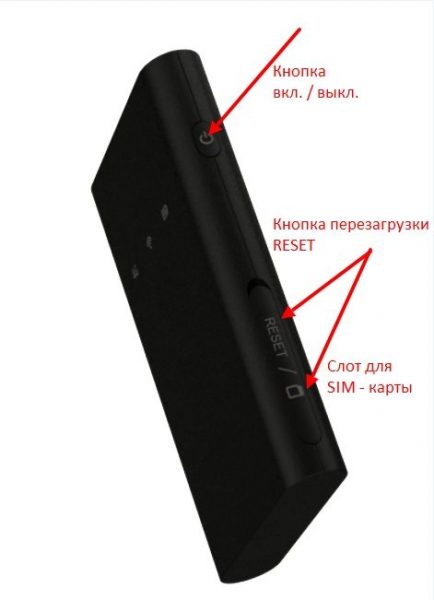
Зажмите Reset, чтобы выполнить сброс параметров
На сколько хватает батареи и как включить режим экономии
Как обещает производитель, роутер будет работать до 6 часов с полным зарядом батареи. В режиме ожидания он протянет 72 часа. Заряжается он около 2 часов, если его не использовать в это время. В противном случае, время зарядки, конечно же, увеличится. Чтобы пополнить заряд, подсоедините роутер через провод USB к компьютеру либо к электрической сети (но в этом случае нужно найти адаптер питания на 220 В с USB-разъёмом).
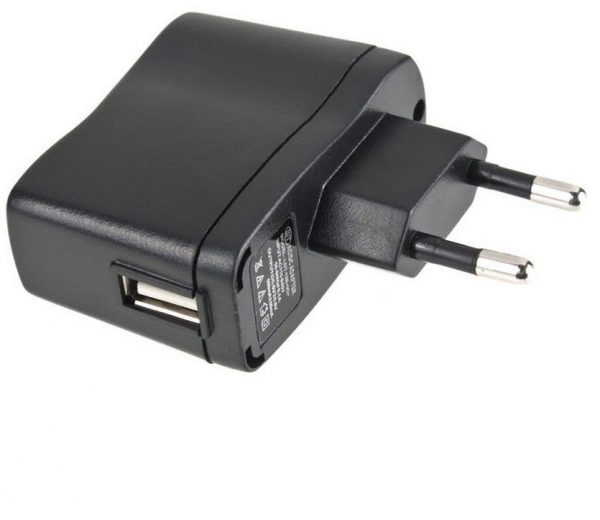
Для зарядки роутера от электрической сети нужно приобрести дополнительно адаптер USB
О процессе зарядки будет говорить мигающий индикатор аккумулятора на лицевой панели. Когда он завершится, иконка станет гореть постоянно.
Если вы хотите сэкономить заряд батареи, активируйте в настройках роутера (в его веб-оболочке) пункт для автовыключения Wi-Fi.
Таблица: достоинства и недостатки роутера
| Плюсы | Минусы |
| Девайс подходит для использования как дома, так и на улице, в поездках, на даче. | Корпус нагревается при постоянной и интенсивной работе модуля LTE, когда идёт максимальная загрузка канала. Такое случается часто, когда сигнал 4G слабый — роутеру приходится работе на полную мощность. |
| Он может одновременно обслуживать до 8 девайсов. | Батарею нельзя зарядить, если роутер нагрелся. |
| Не нужно вручную устанавливать ПО — оно уже вшито в сетевое устройство. | Иногда падает скорость. |
| Скорость интернета, если юзер находится в зоне стабильного покрытия 4G, может достигать 54 МБ/с. | Роутер не поддерживает сеть 3G — на неё нельзя переключится, если, например, в месте нет сигнала 4G. В этом случае придётся просто сидеть без интернета. |
Отзывы о работе девайса
Роутер для раздачи мобильного интернета 4G от оператора «Йота» имеет хорошие показатели: скорость передачи данных достигает 25 – 50 МБ/с. Это устройство — хороший выбор для тех, кто хочет путешествовать с интернетом «под рукой». Оно подходит для «сёрфинга» в сети в населённых пунктах, отдалённых от городов, где провести обычный интернет либо дорого, либо невозможно. Настраивать роутер от Yota не нужно — просто включаете его, подключаетесь к сети на ПК или смартфоне и при необходимости меняете пароль от точки доступа.
- Распечатать
Оцените статью:
- 5
- 4
- 3
- 2
- 1
(6 голосов, среднее: 3.3 из 5)
Поделитесь с друзьями!
Описание устройства
Модем Yota Many, по сути, точка доступа, которая раздает интернет по вай-фай.
В новинке есть множество особенностей, поэтому очень важна правильная Yota many настройка, о которой мы поговорим дальше. А сперва давайте рассмотрим основные технические особенности и комплектацию данного устройства.
Характеристики роутера
Размеры Yota many lte составляют 97х67х13мм. Вес устройства 90 г. Поддерживает:
- EGPRS,
- 3GPP E-UTRA Rel9,
- UTRAN Rel8 Cat24.
Можно создать еще одну открытую вай-фай сеть и произвести соединение к восьми устройствам.
Имеет встроенную многодиапазонную антенну и тип подключения Micro USB и USB. Работает с micro-SIM.

Устройство работает с ОС Виндовз любых версий от XP, также с Mac OS, Linux и другими, которые поддерживают CDC/RNDIS устройства. Батареи хватает до 60 часов, в условиях активного использования – около 16 часов.
Дисплей Йота мэни E-Ink показывает число аппаратов, подключенных по вай-фай, а также уровень заряженности батареи. Есть индикатор логотипа Йота. Можно скачивать дополнительные настройки с официального сайта компании.
Комплектация
Мобильный роутер Yota many стоит в интернет – магазинах около 4900 рублей. За эту цену пользователь получает белую коробку с инструкцией, самим роутером и переходником для него.

Основные настройки
Yota many настройки, которые достаточно легкие, все же требует знаний определенной последовательности действий. Нужно передвинуть переключатель в левое крайнее положение, и через несколько секунд появится сеть «Йота», которая открыта по умолчанию.
WEB-интерфейс можно найти на http://10.0.0.1 (http://status.yota.ru). Сначала пользователь увидит страницу настроек, где будет предложено создать пароль и имя сети.
После подключения к сети с настройками, станет доступен стандартный интерфейс. Вверху страницы будет кнопка «Настройки устройства», которая ведет к странице настроек.
Дополнительная информация и стоимость
В Yota many инструкции есть информация об отключении подсветки логотипа, а также возможность включения стартовой страницы. Также существует настройки VPN, другими словами, можно разрешить либо запретить протоколы:
- L2TP,
- IPSec,
- PPTP.
Можно возвратиться к классическим настройкам, если нажать эту кнопку, то аппарат примерно сорок минут будет перезагружен, и пользователь увидит сеть Йота.
Wi-Fi настройки позволяют задать пароль и имя сети. Также есть возможность включения «Автоматического выключения Вай-фай». Он будет отключаться, если аппарат не будет в зоне покрытия.
Есть возможность подключения к Йота Share и к настраиваемой вай-фай сети. При изменении числа, которые подключаются к Yota Share, то изменится и количество аппаратов, подключаемых к сети вай-фай.

К каждой сети может подключаться по четыре устройства. Прошивка может увеличить число приборов, которые могут подключаться к сети. Дополнительную информацию и прошивки можно скачать в сети.
Интерфейс управления
Сейчас возникает масса вопросов о том, что недоступны базовые адреса страниц управления роутерами Йота. Чтобы войти, следует знать, какая прошивка, и какой перечень измененных страниц.
Для включения Wi-Fi с небольшим числом настроек, нужно перевести выключатель в левое крайнее положение. Через короткое время начнутся тесты сети Йота. Если этого не произошло, значит не подходит прошивка и не вставлена активированная симка. Когда все правильно, сразу видна сеть компании Yota.
Вход для настройки роутера
Для управления роутером можно войти через http://10.0.0.1. Продавцы-посредники могут изменить пароли и логины, это нужно учитывать.
Настройка Wi-Fi роутера
Нужно набрать http://10.0.0.1/network, выбрать защищенную WPA2, присвоить сети имя и пароль к Вай-Фай.
Нужно обязательно нажать на «Сохранить». Таким образом выполняется настройка lte 4g wi fi роутера Yota many.
Расширенная настройка
Со страницы 10.0.0.1/status нужно нажать на «Настройки устройства» и попасть в администрацию роутера. В этом месте помимо других функций, можно управлять автовыключением Вай-Фай.

Ниже располагается бегунок, который регулирует число устройств, которые подключены.
Также можно управлять отображением стартовой страницы, протоколами VPN и сбросом заводских установок.
Восстановление работы Вай-Фай на роутере, как сбросить настройки Yota Many
В некоторых случаях бывает, что беспроводная сеть не хочет функционировать и классические способы не помогают. В этой ситуации нужно:
- Нажать Reset;
- Сбросить начальные установки.
Если такие операции не возымели успеха, нужно сначала сбросить заводские установки, потом нажать и удерживать Reset на протяжении 15 секунд.
Получение root-доступа
Для получения root-доступа нужно зайти по адресу http://status.yota.ru/, выполнить в консоли JavaScript определенные команды. Если команды не прошли, то нужно отключить защиту.
Затем выполняется Reboot и включается FTP-сервер.
Как убрать ввод пароля
Потребуется вход ftp://10.0.0.1/ и root. Следует ввести пароль и сделать изменение root::0:0:root.
Отзывы пользователей об устройстве
Yota many отзывы также преимущественно положительные. Многие пользователи отмечают, что устройство удобно и приятно в использовании. Сделан аппарат качественно и работает без перебоев. Стоит отметить время работы, по сравнению с аналогичными вариантами, в этом случае оно больше. Прошивка может быть изменена в соответствии с профессиональными знаниями пользователя, что также немаловажный фактор.
Мобильный роутер Йота 4G позволяет подключаться к интернету в любом месте, где есть сеть 4G. Это устройство предоставляет беспроводной доступ к интернету, что особенно удобно в дороге или на путешествиях.
Для начала использования роутера необходимо правильно настроить его. Процесс настройки весьма прост и занимает всего несколько минут. Вам потребуется активная SIM-карта Йота, которая поддерживает сеть 4G, а также пароль для доступа к роутеру.
Для начала включите роутер, нажав на кнопку питания. После того как роутер запустится, выберите сеть Wi-Fi на своем устройстве. В списке доступных сетей найдите и выберите соответствующую сеть роутера, указанную на корпусе устройства.
Содержание
- Инструкция по настройке и использованию мобильного роутера Йота 4G
- Шаг 1. Включение роутера
- Шаг 2. Подключение устройства к роутеру
- Шаг 3. Настройка параметров роутера
- Включение и подключение роутера
- Установка пароля и настройка безопасности
- Подключение к сети и выбор тарифного плана
- Оптимизация использования роутера Йота 4G
Инструкция по настройке и использованию мобильного роутера Йота 4G
Мобильный роутер Йота 4G позволяет создать быстрый и надежный беспроводной интернет-соединение на основе сети 4G. В этой инструкции мы рассмотрим, как настроить и использовать данный роутер.
Шаг 1. Включение роутера
Перед началом настройки мобильного роутера Йота 4G убедитесь, что у вас есть активная SIM-карта от провайдера Йота и наличие средств на балансе.
- Вставьте SIM-карту в специальный слот на задней панели роутера.
- Включите роутер, нажав на кнопку питания.
После включения роутер будет инициализироваться и установит соединение с сетью 4G провайдера Йота. Обычно этот процесс занимает несколько минут.
Шаг 2. Подключение устройства к роутеру
После успешного подключения к сети 4G, можно начать использовать мобильный роутер Йота 4G для подключения устройств к Интернету.
- На вашем устройстве (например, ноутбуке или смартфоне) найдите список доступных Wi-Fi сетей и выберите сеть с именем, указанным на экране роутера Йота 4G (обычно это название начинается с «Yota_4G_»).
- Введите пароль для подключения к выбранной сети. Пароль указан на экране роутера Йота 4G.
- После успешного подключения ваше устройство будет иметь доступ к Интернету через мобильный роутер Йота 4G.
Вы также можете подключить устройства к роутеру Йота 4G с помощью кабеля Ethernet. В этом случае вам потребуется подключить кабель к одному из портов Ethernet роутера и к сетевому порту вашего устройства.
Шаг 3. Настройка параметров роутера
После подключения устройств к роутеру Йота 4G, вы можете настроить различные параметры для управления своим беспроводным интернет-соединением.
Для доступа к настройкам роутера откройте веб-браузер на вашем устройстве и введите адрес «192.168.0.1» в адресной строке. Затем введите имя пользователя и пароль, указанные на задней панели роутера, чтобы войти в панель управления.
В панели управления роутером Йота 4G вы сможете настроить параметры сети, защитить сеть с помощью пароля, установить фильтры доступа и многое другое. Рекомендуется ознакомиться с документацией, прилагаемой к роутеру, для дополнительной информации о настройках.
Теперь вы готовы использовать мобильный роутер Йота 4G для быстрого и стабильного подключения к интернету в любом месте, где есть покрытие сети 4G провайдера Йота.
Включение и подключение роутера
Для начала использования мобильного роутера Йота 4G необходимо выполнить несколько простых действий:
Шаг 1: Подключите роутер к источнику питания с помощью прилагаемого адаптера и кабеля.
Шаг 2: Дождитесь, пока роутер полностью включится. Обычно процедура занимает несколько минут.
Шаг 3: Включите Wi-Fi на устройстве, которое вы хотите подключить к роутеру.
Шаг 4: Найдите сеть Wi-Fi, созданную роутером. Обычно ее имя совпадает с именем роутера или содержит ключевые слова «Yota» или «4G».
Шаг 5: Выберите найденную сеть и введите пароль, если он указан на корпусе роутера или в его документации.
Шаг 6: После успешного подключения устройство получит доступ к Интернету через мобильный роутер Йота 4G.
Обратите внимание, что в зависимости от типа устройства могут быть некоторые отличия в процессе подключения. Если у вас возникли сложности, обратитесь к документации или свяжитесь с технической поддержкой Йота.
Установка пароля и настройка безопасности
Для обеспечения безопасности вашей сети Wi-Fi рекомендуется установить пароль. Это поможет убедиться, что только авторизованные пользователи смогут подключиться к вашему мобильному роутеру Йота 4G.
Для установки пароля выполните следующие шаги:
- Откройте веб-браузер на вашем устройстве и введите адрес 192.168.1.1 в адресной строке.
- Нажмите Enter, чтобы открыть страницу аутентификации.
- Введите имя пользователя и пароль (по умолчанию admin/admin) и нажмите кнопку «Войти».
- Найдите раздел «Настройки безопасности» или «Сеть» в меню роутера.
- Выберите тип шифрования, например, WPA2-PSK.
- В поле «Пароль» введите желаемый пароль.
- Сохраните изменения, нажав кнопку «Применить» или «Сохранить».
После установки пароля ваш мобильный роутер Йота 4G будет защищен от несанкционированного доступа, и только пользователи, знающие пароль, смогут подключаться к вашей сети Wi-Fi.
Не забудьте записать пароль в надежное место, чтобы иметь к нему доступ в случае необходимости.
Подключение к сети и выбор тарифного плана
Для начала использования мобильного роутера Йота 4G, вам необходимо подключиться к сети оператора. Для этого выполните следующие шаги:
- Включите мобильный роутер, нажав кнопку включения/выключения.
- Дождитесь, пока светодиодный индикатор включения станет постоянно гореть или мигать синим цветом.
- На вашем устройстве (например, ноутбуке или смартфоне) откройте список доступных Wi-Fi сетей и выберите сеть с именем вашего мобильного роутера Йота 4G.
- Подключитесь к выбранной сети, введя пароль, указанный на задней панели мобильного роутера.
- После успешного подключения, вы сможете получить доступ к интернету через мобильный роутер Йота 4G.
Кроме подключения к сети, вам необходимо выбрать подходящий тарифный план для использования интернета. Оператор Йота предлагает различные тарифные планы с разными объемами трафика и скоростью доступа в интернет. Чтобы выбрать тарифный план, выполните следующие действия:
- Откройте веб-браузер на вашем устройстве и введите адрес 192.168.0.1 в адресной строке.
- Нажмите кнопку «Войти» и введите логин и пароль для административной панели мобильного роутера (по умолчанию, логин и пароль — admin).
- В административной панели выберите раздел «Тарифы» или «Настройки тарифа». В этом разделе вы сможете ознакомиться со всеми доступными тарифными планами и выбрать наиболее подходящий для ваших потребностей.
- Выберите желаемый тарифный план, нажмите кнопку «Применить» или «Сохранить» для сохранения изменений.
После выбора тарифного плана, вы сможете пользоваться интернетом через мобильный роутер Йота 4G согласно выбранному тарифу.
Оптимизация использования роутера Йота 4G
Для оптимального использования роутера Йота 4G и получения максимальной скорости интернета, рекомендуется следовать нескольким рекомендациям:
1. Проверьте сигнал и местоположение роутера: Проверьте уровень сигнала вашего роутера Йота 4G, чтобы удостовериться, что он достаточно сильный для стабильного соединения. Также убедитесь, что ваш роутер находится в достаточной близости от устройств, которые будут использовать интернет.
2. Используйте оптимальную частоту: В роутере Йота 4G есть возможность выбора частоты Wi-Fi сети. Рекомендуется выбирать менее загруженную частоту (2.4 ГГц), если вы находитесь в месте с большим количеством других Wi-Fi сетей. Если интернет работает медленно, попробуйте изменить частоту на более высокую (5 ГГц), если ваш роутер поддерживает эту опцию.
3. Ограничьте использование фоновых приложений: Некоторые приложения на вашем устройстве могут потреблять значительное количество интернет-трафика. Если вы замечаете, что интернет работает медленно, проверьте фоновые приложения на вашем устройстве и закройте те из них, которые не нужны.
4. Обновите программное обеспечение: Регулярно проверяйте доступность обновлений для программного обеспечения вашего роутера Йота 4G и, при необходимости, установите их. Обновления могут содержать исправления ошибок и улучшения, которые помогут оптимизировать работу вашего роутера и повысить скорость интернета.
Следуя этим рекомендациям, вы сможете оптимизировать использование роутера Йота 4G и получить максимально возможную скорость интернета.
Мобильный роутер Yota 4G — простое и удобное устройство для подключения к сети 4G и быстрого доступа к интернету. Он позволяет создавать Wi-Fi точку доступа, что позволяет подключать к Интернету несколько устройств одновременно. В этой инструкции мы расскажем вам, как использовать роутер Yota 4G, чтобы настроить и насладиться быстрым и стабильным интернет-соединением где угодно и когда угодно.
Перед началом использования роутера Yota 4G, необходимо правильно установить сим-карту. Откройте заднюю крышку роутера, вставьте сим-карту в отведенный слот и закройте крышку. Убедитесь, что сим-карта установлена правильно и устройство включено.
Для настройки роутера и подключения к Интернету, включите Wi-Fi на устройстве, которое вы хотите подключить к роутеру. Найдите на экране список доступных Wi-Fi сетей, выберите сеть с названием Yota 4G и введите пароль, который указан на задней панели роутера. После этого подключение будет установлено и вы сможете пользоваться быстрым интернетом.
Обратите внимание, что роутер Yota 4G создает Wi-Fi сеть только в пределах определенного радиуса. Если вы находитесь за пределами зоны действия сети, подключение к Интернету может быть недоступно или ограниченно.
Содержание
- Подготовка к использованию
- Распаковка роутера
- Подключение питания
- Настройка роутера
Подготовка к использованию
Перед началом использования мобильного роутера Yota 4G необходимо выполнить несколько простых шагов:
- Убедитесь, что у вас есть активная SIM-карта от компании Yota.
- Зарядите аккумулятор мобильного роутера до полного уровня. Для этого подсоедините его к источнику питания с помощью прилагаемого кабеля и дождитесь, пока индикатор заряда станет зеленым.
- Вставьте SIM-карту в слот, расположенный на задней панели роутера. Для этого снимите заднюю крышку, а затем аккуратно вставьте SIM-карту в соответствующий слот.
- Установите необходимые настройки. Для этого подключитесь к мобильному роутеру с помощью устройства с доступом к интернету (например, ноутбук или смартфон).
Теперь ваш мобильный роутер Yota 4G готов к использованию. Вы можете начать пользоваться высокоскоростным интернетом, предоставляемым компанией Yota. Удачного пользования!
Распаковка роутера
После приобретения мобильного роутера Yota 4G вам необходимо выполнить процедуру его распаковки. Следуя этим инструкциям, вы узнаете, как корректно извлечь роутер из упаковки.
Шаги и последовательность действий при распаковке роутера Yota 4G:
| Шаг 1. | Внимательно рассмотрите упаковку на наличие повреждений. Если упаковка имеет видимые повреждения, свяжитесь с продавцом и уведомьте его об этом. |
| Шаг 2. | Осторожно разрежьте скотч, скрепляющий верхнюю и нижнюю части упаковки. |
| Шаг 3. | Откройте верхнюю крышку упаковки и вытащите роутер изнутри. |
| Шаг 4. | Убедитесь, что в комплекте находятся все необходимые аксессуары: роутер, USB-кабель, зарядное устройство, инструкция пользователя. |
| Шаг 5. | Тщательно осмотрите роутер на наличие видимых повреждений или следов механического воздействия. |
После выполнения указанных шагов, ваш мобильный роутер Yota 4G будет готов к последующей настройке и использованию.
Подключение питания
Для подключения питания мобильного роутера Yota 4G выполните следующие шаги:
1. Получите кабель питания и адаптер USB.
Убедитесь, что у вас есть кабель питания и адаптер USB, которые поставляются в комплекте с мобильным роутером Yota 4G.
2. Подключите кабель питания к мобильному роутеру.
Возьмите один конец кабеля питания и подсоедините его к разъему питания на задней панели мобильного роутера Yota 4G.
3. Подключите адаптер USB к кабелю питания.
Возьмите другой конец кабеля питания и подсоедините его к адаптеру USB. Адаптер USB должен иметь разъем, который совместим с разъемом USB на вашем компьютере или ноутбуке.
4. Подключите адаптер USB к источнику питания.
Вставьте адаптер USB в свободный порт USB на вашем компьютере или ноутбуке. Если вы не хотите использовать компьютер или ноутбук в качестве источника питания, вы можете использовать блок питания с USB-портом или другое устройство с разъемом USB.
5. Включите мобильный роутер Yota 4G.
Найдите кнопку включения на задней панели мобильного роутера и нажмите ее, чтобы включить мобильный роутер Yota 4G. Дождитесь, пока индикаторы на передней панели загорятся и стабилизируются.
Теперь ваш мобильный роутер Yota 4G готов к использованию! Проверьте инструкцию пользователя для получения дополнительных сведений о настройке и использовании мобильного роутера.
Настройка роутера
Для начала работы с мобильным роутером Yota 4G необходимо выполнить следующие настройки:
1. Вставьте SIM-карту
Откройте заднюю крышку роутера и вставьте SIM-карту в соответствующее отделение. Убедитесь, что контакты SIM-карты совпадают с контактами роутера. Закройте крышку.
2. Включите роутер
Нажмите и удерживайте кнопку включения на устройстве, пока не загорится индикатор питания. Ожидайте, пока не появится сеть.
3. Подключитесь к роутеру
На вашем устройстве, включите функцию Wi-Fi и найдите доступные Wi-Fi сети. Выберите сеть с именем вашего роутера (обычно это «Yota 4G») и введите пароль, если требуется.
4. Настройте интернет-соединение
Откройте веб-браузер на вашем устройстве и в адресной строке введите IP-адрес роутера (обычно это 192.168.0.1 или 192.168.1.1), затем нажмите Enter. Вы будете перенаправлены на страницу настройки роутера.
5. Введите данные оператора связи
На странице настройки роутера найдите раздел «Настройки интернета» или «Интернет-соединение». Введите данные, предоставленные вашим оператором связи, включая APN (имя точки доступа), логин и пароль.
6. Сохраните настройки
После ввода всех данных оператора связи, нажмите кнопку «Сохранить» или «Применить». Роутер перезагрузится, и интернет-соединение будет установлено.
Теперь ваш мобильный роутер Yota 4G готов к использованию. Вы можете подключать к нему устройства через Wi-Fi и наслаждаться высокоскоростным интернетом в любое время и в любом месте.
Оператор Yota предлагает оборудование для выхода в интернет, поддерживающее сети 3G/4G/LTE. Скорость передачи данных будет достаточно высокой, причем маршрутизаторы этого провайдера портативные и не требуют постоянного подключения к питанию. Однако, настройка роутера Йота отличается от работы с другими устройствами.
Сети 4G – новый стандарт, поддерживающий скорость приема данных в 178 Мбит/сек и получения 58 Мбит/сек. Роутеры от Yota могут поддерживать и более скоростной доступ через 4G/LTE. Во время презентации при тестировании были зафиксированы скорости 326 и 172 Мбит в секунду.
Сетевое оборудование этого производителя позволяет подключать одновременно до 5 пользователей (это указано в характеристиках). На практике можно подключить даже шесть клиентов. Использование сетей LTE подойдет, если необходимо обмениваться большими объемами трафика.
Обзор и тестирование мобильного роутера можно посмотреть тут:
Содержание
- Соединение с компьютером
- Доступ в панель администратора
- Настройка беспроводного подключения
- Подключение через USB
- Возврат к заводским настройкам
- Заключение
- Задать вопрос автору статьи
Соединение с компьютером
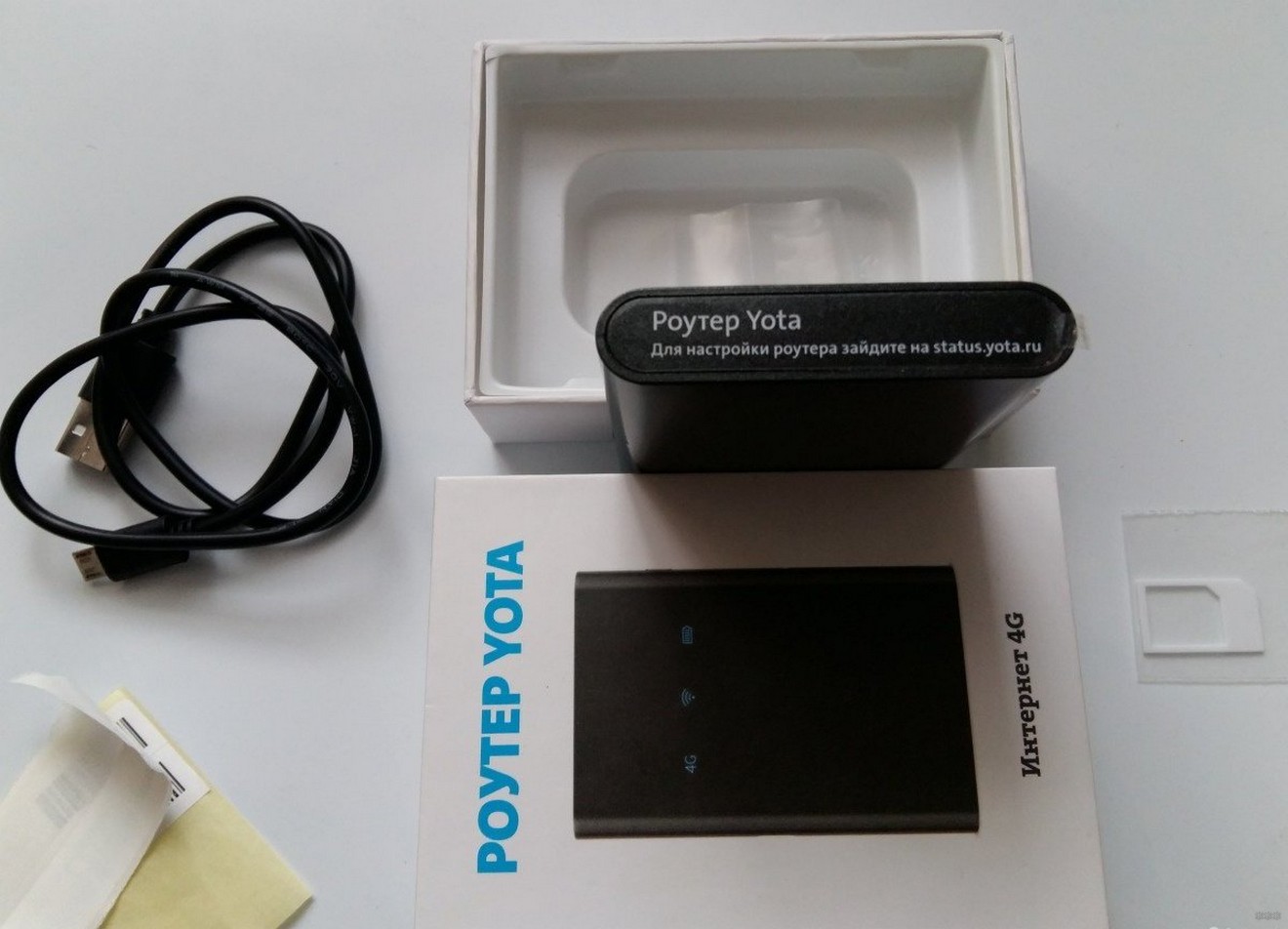
Перед тем, как настроить роутер Yota, его необходимо подключить к ПК через кабель USB, который предоставляется в комплекте:
- Соединить шнуром USB порты роутера и ПК;
- Если автозагрузка отключена, потребуется открыть роутер как физический накопитель и запустить в нем AutoInstall.exe;
- Если функция активна, продолжить действовать по инструкции программы для установки драйверов.
Можно подключиться «по воздуху» при наличии в компьютере беспроводной сетевой карты с поддержкой стандартов b/g. Это позволит не загромождать рабочее место проводами. По умолчанию в роутерах используется название сети YOTARouterXXXXX, где вместо X-ов указаны последние цифры физического адреса устройства.
Доступ в панель администратора
Настройка 4G Wi-Fi роутера Yota возможна через установленный браузер, независимо от его версии и названия. Она проводится следующим способом:
- Запустить свой браузер и набрать в адресной строке 192.168.1.1 или 10.0.0.1. Это IP-адрес маршрутизатора по умолчанию. Если один не сработал, должен открыться другой.
- В новом окне потребуется ввести данные для входа. Логин – слово admin, а пароль – 1234. При необходимости их можно изменить на свои значения.
- В окне появится основное меню устройства, расположенное по левой стороне. Вкладки любого открытого раздела будут расположены сверху.
В основном окне показана информация о роутере, все параметры подключения.
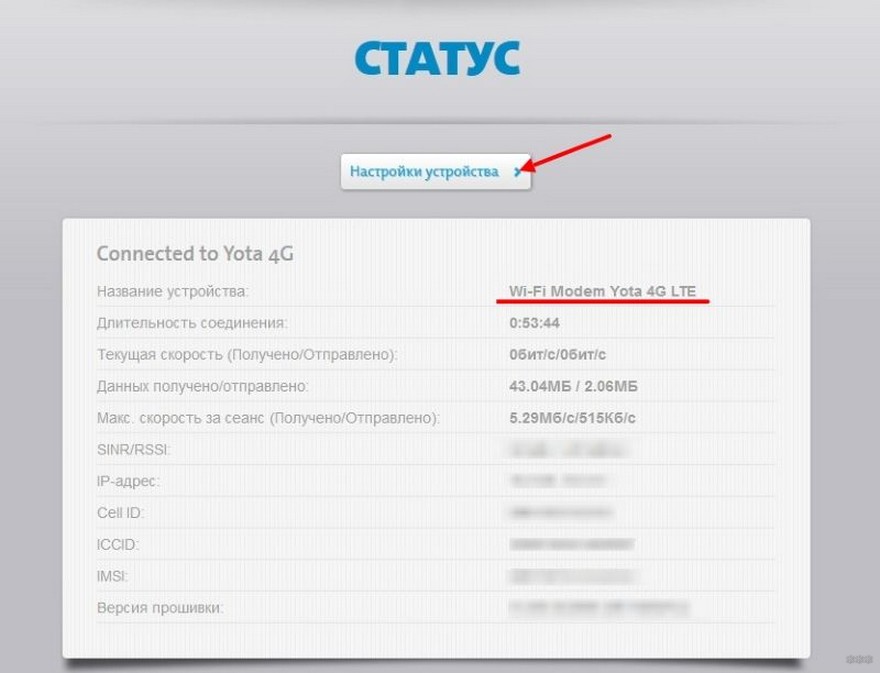
Настройка беспроводного подключения
Если вы подключаете роутер Yota без проводов, нужно провести настройки Wi-Fi. Процесс не сложный, достаточно выполнить несколько действий:
- В настройках устройства среди вкладок в верхней стороне экрана выберите конфигурацию Wi-Fi. Появится возможность ввести название сети SSID, чтобы в будущем ее можно было удобнее распознавать.
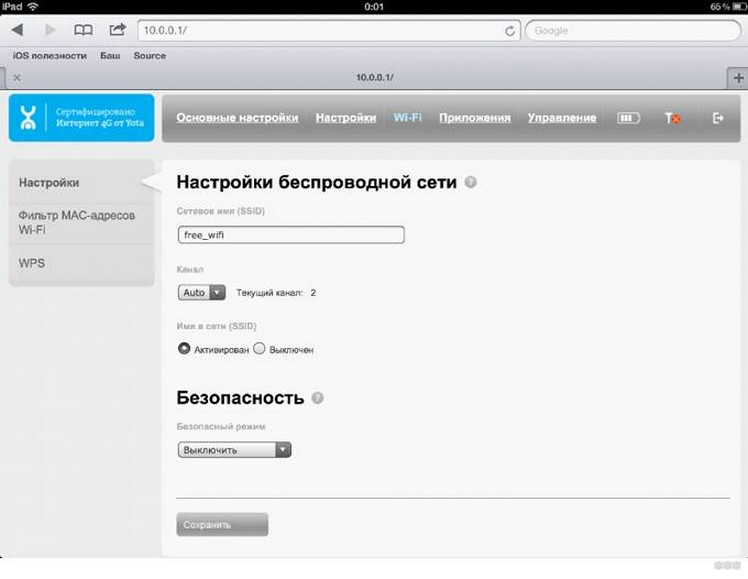
- Здесь же можно скрыть название сети, если важна безопасность. В таком случае, с других устройств SSID нужно будет прописывать вручную.
- В этом же разделе можно задать или отключить подключение к Wi-Fi через пароль.
- По умолчанию здесь выключена опция «Спящий режим». Ее не стоит активировать, поскольку периодически устройство будет переходить в режим ожидания, и сеть будет отключаться.
- Если нажать кнопку «Сохранить», в программе будут сохранены все изменения. Однако, чтобы они вступили в силу, потребуется перезапустить маршрутизатор.
Подключение через USB
При выборе проводного варианта соединения компьютера с 4G/LTE роутером для настройки, операционная система предложит установить драйвера, от чего не следует отказываться. Как только инсталляция будет завершена, устройство станет распознанным и сделает доступной поддержку выхода в сеть.
Теперь нужно:
- нажать на ярлык устройства в трее левой кнопкой мыши;
- в следующем окне ввести все данные для работы. Этого касается имени сети и пароля к ней, запуска или выключения Wi-Fi. При необходимости можно указать автоматическое отключение.
Прямое меню для новичка понятнее по сравнению с интерфейсом через браузер. Здесь все будет интуитивно понятным. Тем не менее, детальную настройку рекомендуется проводить именно через браузер, поскольку в нем доступны все опции. Это касается изменения физического адреса устройства, выбора другого канала, способа защиты сети и многого другого.
Настройка 4G/LTE роутера Yota сводится к простоте подключения. Здесь не понадобится выполнять сложные операции, что требуется в устройствах от других производителей. Первое подключение рекомендуется делать напрямую, через кабель USB. Вы сможете выполнить все желательные настройки.
Часто возникает потребность задать фиксированный IP-адрес. Для этого достаточно выйти в сеть с другого устройства, если ПК не может подключиться к мобильному IP, и в меню настроек «Сети» выбрать вместо динамического IP статический. Останется только указать новое значение.
Как только будет выполнено первое подключение к интернету, в роутере автоматически будет обновлена прошивка. Это позволит избежать лишних манипуляций и сэкономить время.
А здесь можно посмотреть отзыв про модемы оператора:
Возврат к заводским настройкам
Иногда после ввода неправильных данных интернет может перестать работать. Однако, сеть может отключиться и после внезапных изменений настроек провайдером. Вернуть роутер в исходное состояние можно через веб-интерфейс:
- Перейти по адресу status.yota.ru/advanced.
- Выбрать раздел «Порты» и пролистать страницу вниз.
- Найти «Восстановить настройки по умолчанию» и нажать.
- Подождать некоторое время, пока система выполнит необходимые действия.
Если это не помогло, можно попробовать на устройстве нажать Reset и удерживать в течение 15 секунд. После перезагрузки предстоит выполнить настройку заново.
Заключение
Процесс подключения роутеров от Yota несложный. От пользователя достаточно только воспользоваться проводом USB или беспроводным соединением, и дальнейшая настройка будет проведена автоматически. Как правило, основных действий достаточно для обычных пользователей, а расширенные возможности могут потребоваться в исключительных случаях.