
Мобильный беспроводной стандарт 4G (LTE) уже становиться не роскошью, покрывая своей сетью все большие территории страны. И сотовые операторы для привлечения большего количества абонентов выпускают на рынок все больше поддерживающих данную технологию устройств, примером которого является роутер мегафон mr100 1. Стоит отметить огромный плюс аппарата – абсолютная автономность, чего не скажешь об 4G модемах, для пользования которых необходим ноутбук или другая машина с USB разъемом. А с 4G роутером в Интернет выйдет любой гаджет с Wi-Fi, будь то смартфон или планшетник.
Как уже догадались, роутер привязан к сотовому оператору Мегафон. Зона покрытия 3G и 4G у Мегафона на высоком уровне, можно даже ознакомиться по интерактивной карте:
http://moscow.megafon.ru/help/pokrytie_seti/coverage/
Упаковка устройства, комплектация
Продается маршрутизатор в белой картонной коробке, с фотографией роутера на лицевой стороне и кратким описанием по всем граням.
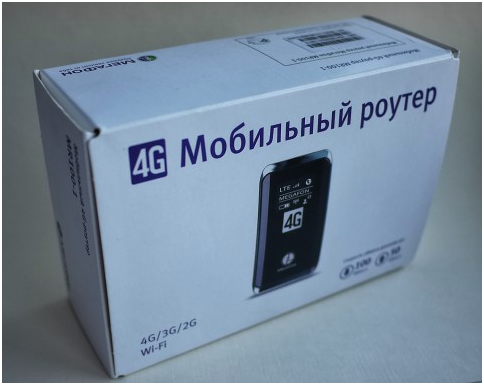
Упаковочная коробка роутера
Обязательно присутствует логотип оператора Мегафон, все на русском языке.
Открыв упаковку, мы обнаружим там сам роутер, зарядник на 220 вольт, двух штекерный microUSB кабель и инструкция.
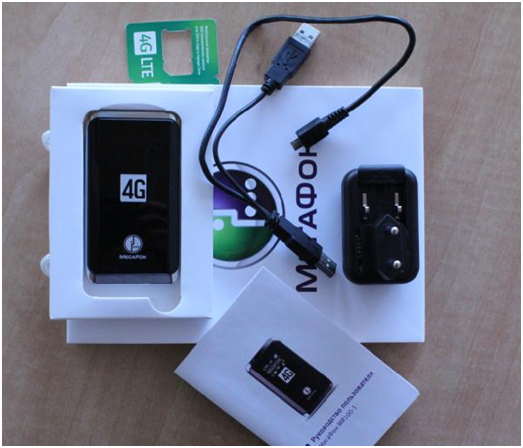
Внутри коробки
Зачем два штекера – да просто если подключить один, то батарея садится быстрее, чем заряжается. Вот и необходимо подключать либо в 220 вольт, либо двойной USB.
Тарификация
Также в комплекте присутствует USIM карта, уже подключенная к тарифу «МегаФон-Онлайн 4G». Первые 14 дней пользования Интернетом (разумеется после активирования карты) плата не взымается, дабы пользователь привык к комфорту. Далее начинается тарификация трафика – 1 мегабайт стоит 1,99 рублей.
Если вы активный пользователь всемирной сети, то можно перейти на один из трех без лимитных тарифов:
-
Интернет XS. Стоимость 190 рублей в месяц. Особые условия – после исчерпания 90 мегабайт в сутки скорость снижается до 64 Кбит/сек. Максимальные скорости – LTE 20 Мбит/сек, 3G – 14,4 Мбит/сек;
-
Интернет XL. Стоимость 799 рублей в месяц. Особые условия – после исчерпания 20 Гб трафика в месяц скорость снижается до 128 Кбит/сек. Максимальные скорости – LTE 10 Мбит/сек, 3G – 14,4 Мбит/сек;
-
Интернет XXL. Стоимость 1099 рублей в месяц. Условия те же, что и Интернет XL, но максимальные скорости для LTE равны 20 Мбит/сек, 3G так же 14,4 Мбит/сек.
Внешний вид гаджета
Роутер mr100 при размерах 100х55х13 мм весит всего 85. Из столь малого веса сразу вытекает очевидный минус аппарата – малая батарея, а, значит, и малое автономное время работы без подзарядки. По словам производителя не более 4 часов при средней нагрузке.
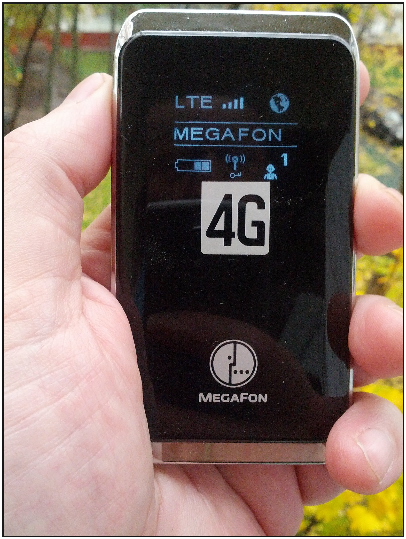
Лицевая сторона роутера
Кнопки расположены на левой стороне корпуса роутера, разъем для подключения USB на нижнем торце. Задняя крышка открывается, за которой расположен отсек аккумулятора и гнездо USIM карты. Емкость аккумулятора 1430 мА/ч, рядом с ним находится маленькая кнопочка сброса настроек.
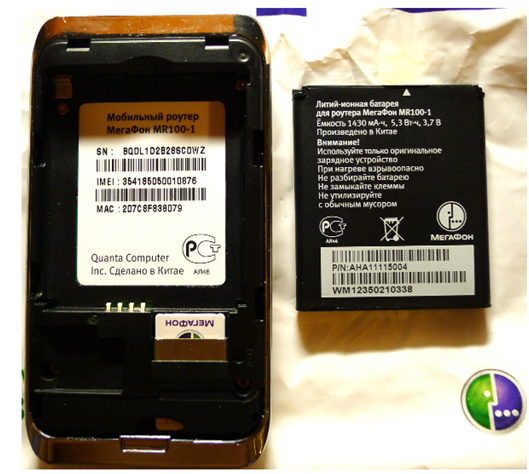
Задняя часть гаджета
Кнопки всего две – включение маршрутизатора и кнопка активации WPS – автоматическая установка безопасной беспроводной сети.
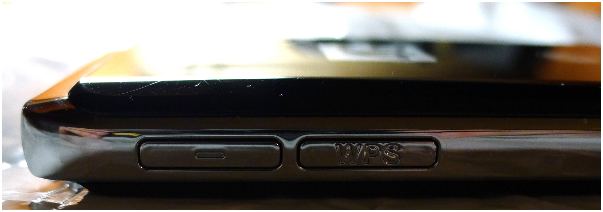
Левый торец роутера
На верхней и правой торцах ничего нет. На внутренней стороне крышки пропечатан заводской пароль для подключения к Wi-Fi – лучше его сразу сменить при первых настройках роутера.
Максимальное число беспроводных абонентов – 10 штук.
Дисплей аппарата
Дисплей роутера очень даже хороший – большой, яркий, на солнце не слепнет, достаточно информативный. После включения появляется приветственное сообщение «Welcome», и роутер уходит в поиск сетей.
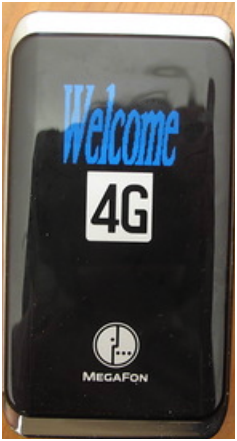
Приветственное сообщение «Добро пожаловать»
Этот процесс быстрый, не более минуты. Приоритет имеет LTE сеть. Нажимает кнопку WPS, включаем смартфон или другой беспроводной компьютер, вводим пароль «12345678» и все, мы подключились к роутеру через Wi-Fi и можно выходить в Интернет.
Настройка маршрутизатора
Но и при всей легкости управления маршрутизатором все равно имеется возможность настройки. Вход в меню производится через встроенный веб интерфейс. Для начала настройки подключаемся к роутеру компьютером через Wi-Fi, запускаем любой веб браузер, и вводим IP-адрес http://192.168.10.1.
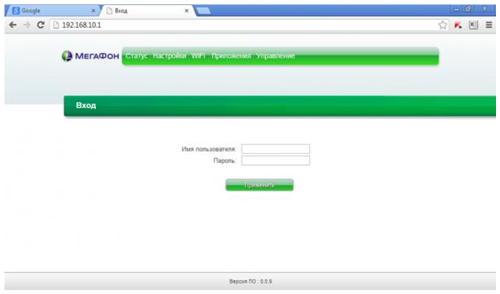
Вход в настройки роутера
Нам откроется фирменная зеленая страница Мегафона – вводим admin/admin и нас перебросит на страницу статуса. Если логин/пароль не принимаются – делаем сброс настроек маленькой кнопочкой в аккумуляторном отсеке.
Структура меню настроек
Все меню на русском языке, по управлению и навигации ничем не отличается от настольных роутеров других фирм производителей.
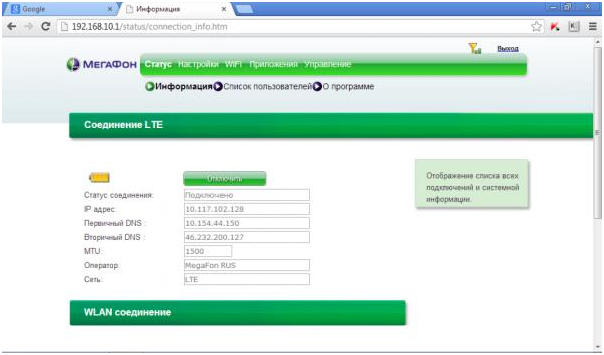
Главное меню настроек
В верхней части окна выбираем пункт настройки, в центре откроется выбранное окно. На главном окне отображается текущее подключение к Интернет, заряд батареи, IP адреса.
В левой части окна на зеленом фоне появляется краткая подсказка по выбранному пункту.
Меню «Настройки»
Переходим в меню «Настройки».
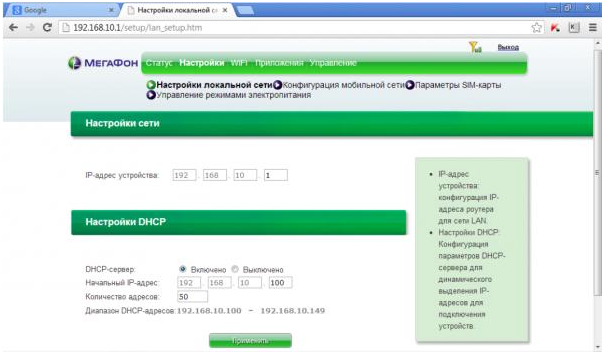
Пункт меню «Настройки»
Далее в подменю «Настройки локальной сети». Тут можно изменить параметры внутренней сети, а именно DHCP сервер. Или вообще отключить его. При выборе последнего значения IP-адреса и количества адресов, в нижней части области сразу отображается заданный диапазон адресов.
Переходим в подменю «Конфигурация мобильной сети».

Конфигурация мобильной сети
В данном меню можно выбрать только приоритеты между 3G и 4G сетями. Все остальные поля заблокированы для правки.
Переходим в следующую вкладку – Wi-Fi.
Настройка беспроводной сети Wi-Fi
Выбираем меню «Wi-Fi».
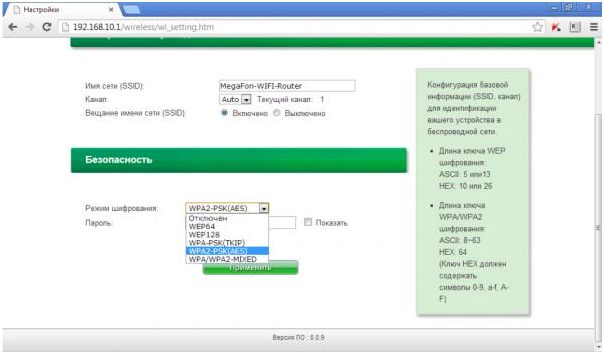
Настройка Wi-Fi
Здесь производится настройка беспроводной сети. В поле «SSID» вводим имя Wi-Fi сети, канал оставляем на авто, вещание сети по желанию. Если отключить, то вашу сеть не будет видно, и чтобы подключиться к ней, нужно будет вручную вводить имя сети.
Далее настраиваем безопасность. В поле «Режим шифрования» выбираем наиболее стойкий ко взлому WPA2-PSK (AES), в поле «Пароль» придумываем и вводим пароль.
Внимание! Пароль должен быть не короче восьми символов, и состоять из букв английского алфавита и цифр.
Жмем «Применить».
В меню «Приложения» настраивается переадресация портов и центр смс сообщений. Пропустим этот пункт и перейдем в меню «Управление».
Меню «Управление»
Данный пункт очень важный, так как здесь настраивается пароль для входа в меню настроек роутера.
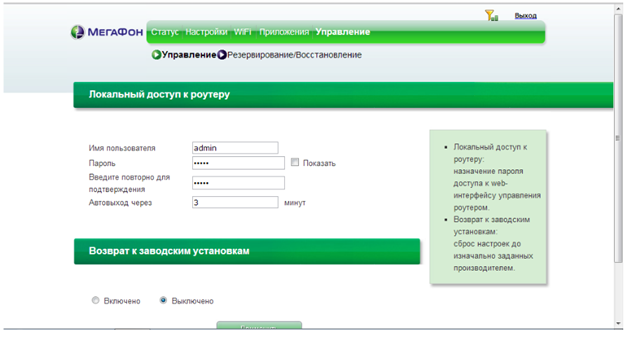
Пункт меню «Управление»
Заполняем поля согласно предназначению – имя пользователя, два раза пароль, и время авто выхода при неактивности. Переходим в подменю «Резервирование/Восстановление»
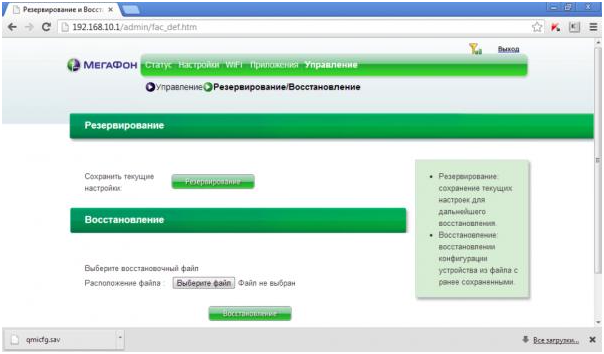
Резервирование/Восстановление настроек
Данный пункт тоже достаточно важный – тут можно создать файл с текущими настройками, чтобы в случае чего не настраивать заново, а просто загрузить профиль.
Компьютерная программа
Если маршрутизатор подключить к компьютеру при помощи USB провода, то система определит виртуальный диск и установить программный продукт роутера. На рабочем столе появится ярлык, запустив который откроется окно программы.
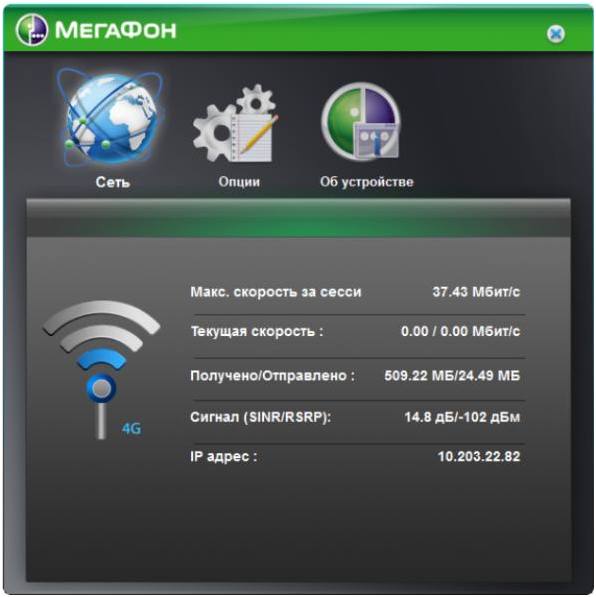
Окно программы
По сути данное окно просто дублирует дисплей роутера.
Цена данного гаджета составляет 4990 рублей.
Видео обзор модема:
Предыдущая
AsusВыбор домашнего роутера
Следующая
NetgearПрошиваем роутер по tftp
Уважаемый покупатель! Благодарим вас за приобретение мобильного роутера МегаФон MR100-1 (далее по тексту — роутер). Основные характеристики • • • • • • • • • • GPRS/EDGE850/900/1800/1900 МГц DC-HSPA+/HSPA+/HSUPA/HSDPA/WCDMA 900/2100 МГц LTE 800/2600 МГц Скорость приёма данных роутером до 100
Правовая и лицензионная информация Безопасность и меры предосторожности •• Логотип «МегаФон» являются товарными знаками ОАО «МегаФон». •• Другие упоминаемые в данном документе товарные знаки, названия компаний, продуктов и сервисов принадлежат исключительно их владельцам. •• В данном руководстве
Использование батареи Личные данные и их безопасность Полная производительность новой батареи обеспечивается только после двух или трех полных циклов разрядки и зарядки. Батарея допускает многократную зарядку и разрядку, при этом она постепенно теряет емкость. Когдапродолжительность работы роутера
Внешний вид и описание Роутер представляет собой мобильное устройство, работающее в сетях 4G (LTE) и всех сетях предыдущих поколений (3G и 2G) и позволяющее предоставлять доступ к Интернету по сети Wi-Fi для других устройств. Для легкости считывания статуса устройства, роутер оснащён дисплеем, а
Начало работы Настройки Перед первым включением роутера убедитесь в наличии SIM-карты с активированной услугой передачи данных. Для уточнения подробностей обратитесь в справочную службу оператора мобильной сети. Для доступа к настройкам устройства, подключитесь к Wi-Fi сети роутера, и в адресной
Статус Информация Эта вкладка содержит информацию о текущем подключении к сети Интернет, Wi-Fi, а также о MAC-адресе устройства. 12 Список пользователей Отображает список подключенных к роутеру пользователей, их имена, MAC-адреса, выделенные им IP-адреса в локальной сети. 13
Статус Настройки О программе Настройки локальной сети Отображаются версия ПО устройства, IMEI и IMSI коды SIM-карты. На этой вкладке можно задать IP-адрес роутера в локальной сети, а также указать настройки работы DHCP-сервера, автоматически назначающего IP-адреса в локальной сети. 14 15
Статус Настройки Конфигурация мобильной сети Параметры SIM-карты Эта вкладка позволяет установить настройки сети LTE, например, вручную задать точку доступа к сети (APN), принудительно указать, какой вид связи использовать (2G, 3G или LTE) Здесь можно поменять настройки использования PIN-кода
Статус Wi-Fi Управление режимами электропитания Настройки На этой вкладке задается время периода неактивности, после которого роутер переключится в режим пониженного потребления энергии с отключением от сети до тех пор, пока не будет нажата какая-либо кнопка на устройстве. На вкладке настроек сети
Статус Wi-Fi Фильтр MAC-адресов Wi-Fi WPS Позволяет разрешить или ограничить доступ к интернету устройств с определёнными MAC-адресами. Опция WPS (безопасная настройка Wi-Fi сети) позволяет быстро, удобно и безопасно произвести подключение различных устройств, поддерживающих данную технологию, к
Приложения Wi-Fi Переадресация портов DMZ Переадресация портов позволяет принудительно назначать порты различным интернет сервисам, это может быть необходимо для компьютерных игр, почтовых клиентов и пр. Эта опция позволяет сделать доступным компьютер из локальной сети в сети интернет. 22 23
Приложения Управление SMS Управление Эта опция позволяет использовать сервис коротких сообщений в роутере. Вы можете писать читать и сохранять SMS сообщения на вашем роутере и всегда иметь к ним доступ с любого компьютера. Эта опция позволяет сменить имя пользователя и пароль для входа в роутер, а
Приложения Другие функции Резервирование/восстановление На этой вкладке можно сохранить текущие настройки роутера в файле и в дальнейшем, при необходимости, восстановить сохраненную конфигурацию. •• Вы можете использовать роутер не только через Wi-Fi, но и по microUSB кабелю. Для этого подключите
Служба поддержки ОАО «МегаФон» ) 0500 в сети МегаФон 8-800-333-0500, бесплатный звонок по России
-
Инструкции по эксплуатации
1

МЕГАФОН MR100-1 инструкция по эксплуатации
(15 страниц)
- Языки:Русский
-
Тип:
PDF -
Размер:
2.41 MB -
Описание:
Роутер
Просмотр
На NoDevice можно скачать инструкцию по эксплуатации для МЕГАФОН MR100-1. Руководство пользователя необходимо для ознакомления с правилами установки и эксплуатации МЕГАФОН MR100-1. Инструкции по использованию помогут правильно настроить МЕГАФОН MR100-1, исправить ошибки и выявить неполадки.
На чтение 4 мин Опубликовано Обновлено
Мобильные роутеры становятся все более популярными среди пользователей, которым необходим надежный доступ в интернет в любом месте. Роутеры сочетают в себе функции модема и точки доступа Wi-Fi, позволяя пользователям подключаться к интернету через мобильную сеть и создавать Wi-Fi сеть для подключения нескольких устройств. В данной статье мы рассмотрим инструкцию по настройке и использованию мобильного роутера Мегафон MR100-1.
Мегафон MR100-1 является одним из самых популярных мобильных роутеров на рынке. Он поддерживает сети 3G и 4G и обладает высокой скоростью передачи данных. Роутер имеет встроенную SIM-карту Мегафон, что упрощает процесс настройки и позволяет сэкономить время на покупку и установку отдельной SIM-карты.
Перед началом настройки рекомендуется ознакомиться с инструкцией по эксплуатации Мегафон MR100-1. В инструкции приведены подробные сведения о роутере, его функциях и настройках.
Для начала настройки роутера необходимо подключить его к компьютеру или ноутбуку с помощью кабеля USB. При первом подключении роутер автоматически инициализируется и устанавливает драйверы на компьютер. После этого необходимо открыть веб-браузер и ввести в адресную строку IP-адрес роутера, который указан в инструкции.
Содержание
- Содержание
- Настройка мобильного роутера Мегафон MR100-1
- Использование мобильного роутера Мегафон MR100-1
Содержание
1. Введение
2. Описание мобильного роутера Мегафон MR100-1
3. Требования к использованию
4. Настройка мобильного роутера
5. Подключение к интернету
6. Настройка безопасности
7. Особенности использования
8. Рекомендации по эксплуатации
9. Часто задаваемые вопросы
10. Заключение
Настройка мобильного роутера Мегафон MR100-1
Для того чтобы начать использовать мобильный роутер Мегафон MR100-1, вам необходимо выполнить несколько простых шагов:
- Установите SIM-карту оператора Мегафон в слот, предназначенный для этого. Убедитесь, что SIM-карта вставлена правильно и фиксируется в слоте. Затем закройте крышку корпуса роутера.
- Включите мобильный роутер, нажав и удерживая кнопку питания. Когда индикатор питания загорится зеленым цветом, это означает, что роутер успешно включен.
- Подключите к мобильному роутеру компьютер или другое устройство, с помощью кабеля Ethernet или через Wi-Fi. Для подключения по Wi-Fi найдите сеть с именем (SSID) и паролем, указанными на корпусе роутера.
- Откройте веб-браузер и введите в адресной строке IP-адрес роутера. По умолчанию адрес роутера: 192.168.0.1.
- Появится страница входа, где вам необходимо ввести логин и пароль для доступа к настройкам роутера. По умолчанию логин и пароль: admin.
- После успешного входа в систему вы попадете на страницу настроек мобильного роутера Мегафон MR100-1. Здесь вы можете установить и изменить настройки подключения к интернету, Wi-Fi, безопасности и другие параметры.
После настройки роутера Мегафон MR100-1 вы сможете использовать его для подключения к интернету и обеспечения высокоскоростного беспроводного доступа к сети для ваших устройств.
Использование мобильного роутера Мегафон MR100-1
После успешной настройки мобильного роутера Мегафон MR100-1 вы можете начать использовать его для доступа к интернету и создания Wi-Fi сети. Роутер обладает несколькими функциями, которые позволяют вам управлять и настраивать подключение к сети.
Вот несколько способов использования мобильного роутера Мегафон MR100-1:
- Подключение к интернету: Подключите роутер к источнику питания и вставьте сим-карту Мегафон. После активации роутера, подождите некоторое время, пока он установит соединение с сетью оператора. После этого вы сможете подключиться к интернету через Wi-Fi или используя Ethernet-порт роутера.
- Создание Wi-Fi сети: Мобильный роутер Мегафон MR100-1 позволяет создать беспроводную сеть, к которой можно подключиться с помощью устройств, поддерживающих Wi-Fi. Для этого откройте настройки роутера в браузере, найдите раздел «Wi-Fi» и настройте имя сети (SSID) и пароль. Затем сохраните изменения и ваша Wi-Fi сеть будет доступна для подключения.
- Управление подключениями: В настройках мобильного роутера Мегафон MR100-1 вы можете управлять подключениями к вашей Wi-Fi сети. Вы можете добавлять новые устройства, блокировать нежелательные подключения и изменять настройки безопасности. Также, вы можете изменить пароль для входа в административную панель роутера.
- Мониторинг трафика: Роутер позволяет отслеживать объем переданного и полученного трафика по подключенным устройствам. Это может быть полезно для контроля использования интернета и определения проблем с соединением. Вы можете найти эту информацию в разделе «Статистика» на странице настроек роутера.
Мобильный роутер Мегафон MR100-1 предоставляет вам удобный способ создания беспроводной сети и доступа в интернет. Продолжайте использовать его в соответствии с вашими потребностями и наслаждайтесь стабильным и быстрым интернет-соединением.
Перейти к содержанию
На чтение 2 мин Опубликовано Обновлено
Мобильный роутер Мегафон MR100 – это устройство, которое позволяет подключиться к Интернету в любом месте, где есть сеть мобильной связи. Этот роутер — идеальное решение для тех, кто часто находится в дороге или находится в местах без проводного Интернета. Он позволяет подключиться к сети Мегафон и обеспечить высокоскоростной доступ к Интернету.
Роутер Мегафон MR100 очень прост в использовании. Для начала работы достаточно вставить SIM-карту Мегафон в слот роутера и включить его. Процедура настройки и подключения к Интернету занимает всего лишь несколько минут. После включения роутера и установки необходимых настроек, он готов к использованию.
Чтобы настроить роутер Мегафон MR100, вам нужно зайти в веб-интерфейс роутера, который можно открыть в любом браузере на подключенном устройстве. В веб-интерфейсе роутера вы сможете провести основные настройки, такие как изменение пароля или настройку беспроводной сети. Там же вы сможете ознакомиться с основными функциями роутера и узнать информацию о состоянии подключения к Интернету.
Основные характеристики роутера Мегафон MR100
Мобильный роутер Мегафон MR100 предоставляет широкий спектр возможностей для использования мобильного интернета. Вот несколько основных характеристик этого роутера.
| Модель | MR100 |
| Производитель | Мегафон |
| Тип устройства | Мобильный роутер |
| Технология подключения | 4G/LTE |
| Скорость передачи данных | до 150 Мбит/сек |
| Поддерживаемые сети | CDMA/EV-DO Rev.A, WCDMA/HSPA/HSPA+, GSM/GPRS/EDGE |
| Слоты для SIM-карт | 1 |
| Поддержка внешних антенн | Да |
| Интерфейсы | Ethernet, USB |
| Питание | Аккумулятор или сетевой адаптер |
| Габариты | 117 мм × 70 мм × 25 мм |
| Вес | 120 г |
Эти основные характеристики помогут вам лучше понять возможности и функциональность мобильного роутера Мегафон MR100 и определить, подходит ли он вам.