
Ребята, сегодня я наконец-то получил этот аппарат. Дело в том, что живу я в загородном доме, а рядом даже телефонной линии нет. И чтобы хоть как-то получать интернет, я приобрёл эту маленькую коробочку с приёмом 3G/4G и LTE интернета.
Ну что – мы распакуем этот Wi-Fi роутер от МТС, посмотрим не него, подключим и, конечно же, протестируем заявленную высокую скорость. Ещё вкратце расскажу про характеристики, а также – стоит ли этот маршрутизатор МТС Wi-Fi своих денег. Все инструкции ниже подходят для всех моделей роутеров МТС.
Содержание
- Распаковка и подключение
- Настройка
- Не подключается
- Пункты меню
- Характеристики
- Моё мнение, отзыв и небольшой обзор
- Руководство пользователя
- Задать вопрос автору статьи
Распаковка и подключение
Небольшое отступление. Я купил именно эту модель, так как большинство аналогов от крупных популярных фирм предлагают урезанные версии или с подключением модема, что не очень удобно, так как тебе нужно купить роутер и модем. А эта коробочка имеет все сразу и внутри.
Итак, давайте взглянем на этот девайс со встроенным модемом.
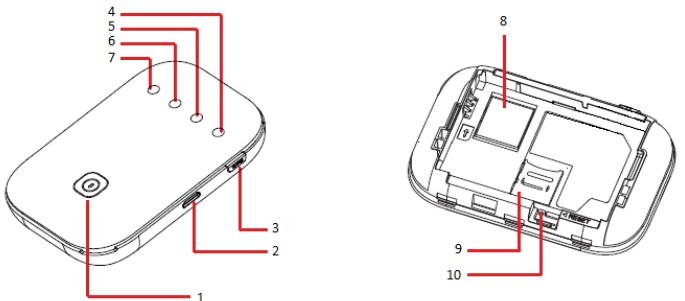
- Кнопка включения – помимо этого она может гореть разным цветом, что сигнализирует о заряде батареи:
- Красный: 5-19%
- Зелёный: 20-100%
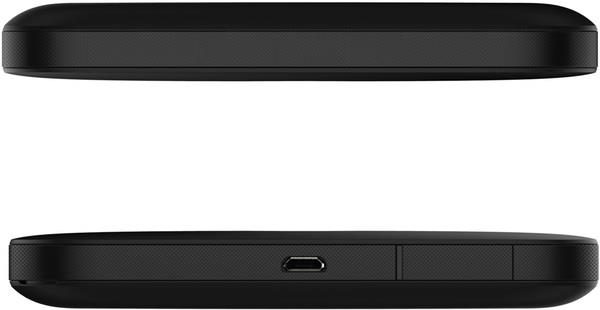
- Разъём для подключения питания и к компьютеру, имеет стандартный micro-USB вход.
- WPS-кнопка для быстрого подключения к беспроводной сети без настроек.
Индикаторы или лампочки:

- WPS

- Wi-Fi

- Данные передаются

- Мобильная сеть
Внутренняя часть, если снять крышку:
- Для USIM
- Карта памяти
- Кнопка для сброса на заводские настройки «Reset»
Теперь вы знаете, какие кнопки и лампочки – что обозначают. Это довольно удобно – быстро определить, что с вашим роутером не так. Теперь давайте его подключим.
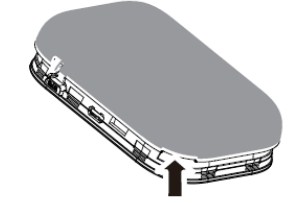
- Слегка надавите на нижнюю часть крышки и снимите её.
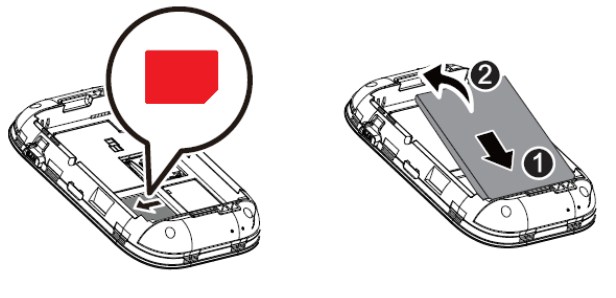
- Теперь вытаскиваем аккумулятор и вставляет USIM. Кстати, производитель данного чуда, предупреждает, что другие симки роутер не поддерживает. Это, наверное, сделано для того, чтобы клиенты, потратив кучу средств на этот роутер – не ушли восвояси.
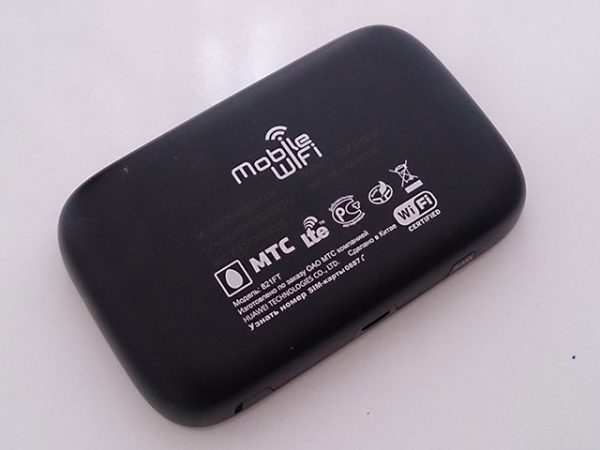
ПРИМЕЧАНИЕ! Далее мы будем настраивать роутер, но делать я это буду через провод, подключенный к компу. Но подключиться можно и по Wi-Fi с помощью ноутбука, телефона или планшета. Перед тем как закрыть крышку, посмотрите на её заднюю сторону. Там будет пароль и имя сети Wi-Fi. На некоторых моделях эти данные находятся под батареей.
- Теперь обратно вставляем крышку до щелчка.
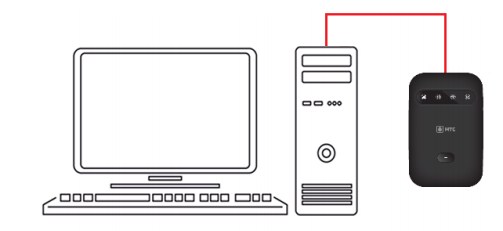
- Я буду подключаться к компьютеру напрямую. Но вы можете подключиться по Wi-Fi. Имя сети и пароль, вы уже знаете где найти. Сама Wi-Fi сеть должна включаться сразу при первой активации. Далее ничего сложного нет: просто ищем сеть, подключаемся и вводим ключ. Я же просто беру провод и один конец вставляю в USB разъём на компе, а второй в micro-USB на маршрутизаторе.
Настройка
- Для удобства давайте всё же установим программное обеспечение. Для этого зайдите в «Мой компьютер».
- Вы увидите новое устройство или диск, у меня это «MTS 874FT». Но если у вас другая модель роутера от этой компании, будет другое название, но начинаться оно будет с «MTS». Два раза кликните по ней и запустите «Setup.exe». После этого действуйте согласно подсказкам.

- Теперь на рабочем столе вы увидите значок планетки на красном фоне. Два раза кликните по ней, чтобы открыть. Если не получается, то откройте любой браузер и перейдите на один из этих адресов:
- http://connect.manager/
- 192.168.1.1
- Теперь меня попросили ввести логин и пароль. Вводим в одно и во второе поле «admin».

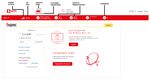
- Итак, сразу же отмечу вам, какие web-индикаторы, что показывают. Можно отслеживать скорость приёма и отдачи данных, смотреть сообщения, а также выключить соединение, если это необходимо. Абонент может видеть свой номер и остаток на счёте. Также в разделе сообщения, можно не только читать SMS, но также отправлять, прям отсюда.
- Теперь нажимаем «Быстрая настройка». Далее ничего сложного нет, просто действуйте согласно инструкции. Ничего особенного менять не нужно, просто надо будет придумать название сети, а также в определённый момент ввести PIN-код от сим-карты.
Не подключается
Если нет подключения по беспроводной сети, то посмотрите на индикатор Wi-Fi. Если лампочка не горит, то нажмите на кнопку WPS. Также я рекомендую сбросить настройки до заводских. Для этого зажимаем кнопку «Reset» на 15 секунд. Если и это не поможет, то выполните ряд действий:
- Нажимаем + R.
- Вводим ncpa.cpl. Применяем команду.
- Нажмите правой кнопкой по подключению. Включите беспроводной адаптер если выключен и зайдите в свойства.
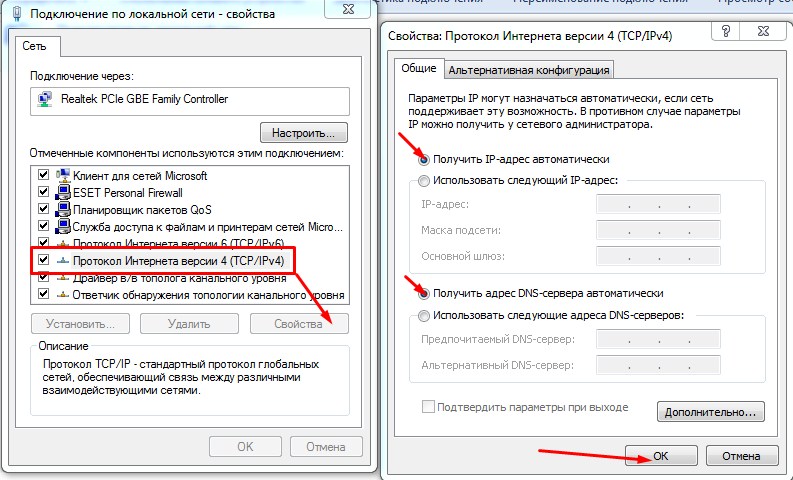
- Выберите четвертую версию IP и перейдите в свойства. Убедитесь, что галочки стоят в получении DNS и IP в автономном режиме. Исправляем – если это не так и жмём «ОК».
Пункты меню
Слева вы можете наблюдать пункты меню, которые помогут вам настроить ваш роутер под ваши нужды и по вашим требованиям.
- Настройка сети – Там можно выбрать приоритет сети, если их несколько. Задать конфиг можно в автономном режиме, а также вручную.
- Настройки Wi-Fi – тут ставим имя и пароль.
- Основные Настройки – здесь можно обновить ОС, а также ввести PIN для подключения новой симки.
- Wi-Fi накопитель – тут будет отображаться все из SD карты, которую вы вставили.
В целом функционал прошивки – очень урезанный. То есть если вы захотите, например, поставить родительский контроль или заблочить сайты – то сделать это невозможно. Ну хоть фильтрацию по Mac-адресам оставили – на то спасибо.
Характеристики
| Габариты портативного роутера | 86x56x15 мм (карманный) |
| Сотовая связь | GSM/UMTS/LTE |
| Интернет | GPRS, EDGE, UMTS, LTE |
| Максимальная скорость приёма интернета | до 150 Мбит/с |
| Поддержка SIM | 1 штука |
| Аккумуляторная батарея | 2300 мА/ч |
| Время активной работы | до 8 часов |
| Стандарты работы Wi-Fi сети | 802.11a/b/g/n |
| Максимальное число подключенных устройств | 10 |
| Цена | 3300 рублей |
Моё мнение, отзыв и небольшой обзор
Итак, давайте для начала разберём тариф. Я брал модем за 3300 рублей. При этом 2550 рублей кладутся на счет. Но эти деньги сразу же списываются в счёт уплаты пакета. Далее я подключил безлимитный интернет в 4 Мбит/с за 750 рублей. В целом не плохо и не так дорого, да и мне хватает.
Что самое классное, данный тариф действует по всей РФ. Так что я могу брать эту коробочку в любое место страны. Правда будет ли там ловить интернет – уже другой вопрос.
В общем я отметил для себя некоторые плюсы:
- Хорошо ловит у меня за городом.
- Есть безлимитый недорогой тариф.
- Аппарат небольшой, и его легко поместить даже в карман куртки.
- Неплохие стандарты вайфай сети. Для большего диапазона я поставил 802.11n.
- Замер скорости был в том же диапазоне до 5 Мбит в секунду.
Из минусов есть несколько нюансов, о которых хочется сказать:
- Нет фильтрации по сайтам. Например, людям, у кого есть дети или престарелые родители, которым стоит ограничить доступ на опасные сайты, мошенников или где они могут подцепить вирусы.
- Высокая стоимость – если говорить строго, то эти деньги не понять на что уходят. Так как 2500 за 14 дней интернета – дорого. А эта коробочка с её функционалом стоит от силы 900 рублей.
- Огромный пинг в играх. Ну это понятно, ведь это не прямое подключение и не оптоволокно. Просто хочу предупредить игроманов. На нём, да и на любом другом 3G/4G модеме, вы не поиграете.
Руководство пользователя
Чуть ниже я прикреплю мануал от своего аппарата. Сейчас в продаже идёт несколько моделей, но все они схожи по установке и настройке.
4G Wi-Fi роутер МТС 8214F — это компактное и удобное устройство, которое позволяет подключаться к Интернету через мобильную сеть 4G. Предлагаемая инструкция поможет вам настроить роутер и наслаждаться скоростным беспроводным интернетом в любой точке города.
Перед началом настройки роутера убедитесь, что вам доступны все необходимые материалы: роутер МТС 8214F, SIM-карта, батарея, зарядное устройство и мануал пользователя. Также убедитесь, что у вас есть доступ к сети электропитания. Вам также понадобится компьютер или ноутбук для подключения к роутеру и настройки его параметров.
Шаг за шагом следуйте инструкциям, чтобы настроить роутер МТС 8214F на своем устройстве. Сначала установите SIM-карту и аккумулятор в роутер, чтобы он мог работать автономно. Затем подсоедините роутер к электросети с помощью зарядного устройства.
Важно помнить, что перед началом настройки роутера МТС 8214F вы должны иметь договор на оказание услуг мобильной связи с оператором МТС. Проверьте наличие необходимых пакетов связи и активируйте их, если это необходимо.
После того как роутер будет включен, подключите свой компьютер или ноутбук к роутеру через беспроводное соединение или с помощью кабеля. Убедитесь, что ваше устройство подключено к сети роутера.
Теперь откройте веб-браузер и введите в адресной строке IP-адрес роутера, указанный в мануале пользователя. Нажмите Enter и вы будете перенаправлены на страницу входа в административную панель роутера.
Содержание
- Инструкция по настройке 4G Wi-Fi роутера МТС 8214F
- Краткое описание роутера МТС 8214F
- Подготовка к настройке роутера
- Подключение и активация роутера
Инструкция по настройке 4G Wi-Fi роутера МТС 8214F
4G Wi-Fi роутер МТС 8214F позволяет подключить несколько устройств к высокоскоростному интернету. Чтобы настроить роутер и начать пользоваться его функционалом, следуйте инструкциям ниже.
Шаг 1: Включение и подключение роутера
Перед началом настройки убедитесь, что роутер МТС 8214F включен и подключен к электрической сети. Убедитесь, что индикаторы на роутере горят.
Шаг 2: Подключение к роутеру
На своем устройстве (например, ноутбуке или смартфоне) откройте меню Wi-Fi и найдите сеть с названием «MTS8214F». Подключитесь к этой сети, введя пароль (если он есть).
Шаг 3: Вход в административный интерфейс
Откройте веб-браузер на подключенном устройстве и введите в адресной строке IP-адрес роутера: 192.168.1.1. Нажмите клавишу «Ввод» и откроется страница авторизации.
Шаг 4: Авторизация в административном интерфейсе
Введите логин и пароль для авторизации в административном интерфейсе роутера. По умолчанию логин и пароль равны «admin».
Шаг 5: Настройка интернет-соединения
В разделе «Настройки интернета» выберите тип соединения «4G». Введите данные от вашего интернет-провайдера, такие как имя точки доступа (APN), логин и пароль.
Шаг 6: Настройка Wi-Fi
В разделе «Настройки Wi-Fi» задайте имя сети (SSID) и пароль для доступа к Wi-Fi сети. Можно также выбрать защиту (WPA2 рекомендуется) и настроить другие параметры сети.
Шаг 7: Применение настроек
После всех настроек нажмите кнопку «Применить» или «Сохранить» для сохранения изменений и перезагрузите роутер.
Шаг 8: Готово!
После перезагрузки роутера вы сможете подключиться к новой Wi-Fi сети с указанным вами паролем. Теперь вы можете пользоваться высокоскоростным интернетом через 4G Wi-Fi роутер МТС 8214F.
Краткое описание роутера МТС 8214F
4G Wi-Fi роутер МТС 8214F представляет собой компактное и удобное устройство, которое позволяет подключиться к интернету через сеть 4G с высокой скоростью передачи данных. Роутер МТС 8214F поддерживает работу с различными сим-картами и обеспечивает широкий охват зоны сигнала.
Этот роутер оснащен встроенной антенной, которая обеспечивает стабильный и качественный прием сигнала. Благодаря поддержке 4G стандарта, МТС 8214F позволяет осуществлять быструю загрузку данных, стриминг видео, онлайн-гейминг и другие интернет-активности.
МТС 8214F имеет удобный интерфейс и простую настройку. В роутере есть функция автоматической настройки, что делает его удобным в использовании, особенно для тех, кто не имеет опыта работы с подобными устройствами.
С помощью роутера МТС 8214F можно использовать интернет на различных устройствах, таких как ноутбуки, планшеты, смартфоны и другие. Также, роутер может использоваться в качестве точки доступа Wi-Fi, чтобы подключать к интернету другие устройства в вашей домашней или рабочей сети.
Благодаря компактному и легкому дизайну, роутер МТС 8214F можно легко брать с собой в путешествия или использовать дома, офисе или в общественных местах.
Подготовка к настройке роутера
Шаг 1: Распакуйте упаковку и убедитесь, что у вас есть все комплектующие: роутер, адаптер переменного тока и руководство пользователя.
Шаг 2: Подключите адаптер переменного тока к роутеру и включите его в электрическую розетку. Дождитесь, пока индикатор питания не загорится зеленым цветом.
Шаг 3: Получите SIM-карту от вашего оператора и убедитесь, что она активирована и предоставляет услуги передачи данных.
Шаг 4: Откройте заднюю крышку роутера и разместите SIM-карту в слоте для SIM-карты. Убедитесь, что SIM-карта правильно установлена и что контакты соприкасаются.
Шаг 5: Закройте заднюю крышку роутера и включите его, удерживая кнопку питания на несколько секунд.
Шаг 6: Подключите свое устройство к сети Wi-Fi, созданной роутером, используя предоставленное имя Wi-Fi (SSID) и пароль.
Шаг 7: Откройте веб-браузер и введите адрес 192.168.0.1 в строке адреса. Нажмите Enter, чтобы получить доступ к веб-интерфейсу роутера.
Шаг 8: Введите имя пользователя и пароль для входа в веб-интерфейс роутера. Если вы не знаете эти учетные данные, обратитесь к руководству пользователя.
Подключение и активация роутера
Для начала использования 4G Wi-Fi роутера МТС 8214F необходимо выполнить следующие шаги:
- Вставьте SIM-карту оператора МТС в соответствующий слот на задней панели роутера. Карта должна быть активирована и иметь подключенный интернет-трафик.
- Подключите роутер к питанию с помощью адаптера, вставив один конец в разъем питания роутера, а другой в электрическую розетку.
- Включите роутер, нажав и удерживая кнопку питания на его боковой панели. Дождитесь, пока индикатор питания начнет мигать зеленым светом.
После выполнения этих простых действий роутер будет готов к использованию.
Для активации роутера МТС 8214F выполните следующие действия:
- Подключите компьютер или другое устройство к Wi-Fi сети роутера. Название сети (SSID) и пароль указаны на наклейке на задней панели роутера. Если вы не видите сеть в списке доступных, проверьте настройки беспроводного соединения.
- Откройте любой веб-браузер и введите в адресную строку IP-адрес роутера: 192.168.0.1.
- В появившемся окне авторизации введите логин: admin, пароль: admin. Если вы изменяли эти данные, введите свои логин и пароль.
- После успешной аутентификации откроется графический интерфейс роутера. Следуйте инструкциям на экране для выполнения процедуры активации, указав необходимые данные, такие как тип подключения, APN, имя пользователя и пароль.
После завершения процесса активации роутер будет готов к использованию.
| Примечание |
|---|
| Если у вас возникли сложности при подключении и активации роутера, рекомендуется обратиться в службу поддержки оператора МТС по телефону 8-800-250-0890 или посетить ближайший офис оператора. |
В современном информационном обществе высокоскоростной доступ в интернет является одной из важнейших потребностей. 4G Wi-Fi роутер МТС 8214F станет надежным помощником в обеспечении стабильного и быстрого интернет-соединения, позволяя оставаться на связи даже в отдаленных местах.
4G Wi-Fi роутер МТС 8214F – это устройство, предназначенное для создания беспроводной сети на базе технологии LTE. Устройство поддерживает скорость до 150 Мбит/с, что позволяет передавать и получать данные с максимальной скоростью. Благодаря встроенному аккумулятору вы сможете использовать роутер в любом месте без подключения к электросети.
Настройка 4G Wi-Fi роутера МТС 8214F осуществляется через веб-интерфейс, с помощью которого вы сможете изменить пароли, настроить фильтры доступа, создать гостевую сеть и многое другое. Для доступа к настройкам вам потребуется ввод логина и пароля, которые указываются во время первого подключения к роутеру.
Содержание
- Инструкция к 4G Wi-Fi роутеру МТС 8214F
- Шаг 1: Вставка SIM-карты
- Шаг 2: Подключение к питанию
- Шаг 3: Включение роутера
- Шаг 4: Подключение к Wi-Fi
- Шаг 5: Настройка роутера
- Шаг 6: Использование роутера
- Подробное описание роутера МТС 8214F
- Особенности и возможности роутера МТС 8214F
- Как подключить и настроить роутер МТС 8214F
- Как изменить пароль доступа к Wi-Fi в роутере МТС 8214F
- Как настроить порты роутера МТС 8214F для открытия доступа к устройствам
Инструкция к 4G Wi-Fi роутеру МТС 8214F
4G Wi-Fi роутер МТС 8214F предоставляет возможность подключения к интернету по сетям 4G и создания беспроводной сети Wi-Fi, что позволяет распространять сигнал в доме или офисе. В этой инструкции описаны основные шаги по настройке и использованию роутера.
Шаг 1: Вставка SIM-карты
Перед использованием роутера необходимо установить SIM-карту оператора связи МТС. Для этого откройте заднюю крышку роутера, найдите слот для SIM-карты и вставьте ее сим-чипом вниз. После этого закройте крышку роутера.
Шаг 2: Подключение к питанию
Подключите роутер к источнику питания с помощью адаптера, который поставляется в комплекте с роутером. Подключите один конец адаптера к роутеру, а другой — в розетку.
Шаг 3: Включение роутера
Чтобы включить роутер, нажмите кнопку питания на передней панели и подождите, пока индикатор питания не загорится. Это может занять несколько секунд. После этого роутер будет готов к работе.
Шаг 4: Подключение к Wi-Fi
На вашем устройстве (например, ноутбуке, смартфоне или планшете) найдите список доступных Wi-Fi сетей и выберите сеть с именем, которое соответствует имени роутера (обычно оно указано на наклейке снизу роутера). Введите пароль Wi-Fi, который указан на наклейке роутера, и подождите, пока ваше устройство подключится к сети.
Шаг 5: Настройка роутера
Для настройки роутера откройте веб-браузер на вашем устройстве и введите адрес 192.168.0.1 в строке адреса. После этого вас попросят ввести логин и пароль для входа в настройки роутера. Обычно логин и пароль по умолчанию — «admin».
В настройках роутера вы можете изменить имя и пароль Wi-Fi сети, провести дополнительные настройки безопасности и управления сетью.
Шаг 6: Использование роутера
После настройки роутера вы можете подключать к нему различные устройства через Wi-Fi и пользоваться доступом в интернет без проводных подключений. Роутер также поддерживает подключение по проводу, чтобы подключить компьютеры или другие устройства сетевым кабелем.
Если вам нужна дополнительная помощь по использованию роутера или его настройке, вы можете обратиться в службу поддержки оператора МТС.
Подробное описание роутера МТС 8214F
Главные характеристики роутера МТС 8214F:
- Скорость передачи данных: до 150 Мбит/сек в сети 4G
- Поддержка сетей: 4G LTE FDD 800/900/1800/2600 МГц, 3G UMTS/HSPA+ 900/2100 МГц
- Поддержка стандартов: IEEE 802.11b/g/n
- Максимальное количество подключенных устройств: 10
- Время работы от аккумулятора: до 6 часов
- Интерфейсы: microUSB, слот для SIM-карты
Роутер МТС 8214F имеет компактные размеры и небольшой вес, что делает его удобным для использования в поездках и на отдыхе. Устройство поддерживает возможность подключения внешней антенны для усиления сигнала в условиях плохой приемки.
Для настройки роутера МТС 8214F вам потребуется вставить SIM-карту МТС и подключить устройство к компьютеру или ноутбуку с помощью кабеля microUSB. Далее, с помощью веб-интерфейса роутера, вы сможете настроить параметры сети, Wi-Fi и безопасности.
Роутер МТС 8214F позволяет создать надежную и быструю беспроводную сеть в любом месте. Он прекрасно подходит для использования дома, в офисе, на даче или в поездках, обеспечивая доступ к интернету в режиме реального времени.
Особенности и возможности роутера МТС 8214F
Вот основные особенности и возможности роутера МТС 8214F:
1. Подключение к сети 4G: Роутер поддерживает работу в сети 4G, что позволяет обеспечить стабильное и скоростное подключение к сети Интернет даже в удаленных или плохо покрытых местах.
2. Wi-Fi точка доступа: Роутер может работать как точка доступа Wi-Fi, позволяя подключать к нему различные устройства, такие как смартфоны, планшеты, ноутбуки и другие устройства, для доступа к интернету через Wi-Fi.
3. Поддержка до 32 подключений: Роутер может одновременно подключать до 32 устройств, что делает его идеальным решением для использования в больших офисах или семьях с несколькими устройствами.
4. Встроенная антенна: Роутер оснащен встроенной антенной, которая обеспечивает стабильный сигнал и увеличивает дальность покрытия Wi-Fi сети.
5. Простая настройка: Роутер имеет удобный интерфейс, который позволяет быстро и легко настроить его под свои потребности. Для этого не требуются специальные навыки или знания.
6. Защита и безопасность: Роутер поддерживает различные методы защиты, включая парольную защиту Wi-Fi сети. Это обеспечивает безопасность вашей сети и защиту от несанкционированного доступа.
7. Подключение внешних устройств: Роутер имеет разъемы для подключения внешних устройств, таких как модемы или антенны, что позволяет расширить функциональность роутера.
8. Поддержка мобильных приложений: Роутер МТС 8214F имеет мобильное приложение, которое позволяет управлять роутером из любого места, используя смартфон или планшет.
В целом, роутер МТС 8214F предлагает широкий спектр возможностей и функций, что делает его отличным выбором для тех, кто ищет надежное и удобное решение для подключения к интернету.
Как подключить и настроить роутер МТС 8214F
Роутер МТС 8214F предоставляет возможность создать Wi-Fi сеть и подключить к ней различные устройства. Чтобы начать использовать роутер, необходимо правильно его подключить и настроить. В данной инструкции будут описаны этапы установки и основные настройки роутера МТС 8214F.
1. Подключение к питанию:
- Найдите кабель питания, поставляемый вместе с роутером.
- Подсоедините один конец кабеля к разъему питания на задней панели роутера, а другой конец вставьте в розетку.
- Дождитесь, пока индикаторы на роутере загорятся, указывая на готовность к работе.
2. Подключение к интернету:
- Подключите поставляемый вместе с роутером Ethernet-кабель одним концом к разъему WAN на задней панели роутера, а другим концом — к свободному порту на модеме.
- Убедитесь, что соединение между роутером и модемом установлено и работает.
3. Настройка Wi-Fi сети:
- Откройте веб-браузер на любом устройстве, подключенном к роутеру.
- Введите адрес http://192.168.0.1 в строке адреса и нажмите Enter.
- В появившемся окне авторизации введите логин и пароль, которые указаны на задней панели роутера.
- После успешной авторизации откроется веб-интерфейс роутера. В нем вы сможете настроить параметры Wi-Fi сети, такие как имя сети (SSID), пароль и тип шифрования.
- После внесения необходимых настроек, сохраните изменения и перезагрузите роутер.
4. Подключение к Wi-Fi сети:
- На своем устройстве (например, ноутбуке или смартфоне) найдите список доступных Wi-Fi сетей и выберите сеть с именем (SSID), которое вы задали в настройках роутера.
- Введите пароль, который вы указали при настройке Wi-Fi сети, и нажмите Подключиться.
- После успешного подключения, можно использовать интернет через Wi-Fi сеть, созданную роутером МТС 8214F.
Уважаемый пользователь, вы успешно подключили и настроили роутер МТС 8214F! Теперь вы можете пользоваться быстрым и удобным беспроводным интернетом в любое время.
Как изменить пароль доступа к Wi-Fi в роутере МТС 8214F
Для изменения пароля доступа к Wi-Fi в роутере МТС 8214F, выполните следующие шаги:
- Подключите устройство к роутеру с помощью кабеля Ethernet или подключитесь к Wi-Fi сети роутера.
- Откройте любой веб-браузер и введите IP-адрес роутера (по умолчанию адрес 192.168.0.1) в адресной строке.
- В открывшейся странице авторизации введите логин и пароль (по умолчанию «admin» в обоих полях). Нажмите кнопку «Войти».
- На главной странице администрирования роутера выберите раздел «Настройки Wi-Fi» или «Wireless» (зависит от версии прошивки).
- Найдите поле «Пароль» или «Password» и введите новый пароль доступа к Wi-Fi сети. Убедитесь, что новый пароль соответствует требованиям безопасности (длина, использование букв верхнего и нижнего регистра, цифр и специальных символов).
- Нажмите кнопку «Сохранить» или «Apply», чтобы применить изменения.
- Подождите несколько секунд, пока роутер перезагрузится с новыми настройками.
- Теперь вы можете подключаться к Wi-Fi сети роутера с использованием нового пароля доступа.
Обратите внимание, что после изменения пароля доступа к Wi-Fi сети все устройства, которые уже подключены к роутеру, будут отключены и потребуется повторное подключение с новым паролем.
Как настроить порты роутера МТС 8214F для открытия доступа к устройствам
Роутер МТС 8214F позволяет настраивать порты для открытия доступа к устройствам в вашей сети. Это необходимо, если вам нужно разрешить удаленный доступ к файлам, играть в онлайн-игры или настроить видеонаблюдение.
Чтобы настроить порты роутера МТС 8214F, выполните следующие шаги:
- Подключитесь к роутеру через браузер, введя его IP-адрес в адресную строку. По умолчанию IP-адрес роутера МТС 8214F — 192.168.1.1.
- Введите логин и пароль администратора роутера. По умолчанию логин — admin, пароль — admin.
- Перейдите в раздел «Настройки» или «Settings».
- Найдите раздел «Порты» или «Ports».
- Выберите создание нового порта или отредактируйте существующий.
- Укажите номер порта, протокол (TCP или UDP), IP-адрес устройства, к которому нужен доступ, и номер порта устройства.
- Нажмите кнопку «Сохранить» или «Save», чтобы применить настройки.
Выполнение этих шагов позволит настроить порты роутера МТС 8214F для открытия доступа к устройствам. После этого вы сможете использовать удаленный доступ или запускать нужные приложения, не сталкиваясь с проблемами сетевой безопасности.
Транскрипция содержимого страницы
Если ваш браузер не отображает страницу правильно, пожалуйста, читайте содержимое страницы ниже
МТС Коннект
Руководство пользователя
    4G Wi-Fi роутер 874FT
Внешний вид и описание элементов управления
Внешний вид

1.  Кнопка включения питания с индикатором уровня батареи
2.  Разъем micro-USB для подключения к персональному компьютеру и зарядки аккумулятора
    роутера
3. Кнопка включения режима WPS
4. Индикатор WPS
5. Индикатор сети Wi-Fi
6. Индикатор передачи данных
7. Индикатор мобильной сети
8. Разъём для установки USIM-карты
9. Разъём для установки карты памяти
10. Кнопка «Reset»

Описание световых индикаторов

                Название        Состояние                       Значение
 Индикатор

             Мобильная       Мигает красным   Нет сигнала сети/СИМ-карта отсутствует
             сеть
                             Горит жёлтым     GSM (сеть 2G)

                             Горит голубым    UMTS (сеть 3G)

                             Горит зелёным    LTE (сеть 4G)

             Передача        Не горит         Передача данных отключена
             данных
                             Горит белым      Передача данных включена, трафик отсутствует

                             Мигает           Передача данных включена, трафик активен

             Сеть Wi-Fi      Горит            Сеть Wi-Fi включена

                             Не горит         Сеть Wi-Fi выключена

             WPS             Горит белым      Функция WPS включена

                             Не горит         Функция WPS выключена
Аккумуляторная Горит красным       Уровень батареи от 5 до 19%
              батарея
                             Горит зелёным       Уровень батареи от 20 до 100%

                               Мигает красным    Батарея заряжается, уровень батареи от 5 до
                                                 19%

                               Мигает зелёным    Батарея заряжается, уровень батареи от 20 до
                                                 100%

Как пользоваться роутером
Для установки роутера следуйте указаниям пошаговой инструкции.
Она поможет Вам убедиться, что Вы все сделали правильно.

Подготовка к работе
Шаг 1. Установка SIM/USIM-карты
   1. Снимите заднюю крышку устройства.

      Вставьте в 4G Wi-Fi роутер SIM/USIM-карту, а также, при необходимости, microSDHC-карту,
      соблюдая указанное направление. Убедитесь, что SIM/USIM-карта и карта памяти
      корректно установлены в соответствующих слотах.

Внимание!
Работа устройства и программного обеспечения гарантируется только при использовании SIM/USIM-
карты оператора «МТС».

      Установите заднюю крышку на место.
Идентификатор SSID и ключ беспроводной сети

Информация о названии Wi-Fi сети (SSID) и пароль для подключения размещены на стикере под
задней крышкой устройства. Эти данные понадобятся Вам в случае, если Вы планируете
подключиться к роутеру через беспроводную сеть Wi-Fi.

Примечание: рекомендуется перейти в раздел настроек Коннект Менеджера и изменить
идентификатор SSID и ключ беспроводной сети.

Шаг 2. Подключение
Устройства Wi-Fi (например, смартфоны, планшетные ПК, игровые приставки или персональные
компьютеры) можно подключить к Интернету через 4G Wi-Fi роутер 874FT. Процесс подключения
зависит от операционных систем устройства Wi-Fi и ПК. Устанавливая подключение, следуйте
инструкциям, приведенным в руководстве подключаемого устройства. Для доступа в Интернет
посредством USB-подключения, установите драйвер 4G роутера, следуя подсказкам операционной
системы ПК.

Способ 1: Доступ в Интернет с помощью USB подключения

Способ 2: Доступ в Интернет нескольких устройств по Wi-Fi (поддерживается подключение
до 10 устройств одновременно)

   1. Убедитесь, что питание вашего 4G Wi-Fi роутера включено.
   2. Осуществите поиск доступных беспроводных сетей на устройстве, которое
      необходимо подключить к роутеру.

Примечание: в настройках подключаемого устройства должно быть установлено
автоматическое получение IP-адреса.

   3. В списке беспроводных сетей найдите и выберите название (SSID) нужной сети. 4G Wi-Fi
      роутер 874FT имеет следующий формат имени: MTS874FT_XXXX, где XXXX – уникальный
      набор цифр для каждого устройства.
   4. Введите пароль для подключения к беспроводной сети.
5. После успешного подключения к роутеру, откройте браузер на Вашем устройстве и введите в
      адресной строке http://connect.manager/ или http://192.168.1.1 для доступа к Веб-интерфейсу
      управления устройством.

Примечание: Вы можете переписать или запомнить название (SSID) беспроводной Wi-Fi
сети и пароль. Эти данные понадобятся Вам в случае, если Вы планируете подключиться к
роутеру через беспроводную сеть Wi-Fi.

Шаг 3. Установка программного обеспечения
В случае если Вы осуществляете подключение роутера к ПК, для доступа к Веб-интерфейсу роутера
Вам потребуется установить программное обеспечение на Ваш компьютер.

Компьютеры под управлением операционной системы Microsoft® Windows®

 Установка программного обеспечения 4G Wi-Fi роутера 874FT начнется автоматически, через
некоторое время, после подключения устройства к USB – порту компьютера. Дождитесь запуска
программы установки и следуйте ее подсказкам. Во время установки не разрывайте соединение
устройства с компьютером. Если автоматическая установка приложения не началась, выполните
установку вручную:

      Откройте окно «Компьютер». Для этого дважды щелкните на значке         «Компьютер» на
      рабочем столе. Если на рабочем столе отсутствует значок       «Компьютер», нажмите

      кнопку     «Пуск» в левом нижнем углу экрана и найдите во всплывающем меню
      пункт «Компьютер».
      В окне «Компьютер» откройте диск с названием «MTS 874FT». На некоторых компьютерах
      из-за настроек безопасности название диска может не читаться. Если в
      окне «Компьютер» отсутствует диск с названием «MTS 874FT», откройте вновь появившийся
     внешний диск (например,     «CD-дисковод (Е:)»).
     В открывшемся окне найдите файл «Setup.exe» и запустите его.
     Далее следуйте подсказкам программы установки и не прерывайте соединение роутера с
     компьютером.
Примечание: для OC Windows 8 и Windows 10 установка выполняется по аналогии.

Компьютеры под управлением операционной системы Apple Mac OS X

      Откройте диск     «MTS 874FT», появляющийся при подключении роутера к ПК и
      находящийся среди ярлыков на рабочем столе.

      В случае отсутствия диска     «MTS 874FT » на рабочем столе, нажмите на клавиатуре
      клавиши        одновременно и далее в левой части открывшегося окна в

      разделе «Устройства» выберите диск         «MTS 874FT».

      В открывшемся окне найдите установочный файл        «MTS 874FT» и запустите его.
   Далее следуйте подсказкам программы установки и не разрывайте соединение роутера с
   компьютером.

Веб-интерфейс 4G Wi-Fi роутера 874FT
   Откройте веб-интерфейс 4G Wi-Fi роутера 874FT. Для этого соедините ПК с роутером по USB
или Wi-Fi и в системе Windows найдите значок     на рабочем столе своего компьютера и дважды
щелкните по нему мышкой.
Внимание!

Если значок       по каким-либо причинам отсутствует на рабочем столе или в панели быстрого
доступа, веб-интерфейс можно открыть, набрав в интернет-браузере IP-адрес: 192.168.1.1 или веб-
адрес: http://connect.manager/.

Авторизация. Для доступа к настройкам 4G Wi-Fi роутера 874FT Вам необходимо ввести имя
пользователя и пароль на странице авторизации. Имя пользователя для доступа по умолчанию –
 admin. Пароль для доступа по умолчанию – admin. Введите эти данные и нажмите кнопку «Войти».

Главная страница. Содержит ссылки на все разделы, а также информацию о текущем состоянии
роутера, сети и т. п. С главной страницы можно установить соединение с сетью Интернет и перейти
в любой из разделов веб-интерфейса управления 4G роутером.

Также главная страница отображает текущий статус подключения и скорость передачи данных. В
случае если подключение к сети Интернет не установлено, нажатие переключателя
Отключено приведет к подключению. В случае если подключение к сети Интернет установлено,
нажатие переключателя Подключено приведет к отключению.

* внешний вид главной страницы веб-интерфейса Коннект-Менеджера

Строка состояния, языковая панель, кнопка «Выход».
Строка состояния отображает текущее состояние SIM/USIM-карты, текущий тип сети, уровень
сигнала сети, количество подключенных по сети Wi-Fi клиентов, скорость передачи данных, а также
отображает информацию о полученных SMS-сообщениях.
Языковая панель позволяет быстро переключать язык интерфейса.
Кнопка «Выход» позволяет выйти из Веб-интерфейса и вернуться на страницу авторизации.
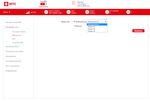
Раздел SMS/USSD
Переход в раздел SMS позволяет читать, отправлять и удалять SMS-сообщения.
Ваши SMS сообщения хранятся в локальной памяти устройства.

Прочесть/Ответить/Переслать

 Для того, чтобы прочесть входящее сообщение (а также ответить на него или переслать), кликните
по заголовку сообщения (SMS/USSD -> SMS -> Получено). Далее откроется окно с текстом
сообщения.

Создать

Если Вы хотите создать новое сообщение, то нажмите кнопку Создать SMS (SMS/USSD -> SMS ->
Создать SMS. После чего откроется окно с полем для ввода номера получателя и полем для ввода
текста сообщения. По завершении создания сообщения нажмите кнопку Отправить для отправки
сообщения.

Удалить

Для удаления сообщения поставьте галочку напротив сообщения (SMS/USSD -> SMS ->
Получено) и нажмите кнопку Удалить

USSD-сервис
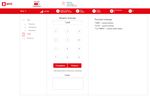
USSD-запрос – служит для отправки USSD-команд. Для отправки USSD-команды введите USSD-
команду в соответствующее поле и нажмите кнопку Отправить. Система известит Вас о состоянии
вашего запроса,
В этом разделе Вам доступны, например, следующие операции:
*100# узнать баланс – позволяет проверить текущее состояние Вашего баланса,
*217# узнать остаток – узнать остаток трафика при подключенной интернет опции,
*111*0887# узнать свой номер – позволяет узнать номер своего мобильного телефона.

Примечание:
Работа USSD невозможна в режиме работы Только 4G. Для использования USSD-команд
необходимо переключиться в режимы Только 3G или Автоматически (Настройки
-> Настройки сети-> Выбор сети). Для изменения режима сети необходимо предварительно
отключить соединение с Интернет.

Контакты
В этом разделе Вы можете создавать и удалять Ваши контакты. Также в этом разделе доступна
отправка SMS сообщения выбранному контакту.
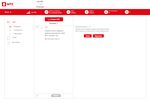
Создать

Для создания контакта в разделе Контакты (SMS/USSD-> Контакты) в окне Добавить
контакт заполните всю необходимую информацию о контакте и затем нажмите
кнопку Добавить. После этого контакт будет отображаться в разделе Контакты.

Удалить/Удалить все

Для того, чтобы удалить контакт, поставьте отметку напротив имени контакта и нажмите значок
корзины. После этого контакт будет удален. Для удаления всех контактов разом выберите все
контакты и нажмите значок корзины.

Сообщение

Для отправки сообщения поставьте отметку напротив имени контакта и нажмите значок конверта. В
появившемся окне наберите текст сообщения и нажмите кнопку Отправить.

Раздел Настройки
Этот раздел предназначен для управления работой роутера. Здесь Вам доступны следующие
настройки:
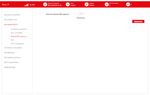
Быстрая настройка – с помощью данного мастера настроек можно быстро сконфигурировать
основные параметры устройства (настройки APN, SSID, параметры безопасности Wi-Fi сети)

Настройки сети – в этом подразделе Вам доступны настройки сети, такие как: настройки
набора (определяет режим соединения), приоритет сети, APN

Настройки Wi-Fi – в этом подразделе настраиваются параметры Wi-Fi сети

Основные Настройки – в этом подразделе представлена возможность управления паролем
доступа к веб-интерфейсу, управление PIN-кодом SIM/USIM-карты, также Вы можете
выполнить сброс настроек, перезагрузку устройства, обновление ПО устройства до более новой
версии (при наличии), произвести настройку энергосбережения

Брандмауэр – в разделе можно задать правила фильтрации портов, настроить перенаправление
портов, а также включить или выключить функции UPnP и DMZ

Настройки роутера – здесь Вы можете задать необходимые параметры работы устройства в
локальной сети (IP-адрес, диапазон IP-адресов DHCP и т.д.)

Wi-Fi накопитель – в этом разделе можно управлять содержимым карты памяти

Информация: здесь Вы сможете получить информацию об устройстве

Примечание: 4G Wi-Fi роутер 874FT уже настроен для работы в сети «МТС». Не меняйте настройки
сети без необходимости. Некорректные настройки сети могут привести к невозможности
установления соединения роутера с Интернетом.

Примеры изменения некоторых настроек.

Меню -> Настройки -> Настройки сети -> Выбор сети

В данном разделе доступны следующие опции:
Выбор сети: Автоматически или Вручную. Для изменения этих настроек необходимо
предварительно отключить активное соединение с сетью МТС (передвинуть переключатель Сеть
МТС в положение Отключено). После завершения настроек не забудьте снова подключиться к сети
МТС (передвинуть переключатель Сеть МТС в положение Подключено).

По умолчанию установлен вариант Автоматически. Если выбрать режим Вручную, будет
осуществлен поиск работающих мобильных сетей, в результате поиска будет показан список, с
помощью которого можно осуществить ручную регистрацию в сети оператора со статусом
Доступная.

При автоматическом выборе сети доступны следующие опции:

Выбор сети: Автоматически, Только 4G, Только 3G, Только 2G. По умолчанию установлен вариант
Автоматически. Если Вам необходимо, чтобы устройство работало только в одном из режимов:
только 4G, только 3G или только 2G, выберите соответствующую опцию.

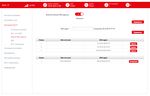
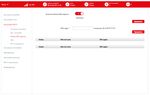
Меню -> Настройки -> Настройки Wi-Fi -> Фильтр MAC-адресов

В данном разделе Вы можете создать политики подключения внешних устройств по Wi-Fi, в
частности запрещать Wi-Fi роутеру подключать внешние устройства с определенными MAC-
адресами.

Включите функцию фильтра MAC-адресов, передвинув переключатель в положение Включено и
нажав кнопку Применить.
В открывшемся окне в нижнем списке мы видим MAC-адреса устройств, которые в данный момент
времени подключены к роутеру.

Если нажать на кнопку Блокировка рядом с одним из подключенных устройств, то оно перемещается
в верхний список и не сможет в дальнейшем подключиться к Wi-Fi роутеру.
Чтобы снять запрет на подключение, достаточно нажать на кнопку Удалить рядом с
заблокированным устройством.

Вы также можете включить блокировку произвольного устройства, указав его MAC-адрес вручную в
поле MAC-адрес. Далее следует нажать на кнопку Применить под полем ввода MAC-адреса.

Если Вы хотите, чтобы к роутеру по Wi-Fi могли подключаться только определенные устройства,
настоятельно рекомендуем делать дальнейшие настройки только на персональном
компьютере, к которому роутер МТС 874FT подключен через USB-порт.

Меню -> Настройки -> Wi-Fi накопитель

Данный пункт служит для работы с картой памяти при активации режима Wi-Fi накопитель.
Внимание! По умолчанию выставлен режим Внутренняя память.

-- Внутренняя память. Этот режим позволяет работать с картой памяти роутера, подключенного к ПК
через USB-кабель.

-- Wi-Fi накопитель. Этот режим позволяет работать с картой памяти роутера беспроводным
методом; пользователь с правами администратора может просматривать, загружать и выгружать
файлы карты памяти, подключив мобильное устройство (смартфон, лэптоп и т.п.) к роутеру.

Переключение между этими двумя режимами производится в Меню -> Настройки -> Основные
настройки -> Настройки накопителя

Внимание!

Все изображения в данном руководстве приведены для справки. Фактический внешний вид
устройства может отличаться. Производитель сохраняет за собой право изменять
информацию и технические характеристики без предварительного уведомления.
Характеристики

Цвет                                         Черный
Тип корпуса                                  классический
Материал                                     пластик
Размер (д / ш /в)                            86 x 56 x 15 мм
Вес                                          83 г
Стандарты сотовой связи                      GSM/UMTS/LTE
Диапазоны GSM                                900/1800 МГц
Диапазоны UMTS                               900/2100 МГц
                                             LTE-FDD 1800 МГц (В3)/2600 МГц (В7)/800МГц
Диапазоны LTE                                (В20)/900МГц
                                             LTE-TDD 2600 МГц (B38)
Интернет                                     GPRS, EDGE, UMTS, LTE
Скорость передачи данных в сетях 2G (max)    до 384 кбит/с
Скорость передачи данных в сетях 3G (max)    до 42 Мбит/с
Скорость передачи данных в сетях LTE (max)   до 150 Мбит/с
Количество SIM-карт                          1
SIM-LOCK MTS                                 да
Беспроводное соединение                      Wi-Fi
Wi-Fi                                        802.11a/b/g/n
Wi-Fi роутер                                 да
Максимальное число подключений               До 10
Разъемы                                      microUSB
Работа с OС компьютера                       Windows/MAC OS
                                             Windows 7/8/8.1/10; MAC OS
Версии ОС
                                             10.9/10.10/10.11/10.12/10.13
Исп. как USB-накопитель                      нет
Объем встроенной памяти                      2+1Гб (ПЗУ+ОЗУ)
Слот для карты памяти                        да
Тип карты памяти                             microsd, sd, mmс, ms duo и т.д.
Тип аккумулятора                             Li-ion
Емкость аккумулятора                         2300 мА*ч
Время работы в режиме ожидания               до 400 часов
Время работы в режиме передачи данных        до 8 часов
                                                  4G Wi-Fi роутер 874FT
                                                  USB-кабель
Комплектация                                      Краткое руководство пользователя
                                                  Аккумуляторная батарея
                                                  Рекламная листовка
Страна производитель                         Китай
Компактное устройство для поездок «4G Wi-Fi роутер МТС-Коннект»: обзор и настройка
- Роутеры и модемы
- 11 Фев, 2019
- 0
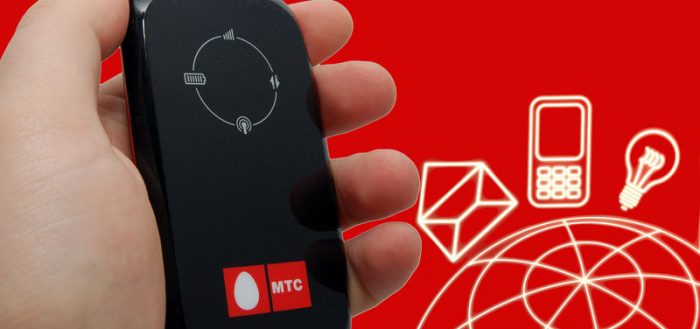
Роутеры от оператора «МТС» принимают сигнал мобильной сети 4G и затем подают его на устройства, которые подключены в его точке доступа «Вай-Фай». Компания предлагала своим абонентам несколько моделей таких роутеров. На 2019 год — это модель «4G Wi-Fi роутер 874FT». Какие у неё характеристики? Как выглядит девайс? Как его настроить?
Описание роутера
Девайс можно приобрести на сайте официального магазина оператора. На начало 2019 года роутер 4G стоит 3300 рублей. Изначально он прошит только под МТС — с другими мобильными сетям гаджет работать не будет.
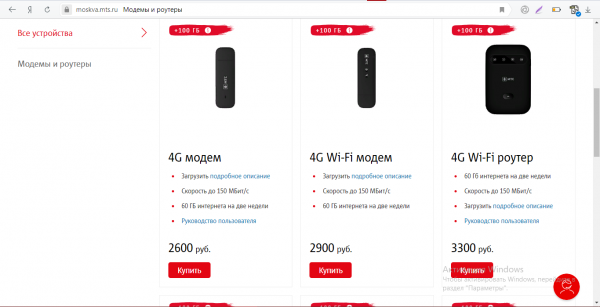
Приобретать роутеры следует в официальных магазинах «МТС» либо на сайте оператора
Что внутри коробки
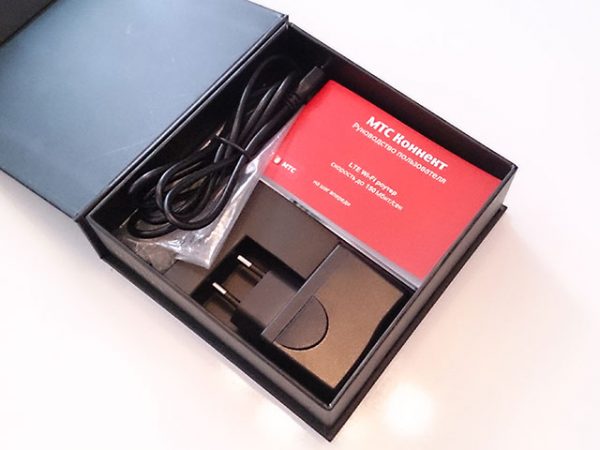
В упаковке должны быть такие комплектующие:
- Сам роутер.
- SIM-карта USIM, рассчитанная для работы в 4G-сетях.
- USB-кабель.

В коробке вы дополнительно найдёте руководство по использованию, зарядное устройство и «симку»
- Зарядное устройство.
- Документация.
- Рекламный буклет.
Внешний вид роутера
Практически все модели роутеров от оператора «МТС», в том числе и гаджет «4G Wi-Fi роутер 874FT», чёрного цвета. Корпус выполнен из пластика — очень компактный. Но минус в том, что на нём остаются отпечатки пальцев — приходится постоянно протирать, чтобы он выглядел опрятно.
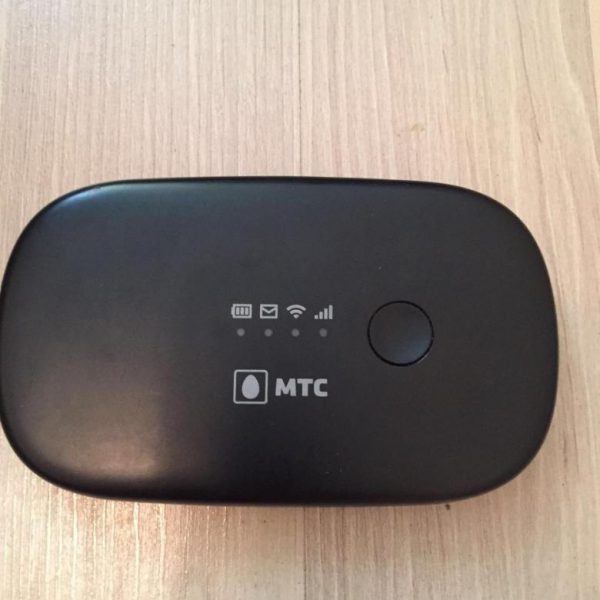
Обычно роутеры 4G от оператора «МТС» выполнены в чёрном цвете
На передней и боковых панелях модели 874FT, а также внутри неё расположены такие элементы:
- Кнопка включения питания с индикатором уровня батареи.
- Разъём micro-USB для подключения к персональному компьютеру и зарядки аккумулятора роутера.
- Кнопка включения режима WPS.
- Индикатор WPS.
- Индикатор сети Wi-Fi.

На передней и боковых панелях роутера расположены кнопка для включения девайса и клавиша WPS
- Индикатор передачи данных.
- Индикатор мобильной сети.
- Разъём для установки USIM-карты.
- Разъём для установки карты памяти.
- Кнопка Reset.
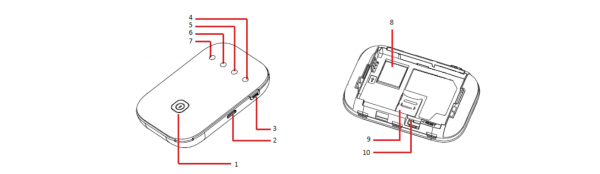
Таблица: технические характеристики 4G роутера МТС
| Параметр | Значение |
| Размер (д/ш/в) | 86 x 56 x 15 мм |
| Вес | 83 г |
| Стандарты сотовой связи | GSM/UMTS/LTE |
| Интернет | GPRS, EDGE, UMTS, LTE |
| Скорость передачи данных в сетях 2G | до 384 кбит/с |
| Скорость передачи данных в сетях 3G | до 42 Мбит/с |
| Скорость передачи данных в сетях LTE | до 150 Мбит/с |
| Беспроводное соединение Wi-Fi | 802.11a/b/g/n |
| Максимальное число устройств | 10 |
| Разъёмы | microUSB |
| Поддержка версий Windows | 7/8/8.1/10 |
| Поддержка версий MAC OS | 10.9/10.10/10.11/10.12/10.13 |
| Объём встроенной памяти | 2+1 Гб (ПЗУ+ОЗУ) |
| Тип карты памяти | microsd, sd, mmс, ms duo и т. д. |
| Аккумулятор | Li-ion 2300 мА*ч |
| Время работы в режиме ожидания | до 400 часов |
| Время работы в режиме передачи данных | до 8 часов |
Вне зависимости от модели роутера 4G подключение и настройка проводятся по одному принципу. Сетевые гаджеты от оператора, как правило, не нуждаются в первичной настройке. Просто включаем девайс и подключаемся к сети через смартфон и ПК — интернет тут же появится.
Включаем роутер и подключаем его к ПК
Чтобы девайс заработал и соединился с компьютером, выполните такие шаги:
- Предварительно зарядите батарею устройства.
- Снимите заднюю панель роутера — для этого надавите немного на её нижнюю часть. Достаньте батарею, вставьте в слот «симку» (ту, что идёт в комплекте — с другими гаджет не будет работать так, как надо).
- Вставьте заднюю панель обратно — должен прозвучать щелчок.
Вытащите крышку роутера, чтобы получить доступ к слоту для «симки»
- Включите роутер, нажав на клавишу питания. Сначала вы увидите на небольшом экране сообщение «Сеть не найдена». Не беспокойтесь — через несколько секунд девайс отыщет её. Вы получите уведомление на том же дисплее, что регистрация в сотовой сети завершена.
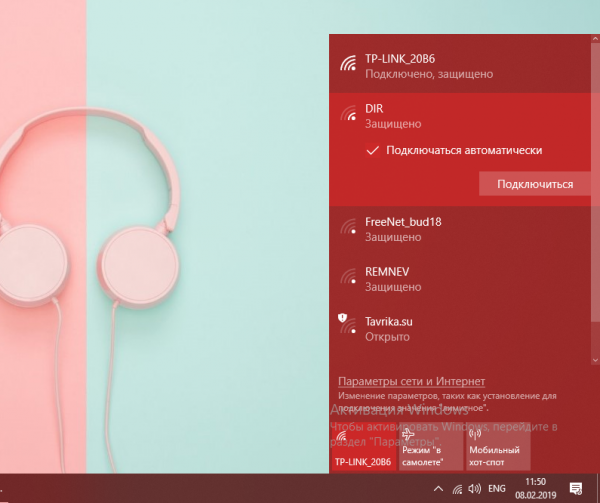
- Теперь соедините компьютер и сетевой гаджет: по сети «Вай-Фай» либо через провод USB. Если решили подключаться через беспроводную сеть, отыщите на панели в правом нижнем углу точку с названием вашего роутера — кликните по «Подключиться» и напишите пароль от сети.

На сетевой панели отыщите название роутера и подключитесь к его сети
- Если выбрали провод, вставьте один конец в слот USB на компьютере, а второй выход (меньше по размеру) подключите к роутеру.

На боковой панели роутера должен быть разъём для кабеля USB
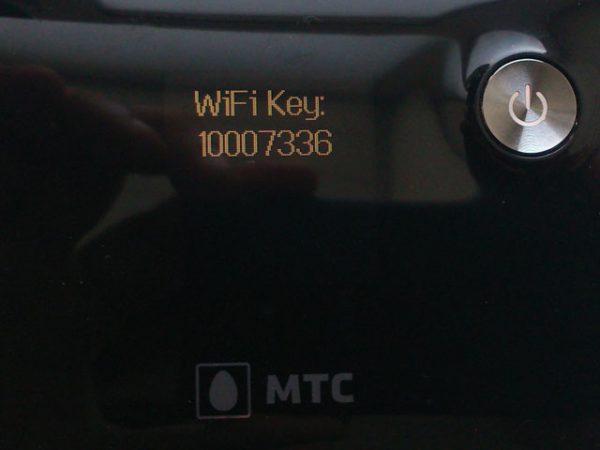
- Имя точки и ключ безопасности для входа в сеть можно легко узнать — нажмите два раза на клавишу WPS на девайсе, но только быстро. На экране появятся данные. После ввода пароля на ПК интернет уже должен заработать.
Двойное нажатие на WPS вызовет на экране пароль от точки доступа
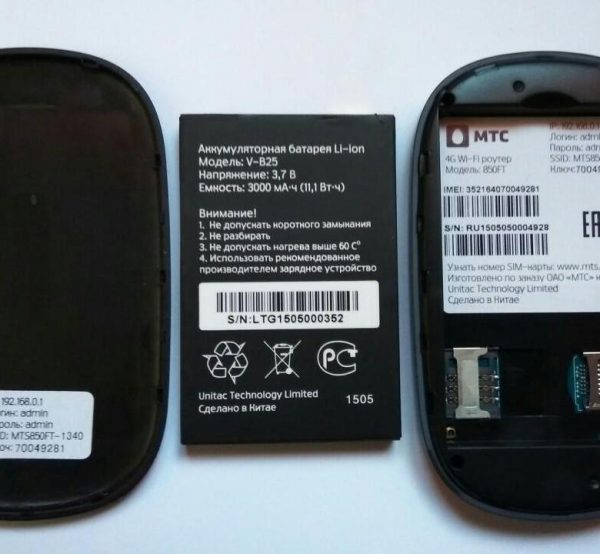
- Также все данные для авторизации находятся внутри устройства: на этикетке рядом со слотами для карты памяти и «симки» и на тыльной стороне задней крышки.

Достаньте батарею, чтобы посмотреть на этикетку и найти там информацию для авторизации
Вход в веб-интерфейс роутера
Для настройки сетевого устройства нужно зайти в его личный кабинет. Сделать это можно через любой браузер:
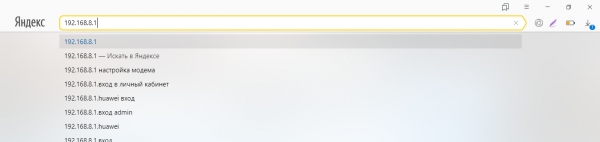
- В строке на навигации напишите адрес 192.168.8.1 и для быстрого перехода нажмите на Enter. Можно также вставить и этот адрес в строку: http://connect.manager/.

Введите адрес 192.168.8.1 в строку
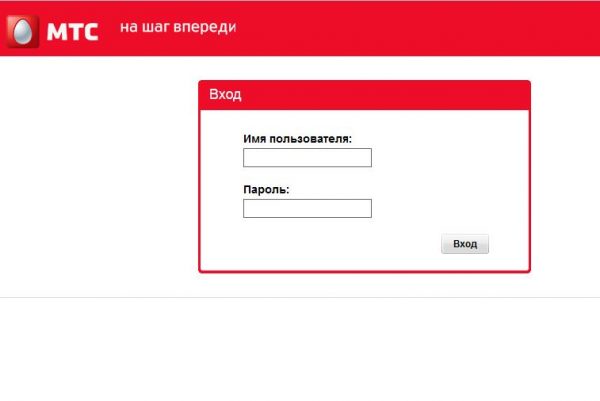
- На странице для авторизации напечатайте слово admin в двух пустых полях (если это ваш первый вход в настройки). Если параметры для перехода в интерфейс были ранее изменены, введите актуальные данные.

Войдите в интерфейс с помощью слова admin
- Кликните по клавише под строчками, чтобы зайти в интерфейс.
- После первой авторизации рекомендуется поменять данные для входа в личный кабинет.
Открыть интерфейс можно также следующим образом:
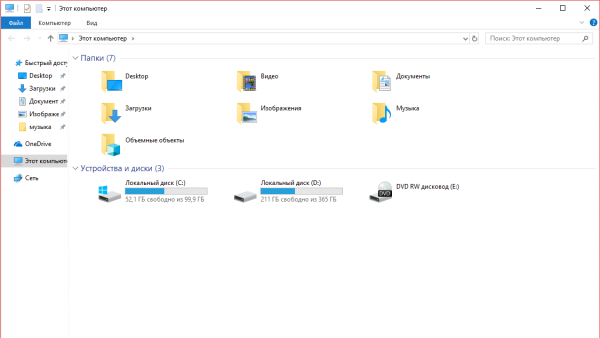
- Когда соедините роутер и ПК с помощью кабеля, откройте «Проводник» (главную страницу со списком съёмных и встроенных накопителей).

Отыщите на главном экране «Проводника» диск MTS
- Дважды щёлкните по новому диску MTS — откройте исполняемый файл setup.exe и установите фирменный софт оператора, выполняя простые шаги в мастере.
- После инсталляции в трее «Виндовс» появится красный значок программы — щёлкните по нему дважды, чтобы запустить интерфейс.
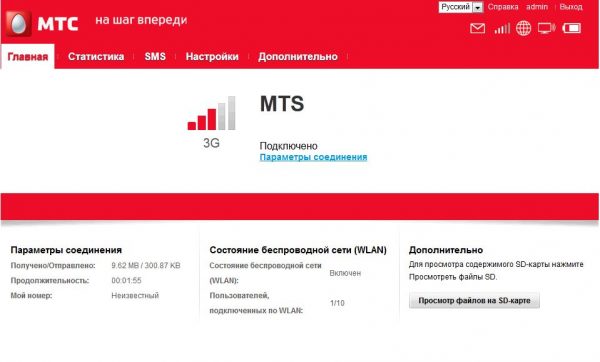
Описание вкладок интерфейса
Личный кабинет сетевого девайса от оператора имеет фирменный бело-красный стиль. В нём всего пять вкладок. Опишем каждую по отдельности:
- На главной странице размещена общая информация по соединению: использованный трафик (пункт «Получено/Отправлено»), длительность текущего сеанса, а также режим WLAN (включён/отключён) и количество юзеров (девайсов), которые сейчас сидят в сети. Через меню «Общий доступ» вы сможете просматривать содержимое своей флешки, которую вставили в роутер.

На вкладке «Главная» расположена информация по текущему сеансу подключения
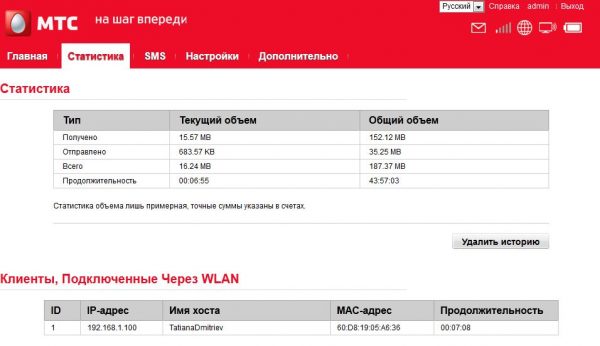
- Если вы хотите получить подробный отчёт о трафике, который вы уже использовали, а также посмотреть IP-адреса девайсов, которые подключены в точке, зайдите во второй блок со статистикой.

В разделе «Статистика» находится детальная информация по трафику и подлючённым пользователям
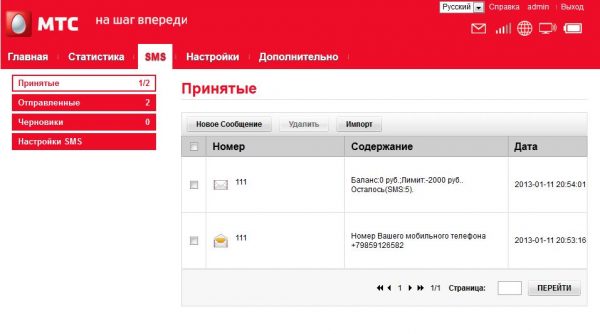
- Третий блок «СМС» позволяет отправлять и читать сообщения от других пользователей, которые пришли на номер вашей «симки». Все «смски» разбиты по разделам — интерфейс схож с кабинетом обычной электронной почты.

Через вкладку SMS можно отправлять и получать текстовые сообщения на номер «симки»
- В пятом блоке «Дополнительно» вы найдёте информацию об объёме карты памяти и других её данных. Здесь настраивают общий доступ к документам на вставленном в гаджет носителе.
- Если вы новичок и не умеете настраивать роутеры, зайдите в меню «Мастер быстрой настройки» (первый блок вкладки с настройками). Нажмите на «Далее» и выполните простые 4 шага в инструкции. Этот раздел полезен в тех случаях, когда настройки маршрутизатора 4G сбиваются по каким-то причинам или когда юзеру приходится сбрасывать все параметры до заводских с помощью кнопки Reset.
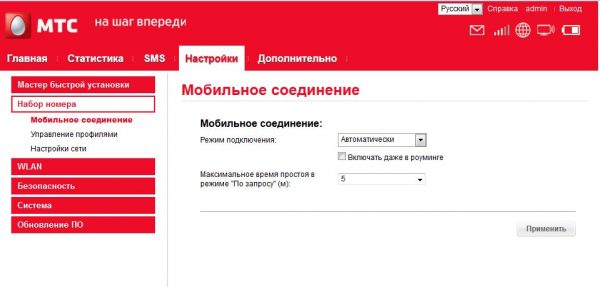
- В разделе «Набор номера» вы можете установить конкретный тип мобильного соединения: 2G, 3G, 4G, LTE. Если не знаете, какой сигнал сейчас в месте, где вы находитесь, поставьте автоматический режим. Типы будут меняться сами при изменении сигнала. Можно запретить отключение сети, если вы находитесь в роуминге, и установить период простоя в минутах — когда он истечёт, интернет сам выключиться.

В «Мобильном соединении» можно установить тип подключения
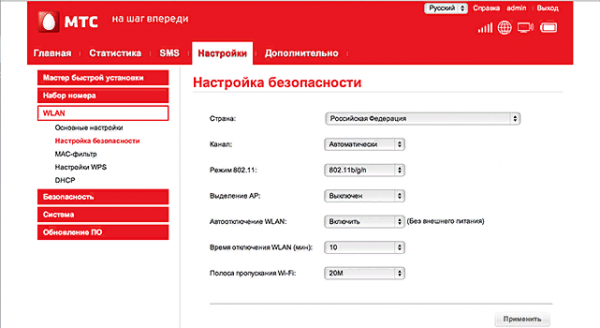
- В основных настройках в разделе WLAN изменяется название «Вай-Фая», пароль и другие параметры. В параметрах безопасности выбирают страну, скорость передачи данных, а также настраивают автоотключение и канал связи.

В настройках безопасности указывается государство
- Оставшиеся блоки в подразделе WLAN посвящены настройке доступа к сети по MAC-адресам, DHCP-сервера (он отвечает за распределение IP-адресов среди девайсов в локальной сети роутера), опции WPS (быстрое подключение гаджетов к «Вай-Фаю» без пароля).
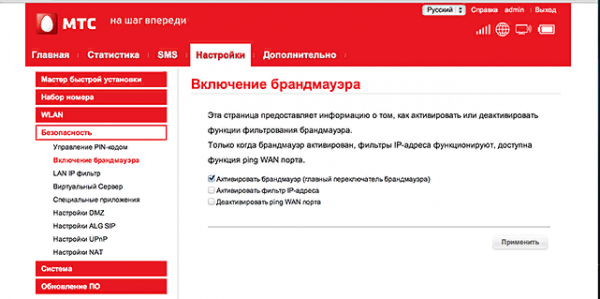
- В блоке «Безопасность» размещены настройки для PIN-кода, а также параметры «Брандмауэра» сети. Во втором разделе вы можете его отключить или, наоборот, активировать. Также есть возможность поставить фильтр IP-адресов и отключить пинг порта WAN.

В личном кабинете роутера вы можете включить или отключить «Брандмауэр» сети
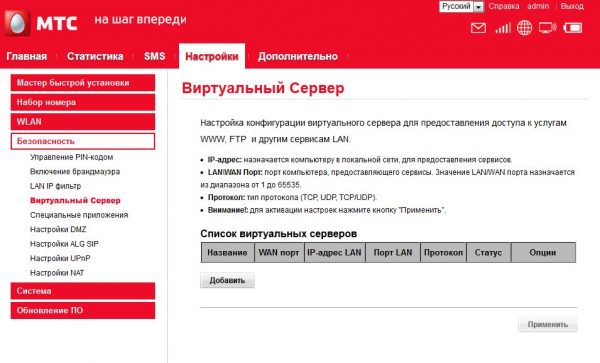
- В четвёртой вкладке юзер может создать виртуальный сервер — превратить один физический компьютер в несколько виртуальных машин.

В «Виртуальном сервере» добавляются новые серверы, которые не имеют физической машины в основе
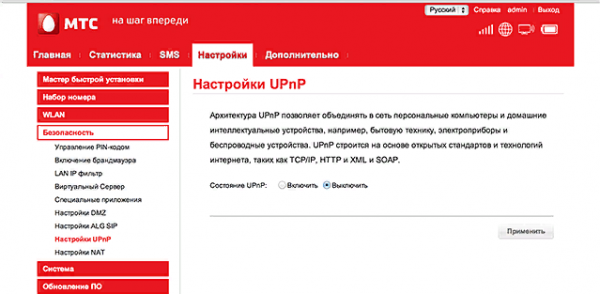
- Следующие вкладки предназначены для более продвинутых юзеров: настройка архитектуры UPnP для объединения в одну сеть всех бытовых приборов в доме, выбор режима NAT (конический или симметричный), включение протокола ALG SIP (для передачи мультимедийных данных) и прочее.

В настройках технологии UPnP можно включать или выключать указанную опцию для объединения всех электрических приборов в квартире в одну сеть
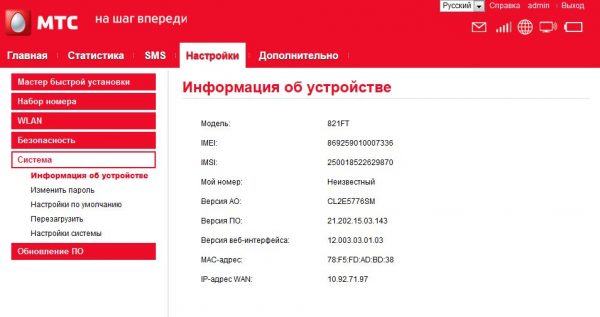
- В блоке «Система» находится подробная информация по сетевому устройству: модель, MAC-адрес, IP-адрес и другое. В нём же можно изменить пароль для входа в личный кабинет роутера, перезагрузить его или вернуть исходные настройки девайса.

Если вы хотите узнать детали касательно вашего роутера, зайдите в раздел «Информация об устройстве»
- В последнем блоке запускается обновление «операционки» роутера. Однако учтите, что если вы соберётесь сделать апдейт прошивки, нужно сначала подключить девайс к электрической сети. Если этого не сделать, оборудование может выйти из строя из-за того, что аккумулятор внезапно потеряет весь заряд.
Настройка беспроводной сети
В первом блоке WLAN пользователь может изменить параметры своей сети «Вай-Фай» (если нужно, поменять пароль от точки, её название и прочее):
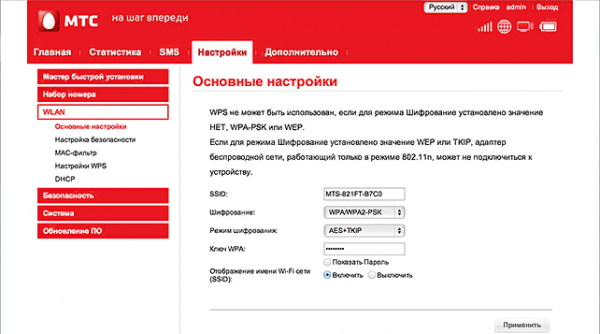
- Перейдите в блок с основными настройками. В первом поле SSID вбейте любое имя — это будет название вашей точки доступа «Вай-Фай». Именно его вы будете искать в списке доступных сетей, когда захотите подключиться к точке на том или ином девайсе (компьютере, планшете, телефоне, телевизоре и т. д.). Название должно состоять из английских букв. Допускаются цифры и некоторые символы, например, нижнее подчёркивание.
В основных настройках меняется имя и пароль точки доступа
- В шифровании нужно поставить уже конкретное значение: WPA/WPA2-PSK. Это самый надёжный тип защиты от взлома сети.
- В следующем меню «Режим шифрования» оставьте AES.
- В строке для ключа стоит действующий пароль от сети — при необходимости сотрите его и напишите свой. Помните, что он должен быть сложным: содержать маленькие и большие английские буквы, а также цифры. Обязательно запомните его или запишите.
- Если вы хотите, чтобы ваша сеть отображалась в списках доступных на девайсах поблизости (чтобы юзеры смогли подключаться к ней), поставьте для последнего параметра значение «Включить». Щёлкните теперь по «Применить», чтобы всё сохранилось.
Видео: обзор и настройка девайса «МТС-Коннект 4G Wi Fi роутер LTE»
Таблица: достоинства и недостатки роутера
| Плюсы | Минусы |
| Мобильность. Роутер можно взять с собой в поездку, так как он оснащён аккумулятором. Кроме того, он компактный (легко помещается даже в карман). Условия тарифа во время путешествий будут действовать по всей России. | Отсутствие фильтрации по сайтам. Нельзя ограничить доступ к опасным ресурсам. |
| Перевод ПО на русский язык. В интерфейсе для настройки роутера легко разобраться. | Довольно высокая стоимость и роутера, и тарифа. |
| Отсутствие необходимости настраивать девайс. Его нужно только зарядить и включить, а после этого подключиться к точке доступа обычным способом с любого устройства (смартфон, планшет, ПК и т. д.). | Большой пинг в играх. |
| Дополнительные опции, включая технологии UPnP, ALG SIP и другое. | Небольшой радиус действия сети. |
| Автоматический переход между типами мобильной сети: 2G, 3G и 4G. | Нагревание роутера. Если сигнал слабый, роутеру придётся работать в усиленном режиме — контакты будут перегреваться. |
| Хороший приём сигнала и быстрая скорость интернета при условии, что вы находитесь в зоне стабильного покрытия. | |
| Отсутствие необходимости покупать модем. «Симка» вставляется уже в сам роутер, который оснащён внутренней антенной. |
Отзывы о 4G роутере МТС
Роутер 4G от компании «МТС» имеет внушительные характеристики и оснащён дополнительными опциями, которые встречаются далеко не во всех стационарных роутерах, например, технологии UPnP и ALG SIP. Компактное устройство можно взять с собой. В условиях активной работы и при полном заряде он продержится около 8 часов. Первичная настройка не нужна: распаковываем, включаем и подключаемся к сети — интернет уже есть на устройстве. Однако даже если что-то пошло не так, в интерфейсе роутера есть мастер быстрой настройки, которые позволит установить все нужные параметры даже неопытному пользователю.
- Распечатать
Оцените статью:
- 5
- 4
- 3
- 2
- 1
(0 голосов, среднее: 0 из 5)
Поделитесь с друзьями!
Как настроить 4G USB-модем МТС с функцией Wifi роутера: 835F и 874FT
Беспроводное сетевое оборудование от «МТС» может принимать мобильный сигнал 3G или 4G даже далеко за пределами крупных населенных пунктов и мегаполисов, поддерживать связь с родными и близкими, работать, не прерываясь даже на пару секунд. Идиллию не нарушит даже долгая настройка роутеров или модемов от известного оператора – чаще всего достаточно следовать за инструкциями, описанными в руководстве, и лишний раз не экспериментировать.
Содержание
- Описание роутера. 4G Wi-Fi-модем МТС – инструкция и особенности
- Характеристики
- Распаковка и подключение. Роутер Wi-Fi-4G 835F – настройка
- Установка SIM/USIM-карты
- Идентификатор SSID и ключ беспроводной сети
- Доступ к панели управления
- Почему не подключается
- Описание вкладок интерфейса
- Особенности МТС модемов 4G WiFi и как зайти в настройки
Описание роутера. 4G Wi-Fi-модем МТС – инструкция и особенности
835f – архивная, но до сих пор часто встречающаяся у абонентов «МТС» модель 4G LTE-Wi-Fi-роутера, предназначенного для приема и передачи сигнала через мобильные сети. Оператор предлагает подключать до 8 устройств одновременно по беспроводной сети, а еще – развивать скорость до 150 Мбит/с и в ручном режиме переключаться с 3G на 4G и наоборот.

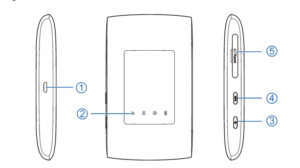
С точки зрения конструкции и оформления, 835f во многом походит на современных конкурентов, представленных в магазине MTS, даже ведущие части и те не отличить:
- Разъем micro-USB. Предназначен для подключения к компьютеру или находящемуся в комплекте адаптеру питания;
- Передняя панель с сетевыми индикаторами, сообщающими о неполадках или же о текущем рабочем статусе;
- Кнопка включения. Для запуска придется удерживать палец на кнопке в течение 3–5 секунд;
- Стандарт WPS (защищенный Wi-Fi). Активируется – при долгом удержании;
- Слот для добавления SIM- или USIM-карт, предоставленных оператором. Рядом доступна и кнопка Reset для сброса текущих настроек к заводскому уровню.
Характеристики
Спецификации 4G LTE-Wi-Fi-роутера 835F оператор разделил в соответствии со стандартами и тематиками:
- Максимальная скорость загрузки – до 150 Мбит/с, передачи – до 50;
- Предусмотрена поддержка Wi-Fi11 b/g/n;
- Возможен запуск на компьютерах с операционными системами Windows (начиная с XP SP3), Linux и MacOS;
- Аккумуляторная батарея – на 2 000 мАч (среднее время работы – до 5–6 часов в зависимости от нагрузки);
- Габариты – 108 × 64 × 15 мм, и вес до 100 грамм.
Распаковка и подключение. Роутер Wi-Fi-4G 835F – настройка
Стандартная комплектация оборудования от «МТС» состоит из текстовой брошюры с рекомендациями для новичков, купленного роутера и дополнительных интерфейсов (и изредка адаптера питания).
Важно! Перед подключением и активацией оператор предлагает сначала включить беспроводной роутер, а после – действовать в соответствии с инструкциями. Для устройства от МТС – роутер WiFi-4g 835f настройка описана ниже.
Установка SIM/USIM-карты
Лоток для SIM-карты расположен на левой кромке модели 835F. Разъем изначально закрыт, а потому придется отодвинуть резиновую защелку, а уже после – вставить идентификационную карту так, как показано на иконке рядом с лотком.
После добавления SIM-карты роутер остается включить и дождаться, пока не загорятся информативные индикаторы. Если ничего не появилось, то лучше сразу сбросить настройки до заводских и начать процедуру настройки с нуля.
Идентификатор SSID и ключ беспроводной сети
При первом подключении – сразу после включения и установки SIM/USIM-карты – к беспроводному устройству потребуется ввести SSID (название текущей Wi-Fi-сети; генерируется автоматически) и ключ (стандартный пароль из символов, букв и цифр).
Важно! Перечисленная информация указывается на стикере, который приклеен на задней части купленного роутера.
Доступ к панели управления
Веб-интерфейс сервиса «Коннект Менеджер» от «МТС» доступен по адресу 192.168.0.1, добавляемому в адресную строку браузера. После перехода на экране появится стандартное меню для авторизации. Вводить придется (вне зависимости от текущего оборудования под рукой – хоть 4G-роутер 874ft, хоть 835f) комбинацию из admin в поле логин и admin – в качестве пароля. Никаких Router или Wi-Fi выдумывать не нужно – иначе вместо доступа к личному кабинету появится ошибка.
Если даже после ряда экспериментов комбинация admin не подходит, то придется действовать так: сначала посмотреть, какие инструкции выдал оператор (информация размещается на стикере, в брошюре или на корпусе сетевой техники), а после, если ничего не помогает, осуществить сброс к заводским настройкам (описание в руководстве пользователя).
Почему не подключается
После предварительной настройки МТС 4G USB-модема с функцией WiFi-роутера дополнительные действия не нужны – сетевое оборудование автоматически подключится к интернету и разрешит использовать мобильную связь для веб-серфинга, просмотра новостей и изучения социальных сетей. Но порой встречаются и исключения, в которых стоит заранее разобраться:
- Сеть. Красный индикатор отображает проблемы с регистрацией в сети: возможно, текущая местность находится за пределами базовых станций оператора, из-за чего сигнал слабый или нестабильный. Альтернативная причина – SIM-карта не установлена или повреждена.
- Wi-Fi. Если индикатор продолжает гореть красным, значит стартовая подготовка произведена некорректно (например – через раздел «Быстрая настройка» в веб-интерфейсе, расположенном по адресу 192.168.0.1) или беспроводной доступ находится в режиме ожидания. В некоторых ситуациях помогает стандартная перезагрузка.
- Аккумулятор. Красный индикатор – заряд почти на исходе (придется подключаться к питанию по «ЮСБ»), если никаких уведомлений не появляется – устройство в текущий момент не запущено.
Важно! За пределами перечисленных особенностей важно помнить и о сторонних причинах, вроде физических повреждений антенны, вайфай-модулей или даже лотка SIM-карты.
Описание вкладок интерфейса
Веб-интерфейс личного кабинета для сетевого оборудования от «МТС» оператор оформил в традиционном красном цвете, добавив ряд кнопок, а заодно и панель быстрого доступа в верхней части интерактивного меню.
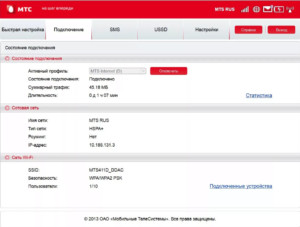
Кнопки и наименование разделов каждого маршрутизатора, роутера или модема зависит от текущей версии оборудования, но в большинстве случаев придется взаимодействовать с пунктами «Быстрая настройка» (там роутеры коннект с 4G встретятся с инструкциями, нацеленными на то, как пользоваться роутером МТС и где искать дополнительные подсказки), «Уведомления» (или SMS) и «Статистика», где отображаются данные о количестве загруженных и переданных мегабайт, потери пакетов, максимальной скорости. В «Настройках» оборудования скрываются пункты, связанные с выбором названия Wi-Fi-сети, паролями и даже номером мобильного телефона.
Инструкции, связанные с распаковкой оборудования и выбором предварительных параметров, описанные выше, в 99 % случаев применимы ко всем беспроводным роутерам и модемам от «МТС». Но порой встречаются и исключения:
- 835-й. Оператор предлагает отталкиваться от сигналов мигающих или статично сияющих индикаторов, отображающих текущее состояние сетевого оборудования. Если появился красный сигнал – стоит подключить зарядку, еще раз разобраться с настройкой или же разъемом SIM.
- 874-й. Прямой конкурент 835F тоже придерживается полуавтоматической настройки, но в некоторых ситуациях стоит помнить о возможности сбросить текущие параметры до заводских, если неожиданно начинают появляться проблемы и неполадки. Такой трюк описывается даже производителем 874FT, как вынужденная мера, исправляющая ситуацию на некоторых ревизиях роутера.
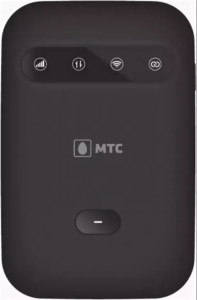
Поддерживать связь с родными и близкими и продолжать работу даже за пределами домашнего компьютера и офиса уже давно помогают не только смартфоны и планшеты, но еще и беспроводные роутеры, поддерживающие 3G или 4G. Отныне появится шанс взять в поездку ноутбук, подключить сеть и даже в дороге организовать личный штаб с неограниченным доступом к интернету. И главное – вручную активировать модем легко: достаточно зарядить и настроить, следуя за всплывающими подсказками.

Подгорнов Илья Владимирович
Всё статьи нашего сайта проходят аудит технического консультанта. Если у Вас остались вопросы, Вы всегда их можете задать на его странице.