
Лучшие предложения месяца
- Кредиты
- Займы
- Кредитные карты
- Ипотека
- Автокредиты
- Вклады
- Дебетовые карты
- РКО

Кредит на любые цели
Кредит для реализации любых ваших планов
от 30 тыс до 5 млн
от 13 до 60 мес.
Подать заявку
Оптимистичный
Вернём проценты по кредиту с услугой «Гарантированная ставка»
от 30 тыс до 5 млн
от 36 до 84 мес.
Подать заявку
Своя Кредитка с льготным периодом 120 дней и снятием наличных без комиссии
120 дней без процентов!
от 1 тыс до 300 тыс
от 1 до 36 мес.
Подать заявку
Прайм Выгодный
Выгодное предложение!
от 300 тыс до 5 млн
от 12 до 60 мес.
Подать заявку
Смотреть все предложения
Займ под залог ПТС и авто
Получить деньги проще, чем в банке!
Сумма до 20 000 000
Срок 1 — 1 095 дн.
Онлайн-займ под ПТС
Онлайн-займ под залог авто!
Сумма до 500 000
Срок 730 — 1 460 дн.
Заем бесплатно
Первый онлайн займ бесплатно
Сумма до 30 000
Срок 7 — 30 дн.
Займ под залог ПТС
Быстрый займ под залог авто!
Сумма до 1 000 000
Срок 730 — 1 460 дн.
Смотреть все предложения
Год без % за 0 ₽ всегда, с кэшбэком 5% в категориях на выбор
Бесплатная навсегда и суперкэшбэк каждый месяц!
Лимит до 1 000 000
Грейс период — 365 дней
Подать заявку
Своя Кредитка с льготным периодом 120 дней и снятием наличных без комиссии
120 дней без процентов!
Лимит до 300 000
Грейс период — 120 дней
Подать заявку
Карта «Халва»
Выгодные условия!
Лимит до 500 000
Грейс период — 1095 дней
Подать заявку
Кредитная СберКарта
Самая выгодная в России по версии Frank RG
Лимит до 1 000 000
Грейс период — 120 дней
Подать заявку
Смотреть все предложения
Вторичное жильё
Честные ставки и никаких скрытых комиссий
от 750 тыс до 70 млн
от 36 до 360 мес.
Подать заявку
Семейная ипотека
Программа для семей с детьми
от 300 тыс до 12 млн
от 12 до 360 мес.
Подать заявку
На покупку квартиры и апартаментов
Лучшие условия ипотеки
от 500 тыс до 20 млн
от 12 до 240 мес.
Подать заявку
Новостройка
Купите новую недвижимость на этапе строительства
от 300 тыс до 50 млн
от 36 до 360 мес.
Подать заявку
Смотреть все предложения
Кредит на авто и другие цели
Низкая ставка уже на старте
от 500 тыс до 7 млн
от 13 до 96 мес.
Подать заявку
Автокредит наличными на автомобиль
Получите решение за 5 минут!
от 300 тыс до 10 млн
от 24 до 60 мес.
Подать заявку
Из рук в руки Выгодный
Кредит на авто с пробегом «Из рук в руки Выгодный»
от 100 тыс до 3 млн
от 18 до 60 мес.
Подать заявку
Автокредит (на новый и б/у автомобиль)
Нужен только паспорт
от 100 тыс до 8 млн
от 12 до 60 мес.
Подать заявку
Смотреть все предложения
Мой ДОМ
Прозрачная выгода!
от 0.01 до 14.5%
от 500 до 15 млн
от 91 до 1 100 дн.
Открыть вклад
Альфа-Вклад Максимальный
Зафиксируйте высокую ставку
15%
от 50 тыс
1 095 дн.
Открыть вклад
Лучший %
Выгодные условия!
от 7.2 до 14%
от 100 тыс
от 30 до 1 095 дн.
Открыть вклад
Накопительный счет Онлайн
Откройте онлайн
от 0.01 до 15.5%
от 1 до 1.5 млн
от 1 до 60 дн.
Открыть вклад
Смотреть все предложения
Дебетовая карта «Премиальная»
5%
На остаток
Есть Сashback
Подать заявку
Альфа-Карта с бесплатными переводами
до 14%
На остаток
Есть Сashback
Подать заявку
СберКарта
Нет
На остаток
Есть Сashback
Подать заявку
Карта Прибыль
до 13%
На остаток
Есть Сashback
Подать заявку
Смотреть все предложения
Простой
Подать заявку
Лёгкий старт
Подать заявку
Эквайринг
Подать заявку
ДелоЛайт
Подать заявку
Смотреть все предложения
Мобильное приложение Сбербанка установили более 50 млн пользователей. Разбираемся, что умеет и не умеет одно из самых популярных приложений в стране.
Первое мобильное приложение (для iPad) Сбербанк выпустил в 2011 году. Через год появилось приложение для iPhone и устройств с операционной системой Android. С тех пор приложение не раз дорабатывалось.
Как подключить приложение Сбербанка?
Скачать приложение можно бесплатно в App Store и Google Play. Затем нужно в нем зарегистрироваться. Дальше — не следовать инструкциям на сайте Сбербанка. Там указано, что для того, чтобы войти в приложение, нужно ввести номер дебетовой карты. А если у вас, скажем, кредитка? В пресс-службе Сбербанка на момент публикации не ответили на запрос Банки.ру. Решение, предлагаемое на сайте, простое: оформить. Но мы провели эксперимент: установили на смартфон, на котором никогда не было приложения Сбербанка, программу «Сбербанк Онлайн» и попытались авторизоваться по кредитной карте. Получилось. Условие, согласитесь, странное. Тем более что у других банков подобных ограничений также нет. Например, войти в мобильное приложение банка «Открытие» можно обладателю любой карты, хоть дебетовой, хоть кредитной. Так же устроены приложения Альфа-Банка, Тинькофф Банка и многих других.
Важно, чтобы карта была зарегистрирована в мобильном банке. Проверить это просто: нужно отправить СМС c текстом «Справка» на номер 900. В ответном сообщении придет список возможных запросов, где под номером 5 — запрос перечня карт, подключенных к мобильному банку. Отправляете в ответ цифру «5» и получаете информацию. Если выяснится, что подключенных карт нет, зарегистрироваться в мобильном банке можно в банкоматах Сбербанка, в офисе банка с паспортом или, если вы указывали номер телефона в анкете при оформлении продуктов банка, достаточно позвонить в кол-центр, сообщить номер карты и контрольную информацию. Подобный дополнительный шаг — «фишка» Сбербанка. У других крупных кредитных организаций таких проблем нет. Клиент просто привязывает номер телефона при оформлении карты, и никаких дополнительных операций не требуется.
Как войти
Чтобы начать работать с приложением, нужно нажать кнопку «Вход или регистрация». Дальше вводим логин (получить его можно в устройствах самообслуживания Сбербанка). Если нет логина, войти можно по номеру карты. Вам предложат ввести пароль из СМС, который будет отправлен на привязанный к карте номер (именно поэтому нужна регистрация в мобильном банке).
Затем система предложит ввести пятизначный пароль (его нужно придумать). В дальнейшем с помощью него можно будет входить в приложение. Также, если устройство поддерживает идентификацию по лицу или отпечатку пальца, будет предложено применять их для входа. Специалисты по безопасности считают, что биометрическая идентификация лучше защищает, ведь пароль, который состоит только из цифр, не сложно подобрать. Это может помочь, например, если мошенник получил доступ к вашему устройству.
Удалить приложение можно так же, как любую другую программу. Если у вас устройство на iOS, надо нажать пальцем на ярлык приложения на экране и удерживать, пока в левом верхнем углу не появится крестик. Нажимаете на него, и программа удаляется. Похожая схема действует и на Android.
Что отображается в приложении
После того как вы зарегистрировались, все открытые вами в Сбербанке продукты отображаются в приложении (балансы, история операций). Здесь же можно посмотреть курсы валют и драгоценных металлов, найти ближайшие отделения и банкоматы банка, связаться со службой поддержки. Пользователю доступна функция анализа финансов, где можно посмотреть, в каких категориях траты самые большие. Также во вкладке «Каталог» можно увидеть специальные предложения для конкретного пользователя, список партнеров программы «Спасибо» и условия по ним.
Выбор пользователей Банки.ру
| Название | Процентная ставка | Льготный период, дней | Годовое обслуживание, ₽ | |
|---|---|---|---|---|
|
Платинум Тинькофф Банк |
от 0% | до 55 |
0
|
Оформить онлайн Лиц.№ 2673 |
|
Платинум с бесплатным обслуживанием Тинькофф Банк |
от 0% | до 55 |
0
|
Оформить онлайн Лиц.№ 2673 |
|
Целый год без процентов Альфа-Банк |
от 11,99% | до 365 |
0
|
Оформить онлайн Лиц.№ 1326 |
|
120 дней на максимум Уралсиб |
от 19,9% | до 120 |
0 |
Оформить онлайн Лиц.№ 2275 |
|
All Airlines Тинькофф Банк |
от 15% | до 55 |
1 890 |
Оформить онлайн Лиц.№ 2673 |



Что интересного
Пользователю мобильного банка Сбербанка доступно множество трансакционных сервисов: переводы между своими счетами и картами, переводы частным лицам и организациям, оплата мобильной связи и т. д. Это стандартный набор, который предоставляют все крупные кредитные организации. Рассмотрим самые интересные/полезные.
- Делать переводы за рубеж на карты Visa и Mastercard. Опция свежая, запущена в октябре 2019-го. Услуга доступна во вкладке «Платежи». Чтобы воспользоваться ею, необходимо ввести номер карты получателя, сумму, валюту перевода (рубли, доллары или евро), имя и фамилию получателя. Услуга доступна как для iOS, так и для Android.
- Назначить карту, на которую будут приходить переводы по номеру телефона. Эта возможность появилась недавно. Если такую приоритизацию не установить, то переводы могут приходить на разные карты, например какие-то — на дебетовую, какие-то — на кредитную.
- Платить по QR-коду — например, за услуги ЖКХ. Не нужно вводить реквизиты.
- Приобрести страховой полис ООО «Сбербанк страхование», а также заказать сим-карту оператора «СберМобайл» с доставкой. Клиенту СберМобайл в Сбербанк Онлайн доступен баланс, номер телефона, возможность пополнения, а также детализация — доступный и израсходованный лимит по звонкам и интернету, информация о подключенных опциях и описание тарифа.
- Создавать цели (например «накопить на компьютер, 80 000 рублей»), а также подключать «Копилку»: автоматические переводы средств с дебетовой карты на сберегательный или пополняемый счет по вкладу по заданным параметрам. «Копилку» можно подключить к «цели», в этом случае последняя будет пополняться автоматически.
- Открывать обезличенные металлические счета.
- Устанавливать новый ПИН-код для карт (его потом потребуется подтвердить в любом банкомате Сбербанка: ввести новый ПИН-код и заказать баланс по карте).
- Заказать кредитную историю (оплачивается по тарифам Сбербанка).
- Воспользоваться опциями портала госуслуг: доставка пенсии, получение сведений о состоянии лицевого счета в ПФР.
- Получать информацию об инвестиционных продуктах, оформленных в Сбербанке.
В приложении можно активировать перевыпущенную или новую карту и привязать к Apple Pay или Google Pay. После этого картой уже можно оплачивать покупки, а пластик из отделения банка забрать позже, делятся читатели на форуме Банки.ру.
Выбор пользователей Банки.ру
| Название | Проценты на остаток, % | Стоимость обслуживания, ₽ | Cashback | |
|---|---|---|---|---|
|
Премиальная карта Банк ДОМ.РФ |
5% |
0 — 24 000
|
5%
|
Оформить Лиц.№ 2312 |
|
Tinkoff Black МИР Тинькофф Банк |
нет |
0 — 1 188
|
до 15%
|
Оформить Лиц.№ 2673 |
|
ОТП Premium Light ОТП Банк |
нет |
0 — 17 880
|
нет |
Оформить Лиц.№ 2766 |
|
Умная карта UnionPay Газпромбанк |
нет | 0 | нет |
Оформить Лиц.№ 354 |
|
Opencard Мир Банк «Открытие» |
нет | 0 | нет |
Оформить Лиц.№ 2209 |



Как подключить бонусы «Спасибо» в приложении Сбербанка
Подключиться к программе можно в терминалах Сбербанка, в интернет-банке «Сбербанк Онлайн», через СМС-банк, отправив сообщение с текстом «Спасибо ХХХХ», где ХХХХ — последние четыре цифры номера карты, а также установив приложение «Спасибо от Сбербанка».
Получать информацию о бонусах и управлять ими можно в приложении во вкладке «Каталог». Там отображаются бонусы пользователя, список партнеров банка, их условия по начислению и списанию бонусов. Здесь же можно повысить свой уровень в программе, выполняя задания на месяц. Например, если пользователь хочет изменить уровень со «Спасибо» на «Большое спасибо», ему могут предложить ежемесячно совершать покупки по картам на определенную сумму и соблюдать определенный баланс между покупками по картам и снятием средств в банкоматах.
Чего не хватает приложению Сбербанка
- Упростить процедуру регистрации, убрав этап подключения к мобильному банку, сделав его автоматическим, — шаг, лежащий на поверхности.
- Нет возможности привязывать карты других банков, как это, например, реализовано в мобильном приложении Тинькофф Банка. Там, если совершить операцию с использованием карты другого банка, она автоматически устанавливается в приложение, и с нее можно пополнять продукты банка и совершать другие операции
- Приложение не сохраняет контакты тех, кому чаще всего переводятся средства из него. Это заставляет пользователя вводить все данные заново или искать операции в истории и повторять. У других банков, например у Альфа-Банка, частые контакты запоминаются и выводятся при обращении к сервису переводов, что облегчает процесс и экономит время.
Антонина САМСОНОВА, Banki.ru
Как установить Сбербанк Онлайн
 Приложение для смартфонов «Сбербанк Онлайн» — это специализированная программа, при помощи которой клиент данной финансовой организации получает возможность переводить деньги, оплачивать счета и пользоваться другими услугами Сбербанка.
Возможности Сбербанк Онлайн
Как установить приложение Сбербанк Онлайн
Как подключить Сбербанк Онлайн
Возможные ошибки при установке
Возможности Сбербанк Онлайн
У приложения «Сбербанк Онлайн» множество возможностей. Среди основных выделяют следующие:
-
Просмотр баланса на счетах пользователя.
-
Изучение истории операций.
-
Контроль за количеством бонусов «Спасибо».
-
Перевод денег между своими счетами на счета других людей (включая сюда перечисление и в другие банки).
-
Оплата коммунальных услуг, штрафов, мобильной связи и так далее.
-
Открытие вкладов и счетов.
-
Оформление кредитов.
-
Обмен валюты.
-
Онлайн-консультации с менеджерами банка.
-
Получение уведомлений о совершенных операциях.
Где скачать приложение
Скачать приложения можно бесплатно в Google Play или App Store (в зависимости от того, на какой ОС работает смартфон).
Лучше всего переходить по ссылкам на сайте банка. Рассмотрим подробнее.
На iOS
Для того, чтобы скачать приложение на iOS, нужно:
-
Перейти на официальный сайт банка.
-
Пролистать страницу вниз.
-
Нажать на соответствующую кнопку приложения.


-
Откроется окно официального магазина приложений.
-
Нажать на кнопку «Загрузить».
На Android
Для установки приложения на смартфон с ОС Android, необходимо:
-
На официальном сайте банка найти нужную кнопку так же, как это описано выше.

-
После перехода в официальный магазин, нажать на кнопку «Установить».

В обоих предыдущих случаях нужно учитывать тот факт, что потребуется разрешение на смартфоне на установку приложений. Также они запросят доступ к различным функциям устройства. Рекомендуется дать полный доступ ко всему, что понадобится приложению. В отдельных ситуациях установка может не начаться автоматически из-за пользовательских настроек. В таком случае придется запускать ее вручную.
На Windows Phone
На данный момент Сбербанк не поддерживает приложение для смартфонов, которые управляются операционной системой Windows Phone. Как следствие, приложения тоже нет.
Как установить приложение Сбербанк Онлайн
Практически во всех случаях приложение будет установлено сразу после загрузки. Если этого не произошло, придется заниматься данным вопросом самостоятельно.
На iOS
Чтобы установить Сбербанк Онлайн, нужно:
-
Загрузить приложение так, как это описано выше.
-
Найти установочный файл на диске смартфона.
-
Запустить его.
-
Согласиться с условиями использования.
-
Дать разрешение на установку.
На Android
Установить приложение на Android можно по той же схеме, которая описана выше:
-
Загрузить программу.
-
Найти установочный файл в смартфоне.
-
Запустить его.
На Windows Phone
Так как на данный момент подключить не телефон с Windows Phone Сбербанк Онлайн невозможно (нет такого приложения), то и устанавливать нечего.
Как подключить Сбербанк Онлайн
Подключение Сбербанк Онлайн – простая процедура, с которой могут разобраться абсолютно все владельцы смартфонов. Подробнее о ней, а также существующих особенностях можно прочитать в этой статье.
Возможные ошибки при установке
При установке могут возникать различные ошибки:
|
Тип проблемы |
Пути решения |
|
Нет места |
Удалить ненужный файлы и очистить место на диске. Повторить установку. |
|
Старая версия ОС |
Актуально для старых версий iOS и Android. Нужно обновить операционную систему. |
|
Файл не загрузился полностью |
Может происходить при обрыве связи. Требуется повторно загрузить приложение. |
|
Ошибка 24 |
При установке произошел сбой. Нужно удалить все загруженные файлы, повторно скачать приложение и повторить установку. |
|
Вирусы на смартфоне |
Необходимо воспользоваться антивирусной программой и удалить все вирусы. |
|
Превышен лимит на приложения |
Приложение данного пользователя уже установлено на 5 устройствах. Необходимо удалить его хотя бы на одном из них. |
Содержание:
- Устанавливаем Сбербанк Онлайн
- Способ 1: Установка Сбербанк Онлайн на смартфон
- Способ 2: Вход в Сбербанк Онлайн с компьютера
- Вопросы и ответы: 7
В наши дни происходит стремительное вытеснение наличных расчётов между людьми и организациями безналичными. Это, несомненно, и удобнее, и быстрее, и безопаснее при проведении различных финансовых операций. Крупнейшие банки стараются соответствовать требованиям времени и непрерывно совершенствуют программное обеспечение для своих постоянных клиентов. Старейший банк России несколько лет назад также создал свою систему онлайн-обслуживания потребителей с широкими функциональными возможностями — Сбербанк Онлайн. Как же можно установить такое приложение на своё мобильное устройство или персональный компьютер?
Устанавливаем Сбербанк Онлайн
Чтобы воспользоваться в полном объёме функциями приложения Сбербанк Онлайн, для любого из нас достаточно выполнить только три обязательных условия. Первое: быть держателем пластиковой платёжной или кредитной карты Сбербанка. Второе: быть владельцем мобильного телефона. Третье: у вас должна быть подключена услуга «Мобильный банк». После инсталляции банковской программы вы сможете осуществлять различные платежи, совершать денежные переводы физическим и юридическим лицам, управлять своими счетами, банковскими картами, кредитами и вкладами. Давайте вместе попробуем установить данное приложение на смартфон и на компьютер.
Способ 1: Установка Сбербанк Онлайн на смартфон
Приложение от Сбербанка разрабатывалось именно для мобильных устройств под управлением операционных систем Android и iOS, поэтому при инсталляции этого ПО на смартфон или планшет вы не испытаете никаких особых трудностей. Всё элементарно просто и доступно даже начинающему пользователю.
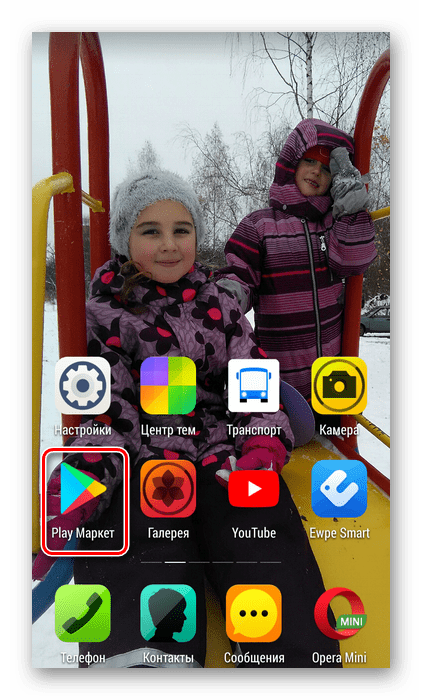
- На своём мобильном устройстве заходим в интернет-магазин приложений Google Play Market (девайсам на iOS — в App Store). Для этого тапаем по соответствующему значку на экране смартфона.
- В поисковой строке начинаем набирать название программы. В выпавшем списке выбираем нужную нам ссылку на Сбербанк Онлайн.
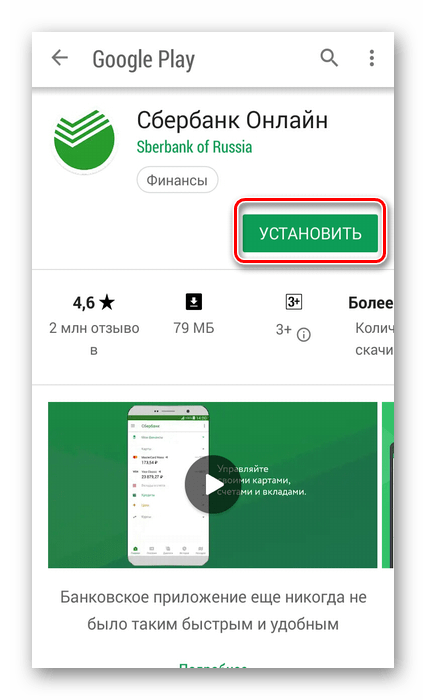
- Внимательно читаем полезную информацию и отзывы об устанавливаемом приложении. Если вас всё устраивает, то смело нажимаем на кнопку «Установить».
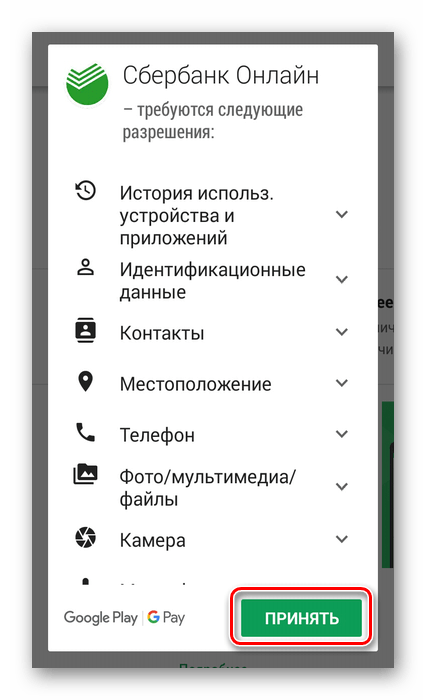
- Принимаем необходимые разрешения, которые требует программа установки. Это обязательное действие пользователя.
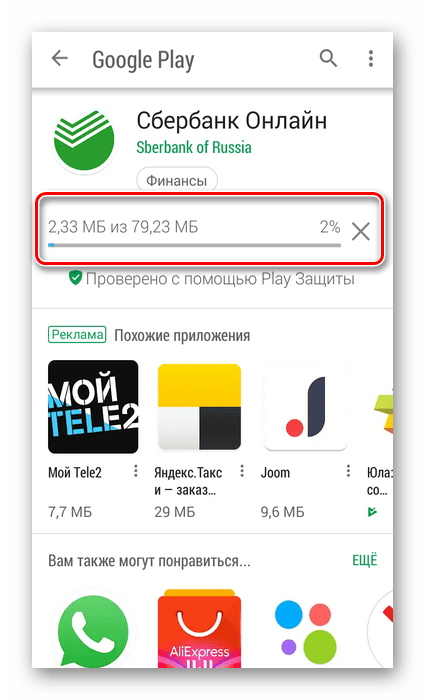
- Начинается скачивание приложения с сервера магазина. Процесс длится некоторое время в зависимости от скорости подключения к глобальной сети.
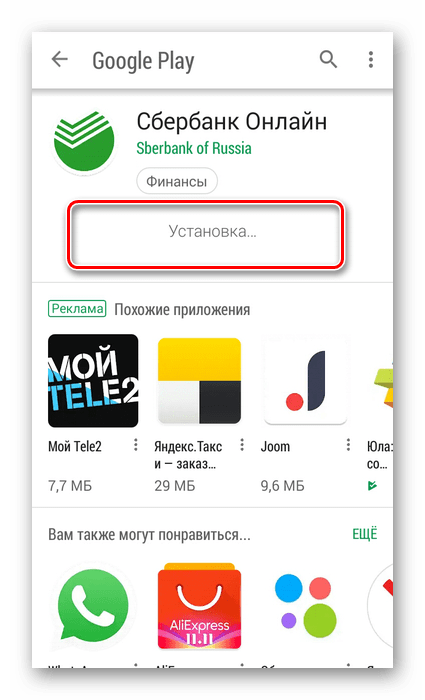
- После полной загрузки установочного файла автоматически стартует инсталляция приложения на смартфон. Продолжительность этой операции зависит от быстродействия вашего девайса, но составляет обычно не более минуты.
- Когда установка программы завершена, нужно первый раз открыть Сбербанк Онлайн.
- Знакомимся и подтверждаем пользовательское соглашение об использовании мобильного приложения ПАО Сбербанк.

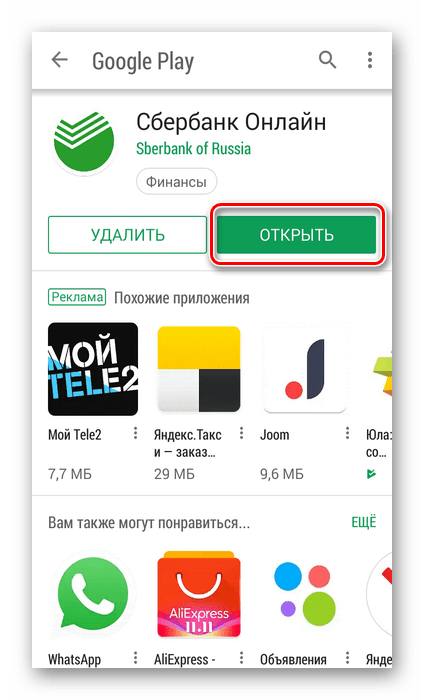

Остальные действия касательно выдачи разрешений приложению и регистрации в нем вы можете прочитать в другой нашей статье, посвященной установке онлайн-банка на Андроид.
Подробнее: Как установить Сбербанк Онлайн на Андроид
Способ 2: Вход в Сбербанк Онлайн с компьютера
Специальных приложений для устройств с операционной системой Windows и Linux у Сбербанка не существует и никогда не было. Поэтому остерегайтесь устанавливать многочисленные эмуляторы, которые предлагают сомнительные ресурсы. Такое легкомыслие может привести к заражению компьютера или ноутбука вредоносным ПО, разглашению персональных данных и потере денежных средств. Но попасть с ПК в Сбербанк Онлайн можно.
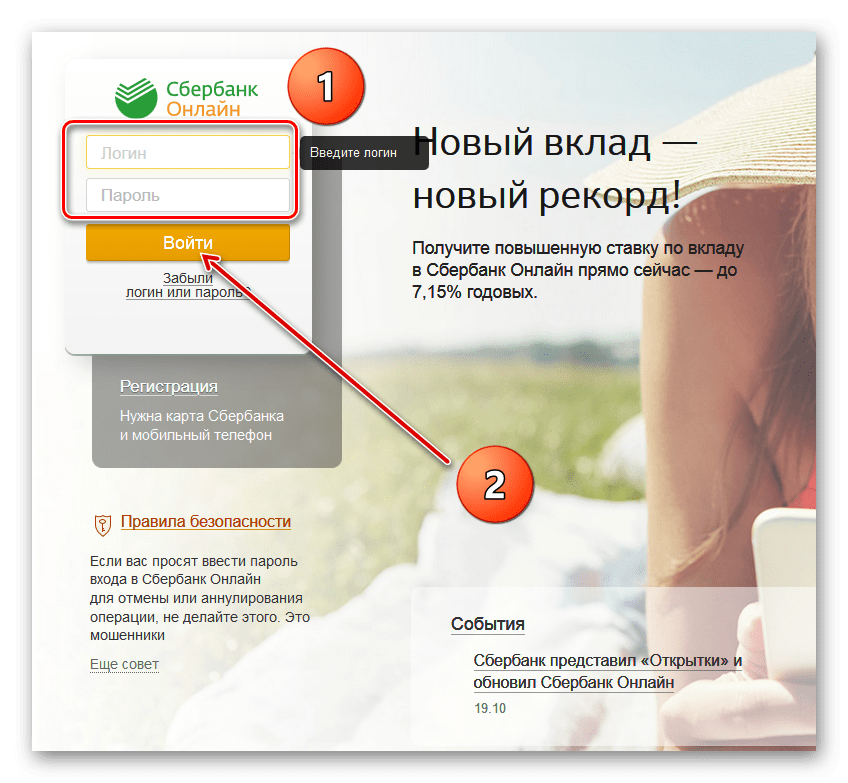
- В любом интернет-обозревателе заходим на страницу онлайн-сервиса на сайте Сбербанка.
- В левой части вкладки вводим логин и пароль доступа. Жмём на кнопку «Войти». Проходим подтверждение через СМС-оповещение с пятизначным кодом, которое придёт на ваш сотовый телефон.
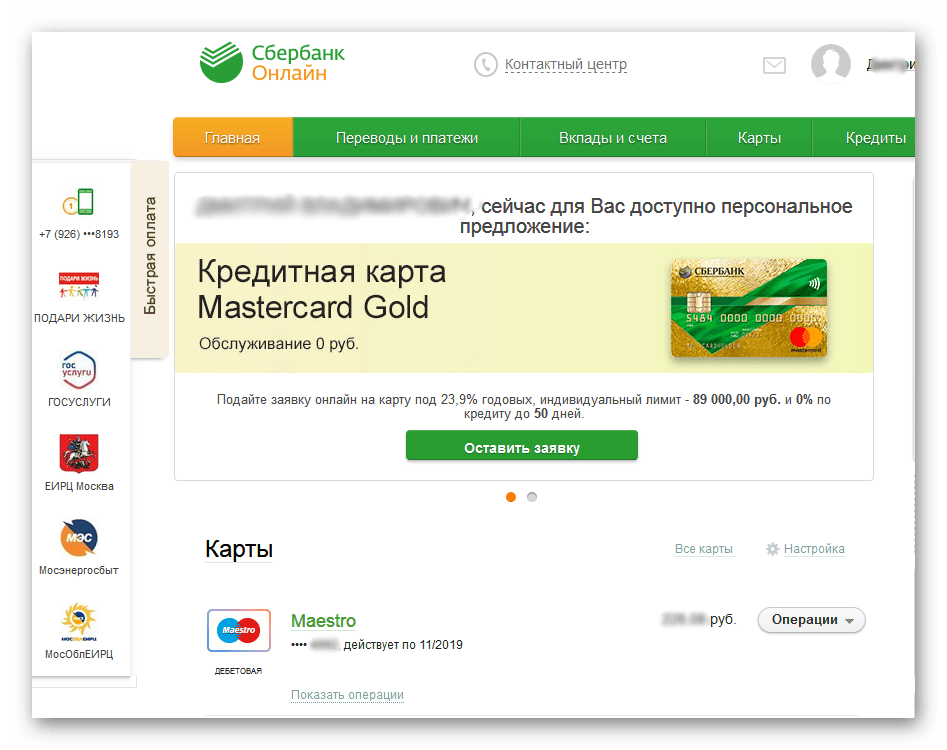
- Если все ваши действия корректны, то вам становится доступны все функции Сбербанк Онлайн в полном объёме. Теперь вы можете пользоваться Личным кабинетом клиента и совершать необходимые операции со своими финансами.
Перейти в Сбербанк Онлайн
В заключение небольшой совет. Не заходите в Личный кабинет Сбербанка через неофициальные сайты и обязательно используйте программное обеспечение для защиты личных данных. Периодически меняйте логин и пароль на вход в Сбербанк Онлайн. Деньги зарабатываются для полезных трат и развлечений, а не чтобы их потерять по неосторожности и необдуманных действиях. Удачных покупок!
Читайте также: Сбербанк Онлайн для iPhone
Поделиться статьей:
Помогла ли Вам статья?