
Мобильное приложение
Банк, который всегда под рукой


Используйте интернет-банк с полным набором функций на любом iPhone. Интернет-банк не нужно скачивать. Просто добавьте иконку на экран смартфона по инструкции ниже.
Создайте веб-версию сайта на смартфоне для быстрого входа в Интернет-банк
1. В браузере Safari на iPhone откройте сайт my.pochtabank.ru
2. Нажмите «Поделиться» и выберите «На экран домой»
3. Выберите «На экран домой»
4. Готово! На экране смартфона появится иконка Почта Банка
Чтобы войти в Интернет-банк – нажмите на неё
Инструкция по созданию веб-версии сайта на смартфоне
Если у вас уже есть приложение, рекомендуем отключить автоматическое удаление приложений

Для пользователей Android
Скачайте актуальную версию приложения Почта Банк Онлайн в RuStore , для смартфонов Huawei в AppGallery или на нашем сайте.
При установке появится сообщение о ненадёжном источнике — это стандартное предупреждение Нажмите «Всё равно скачать», а потом «Разрешить установку» Гарантируем безопасность!

Интернет-банк
Всё, что нужно!
Повседневные платежи, переводы, кредиты, инструменты для накопления и многое другое без установки приложения
Оплачивайте без комиссии
ЖКХ, Связь, Интернет, Госуслуги и многое другое

Экономьте время
Автоплатежи, платежи по QR и фото квитанции, получение счетов онлайн

Переводите за рубеж
Мгновенно круглосуточно в страны СНГ и не только с возможностью выдачи наличных или зачислением на карту

Получайте кешбэк бонусами
Управляйте бонусами по вашему усмотрению

Выбирайте мероприятия
Билеты на культурные мероприятия во встроенной Витрине «Почта Банк. Билеты»

Заказывайте Онлайн-карты МИР
Для покупок в России и за рубежом

Скачать приложение
Установка на Android
Помимо магазинов приложений, вы можете скачать Почта Банк Онлайн напрямую с сайта
-
Скачайте приложение на официальном сайте – pochtabank.ru
-
При установке появится сообщение о ненадёжном источнике — это стандартное предупреждение
-
Нажмите Всё равно скачать, а потом — Разрешить установку
-
Поздравляем! Все готово. Приложением можно пользоваться

Установка на iOS
1. Откройте сайт my.pochtabank.ru на iPhone в браузере Safari
2. Нажмите «Поделиться»
3. Выберите «На экран домой»
4. На экране смартфона появится иконка «Почта Банка». Нажмите на нее, чтобы попасть в интернет-банк

Вопрос-ответ
Помощь
Почему Android предупреждает, что файл может быть опасным?
Так работают стандартные настройки безопасности смартфона. С файлом всё в порядке: он такой же, как в магазине приложений. Чтобы установить приложение, нажмите Всё равно скачать
Мой браузер блокирует установку из неизвестного источника. Это нормально?
Да, это автоматическое предупреждение. Нажмите Разрешить установку.
Не получается установить приложение.
Если остались вопросы, позвоните нам. Разберёмся, что пошло не так, и поможем: +7 (495) 532-13-00
Версия приложения для Huawei без сервисов Google
Документы
Лучшие предложения месяца
- Кредиты
- Займы
- Кредитные карты
- Ипотека
- Автокредиты
- Вклады
- Дебетовые карты
- РКО

Кредит на любые цели
Кредит для реализации любых ваших планов
от 30 тыс до 5 млн
от 13 до 60 мес.
Подать заявку
Оптимистичный
Вернём проценты по кредиту с услугой «Гарантированная ставка»
от 30 тыс до 5 млн
от 36 до 84 мес.
Подать заявку
Своя Кредитка с льготным периодом 120 дней и снятием наличных без комиссии
120 дней без процентов!
от 1 тыс до 300 тыс
от 1 до 36 мес.
Подать заявку
Прайм Выгодный
Выгодное предложение!
от 300 тыс до 5 млн
от 12 до 60 мес.
Подать заявку
Смотреть все предложения
Займ под залог ПТС и авто
Получить деньги проще, чем в банке!
Сумма до 20 000 000
Срок 1 — 1 095 дн.
Онлайн-займ под ПТС
Онлайн-займ под залог авто!
Сумма до 500 000
Срок 730 — 1 460 дн.
Заем бесплатно
Первый онлайн займ бесплатно
Сумма до 30 000
Срок 7 — 30 дн.
Займ под залог ПТС
Быстрый займ под залог авто!
Сумма до 1 000 000
Срок 730 — 1 460 дн.
Смотреть все предложения
Год без % за 0 ₽ всегда, с кэшбэком 5% в категориях на выбор
Бесплатная навсегда и суперкэшбэк каждый месяц!
Лимит до 1 000 000
Грейс период — 365 дней
Подать заявку
Своя Кредитка с льготным периодом 120 дней и снятием наличных без комиссии
120 дней без процентов!
Лимит до 300 000
Грейс период — 120 дней
Подать заявку
Карта «Халва»
Выгодные условия!
Лимит до 500 000
Грейс период — 1095 дней
Подать заявку
Кредитная СберКарта
Самая выгодная в России по версии Frank RG
Лимит до 1 000 000
Грейс период — 120 дней
Подать заявку
Смотреть все предложения
Вторичное жильё
Честные ставки и никаких скрытых комиссий
от 750 тыс до 70 млн
от 36 до 360 мес.
Подать заявку
Семейная ипотека
Программа для семей с детьми
от 300 тыс до 12 млн
от 12 до 360 мес.
Подать заявку
На покупку квартиры и апартаментов
Лучшие условия ипотеки
от 500 тыс до 20 млн
от 12 до 240 мес.
Подать заявку
Новостройка
Купите новую недвижимость на этапе строительства
от 300 тыс до 50 млн
от 36 до 360 мес.
Подать заявку
Смотреть все предложения
Кредит на авто и другие цели
Низкая ставка уже на старте
от 500 тыс до 7 млн
от 13 до 96 мес.
Подать заявку
Автокредит наличными на автомобиль
Получите решение за 5 минут!
от 300 тыс до 10 млн
от 24 до 60 мес.
Подать заявку
Из рук в руки Выгодный
Кредит на авто с пробегом «Из рук в руки Выгодный»
от 100 тыс до 3 млн
от 18 до 60 мес.
Подать заявку
Автокредит (на новый и б/у автомобиль)
Нужен только паспорт
от 100 тыс до 8 млн
от 12 до 60 мес.
Подать заявку
Смотреть все предложения
Мой ДОМ
Прозрачная выгода!
от 0.01 до 14.5%
от 500 до 15 млн
от 91 до 1 100 дн.
Открыть вклад
Альфа-Вклад Максимальный
Зафиксируйте высокую ставку
15%
от 50 тыс
1 095 дн.
Открыть вклад
Лучший %
Выгодные условия!
от 7.2 до 14%
от 100 тыс
от 30 до 1 095 дн.
Открыть вклад
Накопительный счет Онлайн
Откройте онлайн
от 0.01 до 15.5%
от 1 до 1.5 млн
от 1 до 60 дн.
Открыть вклад
Смотреть все предложения
Дебетовая карта «Премиальная»
5%
На остаток
Есть Сashback
Подать заявку
Альфа-Карта с бесплатными переводами
до 14%
На остаток
Есть Сashback
Подать заявку
СберКарта
Нет
На остаток
Есть Сashback
Подать заявку
Карта Прибыль
до 13%
На остаток
Есть Сashback
Подать заявку
Смотреть все предложения
Простой
Подать заявку
Лёгкий старт
Подать заявку
Эквайринг
Подать заявку
ДелоЛайт
Подать заявку
Смотреть все предложения
Обзор приложения Почта Банк: регистрация и возможности

Просмотров 366 Опубликовано Обновлено
Онлайн-сервис от Почта Банк для смартфонов и iPad — это программа, позволяющая круглосуточно пользоваться финансовыми возможностями организации, не посещая отделение, при наличии мобильного устройства и активного соединения с интернетом.
Где скачать и как установить мобильное приложение Почта банк?
Программа создана для мобильных устройств и совместима как с операционной системой Android, так и с IOS. Функции онлайн-сервиса аналогичны для любого смартфона, однако визуальное оформление несущественно отличается для каждой модели.
Для скачивания приложения на Андроид следуйте инструкции:
- Перейдите на сайт Почта Банк.
- Система перенаправит вас в Google Play. Дождитесь установки программы и нажмите «Открыть».

- После установки на экране телефона появится значок Почта Банк.

Для установки программы на iPhone или iPad:
- Перейдите на сайт Почта Банк.
- Система перенаправит вас в App Store. Нажмите «Установить», а затем «Открыть».

- После установки на экране Айфона появится значок Почта Банк.

Регистрация и вход
Для доступа в приложение на мобильных устройствах с платформой Андроид:
- Войдите в онлайн-сервис Почта Банк, впишите в строку свой телефонный номер и нажмите на синюю стрелку.

- Введите набор из 6 цифр, поступивших на указанный телефон в виде СМС.
- Придумайте и введите четырехзначный защитный пароль.
- Приложение готово к использованию.


Для использования сервиса на Айфоне:
- Войдите в мобильный сервис Почта Банк, впишите свой телефонный номер.
- Введите набор из 6 цифр, поступивших на указанный телефон в виде СМС.
- Придумайте и введите четырехзначный защитный пароль.


Функционал
После установки онлайн-сервиса и авторизации в нем клиентам Почта Банк открываются возможности дистанционного использования набора функций банка.
Не посещая отделение, пользователи:
- контролируют наличие денежных средств на своих картах;
- ведут личный бухучет: оценивают финансовый приход и расход, благодаря сохраненной истории банковских операций;
- переводят деньги:
- между своими картами;
- на карты частных лиц и организаций Почта Банк и других банков;
- осуществляют финансовые манипуляции по:
- погашению кредитов, просмотру кредитной истории;
- оплате онлайн-покупок;
- погашению счетов организаций (ЖКХ, интернет, штрафы,) без комиссии;
- внесению денежных средств на карту;
- находят банкоматы и отделения с удобным местом расположения, благодаря наличию карты;
- следят за курсом валютных котировок, совершают выгодный обмен;
- оформляют заявку на кредит и выдачу кредитной карты;
- получают виртуальную карту с системой преимуществ и проводят с ней операции по пополнению денежных средств и платежам через интернет;
- открывают депозит на 0,25 % выше, чем остальные клиенты;
- общаются с оператором через чат, звонок по телефону или заказ обратного звонка, в соцсетях или по электронной почте;
- создают шаблоны для повторяющихся операций;
- получают кэшбэк до 12 %.
Преимущества и недостатки приложения
Как и все программы, приложение Почта Банк для мобильных устройств неидеально, имеет не только достоинства, но и недочеты.
интуитивно понятный и доступный интерфейс и навигацию;
удобное расположение наиболее часто используемых функций;
экономию времени на походы в отделение банка;
распознавание документов, удостоверяющих личность, с помощью системы Smart IDReader (заменяет ручной ввод данных при осуществлении переводов и оплате штрафов);
для использования необходимо только мобильное устройство, подключенное к сети интернет;
свежая информация о всех продуктах и предложениях банка;
бесплатность приложения;
широкий спектр финансовых операций со счетами и картами;
установку сервиса на мобильные устройства старого образца.
долгое обновление приложения при совершении финансовых операций;
медленная работа и зависание сервиса на старых моделях смартфонов;
комиссионный процент при денежных переводах из других банков.
Защита данных
Безопасное использование мобильного приложения осуществляется за счет удаленного распознавания с помощью единой биометрической технологии (ЕБС). Чтобы получить доступ к большим возможностям мобильного приложения и банковским услугам, пользователям необходимо иметь:
- биометрический контрольный шаблон в ЕБС;
- учетную запись на портале Госуслуги, прошедшую подтверждение;
- установленное мобильное приложение Почта Банк.
Подтверждение личности происходит при произнесении на камеру последовательности цифр. Данные сравнивают с исходными, при одобрении открывается доступ к большему количеству услуг банка, воспользоваться которыми раньше можно было, только посетив отделение.
Мобильный сервис Почта Банк открывает клиентам возможность пользоваться большим количеством услуг банка дистанционно, при этом не беспокоясь, что услугами воспользуется стороннее лицо. Приложение имеет простую и понятную процедуру установки и регистрации.
Почта Банк — это один из быстро развивающихся представителей рынка финансовых услуг, который сумел буквально за несколько лет набрать широкую аудиторию клиентов, по достоинству оценивших работу банка. Он работает по всем направлениям: кредитование, открытие вкладных операций, выдача карт, ведение счетов и даже предоставляет клиентам возможность открыть личный кабинет для наиболее комфортного использования широкого спектра услуг. Если вы еще не знаете, как зарегистрироваться в системе, осуществлять в нее дальнейший вход и пользоваться возможностями ЛК, тогда вот вам инструкция.
Возможности личного кабинета
Регистрация ЛК на сайте pochtabank.ru
Вход в личный кабинет Почта Банк
Мобильное приложение Почта Банка
Меры предосторожности при работе с системой
Возможности личного кабинета
Благодаря личному кабинету Почта Банк можно получить следующие возможности:
Регистрация ЛК на сайте pochtabank.ru
Безусловно, сервис доступен всем клиентам Почты Банка, однако для начала следует пройти регистрацию. Это поможет получить доступ к личному документу и допуск ко всем услугам банка. К счастью, регистрация очень проста и интуитивно понятна, а потому воспользоваться ей может любой человек, причем даже неуверенный пользователь компьютера.
Для того, чтобы получить доступ, нужно выполнить следующие действия:
- Перейти на официальный сайт Почта Банк, который располагается по адресу https://my.pochtabank.ru/login.
- На главной странице будет находиться кнопка «Интернет-банк», которая находится рядом с главным меню. Именно на нее и следует нажать.
- После этого вам откроется окно интернет-банкинга. Дополнительно попасть на эту страницу можно, если сразу же перейти по ссылке pochtabank.ru.
- Обратите внимание на форму, предназначенную для авторизации. Учитывая тот факт, что это именно первый вход, нас интересует именно «Регистрация». Для того, чтобы продолжить заполнение полней, нужно нажать на клавишу «Регистрация».
- Во всплывшей подсказке введите свой номер телефона.
- Дополнительно ниже нужно будет указать адрес электронной почты.
- Когда указанные выше данные будут введены, нужно нажать на клавишу «Далее». Однако при этом следует учесть, что при нажатии данной клавиши пользователь автоматически соглашается с условиями сайта. На странице есть ссылка, пройдя по которой, вы сможете ознакомиться с этими правилами.
- На телефон, который был указан при регистрации, будет отправлено смс со специальным кодом подтверждения. Этот код и нужно будет указать в поле на всплывшей странице.
- После того, как код будет введен, а информация подтверждена, доступ к Почта Банк будет открыт.

Вход в личный кабинет Почта Банк
Итак, переходим к вопросу входа в личный кабинет. Осуществить процедуру можно следующим образом:
После того, как будет осуществлена авторизация, можно переходить к использованию личного кабинета. Удобный интерфейс банка позволяет его клиентам отслеживать потребительские кредиты и кредитные арты, которые были взяты в институте, открывать и управлять дебетовыми вкладами, создавать либо удалять онлайн карты и так далее.
Кроме того, в личном кабинете всегда можно посмотреть суммарный остаток по всем счетам. Если же личный кабинет необходим вам прежде всего для оплаты услуг и счетов, то всегда можно создать шаблоны, благодаря которым не нужно будет каждый раз вводить одни и те же реквизиты.
К слову, в личном же кабинете можно поменять настройки, благодаря которым при входе можно будет вводить не номер телефона, а логин.

Вход по номеру телефона
Для удобства и максимальной простоты осуществления входа в учетную запись было предусмотрено 2 способа авторизации: с указанием мобильного или введением зарегистрированного вами логина. Наиболее просто войти с указанием номера телефона:
- прописываем собственный номер без указания цифры 8;
- вводим придуманный пароль для прохождения идентификации;
- нажимаем на «Вход» для перехода на вашу персональную страницу пользователя.

Стоит отметить, что ваши персональные данные будут подходить как для использования на компьютерной версии ЛК, так и в мобильной.
Вход по логину и паролю
Второй способ авторизации — указать заранее придуманный логин. В качестве логина можно использовать любую комбинацию цифр и букв. Вы можете создавать себе имя или указывать какую-то значимую запоминающуюся дату. Ввести значения можно на той же странице авторизации, только вместо номера указываем ваш логин.

В остальном же процедура остается идентичной входу по номеру:
- в первую строку указали логин;
- во вторую — пароль;
- подтвердили правильность данных кликом на «Вход».
После чего, если все было указано правильно, вы откроете свою страницу пользователя.
Восстановление пароля
Процедура по восстановлению пароля занимает не более пары минут. Чтобы вновь получить возможность открывать свою учетную запись от Почта Банка клиенту нужно будет проделать следующие действия:
- кликнуть на ссылку для непосредственного восстановления, после чего система выдаст подсказку о том, какие данные вам будут нужны;
- Переходим по ссылке для получения нового логина или пароля;
- для получения нового пароля нужно указать ваш мобильный и электронную почту, куда будет отправлен код восстановления.


После получения кода он вносится в свободную графу. Далее нужно заменить пароль или логин на открывшейся страницу в настройках.
Мобильное приложение Почта Банка
Самый удобный способ всегда иметь доступ к своему личному кабинету — скачать официальное приложение от Почта Банка на свой смартфон. Для входа нужно будет использовать все тот же логин или номер, а также пароль, придуманный для основной страницы.
Чтобы найти приложения на официальных страницах софта, достаточно перейти по прямым ссылкам со страницы авторизации на компьютере:
- https://apps.apple.com/ua/app/%D0%BF%D0%BE%D1%87%D1%82%D0%B0-%D0%B1%D0%B0%D0%BD%D0%BA/id979116495?mt=8&ign-mpt=uo%3D4;
- https://play.google.com/store/apps/details?id=ru.letobank.Prometheus&hl=ru.

С компьютера можно также дать разрешение на установку софта на мобильны:
- кликаем установить на странице приложения;
- будет предложено выбрать устройство, если аккаунт гугл общий для компьютера и телефона;
- и далее нужно будет разрешить установку на мобильный.

После подтверждения приложение отразится на вашем телефоне.
Контакты банка
Телефон единой клиентской службы: 8 800 550 0770.
Телефон для клиентов, осуществляющих звонок из-за границы: +7 495 532 13 00.
Головной офис:Преображенская пл., д. 8, г. Москва, 107061. Телефон: 8 (495) 646-5814.
Пресс-служба: 8 (495) 646-5814, [email protected]
Служба подбора персонала: 8 (495) 228-3888, [email protected].
Меры предосторожности при работе с системой
Не смотря на тот факт, что на сайте банка не перечислены меры предосторожности, необходимые во время работы с компьютером и мобильными устройствами, нужно соблюдать элементарные правила для того, чтобы не связаться с мошенниками. Неплохо эти правила перечислены на странице Сбербанка https://www.sberbank.ru/ru/person/dist_services/warning/warning/full_list.
Так, меры предосторожности должны быть следующими:
Тарификация услуги
Использование личного кабинета клиентами банка является совершенно бесплатным. Однако, начиная с 2015 года, платным является смс-информирование – эта услуга обойдется вам в 49 рублей в месяц.
Каждое кредитно-финансовое учреждение дает клиентам возможность дистанционного управления счетами. Рассмотрим особенности сервиса «Почта Банк Онлайн» — личный кабинет, зарегистрировать который можно самостоятельно.
Для удобства клиентов Почта Банка был создан личный кабинет — персональная страница пользователя, где можно управлять подключенными банковскими продуктами в дистанционном режиме. Рассказываем, как зарегистрироваться в «Почта Банк Онлайн» и какие возможности дает онлайн-сервис.
Регистрация в личном кабинете
Подключение личного кабинета доступно не только клиентам кредитной компании, но и сторонним лицам, которые ни разу не пользовались ее услугами.
Подключение для сторонних лиц и клиентов немного различается. Если в первом случае, чтобы через «Почта Банк Онлайн» зарегистрировать личный кабинет, нужен только номер сотового и адрес электронной почты, то во втором случае необходимо указать дату рождения, 4 цифры из предпоследнего раздела номера карты и код доступа.
Для сторонних лиц
Итак, у вас еще нет ни одного банковского продукта Почта Банка, но вы хотите пройти регистрацию в личном кабинете. Для этого:
- Открываем официальный сайт и переходим в онлайн-банкинг.

- Выбираем раздел «Зарегистрироваться», заполняем номер телефона и электронную почту и нажимаем «Далее».
- Ждем СМС от POCHTABANK с одноразовым кодом из 6 цифр. Вводим комбинацию в специальное поле и нажимаем «Далее».
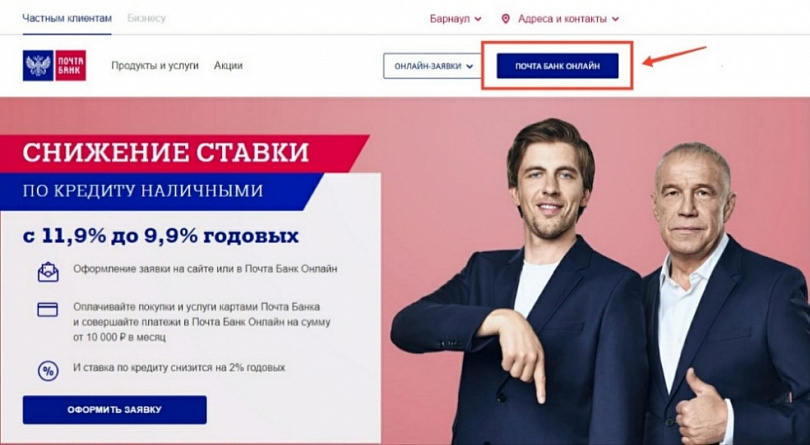
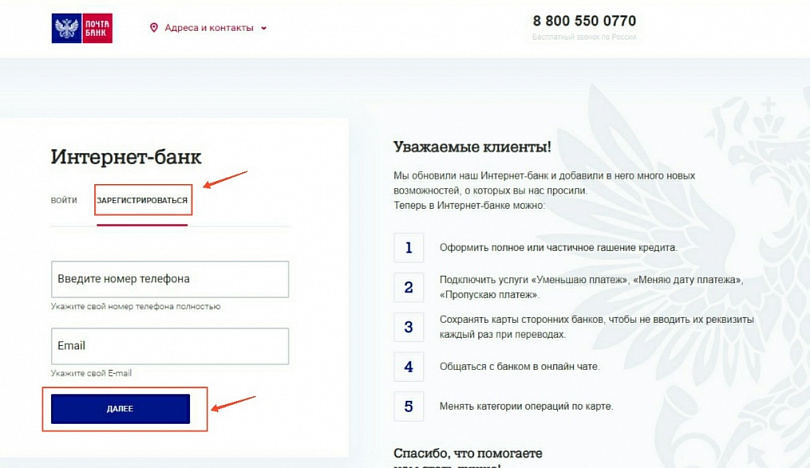
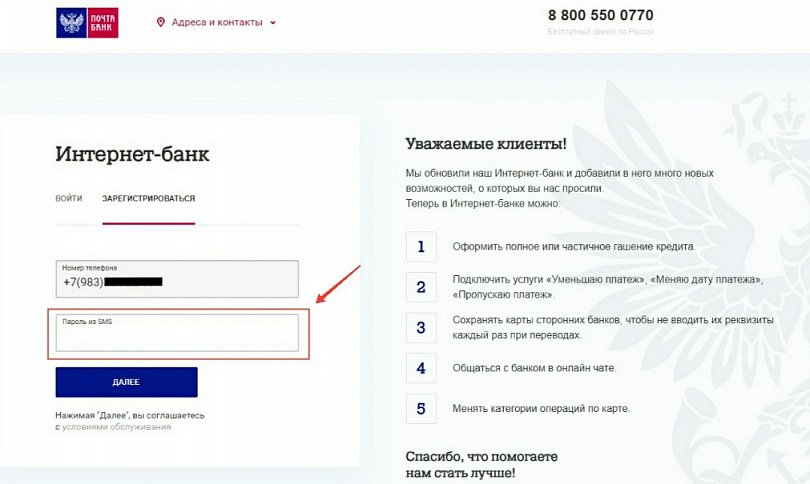
В следующем окне будет предложено задать постоянный пароль. Комбинацию вводим дважды: первый раз задаем, второй — повторяем. Обратите внимание, что система не пропустит простой шифр. Он должен состоять минимум из 7 знаков, включающих буквы нижнего и верхнего регистра, цифры и специальные символы. Если пароль будет достаточно сложным, поле выделится зеленым цветом, а рядом с комбинацией появится галочка. Если же поле будет красным, значит, пароль нужно усложнить.
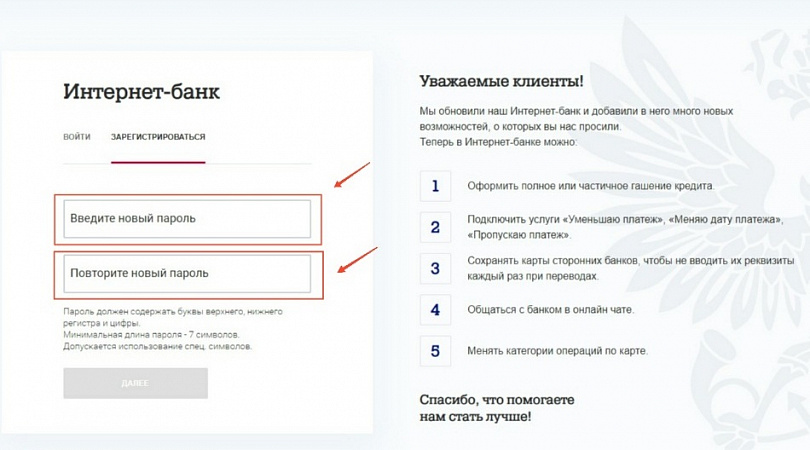
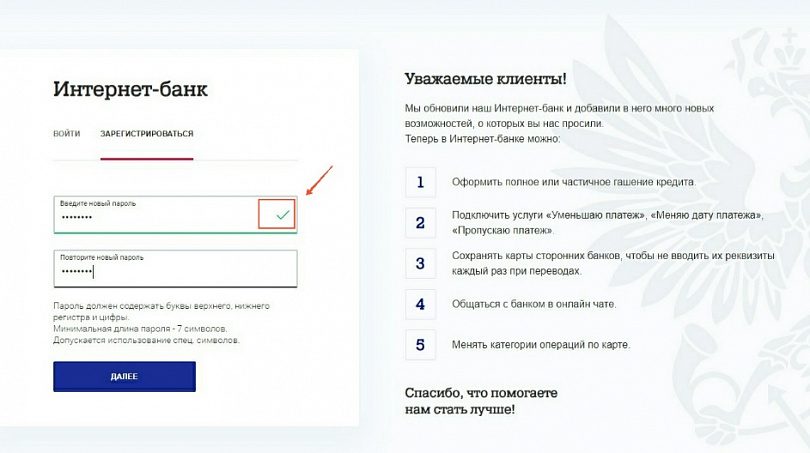
После нажатия кнопки «Далее» вы перейдете на свою персональную страницу.
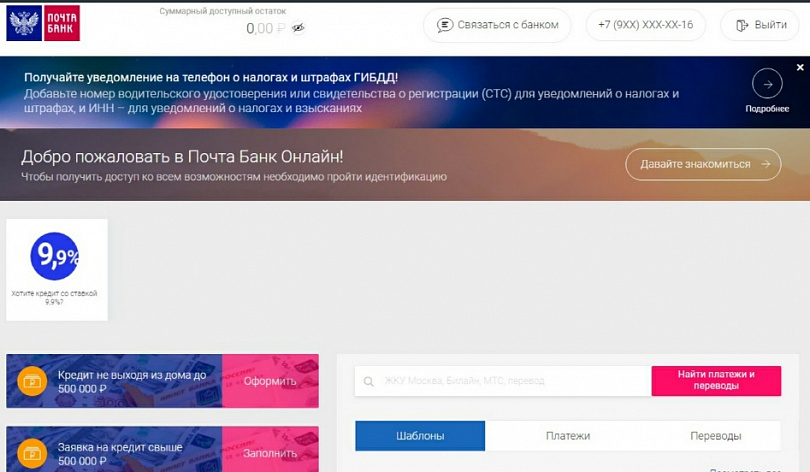
Для клиентов банка
Если вы пользователь продуктов банка, то процесс регистрации до ввода одноразового пароля из СМС будет проходить точно так же — указываете номер сотового, почту, вводите код.
Дальше необходимо:
- Вписать код доступа или номер лицевого счета (указан в договоре, заключенном с компанией) и 4 цифры предпоследней группы номера карточки.
- После этого задаем логин и пароль в соответствии с требованиями системы.
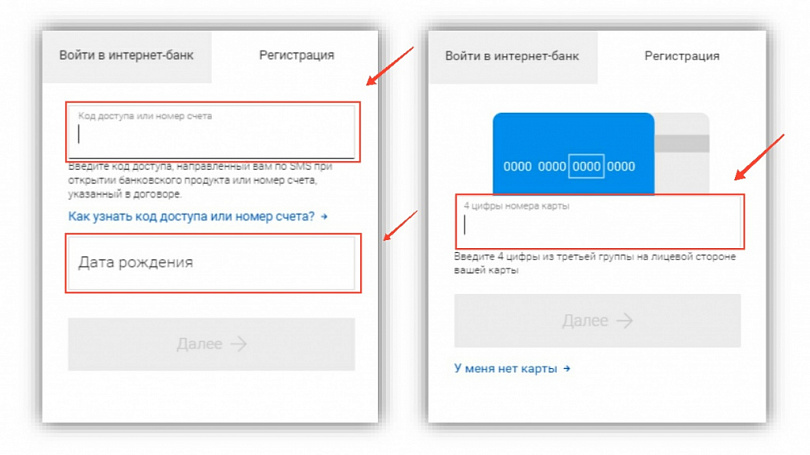
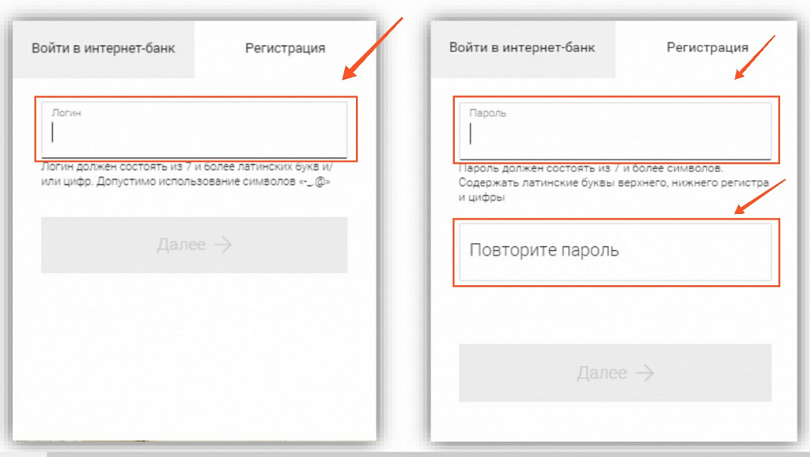
Мобильное приложение
В приложении для мобильных устройств регистрация проходит точно так же, как и в компьютерной версии сервиса.
- Для начала работы скачайте и установите программу.
- Откройте ее и выберите «Регистрация».
- Заполните поля:
- мобильный и адрес электронной почты — для сторонних пользователей;
- телефон, дата рождения, код доступа или номер счета — для клиентов.
- Придумайте постоянный пароль.
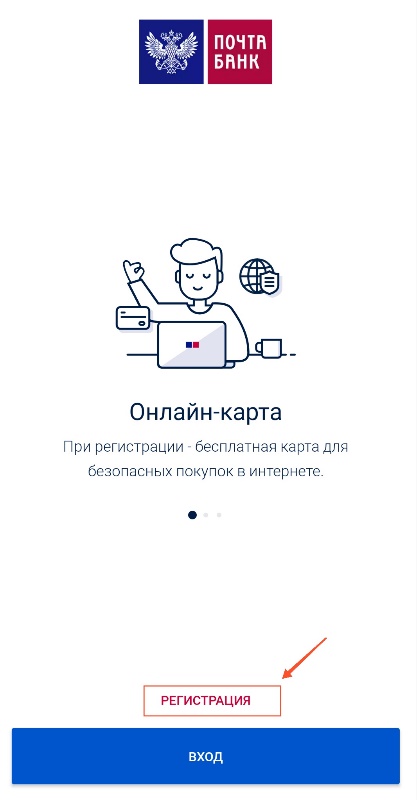
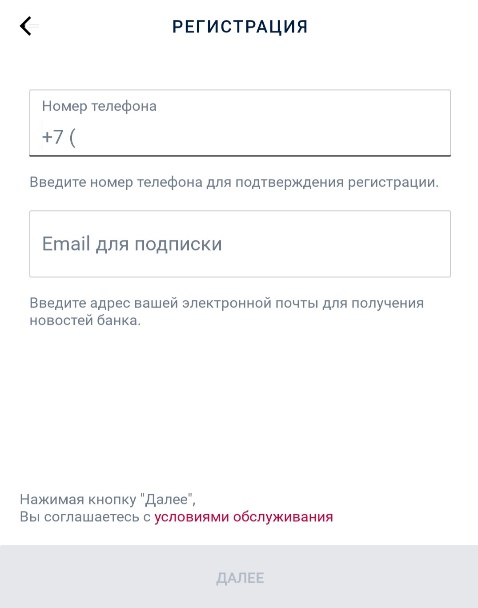
Единственное различие — после указания пароля система попросит придумать четырехзначный код. Он нужен для быстрого входа в приложение, а также чтобы разрешить вход по отпечатку пальца.
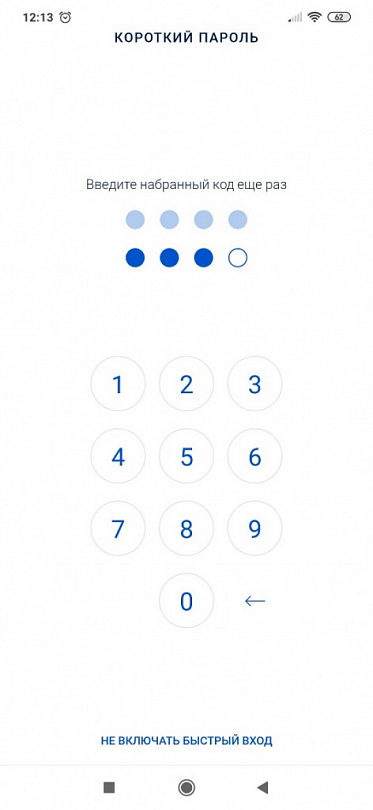
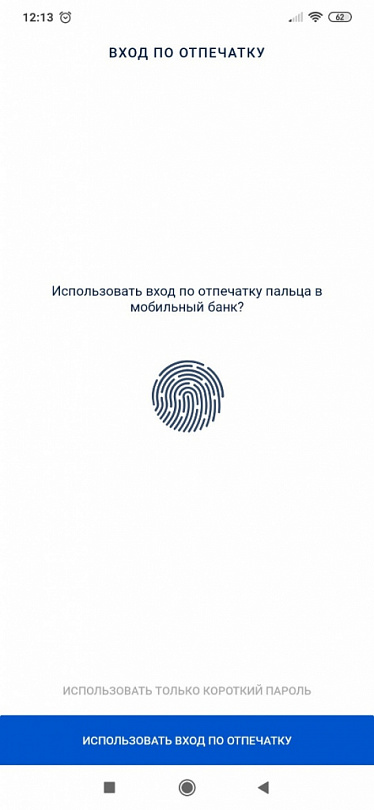
После этого откроется личная страница, которая по функционалу не будет отличаться от полной версии личного кабинета.
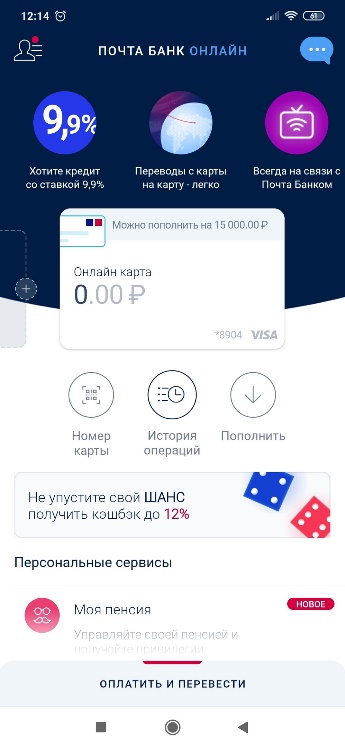
Если у вас установлено мобильное приложение, то одноразовые пароли для работы с личным кабинетом будут приходить не в виде SMS, а в виде пуш-уведомлений.
Идентификация
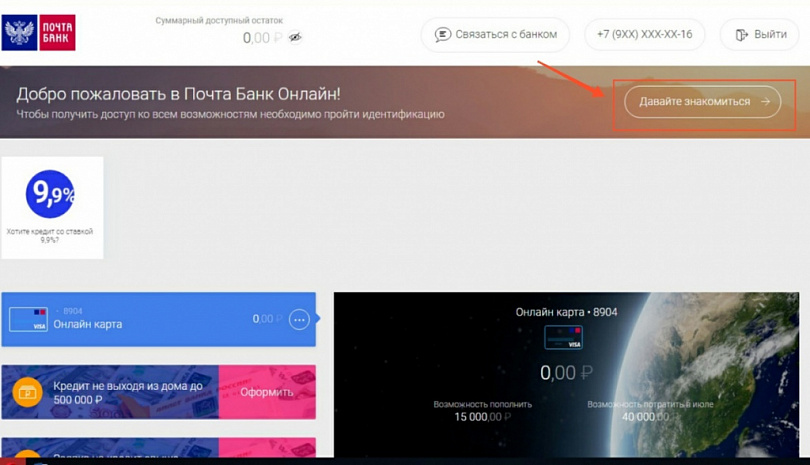
Идентификация личности нужна для того, чтобы расширить возможности персонального кабинета. Если вы регистрировались как сторонний клиент, то банк не имеет никаких сведений о вас — ни имени, ни номера паспорта. Эти данные необходимо указать. Для этого на главной странице личного кабинете выбираем функцию «Давайте знакомиться».
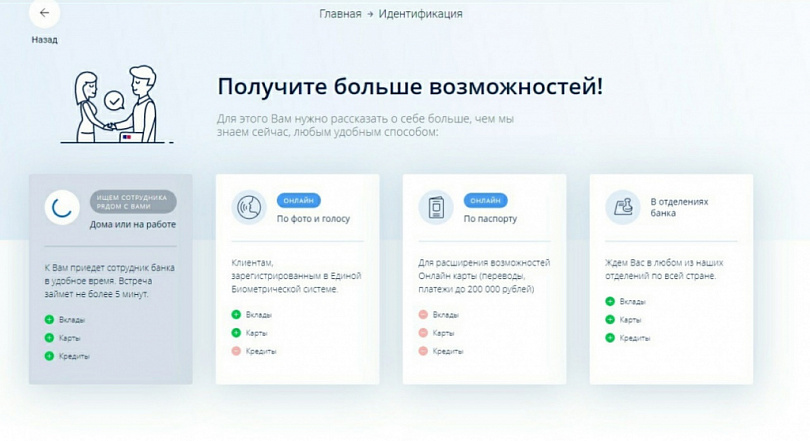
Откроется четыре доступных способа «Знакомства»:
- «Дома или на работе» — к вам подойдет сотрудник банка и уточнит все вопросы.
- «По фото или голосу» в режиме онлайн.
- «По паспорту».
- «В отделении».
Авторизация в личном кабинете
Войти в персональный кабинет можно двумя способами:
- по номеру мобильного телефона;
- по логину.
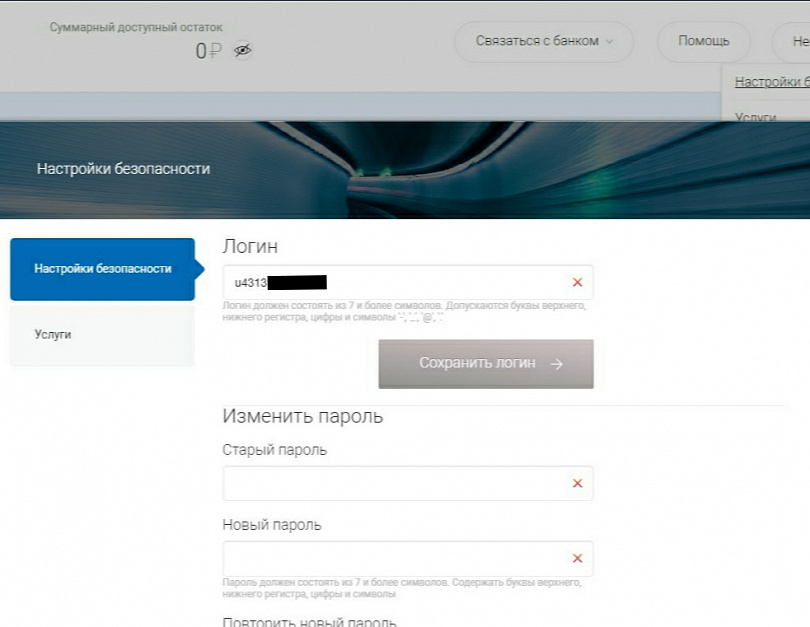
Во втором случае делаем все то же самое, только вместо телефона указываем логин — он задается системой автоматически. Чтобы посмотреть имя пользователя на личной странице, перейдите в раздел «Настройка безопасности».
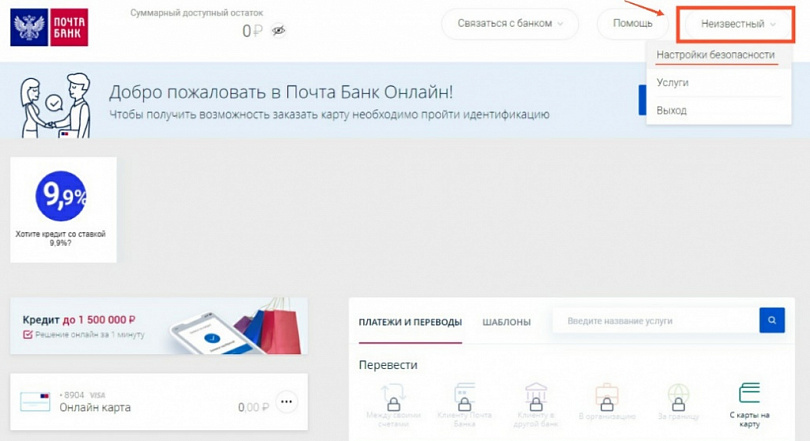
В открывшейся форме будет указан ваш логин. При необходимости здесь же его можно изменить.
Инструкция по восстановлению логина и пароля
Восстановление данных происходит через опцию «Не помню логин или пароль».
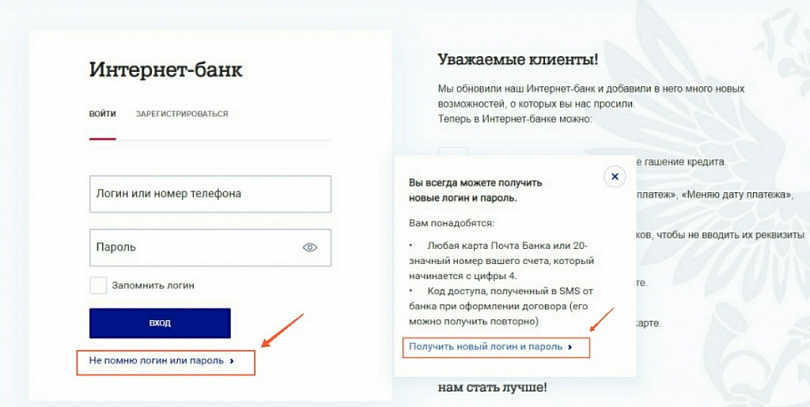
Если вы новичок в системе, то введите номер сотового телефона, подтвердите восстановление пароля кодом из SMS и задайте новые данные.
Тем, кто пользуется продуктами банка, необходимо дополнительно ввести либо 4 предпоследние цифры карты, либо код доступа или номер счета — в зависимости от типа используемых продуктов. После этого будет предложено задать новый шифр.
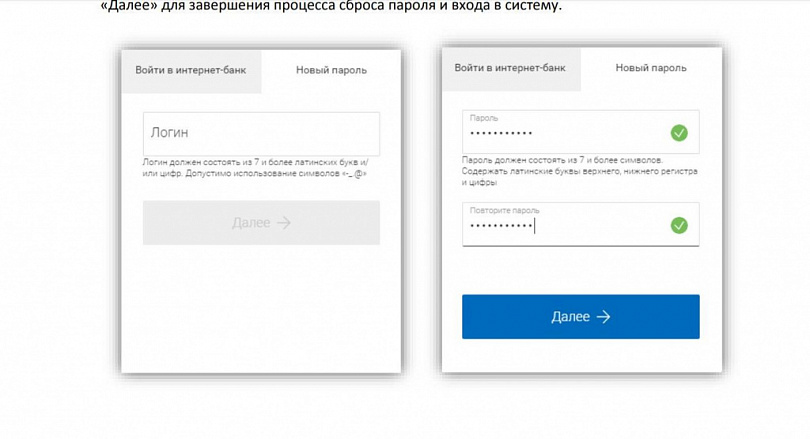
Если же вы забыли имя аккаунта, то простой авторизуйтесь по номеру телефона.
Возможности сервиса
В личном кабинете представлена информация по всем текущим счетам и вкладам, также в верхней части страницы отображен суммарный остаток по всем банковским продуктам в совокупности. На своей странице вы можете отслеживать долги по кредитам и кредитным картам, отслеживать сведения по последним операциям, открывать и блокировать банковские карточки.
Платежная карта
В Почта Банке три вида платежных карт:
- кредитная — оформляется в отделении банка или после идентификации аккаунта;
- дебетовая — неименную карту «Мир» можно заказать с личной страницы, не подтверждая аккаунт;
- виртуальная (онлайн-карта) — оформляется на сайте банка.
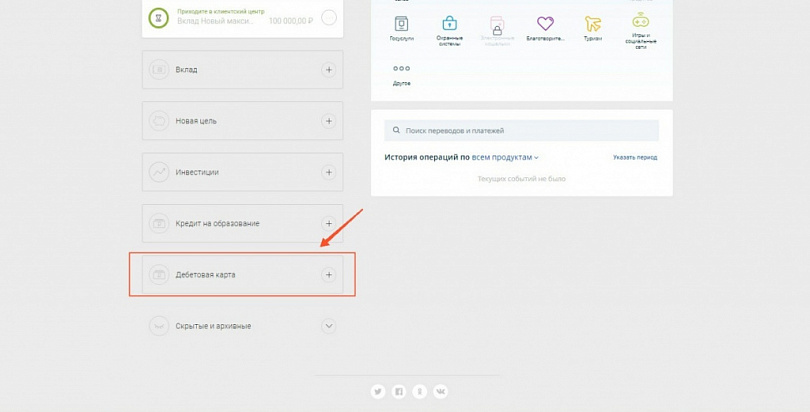
В личном кабинете кредитные и именные дебетовые карточки можно оформить только владельцам идентифицированного аккаунта. Чтобы заказать неименную дебетовую карту «Мир», достаточно регистрации без подтверждения личности. Для этого зайдите в раздел «Дебетовая карта», заполните форму и заберите «пластик» по готовности. Информация по оформленным банковским карточкам будет представлена на главной странице личном кабинете.
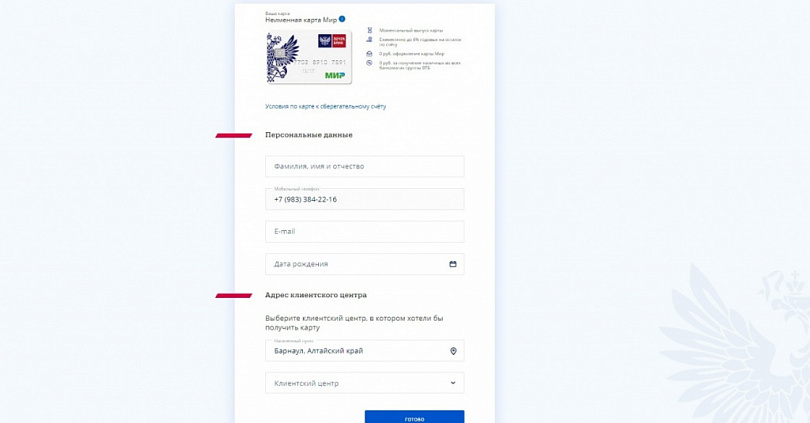
Обратите внимание, если вы забыли или потеряли ПИН-код, восстановить его через персональную страницу не получится. Вы можете запросить новый, обратившись в отделение банка или позвонив на номер горячей линии:
- 8 (800) 550-07-70 — если звоните из России (бесплатно);
- +7 (495) 532-13-00 — если звоните из других стран.
Оператору нужно назвать код доступа, данные паспорта и секретное слово. При необходимости сотрудник может попросить вас предоставить другую информацию, связанную с вашими персональными сведениями или продуктами банка, которыми вы владеете.
Виртуальная карта
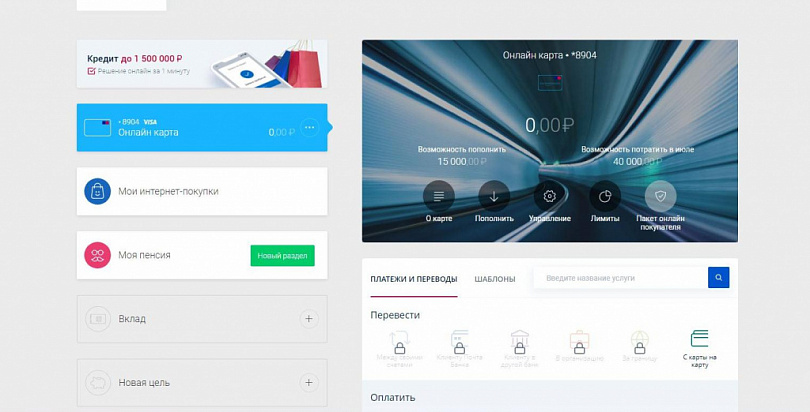
Виртуальная карта выдается автоматически всем пользователям после регистрации. Она нужна для совершения безопасных платежей в интернет-магазинах. Тратить можно только собственные деньги — кредитного лимита или овердрафта здесь не предусмотрено. Пополнить ее можно с любой карты прямо в личном кабинете. Максимальная сумма разового пополнения — 15 тыс. рублей, а лимит на ежемесячные траты — 40 тыс. рублей. Выдача и обслуживание виртуального счета бесплатно.
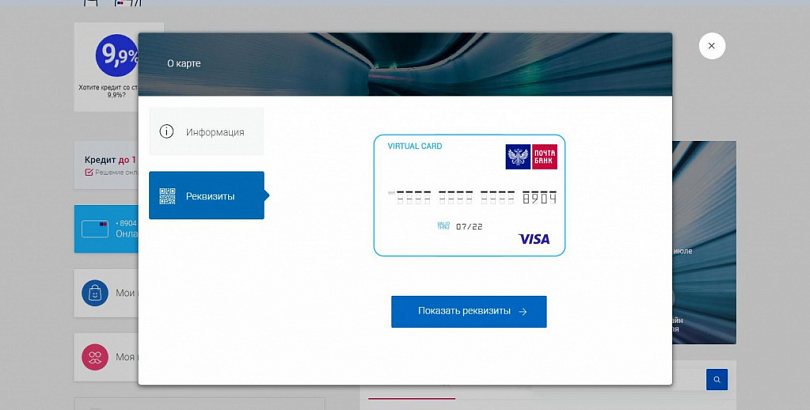
Номер карты скрыт даже для пользователя. Чтобы посмотреть номер, нужно нажать на кнопку «Онлайн-карта».
Затем выбрать вкладку «Реквизиты» — «Показать реквизиты», после чего ввести одноразовый код. Номер откроется на 3 минуты, а потом будет скрыт. Доступных попыток на запрос реквизитов — три.
Платежи
Денежные переводы доступны только для идентифицированных аккаунтов. Ссылка на опцию находится на главной странице личного кабинета.
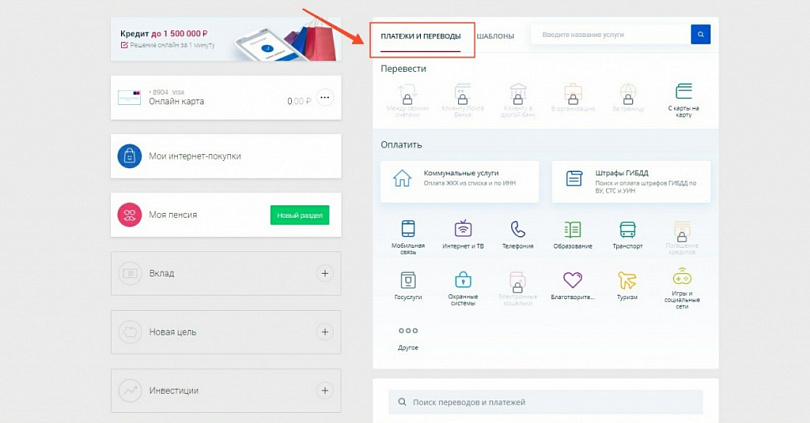
Здесь также можно создавать шаблоны для оплаты, настраивать автоплатежи, оплачивать мобильную связь, кредит, услуги ЖКХ и штрафы. Чтобы совершить платеж, выберите вид операции, например мобильная связь, задайте реквизиты и укажите счет списания.
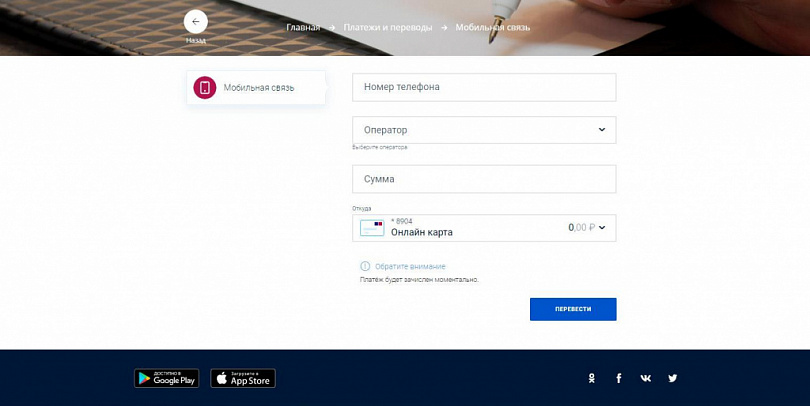
Все денежные операции в личном кабинете проходят только после введения кода из СМС.
Вклады
Открытие вкладов возможно также после подтверждения личности. Раздел управления накопительными счетами находится на главной странице личного кабинета. Чтобы открыть новый вклад, нажмите на значок «плюсика», выберите один и четырех продуктов:
- «Максимум». Ставка — 6,8% годовых. Минимальная сумма — 100 тыс. рублей.
- «Капитальный». Ставка — 6,45–6,75%. Сумма — от 50 тыс. рублей.
- «Накопительный». Ставка — 6,35%. Сумма — от 5 тыс. рублей.
- «Доходный». Ставка — 6,25–6,45%. Сумма — 100 тыс. рублей.
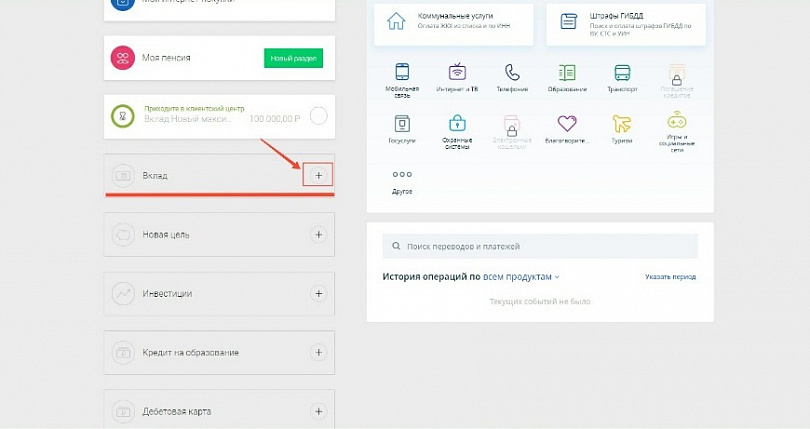
На странице вкладов есть онлайн-калькулятор, где можно рассчитать размер дохода. После открытия счет нужно пополнить в течение 10 дней.
Кредит
В личном кабинете можно оставить заявку на кредит по двум программам:
- «Суперпочтовый Онлайн». Сумма — до 1,5 млн, ставка — от 9,9 до 11,9%.
- «На образование». Сумма — до 2 млн, ставка — 9,9% в год. Особое условие — за время обучения выплачиваются только проценты, тело кредита оплачивается после завершения учебы.
Все что вам нужно — выбрать программу, заполнить заявку и дождаться решения банка. Если аккаунт подтвержденный, то часть данных внесется автоматически. Документы предоставляются непосредственно в отделение банка после одобрения заявки. Для снижения годовой ставки необходимо совершать платежи по картам Почта Банка минимум на 10 тыс. рублей в месяц. Вносить ежемесячные платежи по займам можно в личном кабинете, здесь же доступна информация по остатку задолженности.