
|
Порядок работы кассира в течении дня:
СКАЧАТЬ краткую инструкцию кассира Скачать краткую инструкцию механика Содержание:
|
Миника 1102МК |
Как сделать утренний X отчет?
- Нажмите несколько раз клавишу РЖ, пока на индикаторе не появиться ОБГ ?
- ИТ → 000000 → ИТ
Как сделать вечерний Z отчет?
- Нажмите несколько раз клавишу РЖ, пока на индикаторе не появиться ОСГ ?
- ИТ → 000000 → ИТ
Как пробить чек?
Перед пробитием чека нужно войти в кассовый режим
- Нажмите несколько раз клавишу РЖ, пока на индикаторе не появиться — ?
- ИТ → 000000
Как распечатать чек
Чек пробивается в кассовом режиме
- наберите сумму → 1СК → ИТ
Как пробить чек с подсчетом сдачи
- наберите сумму → 1СК → наберите сумму, которую дал покупатель → ИТ
Как напечатать повторный чек
- сразу после завершения печати чека нажмите клавишу ПовЧ
Пробитие чека с выделяемыми или начисляемыми налогами
- сумма чека → 1СК → . → номер налога → ИТ
Вычисление стоимости товара по количеству и цене
наберите количество товара (или вес) → * → цена товара → 1СК → ИТ
Введение процентной скидки на чек
- сумма чека → 1СК → . → — 2СК → номер скидки → ИТ
Пробитие товара из базы товаров и услуг
- 00 → номер товара в базе → ИТ → ИТ
Безналичный расчет
Для безналичного расчета следует сделать следующее:
- запрограммировать название 2 секции: «БЕЗНАЛ.»
- пробивать все безналичные платежи на 2 секцию
Как сделать чек возврата
- АН ВЗ → сумма возврата → 1СК
Аннуляция
- сумма чека → 1СК → АН ВЗ → сумма аннуляции → 1СК → ИТ
Внесение денег в кассу
- 1СК → сумма внесения → ИТ
Выплата из кассы
- 2СК → сумма выплаты → ИТ
Просмотр времени, даты и уровня заряда батареи
Нажмите несколько раз клавишу *
Чтобы заменить фискальный накопитель на кассовом аппарате, нужно выполнить ряд действий:
- Проверьте, что все данные отправлены в ОФД
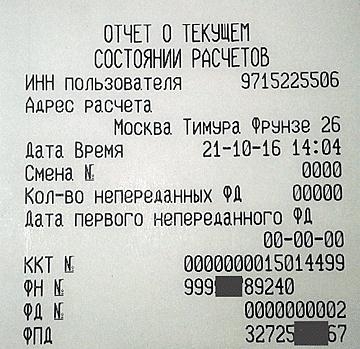
Перед заменой ФН убедитесь, что на кассе нет неотправленных документов, в ином случае они пропадут безвозвратно и не будут переданы в ФНС. В большинстве случаев это можно посмотреть на кассе или в утилите. Также число неотправленных документов можно проверить, распечатав «Отчет о текущем состоянии расчетов». Строка «Количество непереданных данных ФД» (или схожее название) должна быть равна 0.

- Распечатайте отчет о закрытии фискального накопителя.
Сделать это можно на кассе или через утилиту. Иногда отчет о закрытии ФН может называться «Закрытие архива ФН» или «Отчет о закрытии архива ФН». После печати сохраните данные отчета! Они понадобятся при перерегистрации кассы в ФНС.
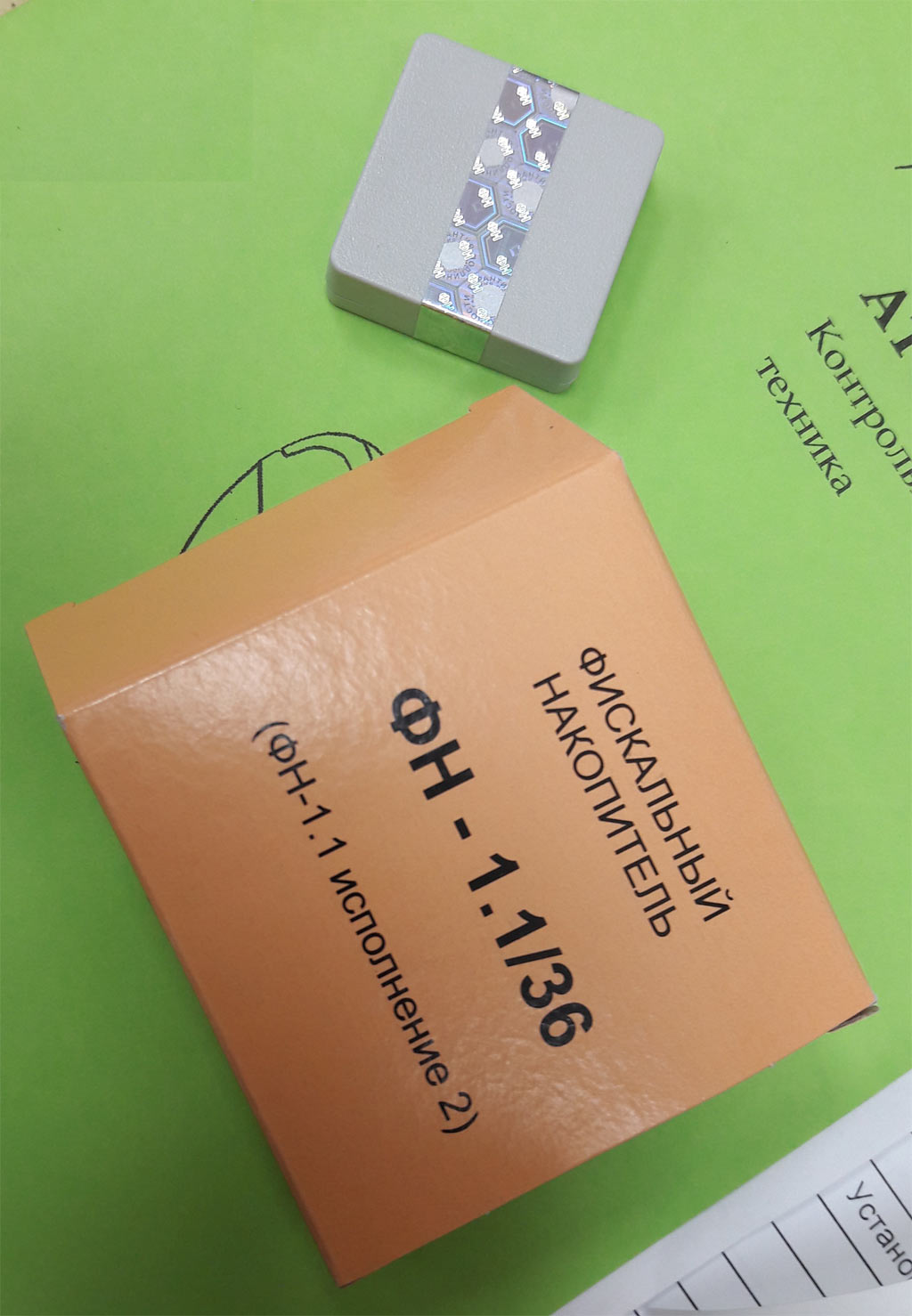
- Замените старый фискальный накопитель на новый
Вы можете сделать это двумя способами:
- обратиться в центр технического обслуживания или к другим специалистам;
- самостоятельно.
- Распечатайте отчет о перерегистрации
Сделать это можно на кассе или через утилиту. При печати отчета о перерегистрации необходимо указать причину «Замена ФН» или «Замена фискального накопителя». После печати сохраните данные отчета! Они понадобятся при перерегистрации кассы в ФНС.
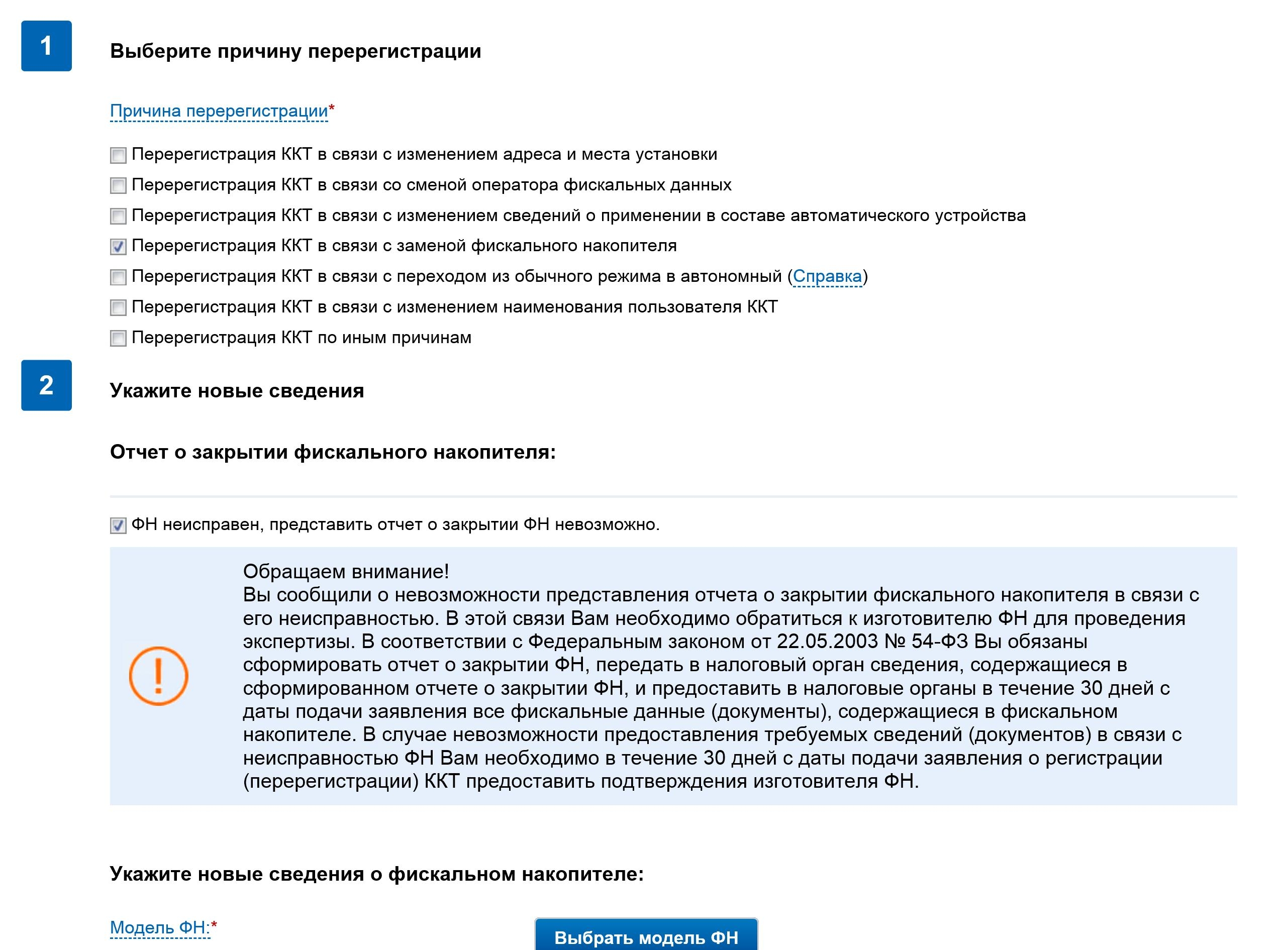
- Перерегистрируйте кассу в ФНС
Для перерегистрации вам понадобятся данные двух отчетов: отчёта о закрытии ФН и отчёта о перерегистрации ККТ. Перерегистрировать кассу можно лично, обратившись с бумажным заявлением в ФНС, либо на сайте nalog.ru через личный кабинет налогоплательщика. Мы подготовили для вас инструкцию по перерегистрации кассы на сайте ФНС.
- Храните ФН в течение 5 лет.
Старый ФН выбрасывать нельзя! Необходимо обеспечить хранение данных в течение 5 лет.
Первый вариант предпочтительнее, так как при самостоятельной замене есть риск повредить ФН. Если вы уверены в своих силах, то закон не запрещает проводить замену фискального накопителя самостоятельно. Инструкция по замене ФН находится в документации ККТ, предоставленной производителем кассы.
Внимание! Если ФН неисправен, то распечатать отчет о закрытии фискального накопителя невозможно. В таком случае, вы пропускаете данный шаг. При перерегистрации ККТ необходимо поставить галочку «ФН несправен». После этого необходимо в течение 30 дней с даты подачи заявления о перерегистрации отправить в ФНС подтверждение о неисправности – получить его можно, отдав ФН на диагностику его производителю.
Для подключения вашей кассы к Инитпро укажите следующие параметры подключения:
Имя ОФД:
ООО УЦ «Инитпро»
Сервер ОФД:
kkt.ofd-initpro.ru

1. НАЧАЛО СМЕНЫ
| Наименование операции |
Показания на экране |
| Включить кассу и подождать | ПР ПЗУ |
| Идет тест | ПР ОЗУ (Дата) |
| Нажать клавишу «ИТ» |
(Время) В случае не соответствия времени текущему времени нажать клавишу «ПИ» набрать на клавиатуре часы, минуты и секунды. |
| Нажать клавишу «ИТ» | ? |
| Нажать клавишу «ИТ» | П? |
| 6-ть раз нажать клавишу «0» | 0 |
| Произвести внесение денежных средств | |
| Нажать клавишу «+1СК» | |
| Набрать сумму | |
| Нажать клавишу «ИТ» |
2. РАБОТА НА КСА
| ПРОБИТИЕ ОДНОЙ ПОКУПКИ |
1.набрать нужную СУММУ 2.нажать клавишу требуемой секции «1СК»…»4СК» 3.нажать клавишу «ИТ» |
| ПРОБИТИЕ НЕСКОЛЬКИХ ПОКУПОК |
1.набрать нужную СУММУ 2.нажать клавишу требуемой секции «1СК»…»4СК» 3.набрать вторую нужную СУММУ 4.нажать клавишу требуемой секции «1СК»…»4СК» 5.нажать клавишу «ИТ» |
| ПРОБИТИЕ НЕСКОЛЬКИХ ПОКУПОК ПО ОДНОЙ ЦЕНЕ |
1.набрать нужную СУММУ 2.нажать клавишу «*» и набрать количество товара 3.нажать клавишу требуемой секции «1СК»…»4СК» 4.нажать клавишу «ИТ» |
| РАБОТА СО СДАЧЕЙ |
1.набрать нужную СУММУ 2.нажать клавишу требуемой секции «1СК»…»4СК» 3.набрать СУММУ, внесенную покупателем 4.нажать клавишу «ИТ» |
| ПРОБИТИЕ ПО БЕЗНАЛИЧНОМУ РАСЧЕТУ |
1.набрать нужную СУММУ 2.нажать клавишу требуемой секции «1СК»…»4СК» 3.нажать клавишу «ПОВЧ« 4.нажать клавишу «ИТ» |
| ВОЗВРАТ ТОВАРА (с разрешения ИМНС) |
1.нажать клавишу «ВЗ/АН». На индикаторе появится запрос на ввод пароля П? 2.набрать пароль (такой же, как и пароль ОСГ) 3.набрать СУММУ ВОЗВРАТА 4.нажать клавишу требуемой секции «1СК»…»4СК» Все возвраты в течение смены оформляются актом с приложением чеков покупки и указанием налоговых ставок по проведенным возвратам |
| АННУЛИРОВАНИЕ ДЕНЕЖНЫХ СУММ | Можно выполнить ДО ЗАКРЫТИЯ ЧЕКА (Вы не нажали клавишу «ИТ»); смотреть стр. 40 Руководства по эксплуатации |
Если ошибочно перебили большую сумму то необходимо:
1.Сохранить чек с ошибочно пробитой суммой, либо найти его копию на контрольной ленте.
2.Написать объяснительную записку на имя директора (зав. мага), где указать по какой причине была перебита сумма.
3.Комиссией в составе директора (зав. мага.), бухгалтера (для фирм) и кассира составить акт «об ошибочно пробитой сумме».
4.Предоставить в ИМНС чек (п.1). объяснительную записку (п.2) и книгу кассира-операциониста для регистрации ошибочно пробитой суммы.
3. СНЯТИЕ ПОКАЗАНИЙ (ДЛЯ САМОПРОВЕРКИ)
| Наименование операции | Показания на экране |
| Нажимать клавишу «РЖ» до появления на экране «ОБГ» | ОБГ? |
| Нажать клавишу «ИТ» | П? |
| 6-ть раз нажать «0» | ОБГ1 |
| Нажать клавишу «ИТ» | П? |
4. ЗАКРЫТИЕ СМЕНЫ (ОФОРМЛЕНИЕ ФИНАНСОВОГО СУТОЧНОГО ОТЧЕТА)
(Продолжительность смены после проведения последнего финансового отчета не может превышать 24 часа и в случае превышения нужно выполнить финансовый отчет)
| Наименование операции | Показания на экране |
| Нажимать клавишу «РЖ» до появления на экране «ОБГ» | ОБГ? |
| Нажать клавишу «ИТ» | П? |
| 6-ть раз нажать «0» | ОБГ1 |
| Нажать клавишу «ИТ» | П? |
| Печатается чек | |
| Проверить количество наличных денежных средств в денежном ящике | |
| Нажимать клавишу «РЖ» до появления на экране «?» | ? |
| Нажать клавишу «ИТ» | П? |
| 6-ть раз нажать «0» | 0.00 |
| Нажать клавишу «-2СК» | |
| Набрать сумму наличных денежных средств | |
| Нажать клавишу «ИТ» | |
| Нажимать клавишу «РЖ» до появления на экране «ОСГ» | ОСГ? |
| Нажать клавишу «ИТ» | П? |
| 6-ть раз нажать «О» | ОСГ1? |
| Нажать клавишу «ИТ» | РАСПЕЧ? |
| На чеке печатается «РАСПЕЧАТАЙТЕ КОНТРОЛЬНУЮ ЛЕНТУ» | |
| Нажать клавишу «ИТ» | Идет распечатка контрольной ленты |
| После завершения печати на экране снова появится | РАСПЕЧ? |
| Нажать клавишу «С» | |
| Идет печать финансового отчета (во время печати будет еще одна приостановка печати) |
ОШИБКИ НА КАССОВОМ АППАРАТЕ
| ПИЩИТ | 1.нажать С. |
| 2.повторить операцию сначала | |
| НБУ (НЕТ БУМАГИ) | 1.перезаправить бумагу |
| 2.нажать «ПИ» | |
| ПУ (ПЕЧАТ. УСТРОЙСТВО) | 1.нажать «ПИ» |
| 2.в случае неоднократных повторов ошибки звонить мастеру | |
| ПЕРЕГРЕВ (перегрев термопринтера) | Выключить кассу и дать ей остыть |
| ПРОВЕДИТЕ ГАШЕНИЕ | Выполнить пункты: 2 |
1.Данное пособие по работе с кассовым аппаратом следует рассматривать лишь как шпаргалку. Более детально по работе с кассовым аппаратом следует руководствоваться «Руководством по эксплуатации».
2.Как работать с покупателем, ГНИ и ЦТО изложено в «Типовых правилах эксплуатации контрольно-кассовых машин при осуществлении денежных расчетов с населением».
Как узнать точный срок — дату действия (службы, замены , использования, эксплуатации) — окончания ФН — Фискального Накопителя онлайн кассы
ФН — ШИФРОВАЛЬНОЕ (КРИПТОГРАФИЧЕСКОЕ) СРЕДСТВО ЗАЩИТЫ ФИСКАЛЬНЫХ ДАННЫХ
В начале самые простые способы и самые не точные:
1) В почти каждой кассе за месяц или две недели при закрытии смены начинает выводится сообщение об окончании действия ФН , весь вопрос только в том что закрытие смены часто видит только кассир, и второй момент само сообщение особенно в первых прошивках касс было мягко говоря не информативно и связать его с окончанием действия ФН обычному пользователю касс было кране сложно (ФН близок к заполнению, 215 Закончен срок эксплуатации ФН, 216 Архив ФН преполнен, 234 Исчерпан ресурс криптографического сопроцессора ФН).
2) Приблизительный срок окончания действия функционирования ФН в составе ККМ мы можем увидеть в личном кабинете ОФД.
3) А так же посмотрев дату регистрации, и отчитав соответственно 13-15 или 35 месяцев от даты регистрации, но обратно же это будет достаточно приблизительно. Точной даты блокировки ФН в онлайн кассе таким способом вы не установите.
Сложность и важность даты закрытия ФН — его блокировки заключается в следующем:
По факту я лично встречал фискальные накопители которые приходили с одной партией, но при этом работали как ровно 13 месяцев, так и 13 и две недели.
Тоже самое с 15 месячными, некоторые стандартные 15 месяцев + две недели, другие на несколько десятков дней меньше. А большинство накопителей что 15 месячных что 36 месячных при работе с подакцизными товарами и вовсе практически сразу сокращают срок работы до 410 дней и 15 и те немногие 36 месячные что способны работать с ОСН (по крайне мере в паспортах всех фискальных накопителей что мне попадалась от разных производителей другой даты при работе с подакцизными товарами я не встречал.)
В общем, для тех кто точно хочет знать когда заканчивается срок службы фискального накопителя в онлайн кассе предлагаю заводские инструкции по получению даты блокировки накопителя в связи с исчерпанием временного ресурса ФН. При этом дата будет верна как правило с учетом времени активации ФН, т.е. например — если вы его активировали в 10-15 утра, то в большинстве случаев ФН закроется в 10-15 утра через 15 месяцев 2 недели (для 15 месячных ФН)
Однако если у вас более 180-200 чеков в день на кассу, то срок работы может резко сократиться в силу заполненности памяти фискального модуля. По практике — в супермаркетах на ведущих (постоянно работающих) кассах, накопителей как правило хватает на 7-11 месяцев.
Однако если у вас меньше 150 чеков в день, то вы можете гарантированно — точно узнать дату блокировки – исчерпания срока использования ФН — только двумя способами – распечатав дату на чеке или считав ее из кассового аппарата и выведя ее в окне заводского драйвера ККТ.
К сожалению, в ряде кассовых аппаратов онлайн это казалось бы одна из самых востребованных функций часто реализовано абсолютно не дружелюбно, вплоть до вода специальных команд в битах.
Так же хотелось бы отметить что если вы превысите дату работы ФН в составе ККМ и ФН заблокируется по причине превышения срока его работы (и в большинстве случаев это происходит при открытой смене), то вы не сможете в большинстве случаев самостоятельно поменять накопитель с последующей перегистрацией по причине «Замена ФН», так как кроме простой замены блока шифровального(криптографического) средства защиты фискальных данных вам придется обнулять кассу (данная процедура в ряде моделей касс имеет кучу нюансов и возможных последствий) – так как при заблокированном ФН и открытой смене вы не сможете перевести дату на последний работоспособный день ФН в составе кассы.
ККТ ГК Атол узнать, посмотреть – дату — срок действия ФН (службы, замены , использования, эксплуатации, окончания работы)
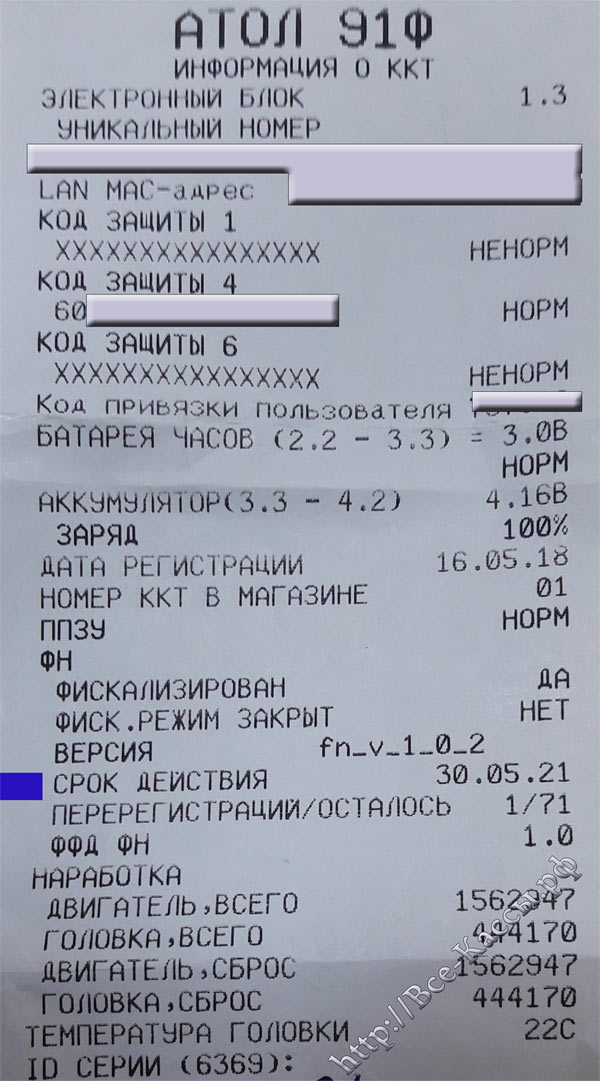
Точный 100% срок окончания работы – действия ФН в ККМ атолл можно узнать следующими 3 способами:
А) Через сервисную информацию — выключаем кассу, зажимаем кнопку протяжки, включаем, считаем два пика- звуковых сигналов отпускаем — распечатывается сервисная информация о ККТ в том числе и дата окончания срока – ресурса ФН. См. строку «Срок действия» — это и есть дата блокировки кассового аппарат по исчерпанию ресурса ФН.
Б) Выполнить команду по нижнему уровню (строка «Поток команды» в на вкладке «Ниж. ур.» в 8 драйвере ККТ, в 10 драйвере ККТ — строка «Команда:» — вкладка «Нижний уровень»): 82 01 01 00 (без пробелов).
В) Или в 9-10 драйвере — нажать кнопку «Печать информации о ККТ» на вкладке «Сервисные», или (только в 10 драйвере) на вкладке «Отчеты» распечатать «Тип отчета:» — «5- Печать информации о ККТ».
Внимание отталкивается от даты регистрации в данном чеке нельзя. Дата регистрации – является датой последней перегистрации – например при смене адреса установки или смены ФФД – сменится и дата регистрации на дату проведения последней перегистрации ККТ.
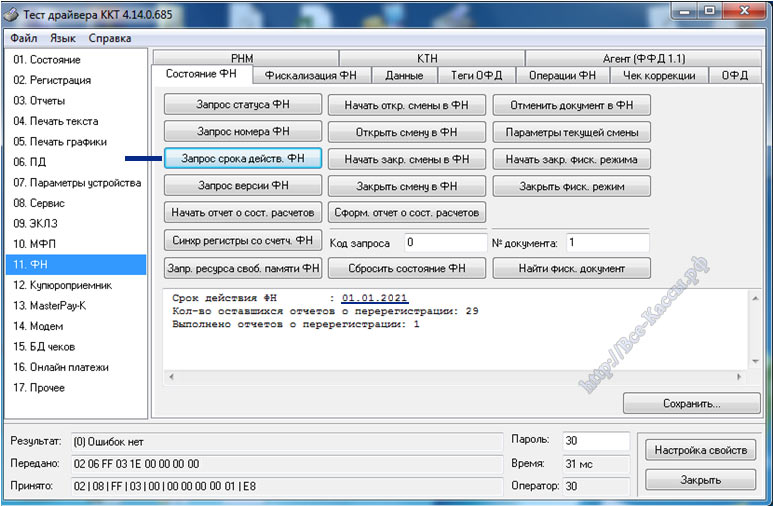
ККТ ГК Штрих – посмотреть – установить срок – дату блокировки ФН (службы, замены , использования, эксплуатации, окончания работы фискального накопителя)
Что бы вытащить точный срок окончания действия ФН в ККТ Штрих – нужно в Тест драйвере — открыть вкладку слева 11. ФН — вверху встать на под вкладку «Состояние ФН» и нажать кнопку «Запрос срок действ. ФН» В окне ниже мы видим дату окончания работы блока ФН — «Срок действия ФН:». См фото ниже.

ККТ Эвотор — срок действия фискального накопителя (как узнать дату блокировки — срок службы, замены , использования, эксплуатации окончания — ФН в ККМ)
Что бы узнать срок действия ФН в ККТ Эватор нужно выполнить специальную команду из под «Администратора» — 82010100 (без пробелов, цифры сами разделятся попарно):
Обслуживание кассы — Дополнительные операции — Произвольная команда, Команда: ввести 82010100, нажать «Отправить», после чего распечатается на чековой ленте «Информация о ККТ», дату блокировки кассы по исчерпания действия ключа ФН можно увидеть в строчке «Срок действия«. См фото ниже.
Пирит, VIKI Print (Дримкас) — Срок службы, срок- дата замены, срок эксплуатации ФН
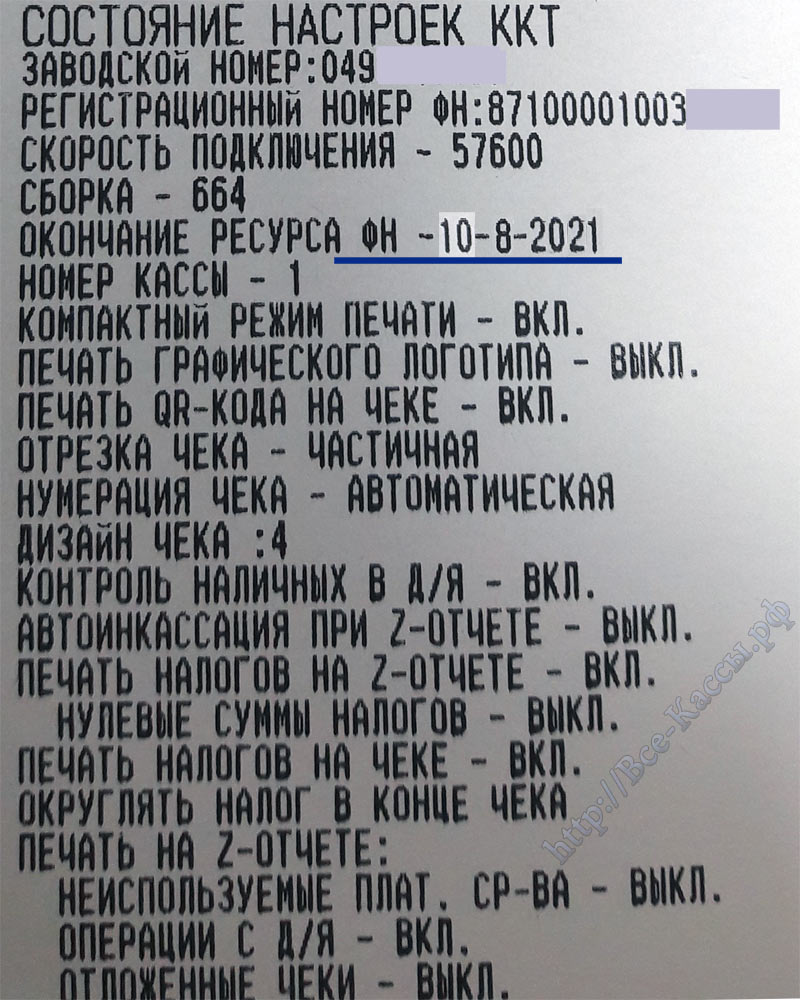
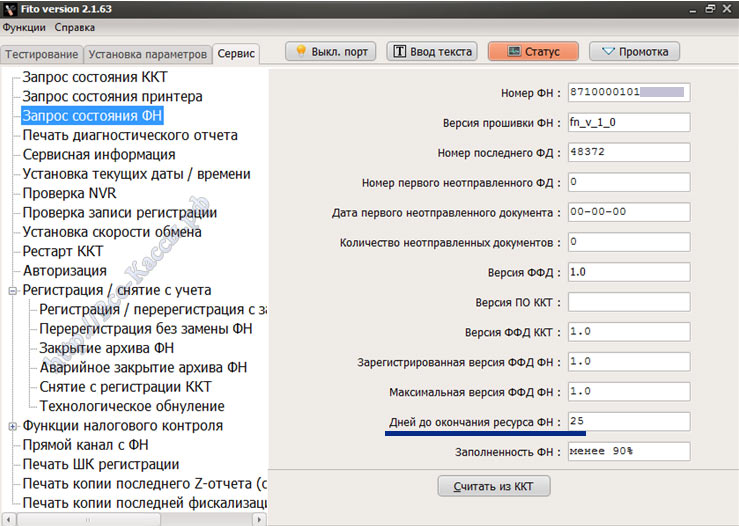
Мне известно два способа считывания даты:
1) Заходим на вкладку «Сервис» — заводской утилиты Fito почти любой версии, выбираем слева вкладку «Запрос состояния ФН» и считываем количество дней до блокировки ФН – оставшегося срока работы ФН в составе данной кассы нажимаем кнопку «Считать из ККТ» — видим — строка «Дней до окончания ресурса ФН:» (см. фото ниже):
2) Или выключаем питание от ФН, зажимаем кнопку датчика бумаги внутри аппарата — открыв крышку и вынув бумагу, включаем питание — ждем одного писка аппарата, затем вставляем бумагу , закрываем крышку и получаем распечатанный «Сервисный отчет», где среди прочей полезной и не очень информации будет дата замены ФН — «Окончание ресурса ФН:» — в конкретном аппарате (фото справа):
Постринт — POSPrint FP510- Ф и 410Ф (Пилот) — проверить срок действия ФН 1.1 (1.0)
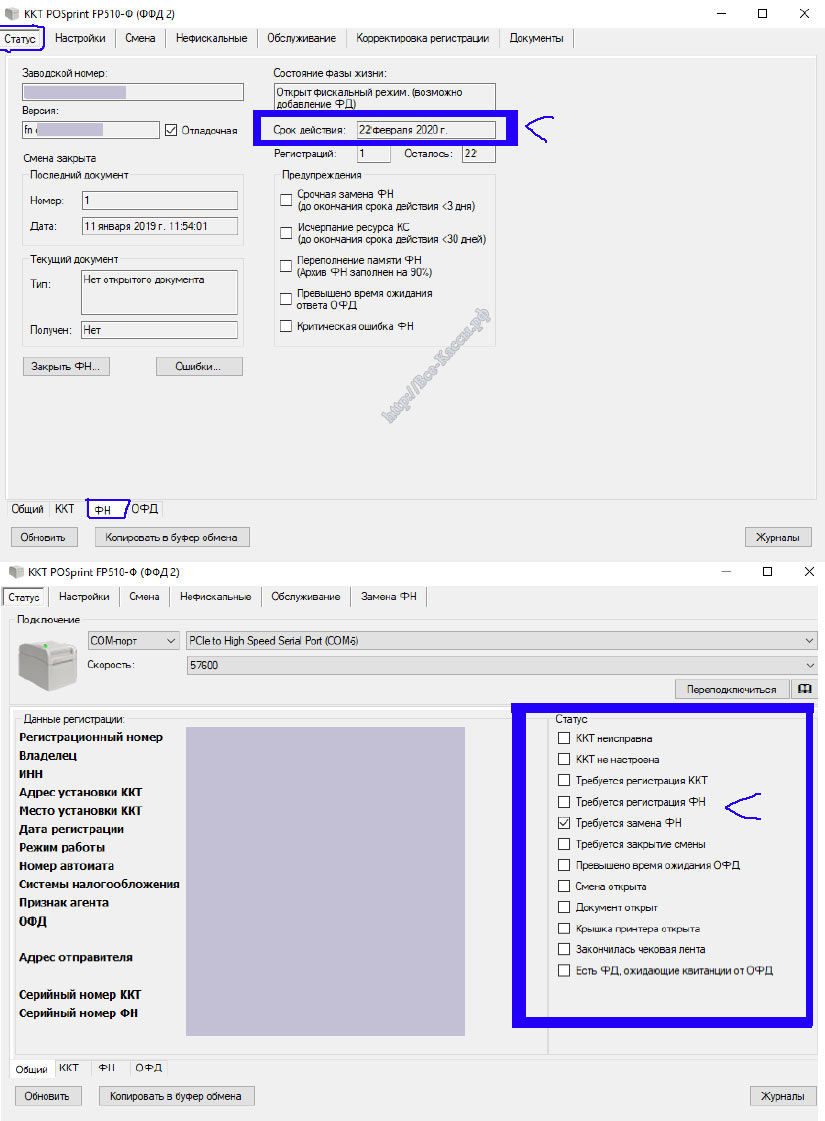
Заходим на вкладку «Статус» (см. вверху слева) в любой версии сервисной утилиты FW16Adm.exe и считываем дату окончания работы ФН в ККТ на под вкладке «ФН» (см внизу слева), видим справа «Состояние фазы жизни ФН», и «Срок действия:».
Узнаем срок действия ФН в ККТ Меркурий 180ф 115ф 185ф 130ф (дата срока действия ФН)
Во всех клавишных кассовых аппаратов данного производителя действия аналогичны.
Из «Выбора» (который листается по «РЕЖ») жмем кнопку «00» — затем листаем через «ПИ» или «+» до появления на экране «Статус ФН» — жмем «ИТ».
После чека на чеке распечатается чек «Статус ФН» с точным сроком действия ФН в составе данной ККТ.
Срок действия — ЭКР 2102 К-Ф — Миника 1102МК Ф (узнать дату окончания работы ФН — ФН близок к заполнению)
Все очень просто в обоих аппаратов меню очень похожи, и действия одинаковы.
«РЖ» — «ПИ» до «ПРОВ.» — «ИТ» — «ПИ» до «ПРОГОН.» — «ИТ» (если касса при прогоне — печати очередной строчки замирает на более чем 30 секунд — один раз нажмите «С» — если несколько раз быстро нажать «С» — тест-прогон ККТ будет прерван — отменен (через некоторое время — быстрой реакции ожидать не стоит).
В чеке дата предстоящей замены ФН — срока действия можно узнать только в свежих прошивках, в более старых такой информации может не оказаться.
За 2 недели до окончания срока работы ФН ККТ обычно печатает при закрытии смены следующее сообщение «ФН близок к заполнению».
Как узнать срок действия ФН Элвес МФ?
В настоящий момент точного способа я так и не нашел (из всех касс), возможно плохо искал, но пока это факт (надеюсь что в следующей прошивки данный момент ребята проработают). Здесь я делаю так:
1) Распечатываю из памяти ККТ Элвес МФ документ из ФН под номером «1» (т.е. чек регистрации или очередной замены ФН). См картинку слева — инструкцию — 8- 30 — ОПЛ (ИТ) — 5 -1 (номер ФД) — ОПЛ (ИТ).
2) Затем откручиваем пару саморезов с обратной стороны корпуса кассы (небольшой люк — все кассу разбирать не нужно) — там смотрим маркировку ФН — как правило на нем есть этикетка с маркировкой ФН — 15 — пятнадцать месяцев работы, ФН — 36 (36 месяцев) ФН -1.0 (как правило 13 месяцев — сейчас найти такие ФН не получится это первые фн, уже как правило завершивший свой срок работы).
На какой срок покупать фискальный накопитель:
Как правило действует следующее разграничение по возможности выбора 15 или 36 месячных фискальных накопителей:
15 месячные ФН ставятся:
- 1) Если в организации система налогообложения — ОСН
- 2) Если есть на реализации подакцизные товары, как то — сигареты, ликероводочная продукция, пиво, сигареты, бензин, авто-масла, сами автомобили. Подакцизные товары — это не только товары, на которых есть акцизная марка, а все товары, с которых собираются акцизные сборы. Подробнее ссылка и список подакцизных товаров ниже (срок работы всех известных мне фискальных накопителей с галочкой подакцизный товар 410 дней).
- 3) Имеется явный сезонный характер работы (ККТ не работает в году например 3 месяца)
36 месячные ставятся во всех остальных случаях
https://www.nalog.ru/rn77/fl/pay_taxes/excise_goods/ — Подакцизные товары
Подакцизными товарами признаются (ст. 181 НК РФ):
- 1. этиловый спирт, произведенный из пищевого или непищевого сырья, в том числе денатурированный этиловый спирт, спирт-сырец, дистилляты винный, виноградный, плодовый, коньячный, кальвадосный, висковый (далее также в настоящей главе — этиловый спирт);
- 2. спиртосодержащая продукция (растворы, эмульсии, суспензии и другие виды продукции в жидком виде) с объемной долей этилового спирта более 9%, за исключением алкогольной продукции, указанной в пп. 3 настоящего пункта;
- В целях настоящей главы не рассматриваются как подакцизные товары следующие товары:
- 3. алкогольная продукция (водка, ликероводочные изделия, коньяки, вино, фруктовое вино, ликерное вино, игристое вино (шампанское), винные напитки, сидр, пуаре, медовуха, пиво, напитки, изготавливаемые на основе пива, иные напитки с объемной долей этилового спирта более 0,5%, за исключением пищевой продукции в соответствии с перечнем, установленным Правительством Российской Федерации;
- 4. табачная продукция;
- 5. автомобили легковые;
- 6. мотоциклы с мощностью двигателя свыше 112,5 кВт (150 л.с.);
- 7. автомобильный бензин;
- 8. дизельное топливо;
- 9. моторные масла для дизельных и (или) карбюраторных (инжекторных) двигателей;
- 10. прямогонный бензин. Для целей настоящей главы под прямогонным бензином понимаются бензиновые фракции, полученные в результате переработки нефти, газового конденсата, попутного нефтяного газа, природного газа, горючих сланцев, угля и другого сырья, а также продуктов их переработки, за исключением бензина автомобильного и продукции нефтехимии;
- Для целей настоящей статьи бензиновой фракцией является смесь углеводородов, кипящих в интервале температур от 30 до 215 град. С при атмосферном давлении 760 миллиметров ртутного столба;
- 11. топливо печное бытовое, вырабатываемое из дизельных фракций прямой перегонки и (или) вторичного происхождения, кипящих в интервале температур от 280 до 360 градусов Цельсия.
За какой срок от даты блокировки нужно менять фискальный накопитель – ФН в ККТ?
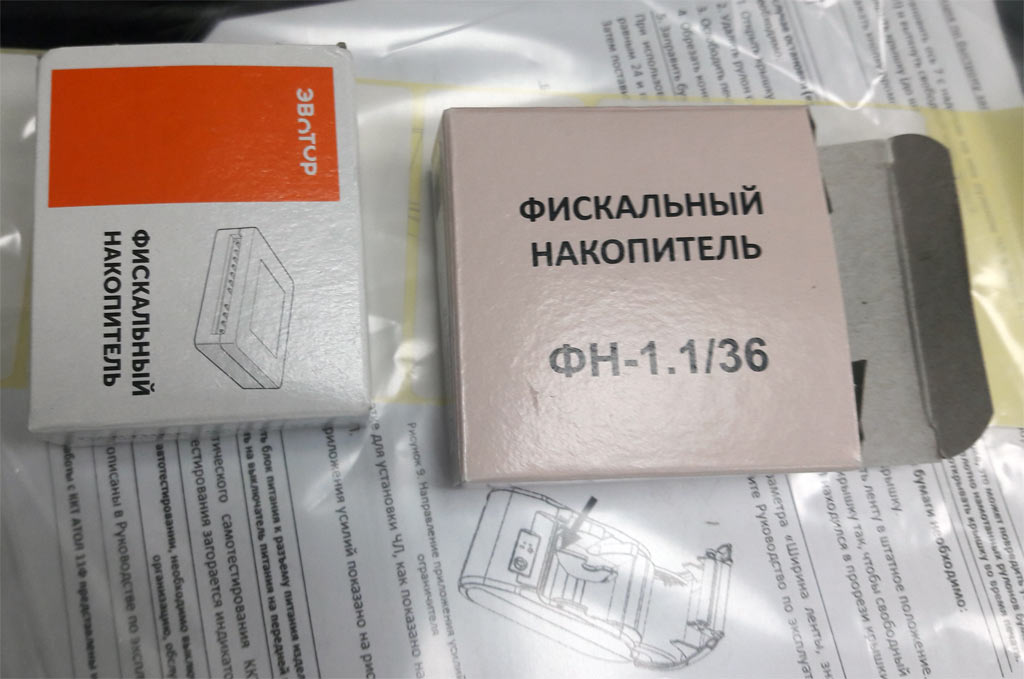
Как правило, при замене по плану, графику — ФН меняется не менее чем за 10 дней до даты блокировки.
Раньше хоть за два-три месяца до закрытия по дате ФН — легко, позже чревато множеством сложно прогнозируемых проблем). Опыт множества сотен замен говорит о следующих возможных затруднений при замене ФН:
Не раз и не два нарывался на ситуацию, когда приходишь менять ФН, а в кассе уже имеются не отправленные чеки – ОФД забыли оплатить, начинаются метания — то на счете нет денег, то бухгалтера, и тд. Затем обратно же после перечисления нужно дождаться средства в личном кабинете ОФД, а зачисление это как правило сутки, далее сама активация ККТ в личном кабинет ОФД так же требует около 35-40 минут. Затем ждем пока все чеки уйдут в ОФД (ФН получит подтверждение — кавитации в получении – не отправленных = 0), а это обратно может затянутся на несколько часов в зависимости от количества чеков, вариантов подключения кассы к ОФД, скорости интернета. А если завтра выходные или вообще несколько к ряду праздничных дней???
Не говоря уже о проблемах ЭЦП (электронная цифровая подпись) – просроченной, потерянной, сломанной, не настроенным входом в личный кабинет ИФНС, техническими проблемами при непосредственной замене ФН на кассовом аппарате как то:
наличие на кассе старой или неудачной версии прошивки, проблемы при обновлении программного софта под конкретную прошивку ККМ, временными задержками в оплате и получении новых платных прошивок от производителей под конкретный заводской номер кассы — от 3 рабочих дней при наличии оплаченного счета, и тд и тд.
На самом деле всего перечислить просто не получиться …
В итоге стандартная операция в легкую может растянутся на 5-7 рабочих дней. Когда они есть в запасе, все решается стандартно и просто, когда их нет – то все может закончится элементарной блокировкой работы кассы на сроки устранения технических и финансовых затруднений владельца кассы.
Фискальный накопитель — срок хранения по закону составляет 5 лет с даты закрытия ФН.
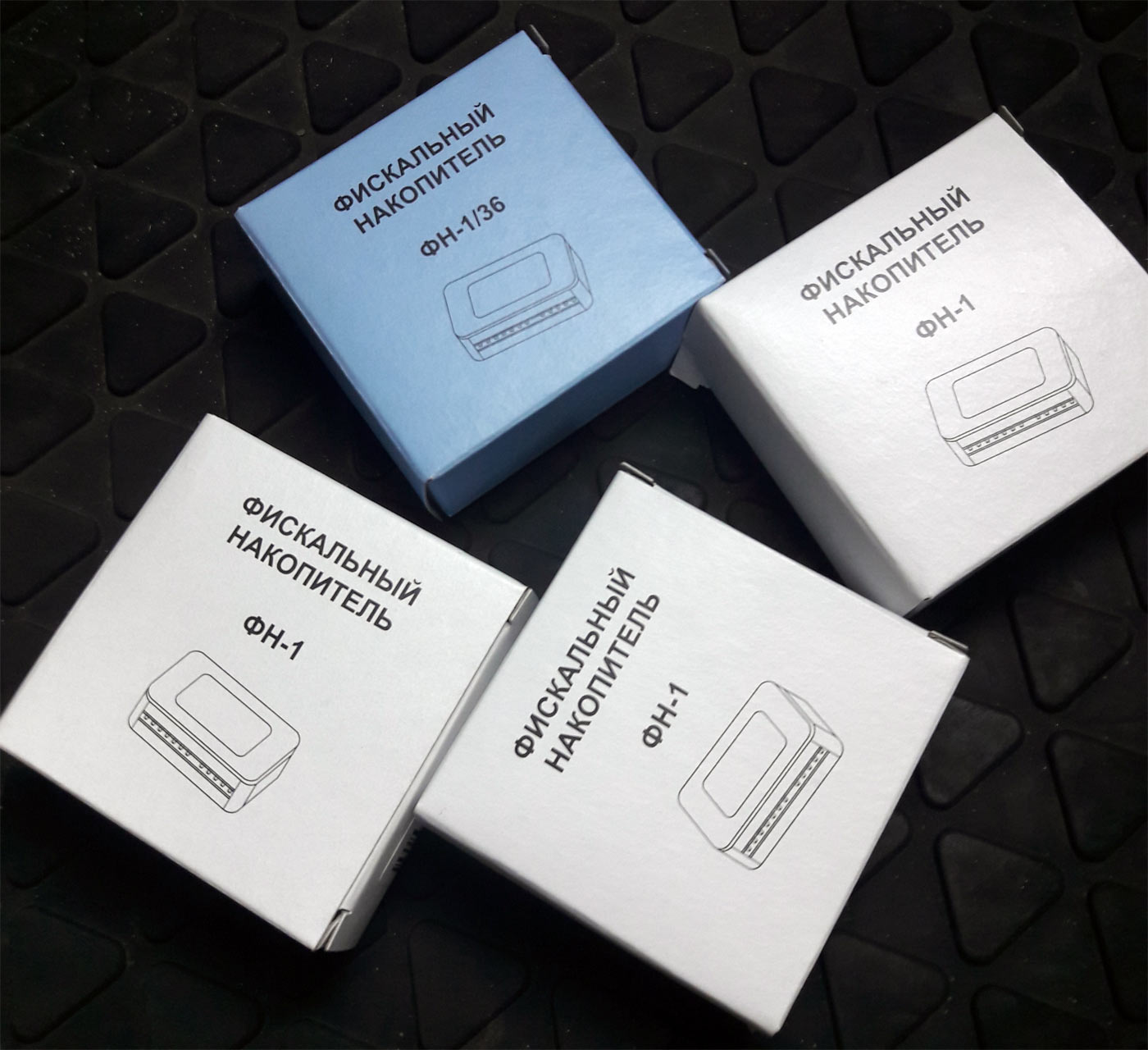
Фискальные накопители владельцы ККТ обязаны хранить 5 лет с даты закрытия архива (перед выниманием блока из кассы обязательно выполняется операция по закрытию накопителя с обязательной отсылкой данного чека закрытия в налоговую — «не отправленных ФД = 0» (или получаем квитанцию ОФД в получении данного чека), так как его наличие является гарантией того что вы больше не пробивали чеки по кассе с данным накопителем в составе данной кассы не отослав их в ИФНС). Т.к после проведения данной операции ФН превращается в обычную заблокированную и защищенную не стираемую флешку с номерами ваших всех ФД – Фискальных документов и подтверждений ОФД в их получении (без самих чеков, просто номера и даты, и подтверждения ОФД в получении).
|
← Переход на ФФД 1.2 касс, параметры ИСМ, ОКП — скачиваем лог файл |
Замена ФН – стандартный алгоритм с советами и описанием из практики и сложный при заблокированном ОФД, наличием не отправленных чеков. → |
|---|
Похожий материал по теме:
-
В соответствии с https://www.nalog.ru/rn77/related_activities/registries/reestr_fiscal/ на текущую дату 10-04-2017 им…
-

Справочная информация от разработчиков и параметры для касс при переходе на ФФД 1.2 — работа с КМ (с Кодами Маркировк…
-

Достаточно интересный документ для понимания того что из себя представляет данное автономное устройство — его функции…
-
Замена ФН на 13 и 36 месяцев, а так же тяжелый выбор ФФД 1.0 и ФФД 1.05 — онлайн ККТ, варианты решений технических пр…
-
Важные заметки на полях тетради про фискальный регистратор ФН-1.0 (если есть не точности, ошибки критикуйте)…Главные …
|
Порядок работы кассира в течении дня:
СКАЧАТЬ краткую инструкцию кассира Скачать краткую инструкцию механика Содержание:
|
Миника 1102МК |
Как сделать утренний X отчет?
- Нажмите несколько раз клавишу РЖ, пока на индикаторе не появиться ОБГ ?
- ИТ → 000000 → ИТ
Как сделать вечерний Z отчет?
- Нажмите несколько раз клавишу РЖ, пока на индикаторе не появиться ОСГ ?
- ИТ → 000000 → ИТ
Как пробить чек?
Перед пробитием чека нужно войти в кассовый режим
- Нажмите несколько раз клавишу РЖ, пока на индикаторе не появиться — ?
- ИТ → 000000
Как распечатать чек
Чек пробивается в кассовом режиме
- наберите сумму → 1СК → ИТ
Как пробить чек с подсчетом сдачи
- наберите сумму → 1СК → наберите сумму, которую дал покупатель → ИТ
Как напечатать повторный чек
- сразу после завершения печати чека нажмите клавишу ПовЧ
Пробитие чека с выделяемыми или начисляемыми налогами
- сумма чека → 1СК → . → номер налога → ИТ
Вычисление стоимости товара по количеству и цене
наберите количество товара (или вес) → * → цена товара → 1СК → ИТ
Введение процентной скидки на чек
- сумма чека → 1СК → . → — 2СК → номер скидки → ИТ
Пробитие товара из базы товаров и услуг
- 00 → номер товара в базе → ИТ → ИТ
Безналичный расчет
Для безналичного расчета следует сделать следующее:
- запрограммировать название 2 секции: «БЕЗНАЛ.»
- пробивать все безналичные платежи на 2 секцию
Как сделать чек возврата
- АН ВЗ → сумма возврата → 1СК
Аннуляция
- сумма чека → 1СК → АН ВЗ → сумма аннуляции → 1СК → ИТ
Внесение денег в кассу
- 1СК → сумма внесения → ИТ
Выплата из кассы
- 2СК → сумма выплаты → ИТ
Просмотр времени, даты и уровня заряда батареи
Нажмите несколько раз клавишу *
1. НАЧАЛО СМЕНЫ
| Наименование операции |
Показания на экране |
| Включить кассу и подождать | ПР ПЗУ |
| Идет тест | ПР ОЗУ (Дата) |
| Нажать клавишу «ИТ» |
(Время) В случае не соответствия времени текущему времени нажать клавишу «ПИ» набрать на клавиатуре часы, минуты и секунды. |
| Нажать клавишу «ИТ» | ? |
| Нажать клавишу «ИТ» | П? |
| 6-ть раз нажать клавишу «0» | 0 |
| Произвести внесение денежных средств | |
| Нажать клавишу «+1СК» | |
| Набрать сумму | |
| Нажать клавишу «ИТ» |
2. РАБОТА НА КСА
| ПРОБИТИЕ ОДНОЙ ПОКУПКИ |
1.набрать нужную СУММУ 2.нажать клавишу требуемой секции «1СК»…»4СК» 3.нажать клавишу «ИТ» |
| ПРОБИТИЕ НЕСКОЛЬКИХ ПОКУПОК |
1.набрать нужную СУММУ 2.нажать клавишу требуемой секции «1СК»…»4СК» 3.набрать вторую нужную СУММУ 4.нажать клавишу требуемой секции «1СК»…»4СК» 5.нажать клавишу «ИТ» |
| ПРОБИТИЕ НЕСКОЛЬКИХ ПОКУПОК ПО ОДНОЙ ЦЕНЕ |
1.набрать нужную СУММУ 2.нажать клавишу «*» и набрать количество товара 3.нажать клавишу требуемой секции «1СК»…»4СК» 4.нажать клавишу «ИТ» |
| РАБОТА СО СДАЧЕЙ |
1.набрать нужную СУММУ 2.нажать клавишу требуемой секции «1СК»…»4СК» 3.набрать СУММУ, внесенную покупателем 4.нажать клавишу «ИТ» |
| ПРОБИТИЕ ПО БЕЗНАЛИЧНОМУ РАСЧЕТУ |
1.набрать нужную СУММУ 2.нажать клавишу требуемой секции «1СК»…»4СК» 3.нажать клавишу «ПОВЧ« 4.нажать клавишу «ИТ» |
| ВОЗВРАТ ТОВАРА (с разрешения ИМНС) |
1.нажать клавишу «ВЗ/АН». На индикаторе появится запрос на ввод пароля П? 2.набрать пароль (такой же, как и пароль ОСГ) 3.набрать СУММУ ВОЗВРАТА 4.нажать клавишу требуемой секции «1СК»…»4СК» Все возвраты в течение смены оформляются актом с приложением чеков покупки и указанием налоговых ставок по проведенным возвратам |
| АННУЛИРОВАНИЕ ДЕНЕЖНЫХ СУММ | Можно выполнить ДО ЗАКРЫТИЯ ЧЕКА (Вы не нажали клавишу «ИТ»); смотреть стр. 40 Руководства по эксплуатации |
Если ошибочно перебили большую сумму то необходимо:
1.Сохранить чек с ошибочно пробитой суммой, либо найти его копию на контрольной ленте.
2.Написать объяснительную записку на имя директора (зав. мага), где указать по какой причине была перебита сумма.
3.Комиссией в составе директора (зав. мага.), бухгалтера (для фирм) и кассира составить акт «об ошибочно пробитой сумме».
4.Предоставить в ИМНС чек (п.1). объяснительную записку (п.2) и книгу кассира-операциониста для регистрации ошибочно пробитой суммы.
3. СНЯТИЕ ПОКАЗАНИЙ (ДЛЯ САМОПРОВЕРКИ)
| Наименование операции | Показания на экране |
| Нажимать клавишу «РЖ» до появления на экране «ОБГ» | ОБГ? |
| Нажать клавишу «ИТ» | П? |
| 6-ть раз нажать «0» | ОБГ1 |
| Нажать клавишу «ИТ» | П? |
4. ЗАКРЫТИЕ СМЕНЫ (ОФОРМЛЕНИЕ ФИНАНСОВОГО СУТОЧНОГО ОТЧЕТА)
(Продолжительность смены после проведения последнего финансового отчета не может превышать 24 часа и в случае превышения нужно выполнить финансовый отчет)
| Наименование операции | Показания на экране |
| Нажимать клавишу «РЖ» до появления на экране «ОБГ» | ОБГ? |
| Нажать клавишу «ИТ» | П? |
| 6-ть раз нажать «0» | ОБГ1 |
| Нажать клавишу «ИТ» | П? |
| Печатается чек | |
| Проверить количество наличных денежных средств в денежном ящике | |
| Нажимать клавишу «РЖ» до появления на экране «?» | ? |
| Нажать клавишу «ИТ» | П? |
| 6-ть раз нажать «0» | 0.00 |
| Нажать клавишу «-2СК» | |
| Набрать сумму наличных денежных средств | |
| Нажать клавишу «ИТ» | |
| Нажимать клавишу «РЖ» до появления на экране «ОСГ» | ОСГ? |
| Нажать клавишу «ИТ» | П? |
| 6-ть раз нажать «О» | ОСГ1? |
| Нажать клавишу «ИТ» | РАСПЕЧ? |
| На чеке печатается «РАСПЕЧАТАЙТЕ КОНТРОЛЬНУЮ ЛЕНТУ» | |
| Нажать клавишу «ИТ» | Идет распечатка контрольной ленты |
| После завершения печати на экране снова появится | РАСПЕЧ? |
| Нажать клавишу «С» | |
| Идет печать финансового отчета (во время печати будет еще одна приостановка печати) |
ОШИБКИ НА КАССОВОМ АППАРАТЕ
| ПИЩИТ | 1.нажать С. |
| 2.повторить операцию сначала | |
| НБУ (НЕТ БУМАГИ) | 1.перезаправить бумагу |
| 2.нажать «ПИ» | |
| ПУ (ПЕЧАТ. УСТРОЙСТВО) | 1.нажать «ПИ» |
| 2.в случае неоднократных повторов ошибки звонить мастеру | |
| ПЕРЕГРЕВ (перегрев термопринтера) | Выключить кассу и дать ей остыть |
| ПРОВЕДИТЕ ГАШЕНИЕ | Выполнить пункты: 2 |
1.Данное пособие по работе с кассовым аппаратом следует рассматривать лишь как шпаргалку. Более детально по работе с кассовым аппаратом следует руководствоваться «Руководством по эксплуатации».
2.Как работать с покупателем, ГНИ и ЦТО изложено в «Типовых правилах эксплуатации контрольно-кассовых машин при осуществлении денежных расчетов с населением».
Интернет-магазин сompik-s.ru (компик-с.ру) продает, оказывает услуги. Купить онлайн-кассу, заменить фискальный накопитель, доставка по Москве, Московской области.Регистрация кассового аппарата в ФНС, электронная подпись, установка лицензии, подключить личный кабинет ЧЕСТНЫЙ ЗНАК, регистрация в системе Маркировка Атол, ШТРИХ-М кассовый аппарат. Договор с ОФД бесплатно, код активации ОФД. Большой выбор контрольно-кассовой техники от производителя.
Подпишитесь Вконтакте Instagram — ежемесячно участвуйте в акциях и распродажах! Гарантия на товары 12 месяцев! Звоните!
Начало смены
| Наименование операции | Показания на экране |
| Включить кассу и подождать | ПР ПЗУ |
| ПР ОЗУ | |
| Дата | |
| Нажать клавишу «ИТ» | Время |
| Нажать клавишу «ИТ» | G5 0 |
| Нажать клавишу «ИТ» | ? |
| Нажать клавишу «ИТ» | П? |
| 6-ть раз нажать клавишу «0» | 0 |
| Нажать клавишу «ИТ» | ? |
| КСА готов к работе |
Работа на КСА
| ВНЕСЕНИЕ РАЗМЕННЫХ ДЕНЕГ
В начале рабочего дня |
1. Нажать клавишу «1СК + » |
| 2. Набрать нужную СУММУ | |
| 3. Нажать клавишу «ИТ» | |
| ПРОБИТИЕ ОДНОЙ ПОКУПКИ
за наличный расчет |
1.набрать нужную СУММУ |
| 2.нажать клавишу секцию «1СК» | |
| 3.набрать СУММУ, внесенную покупателем | |
| 4.нажать клавишу «ИТ» | |
| ПРОБИТИЕ ОДНОЙ ПОКУПКИ
за БЕЗналичный расчет (расчет карточкой по терминалу) |
1.набрать нужную СУММУ |
| 2.нажать клавишу секцию «1СК» | |
| 3.нажать клавишу «ПовЧ» | |
| 4.нажать клавишу «ИТ» | |
| ПРОБИТИЕ НЕСКОЛЬКИХ ПОКУПОК | 1.набрать нужную СУММУ |
| 2.нажать клавишу секцию «1СК» | |
| 3.набрать вторую нужную СУММУ | |
| 4.нажать клавишу секцию «1СК» | |
| 5.набрать СУММУ, внесенную покупателем | |
| 6.нажать клавишу «ИТ» | |
| ПРОБИТИЕ НЕСКОЛЬКИХ ПОКУПОК ПО ОДНОЙ ЦЕНЕ | 1.набрать нужную СУММУ |
| 2. нажать клавишу «*» и набрать количество товара | |
| 3.нажать клавишу секцию «1СК» | |
| 4. Набрать СУММУ, внесенную покупателем | |
| 5. Нажать клавишу «ИТ» | |
| ВОЗВРАТ ТОВАРА
(осуществляется при наличии в КСА достаточной для операции суммы) |
1.нажать клавишу «ВЗ/АН». На индикаторе появится запрос на ввод пароля П? |
| 2. набрать пароль (6-ть раз нажать «О») | |
| 3.набрать СУММУ ВОЗВРАТА | |
| 4.нажать клавишу секцию «1СК» | |
| Все возвраты в течение смены оформляются актом с приложением чеков покупки | |
| АННУЛИРОВАНИЕ ДЕНЕЖНЫХ СУММ ДО ЗАКРЫТИЯ ЧЕКА | Можно выполнить ДО ЗАКРЫТИЯ ЧЕКА (Вы не нажали клавишу «ИТ»); |
| 1.нажать клавишу «ВЗ/АН». | |
| 2. Нажать клавишу «ИТ» | |
| Все аннулированные в чеки оформляются Реестром с приложением чеков | |
| АННУЛИРОВАНИЕ ДЕНЕЖНЫХ СУММ ПОСЛЕ ЗАКРЫТИЯ ЧЕКА (Вы нажали клавишу «ИТ») | НЕОБХОДИМО выполнить ПОСЛЕ ЗАКРЫТИЯ ЧЕКА для аннулирования чека в системе СККО; |
| 1.Когда на экране горит ИТОГ последнего чека — надо нажать клавиши «ПИ» потом «АН/ВЗ» | |
| 2. на экране отобразится «АНН ЧЕ». | |
| 3. нажать клавишу «ИТ» и чек аннулируется. | |
| Оформить бланк Реестра ошибочно сформированных чеков и приложить чеки. |
См. на обороте
Снятие показаний для самопроверки (ОБГ)
| Наименование операции | Показания на экране |
| Нажимать клавишу «РЖ» до появления на экране «ОБГ» | ОБГ? |
| Нажать клавишу «ИТ» | П? |
| 6-ть раз нажать «0» | ОБГ1 |
| Нажать клавишу «ИТ» | Идет распечатка контрольной ленты |
ИЗЬЯТИЕ ВЫРУЧКИ, производиться в рабочем режиме (на экране 0.00).
Выполняется при изъятие выручки из денежного ящика.
| ИЗЬЯТИЕ ВЫРУЧКИ | 1. Нажать клавишу «2СК — » |
| 2. Набрать нужную СУММУ (Всей выручки. Для уточнее суммы выручки проведите ОБГ) | |
| 3. Нажать клавишу «ИТ» |
ОФОРМЛЕНИЕ ФИНАНСОВОГО (СУТОЧНОГО) ОТЧЕТА
(Продолжительность смены после проведения последнего финансового отчета не может превышать 24 часа
в случае превышения нужно выполнить финансовый отчет)
Вариант 1 (были продажи в течение дня)
| Наименование операции | Показания на экране |
| Конец смены | |
| Нажимать клавишу «РЖ» до появления на экране «ОСГ» | ОСГ? |
| Нажать клавишу «ИТ» | П? |
| 6-ть раз нажать «О» | ОСГ1? |
| Нажать клавишу «ИТ» | РАСПЕЧ? |
| На чеке печатается «РАСПЕЧАТАЙТЕ КОНТРОЛЬНУЮ ЛЕНТУ» | |
| Нажать клавишу «ИТ» | Идет распечатка контрольной ленты |
| После завершения печати на экране снова появится | РАСПЕЧ? |
| Нажать клавишу «С» | ОПРОС НП (до 20 сек), затем ОСГ1 |
| Идет печать финансового отчета
(во время печати будет еще одна приостановка печати) |
НЕ ВЫХ |
| Выключить кассу |
Вариант 2 (не было продаж в течение дня, смены)
| Наименование операции | Показания на экране |
| Конец смены | |
| Нажимать клавишу «РЖ» до появления на экране «ОСГ» | ОСГ? |
| Нажать клавишу «ИТ» | П? |
| 6-ть раз нажать «О» | ОСГ1? |
| Нажать клавишу «ИТ» | ОСГ1? |
| На чековой ленте распечатано «НЕТ РЕГИСТРАЦИЙ ПРОДАЖ» | |
| Нажать клавишу «ИТ» | ОПРОС НП (до 20 сек), затем ОСГ1 |
| Идет печать финансового отчета
(во время печати будет еще одна приостановка печати) |
НЕ ВЫХ |
| Выключить кассу |
ОШИБКИ на КАССОВОМ АППАРАТЕ
| АП (авария питания) | Подключить блок питания. |
| НБУ (нет бумаги) | 1. Перезаправить бумагу |
| 2. Нажать «ПИ» | |
| ПУ (печатающее устройство) | 1. Нажать «ПИ» |
| 2. В случае неоднократных повторов ошибки звонить мастеру | |
| ПЕРЕГРЕВ (перегрев термопринтера) | Выключить кассу и дать ей остыть |
| ПИЩИТ | Нажать С. |
| ПРОВЕДИТЕ ГАШЕНИЕ | Выполнить пункты: ОФОРМЛЕНИЕ ФИНАНСОВОГО (СУТОЧНОГО) ОТЧЕТА |
Обсуждение закрыто.
1. НАЧАЛО СМЕНЫ
| Наименование операции |
Показания на экране |
| Включить кассу и подождать | ПР ПЗУ |
| Идет тест | ПР ОЗУ (Дата) |
| Нажать клавишу «ИТ» |
(Время) В случае не соответствия времени текущему времени нажать клавишу «ПИ» набрать на клавиатуре часы, минуты и секунды. |
| Нажать клавишу «ИТ» | ? |
| Нажать клавишу «ИТ» | П? |
| 6-ть раз нажать клавишу «0» | 0 |
| Произвести внесение денежных средств | |
| Нажать клавишу «+1СК» | |
| Набрать сумму | |
| Нажать клавишу «ИТ» |
2. РАБОТА НА КСА
| ПРОБИТИЕ ОДНОЙ ПОКУПКИ |
1.набрать нужную СУММУ 2.нажать клавишу требуемой секции «1СК»…»4СК» 3.нажать клавишу «ИТ» |
| ПРОБИТИЕ НЕСКОЛЬКИХ ПОКУПОК |
1.набрать нужную СУММУ 2.нажать клавишу требуемой секции «1СК»…»4СК» 3.набрать вторую нужную СУММУ 4.нажать клавишу требуемой секции «1СК»…»4СК» 5.нажать клавишу «ИТ» |
| ПРОБИТИЕ НЕСКОЛЬКИХ ПОКУПОК ПО ОДНОЙ ЦЕНЕ |
1.набрать нужную СУММУ 2.нажать клавишу «*» и набрать количество товара 3.нажать клавишу требуемой секции «1СК»…»4СК» 4.нажать клавишу «ИТ» |
| РАБОТА СО СДАЧЕЙ |
1.набрать нужную СУММУ 2.нажать клавишу требуемой секции «1СК»…»4СК» 3.набрать СУММУ, внесенную покупателем 4.нажать клавишу «ИТ» |
| ПРОБИТИЕ ПО БЕЗНАЛИЧНОМУ РАСЧЕТУ |
1.набрать нужную СУММУ 2.нажать клавишу требуемой секции «1СК»…»4СК» 3.нажать клавишу «ПОВЧ« 4.нажать клавишу «ИТ» |
| ВОЗВРАТ ТОВАРА (с разрешения ИМНС) |
1.нажать клавишу «ВЗ/АН». На индикаторе появится запрос на ввод пароля П? 2.набрать пароль (такой же, как и пароль ОСГ) 3.набрать СУММУ ВОЗВРАТА 4.нажать клавишу требуемой секции «1СК»…»4СК» Все возвраты в течение смены оформляются актом с приложением чеков покупки и указанием налоговых ставок по проведенным возвратам |
| АННУЛИРОВАНИЕ ДЕНЕЖНЫХ СУММ | Можно выполнить ДО ЗАКРЫТИЯ ЧЕКА (Вы не нажали клавишу «ИТ»); смотреть стр. 40 Руководства по эксплуатации |
Если ошибочно перебили большую сумму то необходимо:
1.Сохранить чек с ошибочно пробитой суммой, либо найти его копию на контрольной ленте.
2.Написать объяснительную записку на имя директора (зав. мага), где указать по какой причине была перебита сумма.
3.Комиссией в составе директора (зав. мага.), бухгалтера (для фирм) и кассира составить акт «об ошибочно пробитой сумме».
4.Предоставить в ИМНС чек (п.1). объяснительную записку (п.2) и книгу кассира-операциониста для регистрации ошибочно пробитой суммы.
3. СНЯТИЕ ПОКАЗАНИЙ (ДЛЯ САМОПРОВЕРКИ)
| Наименование операции | Показания на экране |
| Нажимать клавишу «РЖ» до появления на экране «ОБГ» | ОБГ? |
| Нажать клавишу «ИТ» | П? |
| 6-ть раз нажать «0» | ОБГ1 |
| Нажать клавишу «ИТ» | П? |
4. ЗАКРЫТИЕ СМЕНЫ (ОФОРМЛЕНИЕ ФИНАНСОВОГО СУТОЧНОГО ОТЧЕТА)
(Продолжительность смены после проведения последнего финансового отчета не может превышать 24 часа и в случае превышения нужно выполнить финансовый отчет)
| Наименование операции | Показания на экране |
| Нажимать клавишу «РЖ» до появления на экране «ОБГ» | ОБГ? |
| Нажать клавишу «ИТ» | П? |
| 6-ть раз нажать «0» | ОБГ1 |
| Нажать клавишу «ИТ» | П? |
| Печатается чек | |
| Проверить количество наличных денежных средств в денежном ящике | |
| Нажимать клавишу «РЖ» до появления на экране «?» | ? |
| Нажать клавишу «ИТ» | П? |
| 6-ть раз нажать «0» | 0.00 |
| Нажать клавишу «-2СК» | |
| Набрать сумму наличных денежных средств | |
| Нажать клавишу «ИТ» | |
| Нажимать клавишу «РЖ» до появления на экране «ОСГ» | ОСГ? |
| Нажать клавишу «ИТ» | П? |
| 6-ть раз нажать «О» | ОСГ1? |
| Нажать клавишу «ИТ» | РАСПЕЧ? |
| На чеке печатается «РАСПЕЧАТАЙТЕ КОНТРОЛЬНУЮ ЛЕНТУ» | |
| Нажать клавишу «ИТ» | Идет распечатка контрольной ленты |
| После завершения печати на экране снова появится | РАСПЕЧ? |
| Нажать клавишу «С» | |
| Идет печать финансового отчета (во время печати будет еще одна приостановка печати) |
ОШИБКИ НА КАССОВОМ АППАРАТЕ
| ПИЩИТ | 1.нажать С. |
| 2.повторить операцию сначала | |
| НБУ (НЕТ БУМАГИ) | 1.перезаправить бумагу |
| 2.нажать «ПИ» | |
| ПУ (ПЕЧАТ. УСТРОЙСТВО) | 1.нажать «ПИ» |
| 2.в случае неоднократных повторов ошибки звонить мастеру | |
| ПЕРЕГРЕВ (перегрев термопринтера) | Выключить кассу и дать ей остыть |
| ПРОВЕДИТЕ ГАШЕНИЕ | Выполнить пункты: 2 |
1.Данное пособие по работе с кассовым аппаратом следует рассматривать лишь как шпаргалку. Более детально по работе с кассовым аппаратом следует руководствоваться «Руководством по эксплуатации».
2.Как работать с покупателем, ГНИ и ЦТО изложено в «Типовых правилах эксплуатации контрольно-кассовых машин при осуществлении денежных расчетов с населением».
Содержание
- Инструкция по работе на Миника-1102Ф.
- Миника 1102МК-Ф инструкция кассира
- Содержание:
- Как сделать утренний X отчет?
- Как сделать вечерний Z отчет?
- Как пробить чек?
- Как распечатать чек
- Как пробить чек с подсчетом сдачи
- Как напечатать повторный чек
- Пробитие чека с выделяемыми или начисляемыми налогами
- Вычисление стоимости товара по количеству и цене
- Введение процентной скидки на чек
- Пробитие товара из базы товаров и услуг
- Безналичный расчет
- Памятка для кассиров-операционистов КСА Миника 1102МИК (2102МИК) (С СКНО)
- Памятка для кассиров-операционистов КСА Миника 1102МИК (2102МИК) (С СКНО)
- Миника 1102МК-Ф инструкции по программированию
- Содержание:
- Программирование:
- Работа с фискальной памятью
- Работа с ЭКЛЗ:
- Программирование
- Программирование даты
- Программирование времени
- Программирование заголовка и окончания чека
- Заголовок чека
- Окончание чека
- Таблица кодов символов
- Открытие / закрытие секций
- Программирование наименовании секции
- Программирование налогов
- Программирование налогов:
- Программирование названия налога
- Привязка налогов к секциям:
- Ограничение цены
- Программирование опций
- Печать контрольной ленты
- Программирование скидок / наценок
- Программирование скидки
- Программирование наценки
- Программирование типов шрифтов
- Яркость печати
- Программирование базы товаров
При включении аппарата на табло появляется дата, например: 01.01.03, нажать ИТ,
появляется время, например 08-21, нажать ИТ.
Если время установлено неправильно, то нажать клавишу ПИ и набрать правильное время на цифровой клавиатуре, нажать ИТ.
Появляется ?(Знак вопроса), нажать ИТ, появляется П?, нажать 6 раз клавишу «0», на табло появляется 0,00,
аппарат вошел в кассовый режим.
Оформление одной покупки: набрать сумму покупки нажать клавишу № секции, нажать ИТ, на индикаторе отображается итоговая сумма и выходит чек.
Оформление чека на несколько покупок: набрать сумму покупки нажать клавишу № секции, набрать сумму следующей покупки нажать клавишу № секции, и т. д.
Чтобы посмотреть набранную покупателем сумму на экране, нажать ПИ, нажать ИТ, на индикаторе отображается итоговая сумма и выходит чек.
Оформление чека на количество товара : набрать цену единицы товара, нажать * , набрать количество товара (целое число), нажать № секции и ИТ . На экране появиться итоговая сумма за требуемое количество и выйдет чек на эту сумму.
Вычисление сдачи: набрать сумму покупки нажать клавишу № секции , набрать номинал данной покупателем купюры, нажать ИТ , на экране появляется сумма сдачи и печатается чек.
Аннулирование денежных сумм: Если необходимо аннулировать сумму после оформления покупки(нажали сумму и отдел, но не нажали ИТ), нажмите клавишу АН, на индикаторе отобразится: АНН 0.00, нажмите клавишу ИТ .
Просмотр текущего времени и текущей даты: В кассовом режиме можно просмотреть при необходимости текущее время и дату, нажать клавишу «*» . На индикаторе появляется текущее время в виде:часы, минуты, секунды; нажать клавишу «*» , На индикаторе появляется текущая дата в формате: число, месяц, год. Выход из режима просмотра даты и времени осуществляется при нажатии на клавишу С .
Отчет без гашения (Х-отчет):
Нажать клавишу РЖ несколько раз до появления на экране ОБГ?, нажать ИТ
На индикации П?, нажать 6 раз 0, на экране ОБГ1?, нажать ИТ, будет печатать Х-отчет.
Отчет с гашением (Z-отчет):
Нажать клавишу несколько раз до появления на экране ОCГ?, нажать ИТ
На индикации П?, нажать 6 раз 0, на экране ОCГ1?, нажать ИТ для распечатки Z-отчета.
После окончания печати нажать клавишу РЖ , после того как на табло появиться ?, выключить аппарат выключателем и выдернуть вилку из розетки.
Сообщения об ошибках:
НБУ Закончилась чековая лента. Вставить бумагу и нажать клавишу «ПИ».
ПУ Сбой или авария печатающего устройства. Нажать клавишу «ПИ».В случае, если сообщение не исчезнет, вызвать специалиста по ремонту.
АП Разряжен аккумулятор. Подключить зарядное устройство.
Нажать клавишу КЛК на экране 0 и черточка под КЛ. Попадаем в режим калькулятора.
Чтобы выйти из этого режима нажать клавишу «КЛК»
Если при выходе чека закончилась бумага, после заправки нового рулона, если аппарат не реагируют на нажатие клавиш, нажать клавишу ПИ при этом выйдет незаконченный чек и работа восстановиться.
Установка или коррекция даты:
Изменение даты возможно только вперед и только при обнуленной кассе.
Нажать клавишу РЖ несколько раз до появления на экране ПРГ?, нажать ИТ.
На экране появится сообщение П?, нажать 6 раз 0, на экране ПРГЧ ?, несколько раз нажать ПИ, до появления надписи на экране ПРГД?, ажмите ИТ.
нажмите клавишу ПИ, введите дату в формате: ДД ММ ГГГГ,
где ДД — число, ММ — месяц, ГГГГ — год;
нажмите клавишу ИТ. На печать будет выведено следующее сообщение:
нажмите клавишу ПИ, введите дату в формате: ДД ММ ГГГГ,
Источник
Миника 1102МК-Ф инструкция кассира
Содержание:
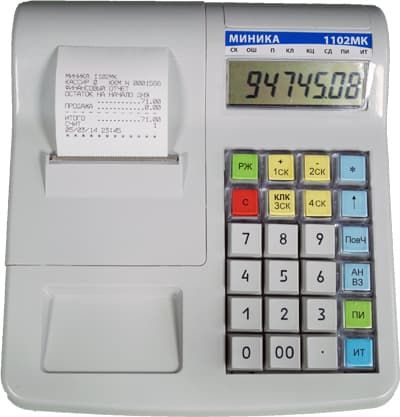
Миника 1102МК
Как сделать утренний X отчет?
- Нажмите несколько раз клавишу РЖ, пока на индикаторе не появиться ОБГ ?
- ИТ → 000000 → ИТ
Как сделать вечерний Z отчет?
- Нажмите несколько раз клавишу РЖ, пока на индикаторе не появиться ОСГ ?
- ИТ → 000000 → ИТ
Как пробить чек?
Перед пробитием чека нужно войти в кассовый режим
- Нажмите несколько раз клавишу РЖ, пока на индикаторе не появиться — ?
- ИТ → 000000
Как распечатать чек
- наберите сумму → 1СК → ИТ
Как пробить чек с подсчетом сдачи
- наберите сумму → 1СК → наберите сумму, которую дал покупатель → ИТ
Как напечатать повторный чек
- сразу после завершения печати чека нажмите клавишу ПовЧ
Пробитие чека с выделяемыми или начисляемыми налогами
- сумма чека → 1СК → . → номер налога → ИТ
Вычисление стоимости товара по количеству и цене
наберите количество товара (или вес) → * → цена товара → 1СК → ИТ
Введение процентной скидки на чек
- сумма чека → 1СК → . → — 2СК → номер скидки → ИТ
Пробитие товара из базы товаров и услуг
- 00 → номер товара в базе → ИТ → ИТ
Безналичный расчет
Для безналичного расчета следует сделать следующее:
- запрограммировать название 2 секции: «БЕЗНАЛ.»
- пробивать все безналичные платежи на 2 секцию
Источник
Памятка для кассиров-операционистов КСА Миника 1102МИК (2102МИК) (С СКНО)
Памятка для кассиров-операционистов КСА Миника 1102МИК (2102МИК) (С СКНО)
| Наименование операции | Показания на экране | ||||||||||||||||||||||||||||||||||||||||||||||||||||||||||||||||||||||||||||||
| Включить кассу и подождать | ПР ПЗУ | ||||||||||||||||||||||||||||||||||||||||||||||||||||||||||||||||||||||||||||||
| ПР ОЗУ | |||||||||||||||||||||||||||||||||||||||||||||||||||||||||||||||||||||||||||||||
| Дата | |||||||||||||||||||||||||||||||||||||||||||||||||||||||||||||||||||||||||||||||
| Нажать клавишу «ИТ» | Время | ||||||||||||||||||||||||||||||||||||||||||||||||||||||||||||||||||||||||||||||
| Нажать клавишу «ИТ» | G5 0 | ||||||||||||||||||||||||||||||||||||||||||||||||||||||||||||||||||||||||||||||
| Нажать клавишу «ИТ» | ? | ||||||||||||||||||||||||||||||||||||||||||||||||||||||||||||||||||||||||||||||
| Нажать клавишу «ИТ» | П? | ||||||||||||||||||||||||||||||||||||||||||||||||||||||||||||||||||||||||||||||
| 6-ть раз нажать клавишу «0» | 0 | ||||||||||||||||||||||||||||||||||||||||||||||||||||||||||||||||||||||||||||||
| Нажать клавишу «ИТ» | ? | ||||||||||||||||||||||||||||||||||||||||||||||||||||||||||||||||||||||||||||||
КСА готов к работе
Снятие показаний для самопроверки (ОБГ)
ИЗЬЯТИЕ ВЫРУЧКИ, производиться в рабочем режиме (на экране 0.00). Выполняется при изъятие выручки из денежного ящика.
ОФОРМЛЕНИЕ ФИНАНСОВОГО (СУТОЧНОГО) ОТЧЕТА (Продолжительность смены после проведения последнего финансового отчета не может превышать 24 часа в случае превышения нужно выполнить финансовый отчет) Вариант 1 (были продажи в течение дня)
Вариант 2 (не было продаж в течение дня, смены) Источник Миника 1102МК-Ф инструкции по программированиюСодержание:полные инструкции по программированию смотрите в разделе Скачать Программирование:Работа с фискальной памятьюРабота с ЭКЛЗ:ПрограммированиеПрограммирование даты
Программирование времени
Программирование заголовка и окончания чекаЗаголовок чека
Окончание чека
Таблица кодов символов
Открытие / закрытие секций
Программирование наименовании секции
Программирование налоговПрограммирование налогов:перед программированием налогов нужно сделать ВСЕ отчеты с гашением.
Программирование названия налогаэтот пункт НЕ обязателен
Привязка налогов к секциям:
Ограничение ценыПрограммирование разрядности вводимых сумм
Программирование опцийПечать контрольной лентыПрограммирование скидок / наценокПрограммирование скидки
Программирование наценки
Программирование типов шрифтов
Яркость печати
Программирование базы товаровДобавление нового товара:
Источник Adblock |

Миника 1102МК-Ф – это бюджетный кассовый аппарат от известного российского производителя «СчётМаш», ставший удачной модернизацией предыдущего устройства. Модель используется в сфере продаж и услуг, предназначена для обслуживания точек с низким и средним потоком покупателей.
Заказать Миника 1102 МК-Ф
Модель выполнена из матового белого пластика, имеет компактный размер, закруглённые углы, удобную клавиатуру с мягким ходом кнопок. Монохромный экран дисплея отчётливо отображает цифры. ККМ работает с фискальными данными, сохраняет их и выводит на печать. На случай потери питания предусмотрена система защиты данных от стирания. Модель оснащена функцией отправки электронного чека покупателю.
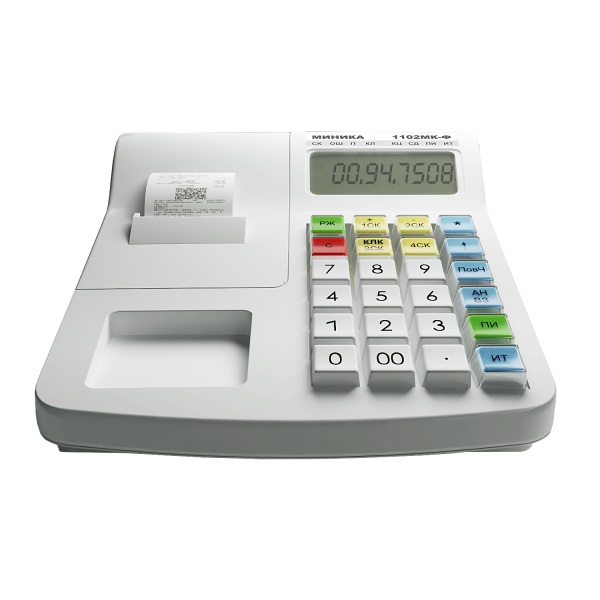
Эксплуатация ККМ Миника 1102МК-Ф
Параметры печати
Простой надёжный принтер осуществляет печать термохимическим способом. Механизм закрыт крышкой для защиты от внешних воздействий. Затраты пользователя на расходные материалы будут невысокие, благодаря использованию устройством термобумаги шириной 57 мм. Удобный доступ к ленте позволяет кассиру быстро и без труда заменить рулон. У аппарата отсутствует самая уязвимая часть аналогичных машин – автоотрезчик. Чеки быстро и аккуратно отделяются вручную, что позитивно сказывается на сроке службы.
Описание кассы Миника 1102МК-Ф
Курский производитель кассовой техники «СчётМаш» предлагает для предпринимателей приобрести свою продукцию, которая относится к бюджетному ценовому сегменту. После введения новых требований по ведению финансовой деятельности, от устройств потребовалась возможность работы с фискальными данными. В связи с этим была проведена доработка некоторых моделей. Одной из модернизированных касс стала Миника 1102МК-Ф. Она предназначается для использования в розничной и оптовой торговле, а также сфере услуг.
Комплектация
Производитель предусмотрел несколько вариантов комплектации ККТ Миника 1102МК Ф. необходимо рассмотреть набор, предоставляемый в базовой версии:

- кассовый аппарат;
- адаптер питания;
- рулон чековой ленты 57 мм;
- паспорт кассового аппарата;
- инструкция налогового инспектора;
- руководство пользователя.
Диск с программами не поставляется, но их можно скачать с официального сайта изготовителя. Дополнительно, отсутствует кабель подключения к персональному компьютеру. Его следует купить в специализированном магазине или заказать через интернет.
Технические характеристики
| Основные параметры | |
| Габаритные размеры | 225*205*85 мм |
| Масса | 1,4 кг |
| Диапазон рабочих температур | От -15 до +40 |
| Заявленный производителем срок службы | 7 лет |
| Гарантия | 3 года |
| Производитель | ЗАО «СЧЕТМАШ» |
| Печать | |
| Чековая лента | термобумага 57 |
| Скорость печати | 8 строк/сек |
| Число символов в строке | До 24 |
| Программируемые строки чека | 3 в заголовке
3 в окончании |
| Функционал и возможности | |
| Программируемые налоги | До 4х |
| Число программируемых товаров | До 999 (До 11 000 опция) |
| Максимум покупок в чеке | 20 |
| Питание | От сети 220 В, аккумулятор (опционально) |
| Печать чеков на одном аккумуляторе | 200-500 |
| Интерфейсы | |
| COM-порт (RS-232) | Есть |
Внешний вид МИНИКА 1102МК-Ф

Модель Миника 1102МК Ф выпущена в 2017 году. Несмотря на это, она не является полностью новой разработкой. Касса стала модернизацией весьма успешного и популярного предшественника — Миника 1102МК. Улучшения позволили увеличить функциональные возможности, а сам внешний вид остался неизменным. Белое цветовое оформление и округлённые края позволяют отлично смотреться в любом месте.
Необходимо рассмотреть лицевую панель. На ней располагается встроенный принтер чеков, клавиатура и дисплей кассира. Печатный механизм закрыт специальной крышкой для защиты от внешних воздействий.

Дисплей имеет 7 разрядов, что позволяет выводить на нём суммы до 99.999 рублей 99 копеек. Экран является монохромным и не имеет подсветки. При нормальном освещении цифры видны отчётливо. Клавиатура считается сильной стороной модели. Она разделена на кнопки символов и функции. Для удобства кассиров используются различные цвета при оформлении.
Сама клавиатура изготавливается из пластика. Ход отдельных кнопок мягкий, а также можно работать на ней вслепую. Символы нанесены качественно и в процессе эксплуатации не стираются.
Внутренняя конструкция
Корпус изготавливается из матового пластика. Он отлично справляется с задачей защиты внутренних элементов. Высокое качество сборки исключает скрипы или другие проблемы, которые могут возникнуть в процессе эксплуатации. Внутри мобильная онлайн-кассса имеет крепления для всех элементов. Провода аккуратно собраны в жгуты и зафиксированы держателями. Что касается платы управления, все элементы на ней пропаяны с обеих сторон.

Удобство эксплуатации
Автономная онлайн-касса Миника 1102МК-Ф обладает компактными габаритными размерами. Её можно разместить на прилавке, даже при наличии минимального свободного места. Пластик корпуса является приятным на ощупь и не скользит в руках. Чтобы исключить перемещение по поверхности, на ножках имеются резиновые накладки.
Замена расходных элементов
Производитель не стал отходить от

зарекомендовавшей себя конструкции. Замена чековой ленты происходит по принципу «положил и печатай». Требуется выполнить следующие мероприятия:
- открыть крышку;
- извлечь старую бобину;
- на её место установить новый рулон с диаметром до 60 мм;
- нажать кнопку прокрутки чековой ленты.
Для установки фискального накопителя предусматривается необходимость вскрытия корпуса устройства. Важно правильно соединить ПИНы. Если выполнить процедуру с ошибками, есть риск привести ФН в негодность. По этой причине следует доверять подобную задачу специалисту из сервисного центра. Достаточно просто реализована замена аккумулятора. Он располагается в специальном отсеке и вскрытие гарантийных пломб для получения доступа не требуется.

Обслуживание МИНИКА 1102МК-Ф
Важным достоинством кассы Миника 1102МК-Ф требуется отметить её продолжительный гарантийный срок. Он составляет 36 месяцев, что в 2-3 раза больше, чем у основных конкурентов. Компания «СЧЕТМАШ» позаботилась о том, чтобы заключить многочисленные договора на сервисное обслуживание своей техники по всей России. Во многих крупных городах можно обратиться в официальные центры по гарантии.

Разработчики использовали простые и надёжные компоненты, что позволяет минимизировать риск их поломки. Предшественник Миника 1102МК, на основе которого создана рассматриваемая касса, зарекомендовал себя с положительной стороны. Он представлен на рынке с 2013 года и количество обращений в сервисы по гарантии для данной модели является минимальным.
Питание МИНИКА 1102МК-Ф
Онлайн-касса в автономном режиме работает только если это не базовая версия. Используется адаптер питания, преобразующий переменные показатели в постоянные значения 9В, 3А. Даже при низком качестве питающего напряжения не произойдёт отключения устройства или иных проблем. Дополнительным преимуществом считается быстрый запуск кассы.
Всего через секунду после нажатия клавиши питания, устройство готово к работе. Это впечатляющий результат даже в классе более дорогостоящего оборудования.
Блок питания имеет достаточно большие габариты – 140*75*65 мм и массу около килограмма. При его неисправности или поломке, можно заказать аналог. Модель адаптера встречается достаточно часто. Разъём для подключения питания не способствует случайному отключению при перемещении кассы или задевании шнура.
Опциональная комплектация оснащается встроенным аккумулятором кислотно-щелочного типа. Его ёмкость составляет 1,2 А*ч и этого достаточно для печати 200-500 чеков. Точное число зависит от температуры и выставленного в настройках показателя контрастности. Без печати ККТ проработает до 96 часов.
Индикатор

Индикатор ККТ отображает вводимые данные, режимы работы ККТ
и другую служебную информацию. ККТ может комплектоваться одним
восьмиразрядным индикатором для кассира (рисунок 1, позиция 2) или по
специальному заказу блоком индикации с двумя индикаторами – для кассира и для покупателя.
Индикатор служит для отображения цифровой информации, информации об ошибках и информации о рабочем состоянии ККТ.
Интерфейсы
Касса Миника 1102МК-Ф может передавать фискальные данные в ОФД одним из нескольких доступных способов. Предусматривается порт Ethernet для подключения к интернету. Другой вариант – это модуль GSM.
Панель с портами располагается сбоку. На неё же находится кнопка включения/отключения питания. Через RS-232 может происходить подключение сканера штрих-кодов. Нет необходимости осуществлять различные настройки. При подсоединении внешнего оборудования к кассе, оно подключается автоматически. Через несколько секунд устройство уже будет готово к работе.
Печать

Используется простой принтер, который печатает на термобумаге шириной 57 мм. Данный тип ленты считается наиболее популярным и имеет невысокую стоимость. Это способствует снижению эксплуатационных расходов. Печать осуществляется термохимическим способом, а ресурс головки составляет не менее 50 км. В целом, установленная модель принтера смогла себя хорошо зарекомендовать и демонстрирует высокие (для своего ценового диапазона) характеристики. При поломке устройства, его можно заменить аналогом, поскольку модель весьма распространена.
Качество печати приемлемое – 8 точек на мм2. Это позволяет без проблем различать даже небольшие символы и детали. Не предусматривается возможности программирования логотипов. Скорость печати составляет около 8 строк в секунду. Этого достаточно для обслуживания небольших и средних магазинов.
Функционал
Закон 54-ФЗ
Модель Миника 1102МК-Ф позволяет предпринимателям работать в соответствии с новыми требованиями, установленными 54-ФЗ. Происходит сохранение всех фискальных данных с выводом их на печать. В чеке имеется информация о компании-продавце, кассире, покупке и другие установленные законодательством сведения. При необходимости, его электронная версия может быть отправлена клиенту на почту или SMS сообщением. Фискальные данные, при подключении к компьютеру через специальную программу, передаются в ОФД.
Реализована система защиты данных от стирания в случае потери питания.
Все ФД надёжно сохраняются в области защищённой памяти. Если подача энергии внезапно прекратилась, информация о финансовой деятельности не будет утеряна. Производителем гарантируется сохранность фискальной памяти на протяжении не менее 7 лет.
Если говорить о возможностях для оформления продаж, то они являются стандартными:
- задание скидок (до 4-х штук) и надбавок (до 4-х штук) для формирования цены;
- умножение стоимости товара на его количество;
- возможность вывода на печать чека с количеством позиций не более 20;
- внесение денег в кассу и выплата из неё;
- оформление возврата;
- программирование до 4-х налогов;
- аннулирование продажи;
- подсчёт количества сдачи.
Кассовый аппарат обладает возможностью

автоматический установки даты и времени при подключении к интернету. Имеется 8 секций, а с самим устройством могут работать 4 кассира.
Накопительная память позволяет сохранять до 3000 сменных итогов. Число кодов цен составляет до 900. В случае необходимости, имеется возможность опционального расширения до 11.000. С подобным моментом требуется определиться ещё в процессе покупки.
Отличительные особенности
Представленная модель имеет несколько преимуществ, которые обеспечили положительные отзывы о ней:
- компактные размеры;
- привлекательный внешний вид;
- надёжность конструкции и минимальное количество составных элементов;
- длительный гарантийный срок;
- опциональное оснащение аккумулятором;
- приемлемое качество печати;
- соответствие 54-ФЗ «О применении контрольно-кассовой техники».
Минусы кассового аппарата

Минусы ККМ:
- нет аккумулятора в стандартной комплектации;
- нет внешних портов;
- нет подсветки индикатора;
- огромный блок питания.
Сферы применения
Аппарат широко применяется в розничной и оптовой торговле, сфере услуг.
Итог
Мобильная ККМ Миника 1102МК-Ф обладает достаточно высокими характеристиками и удобен в эксплуатации. Его функциональные возможности позволяют выполнять стандартный спектр задач. Вкупе с доступной ценой это делает приобретение модели неплохим решением.
Отправить заявку на Миника 1102 МК-Ф
Заполните все поля заявки, а в последнем поле укажите выбранную кассу и количество: