
Миника 1102МК-Ф: коды ошибок
Скачать краткую инструкцию механика
| Сообщение | Причина | Методы устранения |
| Надстрочный символ «-» под знаком «ОШ» | Неверные действия оператора (переполнение буфера печати чека). | Нажать клавишу сброса «С» и повторить операцию. |
| Надстрочный символ «-» под знаком «П» | Переполнение счетчика накопленных сумм. | Нажать клавишу сброса и закрыть чек нажатием клавиши ИТ. Следующую продажу оформить следующим чеком. |
| НБУ | Закончилась чековая лента. Не опущена скоба к валу до упора или не прижат рычаг к валу. | Вставить чековую ленту и нажать клавишу ПИ. Вставить чековую ленту, опустить скобу и нажать клавишу ПИ. |
| ПЕРЕГРЕВ | Перегрев термопринтера. | Выключить машину и дать остыть термопринтеру. |
| НЕ ЗАР | Разрядился аккумулятор | Допечатать документ, нажимая клавишу ИТ. Для продолжения работы подключить внешний блок питания или зарядить аккумулятор. |
| АП ПУ | Сбой или авария питания ПУ. | Включить кассу в розетку и нажать клавишу ПИ. |
| НП НЕНОР | Накопитель ФП не подключен или неисправен. | |
| ОЗУ НЕНОР | Неисправен процессор. | |
| ОЗУ1, ОЗУ2 | Ошибка контрольной сум-, мы и ошибка свертки информации. | Провести отчет с гашением. |
| ПЗУ НЕНОР | Неисправно ПЗУ. | |
| ЧАС. НЕНОР | Неисправна микросхема таймера. | |
| ЗУ НЕНОР | Неисправна микросхема памяти. | |
| АП1 | Разряжен аккумулятор. При снижении или провалах питающей сети. | Зарядить аккумулятор. Выключить машину^ й включить после восстановления питающей сети. |
| АП2 | Напряжение питания больше верхней границы. | Выключить машину и повторно включить. |
| ЭКЛЗ ОТСУТСТВУЕТ ИЛИ НЕИСПРАВНА | ЭКЛЗ не подключена или неисправна | Выключить машину и вызвать специалиста по ремонту. |
| НЕКОРР. ОТВЕТ ЭКЛЗ | Некорректный ответ ЭКЛЗ | Переоформить документ. В случае частого повторения ошибки вызвать специалиста по ремонту. |
| НЕКОРР. КОМ. ЭКЛЗ | Некорректная команда ЭКЛЗ | Переоформить документ. В случае частого повторения ошибки вызвать специалиста по ремонту. |
| НЕКОРР. СОСТ. ЭКЛЗ |
Неверные время, дата. | В случае частого повторения ошибки вызвать специалиста по ремонту. Проверить правильность установленных в машине даты и времени. |
| АВАРИЯ ЭКЛЗ | Неисправна ЭКЛЗ. | |
| АВАРИЯ КС. ЭКЛЗ | ||
| ИСЧЕРП.В РЕМ.ЭКЛЗ | Кончилось время использования ЭКЛЗ. | |
| ЭКЛЗ ПЕРЕПОЛНЕНА |
Переполнение ЭКЛЗ. | |
| ОШ. ДАТА И ВРЕМЯ | Ошибка при вводе даты или времени. | |
| НЕТ ЗАПР.ДАННЫХ | В ЭКЛЗ нет запрошенных данных. | Повторить запрос на считывание информации из ЭКЛЗ с указанием правильного диапазона. |
| ПЕРЕПОЛН. ЭКЛЗ | Переполнение или отрицательный результат документа | Переоформить чек |
1. НАЧАЛО СМЕНЫ
| Наименование операции |
Показания на экране |
| Включить кассу и подождать | ПР ПЗУ |
| Идет тест | ПР ОЗУ (Дата) |
| Нажать клавишу «ИТ» |
(Время) В случае не соответствия времени текущему времени нажать клавишу «ПИ» набрать на клавиатуре часы, минуты и секунды. |
| Нажать клавишу «ИТ» | ? |
| Нажать клавишу «ИТ» | П? |
| 6-ть раз нажать клавишу «0» | 0 |
| Произвести внесение денежных средств | |
| Нажать клавишу «+1СК» | |
| Набрать сумму | |
| Нажать клавишу «ИТ» |
2. РАБОТА НА КСА
| ПРОБИТИЕ ОДНОЙ ПОКУПКИ |
1.набрать нужную СУММУ 2.нажать клавишу требуемой секции «1СК»…»4СК» 3.нажать клавишу «ИТ» |
| ПРОБИТИЕ НЕСКОЛЬКИХ ПОКУПОК |
1.набрать нужную СУММУ 2.нажать клавишу требуемой секции «1СК»…»4СК» 3.набрать вторую нужную СУММУ 4.нажать клавишу требуемой секции «1СК»…»4СК» 5.нажать клавишу «ИТ» |
| ПРОБИТИЕ НЕСКОЛЬКИХ ПОКУПОК ПО ОДНОЙ ЦЕНЕ |
1.набрать нужную СУММУ 2.нажать клавишу «*» и набрать количество товара 3.нажать клавишу требуемой секции «1СК»…»4СК» 4.нажать клавишу «ИТ» |
| РАБОТА СО СДАЧЕЙ |
1.набрать нужную СУММУ 2.нажать клавишу требуемой секции «1СК»…»4СК» 3.набрать СУММУ, внесенную покупателем 4.нажать клавишу «ИТ» |
| ПРОБИТИЕ ПО БЕЗНАЛИЧНОМУ РАСЧЕТУ |
1.набрать нужную СУММУ 2.нажать клавишу требуемой секции «1СК»…»4СК» 3.нажать клавишу «ПОВЧ« 4.нажать клавишу «ИТ» |
| ВОЗВРАТ ТОВАРА (с разрешения ИМНС) |
1.нажать клавишу «ВЗ/АН». На индикаторе появится запрос на ввод пароля П? 2.набрать пароль (такой же, как и пароль ОСГ) 3.набрать СУММУ ВОЗВРАТА 4.нажать клавишу требуемой секции «1СК»…»4СК» Все возвраты в течение смены оформляются актом с приложением чеков покупки и указанием налоговых ставок по проведенным возвратам |
| АННУЛИРОВАНИЕ ДЕНЕЖНЫХ СУММ | Можно выполнить ДО ЗАКРЫТИЯ ЧЕКА (Вы не нажали клавишу «ИТ»); смотреть стр. 40 Руководства по эксплуатации |
Если ошибочно перебили большую сумму то необходимо:
1.Сохранить чек с ошибочно пробитой суммой, либо найти его копию на контрольной ленте.
2.Написать объяснительную записку на имя директора (зав. мага), где указать по какой причине была перебита сумма.
3.Комиссией в составе директора (зав. мага.), бухгалтера (для фирм) и кассира составить акт «об ошибочно пробитой сумме».
4.Предоставить в ИМНС чек (п.1). объяснительную записку (п.2) и книгу кассира-операциониста для регистрации ошибочно пробитой суммы.
3. СНЯТИЕ ПОКАЗАНИЙ (ДЛЯ САМОПРОВЕРКИ)
| Наименование операции | Показания на экране |
| Нажимать клавишу «РЖ» до появления на экране «ОБГ» | ОБГ? |
| Нажать клавишу «ИТ» | П? |
| 6-ть раз нажать «0» | ОБГ1 |
| Нажать клавишу «ИТ» | П? |
4. ЗАКРЫТИЕ СМЕНЫ (ОФОРМЛЕНИЕ ФИНАНСОВОГО СУТОЧНОГО ОТЧЕТА)
(Продолжительность смены после проведения последнего финансового отчета не может превышать 24 часа и в случае превышения нужно выполнить финансовый отчет)
| Наименование операции | Показания на экране |
| Нажимать клавишу «РЖ» до появления на экране «ОБГ» | ОБГ? |
| Нажать клавишу «ИТ» | П? |
| 6-ть раз нажать «0» | ОБГ1 |
| Нажать клавишу «ИТ» | П? |
| Печатается чек | |
| Проверить количество наличных денежных средств в денежном ящике | |
| Нажимать клавишу «РЖ» до появления на экране «?» | ? |
| Нажать клавишу «ИТ» | П? |
| 6-ть раз нажать «0» | 0.00 |
| Нажать клавишу «-2СК» | |
| Набрать сумму наличных денежных средств | |
| Нажать клавишу «ИТ» | |
| Нажимать клавишу «РЖ» до появления на экране «ОСГ» | ОСГ? |
| Нажать клавишу «ИТ» | П? |
| 6-ть раз нажать «О» | ОСГ1? |
| Нажать клавишу «ИТ» | РАСПЕЧ? |
| На чеке печатается «РАСПЕЧАТАЙТЕ КОНТРОЛЬНУЮ ЛЕНТУ» | |
| Нажать клавишу «ИТ» | Идет распечатка контрольной ленты |
| После завершения печати на экране снова появится | РАСПЕЧ? |
| Нажать клавишу «С» | |
| Идет печать финансового отчета (во время печати будет еще одна приостановка печати) |
ОШИБКИ НА КАССОВОМ АППАРАТЕ
| ПИЩИТ | 1.нажать С. |
| 2.повторить операцию сначала | |
| НБУ (НЕТ БУМАГИ) | 1.перезаправить бумагу |
| 2.нажать «ПИ» | |
| ПУ (ПЕЧАТ. УСТРОЙСТВО) | 1.нажать «ПИ» |
| 2.в случае неоднократных повторов ошибки звонить мастеру | |
| ПЕРЕГРЕВ (перегрев термопринтера) | Выключить кассу и дать ей остыть |
| ПРОВЕДИТЕ ГАШЕНИЕ | Выполнить пункты: 2 |
1.Данное пособие по работе с кассовым аппаратом следует рассматривать лишь как шпаргалку. Более детально по работе с кассовым аппаратом следует руководствоваться «Руководством по эксплуатации».
2.Как работать с покупателем, ГНИ и ЦТО изложено в «Типовых правилах эксплуатации контрольно-кассовых машин при осуществлении денежных расчетов с населением».
Миника 1102 фkz ошибка передайте данные — это сообщение, которое может появиться на экране при работе с базой данных. Ошибка указывает на то, что передаваемые данные не могут быть обработаны из-за несоответствия формата или структуры.
Одной из причин возникновения ошибки может быть неправильное указание типов данных при передаче информации. Например, если в базе данных указано, что поле должно содержать числовое значение, а вводится текст, то возникает ошибка. Также некорректное заполнение полей, отсутствие обязательных данных или наличие некорректных символов могут вызвать ошибку.
Способы решения проблемы можно разделить на несколько этапов. Во-первых, необходимо проверить правильность заполнения полей. Проверьте, что вводимые данные соответствуют формату и типу указанному в базе данных.
Во-вторых, удостоверьтесь, что все обязательные поля заполнены. Если же заполнение необязательных полей вызывает ошибку, то попробуйте оставить их пустыми и повторить попытку.
Если после выполнения этих действий ошибка все еще возникает, возможно проблема в структуре базы данных. В таком случае, рекомендуется обратиться к специалисту, который сможет провести диагностику и осуществить ремонт базы данных.
Содержание
- Ошибка Миника 1102 фkz при передаче данных: причины и способы решения
- 1. Проблемы с сетью
- 2. Проблемы с программой или устройством
- 3. Проблемы с передаваемыми данными
- 4. Обратитесь к специалистам
- Причины возникновения ошибки Миника 1102 фkz
- Способы решения проблемы ошибки Миника 1102 фkz
Ошибка Миника 1102 фkz при передаче данных: причины и способы решения
Ошибка Миника 1102 фkz — это ошибка, которая возникает при передаче данных между устройствами или программами. Обычно эта ошибка указывает на проблемы в сети или неполадки в оборудовании. Рассмотрим некоторые из возможных причин и способы решения этой проблемы.
1. Проблемы с сетью
Одной из основных причин возникновения ошибки Миника 1102 фkz являются проблемы с сетью. Это может включать в себя неправильные настройки сетевого соединения, отключение сетевого оборудования или нестабильное интернет-соединение. Для исправления этой проблемы вы можете:
- Проверить соединение со всеми сетевыми устройствами и убедиться, что они правильно подключены.
- Перезапустить маршрутизатор и модем, чтобы обновить сетевые настройки.
- Установить стабильное интернет-соединение.
2. Проблемы с программой или устройством
Еще одной возможной причиной ошибки Миника 1102 фkz может быть несовместимость программного обеспечения или проблемы с устройством. Для решения этой проблемы рекомендуется:
- Проверить, что устройство соответствует требованиям программного обеспечения.
- Обновить драйверы устройства до последней версии.
- Проверить наличие обновлений для программного обеспечения и установить их, если они доступны.
3. Проблемы с передаваемыми данными
Также возможно, что проблема с ошибкой Миника 1102 фkz связана с самими передаваемыми данными. В этом случае вы можете:
- Проверить данные на наличие ошибок или повреждений.
- Использовать более надежный протокол передачи данных, например, TCP/IP вместо UDP.
- Использовать сжатие данных для улучшения скорости и надежности передачи.
4. Обратитесь к специалистам
Если вы не можете решить проблему самостоятельно, рекомендуется обратиться к специалистам. Они смогут проанализировать ситуацию более глубоко и предложить наиболее подходящее решение для вашей конкретной проблемы.
Причины возникновения ошибки Миника 1102 фkz
Ошибка Миника 1102 фkz может возникать по разным причинам. Рассмотрим основные из них:
- Неправильное подключение кабеля USB
- Несоответствие драйверов устройства
- Неисправность самого устройства Миника 1102 фkz
- Ошибки в настройках программного обеспечения
- Повреждение файлов или программной части устройства
- Конфликт с другими устройствами на компьютере
Когда происходит подключение Миника 1102 фkz к компьютеру, необходимо убедиться, что кабель USB вставлен правильно и надежно. При несоответствии портов или повреждениях на кабеле может возникнуть ошибка.
Еще одной причиной ошибки может быть несовместимость установленных на компьютере драйверов с устройством Миника 1102 фkz. В таком случае необходимо обновить драйверы до последней версии или установить соответствующие драйвера для данного устройства.
Неисправность самого устройства Миника 1102 фkz может быть причиной возникновения ошибки. В этом случае рекомендуется обратиться в сервисный центр для диагностики и ремонта устройства.
Ошибки в настройках программного обеспечения могут вызвать появление ошибки Миника 1102 фkz. В этом случае необходимо проверить правильность настроек, сбросить настройки до заводских установок или переустановить программное обеспечение устройства.
Повреждение файлов или программной части устройства также может привести к ошибке. В этом случае рекомендуется провести проверку целостности файлов и программ путем их переустановки или восстановления.
Иногда возникает конфликт с другими устройствами на компьютере, который приводит к ошибке Миника 1102 фkz. При наличии подобной ситуации рекомендуется отключить или удалить ненужные или конфликтующие устройства.
Способы решения проблемы ошибки Миника 1102 фkz
Ошибка Миника 1102 фkz — это сообщение об ошибке, которое указывает на проблемы связи с передачей данных. Эта ошибка может возникнуть при использовании устройства Миника 1102 фkz и может быть вызвана несколькими причинами. Вот несколько способов решения этой проблемы:
- Проверьте подключение кабеля: Убедитесь, что кабель, соединяющий ваше устройство Миника 1102 фkz с другими устройствами или сетью, правильно подключен. Проверьте состояние кабеля и убедитесь, что он не поврежден или сломан. Если возможно, попробуйте заменить кабель на новый.
- Перезагрузите устройство: Перезагрузка устройства Миника 1102 фkz может помочь исправить временные проблемы и сбои. Попробуйте выключить и снова включить устройство. Если ошибка сохраняется, попробуйте выполнить полную перезагрузку, отключив питание на некоторое время.
- Проверьте настройки сети: Убедитесь, что настройки сети на вашем устройстве Миника 1102 фkz указаны правильно. Проверьте адреса IP, подсетки, шлюза и DNS, если такие настройки присутствуют. Если вы не уверены в правильности настроек, проверьте их с вашим интернет-провайдером или администратором сети.
- Обновите прошивку: Проверьте, доступны ли обновления прошивки для вашего устройства Миника 1102 фkz. Обновление прошивки может исправить известные ошибки и улучшить стабильность работы устройства. Проверьте официальный сайт производителя или обратитесь к документации для получения инструкций по обновлению прошивки.
Если после применения этих способов проблема не решается, рекомендуется обратиться в службу поддержки производителя или специалисту, который сможет помочь вам определить и решить причину ошибки Миника 1102 фkz.
Кассовый аппарат МИНИКА 1102Ф
1. Начало смены
Включить ККА в сеть боковой клавишей.
На индикаторе дата.
Нажать ИТ – на индикаторе время.
Нажать ИТ .
Нажать ИТ – появиться П?
Набрать пароль 000000
2. Работа (без НДС)
Набираем цену товара – отдел 1СК – клавишей ПИ – клавиша ИТ.
3. Работа (с НДС)
Набираем цену товара – отдел 1СК – клавишу «.»,затем любую из клавиш 0,1,2,3 (смотря на какой клавише у Вас установлен НДС, можно узнать в фирме приобретения ККМ) – клавиша ПИ – клавиша ИТ
4. Отказ от суммы в незавершенном (до клавиши ИТ) чеке
Нажать клавишу АНВЗ – набрать ошибочную сумму – отдел 1СК – клавиша ПИ – клавиша ИТ.
5. Возврат чека при завершенном чеке (после нажатия ИТ)
Нажать клавишу АНВЗ – набрать ошибочную или возвращенную сумму – 1СК.
Составить Акт. К Акту приложить объяснительную кассира, чек возврата и ошибочный чек.
6. Закрытие смены, конец дня Х – отчет
Клавишей РЖ перейти в режим ОБГ.
Нажать клавишу ИТ – на индикаторе появится – П
Набрать пароль 000000 – на индикаторе появится ОБГ – 1.
Нажать клавишу ИТ.
Распечатается Х – отчет.
7. Снятие Z – отчета.
Клавишей РЖ перейти в режим ОСГ – нажать клавишу ИТ – на индикаторе П2.
Набираем пароль 000000 – на индикаторе появится ОСГ.
Нажать клавишу ИТ – аппарат просит распечатать контрольную ленту.
Нажать клавишу ИТ – распечатается контрольная лента.
Нажать клавишу С – распечатается Z – отчет.
Кассовые аппараты Узбекистана
Сообщения об ошибках ККМ Миника 1102 ФУз
Возможные неисправности в процессе работы Миника 1102 ФУз. Сообщения об ошибках.
В процессе работы на ККМ могут появиться сообщения, информирующие об ошибках кассира или сбоях в работе ККМ. Данные об ошибках приведены ниже.
| Сообщение | Причина | Методы устранения | ||
| Надстрочный символ «-» под знаком «ош» | Неверные действия оператора.
Неверные действия оператора (переполнение буфера печати чека). |
Нажать клавишу сброса «С» и повторить операцию. Нажать клавишу сброса «С» и закрыть чек нажатием клавиши «ИТ». Следующую продажу оформить следующим чеком. | ||
| Надстрочный символ «-» под знаком «ош» | Переполнение счетчика накопленных сумм. | Обратиться в специализированную сервисную организацию | ||
| НБУ | Закончилась чековая лента.
Не опущена скоба к валу до упора или не прижат рычаг к валу. |
Вставить чековую ленту и нажать клавишу «ПИ».
Вставить чековую ленту, опустить скобу и нажать клавишу «ПИ». |
Неисправна микросхема таймера. | Обратиться в специализированную сервисную организацию. В ЦТО. |
| ЗУ | Неисправна микросхема памяти. | Обратиться в специализированную сервисную организацию. В ЦТО. |
Если при входе в кассовый режим или режим отчётов на печать выводиться сообщение “ЗАПРОГРАММИРУЙТЕ ДАТУ”, то нужно обратиться в службу ЦТО.
Если при входе в кассовый режим или режим отчётов на печать выводиться сообщение “СБОЙ ТАЙМЕРА!”, то нужно обратиться в службу ЦТО.
Характерные неисправности и методы их устранения:
| Наименование неисправности, проявление и дополнительные признаки | Вероятная причина | Методы устранения |
| 1 ККМ не включается | Неисправен блок питания | Обратиться в ЦТО. |
| 2 ККМ отпечатала строку и подает звуковые сигналы при нажатии на любую клавишу | Был открыт чек | Нажать клавишу «ИТ» и закрыть чек. |
| 3 ККМ не гасит дневную информацию и звучит зву- ковой сигнал. | Переполнен регистр общих накоплений | Обратиться в ЦТО. |
| 4 Не выходит чек из чеко- вого отверстия на крышке ККМ. | Неверно установле- на чековая лента | Вставить правильно чековую ленту. |
| 5 Не работает индикатор | Неисправен блок питания или блок индикации | Обратиться в ЦТО. |
Действия при попадании в аварийные условия эксплуатации
Аварийными условиями эксплуатации ККМ следует считать:
При обрыве чековой ленты на индикаторе появляется сообщение:
в любом режиме оформления печатаемых документов.
Для продолжения работы заправить чековую ленту и нажать клавишу «ПИ». Дальнейшие действия зависят от режима работы ККМ.
Авария питания (отключение сетевого питания)
При аварии питания выключить ККМ и, после восстановления питания, включить.
Если авария питания произошла при оформлении чека, то при включении ККМ чек аннулируется.
Если авария питания произошла при распечатке суточного финансового отчета, то после включения ККМ произойдет выход в кассовый режим. Повторить распечатку отчета.
Делитесь ссылкой на статью с друзьями и знакомыми в соц. сетях.
Источник
Машина электронная контрольно-кассовая MINIKA 1105F

Курское открытое акционерное общество «Счетмаш»
Специальное конструкторское бюро программоуправляемых средств
МАШИНА ЭЛЕКТРОННАЯ КОНТРОЛЬНО-КАССОВАЯ
Руководство по эксплуатации
Машина может работать со следующими внешними устройствами:
— персональной электронной вычислительной машиной (далее – ПЭВМ), предназначенной для обеспечения работы в режиме «Off-Line», программирования базы кодов цен на машине и выгрузки в ПЭВМ данных о продажах;
— считывателем штриховых кодов типа Metrologic и другими, имеющими свой источник питания, и обеспечивающими передачу информации по каналу RS-232.
Устройство машины показано на рисунке 1.
— вид с левой стороны

3 Крышка печатающего устройства
4 Индикатор кассира
5 Разъем ДУ2 для подключения внешних устройств (интерфейс 2)
6 Разъем ШК для подключения сканера штриховых кодов
7 Разъем ДУ1 для подключения внешних устройств (интерфейс 1)
8 Разъем ЗУ для подключения зарядного устройства
Рисунок 1 – Устройство машины
1.1 Описание и работа составных частей машины
С помощью клавиатуры осуществляется включение и выключение машины, задание операций, ввод данных и команд.
Клавиши на клавиатуре делятся на 2 группы:

 — включение выключение машины;
вычитание, выплата из кассы;
— калькулятор, подтверждение свободной цены по КЦ;
— аннуляция/возврат денежных сумм;
Индикатор машины отображает вводимые данные, режимы работы машины и другую служебную информацию. Имеется один графический индикатор, обеспечивающий возможность вывода на четыре строки (по 20 разрядов) для кассира (рисунок 1, позиция 4).
1.1.3 Заправка чековой ленты
Заправка и замена чековой ленты выполняются при включенной машине.
Для заправки чековой ленты необходимо выполнить следующие действия:
а) откинуть крышку, закрывающую отсек печатающего устройства;
б) установить чековую ленту;
е) установить крышку отсека печатающего устройства таким образом, чтобы конец чековой ленты попадал в прорезь крышки. Защелкнуть крышку печатающего устройства. Излишек чековой ленты оторвать о край зубчатого ножа.
1.2 Выбор рабочего режима
В машине имеются следующие режимы работы:
а) кассовый режим. В этом режиме выполняются кассовые операции. При входе в режим на индикаторе высвечивается:
б) режим отчетов без гашения. Данный режим предназначен для формирования отчетных документов, в которых печатаются данные без занесения в фискальную память. При выборе режима на индикаторе отображается:
в) режим отчетов с гашением. Данный режим предназначен для формирования отчетных документов с занесением итоговых сумм кассовых операций в несбрасываемый счетчик суммы накоплений и фискальную память. В этом режиме происходит обнуление денежных сумм, прошедших через машину. При выборе режима на индикаторе отображается: Z RAPORT?
е) режим работы с фискальной памятью. При входе в режим на индикаторе отображается: BLOCUL FISCAL? Описание работы с фискальной памятью приведено в инструкции налогового инспектора.
ВНИМАНИЕ: Пароль доступа к фискальной памяти известен только производящему регистрацию (перерегистрацию)!
Total
При случайном входе в режим работы с фискальной памятью без знания пароля необходимо повторно нажать клавишу и после появления на индикаторе запроса пароля выйти из режима, нажав клавишу, иначе после четвертой попытки ввода неправильного пароля машина блокируется. В этом случае необходимо вызвать специалиста по ремонту;
Это означает, что машина готова к входу в кассовый режим.
1.2.1 Оформление нулевого чека
Нулевой чек предназначен для проверки работоспособности машины и печатающего устройства, например, в начале смены или при замене чековой ленты и т. п.

Пример распечатки нулевого чека:
— печать крупным шрифтом
— номер кассира и завод. номер машины
— регистрационный номер машины
— дата и время оформления чека
1.2.2 Продажа товара со свободной ценой
Порядок нажатия клавиш в соответствии с нижеприведенной схемой:


1.2.3 Оформление скидок, наценок, вычисление промежуточного итога и сдачи
Оформление скидок, наценок, вычисление промежуточного итога и сдачи (до закрытия чека) проводить в соответствии с нижеприведенной схемой:

Пример – Оформить продажу товара со свободной ценой стоимостью 10 лей по коду цены 2 с наценкой 1, вычислить промежуточный итог и сдачу при условии, что покупатель внес 50 лей.
Источник
Краткая инструкция ЭКР-2102К-Ф, Миника 1102МК-Ф, Миника 1105К-Ф
Краткая инструкция по работе на кассовых аппаратах ЭКР-2102К-Ф, Миника 1102МК-Ф, Миника 1105К-Ф
Инструкция подходит сразу для нескольких кассовых аппаратов производства ЗАО СчетМаш (г. Курск) так как данные онлайн кассы используют одну кассовую программу.
Кассовое ПО Счетмаша надежно и проверено годами. Работать с ним просто – достаточно один раз разобраться в обозначениях и наименовании режимов.
По умолчанию кассовый режим не имеет пароля. Если он установлен (предположим другая версия ККМ с паролем) то его надо ввести.
Пароль входа в кассовый режим 000000 (шесть нулей)
После входа на экране отображается 0,00
Касса готова к работе
Открытие смены
Когда на экране 0,00 нажать [ИТ]
Распечатается чек открытия смены
Пробитие чека с 2мя или более суммами по разным отделам
150-00 сумма продажи
[1СК] – № отдела по которому проходит платеж
250-00 сумма продажи No2
[2СК] – № отдела по которому проходит платеж
[ИТ]
распечатается с 2 продажами по 2м отделам
Оформление чека со сдачей
100-00 сумма продажи
[1СК] – № отдела по которому проходит платеж
[ПИ] – клавиша предварительного итога
500-00 (купюра которую дал клиент)
[ИТ]
Распечатается на 100 рублей и произведет расчет сдачи с 500 рублей
Чек с отправкой электронной копии чека по СМС
230-00 сумма продажи
[1СК] – № отдела по которому проходит платеж
[РЖ]
Вводится № телефона в формате +7 или 8 (+7ХХХХХХХХХХ или 8ХХХХХХХХХХ)
[ИТ]
[ИТ]
Касса пробъёт чек и отправит электронную копию чека на номер телефона клиента
Возврат по сумме (оплата наличными)
[ВЗ/АН]
230-00 сумма возврана
[1СК] – номер отдела по которому была пробита сумма
[ИТ]
распечатается чек возврата
Возврат по сумме (оплата картой)
[ВЗ/АН]
230-00 сумма возврана
[1СК] – номер отдела по которому была пробита сумма
[ПовЧ]
распечатается чек возврата
Возврат по товару (оплата наличными)
[ВЗ/АН]
[КЦ]
ххххх – код товара
[ИТ]
230-00 сумма возврана
[1СК] – номер отдела по которому была пробита сумма
[ИТ]
распечатается чек возврата
Возврат по товару (оплата картой)
[ВЗ/АН]
[КЦ]
ххххх – код товара
[ИТ]
230-00 сумма возврана
[1СК] – номер отдела по которому была пробита сумма
[ПовЧ]
Аннулирование чека (возможно только ДО закрытия чека, то есть до того момента когда он распечатался полностью)
[ВЗ/АН]
[ИТ]
Операция внесения наличных средств
[+]
10000-00 вномимая сумма
[ИТ]
Операция выплаты наличных средств
[-]
10000-00 вносимая сумма
[ИТ]
Изменение времени на ККМ ЭКР-2102К-Ф, Миника 1102МК-Ф, Миника 1105К-Ф
Время в кассе может быть изменено при включении аппарата.
При включении касса показывает время запрограммированное в кассе.
[ПИ] – для изменения
10-30-30 – вводим актуальное время полностью
[ИТ]
Время на кассе изменено.
Источник
Счетмаш Миника-НТС 1102Ф
14 лет на сайте
пользователь #108381
17 лет на сайте
пользователь #22696
P.S. В версии 718-01 (последняя версия на сей момент) очень удобно выбирать способ оплаты НАЛИЧНЫЕ или БЕЗ НАЛИЧНЫЙ РАСЧЁТ.
А зачем при безналичном расчете чек?
14 лет на сайте
пользователь #108381
10 лет на сайте
пользователь #414542
Ну насчет шустрости у меня только улыбка на лице. В последней версии программного обеспечения что-то перемудрили и аппарат стал очень задумчивым.Например при пробиии чека происходит задержка около 2-3 сек.,а при снятии сменного отчета вообще задумывается секунд на 15-20,так что для шустрых точек и кассиров он подходит,как груженый грузовик для гонщика ))
По поводу батареечного АКБ согласен с Андреем с добавкой,что даже на новом АКБ аппарат работает при интенсивном пробитии чеков 3-4 часа максимум,так что при работе автономно,удаленно, без возможности подпитки от скажем прямо не самым маленьким и удобным блоком питания (с размером большим,чем например нужен для ноутбука) стоит задуматься о наличии запасного АКБ,либо аппарата с большей емкостью аккумулятора. К недостаткам стоит отнести и стоимость замены такого АКБ со временем. Например при сравнении стоимости обычного свинцово-кислотного АКБ,стоящего например в кассах Микро-105Ф,Орион и литиевого в Минике последний проигрывает раза в 2-3,а срок службы примерно одинаков при недостатках в емкости,описанных ранее. Огорчает также отсутствие подсветки индикатора.
14 лет на сайте
пользователь #108381
12 лет на сайте
пользователь #204913
Приобрел Минику-НТС1102Ф с версией прошивки718-01, так как такой же аппарат с версией прошивки 947-00 годен до 1 августа 2014г. На мои вопросы можно ли перепрошить старый аппарат на новую версию, чтобы не покупать новый, никто так и не смог дать вразумительного ответа. Быть может, кто-то владеет инфой и просвятит меня насчет этого.
14 лет на сайте
пользователь #108381
14 лет на сайте
пользователь #108381
Чтобы сделать возврат продажи, выполнить следующие действия:
а) нажать клавишу «АН/ВЗ», на индикаторе отобразится: П?
б) ввести пароль режима «ОСГ?» (по умолчанию – 000000). На индикаторе отобразится: ВОЗВ 0
в) ввести сумму возврата и номер секции.
г) на индикаторе отобразится: НАЛ?
д) для возврата наличных средств нажать клавишу «ИТ»
е) для возврата безналичных средств нажать клавишу «ПОВЧ», на индикаторе отобразиться: БНАЛ?
Нажать клавишу «ИТ»
11 лет на сайте
пользователь #302019
14 лет на сайте
пользователь #108381
5 лет на сайте
пользователь #2018517
А не подскажите как сделать возврат, если вот так пробил, а нужно было налом?!
14 лет на сайте
пользователь #108381
2018517, а что Вам даст «Возврат»? В накоплении сумма не изменится, а вот документов оформлять придётся кучу. Проще оформить РЕЕСТР ошибочно сформированных платежных документов.
Подробнее >>> тут Alexlesli Senior Member
10 лет на сайте
пользователь #500752
почему говорят, что этот кассовый перестанет действовать после апреля 2017 года?
14 лет на сайте
пользователь #108381
Alexlesli, эммм. как бы это правильно Вам ответить. Наверное начну издалека.
На сегодняшний день в РБ официально работают в торговом исполнении 4 варианта кассовых аппаратов внешне одинаковых, но имеющих существенные различия для специалистов.
Вариант 3 и Вариант 4: Миника НТС 1102Ф версия ПО 718-00 и 718-01 соответственно.
Отличия: Ширина чековой ленты 57 мм., нет разъёма СОМ-порта, есть возможность перевода в режим с копейками.
Вот на этих кассах можно работать до 2022 и 2023 годов соответственно при условии своевременной установки СКНО (ток когда сие будет).
Источник
Памятка для кассиров-операционистов КСА Миника 1102МИК (2102МИК) (С СКНО)
Памятка для кассиров-операционистов КСА Миника 1102МИК (2102МИК) (С СКНО)
Adblock
detector
| Наименование операции | Показания на экране | ||||||||||||||||||||||||||||||||||||||||||||||||||||||||||||||||||||||||||||||
| Включить кассу и подождать | ПР ПЗУ | ||||||||||||||||||||||||||||||||||||||||||||||||||||||||||||||||||||||||||||||
| ПР ОЗУ | |||||||||||||||||||||||||||||||||||||||||||||||||||||||||||||||||||||||||||||||
| Дата | |||||||||||||||||||||||||||||||||||||||||||||||||||||||||||||||||||||||||||||||
| Нажать клавишу «ИТ» | Время | ||||||||||||||||||||||||||||||||||||||||||||||||||||||||||||||||||||||||||||||
| Нажать клавишу «ИТ» | G5 0 | ||||||||||||||||||||||||||||||||||||||||||||||||||||||||||||||||||||||||||||||
| Нажать клавишу «ИТ» | ? | ||||||||||||||||||||||||||||||||||||||||||||||||||||||||||||||||||||||||||||||
| Нажать клавишу «ИТ» | П? | ||||||||||||||||||||||||||||||||||||||||||||||||||||||||||||||||||||||||||||||
| 6-ть раз нажать клавишу «0» | 0 | ||||||||||||||||||||||||||||||||||||||||||||||||||||||||||||||||||||||||||||||
| Нажать клавишу «ИТ» | ? | ||||||||||||||||||||||||||||||||||||||||||||||||||||||||||||||||||||||||||||||
КСА готов к работе
Снятие показаний для самопроверки (ОБГ)
ИЗЬЯТИЕ ВЫРУЧКИ, производиться в рабочем режиме (на экране 0.00). Выполняется при изъятие выручки из денежного ящика.
ОФОРМЛЕНИЕ ФИНАНСОВОГО (СУТОЧНОГО) ОТЧЕТА (Продолжительность смены после проведения последнего финансового отчета не может превышать 24 часа в случае превышения нужно выполнить финансовый отчет) Вариант 1 (были продажи в течение дня)
Вариант 2 (не было продаж в течение дня, смены) Источник |
Содержание
- Инструкция по работе на Миника-1102Ф.
- Миника 1102МК-Ф инструкция кассира
- Содержание:
- Как сделать утренний X отчет?
- Как сделать вечерний Z отчет?
- Как пробить чек?
- Как распечатать чек
- Как пробить чек с подсчетом сдачи
- Как напечатать повторный чек
- Пробитие чека с выделяемыми или начисляемыми налогами
- Вычисление стоимости товара по количеству и цене
- Введение процентной скидки на чек
- Пробитие товара из базы товаров и услуг
- Безналичный расчет
- Памятка для кассиров-операционистов КСА Миника 1102МИК (2102МИК) (С СКНО)
- Памятка для кассиров-операционистов КСА Миника 1102МИК (2102МИК) (С СКНО)
- Миника 1102МК-Ф инструкции по программированию
- Содержание:
- Программирование:
- Работа с фискальной памятью
- Работа с ЭКЛЗ:
- Программирование
- Программирование даты
- Программирование времени
- Программирование заголовка и окончания чека
- Заголовок чека
- Окончание чека
- Таблица кодов символов
- Открытие / закрытие секций
- Программирование наименовании секции
- Программирование налогов
- Программирование налогов:
- Программирование названия налога
- Привязка налогов к секциям:
- Ограничение цены
- Программирование опций
- Печать контрольной ленты
- Программирование скидок / наценок
- Программирование скидки
- Программирование наценки
- Программирование типов шрифтов
- Яркость печати
- Программирование базы товаров
Инструкция по работе на Миника-1102Ф.
При включении аппарата на табло появляется дата, например: 01.01.03, нажать ИТ,
появляется время, например 08-21, нажать ИТ.
Если время установлено неправильно, то нажать клавишу ПИ и набрать правильное время на цифровой клавиатуре, нажать ИТ.
Появляется ?(Знак вопроса), нажать ИТ, появляется П?, нажать 6 раз клавишу «0», на табло появляется 0,00,
аппарат вошел в кассовый режим.
Оформление одной покупки: набрать сумму покупки нажать клавишу № секции, нажать ИТ, на индикаторе отображается итоговая сумма и выходит чек.
Оформление чека на несколько покупок: набрать сумму покупки нажать клавишу № секции, набрать сумму следующей покупки нажать клавишу № секции, и т. д.
Чтобы посмотреть набранную покупателем сумму на экране, нажать ПИ, нажать ИТ, на индикаторе отображается итоговая сумма и выходит чек.
Оформление чека на количество товара : набрать цену единицы товара, нажать * , набрать количество товара (целое число), нажать № секции и ИТ . На экране появиться итоговая сумма за требуемое количество и выйдет чек на эту сумму.
Вычисление сдачи: набрать сумму покупки нажать клавишу № секции , набрать номинал данной покупателем купюры, нажать ИТ , на экране появляется сумма сдачи и печатается чек.
Аннулирование денежных сумм: Если необходимо аннулировать сумму после оформления покупки(нажали сумму и отдел, но не нажали ИТ), нажмите клавишу АН, на индикаторе отобразится: АНН 0.00, нажмите клавишу ИТ .
Просмотр текущего времени и текущей даты: В кассовом режиме можно просмотреть при необходимости текущее время и дату, нажать клавишу «*» . На индикаторе появляется текущее время в виде:часы, минуты, секунды; нажать клавишу «*» , На индикаторе появляется текущая дата в формате: число, месяц, год. Выход из режима просмотра даты и времени осуществляется при нажатии на клавишу С .
Отчет без гашения (Х-отчет):
Нажать клавишу РЖ несколько раз до появления на экране ОБГ?, нажать ИТ
На индикации П?, нажать 6 раз 0, на экране ОБГ1?, нажать ИТ, будет печатать Х-отчет.
Отчет с гашением (Z-отчет):
Нажать клавишу несколько раз до появления на экране ОCГ?, нажать ИТ
На индикации П?, нажать 6 раз 0, на экране ОCГ1?, нажать ИТ для распечатки Z-отчета.
После окончания печати нажать клавишу РЖ , после того как на табло появиться ?, выключить аппарат выключателем и выдернуть вилку из розетки.
Сообщения об ошибках:
НБУ Закончилась чековая лента. Вставить бумагу и нажать клавишу «ПИ».
ПУ Сбой или авария печатающего устройства. Нажать клавишу «ПИ».В случае, если сообщение не исчезнет, вызвать специалиста по ремонту.
АП Разряжен аккумулятор. Подключить зарядное устройство.
Нажать клавишу КЛК на экране 0 и черточка под КЛ. Попадаем в режим калькулятора.
Чтобы выйти из этого режима нажать клавишу «КЛК»
Если при выходе чека закончилась бумага, после заправки нового рулона, если аппарат не реагируют на нажатие клавиш, нажать клавишу ПИ при этом выйдет незаконченный чек и работа восстановиться.
Установка или коррекция даты:
Изменение даты возможно только вперед и только при обнуленной кассе.
Нажать клавишу РЖ несколько раз до появления на экране ПРГ?, нажать ИТ.
На экране появится сообщение П?, нажать 6 раз 0, на экране ПРГЧ ?, несколько раз нажать ПИ, до появления надписи на экране ПРГД?, ажмите ИТ.
нажмите клавишу ПИ, введите дату в формате: ДД ММ ГГГГ,
где ДД — число, ММ — месяц, ГГГГ — год;
нажмите клавишу ИТ. На печать будет выведено следующее сообщение:
нажмите клавишу ПИ, введите дату в формате: ДД ММ ГГГГ,
Источник
Миника 1102МК-Ф инструкция кассира
Содержание:
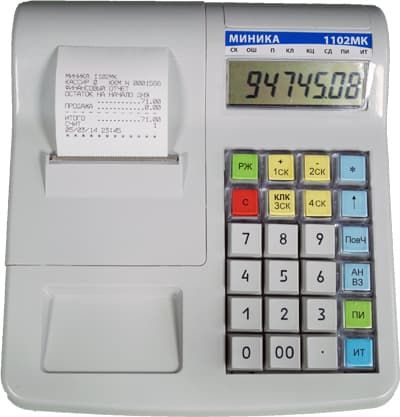
Миника 1102МК
Как сделать утренний X отчет?
- Нажмите несколько раз клавишу РЖ, пока на индикаторе не появиться ОБГ ?
- ИТ → 000000 → ИТ
Как сделать вечерний Z отчет?
- Нажмите несколько раз клавишу РЖ, пока на индикаторе не появиться ОСГ ?
- ИТ → 000000 → ИТ
Как пробить чек?
Перед пробитием чека нужно войти в кассовый режим
- Нажмите несколько раз клавишу РЖ, пока на индикаторе не появиться — ?
- ИТ → 000000
Как распечатать чек
- наберите сумму → 1СК → ИТ
Как пробить чек с подсчетом сдачи
- наберите сумму → 1СК → наберите сумму, которую дал покупатель → ИТ
Как напечатать повторный чек
- сразу после завершения печати чека нажмите клавишу ПовЧ
Пробитие чека с выделяемыми или начисляемыми налогами
- сумма чека → 1СК → . → номер налога → ИТ
Вычисление стоимости товара по количеству и цене
наберите количество товара (или вес) → * → цена товара → 1СК → ИТ
Введение процентной скидки на чек
- сумма чека → 1СК → . → — 2СК → номер скидки → ИТ
Пробитие товара из базы товаров и услуг
- 00 → номер товара в базе → ИТ → ИТ
Безналичный расчет
Для безналичного расчета следует сделать следующее:
- запрограммировать название 2 секции: «БЕЗНАЛ.»
- пробивать все безналичные платежи на 2 секцию
Источник
Памятка для кассиров-операционистов КСА Миника 1102МИК (2102МИК) (С СКНО)
Памятка для кассиров-операционистов КСА Миника 1102МИК (2102МИК) (С СКНО)
| Наименование операции | Показания на экране | ||||||||||||||||||||||||||||||||||||||||||||||||||||||||||||||||||||||||||||||
| Включить кассу и подождать | ПР ПЗУ | ||||||||||||||||||||||||||||||||||||||||||||||||||||||||||||||||||||||||||||||
| ПР ОЗУ | |||||||||||||||||||||||||||||||||||||||||||||||||||||||||||||||||||||||||||||||
| Дата | |||||||||||||||||||||||||||||||||||||||||||||||||||||||||||||||||||||||||||||||
| Нажать клавишу «ИТ» | Время | ||||||||||||||||||||||||||||||||||||||||||||||||||||||||||||||||||||||||||||||
| Нажать клавишу «ИТ» | G5 0 | ||||||||||||||||||||||||||||||||||||||||||||||||||||||||||||||||||||||||||||||
| Нажать клавишу «ИТ» | ? | ||||||||||||||||||||||||||||||||||||||||||||||||||||||||||||||||||||||||||||||
| Нажать клавишу «ИТ» | П? | ||||||||||||||||||||||||||||||||||||||||||||||||||||||||||||||||||||||||||||||
| 6-ть раз нажать клавишу «0» | |||||||||||||||||||||||||||||||||||||||||||||||||||||||||||||||||||||||||||||||
| Нажать клавишу «ИТ» | ? | ||||||||||||||||||||||||||||||||||||||||||||||||||||||||||||||||||||||||||||||
КСА готов к работе
Снятие показаний для самопроверки (ОБГ)
ИЗЬЯТИЕ ВЫРУЧКИ, производиться в рабочем режиме (на экране 0.00). Выполняется при изъятие выручки из денежного ящика.
ОФОРМЛЕНИЕ ФИНАНСОВОГО (СУТОЧНОГО) ОТЧЕТА (Продолжительность смены после проведения последнего финансового отчета не может превышать 24 часа в случае превышения нужно выполнить финансовый отчет) Вариант 1 (были продажи в течение дня)
Вариант 2 (не было продаж в течение дня, смены) Источник Миника 1102МК-Ф инструкции по программированиюСодержание:полные инструкции по программированию смотрите в разделе Скачать Программирование:Работа с фискальной памятьюРабота с ЭКЛЗ:ПрограммированиеПрограммирование даты
Программирование времени
Программирование заголовка и окончания чекаЗаголовок чека
Окончание чека
Таблица кодов символов
Открытие / закрытие секций
Программирование наименовании секции
Программирование налоговПрограммирование налогов:перед программированием налогов нужно сделать ВСЕ отчеты с гашением.
Программирование названия налогаэтот пункт НЕ обязателен
Привязка налогов к секциям:
Ограничение ценыПрограммирование разрядности вводимых сумм
Программирование опцийПечать контрольной лентыПрограммирование скидок / наценокПрограммирование скидки
Программирование наценки
Программирование типов шрифтов
Яркость печати
Программирование базы товаровДобавление нового товара:
Источник Adblock |

Кассовые аппараты Узбекистана
Возможные неисправности в процессе работы Миника 1102 ФУз. Сообщения об ошибках.
В процессе работы на ККМ могут появиться сообщения, информирующие об ошибках кассира или сбоях в работе ККМ. Данные об ошибках приведены ниже.
| Сообщение | Причина | Методы устранения | ||
| Надстрочный символ «-» под знаком «ош» | Неверные действия оператора.
Неверные действия оператора (переполнение буфера печати чека). |
Нажать клавишу сброса «С» и повторить операцию. Нажать клавишу сброса «С» и закрыть чек нажатием клавиши «ИТ». Следующую продажу оформить следующим чеком. | ||
| Надстрочный символ «-» под знаком «ош» | Переполнение счетчика накопленных сумм. | Обратиться в специализированную сервисную организацию | ||
| НБУ | Закончилась чековая лента.
Не опущена скоба к валу до упора или не прижат рычаг к валу. |
Вставить чековую ленту и нажать клавишу «ПИ».
Вставить чековую ленту, опустить скобу и нажать клавишу «ПИ». |
Неисправна микросхема таймера. | Обратиться в специализированную сервисную организацию. В ЦТО. |
| ЗУ | Неисправна микросхема памяти. | Обратиться в специализированную сервисную организацию. В ЦТО. |
Если при входе в кассовый режим или режим отчётов на печать выводиться сообщение “ЗАПРОГРАММИРУЙТЕ ДАТУ”, то нужно обратиться в службу ЦТО.
Если при входе в кассовый режим или режим отчётов на печать выводиться сообщение “СБОЙ ТАЙМЕРА!”, то нужно обратиться в службу ЦТО.
Характерные неисправности и методы их устранения:
| Наименование неисправности, проявление и дополнительные признаки | Вероятная причина | Методы устранения |
| 1 ККМ не включается | Неисправен блок питания | Обратиться в ЦТО. |
| 2 ККМ отпечатала строку и подает звуковые сигналы при нажатии на любую клавишу | Был открыт чек | Нажать клавишу «ИТ» и закрыть чек. |
| 3 ККМ не гасит дневную информацию и звучит зву- ковой сигнал. | Переполнен регистр общих накоплений | Обратиться в ЦТО. |
| 4 Не выходит чек из чеко- вого отверстия на крышке ККМ. | Неверно установле- на чековая лента | Вставить правильно чековую ленту. |
| 5 Не работает индикатор | Неисправен блок питания или блок индикации | Обратиться в ЦТО. |
Действия при попадании в аварийные условия эксплуатации
Аварийными условиями эксплуатации ККМ следует считать:
При обрыве чековой ленты на индикаторе появляется сообщение:
в любом режиме оформления печатаемых документов.
Для продолжения работы заправить чековую ленту и нажать клавишу «ПИ». Дальнейшие действия зависят от режима работы ККМ.
Авария питания (отключение сетевого питания)
При аварии питания выключить ККМ и, после восстановления питания, включить.
Если авария питания произошла при оформлении чека, то при включении ККМ чек аннулируется.
Если авария питания произошла при распечатке суточного финансового отчета, то после включения ККМ произойдет выход в кассовый режим. Повторить распечатку отчета.
Делитесь ссылкой на статью с друзьями и знакомыми в соц. сетях.
Источник
Машина электронная контрольно-кассовая MINIKA 1105F
Курское открытое акционерное общество «Счетмаш»
Специальное конструкторское бюро программоуправляемых средств
МАШИНА ЭЛЕКТРОННАЯ КОНТРОЛЬНО-КАССОВАЯ
Руководство по эксплуатации
Машина может работать со следующими внешними устройствами:
— персональной электронной вычислительной машиной (далее – ПЭВМ), предназначенной для обеспечения работы в режиме «Off-Line», программирования базы кодов цен на машине и выгрузки в ПЭВМ данных о продажах;
— считывателем штриховых кодов типа Metrologic и другими, имеющими свой источник питания, и обеспечивающими передачу информации по каналу RS-232.
Устройство машины показано на рисунке 1.
— вид с левой стороны
3 Крышка печатающего устройства
4 Индикатор кассира
5 Разъем ДУ2 для подключения внешних устройств (интерфейс 2)
6 Разъем ШК для подключения сканера штриховых кодов
7 Разъем ДУ1 для подключения внешних устройств (интерфейс 1)
8 Разъем ЗУ для подключения зарядного устройства
Рисунок 1 – Устройство машины
1.1 Описание и работа составных частей машины
С помощью клавиатуры осуществляется включение и выключение машины, задание операций, ввод данных и команд.
Клавиши на клавиатуре делятся на 2 группы:
— включение выключение машины;
вычитание, выплата из кассы;
— калькулятор, подтверждение свободной цены по КЦ;
— аннуляция/возврат денежных сумм;
Индикатор машины отображает вводимые данные, режимы работы машины и другую служебную информацию. Имеется один графический индикатор, обеспечивающий возможность вывода на четыре строки (по 20 разрядов) для кассира (рисунок 1, позиция 4).
1.1.3 Заправка чековой ленты
Заправка и замена чековой ленты выполняются при включенной машине.
Для заправки чековой ленты необходимо выполнить следующие действия:
а) откинуть крышку, закрывающую отсек печатающего устройства;
б) установить чековую ленту;
е) установить крышку отсека печатающего устройства таким образом, чтобы конец чековой ленты попадал в прорезь крышки. Защелкнуть крышку печатающего устройства. Излишек чековой ленты оторвать о край зубчатого ножа.
1.2 Выбор рабочего режима
В машине имеются следующие режимы работы:
а) кассовый режим. В этом режиме выполняются кассовые операции. При входе в режим на индикаторе высвечивается:
б) режим отчетов без гашения. Данный режим предназначен для формирования отчетных документов, в которых печатаются данные без занесения в фискальную память. При выборе режима на индикаторе отображается:
в) режим отчетов с гашением. Данный режим предназначен для формирования отчетных документов с занесением итоговых сумм кассовых операций в несбрасываемый счетчик суммы накоплений и фискальную память. В этом режиме происходит обнуление денежных сумм, прошедших через машину. При выборе режима на индикаторе отображается: Z RAPORT?
е) режим работы с фискальной памятью. При входе в режим на индикаторе отображается: BLOCUL FISCAL? Описание работы с фискальной памятью приведено в инструкции налогового инспектора.
ВНИМАНИЕ: Пароль доступа к фискальной памяти известен только производящему регистрацию (перерегистрацию)!
Total
При случайном входе в режим работы с фискальной памятью без знания пароля необходимо повторно нажать клавишу и после появления на индикаторе запроса пароля выйти из режима, нажав клавишу, иначе после четвертой попытки ввода неправильного пароля машина блокируется. В этом случае необходимо вызвать специалиста по ремонту;
Это означает, что машина готова к входу в кассовый режим.
1.2.1 Оформление нулевого чека
Нулевой чек предназначен для проверки работоспособности машины и печатающего устройства, например, в начале смены или при замене чековой ленты и т. п.
Пример распечатки нулевого чека:
— печать крупным шрифтом
— номер кассира и завод. номер машины
— регистрационный номер машины
— дата и время оформления чека
1.2.2 Продажа товара со свободной ценой
Порядок нажатия клавиш в соответствии с нижеприведенной схемой:
1.2.3 Оформление скидок, наценок, вычисление промежуточного итога и сдачи
Оформление скидок, наценок, вычисление промежуточного итога и сдачи (до закрытия чека) проводить в соответствии с нижеприведенной схемой:
Пример – Оформить продажу товара со свободной ценой стоимостью 10 лей по коду цены 2 с наценкой 1, вычислить промежуточный итог и сдачу при условии, что покупатель внес 50 лей.
Источник
Краткая инструкция ЭКР-2102К-Ф, Миника 1102МК-Ф, Миника 1105К-Ф
Краткая инструкция по работе на кассовых аппаратах ЭКР-2102К-Ф, Миника 1102МК-Ф, Миника 1105К-Ф
Инструкция подходит сразу для нескольких кассовых аппаратов производства ЗАО СчетМаш (г. Курск) так как данные онлайн кассы используют одну кассовую программу.
Кассовое ПО Счетмаша надежно и проверено годами. Работать с ним просто – достаточно один раз разобраться в обозначениях и наименовании режимов.
По умолчанию кассовый режим не имеет пароля. Если он установлен (предположим другая версия ККМ с паролем) то его надо ввести.
Пароль входа в кассовый режим 000000 (шесть нулей)
После входа на экране отображается 0,00
Касса готова к работе
Открытие смены
Когда на экране 0,00 нажать [ИТ]
Распечатается чек открытия смены
Пробитие чека с 2мя или более суммами по разным отделам
150-00 сумма продажи
[1СК] – № отдела по которому проходит платеж
250-00 сумма продажи No2
[2СК] – № отдела по которому проходит платеж
[ИТ]
распечатается с 2 продажами по 2м отделам
Оформление чека со сдачей
100-00 сумма продажи
[1СК] – № отдела по которому проходит платеж
[ПИ] – клавиша предварительного итога
500-00 (купюра которую дал клиент)
[ИТ]
Распечатается на 100 рублей и произведет расчет сдачи с 500 рублей
Чек с отправкой электронной копии чека по СМС
230-00 сумма продажи
[1СК] – № отдела по которому проходит платеж
[РЖ]
Вводится № телефона в формате +7 или 8 (+7ХХХХХХХХХХ или 8ХХХХХХХХХХ)
[ИТ]
[ИТ]
Касса пробъёт чек и отправит электронную копию чека на номер телефона клиента
Возврат по сумме (оплата наличными)
[ВЗ/АН]
230-00 сумма возврана
[1СК] – номер отдела по которому была пробита сумма
[ИТ]
распечатается чек возврата
Возврат по сумме (оплата картой)
[ВЗ/АН]
230-00 сумма возврана
[1СК] – номер отдела по которому была пробита сумма
[ПовЧ]
распечатается чек возврата
Возврат по товару (оплата наличными)
[ВЗ/АН]
[КЦ]
ххххх – код товара
[ИТ]
230-00 сумма возврана
[1СК] – номер отдела по которому была пробита сумма
[ИТ]
распечатается чек возврата
Возврат по товару (оплата картой)
[ВЗ/АН]
[КЦ]
ххххх – код товара
[ИТ]
230-00 сумма возврана
[1СК] – номер отдела по которому была пробита сумма
[ПовЧ]
Аннулирование чека (возможно только ДО закрытия чека, то есть до того момента когда он распечатался полностью)
[ВЗ/АН]
[ИТ]
Операция внесения наличных средств
[+]
10000-00 вномимая сумма
[ИТ]
Операция выплаты наличных средств
[-]
10000-00 вносимая сумма
[ИТ]
Изменение времени на ККМ ЭКР-2102К-Ф, Миника 1102МК-Ф, Миника 1105К-Ф
Время в кассе может быть изменено при включении аппарата.
При включении касса показывает время запрограммированное в кассе.
[ПИ] – для изменения
10-30-30 – вводим актуальное время полностью
[ИТ]
Время на кассе изменено.
Источник
Счетмаш Миника-НТС 1102Ф
14 лет на сайте
пользователь #108381
17 лет на сайте
пользователь #22696
P.S. В версии 718-01 (последняя версия на сей момент) очень удобно выбирать способ оплаты НАЛИЧНЫЕ или БЕЗ НАЛИЧНЫЙ РАСЧЁТ.
А зачем при безналичном расчете чек?
14 лет на сайте
пользователь #108381
10 лет на сайте
пользователь #414542
Ну насчет шустрости у меня только улыбка на лице. В последней версии программного обеспечения что-то перемудрили и аппарат стал очень задумчивым.Например при пробиии чека происходит задержка около 2-3 сек.,а при снятии сменного отчета вообще задумывается секунд на 15-20,так что для шустрых точек и кассиров он подходит,как груженый грузовик для гонщика ))
По поводу батареечного АКБ согласен с Андреем с добавкой,что даже на новом АКБ аппарат работает при интенсивном пробитии чеков 3-4 часа максимум,так что при работе автономно,удаленно, без возможности подпитки от скажем прямо не самым маленьким и удобным блоком питания (с размером большим,чем например нужен для ноутбука) стоит задуматься о наличии запасного АКБ,либо аппарата с большей емкостью аккумулятора. К недостаткам стоит отнести и стоимость замены такого АКБ со временем. Например при сравнении стоимости обычного свинцово-кислотного АКБ,стоящего например в кассах Микро-105Ф,Орион и литиевого в Минике последний проигрывает раза в 2-3,а срок службы примерно одинаков при недостатках в емкости,описанных ранее. Огорчает также отсутствие подсветки индикатора.
14 лет на сайте
пользователь #108381
12 лет на сайте
пользователь #204913
Приобрел Минику-НТС1102Ф с версией прошивки718-01, так как такой же аппарат с версией прошивки 947-00 годен до 1 августа 2014г. На мои вопросы можно ли перепрошить старый аппарат на новую версию, чтобы не покупать новый, никто так и не смог дать вразумительного ответа. Быть может, кто-то владеет инфой и просвятит меня насчет этого.
14 лет на сайте
пользователь #108381
14 лет на сайте
пользователь #108381
Чтобы сделать возврат продажи, выполнить следующие действия:
а) нажать клавишу «АН/ВЗ», на индикаторе отобразится: П?
б) ввести пароль режима «ОСГ?» (по умолчанию – 000000). На индикаторе отобразится: ВОЗВ 0
в) ввести сумму возврата и номер секции.
г) на индикаторе отобразится: НАЛ?
д) для возврата наличных средств нажать клавишу «ИТ»
е) для возврата безналичных средств нажать клавишу «ПОВЧ», на индикаторе отобразиться: БНАЛ?
Нажать клавишу «ИТ»
11 лет на сайте
пользователь #302019
14 лет на сайте
пользователь #108381
5 лет на сайте
пользователь #2018517
А не подскажите как сделать возврат, если вот так пробил, а нужно было налом?!
14 лет на сайте
пользователь #108381
2018517, а что Вам даст «Возврат»? В накоплении сумма не изменится, а вот документов оформлять придётся кучу. Проще оформить РЕЕСТР ошибочно сформированных платежных документов.
Подробнее >>> тут Alexlesli Senior Member
10 лет на сайте
пользователь #500752
почему говорят, что этот кассовый перестанет действовать после апреля 2017 года?
14 лет на сайте
пользователь #108381
Alexlesli, эммм. как бы это правильно Вам ответить. Наверное начну издалека.
На сегодняшний день в РБ официально работают в торговом исполнении 4 варианта кассовых аппаратов внешне одинаковых, но имеющих существенные различия для специалистов.
Вариант 3 и Вариант 4: Миника НТС 1102Ф версия ПО 718-00 и 718-01 соответственно.
Отличия: Ширина чековой ленты 57 мм., нет разъёма СОМ-порта, есть возможность перевода в режим с копейками.
Вот на этих кассах можно работать до 2022 и 2023 годов соответственно при условии своевременной установки СКНО (ток когда сие будет).
Источник
Памятка для кассиров-операционистов КСА Миника 1102МИК (2102МИК) (С СКНО)
Памятка для кассиров-операционистов КСА Миника 1102МИК (2102МИК) (С СКНО)
Adblock
detector
| Наименование операции | Показания на экране | ||||||||||||||||||||||||||||||||||||||||||||||||||||||||||||||||||||||||||||||
| Включить кассу и подождать | ПР ПЗУ | ||||||||||||||||||||||||||||||||||||||||||||||||||||||||||||||||||||||||||||||
| ПР ОЗУ | |||||||||||||||||||||||||||||||||||||||||||||||||||||||||||||||||||||||||||||||
| Дата | |||||||||||||||||||||||||||||||||||||||||||||||||||||||||||||||||||||||||||||||
| Нажать клавишу «ИТ» | Время | ||||||||||||||||||||||||||||||||||||||||||||||||||||||||||||||||||||||||||||||
| Нажать клавишу «ИТ» | G5 0 | ||||||||||||||||||||||||||||||||||||||||||||||||||||||||||||||||||||||||||||||
| Нажать клавишу «ИТ» | ? | ||||||||||||||||||||||||||||||||||||||||||||||||||||||||||||||||||||||||||||||
| Нажать клавишу «ИТ» | П? | ||||||||||||||||||||||||||||||||||||||||||||||||||||||||||||||||||||||||||||||
| 6-ть раз нажать клавишу «0» | 0 | ||||||||||||||||||||||||||||||||||||||||||||||||||||||||||||||||||||||||||||||
| Нажать клавишу «ИТ» | ? | ||||||||||||||||||||||||||||||||||||||||||||||||||||||||||||||||||||||||||||||
КСА готов к работе
Снятие показаний для самопроверки (ОБГ)
ИЗЬЯТИЕ ВЫРУЧКИ, производиться в рабочем режиме (на экране 0.00). Выполняется при изъятие выручки из денежного ящика.
ОФОРМЛЕНИЕ ФИНАНСОВОГО (СУТОЧНОГО) ОТЧЕТА (Продолжительность смены после проведения последнего финансового отчета не может превышать 24 часа в случае превышения нужно выполнить финансовый отчет) Вариант 1 (были продажи в течение дня)
Вариант 2 (не было продаж в течение дня, смены) Источник |
Содержание
- Инструкция по работе на Миника-1102Ф.
- Миника 1102МК-Ф инструкция кассира
- Содержание:
- Как сделать утренний X отчет?
- Как сделать вечерний Z отчет?
- Как пробить чек?
- Как распечатать чек
- Как пробить чек с подсчетом сдачи
- Как напечатать повторный чек
- Пробитие чека с выделяемыми или начисляемыми налогами
- Вычисление стоимости товара по количеству и цене
- Введение процентной скидки на чек
- Пробитие товара из базы товаров и услуг
- Безналичный расчет
- Памятка для кассиров-операционистов КСА Миника 1102МИК (2102МИК) (С СКНО)
- Памятка для кассиров-операционистов КСА Миника 1102МИК (2102МИК) (С СКНО)
- Миника 1102МК-Ф инструкции по программированию
- Содержание:
- Программирование:
- Работа с фискальной памятью
- Работа с ЭКЛЗ:
- Программирование
- Программирование даты
- Программирование времени
- Программирование заголовка и окончания чека
- Заголовок чека
- Окончание чека
- Таблица кодов символов
- Открытие / закрытие секций
- Программирование наименовании секции
- Программирование налогов
- Программирование налогов:
- Программирование названия налога
- Привязка налогов к секциям:
- Ограничение цены
- Программирование опций
- Печать контрольной ленты
- Программирование скидок / наценок
- Программирование скидки
- Программирование наценки
- Программирование типов шрифтов
- Яркость печати
- Программирование базы товаров
Инструкция по работе на Миника-1102Ф.
При включении аппарата на табло появляется дата, например: 01.01.03, нажать ИТ,
появляется время, например 08-21, нажать ИТ.
Если время установлено неправильно, то нажать клавишу ПИ и набрать правильное время на цифровой клавиатуре, нажать ИТ.
Появляется ?(Знак вопроса), нажать ИТ, появляется П?, нажать 6 раз клавишу «0», на табло появляется 0,00,
аппарат вошел в кассовый режим.
Оформление одной покупки: набрать сумму покупки нажать клавишу № секции, нажать ИТ, на индикаторе отображается итоговая сумма и выходит чек.
Оформление чека на несколько покупок: набрать сумму покупки нажать клавишу № секции, набрать сумму следующей покупки нажать клавишу № секции, и т. д.
Чтобы посмотреть набранную покупателем сумму на экране, нажать ПИ, нажать ИТ, на индикаторе отображается итоговая сумма и выходит чек.
Оформление чека на количество товара : набрать цену единицы товара, нажать * , набрать количество товара (целое число), нажать № секции и ИТ . На экране появиться итоговая сумма за требуемое количество и выйдет чек на эту сумму.
Вычисление сдачи: набрать сумму покупки нажать клавишу № секции , набрать номинал данной покупателем купюры, нажать ИТ , на экране появляется сумма сдачи и печатается чек.
Аннулирование денежных сумм: Если необходимо аннулировать сумму после оформления покупки(нажали сумму и отдел, но не нажали ИТ), нажмите клавишу АН, на индикаторе отобразится: АНН 0.00, нажмите клавишу ИТ .
Просмотр текущего времени и текущей даты: В кассовом режиме можно просмотреть при необходимости текущее время и дату, нажать клавишу «*» . На индикаторе появляется текущее время в виде:часы, минуты, секунды; нажать клавишу «*» , На индикаторе появляется текущая дата в формате: число, месяц, год. Выход из режима просмотра даты и времени осуществляется при нажатии на клавишу С .
Отчет без гашения (Х-отчет):
Нажать клавишу РЖ несколько раз до появления на экране ОБГ?, нажать ИТ
На индикации П?, нажать 6 раз 0, на экране ОБГ1?, нажать ИТ, будет печатать Х-отчет.
Отчет с гашением (Z-отчет):
Нажать клавишу несколько раз до появления на экране ОCГ?, нажать ИТ
На индикации П?, нажать 6 раз 0, на экране ОCГ1?, нажать ИТ для распечатки Z-отчета.
После окончания печати нажать клавишу РЖ , после того как на табло появиться ?, выключить аппарат выключателем и выдернуть вилку из розетки.
Сообщения об ошибках:
НБУ Закончилась чековая лента. Вставить бумагу и нажать клавишу «ПИ».
ПУ Сбой или авария печатающего устройства. Нажать клавишу «ПИ».В случае, если сообщение не исчезнет, вызвать специалиста по ремонту.
АП Разряжен аккумулятор. Подключить зарядное устройство.
Нажать клавишу КЛК на экране 0 и черточка под КЛ. Попадаем в режим калькулятора.
Чтобы выйти из этого режима нажать клавишу «КЛК»
Если при выходе чека закончилась бумага, после заправки нового рулона, если аппарат не реагируют на нажатие клавиш, нажать клавишу ПИ при этом выйдет незаконченный чек и работа восстановиться.
Установка или коррекция даты:
Изменение даты возможно только вперед и только при обнуленной кассе.
Нажать клавишу РЖ несколько раз до появления на экране ПРГ?, нажать ИТ.
На экране появится сообщение П?, нажать 6 раз 0, на экране ПРГЧ ?, несколько раз нажать ПИ, до появления надписи на экране ПРГД?, ажмите ИТ.
нажмите клавишу ПИ, введите дату в формате: ДД ММ ГГГГ,
где ДД — число, ММ — месяц, ГГГГ — год;
нажмите клавишу ИТ. На печать будет выведено следующее сообщение:
нажмите клавишу ПИ, введите дату в формате: ДД ММ ГГГГ,
Источник
Миника 1102МК-Ф инструкция кассира
Содержание:
Миника 1102МК
Как сделать утренний X отчет?
- Нажмите несколько раз клавишу РЖ, пока на индикаторе не появиться ОБГ ?
- ИТ → 000000 → ИТ
Как сделать вечерний Z отчет?
- Нажмите несколько раз клавишу РЖ, пока на индикаторе не появиться ОСГ ?
- ИТ → 000000 → ИТ
Как пробить чек?
Перед пробитием чека нужно войти в кассовый режим
- Нажмите несколько раз клавишу РЖ, пока на индикаторе не появиться — ?
- ИТ → 000000
Как распечатать чек
- наберите сумму → 1СК → ИТ
Как пробить чек с подсчетом сдачи
- наберите сумму → 1СК → наберите сумму, которую дал покупатель → ИТ
Как напечатать повторный чек
- сразу после завершения печати чека нажмите клавишу ПовЧ
Пробитие чека с выделяемыми или начисляемыми налогами
- сумма чека → 1СК → . → номер налога → ИТ
Вычисление стоимости товара по количеству и цене
наберите количество товара (или вес) → * → цена товара → 1СК → ИТ
Введение процентной скидки на чек
- сумма чека → 1СК → . → — 2СК → номер скидки → ИТ
Пробитие товара из базы товаров и услуг
- 00 → номер товара в базе → ИТ → ИТ
Безналичный расчет
Для безналичного расчета следует сделать следующее:
- запрограммировать название 2 секции: «БЕЗНАЛ.»
- пробивать все безналичные платежи на 2 секцию
Источник
Памятка для кассиров-операционистов КСА Миника 1102МИК (2102МИК) (С СКНО)
Памятка для кассиров-операционистов КСА Миника 1102МИК (2102МИК) (С СКНО)
| Наименование операции | Показания на экране | ||||||||||||||||||||||||||||||||||||||||||||||||||||||||||||||||||||||||||||||
| Включить кассу и подождать | ПР ПЗУ | ||||||||||||||||||||||||||||||||||||||||||||||||||||||||||||||||||||||||||||||
| ПР ОЗУ | |||||||||||||||||||||||||||||||||||||||||||||||||||||||||||||||||||||||||||||||
| Дата | |||||||||||||||||||||||||||||||||||||||||||||||||||||||||||||||||||||||||||||||
| Нажать клавишу «ИТ» | Время | ||||||||||||||||||||||||||||||||||||||||||||||||||||||||||||||||||||||||||||||
| Нажать клавишу «ИТ» | G5 0 | ||||||||||||||||||||||||||||||||||||||||||||||||||||||||||||||||||||||||||||||
| Нажать клавишу «ИТ» | ? | ||||||||||||||||||||||||||||||||||||||||||||||||||||||||||||||||||||||||||||||
| Нажать клавишу «ИТ» | П? | ||||||||||||||||||||||||||||||||||||||||||||||||||||||||||||||||||||||||||||||
| 6-ть раз нажать клавишу «0» | |||||||||||||||||||||||||||||||||||||||||||||||||||||||||||||||||||||||||||||||
| Нажать клавишу «ИТ» | ? | ||||||||||||||||||||||||||||||||||||||||||||||||||||||||||||||||||||||||||||||
КСА готов к работе
Снятие показаний для самопроверки (ОБГ)
ИЗЬЯТИЕ ВЫРУЧКИ, производиться в рабочем режиме (на экране 0.00). Выполняется при изъятие выручки из денежного ящика.
ОФОРМЛЕНИЕ ФИНАНСОВОГО (СУТОЧНОГО) ОТЧЕТА (Продолжительность смены после проведения последнего финансового отчета не может превышать 24 часа в случае превышения нужно выполнить финансовый отчет) Вариант 1 (были продажи в течение дня)
Вариант 2 (не было продаж в течение дня, смены) Источник Миника 1102МК-Ф инструкции по программированиюСодержание:полные инструкции по программированию смотрите в разделе Скачать Программирование:Работа с фискальной памятьюРабота с ЭКЛЗ:ПрограммированиеПрограммирование даты
Программирование времени
Программирование заголовка и окончания чекаЗаголовок чека
Окончание чека
Таблица кодов символов
Открытие / закрытие секций
Программирование наименовании секции
Программирование налоговПрограммирование налогов:перед программированием налогов нужно сделать ВСЕ отчеты с гашением.
Программирование названия налогаэтот пункт НЕ обязателен
Привязка налогов к секциям:
Ограничение ценыПрограммирование разрядности вводимых сумм
Программирование опцийПечать контрольной лентыПрограммирование скидок / наценокПрограммирование скидки
Программирование наценки
Программирование типов шрифтов
Яркость печати
Программирование базы товаровДобавление нового товара:
Источник Adblock |