

Клавиатура mini i8 — беспроводной манипулятор , объединивший в себе два устройства в одном. Т.е. i8 может работать не только как клавиатура, но и позволяет управлять курсором мыши с помощью встроенного тачпада. Преимуществом keyboard i8 является является наличие англо-русской раскладки, а также встроенная подсветка трех цветов(красный, зеленый, синий), которая позволяет использовать клавиатуру без освещения в темное время суток.
Чаще всего используется для работы с планшетами, смартфонами, игровыми приставками или ТВ-приставками на основе ОС Android . Питается универсальная клавиатура i8 от литий-ионного аккумулятора. Зарядка клавиатуры происходит через USB порт. Манипулятор работает по технологии Plug and Play, т.е. при подключении его к устройству не требует установки драйверов.
Использование
● На задней части пульта дистанционного управления откройте крышку и выньте USB приемник.
● Вставьте USB-приемник в свободный порт USB.
● Включите клавиатуру переключателем. Клавиатура найдётся и установится автоматически. Никаких дальнейших действий не требуется — клавиатура готова к использованию
ПРИМЕЧАНИЕ: При низком уровне заряда батареи будет мигать индикатор низкого напряжения. Устройство автоматически включится, если аккумулятор разрядится.
Системные Требования
● HID совместимое устройство
● Терминал с USB-портом
● Windows 2000 и новее
● Linux (Debian-3.1, Redhat-9.0, Ubuntu-8.10, Fedora-7.0 тестировалось)
● Android OS (со стандартным интерфейсом USB)
Сенсорная панель
В верхней части пульта расположена сенсорная панель, управляемая с помощью прикосновения для выполнения перемещения курсора, перетаскивая и т.д. Тачпад распознает 4 режима.
- Управление курсором осуществляется перемещением одного пальца по тачпаду (1 палец).
- Нажатие одним пальцем имитирует нажатие левой кнопки мыши.
- Движение двумя пальцами вверх или вниз по тачпаду прокручивают страницу вверх или вниз соответственно.
- Нажатие тремя пальцами, срабатывает, как правая кнопка мыши (открывает контекстное меню).
Светодиодные индикаторы
В левой верхней части устройства расположены 3 светодиода
- Первый диод (синий) информирует о том, что клавиатура включена и соединена с приемником сигнала.
- Второй диод — зарядка батареи, горит красным, когда батарея разряжена.
- Третий диод загорается оранжевым светом каждый раз при нажатии кнопок.
Дополнительные кнопки на клавиатуре i8

- Управление плеером (Громкость+/-, След.трек, Пред.трек, Играть/Пауза)
- Стрелки Вверх, Вниз, Влево, Вправо и команда ОК. Стрелки работают, как прокрутка вверх/вниз, ALT + стрелка влево — шаг назад в проводнике. ALT + стрелка вправо — шаг вперёд в проводнике
- Запуск плеера
- Открытие почты/браузера
- Выключить звук
- Левая кнопка мыши
- Поисковая строка
- Переход на домашнюю страницу
- Открытие браузера
- Правая кнопка мыши
Комбинация кнопок Fn+

На данном устройстве есть 8 дополнительных кнопок, которые срабатывают при нажатии на них совместно с зажатой кнопкой Fn, выделенной на изображении в красный квадрат.
- Замедление/Ускорение отклика курсора на тачпад
- Скриншот экрана
- Включение/Отключение тачпада
- F11
- F12
- Домашняя страница
- Прокрутка страницы в самый низ
- Вызов диспетчера задач
- Поиск и соединение клавиатуры и USB приемника (радиомодуль)
Некоторые комбинации клавиш на клавиатуре в Windows.
CTRL + C — копирует выделенный объект в буфер обмена Windows
CTRL + V — отвечает за вставку содержимого из буфера обмена Windows
CTRL + X — удаляет выделенный объект и помещает его в буфер обмена Windows
Alt + PrtScr — копирует не весь экран, а только активное окно
CTRL + Z — отмена предыдущей операции
CTRL + N — создает новый документ
Win — открывает меню «Пуск».
Win + D — сворачивает все активные окна
CTRL + Shift + Left; CTRL + Shift + Right — выделяет текст по словам.
CTRL+клик — выделение в произвольном порядке нескольких объектов
Alt + Space — Вызов системного меню окна
ALT + F4 — Закрыть окно или выйти из программы
CTRL + F4 — Закрыть текущее окно в программе
SHIFT+DELETE — Удалить выделенный файл, не помещая в корзину
F1 — Вывести справку
F2 — Переименовать выделенный файл
F3 — Открыть окно поиска файлов
F5 — Обновить
Зарядка аккумулятора
Устройство имеет литиевую аккумуляторную батарею. Для использования зарядки допускаются только разрешенные кабель и адаптер.
Клавиатура mini i8 — беспроводной манипулятор , объединивший в себе два устройства в одном. Т.е. i8 может работать не только как клавиатура, но и позволяет управлять курсором мыши с помощью встроенного тачпада. Преимуществом keyboard i8 является является наличие англо-русской раскладки, а также встроенная подсветка трех цветов(красный, зеленый, синий), которая позволяет использовать клавиатуру без освещения в темное время суток.
Чаще всего используется для работы с планшетами, смартфонами, игровыми приставками или ТВ-приставками на основе ОС Android . Питается универсальная клавиатура i8 от литий-ионного аккумулятора. Зарядка клавиатуры происходит через USB порт. Манипулятор работает по технологии Plug and Play, т.е. при подключении его к устройству не требует установки драйверов.
Использование
● На задней части пульта дистанционного управления откройте крышку и выньте USB приемник.
● Вставьте USB-приемник в свободный порт USB.
● Включите клавиатуру переключателем. Клавиатура найдётся и установится автоматически. Никаких дальнейших действий не требуется — клавиатура готова к использованию
ПРИМЕЧАНИЕ: При низком уровне заряда батареи будет мигать индикатор низкого напряжения. Устройство автоматически включится, если аккумулятор разрядится.
Системные Требования
● HID совместимое устройство
● Терминал с USB-портом
● Windows 2000 и новее
● Linux (Debian-3.1, Redhat-9.0, Ubuntu-8.10, Fedora-7.0 тестировалось)
● Android OS (со стандартным интерфейсом USB)
Сенсорная панель
В верхней части пульта расположена сенсорная панель, управляемая с помощью прикосновения для выполнения перемещения курсора, перетаскивая и т.д. Тачпад распознает 4 режима.
- Управление курсором осуществляется перемещением одного пальца по тачпаду (1 палец).
- Нажатие одним пальцем имитирует нажатие левой кнопки мыши.
- Движение двумя пальцами вверх или вниз по тачпаду прокручивают страницу вверх или вниз соответственно.
- Нажатие тремя пальцами, срабатывает, как правая кнопка мыши (открывает контекстное меню).
Светодиодные индикаторы
В левой верхней части устройства расположены 3 светодиода
- Первый диод (синий) информирует о том, что клавиатура включена и соединена с приемником сигнала.
- Второй диод — зарядка батареи, горит красным, когда батарея разряжена.
- Третий диод загорается оранжевым светом каждый раз при нажатии кнопок.
Дополнительные кнопки на клавиатуре i8
- Управление плеером (Громкость+/-, След.трек, Пред.трек, Играть/Пауза)
- Стрелки Вверх, Вниз, Влево, Вправо и команда ОК. Стрелки работают, как прокрутка вверх/вниз, ALT + стрелка влево — шаг назад в проводнике. ALT + стрелка вправо — шаг вперёд в проводнике
- Запуск плеера
- Открытие почты/браузера
- Выключить звук
- Левая кнопка мыши
- Поисковая строка
- Переход на домашнюю страницу
- Открытие браузера
- Правая кнопка мыши
Комбинация кнопок Fn+
На данном устройстве есть 8 дополнительных кнопок, которые срабатывают при нажатии на них совместно с зажатой кнопкой Fn, выделенной на изображении в красный квадрат.
- Замедление/Ускорение отклика курсора на тачпад
- Скриншот экрана
- Включение/Отключение тачпада
- F11
- F12
- Домашняя страница
- Прокрутка страницы в самый низ
- Вызов диспетчера задач
- Поиск и соединение клавиатуры и USB приемника (радиомодуль)
Некоторые комбинации клавиш на клавиатуре в Windows.
CTRL + C — копирует выделенный объект в буфер обмена Windows
CTRL + V — отвечает за вставку содержимого из буфера обмена Windows
CTRL + X — удаляет выделенный объект и помещает его в буфер обмена Windows
Alt + PrtScr — копирует не весь экран, а только активное окно
CTRL + Z — отмена предыдущей операции
CTRL + N — создает новый документ
Win — открывает меню «Пуск».
Win + D — сворачивает все активные окна
CTRL + Shift + Left; CTRL + Shift + Right — выделяет текст по словам.
CTRL+клик — выделение в произвольном порядке нескольких объектов
Alt + Space — Вызов системного меню окна
ALT + F4 — Закрыть окно или выйти из программы
CTRL + F4 — Закрыть текущее окно в программе
SHIFT+DELETE — Удалить выделенный файл, не помещая в корзину
F1 — Вывести справку
F2 — Переименовать выделенный файл
F3 — Открыть окно поиска файлов
F5 — Обновить
Зарядка аккумулятора
Устройство имеет литиевую аккумуляторную батарею. Для использования зарядки допускаются только разрешенные кабель и адаптер.
Клавиатуру Vontar i8 я приобрёл ещё 3 года назад, но свою актуальность она не потеряла по сегодняшний день. Мало того, ей трудно найти замену как по функциональности, так и по удобству управления. Но самое интересное — это то что с момента приобретения по сегодняшний день она подешевела почти в 2 раза и если бы я не приобрёл её раньше, сейчас бы я смог купить 2-е такие.
Давайте лучше расскажу вам об этой клавиатуре и покажу что она умеет.

Итак, комплектуется клавиатура инструкцией и донглом. В принципе больше ничего и не нужно.

Для того что бы её подключить, нужно вставить донгл в USB-разъём компьютера с операционной системой Windows, либо в ТВ бокс с Андроидом, либо с помощью удлинителя в смартфон или планшет.
Драйвера при этом никакие устанавливать не нужно
Так же не нужно устанавливать никакое програмное обеспечение для работы этой клавиатуры.
И клавиатурой можно пользоваться.
Так как я разговариваю и соответственно пишу на русском языке, я заказал клавиатуру с русской раскладкой. Есть варианты такой клавы и на других языках. Английская раскладка будет присутствовать везде.

Питание клавиатуры осуществляется либо от батареек или аккумуляторов типоразмера AAA либо от литиевого аккумулятора. Я выбрал с литиевым аккумулятором, так как: во-первых клавиатура с ним легче и во-вторых мне не нужно будет искать специальное зарядное устройство для мизинчиковых аккумуляторов, устанавливать их в него, заряжать…

В случае если неожиданно литиевый аккумулятор разрядится, я запросто с помощью зарядного устройства любого смартфона смогу его зарядить при этом во время зарядки я могу пользоваться этой клавиатурой.

Настройка подсветки клавиатуры
Для включения функции подсветки нужно зажать клавишу Fn и нажать на F2
Каждый раз нажимая на клавишу F2 с зажатой Fn подсветка будет изменяться.
Основных 3 цвета: красный, зелёный и синий.

Если вы хотите выбрать любой другой цвет, то при зажатой клавише Fn нужно протянуть по нижней области тачпада — свет клавиш будет изменяться и остановившись на понравившемся цвете, он будет зафиксирован.
Как произвести эту и другие настройки я показал в ролике, а так же показал как происходит смена цветовой гаммы клавиатуры.
Включение и выключение тачпада
Для отключения тачпада нужно нажать клавиши Fn и F8
Для включения тачпада нужно нажать повторно Fn и F8
После отключения тачпада все клавиши функционируют

Используя эту клавиатуру в течение 3-х лет, я ни разу не пожалел что её приобрёл.
С помощью неё очень удобно сёрфить в интернете в любом браузере, играть в игры, а так же просматривать коллекцию фотоснимков. В общем девайс очень полезный и нужный.

Изменение раскладки клавиатуры
Для изменения раскладки клавиатуры, в разных операционных системах Android, настройки производятся по разному.
Так же по разному производится переключение с помощью вспомогательных клавиш.
Подробно как произвести переключение раскладки в ОС Android 7, 8 и 9 показано в подборке к этой клавиатуре
Всё самое интересное я располагаю в своих социальных сетях.
Инструкция на русском языке к клавиатуре Air-mouse i8
Клавиатура mini i8 — беспроводной манипулятор , объединивший в себе два устройства в одном. Т.е. i8 может работать не только как клавиатура, но и позволяет управлять курсором мыши с помощью встроенного тачпада. Преимуществом keyboard i8 является является наличие англо-русской раскладки, а также встроенная подсветка трех цветов(красный, зеленый, синий), которая позволяет использовать клавиатуру без освещения в темное время суток.
Чаще всего используется для работы с планшетами, смартфонами, игровыми приставками или ТВ-приставками на основе ОС Android . Питается универсальная клавиатура i8 от литий-ионного аккумулятора. Зарядка клавиатуры происходит через USB порт. Манипулятор работает по технологии Plug and Play, т.е. при подключении его к устройству не требует установки драйверов.
Использование
● На задней части пульта дистанционного управления откройте крышку и выньте USB приемник.
● Вставьте USB-приемник в свободный порт USB.
● Включите клавиатуру переключателем. Клавиатура найдётся и установится автоматически. Никаких дальнейших действий не требуется — клавиатура готова к использованию
ПРИМЕЧАНИЕ: При низком уровне заряда батареи будет мигать индикатор низкого напряжения. Устройство автоматически включится, если аккумулятор разрядится.
Системные Требования
● HID совместимое устройство
● Терминал с USB-портом
● Windows 2000 и новее
● Linux (Debian-3.1, Redhat-9.0, Ubuntu-8.10, Fedora-7.0 тестировалось)
● Android OS (со стандартным интерфейсом USB)
Сенсорная панель
В верхней части пульта расположена сенсорная панель, управляемая с помощью прикосновения для выполнения перемещения курсора, перетаскивая и т.д. Тачпад распознает 4 режима.
- Управление курсором осуществляется перемещением одного пальца по тачпаду (1 палец).
- Нажатие одним пальцем имитирует нажатие левой кнопки мыши.
- Движение двумя пальцами вверх или вниз по тачпаду прокручивают страницу вверх или вниз соответственно.
- Нажатие тремя пальцами, срабатывает, как правая кнопка мыши (открывает контекстное меню).
Светодиодные индикаторы
В левой верхней части устройства расположены 3 светодиода
- Первый диод (синий) информирует о том, что клавиатура включена и соединена с приемником сигнала.
- Второй диод — зарядка батареи, горит красным, когда батарея разряжена.
- Третий диод загорается оранжевым светом каждый раз при нажатии кнопок.
Дополнительные кнопки на клавиатуре i8
- Управление плеером (Громкость+/-, След.трек, Пред.трек, Играть/Пауза)
- Стрелки Вверх, Вниз, Влево, Вправо и команда ОК. Стрелки работают, как прокрутка вверх/вниз, ALT + стрелка влево — шаг назад в проводнике. ALT + стрелка вправо — шаг вперёд в проводнике
- Запуск плеера
- Открытие почты/браузера
- Выключить звук
- Левая кнопка мыши
- Поисковая строка
- Переход на домашнюю страницу
- Открытие браузера
- Правая кнопка мыши
Комбинация кнопок Fn+
На данном устройстве есть 8 дополнительных кнопок, которые срабатывают при нажатии на них совместно с зажатой кнопкой Fn, выделенной на изображении в красный квадрат.
- Замедление/Ускорение отклика курсора на тачпад
- Скриншот экрана
- Включение/Отключение тачпада
- F11
- F12
- Домашняя страница
- Прокрутка страницы в самый низ
- Вызов диспетчера задач
- Поиск и соединение клавиатуры и USB приемника (радиомодуль)
Некоторые комбинации клавиш на клавиатуре в Windows.
CTRL + C — копирует выделенный объект в буфер обмена Windows
CTRL + V — отвечает за вставку содержимого из буфера обмена Windows
CTRL + X — удаляет выделенный объект и помещает его в буфер обмена Windows
Alt + PrtScr — копирует не весь экран, а только активное окно
CTRL + Z — отмена предыдущей операции
CTRL + N — создает новый документ
Win — открывает меню «Пуск».
Win + D — сворачивает все активные окна
CTRL + Shift + Left; CTRL + Shift + Right — выделяет текст по словам.
CTRL+клик — выделение в произвольном порядке нескольких объектов
Alt + Space — Вызов системного меню окна
ALT + F4 — Закрыть окно или выйти из программы
CTRL + F4 — Закрыть текущее окно в программе
SHIFT+DELETE — Удалить выделенный файл, не помещая в корзину
F1 — Вывести справку
F2 — Переименовать выделенный файл
F3 — Открыть окно поиска файлов
F5 — Обновить
Устройство имеет литиевую аккумуляторную батарею. Для использования зарядки допускаются только разрешенные кабель и адаптер.
Источник
Описаний таких клавиатур от различных производителей в сети достаточно. Поэтому в двух словах, а потом сразу к делу:
Беспроводная русскоязычная мини-клавиатура подключается к ПК, Анроид-ТВ приставкам, смартфонам и т.п. В комплекте идет свисток, который вставляется в гнездо USB на вашем оборудовании. Есть подсветка кнопок четырех цветов, тачпад для мышки. В-общем, вещь удобная и приятная, так как заменяет и пульт и мышь и, само собой клавиатуру.
А теперь о том, о чем информацию найти крайне трудно — о клавишах и сочетаниях клавиш, которые сделают пользования мини-клавиатурой на еще эффективней. Полезны для пользователей ТВ-приставок на Андроиде. Поверено на А7.
Fn + F8 — отключает тачпад при необходимости.
FN + F7 — скриншот экрана (сохраняется в Галерею)
F1 — переход в Галерею
FN + «пробел» — скорость перемещения курсора мыши
FN + F2 — включение (отключение) подсветки, переключение цветов
Кнопку FN можно найти снизу-слева на клавиатуре. на фото выделена синим цветом.
Многие мучаются в поисках переключения клавиатуры на русский язык. Поможет Russian Keyboard. Но не та, которая в Плей Маркете — ищите файл apk в Сети, там же найдете и простые настройки этой полезной программки. Переключение на русский по умолчанию с помощью этой программы: Shift + «пробел».
F7 — переход к иконкам приложений.
Некоторые другие функциональные клавиши F(..) тоже выполняют быстрые команды — но тут уж нужно разбираться самостоятельно, в зависимости от вашего устройства. Как и с другими клавишами, типа Esc/
Мое любимое сочетание: AltGr + Tab. AltGr на клавиатуре справа от пробела, не путайте с Alt.
Позволяет при одновременном нажатии открыть каскад всех открытых в данный момент приложений — аналог «квадратика» на командной панели в смартфонах.
Затем, удерживая AltGr можно листать окна приложений с помощью стрелок (справа-сверху). Переходит. в них по вашему выбору. Закрывать, нажимая кнопочку Del.
Запомнив эти нехитрые сочетания можно здорово упростить управление своим смарт-устройством и сделать его более удобным и приятным. успехов!
Купить такую клавиатуру можно за 6-9 долларов. Производитель большого значения не имеет.
Источник
Инструкция на русском языке к клавиатуре Air-mouse i8
Rii i8+ многофункциональная беспроводная клавиатура с сенсорной панелью.
Клавиатура mini i8 — беспроводной манипулятор, объединивший в себе два устройства в одном. Т.е. i8 может работать не только как клавиатура, но и позволяет управлять курсором мыши с помощью встроенного тачпада. Преимуществом keyboard i8 является наличие англо-русской раскладки, а также встроенная подсветка трех цветов(красный, зеленый, синий), которая позволяет использовать клавиатуру без освещения в темное время суток.
Чаще всего используется для работы с планшетами, смартфонами, игровыми приставками или ТВ-приставками на основе ОС Android. Питается универсальная клавиатура i8 от литий-ионного аккумулятора. Зарядка клавиатуры происходит через USB порт. Манипулятор работает по технологии Plug and Play, т.е. при подключении его к устройству не требует установки драйверов.
Использование
● На задней части пульта дистанционного управления откройте крышку и выньте USB приемник.
● Вставьте USB-приемник в свободный порт USB.
● Включите клавиатуру переключателем. Клавиатура найдётся и установится автоматически. Никаких дальнейших действий не требуется — клавиатура готова к использованию
ПРИМЕЧАНИЕ: При низком уровне заряда батареи будет мигать индикатор низкого напряжения. Устройство автоматически включится, если аккумулятор разрядится.
Системные Требования
● HID совместимое устройство
● Терминал с USB-портом
● Windows 2000 и новее
● Linux (Debian-3.1, Redhat-9.0, Ubuntu-8.10, Fedora-7.0 тестировалось)
● Android OS (со стандартным интерфейсом USB)
Сенсорная панель
В верхней части пульта расположена сенсорная панель, управляемая с помощью прикосновения для выполнения перемещения курсора, перетаскивая и т.д. Тачпад распознает 4 режима.
- Управление курсором осуществляется перемещением одного пальца по тачпаду (1 палец).
- Нажатие одним пальцем имитирует нажатие левой кнопки мыши.
- Движение двумя пальцами вверх или вниз по тачпаду прокручивают страницу вверх или вниз соответственно.
- Нажатие тремя пальцами, срабатывает, как правая кнопка мыши (открывает контекстное меню).
Светодиодные индикаторы
В левой верхней части устройства расположены 3 светодиода
- Первый диод (синий) информирует о том, что клавиатура включена и соединена с приемником сигнала.
- Второй диод — зарядка батареи, горит красным, когда батарея разряжена.
- Третий диод загорается оранжевым светом каждый раз при нажатии кнопок.

- Управление плеером (Громкость+/-, След.трек, Пред.трек, Играть/Пауза)
- Стрелки Вверх, Вниз, Влево, Вправо и команда ОК. Стрелки работают, как прокрутка вверх/вниз, ALT + стрелка влево — шаг назад в проводнике. ALT + стрелка вправо — шаг вперёд в проводнике
- Запуск плеера
- Открытие почты/браузера
- Выключить звук
- Левая кнопка мыши
- Поисковая строка
- Переход на домашнюю страницу
- Открытие браузера
- Правая кнопка мыши

Кнопки Fn+
На данном устройстве есть 8 дополнительных кнопок, которые срабатывают при нажатии на них совместно с зажатой кнопкой Fn, выделенной на изображении в красный квадрат.
- Замедление/Ускорение отклика курсора на тачпад
- Скриншот экрана
- Включение/Отключение тачпада
- F11
- F12
- Домашняя страница
- Прокрутка страницы в самый низ
- Вызов диспетчера задач
- Поиск и соединение клавиатуры и USB приемника (радиомодуль)
Некоторые комбинации клавиш на клавиатуре в Windows.
CTRL + C — копирует выделенный объект в буфер обмена Windows
CTRL + V — отвечает за вставку содержимого из буфера обмена Windows
CTRL + X — удаляет выделенный объект и помещает его в буфер обмена Windows
Alt + PrtScr — копирует не весь экран, а только активное окно
CTRL + Z — отмена предыдущей операции
CTRL + N — создает новый документ
Win — открывает меню «Пуск».
Win + D — сворачивает все активные окна
CTRL + Shift + Left; CTRL + Shift + Right — выделяет текст по словам.
CTRL+клик — выделение в произвольном порядке нескольких объектов
Alt + Space — Вызов системного меню окна
ALT + F4 — Закрыть окно или выйти из программы
CTRL + F4 — Закрыть текущее окно в программе
SHIFT+DELETE — Удалить выделенный файл, не помещая в корзину
F1 — Вывести справку
F2 — Переименовать выделенный файл
F3 — Открыть окно поиска файлов
F5 — Обновить
Зарядка аккумулятора
Устройство имеет литиевую аккумуляторную батарею. Для использования зарядки допускаются только разрешенные кабель и адаптер.
Источник
Клавиатура Vontar Беспроводная Мини i8 2.4G — отзыв

Мини клавиатура для смарт тв, андроид приставки и не только.
Первая мини клавиатура появилась у меня с приставкой «X96 mini» более года назад. Спустя некоторое время решил подарить друзьям такую же, но с подсветкой и заодно посмотреть отличается ли она еще чем-то от моей клавиатуры.
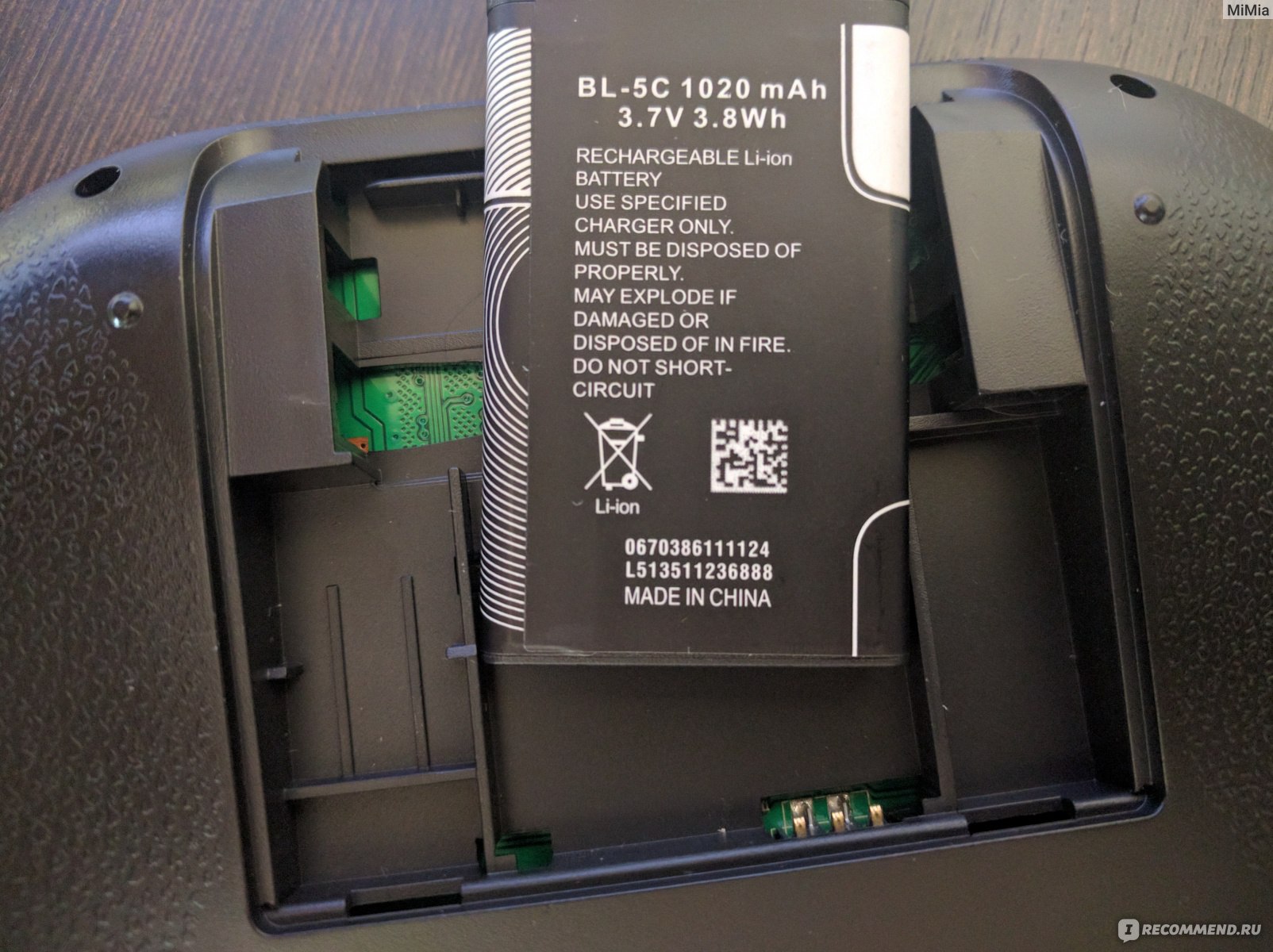
- Питание: Li-ion батарея BL-5C, 3.7В, 1020 mAh
- Беспроводное подключение: 2.4 GHz
- Дальность: до 10 м
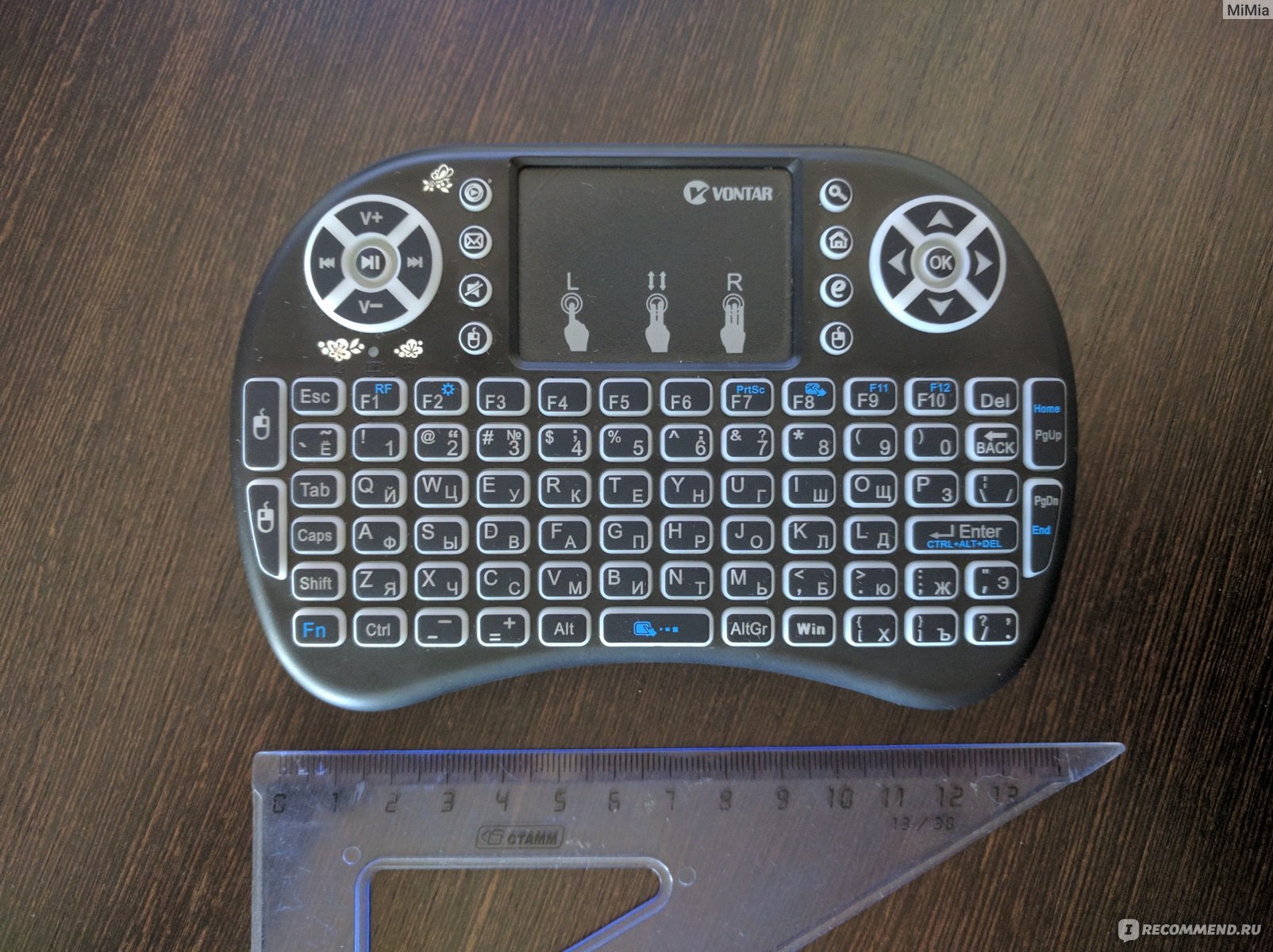
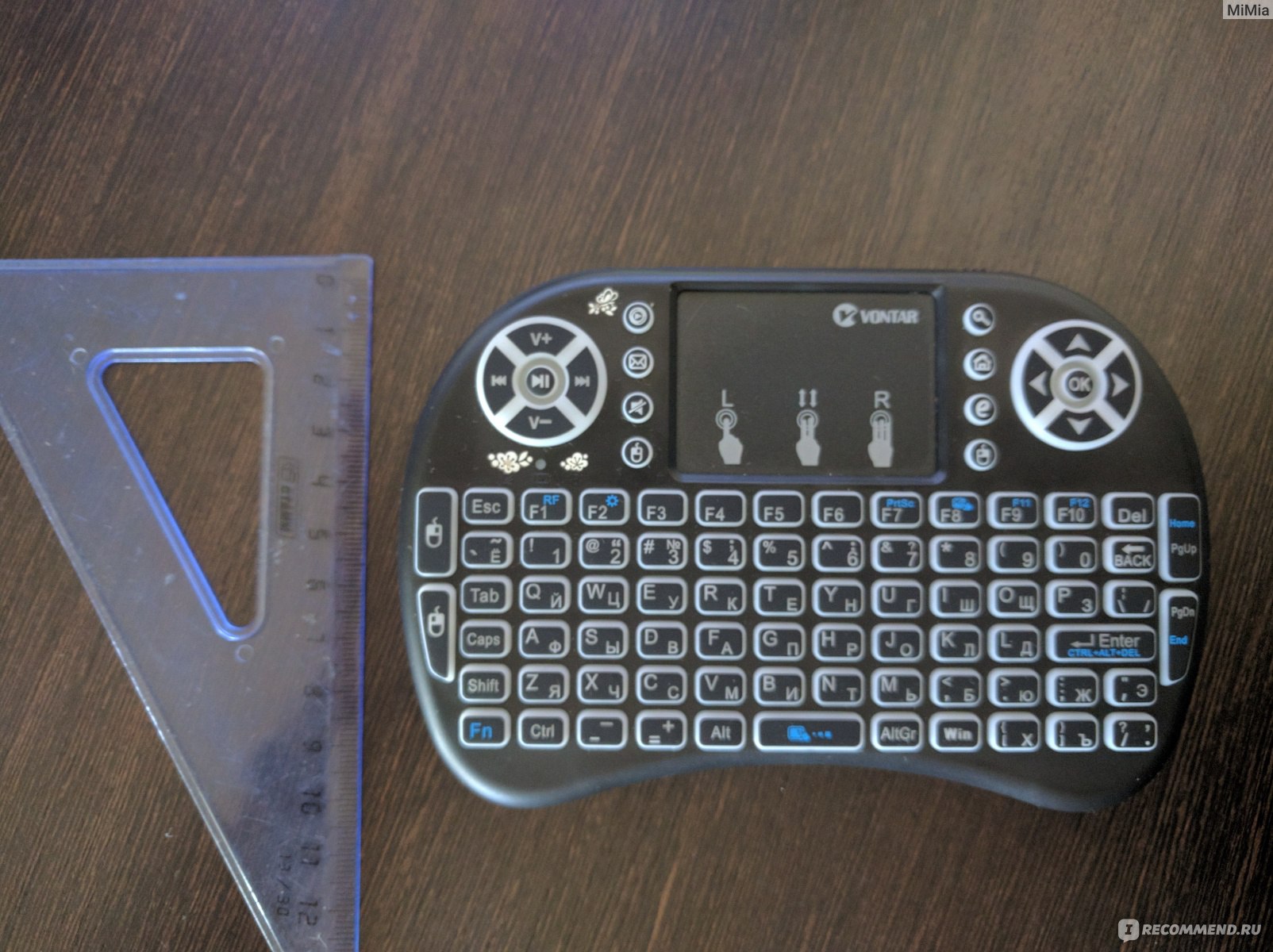
- Размеры: (ДхШхВ): 146.8 х 97.5 х 19 мм
- Вес: 110 г
Размеры клавиатуры не большие, что позволяет ее удобно держать в руках.
Раскладка похожа на стандартную, но для экономии места некоторые кнопки смещены. Мне это не мешает, т.к. печатные клавиши использую только в поисковой строке.
Наличие мультимедийных клавиш очень удобно использовать в плеерах.
Небольшой тачпад хорошо заменяет мышку для управления ТВ приставкой.
Подсветка клавиатуры яркая, с помощью нажатия определенного сочетания клавиш можно выбрать один из нескольких цветов
- Fn+F2 — включение/выключение подсветки. 3 базовых цвета (зеленый, красный, синий)
- Fn+горизонтальный свайп по нижней части тачпада(нажать Fn и одновременно провести пальцем вправо или влево в низу тачпада) — выбор других цветов (желтый фиолетовый и т.д.)
Совместимость
Клавиатура работает по радиоканалу 2.4GHz.
Пробовал ее подключать к ноутбуку — клавиатуру и мышь для компьютера полноценно она конечно не заменит, но в качестве пульта для каких-то мультимедийных приложений ее удобно использовать, особенно когда нужно, что-то переключить на расстоянии. Определяется сразу, дополнительно ничего устанавливать не нужно.
Идеальный вариант использования этой клавиатуры, на мой взгляд, это ТВ приставка, здесь много печатать не нужно и за счет своего малого размера она хорошо выполняет роль пульта.
Клавиатура питается от литиевого аккумулятора на 1020 мАч, который можно зарядить с помощью зарядного кабеля идущего в комплекте.
На корпусе в верхней правой части есть физический выключатель, которым можно включить или выключить клавиатуру. Также в клавиатуре предусмотрено автоматическое выключение подсветки и переход в спящий режим (примерно через 5 секунд бездействия). Выход из спящего режима происходит нажатием любой кнопки.
Сравнение с клавиатурой без подсветки и питанием от батареек
Клавиатура с подсветкой (на рисунке слева):
- есть варианты питания от батареек ААА или от литиевого аккумулятора (нужно выбрать перед заказом)
- материал кнопок на ощупь приятней
Клавиатура без подсветки (на рисунке справа)
- питание от 2х батареек ААА (от аккумуляторов 1.2В NiMg эта клавиатура не работает
В остальном по функционалу и расположению клавиш между этими клавиатурами разницы нет.
Удобнее или нет наличие подсветки — в темной комнате набирать какой-то текст с подсветкой конечно удобно, но я уже привык без подсветки поэтому через пару дней ее уже не включал.
В итоге такую клавиатуру рекомендую, если у Вас есть ТВ приставка.
Если бы сейчас выбирал из 2х клавиатур выбрал бы ту которая с питанием от аккумулятора (подсветка не принципиальна, но без подсветки клавиатуру с аккумулятором я не находил).
Спасибо за внимание, надеюсь мой отзыв будет для Вас полезным.
Возможно будет интересно
Аккумуляторы 1.5В с которыми эта клавиатура работает (но. есть вопросы к самим аккумуляторам)
Источник
Очень давно я посматривала в сторону этих маленьких девайсов и пыталась представить, а надо ли мне оно.. С одной стороны выглядит многообещающе, манит выгодой сокращения лишних телодвижений, компактностью, а значит места будет занимать по минимуму, ну, и эргономика на лицо — удобно держать в руке, а то и в одной.. С другой стороны — в «хозяйстве» уже все имеется)).. и мышь и клава.. Причем мышь дорогая, игровая.. Люблю погамать, куда меня денешь..ну, то такое.. В общем думала я думала, пока думала обзавелась еще и андроид ТВ боксом — отменнейшая веСчь, я вам скажу, но где-нибудь в другом отзыве о ней, плюс небольшие изменения произошли в интерьере жилища, которые повлекли за собой некоторую трансформацию и моего рабочего места, в общем, время пришло и я ее заказала. К тому же попала на неделю каких-то внеочередных скидок, плюс китайский сайт, возрадовавшись моему неожиданному камбэку после очень долгого там отсутствия, расщедрился на незапланированный скидочный купончик.. Короче, клавка мне обошлась не в 1000 деревянных, а всего за 400 оных.. Чему я бесконечно рада..
Ну, то было вступление, теперь давайте по функционалу и внешним данным.
с обычной гигиеничкой
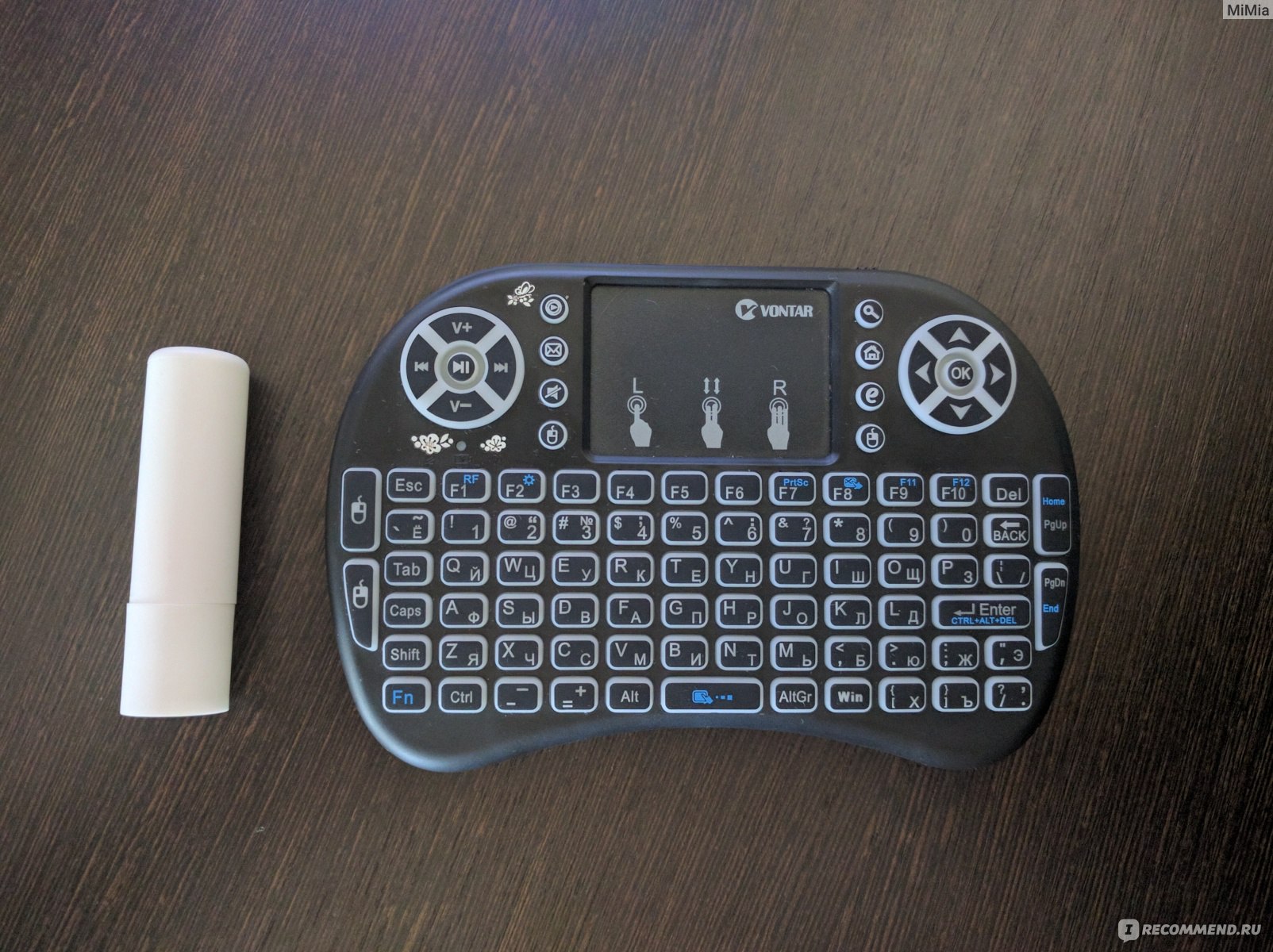
Клавиатура маленькая, сильным мужским мозолистым рукам точно будет неудобно ее держать, особенно тексты набирать где-нибудь в мессенджерах, но возможно, вы, о мужские, небоящиеся физической работы, сильные ручищи, далеко не китайских размеров, таки, приноровитесь и привыкните.. Удачи с этим.. У девушек, скорей всего, никаких проблем с размерами девайса не возникнет. Хотя, да, на мой вкус, кнопки покрупнее были бы куда удобнее. И еще о кнопках — туговаты они. Тугие. Но, возможно, время это исправит..На клавишах, опять же, покрытие софт тач, остальная поверхность клавиатуры — обычный пластик, но сделан добротно, качественный. Не издает никаких посторонних звуков. Раскладка клавиш не как на стандартной клавиатуре, касается прежде всего русского языка, это неочень удобно, придется привыкать. Особенно напрягает расположение клавиши с буквой «х», ее поиски вводят в ступор при наборе текста, пока это самое для меня неудобное. Обращайте внимание, что клавиатура не блютуз и не wi-fi — она работает через адаптер, который идет с ней в комплекте. Т.ч., конектится к смартфону, например, будет только при наличии OTG кабеля. С остальными девайсами, имеющими свой usb порт все будет выглядеть куда проще — втыкаете адаптер в порт нужного устройства и, вуаля, клава уже работает!
Пока точно не могу оценить время ее работы, т.к., она у меня недавно, в первый раз зарядилась как то криво — индикатор должен был погаснуть, но заряжаясь 4 с лишним часа этого так и не произошло, и это явно был какой-то баг..После этой зарядки клава прожила около суток-двух плотного юзания — гоняла зуму с вкл подсветкой, набирала тексты в ворде, чатилась по соц.сетям, естественно специально, и по максимуму после чего, она без предупреждения, хотя должен был замигать средний индикатор, указывающий на низкий заряд батареи, но не замигал, отрубилась. Зарядила снова; на этот раз индикатор погас и времени прошло около полутора часов. На этом заряде работает уже вторые сутки; собственно, отзыв с нее сейчас и пишется. Посмотрим на сколько ее будет хватать, позже дополню отзыв.За автономную работу отвечает вот такой аккумулятор. Скорей всего, легко можно будет и заменить, и присмотреть емкость побольше, при желании. Маленький шнурок для зарядки шел в комплекте. Есть еще варианты на батарейках, обращайте внимание при заказе товара, дабы при получении не вышел конфуз..
Функциональные клавиши у нее все работают, во всех приложениях, программах и браузерах. Нет с этим проблем и это круто. Тачпад отзывчивый и даже очень, есть регулировка чувствительности — (сочетание клавиш Fn и пробел); можно скролить страницы проводя по правой грани тачпада как на ноутбуках, а еще скролить можно двумя пальцами по тачпаду, а еще кнопками со стрелками..кароч, как вашей душе угодно.. Вариантов уйма. Чтобы язык переключить — сочетание клавишь Shift+Alt. Подсветка включается нажатием клавиш Fn+F2. По идее, производитель пишет, что имеется только три цвета подсветки: зеленый, красный и синий, но на деле, спустя какое-то время использования клавы для печати, она идет «в разнос» от скуки или еще чего не понятно это для меня и начинает менять цвета! Не, это не глюк и не баг, просто включается режим какой-то радужной подсветки у нее и она реально начинает просто светиться всеми известными природе цветами.. Выглядит очень красиво и, кстати, если зажать клавишу Fn и в этот момент вести по нижней грани тачпада, то как раз на клаве будут меняться цвета и вы можете остановиться на нужном вам моно цвете. Хоть на фиолетовом, хоть на цвете молодой травы.
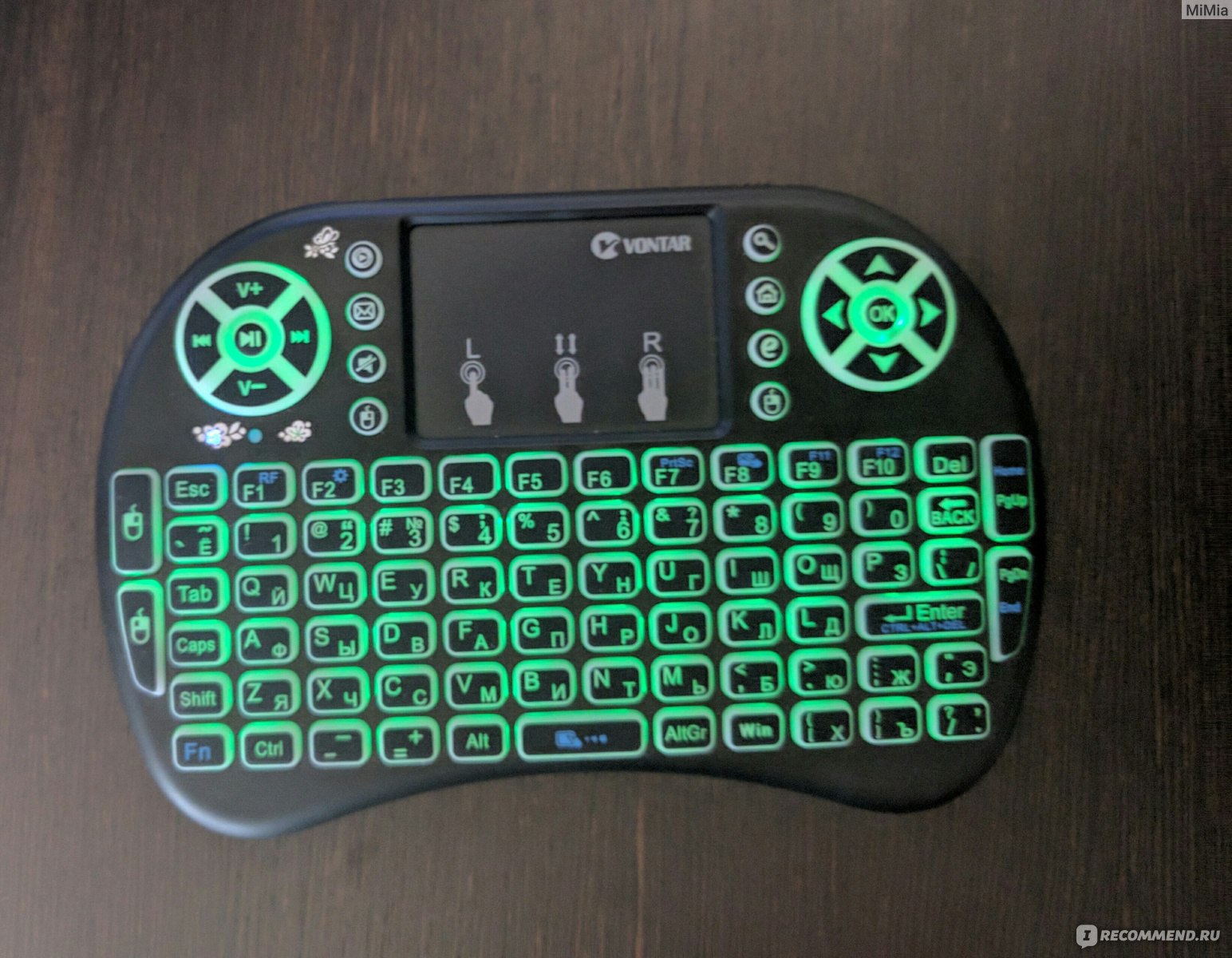
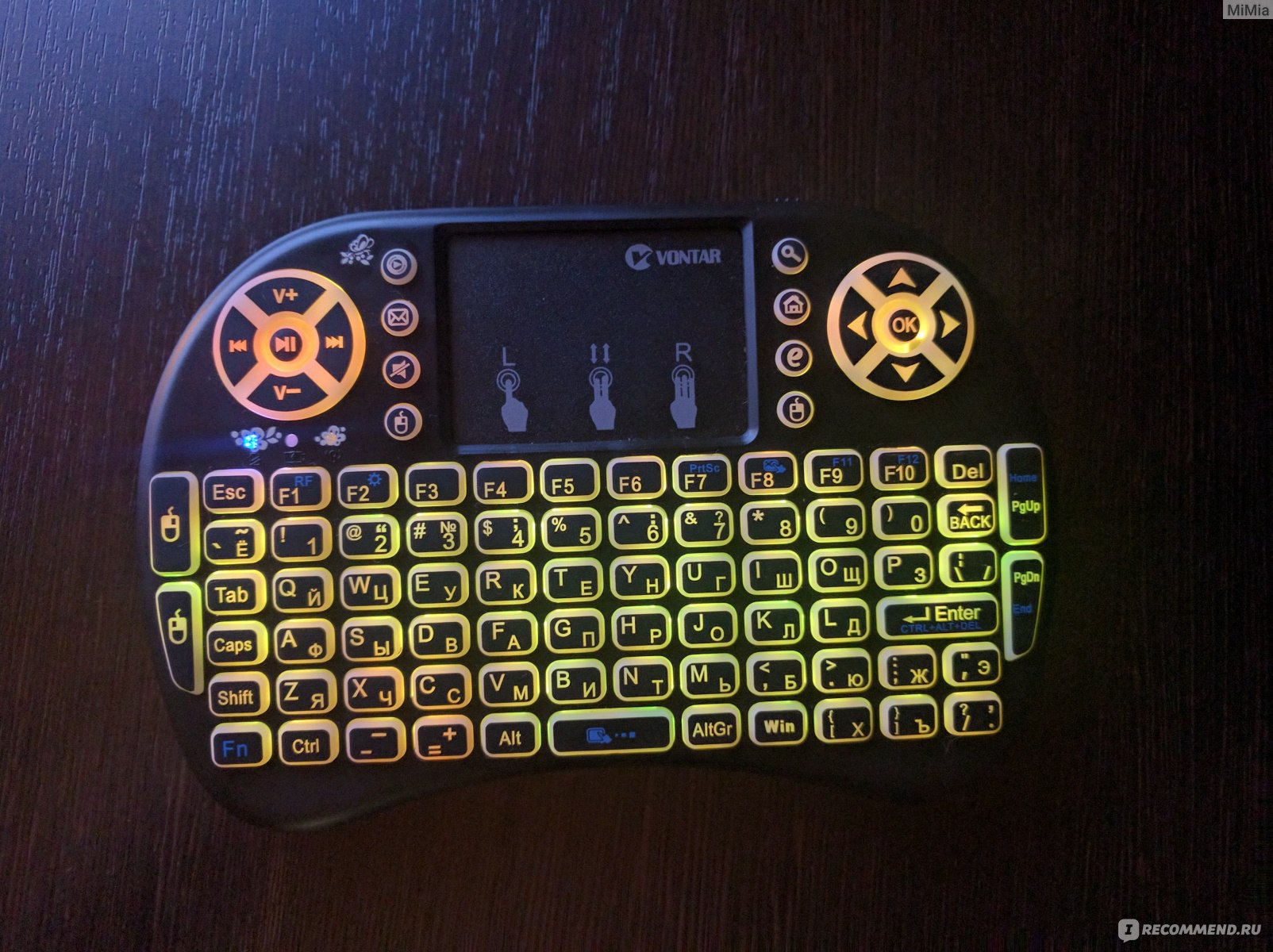
оранжевый
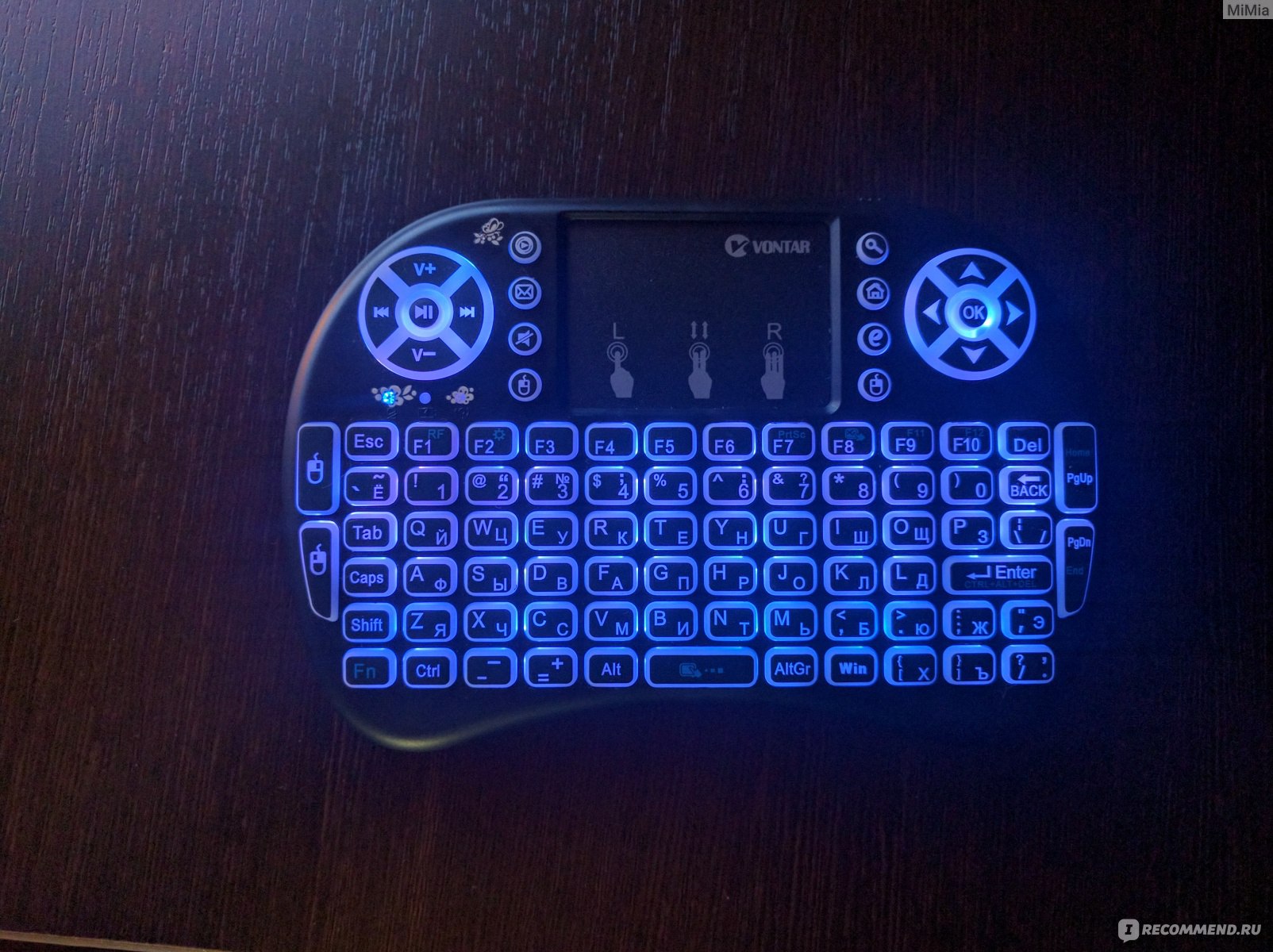
фиолетовый
Единственное, пожалуй, чего вы не сможете сделать с этой клавиатуры, дак это вводить символы.. Увы, num pad отсутствует, а значит и символы вводить нет никакой возможности. Зато все остальное — пожалуйста. Можно одной клавишей отключить звук на пк, еще две клавиши его регулируют; одной клавишей можно запустить проигрыватель «вин медиа».; клавиша с домиком в режиме рабочего стола запускает браузер; почта также имеется на отдельной кнопке; аж четыре кнопки в разных местах девайса дублируют левую и правую клавиши мыши. Клавиши со стрелками «вверх — вниз» позволяют убавлять и прибавлять звук в плеерах медиа , а также при просмотре роликов ютуба и прочих браузерных видео, что очень удобно, клавиши «влево — вправо» могут осуществлять навигацию по видео, что-то вроде перемотки вперёд назад на неск секунд. В общем, сменив привычные мышь и клаву вот на сие чудо, я не чувствую какого-либо ущерба в ограничении моего функционала при работе с пк или тв боксом. Наоборот, стало в чем-то даже удобнее — ты не ограничен в своих передвижениях, никаких проводов, ничего тебя не сковывает каким-бы то ни было образом.. Все «команды» распознаются четко и быстро. Коннектится девайс ко всему к чему только возможно в секунды и без вопросов. Связь стабильная. На расстоянии 6 метров — смело держится, никуда не отпадывает. Насчет еще дальше не знаю, комната имеет свои пределы..
Функция энергосбережения просто зверская. Спустя пять секунд не юзания — отрубается подсветка, спустя 10 — клава блокируется и будится только нажатием любой клавиши. По идее долмжен еще срабатывать одиночный тап по тачпаду, но конкретно на моей клаве, эта штука не проходит. Мне правда этого не хватает.
Из напряжных моментов еще могу отметить очень яркие индикаторы работы на клаве..Потому, немного приглушила их легкомысленными и незамысловатыми наклейками для декора ногтей.. Ну, что было под рукой — тем и залепила. А вообще, яркие индикаторы и светодиоды режимов ожидания всей техники последнего времени, просто выжигают сетчатку глаз несчастных пользователей.. Искренне не понимаю зачем они нужны такие яркие, ну, монтируйте сразу прожекторы что-ли.. Не будем мелочиться. Так, оффтоп пошел..
Возвращаясь к клавиатуре — она супер, если раздумываете — не сомневайтесь, можно брать, хуже точно не будет, а если приспособитесь, дак просто песня получится. Она очень легкая, руки не устают, даже, если долго набираешь текст, не потеют; до любой клавиши можно дотянуться любым пальцем любой руки. При желании с нее даже гамать можно, ну, разумеется что-то простенькое, не обольщайтесь)
Если у вас будут по ней вопросы — пишите в комменты, отвечу.
p.s. Дополняю отзыв — полной зарядки батареи с последующим плотным использованием девайса с включенной подсветкой хватает на 4ро суток использования. Мло этоили много..ком как конечно же, но я ожидплп большего. Присмотрю аккумулятьр побольше видимо.. Но может и у этого емкость немного рскачается еще, клава в использовании чуть больше недели.
В сегодняшней статье мы обратим внимание на мини клавиатуру Vontar Mini i8, рассмотрев области её применения, функционал и особенности. Данный девайс ещё не очень распространён, а зря. Многие сталкивались с такими проблемами: лень вставать с дивана чтобы нажать паузу на компьютере при просмотре фильма, неудобно управлять программным обеспечением смарт ТВ, хочется набрать на планшете текст, но испытываете неудобства с сенсорным экраном. Если и вы испытываете вышеперечисленные трудности, то стоит задуматься о покупке мини клавиатуры, которая ещё и выполнит функции мыши.
 Начнём с внешнего вида. На первый взгляд клавиатура напоминает игровой пульт. За счёт этого она хорошо лежит в руке. Тачпад расположен в центральной верхней части, что сводит к минимуму возможность случайного нажатия. Там же клавиши мыши, быстрый доступ в интернет и моментальный вызов других функций. Справа и слева стрелки навигации и управление плеером соответственно. Ниже полноценная QWERTY-клавиатура. Буквы Х и Ъ находятся не на своём привычном месте, а вынесены в самый нижний правый ряд, поэтому к печати придётся приноровиться. Первое время придётся поискать нужные буквы. Зато все кнопки от F1 до F10 нашли своё обычное место. Вообще функциональность клавиатуры поражает. Работают все горячие комбинации, и даже имеется Print Screen. Кстати, если вы до сих пор не используете горячие клавиши, то самое время их изучить. С ними гораздо удобнее пользоваться мини клавиатурой. В качестве мыши устройство можно использовать по-разному. Есть вариант использовать специальные клавиши, для правого и левого щелчка, а можно нажимать одним или тремя пальцами для замены левой и правой кнопки соответственно. Прокрутку можно осуществить кнопкой Fn и одновременными движениями вверх вниз по тачпаду, того же можно добиться и водя двумя пальцами по тачпаду. На Алиэкспресс представлены модели как с подсветкой, так и без, причём цвет её может быть разный. Можно выбрать и расцветку корпуса: чёрную или белую.
 Питаться клавиатура может от батареек типа ААА, также есть модели и с собственным литий-ионным аккумулятором, похожим на BL-4C от Nokia ёмкостью 1020 мАч. Если не использовать клавиатуру 3-5 минут, то она переходит в спящий режим, а пробуждается от одного нажатия. И тот и другой тип питания вопросов не вызывает. Энергии хватает надолго.
Сейчас затронем вопрос синхронизации с устройствами. У продавца отмечено, что клавиатура может соединяться практически со всеми устройствами и всеми операционными системами. В комплекте идёт адаптер для этих целей. Пользователи отмечают, что проблем с соединением ни у кого не возникло. Будь то компьютер, телевизор, ресивер или планшет. Достаточно лишь присоединить адаптер к устройству. Установки дополнительного программного обеспечения не требуется. Единственное хочется отметить, что если синхронизация планируется с планшетом или смартфоном, то позаботьтесь о переходнике на USB.
 Один из самых популярных вопросов от пользователей такой клавиатуры: как переключить язык. Коротко остановимся на этой проблеме. Сперва установите бесплатное приложение из Google Play Russian Keyboard. Заходим в «Настройки клавиатуры», выбираем пункт «Аппаратная клавиатура», затем «Выбор раскладки». Меняем стандартное значение на «External Keyboard (RU)». Тут же есть три варианта переключения раскладки: Alt+Shift, Alt+Space, Shift+Space.
Итак, подведя итог, можно сказать, что клавиатура замечательная, особенно учитывая её цену на Алиэкспресс: меньше 1000 рублей. С неё неудобно печатать большие тексты, хотя и это дело привычки, не получится играть во многие игры, поскольку она срабатывает с небольшой задержкой. Но это всё мелочи, поскольку данные функции не являются её основными. В случае же со смарт ТВ подобный девайс окажется вообще незаменимым. Качество исполнения не идеальное, но цене вполне соответствует. В любом случае покупка вас не разочарует.
Беспроводная клавиатура mini i8 – это компактное и эргономичное устройство, которое идеально подходит для использования с различными устройствами, включая компьютеры, ноутбуки, смартфоны и телевизоры. Она обеспечивает беспроводное соединение с помощью технологии Bluetooth, что позволяет управлять устройствами на расстоянии до 10 метров. Вместе с этим, клавиатура оснащена встроенной беспроводной мышью, что делает ее универсальным решением для всех видов навигации.
Клавиатура mini i8 имеет многофункциональный дизайн, который обеспечивает все необходимые функции для комфортной работы. На клавиатуре расположены функциональные кнопки, такие как включение/выключение, регулировка громкости, переключение треков и другие. Они позволяют удобно управлять различными функциями вашего устройства даже без использования мыши или тачпада.
Клавиатура mini i8 очень проста в использовании, даже для тех, кто не имеет опыта работы с подобными устройствами. Она поддерживает русский язык и поставляется с подробной инструкцией на русском языке, которая поможет разобраться во всех функциях и настройках клавиатуры.
Клавиатура mini i8 идеально подходит для использования в различных ситуациях: дома, на работе, в путешествиях. Ее компактные размеры позволяют легко помещать устройство в карман или сумку, а встроенный аккумулятор обеспечивает долгую автономную работу. Благодаря своей универсальности и простоте использования, клавиатура mini i8 станет незаменимым аксессуаром для вашего устройства.
Содержание
- Беспроводная клавиатура mini i8: подключение и настройка
- Преимущества и особенности клавиатуры mini i8
- Характеристики и комплектация клавиатуры mini i8
- Подключение и сопряжение клавиатуры mini i8
- Настройка клавиатуры mini i8
- Дополнительные функции и клавиши клавиатуры mini i8
Беспроводная клавиатура mini i8: подключение и настройка
- Подготовьте клавиатуру к подключению, установив батареи (обычно AAA) в соответствующий отсек на задней панели клавиатуры. Обратите внимание на полярность батарей.
- Убедитесь, что устройство, к которому вы планируете подключить клавиатуру, включено и находится в режиме ожидания подключения беспроводных устройств.
- На клавиатуре найдите переключатель питания и установите его в положение «On». При этом должна загореться индикаторная лампочка на клавиатуре.
- Совместите клавиатуру и устройство, нажав кнопку подключения на устройстве. При этом индикаторная лампочка на клавиатуре начнет мигать.
- Ожидайте, пока устройство обнаружит клавиатуру и завершит процедуру подключения. Это может занять несколько секунд.
- После завершения процесса подключения вы сможете использовать клавиатуру для управления устройством. У вас будет доступ к основным функциям клавиатуры, таким как ввод текста и навигация.
Теперь вы успешно подключили и настроили беспроводную клавиатуру mini i8 и можете использовать ее для проведения различных операций. Убедитесь, что вы удобно располагаетесь относительно устройства, чтобы воспользоваться всеми возможностями клавиатуры.
Преимущества и особенности клавиатуры mini i8
1. Беспроводное соединение:
Клавиатура mini i8 поддерживает беспроводное соединение посредством технологии 2.4 ГГц, что позволяет вам свободно перемещаться в пределах радиуса действия и использовать клавиатуру с удобством.
2. Многофункциональность:
Клавиатура mini i8 обладает множеством функций, которые делают ее удобной и универсальной. Она имеет клавиши управления мультимедиа, функцию Touchpad для управления курсором, а также функции для работы с плеерами и играми.
3. Компактный размер:
mini i8 — это клавиатура компактного размера, которую легко можно взять с собой в поездку или использовать на работе. Она не занимает много места и удобно лежит в руке, что делает ее идеальным решением для использования с мультимедийными устройствами и телевизорами.
4. Долгий срок службы батареи:
Клавиатура mini i8 оснащена аккумулятором, который обеспечивает долгий срок службы до 15 дней в режиме ожидания и до 30 часов непрерывной работы. Это позволяет использовать ее без необходимости частой зарядки.
5. Простота использования:
mini i8 легко настраивается и проста в использовании. Для подключения клавиатуры к устройству требуется только вставить USB-адаптер в свободный разъем и подключиться к ней. Клавиатура автоматически определится и будет готова к использованию.
6. Совместимость с различными устройствами:
Клавиатура mini i8 совместима с различными устройствами, такими как персональные компьютеры, ноутбуки, планшеты, смартфоны, телевизоры и другие устройства, поддерживающие интерфейс USB или Bluetooth. Это позволяет использовать клавиатуру с различными устройствами и операционными системами.
Характеристики и комплектация клавиатуры mini i8
- Размер: клавиатура mini i8 компактна по своим размерам, что позволяет удобно держать ее в руке и легко переносить.
- Беспроводное подключение: клавиатура mini i8 работает по технологии беспроводной связи, что позволяет свободно передвигаться по комнате и не ограничивать себя проводами.
- Клавишный спан: у клавиатуры mini i8 оптимальный клавишный спан, что позволяет достаточно комфортно вводить текст и управлять устройствами.
- Тачпад: клавиатура mini i8 оснащена встроенным тачпадом, который облегчает навигацию и управление курсором.
- Радиус действия: беспроводная связь клавиатуры mini i8 имеет достаточно большой радиус действия, что позволяет использовать ее на расстоянии от подключенного устройства.
Комплектация клавиатуры mini i8 включает в себя:
- Беспроводную клавиатуру mini i8.
- USB-приемник для подключения клавиатуры к устройству.
- Кабель для зарядки клавиатуры.
- Руководство пользователя на русском языке.
Благодаря своим характеристикам и комплектации, клавиатура mini i8 является универсальным и удобным устройством для управления мультимедийными устройствами.
Подключение и сопряжение клавиатуры mini i8
Для подключения и сопряжения беспроводной клавиатуры mini i8 с устройством необходимо выполнить следующие шаги:
- Сначала включите устройство, с которым планируете использовать клавиатуру mini i8.
- Убедитесь, что Bluetooth на вашем устройстве включен.
- На клавиатуре нажмите и удерживайте кнопку «Fn» и одновременно нажмите клавишу «F1» для включения клавиатуры.
- После включения клавиатуры, она будет в поиске устройств для сопряжения.
- На вашем устройстве найдите раздел «Настройки Bluetooth» и включите его.
- В списке доступных устройств найдите и выберите «mini i8».
- Если устройство запрашивает пароль, введите «0000».
- После успешного сопряжения устройства и клавиатуры, вы сможете использовать клавиатуру mini i8 для ввода текста на вашем устройстве.
Теперь ваша беспроводная клавиатура mini i8 готова к использованию с выбранным устройством.
Настройка клавиатуры mini i8
Для начала настройки вам потребуется установить батареи в клавиатуру и включить ее. Затем следуйте инструкциям ниже:
| Шаг | Действие |
|---|---|
| 1 | Вставьте USB-приемник в свободный USB-порт вашего устройства. |
| 2 | Клавишей «FN» и одной из цифровых кнопок (от 1 до 7) выберите режим работы для клавиатуры. Например, режим «2» настроен на работу с телевизорами. |
| 3 | Подождите несколько секунд, пока ваше устройство не обнаружит клавиатуру mini i8. После этого вы сможете использовать ее для управления. |
| 4 | Если ваше устройство не распознает клавиатуру, попробуйте выполнить процедуру сопряжения. Для этого нажмите и удерживайте клавиши «FN» и «Esc» на клавиатуре в течение нескольких секунд, пока не загорится индикатор. |
После завершения этих шагов вы сможете полноценно использовать клавиатуру mini i8 для управления вашими устройствами. Если у вас возникнут проблемы или вопросы, обратитесь к руководству пользователя или свяжитесь с технической поддержкой.
Дополнительные функции и клавиши клавиатуры mini i8
Беспроводная клавиатура mini i8 имеет несколько дополнительных функций и клавиш, которые могут быть полезны при использовании.
Ниже приведены основные дополнительные функции и клавиши клавиатуры mini i8:
- Fn: клавиша Fn является функциональной клавишей, которая позволяет использовать дополнительные функции на клавиатуре.
- Fn + F1: открыть браузер по умолчанию.
- Fn + F2: открыть почтовый клиент по умолчанию.
- Fn + F3: открыть проигрыватель мультимедиа по умолчанию.
- Fn + F4: открыть калькулятор.
- Fn + F5: увеличить яркость.
- Fn + F6: уменьшить яркость.
- Fn + F7: включить/выключить звук.
- Fn + F8: включить/выключить вибрацию.
- Fn + F9: переключить язык ввода.
- Fn + F10: переключить клавишу блокировки Caps Lock.
- Fn + F11: переключить клавишу блокировки Num Lock.
- Fn + F12: переключить клавишу блокировки Scroll Lock.
- Сенсорная панель: клавиатура mini i8 имеет сенсорную панель на верхней части клавиатуры для управления курсором.
- Свайп вверх: прокрутка вверх.
- Свайп вниз: прокрутка вниз.
- Свайп влево: вернуться на предыдущую страницу.
- Свайп вправо: перейти на следующую страницу.
- Тачпад: клавиатура mini i8 имеет также встроенный тачпад для управления курсором.
- Проведение пальца по тачпаду: перемещение курсора.
- Нажатие на тачпаде: нажатие левой кнопкой мыши.
- Нажатие двумя пальцами на тачпаде: нажатие правой кнопкой мыши.
- Кнопка включения/выключения: на клавиатуре mini i8 есть кнопка включения/выключения, которая позволяет включать и выключать клавиатуру.
Используя эти дополнительные функции и клавиши, вы можете максимально удобно использовать клавиатуру mini i8 и настроить ее под свои нужды.
Клавиатуру Vontar i8 я приобрёл ещё 3 года назад, но свою актуальность она не потеряла по сегодняшний день. Мало того, ей трудно найти замену как по функциональности, так и по удобству управления. Но самое интересное — это то что с момента приобретения по сегодняшний день она подешевела почти в 2 раза и если бы я не приобрёл её раньше, сейчас бы я смог купить 2-е такие.
🔴 Приобрести беспроводную клавиатуру Vontar i8 можно по соответствующей ссылке:
👉 АлиЭкспресс
На страничке товара есть разнообразные комплекты, с разной раскладкой, подсветкой и типом аккумулятора.
Давайте лучше расскажу вам об этой клавиатуре и покажу что она умеет.
Итак, комплектуется клавиатура инструкцией и донглом. В принципе больше ничего и не нужно.
Для того что бы её подключить, нужно вставить донгл в USB-разъём компьютера с операционной системой Windows, либо в ТВ бокс с Андроидом, либо с помощью удлинителя в смартфон или планшет.
Драйвера при этом никакие устанавливать не нужно
Так же не нужно устанавливать никакое програмное обеспечение для работы этой клавиатуры.
И клавиатурой можно пользоваться.
Так как я разговариваю и соответственно пишу на русском языке, я заказал клавиатуру с русской раскладкой. Есть варианты такой клавы и на других языках. Английская раскладка будет присутствовать везде.
Питание клавиатуры осуществляется либо от батареек или аккумуляторов типоразмера AAA либо от литиевого аккумулятора. Я выбрал с литиевым аккумулятором, так как: во-первых клавиатура с ним легче и во-вторых мне не нужно будет искать специальное зарядное устройство для мизинчиковых аккумуляторов, устанавливать их в него, заряжать…
В случае если неожиданно литиевый аккумулятор разрядится, я запросто с помощью зарядного устройства любого смартфона смогу его зарядить при этом во время зарядки я могу пользоваться этой клавиатурой.
Настройка подсветки клавиатуры
Для включения функции подсветки нужно зажать клавишу Fn и нажать на F2
Каждый раз нажимая на клавишу F2 с зажатой Fn подсветка будет изменяться.
Основных 3 цвета: красный, зелёный и синий.
Если вы хотите выбрать любой другой цвет, то при зажатой клавише Fn нужно протянуть по нижней области тачпада — свет клавиш будет изменяться и остановившись на понравившемся цвете, он будет зафиксирован.
Как произвести эту и другие настройки я показал в ролике, а так же показал как происходит смена цветовой гаммы клавиатуры.
Включение и выключение тачпада
Для отключения тачпада нужно нажать клавиши Fn и F8
Для включения тачпада нужно нажать повторно Fn и F8
После отключения тачпада все клавиши функционируют
Используя эту клавиатуру в течение 3-х лет, я ни разу не пожалел что её приобрёл.
С помощью неё очень удобно сёрфить в интернете в любом браузере, играть в игры, а так же просматривать коллекцию фотоснимков. В общем девайс очень полезный и нужный.
Изменение раскладки клавиатуры
Для изменения раскладки клавиатуры, в разных операционных системах Android, настройки производятся по разному.
Так же по разному производится переключение с помощью вспомогательных клавиш.
Подробно как произвести переключение раскладки в ОС Android 7, 8 и 9 показано в подборке к этой клавиатуре
Всё самое интересное я располагаю в своих социальных сетях.
Мини клавиатура i8 представляет собой компактное устройство, которое упрощает использование устройств с ОС Android, Windows, Mac или Linux. Это идеальное решение для работы и развлечений, которое поможет управлять устройствами со смарт-тв, игровыми консолями, ноутбуками и многими другими.
В данной статье мы рассмотрим основные возможности и настройки мини клавиатуры i8, чтобы максимально эффективно использовать ее функционал. С помощью этого руководства вы сможете освоить все тонкости работы с i8 и наслаждаться удобством ввода и управления.
Для начала ознакомимся с основными клавишами на мини клавиатуре i8:
- QWERTY-клавиатура — клавиши букв, цифр и символов;
- Touchpad — сенсорное поле для управления курсором;
- Левая кнопка мыши — нажатие левой клавишей мыши;
- Правая кнопка мыши — нажатие правой клавишей мыши;
- Кнопка «Fn» — управление дополнительными функциями;
Благодаря этим основным элементам i8 вы сможете в полной мере использовать все возможности мини клавиатуры и упростить процесс ввода и управления. Следуйте нашим инструкциям, чтобы научиться использовать каждую функцию i8 эффективно и комфортно!
Содержание
- Описание и особенности
- Мини клавиатура i8: удобная, компактная, беспроводная
- Подключение и настройка
- Пошаговая инструкция для подключения через Bluetooth
- Функциональные возможности
- Клавиатура i8: мультимедийные функции, поддержка touchpad
- Использование с различными устройствами
Описание и особенности
Одной из главных особенностей мини клавиатуры i8 является ее компактный размер, благодаря которому она легко помещается в руке пользователя и позволяет удобно набирать текст одним пальцем или двумя.
Клавиатура i8 обладает многофункциональной конструкцией, которая включает в себя основные клавиши алфавита, цифры, символы и дополнительные функциональные клавиши для управления мультимедийными функциями (воспроизведение/остановка музыки и видео, регулировка громкости и другие).
Для более удобного использования мини клавиатуры i8, на ее задней панели расположен светодиодный подсветочный модуль, который позволяет продолжать работу даже при недостаточном освещении.
Одной из особенностей клавиатуры i8 является наличие встроенного тачпада электронных устройств, что позволяет осуществлять управление курсором и выполнение жестов прокрутки экрана без использования мыши.
Мини клавиатура i8 имеет встроенный аккумулятор, который можно легко зарядить с помощью USB-кабеля, что значительно увеличивает ее удобство в использовании и экономит затраты на покупку и замену батареек.
Благодаря своей универсальности, компактности и удобству использования, мини клавиатура i8 является незаменимым аксессуаром для работы и развлечений в повседневной жизни.
Мини клавиатура i8: удобная, компактная, беспроводная
Клавиатура i8 оснащена полным набором функциональных кнопок, включая клавиши управления громкостью, медиа-контентом, прокрутки и т. д. Благодаря ее компактному размеру она легко помещается в руке и не занимает много места на столе или в сумке. Также, клавиатура i8 имеет подсветку, что обеспечивает комфортное использование даже при слабом освещении.
Более того, эту клавиатуру можно использовать в качестве пультового устройства для управления телевизором или мультимедийным центром. Встроенный touchpad позволяет легко управлять курсором и осуществлять прокрутку, не прибегая к использованию мыши. Интуитивный дизайн клавиатуры i8 обеспечивает максимальный комфорт при наборе текста и использовании дополнительных функций.
Клавиатура i8 работает по беспроводной технологии, благодаря чему у вас не будет проводов, связывающих ее с устройством. Просто подключите ее к компьютеру, телевизору или другому устройству через USB-приемник, и вы сразу можете начать использовать клавиатуру.
Таким образом, мини клавиатура i8 – это удобное и компактное устройство, которое позволяет легко управлять различными устройствами, обеспечивает комфортный набор текста и прекрасно вписывается в любой интерьер. Не сомневайтесь, что мини клавиатура i8 станет незаменимым помощником в вашей повседневной жизни.
Подключение и настройка
Для начала работы с мини-клавиатурой i8 необходимо выполнить подключение и настройку устройства. Ниже приведены инструкции, которые помогут вам сделать это:
- Убедитесь, что ваше устройство имеет поддержку беспроводной связи Bluetooth.
- Включите Bluetooth на вашем устройстве. Обычно это можно сделать через настройки.
- На клавиатуре i8 нажмите кнопку «Fn» и кнопку «Bluetooth» одновременно. После этого индикатор Bluetooth начнет мигать.
- На вашем устройстве откройте список доступных Bluetooth-устройств и найдите «i8 Keyboard».
- Нажмите на название «i8 Keyboard» в списке доступных устройств, чтобы подключиться.
- На мини-клавиатуре i8 введите код, который появится на вашем устройстве, нажав на клавиши клавиатуры.
- Подключение будет завершено, когда индикатор Bluetooth на клавиатуре перестанет мигать.
После успешного подключения вы можете начать использовать мини-клавиатуру i8. Устройство готово к работе, и вы можете начать вводить текст, управлять мультимедийными функциями и использовать дополнительные клавиши.
Пошаговая инструкция для подключения через Bluetooth
Шаг 1: Включите Bluetooth на вашем устройстве, с которого вы хотите подключить мини клавиатуру i8. Обычно это можно сделать через настройки или системную панель.
Шаг 2: Убедитесь, что мини клавиатура i8 включена. Обычно на клавиатуре есть кнопка включения/выключения.
Шаг 3: На вашем устройстве найдите раздел Bluetooth и включите его. Процесс активации Bluetooth может немного отличаться в зависимости от операционной системы вашего устройства.
Шаг 4: Перейдите в настройки Bluetooth вашего устройства и нажмите на кнопку «Поиск устройств» или «Добавить новое устройство».
Шаг 5: Мини клавиатура i8 должна появиться в списке обнаруженных устройств. Выберите ее, чтобы начать процесс сопряжения и подключения.
Шаг 6: Если на дисплее вашего устройства появится запрос на ввод пин-кода, введите его. Обычно пин-код указан в руководстве пользователя для вашей мини клавиатуры или на задней панели клавиатуры.
Шаг 7: Дождитесь завершения процесса сопряжения и подключения. В этот момент мини клавиатура i8 будет готова к использованию.
Примечание: При повторном использовании мини клавиатура i8 и ваше устройство будут автоматически подключаться друг к другу, если Bluetooth на обоих устройствах включен.
Функциональные возможности
Мини клавиатура i8 предлагает широкий набор функциональных возможностей, чтобы обеспечить удобство использования.
| Беспроводное соединение: | Мини клавиатура i8 поддерживает беспроводное соединение через USB-адаптер или Bluetooth, что позволяет удобно подключаться к различным устройствам. |
| Многофункциональный пульт: | Мини клавиатура i8 является не только клавиатурой, но и пультом дистанционного управления, что позволяет управлять телевизором, медиаплеером и другими устройствами, не вставая с дивана. |
| Тачпад: | Мини клавиатура i8 оборудована встроенным тачпадом, который позволяет удобно управлять курсором без необходимости использования мыши. |
| Подсветка клавиш: | Мини клавиатура i8 имеет подсветку клавиш, что делает ее использование удобным даже в темное время суток. Подсветка клавиш также помогает найти нужную клавишу на слабом освещении. |
| Энергосбережение: | Мини клавиатура i8 автоматически переходит в спящий режим, если не используется определенное время, что помогает сэкономить энергию и продлить срок службы батарейки. |
| Универсальность: | Мини клавиатура i8 совместима с различными операционными системами, включая Windows, macOS, Android и Linux, что позволяет использовать ее с большинством устройств и смарт-телевизоров. |
Наличие всех этих функций делает мини клавиатуру i8 идеальным выбором для тех, кто ищет удобное, компактное и многофункциональное устройство для работы и развлечений на большом экране.
Клавиатура i8: мультимедийные функции, поддержка touchpad
Клавиатура i8 представляет собой компактное устройство, предназначенное для работы с устройствами Smart TV, ПК, ноутбуками, планшетами и другими устройствами, поддерживающими функцию Bluetooth. Она обладает множеством удобных функций, среди которых стоит отметить мультимедийные возможности и встроенный touchpad.
Мультимедийные кнопки, расположенные на клавиатуре i8, позволяют управлять воспроизведением музыки и видео, регулировать громкость звука, а также осуществлять быстрый доступ к различным функциям мультимедийных приложений. Это очень удобно при работе с различными медиа-контентом.
Встроенный touchpad, расположенный на лицевой панели клавиатуры i8, позволяет управлять указателем мыши без необходимости использования отдельной мыши. Он позволяет перемещаться по экрану, щелкать, скроллить и использовать другие жесты, заменяющие функционал мыши. Это удобно при работе с мультимедийными приложениями, интернет-браузером и другими программами.
Клавиатура i8 подключается к устройствам посредством Bluetooth-соединения, что обеспечивает беспроводную связь и удобство использования. Для этого нужно включить функцию Bluetooth на устройстве, найти и подключить клавиатуру i8 в списке доступных устройств. Сопряжение происходит всего за несколько секунд, после чего вы сможете использовать клавиатуру на полную мощность.
Клавиатура i8 имеет эргономичный дизайн, благодаря которому она удобно лежит в руке и не вызывает дискомфорта при длительном использовании. Встроенная батарея позволяет использовать клавиатуру в течение длительного времени без необходимости замены или перезарядки. Дополнительные опции и функции имеют интуитивно понятное расположение, что делает работу с клавиатурой i8 удобной и приятной.
Использование с различными устройствами
Компьютеры и ноутбуки: Подключите приемник USB к свободному порту USB на компьютере или ноутбуке. После подключения приемника, клавиатура будет автоматически распознана и готова к использованию.
Смарт ТВ: Мини клавиатура i8 совместима с большинством смарт-телевизоров, оснащенных функцией поддержки беспроводных клавиатур. Для подключения клавиатуры к смарт ТВ, подключите приемник USB к порту USB на задней или боковой панели телевизора.
Android устройства: Мини клавиатура i8 может быть также использована со смартфонами и планшетами на базе операционной системы Android. Для подключения клавиатуры к Android устройству, вставьте приемник USB в OTG-адаптер и подключите его к порту USB вашего устройства.
Игровые приставки: Мини клавиатура i8 совместима с некоторыми игровыми приставками, такими как PlayStation и Xbox. Подключите приемник USB к свободному порту USB на приставке. Для подробной информации о совместимости с конкретной приставкой, обратитесь к руководству пользователя вашей игровой приставки.
После подключения мини клавиатуры i8 к устройству, она будет готова к использованию и вы сможете наслаждаться удобством и функциональностью данного устройства при работе с различными устройствами.
Беспроводная мини клавиатура Rii Mini i8 — это удобное и компактное устройство, предназначенное для управления различными устройствами, такими как телевизоры, компьютеры, медиаплееры и игровые консоли. Благодаря своим компактным размерам и беспроводному подключению, клавиатура Rii Mini i8 позволяет удобно управлять устройствами не только с помощью набора текста, но и с помощью функциональных кнопок.
Инструкция по использованию и настройке беспроводной мини клавиатуры Rii Mini i8 поможет вам освоить все возможности этого устройства и настроить его под свои нужды. Клавиатура имеет удобную и интуитивно понятную раскладку кнопок, что позволяет быстро и легко освоить ее функционал. В инструкции подробно описаны все разделы клавиатуры, функциональные кнопки, а также особенности подключения и настройки.
Благодаря функции беспроводного подключения через технологию Bluetooth, мини клавиатура Rii Mini i8 обеспечивает стабильное и надежное соединение с управляемыми устройствами. Клавиатура имеет встроенный аккумулятор, который обеспечивает долгое время работы без необходимости замены батареек. Кроме того, клавиатура поддерживает различные режимы работы — обычный режим, режим мыши и режим игровой панели, что позволяет удобно управлять устройствами в зависимости от их типа.
Используя инструкцию по использованию и настройке беспроводной мини клавиатуры Rii Mini i8, вы сможете освоить все ее функции и настроить ее под свои личные предпочтения. С помощью этой клавиатуры вы сможете удобно управлять своими устройствами, делая работу или развлечения еще более комфортными и эффективными.
Содержание
- Особенности беспроводной мини клавиатуры Rii Mini i8
- Удобство использования
- Беспроводное подключение
- Компактный размер и портативность
- Многофункциональность
- Инструкция по установке и настройке
- Подключение к различным устройствам
Особенности беспроводной мини клавиатуры Rii Mini i8
Вот некоторые особенности Rii Mini i8:
- Беспроводное соединение: клавиатура поддерживает беспроводное соединение по Bluetooth или с помощью прилагаемого USB-приемника. Это позволяет использовать ее на расстоянии до 10 метров от компьютера или другого устройства.
- Компактный дизайн: благодаря своим компактным размерам, Rii Mini i8 удобно держать в руках и использовать в любом месте. Она легкая и портативная, что делает ее идеальным аксессуаром для использования с устройствами, такими как телевизоры, ноутбуки, смартфоны и планшеты.
- Удобная клавиатура: клавиатура Rii Mini i8 оснащена мягкими и тихими клавишами, которые обеспечивают комфортное печатание. Она также имеет подсветку, что позволяет использовать ее в условиях низкой освещенности.
- Интегрированный тачпад: на Rii Mini i8 расположен интегрированный тачпад, который позволяет управлять курсором на экране. Это удобно для навигации и пролистывания содержимого.
- Множество функций: на клавиатуре Rii Mini i8 есть кнопки быстрого доступа к различным функциям, таким как управление громкостью, воспроизведением мультимедиа, переключением между вкладками и другими. Это упрощает использование устройств и повышает эффективность работы.
В целом, беспроводная мини клавиатура Rii Mini i8 – это удобное и функциональное устройство, которое поможет упростить ввод текста и управление различными устройствами. Она идеально подходит для использования в домашних и офисных условиях, а также для развлекательных целей.
Удобство использования
Беспроводная мини-клавиатура Rii Mini i8 обладает рядом удобных функций, которые делают ее использование комфортным и эффективным.
- Компактный и легкий дизайн мини-клавиатуры позволяет легко держать ее в руке и управлять устройством с помощью одной руки.
- Клавиши мини-клавиатуры помечены понятными символами и расположены в удобной для использования раскладке QWERTY.
- Встроенная подсветка клавиш позволяет использовать мини-клавиатуру даже при недостаточном освещении помещения.
- Удобная сенсорная панель расположена на задней стороне мини-клавиатуры и позволяет управлять курсором и скроллить страницы, просто проводя пальцем по поверхности.
- Беспроводное соединение с устройством осуществляется через USB-приемник, который имеет дальность действия до 10 метров, что позволяет вам свободно перемещаться по комнате во время использования клавиатуры.
- Батарея на 15 мАч обеспечивает беспрерывную работу мини-клавиатуры до 10 дней, после чего ее можно зарядить через USB-порт.
Благодаря всем этим функциям, беспроводная мини-клавиатура Rii Mini i8 является удобным и эффективным инструментом для управления устройствами и осуществления различных операций.
Беспроводное подключение
Для беспроводной связи между сенсорной панелью мини-клавиатуры и устройством необходимо выполнить следующие шаги:
- Включите беспроводную мини-клавиатуру, нажав на кнопку включения на ее задней панели.
- На основном устройстве (например, телевизоре, планшете или компьютере) перейдите в настройки беспроводных соединений.
- В настройках выберите опцию поиска новых устройств Bluetooth или Wi-Fi.
- На мини-клавиатуре найдите кнопку, обозначенную символом Bluetooth или Wi-Fi, и нажмите ее для включения режима поиска.
- Когда устройство обнаружит мини-клавиатуру, вы сможете видеть ее в списке доступных устройств. Выберите ее.
- Для установки связи вам может потребоваться ввести пароль или использовать кодовое слово, предоставленное приобретением мини-клавиатуры. Следуйте указаниям на экране для завершения этого процесса.
- Когда связь будет установлена, вы сможете использовать мини-клавиатуру для управления устройством: набирать текст, управлять курсором и выполнять другие действия.
Обратите внимание, что процесс подключения может немного отличаться в зависимости от устройства, на котором вы планируете использовать мини-клавиатуру. В случае возникновения проблем или неполадок, обращайтесь к руководству пользователя вашего устройства.
Компактный размер и портативность
Беспроводная мини клавиатура Rii Mini i8 предлагает компактный размер и высокую портативность, что делает ее идеальным решением для использования в различных ситуациях. Клавиатура имеет небольшие размеры, что позволяет удобно держать ее в руке и носить с собой в кармане или сумке.
Благодаря беспроводному подключению через USB-приемник, Rii Mini i8 не требует проводов и может использоваться в любом месте. Вы можете легко подключить ее к компьютеру, ноутбуку или смарт-телевизору и наслаждаться удобством клавиатуры без необходимости быть привязанным к определенному месту.
Компактный размер и портативность Rii Mini i8 делают ее идеальным решением для работы, игр и развлечений вне дома. Вы можете использовать ее на презентациях, на встречах с клиентами или даже просто в качестве дополнительной клавиатуры для вашего устройства. Благодаря своей портативности, удобству и функциональности, Rii Mini i8 станет вашим незаменимым помощником во множестве ситуаций.
Многофункциональность
Беспроводная мини клавиатура Rii Mini i8 предлагает многофункциональность, позволяя использовать ее не только для набора текста, но и для управления различными устройствами.
Встроенная сенсорная панель позволяет использовать клавиатуру в качестве сенсорного пульта для управления мультимедийными функциями. Вы можете легко просматривать фотографии, видео, слушать музыку и т.д. без необходимости использовать отдельный пульт дистанционного управления.
Клавиатура Rii Mini i8 также имеет встроенную функцию подсветки, которая позволяет использовать ее в темных помещениях без проблем. Вы можете легко видеть кнопки и набирать текст независимо от освещения.
Компактный размер и легкий вес клавиатуры Rii Mini i8 делают ее идеальным компаньоном для путешествий или использования на диване. Вы можете легко брать ее с собой и использовать для управления вашими устройствами без необходимости подключения кабелей.
Внутри корпуса клавиатуры Rii Mini i8 установлена литий-ионная батарея, которая обеспечивает долгое время работы без необходимости замены батарей. Вы можете использовать клавиатуру в течение длительного времени без проблем.
Благодаря своей многофункциональности и удобству использования, беспроводная мини клавиатура Rii Mini i8 станет незаменимым инструментом для управления вашими устройствами и обеспечит комфортное использование в любом месте и в любое время.
Инструкция по установке и настройке
Шаг 1: Распакуйте и проверьте комплектацию
Перед началом установки и настройки беспроводной мини клавиатуры Rii Mini i8, убедитесь, что в комплекте присутствуют все необходимые компоненты: сама клавиатура, USB-приемник и кабель для зарядки. Убедитесь, что все компоненты находятся в исправном состоянии.
Шаг 2: Подключите USB-приемник
Подключите USB-приемник беспроводной мини клавиатуры к свободному USB-порту на устройстве, с которым вы планируете использовать клавиатуру. USB-приемник маленький и может быть подключен непосредственно к устройству или с помощью USB-переходника.
Шаг 3: Зарядите клавиатуру
Подключите кабель для зарядки к разъему на клавиатуре и подключите его к USB-порту устройства или с помощью адаптера питания. Для полной зарядки может потребоваться около 2-3 часов. Когда индикатор зарядки перестанет мигать или загорится постоянно, значит, клавиатура полностью заряжена.
Шаг 4: Включите клавиатуру
Чтобы включить клавиатуру, нажмите кнопку питания на ее задней стороне. Некоторые модели имеют светодиодный индикатор, который загорится, когда клавиатура будет включена.
Шаг 5: Подключите клавиатуру к устройству
После включения клавиатуры, устройство должно обнаружить ее автоматически. Необходимо просто подождать несколько секунд, чтобы клавиатура установила соединение с устройством.
Шаг 6: Настройте клавиатуру
После подключения клавиатуры к устройству можно приступать к настройке ее особых функций, таких как изменение языка, настройка громкости и т. д. Подробные инструкции по настройке предоставляются в руководстве пользователя, поставляемом вместе с клавиатурой.
Шаг 7: Наслаждайтесь использованием
После завершения настройки вы можете начать использовать беспроводную мини клавиатуру Rii Mini i8 для ввода текста и управления устройством. Она идеально подходит для использования с телевизорами, компьютерами или другими устройствами, оснащенными USB-портами.
Обратите внимание, что процесс установки и настройки может немного отличаться в зависимости от устройства, с которым вы планируете использовать клавиатуру. В случае возникновения проблем или дополнительных вопросов обратитесь к руководству пользователя или свяжитесь с технической поддержкой производителя.
Подключение к различным устройствам
Беспроводная мини клавиатура Rii Mini i8 может быть подключена к различным устройствам, обеспечивая удобную работу и управление.
Для подключения к компьютеру или ноутбуку с операционной системой Windows, вам необходимо:
- Вставить USB-приемник клавиатуры в один из свободных портов USB на вашем компьютере или ноутбуке.
- Включить беспроводную клавиатуру Rii Mini i8, нажав кнопку питания на ее задней панели. После этого индикатор на клавиатуре начнет мигать, указывая на готовность к подключению.
- Автоматический поиск устройства и установка драйверов должны произойти сразу после включения клавиатуры.
- После того как драйверы будут успешно установлены, вы сможете использовать клавиатуру для ввода текста и управления компьютером или ноутбуком.
Для подключения к телевизору или медиа-плееру, вам необходимо:
- Найти порт USB на вашем телевизоре или медиа-плеере и вставить USB-приемник клавиатуры в этот порт.
- Включить беспроводную клавиатуру Rii Mini i8, нажав кнопку питания на ее задней панели. После этого индикатор на клавиатуре начнет мигать, указывая на готовность к подключению.
- Как только USB-приемник подключен, телевизор или медиа-плеер автоматически распознают клавиатуру и вы сможете использовать ее для навигации по меню и управления устройством.
Кроме того, беспроводная клавиатура Rii Mini i8 может быть подключена к смартфону или планшету на базе операционной системы Android или iOS с помощью Bluetooth:
- Включите Bluetooth на вашем смартфоне или планшете.
- Включите беспроводную клавиатуру Rii Mini i8, нажав кнопку питания на ее задней панели, и установите ее в режим сопряжения Bluetooth, удерживая нажатой кнопку «Fn» и одновременно нажимая на клавиши «F1» или «F2», пока индикатор не начнет мигать быстро.
- На вашем смартфоне или планшете найдите меню Bluetooth и выполните поиск нового устройства.
- Выберите клавиатуру Rii Mini i8 из списка найденных устройств и выполните сопряжение.
- После успешного сопряжения вы сможете использовать клавиатуру для ввода текста и управления смартфоном или планшетом.