

Подключение мини камеры а9 к HD IOT Camera, вариант #2, mini camera a9 инструкцияПодробнее
Инструкция по настройке камеры видео наблюдения Camera X6 FullHDПодробнее

Как подключить магнитную мини камеру А9 к телефонуПодробнее

🔔КАК ПОДКЛЮЧИТЬ СКРЫТУЮ МИНИ ВИДЕОКАМЕРУ👇ЛУЧШАЯ КАМЕРА ЗА СВОИ ДЕНЬГИПодробнее

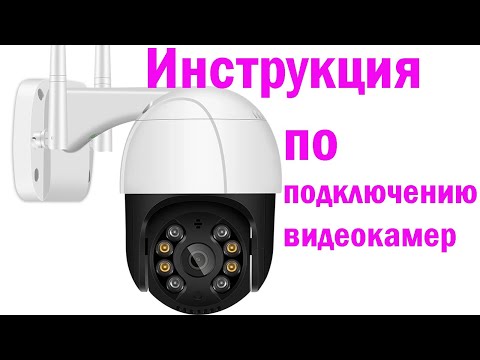
инструкция по подключению wi-fi видеокамерыПодробнее
КВАДРОКОПТЕР NYR E99 Pro 2 ► ПОДРОБНЫЙ ОБЗОР ДРОНА XCZJ E99 Pro2 (+Инструкция)Подробнее

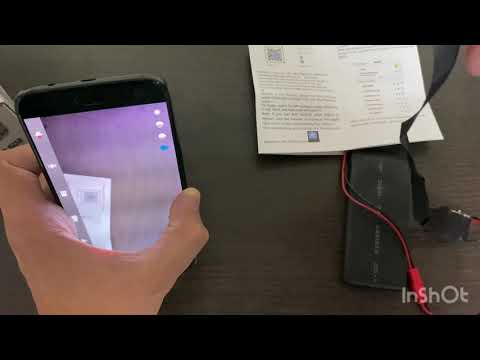
Скрытая камера на шлейфе IP. Для экзамена, дома, офиса.Подробнее
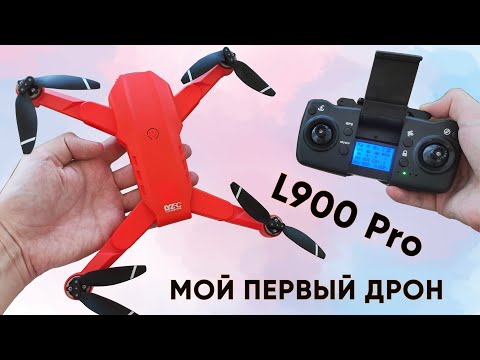
ДРОН XKJ L900PRO с GPS ► МОЙ ПЕРВЫЙ КВАДРОКОПТЕР! (Обзор и инструкция)Подробнее
Добавление и настройка камеры в приложение hdwificamproПодробнее
Мини Камера безопасности Камера X6 Беспроводной Wi-Fi мини Камера 1080P наблюдения Камера s сПодробнее
Мини камера SQ29, Wi-Fi, ночная съемка, как вкл. инфрокрасную съемкуПодробнее
Видео-руководство по тестированию мини-HD DV-камеры SQ11Подробнее
Автономная миниатюрная WiFi камера видеонаблюдения на аккумуляторе PC-5115Подробнее
Eachine Е58 как запустить квадрокоптер | Подробная видео инструкцияПодробнее
IP wifi мини камера Fredi L21 для онлайн наблюдения, обзор, подключение, настройка, пример видеоПодробнее
Мини камера Wifi IP Camsoy S1 часть 2: подключение и настройкаПодробнее
Актуальное

Доброго времени.
Это заметка, возможно, будет интересна тем пользователям, кто хочет попробовать наладить видеонаблюдение за какой-нибудь отдаленной комнатой, входом в дом, лестничной площадкой и т.п. Всё-таки одновременно и везде мы оказаться сами не можем — тут нам и поможет «искусственный глаз»! (то бишь мини-камера, коих сегодня достаточно много в онлайн-магазинах)
Кстати, забегая вперед скажу, что вся установка/настройка — занимает мин. 10 времени и доступна практически любому начинающему пользователю. Пожалуй, придется лишь потратиться на саму камеру…
📌 Важно!
Видеонаблюдение не всегда и не везде разрешено! Это может нарушать чьи-то права и преследоваться по закону!
*
Содержание статьи📎
- 1 Простейший пример организации скрытого видеонаблюдения
- 1.1 ШАГ 1: покупка камеры, зарядка аккумулятора
- 1.2 ШАГ 2: установка спец. приложения
- 1.3 ШАГ 3: сопряжение (подкл.) камеры с телефоном
- 1.4 ШАГ 4: установка камеры в нужном месте, съемка
→ Задать вопрос | дополнить
Простейший пример организации скрытого видеонаблюдения
ШАГ 1: покупка камеры, зарядка аккумулятора
Если вопрос не касается каких-то специфических задач и вы впервые хотите с этой темой познакомиться (всё самостоятельно попробовать) — то лично я бы рекомендовал купить какую-нибудь недорогую камеру. Опыт установки и настройки видеонаблюдения можно получить и с ней, а потом уже будет видно — станет легче определиться что «конкретно вам требуется»…
В своей заметке в качестве примера возьму простою дешевую Wi-Fi камеру HDWiFiCam (ссылка на Озон, но подобные камеры можно найти 📌во многих др. магазинах). Она хороша тем, что ее установить можно в не приметном углу и подключиться к ней без всяких проводов (т.е. почти незаметно).
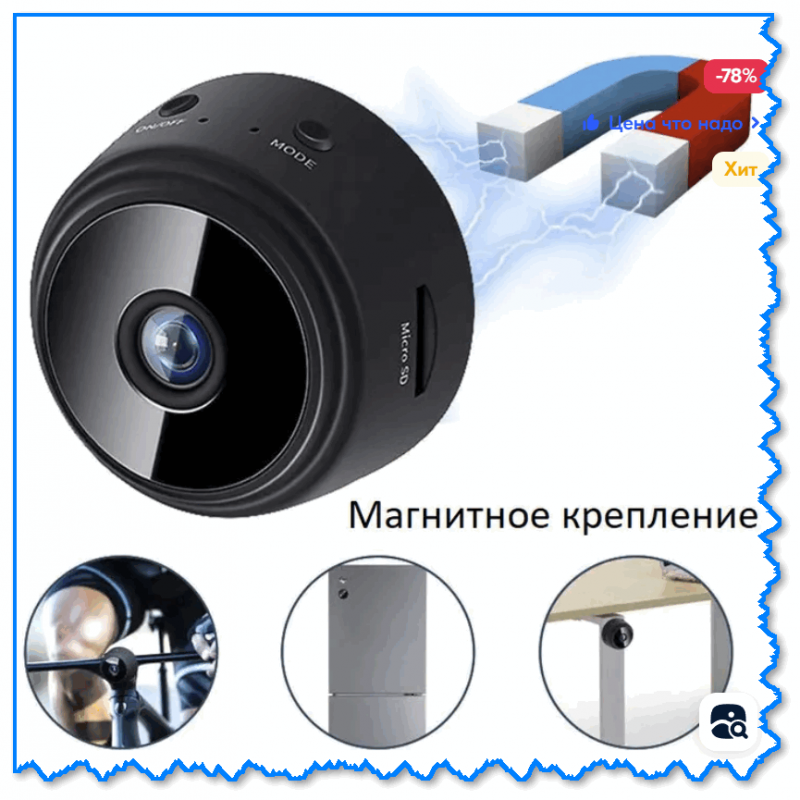
Пример мини Wi-Fi камеры
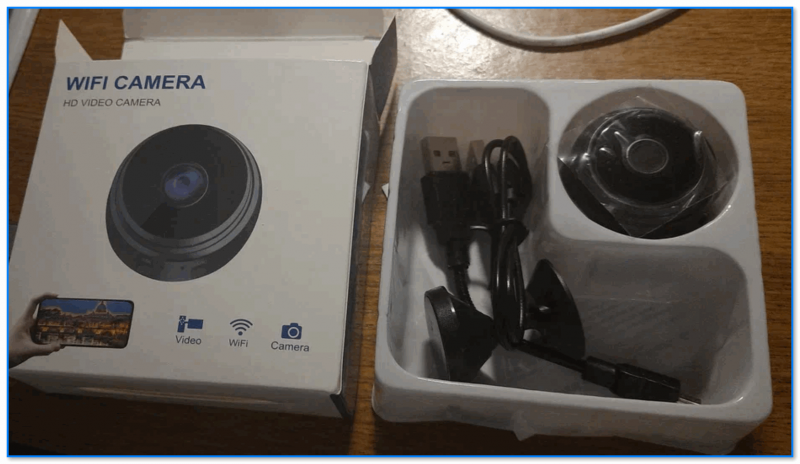
Комплектация и внешний вид мини Wi-Fi камеры (комплектация: коробка, сама камера, провод для зарядки, спец. держатель на липучке для установки камеры на стену/мебель и пр., инструкция по эксплуатации // почему-то не на русском языке)
📌 Кстати, обратите внимание, что новую камеру необходимо подключить к USB-порту ПК (блоку питания) для подзарядки аккумулятора (обычно при этом сразу на ее корпусе загорается светодиод…).
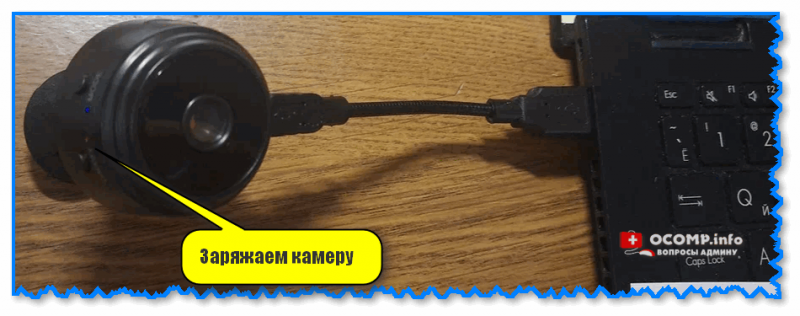
Заряжаем камеру
На камерах такого типа — есть неск. типовых кнопок и светодиодов:
- ON|OFF — кнопка включения/выключения камеры;
- Mode — если зажать эту кнопку на 5-6 сек. произойдет сброс настроек сопряжения и камеру можно будет подключить к другому устройству;
- Charging Indicator (индикатор зарядки) — горит синим при подключении к источнику питания;
- Work Indicator — горит красным, когда включен.
*
ШАГ 2: установка спец. приложения
Пока камера заряжается — на смартфон необходимо установить спец. приложение (с помощью которого можно будет получать изображение с камеры и смотреть, что там происходит).
В идеале: выбрать то приложение, которое указано в инструкции по эксплуатации. Т.к. в моей инструкции всё было на китайском — пришлось импровизировать. Нашел вручную в Google Play неск. приложений, о них ниже…
*
Для этой задачи можно воспользоваться следующим:
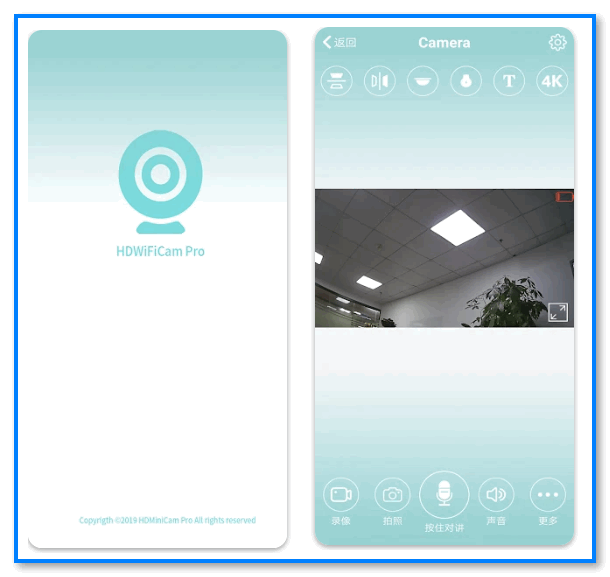
- 👉 365Cam (ссылка на Play Market) — мой выбор (скрины ниже будут из него). Приложение простое, достаточно надежное, без рекламы. Позволяет не только просматривать камеры, но и вести с них запись, делать скрины (по одному клику!);

365Cam — приложение, скрин
- 👉HDWiFiCamPro — аналогичное приложение (но часть функций платна, поэтому я его не тестировал…).

HDWifiCamPro — скрины
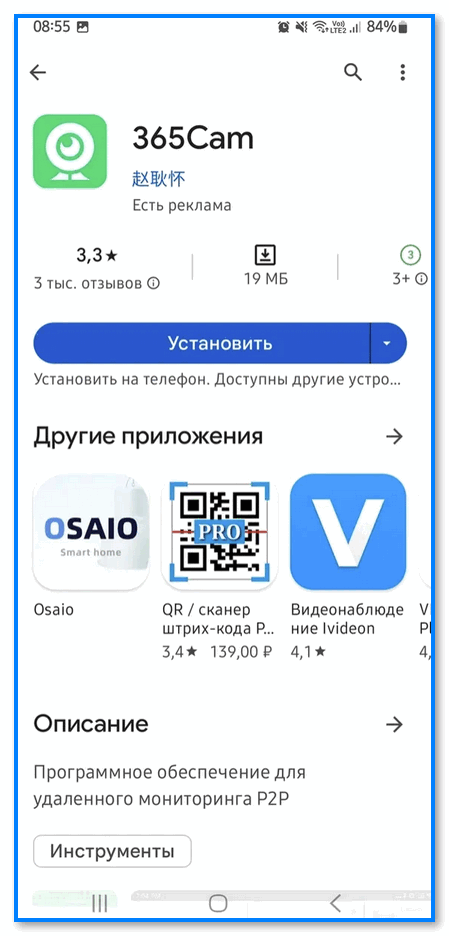
*
ШАГ 3: сопряжение (подкл.) камеры с телефоном
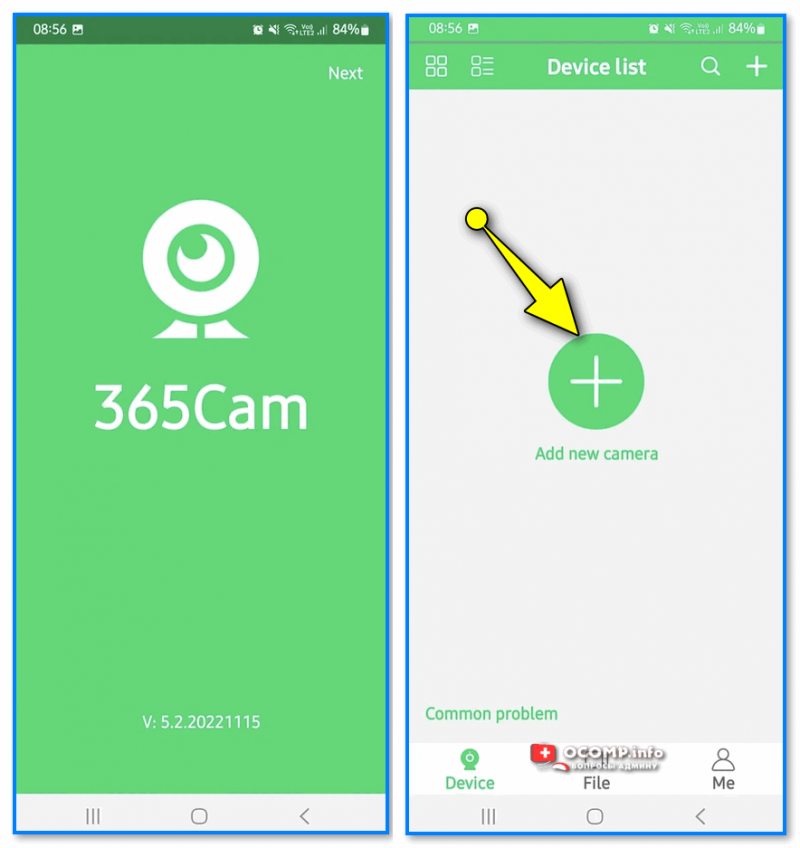
- на телефоне запускаем спец. приложение: в своем примере я взял 365Cam (+ кстати, после первого запуска — необходимо выдать ему разрешение на доступ к аудио, видео, и фото; иначе часть функций будет недоступна!). Для начала добавления камеры в нем — нужно нажать кнопку «Add new camera». См. скрин ниже; 👇

Add new camera — команда для начала сопряжения с новой камерой (365Cam приложение)
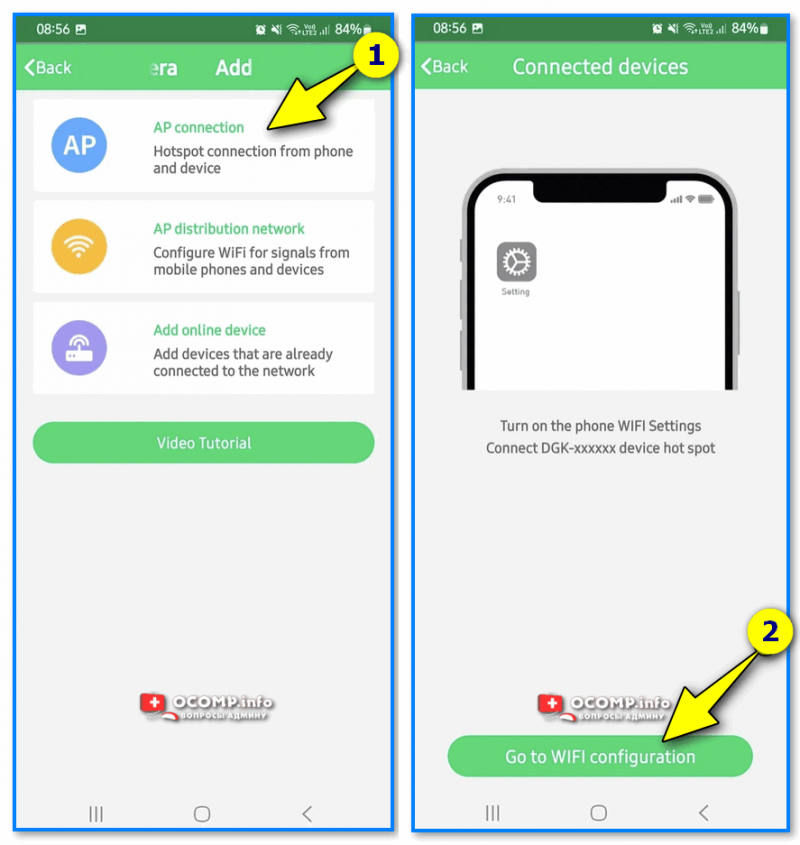
- далее необходимо включить камеру, а в приложении 365Cam выбрать тип подключения: рекомендую выбрать прямое (AP Connection) — так и быстрее, и сигнал лучше. Кстати, сразу после этого шага нужно нажать по кнопке «Go to Wi-Fi Configuration»;

Go to Wi-Fi Configuration — переходим к настройкам Wi-Fi (365Cam приложение)
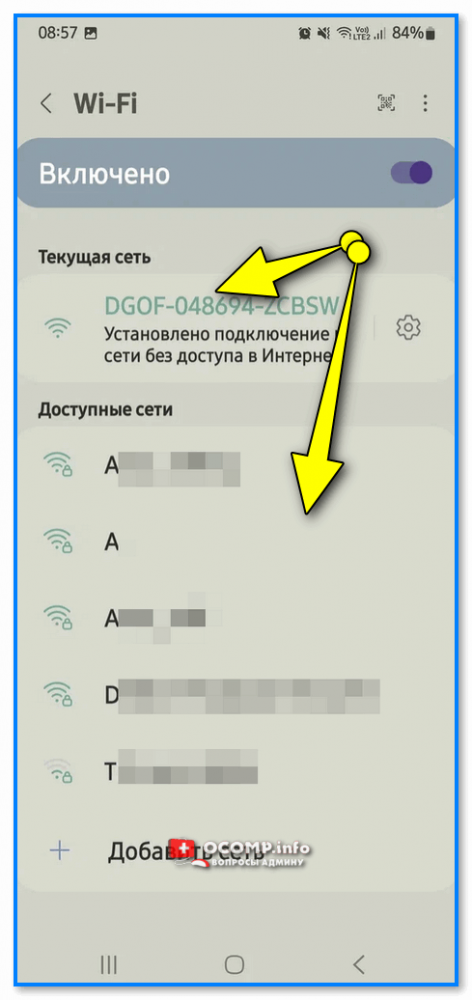
- после необходимо найти камеру среди списка доступных к подкл. Wi-Fi устройств (в названии моего модельного ряда камер стоит аббревиатура «DGO… + серийный номер»);

DGO — находим нашу камеру
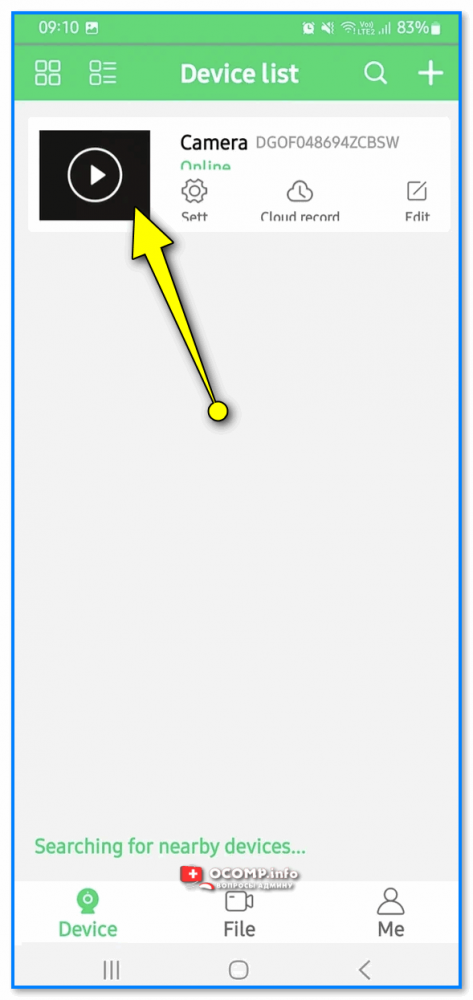
- если подключение было успешно было установлено — в перечне устройств (в приложении 365Cam) должна появиться «наша камера». Необходимо сделать по ней клик, чтобы открыть ее;

Открываем камеру в 365Cam
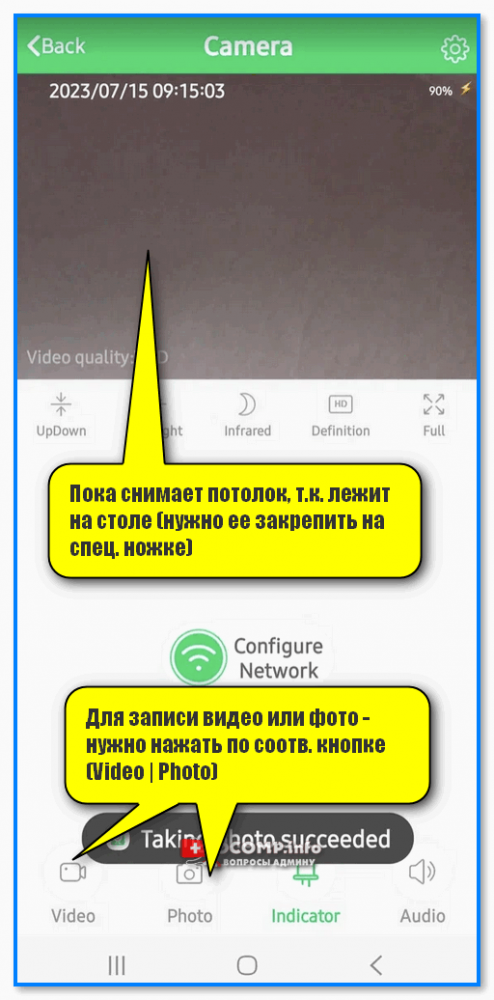
- через мгновение должна появиться картинка: в моем случае камера показывала потолок, т.к. лежала на столе (если у вас тоже всё заработало — можно переходить к этапу ее крепления). Кстати, обратите внимание на кнопки «Video» и «Photo» — они позволяют вести запись видео и делать фото всего, что отображается с камеры!

Для записи видео или фото — нужно нажать по соотв. кнопке (Video или Photo)
*
ШАГ 4: установка камеры в нужном месте, съемка
После того, как программная часть настроена, нужно найти то место, которое вы хотите снимать и закрепить там камеру (точнее ее спец. ножку, к которой она крепится на магните).
Т.к. наша камера в примере очень компактная и легкая — то она без проблем надежно держится даже на двустороннем скотче, который идет в ее комплекте (лишь бы стена/потолок были ровными…).
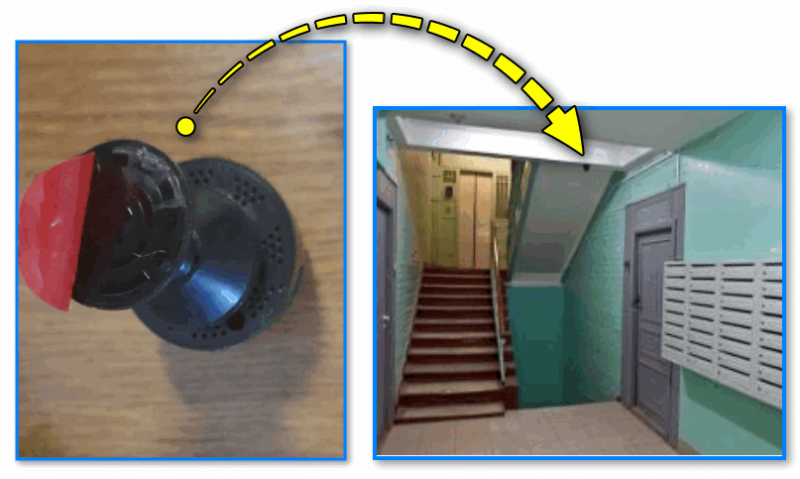
Устанавливаем камеру
На всякий случай еще раз напомню: с точки зрения закона вести съемку не везде можно (если вы снимаете что-то не на своем участке/не у себя дома — рекомендую на всякий случай 📌переспросить юриста // благо, что на спец. ресурсах это можно сделать бесплатно).
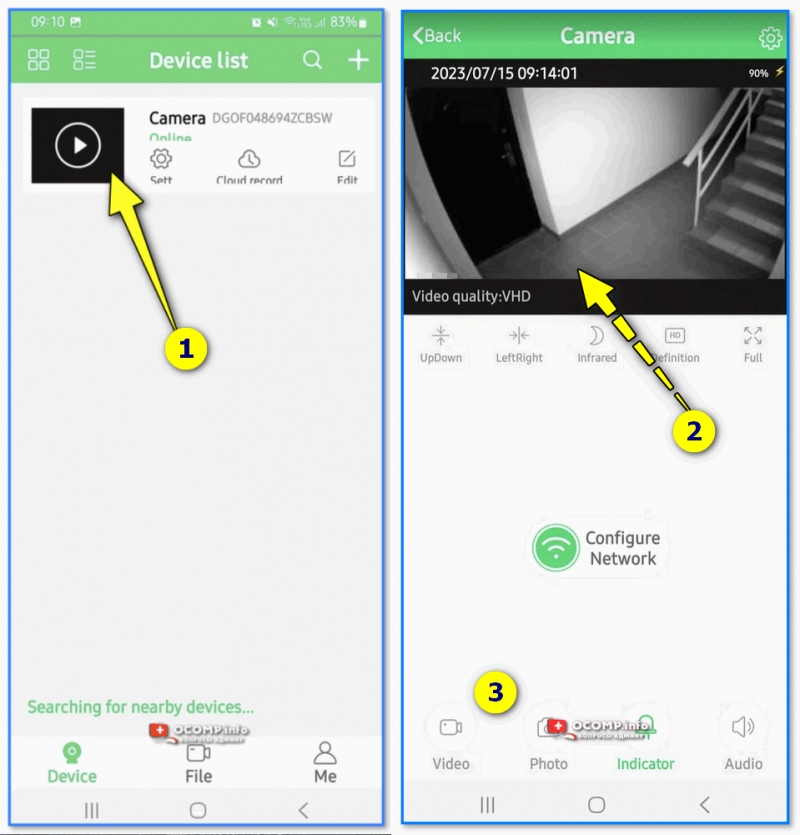
Смотрим что снимает камера
*
За сим откланяюсь, всем удачи!
👋


Доброго всем времени суток!
Сегодня мы с Вами, уважаемые читатели, рассмотрим миникамеру. Если верить описанию продавца, камера не блещет своими характеристиками. Так что не стоит от нее ждать какого-то феноменального качества снимков. Меня данная камера подкупила своими компактными размерами, поэтому я и взял ее на обзор.
! Внимание: людям, сколь-нибудь ревностно относящимся к фото- и видеосъемке внутри делать особо нечего. Остальных прошу под кат.
▌Содержание:
● Характеристики
● Упаковка
● Комплектация
● Внешний вид
● Внутренний вид
● Примеры фото
● Примеры видео
● Дополнительные функции
● Выводы
▌Характеристики:
Продавцом заявлено следующее:
Пластиковый белый корпус
Разрешение видео: 1280х960 (29 ~ 30fps/s)
Скромный фотомодуль: 1280х1024 (1,3 мегапикселя)
Не менее скромные размеры и вес: 4.7 x 2.9 x 1.4см 50грамм
Поддержка 32GB карт памяти
Так же обещают в комплекте USB-шнурок и немного макулатуры
к содержанию↑
▌Комплектация:
Поставляется камера в небольшой картонной коробке.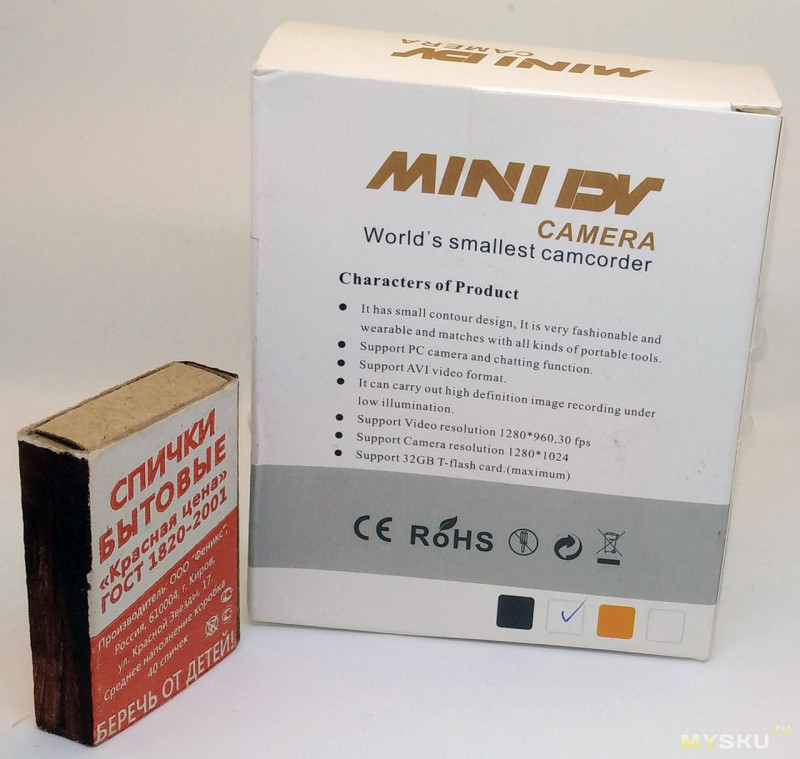
Внутри коробки нас ждет сама камера на пластиковой подложке, mini-USB шнурок и инструкция на английском-китайском языках(причем в китайской версии на два пункта больше). В принципе что обещали, то и прислали.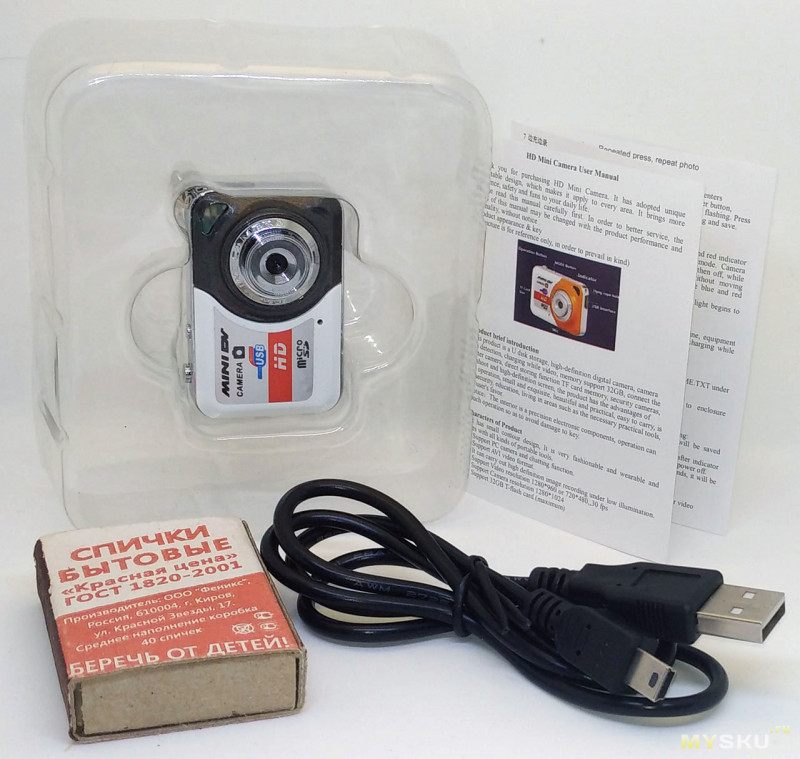 к содержанию↑
▌Внешний вид:
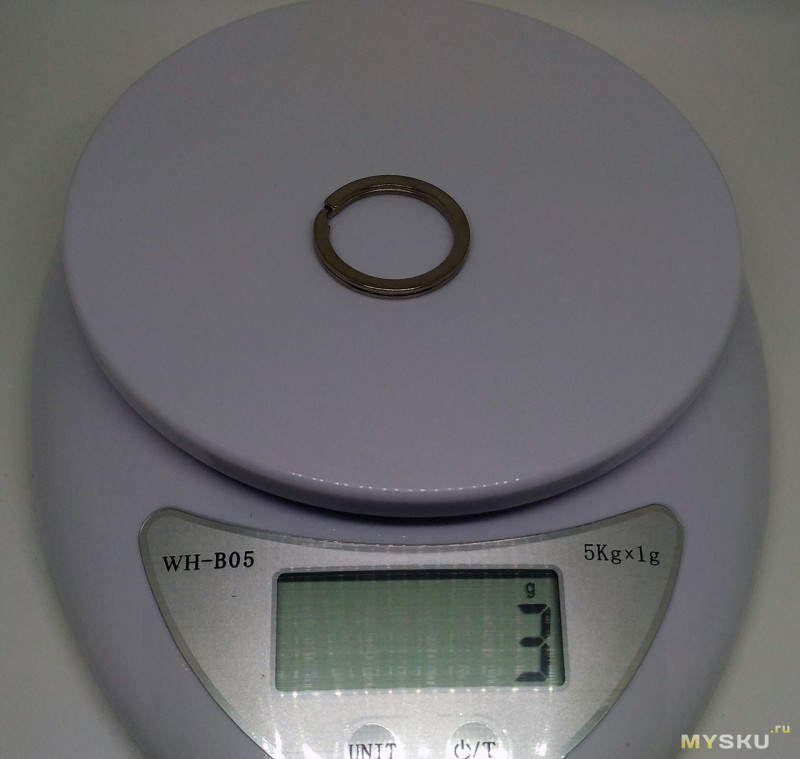
Камера на самом деле очень крохотная. Меньше коробка спичек как по размеру, так и по весу. Вес камеры всего 20 грамм, из них 3 грамма приходится на крепежное кольцо.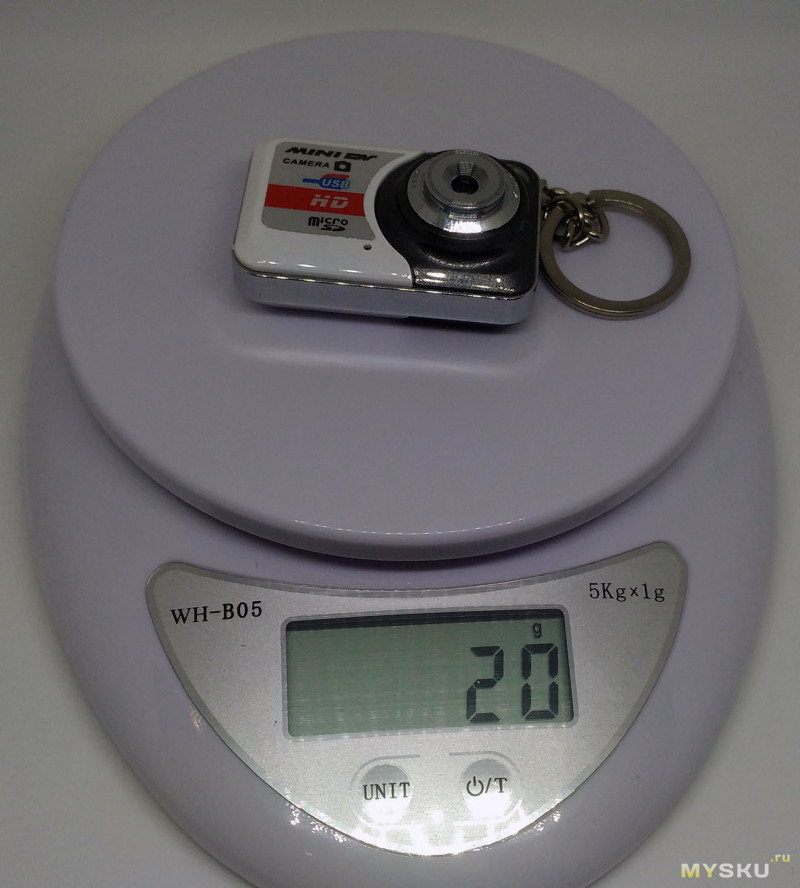
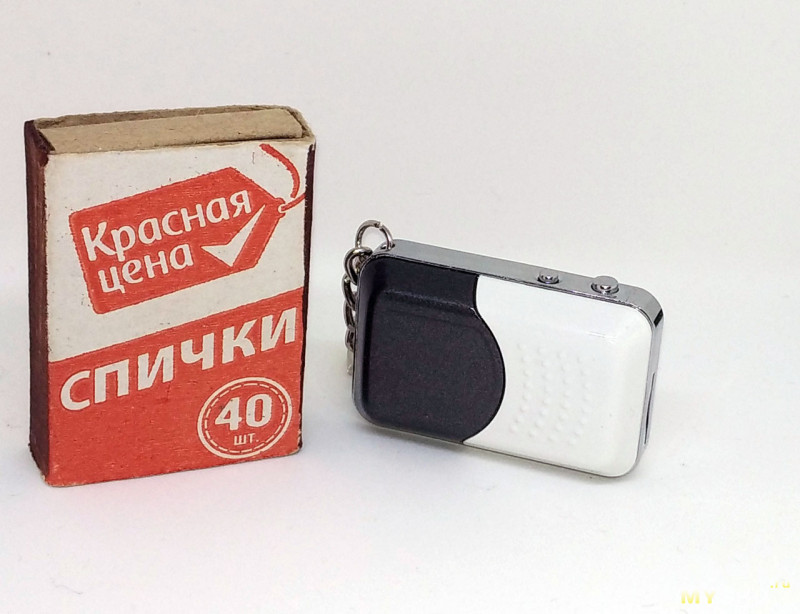
На передней грани камеры расположен объектив, отверстие микрофона, индикатор состояния (синий светодиод — фото, красные светодиод — видео, оба вместе — motion detection), а так же наклейка, на которой написано, что перед нами, собственно говоря, видеокамера.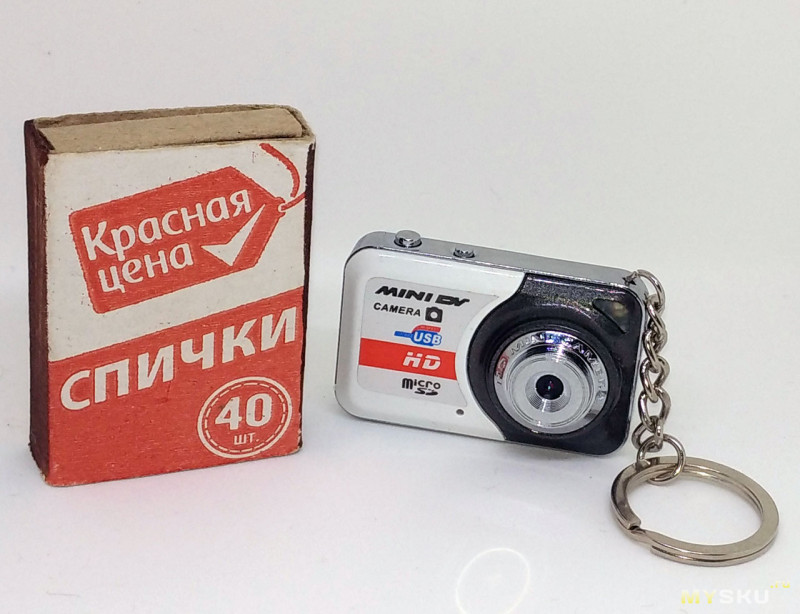 Задняя стенка, как и нижняя грань пустые:
 На боковых гранях соответственно разъем mini-usb и слот для карт памяти microSD. Я использовал карту OV на 16 гигабайт. Поддерживается fat32, на NTFS/ext3/ext4 работать камера не захотела, остальные фс не проверял.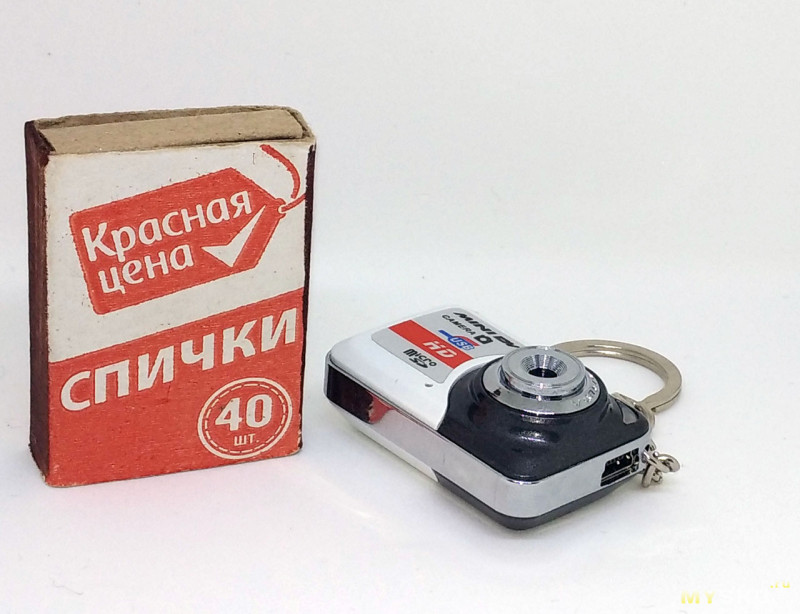
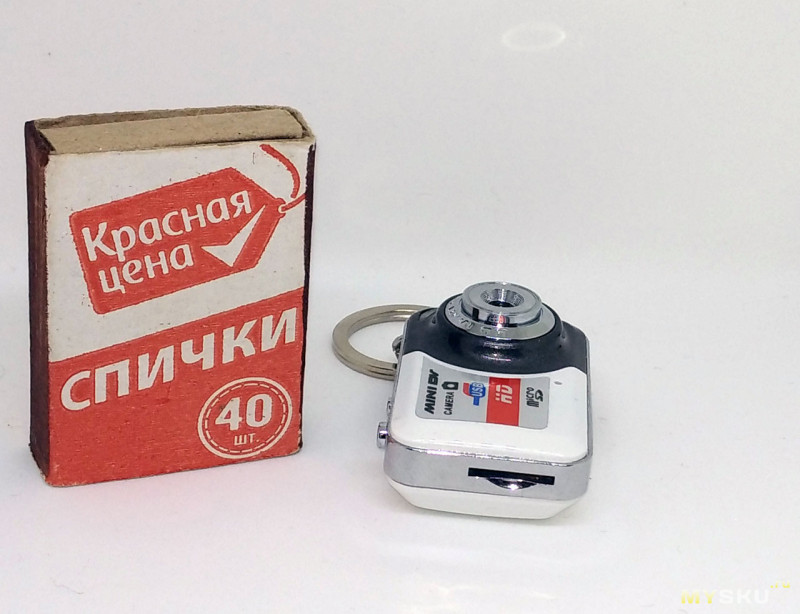 На верхней грани кнопки включения и переключения режимов, а так же проушина для цепочки. Кстати, цепочка с кольцом были в комплекте.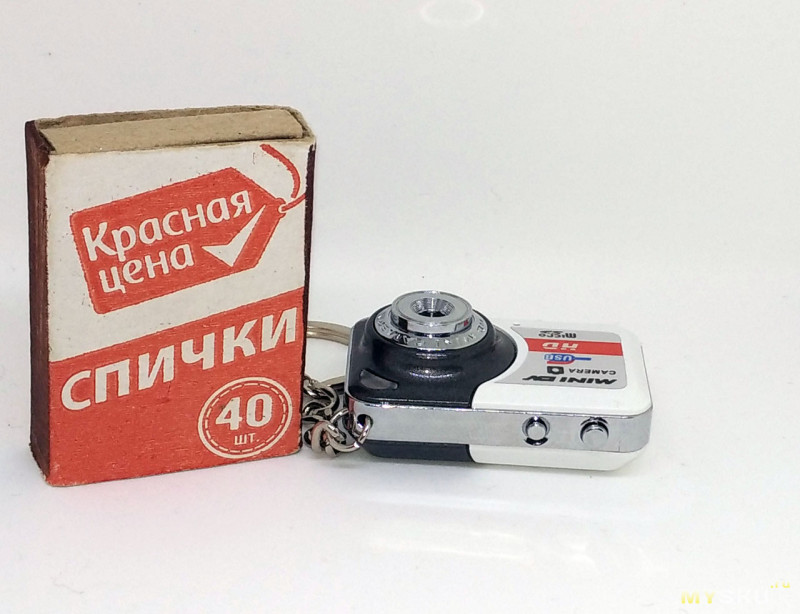
И пару слов о комплектном кабеле.
Напрямую: Через кабель: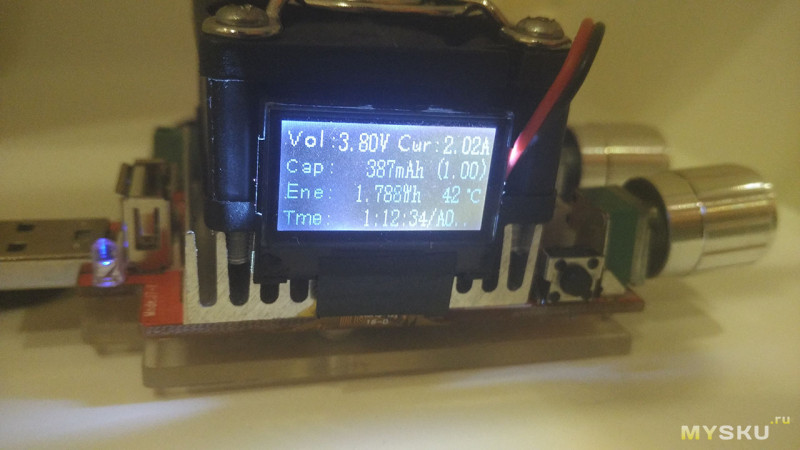
к содержанию↑
▌Внутренний вид:
Заглянем, что же скрывается под этим миниатюрным корпусом. Аккуратно подцепляем заднюю крышку:
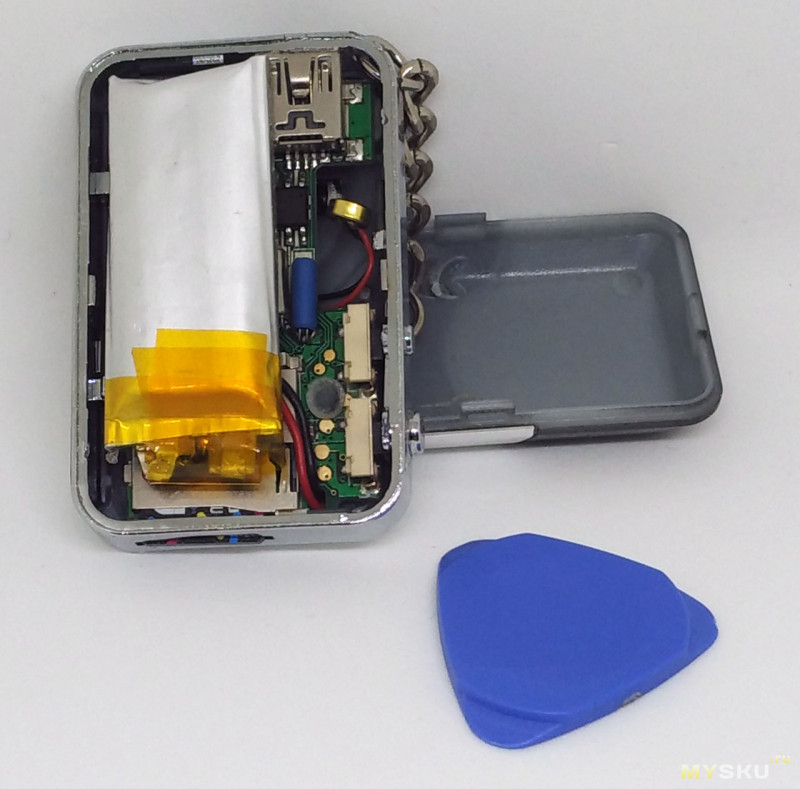 Снимаем серебристую каемку, и отклеиваем аккумулятор:
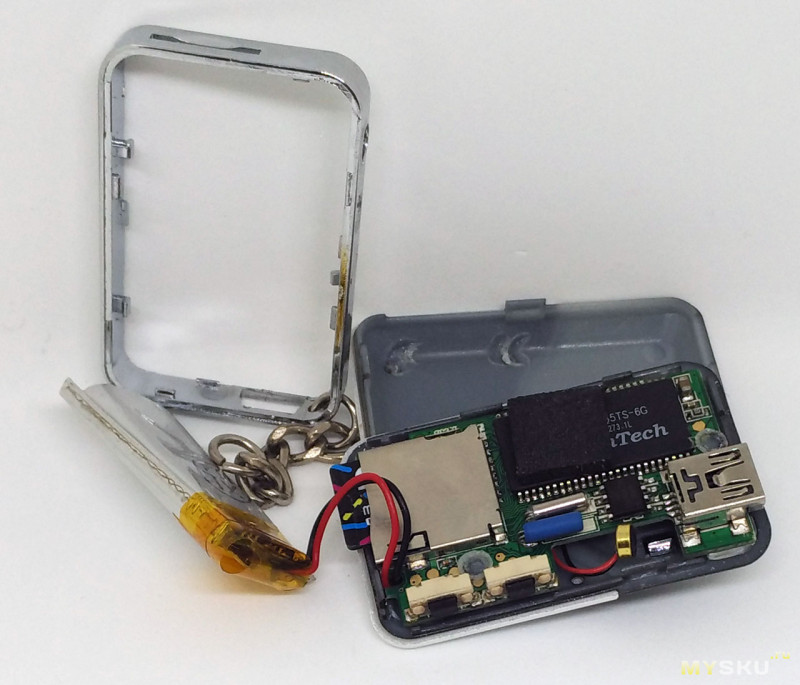 И нашему взору открывается etrontech em636165TS
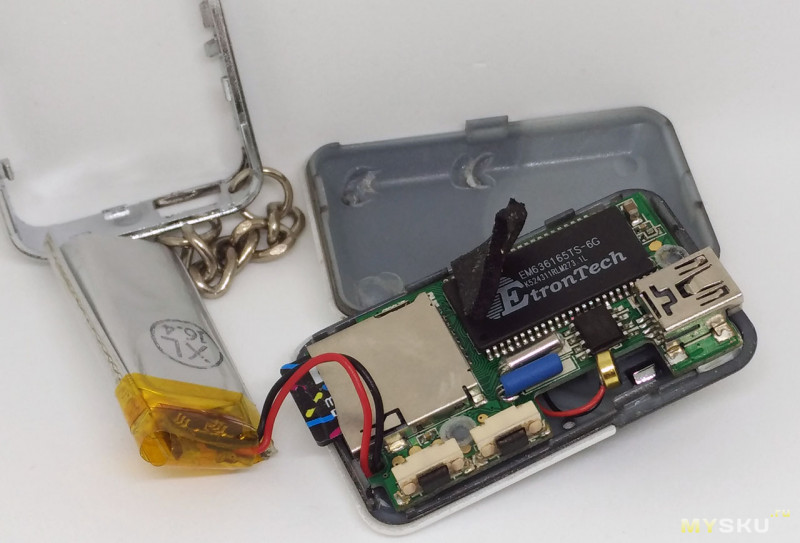 Дальнейшая разборка без серьезный повреждений, к сожалению, невозможно. Ломать камеру я не стал, мне на нее еще, знаете-ли, примеры фото-видео делать:)
к содержанию↑
▌Примеры фото:
Камера, разумеется, пришла полностью разряженной, так что перед «фотосессией» ее необходимо зарядить.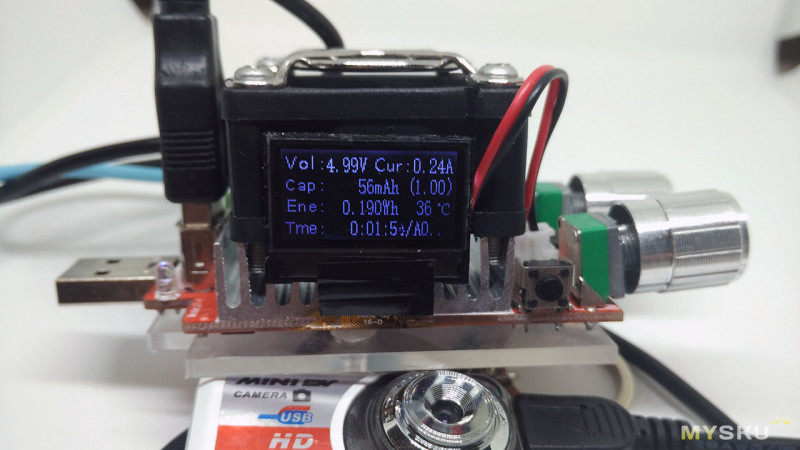
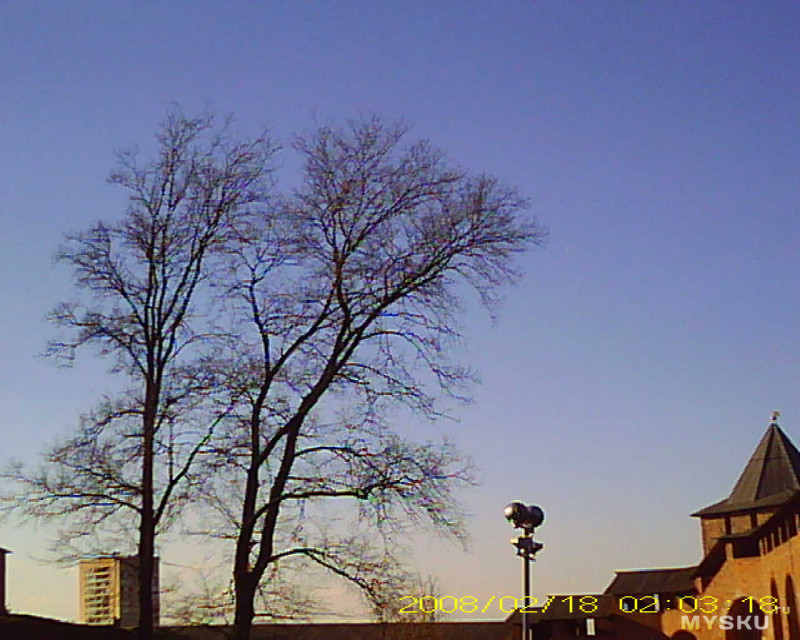
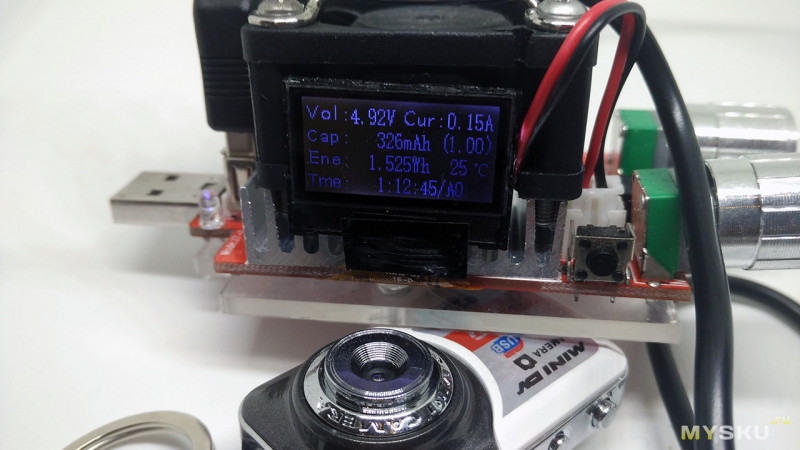 Думаю, из описания характеристик понятно, какого качества будут фотографии, сделанные с помощью данной камеры. Так что не буду долго мучить вас, уважаемые читатели, и выложу совсем чуть-чуть примеров. Хотелось бы отдельно отметить, что из-за отсутствия видоискателя делать снимки крайне тяжело. Разрешение фото:1280×1024 формат:jpg параметры не меняются. При фотосъемке индикаторный светодиод горит синим цветом.
Осенний пейзаж:
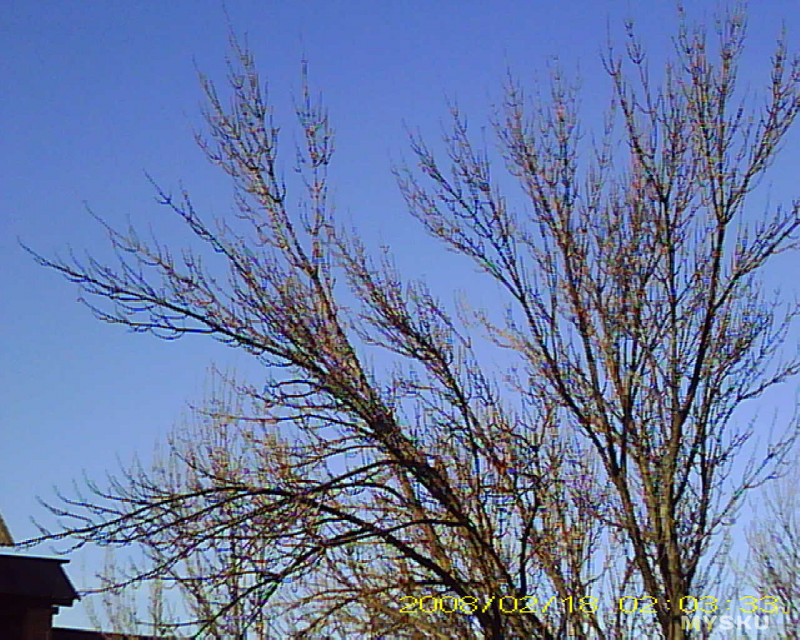
Кусочек дерева:
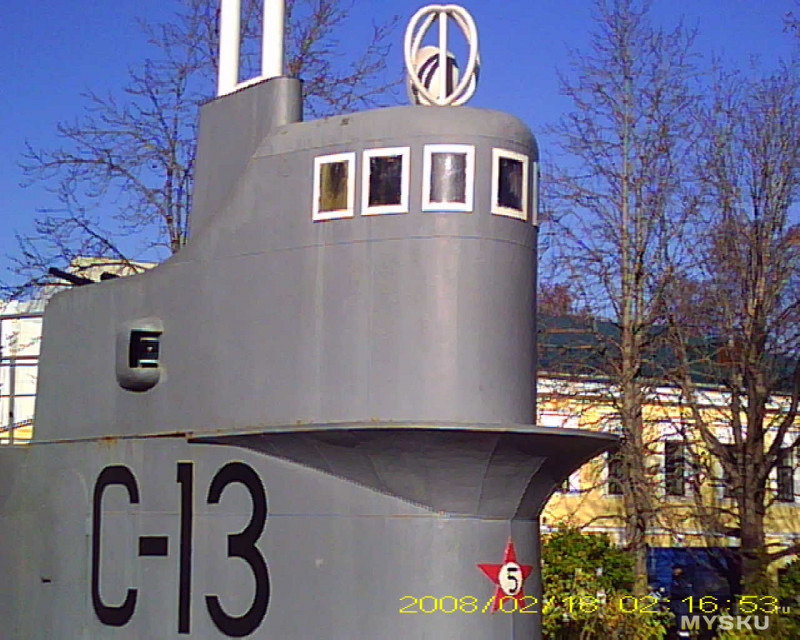
Кусочек подводной лодки:
Рыбки:

Текст: как и ожидалось прочитать что-либо не представляется возможным. Вспышки или режима ночной съемки на камере нет, по-этому не вижу смысла делать снимки в темноте.
Как я понял при беглом прочтении инструкции, дату на фото можно поменять, но более подробно в этом разбираться не было желания.
к содержанию↑
▌Примеры видео:
Чтобы не занимать много времени — парочка коротеньких видео снятых с помощью данной камеры. Снимает она в MJPG 1280×960 30fps, аудио: PCM 22050Hz mono 352kbps. Поменять эти параметры нельзя. При видеосъемке индикаторный светодиод горит красным цветом.
Видео
Запись звука:
Так же попробовал камеру в качестве видеорегистратора. Поскольку штатных креплений не предусмотрено, снимал «с рук»…
Яндекс-диск для желающих.
На одном заряде аккумулятора камера в режиме записи видео проработала у меня чуть больше трех часов. Цикличная запись на карту не поддерживается. Когда заканчивается место, камера просто отключается. Так же камера делит записанное видео на отдельные файлы продолжительностью 30 минут.
к содержанию↑
▌Дополнительные функции:
Помимо записи видео и фото, камера поддерживает motion detection. В этом режиме светодиод-индикатор попеременно мигает синим и красным цветами. При возникновении движения камера начитает автоматическую запись, и отключается спустя 60 секунд покоя. Возможна работа от встроенного аккумулятора или от сети посредством комплектного mini-usb кабеля.
Так же камера может подключаться к компьютеру в режимах веб-камеры и накопителя. При подключении к компьютеру в режиме веб камеры устройство определяется как general — uvc. 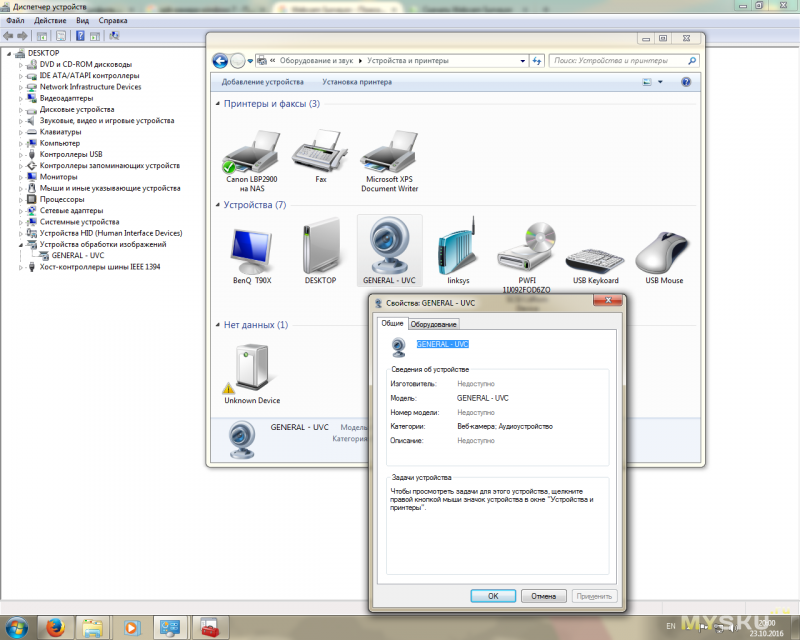 Webcam Surveyor камеру видит, и выдает с ее помощью мутно-развытое изображение с частотой пару десятков кадров в минуту. В скайпе-же с частотой все в порядке, так что за неимением никакой камеры по-лучше пообщаться можно.
В режиме накопителя никаких сюрпризов. Три папки и файлик, с помощью которого, как я подозреваю можно управлять датой.
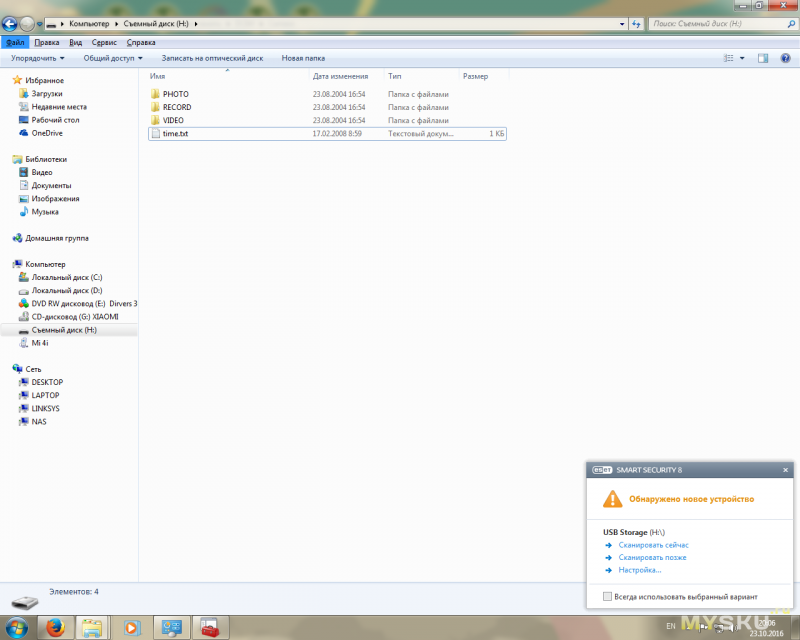
В среде Linux накопитель определяется как и положено, а в режиме веб-камеры я получил следующее:
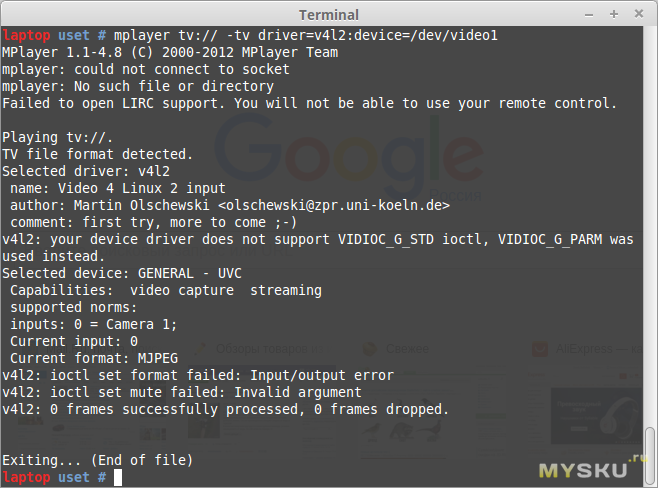
При подключении к android смартфону через отг переходник не происходит ровным счетом ничего.
к содержанию↑
▌Выводы:
Данную камеру следует рассматривать как забавный аксессуар и ничего более. Качество фото-видео съемки оставляет желать лучшего. Отсутствие хоть какого видоискателя тоже не добавляет радости. Да еще и вышедший из моды разъем mini-USB (гдеж такой провод отыскать?) не дает использовать камеру в качестве флешки. Спасает ситуацию только комплектное кольцо, довольно неплохого качества. С его помощью камера превращается в эффектный брелок для ключей. Вот только боюсь поцарапается она быстро:( Ну а нужен лично Вам этот брелок за такие деньги, или нет — решайте сами.
к содержанию↑
P.s. Я постарался охватить как можно больше аспектов работы данного устройства. Если что-то по Вашему мнению важное осталось не освященным, пишите в комментарии, и я постараюсь дополнить обзор.
На чтение 3 мин Опубликовано Обновлено
Мини камеры x6 — это небольшие устройства, которые позволяют делать фотографии и видео с высоким качеством изображения. Это отличный способ запечатлеть важные моменты жизни или использовать их для наблюдения за домом или офисом. Подключить мини камеру x6 к телефону несложно, если знать несколько простых шагов.
Шаг 1: Подготовьте вашу мини камеру x6. Убедитесь, что внутренний аккумулятор устройства полностью заряжен и что внешний накопитель памяти вставлен.
Шаг 2: Включите Wi-Fi мини камеры x6. Для этого обычно необходимо нажать и удерживать кнопку включения некоторое время, пока не загорится индикатор Wi-Fi на камере.
Шаг 3: Зайдите в настройки Wi-Fi телефона. Найдите сеть, которая начинается с имени вашей мини камеры x6 (обычно она выглядит как «X6-E67J6»).
Шаг 4: Подключитесь к Wi-Fi сети вашей мини камеры x6, введя пароль (обычно указан на задней панели камеры).
Шаг 5: Запустите приложение для мини камеры x6 на вашем телефоне. Оно позволит вам управлять камерой, делать снимки или записывать видео.
Теперь вы можете наслаждаться использованием мини камеры x6, которая подключена к вашему телефону. Помните, что инструкция может немного отличаться в зависимости от модели устройства или приложения, которое вы используете. Проверьте руководство пользователя к вашей конкретной модели мини камеры x6 для получения более подробной информации.
Шаг 1. Подготовка устройств
Перед тем, как подключить мини камеру x6 к телефону, необходимо выполнить несколько подготовительных шагов.
1. Проверьте совместимость устройств. Убедитесь, что ваш телефон и мини камера x6 совместимы и могут работать вместе. Обычно эта информация указана в инструкции к устройству или на его официальном веб-сайте.
2. Установите приложение для работы с камерой. На телефоне установите приложение, которое позволит вам управлять и просматривать видео с мини камеры x6. Обычно эти приложения доступны в официальных магазинах приложений для Android и iOS.
3. Включите беспроводное соединение на устройствах. Убедитесь, что и телефон, и мини камера x6 имеют включенный Wi-Fi или Bluetooth. Это позволит им обмениваться данными и устанавливать связь между собой.
После того, как вы выполните все указанные шаги подготовки, вы будете готовы приступить к подключению мини камеры x6 к своему телефону.
Шаг 2. Подключение камеры к телефону
После того, как вы установили приложение на свой телефон, вам необходимо подключить камеру к устройству. Для этого выполните следующие действия:
- Убедитесь, что ваш телефон и камера находятся в одной Wi-Fi-сети.
- Откройте приложение на своем телефоне и введите логин и пароль для доступа к камере.
- Нажмите на кнопку «Подключить камеру» или аналогичную.
- В списке доступных устройств выберите свою камеру.
- Если все настройки введены правильно, то камера будет успешно подключена к телефону.
После успешного подключения вы сможете управлять камерой и просматривать видео с ее помощью прямо на своем телефоне.
 Умные скрытые камеры
Руководство пользователя

Спасибо за покупку скрытых шпионских камер UMOVAL! Руководство пользователя предназначено для указанных выше номеров моделей. Пожалуйста, следуйте инструкциям, чтобы настроить камеру шаг за шагом.
Описание товара:

- ВКЛ/ВЫКЛ нажмите кнопку: нажмите один раз, чтобы включить. Нажмите на 3 секунды, чтобы выключить его.
- Кнопка сброса: нажмите и удерживайте в течение 6 секунд, чтобы перезагрузить камеру.
- Micro USB: порт для зарядки.
- Слот для карты Micro SD: вставьте карту TF Micro SD для сохранения локальных видеозаписей (поддержка до 32 ГБ, не входит в комплект).
Настройки приложения
- Скачать приложение – iWFCam
Отсканируйте приведенный ниже QR-код, чтобы загрузить приложение, совместимое с системой вашего смартфона. Или выполните поиск по ключевому слову «iWFCam» в Google Play или iOS AppStore, чтобы загрузить приложение напрямую.
http://app.iWFCam.com/app/iWFCam.html - Подключите камеру и смартфон (режим AP):
Шаг 1: Нажмите кнопку ON/OFF один раз, чтобы включить камеру.
Шаг 2: Нажмите кнопку «Настройки» на смартфоне, а затем нажмите кнопку WLAN, чтобы найти сигнал точки доступа камеры (отображается как BK*****), затем подключитесь без пароля. Шаг 3: Если вы используете смартфоны Android, появится всплывающее сообщение с запросом на подтверждение подключения, а затем нажмите кнопку ПОДКЛЮЧИТЬ, чтобы продолжить подключение к камере.
Пожалуйста, обратитесь к скриншотам, как показано ниже: Примечание: Подключение камеры и телефона должно быть выполнено в пределах 5 метров или 16 футов для сильного сигнала.
 - Удаленное подключение через приложение (режим IP)
Шаг 1: Откройте приложение iWFCam, камера будет добавлена онлайн автоматически.
Шаг 2: Нажмите значок «Настройка» рядом с камерой в интерфейсе приложения, а затем нажмите «Настройки устройства» и установите «Конфигурация WiFi». Выберите свой текущий маршрутизатор и введите сетевой пароль маршрутизатора.
Шаг 3: Он успешно подключен для удаленного управления, когда интерфейс отображается в сети.
Пожалуйста, обратитесь к скриншоту изображений, как показано ниже: Примечание: Соединение между камерой и маршрутизатором должно быть выполнено в пределах 5 метров или 16 футов для сильного сигнала.
 - Концерты Viewшаг интерфейса
1: Нажмите на камеру в интерфейсе приложения, появится всплывающее сообщение с просьбой изменить пароль доступа по умолчанию для обеспечения безопасности. Пожалуйста, ПРОПУСТИТЕ или ИЗМЕНИТЕ его в целях безопасности. Но, пожалуйста, запишите измененный пароль в своей книге меморандумов.
Шаг 2: Затем вы можете увидеть вживую viewing интерфейс, где вы можете настроить яркость, ночное видение, разрешение видео, звук, запись видео, запись фото и т. д. Обратите внимание, что интерком не поддерживается на устройстве.
Пожалуйста, обратитесь к скриншоту изображений, как показано ниже:

 Примечание: Подключение камеры и телефона должно быть выполнено в пределах 5 метров или 16 футов для сильного сигнала.
 Примечание: Соединение между камерой и маршрутизатором должно быть выполнено в пределах 5 метров или 16 футов для сильного сигнала.
Два способа работы с устройством
- Мини-камера может работать 1 или 3 часа непрерывно благодаря встроенному литий-ионному аккумулятору без кабеля для зарядки. (UM-A9 может работать около 1 часа, а UM-X6 — около 3 часов).
- Зарядка через USB и подключение к блоку питания или розетке для работы камеры 24 часа/7 дней.

Как установить камеру?
В комплект входит магнитный держатель. Пожалуйста, попробуйте, если это необходимо.
Шаг 1: Закрепите магнитный держатель сбоку с помощью клея 3M на целевой стене или другой поверхности объекта.
Шаг 2: Установите камеру с помощью магнитного держателя.
Узнайте больше об устройстве
- Поддержка различных интеллектуальных устройств с помощью приложения

- Удаленная трансляция Viewв приложении для смарт-устройств
- Поддержка только маршрутизатора WiFi 2.4 ГГц Устройство поддерживает только маршрутизатор Wi-Fi 2.4 ГГц. Обратите внимание, что маршрутизатор Wi-Fi 5 ГГц не поддерживается устройством.

- Технология обнаружения движения
Тревожное сообщение будет отправлено на ваш смарт-мобильный телефон, как только будет обнаружено подвижное человеческое существо. - Инфракрасное ночное видение
В камеру встроено 6 штук инфракрасных светодиодов. Помогите четко видеть даже в темноте вживую viewинжекция и видеонаблюдение. - Только одностороннее аудио
Двусторонняя передача звука на устройстве не поддерживается. Но вы можете услышать голос на сцене, нажав кнопку Аудио. - О разрешении видео
Камера очень маленькая скрытая, а разрешение видео только до 720x480P или 640x480P. Мы не преувеличиваем данные, чтобы быть честными. Надеюсь, он сможет удовлетворить ваши обычные требования к видеонаблюдению по такой цене.


Поддержка клиентов
UMOVAL — честная компания, и мы будем искренне поддерживать клиентов для всех клиентов, если возникнут какие-либо проблемы с качеством во время использования камеры в течение ограниченного гарантийного срока в течение 12 месяцев с даты вашего заказа. Адрес электронной почты нашей службы поддержки клиентов указан ниже: service@umoval.com
Поставляется компанией UMOVAL loT Technology Co., Ltd. https://wwvv.umoval.com/
Предупреждение FCC:
Это устройство соответствует части 15 правил FCC. Эксплуатация возможна при соблюдении следующих двух условий: (1) это устройство не может вызывать вредных помех, и (2) это устройство должно принимать любые принимаемые помехи, включая помехи, которые могут вызвать нежелательную работу.
Любые изменения или модификации, прямо не одобренные стороной, ответственной за соответствие, могут лишить пользователя права на эксплуатацию оборудования.
Примечание: Это оборудование было протестировано и признано соответствующим ограничениям для цифровых устройств класса B в соответствии с частью 15 правил FCC. Эти ограничения предназначены для обеспечения разумной защиты от вредных помех при установке в жилых помещениях. гарантировать, что помехи не возникнут в конкретной установке. Если это оборудование создает вредные помехи для радио- или телевизионного приема, что можно определить, выключив и включив оборудование, пользователю рекомендуется попытаться устранить помехи одним или несколькими из следующих способов:
- Переориентируйте или переверните приемную антенну.
- Увеличьте расстояние между оборудованием и приемником.
- Подключить оборудование к розетке в цепи, отличной от той, к которой подключен приемник.
- Обратиться за помощью к дилеру или опытному радио / ТВ технику.
Устройство было оценено на соответствие общим требованиям к радиочастотному излучению. Прибор можно использовать в портативном режиме облучения без ограничений. Спасибо!
Модель №:
| УМ-Х6 | У М-А9 |
| UM-X6-ЧЕРНЫЙ | УМ-Т8 |
| U M-X6-БЕЛЫЙ | УМ-К8 |
| У М-Х7 | УМ-Х9 |
| У М-Х8 | УМ-Х10 |
Заявление FCC
Изменения или модификации, прямо не одобренные стороной, ответственной за соответствие, могут лишить пользователя права на эксплуатацию оборудования.
Это оборудование было протестировано и признано соответствующим ограничениям для цифровых устройств класса B в соответствии с частью 15 правил FCC. Эти ограничения разработаны для обеспечения разумной защиты от вредных помех при установке в жилых помещениях. Это оборудование генерирует, использует и может излучать радиочастотную энергию и, если оно установлено и используется не в соответствии с инструкциями, может создавать вредные помехи для радиосвязи. Однако нет гарантии, что помехи не возникнут при конкретной установке. Если это оборудование действительно создает недопустимые помехи для приема радио или телевидения, что можно определить путем включения и выключения оборудования, пользователю рекомендуется попытаться устранить помехи одним или несколькими из следующих способов:
- Изменить ориентацию или местоположение приемной антенны.
- Увеличьте расстояние между оборудованием и приемником.
- Подключить оборудование к розетке в цепи, отличной от той, к которой подключен приемник.
- Обратиться за помощью к дилеру или опытному радио / ТВ технику.
Это устройство соответствует части 15 правил FCC. Эксплуатация осуществляется при следующих двух условиях: (1) это устройство не должно создавать вредных помех и (2) это устройство должно принимать любые получаемые помехи, включая помехи, которые могут вызвать нежелательную работу. Это оборудование соответствует ограничениям по радиационному излучению Федеральной комиссии по связи (FCC), установленным для неконтролируемой среды.

Документы / Ресурсы
 |
Умная скрытая камера UMOVAL UM-X6 [pdf] Руководство пользователя UM-X6, интеллектуальная скрытая камера, UM-X6 интеллектуальная скрытая камера, скрытая камера, камера, UM-A9, UM-X6-BLACK, UM-T8, UM-X6-WHITE, UM-K8, UM-X7, UM- Х9, УМ-Х8, УМ-Х10 |
Рекомендации

IP-камеры безопасности | Видеонаблюдение, контроль доступа, система парковки | Поставщик IoT-решений — UMOVAL- Руководство пользователя
