
К сожалению, эта скидка больше не активна
Подробнее о скидке
Пользовательские обновления
Если вы перейдете по ссылке или купите товар из публикации, Pepper может получить комиссию от магазина, но это никак не влияет на то, какие скидки публикуются на сайте. Больше информации в разделах FAQ и О нас

- Главная
- Микрофоны
- Lentel
-
Описание
-
Характеристики
-
Добавить отзыв

- Описание
назначение: для караоке - Назначениедля караоке
- Показать все
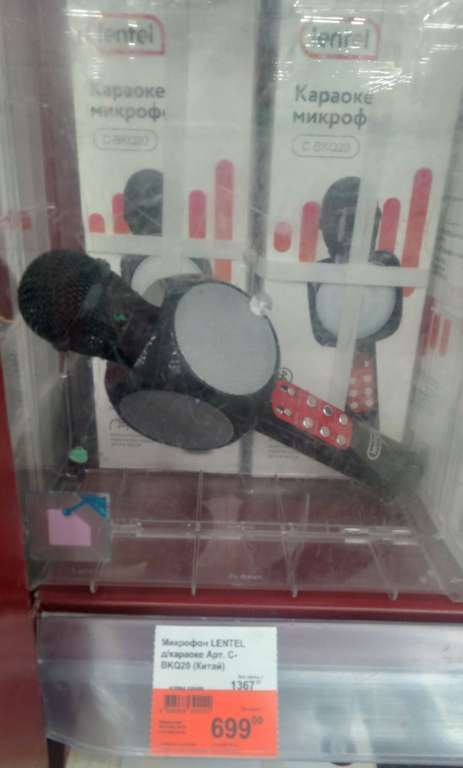
Перед приобретением LENTEL C-BKQ20 по самой низкой цене, изучите характеристики, плюсы и минусы модели, отзывы покупателей.
* Точные параметры уточняйте на сайте продавца.
Отзывы пользователей о LENTEL C-BKQ20
Подробная универсальная инструкция по применению на русском языке к караоке-микрофонам марки WSTER (WS-1816, WS-668 и др.).
НАЗНАЧЕНИЕ КНОПОК:
1. Power: Удерживать для включениевыключение микрофона
Короткое нажатие кнопки Power: Переключение режимов BluetoothСелфиМРЗFMAудио-вход.
2-3. PREV NEXT: нажать для переключения треков в МР3-режиме (при вставленной Flash Card, Micro SD)
В режиме Селфи кнопка вверх (PREV) активирует функцию на iOS смартфонах.
В режиме Селфи кнопка вниз (NEXT) активирует функцию на Android смартфонах.
4. Нажатие кнопки PLAY: Воспроизведение/Пауза (в режиме MP3 и в режиме Bluetooth)
В режиме FM удерживайте кнопку PLAY для авто-поиска радиостанций.
5. Повысить понизить уровень громкости (удерживание кнопки VOL+/VOL-).
Беспроводное Караоке:
1. Включите питание микрофона (кнопка Power).
2. Включите поиск устройств Bluetooth на смартфоне, найдите и выберите устройство WS.
После успешного сопряжения прозвучит звуковое сообщение.
3. Отрегулируйте громкость микрофона (удерживая кнопки VOL+/VOL-).
— Сила эффекта «эxo» регулируется REMIX
— Громкость голоса регулируется MIC VOL
Совет: для хорошего звучания рекомендуем сделать на максимум громкость микрофона и громкость голоса, а на смартфоне уже отрегулируете громкость «минусовки».
4. Начните воспроизведение музыкально композиции «минусовки со смартфона» (предварительно установите приложение из Play Market или App Store, либо найдите караоке версию песни на YouTube).
 Важно! Микрофон направленного типа. Во время пения микрофон нужно держать не дальше 1-2 см. от губ. Петь нужно прямо в микрофон, не сбоку. Не закрывать головку микрофона во избежание свиста от электромагнитных полей.
Запись свих песен:
Способ 1 (Запись на смартфон)
1. Установите шнур для записи: Micro-USB в гнездо микрофона, штекер 3.5 мм. в гнездо для наушников смартфона.
2. Запустите приложение Karaoke (контент может быть платным) на смартфоне (можно скачать в Google Play или в iTunes).
3. Следуйте указаниям приложения для Записи и сохранения песни.
Способ 2 (Запись на Micro SD)
1. Установите Micro SD в слот TF.
2. Переключить микрофон в режим BluetoothМРЗAUX (зависит от режима через который будете воспроизводить «минусовки со смартфона»).
3. Для начала записи требуется зажать кнопку REC, далее запустить «минус».
4. Для окончания записи требуется зажать кнопку REC.
Функция Селфи:
1. Перейдите в режим Селфи (одно нажатие кнопки Power в режима Bluetooth).
2. Включите поиск устройств Bluetooth на смартфоне, найдите и выберите устройство shutter. После успешного сопряжения прозвучит звуковой сигнал.
3. Включите фотокамеру на смартфоне. Кнопками вверх PREV и вниз NEXT можно делать фото. Поддерживаются версии Android от 4.2.2 / iOS от 6.0 и выше. Не поддерживаются телефоны с отдельной фотокнопкой.
Подключение микрофона через шнур к смартфону или любому другому устройству с разъёмом 3,5 мм.:
1. Включите питание микрофона (кнопка Power).
2. Подключите шнур (AUXMicro USB в комплекте) разъёмом Micro USB в микрофон, другим концом шнура в смартфон в разъём 3,5 мм. (разъём для наушников).
После успешного сопряжения прозвучит звуковое сообщение.
3. Отрегулируйте громкость микрофона (удерживая кнопки VOL+/VOL-)
— Сила эффекта «эxo» регулируется REMIX
— Громкость голоса регулируется MIC VOL
Совет: для хорошего звучания рекомендуем сделать на максимум громкость микрофона и громкость голоса, а на смартфоне уже отрегулируете громкость «минусовки».
4. Начните воспроизведение музыкально композиции «минусовки со смартфона».
Автор статьи: Александр Кузьмин
Владелец интернет-магазина smart8.by
Подробная универсальная инструкция по применению на русском языке к караоке-микрофонам марки WSTER (wster ws 858, WS-1816, WS-668 и других)
Назначение кнопок
1. Power: Удерживать для включениевыключение микрофона
Короткое нажатие кнопки Power: Переключение режимов BluetoothСелфиМРЗFMAудио-вход.
2-3. PREV NEXT: нажать для переключения треков в МР3-режиме (при вставленной Flash Card, Micro SD)
В режиме Селфи кнопка вверх (PREV) активирует функцию на iOS смартфонах.
В режиме Селфи кнопка вниз (NEXT) активирует функцию на Android смартфонах.
4. Нажатие кнопки PLAY: Воспроизведение/Пауза (в режиме MP3 и в режиме Bluetooth)
В режиме FM удерживайте кнопку PLAY для автопоиска радиостанций.
5. Повысить понизить уровень громкости (удерживание кнопки VOL+/VOL-).
Беспроводное Караоке
1. Включите питание микрофона (кнопка Power).
2. Включите поиск устройств Bluetooth на смартфоне, найдите и выберите устройство WS.
После успешного сопряжения прозвучит звуковое сообщение.
3. Отрегулируйте громкость микрофона (удерживая кнопки VOL+/VOL-).
- Сила эффекта «эxo» регулируется REMIX
- Громкость голоса регулируется MIC VOL
Совет: для хорошего звучания рекомендуем сделать на максимум громкость микрофона и громкость голоса, а на смартфоне уже отрегулируете громкость «минусовки».
4. Начните воспроизведение музыкально композиции «минусовки со смартфона» (предварительно установите приложение из Play Market или App Store, либо найдите караоке версию песни на YouTube).
Важно! Микрофон направленного типа. Во время пения микрофон нужно держать не дальше 1-2 см. от губ. Петь нужно прямо в микрофон, не сбоку. Не закрывать головку микрофона во избежание свиста от электромагнитных полей.
Запись своих песен
Способ 1 (Запись на смартфон)
- Установите шнур для записи: Micro-USB в гнездо микрофона, штекер 3.5 мм. в гнездо для наушников смартфона.
- Запустите приложение Karaoke (контент может быть платным) на смартфоне (можно скачать в Google Play или в iTunes).
- Следуйте указаниям приложения для Записи и сохранения песни.
Способ 2 (Запись на Micro SD)
- Установите Micro SD в слот TF.
- Переключить микрофон в режим BluetoothМРЗAUX (зависит от режима, через который будете воспроизводить «минусовки со смартфона»).
- Для начала записи требуется зажать кнопку REC, далее запустить «минус».
- Для окончания записи требуется зажать кнопку REC.
Функция Селфи
Перейдите в режим Селфи (одно нажатие кнопки Power в режиме Bluetooth).
- Включите поиск устройств Bluetooth на смартфоне, найдите и выберите устройство shutter. После успешного сопряжения прозвучит звуковой сигнал.
- Включите фотокамеру на смартфоне. Кнопками вверх PREV и вниз NEXT можно делать фото. Поддерживаются версии Android от 4.2.2 / iOS от 6.0 и выше. Не поддерживаются телефоны с отдельной фотокнопкой.
Подключение микрофона через шнур к смартфону или любому другому устройству с разъёмом 3,5 мм:
- Включите питание микрофона (кнопка Power).
- Подключите шнур (AUXMicro USB в комплекте) разъёмом Micro USB в микрофон, другим концом шнура в смартфон в разъём 3,5 мм. (разъём для наушников).
После успешного сопряжения прозвучит звуковое сообщение.
3. Отрегулируйте громкость микрофона (удерживая кнопки VOL+/VOL-)
- Сила эффекта «эxo» регулируется REMIX
- Громкость голоса регулируется MIC VOL
Совет: для хорошего звучания рекомендуем сделать на максимум громкость микрофона и громкость голоса, а на смартфоне уже отрегулируете громкость «минусовки».
4. Начните воспроизведение музыкально композиции «минусовки со смартфона».
Рассмотрите одну из лучших моделей устройств для приобретения — микрофон wster ws 858
Данный микрофон ленточного типа BKQ20 представляет собой профессиональное аудиооборудование, разработанное для использования в студиях звукозаписи и на сценах. Он обладает высокой чувствительностью и низкими искажениями, что делает его идеальным выбором для записи голоса и инструментов.
Перед началом работы с микрофоном ленточного BKQ20 необходимо ознакомиться с данной инструкцией, чтобы правильно настроить его и получить максимальное качество звучания. В этом руководстве вы найдете все необходимые сведения о подключении микрофона, его настройке, использовании и уходе.
Прежде всего, рекомендуется осторожно распаковать микрофон и проверить его на наличие повреждений. Убедитесь, что все комплектующие находятся в надлежащем состоянии, а также проверьте наличие инструкции по эксплуатации и гарантийного талона.
Примечание: Владение электрическим и акустическим оборудованием требует особой осторожности и правильного использования. В случае сомнений или необходимости сопровождающей помощи, проконсультируйтесь с поверенными специалистами.
Далее, подключите микрофон к аудиоинтерфейсу, соблюдая правильные порядок действий. Убедитесь, что все кабели надежно подключены и не имеют повреждений. После подключения микрофона, приступите к его настройке. Режимы нагружения, фильтры и другие параметры можно настроить с помощью управляющих элементов, расположенных на корпусе микрофона ленточного BKQ20.
После завершения настройки микрофона, проверьте его работоспособность, записав небольшой фрагмент речи или звукового сигнала. Оцените качество полученной записи и в случае необходимости внесите корректировки в настройки микрофона или аудиоинтерфейса.
Для сохранения долговечности микрофона и обеспечения максимальной эффективности его работы, рекомендуется правильно хранить и ухаживать за ним. Следуйте указаниям по уходу, указанным в данной инструкции, и не используйте микрофон в условиях повышенной влажности или температуры.
Инструкция по работе с микрофоном ленточного BKQ20
Введение
Микрофон ленточного BKQ20 представляет собой устройство, предназначенное для записи аудиосигнала с высокой точностью и естественностью звучания. В данной инструкции представлено подробное руководство по эксплуатации данного микрофона.
1. Подготовка к использованию
Перед началом работы с микрофоном ленточного BKQ20 следует провести следующие действия:
- Убедитесь, что микрофон подключен к устройству записи звука (например, аудиоинтерфейсу или предусилителю) с помощью кабеля XLR.
- Подключите микрофон к источнику питания с помощью кабеля, предоставленного в комплекте.
- Настройте уровень громкости на устройстве записи звука и на самом микрофоне (при необходимости).
2. Режимы работы
Микрофон ленточного BKQ20 имеет два режима работы:
- Режим кардиоидной направленности — подавление звуков, идущих сзади микрофона, и усиление звуков, идущих с передней стороны микрофона.
- Режим режим фигур-8 — равномерная чувствительность микрофона к звукам, идущим с передней и задней стороны микрофона.
3. Использование микрофона
Для получения наилучшего качества звука с микрофона ленточного BKQ20, рекомендуется выполнить следующие действия:
- Разместите микрофон вблизи источника звука (например, музыкального инструмента или голоса) на расстоянии около 15-30 см.
- Избегайте воздействия сильного ветра или обращения микрофона к источнику шума.
- При записи голоса установите микрофон на уровне груди говорящего.
- Регулируйте уровень громкости на устройстве записи звука для достижения оптимальной громкости сигнала.
4. Уход и хранение
Для сохранения работоспособности и долговечности микрофона ленточного BKQ20 рекомендуется выполнять следующие действия:
- После каждого использования очистите микрофон от пыли и грязи с помощью мягкой ткани.
- Храните микрофон в чехле или в специально предназначенном для него месте.
- Избегайте попадания жидкости на микрофон и его механических повреждений.
Примечание: перед использованием микрофона ленточного BKQ20 внимательно ознакомьтесь с руководством пользователя и соблюдайте указанные в нем инструкции по безопасности.
Подготовка перед использованием микрофона
Перед использованием микрофона ленточного BKQ20 необходимо произвести некоторые подготовительные шаги:
1. Проверьте комплектацию: убедитесь, что в комплекте есть сам микрофон, кабель для подключения к аудиоаппаратуре и крепление для микрофона.
2. Ознакомьтесь с руководством пользователя: перед началом эксплуатации рекомендуется внимательно прочитать инструкцию по эксплуатации, чтобы быть уверенным в корректности настроек и способах использования микрофона.
3. Произведите визуальный осмотр микрофона: проверьте его наличие повреждений, трещин, царапин или других видимых дефектов. В случае обнаружения, не рекомендуется использовать микрофон и следует обратиться к сервисному центру.
4. Подготовьте рабочую область: перед использованием микрофона убедитесь, что рабочее место свободно от возможных помех, шумов и излишней вибрации. Также рекомендуется установить микрофон вблизи источника звука, чтобы получить наилучший результат.
5. Проверьте подключение: перед подключением микрофона к аудиоаппаратуре или записывающему устройству, убедитесь, что все соединения выполнены корректно и надежно. При необходимости использования адаптера или переходника, убедитесь, что они совместимы и подходят к вашим устройствам.
6. Проведите звуковую проверку: перед началом работы, рекомендуется провести проверку работоспособности микрофона. Для этого произнесите несколько слов или выполните тест записи, послушайте запись и убедитесь, что звук передается четко и без искажений.
Следуя этим рекомендациям, вы готовы к использованию микрофона ленточного BKQ20 и сможете получить наилучшие результаты при записи звука.
Микрофон лентел – это устройство, которое позволяет записывать звуковые сигналы и передавать их на компьютер или другое аудиооборудование. Использование такого микрофона может быть полезным в различных ситуациях, начиная от проведения онлайн-конференций и заканчивая созданием аудиозаписей или подкастов. Если у вас есть микрофон лентел, но вы не знаете, как его включить, не волнуйтесь – мы подготовили для вас пошаговую инструкцию.
Шаг 1. Проверьте подключение микрофона. Убедитесь, что кабель микрофона надежно подключен к разъему на компьютере или другом соответствующем устройстве. Если вы используете аудиокарту, удостоверьтесь, что она правильно установлена.
Шаг 2. Настройте уровень громкости. Вам может потребоваться увеличить или уменьшить уровень громкости микрофона. Для этого щелкните правой кнопкой мыши на значке громкости в системном трее и выберите пункт «Настройки звука». Затем найдите раздел «Запись» и выберите микрофон лентел в списке доступных устройств. Регулируйте громкость при помощи ползунка.
Шаг 3. Включите микрофон. Сейчас самое время включить микрофон. На микрофоне может быть кнопка включения/выключения или переключатель. Убедитесь, что микрофон включен и готов к работе.
Шаг 4. Проверьте работу микрофона. Чтобы убедиться, что микрофон работает исправно, откройте любое приложение для записи звука (например, аудиоредактор или мессенджер) и попробуйте записать небольшой аудиофрагмент. Если микрофон работает, то вы услышите свою голосовую запись.
Мы надеемся, что эта пошаговая инструкция помогла вам включить микрофон лентел и осуществить запись звуковых сигналов без проблем. Теперь вы готовы использовать этот полезный инструмент в любых задачах, где вам необходимо работать со звуком.
Содержание
- Как активировать микрофон лентел
- Подготовка к активации
- Настройки микрофона
- Тестирование микрофона
Как активировать микрофон лентел
Следуйте этой пошаговой инструкции, чтобы активировать микрофон лентел:
- Включите микрофон лентел, нажав и удерживая кнопку включения на устройстве.
- Убедитесь, что Bluetooth на вашем компьютере или смартфоне включен.
- Настройте Bluetooth-соединение, нажав на значок Блютуз на экране устройства.
- Зайдите в настройки соединения Bluetooth на вашем компьютере или смартфоне и найдите «Микрофон лентел».
- Подключитесь к микрофону лентел, выбрав его из списка доступных устройств.
- Когда устройство подключено, вы будете готовы использовать микрофон лентел для записи звука или голосовых команд.
Теперь, когда ваш микрофон лентел активирован, вы можете наслаждаться преимуществами беспроводной связи и использовать его для различных целей.
Подготовка к активации
Шаг 1: Проверьте наличие встроенного или подключенного микрофона на вашем устройстве. Обычно он находится сверху или снизу от экрана. Если ваше устройство не имеет встроенного микрофона, подключите внешний микрофон к аудиоразъему или используйте специальный адаптер.
Шаг 2: Убедитесь, что микрофон включен и исправен. Проверьте, что его штекер правильно вставлен в разъем. Если микрофон имеет выключатель, убедитесь, что он включен. В случае использования внешнего микрофона, следуйте инструкциям по его активации.
Шаг 3: Подготовьте программное обеспечение или приложение для работы с микрофоном. Убедитесь, что на вашем устройстве установлены все необходимые драйверы и программы. Запустите программу и проверьте настройки звука. Вам может потребоваться разрешить доступ к микрофону или настроить уровень громкости.
Шаг 4: Проверьте окружающую обстановку. Убедитесь, что в помещении нет сильного шума или эха, которые могут повлиять на качество звука. Поставьте микрофон на подходящем расстоянии от источника звука и избегайте перекрытия его руками или другими предметами.
Шаг 5: При необходимости, проведите тестирование микрофона. Запустите запись аудио или совершите вызов, чтобы убедиться, что микрофон работает правильно и звук ясно передается. Если заметите проблемы, перепроверьте все настройки, а также возможные конфликты с другими устройствами или программами.
Шаг 6: Готово! Теперь ваш микрофон готов к активации и использованию. Обратите внимание на инструкции по включению микрофона в выбранной вами программе или приложении и наслаждайтесь возможностью записи звука, голосового общения или другими функциями, которые требуют активного микрофона.
Настройки микрофона
Для включения микрофона на компьютере с операционной системой Windows или macOS, вам потребуется войти в настройки звука и выполнить несколько простых шагов.
Шаг 1: Нажмите правой кнопкой мыши на значок динамика в системном трее (обычно расположен в правом нижнем углу экрана) и выберите опцию «Настройки звука» или «Звуковые настройки».
Шаг 2: В открывшемся окне перейдите на вкладку «Запись» или «Микрофон».
Шаг 3: Проверьте, включен ли микрофон. Если видите значок с включенным зеленым цветом или слово «Вкл», значит микрофон уже активирован. Если микрофон отключен, нажмите на соответствующую кнопку или переключатель, чтобы его включить.
Шаг 4: Установите уровень громкости микрофона. Для этого переместите ползунок громкости влево или вправо до достижения желаемого уровня.
Шаг 5: Проверьте настройки работы микрофона. В некоторых случаях некорректно настроенные параметры могут привести к проблемам в работе микрофона. Убедитесь, что выбран правильный входной источник звука и включены все необходимые параметры.
Шаг 6: После завершения всех настроек нажмите кнопку «Применить» или «ОК», чтобы сохранить изменения.
Теперь ваш микрофон готов к использованию и вы сможете записывать звук или использовать его для общения в онлайн-конференциях, играх и других приложениях.
Тестирование микрофона
После включения микрофона на лентеле, важно проверить его работоспособность перед использованием. Вот несколько простых шагов для тестирования микрофона:
- Откройте любое аудио- или видео-приложение на вашем устройстве.
- Настройте приложение на запись звука.
- Поднесите микрофон к источнику звука, например, к вашему рту. Убедитесь, что микрофон находится достаточно близко, чтобы он мог успешно записывать звук.
- Говорите или произносите звуки в микрофон. В этот момент вы должны услышать свой голос или другие звуки воспроизводимые на устройстве.
- Если не слышите звука, проверьте настройки звука на вашем устройстве и убедитесь, что микрофон правильно подключен. Также убедитесь, что ваше приложение не блокирует доступ к микрофону.
- Если все еще не удается записать звук с микрофона, проверьте его наличие, целостность и правильность подключения.
Микрофон лентел с bkq20 является одним из самых популярных моделей на рынке. Он отличается высоким качеством звука и удобством использования. В данной статье мы рассмотрим особенности использования и настройки этого микрофона.
Перед началом использования микрофона необходимо его правильно подключить. Для этого следует вставить вилку микрофона в соответствующий разъем на аудиоустройстве, например, на звуковой карте компьютера или аудиорекордере. После подключения можно приступать к настройке микрофона.
Для настройки микрофона лентел с bkq20 можно использовать различные программы и утилиты. В некоторых случаях необходимо будет установить дополнительное программное обеспечение, которое поставляется в комплекте с микрофоном. С помощью этих программ можно отрегулировать уровень громкости, чувствительность и другие параметры микрофона.
Важно отметить, что перед использованием микрофона лентел с bkq20 рекомендуется провести тестовую запись голоса или звука. Это позволит убедиться в правильности настроек и качестве звука. Если при записи возникают проблемы, следует обратиться к руководству пользователя или обратиться за помощью к специалисту.
В заключение, микрофон лентел с bkq20 является надежным и удобным в использовании инструментом для записи звука. Следуя данной инструкции, вы сможете настроить микрофон и получить качественные записи без каких-либо проблем.
Содержание
- Подключение микрофона Лентел с bkq20
- Расположение микрофона Лентел с bkq20
- Настройка микрофона Лентел с bkq20
- Особенности использования микрофона Лентел с bkq20 в помещении
- Особенности использования микрофона Лентел с bkq20 на открытом воздухе
- Проблемы и решения при использовании микрофона Лентел с bkq20
Подключение микрофона Лентел с bkq20
Микрофон Лентел с bkq20 предназначен для профессиональной записи звука. Подключение микрофона включает несколько этапов:
|
Шаг |
Описание |
|
1 |
Установите микрофон на подходящую поверхность или на штатив. |
|
2 |
Подключите микрофонный кабель к разъему микрофона на задней панели микрофона. |
|
3 |
Подключите другой конец кабеля к передней панели звуковой карты или аудиоинтерфейса вашего компьютера. |
|
4 |
Убедитесь, что микрофон и аудиоинтерфейс или звуковая карта правильно настроены в операционной системе. |
|
5 |
Проверьте подключение, запустив соответствующее программное обеспечение для записи звука и выполните тестовую запись. |
Следуя этим простым шагам, вы сможете правильно подключить и настроить микрофон Лентел с bkq20 для качественной записи звука.
Расположение микрофона Лентел с bkq20
Микрофон Лентел с bkq20 предназначен для использования в различных ситуациях, поэтому его расположение играет важную роль в качестве записи звука.
При выборе места для установки микрофона, важно учитывать следующие факторы:
1. Расстояние до источника звука:
Микрофон Лентел с bkq20 имеет длинный участок, так называемую «ленту», которая регистрирует звуковые волны. Чтобы получить наилучшие результаты, рекомендуется установить микрофон на расстоянии от источника звука в пределах 30-60 см.
2. Направление микрофона:
Микрофон Лентел с bkq20 обладает кардиоидной диаграммой направленности, что означает, что он наиболее чувствителен к звукам, идущим из определенного направления. При установке микрофона следует учитывать это направление и ориентировать его на источник звука.
3. Устранение помех:
Микрофон Лентел с bkq20 является чувствительным устройством, и поэтому может подхватывать внешние шумы и помехи. Чтобы уменьшить влияние таких помех, рекомендуется устанавливать микрофон в удаленных от источников шума местах или использовать акустические панели и фильтры.
Важно помнить, что каждая ситуация требует индивидуального подхода к расположению микрофона, и опыт применения микрофона Лентел с bkq20 поможет определить оптимальные параметры его установки.
Настройка микрофона Лентел с bkq20
Для удобного использования микрофона Лентел с bkq20, необходимо правильно настроить его перед использованием. Ниже представлены основные шаги, которые помогут вам настроить ваш микрофон.
- Подключите микрофон к аудиоустройству. Убедитесь, что кабель правильно вставлен в разъем микрофона и аудиоустройства.
- Включите микрофон, убедившись, что он подключен к источнику питания или аккумулятору.
- Настройте уровень громкости. Регулируйте громкость с помощью регулятора, находящегося на микрофоне или на аудиоустройстве, к которому он подключен.
- Настройте направленность микрофона. В зависимости от ситуации, выберите нужное направление записи звука. На микрофоне может быть переключатель с несколькими режимами направленности, такими как кардиоидная или стерео.
- Убедитесь, что микрофон правильно настроен в программном обеспечении. Если вы используете компьютер или другое аудиоустройство для записи звука, убедитесь, что микрофон выбран в качестве устройства ввода в настройках звука.
- Проведите тестовую запись, чтобы убедиться, что микрофон работает правильно. Записывайте звук различной интенсивности и проиграйте его для оценки качества записи.
После проведения всех необходимых настроек, ваш микрофон Лентел с bkq20 будет готов к использованию. Регулярно проверяйте его работоспособность и настройки, чтобы получать наилучшие результаты при записи звука.
Особенности использования микрофона Лентел с bkq20 в помещении
Микрофон Лентел с bkq20 представляет собой уникальное аудиоустройство, которое обладает рядом особенностей при использовании в помещении.
Ниже приведены основные моменты, которые следует учитывать при использовании микрофона Лентел с bkq20 в помещении:
- Расположение микрофона: Рекомендуется устанавливать микрофон на расстоянии от источников шума, таких как кондиционеры, вентиляционные системы и т.д. Также необходимо избегать установки микрофона на расстоянии менее 30 см от стен или других поверхностей, чтобы предотвратить отражение звука.
- Настройка чувствительности: Микрофон Лентел с bkq20 имеет регулятор чувствительности, который позволяет настроить уровень записываемого звука. Рекомендуется провести пробные записи и настроить чувствительность микрофона в соответствии с требованиями конкретной ситуации.
- Использование поп-фильтра: При записи вокала или работы с голосом рекомендуется использовать поп-фильтр, который позволяет снизить раздражающий эффект от звуков «п» и «б». Это особенно важно при использовании микрофона Лентел с bkq20 в помещении, где может присутствовать эхо.
- Тщательная настройка микрофона: Перед началом записи рекомендуется провести тщательную настройку микрофона. Проверьте его работу, убедитесь, что звук не искажается и не присутствуют нежелательные шумы. Если необходимо, проведите замену кабелей или использование дополнительных аудиоустройств для улучшения качества звука.
Следуя указанным выше особенностям использования микрофона Лентел с bkq20 в помещении, вы сможете достичь высокого качества звукозаписи и получить предельно четкий и чистый звук в любой ситуации.
Особенности использования микрофона Лентел с bkq20 на открытом воздухе
Микрофон Лентел с bkq20 отлично подходит для использования на открытом воздухе благодаря своим уникальным особенностям и функциональности. В этом разделе мы рассмотрим некоторые особенности его использования на открытом воздухе.
- Устойчивость к ветру: микрофон Лентел с bkq20 оснащен специальным ветрозащитным кожухом, который позволяет снизить влияние ветра на качество записи звука. Благодаря этому, микрофон можно использовать даже при сильных порывах ветра.
- Высокое качество записи: благодаря своим техническим характеристикам, микрофон Лентел с bkq20 обеспечивает высокое качество звукозаписи на открытом воздухе. Он имеет широкий динамический диапазон, что позволяет записывать звук в реалистичной форме.
- Надежность и долговечность: микрофон Лентел с bkq20 изготовлен из высококачественных материалов, что обеспечивает его надежность и долговечность. Он способен выдерживать экстремальные погодные условия и использоваться на открытом воздухе в любое время года.
- Удобство использования: микрофон Лентел с bkq20 легкий и компактный, что делает его удобным для переноски и установки на открытом воздухе. Он также имеет удобную систему крепления, позволяющую легко закрепить его на штативе или другой опорной поверхности.
Использование микрофона Лентел с bkq20 на открытом воздухе открывает широкие возможности для звукозаписи и позволяет получать профессиональное качество звука даже в условиях уличной съемки.
Проблемы и решения при использовании микрофона Лентел с bkq20
Использование микрофона Лентел с bkq20 может столкнуться с некоторыми проблемами, но в большинстве случаев эти проблемы решаемы. Ниже перечислены наиболее распространенные проблемы и рекомендации по их решению:
-
Проблема: Недостаточный уровень громкости микрофона.
Решение: Проверьте уровень громкости настройками устройства, с которым связан микрофон. Убедитесь, что громкость находится на максимальном уровне и не заблокирована какими-либо программами или драйверами.
-
Проблема: Шум или интерференция в записи.
Решение: Проверьте окружающую среду и убедитесь, что нет источников шума, таких как вентиляторы или другие электрические устройства, которые могут создавать интерференцию. Попробуйте использовать микрофон в другой комнате или удаленном от источников шума месте. Также можно попробовать использовать экранированный кабель для подключения микрофона.
-
Проблема: Неправильная настройка микрофона.
Решение: Убедитесь, что микрофон правильно подключен к устройству и настроен в соответствии с инструкцией. Проверьте настройки устройства записи и убедитесь, что выбран правильный источник звука и уровень записи установлен на оптимальное значение.
-
Проблема: Отсутствие звука при записи.
Решение: Проверьте, что микрофон включен и подключен правильно. Убедитесь, что уровень громкости не находится на минимальном значении и что звук не отключен программными настройками или переключателями на устройстве.
Если вы столкнулись с другими проблемами при использовании микрофона Лентел с bkq20, рекомендуется обратиться к инструкции по эксплуатации или связаться с технической поддержкой производителя для получения дополнительной помощи.
Микрофон лентел c bkq20 — это профессиональная аудиоаппаратура, предназначенная для записи звука. Он обеспечивает высокое качество звучания и широкий диапазон частот, что делает его идеальным выбором для студийной работы, радиовещания, музыкальных выступлений и многих других ситуаций, требующих высококачественной звукозаписи.
Микрофон лентел c bkq20 оснащен ультрачувствительной ленточной капсулой, которая обеспечивает отличную детализацию и естественное звучание. Он способен зафиксировать даже самые тонкие нюансы звука, что позволяет получить идеально чистую и кристально чистую запись.
Кроме того, микрофон лентел c bkq20 имеет многочисленные функции и настройки, которые позволяют облегчить и улучшить процесс записи. Встроенный фильтр высоких частот и уровень чувствительности микрофона могут быть настроены по желанию пользователя, что позволяет достичь оптимальных результатов в различных условиях записи.
Для получения наилучших результатов при использовании микрофона лентел c bkq20, рекомендуется разместить его на расстоянии 10-12 дюймов от источника звука и установить уровень чувствительности в соответствии с требуемым уровнем громкости. Также рекомендуется использовать микрофон с микрофонным усилителем или предусилителем для достижения максимального качества звучания.
Микрофон лентел c bkq20 — это надежный и легкий инструмент, который будет служить вам долгие годы с высокой степенью надежности и качества. Используйте данное руководство для настройки и использования микрофона и наслаждайтесь высококачественным звуком при каждой записи!
Содержание
- Микрофон лентел c bkq20: руководство по использованию и настройке
- Установка и подключение
- Настройка микрофона
Микрофон лентел c bkq20: руководство по использованию и настройке
Использование микрофона лентел c bkq20:
1. Подключите микрофон к нужному аудиоустройству (компьютер, звуковая карта и т.д.) с помощью соответствующего кабеля.
2. Установите микрофон на стойку или используйте специальное крепление для фиксации на стене или потолке.
3. Удостоверьтесь, что микрофон настроен и включен.
4. Регулируйте громкость звука с помощью регуляторов, находящихся на микрофоне или на подключенном аудиоустройстве.
5. При использовании микрофона обратите внимание на направленность звука. Микрофон лентел c bkq20 имеет кардиоидную диаграмму направленности, что позволяет записывать звук с определенного направления и снижать побочные шумы.
Примечание: При выборе места установки микрофона, учитывайте окружающую среду и шумы, которые могут повлиять на качество записи звука.
Настройка микрофона лентел c bkq20:
1. Для осуществления настройки микрофона вам потребуется аудиоустройство или программное обеспечение, поддерживающее данную функцию.
2. Откройте программу или настройки аудиоустройства, чтобы получить доступ к настройкам микрофона.
3. Установите необходимую чувствительность и диапазон частот микрофона для достижения нужного качества записи.
4. Проведите тестовую запись и прослушайте результаты. Если необходимо, внесите корректировки в настройки до достижения желаемого звучания.
Примечание: При настройке микрофона учитывайте особенности контекста использования и требования к звуку (например, для вокала, музыкальных инструментов или речи).
Соблюдение указанных рекомендаций по использованию и настройке микрофона лентел c bkq20 поможет вам получить качественный звук и максимально эффективно использовать это аудиоустройство.
Установка и подключение
Для использования микрофона лентел c bkq20 необходимо выполнить следующие шаги:
- Разместите микрофон на стабильной поверхности.
- Подключите один конец кабеля микрофона к разъему микрофона на задней панели устройства.
- Подключите другой конец кабеля к входу микрофона на аудиоинтерфейсе или другом устройстве записи.
- Убедитесь, что микрофон включен и настроен на нужные параметры, при необходимости отрегулируйте уровень громкости.
- Запустите соответствующее программное обеспечение для записи звука на вашем устройстве.
- Проверьте работу микрофона, произнесите несколько слов и убедитесь, что звук правильно передается.
После выполнения этих шагов микрофон готов к использованию и вы можете приступить к записи аудио.
Настройка микрофона
Для достижения оптимального звукового качества при использовании микрофона ленточного типа BKQ20 необходимо правильно настроить его настройки. Вот несколько шагов, которые помогут вам настроить микрофон для достижения желаемых результатов.
1. Расположение микрофона: Разместите микрофон в нужном месте для захвата звука. Используйте подставку или держите микрофон на подходящем расстоянии от источника звука. Экспериментируйте с различными расстояниями и углами, чтобы найти оптимальное положение.
2. Настройка уровня громкости: Установите уровень громкости микрофона в подходящее значение. Проверьте, что уровень звука не искажается и не превышает рекомендуемый диапазон. Используйте встроенный регулятор громкости или настройте уровень с помощью программного обеспечения.
3. Фильтрация шумов: Если вокруг вас есть фоновые шумы, такие как вентиляторы или транспорт, настройте микрофон на подавление шумов. Воспользуйтесь встроенными фильтрами шума или настройте их в программном обеспечении для улучшения качества звука.
4. Проверка соответствия частот: Убедитесь, что частота микрофона соответствует настройкам вашей звуковой карты или другого звукового оборудования. Если необходимо, настройте частоту микрофона, чтобы обеспечить идеальное соответствие и предотвратить искажения.
5. Тестирование звука: Перед использованием микрофона ленточного типа BKQ20 протестируйте его, записав короткий отрезок звука и воспроизведя его для оценки качества звука. Если необходимо, внесите дополнительные корректировки, чтобы достичь желаемого результата.
Следуя этим простым шагам, вы сможете настроить микрофон ленточного типа BKQ20 для оптимального качества звука и получить отличные результаты при записи звука.
Микрофон – важное устройство для записи звука и проведения голосовых звонков. Если вы пользователя популярного мессенджера Лентел и хотите настроить свой микрофон, то эта пошаговая инструкция поможет вам справиться с этой задачей без лишних усилий.
1. Проверьте подключение
Первым шагом убедитесь, что ваш микрофон правильно подключен к компьютеру или другому устройству, с которого вы планируете использовать Лентел. Проверьте, что входной разъем микрофона надежно подключен, а также убедитесь, что оборудование не повреждено.
2. Проверьте настройки
В следующем шаге откройте настройки вашего устройства или программы Лентел и найдите раздел, который отвечает за микрофон. В большинстве случаев это делается через меню «Настройки» или «Параметры». Нажмите на эту вкладку и просмотрите доступные настройки в отношении звука или устройств записи.
3. Включите микрофон
Когда вы нашли раздел с настройками микрофона, проверьте, включен ли ваш микрофон. Убедитесь, что нужный микрофон выбран в качестве устройства записи. Если микрофон отключен, включите его, щелкнув по соответствующей опции или переключателю. Если у вас есть несколько микрофонов, выберите нужный в списке доступных устройств.
4. Проверьте уровень звука
И наконец, проверьте уровень громкости вашего микрофона. Убедитесь, что ползунок громкости находится на приемлемом уровне, не слишком громко и не слишком тихо. Если уровень звука слишком высок или низок, отрегулируйте его в соответствии с вашими потребностями.
Следуя этой простой пошаговой инструкции, вы сможете быстро и легко включить микрофон в Лентел и настроить его на оптимальный уровень звука. Наслаждайтесь качественными голосовыми сообщениями и беседами с вашими друзьями!
Содержание
- Подключение микрофона лентел
- Проверка доступности микрофона
- Подключение микрофона к компьютеру
- Проверка настройки звука
- Включение устройства в настройках
- Проверка работы микрофона
Подключение микрофона лентел
Для подключения микрофона лентел, следуйте следующим шагам:
- Убедитесь, что микрофон лентел и компьютер подключены к источнику питания.
- Вставьте разъем микрофона лентел в соответствующий аудиовход на компьютере. Обычно аудиовход имеет розовый цвет.
- Откройте настройки звука на компьютере. Для этого щелкните правой кнопкой мыши по значку громкости в системном трее и выберите «Настройки звука».
- Перейдите на вкладку «Запись» в окне настроек звука.
- Выберите микрофон лентел в списке доступных устройств записи. Если микрофон лентел не отображается, убедитесь, что он правильно подключен и работает.
- Настройте уровень громкости микрофона лентел, перемещая ползунок регулятора громкости. Рекомендуется установить средний уровень громкости для лучшего качества записи звука.
- Проверьте, что микрофон лентел правильно работает, произнесите несколько слов или шум. Отображающийся уровень звука должен меняться соответствующим образом в окне настроек звука.
Теперь ваш микрофон лентел должен быть успешно подключен и готов к использованию. Вы можете использовать его для записи аудио, видео или голосовых заметок, а также для проведения голосовых звонков через интернет.
Проверка доступности микрофона
Прежде чем включить микрофон на своем устройстве, важно проверить его доступность и работоспособность.
Следуйте этим шагам, чтобы проверить работу вашего микрофона:
- Включите свое устройство и откройте на нем веб-браузер.
- Перейдите на веб-страницу или приложение, которое требует использования микрофона.
- Найдите иконку микрофона на странице или в приложении, на которую нужно нажать, чтобы начать запись звука.
- Щелкните по иконке микрофона и проверьте, появится ли диалоговое окно, запрашивающее разрешение на доступ к микрофону.
- Если диалоговое окно появляется, разрешите доступ к микрофону, нажав соответствующую кнопку.
- После разрешения доступа к микрофону, проверьте его работу записав краткое аудио сообщение и прослушив его.
Если вы не видите иконку микрофона на странице или в приложении, проверьте настройки вашего устройства и убедитесь, что микрофон включен.
Если после выполнения всех этих шагов ваш микрофон все еще не работает, возможно, у вас есть проблемы с микрофоном или соединением. Рекомендуется обратиться к специалисту для дальнейшей помощи.
Подключение микрофона к компьютеру
Шаг 1: Проверьте, есть ли у вашего компьютера встроенный микрофон. Если он есть, пропустите шаги 2 и 3. В противном случае, перейдите к шагу 2.
Шаг 2: Подключите микрофон к соответствующему разъему на вашем компьютере или ноутбуке. Обычно разъем для микрофона имеет розовый цвет и подписан символом микрофона.
Шаг 3: Проведите тестирование микрофона, чтобы убедиться, что он работает правильно. Для этого откройте любую программу, где можно записывать звук, например, звукозапись или мессенджер, и попробуйте записать или отправить голосовое сообщение. Если микрофон работает нормально, перейдите к шагу 4. Если микрофон не работает, убедитесь, что он подключен правильно и попробуйте перезапустить компьютер.
Шаг 4: Если микрофон работает, но звук недостаточно громкий или нечеткий, вы можете настроить уровень громкости или качество звука через настройки звука операционной системы. Для этого найдите и откройте панель управления звуком на вашем компьютере, просмотрите вкладку «Микрофон» и внесите необходимые изменения.
Шаг 5: После настройки микрофона у вас должна быть возможность использовать его для разных задач, таких как звуковые записи, видеовызовы или голосовые чаты.
Помните, что во время использования микрофона регулярно проверяйте качество звука и правильность его работы. При необходимости проведите дополнительные настройки или проверьте подключение.
Проверка настройки звука
Чтобы убедиться, что микрофон лентел правильно настроен и готов к использованию, проведите следующие проверки:
- Убедитесь, что микрофон лентел подключен к компьютеру правильно. Проверьте, что все кабели надежно подсоединены и не повреждены.
- Убедитесь, что микрофон лентел включен. Если есть кнопка включения/выключения на микрофоне, убедитесь, что она находится в положении «Включено».
- Откройте настройки звука на своем компьютере. Обычно это можно сделать через панель управления или системные настройки.
- Проверьте, что микрофон лентел выбран как устройство ввода по умолчанию. Убедитесь, что его название отображается в списке доступных микрофонов и громкость установлена на приемлемый уровень.
- Для проверки работы микрофона можно использовать встроенное в систему приложение для записи аудио. Запустите это приложение и попробуйте записать краткий фрагмент звука. Воспроизведите записанный фрагмент и убедитесь, что звук слышен и качество записи приемлемо.
- Если микрофон лентел не работает или звук записывается с плохим качеством, убедитесь, что драйверы микрофона установлены и обновлены на вашем компьютере. Если необходимо, загрузите и установите последнюю версию драйверов с официального сайта производителя.
После проведения всех указанных выше проверок, вы можете быть уверены, что микрофон лентел правильно настроен и готов к использованию.
Включение устройства в настройках
Шаг 1: Откройте панель настроек вашего устройства. Обычно это можно сделать, щелкнув правой кнопкой мыши по значку на панели задач и выбрав пункт «Настройки» или «Параметры».
Шаг 2: В открывшемся окне выберите раздел «Звук» или «Аудио». Обратите внимание, что названия разделов могут различаться в зависимости от операционной системы.
Шаг 3: Проверьте, включен ли микрофон. Обычно есть опция для включения или отключения устройства. Если микрофон отключен, активируйте его, установив переключатель в положение «Вкл».
Шаг 4: Установите уровень громкости микрофона. Обычно это можно сделать, перемещая ползунок в окне настроек звука. Рекомендуется установить громкость на среднем уровне и постепенно повышать или понижать, исходя из ваших потребностей.
Шаг 5: Проверьте работу микрофона. Для этого можно использовать встроенный голосовой рекордер или любое другое приложение для записи звука. Произнесите несколько слов и проверьте, слышен ли ваш голос в записи.
Обратите внимание, что процедура включения микрофона может отличаться в зависимости от операционной системы и устройства. Если вы не можете найти нужные настройки, обратитесь к руководству пользователя или поиску в интернете для получения подробной информации.
Проверка работы микрофона
После включения микрофона лентел необходимо проверить его работоспособность.
Для этого вы можете использовать встроенное приложение «Голосовой Записыватель» или открыть любое другое программное обеспечение, поддерживающее запись звука.
Чтобы проверить микрофон, выполните следующие действия:
- Откройте «Голосовой Записыватель» или другое программное обеспечение.
- Установите параметры записи звука, если это необходимо (частота дискретизации, формат записи, уровень громкости).
- Нажмите кнопку «Запись» или аналогичную кнопку в выбранной программе.
- Произнесите что-нибудь или постукивайте по микрофону.
- После окончания записи нажмите кнопку «Стоп» или аналогичную кнопку в выбранной программе.
- Прослушайте запись, чтобы убедиться в работоспособности микрофона.
Если запись звука прошла успешно и вы можете услышать свой голос, значит микрофон работает исправно.
Если вы не слышите свой голос или запись звука имеет сильные искажения, возможно, микрофон не подключен правильно или требует замены.
Проверка работы микрофона поможет вам убедиться, что он готов к использованию и будет работать корректно при необходимости записи звука на лентах лентел.