
Перейти к контенту

Русские электронные инструкции по эксплуатации
Постоянно обновляемый большой каталог документации по эксплуатации и использованию современных устройств и оборудования на русском языке. Бесплатное скачивание файлов.
Поиск:
Главная
♥ В закладки
Просмотр инструкции в pdf


Инструкция по эксплуатации робота-пылесоса Xiaomi Mi Robot Vacuum-Mop 2 Lite RU White.
Скачать инструкцию к роботу-пылесосу Xiaomi Mi Robot Vacuum-Mop 2 Lite RU White (3,20 МБ)

Инструкции по эксплуатации роботов-пылесосов Xiaomi
« Инструкция к смартфону Realme 10 4G 4+128GB Rush Black
» Инструкция к роботу-пылесосу Dreame Robot Vacuum D9 White
Вам также может быть интересно

Инструкция к смартфону Xiaomi Redmi 9 3+32GB Ocean Green

Инструкция к смартфону Xiaomi Redmi 10C 4GB+64GB Green

Инструкция к смартфону Xiaomi 11 Lite 5G NE 256GB Mint Green
.jpg)
Инструкция к умным часам Xiaomi Mi Watch Lite Beige (BHR4706RU)

Инструкция к смартфону Xiaomi Redmi 7A 16GB Blue

Инструкция к смартфону Xiaomi Mi Note 10 Pro 256GB Aurora Green

Инструкция к фитнес-браслетам Xiaomi Mi Smart Band 4 Black NFC
.jpg)
Инструкция к беспроводным наушникам Xiaomi Redmi Buds 3 Pro Grey (BHR5311GL)
Добавить комментарий
Имя *
Email *
Сайт
Комментарий


Сохранить моё имя, email и адрес сайта в этом браузере для последующих моих комментариев.
- Добавить инструкцию
- Заказать инструкцию
- Политика конфиденциальности
Перейти к контенту
Русские электронные инструкции по эксплуатации
Постоянно обновляемый большой каталог документации по эксплуатации и использованию современных устройств и оборудования на русском языке. Бесплатное скачивание файлов.
Просмотр инструкции в pdf
Инструкция по эксплуатации робота-пылесоса Xiaomi Mi Robot Vacuum-Mop 2 Lite RU White.
Скачать инструкцию к роботу-пылесосу Xiaomi Mi Robot Vacuum-Mop 2 Lite RU White (3,20 МБ)
Инструкции по эксплуатации роботов-пылесосов Xiaomi
« Инструкция к смартфону Realme 10 4G 4+128GB Rush Black
» Инструкция к роботу-пылесосу Rombica MyRobot Dot
Вам также может быть интересно

Инструкция к смартфону Xiaomi Redmi Note 10S 6+128GB Gray

Инструкция к смартфону Xiaomi Redmi Note 8 Pro 6+64GB Pearl White

Инструкция к роботу-пылесосу Xiaomi Mi Robot Vacuum EU SKV4022GL

Инструкция к смартфону Xiaomi Redmi Note 10T 4+128GB Graphite Gray

Инструкция к смартфону Xiaomi Redmi Note 8T 64GB Starscape Blue

Инструкция к беспроводным наушникам Xiaomi Mi Neckband Black
Инструкция к смартфону Xiaomi Redmi 10C 4GB+64GB Green

Инструкция к смартфону Xiaomi Redmi Note 8 Pro 6+64GB Mineral Grey
- Добавить инструкцию
- Заказать инструкцию

Xiaomi STYTJ03ZHM Mi Robot Vacuum-Mop 2 Пылесос

Информация по технике безопасности
Внимательно прочтите это руководство перед использованием и сохраните его для использования в будущем.
Этот продукт предназначен только для мытья полов в домашних условиях. Не используйте его на открытом воздухе, на поверхностях, отличных от пола, а также в коммерческих или промышленных помещениях.
Только для целей навигации и позиционирования камера вакуумной швабры будет собирать людей в окрестностях в пределах досягаемости viewуглы во время чистки. Будьте уверены, что вся ваша личная информация будет защищена технологией шифрования данных.
Ограничения использования
- Данным прибором могут пользоваться дети в возрасте от 8 лет и старше, а также лица с ограниченными физическими, сенсорными или умственными способностями или с недостатком опыта и знаний, если они находятся под наблюдением или инструктированы относительно безопасного использования прибора и понимают опасности. участвует. Не разрешайте детям играть с устройством. Дети не должны производить чистку и техническое обслуживание без присмотра.
- Прибор разрешается использовать только с блоком питания, входящим в комплект поставки прибора.
- Этот прибор содержит батареи, которые могут заменять только квалифицированные специалисты.
- Дети не должны играть с этим изделием. Следите за тем, чтобы дети и домашние животные находились на безопасном расстоянии от пылесоса во время его работы.
- Если шнур питания поврежден, его необходимо заменить специальным шнуром или узлом, который можно получить у производителя или его сервисного агента.
- Не используйте пылесос на поверхности, подвешенной над уровнем земли, без защитного барьера.
- Не используйте вакуумную швабру при температуре окружающей среды выше 40 ° C или ниже 0 ° C, а также на полу с жидкостями или липкими веществами.
- Поднимите кабели с пола перед использованием пылесоса, чтобы предотвратить их волочение во время уборки.
- Уберите с пола хрупкие или мелкие предметы, чтобы не ударить их и не повредить. Храните инструмент для чистки щеток в недоступном для детей месте.
- Не кладите детей, домашних животных или какие-либо предметы на пылесос, независимо от того, неподвижен он или движется.
- Держите волосы, пальцы и другие части тела подальше от всасывающего отверстия пылесоса.
- Не используйте пылесос для удаления горящих веществ.
- Не убирайте пылесосом твердые или острые предметы.
- Перед чисткой или обслуживанием убедитесь, что пылесос выключен, а док-станция отключена от сети.
- Не протирайте какие-либо части этого продукта влажной тканью или какими-либо жидкостями.
- Пожалуйста, используйте этот продукт в соответствии с инструкциями в Руководстве пользователя. Пользователи несут ответственность за любые убытки или ущерб, возникшие в результате неправильного использования данного продукта.
Аккумуляторы и зарядка
ПРЕДУПРЕЖДЕНИЕ: - Не используйте батареи сторонних производителей. Используйте только с блоком питания CDZ2101.
- Не пытайтесь самостоятельно разбирать, ремонтировать или модифицировать аккумулятор или зарядную док-станцию.
- Не размещайте док-станцию для зарядки рядом с источниками тепла.
- Не используйте влажную ткань или мокрые руки, чтобы протирать или чистить зарядные контакты док-станции.
- Не утилизируйте старые батареи ненадлежащим образом. Ненужные батареи следует утилизировать на соответствующем предприятии по переработке.
- Убедитесь, что пылесос выключен при транспортировке и, если возможно, храните его в оригинальной упаковке.
- Если пылесосная швабра не будет использоваться в течение длительного периода времени, полностью зарядите ее, затем выключите и храните в прохладном сухом месте. Заряжайте пылесос не реже одного раза в 3 месяца, чтобы избежать чрезмерной разрядки аккумулятора.
- Литий-ионный аккумулятор содержит вещества, опасные для окружающей среды. Перед утилизацией вакуумной швабры сначала извлеките аккумулятор, а затем утилизируйте или утилизируйте его в соответствии с местными законами и правилами страны или региона, в котором он используется.
- При извлечении батарей из изделия лучше израсходовать батарейки и убедиться, что изделие отключено от источника питания. Отвинтите винт в нижней части, затем снимите крышку.
Отсоедините разъем батареи, затем извлеките батареи. Не повреждайте корпус батареи во избежание травм. - Верните батареи в профессиональную организацию по утилизации.
Настоящим Dreame (Tianjin) Information Technology Co., Ltd. заявляет, что робот-пылесос типа радиооборудования STYTJ03ZHM соответствует Директиве 2014/53/ЕС. Полный текст декларации о соответствии ЕС доступен по следующему адресу в Интернете:
http://www.mi.com/global/service/support/declaration.html
Для получения подробного электронного руководства перейдите по ссылке www.mi.com/global/service/userguide
Продукт закончилсяview
Аксессуары

Примечание: Иллюстрации продукта, аксессуаров и пользовательского интерфейса в руководстве пользователя служат только для справки. Фактический продукт и функции могут отличаться из-за улучшений продукта.
Вакуумная швабра

Отсек для пыли

Вакуумная швабра и датчики

Перед использованием
Удалите защитные покрытия
Перед использованием снимите защитные полоски с обеих сторон бампера пылесоса, а также защитную пленку на датчике визуальной навигации.

Установите боковую щетку
Вставьте боковую щетку в гнездо для насадки на дне пылесоса.

Установите и подключите зарядную док-станцию
Разместите док-станцию рядом с электрической розеткой в зоне с хорошим сигналом Wi-Fi. Чтобы вакуумная швабра могла вернуться в зарядную док-станцию, оставьте не менее 0.5 метра свободного пространства с каждой стороны зарядной док-станции и не менее 1.5 метра открытого пространства перед ней и убедитесь, что никакие предметы не находятся прямо над головой. Не кладите док-станцию под мебель, например, под шкаф или стул. Подключите шнур питания к зарядной док-станции и уберите любой свободный шнур, чтобы пылесос не запутался, что могло бы случайно сдвинуть или отсоединить зарядную док-станцию.

Примечание: Убедитесь, что док-станция для зарядки находится в хорошо освещенном месте, защищенном от прямых солнечных лучей и отражающих объектов, таких как зеркала, которые могут помешать возврату пылесоса в док-станцию для зарядки.
Зарядите пылесос
Поместите пылесос на зарядную станцию. Пылесос автоматически включится и начнет заряжаться. Индикаторы кнопок и на пылесосе будут медленно мигать белым во время зарядки и продолжать гореть после полной зарядки.
Через 10 минут полной зарядки аккумулятора индикатор гаснет.

Ноты:
- Полностью зарядите пылесос перед первым использованием.
- Чтобы обеспечить безопасность во время зарядки и предотвратить повреждение ковриком для швабры пола, перед зарядкой снимите швабру в сборе.
Подключитесь к приложению Mi Home / Xiaomi Home
Этот продукт работает с приложением Mi Home / Xiaomi Home *. Используйте приложение Mi Home / Xiaomi Home для управления своим устройством и взаимодействия с другими устройствами умного дома.
Отсканируйте QR-код, чтобы загрузить и установить приложение.

Вы будете перенаправлены на страницу настройки подключения, если приложение уже установлено. Или найдите «Mi Home/Xiaomi Home» в магазине приложений, чтобы загрузить и установить его.
Откройте приложение Mi Home/Xiaomi Home, коснитесь « » в правом верхнем углу, а затем следуйте инструкциям, чтобы добавить свое устройство.
В Европе (кроме России) приложение называется Xiaomi Home. Название приложения, отображаемое на вашем устройстве, следует использовать по умолчанию.
Ноты:
- Поддерживаются только сети Wi-Fi 2.4 ГГц.
- Версия приложения могла быть обновлена, следуйте инструкциям для текущей версии приложения.
Сбросить Wi-Fi
В случае потери связи между вашим телефоном и пылесосом из-за перенастройки маршрутизатора, неправильного пароля или чего-то подобного, откройте крышку пылесоса, чтобы увидеть индикатор Wi-Fi. Одновременно нажмите и удерживайте кнопки и до тех пор, пока не услышите голос «Ожидание конфигурации сети». Как только индикатор Wi-Fi начнет медленно мигать, Wi-Fi успешно сброшен.
Как использовать
Начать чистку
Нажмите и удерживайте кнопку в течение 3 секунд, чтобы включить пылесос. Индикатор питания станет белым, указывая на то, что пылесос находится в режиме ожидания. Нажмите кнопку , и пылесос начнет уборку в форме буквы S. Как только все области будут очищены, пылесос закончит уборку вдоль краев и стен, а затем вернется на зарядную станцию для подзарядки.

Если батарея вакуумной швабры начинает разряжаться во время уборки, она автоматически возвращается к зарядной станции для подзарядки, а затем возобновляет уборку с того места, где она была остановлена после достаточной зарядки.
Во время уборки пылесос может входить в комнаты и выходить из них и обнаруживать границы, мягко ударяясь о стены и мебель. Это нормально и не влияет на эффективность очистки.
Ноты:
- Перед уборкой убедитесь, что пылесос полностью заряжен и запускается от зарядной док-станции. Не перемещайте док-станцию для зарядки во время уборки пылесосом.
- Приведенная выше диаграмма предназначена только для иллюстративных целей.
Приостановка
Чтобы возобновить очистку, нажмите кнопку. Нажмите кнопку, чтобы завершить текущее задание по уборке, и пылесос вернется в док-станцию для зарядки.
Ноты:
- Чтобы избежать ошибок навигации, не поднимайте и не перемещайте пылесос во время паузы.
- Установка пылесоса на док-станцию для зарядки во время паузы завершит текущую задачу по уборке.
Спящий режим
Пылесос автоматически перейдет в спящий режим через 10 минут бездействия, после чего индикаторы питания и зарядки погаснут. Чтобы вывести пылесос из спящего режима, нажмите любую кнопку.
Примечание: Если время сна превышает 2 часа, пылесос автоматически выключится.
Дополнительные функции приложения
Приложение Mi Home / Xiaomi Home предлагает множество специальных функций и различные режимы уборки, в том числе выбор зоны для уборки, зонированная уборка, настроенные приложениями ограниченные зоны / виртуальные стены, зоны с ограниченным доступом, уборка там, функция Carpet Boost и многое другое.
Ноты:
- Для получения дополнительной информации о том, как использовать функции пылесоса в приложении Mi Home/Xiaomi Home, обратитесь к инструкциям в приложении.
- Обратите внимание, что некоторые функции могут отличаться из-за постоянных обновлений и улучшений приложения.
Использование функции мытья полов
- Установите подушку для швабры
Dampподушечкой для швабры и отожмите лишнюю воду. Вставьте прокладку в прорезь резервуара для воды до упора, пока она не встанет на место.
- Наполните резервуар для воды
Откройте крышку резервуара для воды, наполните резервуар водой и плотно закройте крышку.
Ноты:- Не добавляйте горячую воду в резервуар для воды, так как это может привести к деформации резервуара.
- Во избежание засорения не добавляйте в резервуар для воды чистящие или дезинфицирующие средства.
- Установите сборку швабры
Чтобы установить швабру в сборе, вставьте ее в заднюю часть вакуумной швабры до щелчка.
- Начать мыть
Нажмите кнопку или используйте приложение Mi Home/Xiaomi Home, чтобы начать очистку. Вакуумная швабра автоматически распознает устройство для уборки и начнет уборку и подачу воды по мере необходимости.
Ноты:
- Используйте режим мытья полов только тогда, когда кто-то находится дома. Чтобы предотвратить попадание пылесоса на ковровое покрытие, можно использовать предметы.
- Подушку для швабры следует чистить через каждые 30 минут использования, чтобы обеспечить достаточный поток воды и эффективность очистки.
- Снимите сборку швабры
После того, как пылесос закончит уборку и вернется в док-станцию для зарядки, нажмите на боковые защелки сборки швабры внутрь и потяните, чтобы снять сборку.


Примечание: Когда вакуумная швабра заряжается или не используется, снимите швабру в сборе. Вылейте всю оставшуюся воду в резервуаре и очистите насадку для швабры, чтобы предотвратить появление плесени или стойких запахов.
Уход и обслуживание
Щетка * Рекомендуется еженедельная очистка
- Переверните пылесос и защелкните зажимы, чтобы снять крышку щетки.
- Выньте щетку из пылесоса, затем очистите подшипники щетки.
- Используйте прилагаемый инструмент для чистки щеток, чтобы удалить все спутанные волосы на щетке.
- Снова вставьте щетку, затем наденьте крышку и надавите на нее, пока зажимы не встанут на место.

Ноты:
- Если слишком много волос запуталось в щетке или если волосы сильно спутаны, не тяните за них с силой, так как это может повредить щетку.
- Рекомендуется очищать щетку еженедельно и заменять каждые 6–12 месяцев.
Всенаправленное колесо Очистите его по мере необходимости

- Переверните пылесос и вытащите всенаправленное колесо.
- Удалите волосы, грязь и другой мусор с колеса и оси.
- Снова вставьте колесо и плотно прижмите его на место.
Ноты:
- С помощью небольшой отвертки или других инструментов можно осторожно вытолкнуть и снять колесо.
- Колесо можно промыть водой и снова установить после высыхания.
Боковая щетка * Рекомендуется ежемесячная очистка
- Переверните пылесос, затем осторожно вытяните боковую щетку, как показано на рисунке ниже, чтобы очистить ее.
- Установите боковую щетку.
Примечание: Рекомендуется очищать боковую щетку ежемесячно и заменять каждые 3-6 месяцев.

Датчики и зарядные контакты
Используйте мягкую ткань для очистки всех датчиков и зарядных контактов в пылесосе:
- Четыре датчика обрыва внизу.
- Контакты для зарядки снизу.
- Оптический датчик на дне пылесоса.
- Инфракрасный датчик замедления спереди.

Пылесборник * Рекомендуется еженедельная очистка.
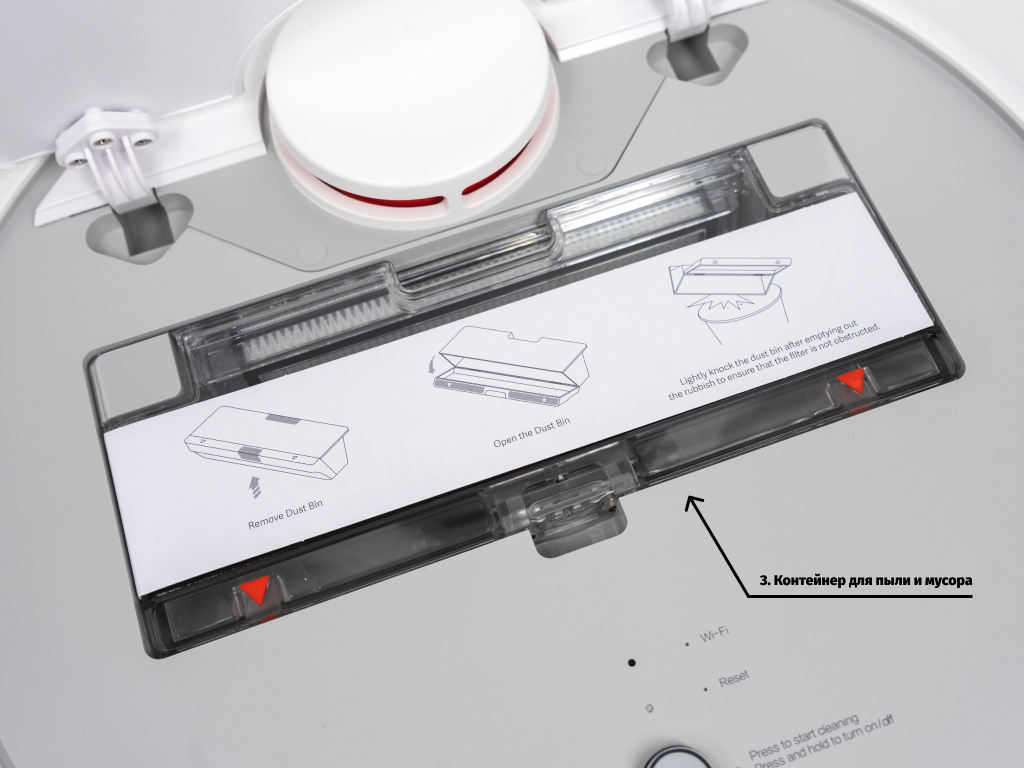
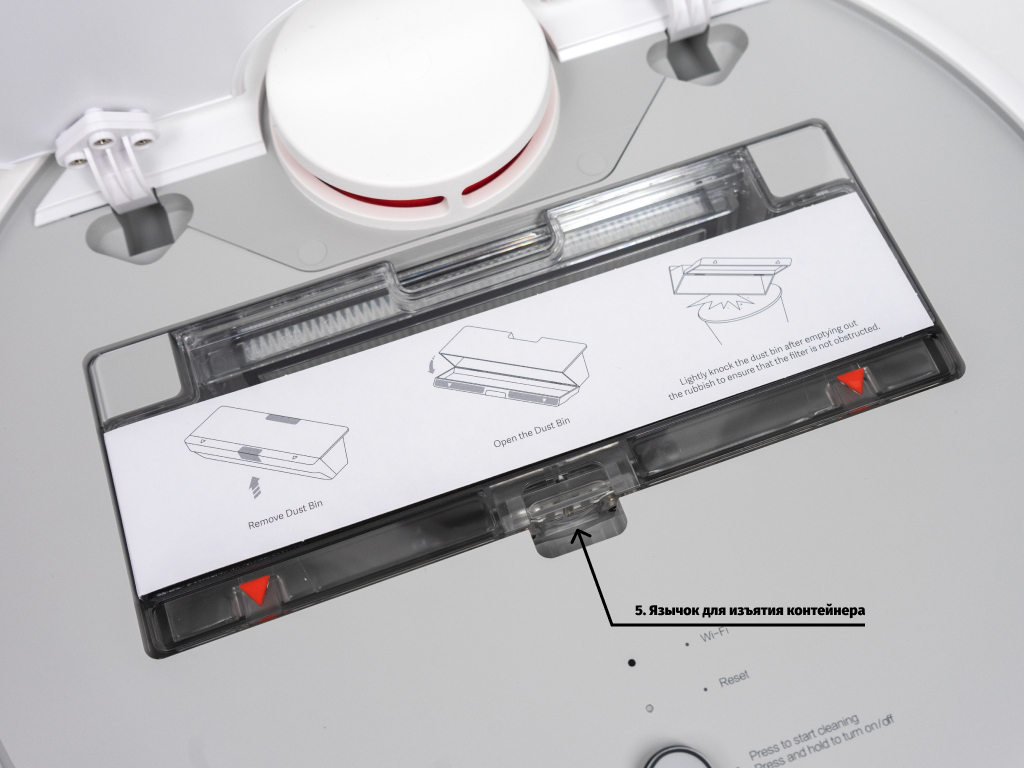
- Откройте крышку пылесоса, затем нажмите на защелку отсека для пыли, чтобы снять отсек для пыли.

- Откройте крышку отсека для пыли, как показано на схеме.
Примечание: Чтобы предотвратить засорение фильтра, слегка постучите по отсеку для сбора пыли при опорожнении его содержимого.


Фильтр * Рекомендуется чистка раз в две недели.
- Откройте крышку отсека для пыли в местах, отмеченных стрелками.

- Добавьте чистую воду в отсек для пыли и закройте крышку отсека для пыли, затем встряхните отсек назад и вперед, наконец, слейте воду.
Примечание: Для очистки фильтра следует использовать только чистую воду. Не используйте моющее средство.
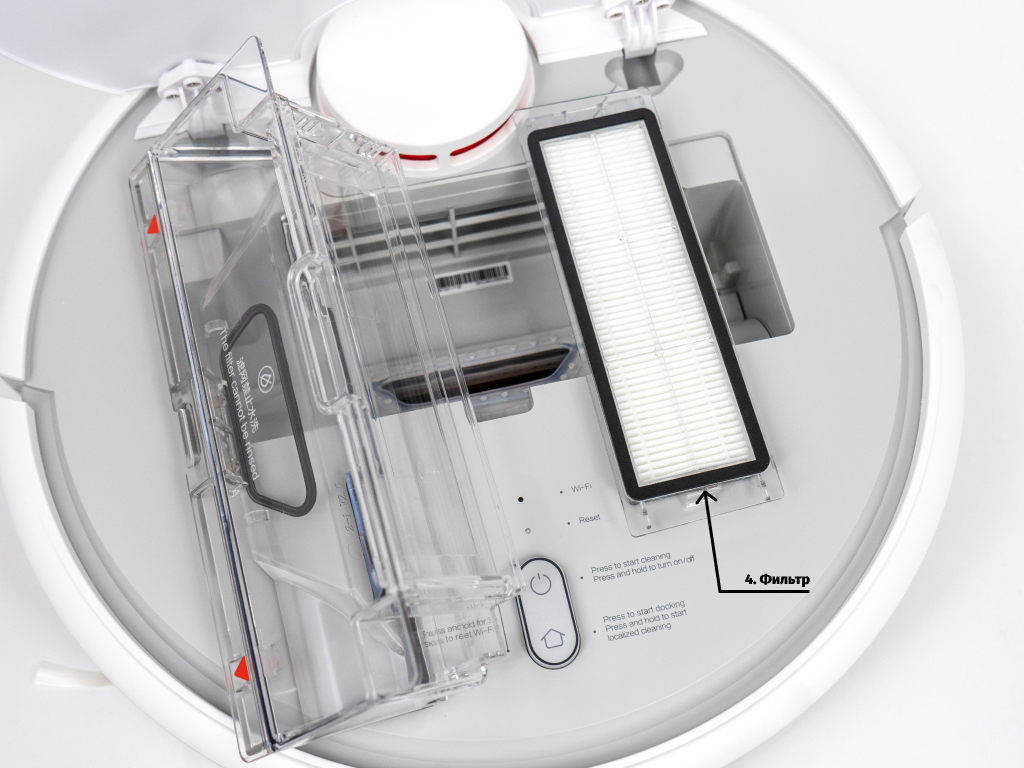
- Снимите фильтр, как показано на рисунке, затем промойте его и слегка постучите по краю фильтра, чтобы удалить пыль и мусор.
Примечание: Не пытайтесь чистить фильтр кистью или пальцем.
- Перед повторной установкой отложите пылесборник и фильтр в сторону для просушки.
Примечание: Перед использованием фильтр должен полностью высохнуть (подождать не менее 24 часов).


Коврик для швабры Рекомендуется очистка после каждого использования
- Снимите насадку швабры с резервуара для воды, чтобы снять ее.

- Очистите и высушите подушку для швабры.
Выньте прокладку из резервуара для воды перед его очисткой и убедитесь, что грязная вода не стекает обратно в выпускное отверстие для воды, чтобы избежать засорения. Не нажимайте слишком сильно на насадку для швабры, так как это может снизить ее эффективность. Подушечку следует очищать перед каждым использованием.
Примечание: Насадку для швабры рекомендуется менять каждые 3-6 месяцев.


Батарея
Вакуумная швабра содержит высокоэффективный литий-ионный аккумулятор. Пожалуйста, следите за тем, чтобы он оставался хорошо заряженным во время ежедневного использования, чтобы поддерживать оптимальную производительность аккумулятора.
Примечание: Если пылесосная швабра не используется в течение длительного времени, выключите ее и уберите. Чтобы предотвратить повреждение от чрезмерной разрядки, вакуумную швабру следует заряжать не реже одного раза в три месяца.
Зарядная док-станция
Очистите контакты зарядной док-станции мягкой тканью.
Обновление прошивки
Вы можете обновить прошивку через приложение. Перед обновлением убедитесь, что пылесос находится на зарядной станции и в нем осталось не менее 15% заряда батареи.
Перезапуск пылесоса
Если пылесос перестает реагировать или не может быть выключен, нажмите и удерживайте кнопку в течение 10 секунд, чтобы принудительно выключить ее. Затем нажмите и удерживайте кнопку в течение 3 секунд, чтобы включить пылесос.
Восстановление заводских настроек
Если вакуумная швабра не работает должным образом после перезапуска, используйте булавку, чтобы нажимать кнопку сброса, пока не услышите голос, говорящий «Восстановление заводских настроек». Это вернет пылесос к исходным заводским настройкам.

Сброс расходных материалов
Откройте приложение Mi Home/Xiaomi Home, выберите Mi Robot Vacuum-Mop 2, а затем нажмите « », чтобы открыть настройки в правом верхнем углу. Выберите «Расходные материалы» и аксессуар, который вы хотите сбросить, затем следуйте инструкциям в приложении, чтобы завершить сброс.
FAQ
| Тип проблемы | Решения |
| Что делать, если не включается пылесос? | Батарея вакуумной швабры может разрядиться, если температура окружающей среды ниже 0 ° C или выше 40 ° C, пожалуйста, используйте вакуумную швабру только в среде с температурой в диапазоне 0–40 ° C. Пожалуйста, зарядите его перед использованием. |
| Что делать, если пылесос не заряжается? | Убедитесь, что шнур питания правильно вставлен как в док-станцию, так и в розетку, а также убедитесь, что контакты для зарядки чистые. В противном случае протрите зарядные контакты на док-станции и на пылесосе сухой тканью. |
| Почему пылесос не возвращается в док для зарядки? | Проверьте, не слишком ли много препятствий вокруг зарядной док-станции, разместите док-станцию в месте, где нет препятствий. Убедитесь, что в радиусе 0.5 метра с обеих сторон и в пределах 1.5 метра перед зарядной док-станцией нет препятствий. Пожалуйста, очистите сигнальную зону дока. |
| Что делать, если пылесос не работает должным образом? |
Выключите пылесос и снова включите его. |
| Почему пылесос издает странный звук? | Посторонний предмет может попасть в щетку, боковую щетку или одно из основных колес. Остановите пылесос и удалите мусор. |
| Почему пылесос не убирает так же эффективно, как раньше, и не оставляет после себя пыль? | Пожалуйста, проверьте, заполнен ли пылесборник, если да, очистите его. Кроме того, проверьте фильтр и при необходимости очистите его, а также проверьте, не намотано ли что-нибудь на какую-либо из щеток. |
|
Что делать, если пылесос не может подключиться к Wi-Fi? |
Что-то не так с соединением Wi-Fi. Сбросьте Wi-Fi, затем попробуйте снова подключиться.
Разрешения на местоположение не включены. Убедитесь, что на вашем устройстве включены разрешения на определение местоположения для приложения Mi Home/Xiaomi Home. Сигнал Wi-Fi слабый. Убедитесь, что пылесос находится в зоне с хорошим покрытием Wi-Fi. Пылесос не поддерживает соединение Wi-Fi на частоте 5 ГГц. Убедитесь, что пылесос подключен к сети Wi-Fi 2.4 ГГц. Неверное имя пользователя или пароль сети Wi-Fi. Убедитесь, что имя пользователя и пароль, используемые для подключения к вашей сети Wi-Fi, верны. |
| Тип проблемы | Решения |
| Почему пылесос не выполняет плановую уборку? | Проверьте, достаточен ли уровень заряда батареи. Чтобы начать плановую уборку, пылесос должен иметь уровень заряда 15% или более. |
| Потребляет ли вакуумная швабра электроэнергию, когда она остается в доке после полной зарядки? | Когда вакуумная швабра остается в доке, она потребляет небольшое количество электроэнергии, чтобы позволить батарее поддерживать оптимальную производительность в спящем режиме. |
| Что мне делать, если при мытье пола вода не выходит или выходит очень мало? | Пожалуйста, проверьте, заполнен ли отсек для воды и правильно ли установлена швабра. Пожалуйста, чистите швабру на регулярной основе. |
| Что делать, если из швабры выходит слишком много воды? | Убедитесь, что крышка резервуара для воды надежно закрыта. |
| Почему пылесос не возобновляет уборку после зарядки? | Пылесос не возобновляет уборку в режиме «Не беспокоить» (DND) или после ручного возврата в док-станцию для зарядки. |
| Почему пылесос не возвращается в зарядную док-станцию после перемещения? | Перемещение вакуумной швабры может привести к тому, что она изменит свое положение или перекартирует свое окружение. Если вакуумная швабра находится слишком далеко от зарядной док-станции, она может не вернуться автоматически, и в этом случае вам нужно вручную поместить пылесос на зарядную док-станцию. |
Характеристики
Вакуумная швабра
| Модель | СТИТЖ03ЖМ |
| Габаритные размеры: | 353 × × 350 81 мм |
| Батарея | 14.4 В / 2900 мАч (номинальная емкость) |
| Время зарядки | Прибл. 4 часов |
| вес нетто | 3.9 кг |
| Беспроводной связи | Wi-Fi IEEE 802.11b / g / n 2.4 ГГц |
| Совместим с | Android 4.4 и iOS 10.0 или выше |
| Номинальный объемtage | 14.4 V |
| Номинальная мощность | 40 W |
| Частота работы | 2400-2483.5 МГц |
| Максимальная выходная мощность |
Зарядная док-станция
| Модель | CDZ2101 |
| Габаритные размеры: | 130 × × 126 93 мм |
| Номинальный вход | 100-240 В ~ 50/60 Гц 0.5 А |
| Номинальная мощность | 19.8 V 1 A |
При нормальных условиях использования это оборудование должно находиться на расстоянии не менее 20 см между антенной и телом пользователя.
Информация о WEEE
Все продукты, отмеченные этим символом, являются отходами электрического и электронного оборудования (WEEE согласно директиве 2012/19 / EU), которые нельзя смешивать с несортированными бытовыми отходами. Вместо этого вам следует защищать здоровье человека и окружающую среду, передавая свое использованное оборудование в специальный пункт сбора отходов электрического и электронного оборудования, назначенный правительством или местными властями. Правильная утилизация и переработка помогут предотвратить возможные негативные последствия для окружающей среды и здоровья человека. Пожалуйста, свяжитесь с установщиком или местными властями для получения дополнительной информации о местонахождении, а также об условиях таких пунктов сбора.
Для получения дополнительной информации перейдите на www.mi.com
Изготовлено для: Сяоми Коммуникейшнс Ко., Лтд.
Изготовлены по: Dreame (Тяньцзинь) Информационные технологии Лтд.
Адрес: Комната 2112-1-1, Южный округ, Финансово-торговый центр, № 6975 Ячжоу-роуд, Зона бондового порта Дунцзян, Пилотная зона свободной торговли Тяньцзиня, Тяньцзинь, Китай
Импортер:
Beryko sro
Na Roudné 1162/76, 301 00 Plze www.beryko.cz
Документы / Ресурсы
Рекомендации

Роботы-пылесосы Xiaomi Mi Robot Vacuum-Mop 2 Lite RU White (BHR5959RU) — инструкция пользователя по применению, эксплуатации и установке на русском языке. Мы надеемся, она поможет вам решить возникшие у вас вопросы при эксплуатации техники.
Вы можете скачать инструкцию к Xiaomi Mi Robot Vacuum-Mop 2 Lite RU White (BHR5959RU) по ссылке ниже, если не хотите ждать загрузки. Если остались вопросы, задайте их в комментариях после инструкции.
«Загружаем инструкцию», означает, что нужно подождать пока файл загрузится и можно будет его читать онлайн. Некоторые инструкции очень большие и время их появления зависит от вашей скорости интернета.
Полезные видео
Характеристики
Остались вопросы?
Не нашли свой ответ в руководстве или возникли другие проблемы? Задайте свой вопрос в форме ниже с подробным описанием вашей ситуации, чтобы другие люди и специалисты смогли дать на него ответ. Если вы знаете как решить проблему другого человека, пожалуйста, подскажите ему
![:)]()
Часто задаваемые вопросы

Как посмотреть инструкцию к Xiaomi Mi Robot Vacuum-Mop 2 Lite RU White (BHR5959RU)?
Необходимо подождать полной загрузки инструкции в сером окне на данной странице или скачать кликнув по специальной кнопке.
Руководство на русском языке?
Все наши руководства представлены на русском языке или схематично, поэтому вы без труда сможете разобраться с вашей моделью
Как можно распечатать инструкцию?
Скачайте ее по специальной кнопке над формой чтения на ваше устройства и отправьте на печать.
Рекомендуется к прочтению перед использованием умных пылесосов Xiaomi.
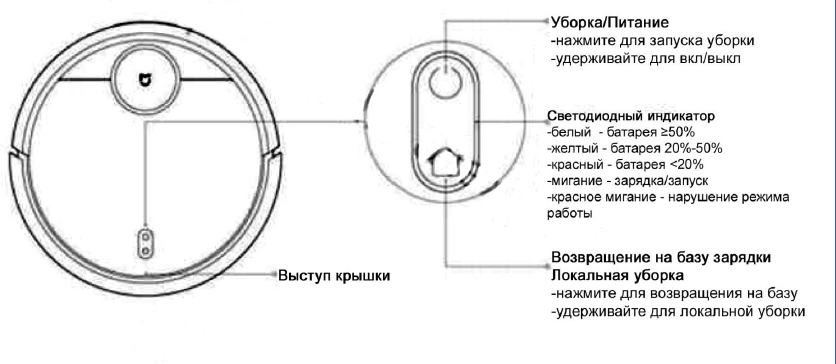
Схематический вид и кнопки управления:
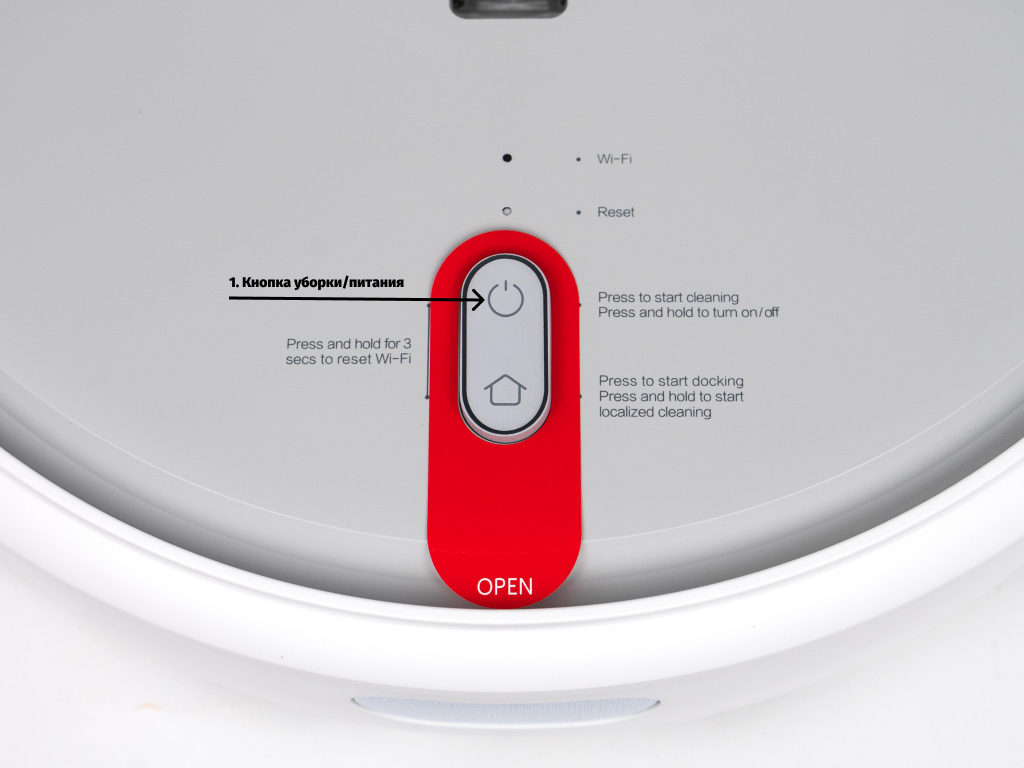
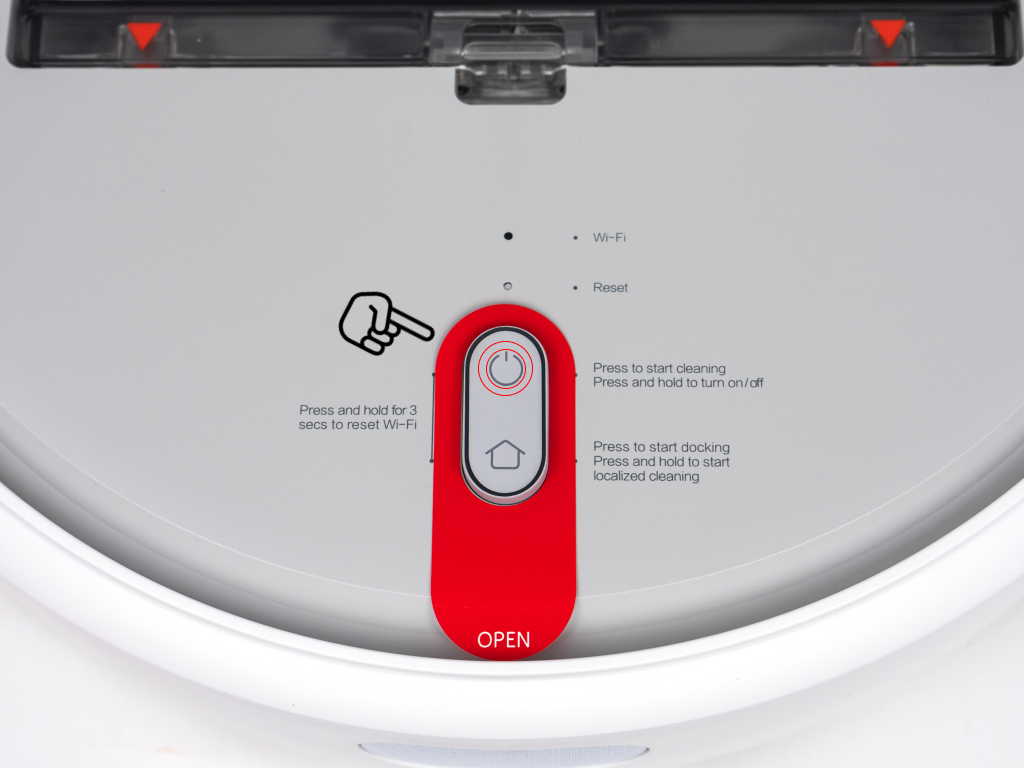
1. Кнопка уборки/питания. Данная кнопка отвечает за включение и выключение робота путем удержания кнопки. Короткое нажатие запускает режим уборки.
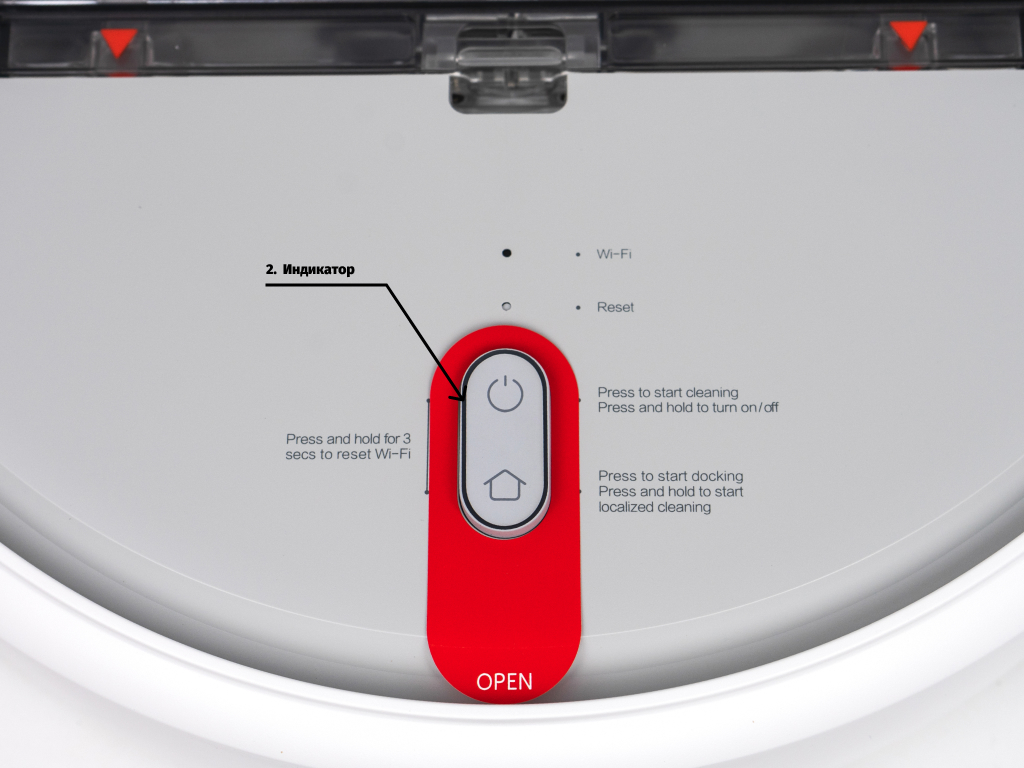
2. Индикатор. Индикатор показывает уровень заряда аккумулятора, а также сервисную информацию:
белый цвет – батарея заряжена на 50 и более процентов;
желтый цвет – диапазон от 20 до 50 процентов;
красный цвет – заряд менее 20 процентов;
мигание индикатора указывает на включение/выключение, а также зарядку;
красное мигание указывает на нарушение режима работы.
3. Кнопка возвращения на базу. Нажатие данной кнопки даёт роботу команду на возврат к зарядной станции. Удержание клавиши запускает локальную уборку.
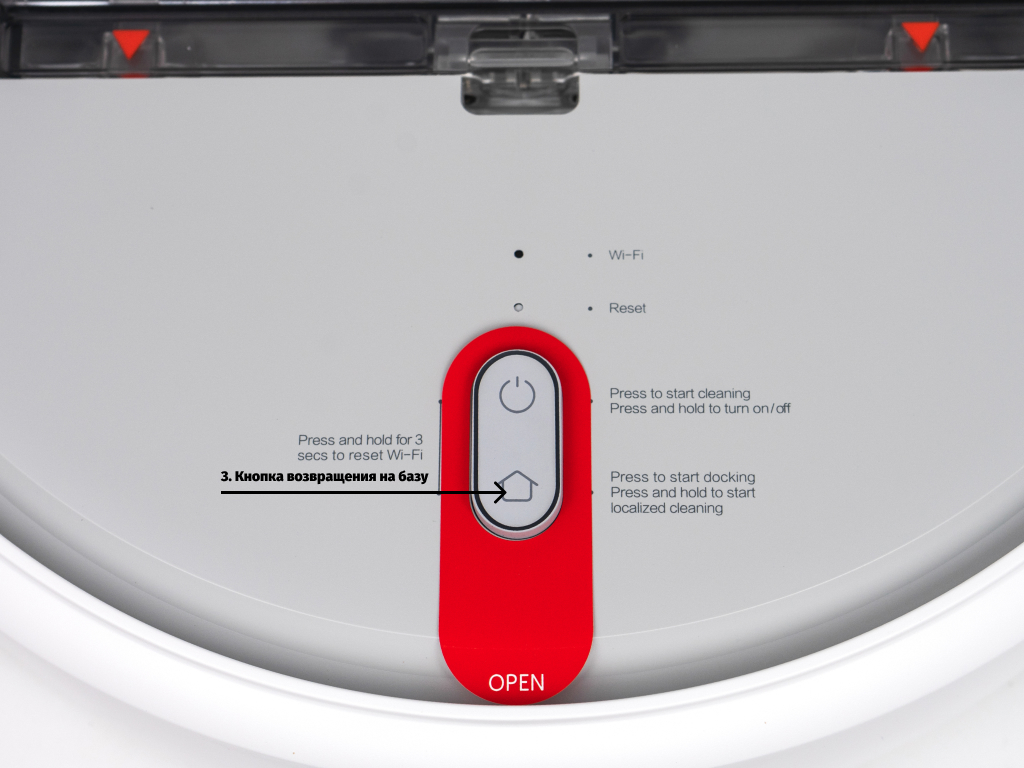
4. Выступ для открытия крышки.
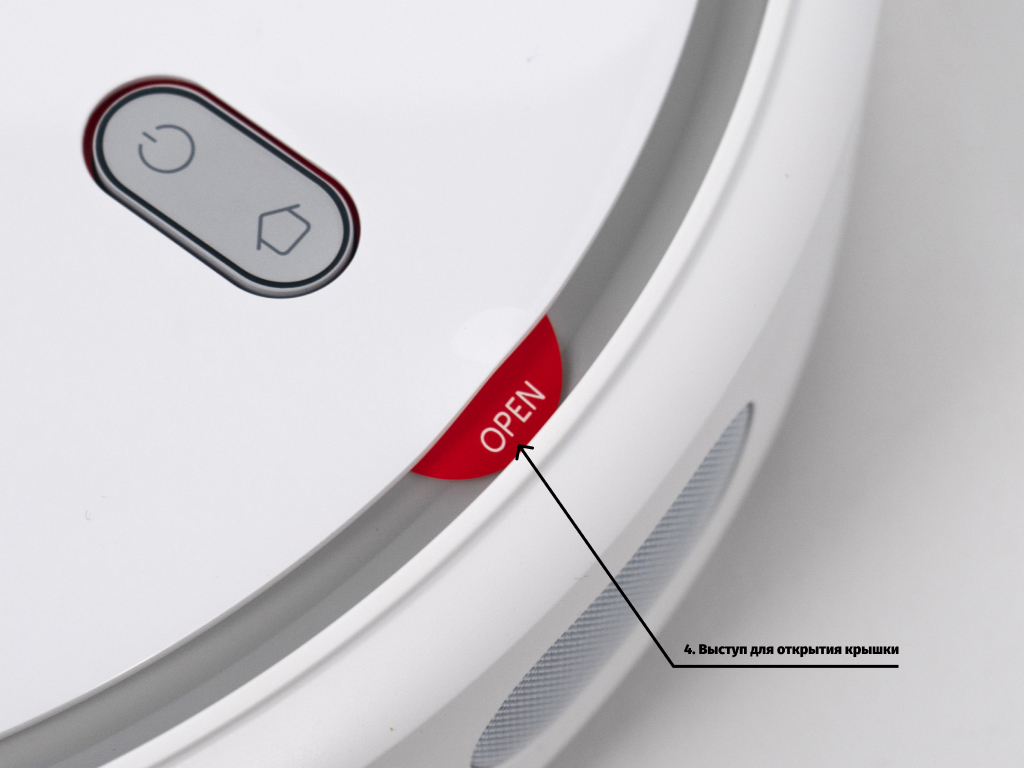
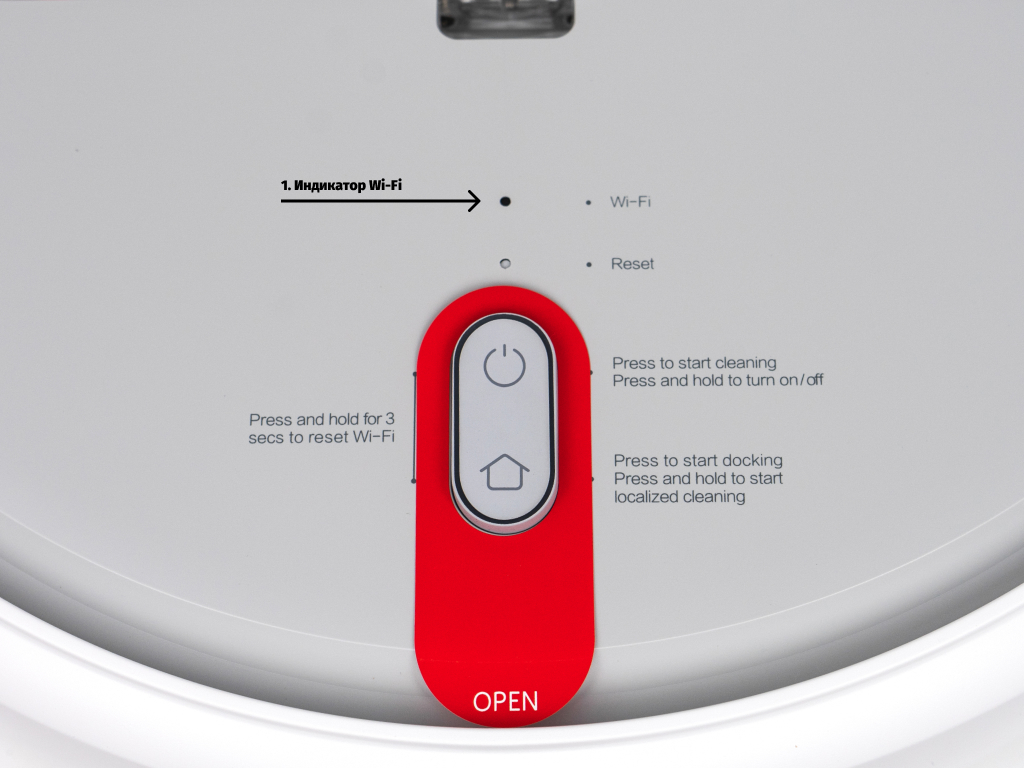
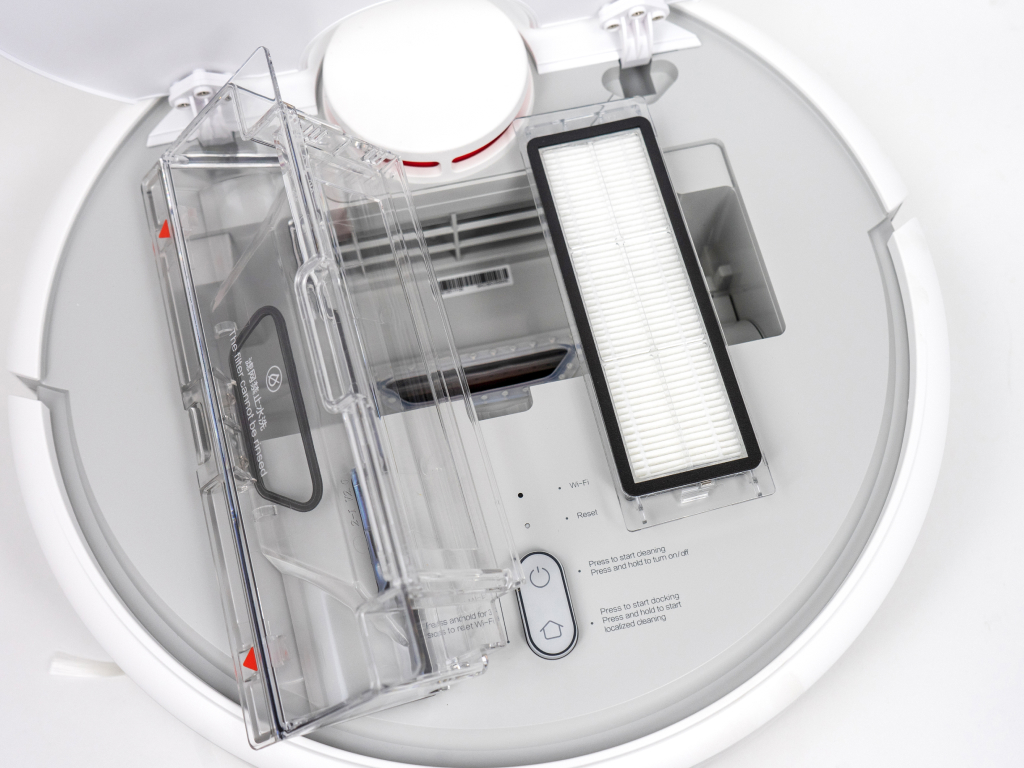
1. Индикатор Wi-Fi. Данный индикатор показывает статус подключения к сети Wi-Fi:
частое мигание означает, что Wi-Fi подключается;
постоянное свечение показывает, что Wi-Fi подключен;
медленное мигание указывает на отключение Wi-Fi.
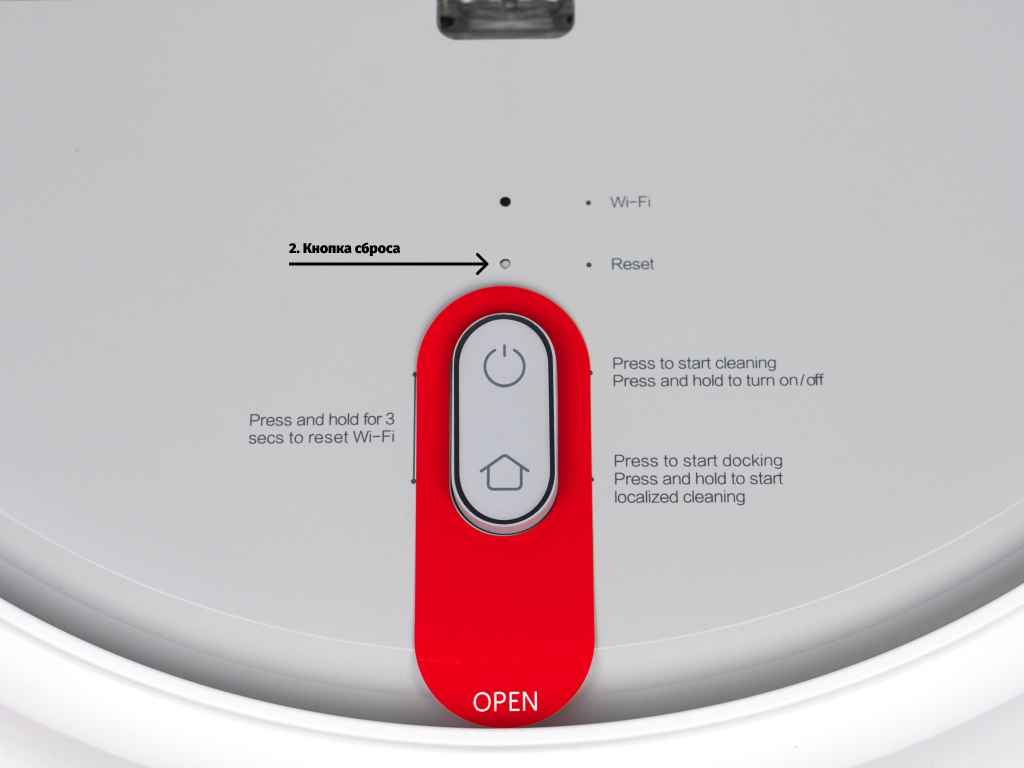
2. Кнопка сброса. Нажимается скрепкой для открытия лотка с sim-картами.
3. Контейнер для пыли и мусора.
4. Фильтр.
5. Язычок для изъятия контейнера.
Дополнительные принадлежности
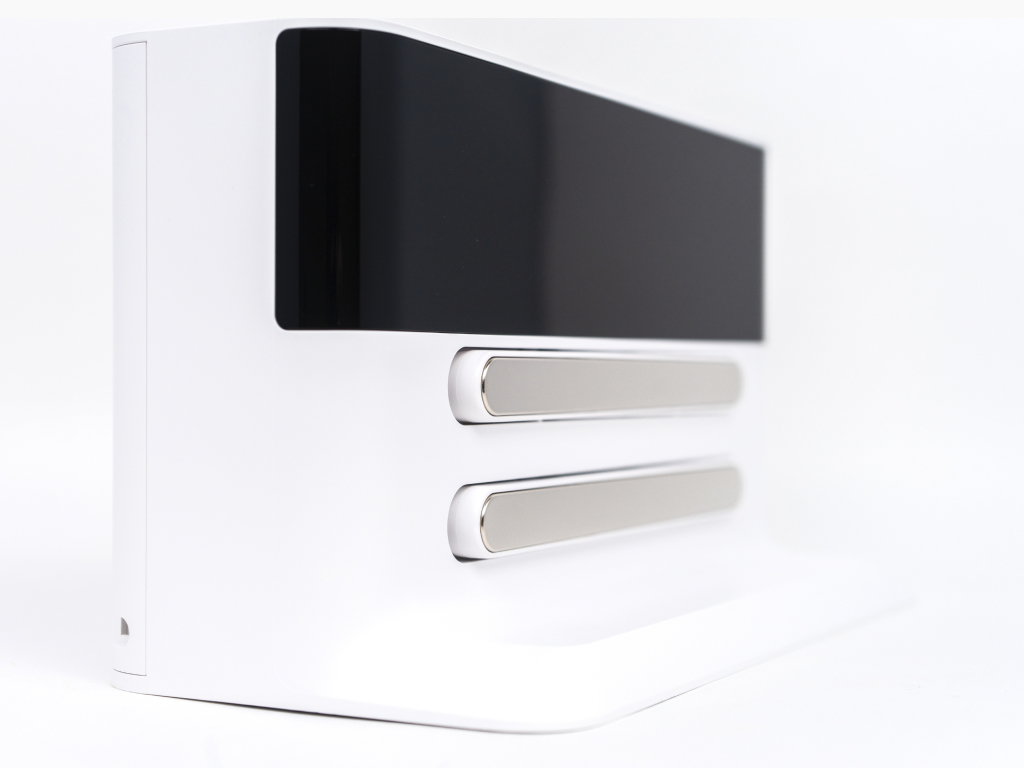
1. Зарядная станция. Используется для зарядки и синхронизации робота со смартфоном и домашним Wi-Fi.
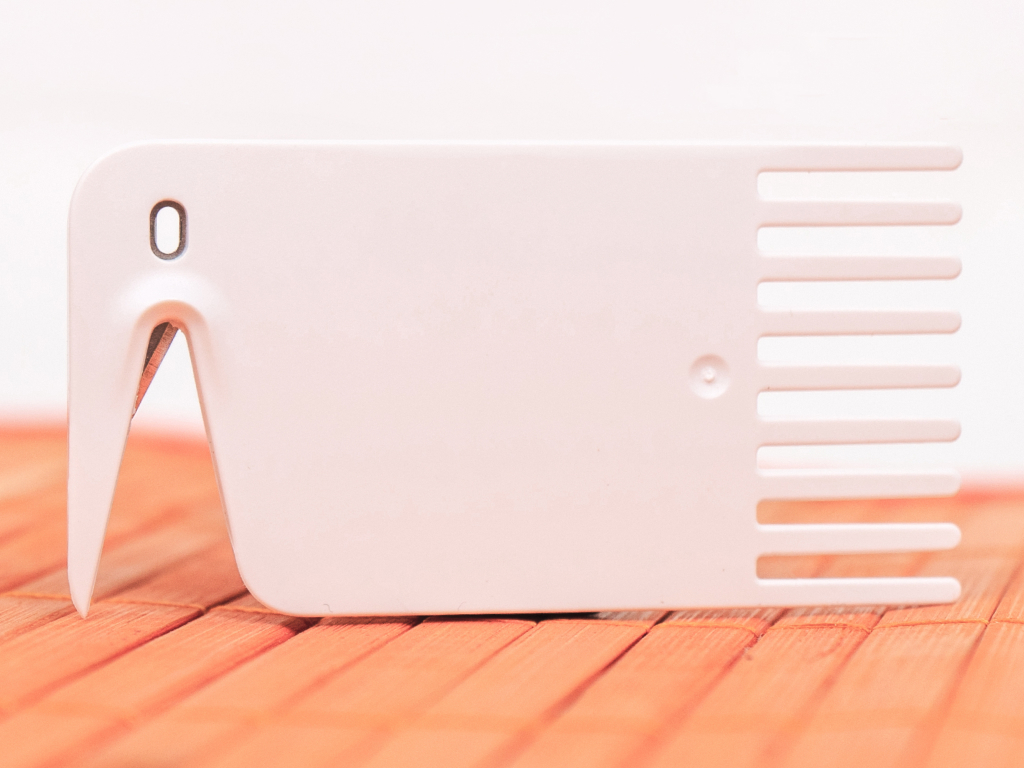
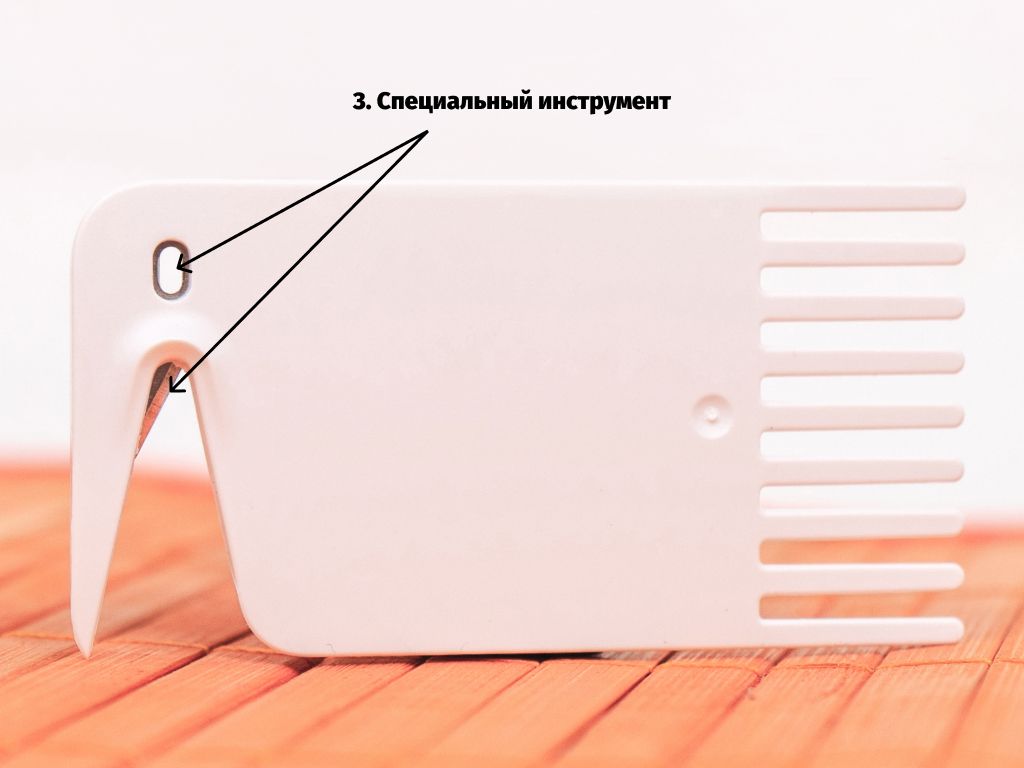
2. Инструмент для очистки щеток.
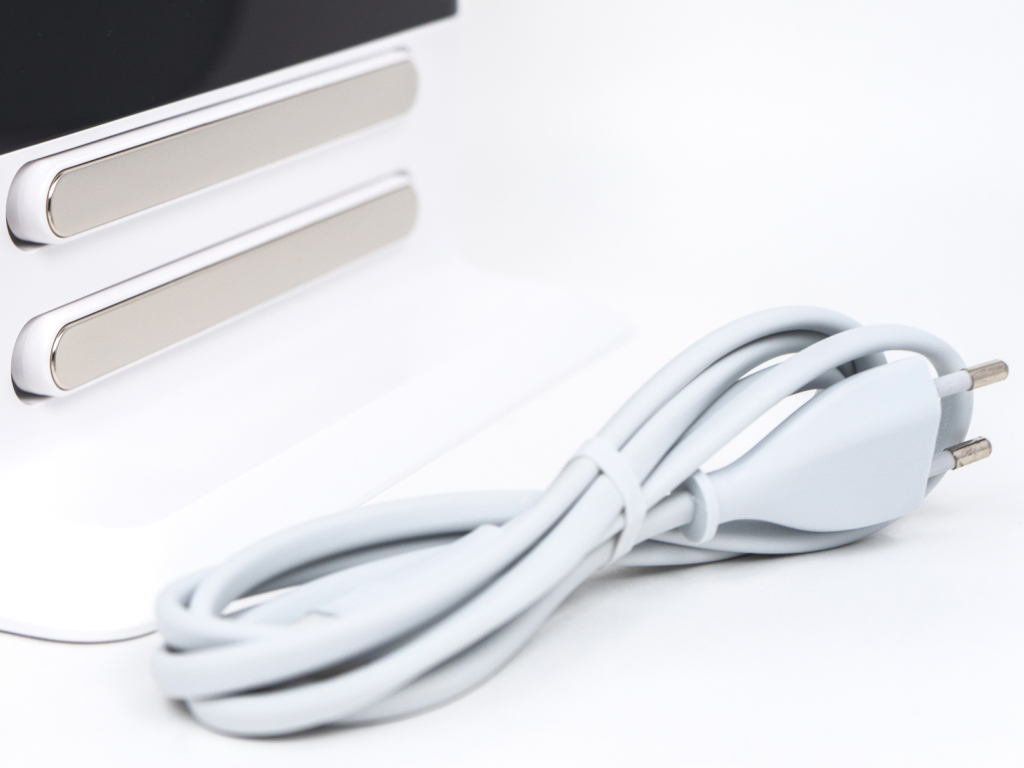
3. Шнур для подключения зарядной станции к сети 220V.
Также опционально в комплекте может находиться тряпка для влажной уборки, дополнительный комплект щеток и фильтров.
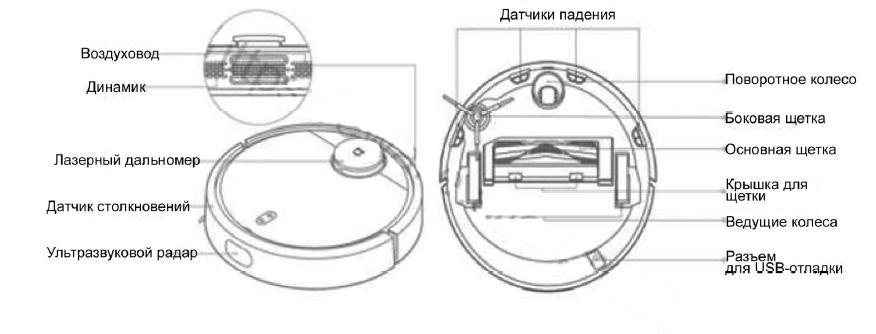
Информация о роботе
1. Лазерный дальномер для определения расстояния до объектов.
2. Датчик столкновения для определения столкновения с объектами.
3. Ультразвуковой радар для прорисовки местности.
4. Воздуховод для всасывания воздуха.
5. Динамик для воспроизведения системных сигналов.
6. Датчики высоты. Предотвращают падение робота с высоты, например, не позволят пылесосу упасть с лестницы.
7. Поворотное колесо для маневренности.
8. Боковая щетка для уборки в углах.
9. Основная щетка для захвата загрязняющих элементов.
10. Крышка для щетки служит удерживающим механизмом.
11. Ведущие колеса.
12. Разъем USB для отладки робота через специальное устройство.
Подготовка и запуск робота-пылесоса
Очистите участок пола, где будет установлена зарядная станция робота. По бокам от нее должно быть свободное расстояние в 0.5 метра, а спереди – более 1 метра (желательно 1.5 метра).
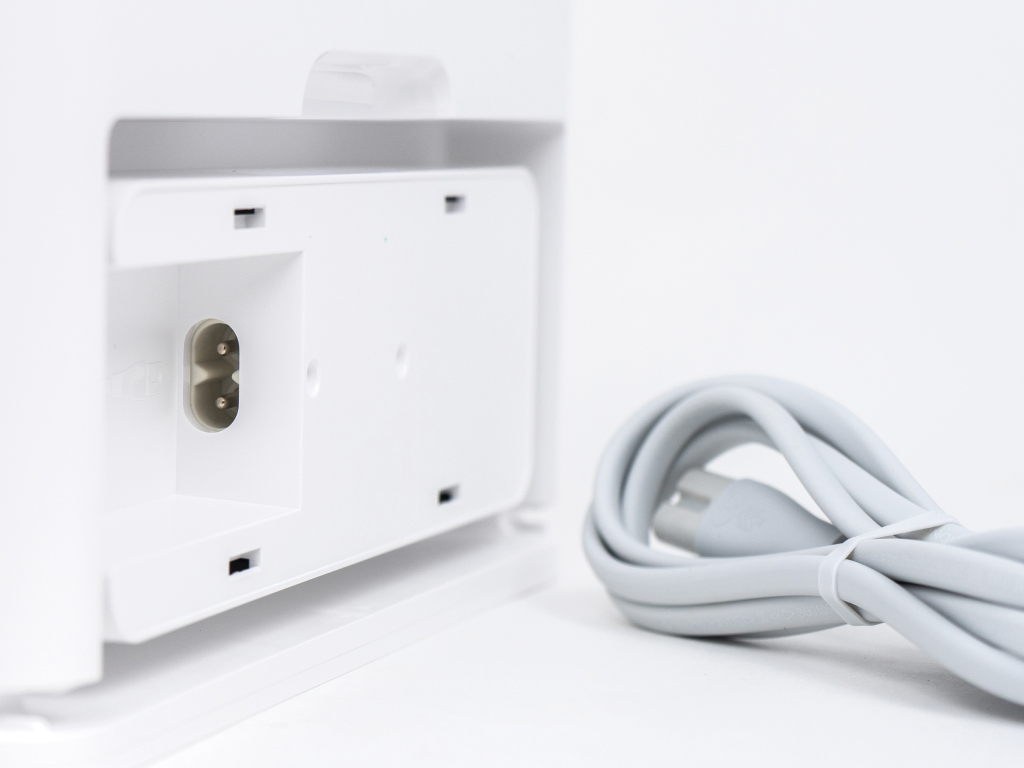
Далее устанавливаем станцию, присоединяем к ней штатный кабель и подключаем ее к сети питания.
Включите робота, удерживая кнопку питания, и поставьте его на зарядную станцию так, чтобы индикатор отобразил процесс зарядки.
Следующий шаг – это синхронизация робота со смартфоном и домашним Wi-Fi. Для этого нужно скачать приложение Mi Home. Оно доступно по данным QR-кодам, либо в магазинах приложений.

QR-код для Аndroid

QR-код для iOS
Далее следует войти в приложение и синхронизироваться с роботом-пылесосом. Подробное описание будет доступно по данной ссылке

QR-код на описания подключения
Обслуживание Контейнер и фильтр необходимо чистить после каждой уборки.
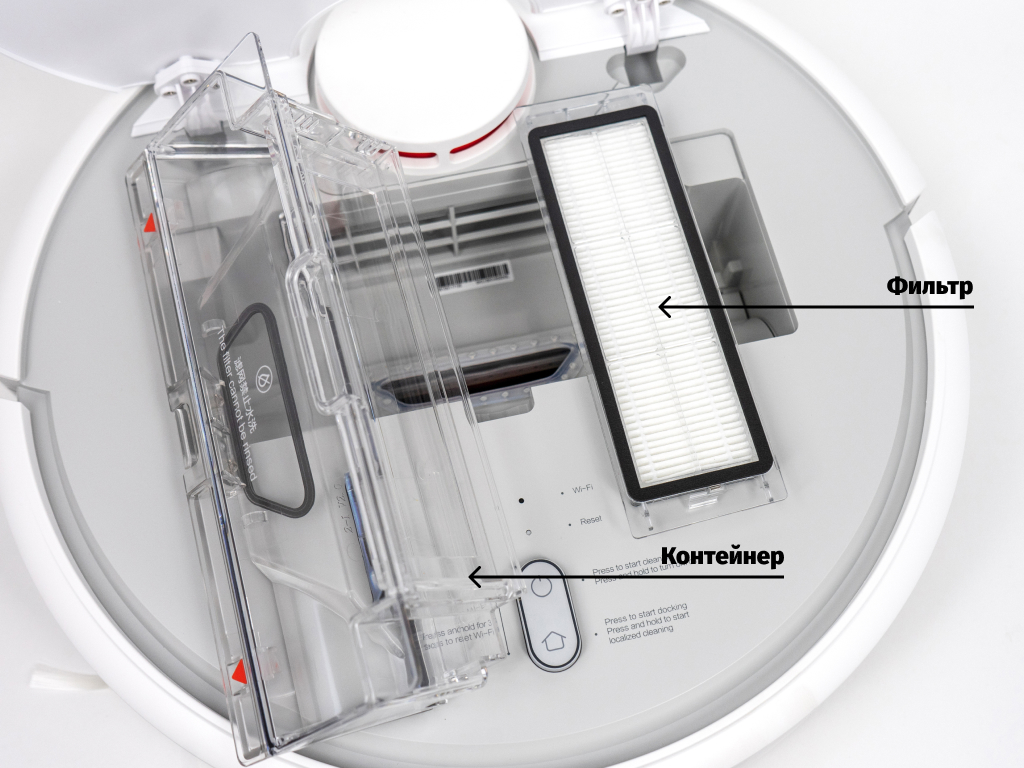
Для этого откройте люк пылесоса и извлеките пылесборник из отсека, нажав на паз.
Откройте крышку контейнера в указанном направлении.
Выбросьте мусор из контейнера.
* Для поддержания нормальной работы фильтра рекомендуется во время очистки от мусора слегка постучать по нему, чтобы избавиться от оставшихся частиц. Мыть фильтр категорически запрещается! Менять фильтр рекомендуется раз в 3 месяца для поддержания высокой степени эффективности. Основная (центральная) щетка
1. Нажмите упоры для удаления крышки основной щетки.
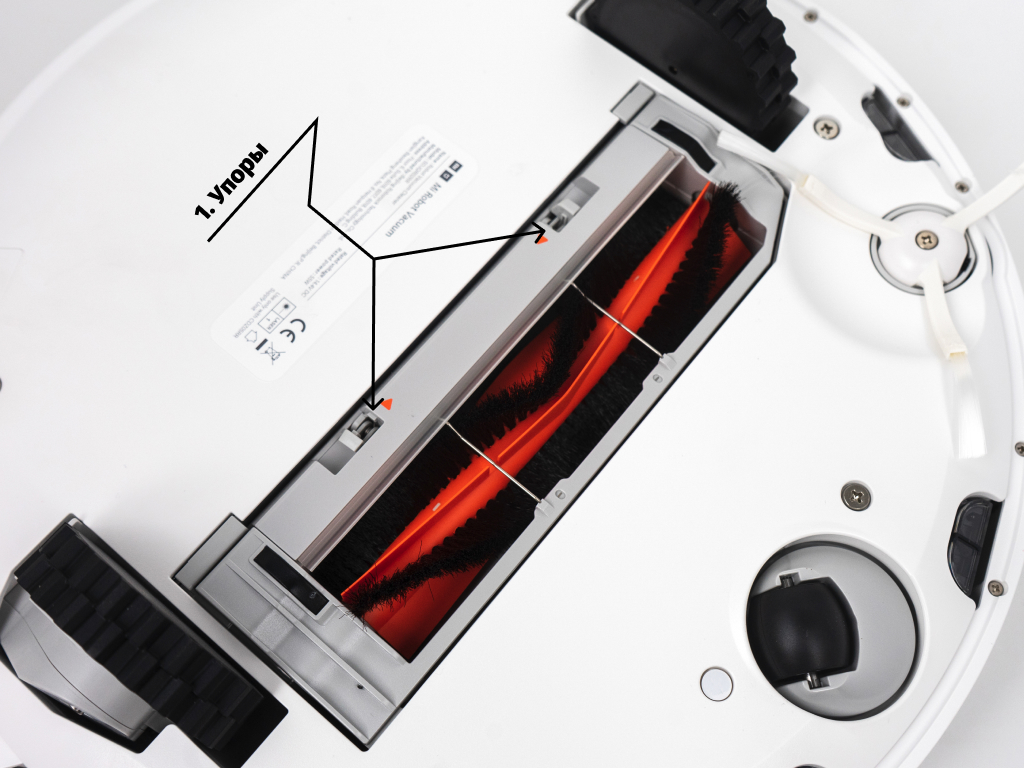
2. Снимите основную щетку и очистите ее ось с помощью специального инструмента.
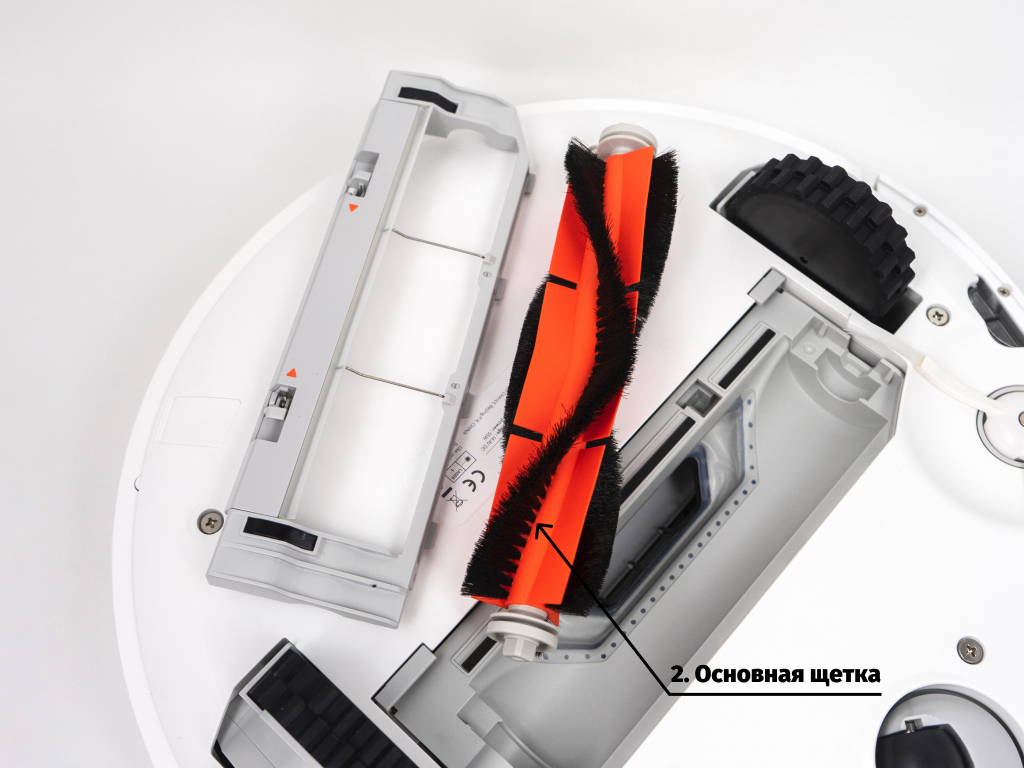
3. Отрежьте накрученные волосы с помощью специального инструмента.
4. Поставьте обратно очищенную основную щетку и крышку.
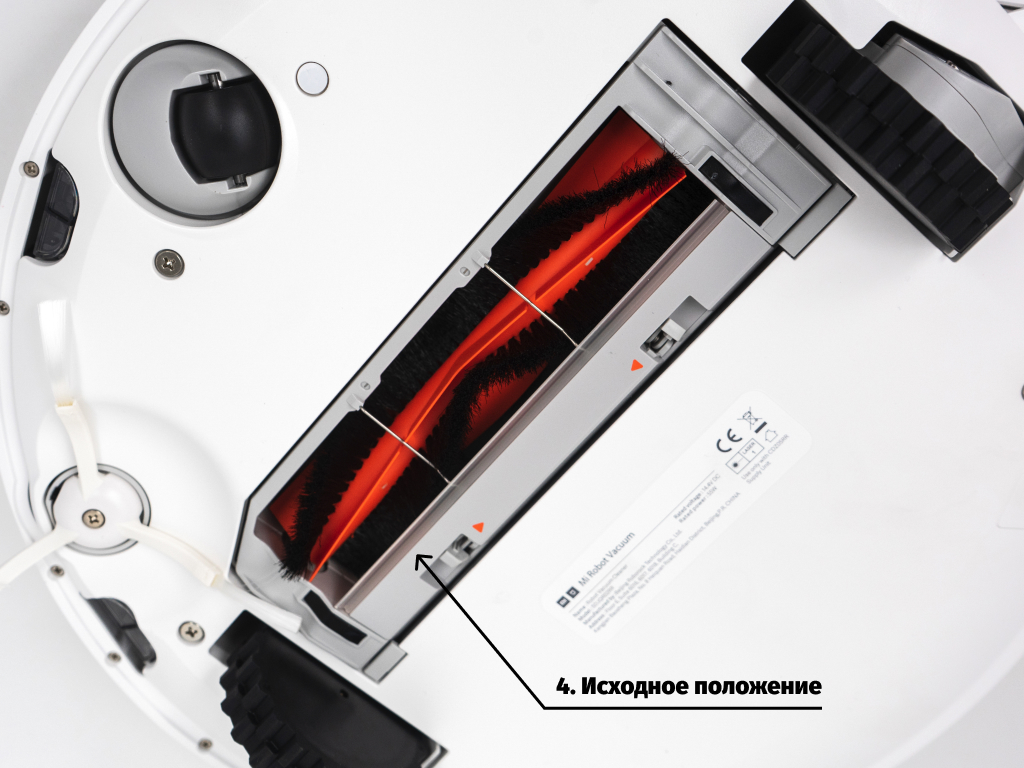
Примечание: для эффективной уборки рекомендуется производить замену щетки каждые 6-12 месяцев в зависимости от интенсивности использования. Чистить щетку рекомендуется раз в неделю.
Боковая щетка
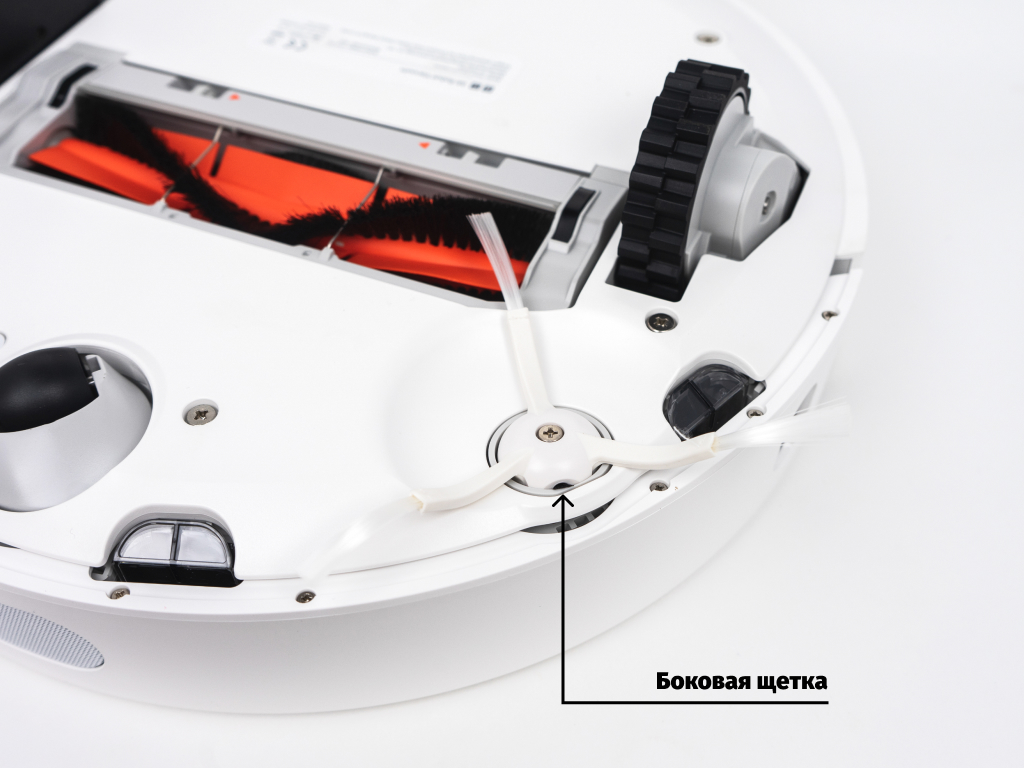
1) Отвинтите боковую щетку.
2) Снимите и очистите боковую щетку.
3) Вставьте обратно и закрепите боковую щетку.
Примечание: рекомендуется заменять боковую щетку каждые 3-6 месяцев, чтобы обеспечить эффективную уборку. А чистить щетку рекомендуется раз в 3-4 недели.
Датчики
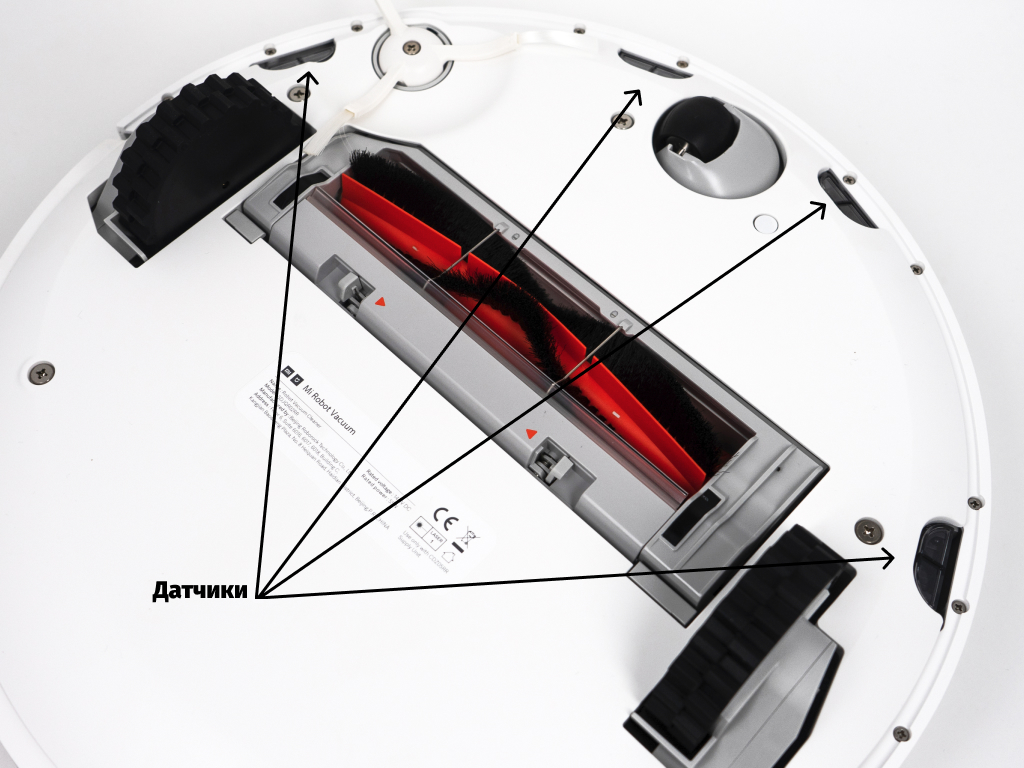
Датчики, расположенные на корпусе робота-пылесоса, рекомендуется протирать по мере загрязнения или раз в месяц.
Док-станция
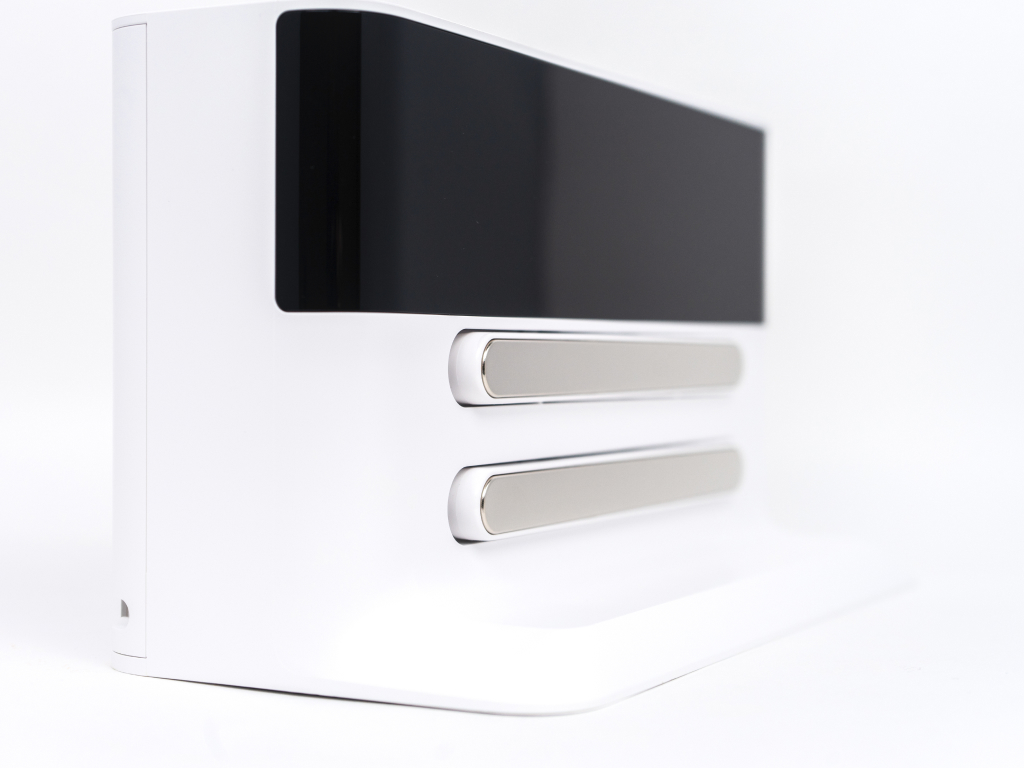
Очистите коннектор зарядного устройства док-станции сухой мягкой тканью.
Обеспечьте свободное пространство 0.5 м с обеих сторон и 1 метр с лицевой стороны, затем подключите док-станцию к электросети.
Примечание: не устанавливайте зарядную станцию под прямыми солнечными лучами, а также рядом с посторонними объектами в районе стыковки. В противном случае робот не сможет вернуться к зарядной станции автоматически. Проводить уборку рекомендуем раз в месяц.
Батарея
Робот имеет встроенный высокопроизводительный литий-ионный аккумулятор. Для того чтобы поддерживать работу батареи, рекомендуем заряжать робота после ежедневных уборок.
Примечание: если Вы планируете не пользоваться роботом в течение длительного времени, пожалуйста, выключите его и заряжайте по крайней мере раз в три месяца, чтобы избежать повреждения батареи из-за чрезмерного разряда и последующей потери емкости.
Устранение возможных неисправностей
1) Нужно ли заряжать батарею и полностью разряжать первые 3 раза?
Литиевая батарея без эффекта памяти, поэтому достаточно полной зарядки.
2) Как сбросить настройки Wi-Fi?
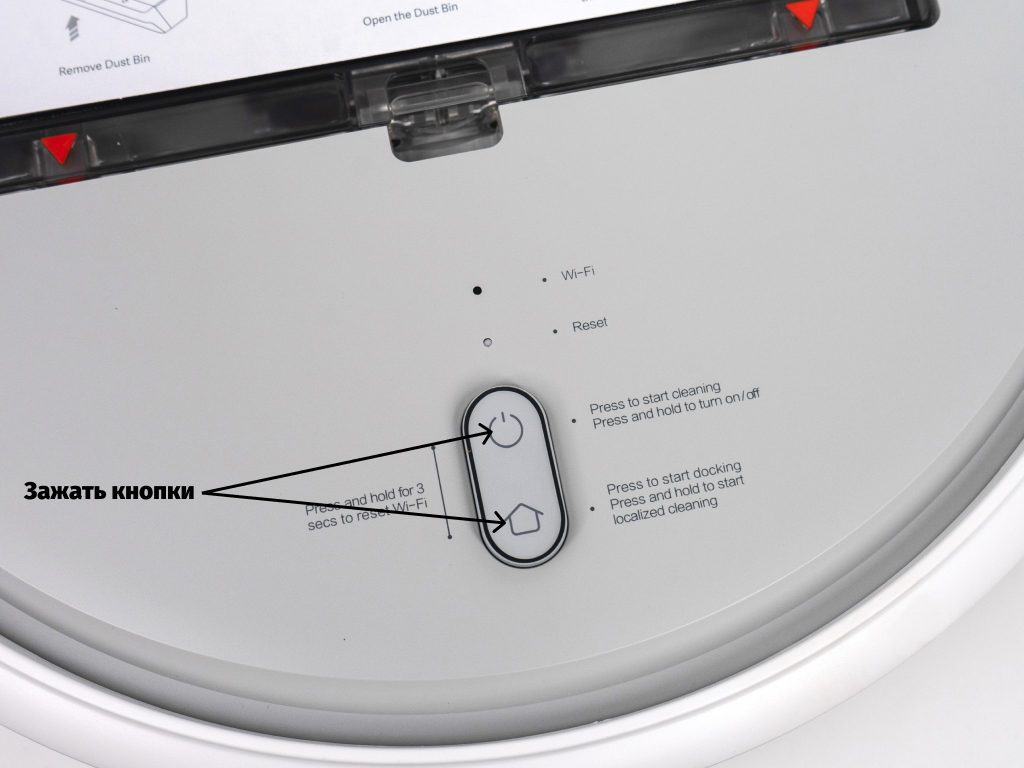
В случаях, когда произошла потеря связи между роботом и телефоном (маршрутизатор изменил конфигурацию, вы забыли пароль или по каким-то другим причинам), откройте верхнюю крышку, чтобы видеть индикатор Wi-Fi. Затем нажмите одновременно на кнопку питания и клавишу Home до тех пор, пока не услышите голосовое оповещение «Перезагрузка W-Fi». Если индикатор Wi-Fi снова нечасто замигает, это значит, что произведен успешный сброс.
3) Как я могу обновить прошивку?
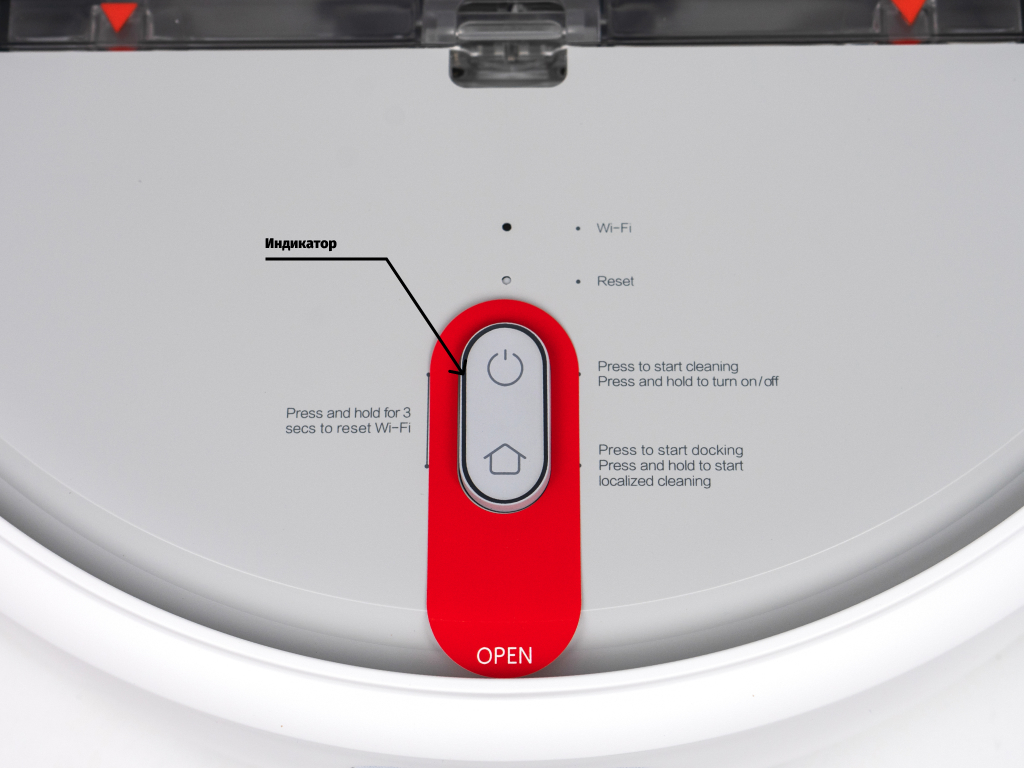
Вы можете обновить прошивку робота через мобильное приложение. Во время обновления, пожалуйста, подключите робота к док-станции и убедитесь, что уровень заряда превышает 20%. Когда кольцевой индикатор замигает белым цветом – встроенное программное обеспечение обновлено.
4) Как сделать сброс системы?
Если робот не реагирует на нажатие клавиш или не может быть выключен, попробуйте его перезагрузить, нажав кнопку сброса (кнопка Reset под крышкой), робот автоматически перезагрузит систему. Перезагрузка системы сбрасывает настройки синхронизации, режима уборки, а также настройки Wi-Fi.
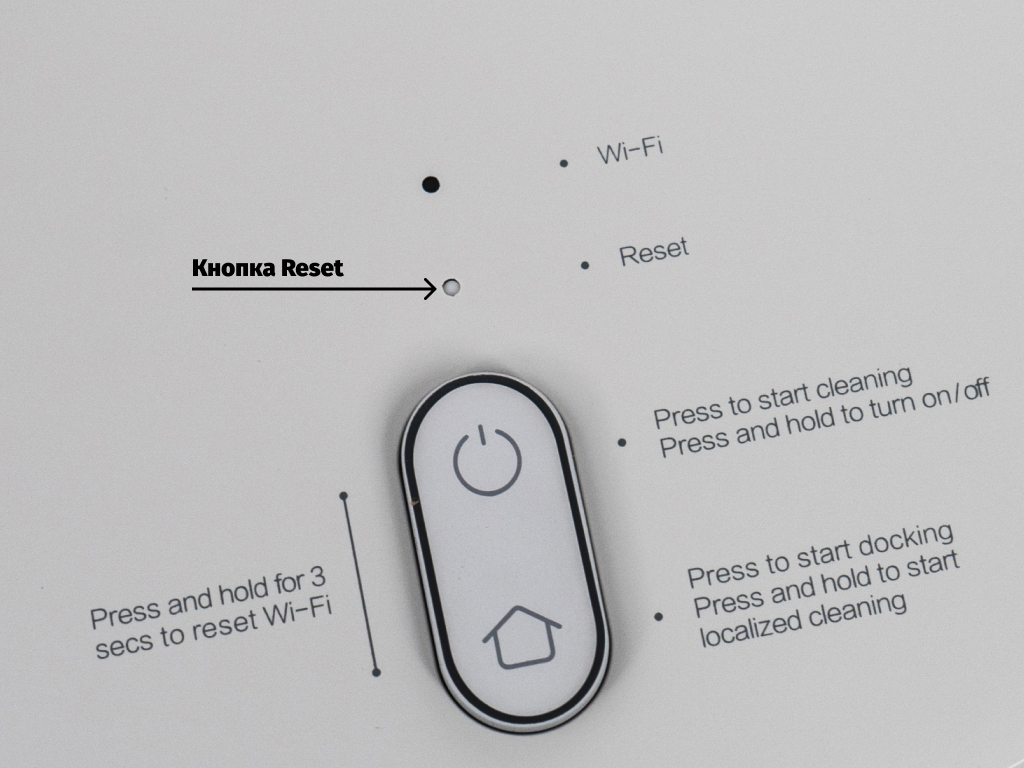
5) Как восстановить заводские настройки, если не удается сбросить систему?
Если не удается произвести сброс системы, пожалуйста, нажмите одновременно на клавишу Home и на клавишу Reset, пока не услышите голосовое оповещение «Запуск восстановления заводских настроек» – робот начнет восстанавливать заводские настройки.
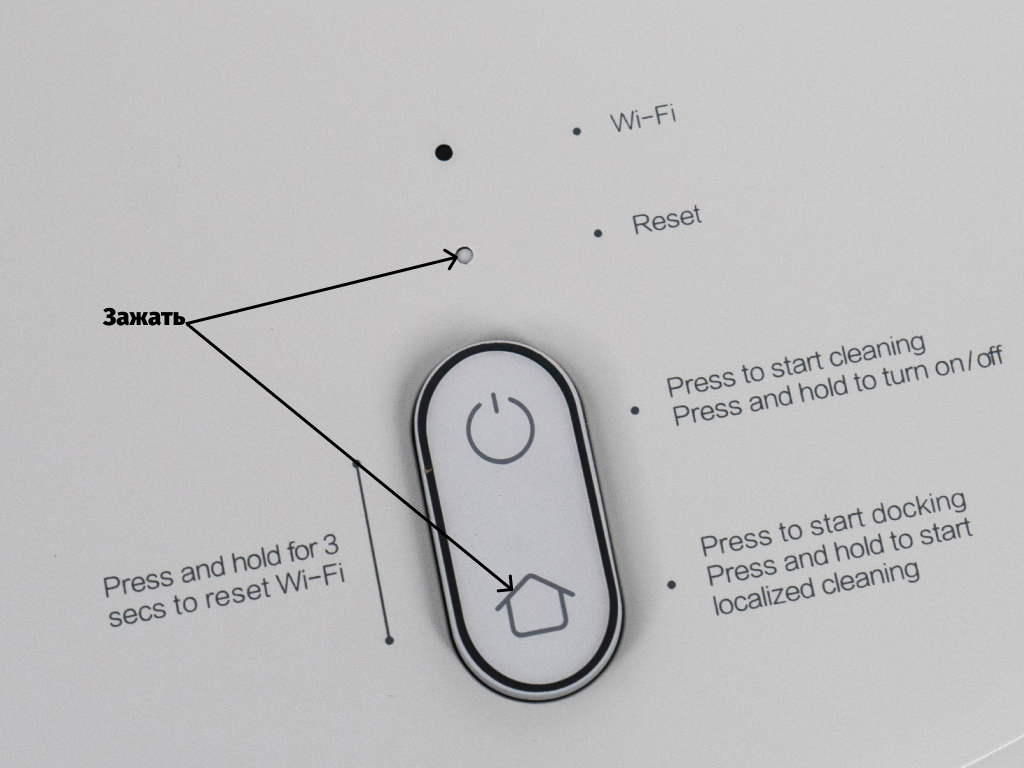
6) Почему не включается робот?
Возможное решение 1. Уровень заряда батареи может быть очень низким. Пожалуйста, подключите робота к док-станции и дайте зарядиться.
Возможное решение 2. Температура может быть ниже 0°C или выше 50°С, в то время как рабочий диапазон температуры 0-40°.
7) Почему не удается зарядить робота?
Возможное решение 1. Док-станция может быть не подключена к источнику питания, поэтому, пожалуйста, убедитесь, что оба конца электрического шнура подключены.
Возможное решение 2. Коннекторы док-станции могут быть загрязнены, поэтому, пожалуйста, почистите зарядные разъемы док-станции и робота.
Что делать, если эффективность очистки снизилась или остается грязь?
Возможное решение 1. Пожалуйста, очистите мусорный контейнер, он может быть полон.
Возможное решение 2. Пожалуйста, очистите фильтры, они могут быть забиты.
Возможное решение 3. Пожалуйста, очистите центральную щетку, на ней могут быть накручены волосы.
9) Что делать, если робот не может вернуться к док-станции?
Возможное решение 1. Пожалуйста, переместите его в другую свободную зону, т.к. ему могут мешать препятствия.
Возможное решение 2: Пожалуйста, поставьте робота рядом с док-станцией и проверьте, возвращается ли он к док-станции или нет. Возможно, он находился слишком далеко.
10) Что делать, если робот ведет себя ненормально?
Перезапустите робота. Если проблема осталась, то, пожалуйста, выполните сброс системы или восстановите заводские настройки.
11) Потребляет ли робот много энергии при постоянной зарядке?
Во время зарядки робот потребляет некоторое количество электроэнергии, но после полной зарядки он переходит в спящий режим, чтобы сохранить максимальную производительность.
12) Почему уборка по расписанию не работает?
Пожалуйста, проследите, чтобы уровень заряда батареи превышал 20%.
Роботы-пылесосы Xiaomi продаются с достаточно объемными руководствами в комплекте. Но, купив это чудо техники, многие торопятся его включить и посмотреть, как робот примется за уборку квартиры. Чтобы оградить вас от долгого и нудного чтива инструкций, мы подготовили облегченное руководство пользователя. Сейчас расскажем, как подготовить к первому запуску пылесос, как за ним ухаживать и что еще нужно знать об этих умных устройствах.
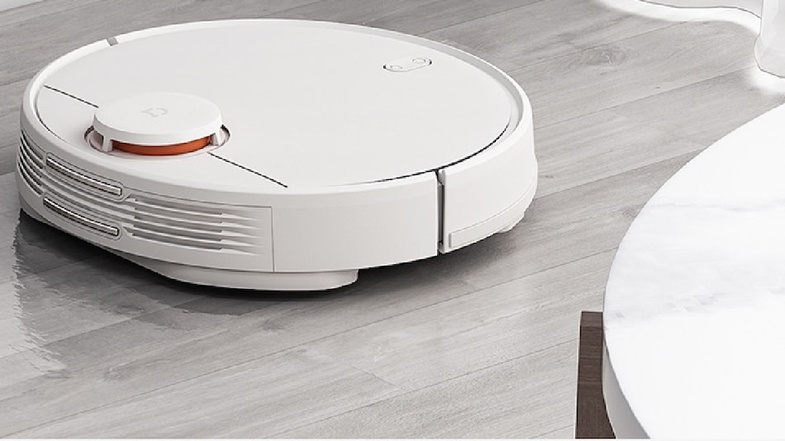
Фото: gadgets.ndtv.com
Первая зарядка пылесоса
Все предельно просто, и мы опустим такие элементарные действия, как распаковка устройства и разматывание проводов.
-
Подключите к розетке станцию зарядки и спрячьте излишки кабеля в соответствующем кармане.
-
Разместите базу так, чтобы по бокам от нее было по 50 см и перед ней 100 см свободного места.
-
Поставьте на станцию пылесос. Если все сделали правильно, сверху на нем замигают индикаторы.
-
Если индикатор на корпусе устройства горит, не моргая, батарея заряжена и готова к работе. Нажмите кнопку включения.
Уровень заряда ниже 20% показывается красным индикатором, менее 50% — желтым, а при достаточном заряде горит белый светодиод.
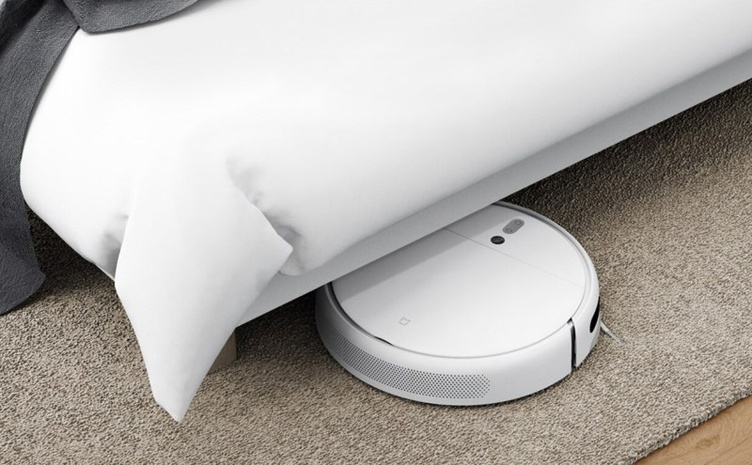
Размеры Mi Robot позволяют ему заезжать под кровать. Фото: innrechmarket.com
Как настроить приложение для робота-пылесоса
Как управлять роботом-пылесосом Xiaomi через телефон — вопрос, интересующий почти каждого владельца Mi Robot. Существует специальное приложение Xiaomi, через которое можно задавать график уборки и другие параметры работы домашнего помощника.
-
Скачайте приложение Mi Home для Android или iOS.
-
После запуска программы выберите сервер. Лучше указать Европу, США или Сингапур, так как на китайских серверах некоторые опции заблокированы.
-
Войдите в учетную запись или зарегистрируйтесь.
-
В пункте добавления устройства выберите из списка Mi Robot.
-
На пылесосе нажмите кнопку с иконкой домика и подержите ее не менее 5 секунд до звукового сигнала. Он говорит об успешном подключении устройства к приложению.
-
Снова выберите Mi Robot и укажите домашнюю сеть Wi-Fi.
-
Задайте основное местоположение робота, например «Гостиная», и завершите настройку.
Проделав эти манипуляции, вы сможете управлять пылесосом через приложение, даже находясь не дома.
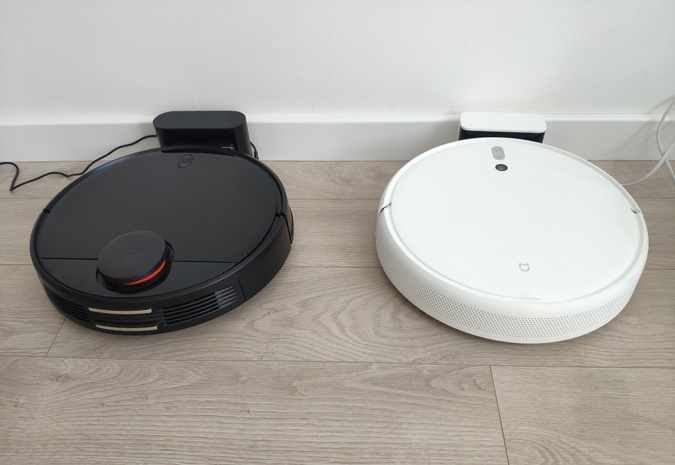
MiJia 1C (белый) тоньше, чем Mi Robot Vacuum Mop P (черный), и заезжает почти под любую мебель. Фото: smartrobotreviews.com
Небольшая, но важная подготовка квартиры
Чтобы в процессе уборки не возникло проблем, лучше потратить несколько минут на небольшую подготовку комнат:
-
Все провода, в которых может запутаться Mi Robot, уберите с пола.
-
Мелкие вещи пылесос может всосать, поэтому их тоже нужно убрать.
-
Зоны, в которые пылесосу нельзя заезжать, нужно ограничить магнитными лентами (приобретаются отдельно). Конечно, можно расставить какие-либо физические барьеры, но это нерационально.
-
Обязательно ограничьте пылесосу доступ к ступенькам, с которых он может упасть и сломаться.
Выбираем подходящий режим уборки
В модельном ряду Xiaomi есть роботы-пылесосы с функцией влажной уборки и без нее, но все устройства без исключения имеют два основных рабочих режима: полная и частичная уборка.
Полная уборка
После сканирования рабочей зоны Mi Robot делит большие помещения на зоны и убирает их поочередно, перемещаясь по зигзагообразной траектории от стены к стене. По каждой области пылесос проходит по два раза. После уборки он возвращается на базу и заряжается. Если станцию убрали, робот вернется к точке, с которой началась уборка. Если нужно остановить ее, нажмите кнопку «Домой», после чего Mi Robot вернется на базу.
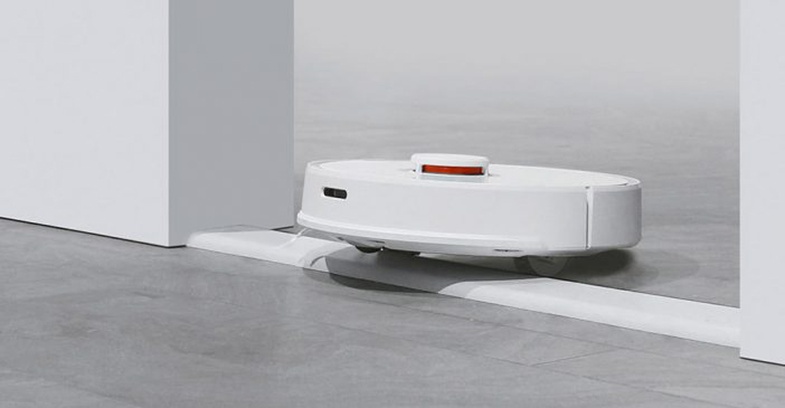
Робот-пылесос Xiaomi способен переезжать небольшие пороги. Фото: diyprojects.io
Частичная уборка
Режим пригодится, когда пылесосить везде не нужно. Например, необходимо убрать только под столом и небольшую зону вокруг него. При активации этого режима пылесос очищает площадку 1,5 на 1,5 метра. Чтобы начать такую уборку, поставьте робота в нужное место, затем нажмите кнопку «Домой» и подержите ее 5–6 секунд. После уборки пылесос возвратится на базу.
Как пользоваться приложением для робота-пылесоса
Чтобы не переносить вручную робот-пылесос с места на место или нажимать на кнопки на корпусе при каждой уборке, используйте приложение. С его помощью вы сможете вызвать Mi Robot из соседней комнаты или вообще запустить его, пока находитесь на работе, чтобы он навел чистоту к вашему приходу.
-
Через приложение задается время уборки: например, можно настроить пылесос так, что он будет включаться каждый вторник и пятницу ровно в 15:00.
-
В приложении можно выбирать отдельные комнаты или зоны для проведения уборки.
-
Если в определенном месте остался мусор, можно переключиться на режим ручного управления. В этом случае Mi Robot превратится в радиоуправляемую машинку, которая будет двигаться в нужном вам направлении.
-
В Mi Home приходят уведомления о старте и завершении уборки.
-
В приложении собирается статистика по уборкам, их периодичности и продолжительности. Она помогает своевременно менять щетки и прочие расходники.
Уход за роботом-пылесосом, который продлит его срок службы
Постепенно пылесос засоряется волосами, шерстью и грязью, поэтому ему нужна регулярная чистка.
-
Контейнер и фильтр рекомендовано чистить каждый раз после уборки.
-
Мыть в воде фильтр не следует: его нужно вытряхивать или продувать.
-
Центральная щетка нуждается в еженедельной чистке. Боковые щетки, колеса и датчики достаточно очищать один раз в месяц.
Разумеется, все эти рекомендации условны, поэтому просто постарайтесь не запускать состояние робота-пылесоса, периодически уделяя внимание его чистке.
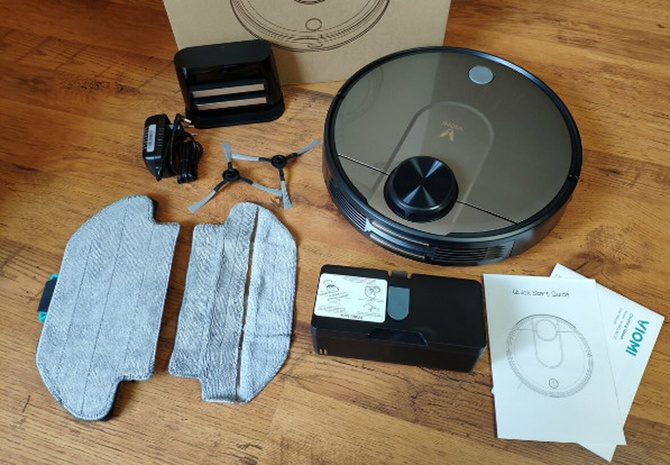
Фильтры и щетки легко снимаются для чистки и мойки. Фото: gearbest.com
Частые вопросы владельцев роботов-пылесосов
С Mi Robot могут возникать разные вещи, которые иногда вводят в ступор. На самом деле большинство подобных ситуаций имеют простейшие решения, если знать, как действовать.
Что делать, если робот-пылесос перестал отображаться в приложении?
Такое происходит, когда теряется связь между смартфоном и роботом, а происходит это по разным причинам: изменилась домашняя сеть, обновилась конфигурация маршрутизатора и так далее. Вам нужно в таком случае одновременно нажать кнопку питания и «Домой» и держать их до голосового оповещения о перезагрузке Wi-Fi. Если индикатор начнет медленно моргать, сброс связи прошел успешно и можно заново добавить Mi Robot в приложение.
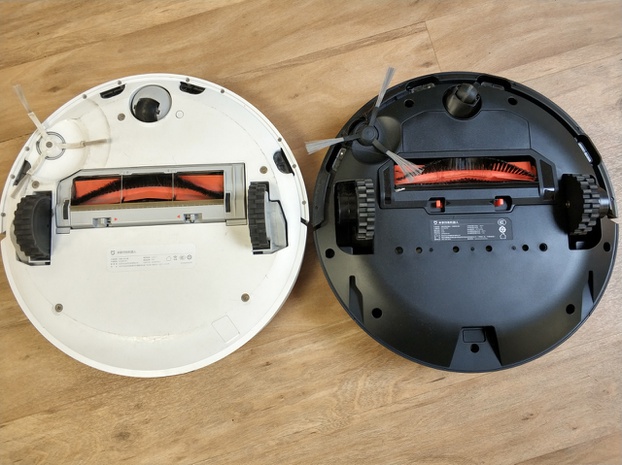
Прорезиненные колеса обеспечивают хорошее сцепление даже со скользкими полами. Фото china-gadgets.com
Нужно ли обновлять прошивку и как?
Обновление прошивки рекомендовано, так как с ним производитель вносит определенные коррективы в работу устройства и исправляет выявленные ошибки. Обновлять версию ПО можно через приложение. Главное — подключить пылесос к станции и убедиться, что уровень заряда выше 20%.
Что делать, если робот перестал реагировать на кнопки и не выключается?
Если Mi Robot завис и перестал реагировать на управление, попробуйте перезагрузить устройство нажатием на клавишу сброса Reset. Система будет автоматически перезагружена. При этом сбросятся все ранее установленные настройки.
Как вернуть заводские параметры, если не получается сделать сброс?
Одновременно зажмите кнопки «Домой» и Reset и держите до голосового оповещения о запуске восстановления настроек. Дождитесь завершения операции и после этого можете приступить к выставлению новых параметров.
Почему Mi Robot перестал включаться?
Основных причин может быть три:
-
Батарея не заряжена.
-
Окружающая температура ниже 0°C или выше 50°C.
-
Пылесос сломался.
Что делать, если робот перестал заряжаться?
Помимо банальной причины, когда док-станция не подключена к розетке, есть еще одна. Коннекторы базы могли настолько сильно загрязниться (например, забиться шерстью домашнего питомца), что пропал контакт. Очистите их, и все заработает.
Как быть, если пылесос стал очень плохо убирать?
Причины того, что после уборки остаются крошки и другие загрязнения, сводятся к недостаточному уходу за роботом. Очистите контейнер для мусора, фильтры и центральную щетку. Если все в порядке, а пылесос все равно плохо работает, обратитесь в сервисный центр.
Даже научившись пользоваться роботом пылесосом Xiaomi, некоторые люди остаются не удовлетворены результатом. Чтобы не разочароваться при покупке этой умной техники, помните, что она не предназначена для капитальной уборки, а лишь помогает поддерживать чистоту. Робот оградит вас от необходимости постоянно пылесосить пол, убирая крошки, шерсть домашних питомцев и другой несущественный мусор.
Xiaomi Mi Robot Vacuum Mop 2 Lite — это инновационный робот-пылесос, который обеспечит ваш дом непревзойденной чистотой и порядком. Он оснащен умными технологиями, позволяющими автоматически убирать пыль, грязь и волосы. Однако, прежде чем приступить к его использованию, необходимо настроить устройство и подключить его к сети.
В этой пошаговой инструкции вы найдете подробное описание процесса настройки Xiaomi Mi Robot Vacuum Mop 2 Lite и сможете легко освоить все необходимые шаги.
Первым шагом является установка приложения «Mi Home» на ваш смартфон. Это официальное приложение Xiaomi, которое позволяет управлять всеми устройствами этой компании. Вы можете скачать его из Google Play Market или App Store. После установки приложения вам необходимо создать учетную запись, если у вас еще нет аккаунта.
После создания аккаунта откройте приложение «Mi Home» и нажмите на значок плюса, расположенный в верхнем левом углу. Вам будет предложено выбрать тип устройства, выберите «Robot Vacuum Cleaner». Затем выберите модель «Xiaomi Mi Robot Vacuum Mop 2 Lite» из списка устройств.
Содержание
- Шаг 1: Распаковка Xiaomi Mi Robot Vacuum Mop 2 Lite
- Шаг 2: Зарядка аккумулятора
- Шаг 3: Установка приложения Mi Home
- Шаг 4: Подключение пылесоса к приложению
- Шаг 5: Настройка региона и языка
- Шаг 6: Выбор режима уборки и настройка расписания
Шаг 1: Распаковка Xiaomi Mi Robot Vacuum Mop 2 Lite
Прежде чем приступить к настройке робота-пылесоса Xiaomi Mi Robot Vacuum Mop 2 Lite, необходимо правильно распаковать устройство. Внимательно следуйте инструкциям ниже, чтобы избежать повреждений и сохранить все комплектующие:
1. Возьмите коробку с роботом-пылесосом и аккуратно откройте ее, отбросив защитные пластиковые ленты или скотч.
2. Внутри коробки вы найдете сам робот-пылесос, зарядную док-станцию, кабель питания, пылесборник, две щетки, щетку для ухода за щетками, и инструкцию по использованию.
3. Постепенно и аккуратно извлекайте каждый предмет из коробки, проверяя их на наличие повреждений или дефектов.
4. Установите зарядную док-станцию в удобном для вас месте, учитывая доступность электрической розетки, и подключите ее кабелем питания.
5. Расположите робота-пылесоса рядом с зарядной док-станцией, удостоверившись, что на его дне нет посторонних предметов, которые могут помешать его работе. Подключите кабель питания к роботу и вставьте другой конец в зарядную док-станцию.
Теперь, когда вы успешно распаковали Xiaomi Mi Robot Vacuum Mop 2 Lite и подготовили его к настройке, можно приступать к следующему шагу.
Шаг 2: Зарядка аккумулятора
Перед началом использования Xiaomi Mi Robot Vacuum Mop 2 Lite необходимо убедиться, что аккумулятор полностью заряжен. Для этого следуйте следующим шагам:
- Найдите кабель питания и вилку, которые поставляются в комплекте.
- Подключите кабель питания к разъему на задней части робота-пылесоса.
- Подключите вилку к сети электропитания.
- Убедитесь, что вилка правильно вставлена, а контакты надежно соединены.
- Когда робот-пылесос заряжается, на его передней панели будет гореть голубой индикаторный светодиод.
- Для полной зарядки аккумулятора может потребоваться до 3-4 часов.
- Когда аккумулятор полностью заряжен, индикаторный светодиод погаснет.
Пожалуйста, имейте в виду, что в процессе зарядки робот-пылесос не должен использоваться.
Шаг 3: Установка приложения Mi Home
Для управления своим роботом-пылесосом Xiaomi Mi Robot Vacuum Mop 2 Lite необходимо скачать и установить приложение Mi Home на ваш смартфон или планшет.
1. Откройте App Store для iOS-устройств или Google Play для устройств на Android.
2. Введите «Mi Home» в поисковую строку и нажмите на иконку приложения.
3. Нажмите кнопку «Установить» и дождитесь завершения загрузки.
4. После установки приложения откройте его и войдите в свою учетную запись Xiaomi или создайте новую, если у вас еще нет аккаунта.
5. После входа в приложение нажмите на иконку «+» в правом верхнем углу экрана или «Добавить устройство».
6. Выберите категорию «Домашние устройства» и найдите робота-пылесоса Xiaomi в списке устройств.
7. Следуйте инструкциям в приложении, чтобы подключить робота-пылесоса к вашей домашней Wi-Fi сети.
8. После успешного подключения вы увидите своего робота-пылесоса в списке добавленных устройств в приложении Mi Home.
Теперь вы готовы к настройке и использованию вашего Xiaomi Mi Robot Vacuum Mop 2 Lite с помощью приложения Mi Home. В приложении вы сможете устанавливать графики работы, контролировать уровень заряда и очищать историю уборок.
Шаг 4: Подключение пылесоса к приложению
Теперь, когда настройка Wi-Fi выполнена, можно приступить к подключению пылесоса Xiaomi Mi Robot Vacuum Mop 2 Lite к приложению Xiaomi Home.
Для этого выполните следующие действия:
- Откройте приложение Xiaomi Home на вашем смартфоне или планшете.
- Введите логин и пароль от учетной записи Mi, если вы еще не авторизованы.
- На главном экране приложения нажмите на значок «+» в правом верхнем углу, чтобы добавить новое устройство.
- Выберите категорию «Умный дом» и найдите «Xiaomi Mi Robot Vacuum Mop 2 Lite» в списке устройств.
- Нажмите на пылесос в списке, затем на кнопку «Подключить устройство».
- Подождите, пока пылесос будет найден в сети Wi-Fi.
- Когда пылесос будет найден, выберите его из списка и нажмите «Готово» или «Подключить».
- Подождите, пока произойдет подключение пылесоса к приложению.
- Поздравляю! Теперь ваш пылесос Xiaomi Mi Robot Vacuum Mop 2 Lite успешно подключен к приложению Xiaomi Home.
Теперь вы можете управлять пылесосом через приложение, настраивать его функции и график работы, а также просматривать статистику уборки и другие данные.
Шаг 5: Настройка региона и языка
После успешной подключения к интернету, на вашем смартфоне откроется экран настройки региона и языка для вашего Xiaomi Mi Robot Vacuum Mop 2 Lite. В этом разделе вы можете выбрать предпочитаемый регион и язык для использования робота-пылесоса.
Во время настройки региона и языка, вам необходимо будет выбрать ваш текущий регион из списка предложенных опций. Пожалуйста, выберите регион, который соответствует вашему местоположению. Это важно для корректного функционирования вашего устройства и доступа ко всем функциям и настройкам.
После выбора региона, вам будет предложено выбрать язык интерфейса вашего робота-пылесоса. В зависимости от региона, может быть доступен различный набор языков. Пожалуйста, выберите язык, который наиболее удобен вам.
После завершения выбора региона и языка, нажмите кнопку «Далее» для продолжения настройки вашего устройства.
Будьте внимательны при выборе региона и языка, так как эти настройки могут повлиять на ваш опыт использования Xiaomi Mi Robot Vacuum Mop 2 Lite.
Шаг 6: Выбор режима уборки и настройка расписания
После успешного подключения и настройки Wi-Fi вы можете выбрать режим уборки, который наиболее подходит вам и настроить расписание работы робота-пылесоса Xiaomi Mi Robot Vacuum Mop 2 Lite.
Для выбора режима уборки откройте приложение Xiaomi Home на вашем смартфоне и найдите устройство Mi Robot Vacuum Mop 2 Lite в списке подключенных устройств. Нажмите на него, чтобы открыть его настройки.
В разделе «Уборка» вы увидите несколько режимов и функций, которые доступны для управления роботом-пылесосом:
- Ручная уборка: в этом режиме вы сами управляете движением робота с помощью кнопок в приложении. Это может быть полезно, если вы хотите сфокусироваться на определенных участках.
- Режим уборки по комнатам: робот автоматически разделяет ваш дом на комнаты и убирает их по очереди. Вы можете выбрать конкретную комнату для уборки или указать роботу не убираться в определенных комнатах.
- Режим уборки по зонам: вы можете указать роботу конкретные зоны для уборки или запретить доступ в определенные зоны. Это может быть полезно, если у вас есть места, которые вы не хотите, чтобы робот убирал.
- Режим уборки по точкам: вы можете выбрать определенные участки для уборки, нажав на них на карте вашего дома в приложении. Это может быть полезно для срочной уборки пятен или грязных участков.
Кроме того, в разделе «Расписание» вы можете настроить время, когда робот будет начинать уборку автоматически.
Выберите день недели и указывайте время, когда вы хотите, чтобы робот начинал работу. Вы также можете настроить длительность уборки и повторение расписания каждую неделю.
После настройки режима уборки и расписания робот будет выполнять автоматическую уборку в соответствии с вашими настройками.
Робот-пылесос Xiaomi Vacuum Mop 2 Lite – это инновационное устройство, которое поможет вам сделать уборку в вашем доме максимально простой и эффективной. Однако, при первом использовании возникает вопрос, как настроить русский язык на этом пылесосе. В данной статье мы подробно рассмотрим этот процесс и объясним, как справиться с этой задачей в несколько простых шагов.
Настройка русского языка на роботе-пылесосе Xiaomi Vacuum Mop 2 Lite требует минимального времени и усилий. Вам понадобится лишь несколько минут и наша подробная инструкция, чтобы справиться с этой задачей. Старый язык может быть неудобен для вас, поэтому мы рекомендуем произвести настройку русского языка сразу после покупки устройства.
Процесс настройки русского языка на роботе-пылесосе Xiaomi Vacuum Mop 2 Lite очень прост. Вам понадобится смартфон с установленным приложением Mi Home, доступ к интернету и немного свободного времени. Следуйте нашей подробной инструкции и уже через несколько минут вы сможете наслаждаться удобным и знакомым русским языком при использовании вашего робот-пылесоса.
Содержание
- Как настроить русский язык на робот-пылесос Xiaomi Vacuum Mop 2 Lite
- Первые шаги и настройка подключения
- Выбор языка в настройках
- Изменение настроек для русского языка
- Проверка настроек и обновление ПО
Как настроить русский язык на робот-пылесос Xiaomi Vacuum Mop 2 Lite
Настройка русского языка на робот-пылесосе Xiaomi Vacuum Mop 2 Lite достаточно проста. Следуйте этой подробной инструкции, чтобы сделать это правильно:
-
Включите робот-пылесос и подождите, пока он завершит процесс запуска.
-
Откройте приложение Xiaomi Home на вашем смартфоне или планшете.
-
В правом верхнем углу экрана найдите и нажмите на значок «Профиль».
-
В меню профиля выберите ваш робот-пылесос из списка подключенных устройств.
-
На странице устройства найдите раздел «Настройки» и нажмите на него.
-
Прокрутите список опций настроек вниз и найдите пункт «Язык».
-
Нажмите на пункт «Язык» и выберите «Русский» из списка доступных языков.
-
После выбора русского языка настройки сохранятся автоматически.
Теперь ваш робот-пылесос Xiaomi Vacuum Mop 2 Lite будет использовать русский язык. Вы можете управлять им и настраивать функции с помощью приложения Xiaomi Home на русском языке для большего удобства.
Не забывайте, что дальнейшие обновления прошивки или приложения могут повлиять на языковые настройки. Если после обновления язык изменится, повторите вышеуказанные шаги, чтобы снова выбрать русский язык.
Первые шаги и настройка подключения
Шаг 1: Распакуйте робот-пылесос Xiaomi Vacuum Mop 2 Lite из упаковки и убедитесь, что в комплекте есть все необходимые аксессуары.
Шаг 2: Установите робот-пылесос на зарядную базу и подключите базу к розетке.
Шаг 3: Загрузите приложение Mi Home на свой смартфон. Приложение доступно для скачивания в Google Play Store или App Store.
Шаг 4: Откройте приложение Mi Home и выполните вход в учетную запись Xiaomi, используя свои учетные данные или создав новую учетную запись.
Шаг 5: Нажмите на значок «Добавить устройство» в правом верхнем углу главного экрана приложения.
Шаг 6: Найдите и выберите робот-пылесос Xiaomi Vacuum Mop 2 Lite в списке доступных устройств.
Шаг 7: Следуйте инструкциям на экране, чтобы выполнить настройку подключения между робот-пылесосом и вашим смартфоном. Обычно это включает ввод Wi-Fi пароля и выбор вашей домашней Wi-Fi сети.
Шаг 8: Дождитесь установления соединения между робот-пылесосом и вашим смартфоном. После успешного подключения вы увидите уведомление о готовности к использованию.
Теперь, когда вы успешно настроили подключение, вы можете использовать приложение Mi Home для управления робот-пылесосом Xiaomi Vacuum Mop 2 Lite, включая настройку языка, зон уборки и расписания уборки.
Выбор языка в настройках
Чтобы настроить русский язык на робот-пылесосе Xiaomi Vacuum Mop 2 Lite, необходимо выполнить следующие действия:
- Откройте приложение Mi Home на своем смартфоне и подключитесь к роботу-пылесосу.
- Перейдите в раздел настроек, нажав на значок «Шестеренка» в верхнем правом углу экрана.
- Выберите робот-пылесос из списка подключенных устройств.
- Прокрутите вниз до раздела «Язык» и нажмите на него.
- В открывшемся меню выберите русский язык.
- Нажмите на кнопку «Сохранить» или «Применить», чтобы сохранить изменения.
После выполнения этих шагов русский язык будет успешно выбран в настройках робота-пылесоса Xiaomi Vacuum Mop 2 Lite.
Изменение настроек для русского языка
Для того чтобы настроить русский язык на робот-пылесос Xiaomi Vacuum Mop 2 Lite, следуйте инструкциям ниже:
- Откройте приложение Mi Home на вашем смартфоне.
- Войдите в свою учетную запись или зарегистрируйтесь, если вы еще не зарегистрированы.
- Подключите робот-пылесос к приложению, следуя инструкциям, приведенным на экране.
- На главном экране приложения выберите устройство Xiaomi Vacuum Mop 2 Lite.
- В открывшемся меню выберите параметры устройства.
- В разделе «Язык» выберите русский язык.
- Нажмите кнопку «Сохранить» для сохранения изменений.
После этого русский язык будет установлен на робот-пылесос Xiaomi Vacuum Mop 2 Lite и вы сможете наслаждаться использованием устройства на родном языке.
Проверка настроек и обновление ПО
После того как вы настроили русский язык на робот-пылесос Xiaomi Vacuum Mop 2 Lite, рекомендуется выполнить проверку настроек и обновление программного обеспечения (ПО) для обеспечения оптимальной работы устройства.
Для начала, убедитесь, что русский язык успешно установлен на вашем роботе-пылесосе. Проверьте, что все системные сообщения и интерфейс отображаются на русском языке. Если встречаете английские сообщения или непонятные иероглифы, вернитесь к предыдущему разделу и повторите настройку языка.
После проверки языка, убедитесь, что у вашего робота-пылесоса установлена последняя версия ПО. Для этого вам необходимо подключить устройство к Wi-Fi и зайти в приложение Xiaomi Home на вашем смартфоне или планшете.
В приложении Xiaomi Home найдите вкладку «Устройства» и выберите свой робот-пылесос. Перейдите в настройки устройства (иконка шестеренки на верхней правой панели).
В настройках устройства найдите раздел «Обновление». Если доступна новая версия ПО, нажмите на кнопку «Обновить» и следуйте инструкциям на экране для загрузки и установки обновления. Обратите внимание, что процесс обновления может занять несколько минут, поэтому оставьте устройство подключенным к Wi-Fi и не выключайте его.