
Для работы проектов iXBT.com нужны файлы cookie и сервисы аналитики.
Продолжая посещать сайты проектов вы соглашаетесь с нашей
Политикой в отношении файлов cookie
Всем привет! Одним из самых популярных товаров Сяоми (помимо, естественно, смартфонов), являются небольшие бытовые термометры/гигрометры, выпускаемые под маркой Mijia и имеющие очень неплохую точность, а также, невысокую цену. Существуют круглые и квадратные версии, на E-ink чернилах и с LCD дисплеем, с возможностью получения данных через bluetooth. Производитель не останавливается на достигнутом и продолжает расширять линейку данных популярных бытовых приборчиков. Не так давно вышла новая, миниатюрная версия Xiaomi Mijia Termometer 2, модель: LYWSD03MMC, о ней и пойдет речь в данном обзоре.
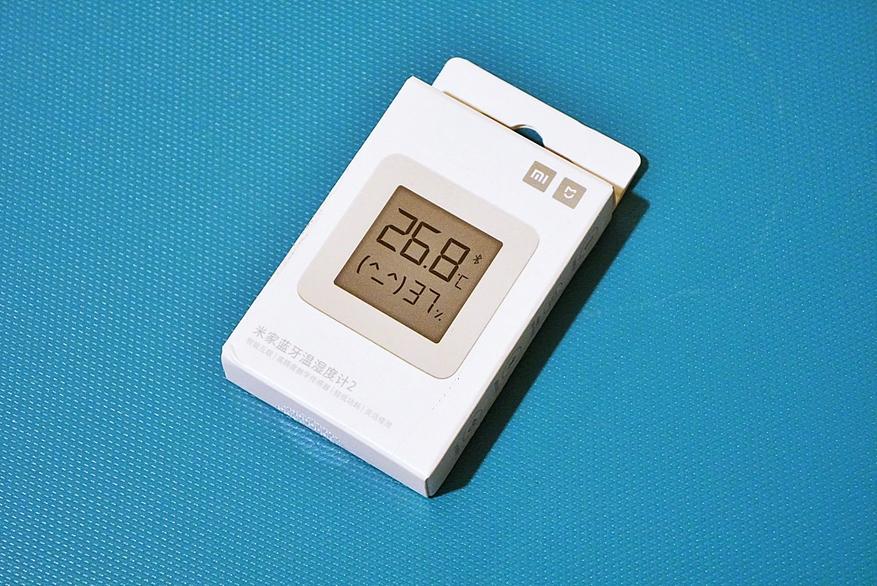
Поставляется устройство, в привычной по другим продуктам данного бренда, качественной белой коробочке:
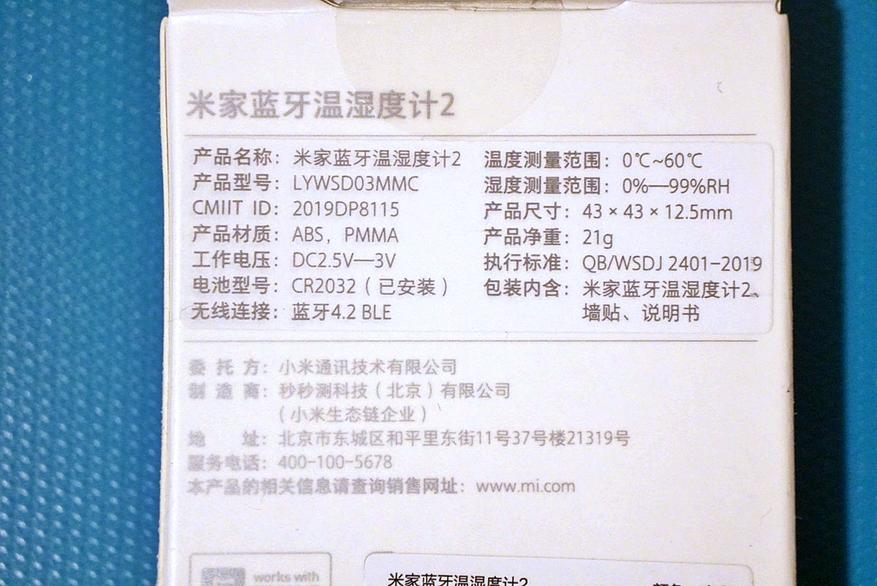
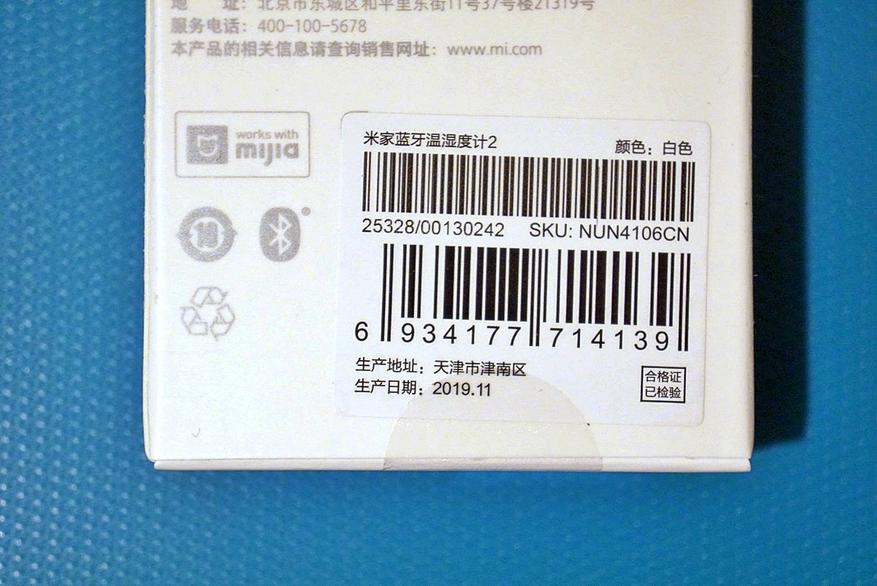
Все надписи, традиционно, на китайском:
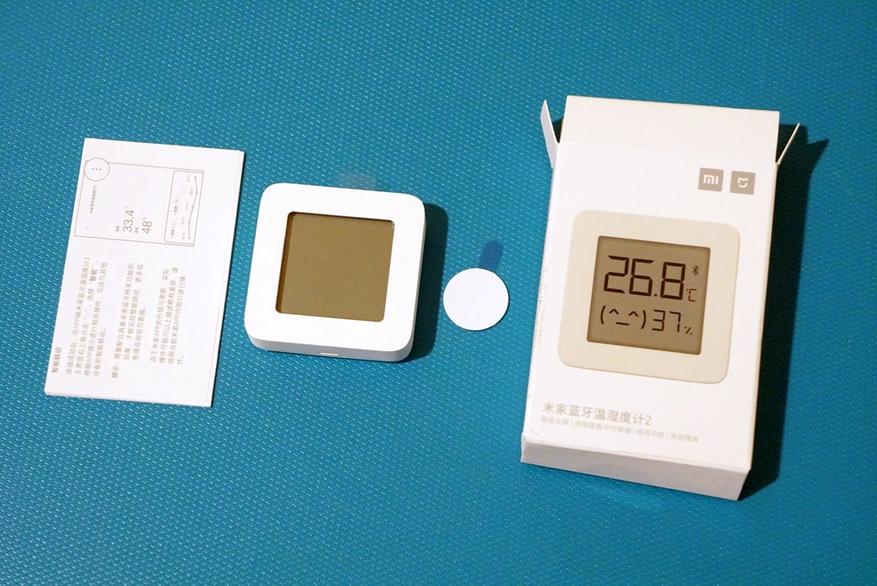
Комплектация небогатая, по сравнению с другими версиями аналогичных приборов, например, магнита и подставки нет, только сам прибор, небольшой кружок двусторонней наклейки и бумажка-инструкция:
Заявленные характеристики:
- Модель: LYWSD03MMC
- Размер: 43x43x12.5mm
- Батарея: СR2032, 3V
- Время работы от батарейки: 1 год
- Bluetooth: 4.2 BLE
- Диапазон измерений: 0°C-60°C; 0% — 99%RH
- Шаг измерений: 0.1°C; 1%RH
- Объем хранимых данных: за 3 месяца
Внешний вид девайса:
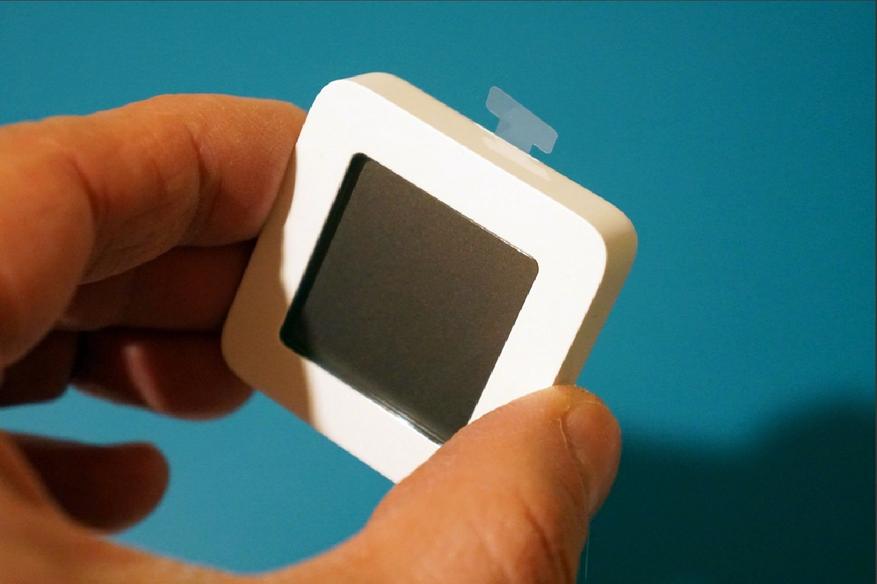
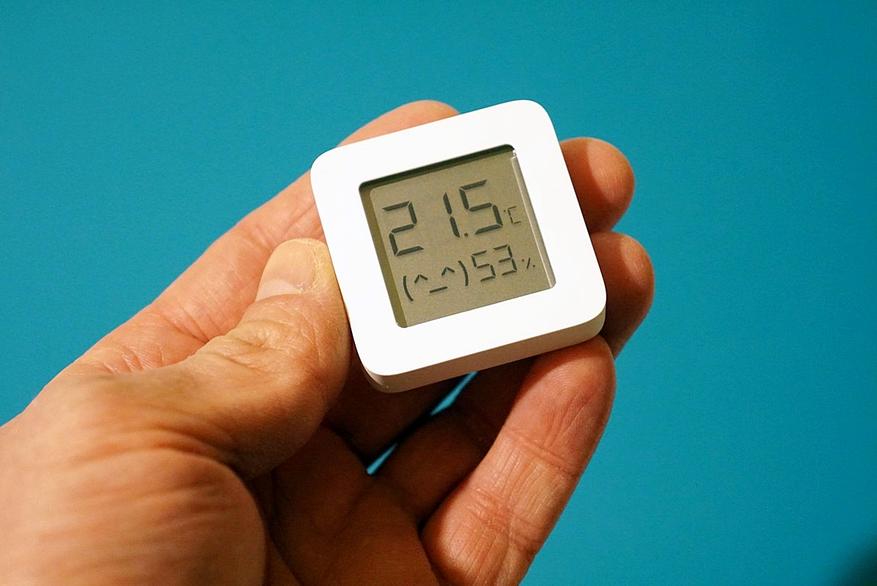
По сути, это самый маленький термометр/гигрометр в линейке Сяоми, однако этот кроха оснащен хорошо читаемым LCD дисплеем, bluetooth и встроенной памятью:
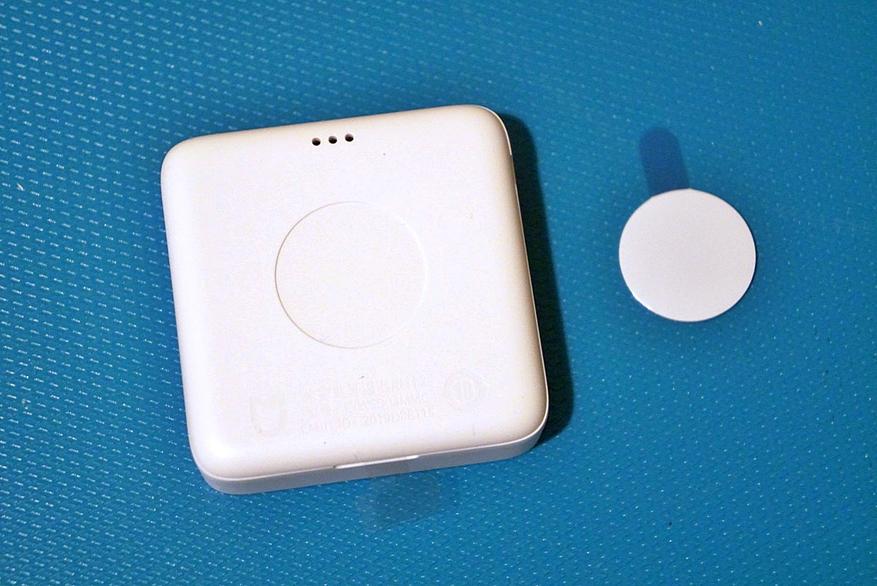
С обратной стороны крышка с отверстиями для вентиляции датчика:
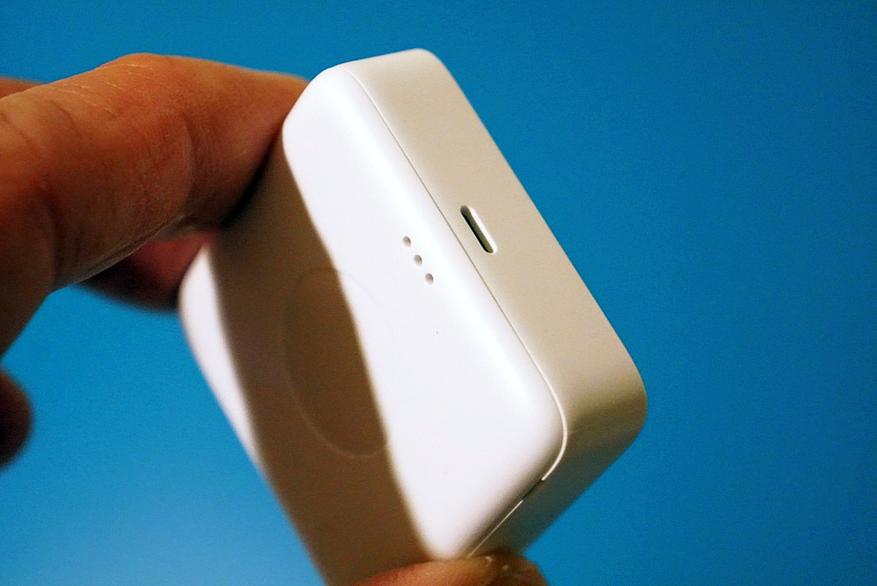
Такое же отверстие и с боковой стороны:
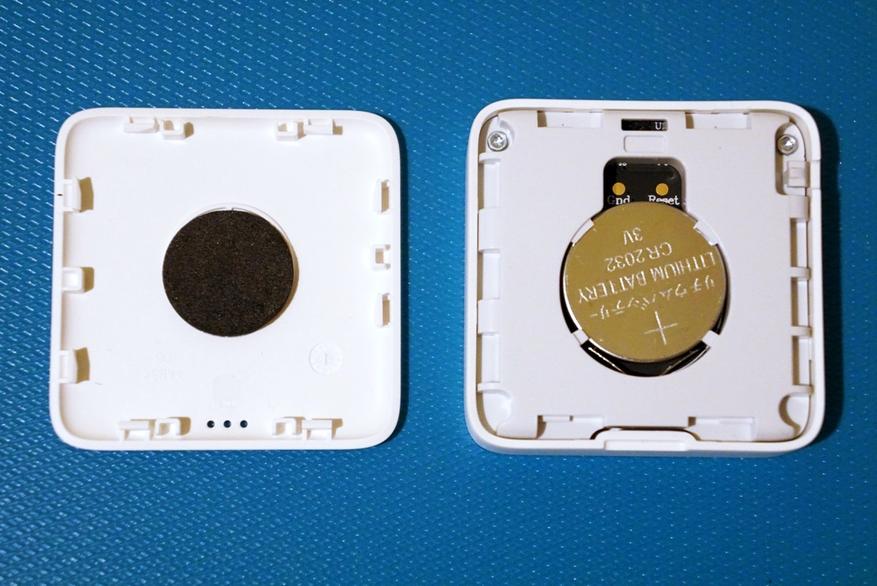
Термометр уже идет в комплекте с батарейкой, чтобы ее поменять достаточно отщелкнуть заднюю крышку, заявлено, что хватить ее должно на 1 год. Черный кружок — это всего лишь уплотнительная накладка, не магнит:
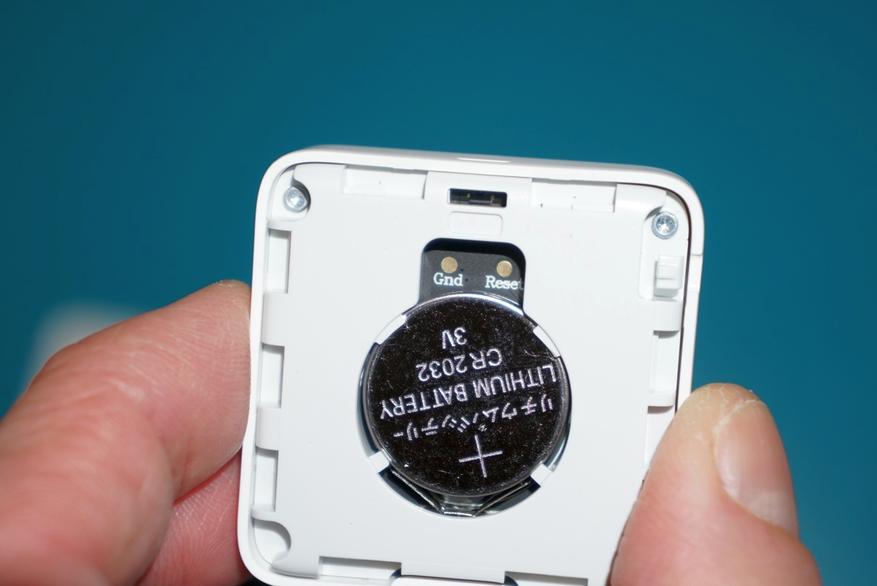
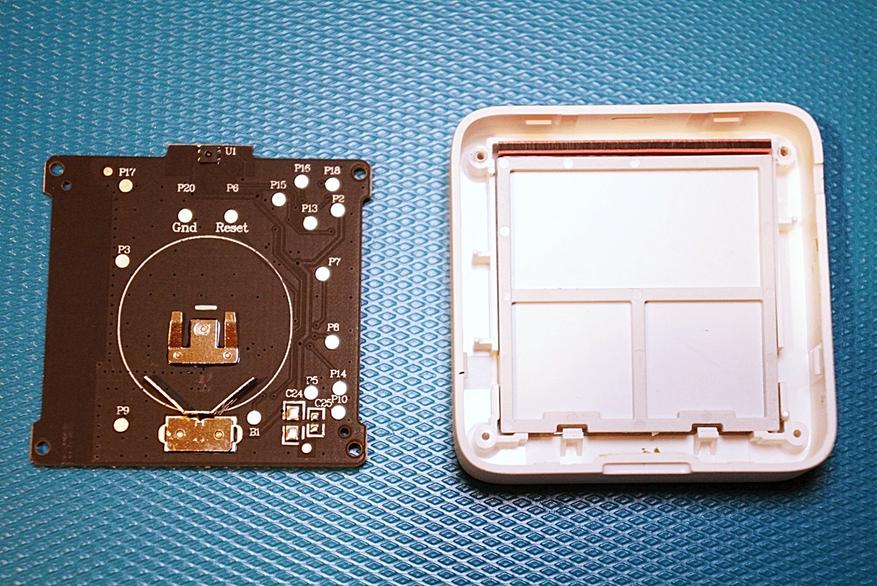
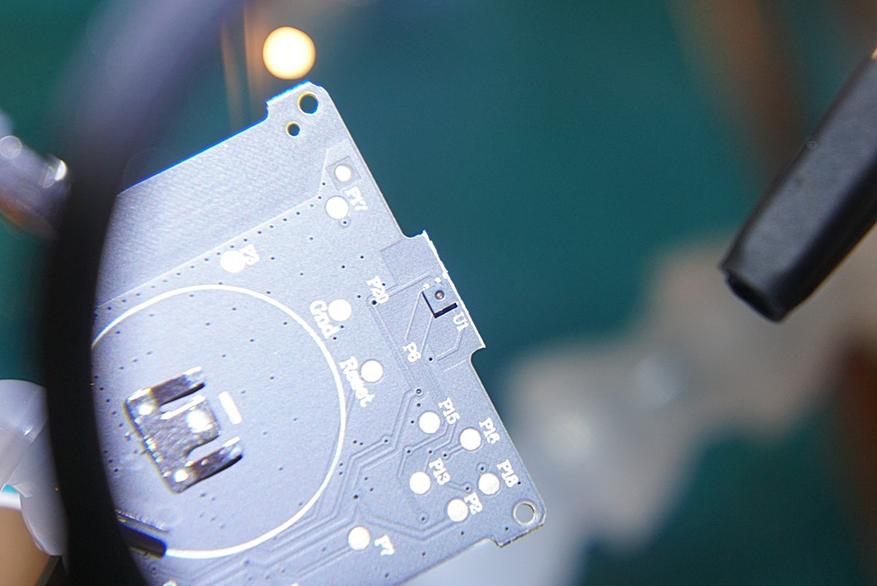
Видные контакты помеченные «Gnd» и «Reset», но как их использовать информации нигде нет, их касание и замыкание, ни к какому результату не приводит. Над ними виден микродатчик температуры и влажности:
Размеры и вес устройства:
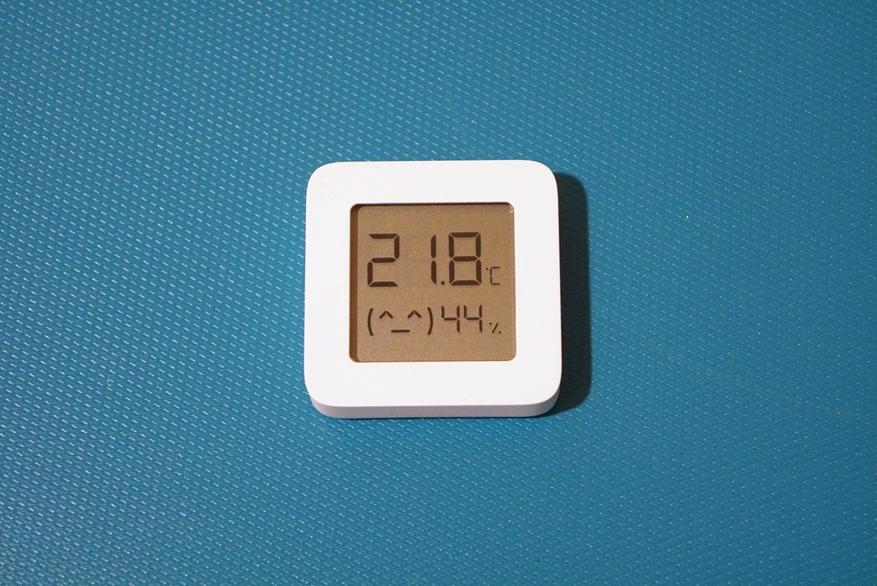
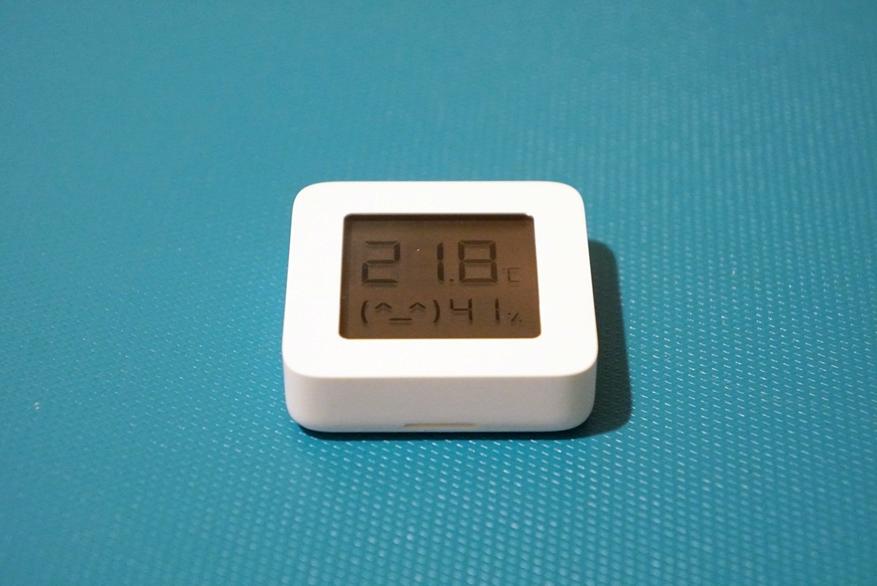
На дисплее устройства отображается информация о температуре, влажности и стилизованная рожица комфорта совокупности этих параметров:
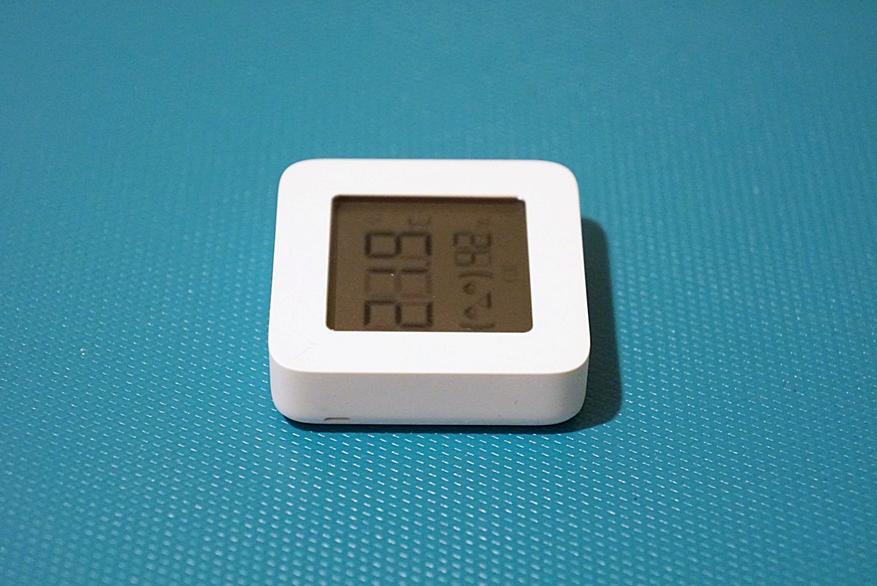
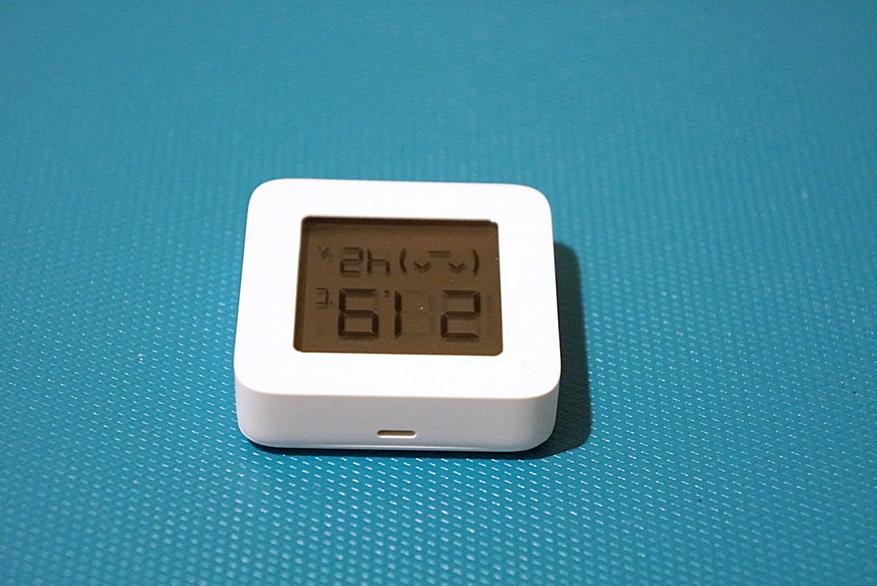
Углы обзора LCD дисплея достаточно большие, хотя, конечно, хуже чем на устройствах с E-Ink дисплеями, кроме этого, он мне показался немного темнее, по сравнению с другими подобными девайсами от Сяоми:
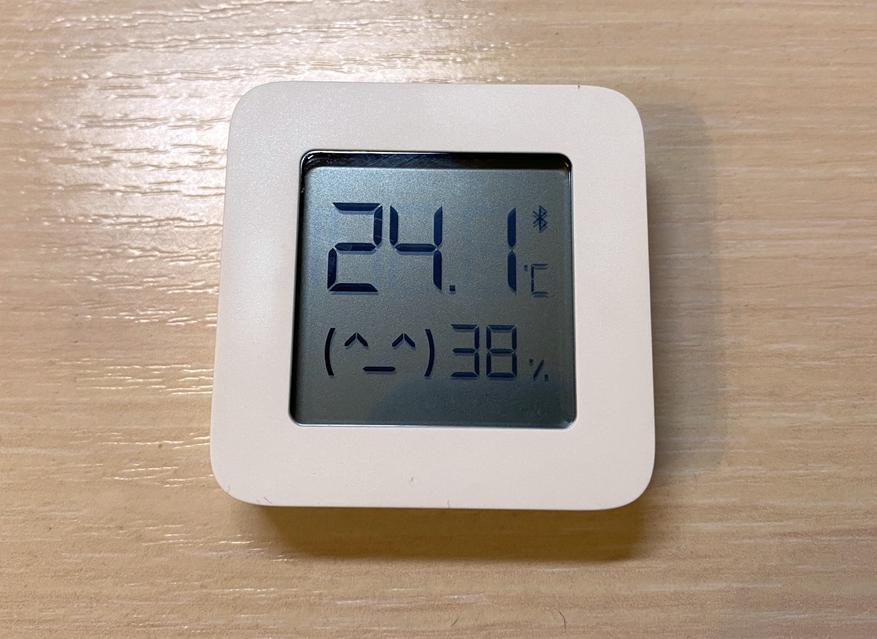
Как я уже упомянул, несмотря на свой мелкий размер, термометр имеет «на борту» Bluetooth модуль, позволяющий передавать устройству данные на смартфон в приложение Mi Mome. При соединении и передаче данных на дисплее отображается значок bluetooth:
Что касается добавления устройства в Mi Home, то никаких танцев с бубнами делать не нужно, как это иногда бывает с другими устройствами, все добавляется быстро либо через выбор из списка, либо через поиск совместимых устройств поблизости. Я приобрел несколько датчиков, и они друг с другом никак не конфликтуют:
Настроек не очень много, но есть полезные:
- «поделиться» устройством с другим пользователем,
- подключить хранение данных в «облаке», позволяет хранить историю измерений до 6 месяцев,
- настройка автоматизации с другими устройствами из системы «умного дома» Xiaomi,
- Baby mode — нотификация о превышении или понижении комфортных температуры (20-24°С) и влажности (45-70%) в детском помещении,
- добавить пароль на доступ к устройству.
При построении сценариев автоматизации умного дома, доступны четыре параметра, при достижении которых можно запускать работу других устройств:
- температура выше заданной
- температура ниже заданной
- влажность выше заданной
- влажность ниже заданной
Температура и влажность в приложении отображаются большими цифрами в реальном времени, частота обновления данных — раз в 5 секунд (ниже скриншоты, как это выглядит на разных дисплеях):
Кроме этого, как я уже упомянул ранее, устройство способно хранить накопленную информацию в собственной памяти в течении трех месяцев, сохраняя ее каждый час и потом в приложении, сделав синхронизацию с устройством, можно эту информацию получить за периоды: день, месяц, 6 месяцев. Двигая пальцем по экрану смартфона, можно смещать график вправо и влево, чтобы увидеть данные за нужный период). На графиках за месяц и за 6 месяцев, можно увидеть max и min температуру за каждый день или месяц соответственно:
Проверка работы
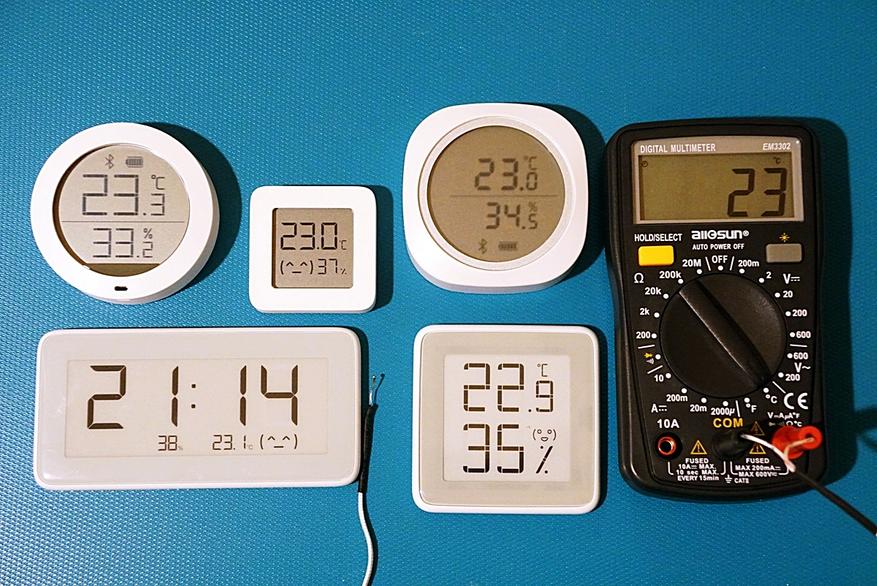
У меня есть, почти, все устройства данной линейки от Сяоми, плюс добавил для сравнения еще InkBird IBS-TH1 Plus (обзор на него тут) и, до кучи, мультиметр с термощупом. Все девайсы показали, практически, идентичные значения температуры и, даже, показатели влажности близки:
Наглядное сравнение размеров термометров от Xiaomi:
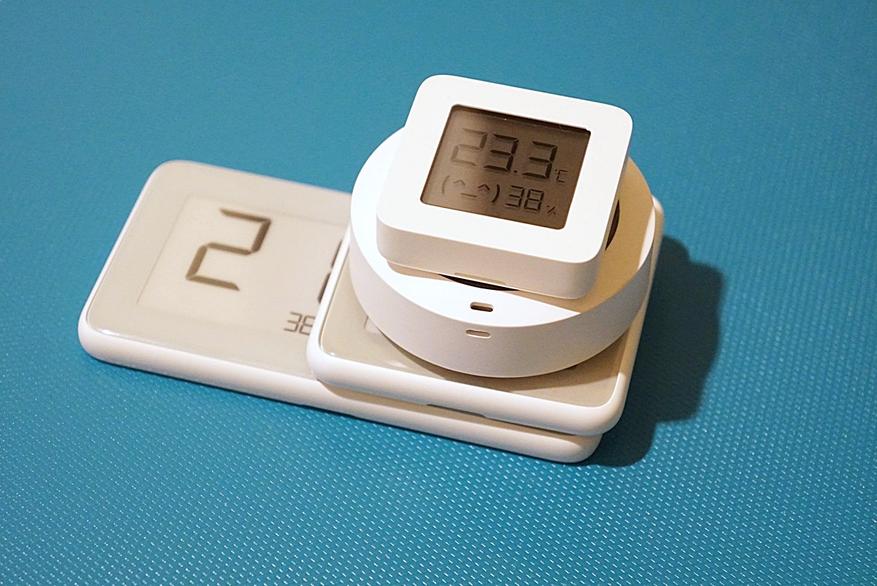
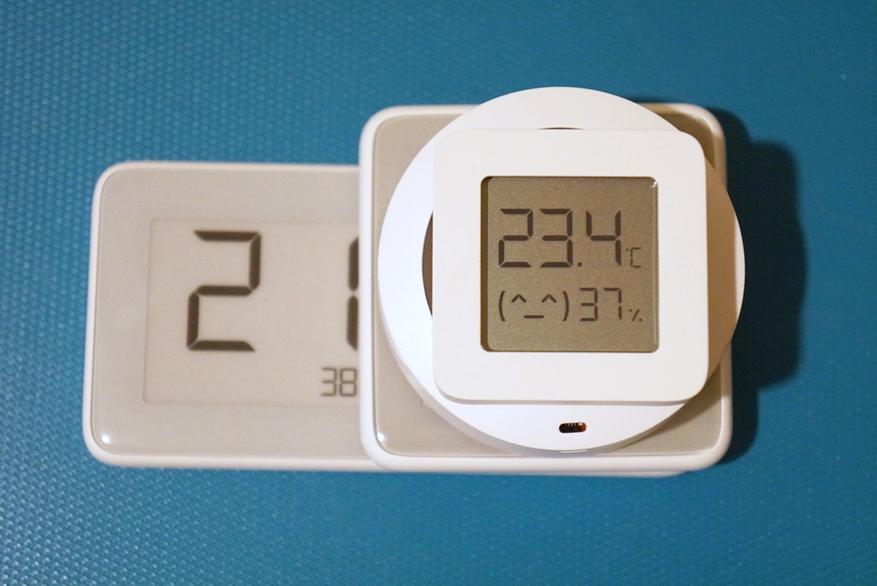
Если, вдруг, кто-то не знает, первая модель Mijia Termometer — это круглая, сразу под обзорным, а тот, что еще ниже Xiaomi MiJia Miaomiaoce на E-Ink чернилах. Отмечу частота обновления данных на термометрах с LCD дисплеем (в т.ч. на обзорном) составляет всего 5 секунд, т.е. практически в реальном времени, на термометрах с E-Ink дисплеями обновление происходит раз в 30 сек.
Несмотря на то, что заявленный температурный диапазон термометра начинается от 0°С, я решил это проверить засунув термометр в морозилку, т.к., как показывает практика, не нужно всему верить на слово 
Оказалось, что устройство, работает и при гораздо более низких температурах. Причем, удивил LCD дисплей, обычно, на подобных экранах, при температуре ниже нуля, цифры начинают отрисовываться с задержкой, а тут они сменялись как и при обычной температуре. При температуре ниже -10°С на дисплее выводится значок «L» (Low):
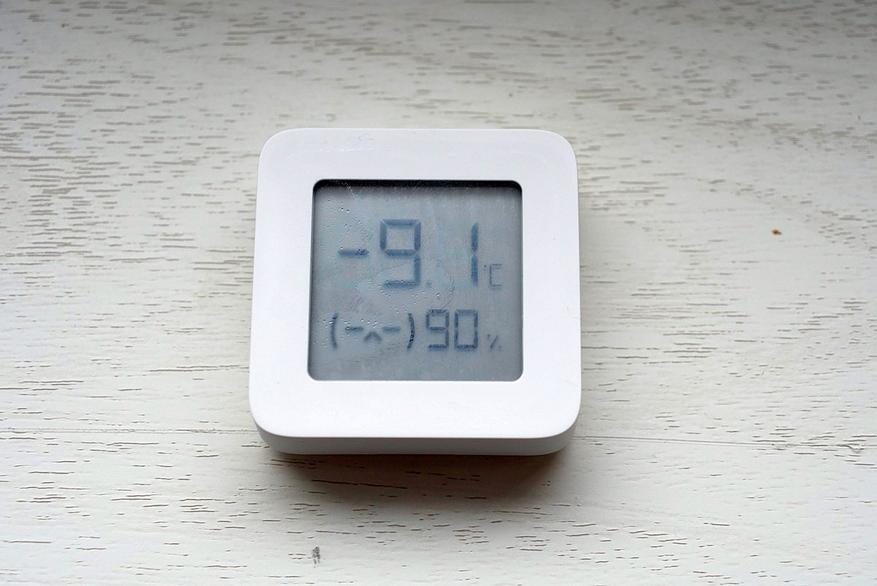
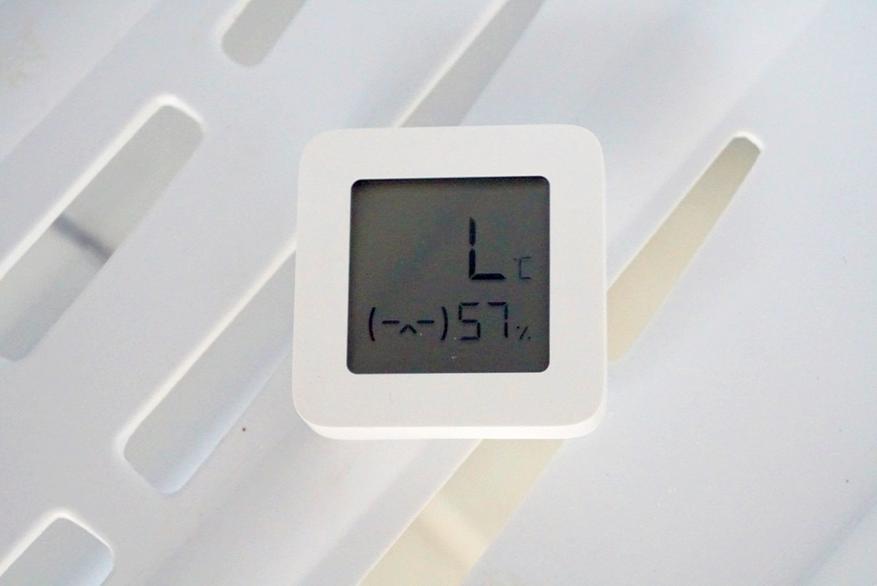
Однако, что самое, интересное, аппарат без проблем продолжает передавать температурные данные в приложение с прежней частотой, раз в 5 секунд. Зафиксированный минимум в морозилке -20.2°С! (ниже просто негде померить):
Также проверил, что происходит с если вытащить батарейку из устройства и удалить его из Mi Home, чтобы посмотреть, сохранятся ли данные о измерениях. Был приятно удивлен, при установке батарейки и добавлении устройства как нового, вся историческая информация (за день и месяц) сохранилась.
Разберем, открутив 4 винта:
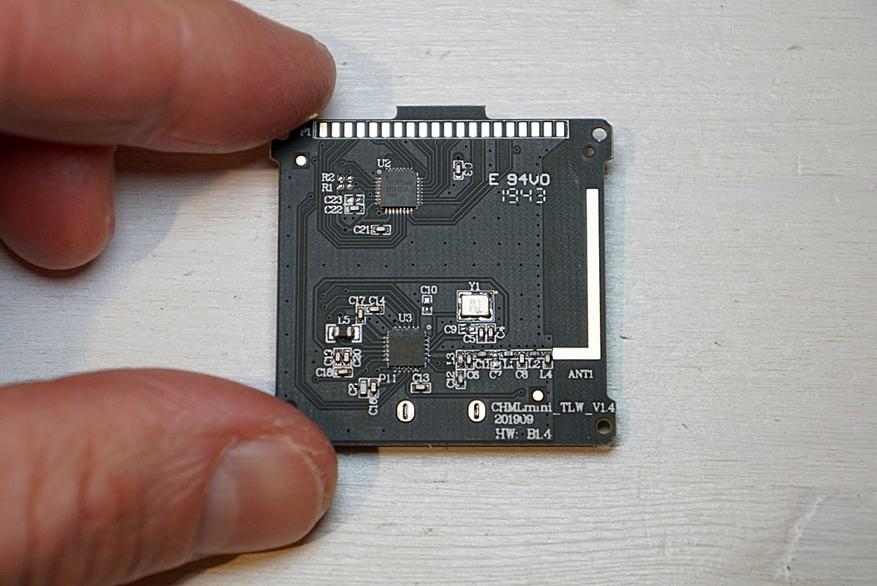
А вот и миниатюрный сенсор температуры и влажности:
Итог
Очень интересный и полезный приборчик Xiaomi Termometer 2 и, несмотря на свой миниатюрный размер, умеющий сохранять историю измерений, имеющий отличную точность и большой функционал, а также, недокументированные возможности по измерению температур ниже нуля, что позволяет его использовать, например, в холодильнике или на улице (естественно, в месте, где на него не может попасть вода), да и дома или на даче он будет весьма полезен.
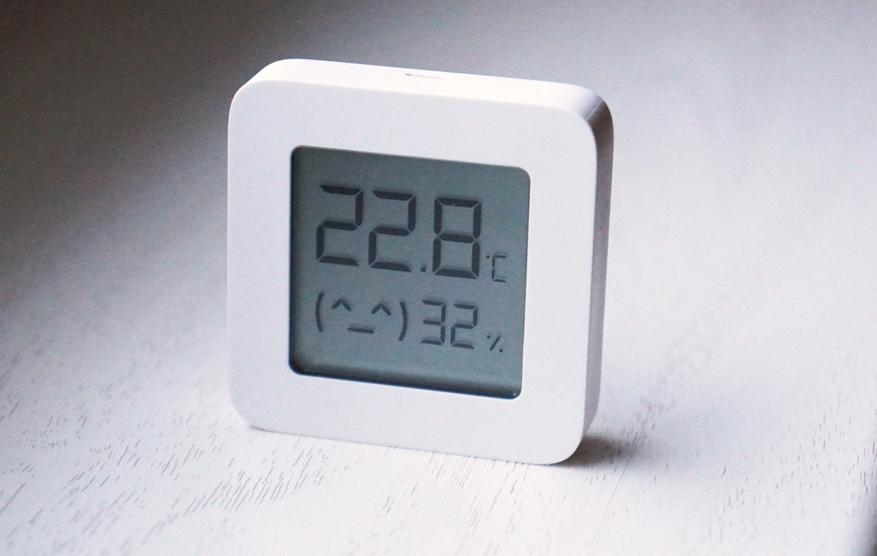
Друзья! Распродажа 11.11 на AliExpress для меня не прошла бесследно. Уже много чего приехало, а еще сколько ожидается… Вот и решил начать понемногу писать обзоры на новоприбывшую технику. Сегодня посмотрим на термометр-гигрометр Xiaomi Mijia 2 с Bluetooth. Даю обратную связь по прошествии недели использования.
Содержание
- Зачем он нужен?
- Где заказывал?
- Что в комплекте?
- Как включить?
- Внешний вид и использование
- Приложение
- Задать вопрос автору статьи
Зачем он нужен?
Я выделяю две основные причины покупки себе такой игрушки:
- Следить за температурой и влажностью в доме. Если вы тоже немного техногик, или простого градусника стало не хватать – этот девайс и все покажет очень точно, и еще сохранит в телефоне, и покажет все изменения во времени во всех комнатах (если тоже брать несколько). Особенно актуально с началом отопительного сезона – когда жарко и воздух сухой. Отлично мотивирует к оптимизации домашнего климата. Ну и просто классная игрушка для мужиков (не зря входила в эту ежемесячную подборку).
- Собираем умный дом. Это прекрасный датчик для умного дома в экосистеме Xiaomi. Просела влажность – включит увлажнитель. Упала температура – включит обогреватель или нагреет батарею. С охлаждением у них вроде как тоже есть кондиционер, но лично мне его пока воочию увидеть у нас не удалось. В общем отличный старт с такой маленькой умной игрушки.
Где заказывал?
Как и сказал выше, заказал его на AliExpress здесь:
ТЕРМОМЕТР-ГИГРОМЕТР
Отмечу, что очень непривычно быстро дошел до меня. Обычно посылки едут около 3 недель, эта умудрилась приехать через 10 дней после заказа. Еще один важный нюанс – цена. На момент моей покупки (у вас скорее всего цена будет другая, т.к. я брал еще и с купонами) одно устройство обходилось примерно в 400 рублей. НО если брать набором из 4 штук – весь комплект обойдется в 800 рублей (по 200 руб. за штуку). Разумеется, взял набор. Хоть и переплатил больше планируемого, зато обвешал всю квартиру датчиками, да еще и на подарок один остался. Да, это очень приятный подарок.
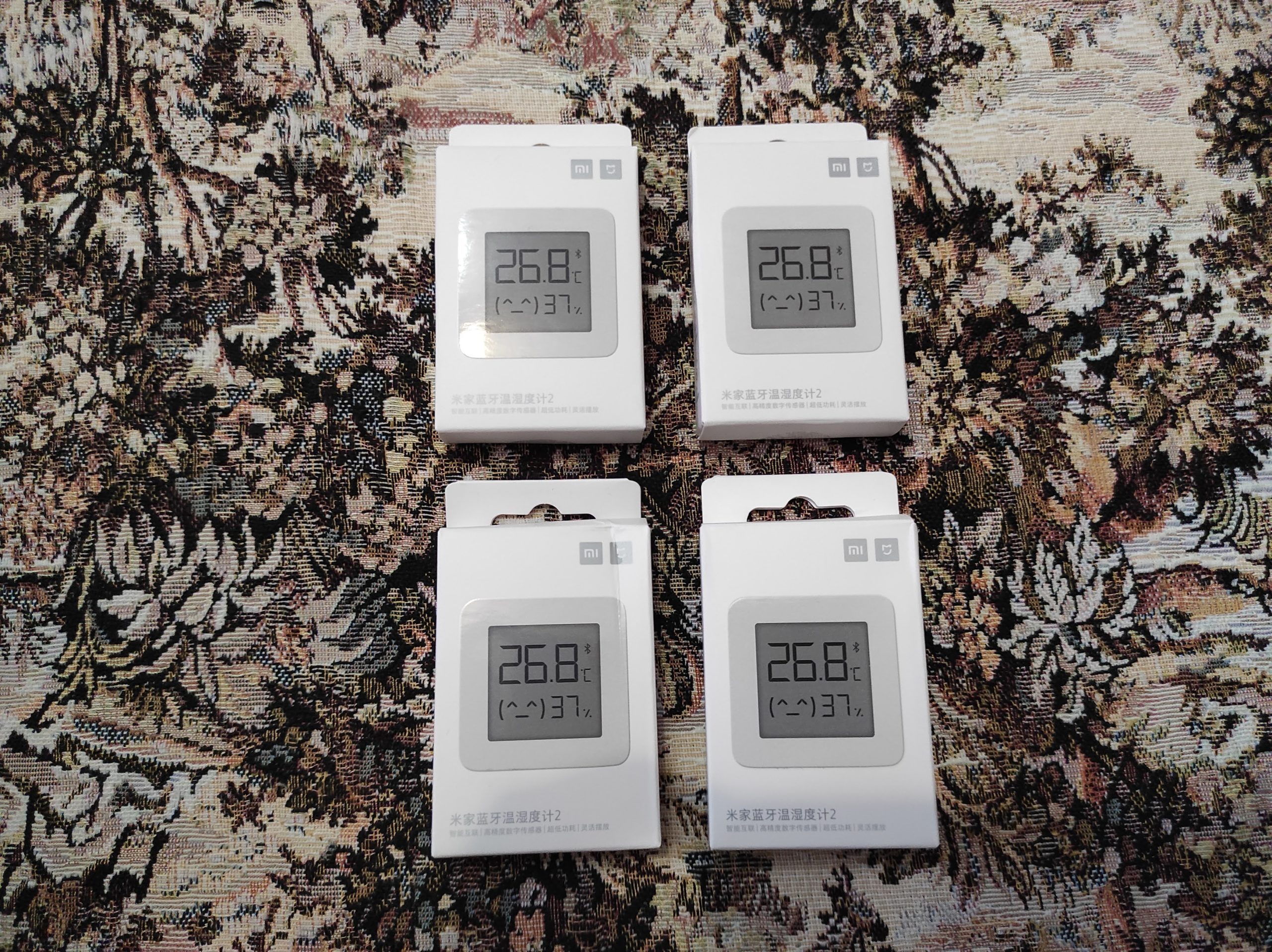
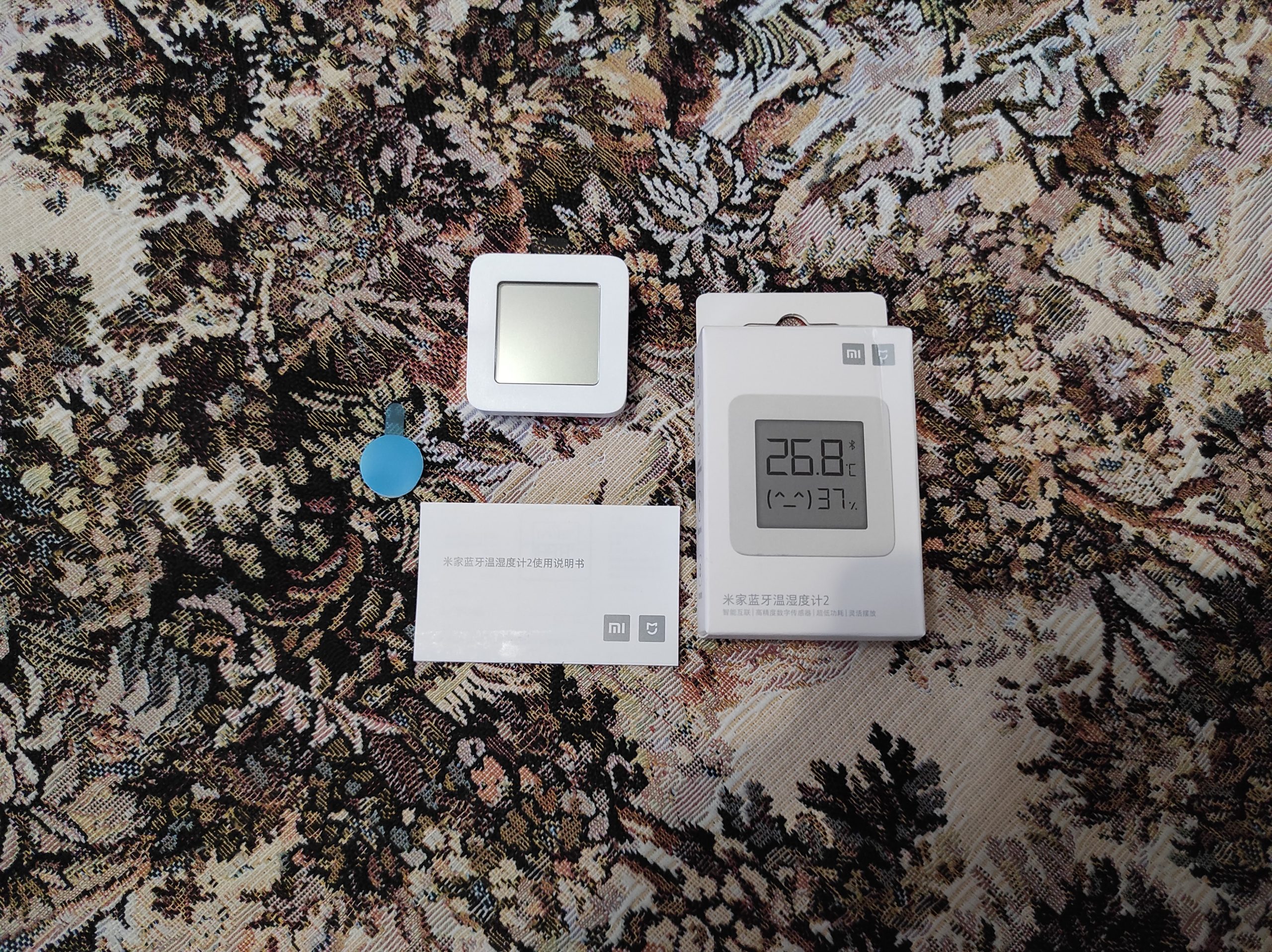
Что в комплекте?
- Сам термометр-гигрометр.
- Батарейка CR2032 (она установлена под крышкой).
- Двусторонний скотч (очень приятное дополнение, можно сразу лепить куда угодно).
- Инструкция (она на китайском, прикладывать сюда не буду, опишу как есть).
Как включить?
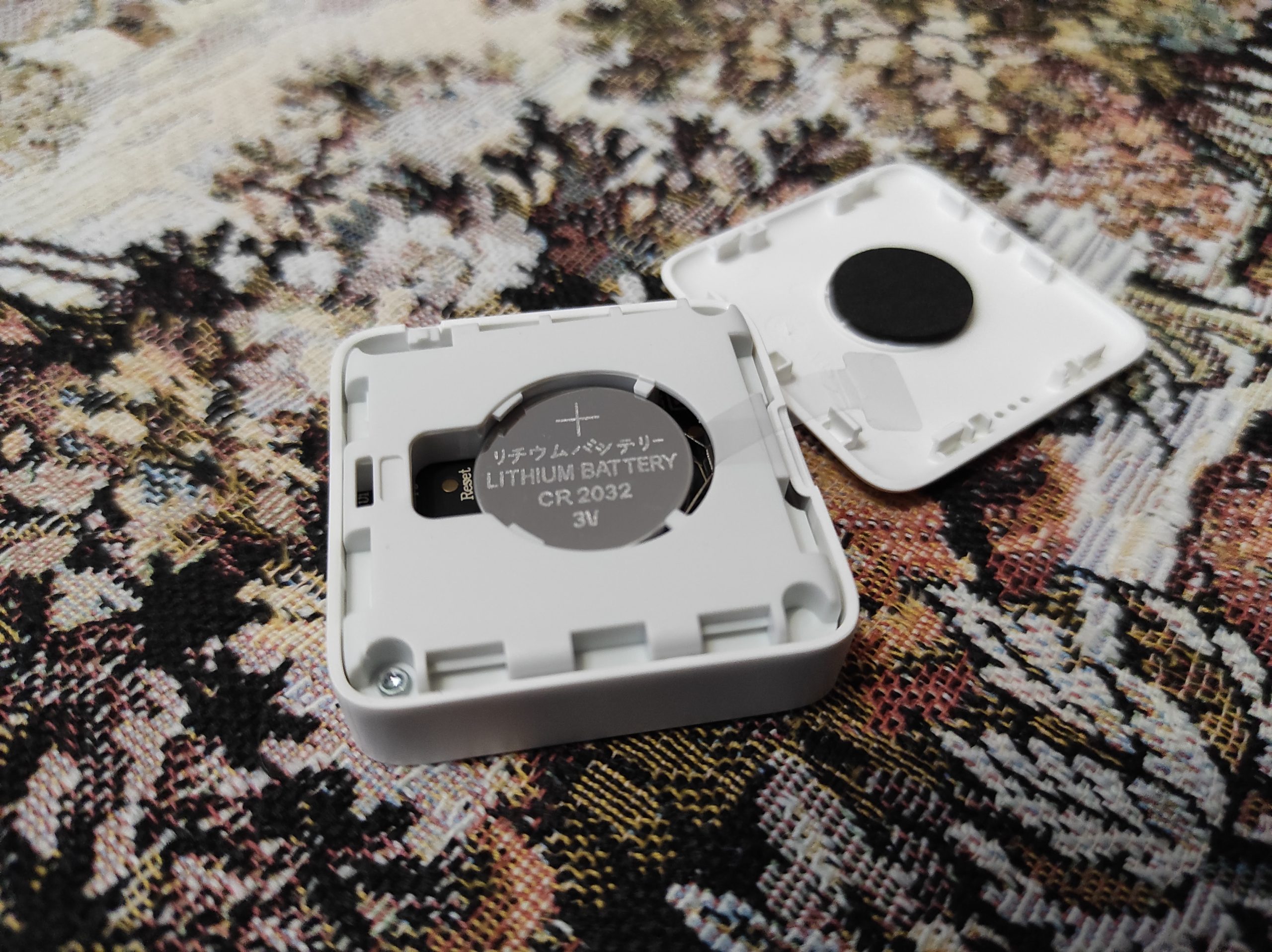
Включать здесь дополнительно ничего не надо – как только пойдет энергия от батарейки, экран сразу заработает. И в комплекте даже есть батарейка. Но из коробки эта батарейка изолирована пленкой. Т.е. вскрываем заднюю крышку (это не сложно, и обратно она ставится тоже только единственным образом – не перепутаете) и выдергиваем эту «чеку»:
Внешний вид и использование
Как только появляются цифры, лепим в удобное место у себя дома и наслаждаемся видом:
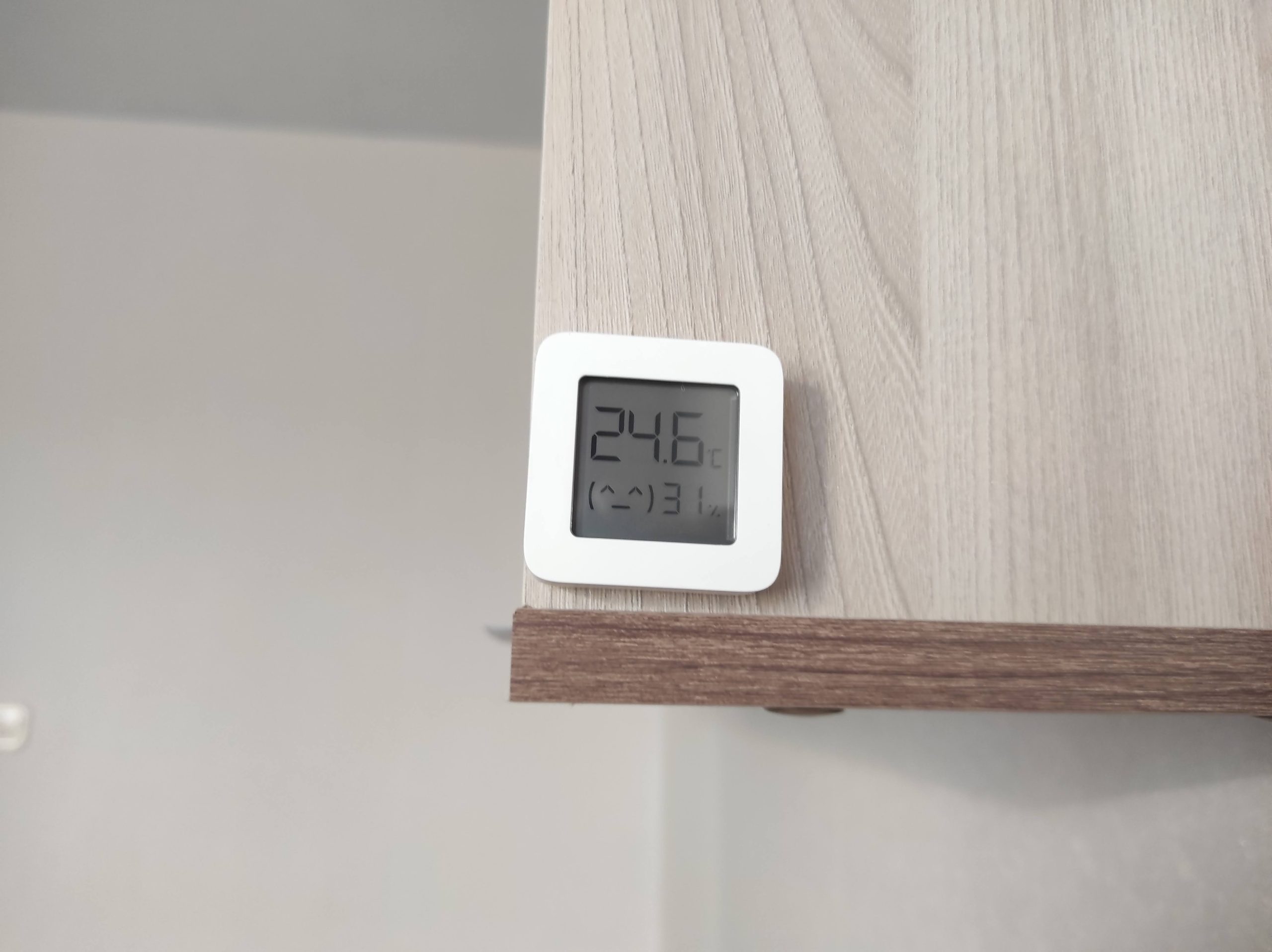
Приятный белый матовый пластик – нигде не портит общий вид. Очень компактный (43x43x12.5 мм) и легкий. Постоянно включен (все видно отлично, батарейки по отзывам хватает на год работы) и не светится (по мне только хорошо, больше батарейка будет жить, а ночью можно зайти в приложение).
Общие показания:
- Температура. Измеряет до десятых градуса.
- Влажность. В процентах.
- Есть рожица.
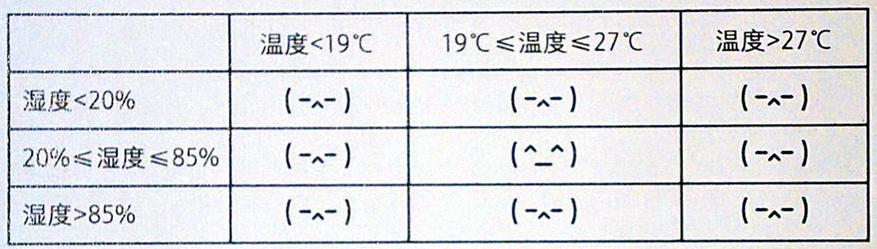
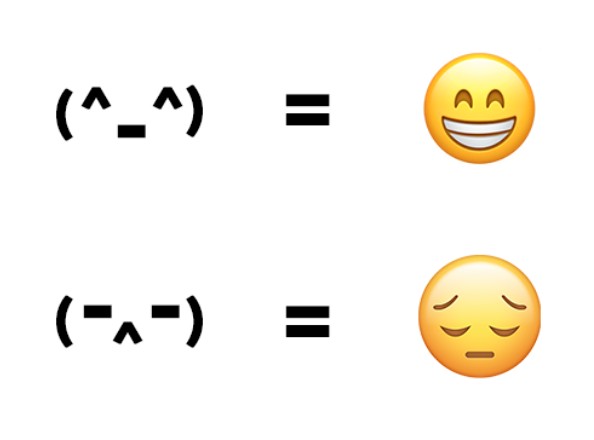
Немного про рожицу. В нормальных условиях (температура 19-27 °C, влажность 20-85%) она по-китайски улыбается. Во всех остальных случаях эта «энгри бёрдс» начинает нервничать:
Не используйте его как уличный, рабочий диапазон температур – 0-60 °C.
Приложение
Не забываем, что этот термометр-гигрометр на борту имеет модуль Bluetooth 4.2, а это значит, что его можно сопрягать с нашим телефоном с помощью приложения для экосистемы умного дома Xiaomi – Mi Home.
Качаем его в любом родном сторе:
- Play Market
- App Store
На самом деле здесь все очень просто. Но для сомневающихся в выборе, показываю процесс подключения:
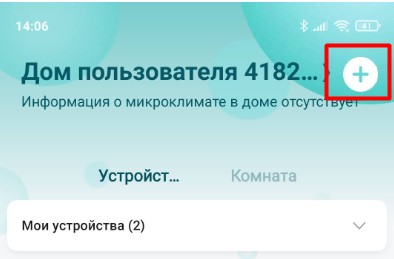
- Заходим в приложение и авторизуемся (если вы пользуетесь телефоном Xiaomi – тут уже все пройдет автоматом). Нажимаем вот на этот знак «плюсика»:
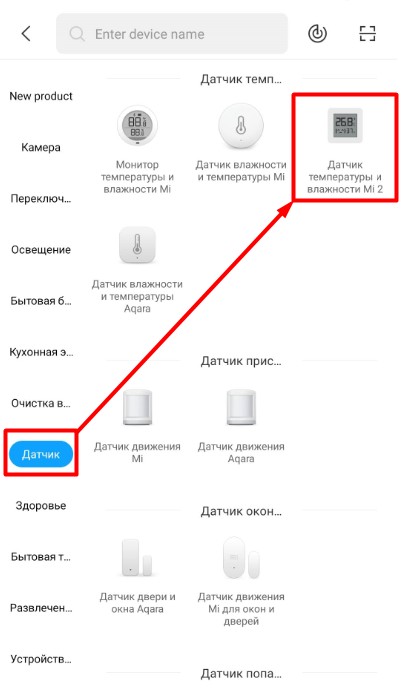
- В этом большом списке девайсов для умного дома ищем наш термометр:
- Будет произведен поиск устройства и подключение к нему:
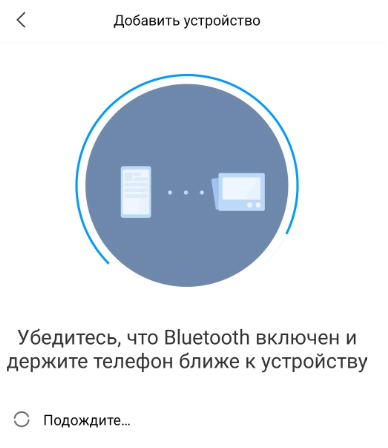
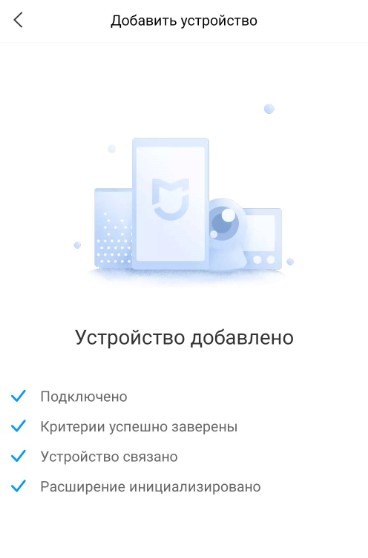
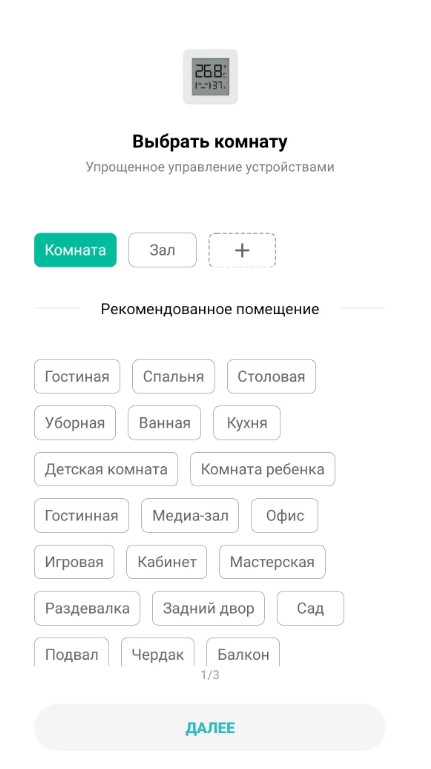
- Выбираем комнату, в которой находится этот датчик (можно задать и свою):
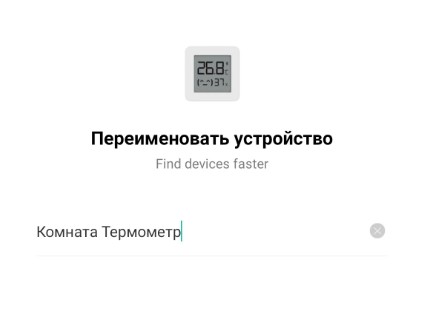
- Можно сразу же переименовать устройство (если у вас несколько – рекомендую):
Все. Можно уже работать с устройством. Вот так выглядит главный экран:
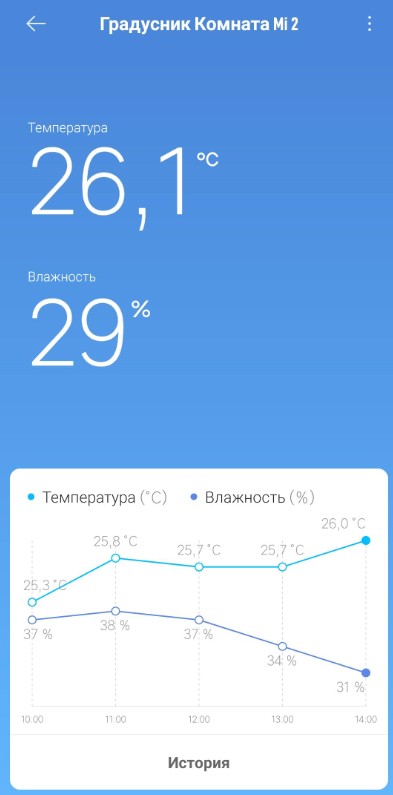
Показан текущая температура, влажность и график изменений. Если щелкнуть по кнопке «История» появится уже более подробная статистика – это оставляю на вас.
Чтобы попасть в настройки, на экране нашего градусника щелкаем вот по этим трем точкам:
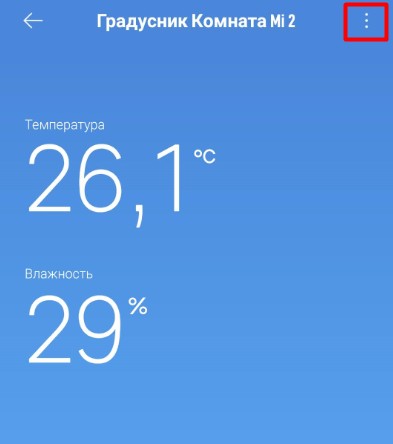
Здесь уже можно переименовать устройство, выбрать ему заново комнату или поделиться с семьей. А еще именно здесь расположен пункт «Автоматизация», с помощью которого вы и можете управлять другими устройствами своего умного дома на основе показаний этого датчика:
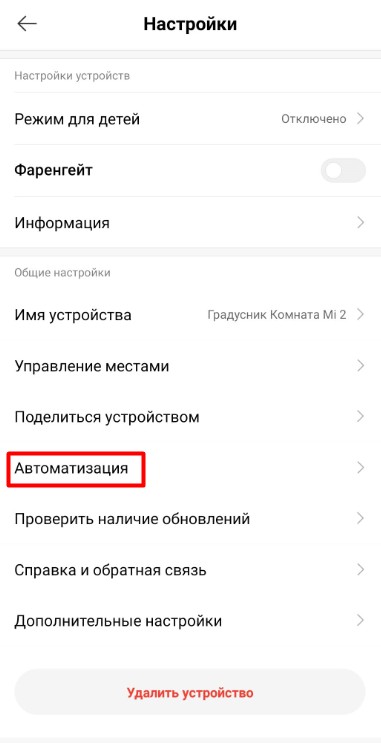
Тему автоматизации можно смело выносить в отдельную статью, поэтому оставляю на самостоятельное изучение – благо, там все очень понятно, были бы подключены устройства.
А за сим заканчиваю статью. Текущая ситуация в комнате не очень – температура под 26, влажность около 29, так что ожидаются и другие статьи по теме климата. До скорых встреч на нашем проекте WiFiGid!
Обзор на метеостанцию, датчик температуры и влажности Xiaomi Mijia 2 с bluetooth. Xiaomi Mijia 2 как вы поняли из названия измеряет температуру и влажность в помещении. Датчик от компании Xiaomi предназначен для дистанционного управления приборами умного дома. Он определяет изменения в окружающей среде. Если температура или влажность в помещении превысит или упадет до заданных параметров, то прибор подаст сигнал на смартфон.
Датчик температуры и влажности, который входит в комплект умного дома, имеет компактные размеры и стильный дизайн. Благодаря этому он легко крепится к стене в любом месте.
Заказать Mi 2 – Яндекс Маркет
Заказать Mi 2 – AliExpress
- 1. Температура и влажность в помещении
- 2. Синхронизация датчика влажности Xiaomi Mijia
- 2.1. Как подключить метеостанцию xiaomi к Алисе
- 3. Метеостанция xiaomi mijia 2 инструкция
- 4. Технические характеристики
Температура и влажность в помещении
Температура и влажность в помещении, в котором находится человек – это не только показатель комфорта, но и важный фактор здоровья. От этих показателей зависят состояние и работоспособность человека. В этой статье поговорим о том, как контролировать влажность и температуру в квартире. Для этого существуют специальные приборы – увлажнители воздуха и термометры. Показатель влажности воздуха можно измерить с помощью гигрометра. Это прибор Xiaomi Mijia 2, который измеряет количество водяного пара в воздухе.
Норма влажности в мощении — от 40% до 60%
Синхронизация датчика влажности Xiaomi Mijia
Синхронизация со смартфоном по bluetooth. Для этого необходимо установить одно из мобильных приложение умного дома:
- Xiaomi Mi Home
- Умный дом Яндекса
Датчик влажности работает с Алисой.
Есть возможность настроить автоматизацию на изменение температуры и влажности, например включить и выключить увлажнитель или кондиционер.


Как подключить метеостанцию xiaomi к Алисе
Скачайте приложение Мі home и Умный Дом от яндекс. Авторизуйтесь в приложении Мі Hоmе с аккаунтом xiaomi, выбрав в качестве региона Россию.
Открываем в смартфоне приложение “Умный Дом от яндекс”. Авторизуйтесь по необходимости > нажимаем на плюс “Добавить устройство” > в списке выбираем Xiaomi > Добавить устройство > вводим логин и пароль от аккаунта xiaomi. Следуем инструкции.
Как подключить xiaomi к алисе дополнительная информация в скриншотах.


Метеостанция xiaomi mijia 2 инструкция
Датчик климата Xiaomi Mi Temperature and Humidity Monitor 2. Руководство по эксплуатации v1.0 скачать – https://disk.yandex.ru/i/RUmFWy_k72xbLQ
Технические характеристики
Название: Датчик температуры и влажности Mi 2.
Модель: LYWSD03MMC.
Материалы: ABS и PMMA.
Размеры: 43 × 43 × 12,5 мм.
Масса нетто: 18 г.
Рабочее напряжение: DС 2,5–3 В.
Тип батареи: CR2032 (не входит в комплект).
Беспроводное подключение: Bluetooth 4.2 Bluetooth Low Energy.
Диапазон частот: 2402 МГц-2480 МГц.
Максимальная выходная мощность: 4,16 дБм.
Температурный диапазон: от 0 °C до 60 °C
Точность температуры: ± 0,1 °C.
Диапазон измерения влажности: 0–99% относительной влажности.
Точность влажности: ± 1% относительной влажности.
Область применения: бытовое.


Датчик температуры и влажности Xiaomi Mijia 2 Обзор на метеостанцию, датчик температуры и влажности Xiaomi Mijia 2 с bluetooth. Xiaomi Mijia 2 как вы поняли из названия измеряет температуру и влажность в помещении. Датчик от компании Xiaomi предназначен для дистанционного управления приборами умного дома. Он определяет изменения в окружающей среде. Если температура или влажность в помещении превысит или упадет до заданных параметров, […]
5 1 5 1
Для работы проектов iXBT.com нужны файлы cookie и сервисы аналитики.
Продолжая посещать сайты проектов вы соглашаетесь с нашей
Политикой в отношении файлов cookie
Всем привет! Одним из самых популярных товаров Сяоми (помимо, естественно, смартфонов), являются небольшие бытовые термометры/гигрометры, выпускаемые под маркой Mijia и имеющие очень неплохую точность, а также, невысокую цену. Существуют круглые и квадратные версии, на E-ink чернилах и с LCD дисплеем, с возможностью получения данных через bluetooth. Производитель не останавливается на достигнутом и продолжает расширять линейку данных популярных бытовых приборчиков. Не так давно вышла новая, миниатюрная версия Xiaomi Mijia Termometer 2, модель: LYWSD03MMC, о ней и пойдет речь в данном обзоре.
Поставляется устройство, в привычной по другим продуктам данного бренда, качественной белой коробочке:
Все надписи, традиционно, на китайском:
Комплектация небогатая, по сравнению с другими версиями аналогичных приборов, например, магнита и подставки нет, только сам прибор, небольшой кружок двусторонней наклейки и бумажка-инструкция:
Заявленные характеристики:
- Модель: LYWSD03MMC
- Размер: 43x43x12.5mm
- Батарея: СR2032, 3V
- Время работы от батарейки: 1 год
- Bluetooth: 4.2 BLE
- Диапазон измерений: 0°C-60°C; 0% — 99%RH
- Шаг измерений: 0.1°C; 1%RH
- Объем хранимых данных: за 3 месяца
Внешний вид девайса:
По сути, это самый маленький термометр/гигрометр в линейке Сяоми, однако этот кроха оснащен хорошо читаемым LCD дисплеем, bluetooth и встроенной памятью:
С обратной стороны крышка с отверстиями для вентиляции датчика:
Такое же отверстие и с боковой стороны:
Термометр уже идет в комплекте с батарейкой, чтобы ее поменять достаточно отщелкнуть заднюю крышку, заявлено, что хватить ее должно на 1 год. Черный кружок — это всего лишь уплотнительная накладка, не магнит:
Видные контакты помеченные «Gnd» и «Reset», но как их использовать информации нигде нет, их касание и замыкание, ни к какому результату не приводит. Над ними виден микродатчик температуры и влажности:
Размеры и вес устройства:
На дисплее устройства отображается информация о температуре, влажности и стилизованная рожица комфорта совокупности этих параметров:
Углы обзора LCD дисплея достаточно большие, хотя, конечно, хуже чем на устройствах с E-Ink дисплеями, кроме этого, он мне показался немного темнее, по сравнению с другими подобными девайсами от Сяоми:
Как я уже упомянул, несмотря на свой мелкий размер, термометр имеет «на борту» Bluetooth модуль, позволяющий передавать устройству данные на смартфон в приложение Mi Mome. При соединении и передаче данных на дисплее отображается значок bluetooth:
Что касается добавления устройства в Mi Home, то никаких танцев с бубнами делать не нужно, как это иногда бывает с другими устройствами, все добавляется быстро либо через выбор из списка, либо через поиск совместимых устройств поблизости. Я приобрел несколько датчиков, и они друг с другом никак не конфликтуют:
Настроек не очень много, но есть полезные:
- «поделиться» устройством с другим пользователем,
- подключить хранение данных в «облаке», позволяет хранить историю измерений до 6 месяцев,
- настройка автоматизации с другими устройствами из системы «умного дома» Xiaomi,
- Baby mode — нотификация о превышении или понижении комфортных температуры (20-24°С) и влажности (45-70%) в детском помещении,
- добавить пароль на доступ к устройству.
При построении сценариев автоматизации умного дома, доступны четыре параметра, при достижении которых можно запускать работу других устройств:
- температура выше заданной
- температура ниже заданной
- влажность выше заданной
- влажность ниже заданной
Температура и влажность в приложении отображаются большими цифрами в реальном времени, частота обновления данных — раз в 5 секунд (ниже скриншоты, как это выглядит на разных дисплеях):
Кроме этого, как я уже упомянул ранее, устройство способно хранить накопленную информацию в собственной памяти в течении трех месяцев, сохраняя ее каждый час и потом в приложении, сделав синхронизацию с устройством, можно эту информацию получить за периоды: день, месяц, 6 месяцев. Двигая пальцем по экрану смартфона, можно смещать график вправо и влево, чтобы увидеть данные за нужный период). На графиках за месяц и за 6 месяцев, можно увидеть max и min температуру за каждый день или месяц соответственно:
Проверка работы
У меня есть, почти, все устройства данной линейки от Сяоми, плюс добавил для сравнения еще InkBird IBS-TH1 Plus (обзор на него тут) и, до кучи, мультиметр с термощупом. Все девайсы показали, практически, идентичные значения температуры и, даже, показатели влажности близки:
Наглядное сравнение размеров термометров от Xiaomi:
Если, вдруг, кто-то не знает, первая модель Mijia Termometer — это круглая, сразу под обзорным, а тот, что еще ниже Xiaomi MiJia Miaomiaoce на E-Ink чернилах. Отмечу частота обновления данных на термометрах с LCD дисплеем (в т.ч. на обзорном) составляет всего 5 секунд, т.е. практически в реальном времени, на термометрах с E-Ink дисплеями обновление происходит раз в 30 сек.
Несмотря на то, что заявленный температурный диапазон термометра начинается от 0°С, я решил это проверить засунув термометр в морозилку, т.к., как показывает практика, не нужно всему верить на слово
Оказалось, что устройство, работает и при гораздо более низких температурах. Причем, удивил LCD дисплей, обычно, на подобных экранах, при температуре ниже нуля, цифры начинают отрисовываться с задержкой, а тут они сменялись как и при обычной температуре. При температуре ниже -10°С на дисплее выводится значок «L» (Low):
Однако, что самое, интересное, аппарат без проблем продолжает передавать температурные данные в приложение с прежней частотой, раз в 5 секунд. Зафиксированный минимум в морозилке -20.2°С! (ниже просто негде померить):
Также проверил, что происходит с если вытащить батарейку из устройства и удалить его из Mi Home, чтобы посмотреть, сохранятся ли данные о измерениях. Был приятно удивлен, при установке батарейки и добавлении устройства как нового, вся историческая информация (за день и месяц) сохранилась.
Разберем, открутив 4 винта:
А вот и миниатюрный сенсор температуры и влажности:
Итог
Очень интересный и полезный приборчик Xiaomi Termometer 2 и, несмотря на свой миниатюрный размер, умеющий сохранять историю измерений, имеющий отличную точность и большой функционал, а также, недокументированные возможности по измерению температур ниже нуля, что позволяет его использовать, например, в холодильнике или на улице (естественно, в месте, где на него не может попасть вода), да и дома или на даче он будет весьма полезен.
Метеостанция Xiaomi – это универсальное устройство, которое поможет вам быть в курсе погодных условий. Но для того, чтобы она выполняла свою функцию, необходимо правильно настроить время на метеостанции. Данный процесс достаточно прост, но требует следования определенным шагам. В данной статье мы подробно расскажем, как правильно настроить время на метеостанции Xiaomi.
Первым шагом необходимо включить метеостанцию и перейти в меню настроек. Для этого нажмите на кнопку на корпусе станции или воспользуйтесь пультом дистанционного управления, если он имеется в вашей модели. Далее выберите раздел «Настройки времени».
Важно помнить, что время на метеостанции Xiaomi нужно настраивать только при первом включении или после замены элементов питания. В остальных случаях станция будет обновлять время автоматически.
После выбора раздела настройки времени отобразится окно с текущим временем и датой на метеостанции. Нажмите кнопку «Изменить» или «Отредактировать» (в зависимости от модели) для перехода в режим изменения времени.
Далее появится меню, где вы сможете ввести текущую дату, а также точное время. Вводите данные, соблюдая форматы и последовательность цифр. После ввода нажмите кнопку «Сохранить» или «Применить».
Настройка времени на метеостанции Xiaomi завершена! Теперь ваше устройство будет показывать актуальное время, что позволит вам всегда быть в курсе погодных изменений и правильно планировать свои действия.
Содержание
- Настройка времени на метеостанции Xiaomi: пошаговая инструкция
- Шаг 1. Включите метеостанцию и подождите инициализации
- Шаг 2. Откройте меню настройки времени
- Шаг 3. Выберите режим настройки времени
- Шаг 4. Установите время вручную или автоматически
- Шаг 5. Установите часовой пояс
- Шаг 6. Проверьте правильность настройки времени
- Шаг 7. Сохраните настройки и закройте меню
Настройка времени на метеостанции Xiaomi: пошаговая инструкция
Шаг 1: Включите метеостанцию и дождитесь, пока она полностью загрузится.
Шаг 2: На главном экране слайдером прокрутите до пункта «Настройки» и выберите его, нажав на центральную кнопку.
Шаг 3: В меню настроек найдите пункт «Время и дата» и выберите его.
Шаг 4: На экране «Время и дата» выберите пункт «Настройка времени».
Шаг 5: Выберите способ настройки времени: «Автоматически» или «Вручную». Если вы хотите, чтобы время на метеостанции автоматически синхронизировалось с интернет-сервером, выберите «Автоматически». Если хотите настроить время вручную, выберите «Вручную».
Шаг 6: Если вы выбрали «Автоматически», метеостанция сама определит и установит время согласно информации из интернета.
Шаг 7: Если вы выбрали «Вручную», введите текущее время и дату, используя нажатие на кнопки вверх/вниз и влево/вправо. Подтвердите выбор кнопкой «ОК».
Шаг 8: Дождитесь подтверждения настройки времени и даты на экране метеостанции.
Шаг 9: Проверьте, правильно ли настроено время на экране метеостанции, обратив внимание на отображаемое время и дату.
Шаг 10: Если время настроено правильно, настройка времени на метеостанции Xiaomi завершена. Если время отображается некорректно, повторите процесс настройки, начиная с Шага 1.
Примечание: При использовании автоматической настройки времени убедитесь, что метеостанция подключена к интернету и имеет доступ к точной временной информации.
Шаг 1. Включите метеостанцию и подождите инициализации
Перед тем как настроить время на вашей метеостанции Xiaomi, убедитесь, что она включена и готова к работе. Для этого просто подключите метеостанцию к источнику питания и дождитесь инициализации.
Инициализация может занять несколько секунд или минут, в зависимости от модели метеостанции. Во время этого процесса метеостанция проверяет связь с облачным сервисом Xiaomi и загружает все необходимые данные для работы.
Чтобы убедиться, что метеостанция полностью инициализирована, проверьте наличие основных данных на дисплее метеостанции. Как правило, на дисплее отображается текущая температура, влажность воздуха, а также погодные условия.
Подождите пока метеостанция полностью инициализируется, прежде чем приступить к настройке времени.
Шаг 2. Откройте меню настройки времени
После успешного подключения метеостанции Xiaomi к смартфону, откройте приложение «Mi Home».
На главном экране приложения найдите и выберите иконку метеостанции. Обычно она называется «Mi Weather Clock» или «Mi Weather Station».
После входа в приложение вы попадете на экран с информацией о текущей погоде. В правом верхнем углу экрана найдите иконку с настройками, обычно это значок в виде трех горизонтальных линий или шестеренки. Нажмите на неё.
В открывшемся меню выберите «Устройства».
Проскролльте список устройств и найдите свою метеостанцию Xiaomi. Нажмите на неё.
В меню настроек метеостанции найдите раздел «Время и дата».
Нажмите на «Время и дата» и перейдите к настройкам времени.
Теперь вы готовы перейти к следующему шагу настройки времени метеостанции Xiaomi.
Шаг 3. Выберите режим настройки времени
После того, как вы открыли приложение метеостанции Xiaomi на вашем устройстве, вам потребуется выбрать режим настройки времени. Для этого выполните следующие действия:
1. На главном экране приложения, в верхнем правом углу, нажмите на иконку с настройками (иконка шестеренки).
2. В открывшемся меню выберите пункт «Настройки» или «Settings».
3. В разделе «Дата и время» найдите опцию «Выбрать режим настройки времени» или подобный пункт.
4. Нажмите на данную опцию, чтобы открыть список доступных режимов настройки времени.
5. Из предложенных вариантов выберите наиболее подходящий для вас режим. Например, вы можете выбрать «Автоматическая настройка» для получения времени с сервера или «Ручная настройка» для установки времени вручную.
6. После выбора режима настройки, сохраните изменения, нажав кнопку «Готово» или похожую на нее.
Теперь вы успешно выбрали режим настройки времени на вашей метеостанции Xiaomi и можете продолжить настройку устройства.
Шаг 4. Установите время вручную или автоматически
После подключения метеостанции к Wi-Fi и синхронизации ее с приложением Mi Home, вам нужно установить время на устройстве.
В зависимости от ваших предпочтений, вы можете установить время вручную или воспользоваться автоматической настройкой.
Для установки времени вручную выполните следующие шаги:
- Найдите раздел «Настройки» на экране метеостанции.
- Выберите пункт меню «Время и дата».
- Нажмите на кнопку «Установить вручную».
- Введите текущую дату и время в соответствующих полях.
- Нажмите «Сохранить».
Если вы хотите, чтобы время автоматически синхронизировалось с сетью, выполните следующие шаги:
- Найдите раздел «Настройки» на экране метеостанции.
- Выберите пункт меню «Время и дата».
- Нажмите на кнопку «Установить автоматически».
- Включите опцию «Автоматически получать время из Интернета».
- Нажмите «Сохранить».
После выполнения этих шагов время на метеостанции будет установлено правильно, и вы сможете получать точные данные о погоде.
Шаг 5. Установите часовой пояс
Чтобы метеостанция Xiaomi правильно отображала текущее время, необходимо установить соответствующий часовой пояс.
Для этого выполните следующие действия:
- Откройте приложение Mi Home на своем смартфоне.
- Выберите метеостанцию Xiaomi из списка доступных устройств.
- Перейдите в раздел «Настройки» или «Settings».
- Найдите настройку «Часовой пояс» или «Time zone».
- Выберите свой часовой пояс из предложенного списка или укажите его с помощью автоматического определения местоположения.
- Сохраните изменения и закройте приложение.
Теперь метеостанция Xiaomi будет отображать верное текущее время и календарные данные в соответствии с выбранным часовым поясом.
Шаг 6. Проверьте правильность настройки времени
Для проверки правильности настройки времени, взгляните на дисплей метеостанции. В правом верхнем углу должно быть отображено текущее время. Убедитесь, что оно соответствует текущему местному времени. Если время неверное, вам нужно будет повторить предыдущие шаги настройки времени.
Правильная настройка времени на метеостанции Xiaomi позволит получать актуальные и точные данные о погоде, что является важным для принятия решений в повседневной жизни и планирования активностей на улице.
Шаг 7. Сохраните настройки и закройте меню
После того как вы установили необходимое время на метеостанции Xiaomi, необходимо сохранить настройки и закрыть меню.
Для сохранения настроек нажмите кнопку «Сохранить» или «OK». Это может быть кнопка с изображением диска, галочкой или просто надписью «Сохранить». В некоторых случаях настройки автоматически сохраняются при закрытии меню.
После сохранения настроек закройте меню, нажав кнопку «Закрыть», «Выход» или «OK». Обязательно убедитесь, что настройки были успешно применены. Можно проверить, изменилось ли время на дисплее метеостанции или во всплывающем окне с настройками.