
Начало работыЧтобы приступить к мобильной торговле, загрузите MetaTrader 5 через магазин приложений Google Play или через приложение Google Play на вашем устройстве. После установки запустите приложение, нажав иконку
|
|
|
|
Подключение к счету/Открытие демо-счетаПри первом запуске приложения для вас может быть сразу открыт демонстрационный счет, чтобы вы могли немедленно приступить к изучению торговых возможностей и проверке своих стратегий. Если ваш брокер не включил автоматическое создание демо-счетов, вам будут предложены следующие варианты начала работы:
Подробные инструкции по работе со счетами приведены в отдельном разделе. |
Общий вид приложенияИнтерфейс мобильной платформы MetaTrader 5 состоит из основной рабочей области, а также нижней и боковой панелей, предназначенных для переключения между основными функциями программы.
|
|
|
С помощью кнопки «Меню» на устройстве, вы можете перейти к управлению счетами, символами или совершать торговые операции, в зависимости от текущей вкладки. |
 на экране.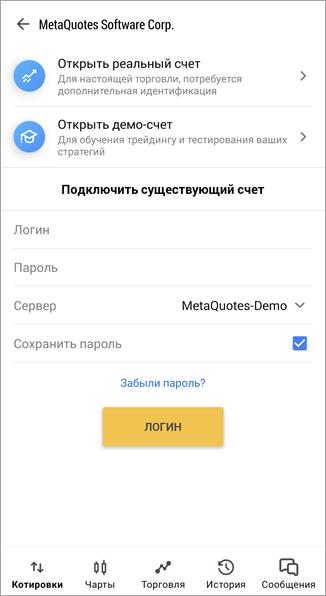
- Подключение к торговому счету
- Совершение первой сделки
- Закрытие сделки
- Компоненты успеха
Подключение к торговому счету
1. Установите приложение Meta Trader 5 и запустите его.
- Версия для Android
- Версия для iOS
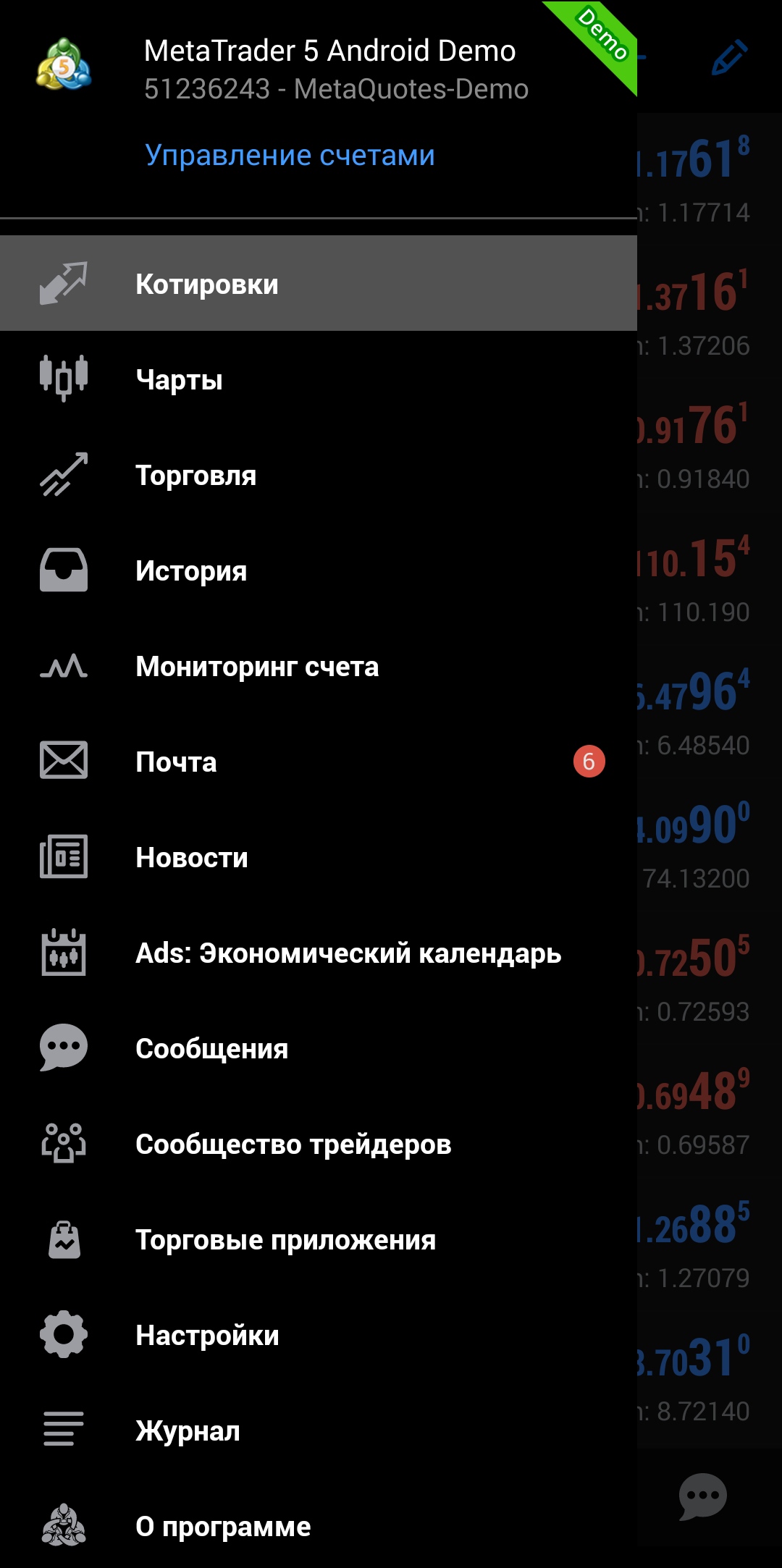
2. Откройте боковое меню и нажмите на «Управление счетами»
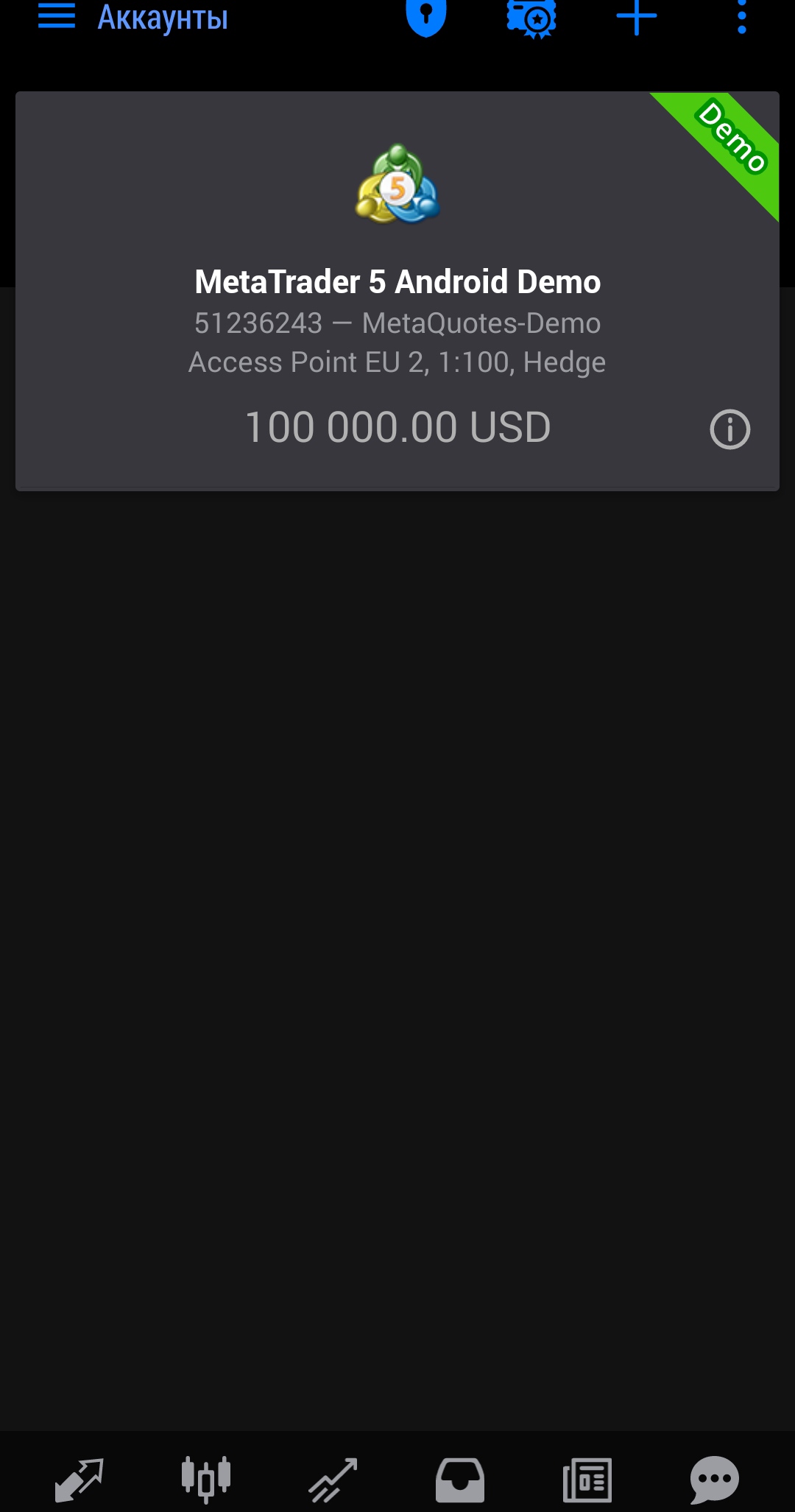
3. В открывшемся окне нажмите на кнопку «+», а затем выберите брокера Forex Club International Limited.
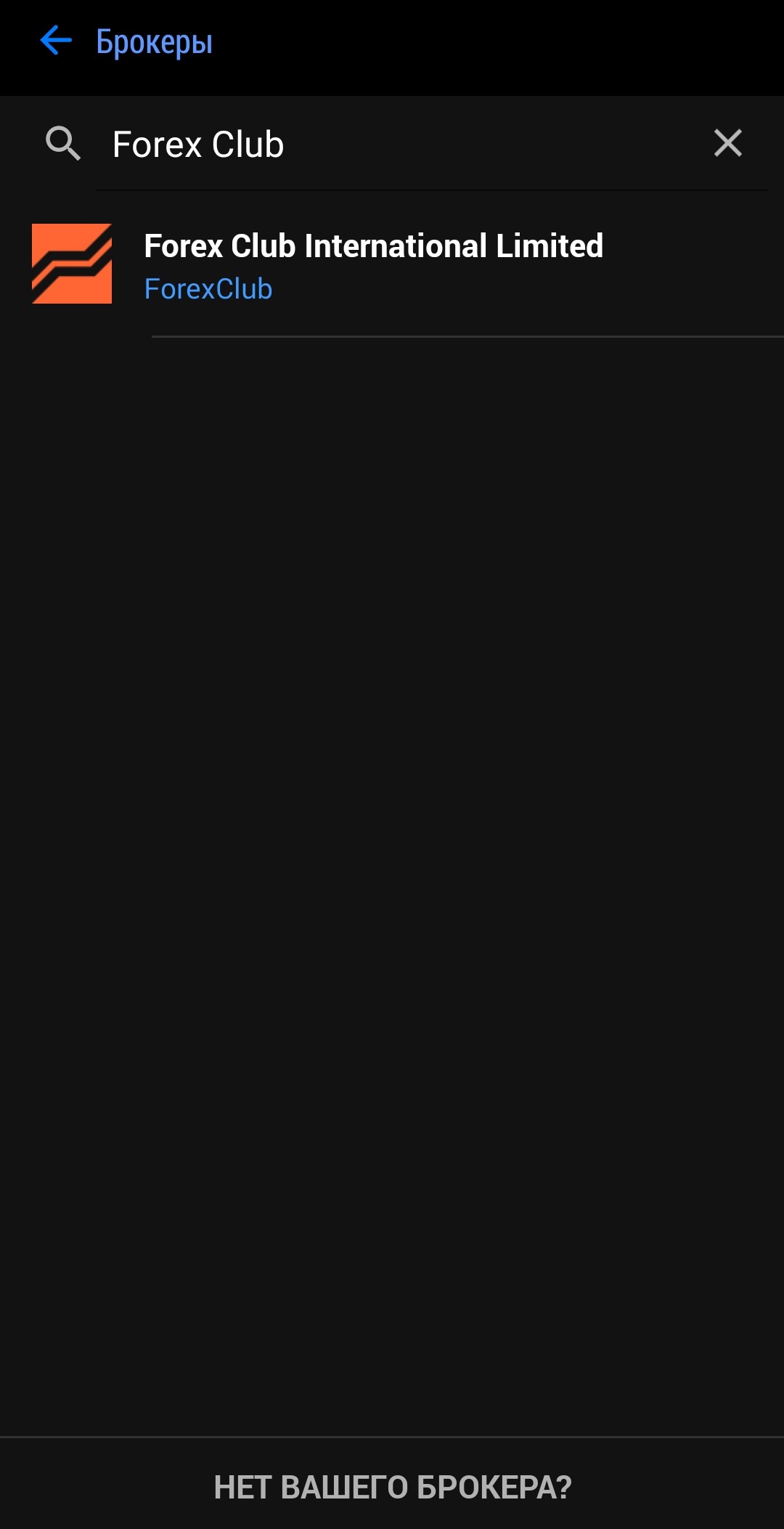
4. В открывшемся окне укажите требуемый сервер:
- ForexClub-MT5 Demo Server для демо счетов
- ForexClub-MT5 Real Server для реальных счетов
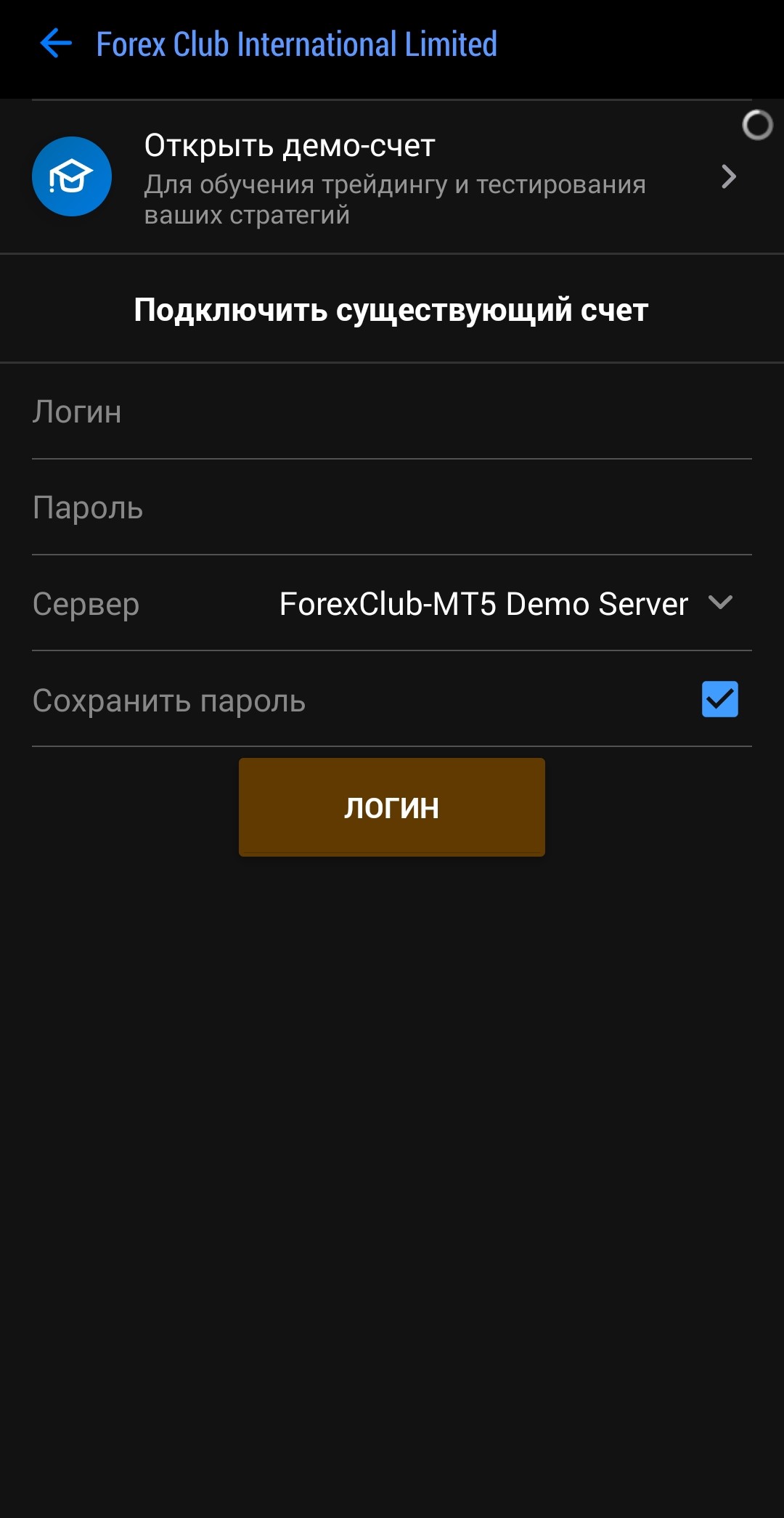
5. Затем укажите логин и пароль для вашего счета и нажмите кнопку «Логин».
6. После авторизации ваш терминал готов к торговле.
Совершение первой сделки
1. Для совершения первой сделки мы можем поступить так. Откройте боковое меню и выберите раздел «Чарты». Английское слово «chart» означает «график».
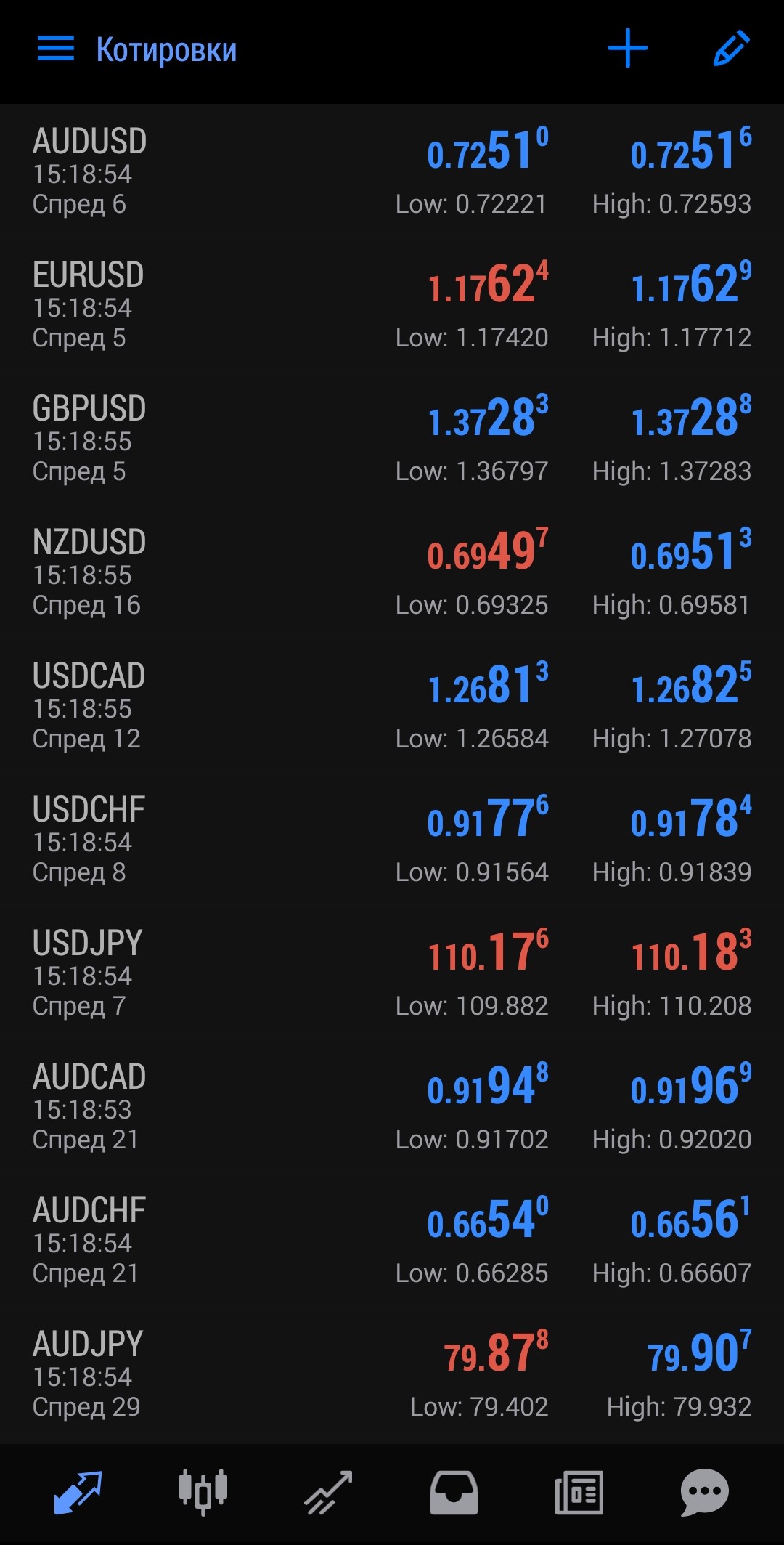
2. В открывшемся окне нажмите на иконку совершения сделки.
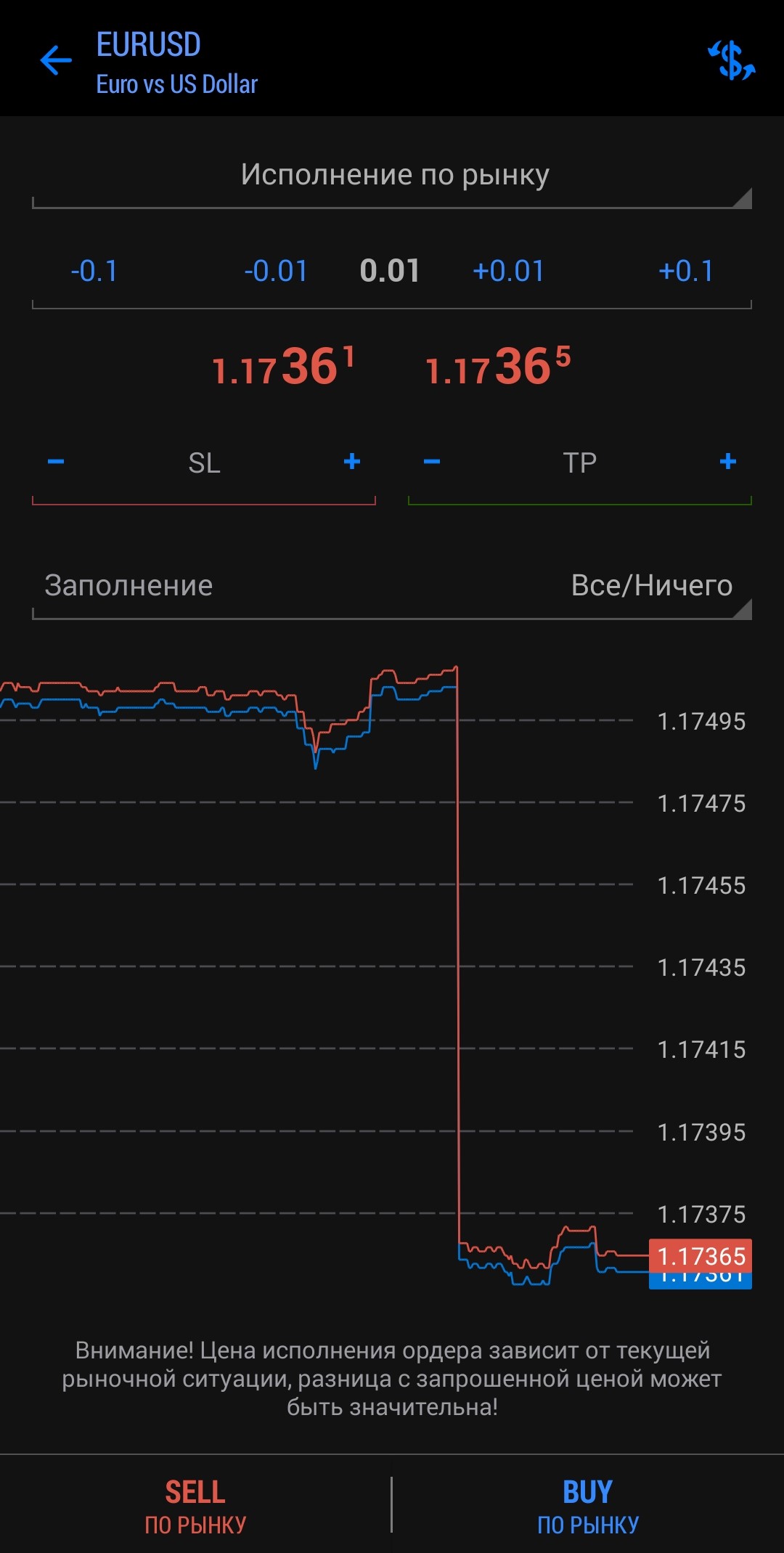
3. В окне параметров сделки укажем следующие значения:
- Тип операции: «Немедленное исполнение».
Это значит, что сделка будет проведена по ценам, которые сейчас есть на рынке. - Объем сделки: 0.01.
Объем сделки выражается в лотах. Для валютных пар традиционно 1 лот равен 100 000. Если вы выберите лот 0.01, то сделка будет совершена с объемом в 1000 единиц валюты (100 000 * 0.01).
Общий принцип: чем больше объем, тем больше потенциальная прибыль и потенциальный убыток.
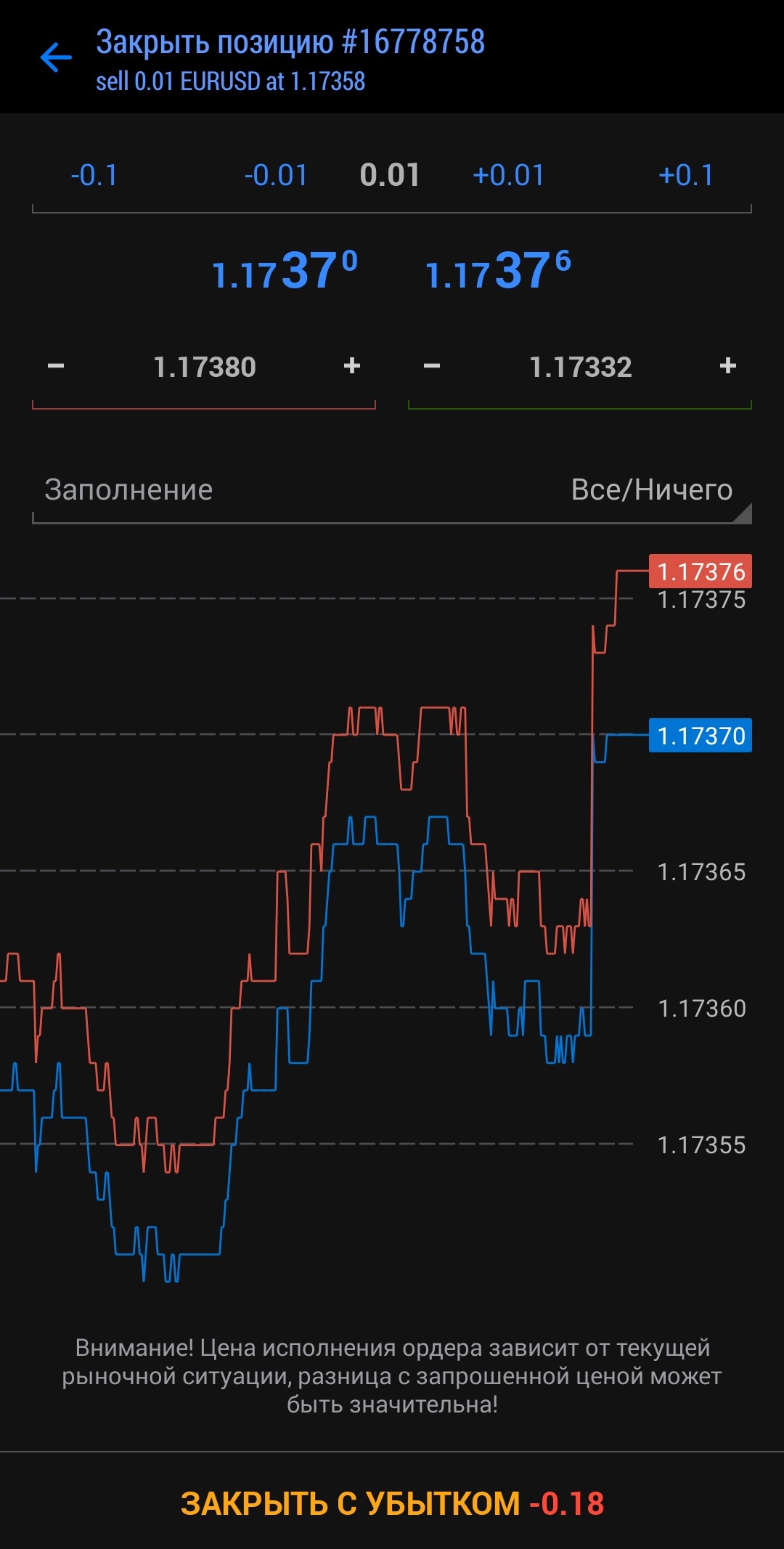
- SL: 1.17380
Ваша сделка может оказаться убыточной. Поэтому вы можете установить ограничение на величину возможных потерь (стоп лосс – (англ. stop loss) остановить убытки). Размер стоп лосса определяется уровнем цены. Если цена достигнет отметки 0.9600, то ваша сделка будет закрыта с убытком.
Общий принцип: чем меньше установленный размер возможных потерь, тем больше вероятность, что он будет достигнут. - TP: 1.17332
Вы можете указать размер прибыли, которую хотели бы получить. Для этого вы должны указать уровень тейк профита (англ. take profit — взять прибыль), при достижении которого сделка будет закрыта автоматически с прибылью.
Общий принцип: чем больше установленный объем прибыли, тем меньше вероятность, что он будет достигнут.
Если в не укажете уровни стоп лосса и тейк профита, то ограничений убытков и прибылей не будет.
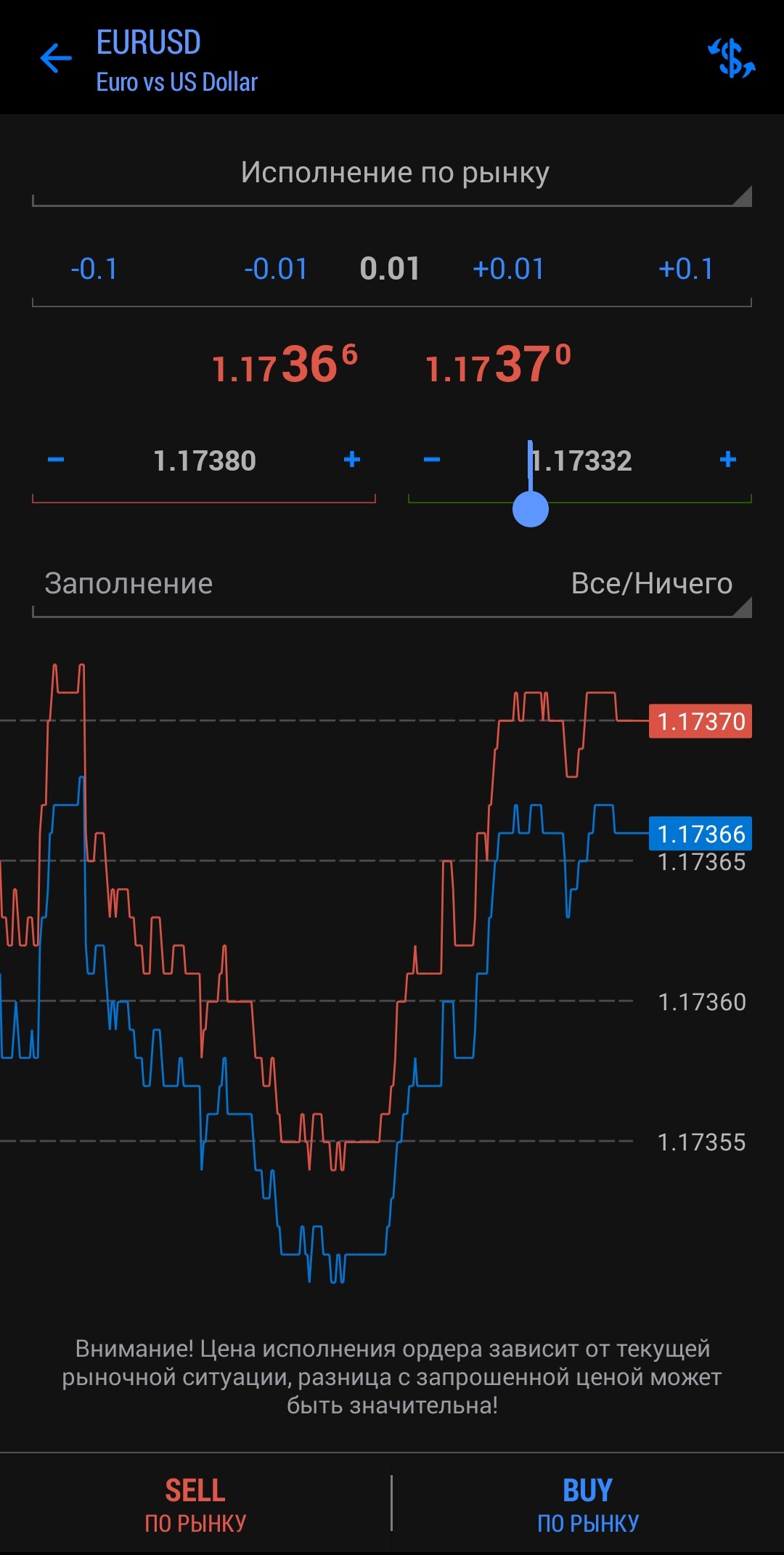
4. Проверьте параметры сделки и нажмите на кнопку «Buy (Купить)» или «Sell (Продать)».
Основной принцип торговли заключается в следующем. Если вы считаете, что торговый инструмент будет дорожать, его нужно покупать. Если вы считаете, что торговый инструмент будет дешеветь, его нужно продавать.
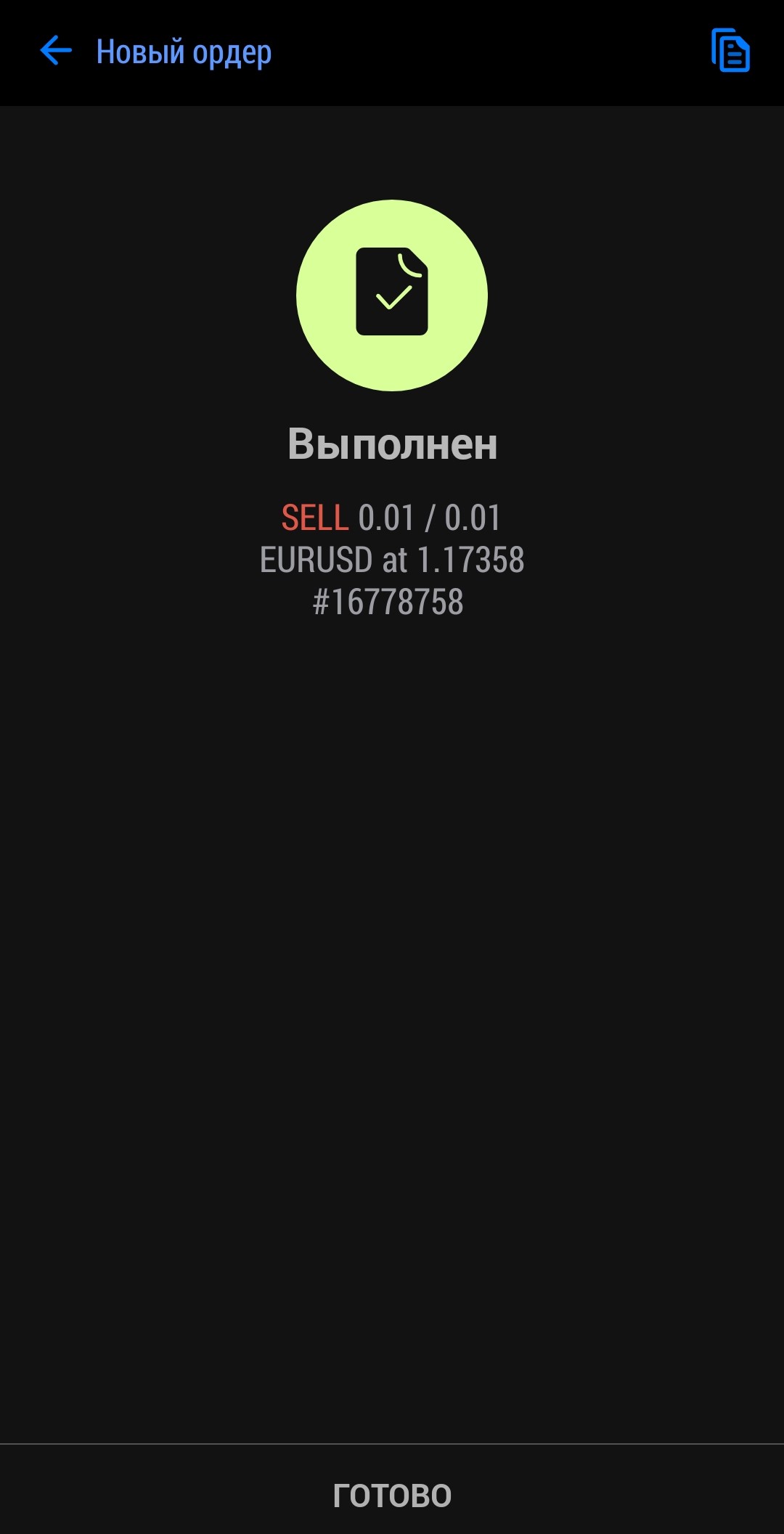
5. После исполнения сделки ее параметры будут отображаться в разделе «Торговля» (Боковое меню > Торговля).
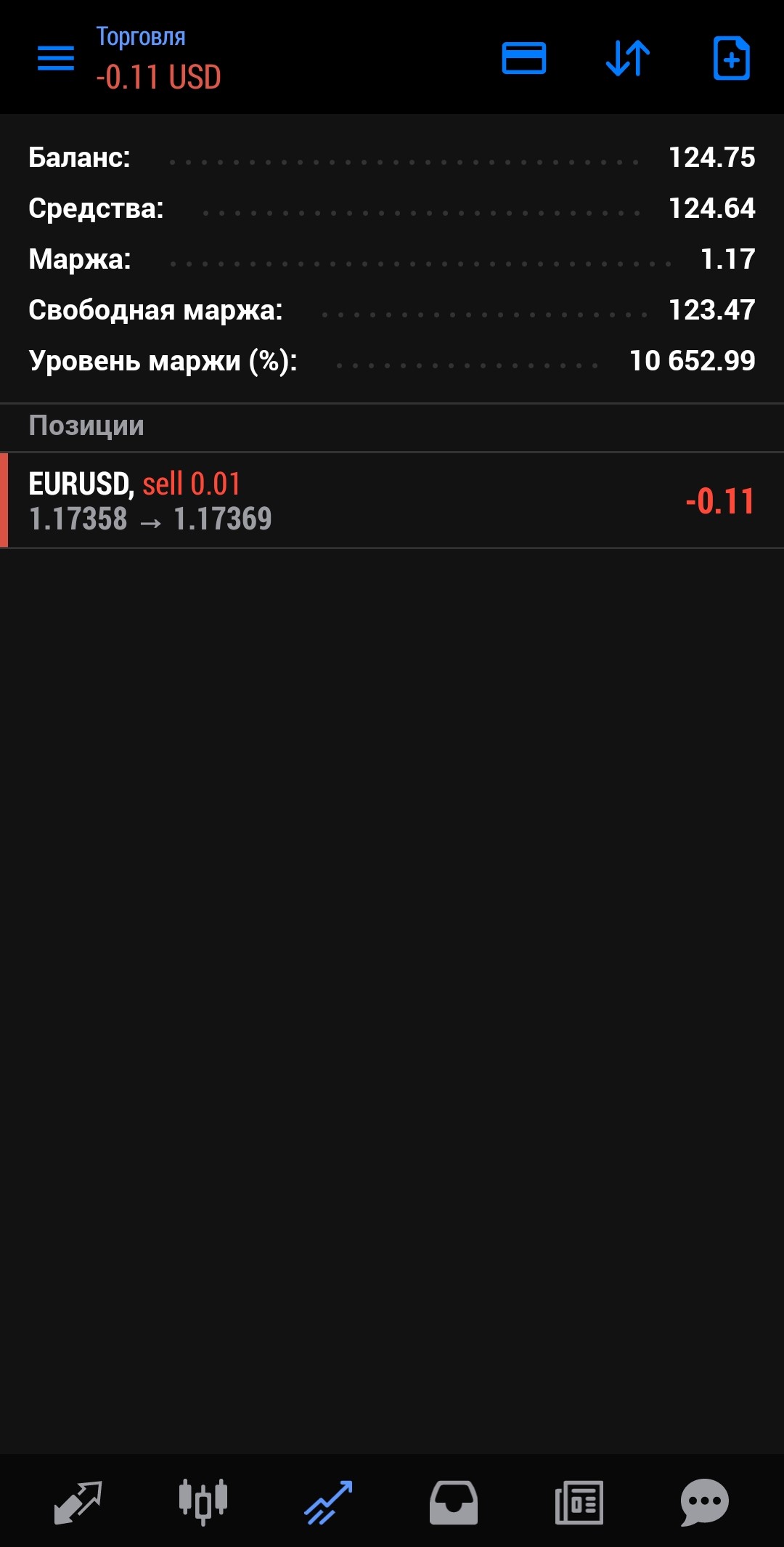
Закрытие сделки
1. Вы можете дождаться, когда сделка будет закрыта автоматически при достижении тейк профита или стоп лосса. Также вы можете в любой момент закрыть сделку сами.
2. Нажмите на строку со сделкой, проведите пальцем влево и нажмите на иконку закрытия сделки.
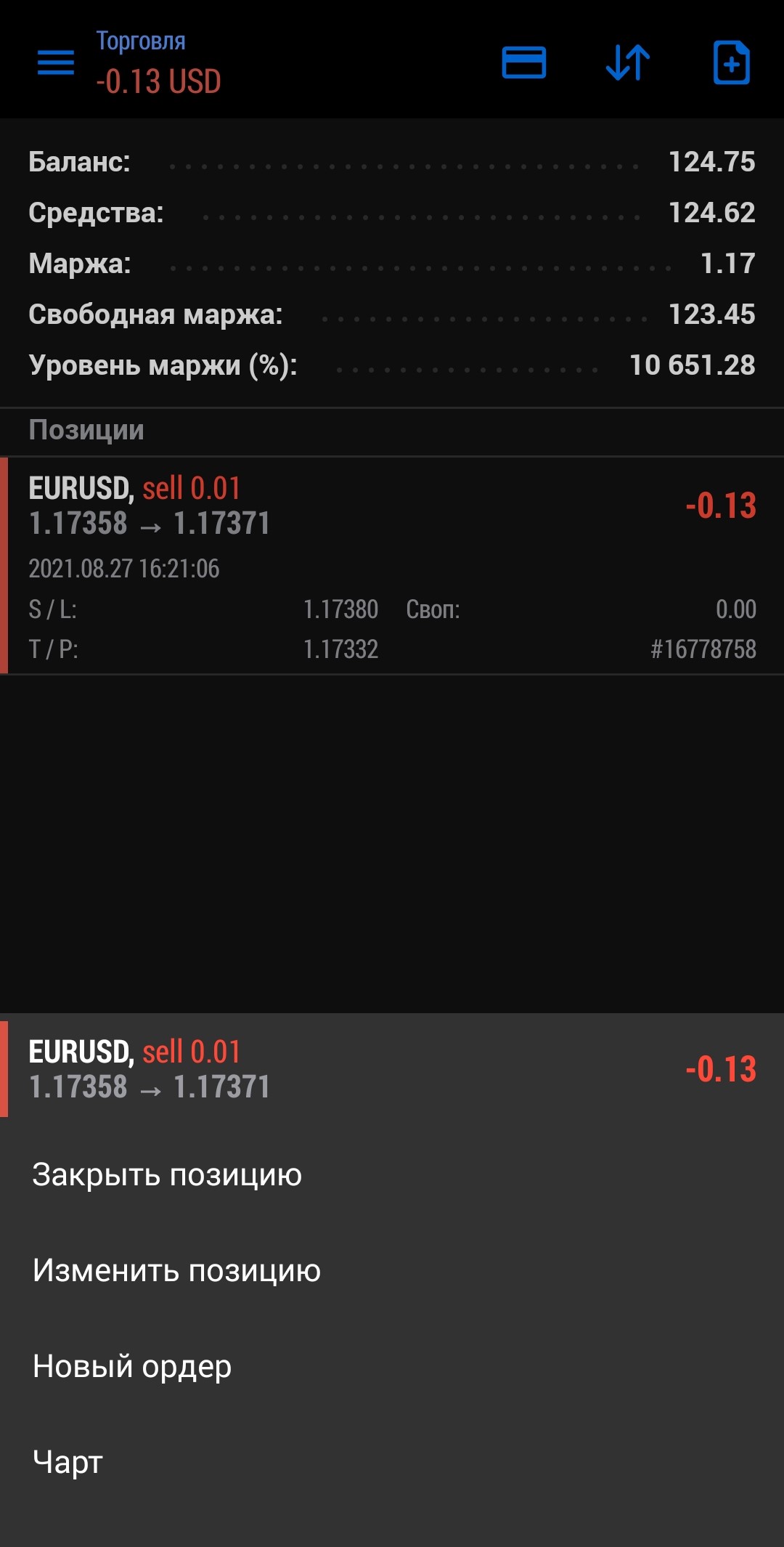
3. В новом окне нажмите на кнопку «Закрыть».
Компоненты успеха
Успех торговли на рынке зависит от трех вещей:
- Анализ рынка
- Управление капиталом
- Психология трейдера
Если вы проводите анализ рынка, то на выходе вы должны иметь ответы на такие вопросы:
- Когда открыть сделку?
- Когда закрыть сделку?
Управление капиталом – это та часть ваших знаний, которая подскажет вам, каким объемом совершить сделку. Дело в том, что при торговле на FOREX вы можете использовать кредитное плечо. Кредитное плечо – это отношение размера вашей сделки к размеру вашего счета. Если у вас на счете 1000 долларов, а вы совершаете сделку с 3000 долларов против японской йены, то вы используете плечо 1 к 3. Новичкам рекомендуется не использовать плечо больше 1 к 10.
Психология трейдера – это всевозможные варианты поведения трейдера, которые оказывают существенное влияние на торговый результат. Торговля на реальном счет может вызвать гнев, эйфорию, страх и многие другие эмоции. Например, трейдер может быть так воодушевлен, что будет использовать огромное кредитное плечо. Однако, от убыточной сделки никто не застрахован. В результате из-за одной убыточной сделки счет может быть потерян. Холодный разумный расчет будет лучшей рекомендацией для начинающего.
Мы настоятельно рекомендуем вам открыть реальный торговый счет, так как именно он будет в большей степени полезен для начинающего. Вы можете торговать и на демо счете, но помните, что здесь вы сможете отработать только свои аналитические навыки и попробовать управление капиталом. Опыт в отношении успешной психологии будет полностью исключен.
Размещённые в настоящем разделе сайта публикации носят исключительно ознакомительный характер, представленная в них информация не является гарантией и/или обещанием эффективности деятельности (доходности вложений) в будущем. Информация в статьях выражает лишь мнение автора (коллектива авторов) по тому или иному вопросу и не может рассматриваться как прямое руководство к действию или как официальная позиция/рекомендация АО «Открытие Брокер». АО «Открытие Брокер» не несёт ответственности за использование информации, содержащейся в публикациях, а также за возможные убытки от любых сделок с активами, совершённых на основании данных, содержащихся в публикациях. 18+
АО «Открытие Брокер» (бренд «Открытие Инвестиции»), лицензия профессионального участника рынка ценных бумаг на осуществление брокерской деятельности № 045-06097-100000, выдана ФКЦБ России 28.06.2002 (без ограничения срока действия).
ООО УК «ОТКРЫТИЕ». Лицензия № 21-000-1-00048 от 11 апреля 2001 г. на осуществление деятельности по управлению инвестиционными фондами, паевыми инвестиционными фондами и негосударственными пенсионными фондами, выданная ФКЦБ России, без ограничения срока действия. Лицензия профессионального участника рынка ценных бумаг №045-07524-001000 от 23 марта 2004 г. на осуществление деятельности по управлению ценными бумагами, выданная ФКЦБ России, без ограничения срока действия.
Основная задача трейдера — постоянно отслеживать рыночные движения и знать о любых изменениях, потому что эти факторы имеют решающее значение для его заработка. Однако не всегда возможно сидеть за компьютером дни напролет, поэтому мобильные платформы очень помогают: они позволяют торговать из любого места и в любое время, иметь доступ к котировкам и истории.
Используя мобильную платформу MT5, вы можете устанавливать стоп-лоссы, продавать и покупать, менять позиции, анализировать рынок и делать все, что вы делаете на своем компьютере. Существуют мобильные версии MetaTrader5 для iPad, iPhone и других мобильных устройств, он подходит как для начинающих трейдеров, так и для экспертов. Приложения для Android и других систем открывают путь для эффективной торговли вдали от дома или вне офиса.
Преимущества мобильной платформы MetaTrader5
- Интерактивные графики, с тем же набором таймфреймов что и во «взрослой» версии. Таким образом, аналитический ассортимент разнообразен, а мобильная торговля весьма наглядна.
- Технический анализ с помощью МТ5 Mobile выполняется примерно по тридцати лучшим индикаторам. Максимальное количество открытых окон с индикаторами — 10. При этом индикатор накладывается на основной график и отображается в остальных окнах.
- MT5 — одна из лучших платформ по звуковым уведомлениям.
- Платформа бесплатна и предоставляется многими брокерами.
Недостатки Mobile MT5
- Потеря связи возможна, если вы находитесь за пределами зоны покрытия или спустились в метро. Старайтесь не открывать сделки, находясь в метро или лифте, поскольку это может привести к потере связи и, как следствие, потере денег.
- Как и любой другой терминал, MT5 был разработан в соответствии со стандартами платформы ПК; при этом с функционалом проблем нет. MT5 был должным образом оптимизирован, но некоторые отличия от версии для ПК все еще сохраняются, и операции на ПК выполняются намного быстрее. Однако, поскольку мобильная платформа используется не на регулярной основе, а в единичных случаях, когда трейдер находится вдали от своего стационарного рабочего места, неудобства не слишком велики.
- К недостаткам также можно отнести плату за подключение к Интернету и меньшее количество торговых советников; но эти вопросы не критичны.
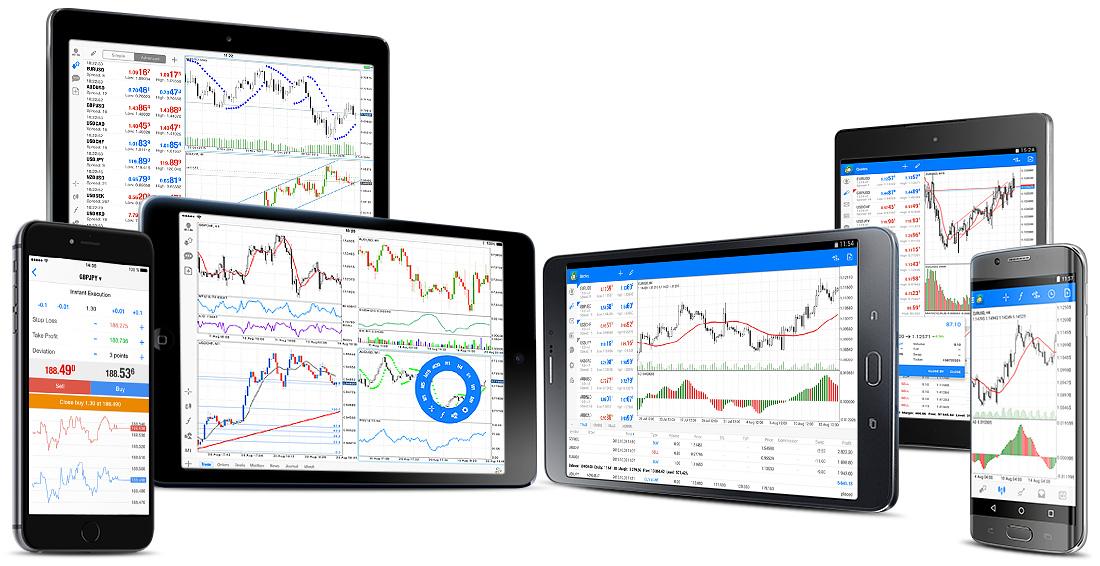
РУКОВОДСТВО ПОЛЬЗОВАТЕЛЯ MT5 для iPhone и Android
1. Скачивание и установка
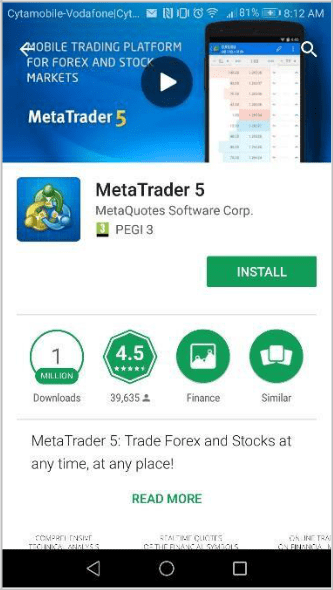
Приложение MetaTrader 5 (MT5) можно загрузить из Apple App Store для устройств iOS и из Google Play Store для устройств Android. Чтобы загрузить приложение, нажмите кнопку «Установить», и приложение будет автоматически загружено и установлено на вашем устройстве.
2. Как подключиться к вашей учетной записи
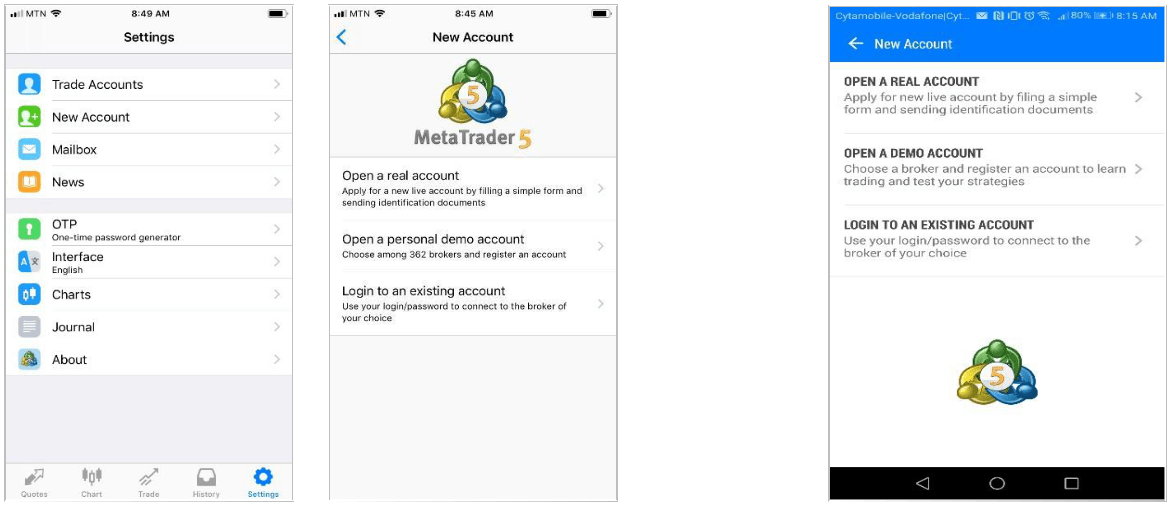
При первом открытии приложения вам будет предложено выбрать один из следующих вариантов:
- Открыть демо-счет
- Открыть реальный счет
- Войдите в существующую учетную запись
Для iPhone вам сначала нужно нажать «Настройки», а затем выбрать «Новая учетная запись», чтобы увидеть указанные выше параметры.
Чтобы войти в свой торговый счет:
- Выберите вариант «Войти в существующую учетную запись» (см. Скриншоты выше).
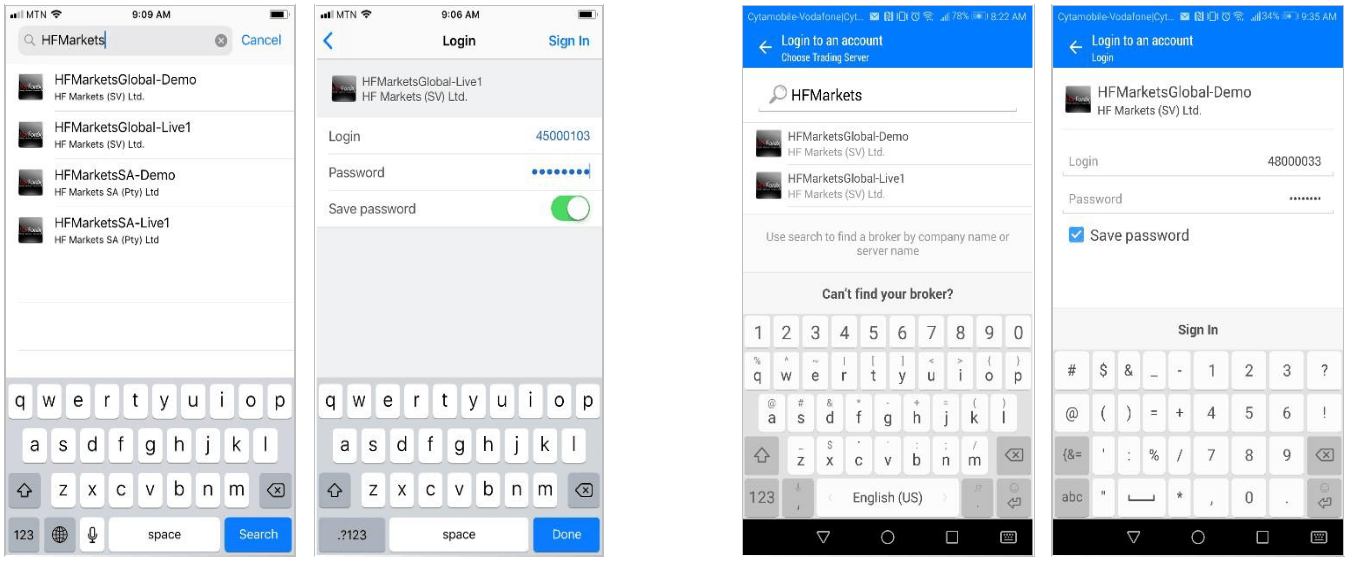
- Затем вам будет предложено выбрать сервер.Здесь нужно найти сервер вашего брокера в строке «Поиск» (см. Скриншоты ниже).
- Выберите свой сервер и введите свои учетные данные.
- Вы можете сохранить свои данные, отметив опцию «Сохранить пароль» внизу экрана.
3. Как удалить учетную запись
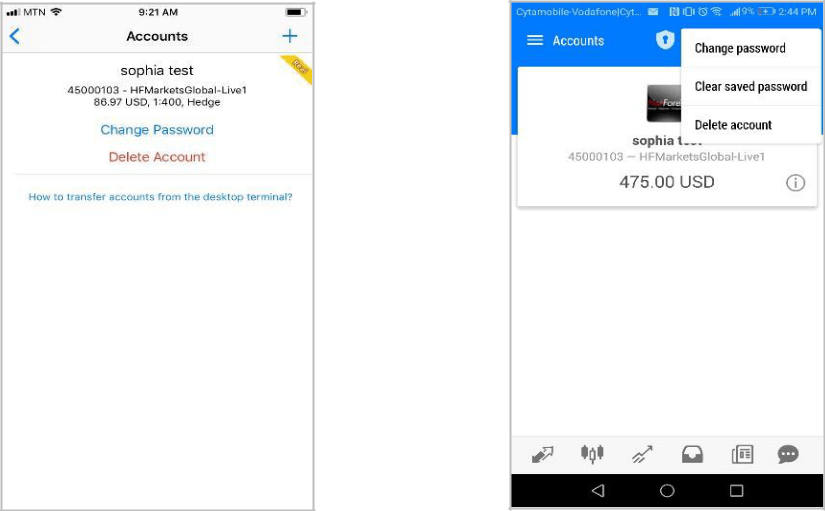
Вы можете просмотреть все свои торговые счета на вкладке «Счета» в приложении MT5. Если вы хотите удалить учетную запись из списка:
- Для iPhone: нажмите на опцию «Удалить учетную запись».
- Для Android: щелкните меню из трех точек справа и выберите «Удалить учетную запись» из раскрывающегося списка.
4. Котировки.
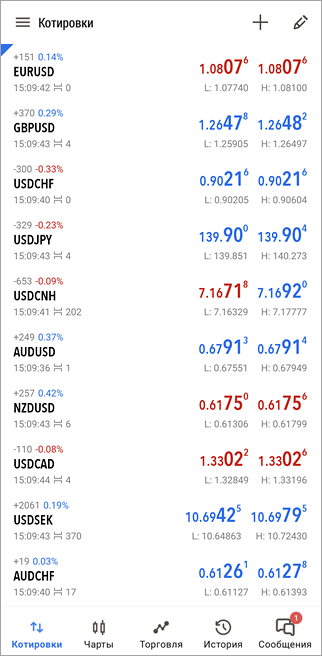
Функция Котировки в приложении отображает цены финансовых инструментов.
Вы можете использовать эту функцию для просмотра информации о ценах на финансовые инструменты в реальном времени. Чтобы перейти на страницу котировок, щелкните значок котировок, который находится в меню в нижней части приложения MetaTrader 5.
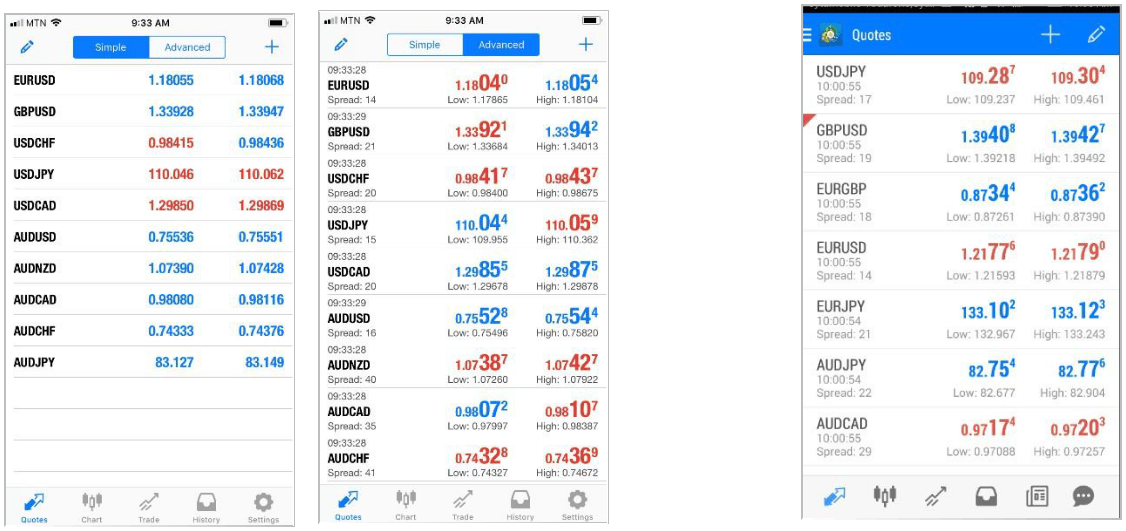
Котировки отображают следующую информацию о ценах:
- названия финансовых инструментов
- Цены Ask и Bid
- спреды
- время последней цитаты
- самая низкая цена Ask за текущий день (Low)
- максимальная цена Bid за текущий день (High)
Для переключения между полным и сокращенным представлением информации о ценах используйте кнопки «Простой» и «Расширенный» в верхней части экрана. В «Расширенном» режиме отображается подробная информация по символу: спреды, время, цены High и Low. В «Простом» режиме отображаются только цены Bid и Ask.
4.1 Добавление символов в функцию котировок
- Чтобы добавить новый символ, коснитесь
 вверху вкладки «Котировки» (см. скриншоты в разделе 4 выше).
 вверху вкладки «Котировки» (см. скриншоты в разделе 4 выше).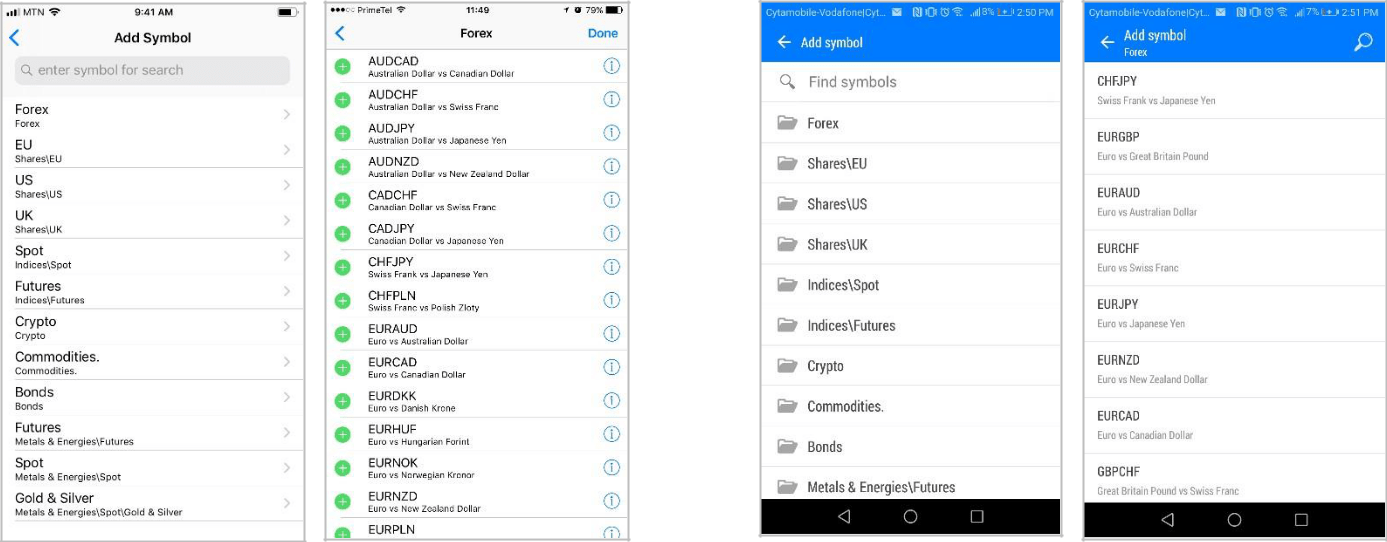
- Выберите категорию, например, Forex / Indices / Gold / Commodities.
- Вы увидите список. Прокрутите страницу или воспользуйтесь полосой поиска вверху страницы, чтобы найти символ, который вы хотите добавить. Символы фильтруются по мере ввода имени символа.
- Чтобы добавить символ, пользователям iPhone нужно нажать с последующим «Готово». Пользователям Android достаточно нажать на символ, и он будет автоматически добавлен в Котировки.
 с последующим «Готово». Пользователям Android достаточно нажать на символ, и он будет автоматически добавлен в Котировки.
4.2 Скрытие и перемещение символов
Чтобы скрыть символ, выберите режим редактирования, коснувшись  вверху окна «Котировки» (см. снимок экрана ниже).
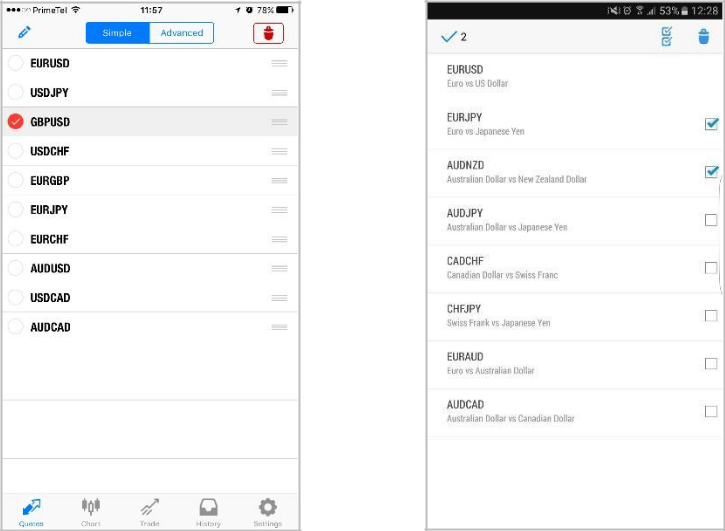
Для экономии трафика отключите ненужные символы. Финансовый инструмент нельзя скрыть, если по нему есть открытые позиции или отложенные ордера или если открыт его график.
Чтобы изменить порядок отображения символов, войдите в режим редактирования списка символов, нажав «Изменить» в верхней части окна «Котировки». Затем нажмите, удерживайте и перетащите символ в желаемое положение, используя  значок.
4.3 Открытие сделки по котировкам
Чтобы открыть сделку, нажмите на соответствующий CFD или FX Pair, после чего появится меню действий. Нажмите «Торговля» для iPhone и «Новый заказ» для Android, чтобы автоматически перенаправить в окно заказа:
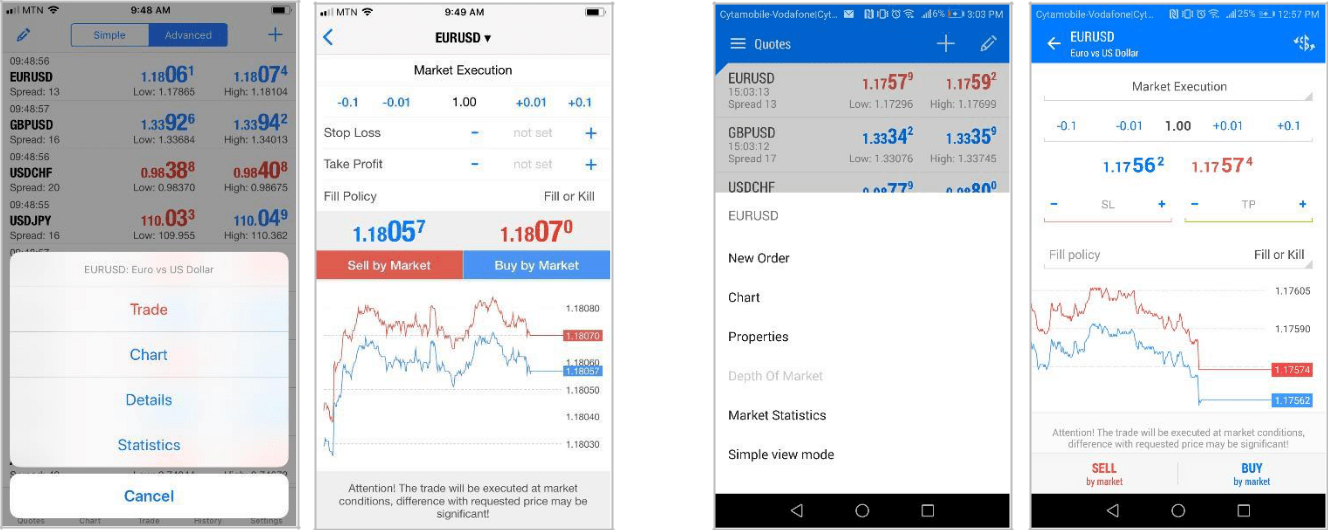
Выберите объем / размер лота, которым вы хотите торговать, тип ордера и, при необходимости, у вас также есть возможность изменить торговый инструмент, выбрав символ в раскрывающемся меню при нажатии «Пара символов» в iPhone и «$ »В Android. Затем вы можете разместить SL и TP и подтвердить свой заказ, нажав Купить или Продать.
5. Вкладка «Графики»
График показывает изменение цены во времени. Вы можете применять к графику различные встроенные индикаторы для анализа рынка. Чтобы переключиться на эту вкладку, используйте меню внизу приложения MetaTrader 5.
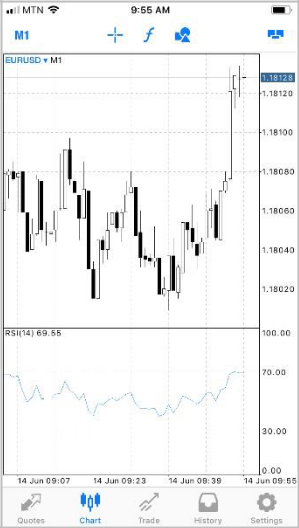
5.1 Управление графиками для iPhone
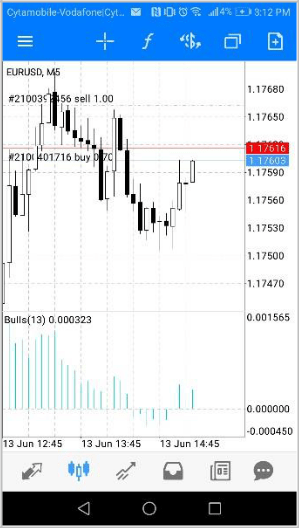
5.2 Элементы управления графиками для Android
- Прокрутка: для прокрутки диаграммы проведите пальцем влево или вправо.
- Масштабирование: чтобы увеличить масштаб, поместите два пальца вместе на той области диаграммы, которую вы хотите увеличить, а затем разведите пальцы. Чтобы уменьшить масштаб, коснитесь экрана двумя пальцами и проведите ими по направлению друг к другу.
- Полноэкранный режим: полноэкранный режим автоматически включается при повороте устройства в альбомную ориентацию. Вы также можете переключаться между полноэкранным и нормальным режимами, нажав на график.
- Условное обозначение: для просмотра графика другого символа коснитесь

- Измените тип диаграммы: доступны три типа диаграмм. Для переключения между ними откройте настройки графика из бокового меню. В опции «Тип графика» выберите тип диаграммы, которую вы хотите видеть:
- Гистограмма: показать диаграмму как последовательность столбцов.
- Подсвечники: показать график как последовательность японских свечей.
- График: показать график в виде ломаной линии, соединяющей цены закрытия баров.
- Индикаторы: чтобы начать работу с индикаторами на графике, коснитесь
 .
. - Настройки: чтобы получить доступ к настройкам диаграммы, откройте круговое меню и нажмите «Настройки диаграммы» .
- Таблицы плитки: вы можете открывать несколько графиков на мобильной платформе: до 4 графиков на смартфонах Android и до 6 графиков на планшетах. Если вы хотите настроить расположение диаграмм, нажмите «Плитка окон»
 на верхней панели.

 .
. .
. на верхней панели.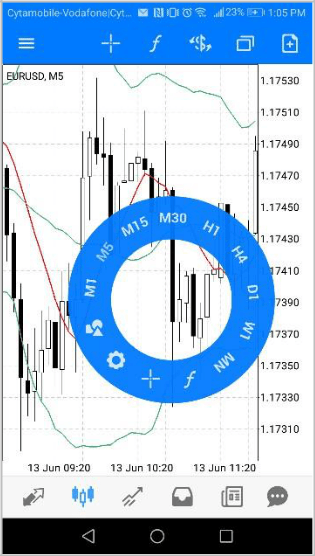
Это полезное меню для работы с графиками, чтобы:
- Изменить таймфрейм
- Нанесите индикаторы на график
- Нанесите объекты на график
- Включить перекрестие
- Открыть настройки графика
Каждая диаграмма снабжена отдельным круговым меню, которое позволяет получить доступ к настройкам диаграммы.
6. Вкладка «Торговля»
На вкладке «Торговля» отображается текущее состояние торгового счета, а также текущие позиции и отложенные ордера. Чтобы переключиться на эту вкладку, используйте меню внизу приложения.

6.1 Открытие и закрытие позиции
Чтобы открыть позицию на вкладке «Торговля», нажмите  . Затем вы сможете выбрать объем / размер лота, которым хотите торговать, тип ордера и, при необходимости, у вас также есть возможность изменить инструмент, выбрав символ в раскрывающемся меню при вводе «Символ пары» в iPhone и «$» в Android. Затем вы можете разместить SL и TP и подтвердить свой заказ, нажав Купить или Продать.
Чтобы закрыть ордер, просто нажмите и удерживайте открытую позицию, пока не появится всплывающее окно. Затем нажмите «Закрыть».
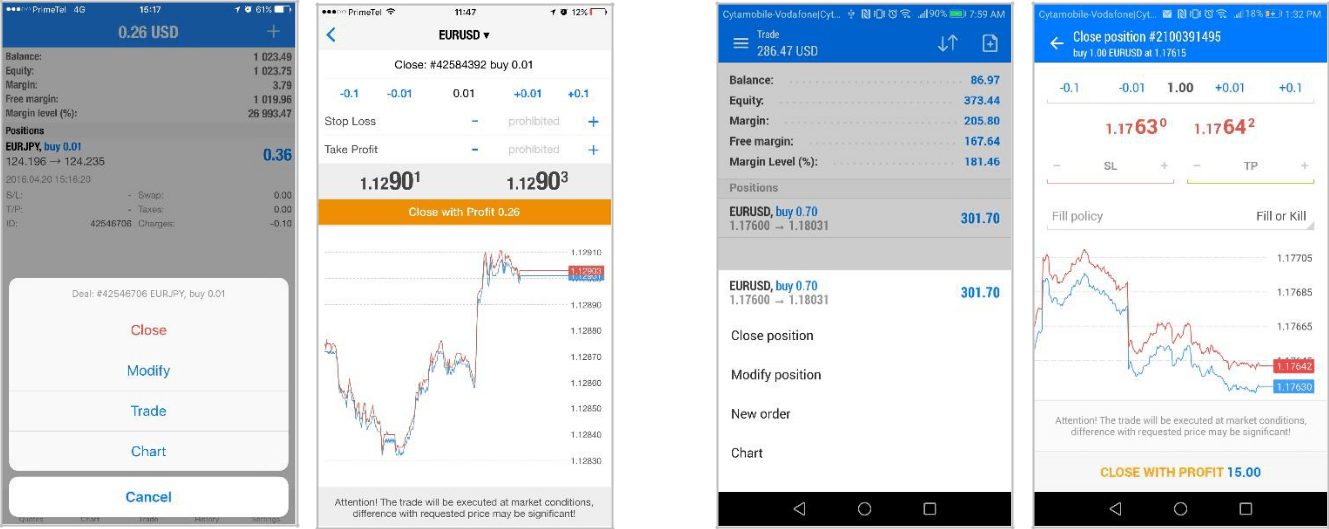
6.2 Изменение или закрытие позиции для iPhone
Чтобы быстро изменить или закрыть позицию или ордер, проведите пальцем слева направо. Откроется меню с командами. Доступны следующие команды:
- Закрыть позиции / удалить ордер.
- Изменить позиции / изменить порядок.
- Увеличивайте позиции / размещайте заказ на тот же символ.
- Откройте график символа позиции / ордера.
6.3 Изменение или закрытие позиции для Android
Эти же команды доступны в контекстном меню позиций и ордеров. Чтобы открыть контекстное меню, нажмите на строку торговой операции в списке. Появятся следующие команды:

- Закрыть позиции / удалить ордер.
- Изменить позиции / изменить порядок.
- Увеличивайте позиции / размещайте заказ на тот же символ.
- Откройте график символа позиции / ордера.
7. Вкладка «История»
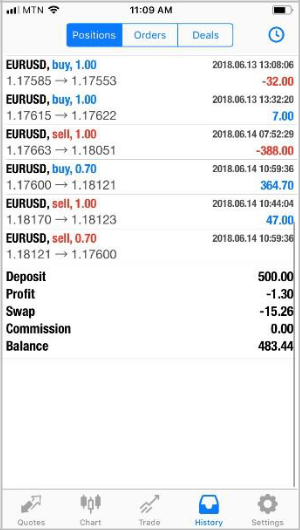
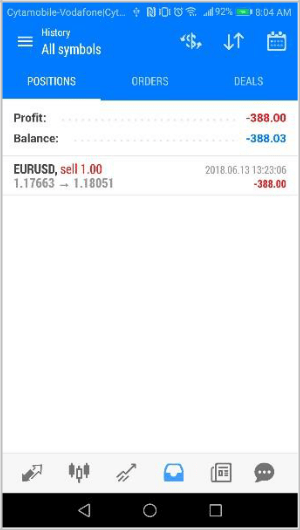
На вкладке «История» отображается исчерпывающий обзор всей вашей прошлой торговой деятельности, включая депозиты и снятие средств.
Вы можете отфильтровать и просмотреть валютную пару, которую хотите посмотреть, используя панель вверху.
8. Настройки
8.1 iPhone
В настройках вы можете указать различные параметры для приложения MetaTrader 5 для iPhone. Чтобы переключиться на эту вкладку, воспользуйтесь быстрым меню внизу приложения.
Вкладка Настройки содержит следующие разделы:
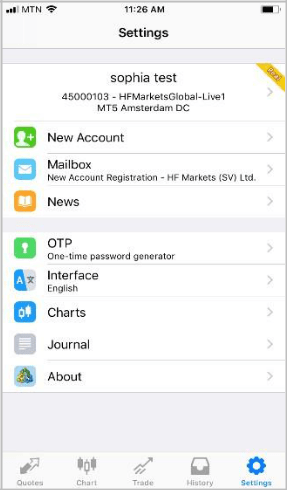
 Счета — настроить торговые счета.
 OTP — генерировать одноразовые пароли.
 Диаграммы — зайти в настройки графика.
 Почтовый ящик — просматривать свои электронные письма.
 Новости — Читать новости.
 Журнал — просматривать журналы MetaTrader 5 для iPhone.
 О программе — просматривать информацию о программе и настройках, включая сертификаты безопасности.
8.2 Android
Настроить MetaTrader 5 для Android можно в разделе «Настройки», который открывается с боковой панели. 
Доступны следующие настройки:
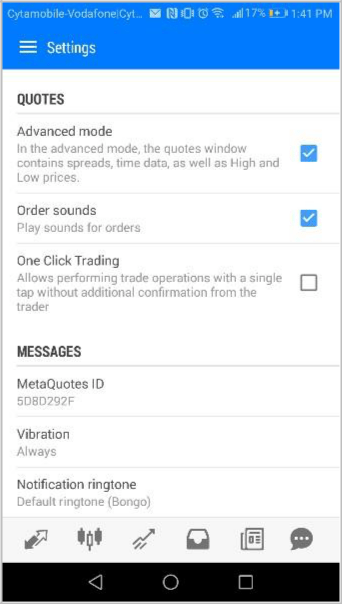
Расширенный режим: Переключение между расширенным и сводным дисплеями в окне «Котировки». Если включить расширенный просмотр, на вкладке отображается дополнительная информация о символах: спреды, время, максимальная и минимальная цена. В сводном обзоре отображаются только цены Bid и Ask.
Заказ звуков: Включить / отключить звуковые уведомления о торговой активности: открытие / изменение / закрытие позиций, размещение ордеров и т. Д.
Торговля в один клик: Торговая платформа позволяет совершать торговые операции в один клик без дополнительного подтверждения со стороны трейдера. Прежде чем вы начнете использовать его, вы должны принять особые положения и условия. MetaQuotes ID: ваш уникальный идентификатор для получения уведомлений.
Вибрация: вибрация при получении push-уведомлений. Возможные варианты: никогда не использовать вибрацию, только беззвучный режим и всегда использовать вибрацию.
Мелодия уведомления: выберите звук, который будет воспроизводиться при получении push-уведомления.
Автоматическая загрузка контента: включает автоматическую загрузку медиафайлов при подключении к Wi-Fi.
Язык: с помощью этого меню вы можете переключаться между 25 языками интерфейса мобильной платформы, не меняя языковых настроек вашего устройства. Включить новости: включить / выключить доставку информационных бюллетеней на мобильную платформу.
Официальный сайт платформы https://www.metatrader5.com/ru/mobile-trading
MetaTrader 5 для Android
MetaTrader 5 для iPhone & iPad
В комментариях приветствуются любый дополнения и уточнения, а так же личный опыт использования данного приложения.
Торговое приложение MetaTrader 5 от MetaQuotes доступно в версиях для iOS и Android. Мобильная версия терминала почти так же функциональна, как версия для ПК. Для торговли нужен только доступ в интернет. Чтобы начать работать с терминалом, достаточно перейти в Play Market или App Store и бесплатно скачать последнюю версию приложения. Пожалуйста, заранее убедитесь, что в памяти вашего телефона достаточно свободного места для установки платформы.
Установка мобильного приложения
Перейдите в магазин мобильных приложений с вашего устройства и нажмите кнопку «Установить». Программа запросит стандартное разрешение на доступ к данным, пожалуйста, предоставьте его. Далее начнётся загрузка, которая при нормальном соединении с интернетом займёт несколько секунд. Когда скачивание завершится, вы сможете открыть терминал сразу из магазина приложений или с экрана смартфона.
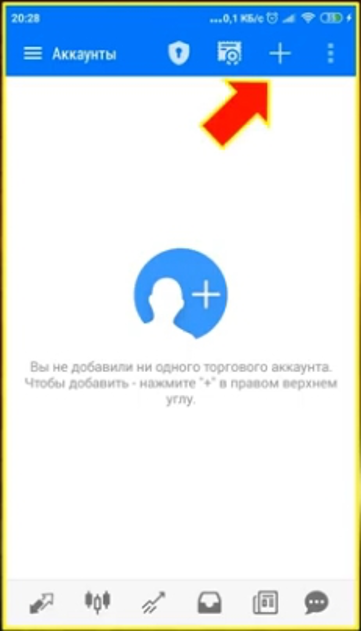
Чтобы добавить торговый счёт в МТ5 для «Андроид», нужно нажать на знак плюса в правом верхнем углу раздел «Аккаунты», чтобы сделать это в iOS — зайти в меню «Настройки» и нажать «Новый счёт»; в строке поиска брокера ввести «Альфа-Форекс» и выбрать единственную выпавшую строку.
Пожалуйста, обратите внимание, что как реальный, так и демо-счёт нужно сначала создать в личном кабинете Альфа-Форекс, а уже потом добавлять его в мобильном терминале.
Last updated:
By
MetaTrader is phasing out MT4 and moving everyone to MT5.
If you are just getting started with MetaTrader on mobile, then this beginner’s tutorial will show you how to use the basic functions of MetaTrader 5.
I’ll show you how to install MT5, use the charts, place trades and more.
Prefer the video version? It’s at the bottom of this page.
Install the MT5 Mobile App
The first thing you need to do is download the mobile app from the app store on your device. Here are links to the app stores where MT5 is available.
- iOS App Store
- Google Play Store
Connect to Your Broker
Once MT5 is installed, login to your brokerage account. If you don’t have a brokerage account, then sign up with a broker that works for you.
Make sure that they support the MT5 platform.
To login to your account, tap on: Settings > New Account
Then search for your broker in the search bar and login.

You can also use MT5 with the demo account that was automatically setup when the app was installed. If you just want to use MT5 for charting or alerts, then the demo account is perfect.
Setting Up Currency Pairs Watchlist
Next, it’s time to setup the currency pairs that you will watch. Tap the Quote icon at the bottom of the screen and you will see your currency pair watchlist.

You can add currency pairs by tapping the plus symbol in the upper right corner.
To edit your list, tap the pencil icon in the upper left corner.

Reorder the pairs by tapping and holding the handle (3 lines) to the left of the currency pair you want to move. Once the pair is selected, drag the pair into spot that you want it to be in.
Tap on the circles on the left side to select a pair for deletion. After you have selected the pairs that you want to delete, then tap on the trash icon in the upper right corner.

Using the Charts
To see a chart, tap on a currency pair in the watchlist and select the Chart option.

Once you have the chart open, you can change the timeframe in the upper left corner of the screen.
Continuing across the top of the screen, you can use the crosshair, add indicators, add drawing objects and show the buy/sell buttons.

To change the currency pair, tap on the currency pair description and you will get a dropdown of the available currency pairs.

Custom MT5 Mobile Indicators
A question I frequently get is:
Can you add custom indicators to the MT5 mobile app?
The answer is no.
However, there are two workarounds…
MT5 Custom Alert Indicators
You can create custom MT5 indicators that send alerts to your MT5 mobile app or your email. If you don’t know how to code, you can find a programmer on this list.
We also have a list of MT4 alert indicators here. They don’t work with MT5, but they will give you and idea of what’s possible.
Remote Desktop
Another way to get custom indicators on your tablet is to use an app that allows you to remote desktop into your computer at home. I guess you could use your smartphone…if you are desperate.
You can also use a VPS to run the desktop version of MT5, so you don’t have to worry keeping your computer at home on all the time.
Here are a few apps that I’ve tried, along with my quick review of each:
- PocketCloud (iOS // Android): The free version works well for desktop MT5 control. I would recommend trying this app first.
- Microsoft Remote Desktop (iOS // Android): This app wasn’t reliable for me. But if PocketCloud doesn’t work for you, then I would try this app next.
- JumpDesktop (iOS // Android): This option is excellent if you want to use a mouse with your tablet. It’s also one of the highest rated Remote Desktop apps and it was the most reliable app for me. Another benefit is that you can connect to your Windows PC via RDP, VNC and Fluid. The only downside is that there’s no free version, it costs $14.99 on iOS and $9.99 on Android.
Placing Trades on MT5 Mobile
Now this is the part that you are probably most interested in. There are several different ways that you can place a trade.
- On the Chart: Tap the icon in the upper right corner to activate the one-tap trading buttons. Select your lot size in the middle, then tap buy or sell. You will be asked to agree to the terms before you can place your first trade. Be careful because it can be easy to execute duplicate trades.
- On the Quote screen: Tap on the currency pair you want to trade, then select Trade.
- On the Trade screen: Tap on the plus symbol in the upper right corner to add a trade.
With the Quote and Trade screen entries, you will be taken to this screen to enter your order. It’s not too intuitive, so I’ll explain it element by element, starting at the top.

At the top of the screen, you can change the currency pair you are trading.
Next, you can change the order from Instant Execution to a stop or limit order.
Under the order type, you can specify the lot size. The number in the middle is the lot size you will trade. Tap on +0.01 to add a micro lot and +0.1 to add a mini lot. If you want to reduce your lot size, tap on the minus lots to subtract the appropriate units.
This is a little clunky to me, but I respect their willingness to try something different.
After the lot size, you can set your stop loss, take profit and deviation. You can enter these numbers by either tapping on the plus and minus symbols or by tapping the center and entering the value with the keyboard.
The deviation was a little confusing to me at first, but it’s basically a buffer. So if you set your deviation at 2 pips, then your stop loss and take profit will be executed when price is 2 pips away from those price levels. I’m not sure why you wouldn’t just set those values accordingly, but it’s probably to take advantage of fast moving markets, where you might not otherwise get executed.
Once your parameters are set, then tap the buy or sell button.
Trading History
You can see your account balance, as well as your trade history, by tapping the history icon on the bottom of the screen. This screen will allow you to see Positions, Orders and Deals.

Final Thoughts
So that’s how you use the MetaTrader 5 mobile app. If you already know how to use the MT4 mobile app, then MT5 isn’t much different. But there are a few nuances, so it does take some getting used to.
It’s a solid mobile charting and trading platform and one of the top options for Forex traders.
Not all brokers support MT5 yet, so if you want to trade on MT5, double check with your broker before downloading the app.
If you have any questions, leave them in the comments below.
Video Tutorial
If you prefer to see the mobile app in action, watch this video and I’ll show you how to get started with MT5 mobile.
?
Related Articles

About Hugh Kimura
Hi, I’m Hugh. I’m an independent trader and researcher. The real benefit of trading that most people miss is that it’s one of the most direct paths to deep personal development.
My goal is to help you master both the technical (strategies) and transpersonal (mindset) sides of trading so you can create more freedom in your life and be your truest expression of I AM.
Learn more about me here.
“Freedom (n.): To ask nothing. To expect nothing. To depend on nothing.”
― Ayn Rand