

-
Торговая платформа
- MetaTrader 4
- Скачать
- Форекс
- Торговля и ордера
- Технический анализ
- Алерты и Новости
- Виртуальный хостинг (VPS)
- Веб-трейдинг
-
Алготрейдинг
- Советники и индикаторы
- Где взять робота или индикатор
- Среда MQL4 IDE
- Программирование на языке MQL4
- Редактор советников MetaEditor
- Тестер торговых стратегий
- MQL4.community
-
Мобильный трейдинг
- Мобильные технологии MetaTrader 4
- MetaTrader 4 iPhone/iPad
- MetaTrader 4 Android OS
- Скачать
- Открыть демо-счет
- Справка по MetaTrader 4
- Последние обновления
-
Торговые сервисы
-
Маркет
- MetaTrader Market
- Как покупать советников или индикаторы
-
Сигналы
- Форекс сигналы и копирование сделок
- Подобрать сигнал
- Как подписаться на сигнал
- Как стать поставщиком
-
Маркет
- Скачать
-
Брокерам
- MetaTrader 4 для брокеров
- MetaTrader 4 API
- Интеграция, плагины и фиды
- Найти брокера
-
О компании
- MetaQuotes Ltd
- Контакты
- Правовая информация
-
Для бизнеса
- English EN
- Español ES
- Français FR
- 日本語 JA
- Português PT
- Русский RU
- 中文 ZH
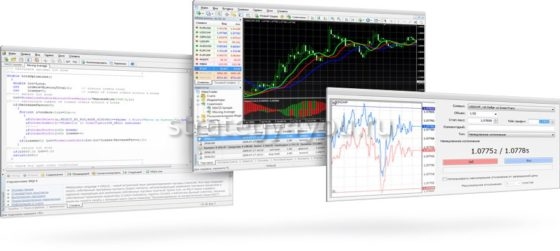
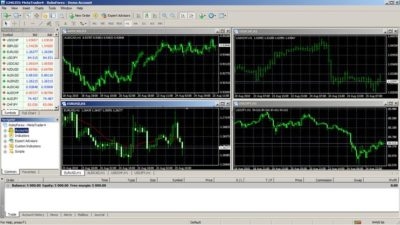 Открывать и закрывать сделки трейдеры могут через брокера, отдавая ему распоряжение, но многие торгуют самостоятельно. Для этого они используют MetaTrader 4, этот торговый терминал отличается легкостью установки и удобством использования.
Платформа была разработана в 2005 году, этим занималась компания MetaQuotes. Терминал бесплатный. Он поддерживает более 40 языков, поэтому его используют трейдеры в разных странах мира. Интерфейс отличается удобством, есть все необходимое для совершения сделок, для автоматической торговли с помощью советников.
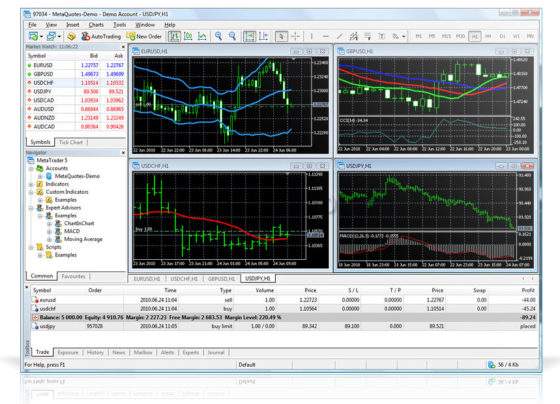
Хотя приложение изначально разрабатывалось для Форекс, оно подходит для торговли металлами, индексами и другими активами. Управление MT4 интуитивно понятно.
Установка программы/терминала — первый шаг к трейдингу
 Для самостоятельной торговли на Форекс сначала нужно выбрать брокера, затем зарегистрировать личный кабинет и открыть счет. После этого клиент скачивает торговый терминал, устанавливает его. Программу предоставляет брокер, поэтому торговая платформа есть в доступе на его сайте.
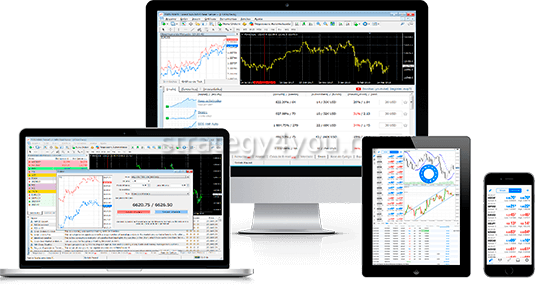
Разработчики создали терминалы для компьютеров, айпадов, айфонов, и устройств, работающих на Андроид.
Общее руководство по установке следующее:
- После скачивания файла и его распаковки активируется Мастер установки.

- Выбирают, в какую папку будет установлен торговый терминал. По умолчанию это диск С, папка Program files. Если нужно выбрать другой жесткий диск, нажимают кнопку “Обзор”.
- Когда выбрано место установки, кликают “Далее”. Начинается процедура установки, она осуществляется автоматически, трейдеру ничего не нужно делать.
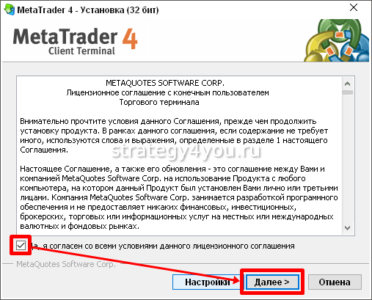
Процесс завершается тем, что на рабочем столе появляется ярлык. Кликнув по нему, можно открыть MT4.
Демо счет в MT4 — способ проверить свою стратегию
Работа начинается с того, что клиент брокера регистрирует демонстрационный счет. Он создан для того, чтобы новички, у которых знаний нуль, смогли обучиться азам торговли.
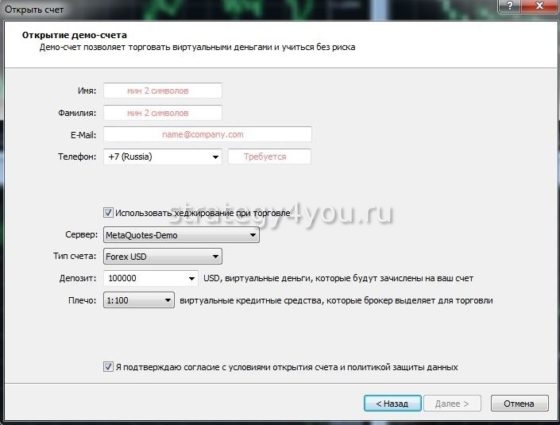
Хотя MetaTrader 4 для чайников подходит лучше всего, им нужно получить опыт, научиться открывать и закрывать сделки, пользоваться графиками, индикаторами и другими инструментами. Им поможет инструкция.
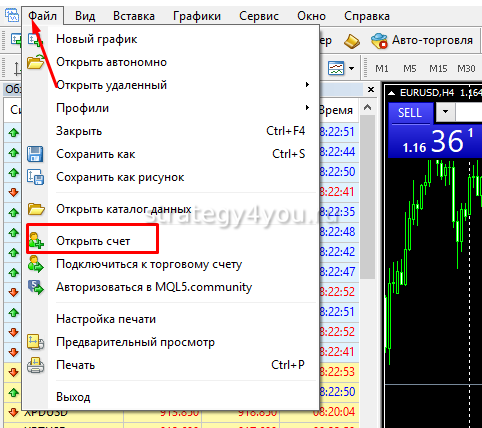
Для открытия счета кликают по «Файл», а потом выбирают «Открыть счет». После этого нужно ввести свои данные, определиться, каким будет кредитное плечо. Чаще всего трейдеры выбирают 1:100 или 1:500, но есть брокеры, предоставляющие доступ к плечу 1:1000.
Когда личная информация и плечо будут указаны, нужно нажать «Ок». На электронную почту поступит логин и пароль для трейдера и пароль для инвестора, который позволяет только смотреть на график, но не дает доступа к торговым операциям на реальном счете.
Подключение к реальному торговому счету в MetaTrader 4 для тех, кто уже зарегистрирован у брокера
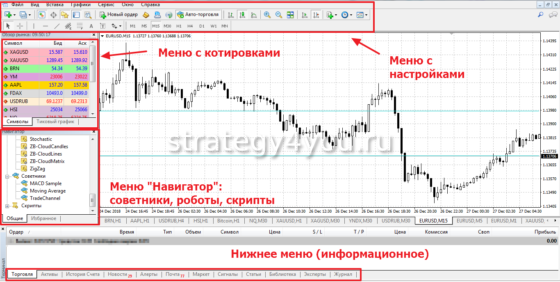
Трейдеры, которые уже зарегистрировались у брокера, могут подключиться к торговому счету. Для этого им нужно в меню терминала выбрать вкладку «Файл», а потом «Подключиться к …». Когда откроется окно, следует ввести его номер, выбрать сервер и указать пароль. После этого можно приступать к торговле.
Почему какое-то странное время в MetaTrader 4 — обучение азам работы с программой
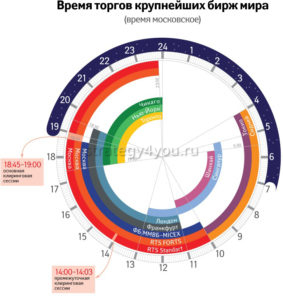 Новички замечают, что время, указанное в терминале, отличается от местного. Часы в Метатрейдер 4 установлены так, чтобы показывать время Восточной Европы, оно обозначается как ЕЕТ. Летом оно совпадает с московским, а зимой ЕЕТ на 1 час меньше.
Новички часто не знают, как установить MetaTrader 4, как пользоваться, для чайников разработана инструкция. Они должны помнить, что на выходных рынок не работает, поэтому открыть новую сделку, закрыть старый ордер или внести в него изменения будет невозможно.
Открывается валютный рынок в понедельник, это происходит в 00:05 ЕЕТ, а закрывается в пятницу в 23:55 ЕЕТ.
Чем торговать на бирже — обучение Форекс для чайников
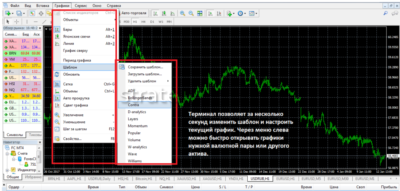 Брокеры предлагают для торговли разные инструменты. Чаще всего трейдеры торгуют валютой, к самым распространенным парам относятся евро/доллар, фунт/доллар, швейцарский франк/доллар. Есть возможность торговать нефтью, индексами, драгоценными металлами.
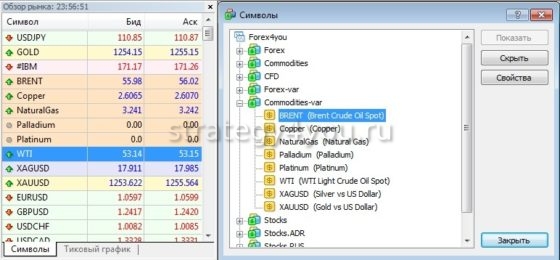
Чтобы узнать, какие инструменты доступны, нужно выбрать в терминале «Обзор рынка».
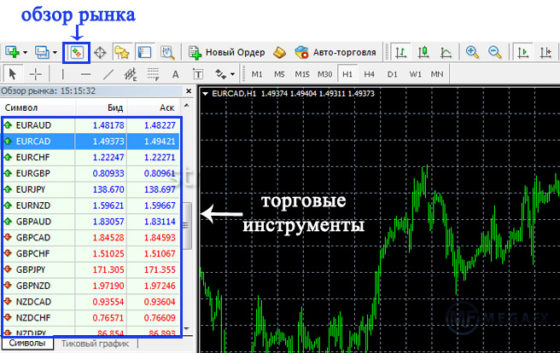
Торговый терминал разработан так, чтобы специалист мог добавить интересующие его инструменты, открыв новые окна. Те люди, которые заинтересованы в торговле бинарными опционами, могут использовать графики для того, чтобы анализировать рыночную ситуацию.
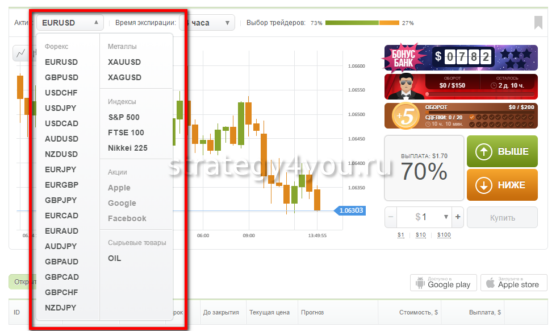
Но прямая торговля опционами через МТ4 невозможна. Вместо этой торговой платформы клиентам доступны программы, которые предоставляют брокеры опционов.
Как торговать нефть в терминале MetaTrader 4 — как заработать на черном золоте
Новички часто интересуются, можно ли на Форекс торговать нефтью. Да, такая возможность предоставляется.
 Брокеры предлагают 2 марки нефти:
- Brent. Ее добывают на месторождениях, расположенных в Северном море. В торговом терминале она обозначается #BRN.
- Texas Light Sweet. Ее добывают в США, на рынке она обозначается как #CL.
Перед тем, как торговать нефтью, нужно обратиться к брокеру. Необходимо узнать условия торговли, какие марки сырья предоставляются.
Бинарные опционы — анализируем график в МТ 4
Хотя при торговле бинарными опционами специалисты чаще всего пользуются живыми графиками, можно анализировать рынок и с помощью графиков в MT4.
К преимуществам этого терминала относят следующее:
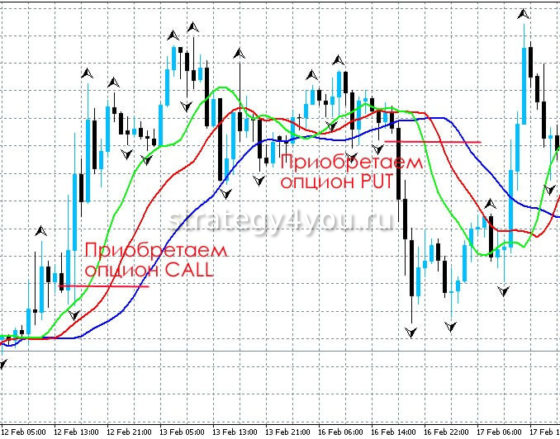
- множество индикаторов, с помощью которых легко анализировать ситуацию;
- есть 9 таймфреймов, между которыми можно переключаться путем нажатия 1 кнопки;
- возможность использовать советников;
- есть аллерты, сигнализирующие о том, что цена дошла до требуемого уровня;
- несколько типов графиков.
По этим показателям превосходит терминал, который предоставляет брокеры опционов.
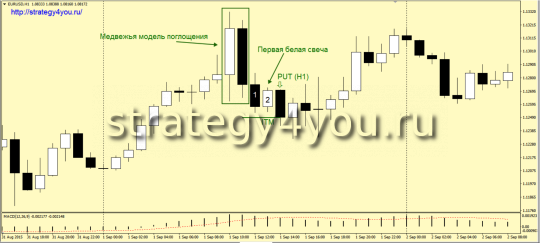
Но у MetaTrader есть и недостатки, они следующее:
- Инструментов много, поэтому новичку потребуется время, чтобы научиться ими пользоваться. Котировки зависят от сервера.
- При плохом интернете могут возникать сбои связи, что отрицательно влияет на точность входа в рынок.
Но даже при этом Мета Трейд 4 для чайников подходит лучше всего. Даже опытные трейдеры, торгующие бинарными опционами, изучают рыночную ситуацию на МТ 4, а более детальные данные получают с терминала, который предоставил брокер опционов.
МТ4: как пользоваться графиками (настройка)
В MT4 одновременно можно открыть до 99 графиков. Для того, чтобы переключаться между ними, используют закладки.
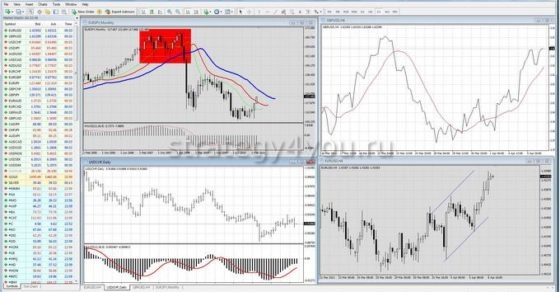
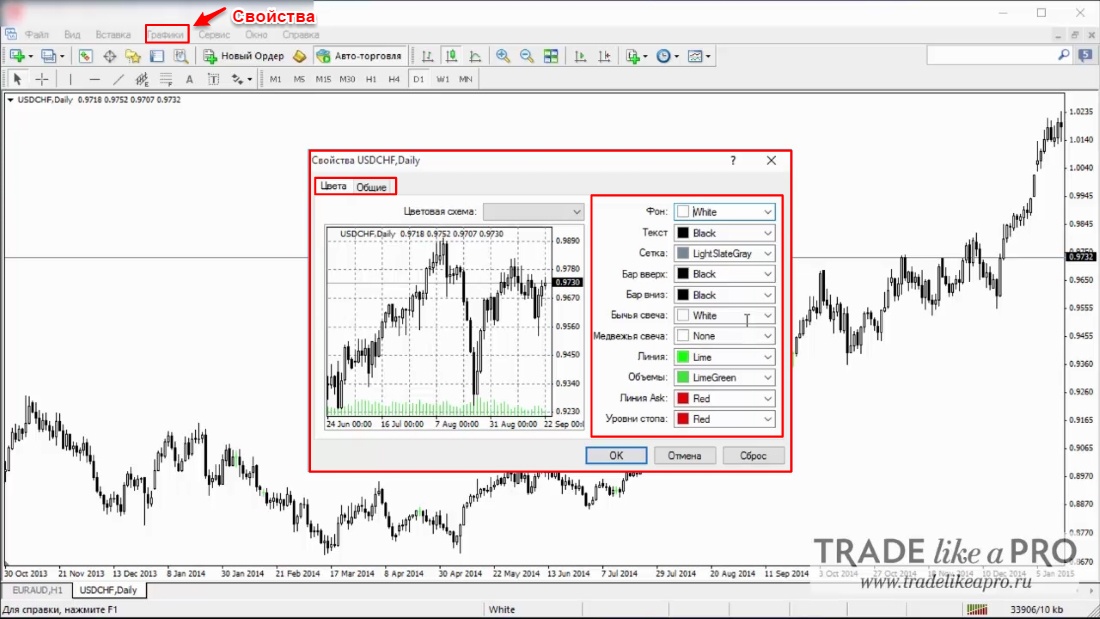
Можно поменять параметры графика, например, цвет линий. Для этого в меню выбирают вкладку «Свойства», а потом нажимают на «Цвета». В левой части окна трейдер увидит, насколько изменится картина, если он выберет разные варианты отображения графика.
 Для того, чтобы разделять периоды, используют вкладку «Общие». Можно прокручивать графики, просматривая данные за предыдущие месяцы, а также выбирать наиболее подходящий тип графического изображения.
Когда трейдер настроит график так, как ему нужно, он может сохранить все сделанные изменения в отдельный шаблон. Потом его можно загрузить в любой момент, когда в этом возникнет потребность.
Таймфрейм — что это ?
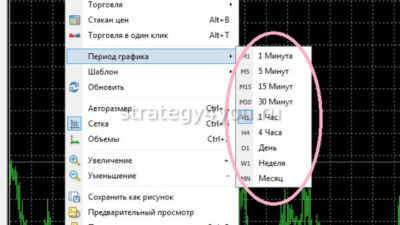
Таймфреймом называют период времени, отраженный на графике. Большая часть стратегий, используемых внутри дня, разработаны под интервалы М30 (30 минут) и H1 (1 час).

Все таймфреймы можно разделить на следующие виды:
- Долгосрочные. Это D1 (1 день), W1 (1 неделя), MN (1 месяц). Их редко используют в работе, но такие графики изучают для того, чтобы понять, в какую сторону идет тренд.
- Срочные. Это М30, Н1, Н4. Их используют трейдеры, торгующие внутри дня.
- Краткосрочные: М15, М5, М1. Их используют скальперы, которые в течение дня заключают множество мелких сделок, чтобы быстро получить прибыль. Такие таймфреймы подходят опытным трейдерам, которые быстро анализируют рыночную ситуацию и умеют мгновенно принимать решения.
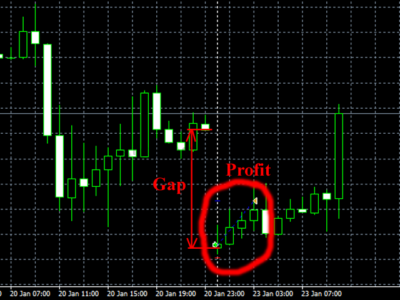 Получать прибыль можно, торгуя на любом таймфрейме, но для каждой стратегии нужно выбирать наиболее подходящий. Например, при внутридневной торговле используют М1-М30. Работа высокоинтенсивная, открывается много сделок. От трейдера это требует концентрации внимания, и не каждый человек может работать в таком режиме.
При среднесрочной торговле сделки открываются на несколько часов, реже они находятся в открытом виде 1-2 дня. Торговля ведется в среднем темпе, поэтому не нужно постоянно сидеть у монитора. Специалисты работают не только с основными валютными парами, но и с кросс-активами.
Долгосрочные торги — это больше инвестирование, чем трейдинг. После открытия сделки специалист выставляет стоп-лосс, ограничивая убыток, а потом отслеживает состояние рынка 1-2 раза в сутки.
Начинающему трейдеру нужно определить, какой формат работы ему подходит. После этого он должен определиться с таймфреймом и подобрать активы для работы.
Виды графиков
Специалисты анализируют движение цены с помощью графиков, они могут быть следующих типов:
- линейный;
- бары;
- свечи.
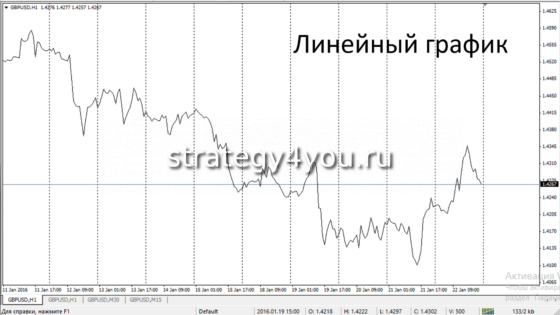
Линейный график представляет собой соединенные линией точки, каждая из которых отражает цену закрытия. Работать с такими графиками можно только на небольших таймфреймах.
Баровый график подходит для работы на таймфреймах M5 и более. Бар представляет собой вертикальную линию, верхняя граница отражает максимальную цену актива, а нижняя — минимальную.
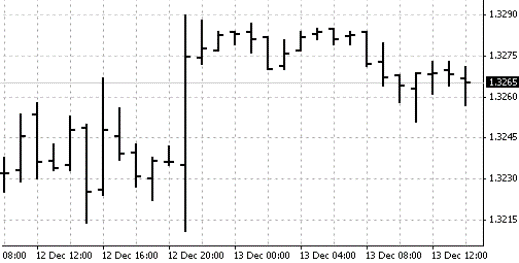
Если посмотреть на столбец, то слева от него расположена небольшая черта — это цена открытия. Справа от столбца находится другая черта, показывающая цену закрытия.
Большая часть трейдеров в работе использует свечной график. Он строится так же, как и баровый, но отличается большей наглядностью. Свеча имеет вид прямоугольника, ее верхняя граница проходит по максимальной цене, а нижняя — по минимальной.
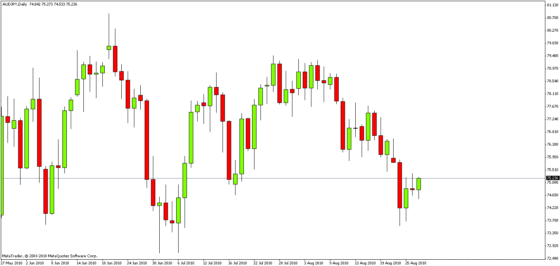
В зависимости от окраски можно понять, куда идут котировки. Если цена закрытия больше цены открытия, то свеча бычья. Стоимость актива растет. Если цена закрытия ниже цены открытия, то котировки идут вниз, а свеча называется медвежьей.
Индикаторы — стоит ли доверять математическим программам свои деньги?
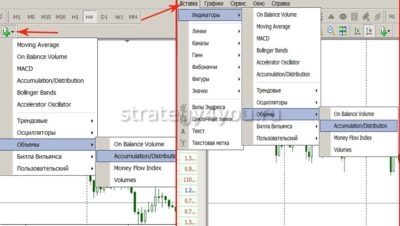 В основе большей части торговых стратегий лежит торговля по тренду, поэтому важно определять направление движения цены. Чтобы сделать анализ рыночной ситуации более легким, были созданы индикаторы. Это специальные программы, которые анализируют множество данных, обрабатывают их и выдают результат.
Но не нужно бездумно доверять индикаторам, трейдер должен самостоятельно анализировать рынок, а программы стоит использовать в качестве дополнительных помощников.
Индикаторы встроены в терминал, их нужно лишь перетащить на график и установить параметры для работы. Специалисты часто используют Стохастик. С его помощью можно узнать, перепродан или перекупы актив, что указывает на вероятность разворота тренда.
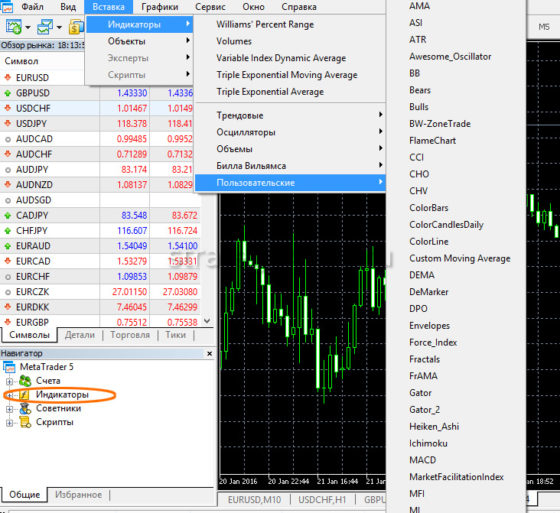
Трейдеры используют в работе скользящие средние, определяя по ним направление тренда. Пользуются популярностью индикаторы объемов, осцилляторы и другие индикаторы.
Торговые позиции для тех, кто торгует на Форекс
Трейдеры торгуют, чтобы получать прибыль. Для того, чтобы открыть сделки, они используют ордера Buy и Sell, также MetaTrader 4 позволяет открывать отложенный ордер. Например, есть желание купить актив по какой-то цене, специалист указывает ее, выставляя отложенный.
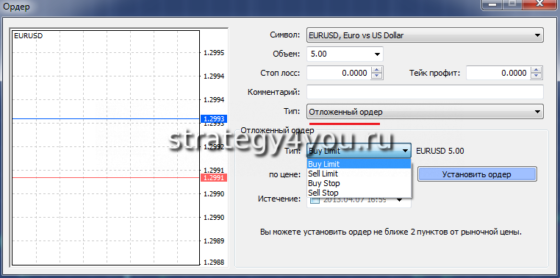
Когда цена достигнет этого уровня, сделка откроется автоматически, при этом не нужно находиться у торгового терминала. Уровень убытков и прибыли устанавливают заранее.
Профессиональные трейдеры часто торгуют с помощью советников, это полностью автоматические или полуавтоматические роботы, которые действуют по заранее заданному алгоритму. Они открывают и закрывают ордера в соответствии с условиями, которые были заданы трейдером. Но полностью на советник полагаться не стоит, он должен находиться под контролем человека.

Торговый терминал MT4 является рабочим местом трейдера. Платформа позволяет работать на финансовых рынках Forex, CFD, Futures. С помощью терминала трейдеры могут анализировать динамику финансовых инструментов, совершать торговые операции, создавать, а также использовать программы автоматического трейдинга.
MT4 является воплощением концепции «все-в-одном». Кроме того, это самый популярный торговый терминал в мире.
Скачать руководство пользователя Metatrader 4. Полное обучение с нуля
Подробнее о том, что находится в руководстве
1. Как пользоваться Metatrader 4. Инструкция для «чайников»
Как установить Метатрейдер 4, запустить и авторизироваться. Основные кнопки, а также функции пользовательского интерфейса.
2. Как торговать на Метатрейдер 4
Как открыть демо счет в Metatrader 4, типы ордеров (рыночный и отложенный ордер в метатрейдер 4), управление торговыми позициями.
3. Как установить индикатор и советник в Метатрейдер 4
Как добавить, использовать индикаторы по умолчанию. Как устанавливать пользовательские продукты.
4. Тестер стратегий для Metatrader 4
Настройки, свойства эксперта и результаты стратегий. Установка торговых роботов для Metatrader 4.
Поделиться статьей
Читайте также
Оставьте комментарий
Роман Молодяшин
Сооснователь Empirix (в прошлом VSAtrader.ru). Алгоритмический трейдер, автор 11 курсов и 80+ статей о трейдинге. На форекс с 2008 года. Исследует микроструктуру финансовых рынков, разрабатывает торговые алгоритмы, управляет системным фондом. E-mail для связи: roman@empirix.ru
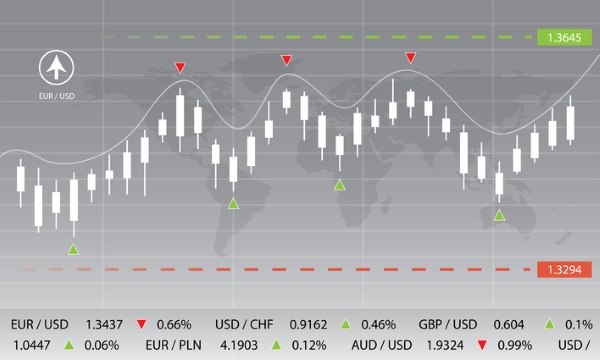
Торговый терминал — это программа для торговли, для осуществления рыночных операций, выставления отложенных ордеров, технического анализа с применением форекс индикаторов и торговых систем, работы с советниками. На рынке Forex самой популярной платформой для трейдинга является торговый терминал Metatrader 4. В данном видео-обзоре мы познакомимся с данной программой и научимся ею пользоваться для успешного форекс трейдинга.
Как пользоваться Metatrader 4
Основное меню
Файл. В этом меню объединены команды для работы с графиками, управления профилями, сохранения исторических данных и графиков, а также печать графиков.
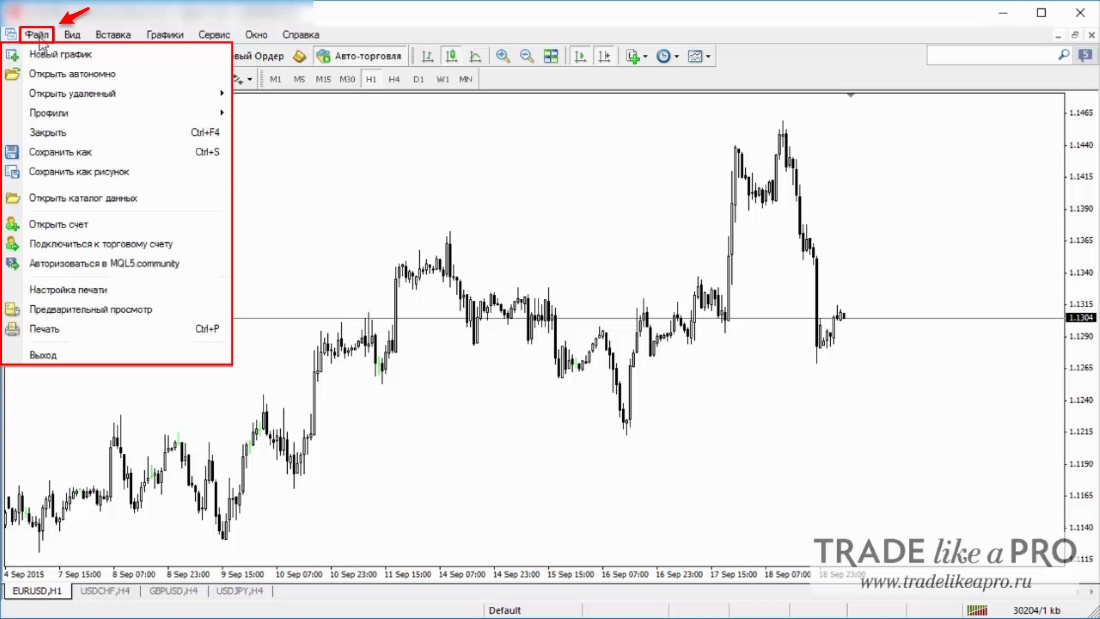
В меню доступны следующие команды:
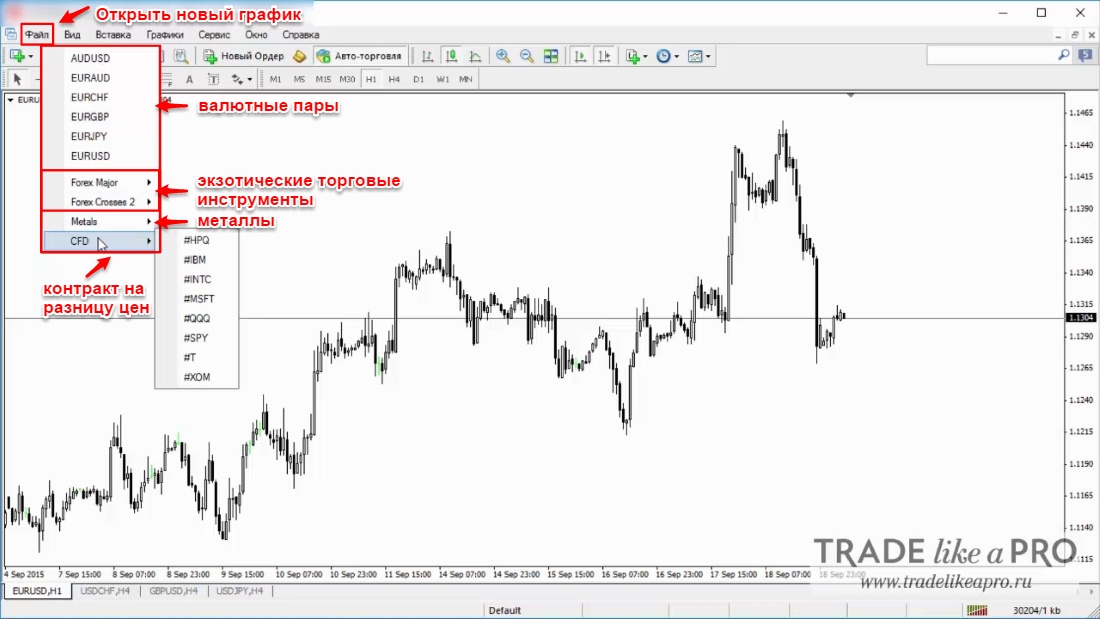
- Открыть новый график — список из которого можно выбрать какие либо валютные пары, металлы, CFD контакты или индексы;
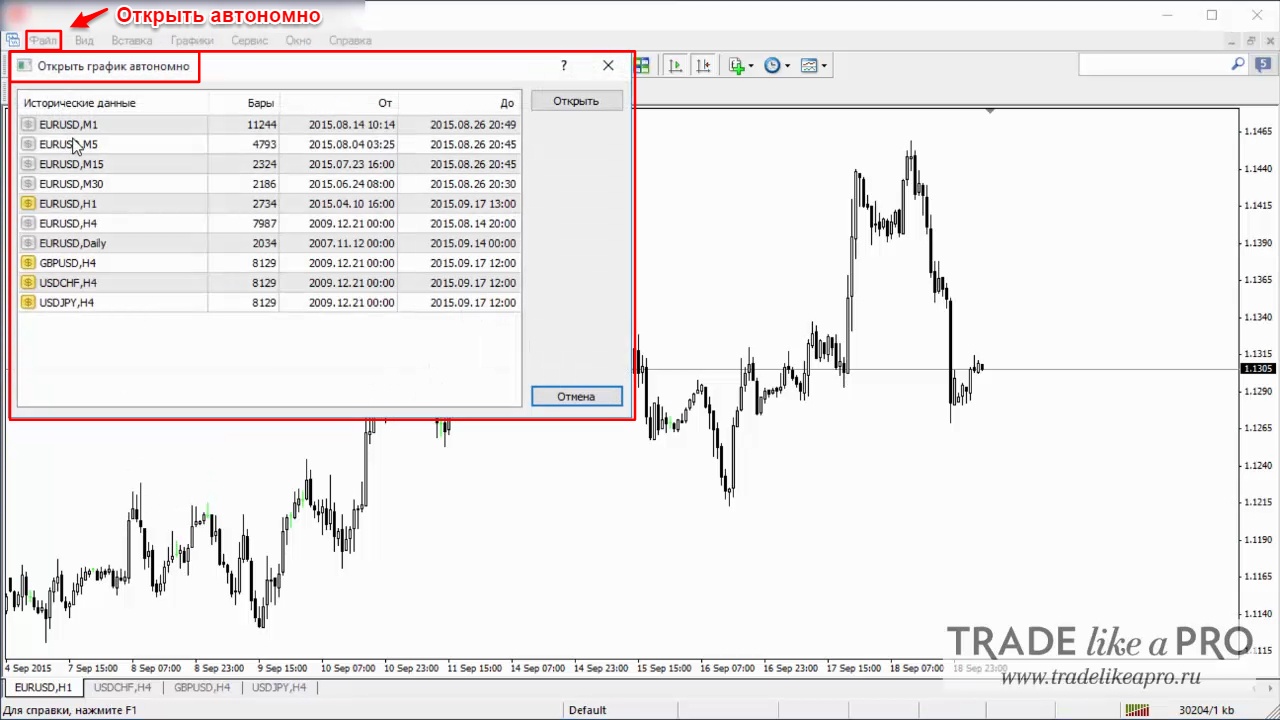
- Открыть автономно — позволяет открыть заранее загруженные исторические данные по выбранным активам;
- Открыть удаленный — открывает график, который был только что закрыт;
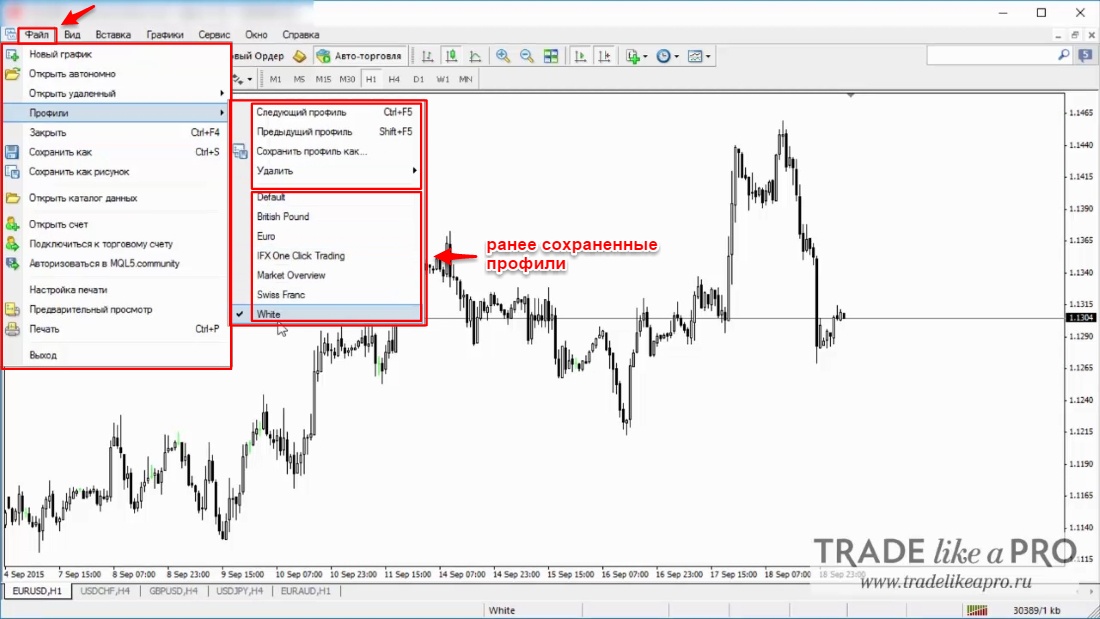
- Профили — использование одного из текущих профилей настройки терминала или сохранить свой собственный;
- Закрыть — производит закрытие текущей валютной пары;
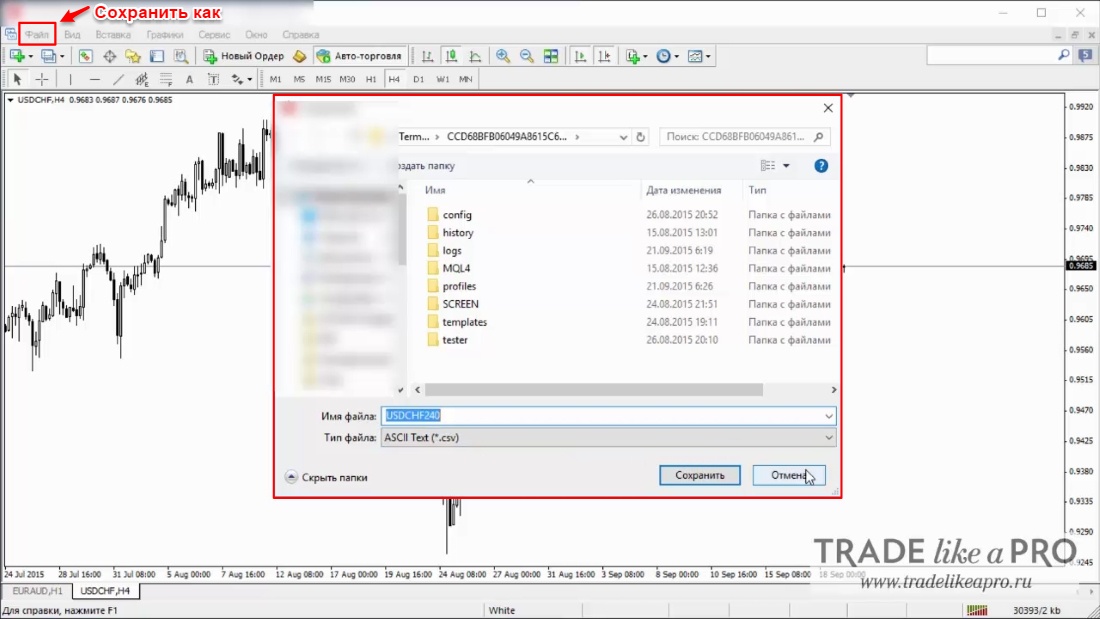
- Сохранить как — позволяет сохранить текущую открытую пару в виде независимого файла с некоторой подгруженной историей. Данный файл можно открыть через «открыть автономно»;
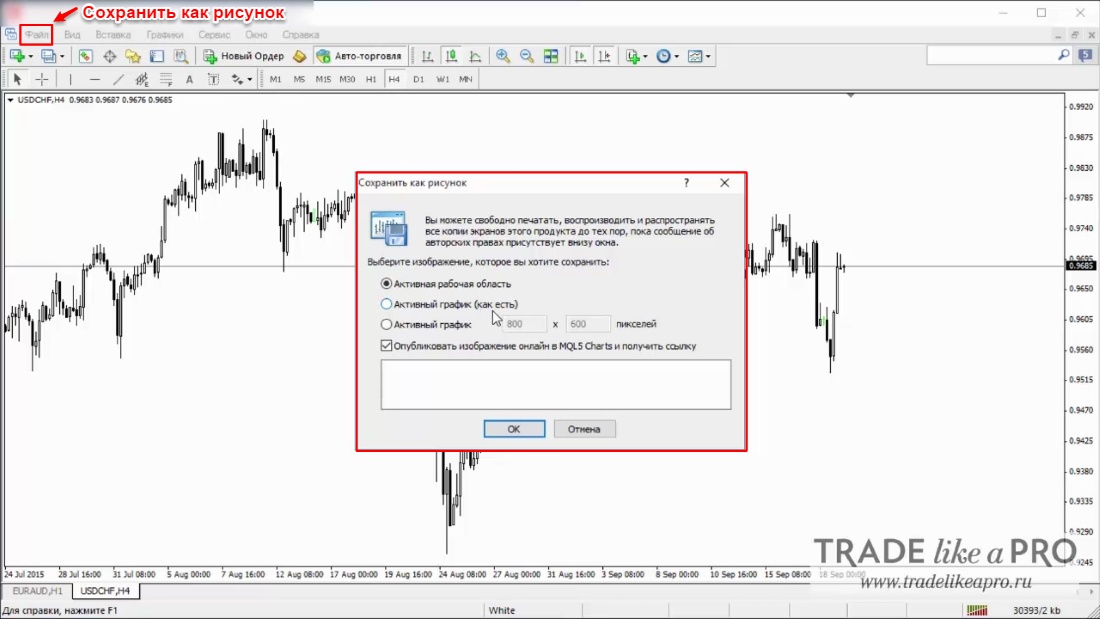
- Сохранить как рисунок — сохранение активной рабочей области в виде изображения;
- Открыть каталог данных — открывает основной каталог данных программы (нужно для установки дополнительных советников и индикаторов);
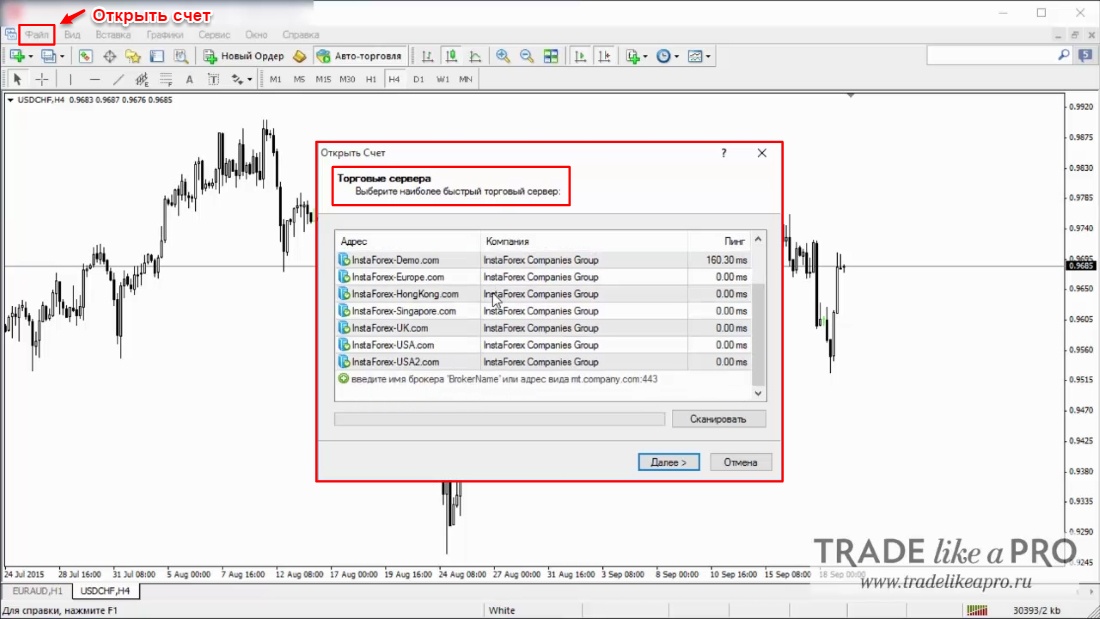
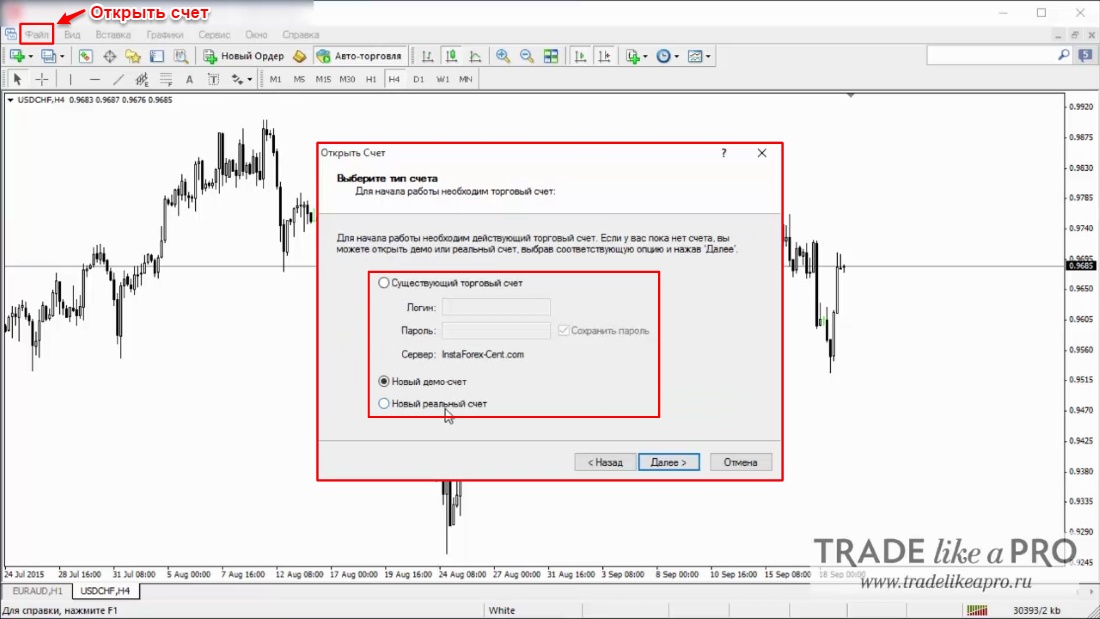
- Открыть счет — позволяет выбрать сервер и подключиться к существующему торговому счету или зарегистрировать новый демо-счет;
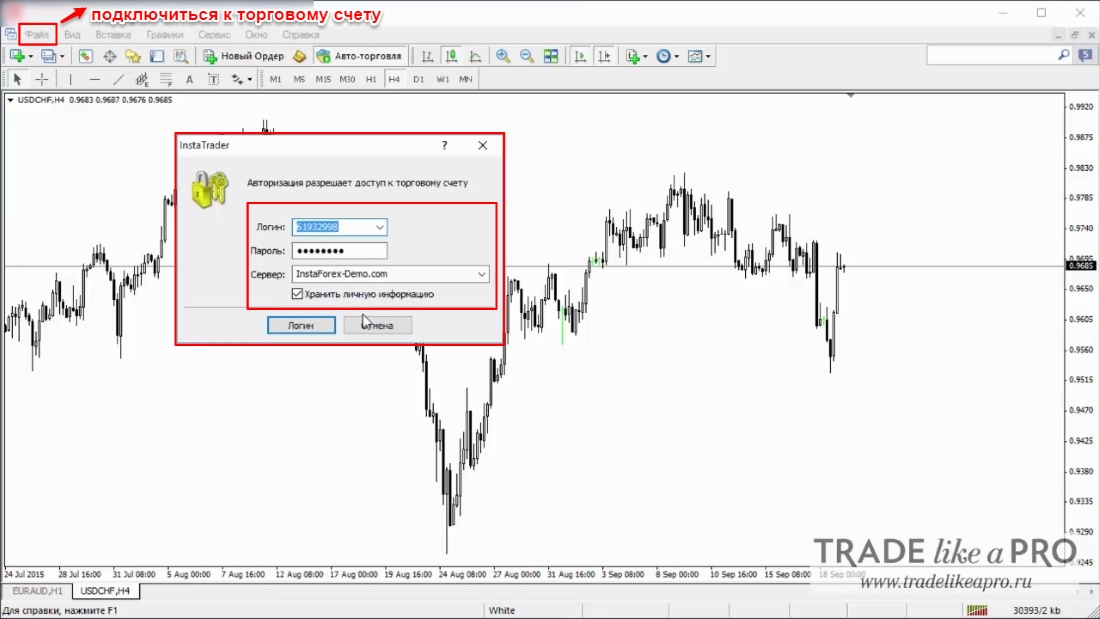
- Подключиться к торговому счету — быстрое подключение к торговому счету;
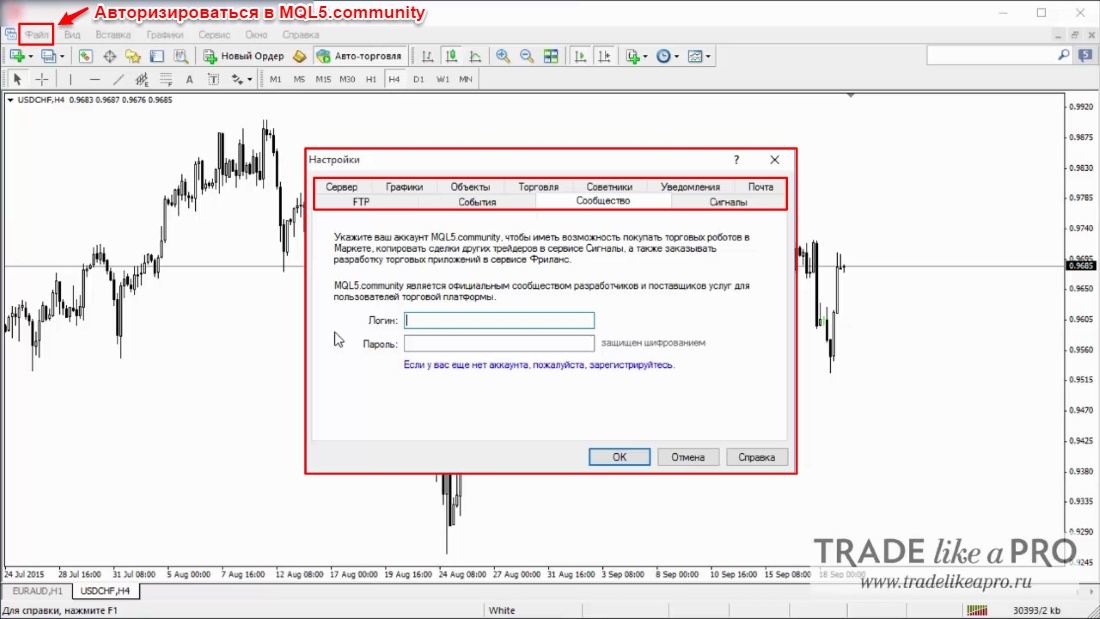
- Авторизироваться в MQL5.community — позволяет заходить на аккаунты MQL5.community, чтобы иметь возможность приобретать торговых роботов, индикаторы, а также копировать сделки других трейдеров в разделе «сигналы» или заказывать разработку торговых приложений в сервисе «фриланс»;
- Настройки печати — настройки состояния текущего принтера;
- Предварительный просмотр — позволяет рассмотреть настройки примененные к вашей области изображения;
- Печать — печать необходимых данных;
- Выход — закроет терминал.
Вид. Здесь вы можете найти все необходимые инструменты для настройки интерфейса программы: служебных окон, панели инструментов, а так же языка интерфейса. Ниже, охарактеризуем каждую из команд, предлагаемую меню «Вид»:
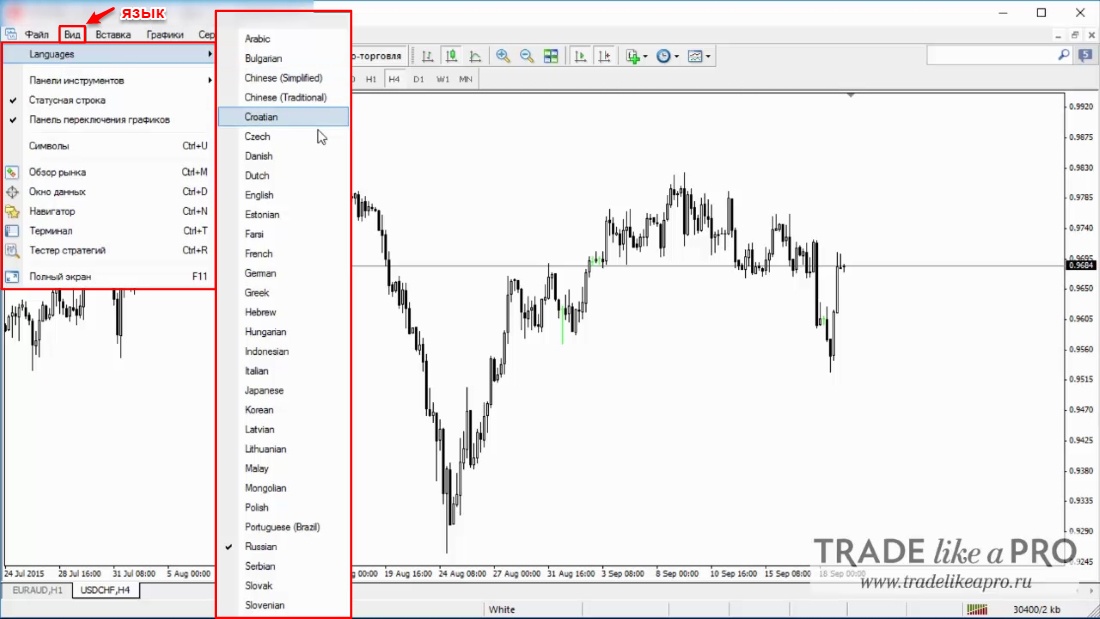
- Язык — как вы уже могли догадаться, эта команда служит для настроек языка интерфейса;
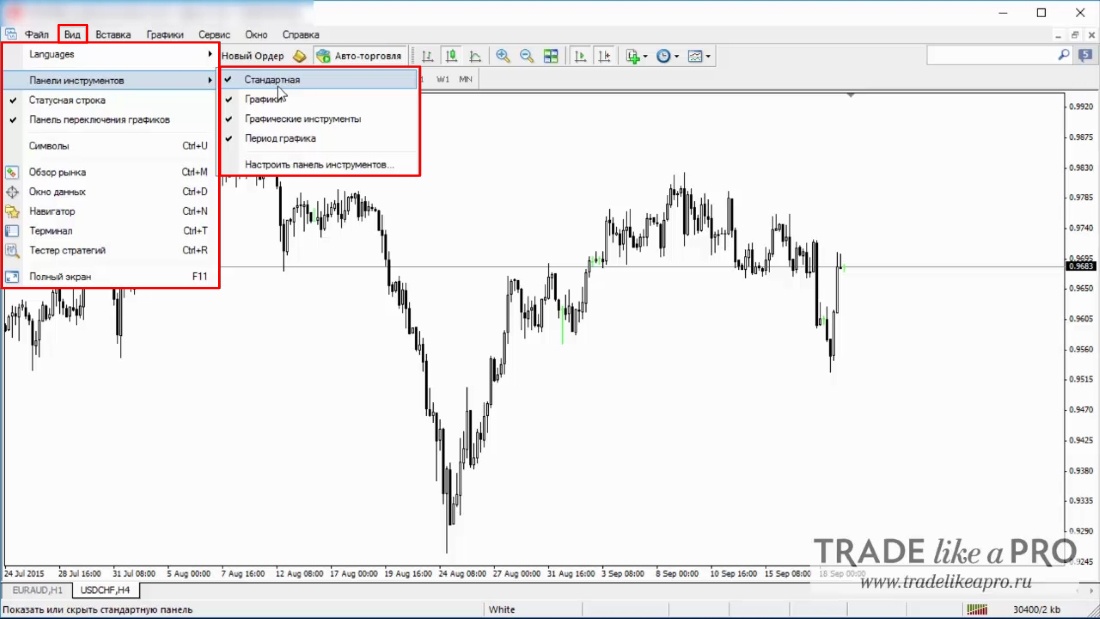
- Панель инструментов — комплекс команд для настройки панели инструментов, позволяет добавить некоторые инструменты и подменю с панели: графические инструменты, меню настройки, графики и т.д.
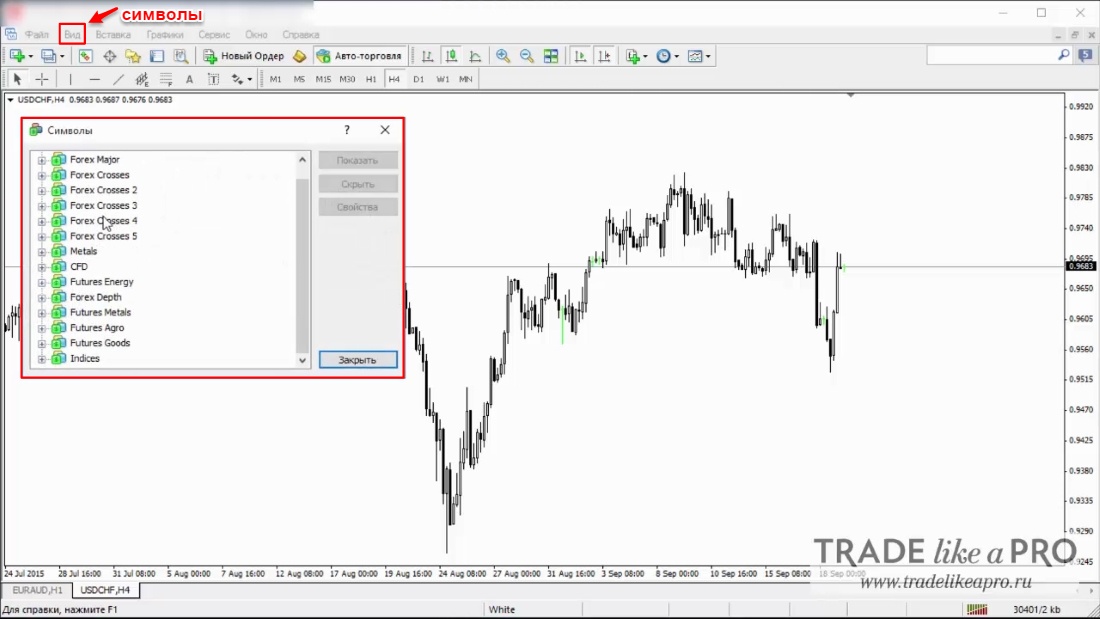
- Символы — добавляет ряд экзотических инструментов, не присутствующих в файле «Новый график» по-умолчанию. У разных брокеров набор торговых инструментов может различаться;
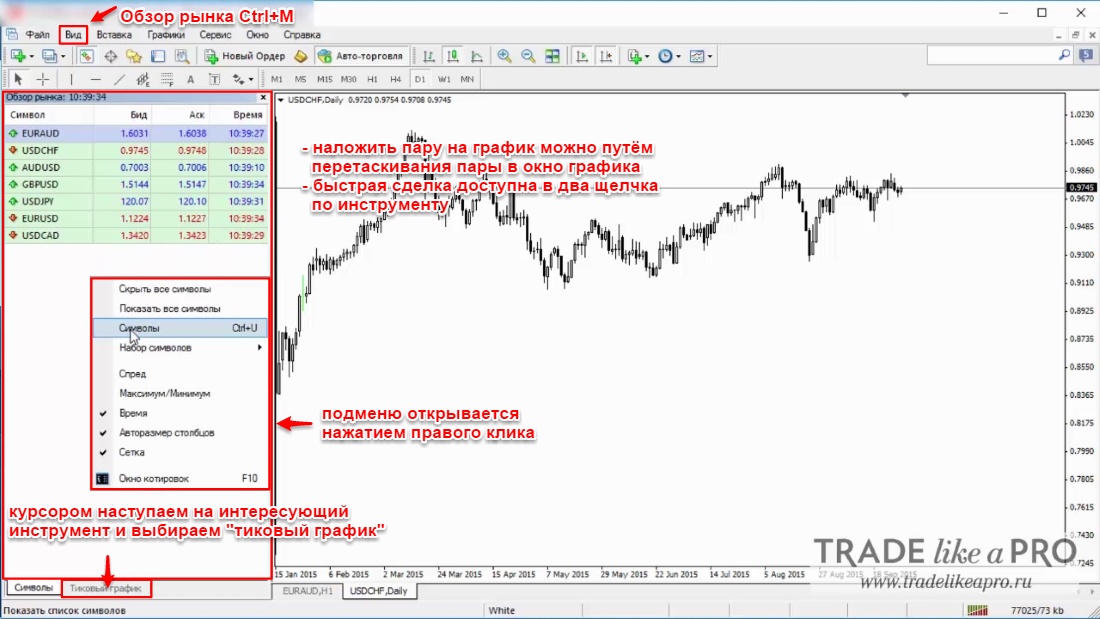
- Обзор рынка (также, можно вызвать сочетанием клавиш Ctrl+M) — вызывает служебное окно, в котором пользователю предлагается посмотреть на текущее состояние котировок; Поднастройки вызываются нажатием правого клика по структуре меню.
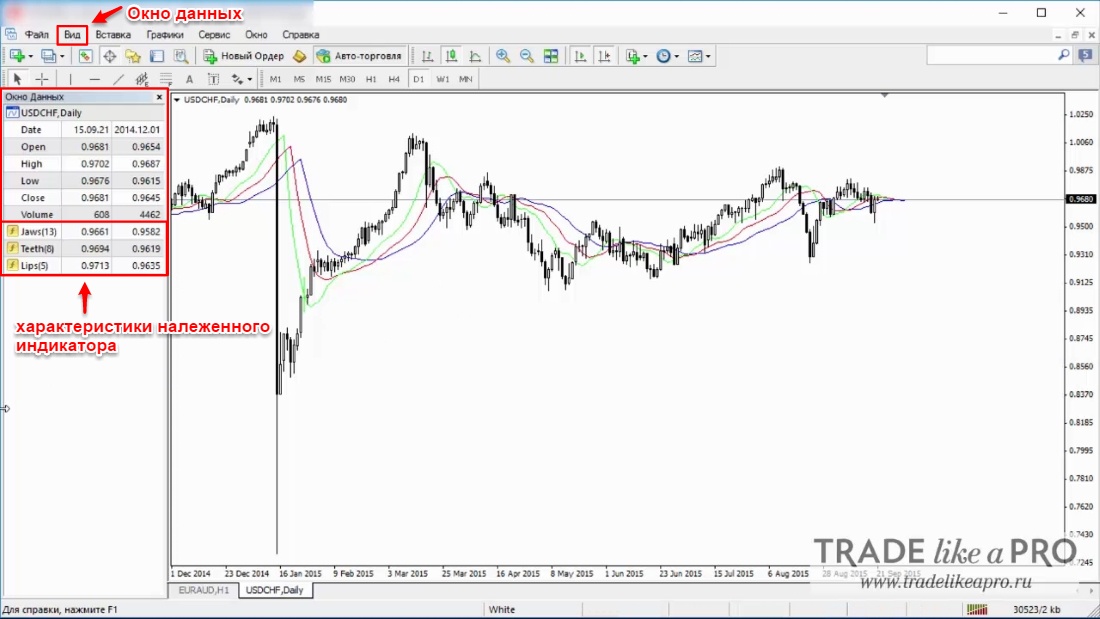
- Окно данных — в этом окне пользователь может посмотреть информацию о состоянии последней открытой свечи. Также, вы можете посмотреть данные по каждой произвольно взятой свече, наведя на неё курсор;
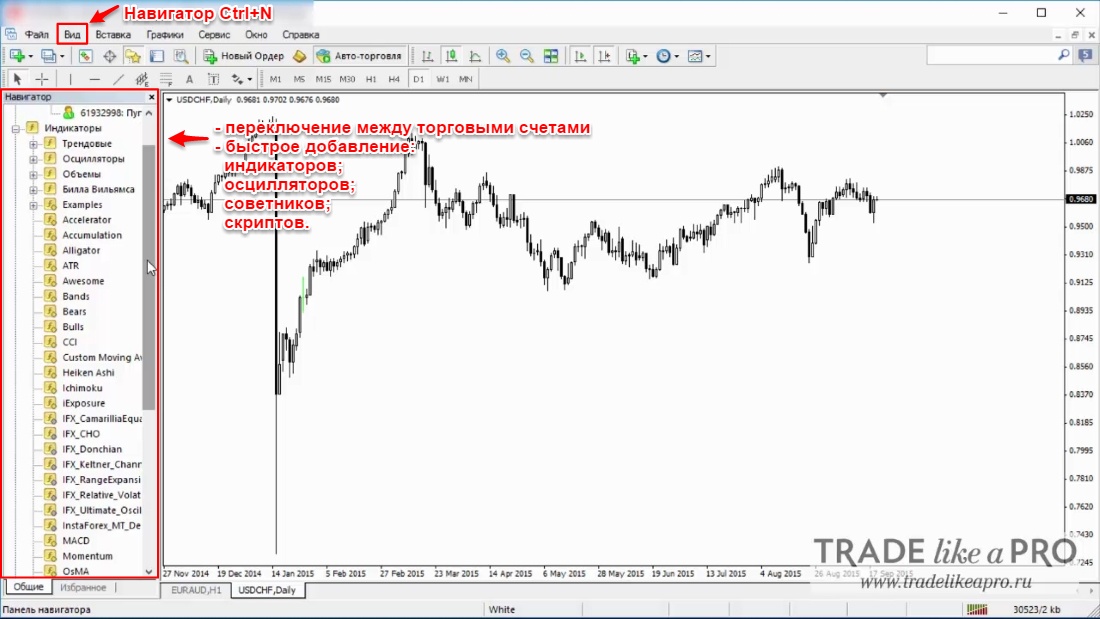
- Навигатор (Ctrl+N) — вызывает навигационное окно, в котором древовидным образом организованы данные: списки счетов, индикаторы, советники.
Терминал. Терминал представляет из себя окно, предлагающее широкий перечень возможностей для работы. Это и контроль за торговлей, и просмотр новостей, и мониторинг истории счета, инструменты для настройки необходимых сигналов, а также почтовый сервис и системный журнал. Окно вызывается сочетанием клавиш Ctrl+T, либо командой «Вид>Терминалы». Теперь поговорим подробнее о каждой из вкладок Терминала:
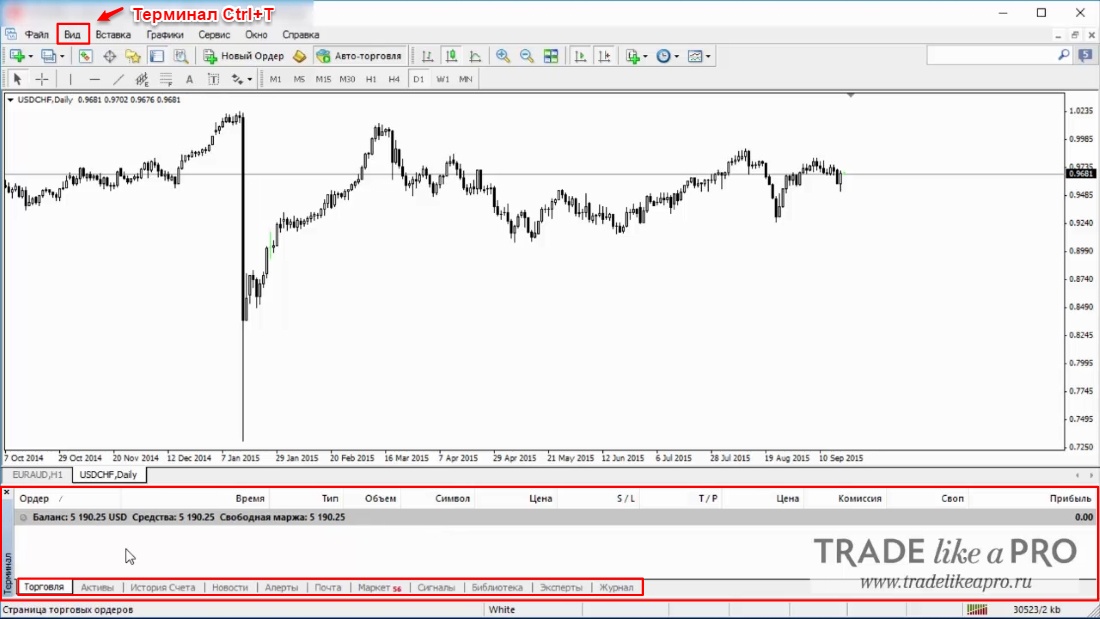
- Торговля — здесь вся необходимая информация о состоянии открытых позиций и отложенных ордеров и, кроме того, здесь вы можете полноценно управлять торговлей, а также отслеживать совокупную финансовую статистику по открытым позициям;
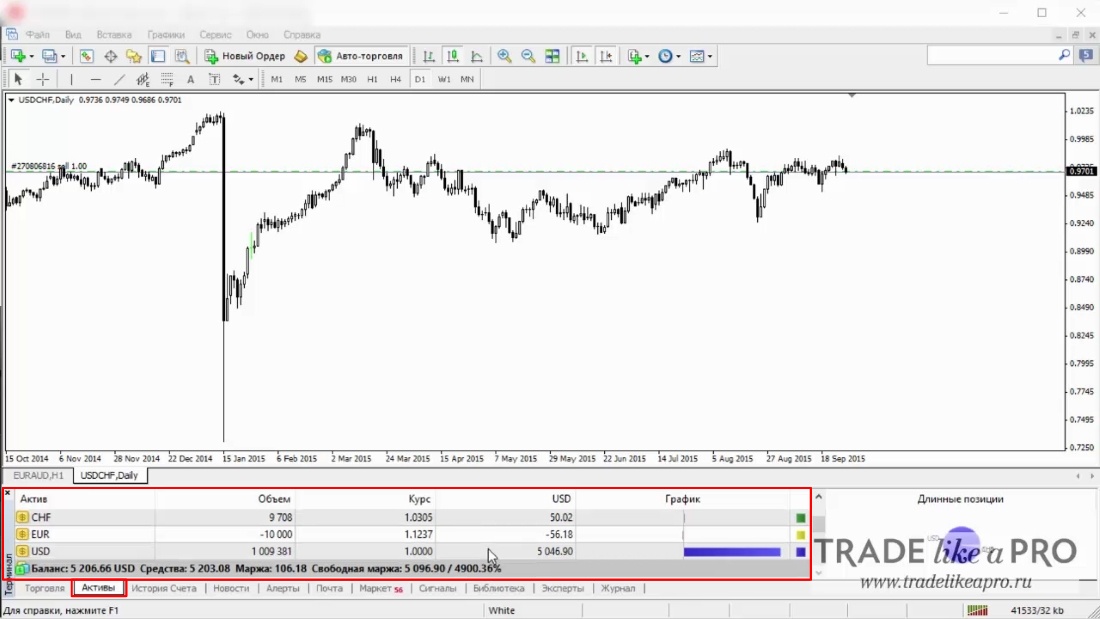
- Активы — распределение активов;
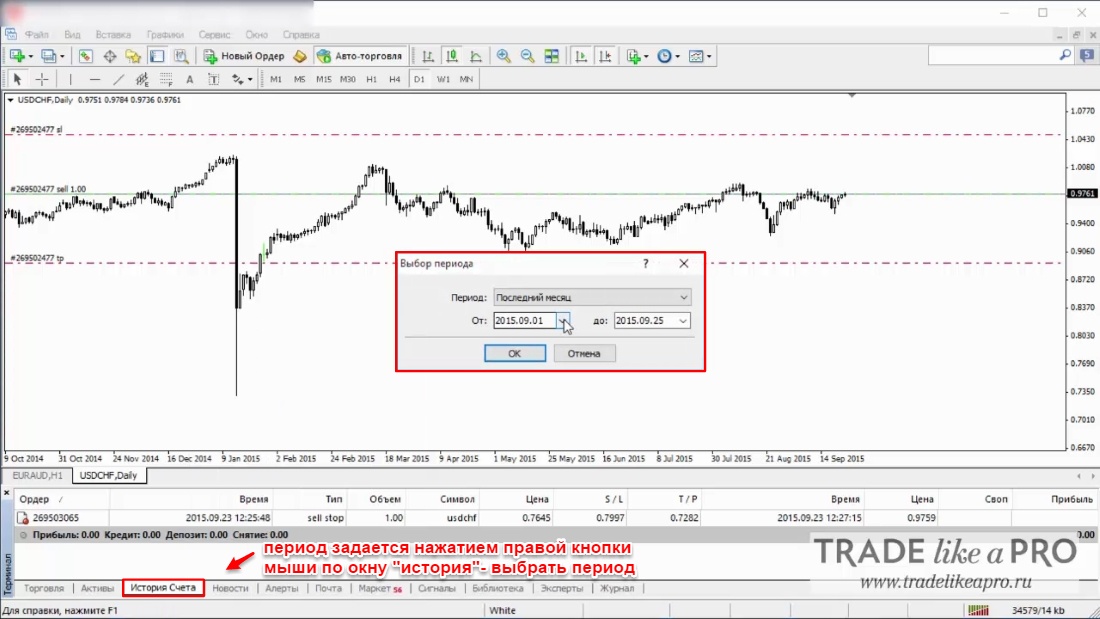
- История счета — история торговых операций, а так же состояние баланса (не учитывая открытые позиции). Главным образом, служит для оценки эффективности торговли;
- Новости — незаменимое подменю для просмотра подключенных к терминалу новостных баз, отображающих ключевые для торговли события в мире экономики и финансов;
- Алерты — это сигналы, оповещающие трейдера о различных событиях на рынке;
- Почтовый ящик — внутренняя почта;
- Маркет — быстрый доступ к магазину приложений;
- Сигналы — торговые сигналы транслируемые трейдерами через MQL5 community;
- Библиотека — актуальная информация для трейдеров;
- Эксперты — мониторинг работы тех или иных подключенных экспертов: состояние позиций, ордеров и прочих данных;
- Журнал — учет работы терминала и торговых операций.
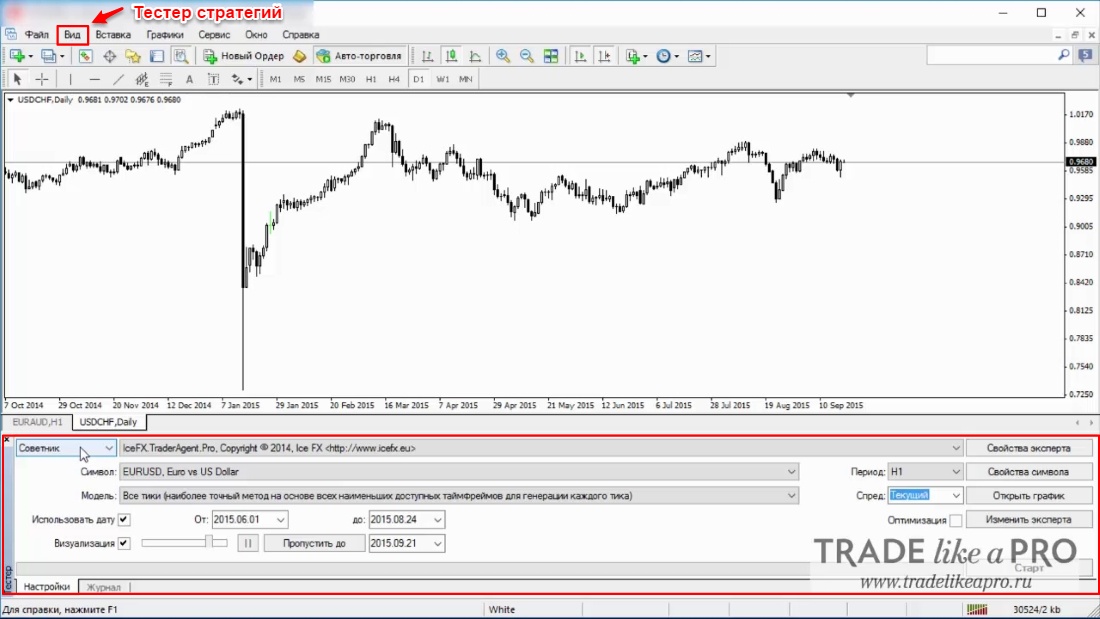
Тестер стратегий. Подобный инструмент дает возможность предопределить наиболее эффективные входные параметры для советника, непосредственно до его запуска. Тестер ведет учет и анализ котировок, совершая виртуальные сделки отталкиваясь от заведомо определенного алгоритма. В общем он помогает анализировать торговые системы на истории котировок. Мы не будем останавливаться на подробном обзоре этого раздела, потому как у нас уже есть обзор посвященный «Тестеру стратегий«.
Полный экран. Вызывается так же горячей клавишей F11. Позволяет развернуть график на весь экран, скрыв все дополнительные меню.
Вставка. В этом меню сгруппированные все необходимые для наложения на график объекты. Это технические индикаторы, графические инструменты технического анализа, а также текст и знаки. Подменю «Индикаторы», в нем собраны все самые популярные технические индикаторы, которые можно наложить на график. Пройдемся по подменю: линии, каналы, ганн, фибоначчи, фигуры, виллы эндрюса, циклические линии — графические инструменты технического анализа.
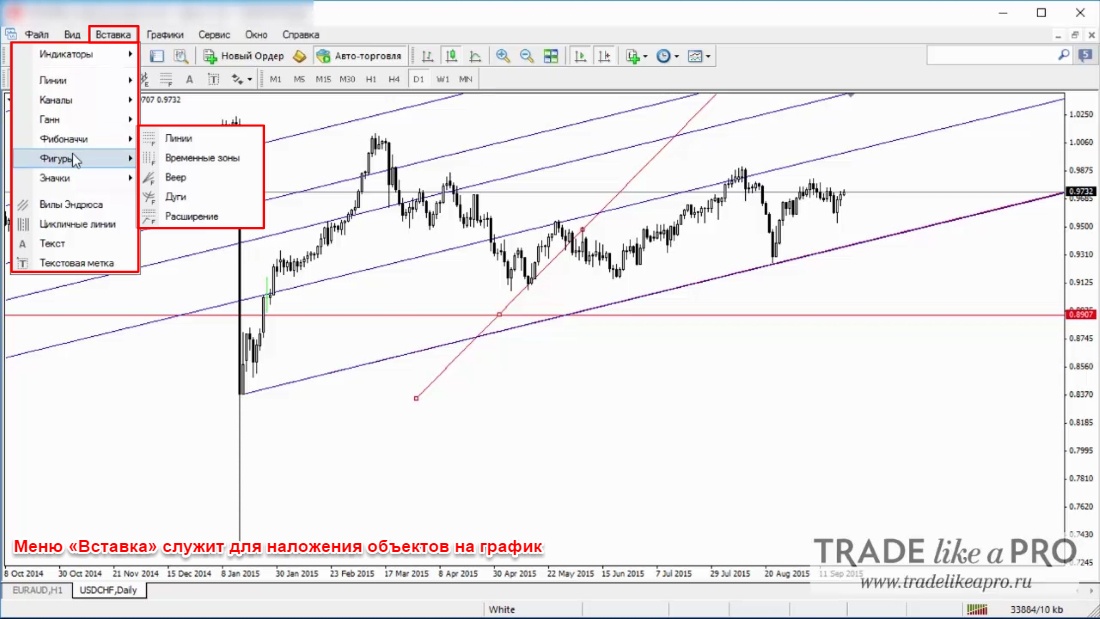
- Фигуры — геометрические фигуры для выделения необходимых областей на графике;
- Значки — различные символы (стрелки, метки) для выделения необходимых значимых точек;
- Текст — позволяет вставить текст, который служит, как правило, для комментариев по графику. Здесь важно отметить, что текст прикрепляется к графику и перемещается сообразно ему при прокрутке;
- Текстовая метка — а этот текст привязывается к окну, а не графику и не перемещается при его прокрутке.
Графики. Здесь собраны команды для эффективного управления графиком и индикаторами.
Подменю «Объекты» позволяет управлять теми или иными наложенными объектами. Меню содержит в себе такие команды:
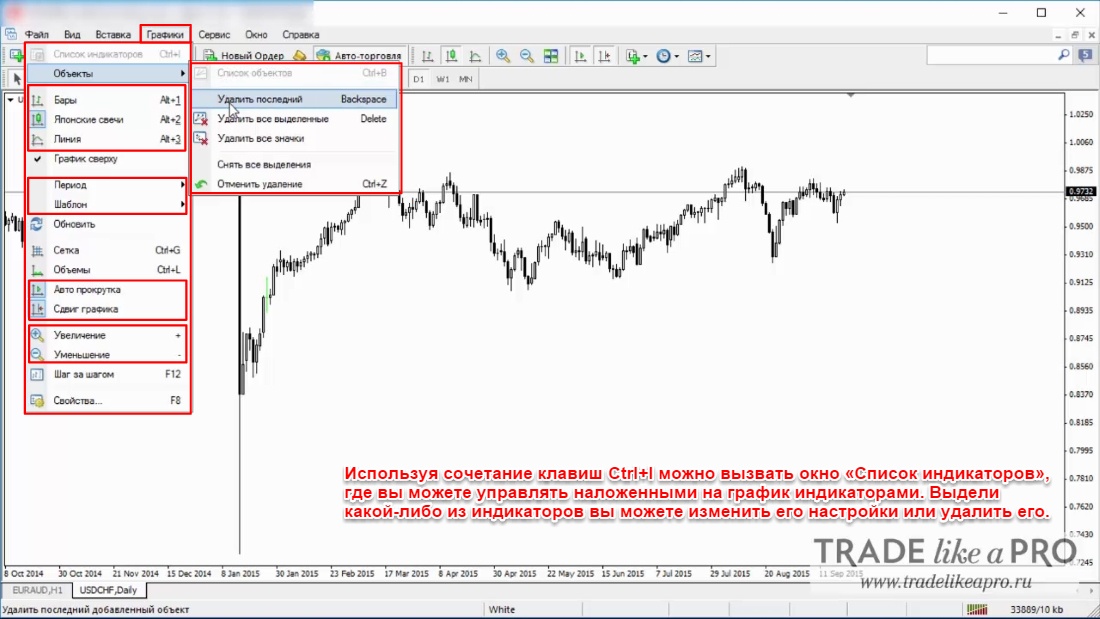
- Список объектов — вызывает окно, где вы можете управлять наложенными объектами.
- Удалить последний объект (горячая клавиша Backspace) — позволяет удалить последний объект нанесенный на график;
- Удалить все выделенные (или Delete) — удаляет все выделенные вами объекты с графика;
- Снять все выделения — упраздняет выделение, примененное к объектам;
- Отменить удаление (или Ctrl+Z) — возвращает на график удаленный объект;
- Бары — представляет график в виде следующих друг за другом баров;
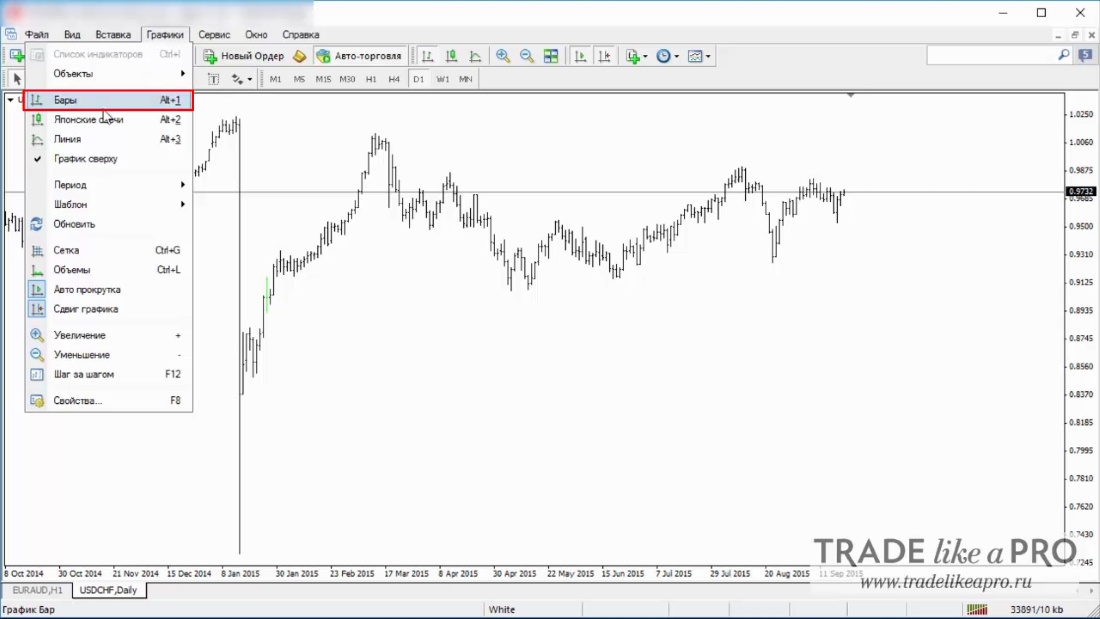
- Японские свечи — в виде японских свечей;
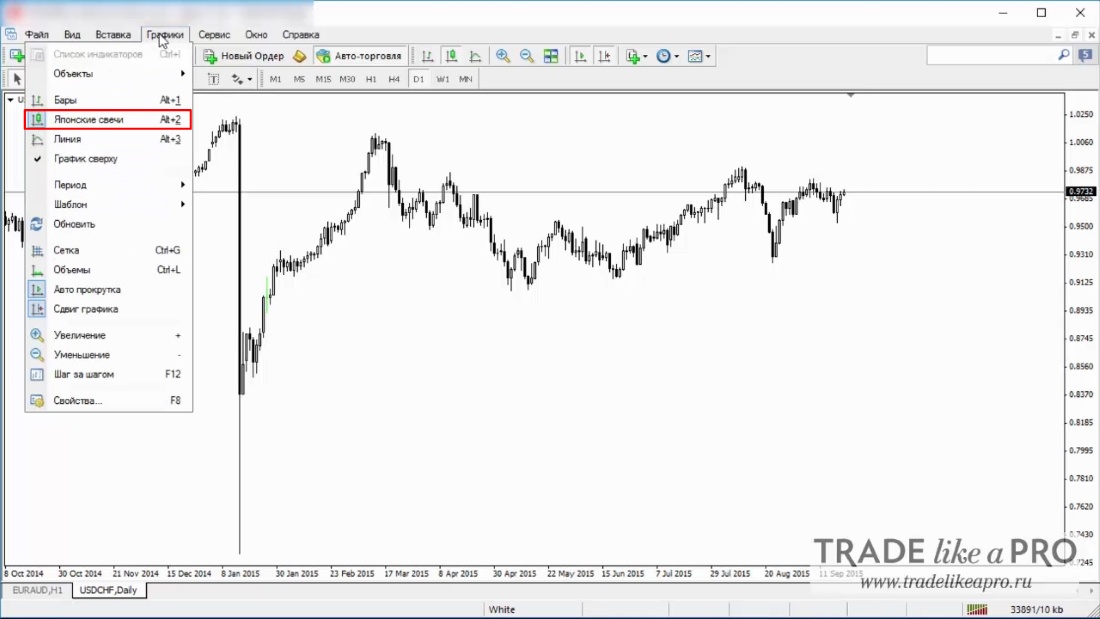
- Линия — представляет график в качестве ломаной линии;
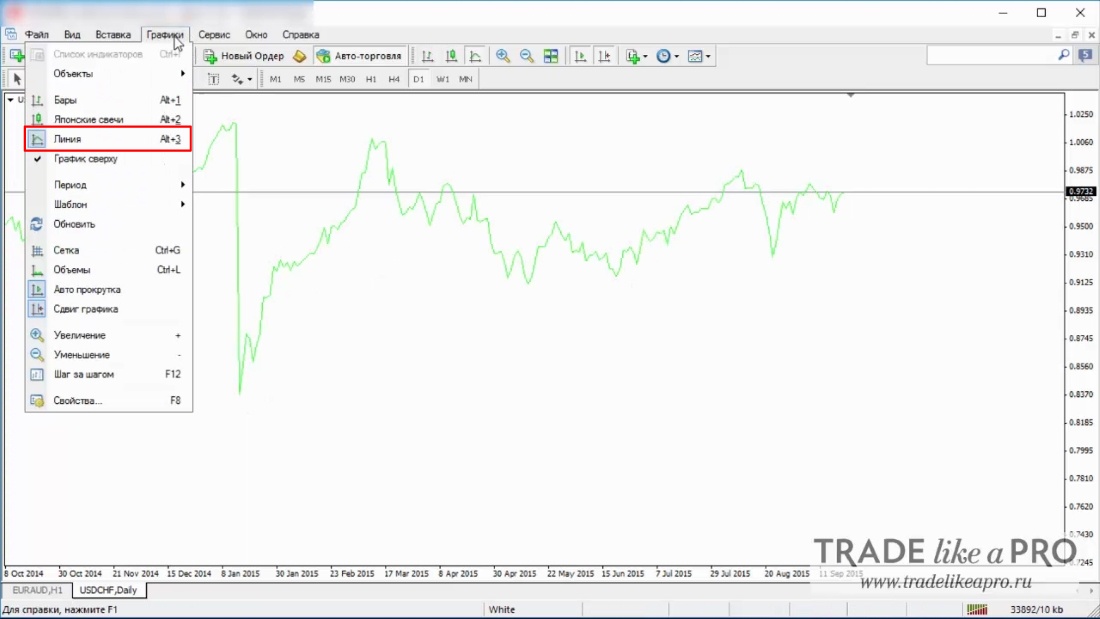
- График сверху — выводит график на первый план, а графические объекты и индикаторы перемещаются под график;
- Период — выбор между девятью таймфреймами;
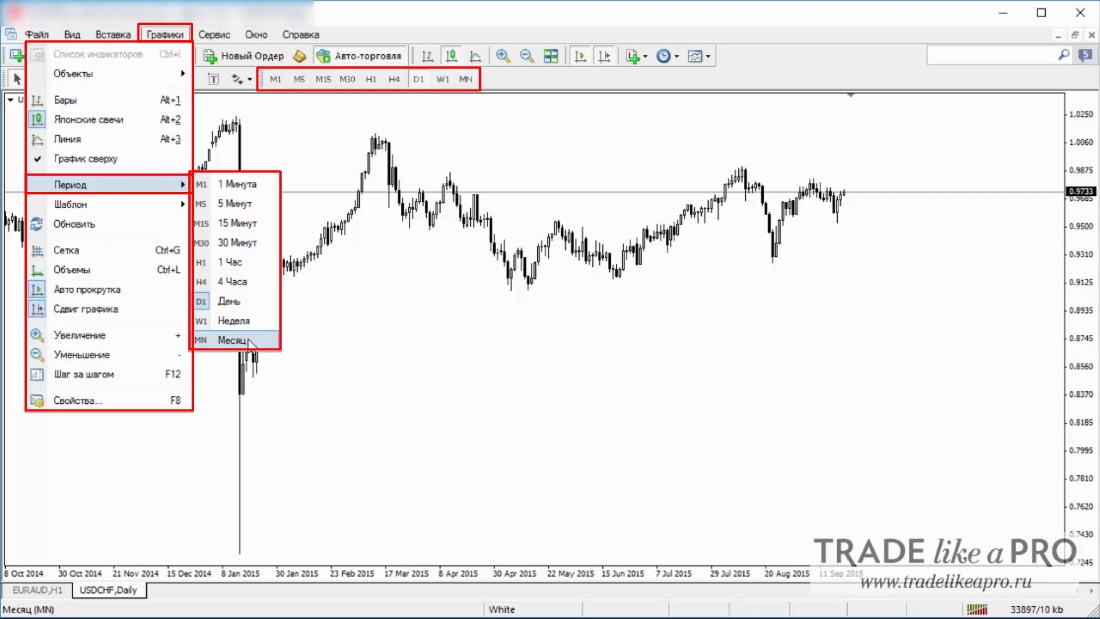
- Шаблон — подменю для управления и редактирования шаблонов;
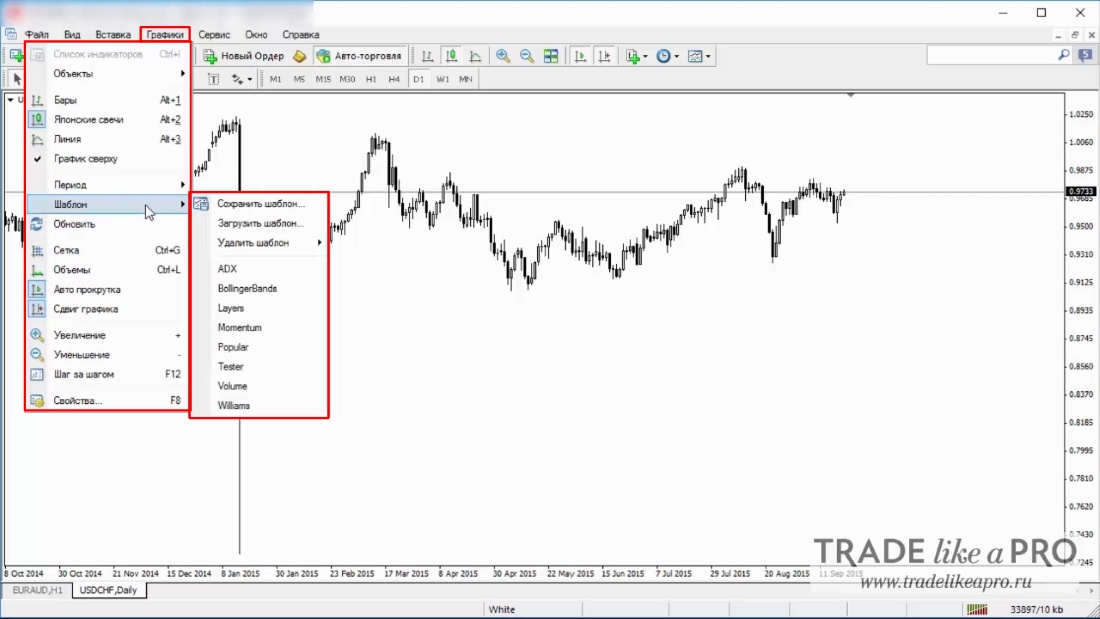
- Обновление — обновляет график;
- Сетка — активирует и деактивирует сетку на графике;
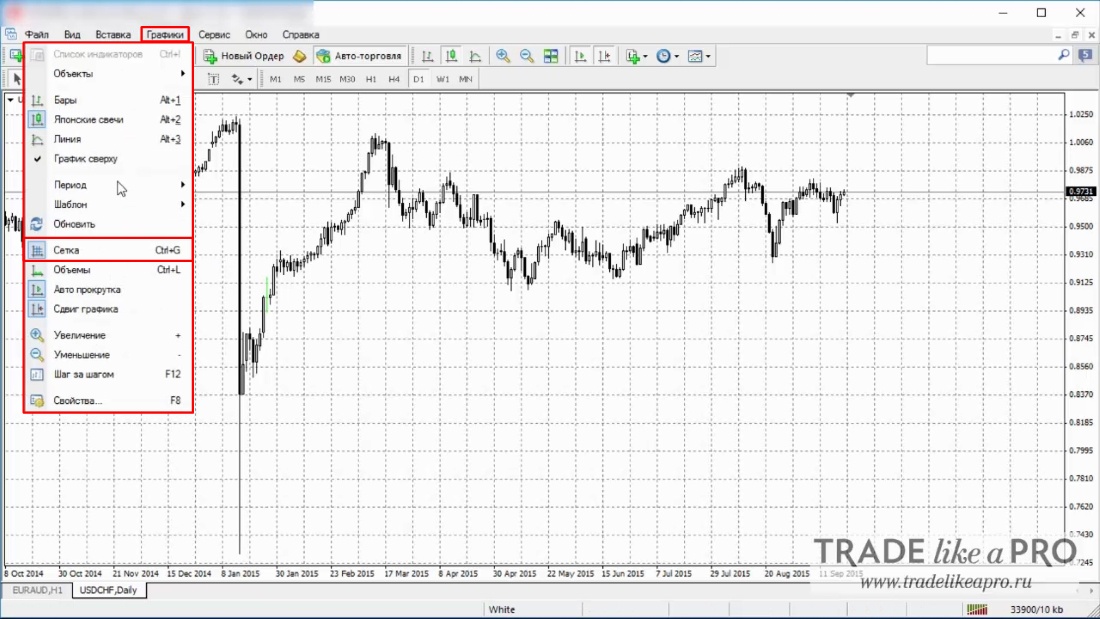
- Объемы — добавляет и убирает объемы на графике;
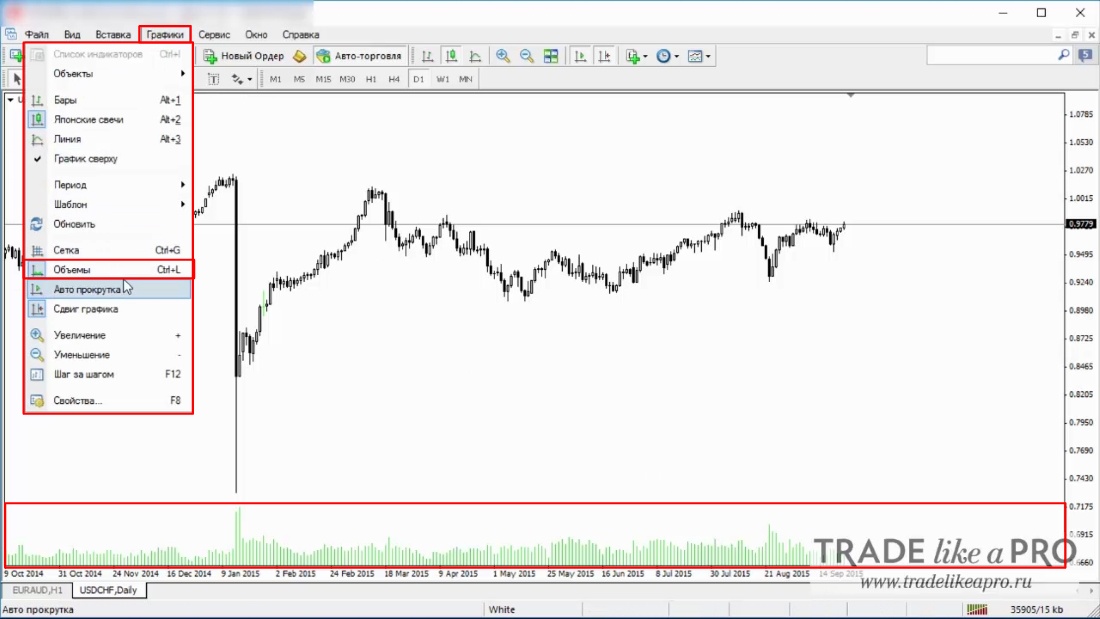
- Автопрокрутка — активирует или деактивирует автопрокрутку;
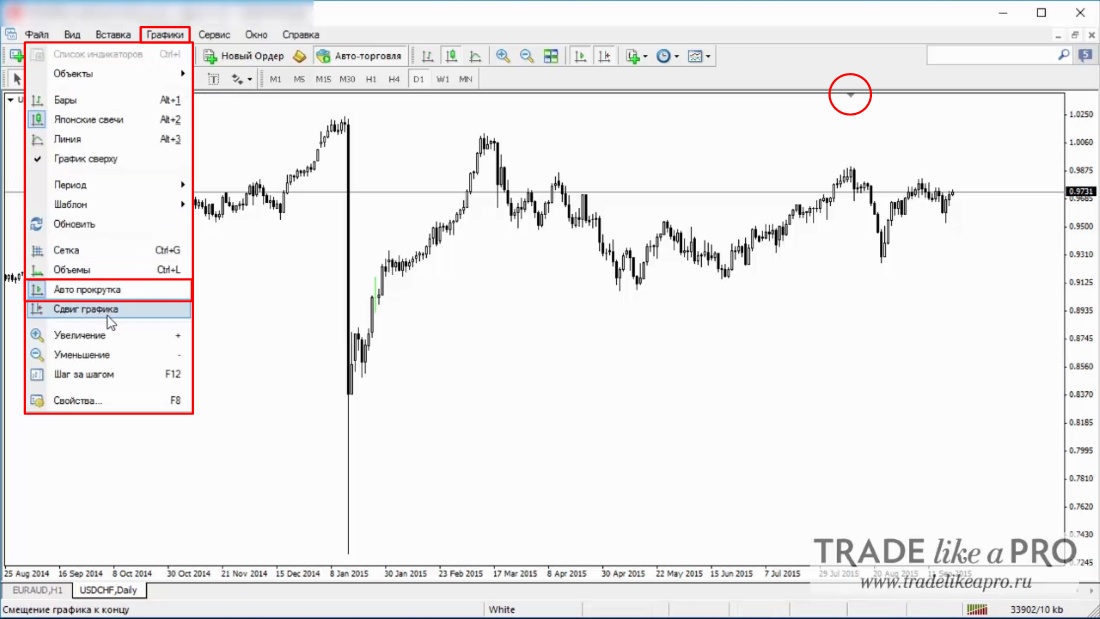
- Сдвиг графика — фиксирует или открепляет график от условной линии регулируемой маленьким треугольничком;
- Увеличение и уменьшение — увеличивает или уменьшает график;
- Шаг за шагом — прокручивает график на одну свечу вперед. Можно делать это клавишей F12. При этом автообновление должно быть отключено;
- Свойства — позволяет задать те или иные настройки для интерфейса, в том числе изменить цветовую гамму и элементы оформления.
Сервис. Совокупность служебных команд и настроек:
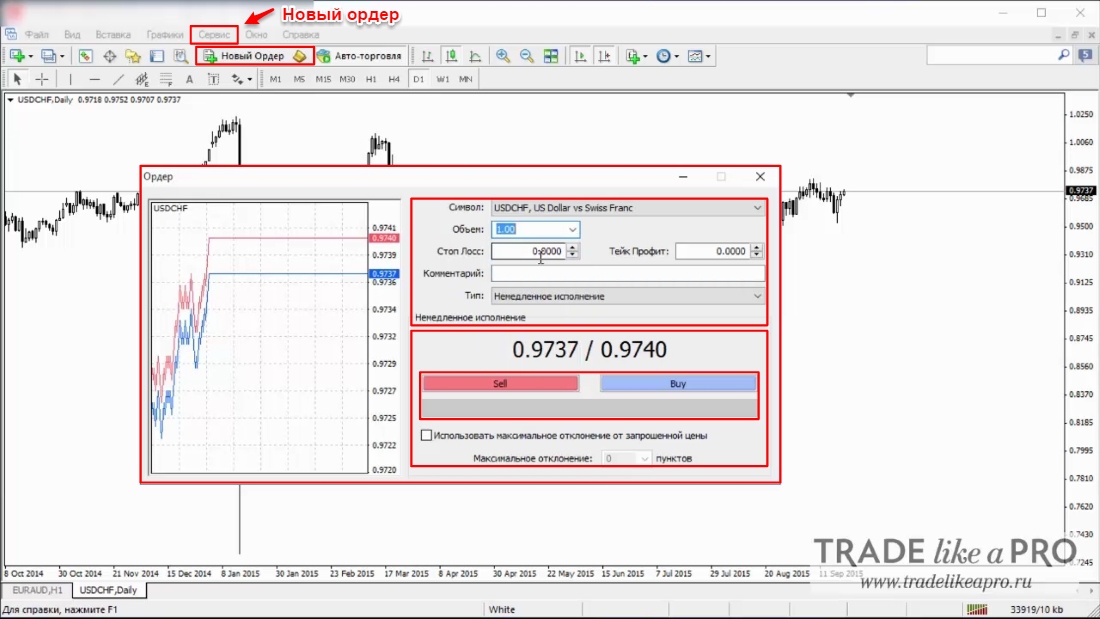
- Новый ордер — окно для управления ордерами, где вы можете выставлять рыночные и отложенные ордера;
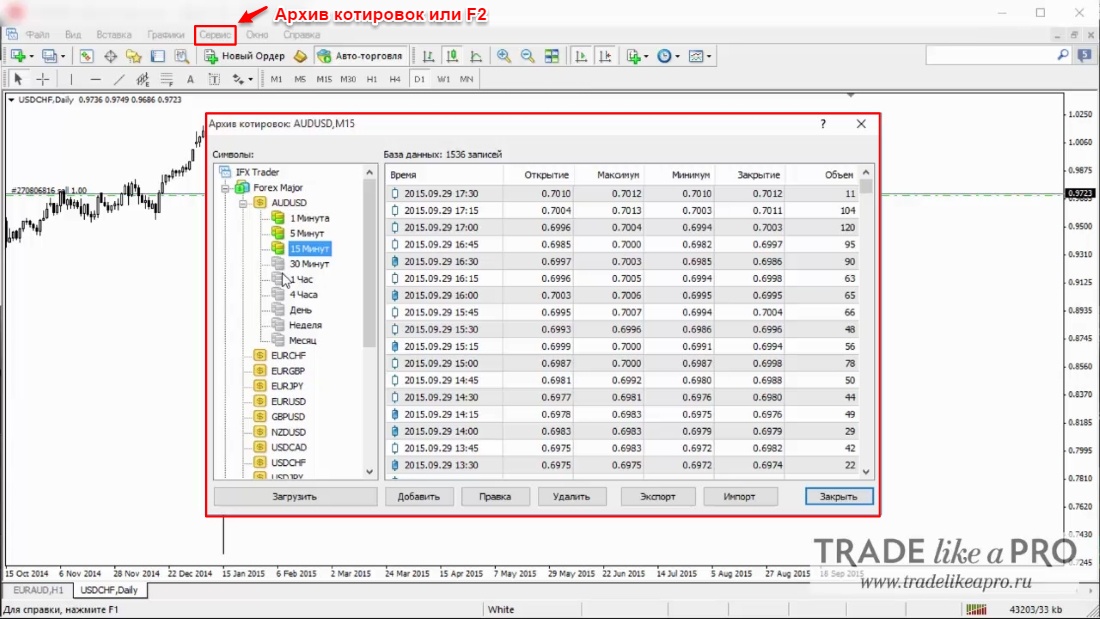
- Архив котировок — вызывает окно для управления историческими данными, где вы можете изменять котировки используемые для построения графиков;
- Глобальные переменные — также вызывается клавишей F3 и вызывает список глобальных переменных терминала;
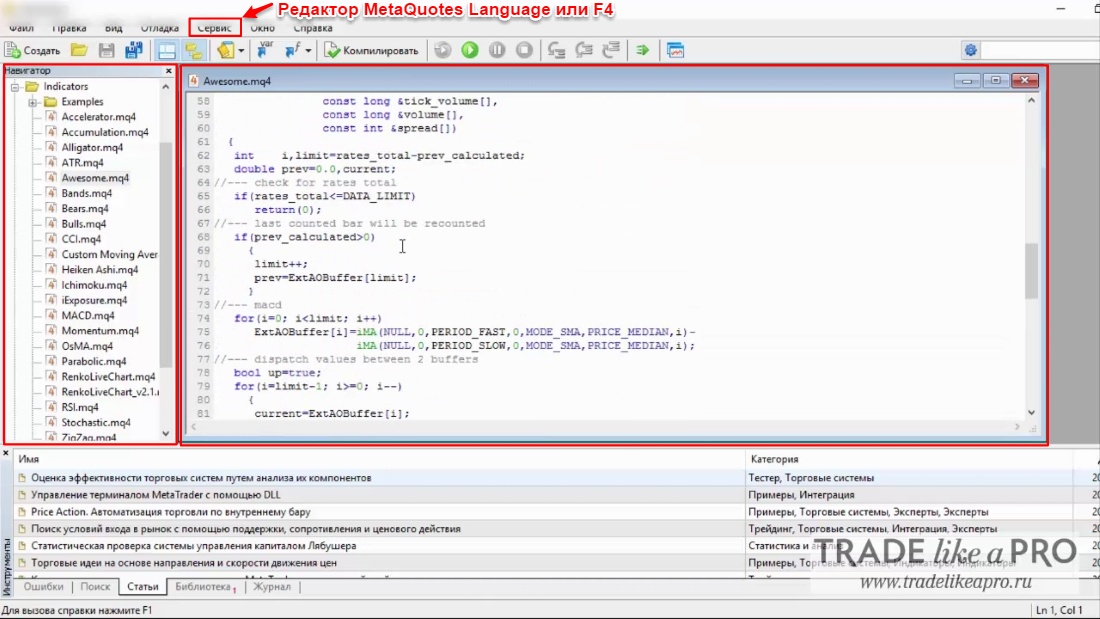
- Редактор MetaQuotes Language — соответственно F4, открывает редактор советников, где можно редактировать экспертов, а также создавать собственные индикаторы;
- Настройки — окно ключевых настроек клиентского терминала.
Вы можете произвести настройки вашего терминала в специальном окне, которое открывается командой Сервис>Настройки или сочетанием клавиш Ctrl+O. В свою очередь, все настройки находятся в отдельных вкладках:
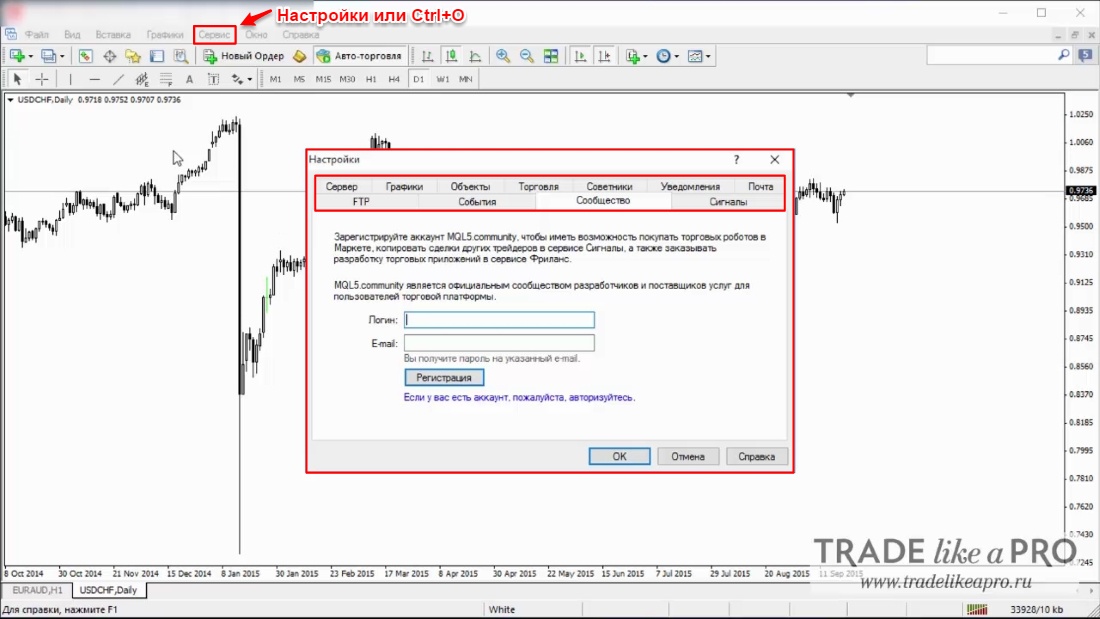
- Сервер — здесь вы можете задать необходимые параметры для соединения с сервером, настроить прокси и изменять иные настройки подключения;
- Графики — в этой вкладке настраивается отображение графиков. Здесь настраиваются и регулируются разделители периодов, уровни ask-цен и строка OHLC. Также, здесь задается количество отображаемых на ценовом графике баров;
- Объекты — здесь задаются параметры работы с объектами, в том числе параметры «примагничевания»;
- Торговля — в этой вкладке можно задать свойства открытия каждого нового ордера по-умолчанию. Это и характеристики финансовых инструментов, и количества лотов, и отклонений;
- Советники — тут ряд общих настроек для всех советников. Можно установить параметры запрета их работы, импорта функций из внешних библиотек и советников и иные;
- Уведомления — возможность настройки получения уведомлений от сервиса metaquotes;
- Почта — здесь регулируются параметры внутренней почты. Если вы хотите отправлять сообщения непосредственно из терминала, то вам необходимо обратиться к данной вкладке;
- FTP — получение доступа к FTP каталогу для передачи данных;
- События — здесь производится настройка сигналов о внутрисистемных событиях. Это и сигналы свидетельствующие об отсутствии связи, уведомлениях и другие сигналы призванные облегчить работу в терминале;
- Сообщество — позволяет залогинится на MQL5 community;
- Сигналы — подключение и настройка подписки на получение сигналов от MQL5.
Окно. Здесь активируются команды для управления окнами графиков. Здесь вы можете настроить для себя способ отображения графиков или открыть новое окно:
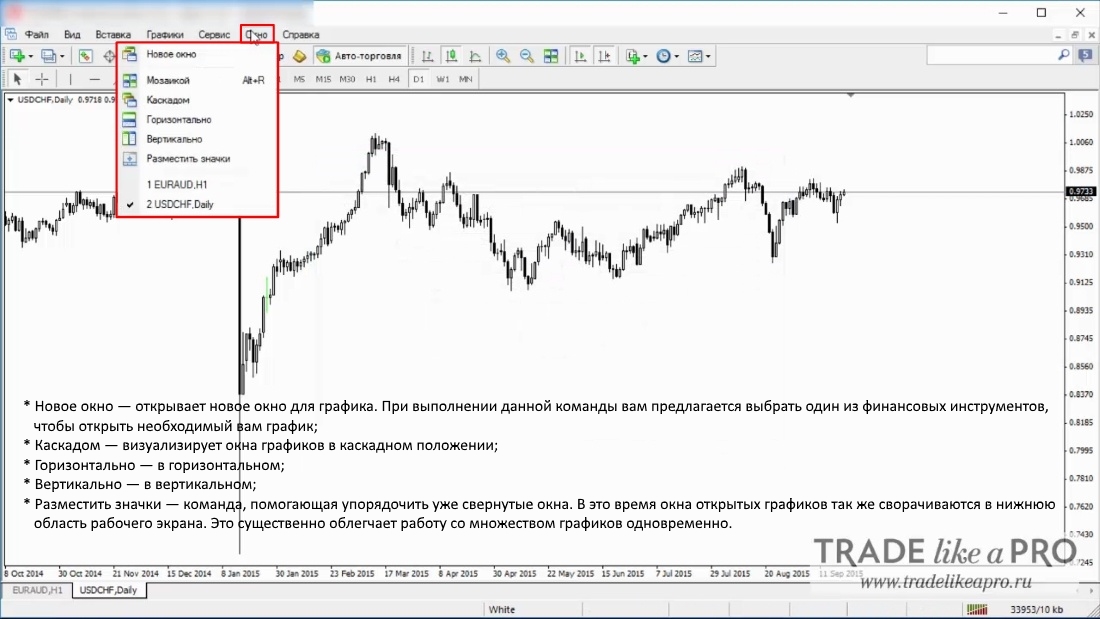
В нижней части меню Окно находится список всех окон графика, при этом активное окно выделено галочкой. Для активации другого графика, нужно выбрать соответствующий инструмент из списка.
Справка. Выполнение команд этого меню не оказывает никакого влияния на работу терминала. Из этого меню можно:
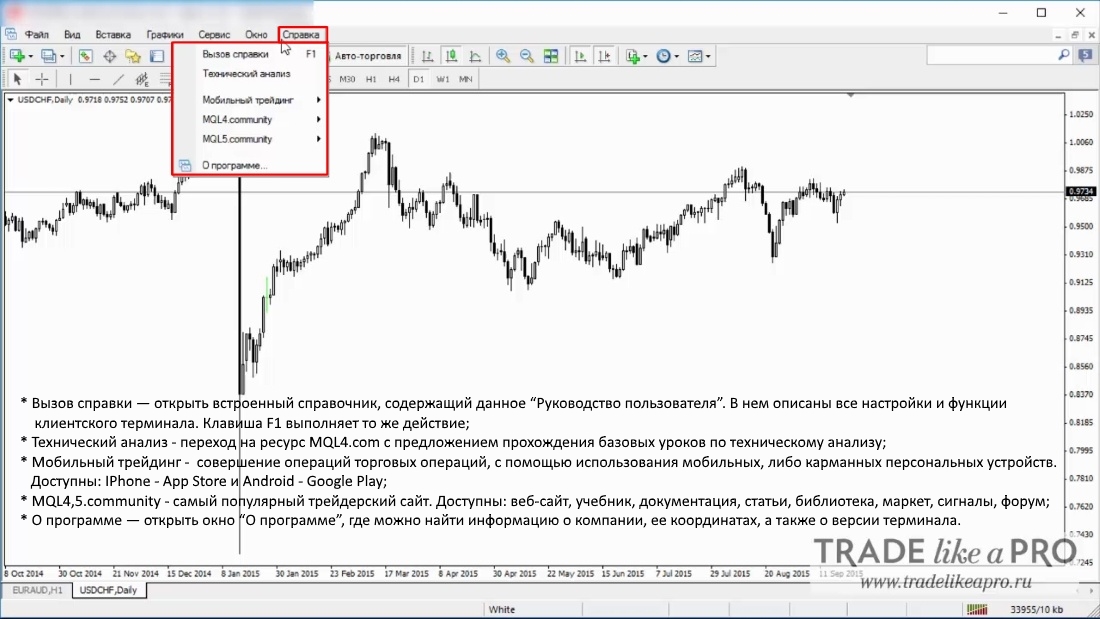
Меню Справка, как вы уже могли догадаться, позволяет вызвать встроенный справочник, который представляет из себя руководство пользователя по всем настройкам и функциям терминала. Вы можете вызывать справку горячей клавишей F1.
О программе — здесь вся необходимая информация о компании выпустившей терминал, а также о его текущей версии.
Рассмотрим криптографические меню из панели быстрого доступа:
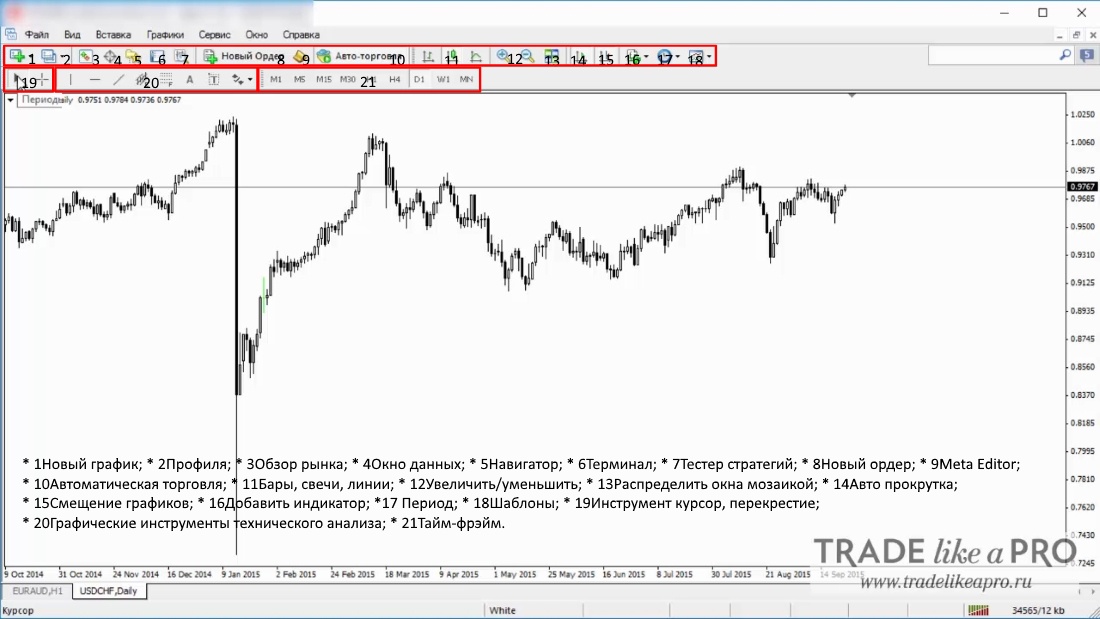
Открытие позиций
Далее перейдем к открытию сделок и самому терминалу. Существует два способа открытия сделки – по текущей цене (по рынку) или с помощью отложенного ордера.
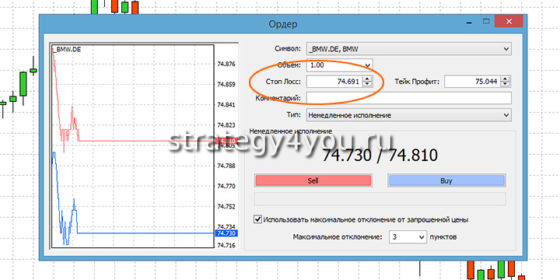
При открытии позиции «немедленного исполнения» необходимо указать следующие параметры:
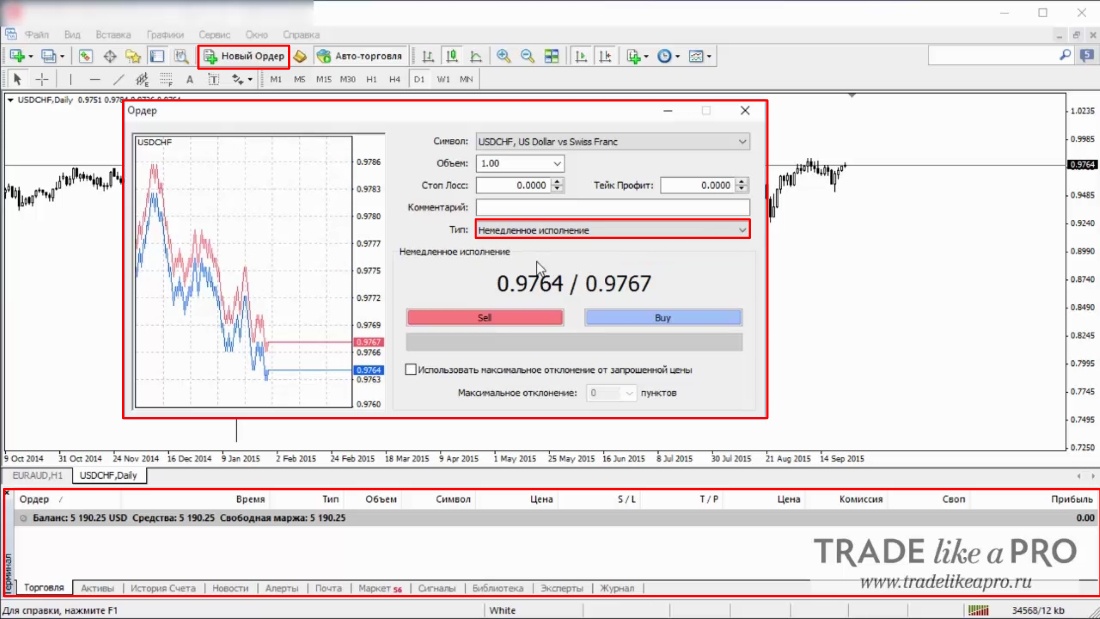
- Символ — выбор финансового инструмента;
- Объем — указать объем (количество лотов) сделки;
- Стоп-лосс — установить ограничитель убытков;
- Тейк-профит — установить ограничитель прибыли;
- Комментарий — написать комментарий. Длина комментария не должна превышать 25 символов;
- Тип — открытие позиции по текущей цене «немедленное исполнение» или открытие позиции по «отложенному ордеру» параметры открытия которого устанавливаются заранее;
- Использовать максимальное отклонение от запрошенной цены — включить/выключить отклонение. Если брокер выдает новую цену исполнения (перекотирует), вычисляется отклонение новой цены от первоначально запрошенной. При этом, если отклонение меньше или равно заданному параметру, происходит исполнение ордера по новой цене без дополнительного уведомления. В противном случае брокер возвращает новые цены, по которым может быть исполнен ордер; Подробнее см. Проскальзывание на Форекс
- Максимальное отклонение — величина допустимого отклонения цены в пунктах.
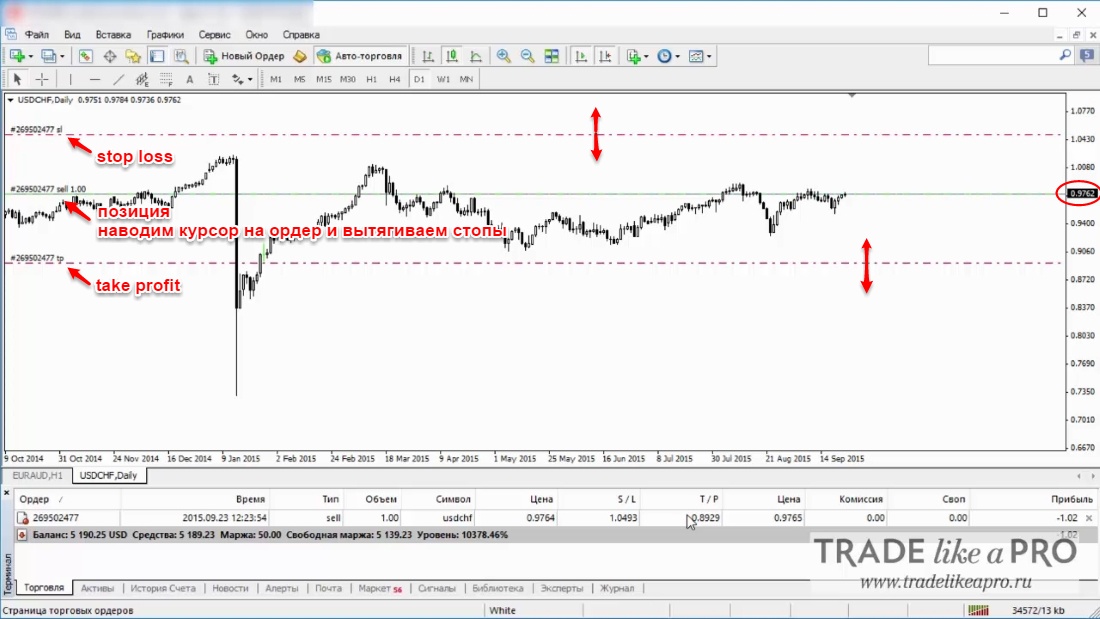
Растягивать SL и TP можно через визуальный интерфейс путем перетаскивания зажав левую кнопку мыши.
При открытии позиции «отложенного ордера»:
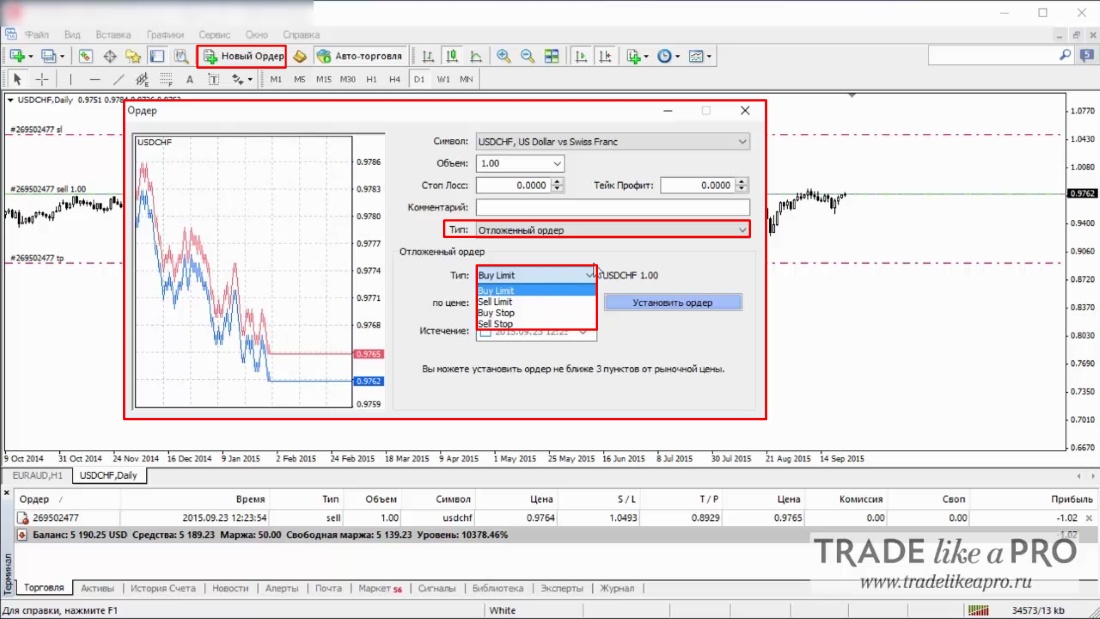
- Тип – выбор одного из 4 типов отложенных ордеров: Sell Limit, Buy Limit, Sell Stop, Buy Stop;
- По цене – указывается цена, при которой брокер открывает вам позицию;
- Истечение – выбор времени, после которого ордер будет уже неактуален.
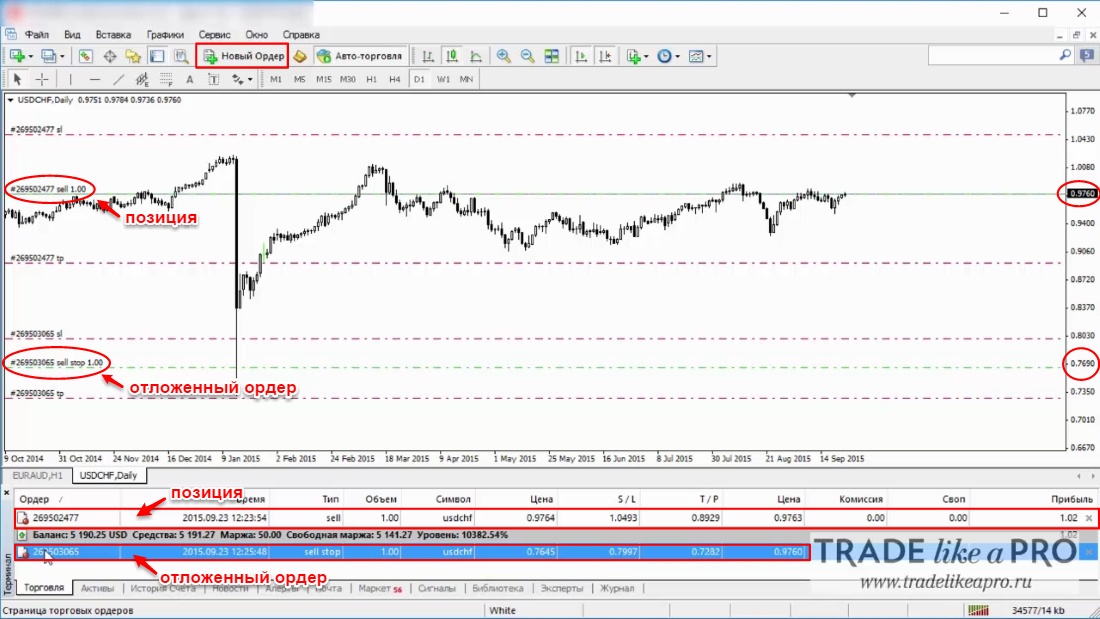
Остальные параметры аналогичны ордеру немедленного исполнения. Отложенные ордера отображаются ниже серой линии.
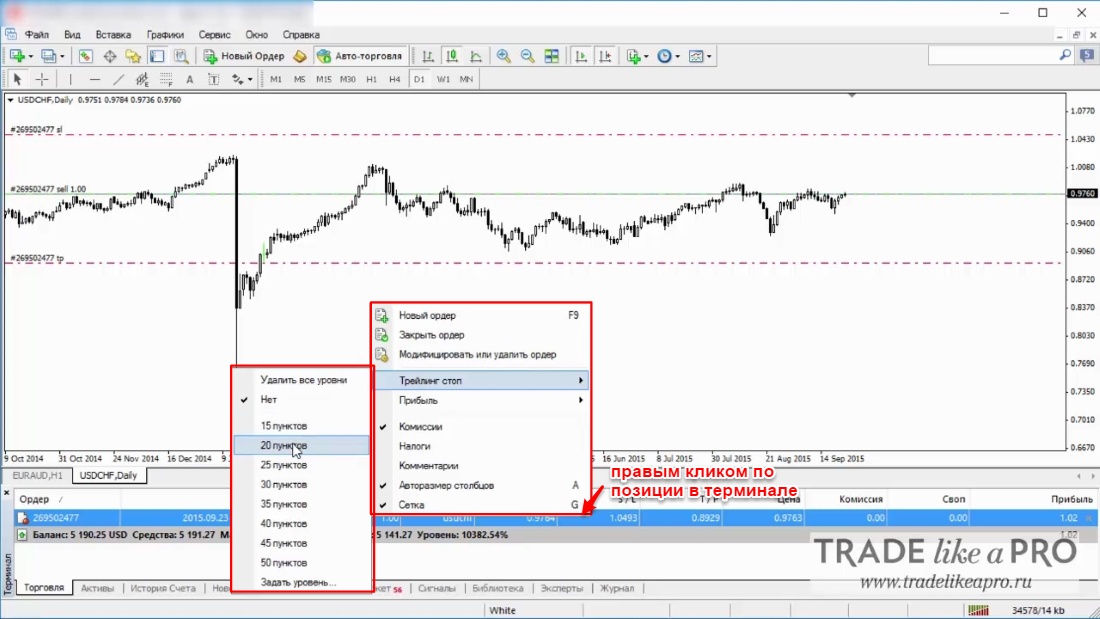
С помощью правой кнопки выделяем ордер для установки «трейлинг-стопа«.
Трейлинг стоп — позволяет автоматически установить Стоп Лосс на необходимом уровне от текущей цены. Он отлично подойдёт, когда рынок сильно движется в одном направлении, а у трейдера нет возможности следить за изменением цены.
Активы. Распределение в процентном соотношении от депозита количества активов по торгуемым в текущий момент инструментам.
История счета. Отображается история по открытым и закрытым позициям за выбранный период времени.
На этом мы заканчиваем наш обзор самой популярной торговой платформы в мире Metatrader версии 4. В дальнейшем мы будем следить за обновлениями платформы и по возможности знакомить вас с ними.
Тема на форуме
С уважением, Алексей Вергунов
TradeLikeaPro.ru
Пришло время взяться за освоение торгового терминала. В этом уроке мы разберем полное описание кнопок в Метатрейдер 4, менюшек и всего того, чем необходимо уметь пользоваться. Видео обучение прилагается. Это пошаговая инструкция “для чайников”.
Инструкция для новичков по МТ4
В прошлом уроке МТ4 на компьютер мы установили, демо счет открыли, а теперь будем осваивать сам торговый терминал. К счастью, Metatrader 4 очень удобен и многие настройки на самом деле интуитивны и в них легко ориентироваться, главное начать обучение, а там уж разберетесь. Давайте решим так: я не буду разбирать совсем уж каждую загогулинку в терминале и каждую настройку, так как это займет огромное количество времени и вместо обучающей инструкции для работы в МТ4 получится целый трактат, который мало кто осилит до конца. Нам просто не нужны все эти настройки, поэтому я сэкономлю нам всем время и отброшу все лишнее.
Я разберу самое главное – то, что действительно используется трейдерами в торговле практически повседневно. Ну а если вы все-таки захотите изучить каждую мелочь, то в программе есть подробная встроенная справка, вызывается она клавишей F1 или выберите соответствующий пункт в верхнем меню.
Я было начал писать статью, но быстро понял, что этот урок наиболее целесообразно сделать только в видео формате, так как изучать текстовое описание кнопок в Metatrader 4 со скриншотами просто не удобно и утомительно. Поэтому я записал для вас видео, которое постарался сделать максимально информативным.
Видео обучение работе в Метатрейдер 4
А вот и наш урок, приятного просмотра!
В следующих уроках Форекс обучения для чайников мы подробнее разберем инструменты анализа рынка, которые представлены в торговом терминале и другие моменты, связанные с аналитикой.
Подписывайтесь на обновления блога по почте и присоединяйтесь к нам в соц. сетях!

MetaTrader4 остается самым популярным торговым терминалом, большинство форекс брокеров отдает предпочтение именно ему. Начинающие трейдеры обычно ленятся изучать инструкцию от разработчиков платформы, потому возможности МТ4 приходится открывать для себя опытным путем. Мы предлагаем с самого начала разобраться в том, как пользоваться МетаТрейдером правильно, сегодняшний материал рассматривайте как мини-инструкцию по работе с торговой платформой.
- Вход в торговый терминал
- Обзор основных элементов Метатрейдера 4
- Как торговать в Метатрейдере?
- Заключение

Вход в торговый терминал
При первом запуске Метатрейдера нужно:
- ввести пароль и логин от торгового счета. Эта информация есть в личном кабинете на сайте брокера, она же дублируется в письме на email, указанный при регистрации;
- выбрать соответствующий сервер, он указывается при регистрации торгового счета.

Для удобства отметьте пункт «Хранить личную информацию». Логин и пароль сохранятся и при последующем входе в терминал, вводить их повторно не потребуется.
Без авторизации Вы не сможете пользоваться Метатрейдером.
Обзор основных элементов МетаТрейдера
После запуска терминала увидите примерно такую картину, как на рисунке ниже.

На первый взгляд все кажется непонятным, обилие значков на панели инструментов смущает, что еще больше укрепляет новичка в уверенности, что трейдинг – чрезвычайно сложен. Гарантируем, если хотя бы с неделю поработаете в МТ4, сами удивитесь, что Вы не знали, как торговать в МетаТрейдере.
Разберем основные элементы платформы подробнее. Начнем с набора вкладок, расположенных в верхней части терминала. Если Вы уже ознакомились с основами работы рынка Форекс, то после того как научитесь пользоваться Метатрейдером, можно приступать к поиску стратегии, и начинать торговать.
Меню «Файл»
В этом меню можно:
- открыть новый график, в МТ4 одновременно отображается не более 99 графиков;
- работать с нестандартными графиками, например, с нестандартным таймфреймом. Графики в этом режиме не обновляются;
- открыть случайно закрытое окно с графиком с сохранением построений и добавленных индикаторов;
- сохранить котировки в табличной форме, и сохранить график как рисунок;
- сохранить или загрузить профиль. Создавая профиль, трейдер сохраняет все графики, добавленные на них индикаторы и выполненные построения в одном файле. Его можно скопировать на любой носитель, и в другом терминале получить ту же картину, что и на рабочем ПК в пару кликов мышью;
- перейти к открытию счета или подключиться к уже имеющемуся;
- перейти в корневой каталог, в нем расположены папки с советниками, индикаторами, шаблонами, скриптами, файлами библиотек;
- отправить график на печать, и задать параметры печати.

На начальном этапе не рекомендуем экспериментировать с нестандартными таймфреймами и графиками. Сосредоточьтесь на поиске стратегии, и выходе в стабильный плюс. Рекомендации по подбору ТС и прочие полезные советы найдете здесь.
Меню «Вид»
В этом меню:
- Выбирается язык;
- В меню Панели инструментов можно указать, какие из панелей будут доступны для настройки;

- Символы – переходим к списку доступных для торговли инструментов. Перед тем как торговать в МетаТрейдере нужно добавить графики валютных пар и прочих активов, с которым будете работать, как это сделать поговорим чуть позже;
- Обзор рынка – список самых ходовых инструментов;
- Навигатор – отображаются доступные советники, индикаторы, скрипты, здесь же показываются торговые счета;
- Терминал – отображается под графиком, в нем содержится основная информация по торговле, это меню ниже разберем подробнее;
- Тестер стратегий – переход в меню тестирования индикаторов и советников.


Функция «Полный экран» позволяет открыть график во весь экран монитора, пригодится при работе на устройствах с небольшой диагональю.
Меню «Вставка»
Этим меню предстоит довольно часто пользоваться в Метатрейдере, так как оно используется во время торговли. Через него на график добавляются:
- индикаторы;
- инструменты графического анализа. К ним относятся трендовые линии, горизонтальные уровни, Фибо инструменты, вилы Эндрюса, инструменты Ганна, каналы;
- через это же меню добавляются графические фигуры, текст, значки.

Меню «Графики»
В этом меню:
- ведется работа с объектами, добавленными на график. Под объектами понимаются все значки, текст, графические построения. Индикаторы в списке объектов не отображаются;
- выбирается тип графика – бары, японские свечи или линия. В вопросе, как торговать в МетаТрейдере, рекомендуем остановиться на японских свечах. С точки зрения информативности свечи вне конкуренции;

- период графика – от минутного до месячного;
- шаблон – создавая шаблон, трейдер в одном файле для выбранной валютной пары сохраняет все построения и добавленные индикаторные графики. Смысл тот же, что и при работе с профилями, но применительно к одному графику;
- сетка – добавляется сетка линий;
- объемы – в нижней части окна отображаются тиковые объемы;
- автопрокрутка – при каждом новом тике (изменении цены) график будет смещаться к последней свече;
- сдвиг графика – при активации кнопки с правой стороны от свечей будет пустое место, его величина задается небольшим треугольным маркером в верхней части рабочего окна. Очень полезная функция, которой зачастую придется пользоваться при торговле в метатрейдере.


В разделе «Свойства» график можно настроить более гибко, вплоть до цвета заливки бычьих и медвежьих свечей и цвета контуров свечей. В этом же меню задается цвет фона.

Меню «Сервис»
В этом меню:
- пункт «Новый ордер» отвечает за заключение сделки;

- в архиве котировок по всем таймфреймам можно загрузить данные по ценам. Это понадобится при тестировании советников. Если в результате теста есть ошибки, рассогласования графиков, то нужно поработать с архивом котировок, и загрузить заново данные;

- глобальные переменные – как пользоваться этим инструментом в метатрейдере рассматривать не будем, так как новичку они не понадобятся. Переменные нужны только для того, чтобы несколько работающих одновременно советников обменивались данными друг с другом и не конфликтовали в работе. Сохраняются они в течение 4 недель после последнего обращения к ним робота;
- редактор MetaQuotes – в нем можно изменить код робота;
- настройки – в настройках поначалу рекомендуем ничего не трогать. Разве что в разделе с графиками можете увеличить количество баров в истории и количество отображаемых баров. Это нужно, если собираетесь работать с глубокой историей на малых таймфреймах. В вопросе, как торговать в МетаТрейдере важно проверить ТС на истории. Если хотите сделать это, например, на таймфрейме М5 за последние пару лет, придется увеличить количество свечей, отображаемых в окне.


Меню «Окно»
В этом меню задается только расположение окон с графиками. Если работа будет вестись с несколькими инструментами, их можно расположить разными способами друг относительно друга. Здесь же находится список инструментов, по которым графики уже открыты.
Переключаться между валютными парами и прочими инструментами можно и нажатием на соответствующие надписи в нижней части рабочего окна.

Меню «Справка»
Раздел полностью посвящен справочным материалам и обучению. Сама справка удобна, есть возможность поиска информации по ключевым словам.
Пробелов нет, в справке разбирается все, вплоть до назначения каждой кнопки в терминале. Есть и детальные обзоры индикаторов, установленных в терминал по умолчанию. Поэтому, если хотите научиться пользоваться Метатрейдером на уровне профессионала, изучите и этот раздел.

Практически все перечисленные команды дублируются по 2-3 раза. Например, таймфрейм графика сменить можно и через меню График, и с панели инструментов (значки от М1 до MN).
Как пользоваться МетаТрейдером (торговать)?
Ниже мы разберем лишь техническую составляющую трейдинга. Основа прибыльной торговли – наличие рабочей торговой стратегии. Так что не торопитесь переходить к торговле реальными деньгами после освоения терминала.
Добавляем нужный график
В правой части терминала находится окно «Обзор рынка». В нем отображается часть инструментов, перетащив которые в рабочее окно, трейдер получит нужный график. Помимо названия инструмента отображаются цены Бид и Аск, а также спред.

В контекстном меню можно:
- отключить отображение спреда;
- ознакомиться со стаканом цен;
- открыть график соответствующего инструмента в новом окне.
Если нужного инструмента в списке нет, нажмите Ctrl+U, откроется окно с разделением активов по категориям. Оранжевым цветом отмечены те, которые уже добавлены в окно Обзор рынка.

Предположим, мы хотим поработать с графиком USDHKD. Дважды жмем на соответствующую пару в окне Символы, значок USDHKD становится оранжевым.

Эта пара появилась в Обзоре рынка в самой нижней части.

Чтобы открыть график USDHKD:
- в контекстном меню выбирается пункт «Окно графика»;
- либо пара USDHKD перетаскивается на пустое место в терминале справа. Перед этим сверните окно с другим графиком, чтобы USDHKD отобразилась в новом окне, а не вместо другого инструмента.


График USDHKD открыт, можно переходить к его анализу, и поиску точек входа.
Анализ графиков
Новичкам, которые только учатся, как пользоваться и торговать в МетаТрейдере, следует знать, что большая часть стратегий использует либо индикаторы, либо инструменты графического анализа. Исключения с торговлей на «чистом графике» есть, но их сравнительно мало.
Начнем с инструментов графического анализа, добавить их можно:
- через меню Вставка, разбирали выше;
- через панель быстрого доступа, расположена она в верхней части, над окном с графиком. В этой панели расположились самые ходовые инструменты – трендовые линии, уровни коррекции Фибоначчи, каналы. Например, для построения линии поддержки нажмите на соответствующий значок на панели и постройте ее по явно выраженным минимумам.


Чтобы получить полный перечень графических объектов, добавленных на график, пользуйтесь сочетанием клавиш Ctrl+B.
С индикаторами ситуация та же, для их добавления:
Сочетание клавиш Ctrl+I открывает список добавленных на график индикаторов. Каждый из них можно удалить, а двойной щелчок открывает окно с параметрами алгоритма.

На данном этапе вы уже можете анализировать валютную пару и подбирать точку входа в рынок. Переходим непосредственно к торговле.
Как заключать сделки в MetaTrader?
Итак, давайте теперь разберемся как торговать (заключать сделки) в Метатрейдере. Первое, что нужно сделать, это попасть в окно «Ордер», где задаются параметры сделки. Сделать это можно несколькими способами:
- через меню Сервис, в нем нажмите на пункт «Новый ордер»;
- через контекстное меню. Нажмите правой кнопкой мыши на окне с графиком, и в меню выберите тот же пункт;

- нажав на кнопку F9.

В окне Ордер задается:
- валютная пара. По умолчанию сделка будет заключена по тому инструменту, график которого открыт;
- объем сделки. Учтите – чем больше лот, тем выше стоимость пункта, а значит и выше нагрузка на депозит. Подробнее об управлении рисками читайте здесь;
- комментарий к сделке – необязательный пункт;
- тип ордера. Помимо торговли по рыночной цене в МТ4 есть возможность выставлять отложенные ордера. То есть сделка будет заключена только при достижении указанного трейдером уровня;
- положение ордеров Stop Loss и Take Profit.


После заключения сделки уровень входа в рынок показывается на графике пунктирной линией, а слева отображается направление сделки и объем.
Если в окне «Ордер» положение ТР и SL не задали, их можно добавить в любой момент. С зажатой левой кнопкой мыши перетаскивайте линию, соответствующую уровню входа в рынок вверх, а потом вниз. Терминал сам определит, какой из ордеров будет стоп-лоссом, какой тейк-профитом. Для удобства при перетаскивании линии, автоматически рассчитывается стоп в пунктах и валюте депозита.

Есть возможность торговли в Метатрейдере в 1 клик. Сочетание клавиш Alt+T активирует панель в левом верхнем углу. Она несколько облегчает торговлю, в этом окне задается объем сделки, и выбирается направление торговли.

При нажатии на кнопку Sell или Buy все равно появляется окно «Ордер». Чтобы этого не происходило, и торговля велась действительно в 1 клик, в настройках в разделе «Торговля» отметьте соответствующий пункт.

При активации этой возможности появится предупреждение о потенциальных рисках.
После этого заключение сделок, и размещение SL и ТР, происходит без дополнительных подтверждений. Экономит время, но трейдинг в 1 клик требует повышенного внимания. Такой метод торговли лучше использовать более опытным трейдерам. Если же Вы еще новичок, и еще в совершенстве не научились пользоваться Метатрейдером, то открывайте ордера в стандартном режиме.
Чтобы закрыть сделку нажмите правой кнопкой на позицию в списке открытых сделок или на графике и в контекстном меню выберите вариант «Закрыть».

В МТ4 есть возможность локирования позиций, то есть одновременно по одной и той же валютной паре можно открывать разнонаправленные позиции. На рисунке ниже по GBPAUD одновременно открыта сделка на покупку и продажу.

Изучаем информацию о торговле
Итак, мы разобрались как пользоваться МетаТрейдером, и теперь осталось только выяснить, где отображается информация по заключенным сделкам и прочие данные. Работать будем с окном «Терминал», располагающимся под графиком.
Пройдемся по вкладкам:
- торговля – отображаются открытые сделки. Здесь же показывается баланс счета, маржа, свободная маржа. По каждой сделке приводится величина свопа, комиссия за торговлю, текущая цена и прибыль, положение стопа и тейк-профита. Все наши сделки в минусе, заключали мы их наугад, просто для иллюстрации того, как это происходит в МТ4;

- активы – распределение торговли по активам, здесь же даются числа по тому, какой актив и какую прибыль обеспечил. Круговая диаграмма приведена для наглядности;

- история счета – статистика по прибыли, снятым средствам, текущему состоянию депозита;
- новости – прямо в Метатрейдере транслируются новости. Не рекомендуем рассматривать их как аналог экономического календаря. Здесь новости нельзя ранжировать по значимости, большая их часть показана на английском языке;

- алерты – под алертом понимается звуковое оповещение трейдера при выполнении определенного условия. Например, терминал может оповестить вас о том, что график достиг заданного уровня. В этой вкладке Метатрейдера отображается список созданных алертов;
- почта – важные уведомления от брокера находятся в этой вкладке;

- маркет – встроенный магазин, в котором можно приобрести индикаторы, советники, скрипты, библиотеки, утилиты. По всем советникам и индикаторам, добавленным в маркет, есть демо версии для теста во встроенном тестере. Еще больше товаров находятся в маркете на сайте mql5.com;

- сигналы – разработчики терминала предусмотрели возможность копировать сигналы других трейдеров прямо из МТ4. В этой вкладке находится список провайдеров торговых сигналов. Часть из них бесплатна. По каждому из поставщиков есть детальная статистика в терминале и еще больше информации на сайте разработчиков торговой платформы. Таким образом, если Вы еще не совсем разобрались как пользоваться Метатрейдером, и не выбрали стратегию по которой будете работать, то можно попрактиковать торговлю по сигналам тех кто в этом деле уже давно. Но не увлекайтесь;

- библиотека – публикуются новые добавленные в маркет библиотеки с кратким описанием их функционала;

- эксперты – отображаются данные по индикаторам. Какой и когда добавлен или удален с графика. Если индикатор ищет паттерны, то и эта информация здесь отображена;

- журнал – терминал фиксирует все ваши действия, в этой вкладке можно ознакомиться с ними. Ошибки помечаются знаком «стоп» и по ним дается пояснение.


Как пользоваться МетаТрейдером. Заключение
Этот материал рекомендую рассматривать в качестве небольшой инструкции по тому, как пользоваться МетаТрейдером. Затронуты только базовые возможности торговой платформы, они гарантированно понадобятся новичку на стартовом этапе.
Напоминаю – заключить сделку на форекс сможет и пятилетний ребенок. Технически эта задача сводится к тому, чтобы выбрать нужный инструмент, задать объем и нажать Sell или Buy. Основа успеха лежит в правильном поиске точек входа и выхода из рынка.