
Упрощенная регистрация детей
Для использования сервисов МЭШ ученику необходимо иметь учетную запись на портале mos.ru.
У законного представителя есть возможность создать ребенку учетную запись на mos.ru без привязки к номеру телефона и электронной почте.
Нажмите, чтобы скачать памятку
Скачать файл
Нажмите на кнопку для запуска видео
Смотреть видео
Способы создания упрощенной учетной записи:
- в веб-версии электронного дневника
- в мобильном приложении «Дневник МЭШ»
Если вы забыли пароль от упрощенной учетной записи, воспользуйтесь инструкцией по восстановлению пароля.
Упрощенная регистрация в веб-версии электронного дневника
Шаг 1. Для создания учетной записи перейдите на school.mos.ru и авторизуйтесь под учетными данными родителя. Если у вас настроен вход в дневник по умолчанию, откройте меню в правом верхнем углу и выберите пункт «Настройки аккаунта» (рис.1).

Рисунок 1. Настройки аккаунта
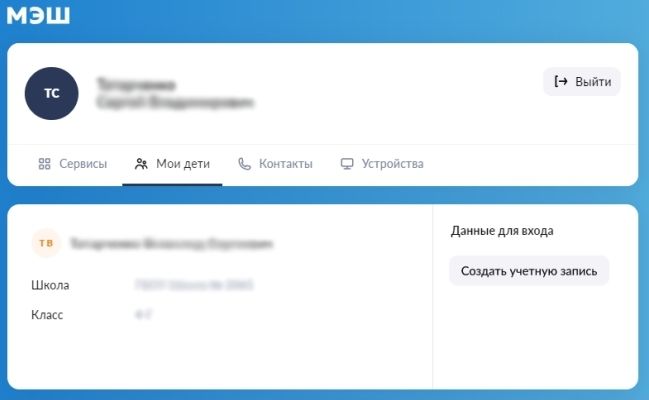
Шаг 2. На открывшейся странице выберите вкладку «Мои дети». Если учетная запись уже создана, в данных для входа отобразится логин ученика и кнопка «Изменить пароль» (рис.2).

Рисунок 2. Вкладка «Мои дети»
Если у ребенка отсутствует учетная запись, нажмите на кнопку «Создать учетную запись» (рис.3).

Рисунок 3. Кнопка «Создать учетную запись»
Шаг 3. В открывшемся окне введите пароль. Логин ученика сгенерируется автоматически. Нажмите на кнопку «Создать» (рис. 4).

Рисунок 4. Создание учетной записи
Если ранее вы создали учетную запись для ребенка и указали контакты (e-mail или телефон), то воспользуйтесь онлайн-формой для восстановления пароля login.mos.ru/sps/recovery.
Обратите внимание! Учетная запись ребенка, созданная по упрощенной схеме, равнозначна учетной записи, созданной по стандартной процедуре на mos.ru. Учащийся может авторизоваться на портале mos.ru c помощью данных, которые были созданы для упрощенной учетной записи. После входа ребенок сможет использовать все функции портала, доступные для него, добавив необходимые данные в своем личном кабинете (например, номер СНИЛС). Важно отметить, что для самостоятельного использования всех функций учетной записи на портале mos.ru ребенку должно быть больше 14 лет.
Обратите внимание! Для корректной авторизации ученика с учетной записью, которая была ранее создана на сайте mos.ru, необходимо самостоятельно передать контакты (e-mail и телефон) в образовательное учреждение. Контакты ученика должны быть индивидуальны и отличаться от родительских.
Упрощенная регистрация в мобильном приложении «Дневник МЭШ»
Для создания учетной записи авторизуйтесь в мобильном приложении «Дневник МЭШ». Перейдите в раздел «Профиль», далее во вкладку «Мои дети» (рис.5.).


Рисунок 5. Упрощённая регистрация в мобильном приложении
Если у вас несколько детей, выберите нужный профиль ребенка (рис.6).

Рисунок 6. Выбор профиля ребенка
В профиле ребенка перейдите во вкладку «Пароль и доступ» (рис.7).

Рисунок 7. Переход к созданию пароля
Логин ребенка сгенерируется автоматически. Задайте и подтвердите пароль (рис.8). Нажмите «Применить и создать».

Рисунок 8. Создание логина и пароля
Для изменения пароля в мобильном приложении «Дневник МЭШ»:
- Перейдите в раздел «Профиль», пункт «Профиль».
- Выберите блок «Пароль и доступ».
- В открывшемся окне введите новый пароль и подтвердите его.
- Нажмите на кнопку «Сохранить изменения».
Важно! Учетная запись ребенка, созданная через личный кабинет законного представителя по упрощённой схеме, равнозначна учетной записи, созданной по стандартной процедуре на mos.ru (рис.9).

Рисунок 9. Создание учетной записи по упрощенной схеме
С данной учетной записью ученик может авторизоваться в сервисах:
- Портал городских услуг mos.ru.
- Электронный дневник school.mos.ru.
- Библиотека МЭШ uchebnik.mos.ru.
- Мобильные приложения «Библиотека МЭШ» и «Дневник МЭШ» для Android, iOS.
Также созданная учетная запись позволяет авторизоваться в школьной сети WiFi STUDY.MOS и городской сети WiFi.
Восстановление пароля от упрощенной учетной записи ученика
Восстановить пароль от упрощенной учетной записи может только законный представитель ребенка, указанный в школьной базе.
Пользователи с другими ролями (доверенный представитель, классный руководитель, администратор образовательного учреждения) не имеют доступа к указанному функционалу.
Для восстановления пароля выполните следующие действия:
- Перейдите в единый сервис авторизации school.mos.ru.
- Нажмите на кнопку «Войти» и авторизуйтесь под учетными данными родителя.
Обратите внимание! Если ваш ребенок обучается в московской школе, необходимо авторизоваться через портал mos.ru. Если вы войдете напрямую через портал «Госуслуги», система выдаст вам информационное сообщение, что вы вошли как региональный пользователь. В данном случае вам не будет доступен функционал упрощенной учетной записи, а именно: изменение/восстановление пароля и создание упрощенной учетной записи для ученика (рис.10).

Рисунок 10. Информационное сообщение
3. Перейдите на вкладку «Мои дети».
4. Нажмите на кнопку «Изменить пароль» (рис.11).

Рисунок 11. Кнопка «Изменить пароль»
5. В окне «Смена пароля» введите пароль и нажмите «Сохранить» (рис.12). Пароль можно придумать самостоятельно или воспользоваться кнопкой «Сгенерировать пароль».

Рисунок 12. Смена пароля ученика
Пароль должен содержать:
- минимум одну прописную и строчную буквы
- минимум одну цифру
- специальные символы, такие как @, #, $, !
Важно! Новый пароль не должен совпадать с тем, который ранее использовался.
После изменения пароля ученику необходимо пройти повторно авторизацию на сайте school.mos.ru, нажав на кнопку «Войти».
Ответы на самые популярные вопросы по авторизации, упрощённой регистрации и работе с мобильным приложением «Дневник МЭШ» можно найти по ссылке.
Если в вашем личном кабинете отсутствует кнопка «Создать учетную запись» или «Изменить пароль», обратитесь в службу поддержки через форму обратной связи — кнопка «Написать нам».
Создание учетной записи ребенка

Для работы с сервисами МЭШ учащемуся необходимо иметь собственную учетную запись.
Существует два способа создать учетную запись ребенка
Способ первый
Шаг 1
Зарегистрироваться на портале городских услуг mos.ru.
Подробнее читайте в инструкции по ссылке.
Шаг 2
Для регистрации заполните форму и дождитесь подтверждения
учетной записи.

Важно! Для получения доступа к услуге «Электронный дневник школьника» передайте своему классному руководителю контактные данные, указанные в личном кабинете: ФИО, e-mail, СНИЛС (по желанию) и номер мобильного телефона.

Обратите внимание! При создании учетных записей контактные данные (телефон и адрес электронной почты) родителя и ребенка не должны совпадать!
Способ второй
Пройти упрощенную регистрацию.
Подробнее читайте в инструкции по ссылке.
Важно! Учетная запись ребенка, созданная через личный кабинет родителя или законного представителя по упрощенной схеме, равнозначна учетной записи, созданной по стандартной процедуре на mos.ru.
В последнее десятилетие многие аспекты жизни переходят в электронный формат. Благодаря этому их стало выполнять проще, быстрее и удобнее. В электронную среду переводится и образование, в том числе и школьное. Теперь детям доступны онлайн дневники, которые могут контролировать родители, и с ними работают учителя. В этой статье рассмотрим, как создать и зарегистрировать аккаунт ребёнку в МЭШ.
- Как создать учетную запись ребенка в МЭШ?
- Как зайти в МЭШ под аккаунтом ребенка?
- Чтобы зайти в МЭШ в профиль ребёнка, сделайте так:
- Видео, в котором показывается, как создать профиль ребёнка в МЭШ:
- Что делать, если не удаётся войти в профиль ребёнка в МЭШ?
- Что можно делать в МЭШ?
Как создать учетную запись ребенка в МЭШ?
Чтобы создать аккаунт для ребёнка в МЭШ, вам необходимо сначала зарегистрироваться там самостоятельно. А после этого сделайте следующие шаги:
- Перейдите на сайт МЭШ https://school.mos.ru/ и авторизуйтесь в своём аккаунте родителя.
- Вверху справа кликните на кнопку «Дополнительное меню» в виде шестерёнки. Затем нажмите на пункт «Личный кабинет».
- Вы окажетесь в личном кабинете. Здесь слева будут ваши данные родителя, а справа данные ребёнка. У него уже будет логин в секции «Данные для входа». Теперь необходимо задать пароль, нажав «Изменить пароль».
- Теперь появится два поля, в которые нужно дважды ввести пароль. Оба пароля должны быть одинаковы. К паролю есть требования: не менее 7 символов, применение хотя бы одного спецсимвола, цифры и большой буквы, недопустимо использовать кириллические буквы. После ввода паролей нажмите на кнопку «Сохранить».
- Теперь у вас есть логин и пароль для входа в профиль ребёнка в системе МЭШ.
Как зайти в МЭШ под аккаунтом ребенка?
Имея логин и пароль от аккаунта ребёнка, он может авторизоваться в своём профиле. Он может сделать это как с того же компьютера, с которого работали вы, так и со своего устройства. Когда ребёнок входит со своего устройства, обычно не возникает никаких сложностей — нужно просто указать логин и пароль и войти. А вот если ребёнок заходит с того же компьютера и браузера, где работал родитель, иногда возникает заминка.
Чтобы зайти в МЭШ в профиль ребёнка, сделайте так:
- Зайдите на сайт МЭШ. Если при попытке входа, появляется аккаунт родителя, то из него нужно выйти. Для этого вверху справа нажмите на кнопку в виде двери.
- Теперь при попытке авторизоваться в профиле ребёнка в МЭШ у вас скорее всего появится логин родителя с предложением указать пароль. Чтобы зайти в профиль ребёнка, кликните на ссылку «Это не я».
- Затем вы увидите поля для ввода логина и пароля. Тут и нужно будет ввести логин и пароль от аккаунта ребёнка в системе МЭШ, которые были созданы через профиль родителя.
- После этого вы сможете успешно авторизоваться в аккаунте ребёнка с того же компьютера. Если понадобится снова зайти в профиль родителя, то последовательность действия такая же: нажать на дверь, чтобы выйти, ввести логин и пароль от профиля родителя.
Видео, в котором показывается, как создать профиль ребёнка в МЭШ:
Что делать, если не удаётся войти в профиль ребёнка в МЭШ?
Если вы не можете войти в профиль МЭШ, то вот несколько советов, которые помогут вам решить эту проблему:
- Самая частая причина — неверный логин и пароль. Убедитесь, что вводите данные верно. Логин и пароль лучше скопировать из профиля родителя и сохранить где-то отдельно, например, в текстовом документе. Если не уверены в правильности и пароля, то создайте новый тоже через профиль родителя.
- Иногда успешной авторизации может мешать браузер, его настройки. Рекомендуется попробовать зайти через другой браузер.
- Если и это не помогает, то попробуйте отключить все расширения браузера. Некоторые из них могут мешать работе определённых компонентов сайта.
Вам будет это интересно: Как зайти в электронный дневник школьника родителям.
Что можно делать в МЭШ?
Московская электронная школа (МЭШ) — это единая образовательная платформа, которая помогает ребенку учиться, педагогу — учить, а родителям — быть в курсе процесса. Во всех школах столицы ежедневно используют МЭШ.
Эта платформа включает в себя следующие сервисы и возможности:
- Электронный дневник. Ученики и родители могут следить за успехами, оценками и домашними заданиями через электронный дневник.
- Электронный журнал. Педагоги могут вести записи о занятиях, оценках и прогрессе учеников.
- «Москвенка». Это интерактивная платформа для обучения математике, где ученики могут решать задачи и развивать навыки.
- Библиотека МЭШ. Здесь можно найти электронные учебники, материалы для самостоятельного изучения и подготовки к урокам.
- Портфолио учащегося. Ученики могут создавать свои портфолио, добавлять работы и достижения.
Кроме того, МЭШ постоянно обновляется и расширяется. Например, в библиотеку МЭШ добавляются интерактивные электронные учебники для 5-9 классов, которые помогут закрепить теоретические знания на практике. Также в рамках проекта по обновлению цифровой инфраструктуры столичных школ все учителя получили новые ноутбуки, а сеть Wi-Fi STUDY.MOS охватила все школы.
МЭШ — это не только инструмент для обучения, но и возможность быть в курсе всех школьных событий и использовать новые технологии для более эффективного обучения.
Для выполнения электронных домашних заданий для ребенка регистрируют его профиль.
Как зарегистрировать ребенка в МЭШ инструкция:
1️⃣ способ: Через дневник МЭШ.
1. Войдите в https://school.mos.ru/ или https://www.mos.ru/city/projec…
2. Войдите в личный кабинет
3. Нажмите «создать учетную запись»
4. Задайте пароль. (Логин сгенерируется автоматически)
2️⃣ способ: приложение МЭШ.
1. Войдите в приложение и откройте раздел «УЧЕНИК»
2. Перейдите в раздел «ПАРОЛЬ И ДОСТУП»
3. Задайте пароль. (Логин сгенерируется автоматически)
3️⃣ способ: через портал mos.ru
1. Войдите на портал.
2. Нажмите «ЗАРЕГИСТРИРОВАТЬСЯ»
3. Заполните форму и передайте данные педагогу .
4. Ребенок получит доступ в МЭШ после обработки данных!
Всем удачи в новом учебном году!
Развитие современных технологий сильно изменило систему образования в России. Теперь родители в режиме онлайн могут проверять учебную успеваемость детей и получать другую полезную информацию об их школьной деятельности. Рассмотрим, как можно создать и зарегистрировать аккаунт ребенку в МЭШ, чтобы получить доступ ко всем этим возможностям.

Содержание
Что такое МЭШ?
Аббревиатура расшифровывается как Московская электронная школа. Это функциональный интернет-портал, который предоставляет школьникам и их родителям доступ к электронному дневнику, журналу, учебному расписанию, библиотеке и портфолио. К этому сервису на текущий момент подключены все государственные школы Москвы.
Регистрация на рассматриваемой платформе необходима, если ваш ребёнок обучается в одной из московских государственных школ. Использование всех функций сайта абсолютно бесплатно для учителей, родителей и детей. Интерфейс сервиса интуитивно понятен, однако процесс регистрации нередко вызывает вопросы.
Как зарегистрировать ребенка?
Важно отметить, что самостоятельная регистрация на платформе невозможна. Процесс требует участия преподавателей, благодаря чему персональные сведения пользователей остаются надежно защищёнными при любых обстоятельствах. Сотрудники учебного заведения сперва вносят в базу учителей и обучающихся. Если персональные сведения в систему уже внесены, то родители смогут воспользоваться сервисом, авторизовавшись через аккаунт на официальном сайте Мэра Москвы, то есть через интернет-портал Мос.ру.
В случае, если возникают проблемы со входом, необходимо обратиться к классному руководителю и предоставить ему требуемую информацию: ФИО, СНИЛС, адрес электронной почты, номер мобильного телефона. После этого ваши регистрационные данные будут идентифицированы платформой.
Рассмотрим более подробно процесс регистрации ученика через официальный сайт Мэра Москвы, то есть посредством связывания контактных данных с Мос.ру. Для этого потребуется выполнить следующий алгоритм действий:
- Открыть онлайн-портал https://mos.ru/.
- Нажать на кнопку войти.

- Затем на кнопку «Зарегистрироваться».

- Указать всю необходимую информацию об ученике, контактный номер мобильного телефона и адрес электронной почты. Контактные сведения не должны быть идентичными тем, которые указаны в вашей анкете на Мос.ру.

- Ввести пароль.
- Передать указанные персональные сведения классному руководителю.


После этого школьник сможет авторизоваться, используя свой номер телефона и пароль. Аккаунт обучающегося можно создать, используя личный кабинет законного представителя.
Как установить приложение МЭШ
Система содержит множество полезных опций, необходимых для успешного обучения и своевременного получения актуальной информации. И весьма удобно всегда иметь под рукой весь доступный функционал. Поэтому рекомендуется скачать мобильное приложение платформы на смартфон или планшетное устройство.
Как правило, с поиском и установкой мобильной программы у пользователей не возникает проблем, поскольку она доступна в официальных магазинах приложений. Скачать её могут как владельцы устройств на базе Android, так и те, кто использует операционную систему iOS. Для загрузки необходимо:
- Открыть Google Play или App Store в зависимости от операционной системы вашего устройства.
- Ввести название приложения в поисковую строку онлайн-магазина.

- Установить программу.

- Осуществить запуск и авторизацию.


В мобильной программе у вас сохранится доступ ко всем функциям, которыми вы пользовались в стандартной веб-версии.
Что делать, если не удаётся зарегистрироваться
Иногда у пользователей возникают затруднения с процессом создания учётной записи или входа в аккаунт. В таком случае рекомендуется обращаться за уточнением ситуации к классному руководителю или школьному секретарю. Возможно, персональной информации обучающегося на текущий момент нет в базе, поэтому использование платформы недоступно.
Порой причины подобных проблем заключаются в другом. Например, самой распространённой является введение некорректного логина и пароля. Убедитесь, что вы указали верные сведения для авторизации. Рекомендуется скопировать их из родительского профиля и сохранить в каком-нибудь отдельном текстовом документе либо записать в блокнот.
В некоторых случаях проблема кроется в настройках вашего браузера, через который вы пытаетесь войти в учётную запись. В первую очередь следует попробовать авторизоваться, используя другой браузер, а не тот, который установлен у вас по умолчанию. Также иногда помогает отключение всех браузерных расширений – по крайней мере, временное. Иногда именно они препятствуют корректной работе элементов веб-страницы.
Заключение
На сайте МЭШ собрано множество актуальной информации и функций, которые полезны как обучающимся, так и их родителям. Там вы сможете в любой момент просмотреть школьное расписание, оценки и домашние задания.
Оценка статьи:
 Загрузка…
Как можно установить МЭШ ребенку на его телефон – пошаговая инструкция

МЭШ представляет собой мобильное приложение, которое создано для предоставления доступа к образовательным материалам через устройства с операционной системой Андроид. Этот ресурс подходит для всех, кто хочет получить образование в формате онлайн. При этом далеко не каждый пользователь знает, как правильно установить МЭШ ребенку на телефон. Чтобы добиться результатов, требуется четко следовать инструкции.
Что нужно, чтобы установить МЭШ на телефон
Современные ресурсы практически всегда разрабатываются и для мобильных устройств, поскольку такие версии часто применяют пользователи. Это связано с удобством. МЭШ – не исключение. Разработчики создали версию этого приложения для мобильных устройств. Для установки софта потребуется следующее:
- любой телефон или планшет с современным вариантом ОС Андроид;
- любой iPhone или iPad со свежей редакцией
Это программное обеспечение считается нетребовательным. Оно будет нормально функционировать и на не самых новых мобильных устройствах. При этом софту не требуется мощный процессор и много оперативной памяти. Тем не менее, чем свежее редакция операционной системы, тем лучше.

Как установить МЭШ на мобильный?
Чтобы поставить приложение на устройство с операционной системой Андроид, рекомендуется совершить следующие действия:
- Перейти в Google Play.
- В поисковой строке ввести фразу «МЭШ» и кликнуть на значок поиска.

- Найти требуемое приложение в результатах поисковой выдачи.
- Кликнуть на логотип программы. Благодаря этому пользователь сможет перейти на его страницу.
- Нажать на пункт «Установить».

- Выдать разрешения, которые запрашивает программа.
- Дождаться окончания процесса инсталляции софта.
- Найти логотип МЭШ на главном экране или в перечне приложений и кликнуть на него.
- Указать логин и пароль. Эти сведения требуются для входа в приложение для учащегося.

После выполнения перечисленных функций школьник может применять МЭШ на своем устройстве с операционной системой Андроид и использовать доступные опции.
Что делать, если МЭШ не устанавливается
Если установить программу на девайс ребенка не удается, требуется предпринять такие действия:
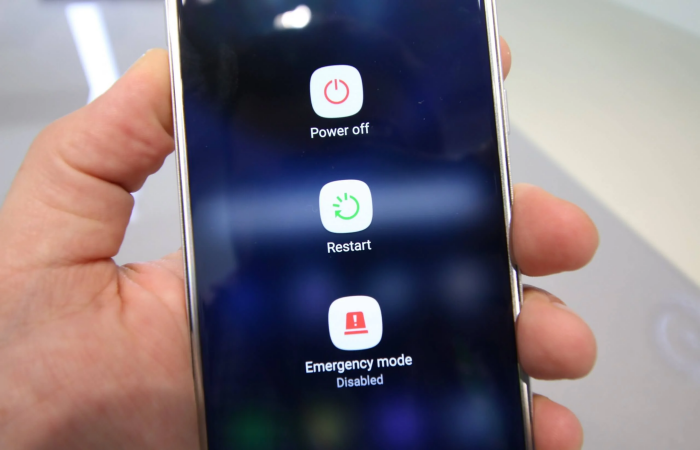
- Перезагрузить мобильное устройство. Это простое действие часто помогает решить проблемы.
- Убедиться в достаточном количестве памяти для осуществления процесса инсталляции. Если ее не хватает, требуется удалить что-то лишнее. Часто для этого требуется избавляться от видеороликов, фото и других программ, которые занимают много места. Удаление подобных объектов помогает существенно очистить память.
- Убедиться в качественном соединении с интернетом. Приложение может не устанавливаться, если подключение является слишком медленным или вообще отсутствует. В таком случае стоит переключиться на другой источник. Пользователь может выбрать вместо мобильного интернета Wi-fi или наоборот. В случае использования мобильного интернета стоит удостовериться в том, что уровень сигнала является достаточным и присутствует активный трафик. При использовании беспроводного интернета стоит выполнить перезагрузку роутера или связаться с провайдером.

- Проверить работу программ, которые могут препятствовать установки приложения. Процесс инсталляции часто блокируется антивирусным софтом и другим программным обеспечением, которое используется для защиты девайса. При наличии таких приложений их стоит отключить или полностью удалить.
- Проверить работу VPN, которое меняет IP-адрес пользователя. В этом случае МЭШ не устанавливается или работает с проблемами. В такой ситуации софт требуется отключить.

Если перечисленные методы не дают результатов, стоит попытаться зайти в программу при помощи мобильного браузера. В этом случае устанавливать приложение не потребуется.
Чем полезен МЭШ
Аббревиатура «МЭШ» расшифровывается как «Московская электронная школа». Этот ресурс применяется во всех школах Москвы. С его помощью учителя могут выкладывать учебные материалы в электронном виде. Ученики используют МЭШ для выполнения заданий и их загрузки на проверку. Родители могут использовать ресурс для контроля образовательного процесса. МЭШ полностью внедрена в столице. Теперь проводится ее тестирование в других областях.

Функции, которые выполняет МЭШ
Приложение предлагает пользователям такие возможности:
- Электронный дневник. Школьники получают возможность следить за своими достижениями, записывать домашние задания и видеть оценки. Родители могут использовать свой аккаунт для контроля успеваемости ребенка.
- Электронный журнал. Тут ученики получают возможность видеть свои оценки и активно участвовать в образовательном процессе.

- Портфолио учащегося. Ресурс помогает ученикам создавать портфолио с творческими работами и различными проектами. Это способствует развитию их навыков и демонстрации успехов.
- Библиотека МЭШ. Ресурс обеспечивает доступ к интерактивным обучающим материалам для школьников 5-9 классов. Это помогает учащимся закреплять теорию на практике и делает учебу интереснее.

МЭШ представляет собой полезный ресурс, который помогает сделать процесс обучения более эффективным и интересным. Установить приложение на мобильные устройства не составляет труда – для этого требуется четко выполнять инструкцию.

Вам помогло? Поделитесь с друзьями — помогите и нам!