
Первый шаг в настройке роутера Mercusys N300 – это подключение его к сети. Для этого необходимо выполнить несколько простых действий.1. Подключите кабель от провайдера к WAN порту роутера.2. Подключите кабель от компьютера к одному из LAN портов роутера.3. Включите роутер и компьютер.4. Проверьте, что светодиоды на роутере горят зеленым цветом, что означает успешное подключение к сети.Если светодиоды не горят или горят красным цветом, попробуйте перезагрузить роутер и повторите подключение. Если проблема не устраняется, обратитесь в техподдержку провайдера.После успешного подключения к сети можно приступать к настройке роутера Mercusys N300. Подключение роутера к компьютеру – это простая процедура, которая не займет много времени. Для начала, убедитесь, что у вас есть все необходимые кабели и документация к роутеру. Затем, подключите кабель Ethernet от роутера к компьютеру. Запустите браузер и введите IP-адрес роутера в адресной строке. Введите логин и пароль для доступа к настройкам роутера. Далее, следуйте инструкциям по настройке Wi-Fi и других параметров сети. Если возникнут проблемы, обратитесь к документации роутера или к специалисту в области сетевых технологий. Следуя этим простым шагам, вы сможете быстро подключить роутер к компьютеру и настроить его для использования в домашней сети.
Содержание
- Как подключить роутер к интернету
- Шаг 3: Настройка основных параметров
- Как изменить имя и пароль Wi-Fi сети
- Как настроить защиту сети и фильтрацию MAC-адресов
- Шаг 4: Настройка дополнительных функций
- Как настроить гостевую сеть
- Как настроить порты и перенаправление трафика
- Шаг 5: Сохранение настроек и проверка работоспособности
Как подключить роутер к интернету
Если вы хотите настроить роутер Mercusys N300, то первым шагом будет подключение его к интернету. Для этого вам понадобится провод, который будет соединять роутер с модемом или другим источником интернета.
1. Подключите провод от модема к порту WAN на роутере.
2. Подключите роутер к источнику питания и включите его.
3. Подождите, пока роутер не загрузится и не установит соединение с интернетом.
Если вы используете беспроводное соединение, то необходимо включить Wi-Fi на роутере и подключиться к нему с устройства, которое вы будете использовать для настройки.
Важно помнить, что при подключении роутера к интернету необходимо правильно настроить его параметры, включая логин и пароль. Это позволит вам получить максимальную производительность и безопасность при использовании сети.
После подключения роутера Mercusys N300 необходимо зайти в настройки для его настройки.
Шаг 2: Вход в настройки роутера
1. Откройте браузер на вашем устройстве и введите адрес 192.
168.
0.
1 в адресную строку. Нажмите Enter.
2. Появится окно входа в настройки роутера. Введите логин и пароль, которые указаны на задней панели роутера. Нажмите кнопку Войти.
3. Вы попадете на главную страницу настроек роутера, где вы можете настроить различные параметры, такие как безопасность, сетевые настройки, настройки беспроводной сети и другие.
4. Для настройки беспроводной сети, выберите пункт Wireless в меню настроек. Здесь вы можете изменить имя сети (SSID) и пароль для беспроводной сети.
5. После завершения настройки, не забудьте сохранить изменения, нажав кнопку Сохранить.
Теперь вы можете использовать свой роутер Mercusys N300 для подключения к Интернету и настроить его по своему усмотрению. Для того чтобы настроить роутер Mercusys N300, необходимо зайти в его настройки. Для этого, подключите компьютер к роутеру с помощью Ethernet-кабеля и откройте любой веб-браузер.
Введите в адресной строке IP-адрес вашего роутера. Обычно это 192.
168.
0.
1 или 192.
168.
1.
1. Затем нажмите Enter.
Откроется страница авторизации. Введите логин и пароль. По умолчанию это admin и admin.
После успешной авторизации вы попадете на страницу настроек роутера. Здесь вы можете изменить все необходимые параметры, такие как имя сети, пароль, тип шифрования, а также добавить новых пользователей или устройства в список разрешенных.
Если вы не знаете, какие параметры изменять, обратитесь к инструкции по эксплуатации роутера или обратитесь за помощью к специалисту.
Закончив настройку, не забудьте сохранить изменения и перезагрузить роутер.
Теперь вы можете подключить к роутеру все свои устройства и наслаждаться быстрым и стабильным интернетом.
Шаг 3: Настройка основных параметров
После успешной авторизации на странице роутера, перейдите на вкладку ‘Настройки’. В этом разделе вы можете настроить основные параметры вашего роутера Mercusys N300.
- Смена имени и пароля Wi-Fi: для этого необходимо перейти на вкладку ‘Wi-Fi’, выбрать сеть, которую хотите изменить, и внести новые данные в соответствующие поля.
- Настройка безопасности: также в разделе ‘Wi-Fi’ можно настроить уровень безопасности вашей сети, выбрав один из предложенных вариантов.
- Настройка DHCP: для этого перейдите на вкладку ‘DHCP’, где вы можете настроить параметры выдачи IP-адресов в вашей сети.
- Настройка портов: если требуется открыть доступ к определенным портам, перейдите на вкладку ‘Переадресация портов’. Здесь вы можете настроить соответствующие параметры для каждого порта.
После внесения всех необходимых изменений, не забудьте сохранить настройки, нажав на кнопку ‘Применить’.
Как изменить имя и пароль Wi-Fi сети
Если вы хотите изменить имя и пароль Wi-Fi сети на роутере Mercusys N300, следуйте этим простым шагам:
1. Подключите свой компьютер к роутеру с помощью кабеля Ethernet или подключитесь к Wi-Fi сети роутера.
2. Откройте браузер и введите адрес 192.
168.
0.
1 в строку поиска. Нажмите Enter.
3. Введите имя пользователя и пароль, чтобы войти в панель управления роутером. Если вы не изменили имя пользователя и пароль по умолчанию, используйте ‘admin’ в качестве имени пользователя и пароля.
4. Найдите раздел ‘Wireless’ или ‘Wi-Fi’ в меню настроек роутера.
5. В разделе ‘Wireless’ найдите поле ‘SSID’ и введите новое имя для своей Wi-Fi сети.
6. В разделе ‘Wireless Security’ найдите поле ‘Password’ и введите новый пароль для своей Wi-Fi сети.
7. Сохраните изменения и перезапустите роутер, чтобы применить новые настройки.
Теперь вы знаете, как изменить имя и пароль Wi-Fi сети на роутере Mercusys N300. Следуйте этим простым инструкциям, чтобы обеспечить безопасность вашей Wi-Fi сети и удобство ее использования. Для настройки типа подключения к интернету на роутере Mercusys N300 необходимо выполнить несколько простых шагов. В первую очередь, необходимо открыть веб-интерфейс роутера, введя его IP-адрес в адресную строку браузера. Затем необходимо войти в настройки роутера, используя логин и пароль, указанные на устройстве или в руководстве пользователя.
Далее необходимо выбрать раздел ‘Настройки интернета’ и выбрать нужный тип подключения к интернету. В зависимости от провайдера, могут быть доступны различные варианты, такие как PPPoE, DHCP или статический IP.
После выбора типа подключения необходимо ввести соответствующие настройки, такие как логин и пароль для PPPoE, или IP-адрес, маску подсети и шлюз для статического IP. Если вы не знаете этих настроек, то лучше обратиться к своему провайдеру интернет-услуг.
После ввода всех необходимых настроек, необходимо сохранить изменения и перезапустить роутер. После этого вы сможете наслаждаться быстрым и стабильным интернет-подключением на своем устройстве.
Как настроить защиту сети и фильтрацию MAC-адресов
Для того чтобы обеспечить безопасность своей сети, необходимо настроить фильтрацию MAC-адресов на роутере Mercusys N300. Это позволит ограничить доступ к сети только устройствам, которые вы ранее разрешили.
Для начала необходимо зайти в настройки роутера, используя стандартный IP-адрес, который указан в инструкции. Затем перейдите в раздел ‘Wireless’ и выберите пункт ‘Wireless MAC Filtering’.
Далее, выберите режим фильтрации – ‘Allow’ или ‘Deny’. Если выбран режим ‘Allow’, то только устройства, которые вы добавите в список разрешенных, смогут подключиться к сети. Если же выбран режим ‘Deny’, то все устройства, кроме тех, которые вы добавите в список запрещенных, смогут подключиться к сети.
Для добавления устройств в список разрешенных или запрещенных необходимо ввести MAC-адрес устройства и нажать кнопку ‘Add’. Можно также добавить комментарий, чтобы было проще определить, какое устройство имеется в виду.
После того, как вы настроили фильтрацию MAC-адресов, необходимо сохранить настройки и перезапустить роутер. Все изменения вступят в силу только после перезагрузки.
Таким образом, настройка фильтрации MAC-адресов позволит обеспечить безопасность вашей сети и защитить ее от несанкционированного доступа.
Шаг 4: Настройка дополнительных функций
Итак, настройка основных функций роутера Mercusys N300 завершена. Теперь давайте поговорим о дополнительных функциях, которые также могут быть полезными.
Первая такая функция – это настройка гостевого доступа. Она позволяет создать отдельную Wi-Fi сеть для гостей, которые приходят к вам в гости. Для настройки гостевого доступа зайдите в раздел ‘Wireless’ в меню роутера, выберите вкладку ‘Guest Network’ и следуйте инструкциям на экране.
Вторая полезная функция – это настройка родительского контроля. Она позволяет блокировать доступ к определенным сайтам и сервисам в интернете для детей или других пользователей. Для настройки родительского контроля зайдите в раздел ‘Advanced’ в меню роутера, выберите вкладку ‘Parental Control’ и следуйте инструкциям на экране.
Третья функция – это настройка VPN (виртуальной частной сети). Она позволяет создать безопасное соединение между вашим устройством и интернетом, что особенно полезно, если вы работаете с конфиденциальной информацией. Для настройки VPN зайдите в раздел ‘Advanced’ в меню роутера, выберите вкладку ‘VPN’ и следуйте инструкциям на экране.
Наконец, последняя функция – это настройка доступа к USB-накопителю через роутер. Это позволяет обмениваться файлами между устройствами, подключенными к вашей сети. Для настройки доступа к USB-накопителю зайдите в раздел ‘USB Settings’ в меню роутера, подключите накопитель к роутеру и следуйте инструкциям на экране.
Это были основные дополнительные функции роутера Mercusys N300. Надеемся, что наша подробная инструкция помогла вам настроить роутер и использовать его на полную мощность.
Как настроить гостевую сеть
Если вы хотите предоставить доступ к интернету гостям, но не хотите раскрывать пароль от основной Wi-Fi сети, то настройка гостевой сети может стать отличным решением. На роутере Mercusys N300 это делается очень просто:
1. Зайдите в настройки роутера через веб-интерфейс, введя в адресной строке браузера IP-адрес роутера (обычно 192.
168.
0.
1 или 192.
168.
1.
1) и логин/пароль администратора.
2. Найдите раздел ‘Wi-Fi’ или ‘Беспроводная сеть’ и перейдите в него.
3. Создайте новую Wi-Fi сеть, выбрав опцию ‘Гостевая сеть’ или ‘Guest Network’. Укажите ей уникальное имя (SSID) и пароль.
4. Настройте параметры гостевой сети, если это необходимо. Обычно это ограничение скорости или временной доступ.
5. Сохраните изменения и закройте настройки.
Гостевая сеть готова к использованию! Ваши гости могут подключаться к ней, используя пароль, который вы им предоставили. При этом они не будут иметь доступа к основной Wi-Fi сети и ее устройствам.
Не забудьте включить шифрование WPA2 на гостевой сети для защиты от несанкционированного доступа.
Как настроить порты и перенаправление трафика
Для настройки портов и перенаправления трафика на роутере Mercusys N300 необходимо зайти в его веб-интерфейс. Для этого нужно подключиться к роутеру через браузер и ввести IP-адрес роутера в адресную строку. После этого откроется страница входа, где нужно ввести логин и пароль.
После успешной авторизации следует перейти в раздел ‘Настройки портов’ или ‘Перенаправление портов’ (в зависимости от версии прошивки) и выбрать порт, который нужно настроить. Далее следует указать протокол, порт и адрес устройства, на который должен быть перенаправлен трафик.
Если необходимо настроить несколько портов, то повторите вышеописанные действия для каждого порта. После завершения настройки портов и перенаправления трафика необходимо сохранить изменения и перезагрузить роутер.
Важно помнить, что при настройке портов и перенаправления трафика нужно быть осторожным, чтобы не допустить ошибок, которые могут привести к проблемам в работе сети. Поэтому перед настройкой стоит ознакомиться с инструкцией и рекомендациями производителя.
Шаг 5: Сохранение настроек и проверка работоспособности
После того, как вы настроили все параметры вашего роутера Mercusys N300, необходимо сохранить изменения. Для этого нажмите кнопку ‘Save’ или ‘Применить’ в меню настроек. После сохранения настроек роутер может перезагрузиться, необходимо подождать несколько минут.
Для проверки работоспособности роутера можно выполнить следующие действия:
1. Проверьте подключение к Интернету, открыв любой браузер и попробовав зайти на любой сайт.
2. Проверьте, что устройства подключены к роутеру и имеют доступ к Интернету.
3. Проверьте скорость интернет-соединения с помощью онлайн-сервисов.
Если все работает корректно, значит настройки роутера были выполнены правильно. Если возникли какие-либо проблемы, можно вернуться к настройкам и проверить их снова.
Не забывайте, что безопасность вашей сети важна, поэтому рекомендуется изменить пароль доступа к роутеру и установить защиту Wi-Fi сети, используя WPA2-PSK.
Расчетное время чтения: < 1 мин
Данная инструкция предоставляется как есть, администрация сайта не несет ответственности за неправильные действия пользователя при настройке, если Вы не уверены в своих действиях, лучше обратитесь к специалисту..
В процессе настройки вам будет предложено несколько раз перезагрузить роутер, отказываемся, перезагрузку выполним по завершению всех настроек.
Базовая настройка
Если на компьютере все в порядке с сетевыми настройкам, то мы можем получить доступ к настройкам роутера через любой браузер. Для этого достаточно перейти по адресу mwlogin.net, или 192.168.1.1.
Роутер сразу предложит создать пароль для входа (пароль администратора). В дальнейшем этот пароль нужно будет вводить при входе на страницу с настройками Mercusys MW301R. Придумываем хороший пароль, указываем его два раза и продолжаем. Пароль рекомендую записать.

Нажмите Далее.
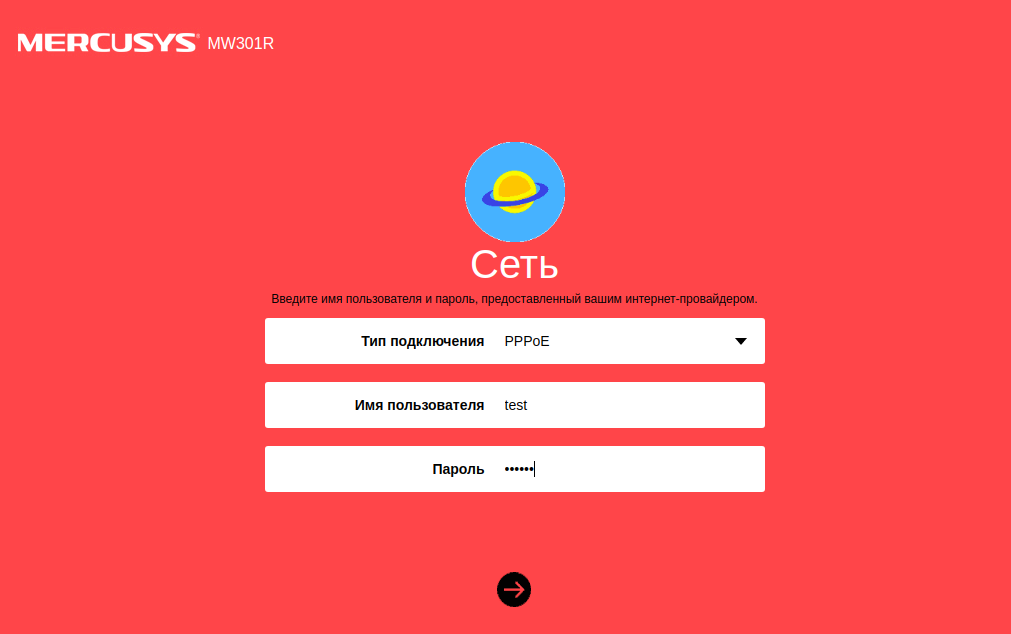
Настройка подключения к Интернет.
Настройка PPPoE подключения.
- Тип WAN соединения: PPPoE;
- В строку «Имя пользователя»: Необходимо ввести Ваш логин из договора;
- В строки «Пароль»: Необходимо ввести Ваш пароль из договора;
- Нажимаем стрелочку «Далее».
На странице с настройками беспроводного режима необходимо только сменить имя Wi-Fi сети и создать пароль, который будет защищать эту сеть.

Завершаем настройку.
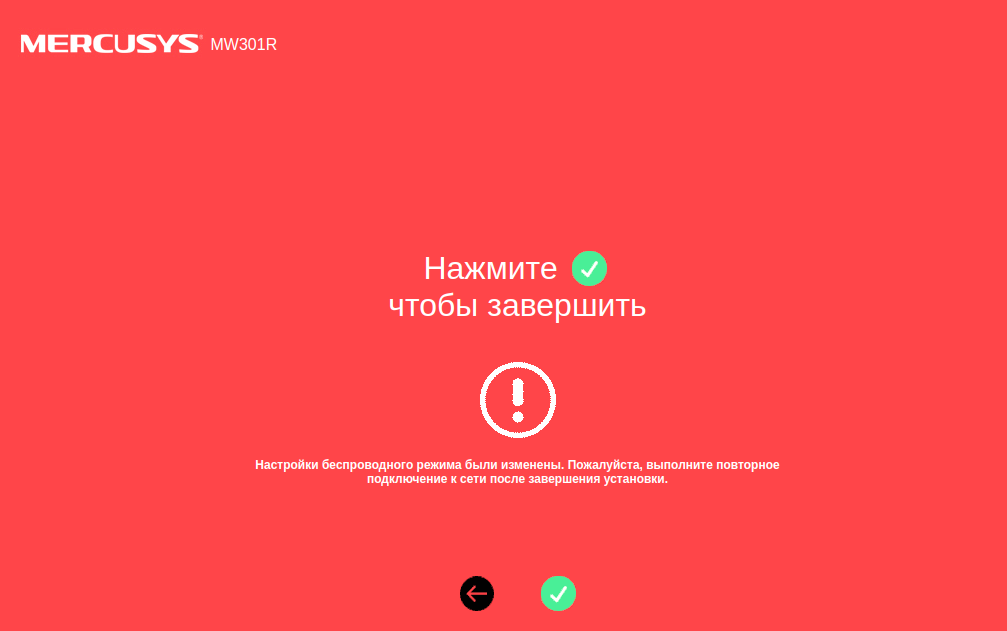
Если мы подключали наше устройство по Wi-Fi, то его необходимо заново подключить. Ведь мы сменили имя сети и установили пароль. После повторного подключения автоматически откроется веб-интерфейс Mercusys MW301R. Или вы сами сможете открыть его по адресу http://mwlogin.net. либо http://192.168.1.1 .
Обзор некоторых настроек
На главной странице, слева находится три вкладки: «Управление устройствами» – где можно посмотреть какие устройства подключены к роутеру, ограничить для них скорость, или заблокировать/разблокировать их. «Сеть» – где можно сменить основные настройки подключения к интернету (провайдеру). «Беспроводной режим» – где можно отключить Wi-Fi сеть, сменить имя сети и пароль.
Все остальные, более расширенные настройки находятся в разделе «Дополнительные настройки«.
Там, например, на вкладке «Сеть» – «Настройки WAN» можно посмотреть, подключен ли роутер к интернету и при необходимости сменить параметры подключения.
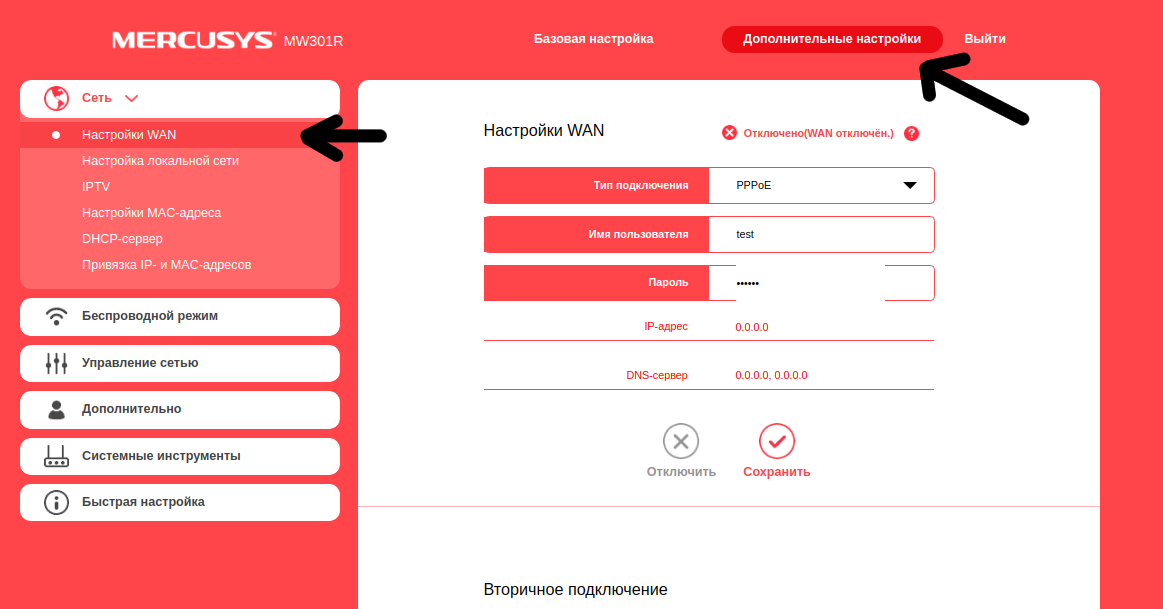
Опускаемся ниже к разделу Вторичное подключение
- Ставим галочку на «Динамический IP-адрес»
- Нажимаем на кнопку «Сохранить»

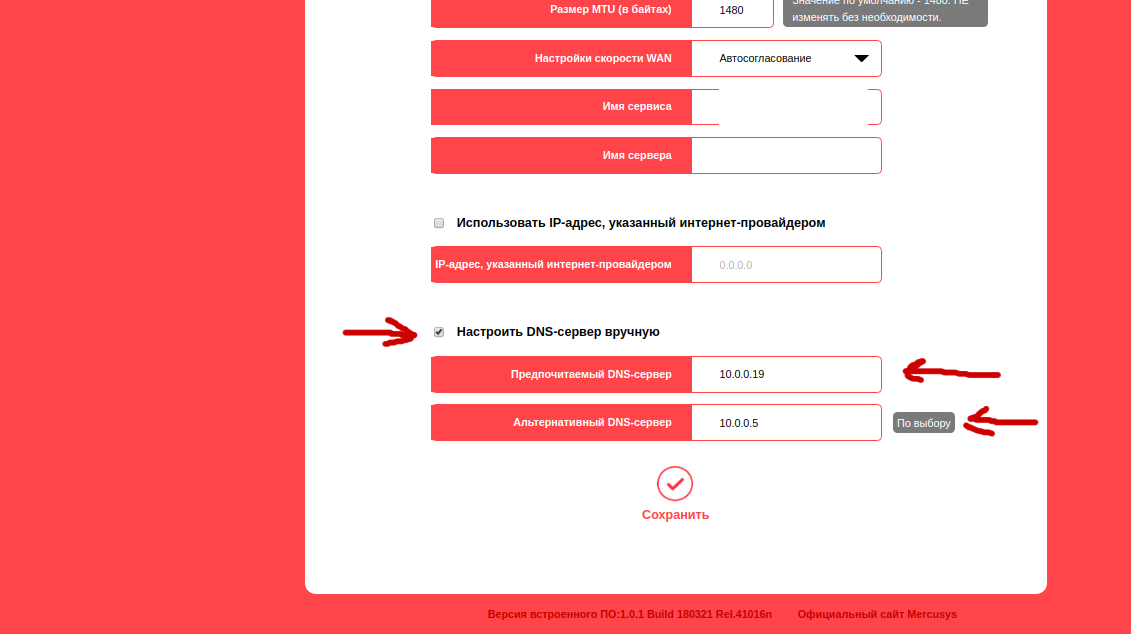
Опускаемся в самый низ к разделу Настроить DNS-сервер вручную и ставим галочку.
Прописываем DNS-сервер:
- Предпочитаемый DNS-сервер : 10.0.0.19
- Альтернативный DNS-сервер : 10.0.0.5
Настройка DHCP.
- Слева выбираем меню Настройки DHCP-сервер;
- Вбиваем Первичный DNS: 10.0.0.19
- Вбиваем Вторичный DNS: 10.0.0.5

Завершение
Настройка завершена, можно перезагрузить роутер. Заходим в , Перезагрузка и нажимаем кнопку Перезагрузка. Роутер будет перезагружен и настройки вступят в силу.
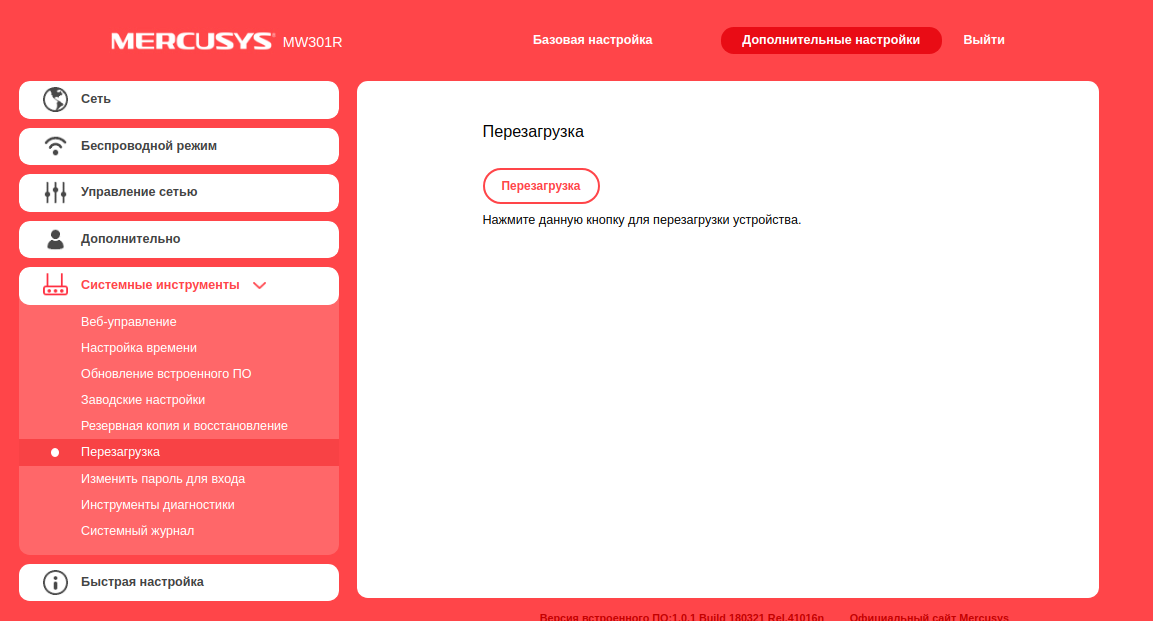
После настройки роутера, обратитесь в службу технической поддержки для привязки MAC адреса Вашего роутера.
Сохранение/восстановление настроек роутера.
После проведения настройки, рекомендуется сохранить их, чтобы в случае возникновения проблем, можно было их восстановить. Для этого необходимо зайти во вкладку Системные инструменты, меню Резервная копия и восстановление.
— Для сохранения текущих настроек роутера необходимо нажать кнопку Резервная копия. Файл с настройками будет сохранен в указанное место на жёстком диске.
— Для восстановления настроек настроек из файла, необходимо нажать кнопку выбора файла, указать путь к файлу с настройками, затем нажать кнопку Восстановить.
Роутер mercusys n300 – это надежное и функциональное устройство, предназначенное для организации домашней сети. Он обеспечивает стабильное соединение с интернетом и позволяет подключить к сети несколько устройств одновременно. В этой статье мы рассмотрим основные шаги по настройке роутера mercusys n300 и ознакомимся с его основными функциями.
Первый шаг в настройке роутера mercusys n300 — подключение к интернету. Для этого необходимо соединить роутер с модемом, используя сетевой кабель. Кроме того, роутер можно подключить к компьютеру с помощью Ethernet-кабеля, чтобы настроить его через браузер.
После подключения роутера к интернету, необходимо ввести адрес административной панели роутера (обычно это 192.168.0.1) в адресную строку браузера и нажать Enter. Откроется окно ввода логина и пароля. Если вы впервые настраиваете роутер, по умолчанию логин и пароль — admin. После ввода данных нажмите кнопку Войти.
Примечание: Для повышения безопасности рекомендуется изменить пароль администратора после первой настройки роутера.
После успешной авторизации откроется главная страница настройки роутера. Здесь вы можете настроить основные параметры сети, такие как имя и пароль Wi-Fi, адреса IP, настройки безопасности и другие. В меню роутера также доступны дополнительные функции, такие как родительский контроль, гостевая сеть и перенаправление портов.
После настройки всех параметров сохраните изменения и перезапустите роутер. Теперь ваш роутер mercusys n300 готов к использованию. Он обеспечит стабильное соединение с интернетом для всех подключенных устройств в вашей сети.
Содержание
- Инструкция для настройки и основных функций роутера mercusys n300
- Установка и начальная настройка
- Основные функции роутера
Инструкция для настройки и основных функций роутера mercusys n300
Шаг 1: Подключение к роутеру
Перед началом настройки роутера mercusys n300 убедитесь, что у вас есть доступ к интернету и все кабели правильно подключены. Вставьте один конец Ethernet-кабеля в порт WAN роутера, а другой конец подключите к модему.
Шаг 2: Включение роутера
Подключите роутер к электросети и нажмите кнопку питания. Дождитесь, пока индикатор POWER станет зеленым. Это означает, что роутер включен и готов к работе.
Шаг 3: Подключение к роутеру по Wi-Fi
На вашем устройстве (компьютере или смартфоне) найдите список доступных Wi-Fi сетей и выберите сеть с названием, соответствующем названию вашего роутера mercusys n300 (обычно это будет «mercusys_XXXX»). Введите пароль, который указан на задней панели роутера, чтобы подключиться к сети.
Шаг 4: Вход в панель управления роутером
Откройте любой веб-браузер на вашем устройстве и введите IP-адрес роутера (обычно это 192.168.0.1 или 192.168.1.1). Нажмите Enter, чтобы перейти к странице входа. Введите логин и пароль по умолчанию (admin/admin), и нажмите кнопку «Вход» или «Login».
Шаг 5: Настройка роутера
После успешного входа в панель управления роутером mercusys n300 вы сможете настроить все необходимые параметры. В разделе «Настройки сети» вы можете изменить имя Wi-Fi сети (SSID) и пароль. В разделе «Интернет» вы можете настроить подключение к интернету, выбрав тип подключения (DHCP, PPPoE, Static IP) и вводя соответствующие параметры.
Шаг 6: Дополнительные функции
Роутер mercusys n300 поддерживает множество дополнительных функций, таких как настройка гостевой сети, блокировка доступа к определенным сайтам, настройка портов для переадресации, установка родительского контроля и многое другое. Изучите руководство пользователя для более подробной информации о доступных функциях и их настройке.
Следуя этой инструкции, вы сможете легко настроить и использовать роутер mercusys n300 для обеспечения стабильного и безопасного подключения к интернету.
Установка и начальная настройка
Перед началом установки роутера mercusys N300 необходимо убедиться, что вам доступен проводной Интернет и вы имеете актуальные данные для подключения.
Шаг 1: Подключение роутера
1. Возьмите кабель Ethernet и подключите его к порту WAN на задней панели роутера.
2. Подключите другой конец кабеля к вашему модему или проводному сетевому подключению.
3. Вставьте адаптер питания в розетку, а затем подключите его к роутеру.
Шаг 2: Включение роутера
1. Убедитесь, что роутер подключен к электрической сети и нажмите кнопку питания на задней панели.
2. Дождитесь, пока роутер полностью загрузится и индикаторы на передней панели зажгутся.
Шаг 3: Настройка сетевых параметров
1. Откройте веб-браузер и в адресной строке введите IP-адрес роутера (по умолчанию 192.168.0.1).
2. Введите имя пользователя и пароль администратора роутера (по умолчанию admin, admin).
3. Перейдите в раздел настройки сети и введите нужные параметры, такие как SSID (имя сети) и пароль.
4. Нажмите кнопку «Сохранить» и перезагрузите роутер.
Шаг 4: Подключение к беспроводной сети
1. На вашем устройстве (например, ноутбуке или смартфоне) откройте список доступных беспроводных сетей.
2. Найдите вашу новую сеть по имени (SSID), которое вы указали при настройке роутера.
3. Подключитесь к сети, введя пароль, который вы установили.
Поздравляю, вы завершили установку и начальную настройку роутера mercusys N300! Теперь вы можете наслаждаться подключением к Интернету и использовать основные функции роутера.
Основные функции роутера
Роутер Mercusys N300 обладает рядом основных функций, которые помогают обеспечить стабильное и безопасное подключение к Интернету:
| Функция | Описание |
| Беспроводное подключение | Роутер поддерживает Wi-Fi стандарт 802.11n, что позволяет создать беспроводную сеть, к которой можно подключиться с любого устройства с поддержкой Wi-Fi. |
| Многопользовательский режим | Роутер может обслуживать несколько устройств одновременно. Благодаря этому функция роутера, вы можете одновременно подключить к нему компьютеры, ноутбуки, смартфоны, планшеты и другие устройства. |
| Гостевая сеть | Роутер позволяет создать дополнительную Wi-Fi сеть, которая будет отделена от основной сети. Это позволяет гостям использовать Интернет, не имея доступ к вашей основной сети. |
| Защита сети | Роутер поддерживает различные методы защиты сети, такие как шифрование WPA/WPA2, фильтрация MAC-адресов, закрытие портов и другие функции, которые обеспечивают безопасность вашей сети. |
| Контроль пропускной способности | Роутер позволяет ограничивать скорость соединений к определенным устройствам. Это полезная функция, если вам нужно контролировать использование интернета домашними пользователями или настроить приоритеты для различных устройств. |
| Настройка портов | Роутер позволяет настраивать порты для перенаправления трафика на определенные устройства в вашей сети. Это пригодится, если вам необходимо настроить удаленный доступ к вашим устройствам. |
Это лишь некоторые из основных функций роутера Mercusys N300. Он предлагает множество дополнительных возможностей, которые позволяют настроить сеть по своим потребностям.
Роутер Mercusys N300 — это недорогое и простое в использовании устройство, которое позволяет подключить несколько устройств к Интернету одновременно. Чтобы обеспечить бесперебойную работу сети и получить наилучшую производительность, необходимо правильно провести его настройку и установку. В этой статье мы расскажем о всех необходимых шагах.
Первым шагом при настройке роутера Mercusys N300 является его подключение к источнику питания и проводному или беспроводному интернет-провайдеру. После подключения роутера к питанию и провайдеру, вам необходимо подключить свое устройство (например, ноутбук или смартфон) к роутеру через Wi-Fi или сетевой кабель.
Важно убедиться, что ваше устройство поддерживает Wi-Fi и Ethernet-подключение, а также убедиться, что Wi-Fi на устройстве включена.
После успешного подключения устройства к роутеру, вам необходимо открыть веб-браузер и ввести IP-адрес роутера в адресной строке. Обычно это 192.168.0.1 или 192.168.1.1. Затем нажмите Enter, чтобы открыть веб-интерфейс роутера.
Веб-интерфейс роутера позволяет вам установить все необходимые параметры для его работы. Сначала вам будет предложено ввести логин и пароль, чтобы получить доступ к настройкам роутера. Обратитесь к документации роутера или обратитесь к поставщику услуг Интернета, чтобы получить эти данные.
Содержание
- Краткое руководство по установке роутера Mercusys N300
- Шаг 1: Распаковка и проверка комплекта
- Шаг 2: Подключение роутера к интернету
- Шаг 3: Подключение кабеля питания
- Шаг 4: Подключение к компьютеру или устройству
- Шаг 5: Настройка роутера через веб-интерфейс
- Шаг 6: Проверка подключения и установка пароля
Краткое руководство по установке роутера Mercusys N300
Для установки роутера Mercusys N300 выполните следующие шаги:
- Распакуйте роутер и проверьте наличие всех комплектующих.
- Подключите роутер к источнику питания с помощью предоставляемого адаптера.
- Подключите компьютер к порту LAN роутера с помощью Ethernet-кабеля.
- Включите роутер, нажав кнопку питания.
- Откройте веб-браузер и введите в адресной строке IP-адрес роутера (обычно 192.168.0.1 или 192.168.1.1).
- В появившемся окне введите имя пользователя и пароль администратора роутера (по умолчанию admin/admin).
- Произведите настройку времени и языка, если необходимо.
- Выберите тип подключения к Интернету (DHCP, PPPoE, статический IP и т.д.).
- Введите необходимые параметры подключения в соответствующие поля.
- Сохраните изменения и перезагрузите роутер.
- После перезагрузки роутера вы можете подключить другие устройства к сети.
Теперь ваш роутер Mercusys N300 готов к использованию и обеспечит вам стабильное подключение к Интернету в вашей домашней сети.
Шаг 1: Распаковка и проверка комплекта
Перед началом установки и настройки роутера Mercusys N300 необходимо правильно распаковать комплект и проверить наличие всех необходимых компонентов.
Убедитесь, что комплект содержит:
- Роутер Mercusys N300: основное устройство, выполняющее функции маршрутизации и беспроводного доступа к сети.
- Адаптер питания: устройство для подключения роутера к источнику питания.
- Инструкция по эксплуатации: документация, содержащая подробные инструкции для установки и настройки роутера.
- Кабель Ethernet: сетевой кабель для подключения роутера к модему или компьютеру.
Проверьте комплект на наличие повреждений или отсутствие каких-либо компонентов. Если вы обнаружите какие-либо проблемы, свяжитесь с продавцом или производителем для решения вопроса об обмене или возврате товара.
Шаг 2: Подключение роутера к интернету
Перед тем как начать настройку роутера Mercusys N300, необходимо выполнить следующие шаги для подключения роутера к интернету:
- Первым делом, убедитесь, что ваш роутер Mercusys N300 подключен к источнику питания. Убедитесь, что индикатор питания на роутере горит.
- Используйте Ethernet-кабель для подключения одного конца к порту WAN (обычно выделенного отдельным цветом) на задней панели роутера.
- Подключите другой конец Ethernet-кабеля к модему или источнику интернет-соединения. Убедитесь, что модем также подключен к источнику питания и включен.
- Проверьте, что все подключения надежно зафиксированы и аккуратно организованы. Убедитесь, что все провода хорошо подключены.
- Подождите несколько секунд, чтобы роутер установил соединение с интернетом. Во время этого процесса может моргать индикатор сети или интернет-соединения.
После успешного подключения роутера к интернету, вы готовы переходить к следующему шагу настройки роутера Mercusys N300.
Шаг 3: Подключение кабеля питания
Внимание: Перед подключением роутера Mercusys N300 к питанию рекомендуется провести все предыдущие шаги, описанные в инструкции.
Для подключения кабеля питания следуйте инструкциям ниже:
1. Найдите порт «POWER» на задней панели роутера.
2. Вставьте один конец кабеля питания в порт «POWER».
3. Вставьте другой конец кабеля питания в розетку.
Пожалуйста, убедитесь, что розетка работает и подключение кабеля питания производится в соответствии с требованиями безопасности.
4. Подождите несколько секунд, пока роутер не включится.
Важно: Рекомендуется подключать роутер напрямую к розетке, а не через удлинитель или сетевой фильтр.
Шаг 4: Подключение к компьютеру или устройству
Подключите роутер Mercusys N300 к компьютеру или устройству, чтобы начать процесс настройки:
| Способ подключения | Описание |
|---|---|
| По проводу Ethernet |
|
| По Wi-Fi |
|
После успешного подключения, вы будете готовы перейти к следующему шагу — настройке роутера Mercusys N300.
Шаг 5: Настройка роутера через веб-интерфейс
1. Соедините свой компьютер с роутером через LAN-порт с помощью Ethernet-кабеля.
2. Откройте любой веб-браузер и в адресной строке введите IP-адрес роутера (например, 192.168.0.1) и нажмите клавишу Enter.
3. В появившемся окне аутентификации введите логин и пароль по умолчанию (если они не были изменены ранее). Обычно, логин и пароль — «admin».
4. После успешной аутентификации вы попадете в главное меню веб-интерфейса роутера.
5. В главном меню вы можете изменить различные настройки роутера, такие как настройки беспроводной сети (Wi-Fi), настройки безопасности, настройки сетевых подключений и т. д.
6. Чтобы изменить настройки беспроводной сети (Wi-Fi), выберите соответствующий пункт меню веб-интерфейса. Там вы сможете изменить SSID (имя сети), пароль для доступа к Wi-Fi и другие параметры.
7. После внесения необходимых изменений, не забудьте сохранить настройки, нажав на кнопку «Сохранить» или «Применить».
8. Перезагрузите роутер, чтобы применить внесенные изменения.
После выполнения всех указанных шагов, ваш роутер Mercusys N300 будет готов к использованию.
Шаг 6: Проверка подключения и установка пароля
После того, как вы закончили настройку роутера, необходимо убедиться, что подключение работает корректно. Для этого выполните следующие действия:
Шаг 6.1: Откройте веб-браузер на вашем компьютере и введите IP-адрес роутера в адресную строку. По умолчанию IP-адрес роутера Mercusys N300 — 192.168.0.1.
Шаг 6.2: Введите имя пользователя и пароль администратора для входа в панель управления роутером. По умолчанию имя пользователя и пароль — admin.
Шаг 6.3: После успешной авторизации вы увидите панель управления роутером. Проверьте статус интернет-подключения — наличие подключения будет отображено в соответствующем разделе.
Шаг 6.4: Для повышения безопасности рекомендуется сменить пароль администратора. Найдите соответствующий раздел в панели управления и установите новый пароль.
После выполнения этих шагов вы можете быть уверены, что настройка и подключение роутера Mercusys N300 прошли успешно, и ваше подключение к Интернету работает без проблем.
На чтение 6 мин Просмотров 115к. Опубликовано
Обновлено
В этой статье хочу рассказать о том, как настроить роутер Mercusys MW325R N300. Я постарался сделать как можно более подробную инструкцию. Так, чтобы с подключением смог разобраться любой начинающий. Мы узнаем, как подключить Mercusys к компьютеру и настроить на маршрутизаторе раздачу интернета по WiFi. А поможет нам в этом новый недорогой Mercusys MW325R. Его ещё называют N300 по стандарту максимальной скорости. Хотя отмечу сразу, что руководство подходит абсолютно для любой модели: MW305R, MW300RE, MW301R и других. По подключению Mercusys AC12 у нас на сайте есть отдельная инструкция.
Как подключить роутер Mercusys MW325R к компьютеру?
Перед тем, как перейти к самой настройке маршрутизатора Mercusys, необходимо подключить к нему кабель от интернет-провайдера, а также соединить с компьютером. О том, как это правильно сделать, я подробно написал в прошлой статье. Там я разобрал также возможные ошибки, из-за которых могут быть проблемы с входом в настройки. Поэтому настоятельно рекомендую с ней ознакомиться, прежде чем продолжать читать эту.
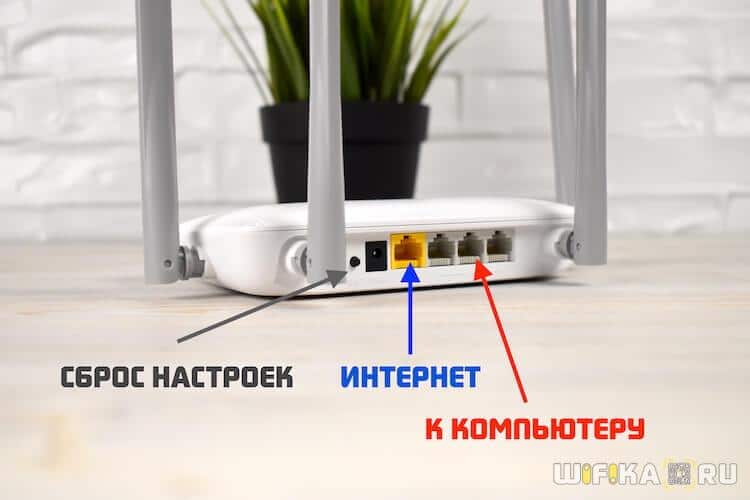
Повторюсь вкратце:
- Вставляем кабель интернета в разъем «WAN». Он на этой модели желтого цвета
- Проводом из коробки соединяем маршрутизатор с компьютером через выход «LAN». Или подключаемся по wifi к его сети
- Задаем правильные настройки сетевого адаптера Windows

Обычно я говорю «Переверните устройство и посмотрите на этикетку — на ней указаны…» Ну и так далее — сами знаете, что на ней обычно пишут. Но здесь дизайнеры и программисты настолько хорошо постарались сделать все максимально просто. Поэтому кроме адреса панели администрирования и имени беспроводной сети вы там ничего больше не найдете. Все остальные явки-пароли назначаются при первом подключении.

Драйвер для роутера Mercusys
Обратите внимание, что никакого драйвера для роутера Mercusys в природе не существует. Настройка выполняется через обычный браузер — Google Chrome, Mozilla Firefox, Microsoft Edge и т.д. и т.п.
После этого можно открыть тот самый браузер и перейти по адресу mwlogin.net или 192.168.1.1 По нему расположена панель управления. Если компьютер в нее не заходит, то прочитайте ещё одно наше руководство для исправления проблем со входом.
Как сменить пароль по умолчанию, поставить свой и настроить маршрутизатор Mercusys?
Первой настройкой роутера Mercusys будет создание пароля для входа в панель администратора. Из коробки она никак не защищена, и стандартный для других моделей пароль по умолчанию «admin» не подходит — его нужно установить при первом подключении.
Впоследствии поменять пароль для авторизации в админке Mercusys можно будет в панели управления в разделе «Расширенные настройки — Системные инструменты — Пароль для входа». В случае его утери помогает только сброс к заводским настройкам кнопкой «Reset» на корпусе.
Второй шаг — выбор типа подключения к интернету. В этом вопросе я могу помочь лишь тем, что посоветовать обратиться к провайдеру. У него надо уточнить информацию, каким образом производится выход в сеть в вашем случае. Обычно это указывается на бумажной версии договора на оказание услуг. Либо в фирменном буклете, который вам дали работники, когда тянули кабель в квартиру.
Настройка роутера Mercusys для Билайн (L2TP)
Если вы пользуетесь услугами интернета от Билайн, то при настройке маршрутизатора Mercusys необходимо выбрать «L2TP». Здесь нужно будет указать:
- Логин и пароль
- Адрес сервера
- Указать тип IP — статический или динамический
Аналогично — если ваш оператор работает по протоколу «PPTP»
Настройка маршрутизатора Mercusys для Ростелеком (PPPoE)
Для Ростелекома на Mercusys нужно выбрать тип «PPPoE» и указать только два значения — логин и пароль для авторизации. Этот же вариант используется в Дом.Ру и многих других компаниях — он очень популярный.
Подключение к интернету по Статическому IP
Если ваш провайдер использует для подключения вас к интернету тип «Статический IP», то вам нужно будет ввести следующие параметры:
- IP-адрес
- Маску
- Шлюз
- DNS-сервера
Динамический IP адрес
Наконец, самый распространенный и простой — это подключение по динамическому IP . У вас в документах он может также обозначаться как «DHCP». Тут вообще ничего прописывать не нужно — просто выбираем его и жмем на стрелку «Вперед»
Настройка WiFi на маршрутизаторе Mercusys n300
Идем дальше и настраиваем параметры для wifi сети. Изначально она называлась «Mercusys_BA62». Я же сделаю более созвучное нашему блогу.
В завершение настройки жмем на зеленую «галочку» и ждем перезагрузки роутера.
Mercusys N300 — расширенная инструкция по настройкам
На этом инструкцию по настройке роутера Mercusys MW325R (n300) можно завершить. Интернет на нем уже есть и wifi работает. Теперь, чтобы вернуться в панель управления, необходимо переподключиться к новой сети с тем названием, которое мы ей только что задали.
Мы попадем на главную страницу админки, где увидим информацию об устройствах, находящихся в онлайн. Как видим, мой макбук, с которого я выполняю управление, обозначен словом «админ». При этом его нельзя заблокировать. Все остальные же устройства в один клик можно отключить от роутера. Для этого достаточно нажать на зеленый значок. Также под стрелками «вверх» и «вниз» скрывается настройка лимита входящего и исходящего трафика для каждого девайса в отдельности.
В левой колонке — быстрый доступ к основным настройкам маршрутизатора Mercusys — подключения к интернету
И Беспроводного соединения. Тут, кстати, можно его выключить, чтобы интернет работал только на компьютерах, подключенных к маршрутизатору по кабелю.
Если выбрать в верхнем меню «Дополнительные настройки», то откроется доступ ко всем тонким конфигурациям сети. Надо отдать должное, сгруппированы они очень удобно по категориям и все функции управляются интуитивно понятно.
Как сделать сеть Mercusys невидимой?
Пароль для авторизации в админке мы поменяли, имя wifi и ключ тоже поменяли. Поэтому последнее, что осталось сделать для обеспечения максимальной безопасности — сделать сеть невидимой для устройств. То есть к ней можно будет подключиться, но лишь зная ее SSID и вводя его вручную. В списке же среди других вайфаев ее видно не будет.
Для того, чтобы включить эту настройку на роутере Mercusys, нужно зайти в настройки основной сети и снять галочку с пункта «Включить широковещание SSID»
Смена канала WiFi на Mercusys
Еще одна иногда полезная функция, реализованная на Mercusys — это возможность поменять канал wifi сети. Поскольку раздача сигнала производится на довольно заспамленном другими точками доступа диапазоне 2.4 GHz, с помощью подбора каналов мы можем немного поднять скорость и стабильность соединения. По умолчанию он выбирается автоматически. Но можно выставить вручную — от 1 до 12.
Уменьшение или увеличение мощности сигнала Mercusys
Здесь же находится и такая настройка, как уменьшение или усиление беспроводного сигнала. Если квартира небольшая и вы не хотите, чтобы ваш wifi ловился у соседей, то просто делаем мощность на минимальное значение.
Остальные функции по отдельности мы разберем в других тематических публикациях на нашем сайте. Так что не пропустите!
Видео обзор и настройка wifi роутера Mercusys
Актуальные предложения:
Задать вопрос
- 10 лет занимается подключением и настройкой беспроводных систем
- Выпускник образовательного центра при МГТУ им. Баумана по специальностям «Сетевые операционные системы Wi-Fi», «Техническое обслуживание компьютеров», «IP-видеонаблюдение»
- Автор видеокурса «Все секреты Wi-Fi»
Mercusys N300 – это простой и удобный в использовании роутер, который позволяет устанавливать безопасное и стабильное соединение с интернетом. В этой инструкции мы расскажем вам о том, как настроить этот роутер шаг за шагом.
Перед началом процесса настройки рекомендуется подключить роутер к компьютеру или ноутбуку с помощью сетевого кабеля, чтобы избежать возможных проблем с беспроводным подключением. Кроме того, убедитесь, что у вас на компьютере установлены все необходимые драйверы для работы с роутером Mercusys N300.
Для начала настройки откройте веб-браузер и введите адрес 192.168.0.1 в адресной строке. После этого появится страница входа, где вам нужно будет ввести логин и пароль. Обычно для роутера Mercusys N300 стандартный логин и пароль – admin. Если вы не вносили изменений в эти данные, оставьте это поле пустым.
Пожалуйста, имейте в виду, что стандартные логин и пароль рекомендуется изменить после удачного входа в систему для повышения безопасности вашей сети.
Содержание
- Инструкция по настройке роутера Mercusys N300
- Шаг 1: Распаковка и подготовка к работе
- Шаг 2: Подключение роутера к сети
- Шаг 3: Вход в настройки роутера
- Шаг 4: Настройка базовых параметров
- Шаг 5: Настройка Wi-Fi
Инструкция по настройке роутера Mercusys N300
Чтобы настроить роутер Mercusys N300, следуйте этим простым шагам:
- Подключите роутер к источнику питания с помощью кабеля питания, вставив один конец в разъем на задней панели роутера, а другой — в розетку.
- Подключите роутер к компьютеру с помощью сетевого кабеля. Вставьте один конец кабеля в порт LAN на задней панели роутера, а другой — в один из портов LAN на компьютере. Обратите внимание, что подключение к порту WAN не требуется для начальной настройки роутера.
- Включите роутер, нажав кнопку питания на задней панели.
- Откройте веб-браузер на компьютере и введите адрес IP роутера в адресной строке. Адрес по умолчанию — 192.168.0.1. Нажмите клавишу Enter, чтобы открыть панель управления роутером.
- Введите имя пользователя и пароль, чтобы войти в панель управления роутером. По умолчанию имя пользователя — admin, а пароль — admin. Если вы ранее не меняли эти данные, оставьте соответствующие поля пустыми.
- В панели управления роутера выберите вкладку «Настройки сети» или «Network Settings».
- Настройте параметры сети по своему усмотрению. Наиболее важные параметры включают в себя имя Wi-Fi сети (SSID), пароль для беспроводной сети (WPA Pre-Shared Key) и тип шифрования (например, WPA2-PSK).
- Сохраните внесенные изменения и перезагрузите роутер для применения настроек.
Поздравляю! Вы успешно настроили роутер Mercusys N300. Теперь вы можете подключаться к Интернету через ваш новый роутер.
Шаг 1: Распаковка и подготовка к работе
Перед началом настройки роутера Mercusys N300 необходимо его распаковать и подготовить к работе.
В комплекте с роутером поставляется следующее:
- Роутер Mercusys N300
- Блок питания
- Провод Ethernet
- Инструкция по эксплуатации
Для начала распакуйте роутер и все комплектующие из коробки. Убедитесь, что все элементы на месте и не повреждены.
Затем подключите блок питания к роутеру и вставьте его в розетку. Убедитесь, что соединение кабелем Ethernet между роутером и вашим модемом или интернет-провайдером установлено правильно.
После этого роутер Mercusys N300 будет готов к работе, и вы сможете приступить к настройке.
Шаг 2: Подключение роутера к сети
- Сначала убедитесь, что ваш интернет-провайдер предоставляет вам доступ к сети.
- Найдите кабель, который поставляется вместе с роутером. Он обычно имеет разъемы RJ45 или RJ11 на обоих концах.
- Подключите один конец кабеля к порту WAN на задней панели роутера. Обычно этот порт отмечен как «WAN» или «Internet».
- Подключите другой конец кабеля к сетевой розетке или модему, предоставляемому вашим интернет-провайдером. Если у вас уже есть работающий роутер, то подключите новый роутер к нему с помощью сетевого кабеля.
- Удостоверьтесь, что все соединения надежно закреплены.
Теперь ваш роутер подключен к сети и готов к настройке. Переходите к следующему шагу для продолжения процесса настройки.
Шаг 3: Вход в настройки роутера
После подключения роутера к компьютеру и включения его питания, вам необходимо войти в настройки роутера для начала процесса настройки.
Для входа в настройки роутера выполните следующие действия:
| Шаг 1: | Откройте веб-браузер на вашем компьютере. |
| Шаг 2: | Введите IP-адрес роутера в адресной строке браузера. Обычно IP-адрес роутера указан в инструкции к нему. Например, 192.168.0.1. |
| Шаг 3: | Нажмите клавишу Enter на клавиатуре или кнопку «Перейти» в браузере. |
| Шаг 4: | В открывшемся окне введите имя пользователя и пароль для входа в настройки роутера. Обычно эта информация указана в инструкции к роутеру или на его корпусе. |
| Шаг 5: | Нажмите кнопку «Войти» или «ОК», чтобы войти в настройки роутера. |
После успешного входа в настройки роутера вы сможете приступить к осуществлению необходимых настроек в соответствии с инструкцией к устройству.
Шаг 4: Настройка базовых параметров
После успешного подключения к роутеру и входа в настройки администратора перейдите ко вкладке «Базовые параметры».
В данном разделе вы можете настроить следующие основные параметры роутера:
- Имя сети (SSID) – установите уникальное имя для вашей беспроводной сети. Рекомендуется использовать название, которое легко запомнить, но не содержит личной информации.
- Канал – выберите канал, на котором будет работать ваша беспроводная сеть. Рекомендуется выбрать автоматический режим, чтобы роутер самостоятельно выбрал наиболее оптимальный канал.
- Режим работы – выберите режим работы роутера, который соответствует вашим требованиям: только 2.4 ГГц, только 5 ГГц или комбинированный режим.
- Базовая скорость передачи данных – установите базовую скорость передачи данных, которая будет использоваться при работе роутера. Рекомендуется оставить значение по умолчанию.
- Защита – выберите тип безопасности для вашей беспроводной сети. Рекомендуется использовать WPA2-PSK, так как он обеспечивает более высокий уровень защиты.
- Пароль – задайте пароль для доступа к беспроводной сети. Пароль должен быть достаточно длинным и сложным, чтобы обеспечить безопасность сети.
После настройки всех параметров необходимо сохранить изменения, нажав на кнопку «Применить». После этого роутер перезагрузится и настройки вступят в силу.
Шаг 5: Настройка Wi-Fi
Шаг 5.1: Подключите устройство к роутеру с помощью кабеля Ethernet или используйте беспроводное подключение Wi-Fi.
Шаг 5.2: Зайдите в веб-интерфейс роутера, введя IP-адрес (обычно 192.168.0.1) в адресную строку браузера и нажав Enter.
Шаг 5.3: Введите свой логин и пароль для входа в веб-интерфейс роутера.
Шаг 5.4: Настройте имя и пароль для вашей Wi-Fi сети. Рекомендуется использовать сильный пароль для обеспечения безопасности вашей сети.
Шаг 5.5: Настройте тип защиты для вашей Wi-Fi сети. Рекомендуется использовать WPA2-PSK для лучшей безопасности.
Шаг 5.6: Сохраните изменения и перезагрузите роутер.
Шаг 5.7: Подключите свои устройства к новой Wi-Fi сети, используя введенное имя и пароль.
Шаг 5.8: Проверьте подключение к интернету, открыв веб-браузер и посетив несколько веб-сайтов.
Важно: Если у вас возникли проблемы с настройкой Wi-Fi, обратитесь к руководству пользователя или к службе поддержки.