
Memento database является мощным инструментом управления базами данных, который позволяет создавать, редактировать и анализировать данные на различных платформах. В этой статье мы рассмотрим полное руководство по использованию Memento database для операционной системы Windows.
С помощью Memento database вы сможете создавать базы данных для различных целей: учета личных финансов, организации коллекций, управления проектами и многое другое. Программа предлагает интуитивный интерфейс и множество функций, которые позволяют настраивать базы данных под свои нужды.
В данном руководстве мы рассмотрим основные этапы работы с Memento database: от установки программы на компьютер до создания и настройки баз данных. Вы узнаете, как импортировать и экспортировать данные, применять фильтры, создавать связи между таблицами и выполнять расчеты.
Также мы рассмотрим основные функции Memento database, которые помогут вам максимально эффективно использовать программу: автоматическое заполнение полей, управление доступом к базам данных, создание отчетов и графиков. Благодаря этому руководству вы сможете полностью освоить Memento database и использовать ее для управления любыми данными на операционной системе Windows.
Содержание
- Установка Memento database для Windows
- Создание базы данных в Memento
- Работа с таблицами и полями в Memento
Установка Memento database для Windows
Для установки Memento database на компьютер с операционной системой Windows следуйте следующим шагам:
- Зайдите на официальный сайт Memento database по адресу https://mementodatabase.com/;
- На главной странице сайта нажмите на кнопку «Скачать», чтобы перейти на страницу загрузки;
- На странице загрузки выберите версию Memento database для Windows и нажмите на кнопку «Скачать», чтобы начать загрузку файла установки;
- После завершения загрузки откройте загруженный файл установки Memento database;
- В окне установки выберите язык установки и нажмите кнопку «Далее»;
- Ознакомьтесь с лицензионным соглашением, примите его условия и нажмите кнопку «Далее»;
- Выберите папку для установки Memento database или оставьте предложенную по умолчанию и нажмите кнопку «Далее»;
- Выберите ярлык для запуска Memento database и нажмите кнопку «Далее»;
- Выберите папку для сохранения данных Memento database или оставьте предложенную по умолчанию и нажмите кнопку «Далее»;
- На последнем шаге нажмите кнопку «Установить», чтобы начать установку Memento database;
- После завершения установки Memento database можно запустить и начать использовать на компьютере.
Теперь вы знаете, как установить Memento database на компьютер с операционной системой Windows. Наслаждайтесь использованием этого удобного инструмента для организации и управления вашими данными!
Создание базы данных в Memento
Для создания базы данных в Memento на Windows вам понадобится скачать и установить приложение с официального сайта разработчика. После установки запустите программу и следуйте инструкциям на экране для завершения настройки.
После запуска Memento вы увидите главное окно программы. Чтобы создать новую базу данных, нажмите на кнопку «Создать новую базу данных» или выберите пункт меню «Файл» > «Создать новую базу данных».
После этого откроется диалоговое окно, в котором вы можете выбрать тип базы данных. Memento предлагает несколько вариантов, таких как «Простая таблица», «Таблица с изображениями», «Таблица со списком» и другие. Выберите подходящий тип базы данных и нажмите кнопку «Далее».
Далее вы должны задать название и описание базы данных. Введите желаемые значения в соответствующие поля и нажмите кнопку «Создать».
Поздравляю! Вы только что создали базу данных в Memento. Теперь вы можете начать добавлять данные в таблицу, настраивать столбцы, применять фильтры и выполнять другие операции для работы с вашей базой данных.
Работа с таблицами и полями в Memento
Мemento предоставляет удобный интерфейс для создания и управления таблицами и полями данных. В этом разделе мы рассмотрим основные функции, которые помогут вам организовать и структурировать информацию в приложении.
Для начала работы с таблицами воспользуйтесь панелью инструментов, расположенной сверху экрана. Нажмите на значок «Таблицы» и выберите «Новая таблица».
В появившемся окне вам нужно будет задать название таблицы и выбрать тип данных для каждого поля. Например, вы можете создать поле «Имя» со типом «Текст» и поле «Возраст» со типом «Целое число».
После того, как вы создали таблицу, вы можете начать заполнять ее данными. Чтобы добавить новую запись, щелкните на кнопку «Добавить запись» в верхней части экрана. Затем введите значения для каждого поля и сохраните запись.
Вы также можете редактировать и удалять записи в таблице. Щелкните на нужную запись и выберите соответствующую функцию в контекстном меню. Вы можете изменить значения полей или удалить запись полностью.
Для удобства организации данных, Memento предлагает возможность группировать таблицы в коллекции. Например, вы можете создать коллекцию «Контакты» и добавить в нее таблицу «Друзья» и таблицу «Коллеги». Это позволит вам легко отслеживать и находить нужную информацию.
Важно отметить, что Memento поддерживает различные типы полей, включая текст, числа, даты, ссылки и многое другое. Вы можете настроить каждое поле под свои нужды, задав различные свойства и форматы.
Кроме того, Memento предлагает возможность создавать отчеты и фильтры для быстрого поиска и анализа данных. Вы можете настроить фильтры по различным полям и сохранить их для последующего использования.
Работа с таблицами и полями в Memento позволяет эффективно организовывать и управлять информацией, делая приложение мощным инструментом для работы с данными.
30.03.2013
- Android-приложение Memento Database, версия: 2.1.0, цена: Бесплатно
Сейчас очень модной стала тема обсуждения новых
приложений и игр. И это не странно, потому что первым
делом, после покупки смартфона, мы лезем в интернет,
чтобы закачать в аппарат различные приложения. Выжать,
так сказать, из него как можно больше пользы.
В первую очередь, я думаю, все скачивают системные и
офисные приложения. Вот им я как раз хочу уделить
время.
У меня, сразу же при упоминании об офисных приложениях
возникает мысль о всяческих программах-редакторах
текстов. И вот, в очередной раз, я лазила по сайтам и
искала нужную программку для редактирования текста. Но
вдруг наткнулась на программу — Memento Database.
Что же это такое?
Memento Database — это программа, которая позволяет
создавать базы данных. Звучит не очень интересно и
заманчиво, но могу уверить вас, что это именно та
программа из категории «must have».
Я много читала различных форумов, и пользователи сходятся
во мнении, что это одна из лучших программ в своем роде.
Зачем она?
База данных — это совокупность различной информации
(данных) для облегчения их поиска и зрительного
восприятия. То есть, исходя из этого, главной функцией
Memento Database является хранение информации очень
удобным способом. Вся база данных программы состоит из
групп, в которых находятся библиотеки. Вообще,
существует лимит на создание библиотек. Но я пока не
дошла до максимального количества, а на официальном
сайте программы про это ничего не пишут.
Значительно расширенные возможности в
Memento Database PRO.
Как заявляют разработчики, в этой платной версии
есть приоритетная поддержка, нет рекламы и большее
количество библиотек. А стоит она 10$. Я считаю, что
существенной разницы между версиями нет. Но решать вам.
Разбираемся вместе. Полет удачный
Вместо того, чтобы устраивать скучную лекцию на тему
«Memento Database», я считаю, что лучше показать вам
этапы создания групп и библиотек и как можно детальнее
описать все функции этой удивительной программы. Именно
удивительной, потому что при скромном интерфейсе, она
успевает совмещать в себе некоторые функции Microsoft
Office Excel и Microsoft Office Access. Нехило, правда?
Значит так, вы скачали ее и установили.


На главном экране высвечивается довольно
минималистическое окно, где программа сразу предлагает
нам добавить библиотеку или же удалить ее (эта кнопка
неактивна). Остальные кнопки пока не трогаем. То есть с
самого начала надо создать группу, в которой будут
содержаться нужные вам данные, или воспользоваться
стандартной группой «Моя библиотека».
Ну что ж, попробуем нажать на газ и начать работу с
программой. Нажимаем на кнопку «Добавить библиотеку».


Нам высветилось контекстное меню, где нужно выбрать
шаблон библиотеки. Всего их 13. Из них те, которые видно
на скриншоте, и еще обслуживание авто, книги, рецепты,
инвентаризация, поездки. То есть в самых различных
ситуациях, от записи рецепта до поездки за границу, вам
поможет именно эта программа.
Однако этими шаблонами не ограничиваются возможности
Memento Database. Здесь можно создать множество своих
шаблонов, но обо всем по порядку.
Для наглядного примера я выберу шаблон «Книги».
Итак, нажимаем на шаблон и видим перед собой диалоговое
окно. Здесь еще нельзя записывать книги, пока что мы
только создаем нужные поля, функции и т.д. Пугаться
этого не стоит, думая, что создать это могут только
программисты. Если разобраться и подумать, то здесь все
предельно понятно.


Здесь расположены стандартные поля, которые можно
изменять, двигать вниз/вверх по списку. К сожалению,
удалить вообще ненужное поле не удастся. Можно
только добавить недостающие или на крайний случай
изменить ненужное поле на нужное.


Можно сделать поля обязательными для заполнения (тогда
они будут обозначены красной звездочкой) или поменять
размер, цвет фона и шрифта плитки. Что радует — здесь
неограниченный набор цветов, предоставлена вся палитра
цветов и оттенков.


А также можно поставить пароль и зашифровать данные. Я
не буду шифровать их, так как ничего секретного в списке
моих книг нет. Так что ставим галочку только в строке
«доступ по паролю» и нажимаем ОК. Пока программа не
запросила поставить пароль. Только когда вы нажмете
«готово» вверху, она попросит вас задать пароль для этой
библиотеки.


И вот, что в итоге вышло. Готовая пустая база данных,
готовая для заполнения. Это было совсем не сложно,
правда? ☺


Теперь добавим в нее книгу. Для этого нужно нажать на
знак плюса в верхнем правом углу экрана.


Помимо обычной информации здесь можно добавить обложку,
рейтинг и даже контактный телефон человека, которому дал
эту книгу почитать. Теперь будьте уверены, книги вам
вернут. ☺
Заполнили мы, значит, поля, нажали «готово». Все было бы
хорошо, но тут появилась она. Великая и ужасная реклама.
В версии PRO ее нет. Можно и потерпеть, но глаз мозолит.


Ура, товарищи! Мы сделали это! Одна книга готова и сюда
же можно добавлять множество книг по аналогии. Это была
самая легкая часть нашей с вами работы.
Начинаем лезть в дебри
Сейчас пора бы изучить одну такую интересную штуку в
Memento Database, как встроенные функции. Такие же
используются в Microsoft Office Excel, но там их
побольше будет.
Создаем новую библиотеку, например, покупки. В режиме
изменения полей нажимаем на кнопку «Добавить функцию». В
программе есть 4 функции: сумма, максимум, минимум,
среднее.
То есть это действует так: выбираете функцию и поле для
этой функции. Поле программа подбирает автоматически
соответственно его типа. То есть, для всех этих функций
нужны поля с числовыми, и только числовыми значениями.


В префикс результата вписываем слово, которое будет
стоять перед вычислением. То есть, мы выбираем сумму,
программа посчитает общую сумму всех покупок, которые мы
создадим в базе данных «Покупки». Если сумма, то логично
вписать: всего. Теперь размещение этих вычислений. Они
могут быть размещены внизу на первой или второй линии,
слева/справа.

Вписываем и нажимаем «готово». Точно так же добавляем еще
одну функцию. Теперь уже максимум. Делаем точно так
же, только в префикс результата пишем, например, самая
дорогая книга, и размещаем во второй линии справа, чтобы
не было все в куче.

Готово. Внизу появляются два новых поля. Они готовы к
вычислениям.


Теперь нужно создать как минимум две покупки, чтобы
проверить правильность вычислений. Например, кофеварка
за 2000 руб. и лампа за 876 руб. В графе «всего» оно
подсчитало их сумму, а в графе «самая дорогая»
определило цену кофеварки, так как она дороже, чем
лампа. Точно так же будет, если создать еще покупки.

Я решила поэкспериментировать и создать сразу 4 функции.
Хотелось посмотреть, как они будут располагаться. Как
видно, надписи залазят одна на другую. Тут или префиксы
короче создавайте, или вовсе не создавайте функций
больше двух на одну библиотеку.

Фух, кажется, с функциями разобрались. Я пыталась
описать процесс как можно детальнее и понятнее.
Если все ясно, то двигаемся дальше и подходим к
заключительному и самому сложному этапу.
Создаем собственную библиотеку
До этого мы создавали стандартные библиотеки и
использовали стандартные поля. Но где же полет фантазии?
Жить по стандартам неинтересно, давайте создадим
собственное детище ☺.
Для начала создадим новую группу библиотек. Это
необязательно, просто чтобы показать вам. Нажимаем на
знак плюс в правом верхнем углу и называем нашу группу.
Назовем ее «Гостиница». Переключаются группы плавным
движением вправо или влево.


Допустим, вам надо создать базу данных гостиниц, где вы
находились. Создаем новую библиотеку и выбираем шаблон
«Пользовательский». Называем его «Гостиницы» и выбираем
соответствующую иконку. Их тут, кстати, достаточно. Еще
и свои добавлять можно.


Теперь добавляем нужные поля. Создание новых полей
состоит из:
собой, что именно вы запишете в это поле. Будет это
контактный телефон, денежная сумма, местоположение и
т.д.;
статус записи.
Сначала лучше всего на бумаге написать, какие поля вам
нужны и что там будет записано. Так намного проще.
Вот как это будет выглядеть:


Когда, наконец, нужные поля созданы, нажимаем «готово», и
начинаем заполнять пустые поля.


И конечный результат:


Вот так, собственно, и создаются базы данных. Ничего
сложного для понимания здесь нет, просто нужно подумать,
и не торопиться.
Хочется еще сказать, что есть третий способ использовать
новые шаблоны. Программа дает возможность пользователям
выбрать уже готовые шаблоны из онлайн-каталога. То есть
шаблоны, уже сделанные и загруженные на сайт другими
пользователями.


Подытожим
Плюсы:
внешняя карта памяти;
пользователями.
Минусы:
так как я не знаю максимального количества);
Минусов не так и много, если брать в расчет, что это
бесплатное приложение. Оно заслуживает внимания каждого,
кому нужно хранить много информации.
Мобильная база данных — это очень удобно. В вашем
смартфоне может храниться информация о десятках книг,
поездок, покупках и о многом другом. Фантазия не
ограничена ни в чем. Я считаю, что даже этот факт
способен затмить все минусы программы, хотя они и не
являются критичными, скорее больше проблема удобства. Ну или
я уж слишком придираюсь ☺.
Что насчет оценки, то поставлю приложению крепкую 9. Почему не
10? Потому что не существует идеальных приложений и
всегда нужно совершенствоваться. Нельзя разработчикам
расслабляться, хотя поработали они на славу. Побольше бы
таких программ.
Если хотите, можете посетить их
официальный
сайт. Или
сообщество
на Facebook.
Всего вам наилучшего.
С уважением,
Mort King
Используемое автором устройство: Sony Xperia U ST25i


Чтобы больше не приходилось искать носки и прочую мелочёвку человечество изобрело множество приложений.
Home Inventory
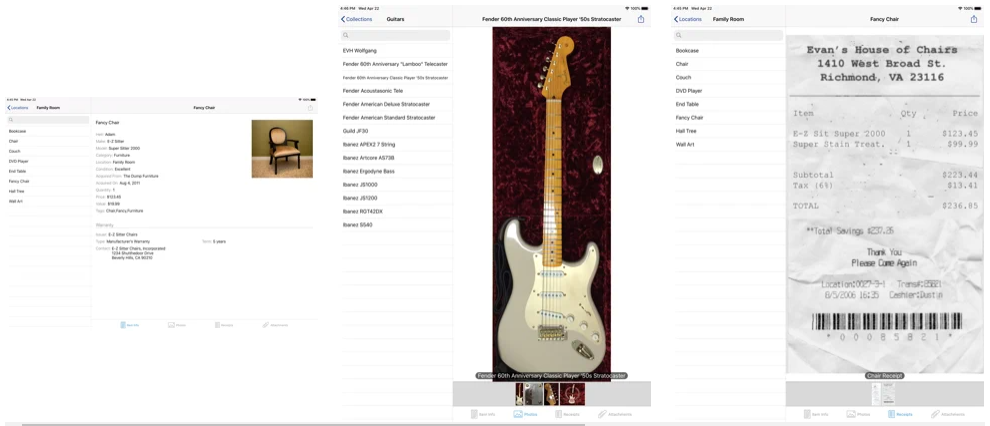
Это инструмент для систематизации сведений о вашем доме и имуществе, которые можно использовать для различных нужд.
- храните квитанции, руководства по использованию техники, гарантии, различные заметки и прочие важные документы в данном приложении, обеспечивающем быстрый и лёгкий доступ к ним.
- сохраните сведения о ценных вещах: Марка, модель, серийный номер, цена покупки, дата покупки и т.д.;
- Делайте фотографии и сканируйте чеки со своего iPhone или iPad прямо через Home Inventory.
- «Анализ страхового покрытия личного имущества» позволяет понять, является ли ваша страховка недостаточной или избыточной.
- Создайте график обслуживания дома, интегрированный с календарём и напоминаниями.
- Определите, какие из своих ценных вещей вы хотите передать своим близким по наследству.
- Данное приложение достаточно гибкое для управления любым типом коллекционных предметов.
Попробовать
GCstar
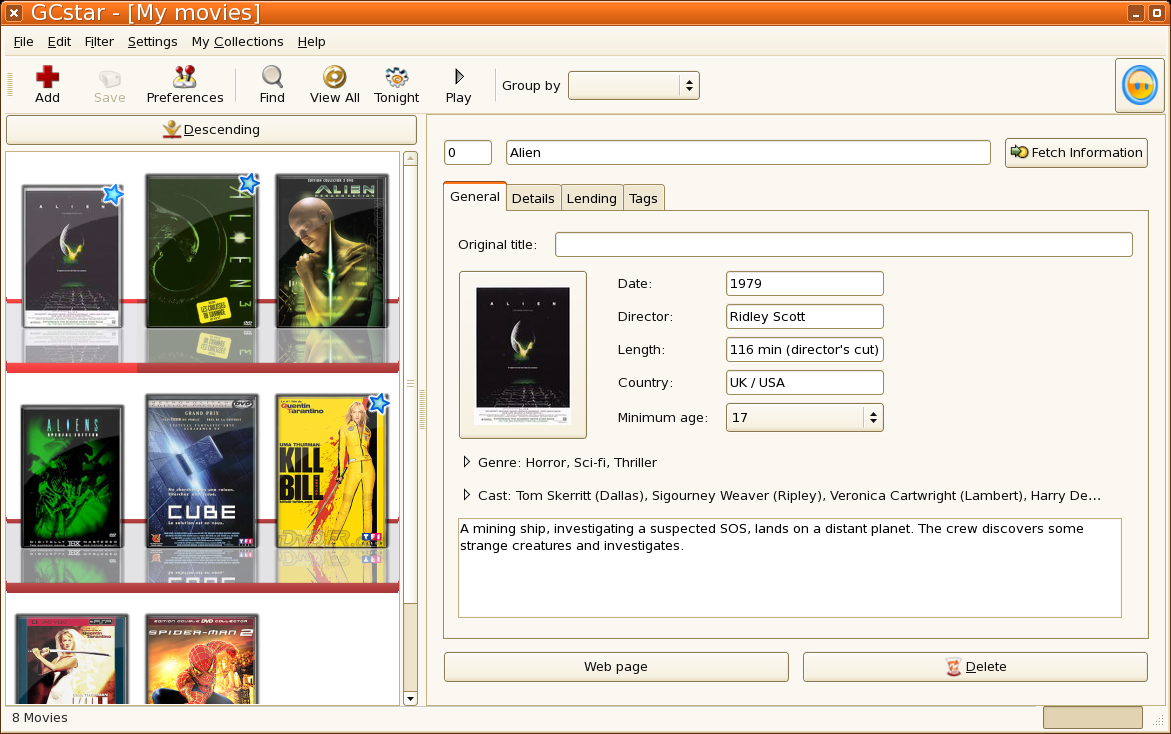
Это бесплатное приложение с открытым исходным кодом для управления вашими коллекциями. Подробная информация о каждом элементе коллекции может быть автоматически получена из интернета. Кроме того, вы можете вносить дополнительные сведения, такие как местоположение отдельных элементов или то, кому вы временно передали данный предмет. Вы можете осуществлять поиск по коллекционным спискам и фильтровать списки по многим критериям.
GCstar позволяет управлять следующими коллекциями: «Фильмы», «Видеоигры», «Книги», «Музыка», «Нумизматика», «Марки», «Настольные игры», «Комиксы», «Периодические издания», «Компьютерное программное обеспечение», «Смарт-карты», «Эпизоды телешоу», «Сериалы», «Вина», «Транспортные средства», «Пользовательские коллекции».
Попробовать
Memento
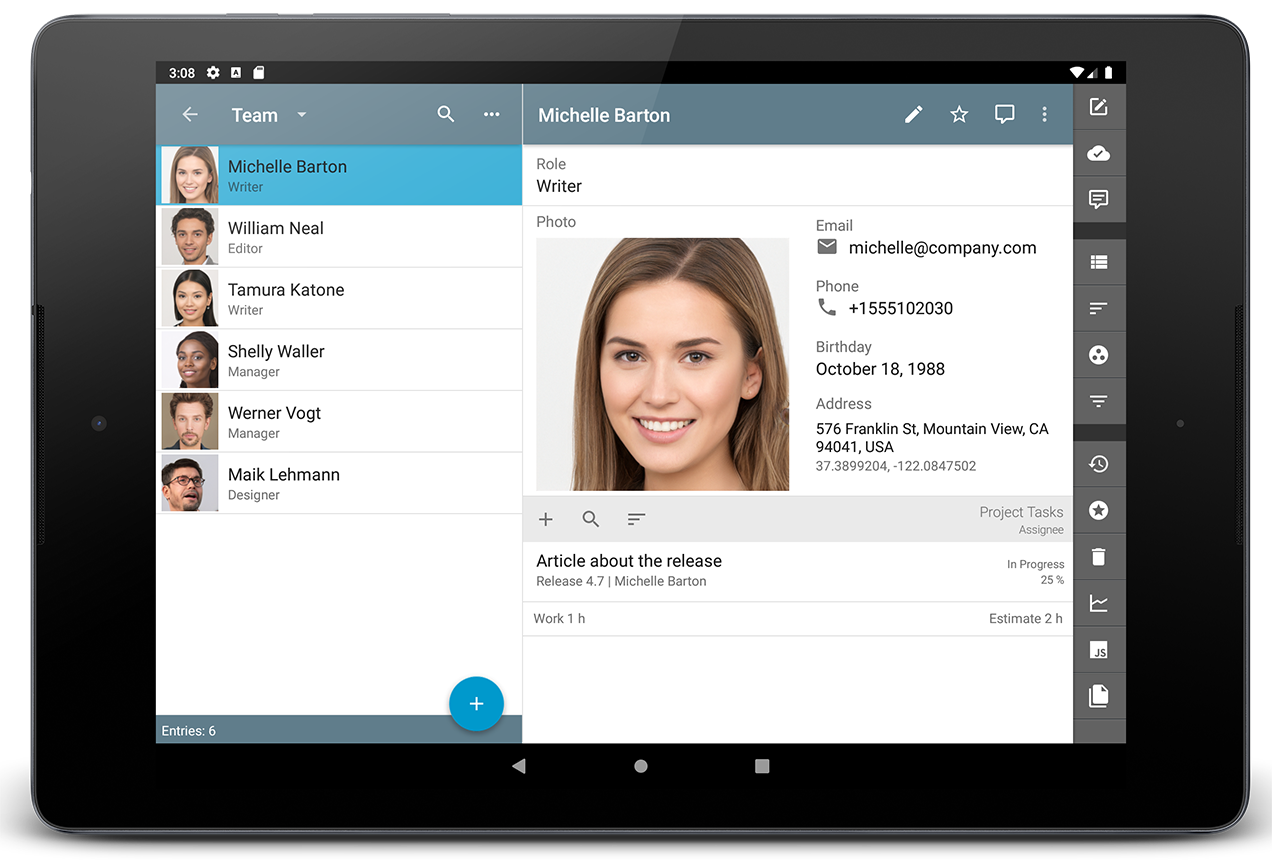
Это персональная база данных, которая позволяет хранить все необходимые сведения в одном месте. Коллекции, покупки, список вещей, рецепты, задачи — доверьте всё это Memento.
Основные особенности Memento:
- Настраиваемые поля;
- Синхронизация с Google Docs, через который можно редактировать и просматривать записи Memento;
- 13 типов полей — текст, целое число, валюта, изображение, аудио, контакт, координаты Google Maps и другие;
- 11 готовых шаблонов библиотеки для хранения записей;
- Резервное копирование и восстановление данных;
- Импорт и экспорт CSV-файлов;
- Отправка записей через SMS, электронную почту и другие доступные сервисы;
- Сканер штрих-кода, создающий записи с данными и изображениями, полученными из Google Base.
Попробовать
Delicious Library
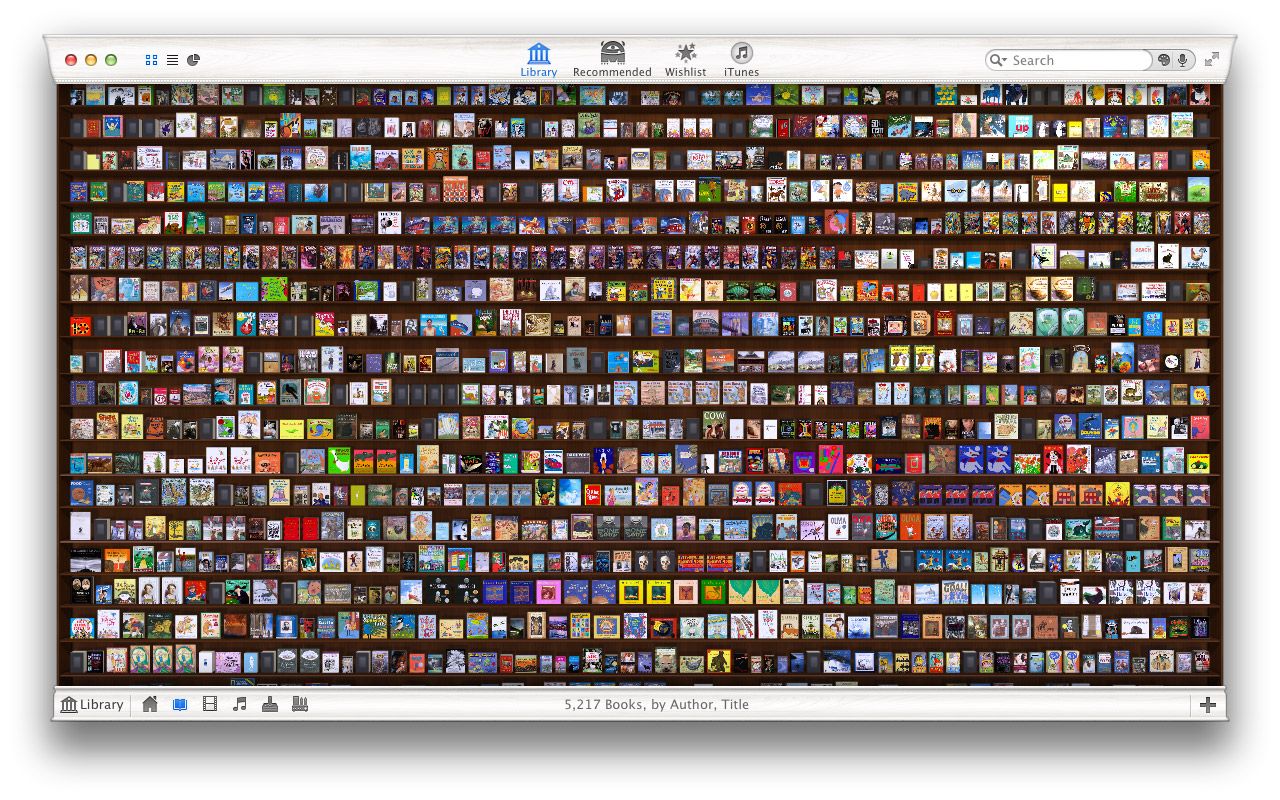
Каталогизируйте свои книги, фильмы, музыку, программное обеспечение, видеоигры с использованием Delicious Library — программы с приятным интерфейсом. Импортируйте все свои вещи на цифровые полки с помощью веб-камеры iSight вашего Mac, беспроводного сканера штрих-кодов или клавиатуры.
Попробовать
Steward Database
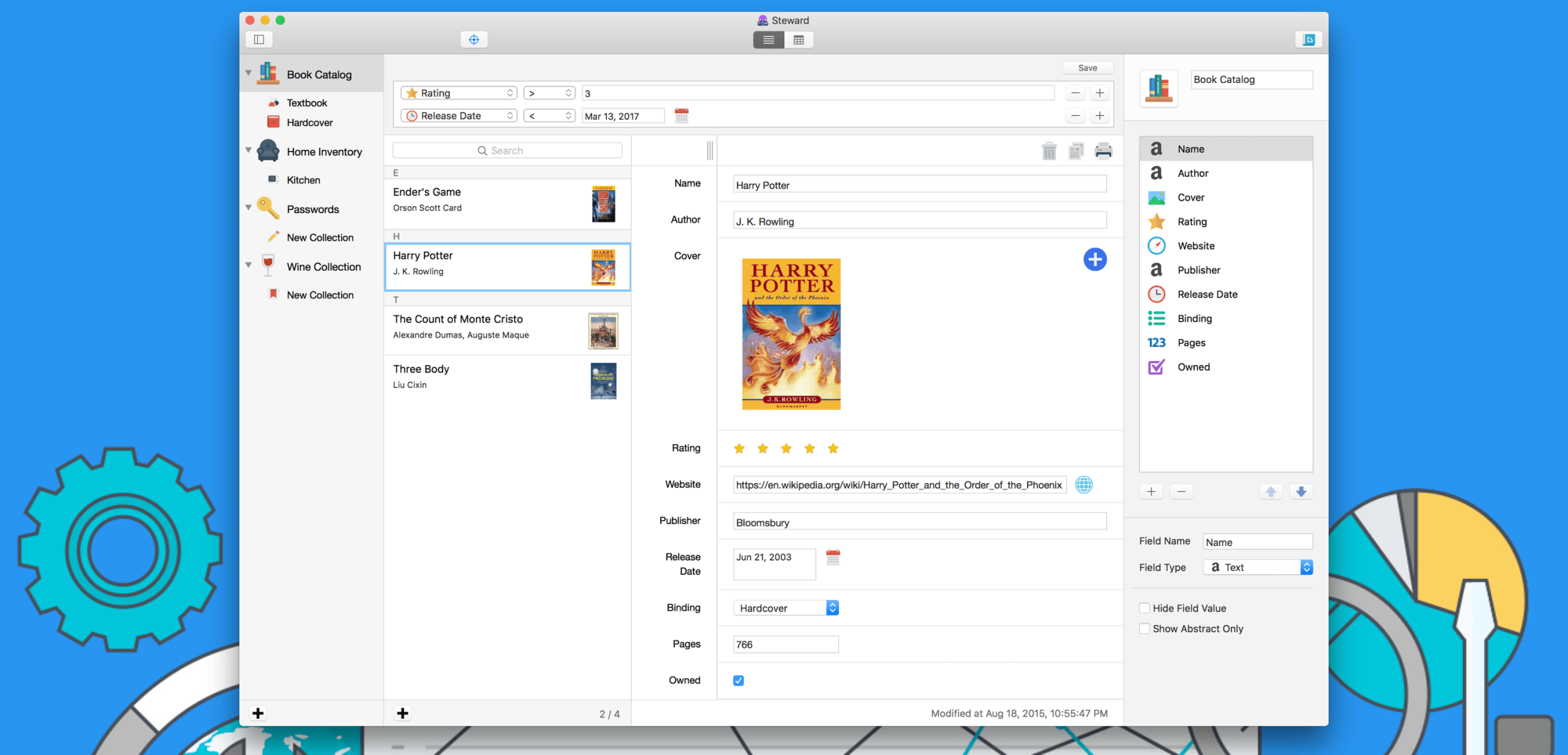
Это персональная база данных для организации всего. Программа очень проста в использовании.
Особенности Steward:
- 10+ готовых шаблонов (пароль, личная коллекция, заметки, опись вещей и т.д.);
- 9 различных типов полей (текст, число, изображение, дата, вложение, рейтинг, флажок, выбор, сайт);
- Поиск;
- Импорт и экспорт CSV- и TAB-файлов;
- Восстановление резервной копии;
- Отмена и повторение;
- Печать;
- Настраиваемый значок таблицы из встроенной библиотеки иконок;
- Быстрый просмотр изображений и вложений.
Попробовать
Tap Forms
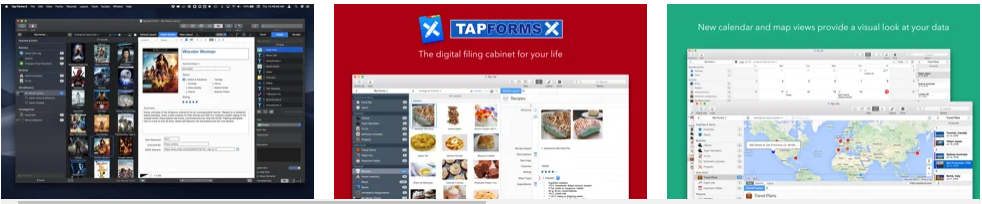
Это очень мощный организационный инструмент, призванный помочь вам отслеживать всю самую важную информацию в вашей жизни.
Используйте Tap Forms для отслеживания инвентаря на работе и управления вещами дома. Приложение прекрасно подходит для страхования имущества и бухгалтерского учёта! Его даже можно использовать для управления списками праздничных подарков.
Попробовать
Numento
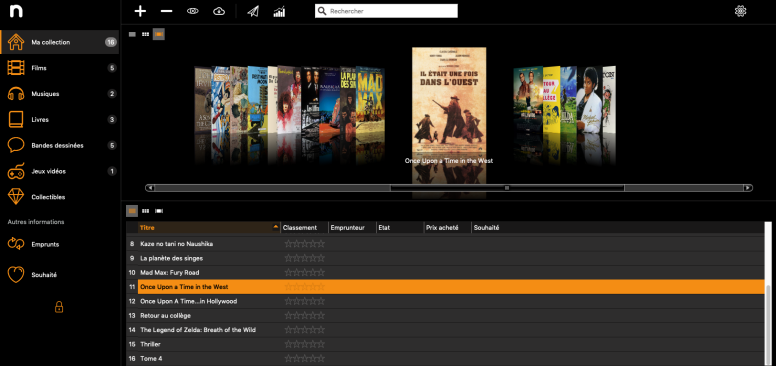
Это элегантная, полностью настраиваемая программа для коллекционеров, которая позволит вам свободно выбирать метод управления своим имуществом. Управляйте своей библиотекой (книги, CD, DVD, комиксы, игры) или своими коллекциями (монеты, марки, открытки и т.д.). С помощью Numento вы также можете одним щелчком мыши опубликовать свою коллекцию в интернете.
Попробовать
HomeZada
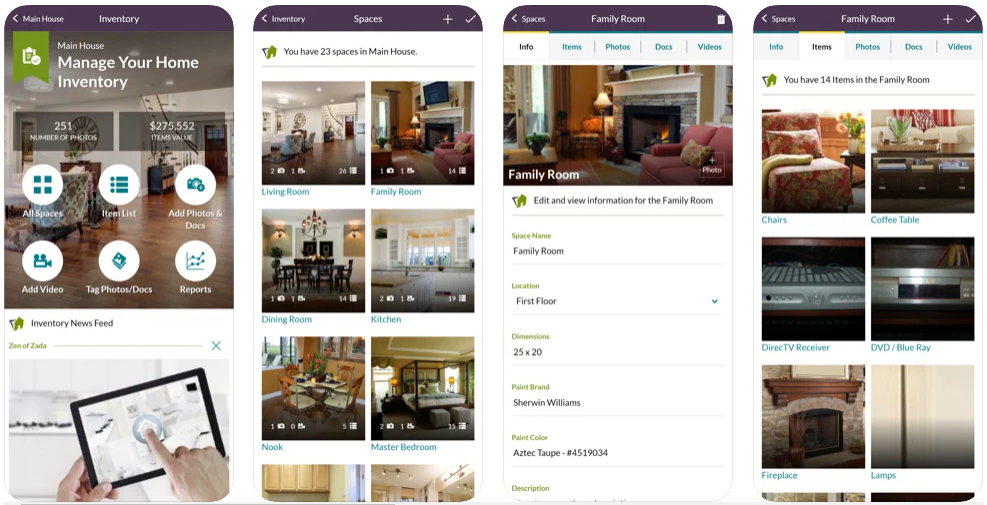
Это интеллектуальное приложение, позволяющее управлять данными о вашем доме для страхования, технического обслуживания, ремонта и финансовых целей. Экономьте деньги и повышайте ценность своего имущества.
Управляйте своим бюджетом и документами с помощью простых в использовании шаблонов проектов.
С лёгкостью проводите инвентаризацию содержимого вашего дома с добавлением неограниченного количества цифровых фотографий, документов, квитанций. Используйте финансовые панели, показывающие ценность ваших вещей.
Попробовать
Encircle
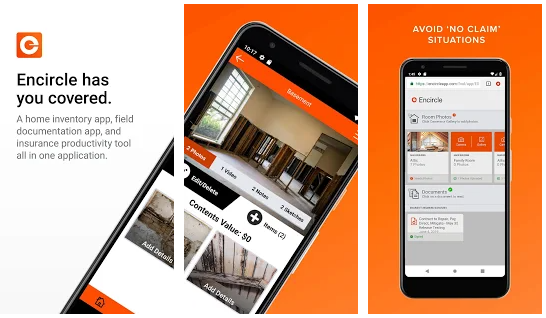
Это эффективный инструмент для владельцев домов и/или бизнеса, позволяющий им документировать свою собственность. Это ведущий инструмент для держателей страховых полисов, которые с его помощью смогут инвентаризировать и отслеживать свои активы при возникновении страховых случаев. Он позволяет осуществлять финансовое планирование, облегчает возмещение ущерба арендаторами и возврат украденного имущества. После того как застрахованное лицо загружает информацию об имеющихся у него активах, Encircle начинает работать с производителями, розничными продавцами и обслуживающими компаниями, чтобы обеспечить пользователя всей необходимой информацией о его имуществе.
Возможности Encircle:
- Фотографируйте своё имущество — можно задокументировать сотни элементов за считанные минуты.
- Длительное нажатие на фотографию позволяет отредактировать её, удалить или получить доступ к другим функциям.
- Добавляйте фотографии и текстовые заметки к описаниям отдельных предметов, интерьера комнат и экстерьера дома.
Попробовать
SimpleOne Home Inventory Manager
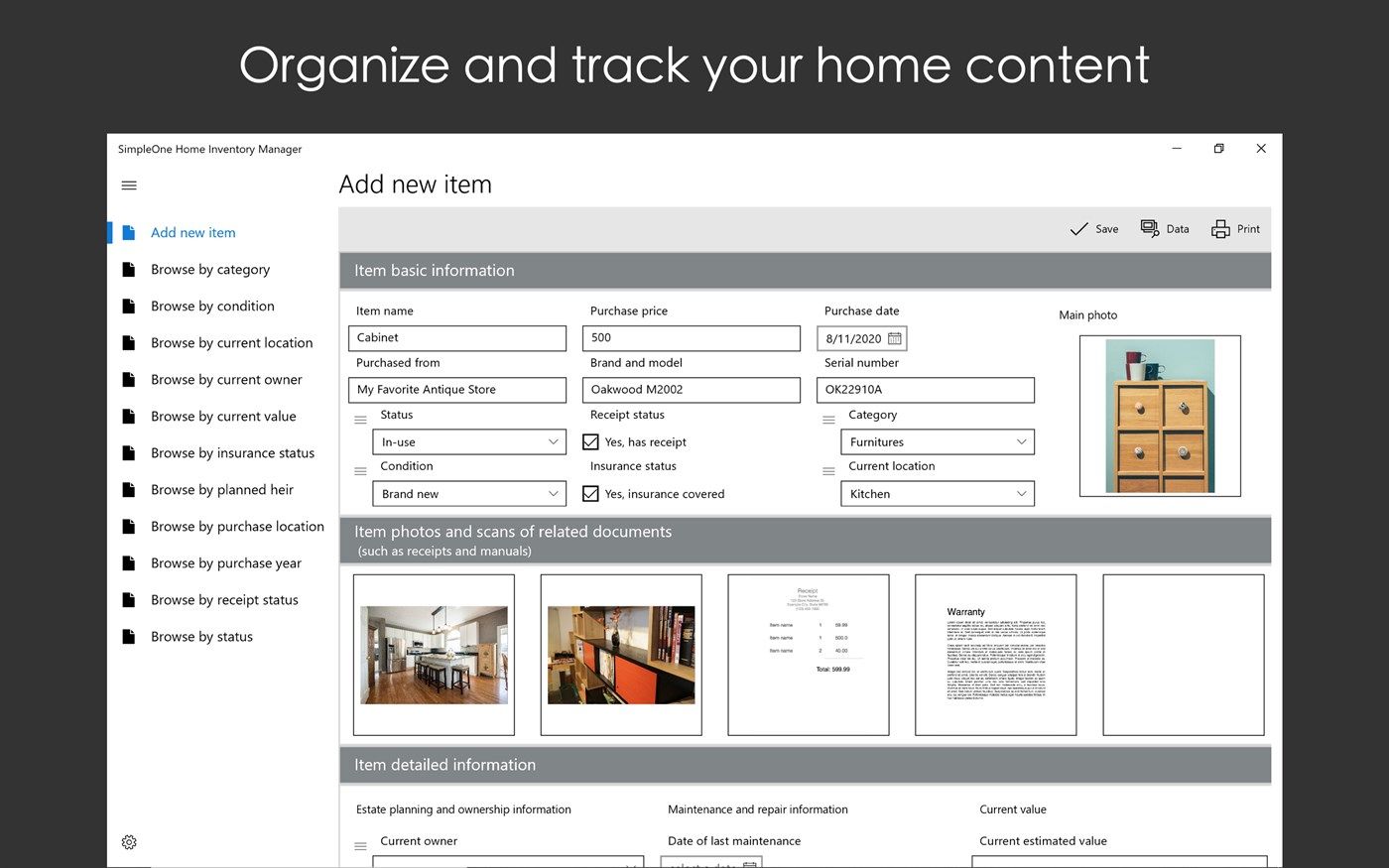
Простой в использовании органайзер инвентаря для отслеживания и документирования содержимого вашего дома.
Особенности SimpleOne Home Inventory Manager:
- Интуитивно понятный ввод элементов для отслеживания важных деталей и дат;
- Ассоциирование элементов с фотографиями и отсканированными документами (квитанциями, руководствами пользователя и т.д.);
- Настройка селекторов данных для часто используемых категорий информации;
- Печать профилей предметов и инвентарных списков.
Попробовать
iKeepm
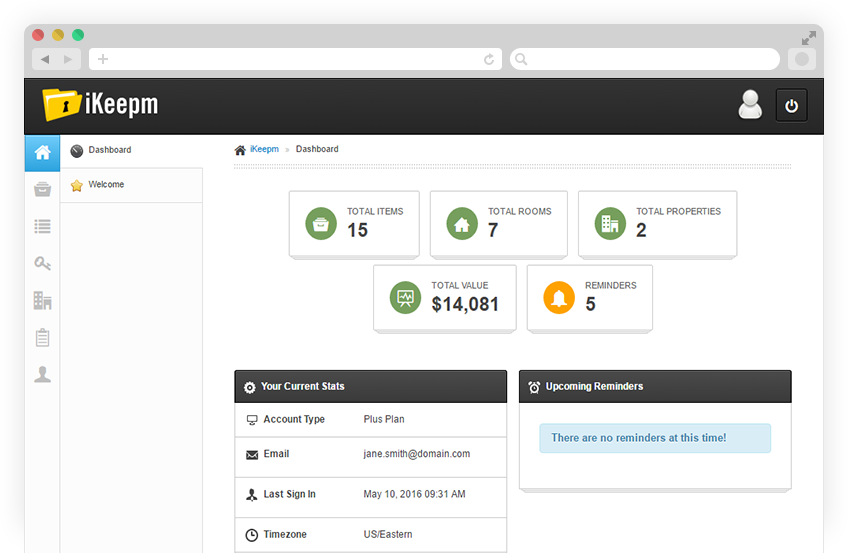
Простой и удобный способ управлять вещами, имеющимися у вас дома, коллекциями, а также бизнес-активами.
Попробовать
Attic Manager
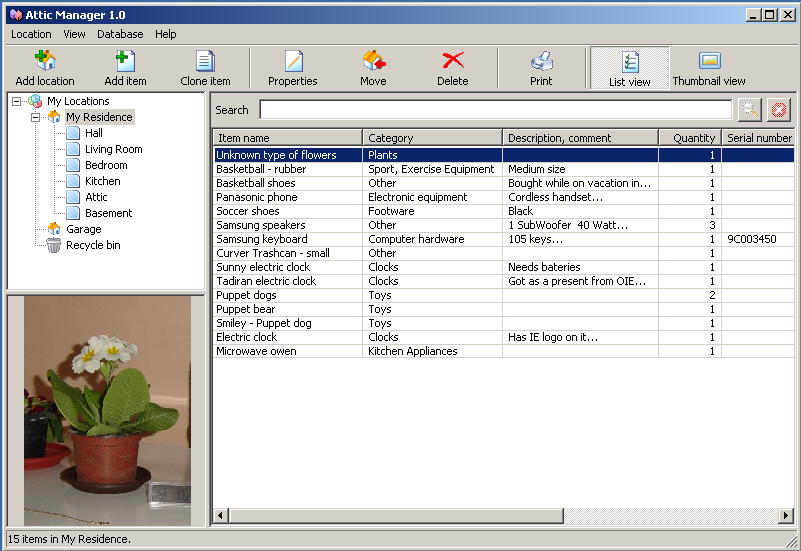
Это программное обеспечение, используемое для создания и ведения базы данных ваших активов.
Attic Manager позволяет:
- Следить за всеми вещами, которые у вас есть;
- Находить вещи, места хранения которых вы забыли;
- При возникновении аварийной ситуации готовить список для страховой компании;
- Записывать вещи, которые вы одолжили другим людям;
- Отслеживать затраты на ремонт и техническое обслуживание;
- Следить за тем, что вы кладёте в коробки при переезде.
Попробовать
Теги:
Windows
macOS
android
iOS
Home Inventory
GCstar
Memento
Delicious Library
Steward Database
Tap Forms
Numento
HomeZada
SimpleOne Home Inventory Manager
Encircle
iKeepm
Attic Manager
На чтение 4 мин Опубликовано Обновлено
Memento Database — это удобный инструмент, позволяющий создавать и управлять базами данных на компьютере под управлением операционной системы Windows. Это приложение обладает широким спектром возможностей, которые помогут в организации и структурировании информации. В данной статье мы рассмотрим основные функции Memento Database для Windows и поделимся полезными советами по созданию баз данных.
Одной из главных особенностей Memento Database является его простота использования. Благодаря интуитивному интерфейсу и логическому представлению данных, пользователи могут легко создавать и настраивать свои базы данных. Каждая база данных состоит из таблиц, в которых можно хранить различные типы информации, такие как текст, числа, даты, изображения и другие.
Зачем использовать Memento Database для Windows?
Memento Database предоставляет множество возможностей для упорядочивания информации. Вы можете создавать базы данных для личного использования, работы, обучения или любых других задач. Например, вы можете создать базу данных для отслеживания финансов, хранения контактов, управления инвентарем или даже создания каталогов товаров для вашего магазина.
Кроме того, Memento Database обладает удобными функциями для работы с данными. Вы можете сортировать и фильтровать записи, выполнять расчеты и статистический анализ, а также создавать отчеты и графики для более наглядного представления информации. Это полезное приложение для всех, кто хочет упростить учет и управление данными.
Таким образом, Memento Database для Windows предоставляет широкие возможности для организации и хранения информации. С его помощью вы можете создавать базы данных, настраивать и редактировать поля, а также выполнять различные операции с данными. В этой статье вы найдете подробное руководство по использованию Memento Database и полезные советы, которые помогут вам создать эффективные базы данных на компьютере под управлением Windows.
Содержание
- Memento database для windows: руководство создания баз данных
- Шаг 1: Установка и запуск Memento database
- Шаг 2: Создание новой базы данных
- Шаг 3: Добавление записей в базу данных
- Шаг 4: Фильтрация и сортировка данных
- Шаг 5: Советы по созданию баз данных в Memento database
Memento database для windows: руководство создания баз данных
Шаг 1: Установка и запуск Memento database
Первым шагом необходимо установить Memento database на ваш компьютер с операционной системой Windows. Затем запустите приложение, чтобы начать создание баз данных.
Шаг 2: Создание новой базы данных
- Откройте Memento database и нажмите на кнопку «Создать новую базу данных».
- Введите название базы данных и выберите тип данных, которые вы планируете хранить. Memento database поддерживает различные типы данных, такие как текст, число, дата и время, фотография и другие.
- Добавьте необходимые поля и настройте их типы данных. Например, если вы создаете базу данных для учета книг, вы можете добавить поля для названия, автора, года издания и других характеристик.
- После добавления полей вы можете настроить дополнительные параметры, такие как обязательность заполнения поля, уникальность значений и другие.
- Сохраните базу данных и перейдите к следующему шагу.
Шаг 3: Добавление записей в базу данных
- Откройте созданную базу данных и нажмите на кнопку «Добавить запись».
- Заполните поля записи в соответствии с вашими потребностями и требованиями.
- Если необходимо, вы можете добавить фотографию или другие файлы в запись.
- Сохраните запись и повторите этот процесс для всех остальных записей.
Шаг 4: Фильтрация и сортировка данных
Memento database предлагает широкие возможности по фильтрации и сортировке данных. Вы можете использовать фильтры, чтобы найти определенные записи, основываясь на заданных критериях. Также вы можете сортировать данные по различным параметрам, чтобы облегчить поиск и анализ.
Шаг 5: Советы по созданию баз данных в Memento database
- Тщательно планируйте структуру базы данных перед ее созданием. Определите все необходимые поля и их типы данных заранее.
- Используйте названия полей и категорий, которые легко понимать. Это поможет вам быстро ориентироваться в базе данных.
- Добавляйте дополнительную информацию в виде фотографий, файлов или заметок, чтобы сделать базу данных более информативной.
- Регулярно резервируйте базу данных, чтобы избежать потери данных в случае сбоя.
Следуя этому руководству, вы сможете успешно создать базу данных в Memento database для Windows и эффективно управлять вашей информацией. Пользуйтесь возможностями приложения на полную мощность и повышайте продуктивность своей работы!
Этому приложению можно доверить заметки, пароли, списки дел и покупок, рецепты, конспекты и многое другое.

Memento Database позволяет хранить все персональные данные в одном месте. С его помощью можно структурировать и связать любые списки и таблицы, содержащие важную для вас информацию.
Это могут быть как простые заметки, так и большая библиотека для проведения инвентаризации. В приложении предостаточно шаблонов для любых массивов данных. Все они имеют чёткую структуру и набор полей для заполнения.
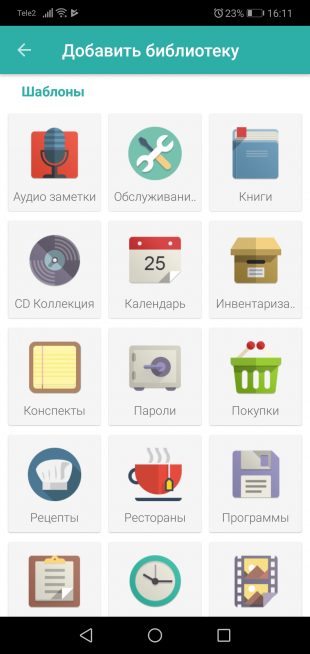
К примеру, при создании новой библиотеки «Аудиозаметки» вам для каждой аудиозаписи нужно будет вписать название, дать описательный комментарий и указать место создания заметки. Это стандартные поля, от которых вы вполне можете отказаться в пользу собственной структуры.
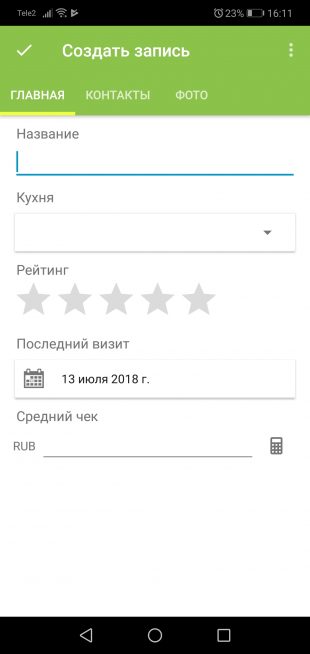
Другой пример — библиотека «Рестораны». Она предусмотрена для тех, кто хочется вести собственный список мест, куда стоит вернуться. Указывая название заведения, вы сможете выбрать тип кухни, выставить свой рейтинг, отметить дату последнего визита и указать средний чек. Также прилагаются контакты и фото.
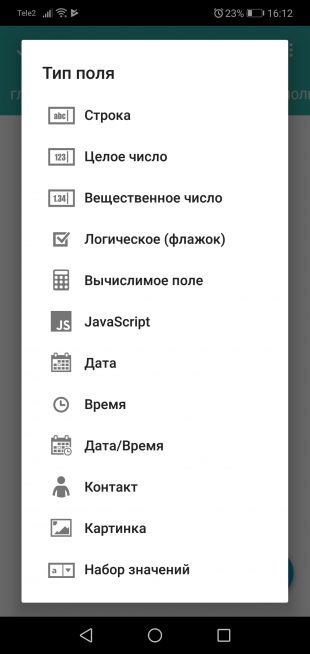
Все поля в таких библиотеках имеют определённый тип. Всего их 29: строка, число, дата, контакт, картинка, штрихкод, координаты, аудиофайл и так далее. Для любой вашей библиотеки доступна сортировка, группировка и фильтрация записей по любым полям.
Memento Database поддерживает импорт записей из CSV, что позволяет работать с уже готовыми массивами данных. Также имеется функция экспорта в CSV, синхронизация с «Google.Таблицами» и возможность сохранения всех данных в облаке. Последняя позволяет получить доступ к своим библиотекам с любого другого устройства.
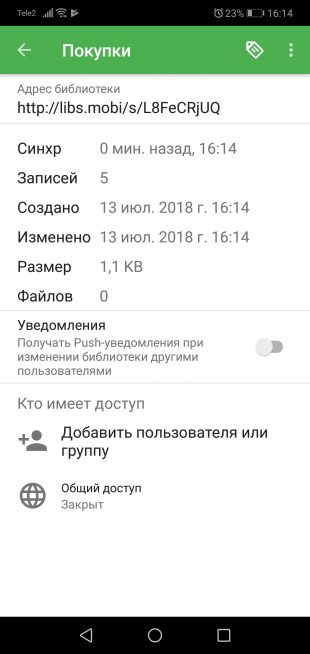
Для совместной работы над одними библиотеками есть функция расшаривания с возможностью распределения прав и установки пароля для доступа. Кроме того, вся информация в Memento Database шифруется с помощью криптоалгоритма AES-128.
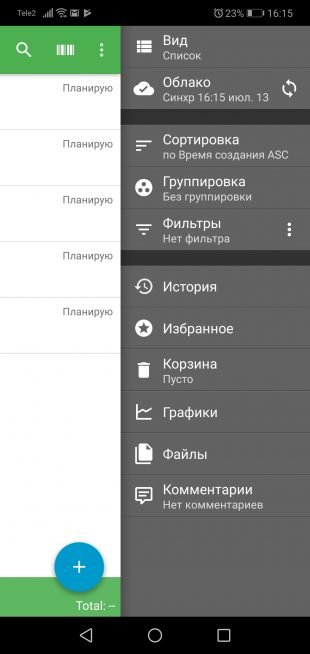
Изначально приложение может показаться довольно сложным, но на самом деле это один из самых удобных, гибких и продуманных инструментов для работы с объёмными списками и таблицами на смартфоне. Скачать Memento Database можно совершенно бесплатно.
Эта программа запомнит то, что вы точно забудете
Подпишитесь на нашу группу VK: myfreesoft

Momento Database
Есть сотни сценариев, когда нужно быстро вспомнить что-то важное, а вы это забыли. Momento Database — бесплатная программа, способная хранить данные пользователей на телефоне с возможностью быстрого поиска, отбора, совместной работы и другими функциями полноценной базы данных. Расположение посадок в огороде, пароли от используемых сайтов, показания приборов учета и личные записи — все это под силу этому приложению.
Для чего нужно приложение Momento Database
Название программы отражает суть:
- Momento — создание базы делается моментально из имеющихся готовых шаблонов или по собственным правилам пользователя.
- Database — хранение данных возможно в полноценной базе данных с возможностью отборов и сортировок, формирования отчета.
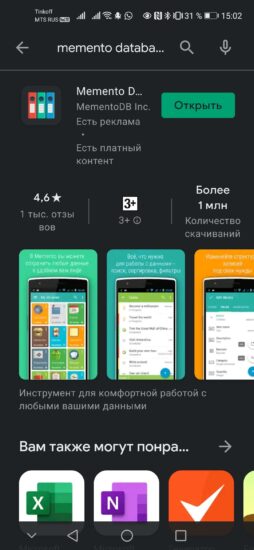
У сервиса есть собственное облако. Это позволяет синхронизировать базы данных между разными устройствами. Хотя, иногда лучше не выкладывать секретную информацию в облако. Например, базу паролей к сайтам. Momento Database позволяет хранить такие данные локально, в памяти телефона или на ПК.
Для типовых сценариев есть готовые шаблоны баз. Поэтому создать БД можно в один клик. Программа полностью русифицирована. Некоторые шаблоны идут на английском, но интуитивно понятны.
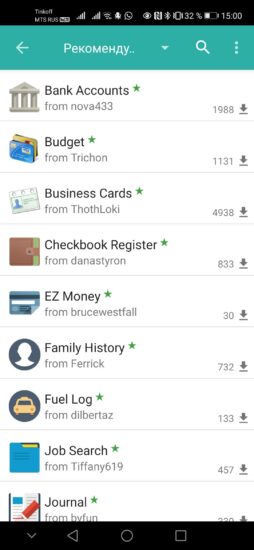
Для примера покажу, как я создал три библиотеки для себя.
Библиотека паролей к сайтам на смартфоне
Для такой таблицы я использовал шаблон Passwords.
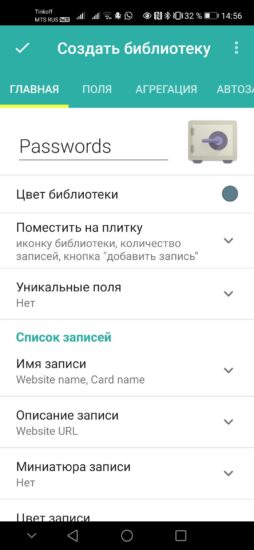
Для внесения записи нужно заполнить поля: имя сайта (для быстрого поиска), адрес, логин и пароль.
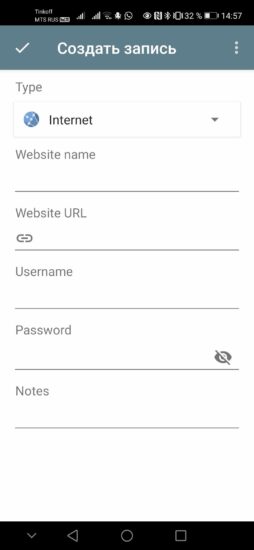
Можно установить мастер-пароль для доступа к библиотекам. В моем случае разблокировка датчиком отпечатков пальцев на смартфоне — достаточный уровень безопасности.
Теперь пароли можно хранить на смартфоне. Причем, без выкладывания данных в сеть, локально.
Как хранить показания счетчиков на телефоне
У меня есть квартира, дом на даче и гараж. Везде установлены электросчетчики. Чтобы хранить показания по объектам, я создал базу в Momento Database с помощью встроенного мастера. Выглядит она так:
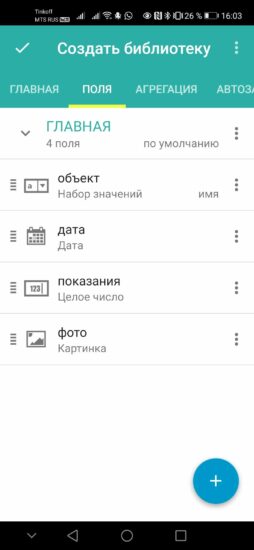
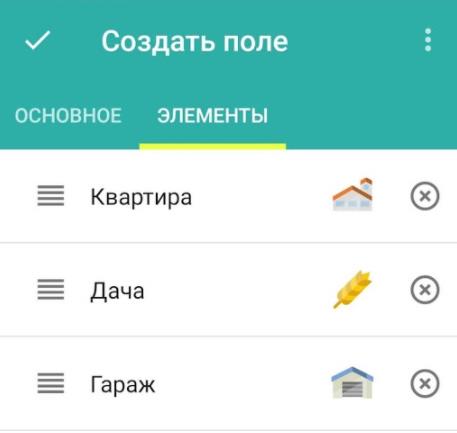
- Объект — поле со списком значений. Каждому элементу я присвоил свою картинку из имеющихся в программе.
- Дата — стандартная дата. Ее удобно выбирать с помощью календаря в приложении.
- Показания — целое число, показания счетчика в киловатт-часах.
- Фото — фотография электросчетчика. При создании записи фото можно сделать прямо с камеры телефона.
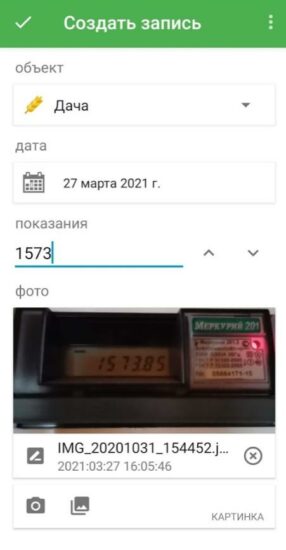
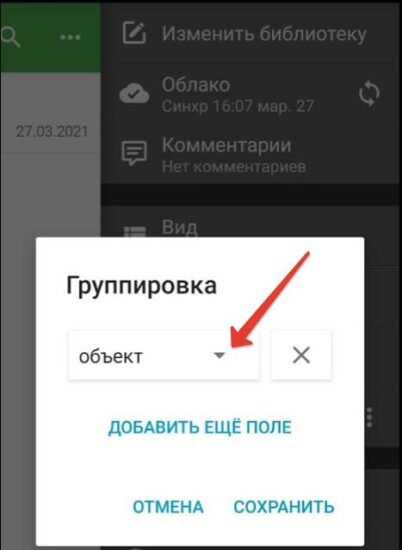
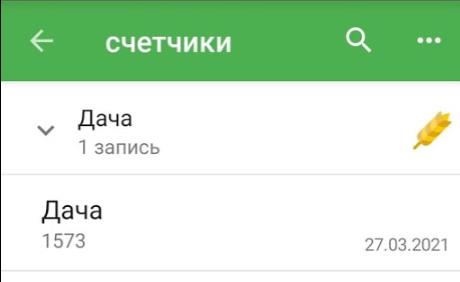
Для удобства я включил группировку по Объекту.
Выглядит база так.
Что и где посадили — база данных для дачников
Известно, что некоторые культуры нельзя садить на одних грядках два года подряд. У дачников есть оптимальная схема ротации овощей. Я создал для родителей базу данных следующего вида.
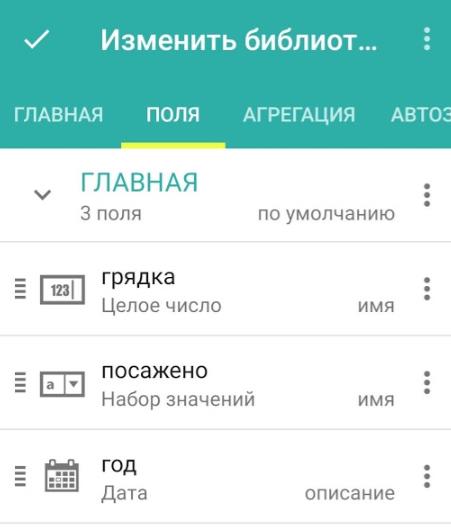
- Грядка — тут ка вам удобно: цифра или набор значений, как с квартирами/дачами.
- Посажено — набор значений с культурами.
- Год — дата посадки.
Можно получить отчет, где и что было посажено в 2020 году, в один клик.
Что еще может Momento Database
- Создавать собственные библиотеки с полями-списками и другими ускоряющими поиск критериями. Например, можно хранить показания счетчиков по квартирам, дачам и другим объектам.
- Пользоваться библиотеками совместно с другими пользователями.
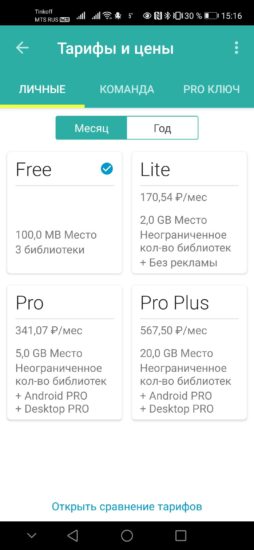
- Выкладывать базы в облако для последующего использования на компьютере или телефоне. Бесплатный лимит — 100 Мб и 3 библиотеки. Расширение возможно за отдельную плату.
Понравилась статья? Поделитесь!

- IT
- Cancel

Катинка взята с market.android.com
Есть на платформе Android такая программа — Memento. Очень удобная программа для ведения базы данных в листинговой форме, да еще и бесплатная. До недавнего времени, пользовался на телефоне системой Froyo (Android OS v2.2.1) и все бэкапы делал с помощью Titanium Backup, но на днях решил обновиться до Gingerbread (Android OS v2.3.3), что я и сделал. Каково же было моё удивление, когда бэкапы, сделанные Titanium Backup в Froyo, не работали в Gingerbread. Для большинства программ это означало лишь одно — потратить немного времени на повторную настройку, что было не критично. Но оставались две программы, данные которых мне были очень важны, это — Note Everything и, упомянутый выше, Memento. С Note Everything я более-менее разобрался, а с Memento пришлось пободаться.
На моё счастье, у меня оказался вполне свежий бэкап, сделанный самой программой Memento, но восстановление данных из него ни к чему не приводили — в Log’ах было написано что-то про несовместимость версий драйвера базы данных, хотя версия самой программы была та же. Отличалась, опять же, только версия системы (2.2.1 против 2.3.3).
Итак, что я сделал для того, чтобы вернуть все данные:
- Посмотрел повнимательнее на содержимое файла memento_backup.db, который можно найти по пути /mnt/sdcard/memento/backup на телефоне. Судя по заголовку файла, это был контейнер базы данных SQLite
- Сделал копию этого файла у себя на компьютере, записав его под новым именем: memento_backup_froyo.db
- Открыл программу Memento, и создал в ней несколько фейковых таблиц с парой-тройкой записей
- Выполнил команду резервного копирования в программе Memento (меню » Settings » Backup » «Yes»)
- Сделал копию обновленного файла memento_backup.db, по тому же пути, на свой компьютер
- Скачал, установил и запустил триальную версию программы SQLite Expert Professional
- Обычным перетаскиванием закинул в программу обе базы данных (memento_backup_froyo.db и memento_backup.db)
Интерфейс программы SQLite Expert Professional
- Поверхностным анализом обнаружил, что полезные для меня(!) таблицы здесь следующие: tbl_flex_content, tbl_flex_template, tbl_library, tbl_library_item (если вы задействовали больше функций, то могут понадобиться и другие таблицы)
- Удалил вышеперечисленные таблицы из базы memento_backup.db (которую мы создали последней)
- Перетащил мышкой в эту базу аналогичные таблицы из базы memento_backup_froyo.db
- Обновленную memento_backup.db перенес обратно на /mnt/sdcard/memento/backup, на телефоне
- В программе Memento выполнил команду восстановления (меню » Settings » Restore » «Yes»)

Вуаля! Важные данные вернулись!


Возможно, был путь и проще, но справился я быстро.