
Ratings & Reviews. How to Choose…
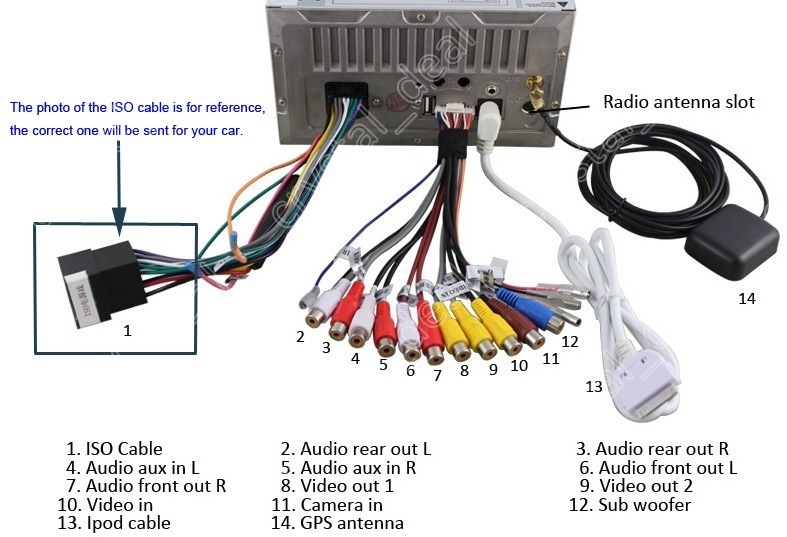
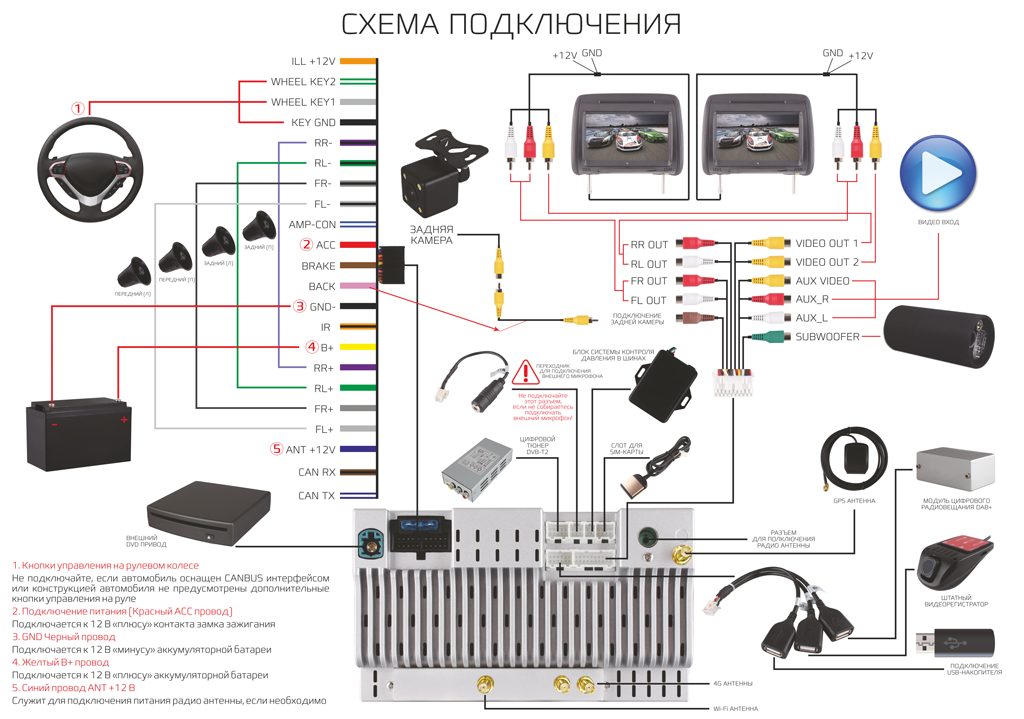
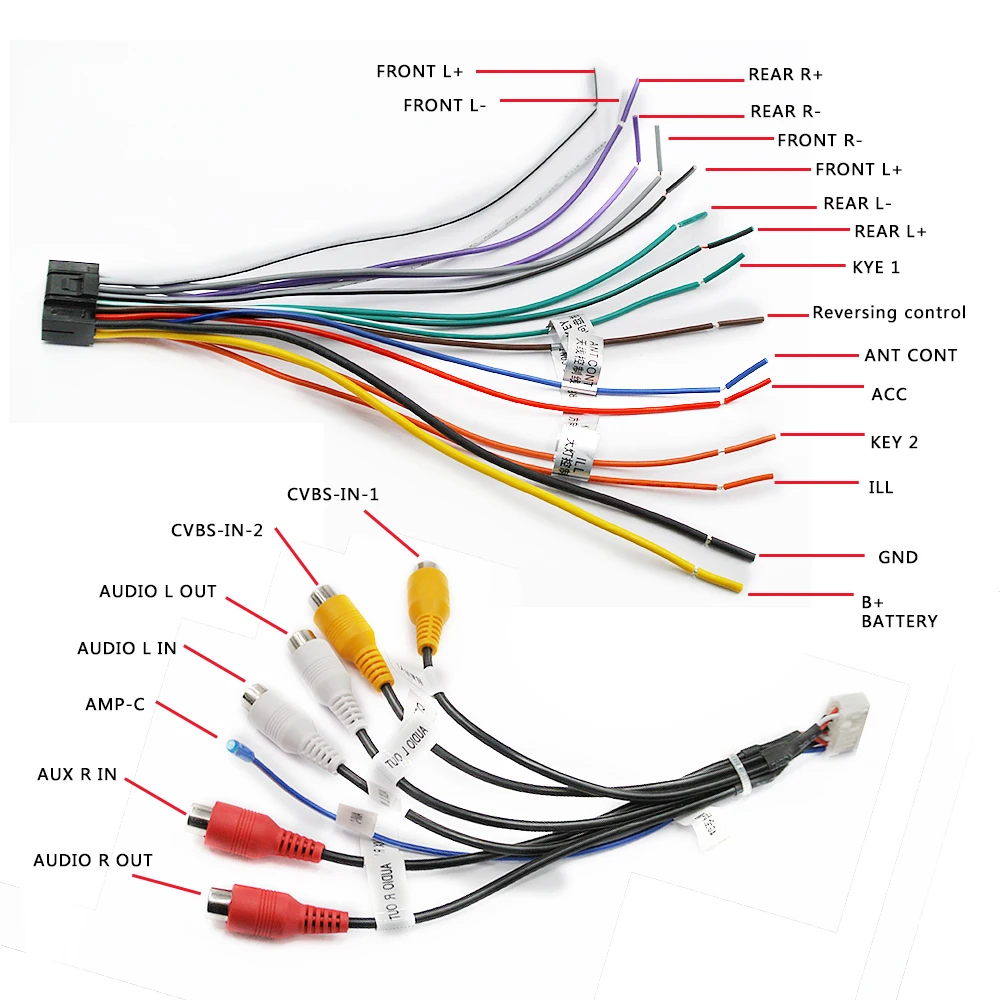
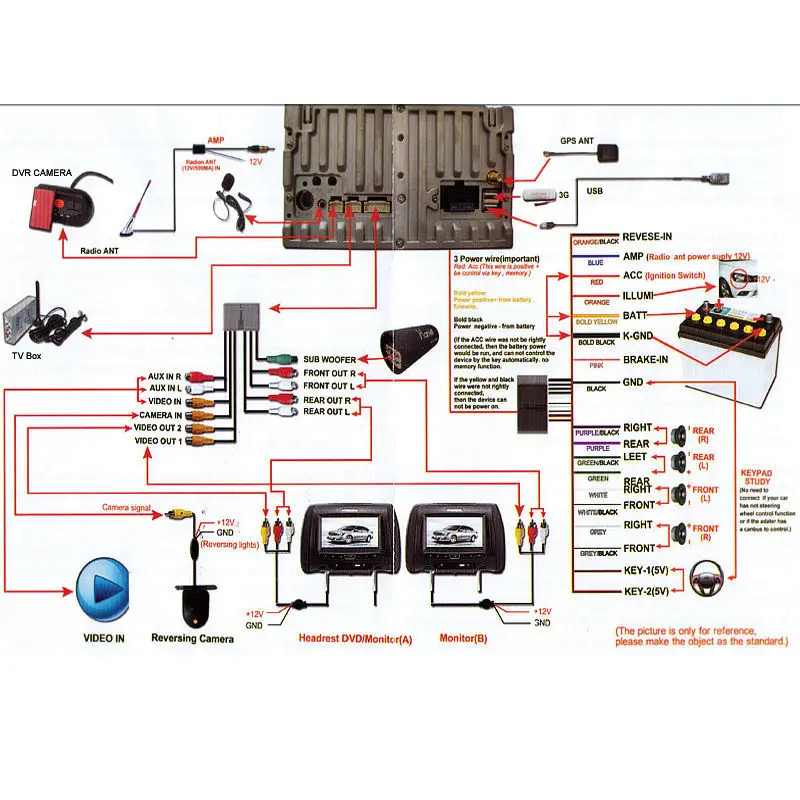
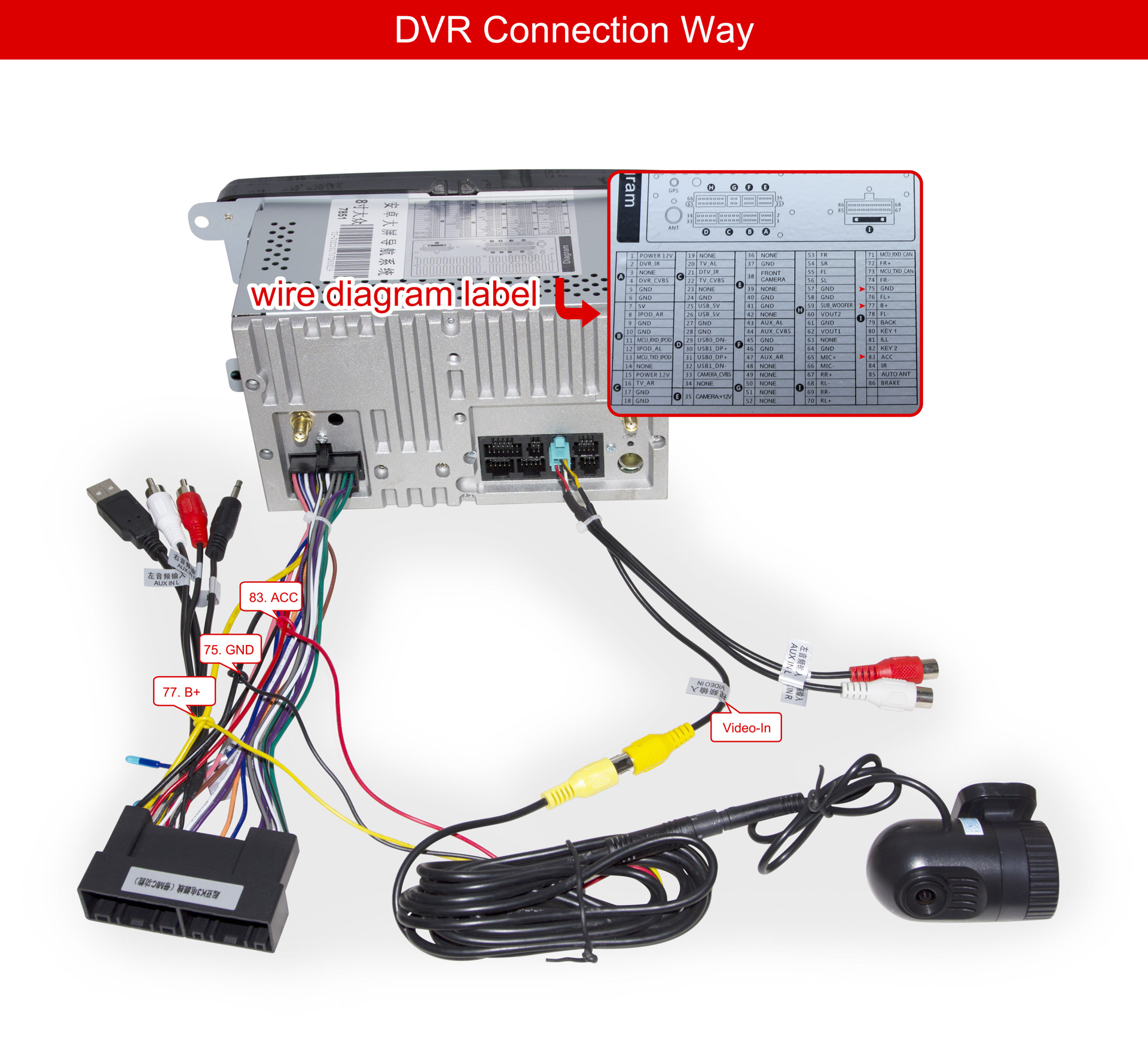
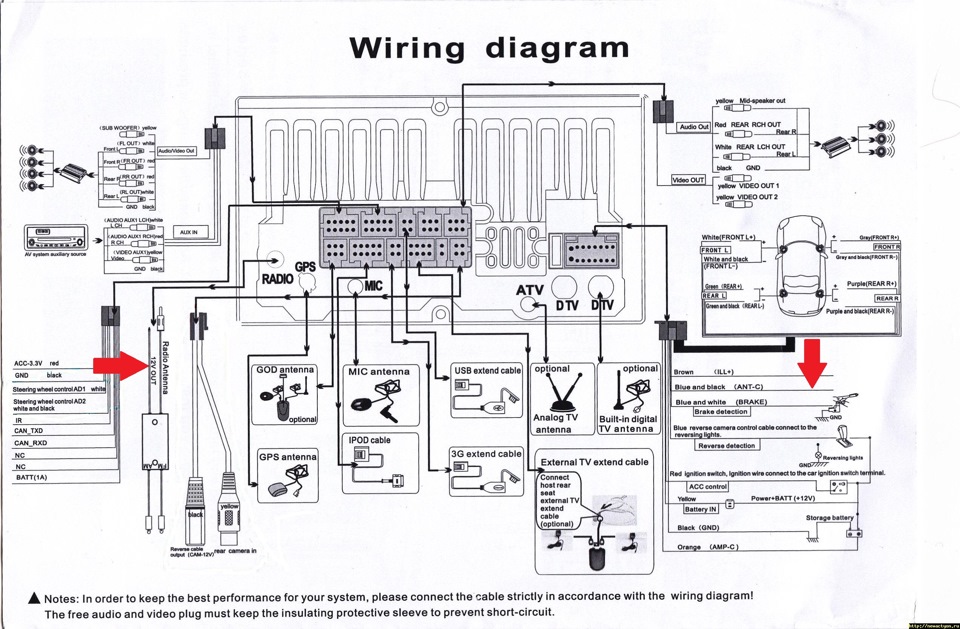
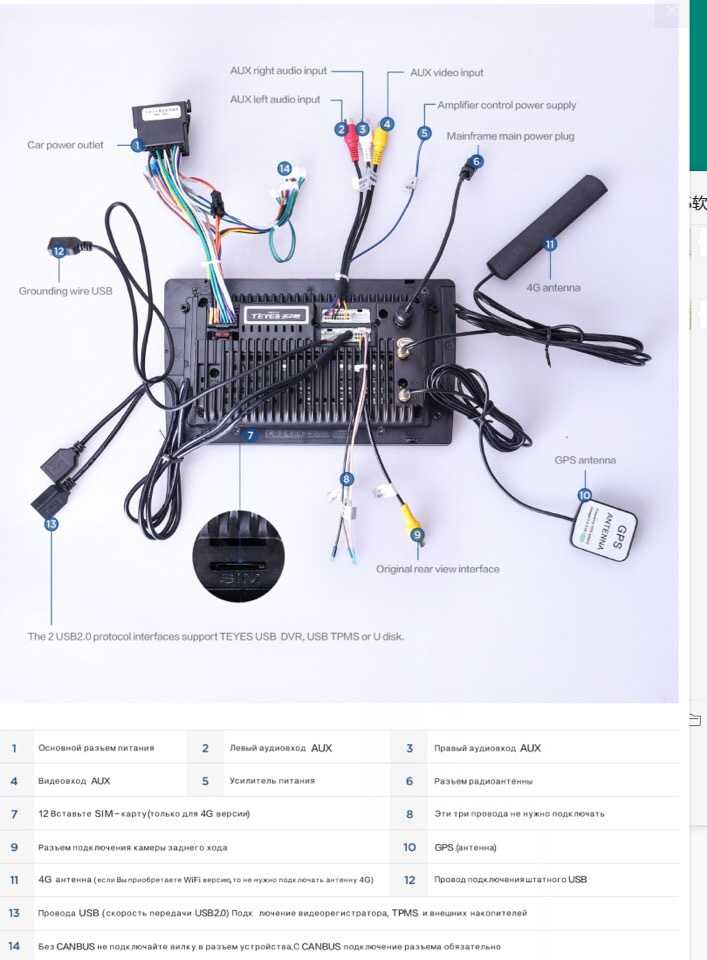
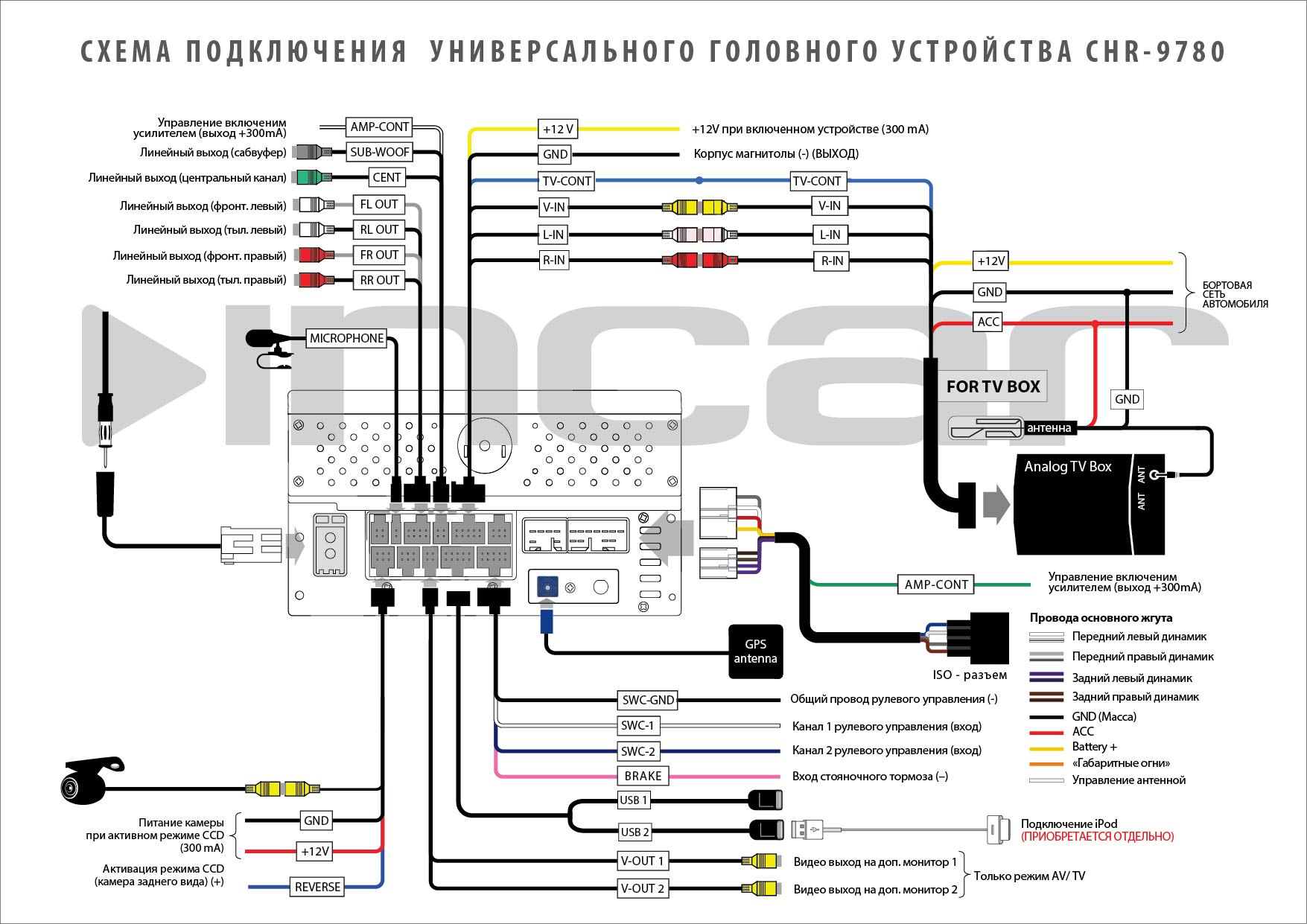
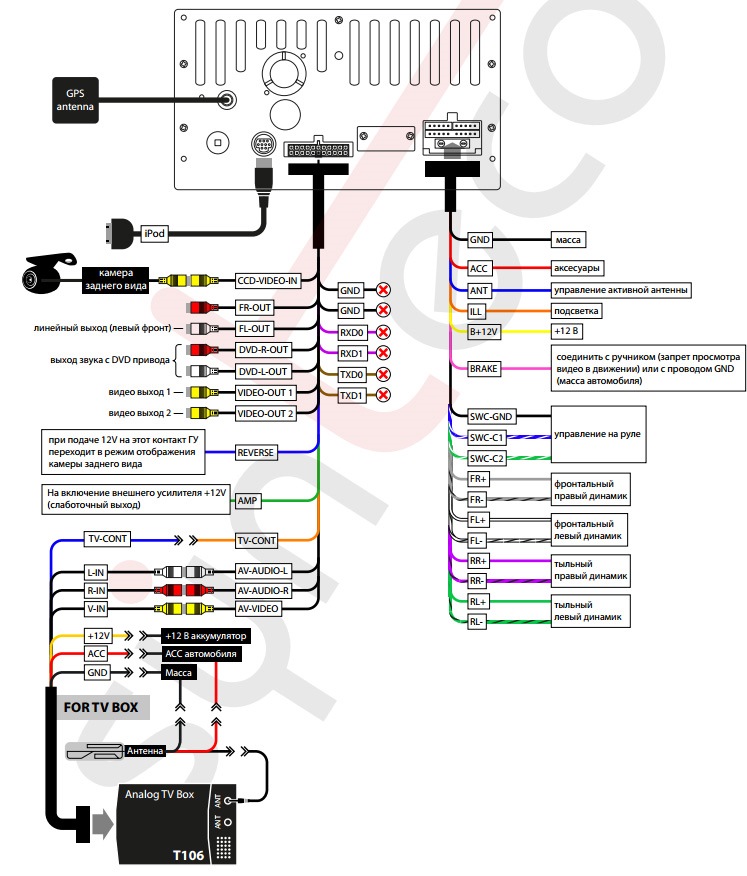
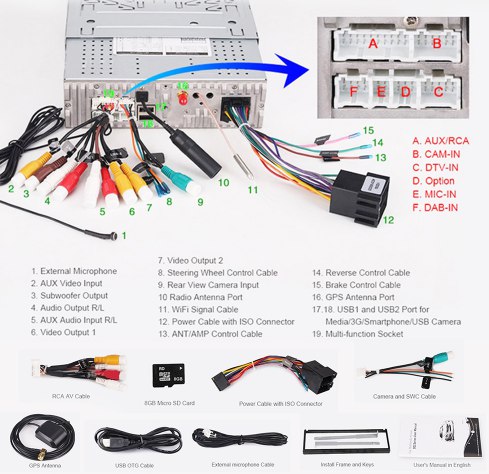
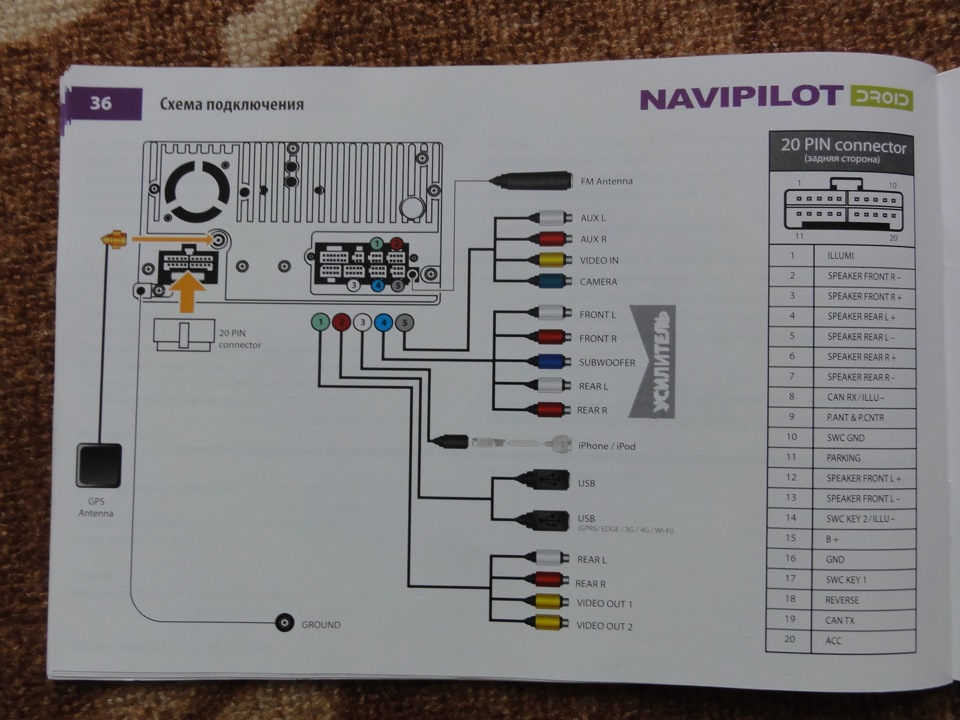
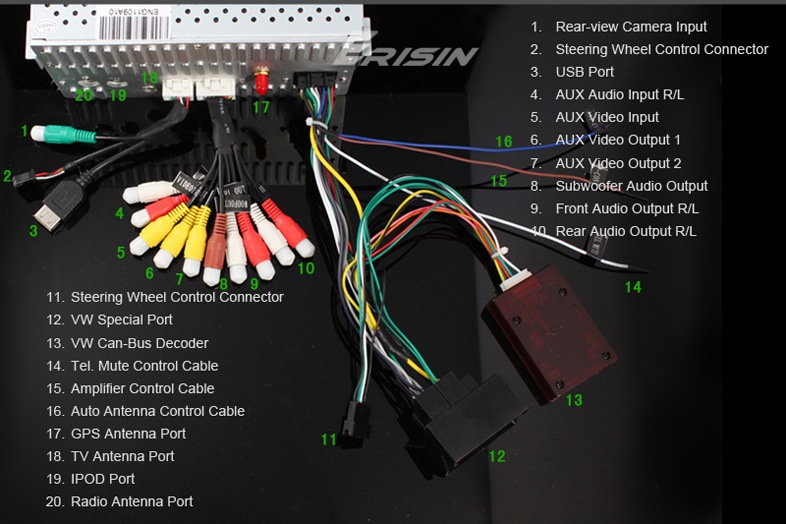
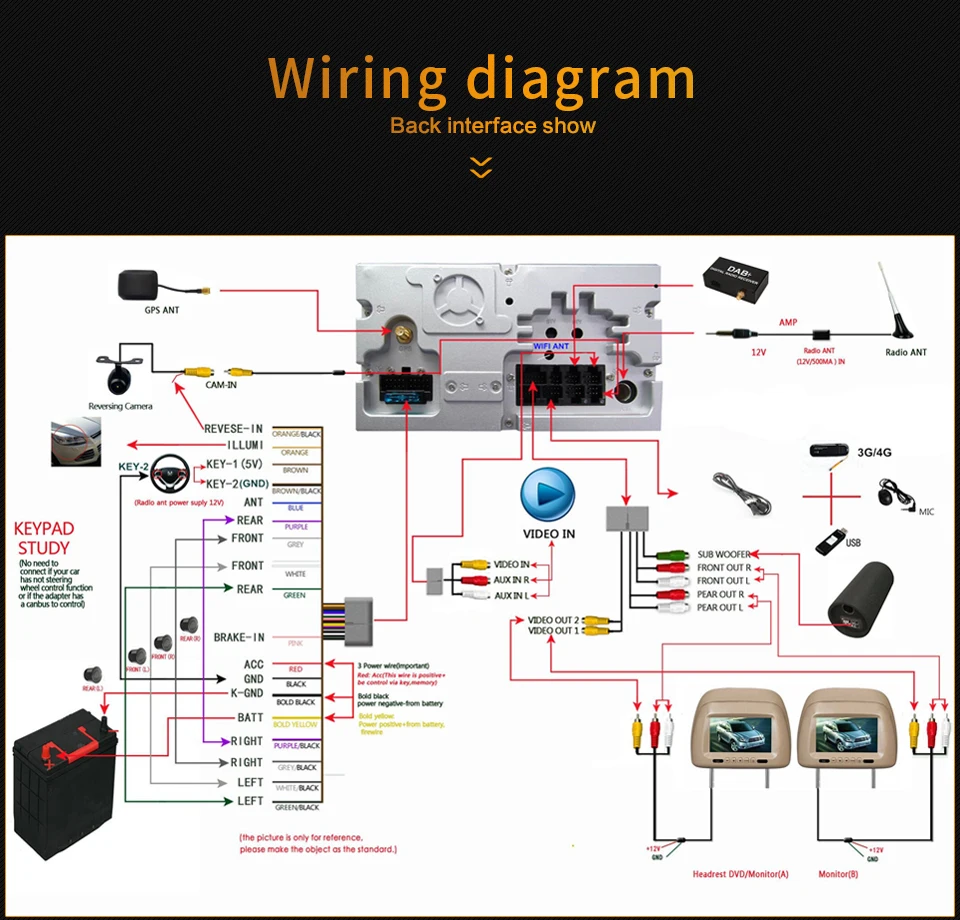
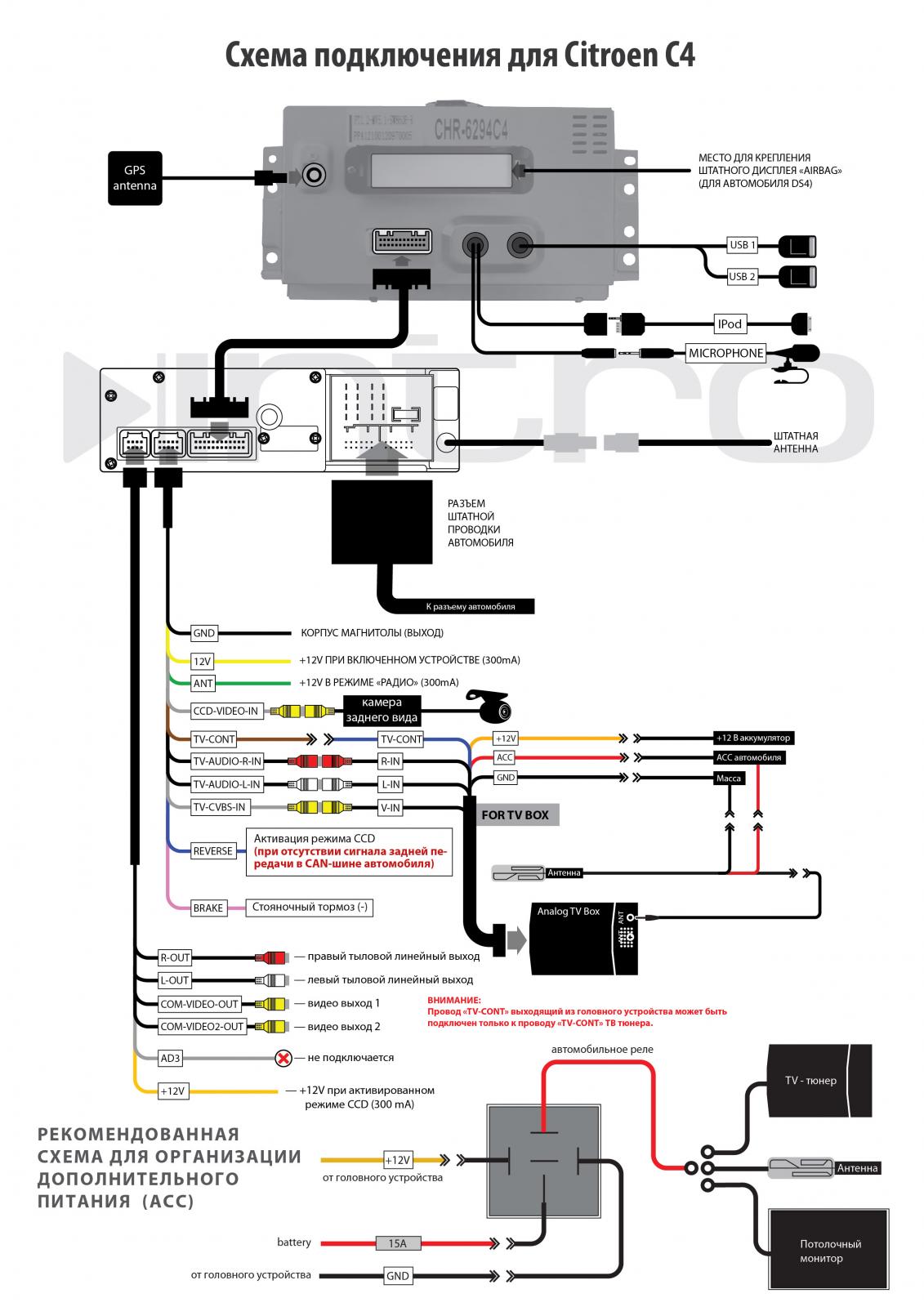
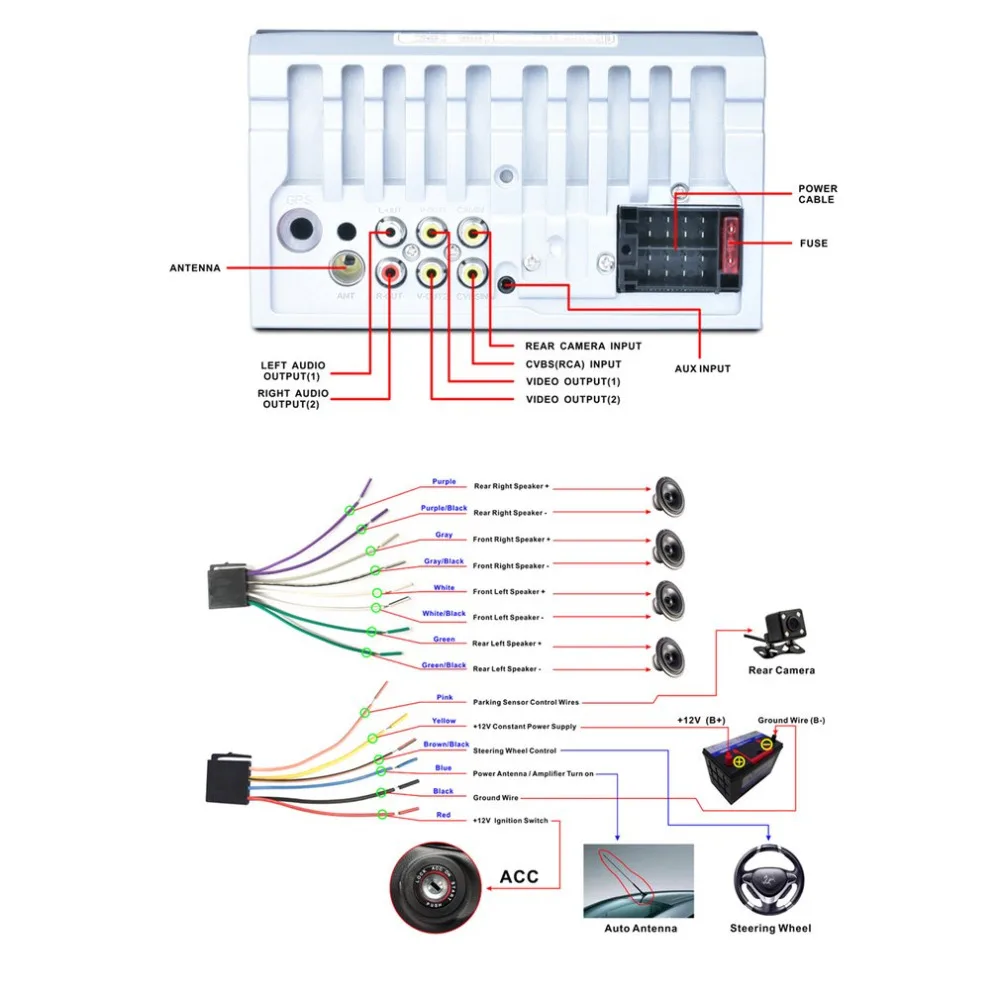
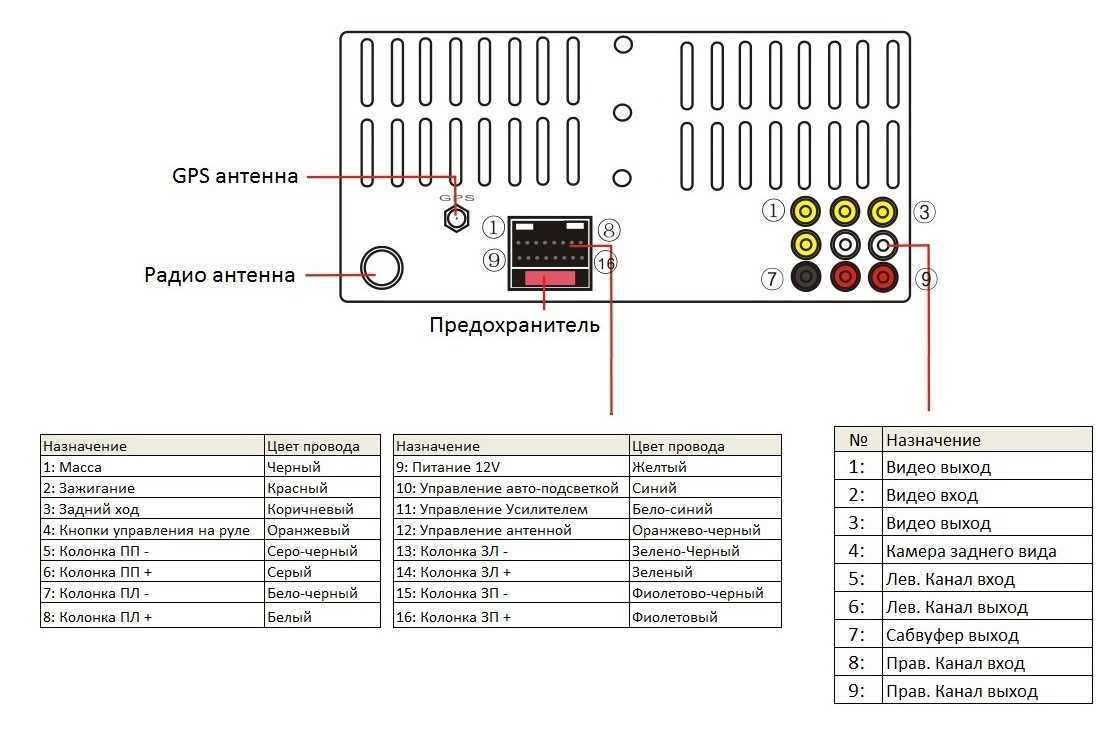
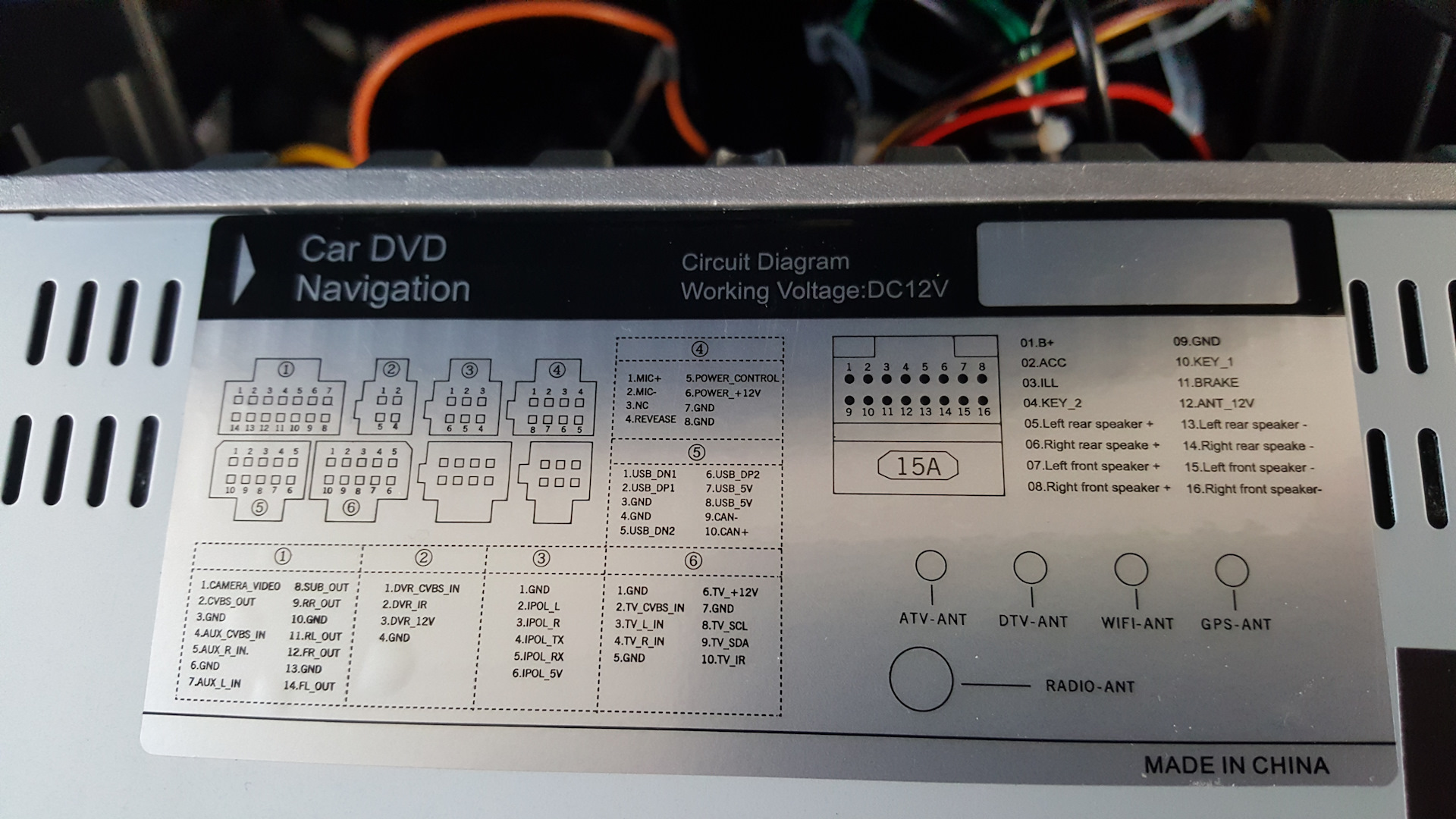
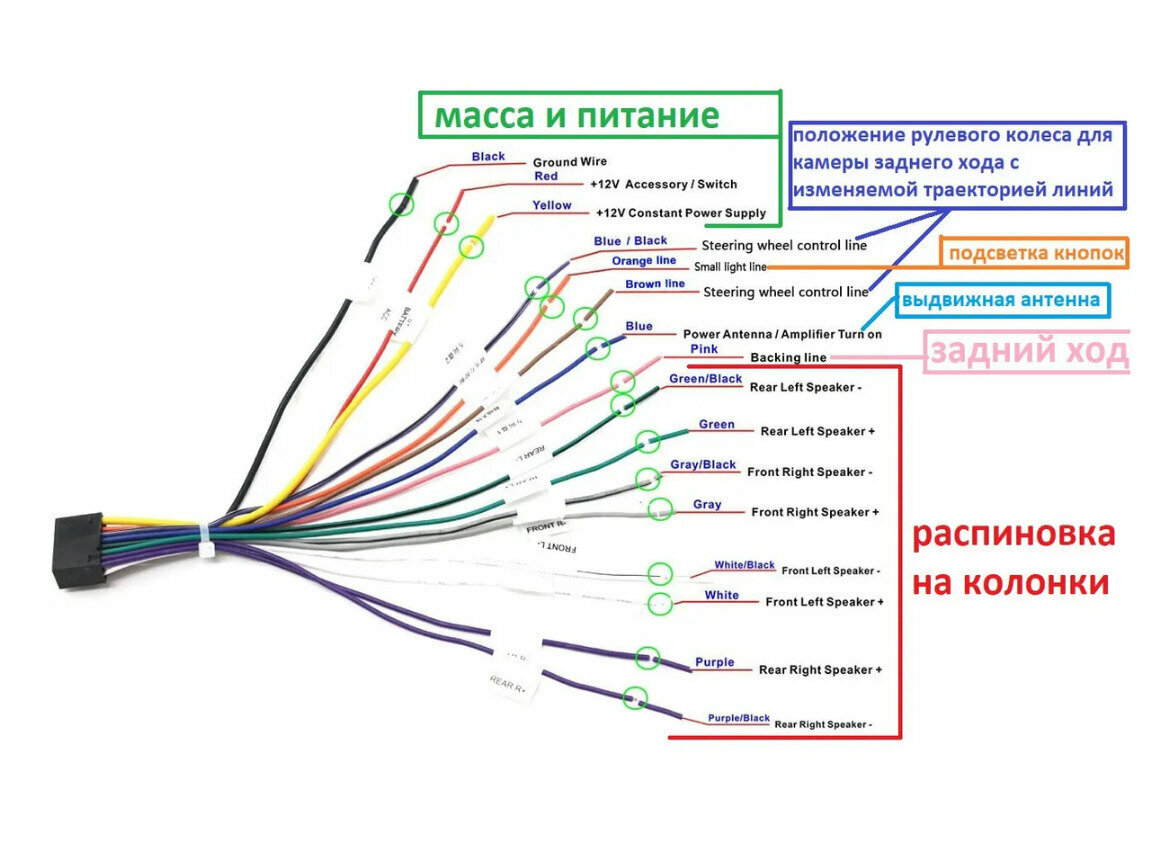
Распиновка автомагнитолы на Андроид 10 (подключение)


Установка русского языка и даты
Для выбора русского языка (например после сброса настроек) войдите в Настройки через главный экран или вытяните панель управления сверху и выберите Настройки.
Если активирован английский язык (по умолчанию), то пролистайте меню настроек в самый низ:
More Settings -> Language & Input -> Language Settings -> Add a Language -> Нажмите значок лупы в правом углу -> Начните вводить “rus” (появится Русский), выберите его, нажмите Россия.
Теперь нужно перетащить строчку с русским языком на первое место. Зажмите эту строчку, она активируется, двигайте вверх, отпускайте. Все, русский язык активирован.
Синхронизация даты по сети
При этом режиме магнитола синхронизирует ваше текущее время автоматически при подключении к Wi-Fi. Для настройки даты можно нажать на часы на главном (домашнем) экране, либо зайти через настройки (если активирован русский язык):
Настройки -> Больше настроек -> Дата и Время -> Синхронизация по сети.
После чего нужно установить ваш часовой пояс (пункт меню ниже). Отобразится корректное время. Если магнитола подключена корректно, то ей больше не нужно подключаться к сети для синхронизации времени. Она сохранит настройки и благодаря постоянному питанию от аккумулятора будет сохранять текущее время. Время собьется, если магнитола будет полностью обесточена, тогда потребуется подключить ее к wi-fi и время опять станет корректным (дополнительные настройки пояса не потребуются).
Изменение дизайна интерфейса
Автомагнитолы на системе Андроид 10 (модели А750, А716, А660, А760) обладают встроенной возможностью изменения вида главного экрана и экрана приложений.
Для изменения дизайна и выбора одного из 16 вариантов главного экрана нужно:
- Находясь на главном экране произвести длительное касание пустой области экрана. В нижней части появятся иконки с вариантами интерфейса.
- Нажать на вариант нового интерфейса, он сразу активируется.
- Нажмите на пустую область, чтобы варианты исчезли.

Произведите аналогичные действия, находясь на экране приложений для изменения вида иконок приложений (6 вариантов).

Активация двойного экрана
Вы можете использовать одновременно два приложения на одном экране. Для активации функции «Сплит-скрин» зайдите в список запущенных приложений (1), прижмите нужное приложение и перетащите в нужную сторону экрана (на серый фон). Потом кликните на второе приложение, оно откроется на другой половине экрана. Для отмены потяните за ярлычок (2).
Эквалайзер, настройки звука и баланса
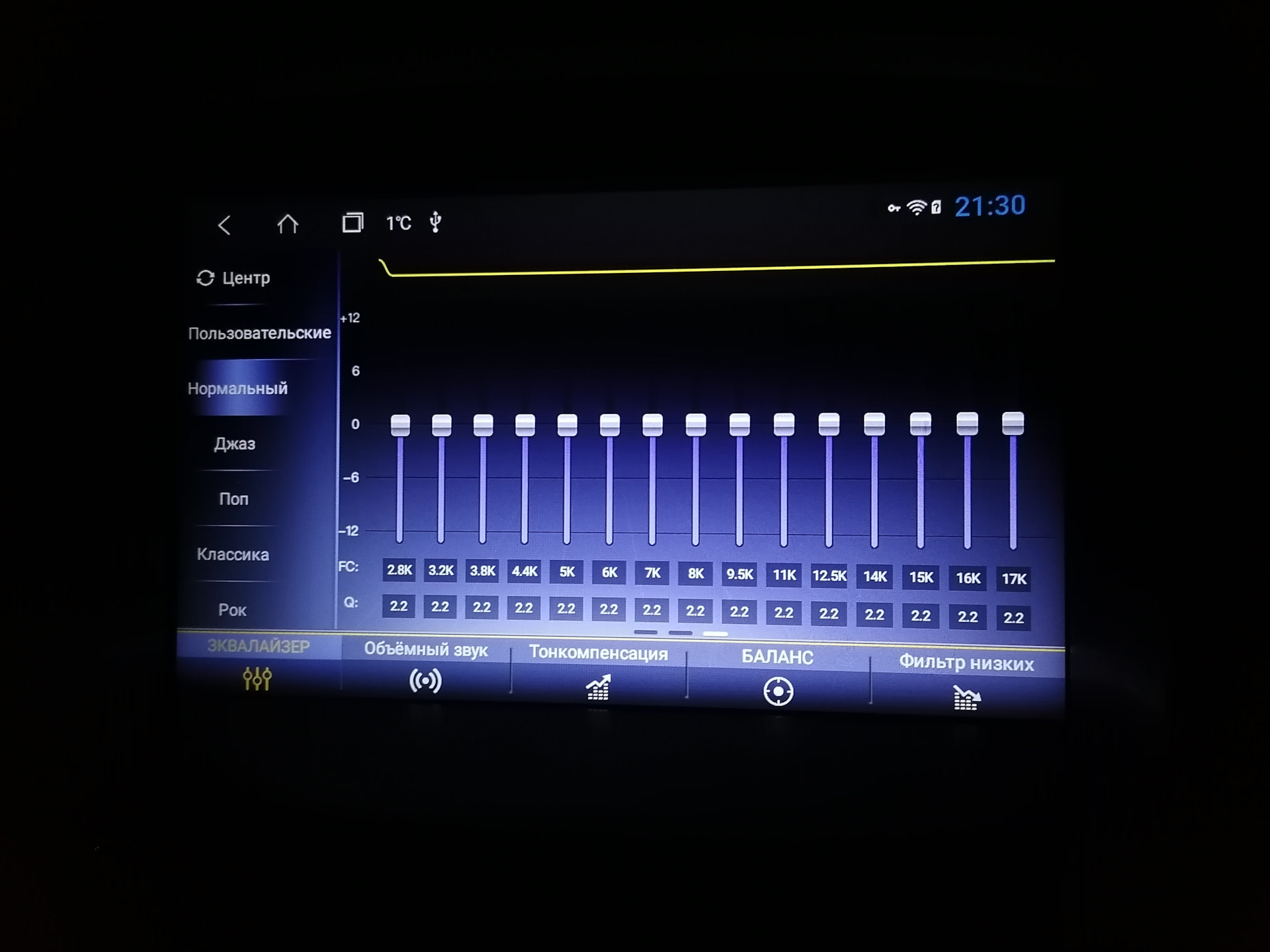
Чтобы попасть в раздел настроек звука нужно открыть меню Приложений и нажать иконку “Аудио настройки”. Также в раздел эквалайзера вы можете попасть, находясь в разделе Музыка (соответствующий значок в нижней части экрана).
Баланс звука – громкость при активированной камере заднего вида”, громкость Bluetooth настраивается в пункте “Настройки звука” (значок на вытягиваемой сверху панельке) или через “Настройки” -> Аудио (объем).
Скачивание и установка приложений
Для установки приложений из Play Market вам необходимо авторизоваться. Зайдите в Приложения -> Play Маркет – при первом входе начнется “Проверка”.
Важно! Убедитесь, что на магнитоле выставлено корректное текущее время и хороший сигнал wi-fi, иначе Проверка – выдаст ошибку.

Обратите внимание, что при первой авторизации процесс “Проверки” может выполнятся достаточно долго – около минуты. Пожалуйста, наберитесь терпения и подождите, пока на экране пропадет вращающийся круг и появится поле для ввода вашей гугл почты (аккаунта).
После авторизации в Play Маркет вы сможете искать и скачивать приложения, аналогично, как и на вашем смартфоне. Пожалуйста, учтите, что магнитола не обладает такой же высокой производительностью, как ваш смартфон и на скачивание и установку приложения может потребоваться больше времени. Пожалуйста, будьте терпиливы.
Для удаления приложения прижмите иконку этого приложения на пару секунд, появится окно с подтверждением удаления. Нажмите “Да”.
ВОПРОС: Процесс проверки при первой авторизации в Play Market происходит слишком долго. В чем может быть причина?
ОТВЕТ: Такое возможно, если система запустила автоматическое обновление приложений при подключении к Wi-fi. Проверить это можно, вытянув верхнюю панель. В случае обновления под ней отобразится диспетчер загрузки обновления. Нужно подождать или отменить обновление вручную.
Подключение смартфона по MirrorLink (Phonelink)
Функция подключения экрана телефона к магнитоле доступна через USB провод и через Wi-fi для смартфонов на Android. И только через Wi-fi для iPhone.
Обратите внимание, что сенсорное управление смартфоном через экран магнитолы возможно только при подключении через USB. Для вывода звука, необходимо параллельно подключить ваш смартфон через Bluetooth. При первом подключении потребуется сделать ряд действитй.
1. Откройте приложение phonelink на магнитоле (меню Приложения -> phonelink (на последнем экране).

2. Выберите Mobile phone QR code

Откроется QR ссылка для скачивания и установки приложения TimaAvn.

3. Подключение Андроид смартфона через USB:
Перед подключением смартфона к магнитоле необходимо в настройках телефона зайти в режим разарботчика и включить опцию Отладка по USB, а также активировать пункт Отладка по USB (настройки безопасности) – это необходимо для управления телефоном через экран магнитолы. Данное действие проводится один раз.
Далее:
- Подключите смартфон к магнитоле через USB провод, начнется зарядка.
- Запустите приложение TimaAvn на смартфоне.
- Откройте phonelink на магнитоле и выберите режим Android USB. Откроется окно, где выполненные пункты будут отмечены желтым ярким маркером:

- После того, как на смартфоне появится диалоговое окно, нажмите начать.

Дальнейшее подключение делается буквально в несколько кликов. Просто запустите приложения на смартфоне и на магнитоле, выберите режим и нажмите “Начать” на смартфоне.
4. Подключение Андроид смартфона через Wi-fi:
- Активируйте точку доступа на вашем смартфоне и подключите к ней магнитолу по wi-fi.
- Запустите приложение TimaAvn на смартфоне.
- Откройте приложение phonelink на магнитоле и выберите пункт Android WIFI. Откроется окно, где выполненные пункты будут отмечены желтым ярким маркером:

- На экране смартфона появится диалоговое окно. Нажмите “Начать”. Экран смартфона отобразится на экране магнитолы.
Обратите внимание: Управление смартфоном через экран магнитолы при подключении по WIFI недоступно. Также скорость обмена информацией может быть ниже, чем при подключении через USB – изображение может передаваться с небольшой задержкой.
Мультируль. Подключение нарульных контроллеров. Настройка мультируля на магнитоле.
На моделях автомагнитол A750, A760, А716, A660 доступна функция подключения 2-х комплектов штатных кнопок управления на руле автомобиля. Если у вас нет нарульных контроллеров, то вы можете приобрести дополнительно нарульный пульт управления основными функциями магнитолы.
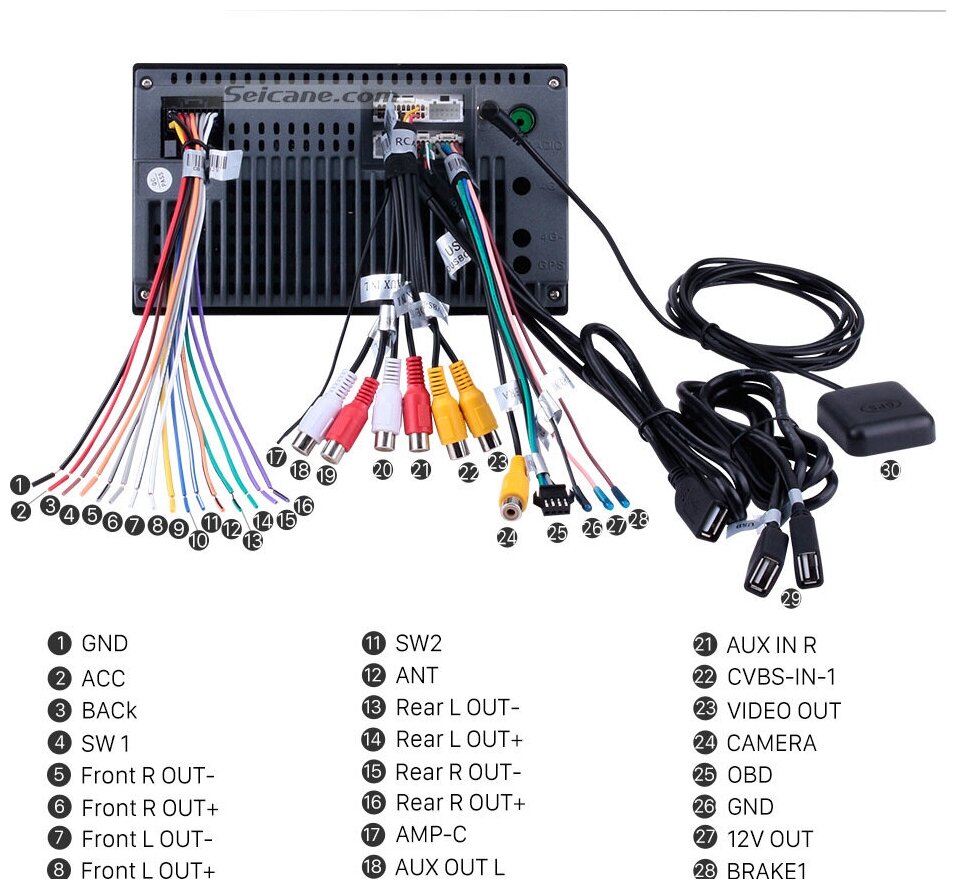
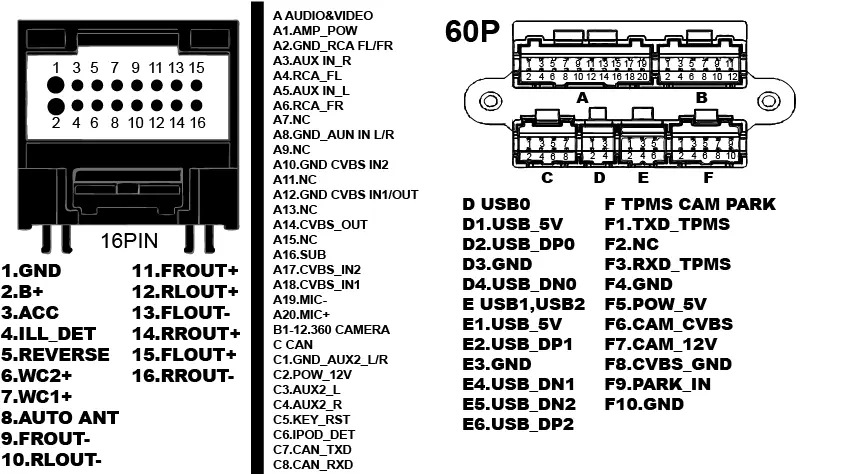
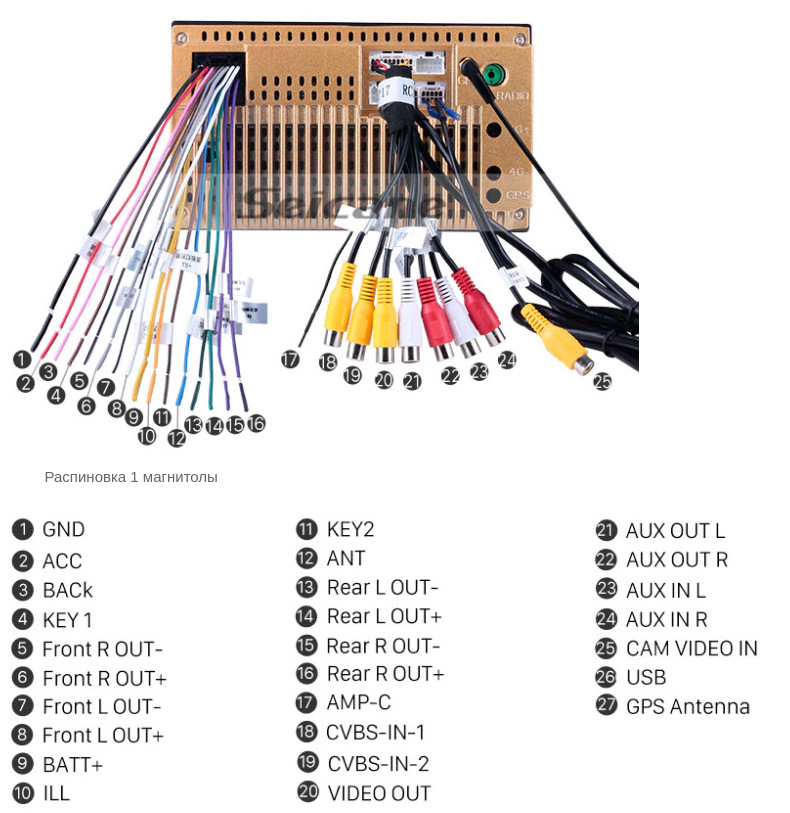
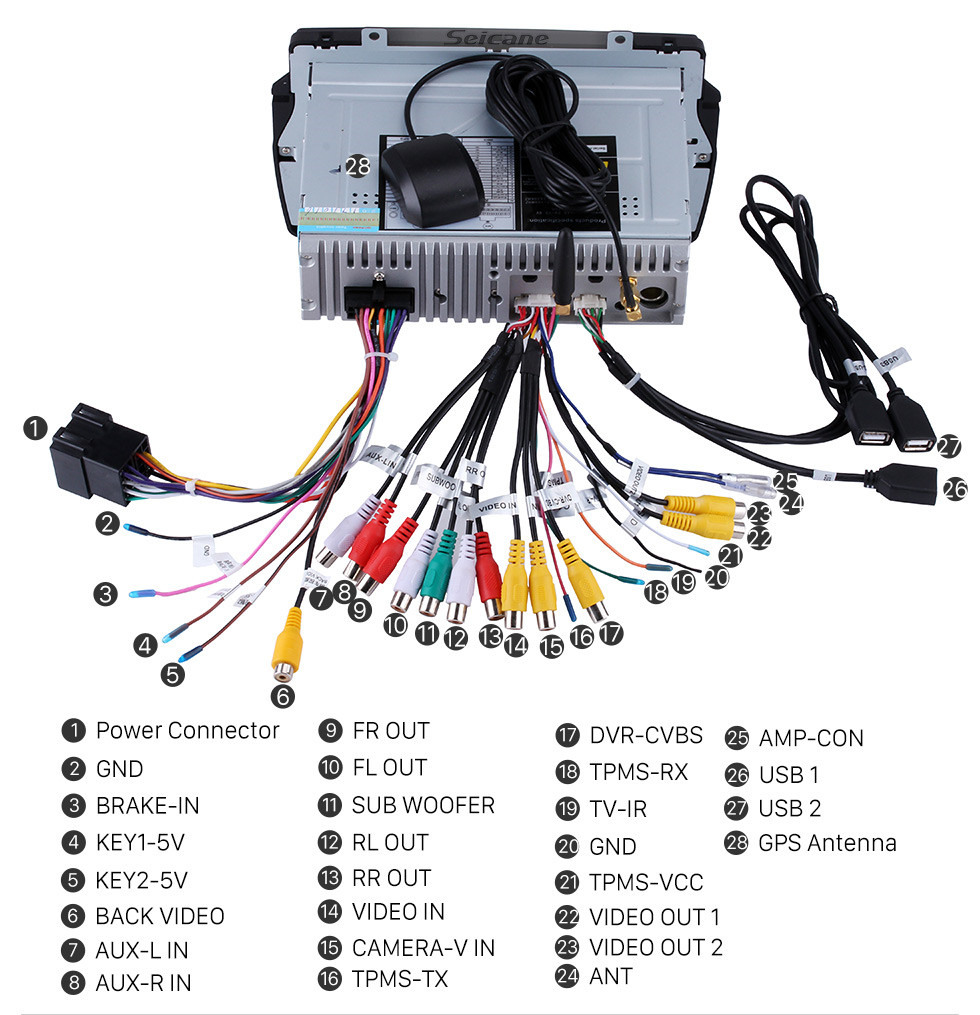
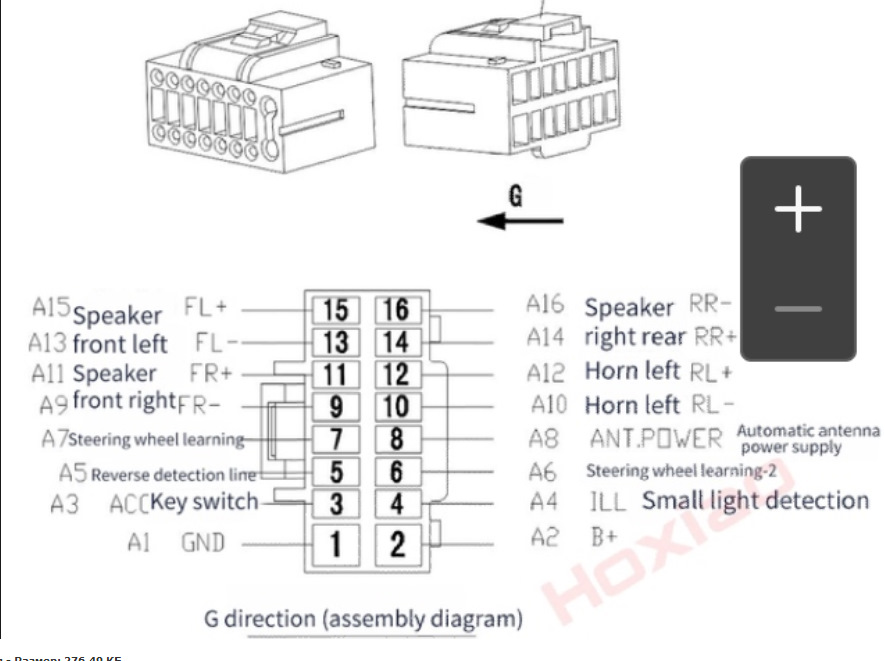
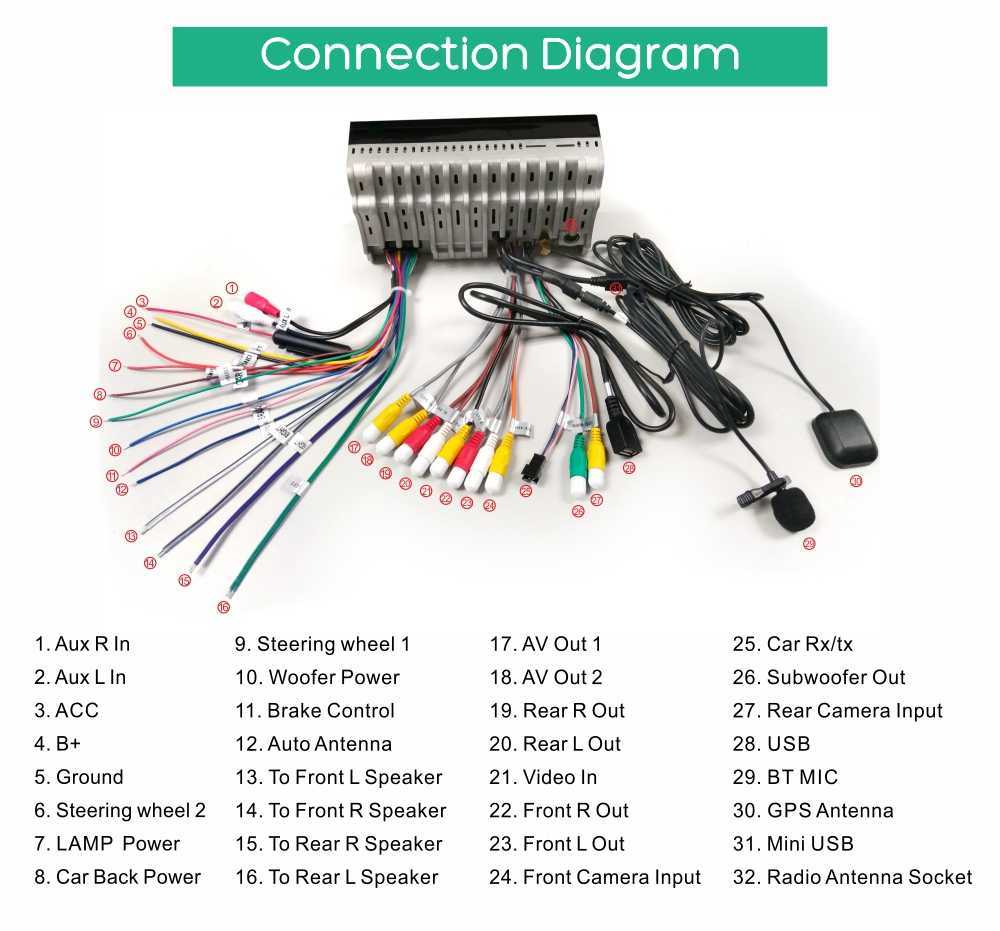
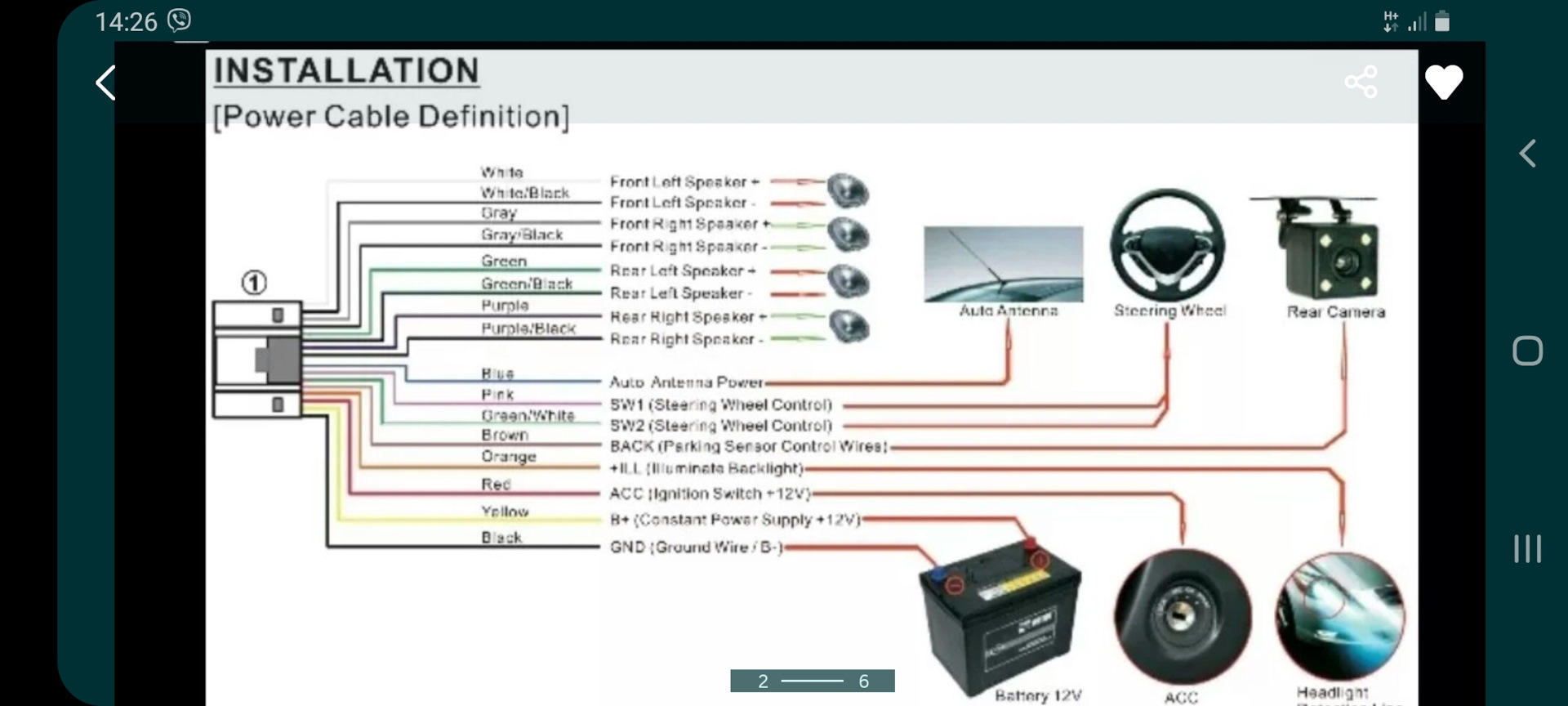
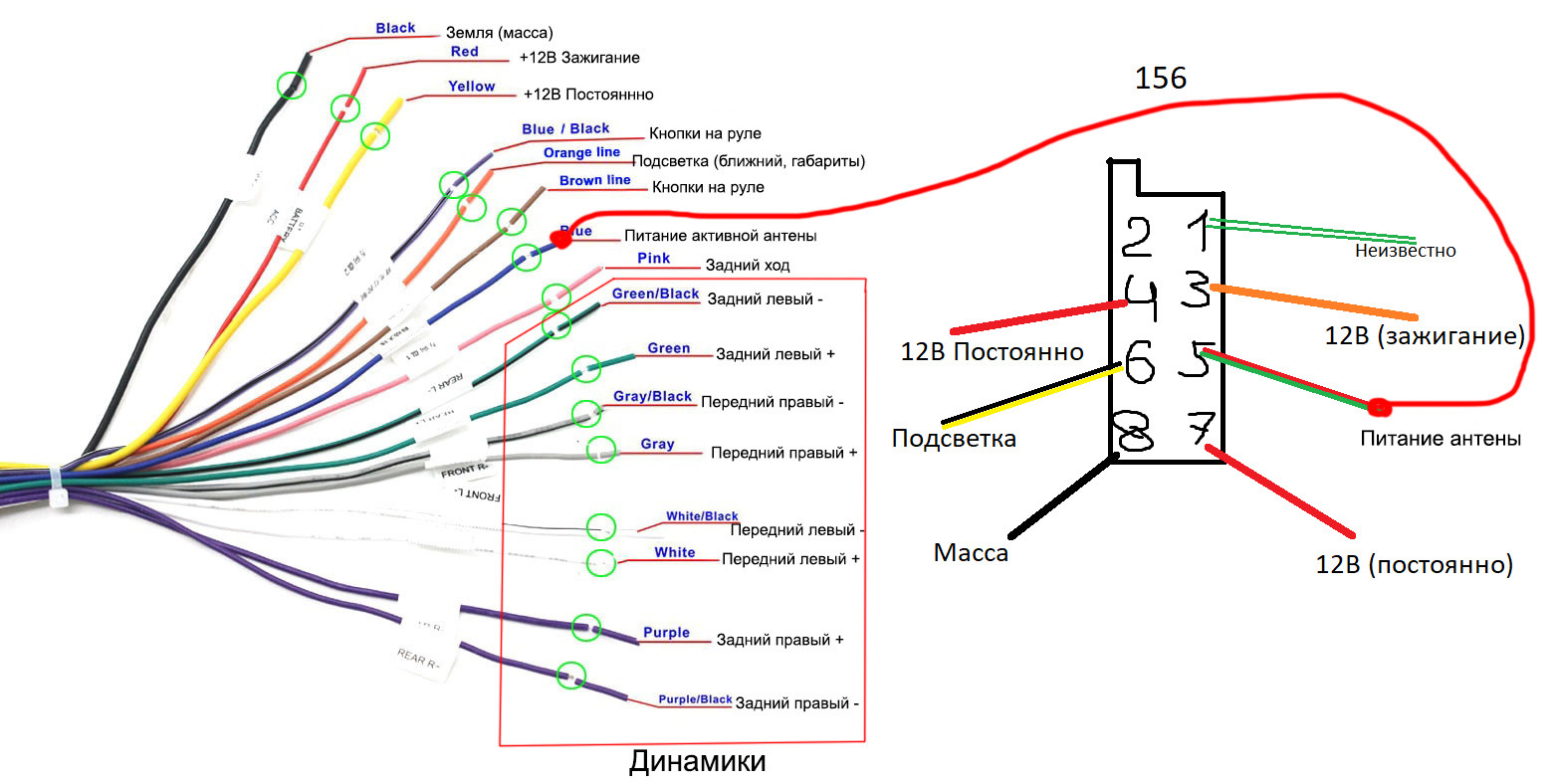
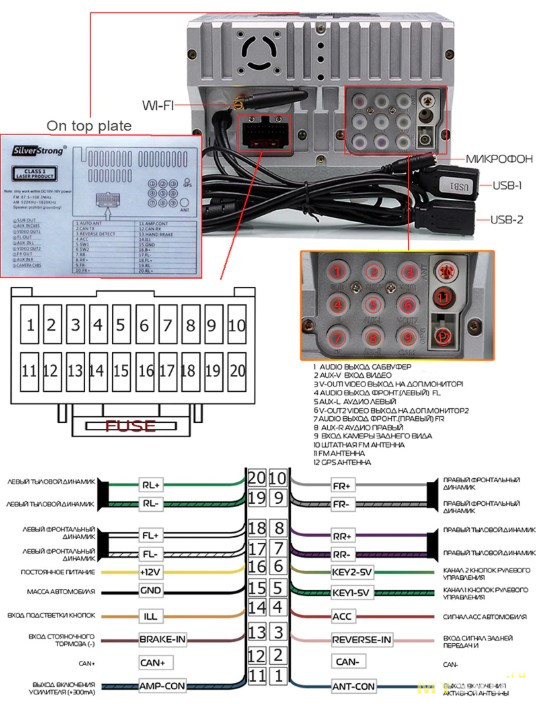
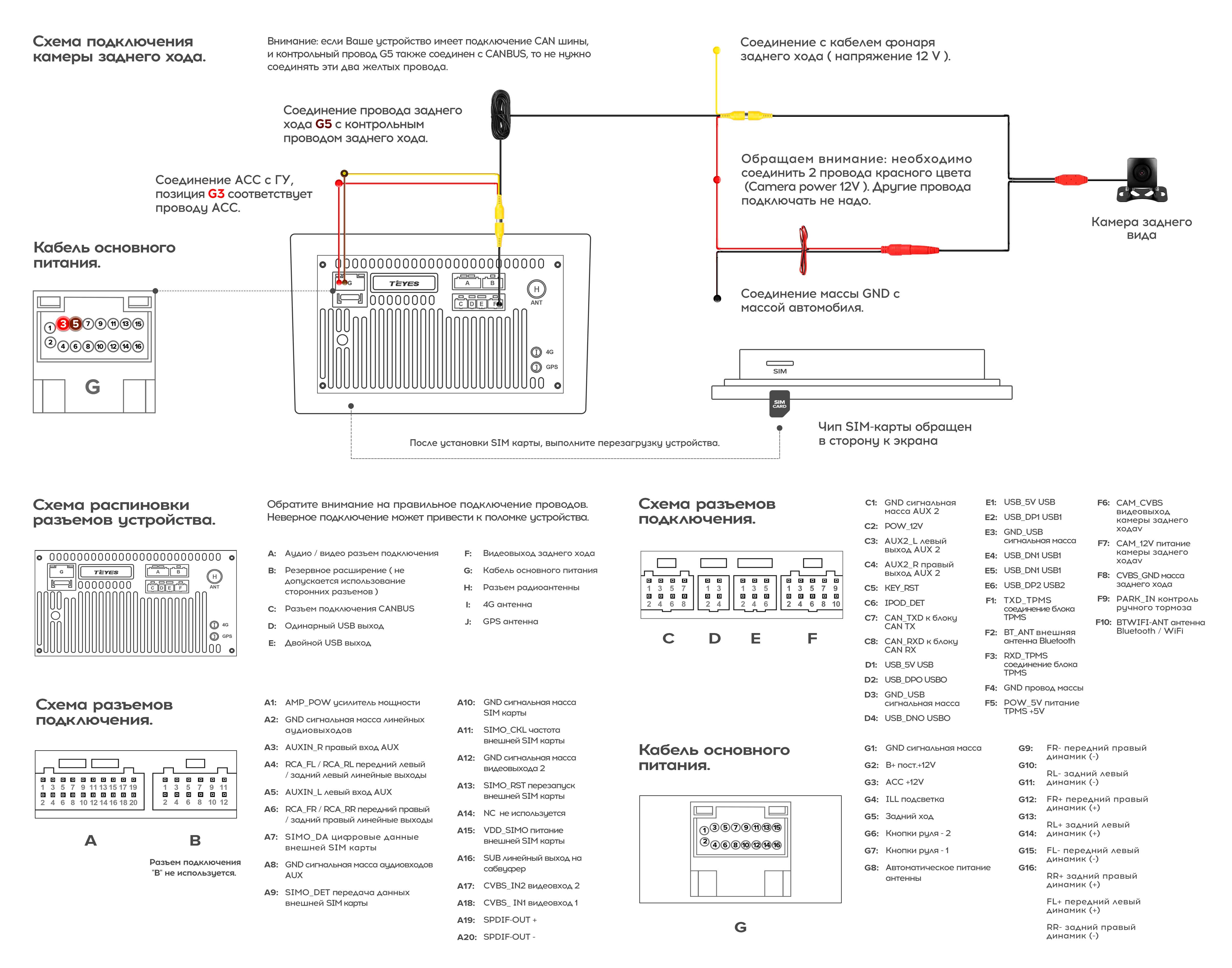
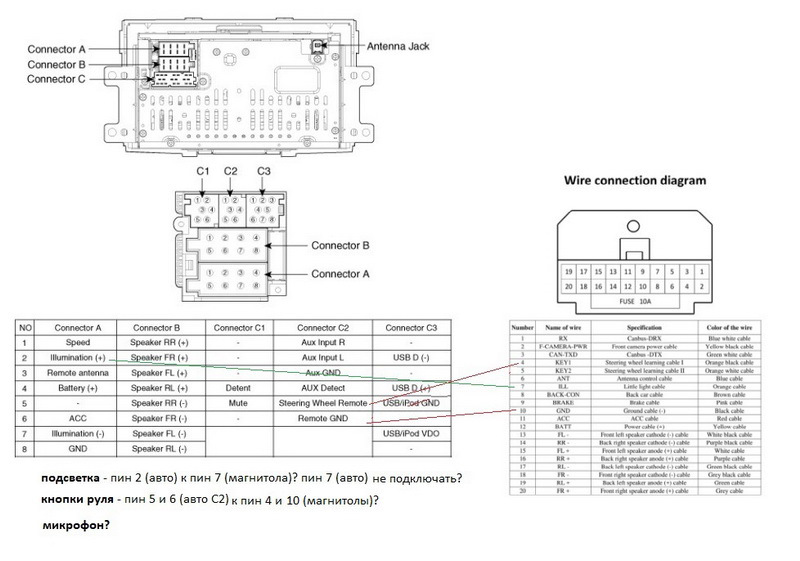
Для подключения мультируля нужно корректно определить два провода (или один), отвечающие за передачу сигнала от кнопок руля вашего автомобиля на магнитолу и провод заземления нарульных контроллеров.
Сделать это можно с помощью схемы распиновки вашего авто. Чаще всего данные провода на схеме могут обозначаться как:
- Steering_Wheel Remocon – провод питания кнопок и
- Steering_Wheel Remocon_GND – провод заземления кнопок (смотрите пример схемы распиновки Kia Sportage).

После того, как провода определены, вам нужно:
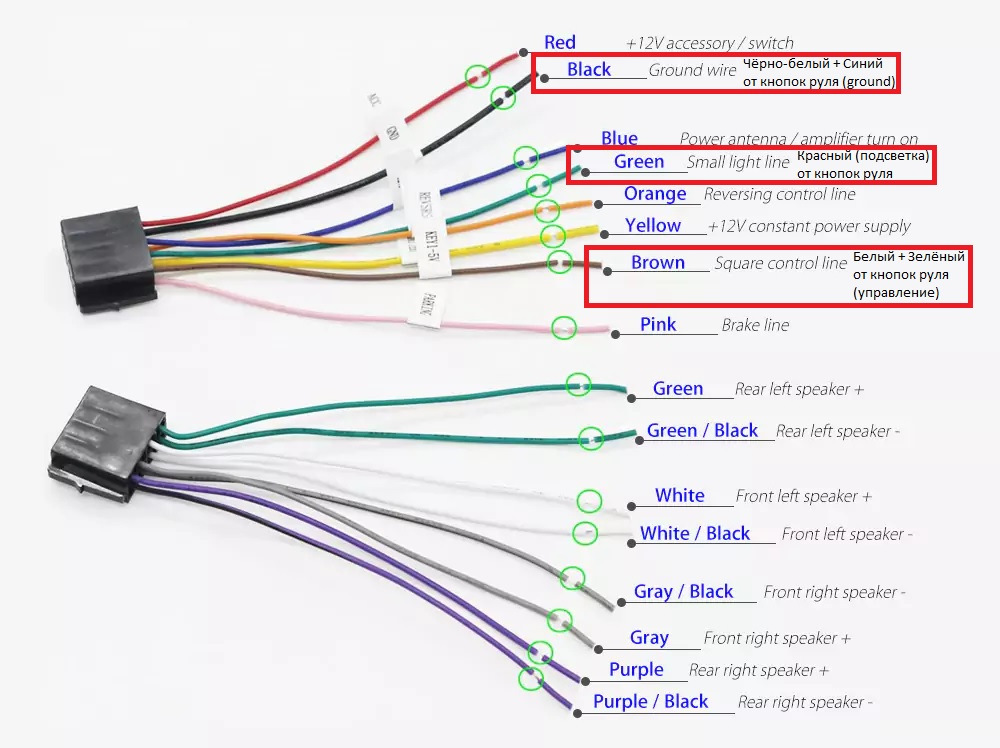
- Подключить провод от автомагнитолы KEY1 к Steering_Wheel Remocon (и KEY2 к аналогичному, если у вас два комплекта нарульных контроллеров).
- Провод заземления Steering_Wheel Remocon_GND на массу автомобиля, либо на черный провод (-) магнитолы.
На этом подключение мультируля завершено, теперь останется только провести обучение кнопок на магнитоле.
Обучение кнопок руля на магнитоле с ОС Андроид 10
Зайдите в меню приложений и выберите “Кнопка рулевого колеса”.
Войдите в первый пункт “Кнопка выбора”.

Отметьте функции, к которым хотите привязать рулевые кнопки. Нажмите OK.

Нажмите “Начало”. Выберите функцию и продолжительно нажмите сооветствующую кнопку на руле. Должно появиться сообщение, что кнопка удачно определена. Также сделайте и с остальными функциями. После этого сохраните настройки – последний пункт.

Выйдите в главное меню и проверьте работу всех кнопок. При необходимости повторите процедуру.
Доступ к заводским настройкам
Для доступа к управлению заводскими настройками перейдите в меню Настройки -> Заводская настройка, введите Код: 1234 (и нажать В порядке).
Подсветка сенсорных кнопок боковой панели
На данных моделях автомагнитол возможна активация подсветки сенсорных кнопок управления на боковой панели (только один лунный цвет).
Для активации подсветки:
- Зайдите в раздел “Заводская настройка” (см. пункт выше).
- Выберите “Настройки ярких огней”.
- В правой верхней части экрана измените пункт “Руководство по эксплуатации” на “Авто”.
Подсветка активирована.
Настройка кнопок сенсорной панели
Функции кнопок боковой сенсорной панели установлены по умолчанию, но может случиться, что по каким-то причинам данные настройки сбились.
Для установки функций сенсорной панели потребуется сделать несколько простых шагов.
Войдите в меню заводские настройки:
- Настройки -> Заводская настройка -> Пароль (1234) (нажать “В Пордяке”).
- Далее выберите пункт “Обучение сенсорной кнопке“.
- Нажмите “Начало”. Далее выберите функцию и нажмите соответствующую кнопку на сенсорной панели.
После того, как установите все кнопки, нажиите “Конец”.
Как выбрать наилучший усилитель для магнитолы в авто
Выбор усилителя не менее не простая задача, чем выбор автомагнитолы для вашего автомобиля. В этом вопросе нужно быть подкованным технически. Предлагаем вам ознакомиться с главными понятиями усилителей, какие виды автоусилителей звука бывают, какие сегодня бренды наиболее популярны и надежны в этой нише.
И, главное, как выбрать подходящий именно вам усилитель звука в машину. Передя по ссылке вы узнаете, что такое одноканальные, двухканальные и 4-х канальные усилители и в чем отличие данных разновидностей. Также вам представится рейтинг различных многоканальных вариантов усилителей. Читайте о ТОП-20 лучших автомобильных усилителей на 2022 год.
Инструкция по настройке магнитолы M200 , M400Подробнее
Обзор головного устройства Mekede M200Подробнее
Mekede M200S: Daewoo Winstorm 2006-2011. Обзор установки магнитолыПодробнее
MEKEDE M3PRO M200S M300S M500S M600S M700S ТОПОВАЯ 1 DIN МАГНИТОЛА 2023 Idoing L836 7862S ANDROID 13Подробнее
Сделай эти настройки после запуска новой Андроид магнитолыПодробнее
Mekede. не берите пока не посмотрите это видеоПодробнее

Настройки разработчика бюджетной 2 din магнитолы на Android. Заводские настройки Android магнитолыПодробнее
Магнитола Android — mekede M200S 2/32Подробнее
Самая оптимальная магнитола андроид за свои деньги. Обзор 8 ядерной магнитолы 2/32 ГБ Без затупковПодробнее
Автомагнитола на Андройд MEKEDE M500 ( Navifly ) Лучшая!?Подробнее
Как настроить магнитолу на Андроиде | Настройка Андроид магнитолы «из коробки» и оптимизацияПодробнее
Установка логотипа и анимации на магнитолу АндроидПодробнее
Ещё одна топовая андроид магнитола для тех кто любит больше Топвэй на процессоре 7862 симка и кулерПодробнее
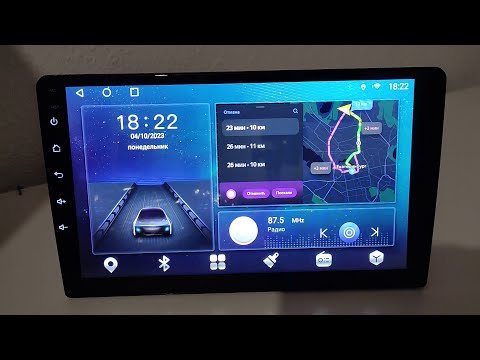
MEKEDE Official Store M200S M300S M400S Обзор автомагнитолы нового поколения на Android 11, 2022Подробнее
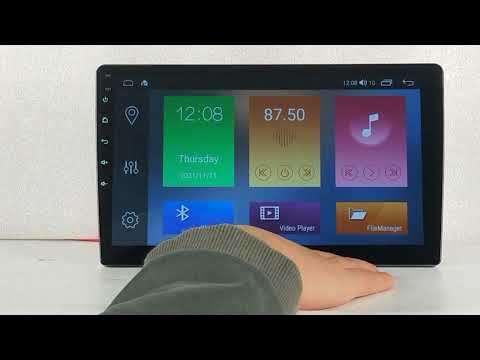
Популярное
16000,00 ₽
Универсальная магнитола Mekede M300S
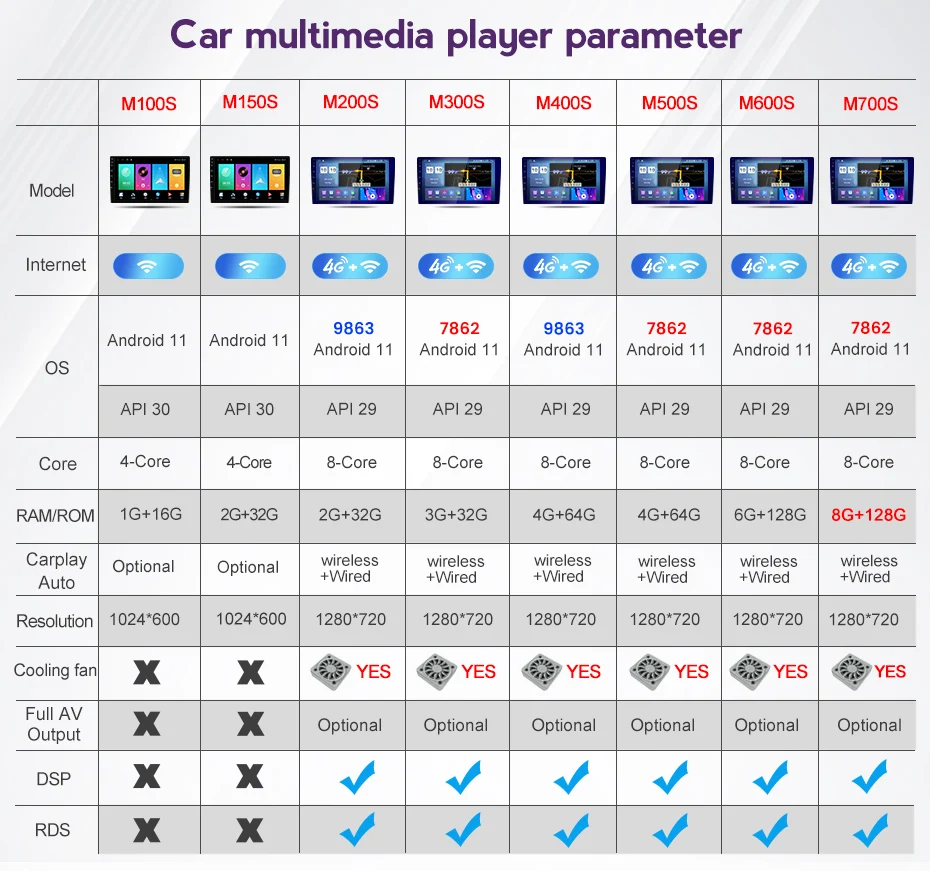
ОСНОВНЫЕ ХАРАКТЕРИСТИКИ:
– Версия ОС Android 12.x ⚡
– Количество ядер 8 Octa-Core 2.0ghz, конденсатор 6800 мкф, охлаждение 25Вт⚡
– Объем оперативной памяти 4 Gb, DDR4⚡
– Объем встроенной памяти 32 Gb⚡
– Тип матрицы – IPS, Разрешение 1280х720⚡
– RCA выходы 5.1 выходы. Фронт, тыл и сабвуфер, усилитель TDA 7838/7851⚡
– Эквалайзер 32 полосный. Звуковой процессор DSP⚡
– WiFi⚡
– USB, Радио (Toshiba 001), Музыка, GPS-навигация, Bluetooth (BT 5.0, Realtek RTL 8761)⚡
– Поддержка Miracast⚡
– Поддержка Apple устройств (CarPlay)⚡
– 4G через SIM
Магнитола монтируется на стандартные переходные рамки!
⚡
Сравнить
-
Описание
-
Детали
Описание
Универсальная магнитола Mekede M300S
ОСНОВНЫЕ ХАРАКТЕРИСТИКИ:
– Версия ОС Android 12.x ⚡
– Количество ядер 8 Octa-Core 2.0ghz, конденсатор 6800 мкф, охлаждение 25Вт⚡
– Объем оперативной памяти 4 Gb, DDR4⚡
– Объем встроенной памяти 32 Gb⚡
– Тип матрицы – IPS, Разрешение 1280х720⚡
– RCA выходы 5.1 выходы. Фронт, тыл и сабвуфер, усилитель TDA 7838/7851⚡
– Эквалайзер 32 полосный. Звуковой процессор DSP⚡
– WiFi⚡
– USB, Радио (Toshiba 001), Музыка, GPS-навигация, Bluetooth (BT 5.0, Realtek RTL 8761)⚡
– Поддержка Miracast⚡
– Поддержка Apple устройств (CarPlay)⚡
– 4G через SIM
Магнитола монтируется на стандартные переходные рамки!
Детали
| Диагональ |
10″, 7″, 9″ |
|---|---|
| Оперативная память |
4 Gb |
| Жёсткий диск |
32 Gb |
| Экран |
IPS |
Всем привет дорогие друзья!)

Давно я присматривался к 9 дюймовой магнитоле и к рамке на 3д принтере, и вот когда появились деньги решил найти подходящий вариант)
С Китая заказывать не хотелось, долго, да и подходящего ничего не было.
Teyes круто, здорово, но дороговато (
Нашел магазинчик в Кемерово, официальный представитель Teyes, Mekede и других магнитол, списался с продавцом, он меня отговорил от Teyes и предложил лучше, функциональнее и дешевле!
И я стал счастливым обладателем магнитолы Mekede m200s с объёмом памяти 2/32 за 17000 и переходным штекером за 500 рублей)


Сразу заказал переходную рамку на 3д принтере из Екатеринбурга (объявление на Авито) за 700 рублей (с доставкой вышло 1115).


Рамка не обработанная, только из принтера, поэтому был куплен грунт -эмаль по пластику черного матового цвета и несколько наждачек )
Минут 40 работы и рамка намного лучше)
Работа по опусканию блока климата и подрезанию ребер жёсткости на подстаканнике заняла также минут 40 и в итоге все встало на свои места )


Все фишки подошли и магнитола подключена!)
Сразу вошёл во все аккаунты, выбрал наиболее функциональную тему, скачал Яндекс навигатор и Яндекс музыку, также установил Torque и подключил сканер )
В общем, все что я хотел, я установил)
Теперь про впечатление:
— функционала конечно прибавилось очень много, Bluetooth, android auto, навигатор, обд сканер, Ютуб где-то в пробках;
— качество звука, субъективно, стало получше, намного больше регулировок эквалайзере (ну точнее они в целом есть, по сравнению с штатной);
— внешний вид, опять же субъективно, стал немного лучше, так сказать современне ).
— возможности для подключения камеры, в том числе и кругового обзора, усилителей, сабвуфера, датчиков давления в шинах )
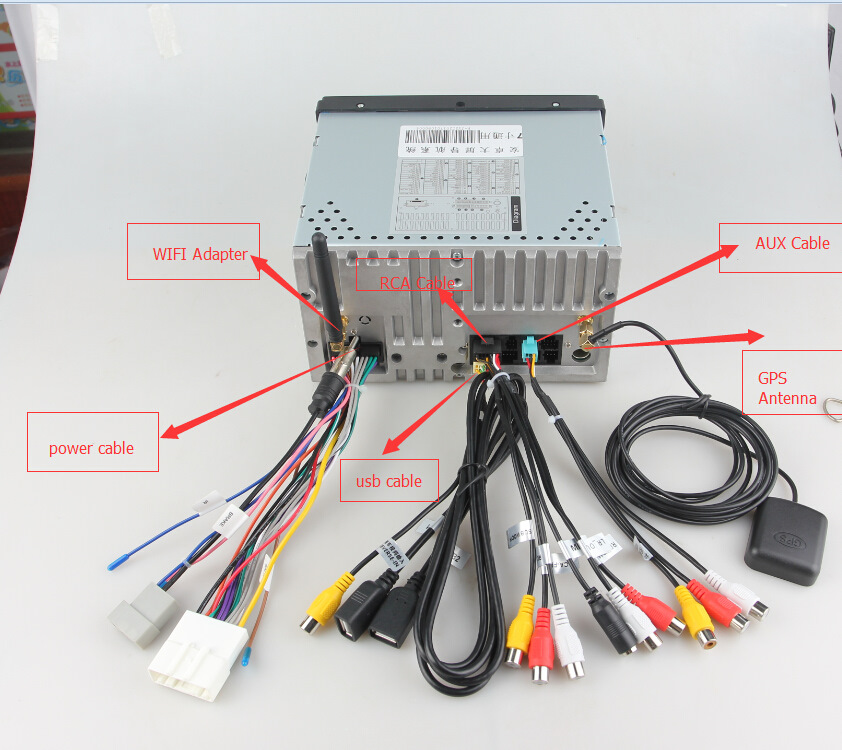
После установки сразу вывел все провода в перчаточный ящик: 2 usb выхода, gps антенну, микрофон закрепил на рулевой колонке.


Прошло уже 2 месяца с установки, каких-то глюков и недостатков не обнаружено, памяти достаточно для вышеуказанного я всем доволен)
Так что смело могу рекомендовать к покупке данную магнитолу, которая функциональнее и дешевле всеми известного Teyes. Гарантия год, в случае каких-то неисправностей меняют на новую сразу)
Всем спасибо за внимание)
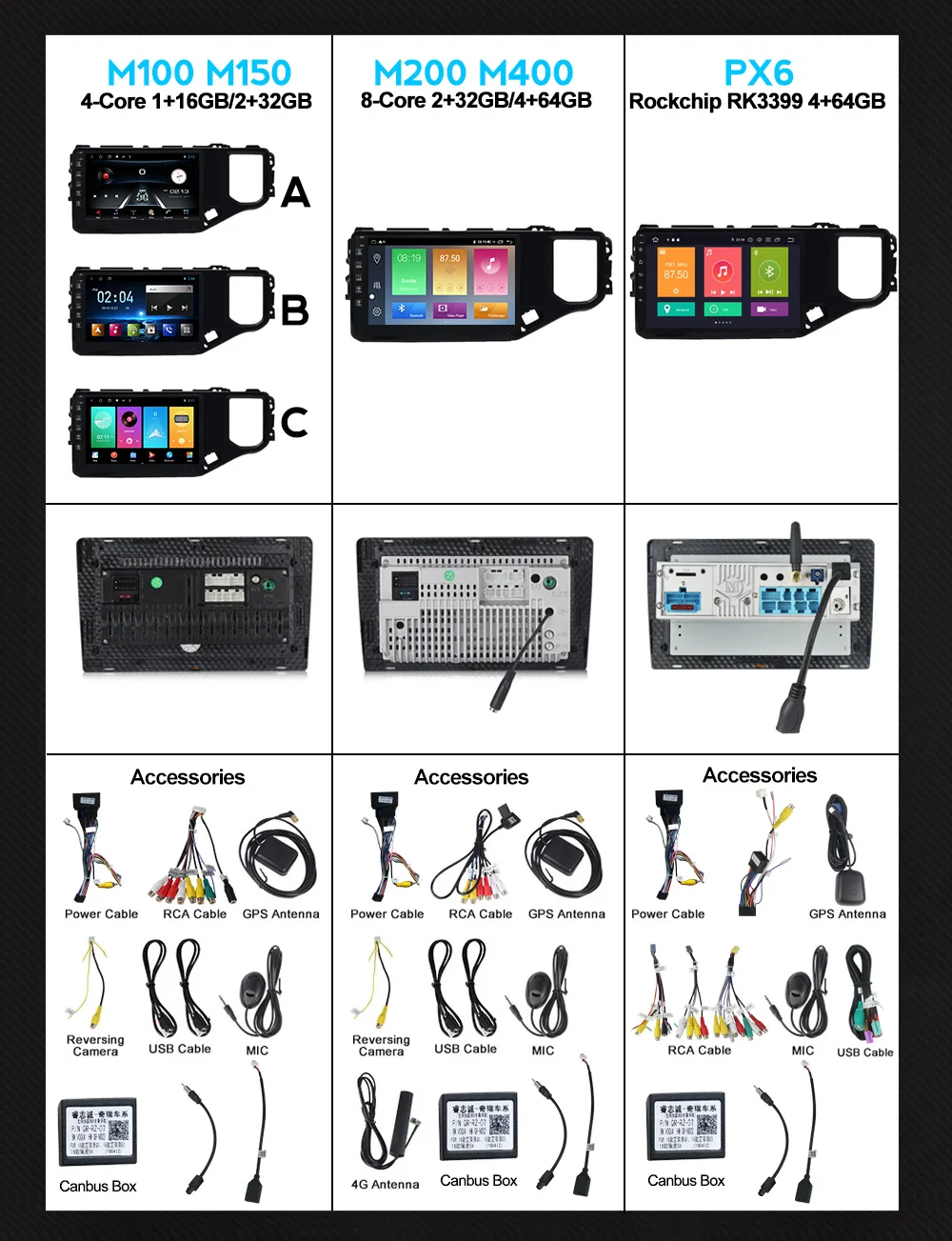
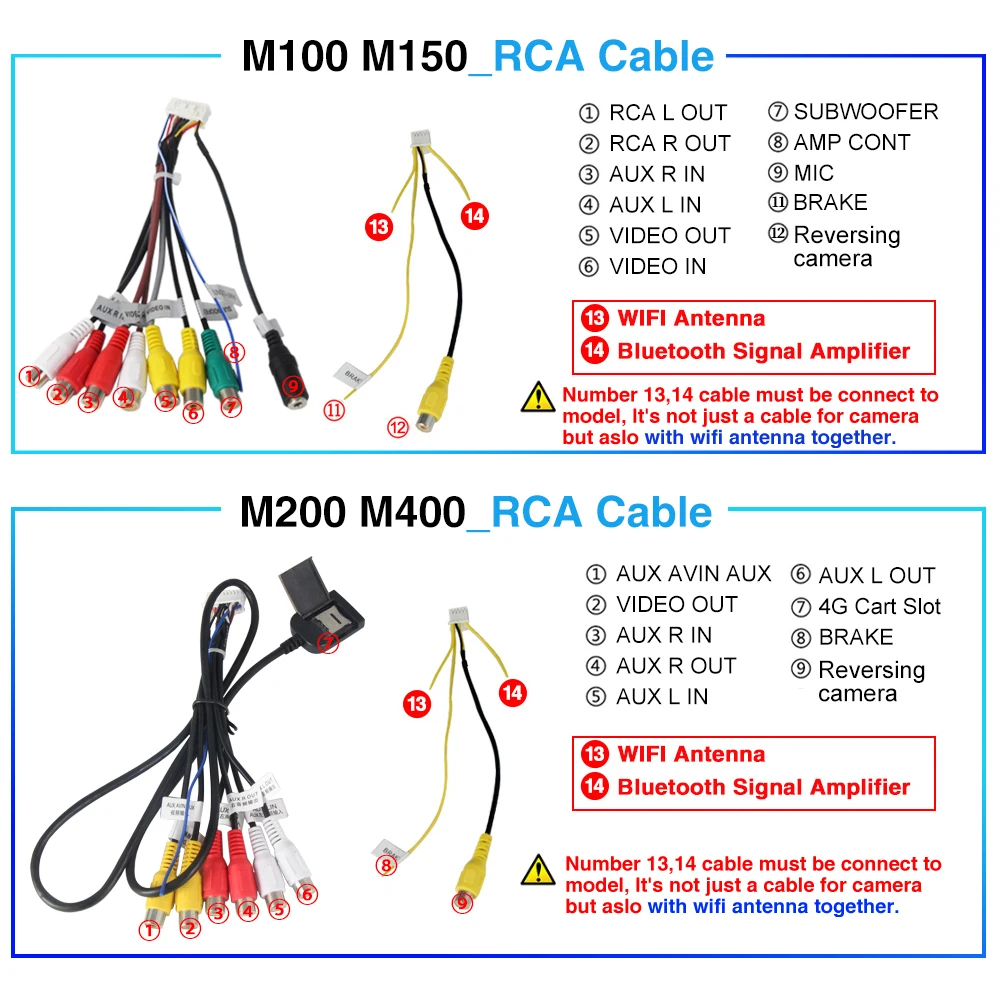
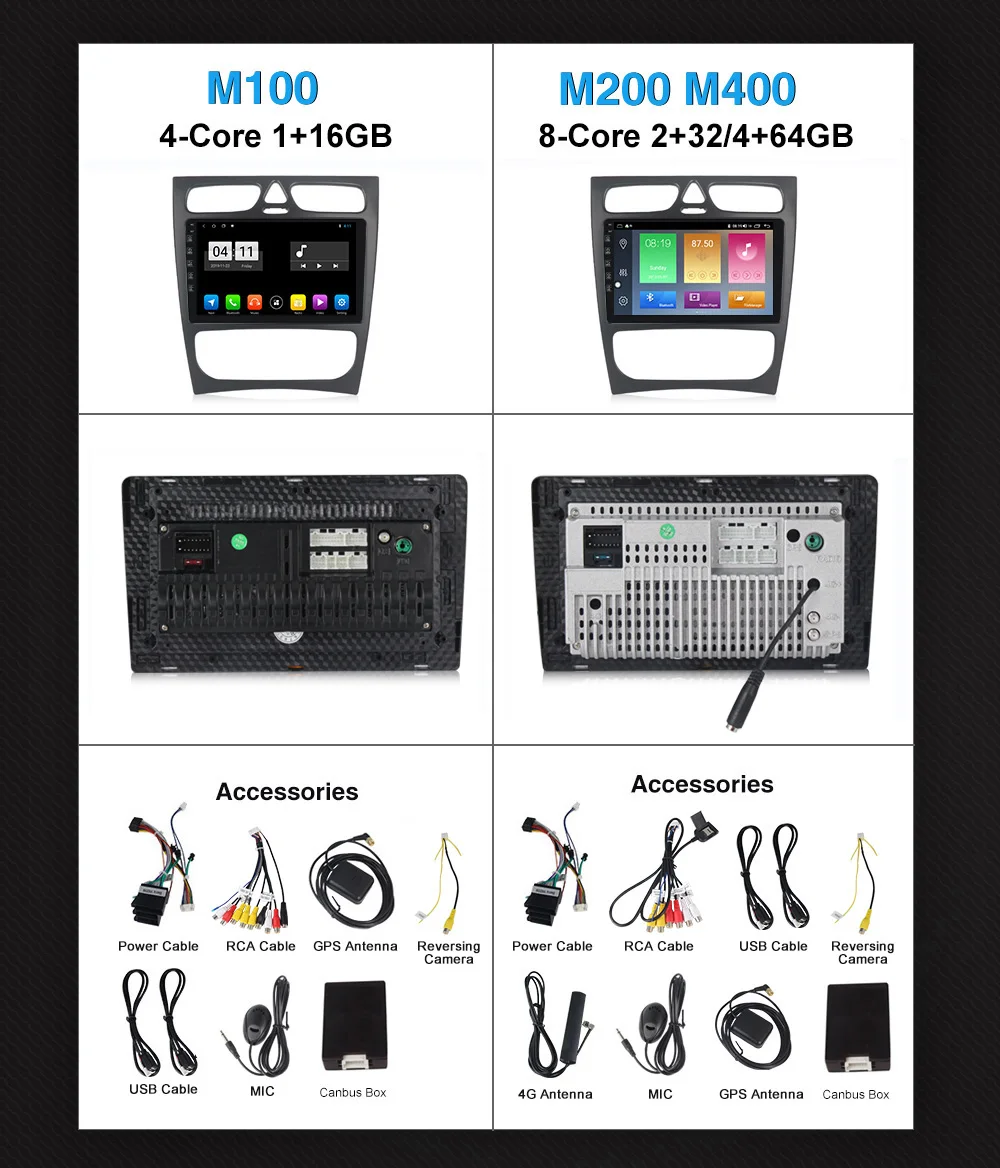
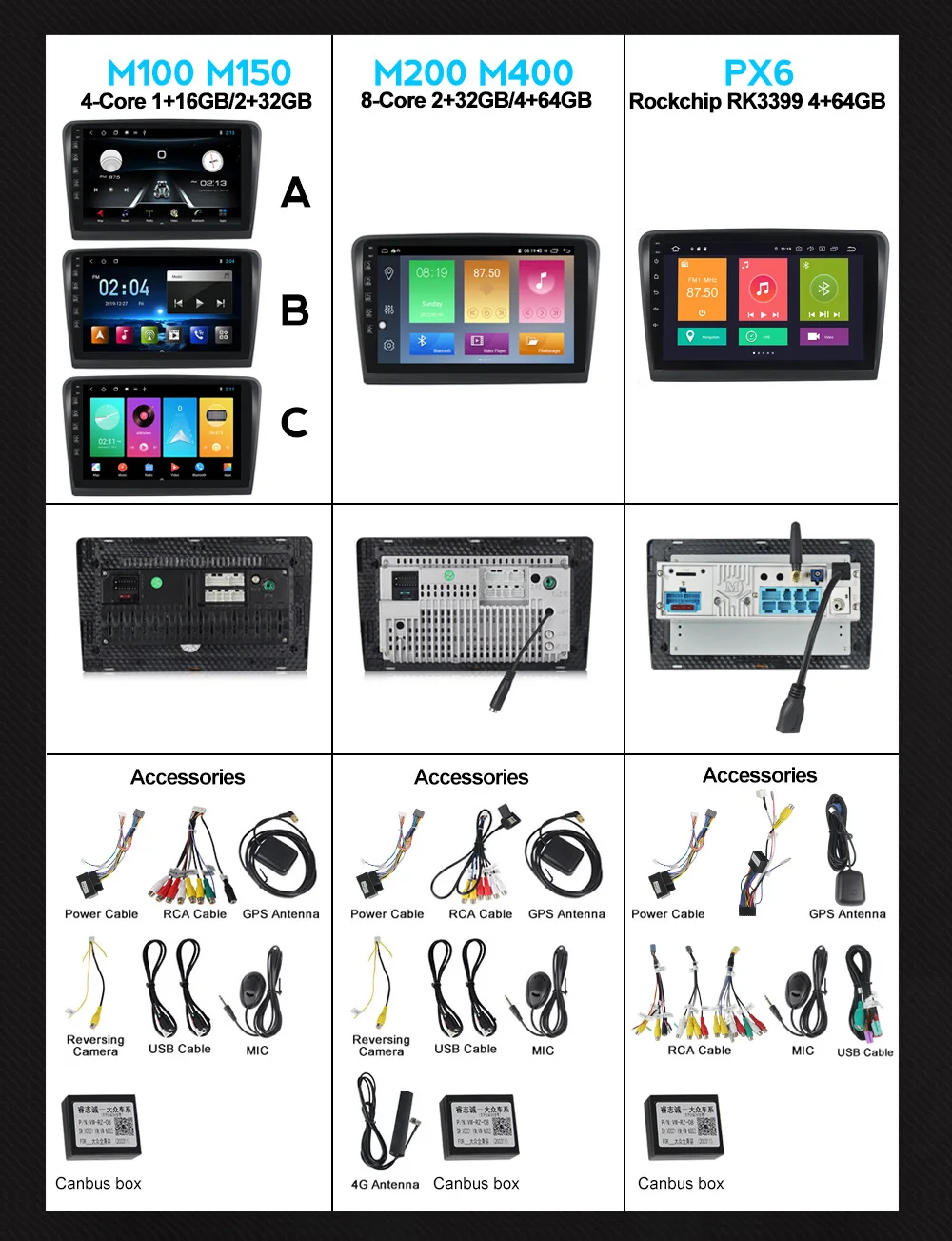
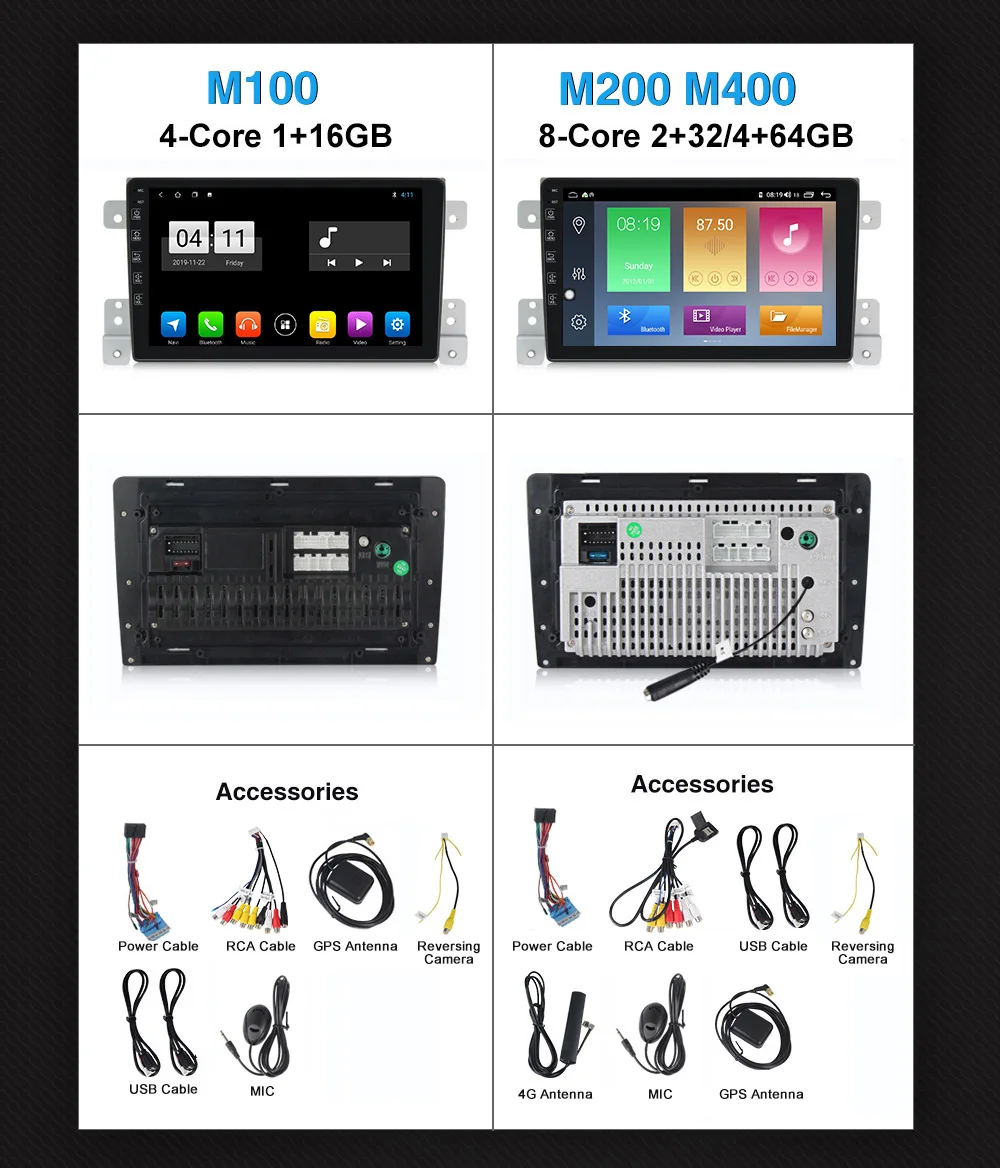
M100 Features:
1,Quad core android 9.0 1+16 T3L overseas integrated board (model TW296)
2,8035 radio (support independent FM)
3,Optional AHD version HD input, support background video output
4,Support front and back screen split display
5,Support interface split screen display
6,Support three video inputs (reverse input, AUX input, FCAM input)
7,Supports 4.0-channel line output
8,Support external TV input and IR control
9,Support 1 OTG USB port, 2 independent USB ports (non-HUB expansion)
10,Support panel colorful lights, marquee view
11,Support panel remote IR function
12,Support panel physical button and knob to learn and customize
13,Support online cloud protocol selection of hundreds of overseas models, convenient and fast!
M200 Features:
1.Intel Octa Core CPU Android 10.0 GPU Mail T820 MP2, AtomX86, 1.872GHz;
2. Built-in 4G wireless network, support TD-LTE / FDD-LTE / TD-SCDMA / HSPA (+) / WCDMA / HSPA (+) GSM / GPRS / EDGE;
3.Support AHD reversing / 360
4. With HI-FI low noise DSP, with 14-band EQ, surround sound;
5.Built-in GPS / WIFI / Bluetooth / Audio and video processing, also supports external Bluetooth;
6. Support CarPlay / Mobile Connect;(64G built in carplay stand)
7. Support LVDS / MIPI DSI display screen, Resolution: 1024 * 600, 1024 * 768, 1920 * 1080 ;
8. GPS and GLONASS dual-mode navigation;
9. Support Bluetooth 4.0 and WIFI 802.11b / g / n connection;
10. Standard voice control;
11. Support 1080P video play , lossless music play ;
12.Support 4G + 32G/64G memory
13. Working temperature: -30℃-70℃
14.2.5D,IPS LCD screen stand
M400 Features:
1.Intel Octa Core CPU
Android 10.0 GPU Mail T820 MP2, AtomX86, 1.872GHz
2. Built-in 4G wireless network, support TD-LTE / FDD-LTE / TD-SCDMA / HSPA (+) / WCDMA / HSPA (+) GSM / GPRS / EDGE
3.Support AHD reversing / 360
4. With HI-FI low noise DSP, with 14-band EQ, surround sound
5.Built-in GPS / WIFI / Bluetooth / Audio and video processing, also supports external Bluetooth
6. Support CarPlay / Mobile Connect;(64G built in carplay stand)
7. Support LVDS / MIPI DSI display screen
Resolution: 1024 * 600, 1024 * 768, 1920 * 1080
8. GPS and GLONASS dual-mode navigation
9. Support Bluetooth 4.0 and WIFI 802.11b / g / n connection
10. Standard voice control
11. Support 1080P video play , lossless music play
12.Support 4G + 32G/64G memory
13. Working temperature: -30℃-70℃
14.2.5D,IPS LCD screen stand
Руководства пользователя, инструкции и руководства для продуктов MEKEDE.
Найти
Узнайте, как использовать автомобильный портативный экран для подключения мобильного телефона MEKEDE U7 Light Screen, из этого подробного руководства пользователя. Узнайте обо всех функциях этой развлекательной системы и о том, как ее установить с помощью клейкой присоски. Идеально подходит для моделей продуктов 2A67E-U7 и 2A67EU7.
Узнайте, как использовать автомобильный мультимедийный плеер MEKEDE T3 Android с помощью этого подробного руководства пользователя. Узнайте об основных функциях, навыках использования и мерах предосторожности для бесперебойной работы вашего устройства. Загрузка, выключение, экранные функциональные кнопки, основной и прикладной интерфейсы, а также строка состояния покрыты. Узнайте о возможностях автомобильного мультимедийного проигрывателя T3 Android уже сегодня!
Время выполнения заказа:
| Quantity (шт.) | 1 — 1 | 2 — 10 | > 10 |
| Примерное время (в днях) | 10 | 20 | Подлежит согласованию |
Изготовление на заказ:
Эмблема на заказ(Мин. заказ 50 шт.)
Индивидуализированная упаковка(Мин. заказ 500 шт.)
Сведения о покупке
Защита с помощью
Транспортировка:
Связаться с поставщиком для согласования деталей доставки
Для вас Гарантия своевременной отправки
Платежи:
Шифрование и повышенная безопасность платежей Подробнее
Возврат товаров и возмещение средств
Для невыполненных заказов, недостач и других проблем с товаром Подробнее
Покупайте с уверенностью
 Проверен как производитель товаров по индивидуальному заказу
Как на магнитоле Mekede M200s настроить список радиоканалов
Привет! Меня зовут Алексей Ковалев, и я являюсь опытным автомехаником и специалистом по автомобилям. В данной статье я расскажу вам, как настроить список радиоканалов на магнитоле Mekede M200s. Это простая и понятная задача, и я буду рад помочь вам разобраться.
Шаг 1: Вход в меню настройки
Первым шагом для настройки списка радиоканалов на магнитоле Mekede M200s необходимо войти в меню настроек. Для этого нажмите на кнопку меню, которая обычно находится на лицевой панели магнитолы или на пульте дистанционного управления.
Шаг 2: Поиск радиоканалов
После входа в меню настроек вы должны найти опцию «Поиск радиоканалов» или подобное. Обычно она расположена в разделе «Радио» или «Тюнер». Нажмите на эту опцию, чтобы начать сканирование доступных радиоканалов. Магнитола автоматически найдет и запомнит доступные каналы.
Шаг 3: Сохранение каналов
После сканирования магнитола отобразит список найденных радиоканалов. Вам нужно будет выбрать каналы, которые вы хотите сохранить в списке. Обычно для выбора каналов служат кнопки со стрелками вверх и вниз или цифровые кнопки на пульте дистанционного управления. После выбора каналов нажмите на кнопку «Сохранить» или подобную, чтобы закрепить выбранные каналы в списке радиоканалов магнитолы.
| Шаг | Действие |
|---|---|
| 1 | Войти в меню настроек |
| 2 | Найти опцию «Поиск радиоканалов» |
| 3 | Выбрать и сохранить радиоканалы |
Теперь у вас должен быть настроенный список радиоканалов на магнитоле Mekede M200s. Вы можете легко переключаться между выбранными каналами с помощью кнопок на лицевой панели или пульте дистанционного управления магнитолы.
Часто задаваемые вопросы
Как настроить список радиоканалов на магнитоле Mekede M200S?
Настройка списка радиоканалов на магнитоле Mekede M200S достаточно проста. Вот пошаговая инструкция:
- Включите магнитолу и выберите режим радио.
- Нажмите кнопку «Menu» или «Настройки» на панели управления магнитолы.
- Используйте кнопки «Вверх» и «Вниз» для навигации по меню.
- Найдите опцию «Сканирование радиостанций» или «Автопоиск» и выберите ее.
- Магнитола начнет автоматически сканировать доступные радиоканалы и сохранять их в памяти.
- По окончании сканирования, список радиоканалов будет готов к использованию.


Автосервис «Ралли»
МЕНЮ
Обновлено: 27.11.2023

























Читайте также:
- Дэу 68 старые дороги — 94 фото
- Установить навител на андроид бесплатно с картами и ключом — 95 фото
- Ситроен джампер не работают дворники — 85 фото