

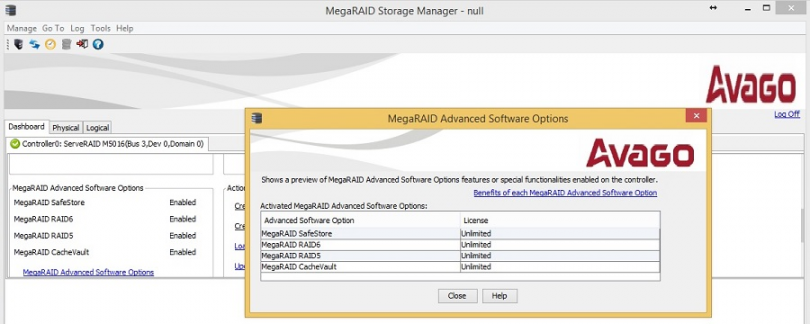
MegaRAID Storage Manager мне нужен для того, чтобы воткнуть в свой комп RAID контроллер и прошить его перед установкой в сервер. Прикрепляю к статье интерактивное руководство. MegaRAID Storage Manager есть под разные операционные системы. Будем устанавливать версию для Windows.
Ссылки
Интерактивное руководство В хроме подглючивает, открываете через Firefox.
Avago MegaRAID SAS 9380-8i8e
Более новая софтина: LSI Storage Authority Software
Установка MegaRAID Storage Manager
Качаем MegaRAID Storage Manager.
https://www.broadcom.com/products/storage/raid-controllers/megaraid-sas-9380-8i8e#downloads
Я скачал версию 7.05.00.02.

Данная версия поддерживает контроллеры:
- RAID
- MegaRAID SAS 9362-4i
- MegaRAID SAS 9362-8i
- MegaRAID SAS 9361-4i
- MegaRAID SAS 9361-8i
- MegaRAID SAS 9363-4i
- MegaRAID SAS 9380-8e
- MegaRAID SAS 9381-4i4e
- MegaRAID SAS 9361-8iCC
- MegaRAID SAS 9380-8eCC
- MegaRAID SAS 9364-8i
- MegaRAID SAS 9340-8i
- MegaRAID SAS 9341-8i
- MegaRAID SAS 9341-4i
- MegaRAID SAS 9270-8i
- MegaRAID SAS 9271-4i
- MegaRAID SAS 9271-8i
- MegaRAID SAS 9271-8iCC
- MegaRAID SAS 9286-8e
- MegaRAID SAS 9286CV-8e
- MegaRAID SAS 9286CV-8eCC
- MegaRAID SAS 9265-8i
- MegaRAID SAS 9285-8e
- MegaRAID SAS 9240-4i
- MegaRAID SAS 9240-8i
- MegaRAID SAS 9260-4i
- MegaRAID SAS 9260CV-4i
- MegaRAID SAS 9260-8i
- MegaRAID SAS 9260CV-8i
- MegaRAID SAS 9260DE-8i
- MegaRAID SAS 9261-8i
- MegaRAID SAS 9280-4i4e
- MegaRAID SAS 9280-8e
- MegaRAID SAS 9280DE-8e
- MegaRAID SAS 9280-24i4e
- MegaRAID SAS 9280-16i4e
- MegaRAID SAS 9260-16i
- MegaRAID SAS 9266-4i
- MegaRAID SAS 9266-8i
- MegaRAID SAS 9285CV-8e
- MegaRAID SAS 8704ELP
- MegaRAID SAS 8704EM2
- MegaRAID SAS 8708ELP
- MegaRAID SAS 8708EM2
- MegaRAID SAS 8880EM2
- MegaRAID SAS 8888ELP
- MegaRAID SAS 8308ELP*
- MegaRAID SAS 8344ELP*
- MegaRAID SAS 84016E*
- MegaRAID SAS 8408E*
- MegaRAID SAS 8480E*
- MegaRAID SATA 300-8ELP*
- HBA
- LSI SAS 9211
- LSI SAS 9212
- LSI SAS3041E-R
- LSI SAS3041X-R
- LSI SAS3080X-R,
- LSI SAS3081E-R
- LSI SAS3442E-R
- LSI SAS3442X-R
- LSI WarpDrive SLP-300
- 9212 4i4e-R spec
- 9211-8i/4i-R spec
- LSI Nytro WarpDrive WLP4-200
- LSI Nytro WarpDrive WLP4-400
- LSI Nytro WarpDrive BLP4-400
- LSI Nytro WarpDrive BLP4-800
- LSI Nytro WarpDrive BLP4-1600
- LSI Nytro XD BLP4-400
- LSI Nytro XD BLP4-800
- LSI SAS 9207-4i4e
- LSI SAS 9217-4i4e
- LSI SAS 9207-8i
- LSI SAS 9217-8i
- LSI SAS 9207-8e
- LSI SAS 9201-16e
- LSI SAS 9200-8e
* Контроллеры предыдущих версий должны работать, но не тестировались.
Работает в ОС 32 и 64 бит:
- Windows* 2000
- Windows* 2003
- Windows* XP
- Windows* Vista
- Windows* 2008
- Windows* 7
- Windows* 8
Распаковываем архив:
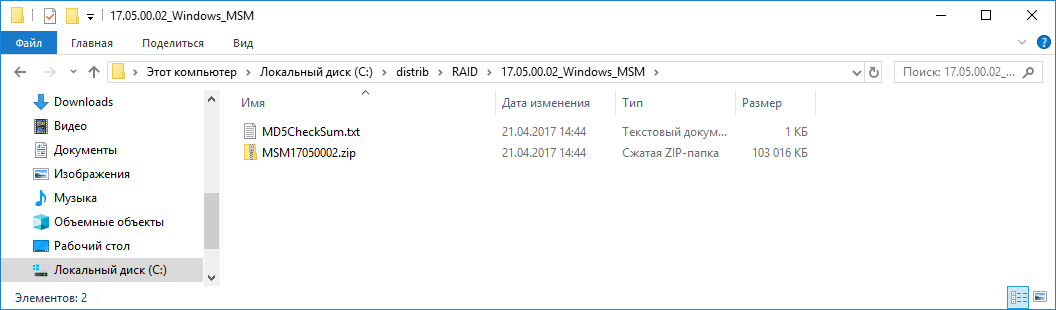
Запускаем setup.exe.
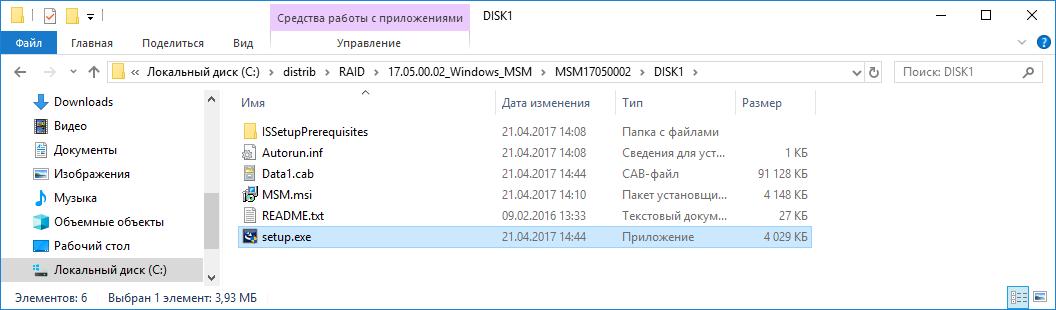
Запускается инсталлятор.
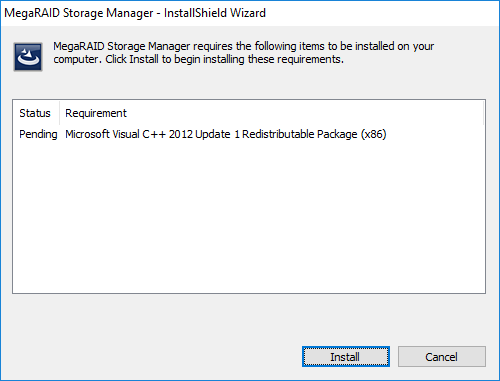
Install. Требуется C++ пакет.
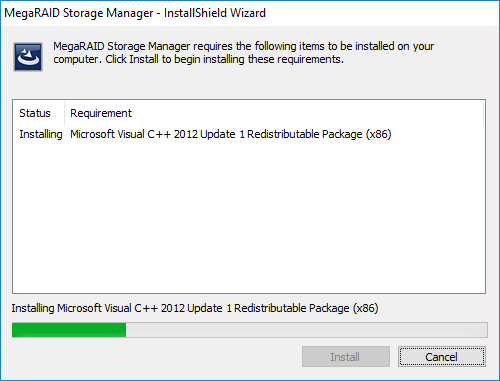
Условия установки соблюдены. Открывается окно мастера установки.
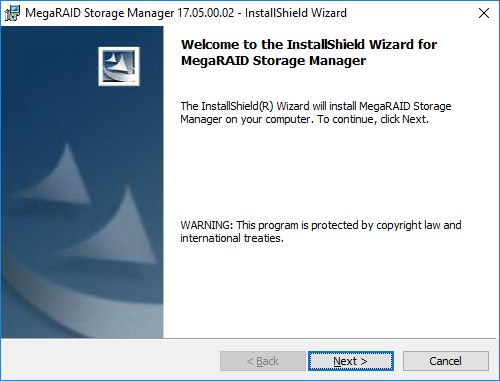
Next.
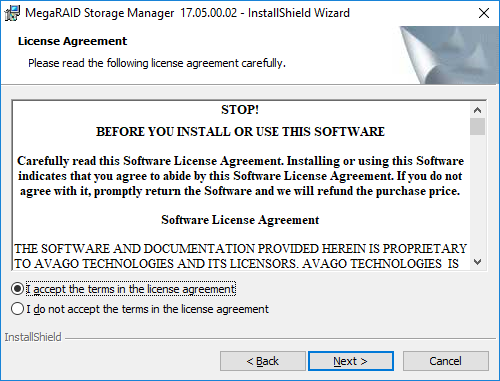
Принимаем лицензионное соглашение. Next.
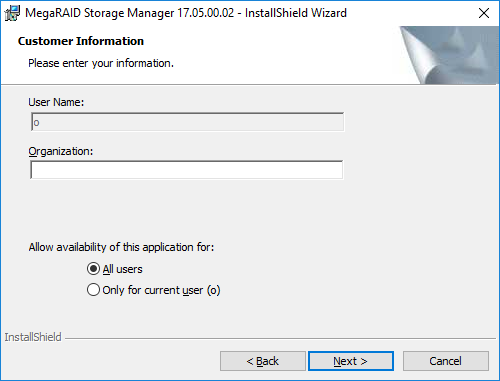
Я выбираю установку для всех пользователей. Next.
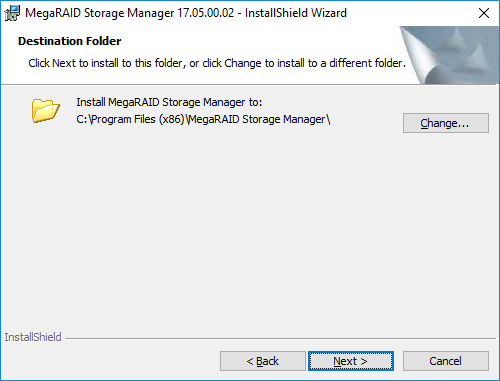
Можно сменить папку установки. Next.
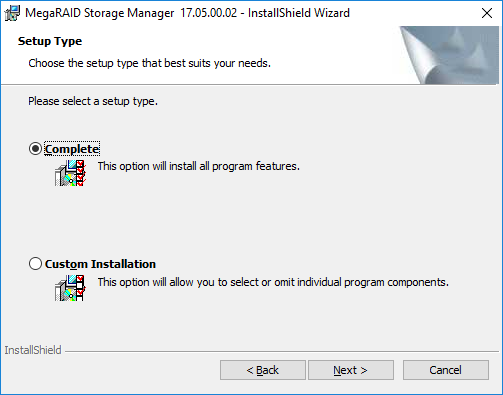
Выбираю обычную установку. Next.
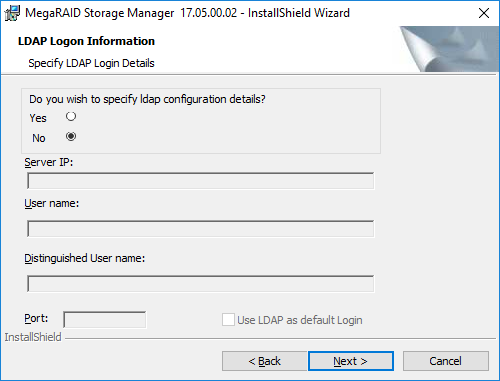
Предлагают настроить LDAP, забиваю. Next.
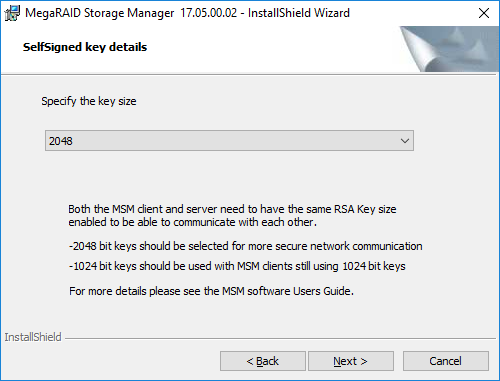
Указываем размер ключа. Поскольку я на своей же машине буду шить контроллер, то эта опция — по барабану. Next.
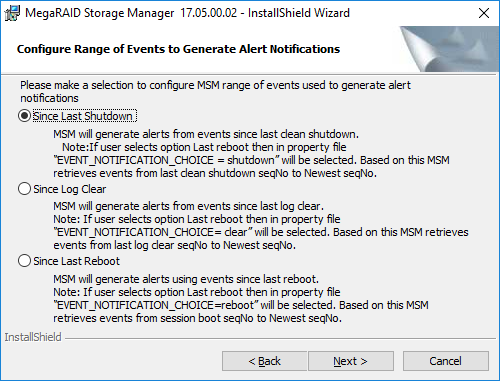
Вот тут я подвис и оставил значение по умолчанию. Это настройка диапазона времени, за которое выводить уведомления. Мне оно не нужно. Next.
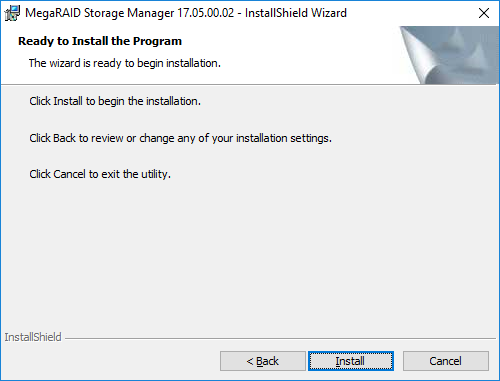
Эта страница предназначена только для того, чтобы нажать кнопку Install или не нажать. Идиотизм.
Начинается установка.
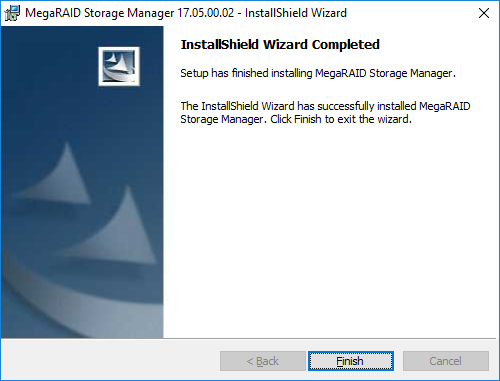
Установка завершена. Finish.
На рабочем столе появляется иконка MegaRAID Storage Manager. Для работу нужна java.
MegaRAID Storage Manager(Далее, называемое MRSM), представляет собой очень удобное программное обеспечение для управления конфигурацией массива, которое пользователи могут установить и использовать непосредственно в системе сервера. Функция MRSM является всеобъемлющей, с такими функциями, как массив конфигурации, расширение миграции массива, удаление массива, введение информации об массивах, корректировка статуса жесткого диска и другие функции. В следующей статье подробно рассказывается о применении этого программного обеспечения.
один Как установить Megaraid Storage Manager
1 Скачать программное обеспечение MSM на официальном веб -сайте, загрузить адрес:
http://www-947.ibm.com/support/entry/portal/docdisplay?lndocid=MIGR-5077712
Загрузите файл ibm_sw_msm_xxxx.zip, а затем распаковывать файл ibm_sw_msm_xxx.zip. После декомпрессии вы увидите файл msmxxxx.zip.

2 Двойной -щелкните значок настройки в папке MSM и начните установить Megaraid Storage Manager


3. Введите интерфейс приветственной установки, нажмите Далее:

4. Выберите «Я принимаю условия в лицензионном соглашении» и нажмите Далее:

5. Это подсказывает введите блок имени пользователя. Вы можете не заполнить.

6. Выберите путь установки программного обеспечения:

7. Выберите тип установки:

8. Нажмите «Установить», чтобы запустить установку:


9. После завершения установки настольный компьютер появится в значке ярлыка Megaraid Storage Manager
Как пользоватьсяMegaraid Storage Manager массив конфигурации

Контроллер (контроллер) обратная плата
Слот Global Hot Spare (Global Thermal Disk)
1Как войти в МСМ
1. Дважды.Примечание. Когда у хоста есть несколько сетевых карт,Remote serversМожет быть много, одно и то же имя хоста, разныеIPадрес

Если ваша карта массива находится на местном хосте иIPВвод адреса верен, но хост не был найден.configure HostЭта кнопка, введите интерфейс выбора обнаружения после нажатия, нажмитеDisplay all the systems in the network of local serversОдиночная кнопка,ЗатемSave SettingsЭта кнопка, если вы обнаружите, что процесс постоянно, вы можете нажатьStop DiscoveryЭта кнопка
Как показано на рисунке:

2. В списке удаленных серверов выберите найден хост, затем нажмите кнопку «Вход» и интерфейс имени пользователя ввода, пароль, появляется пароль,User Name,PasswordЭто системное имя пользователя и пароль, используемые вами при входе в систему хоста,Затем нажмите кнопку «Вход», чтобы войти в систему в интерфейс основной конфигурации MSM

2Используйте массив конфигурации Simple Mode:
1. Щелкните правой кнопкой мыши контроллер массива IBM Server Raid-Mr10i SAS/SAS/SATA Controller (шина 1, DEV 0) в левом дереве устройства в левой стороне окна MRSM. Выберите опцию «Создать виртуальный диск» в опции всплывающего окна:

2. Выберите простую метод конфигурации:

Примечание:RaidБудет сделан раньше и в настоящее времяRaidДанные жесткого диска вызывает риски. Рекомендуется резервное копирование всех данных на машине, то же самоеRaidРазмер жесткого диска такой же.
4. В системе появится интерфейс конфигурации массива:
Параметры уровня рейда могут выбрать тип массива
Использовать безопасность диска выбирает массив шифрования, жесткий диск должен иметь функцию SED шифрования
Количество логических объемов в виртуальных дисках
Выберите емкость логического объема в емкости, каждый логический объем должен иметь одинаковую емкость
После настройки нажмите Далее:

5. Создайте интерфейс виртуального диска -Офшит, отобразите информацию, которая была настроена, и нажмите «Закончить после подтверждения».

6. Успешная конфигурация быстрого:

7. Вернемся к основному интерфейсу MRSM под левым деревом логических устройств слева, вы можете увидеть недавно настроенный массив:

3, Используйте массив конфигурации расширенного режима
1. Выберите «Расширенный режим», а затем нажмите Далее, как показано на рисунке:

2. Следующий интерфейс появится позже. Здесь вы можете вручную настроить уровень RAID (уровень массива), выберите «Неофигулированные приводы» (непреодолимый жесткий диск), выберите здесь первый жесткий диск, затем нажмите «Добавить», чтобы проверить жесткий диск на диск Коробка Group1

Примечание:RaidБудет сделан раньше и в настоящее времяRaidДанные жесткого диска вызывает риски. Рекомендуется резервное копирование всех данных на машине, то же самоеRaidРазмер жесткого диска такой же.

Затем выберите второй жесткий диск, нажмите кнопку «Добавить», чтобы щелкнуть ее в группе Drive Group1, а затем нажмите группу Create Drive (вы также можете использовать Add Hot Screen, чтобы создать массив при добавлении нагревательных дисков) и, наконец, нажмите Далее:


3、 , Virtual drive, Virtual drive name( ) Capacity( ) , Create Virtual Drive:

4、 virtual drive( ) , , Create Virtual Drive:

5、 virtual drive , :Create virtual Drive , Next:

6、 Finish , virtual drive , name( ) (Capacity):

7、 MRSM , RAID :

、MegaRAID Storage ManagerДругие вопросы
1
1、 MRSM Unconfigured Bad :


2、 Unconfigured Bad , Change to Unconfigured Good :

3、 Unconfigured Bad Good :

2、 、 ( )
1、 , RAID , Foreign , (Import) Foreign :

2、 Physical IBM ServerRAID-MR10i SAS/SATA Controller(Bus 1,Dev 0) , Scan Foreign ConfigurationОпции:

3、 , Import Foreign ;Clear Foreign ; ( 、 、 Foreign ), Foreign :

4、 Foreign Configuration , ? Confirm Yes:

5、 Foreign Configuration :

6、 Foreign Unconfigured :

3、 :
1、 , Virtual Drive1:

2、 , Delete Virtual Drive :

3、 , Virtual Drive1 :

4、
1、 Unconfigured Good , , Assign Global Hot Spare( ) Assign Dedicated Hot Spare( ):

2、 Logical :

3、 , Remove Hot Spare :

4、
1、 Virtual Drive (Group), Modify Drive Group , 。

2、 , , yes : , :

3、 , , , Raid Raid 0( RAID ), Next:

4、 , , Next:

: , 。
5 ,Current settings 、 ,Post nodification settings 、 , Finish , , yes:


6 Logical , Virtual Drive(s) , , Dashborad , BackGround Operations , 9%, logical Virtual
Drive:


ИНФОРМАЦИЯ
Установка MegaRAID Storage Manager на Xen Cloud Platform
Введение
В данном обзоре показывается возможность мониторинга в гипервизоре XEN контроллеров основанных на стеке LSI MegaRAID.
Это могут быть контроллеры как в форме дочерних плат (LSI MegaRAID 9260-8i mezz card), так и полноразмерные PCI-E контроллеры серии MegaRAID: LSI924X, LSI926X, LSI927X, LSI928X.
Для целей управления и мониторинга контроллеров MegaRAID используется програмнное обеспечение LSI MegaRAID Storage Manager (далее MSM).
В качестве тестового стенда использовалось следующее оборудование и программное обеспечение:
- Cервер Demos R230 M1.
- Контроллер LSI MegaRAID SAS 9260-4i.
- Xen Cloud Platform версия 1.6.10 (Подробно установка описана в статье).
- MSM версия 13.04.03.01 для Linux (для работы в качестве демона в гипервизоре).
- MSM версия 13.04.03.01 для Windows (в качестве графического интерфейса на клиенте). Так же в качестве клиентского ПО может быть использована версия для ОС GNU/Linux.
Установка MegaRAID Storage Manager на Xen Cloud Platform
Для установки MegaRAID Storage Manager на Xen Cloud Platform убедитесь в возможности удаленного подключения к серверу по протоколу ssh. На главном экране настроек Xen Cloud Platform выберите меню Remote Service Configuration.

Рис. 1. Remote Service Configuration
При помощи программы (scp, WinSCP) сохраните файл с архивом MegaRAID Storage Manager (на момент написания статьи 13.04.03.01_Linux (x86)_MSM.tar.gz для 32-битных систем или 13.04.03.01_Linux(x64)_MSM.tar.gz для 64-битных систем) в домашнем каталоге пользователя root и разархивируйте его командой
tar xzvf 13.04.03.01_Linux\(x86\)_MSM.tar.gz
Перейдите в каталог disk
cd disk
Выполните команду
./RunRPM.sh
|
Note |
Для удаленного мониторинга состояния RAID контроллера на сервере необходимо открыть tcp порт 3071. |
Откройте для редактирования файл /etc/sysconfig/iptables
vi /etc/sysconfig/iptables
Добавьте правило, разрешающее прохождение пакетов на порт 3071
-A RH-Firewall-1-INPUT -p tcp -m tcp --dport 3071 -j ACCEPT
Обратите внимание что правило добавляется не в конце файла, а перед строкой «-A RH-Firewall-1-INPUT -j REJECT —reject-with icmp-port-unreachable»
|
Note |
Также этот порт должен быть открыть на промежуточном сетевом оборудовании между сервером и клиентской рабочей станцией. |
Подключние к MegaRAID Storage Manager
При помощи клиента MegaRAID Storage Manager для Windows-систем можно подключаться для удаленного управления и мониторинга RAID контроллеров LSI.
Запустите MegaRAID Storage Manager.
В поле IP Address введите IP-адрес сервера и нажмите Discover Host.

Рис. 2. MegaRAID Storage Manager — Host View
В окне Enter User Name and Password введите имя и пароль пользователя root.

Рис. 3. Enter User Name and Password
После чего откроется консоль MegaRAID Storage Manager

Рис. 4. Общие сведения о контроллере

Рис. 5. Сведения о физических дисках

Рис. 6. Сведения о логических дисках
WINDOWS SERVER 2003
- Подробности
- Категория: WINDOWS SERVER 2003
- Опубликовано 09.08.2014 11:03
- Автор: 1111
- Просмотров: 2822
enable alarm — включение выключение звукового сигнала тревоги
ssd guard — новая технология сохранения данных на ssd жестких дисках
scan foreign configuration — сканирование внешней конфигурации
import logical configuration from all foreign drives — импорт конфигурации
accept — принять
this operation cannot be reversed after it is started. Are you sure you want to import the configuratoin? — эта операция не может быть отменена после ее запуска. Вы уверены, что хотите импортировать конфигурацию?
load configuration — загрузить конфигурацию
save configuration — сохранить конфигурацию
clear configuration — очистить конфигурацию
set consistency check properties
Если потерялся виртуальный райд
scan foreign configuration — сканирование внешней конфигурации
import logical configuration from all foreign drives — импорт конфигурации
accept — принять
this operation cannot be reversed after it is started. Are you sure you want to import the configuratoin? — эта операция не может быть отменена после ее запуска. Вы уверены, что хотите импортировать конфигурацию?
О LENOVO
+
О LENOVO
-
Наша компания
-
Новости
-
Контакт
-
Соответствие продукта
-
Работа в Lenovo
-
Общедоступное программное обеспечение Lenovo
КУПИТЬ
+
КУПИТЬ
-
Где купить
-
Рекомендованные магазины
-
Стать партнером
Поддержка
+
Поддержка
-
Драйверы и Программное обеспечение
-
Инструкция
-
Инструкция
-
Поиск гарантии
-
Свяжитесь с нами
-
Поддержка хранилища
РЕСУРСЫ
+
РЕСУРСЫ
-
Тренинги
-
Спецификации продуктов ((PSREF)
-
Доступность продукта
-
Информация об окружающей среде
©
Lenovo.
|
|
|
|
Содержание
- Установка и использование Megaraid Storage Manager на Windows Server 2019
- Основные возможности утилит для управления хранилищем данных
- Установка и конфигурация utility StoreCLI
- Интерактивное руководство по конфигурации Windows WarpDrive Controller
- Работа с дашбордом и контроллерами
- Утилита Megacli
- Утилита StorCLI
- Утилита LSI Storage Authority
- Установка MegaRAID Storage Manager на Windows Server 2019
- Установка MegaRAID Storage Manager
- Использование MegaRAID Storage Manager
- Загрузка и установка
- Шаг 1: Скачать и установить
- Шаг 2: Установка
- Шаг 3: Дашборд и конфигурация
- Шаг 4: Обновления и изменения
- Интерфейс и функциональность
- Основные возможности
- Описание интерфейса
- LSI Bios Configuration Utility
- Видео:
- Установка агента для Windows и его использование
Установка и использование Megaraid Storage Manager на Windows Server 2019

Если вам требуется установка и использование Megaraid Storage Manager на операционной системе Windows Server 2019, вы попали по адресу. Мы предлагаем вам установку и настройку MegaRAID Storage Manager, удобной и интерактивной утилиты для работы с контроллерами LSI и IBM.
Установка MegaRAID Storage Manager проста и понятна. Вам нужно скачать и установить драйверы для вашего контроллера, а затем выполнить установку утилиты на вашем сервере. Если ваш контроллер поддерживает UEFI, вам придется перезагрузить сервер, чтобы активировать его.
После установки MegaRAID Storage Manager вы сможете увидеть список всех ваших контроллеров и их основные параметры. Вы также сможете выполнить настройку и изменения контроллеров, включая конфигурацию RAID-массивов и защиту данных.
Megaraid Storage Manager дает вам возможность работать с контроллерами LSI и IBM в любом виртуальном окружении, будь то Windows Server 2019, Citrix XenServer, Microsoft Hyper-V, VMware ESXi или SUSE Linux. Утилита также поддерживает новейшие версии контроллеров, включая IBM WarpDrive и Avago Nytro.
Если вы хотите ознакомиться с полным списком функций и возможностей Megaraid Storage Manager для Windows Server 2019, вам нужно скачать официальное описание и релиз-ноты с сайта производителя.
Не упустите возможность установить и использовать Megaraid Storage Manager на Windows Server 2019 уже сегодня. Этот мощный инструмент даст вам полный контроль над вашими дисками и системой хранения данных.
Основные возможности утилит для управления хранилищем данных
Для эффективной установки и использования Megaraid Storage Manager на Windows Server 2019 существует ряд основных возможностей и инструментов, которые помогут вам настроить и контролировать ваше хранилище данных.
Установка и конфигурация utility StoreCLI
Перед установкой Megaraid Storage Manager рекомендуется ознакомиться с руководством по установке и конфигурации утилиты StoreCLI. StoreCLI является важным инструментом для управления хранилищем данных на контроллерах Megaraid. Она позволяет делать запросы к системе, отображать информацию о контроллерах и дисках, а также изменять настройки и конфигурацию.
Интерактивное руководство по конфигурации Windows WarpDrive Controller
Одной из ключевых функций Megaraid Storage Manager является возможность настройки и контроля Windows WarpDrive Controller. Используя графическую вкладку «Controller Configuration» в Megaraid Storage Manager, вы сможете изменять настройки контроллера, такие как RAID уровень, настройки кэша и защиту данных.
Эта вкладка также предоставляет удобный доступ к другим важным инструментам, таким как MegaCLI, позволяя вам скачать все необходимые утилиты и руководства для полной настройки и защиты вашей системы хранения данных.
Работа с дашбордом и контроллерами
Megaraid Storage Manager предоставляет удобный и интуитивно понятный дашборд, который позволяет вам в режиме реального времени просмотреть статус ваших контроллеров и дисков. Вы сможете видеть информацию о состоянии массивов, журналы событий, а также получать уведомления об ошибках и предупреждениях.
Также вы сможете легко управлять вашими контроллерами через Megaraid Storage Manager — создавать и конфигурировать виртуальные диски, изменять их параметры, добавлять или удалять диски-члены, а также управлять защитой данных и процессами восстановления.
Все эти возможности делают Megaraid Storage Manager незаменимым инструментом для управления хранилищем данных на вашем Windows Server 2019. Убедитесь, что ваша система обновлена и все необходимые утилиты и драйверы установлены, чтобы получить доступ к полному потенциалу Megaraid Storage Manager.
Утилита Megacli

Установка и использование Megaraid Storage Manager на Windows Server 2019 предоставляет вам возможность полного контроля над вашей системой. Однако существует еще одна полезная утилита под названием Megacli, которая расширяет ваши возможности еще больше.
Megacli — это командная строковая утилита, которая позволяет управлять конфигурацией и производительностью любого контроллера LSI/Avago MegaRAID. Ее можно установить на Windows, Linux и VMware ESXi системы, а также на виртуальные платформы, такие как Citrix XenServer.
Утилита Megacli предоставляет полный список команд для управления контроллерами MegaRAID. Вы можете просмотреть конфигурацию контроллера, сделать абстрактные изменения в конфигурации, настроить систему для управления дисками и многое другое.
Вы можете загрузить Megacli с официального веб-сайта LSI/Avago. Утилита доступна для скачивания в виде отдельного исполняемого файла, который поддерживает все идеально подходит для всех систем Windows Server, начиная с версии 2008 и выше.
Установка Megacli чрезвычайно проста. Просто запустите загруженный файл и следуйте инструкциям мастера установки. После установки у вас появится дополнительная вкладка «Megacli» в приложении MegaRAID Storage Manager. Это даст вам доступ к утилите Megacli из графического интерфейса.
Утилита Megacli очень полезна при работе с контроллерами MegaRAID. Она позволяет вам эффективно управлять массивом дисков и настраивать систему для защиты данных. Будьте в курсе последних обновлений утилиты, так как LSI/Avago постоянно выпускают новые версии с улучшениями и новыми функциями.
Утилита StorCLI
Для установки и управления контроллерами MegaRAID можно воспользоваться утилитой StorCLI. Это интерактивное средство командной строки, которое поддерживает такие операционные системы, как Windows, Linux, ESXi, Citrix XenServer и SUSE Linux. Утилита позволяет производить настройку и изменения системы RAID, а также предоставляет информацию о состоянии дискового пространства.
StorCLI подобная утилите MegaCLI от LSI/Avago (ранее MegaRAID Storage Manager), однако, StorCLI предоставляет более простой и удобный пользовательский интерфейс для управления и настройки контроллеров MegaRAID.
Установка StorCLI на Windows Server 2019
Утилита LSI Storage Authority
LSI Storage Authority является персональной помощницей администратора, которая предоставляет широкий спектр функций и возможностей, чтобы сделать настройку и управление контроллерами LSI MegaRAID быстрыми и эффективными. Утилита позволяет администратору увидеть список доступных контроллеров, их конфигурацию, версию BIOS и драйверов, а также предоставляет доступ к настройкам и функциям управления для каждого контроллера.
LSI Storage Authority предоставляет основные функции управления, такие как создание, удаление и изменение виртуальных дисков, настройку параметров RAID массивов, мониторинг состояния дисков и массивов, а также функции по обнаружению и устранению проблем с оборудованием. Утилита также поддерживает конфигурацию защиты данных, такую как копирование, зеркалирование и резервное копирование данных.
Преимущество LSI Storage Authority заключается в его интуитивно понятном и простом в использовании интерфейсе. Утилита обеспечивает быстрый доступ к нужным настройкам и функциям через удобный дашборд, который позволяет быстро найти и изменить нужные параметры. Кроме того, LSI Storage Authority имеет подробное руководство пользователя с описанием каждой функции и возможности интерактивного обучения.
LSI Storage Authority доступна для Windows, Linux, VMware ESXi, Citrix XenServer, Microsoft Hyper-V, SUSE Linux Enterprise Server и UEFI-систем. Вы можете скачать утилиту с официального сайта LSI, где предоставляется также список изменений, история версий и описание функциональности утилиты.
LSI Storage Authority — это незаменимый инструмент для администраторов, работающих с контроллерами LSI MegaRAID, который значительно облегчит настройку, управление и защиту данных на сервере.
Установка MegaRAID Storage Manager на Windows Server 2019
Для установки Megaraid Storage Manager на Windows Server 2019 виртуальном или physical, вы можете использовать инструменты управления контроллерами MegaRAID. Эти инструменты помогут вам контролировать, настраивать и изменять параметры вашего контроллера LSI.
Установка MegaRAID Storage Manager
Для начала установки MegaRAID Storage Manager на Windows Server 2019 вам потребуется следующее:
- Компьютер или сервер с Windows Server 2019
- Права администратора на этом сервере
- Дистрибутив MegaRAID Storage Manager, который вы можете скачать с официального сайта производителя
1. Скачайте файл установки MegaRAID Storage Manager с официального сайта производителя.
2. Запустите установочный файл и следуйте инструкциям мастера установки.
3. После завершения установки перезагрузите сервер.
Использование MegaRAID Storage Manager
После установки MegaRAID Storage Manager вам будет доступен инструмент для управления вашими контроллерами MegaRAID.
Для запуска инструмента откройте MegaRAID Storage Manager из меню «Start» вашей операционной системы.
В MegaRAID Storage Manager вы можете:
- Просмотреть информацию о контроллерах
- Настроить и изменить конфигурацию вашего контроллера
- Просмотреть информацию о дисках и корзинах в вашем хранилище
- Управлять виртуальными дисками, в том числе создавать, изменять и удалять их
- Мониторить состояние вашего контроллера и дисков
Для того чтобы узнать дополнительную информацию о любом из инструментов MegaRAID Storage Manager, обратитесь к документации, которая доступна на официальном сайте производителя.
Загрузка и установка
Для загрузки и установки программного обеспечения Megaraid Storage Manager на Windows Server 2019 следуйте следующим инструкциям:
Шаг 1: Скачать и установить

1. Перейдите на официальный сайт LSI, где вы сможете найти соответствующий раздел для загрузки.
2. Найдите секцию «Downloads» или «Скачать» и введите название продукта — Megaraid Storage Manager.
3. Выберите операционную систему Windows Server 2019 и скачайте файл установщика.
4. После завершения загрузки откройте загруженный файл для начала процесса установки.
Шаг 2: Установка
1. Запустите установщик Megaraid Storage Manager, следуя указаниям на экране.
2. Подтвердите соглашение с лицензионным соглашением, прочитав его внимательно.
3. Выберите установочный путь и нажмите «Далее».
4. Подождите, пока процесс установки завершится.
5. После успешной установки вы сможете найти ярлык программы на рабочем столе или в меню «Пуск».
Шаг 3: Дашборд и конфигурация
После установки и запуска Megaraid Storage Manager вы увидите главный дашборд программы, где можно будет конфигурировать и управлять контроллерами хранилища.
Используя вкладку «Configuration» или «Конфигурация», вы сможете настроить RAID-массивы, создать виртуальные диски и установить параметры защиты данных.
Для полного описания возможностей программы рекомендуется обратиться к руководству пользователя, которое можно найти на официальном сайте разработчика.
Шаг 4: Обновления и изменения
LSI регулярно выпускает обновления и изменения Megaraid Storage Manager, улучшая функциональность и безопасность программы. Для получения актуальных данных о доступных обновлениях следует периодически проверять сайт разработчика.
Вы всегда сможете скачать последнюю версию Megaraid Storage Manager и произвести обновление вашей системы.
Для удаления программы можно воспользоваться стандартной процедурой удаления приложений в операционной системе Windows.
Интерфейс и функциональность

После установки и настройки Megaraid Storage Manager на Windows Server 2019 пользователю становятся доступными различные инструменты для управления контроллерами хранения.
Основные возможности
- Интерактивное управление системой хранения данных через удобный веб-интерфейс
- Поддержка различных операционных систем, включая Microsoft Windows Server 2019
- Изменение настроек контроллера и конфигурации дискового массива
- Шифрование данных для повышения безопасности информации на хранении
- Поддержка установки и использования Megaraid Storage Manager на виртуальных серверах
Мегарайд Сторадж Менеджер предоставляет множество инструментов для контроля и управления хранилищами данных. Он поддерживает работу с различными видами контроллеров, включая LSI/Avago MegaRAID, WarpDrive и многие другие. С его помощью можно выполнять такие операции, как создание нового логического диска, добавление новых физических дисков к существующему логическому диску, конфигурирование системы хранения, изменение параметров виртуальных дисков и многое другое.
Описание интерфейса
Интерфейс Megaraid Storage Manager представляет собой удобную и интуитивно понятную систему, состоящую из нескольких вкладок с различными функциями. Основные вкладки интерфейса включают:
- Overview — вкладка с общей информацией о системе хранения данных, такой как подключенные контроллеры и их состояние, статус дискового массива и прочее.
- Physical Drives — вкладка, на которой отображается информация о физических дисках, подключенных к контроллеру. Здесь можно просмотреть и изменить параметры каждого диска.
- Virtual Drives — вкладка с информацией о виртуальных дисках, созданных на контроллере. Здесь можно управлять виртуальными дисками, выполнять операции добавления, удаления или изменения параметров.
- Log — вкладка, на которой отображается журнал событий системы хранения данных. Здесь можно просмотреть список событий, произошедших с контроллерами и дисками.
- Configuration — вкладка для настройки системы хранения данных, включая параметры контроллера и дискового массива.
Для удобства использования Megaraid Storage Manager предоставляется в виде утилиты, которую можно установить на Windows Server 2019. Для скачивания и установки последней версии утилиты можно использовать специальные ссылки на официальном сайте LSI/Avago. Кроме того, утилита поддерживает возможность работы с контроллерами хранения данных в среде SUSE, а также в виртуальных средах, таких как Microsoft Hyper-V, VMware vSphere и Citrix XenServer.
LSI Bios Configuration Utility

Управление и настройка контроллеров MegaRAID может быть легким и удобным с помощью утилиты LSI Bios Configuration Utility. Эта программа позволяет изменять конфигурацию BIOS на вашем контроллере MegaRAID, чтобы обеспечить оптимальную производительность и защиту данных.
LSI Bios Configuration Utility — это загружаемая программа, которую вы можете установить на ваш сервер Windows Server 2019. Она предоставляет интерактивное руководство и множество инструментов для настройки и управления вашими контроллерами MegaRAID.
С помощью LSI Bios Configuration Utility вы можете:
- Настроить виртуальные диски и системы виртуализации, такие как Citrix или VMware.
- Скачать и установить последнюю версию утилиты MegaCLI, которая предоставляет дополнительные возможности управления вашей системой.
- Изменить конфигурацию BIOS для поддержки различных операционных систем, таких как Windows Server, SUSE Linux и многие другие.
- Настроить систему шифрования данных для обеспечения дополнительной защиты.
- Удалить или добавить физические диски на вашем контроллере MegaRAID.
LSI Bios Configuration Utility — это инструмент, который поможет вам более удобно управлять вашими контроллерами MegaRAID и настроить их согласно вашим потребностям. Необходимость вручную входить в систему BIOS вашего контроллера и вносить изменения станет прошлым благодаря LSI Bios Configuration Utility.
Для скачивания этой утилиты и получения полной информации о ее возможностях, вы можете посетить официальный веб-сайт LSI Avago и найти нужную вам версию утилиты LSI Bios Configuration Utility.
Документация по LSI Bios Configuration Utility также доступна для скачивания, и вы можете ознакомиться с абстрактом и основными возможностями этой утилиты. Вы также можете найти руководство по установке и настройке LSI Bios Configuration Utility, а также прочитать о поддерживаемых контроллерах и системах.
LSI Bios Configuration Utility — это неотъемлемый инструмент для облегчения управления вашими контроллерами MegaRAID и настройки их под ваши потребности. Скачайте утилиту прямо сейчас и получите полные возможности управления вашей системой MegaRAID.
Видео:
Установка агента для Windows и его использование
Установка агента для Windows и его использование by Veeam 9,521 views 2 years ago 41 minutes