
Megaraid BIOS Config — это утилита, позволяющая пользователю настроить и управлять контроллерами Megaraid BIOS на сервере. Эта утилита предоставляет доступ к широкому спектру функций для оптимальной настройки и контроля за работой контроллеров.
В данной инструкции будет рассмотрено использование утилиты Megaraid BIOS Config и основные шаги по ее настройке.
Прежде чем начать настройку, убедитесь, что вы имеете доступ к серверу, на котором установлен контроллер Megaraid BIOS, и что у вас есть административные привилегии.
Шаг 1: Запустите утилиту Megaraid BIOS Config. Утилита должна быть предустановлена на сервере. Вы можете найти ярлык для запуска утилиты на рабочем столе или в меню «Пуск». Если у вас нет ярлыка, вы можете найти исполняемый файл утилиты в папке установки Megaraid BIOS Config.
Содержание
- Установка и настройка утилиты Megaraid BIOS Config на русском языке
- Подготовка к установке Megaraid BIOS Config
- 1. Проверка совместимости и требования системы
- 2. Резервное копирование данных
- 3. Загрузочный носитель
- 4. Подготовка системы
- 5. Проверка доступа к RAID-контроллеру
- Скачивание и установка Megaraid BIOS Config
- Скачивание Megaraid BIOS Config
- Установка Megaraid BIOS Config
- Настройка Megaraid BIOS Config перед использованием
- Инструкция по изменению настроек в Megaraid BIOS Config
- Создание и управление массивами дисков в Megaraid BIOS Config
- Добавление и удаление физических дисков в Megaraid BIOS Config
- Добавление физических дисков
- Удаление физических дисков
- Инструкция по восстановлению системы с помощью Megaraid BIOS Config
- Обновление и обслуживание Megaraid BIOS Config
Установка и настройка утилиты Megaraid BIOS Config на русском языке
Шаг 1: Подготовка
Перед установкой и настройкой утилиты Megaraid BIOS Config убедитесь, что у вас есть доступ к серверу, на котором будет установлена эта утилита. Убедитесь, что у вас есть все необходимые права и разрешения для установки и настройки утилиты.
Шаг 2: Загрузка утилиты
Перейдите на официальный сайт производителя утилиты Megaraid BIOS Config и найдите страницу загрузки утилиты. Скачайте последнюю версию утилиты на ваш компьютер.
Шаг 3: Установка утилиты
Запустите установочный файл, который вы скачали в предыдущем шаге. Следуйте инструкциям установки, выбирая нужные параметры установки (язык, папку назначения и т.д.). При необходимости, выполните перезагрузку компьютера после установки утилиты.
Шаг 4: Запуск утилиты
После установки утилиты Megaraid BIOS Config на вашем компьютере, найдите ярлык утилиты на рабочем столе или в меню «Пуск». Запустите утилиту, нажав на соответствующий ярлык.
Шаг 5: Настройка утилиты
После запуска утилиты Megaraid BIOS Config на вашем компьютере откроется графический интерфейс пользователя, на котором вы сможете настроить различные параметры конфигурации.
Используйте меню утилиты для выбора нужных параметров и настройки RAID-контроллера, дисков и режимов работы. Обратите внимание на инструкции, предлагаемые утилитой, и следуйте им для корректной настройки уровня RAID, объема дискового пространства и других параметров.
Шаг 6: Сохранение настроек
После того, как вы выполните необходимые настройки утилиты Megaraid BIOS Config, не забудьте сохранить изменения. Чтобы это сделать, найдите опцию «Сохранить» или «Применить» в главном меню утилиты и выполните ее.
После сохранения настроек утилита Megaraid BIOS Config будет готова к использованию. Вы можете закрыть утилиту или выполнить другие операции в зависимости от своих потребностей.
Поздравляю! Вы успешно установили и настроили утилиту Megaraid BIOS Config на русском языке. Теперь вы можете использовать эту утилиту для управления и настройки RAID-контроллера и дискового пространства.
Подготовка к установке Megaraid BIOS Config
Перед началом установки Megaraid BIOS Config рекомендуется выполнить несколько подготовительных шагов, чтобы быть уверенным в успешной установке и настройке утилиты.
1. Проверка совместимости и требования системы
Перед установкой необходимо убедиться, что система соответствует требованиям к аппаратному и программному обеспечению, указанным в документации. Проверьте версию операционной системы, наличие необходимых драйверов и наличие поддерживаемого аппаратного обеспечения.
2. Резервное копирование данных
Перед установкой Megaraid BIOS Config рекомендуется сделать резервную копию всех важных данных. Это позволит вам восстановить систему в случае возникновения проблем или ошибок в процессе установки.
3. Загрузочный носитель
Убедитесь, что у вас есть загрузочный носитель с установочным файлом Megaraid BIOS Config. Это может быть CD, DVD или USB-флешка. Убедитесь, что носитель в исправном состоянии и готов к использованию.
4. Подготовка системы
Перед установкой убедитесь, что ваша система полностью обновлена и не содержит ошибок или проблем. Установите все необходимые патчи и обновления операционной системы. Перезагрузите систему, чтобы применить изменения.
5. Проверка доступа к RAID-контроллеру
Убедитесь, что у вас есть доступ к RAID-контроллеру, который вы хотите настроить с помощью Megaraid BIOS Config. Если контроллер подключен к серверу или компьютеру, проверьте его физическое подключение и убедитесь, что он включен и обнаруживается вашей операционной системой.
После выполнения всех подготовительных шагов вы можете приступить к установке Megaraid BIOS Config и настройке RAID-контроллера в соответствии с инструкцией к программе.
Скачивание и установка Megaraid BIOS Config
Megaraid BIOS Config — утилита, предоставляющая возможность настройки RAID-контроллеров MegaRAID BIOS через интерфейс командной строки. С помощью этой утилиты можно изменять и управлять параметрами RAID-массивов, дисков и контроллера.
Перед тем как начать установку Megaraid BIOS Config, убедитесь, что у вас установлен последний драйвер для вашего RAID-контроллера. Драйвер можно скачать с официального сайта производителя.
Скачивание Megaraid BIOS Config
- Откройте браузер и перейдите на страницу загрузок на официальном сайте производителя.
- Найдите раздел «Утилиты» или «Софт» и выберите Megaraid BIOS Config из списка доступных для загрузки программ.
- Нажмите на ссылку для скачивания и сохраните установочный файл на ваш компьютер. Обычно файл имеет расширение .exe или .zip.
Установка Megaraid BIOS Config
- Запустите установочный файл Megaraid BIOS Config, который вы только что скачали.
- Следуйте инструкциям мастера установки.
- Выберите путь для установки утилиты. По умолчанию, она устанавливается в папку Program Files на системном диске.
- Укажите язык, на котором будет работать Megaraid BIOS Config.
- Дождитесь завершения процесса установки.
После завершения установки, вы сможете найти ярлык утилиты на рабочем столе или в меню «Пуск». Запустив Megaraid BIOS Config, вы сможете настроить и управлять своими RAID-контроллерами MegaRAID BIOS через интерфейс командной строки.
Настройка Megaraid BIOS Config перед использованием
Прежде чем запустить утилиту Megaraid BIOS Config, вам необходимо выполнить несколько предварительных настроек.
- Перезагрузите компьютер и во время загрузки нажмите сочетание клавиш (обычно это Ctrl + M), чтобы войти в BIOS утилиту MegaRAID.
- Выберите пункт меню «Configuration Wizard» и нажмите Enter.
- Нажмите Enter для подтверждения выбора контроллера.
- Установите режим операционной системы, которую вы собираетесь использовать с контроллером RAID.
- Выберите пункт меню «Create Virtual Drive» и нажмите Enter.
- Выберите тип RAID-массива, который вы хотите создать (например, RAID 0, 1, 5) и нажмите Enter.
- Укажите диски, которые будут включены в массив, и нажмите Enter.
- Подтвердите создание массива, нажав Y и Enter.
- Дождитесь завершения процесса создания массива и нажмите Enter.
- Выберите пункт меню «Exit» и нажмите Enter, чтобы выйти из настроек RAID-массива.
После завершения этих шагов вы сможете использовать утилиту Megaraid BIOS Config для дальнейшей настройки и управления вашим RAID-массивом.
Инструкция по изменению настроек в Megaraid BIOS Config
Для изменения настроек в утилите Megaraid BIOS Config следуйте инструкциям ниже:
- Запустите компьютер и дождитесь появления экрана POST.
- Нажмите соответствующую клавишу для входа в настройки RAID-контроллера. Обычно это клавиша Ctrl + H.
- После входа в настройки RAID-контроллера вы увидите главное меню.
- Используйте стрелки на клавиатуре, чтобы перемещаться по меню.
- Выберите пункт меню, в котором находятся настройки, которые вы хотите изменить. Например, «Настройки массива» или «Конфигурация дисков».
- Войдите в выбранное меню, нажав клавишу Enter.
- Внесите необходимые изменения в настройки, используя клавиатуру или мышь (если есть).
- После завершения изменений нажмите клавишу Esc, чтобы выйти из меню настроек и вернуться в главное меню.
- Проверьте, что все изменения сохранены, и выберите пункт меню «Выход» или «Сохранить изменения и выйти».
- Подтвердите выход из настроек, нажав клавишу Y или Enter.
Теперь вы знаете, как изменить настройки в утилите Megaraid BIOS Config. Убедитесь, что вы внимательно следуете указанным инструкциям, чтобы избежать потери данных или других проблем.
Создание и управление массивами дисков в Megaraid BIOS Config
Утилита Megaraid BIOS Config предоставляет возможность создавать и управлять массивами дисков на контроллерах MegaRAID.
Для создания массива дисков в Megaraid BIOS Config выполните следующие шаги:
- Запустите утилиту Megaraid BIOS Config. Для этого перейдите в BIOS вашего сервера, найдите раздел, связанный с настройкой контроллера MegaRAID, и выберите Megaraid BIOS Config.
- Выберите опцию «Create Array» или «Создать массив».
- Выберите тип массива. В Megaraid BIOS Config доступны следующие типы массивов:
- RAID 0 — массив без защиты данных, обеспечивающий высокую скорость чтения и записи данных. RAID 0 не обеспечивает отказоустойчивость.
- RAID 1 — зеркальный массив, где два диска имеют одинаковую информацию. RAID 1 обеспечивает отказоустойчивость и более низкую скорость записи.
- RAID 5 — массив, где данные и информация о контрольной сумме распределены по нескольким дискам. RAID 5 обеспечивает отказоустойчивость и достаточно высокую скорость чтения и записи данных.
- RAID 6 — аналогичен RAID 5, но имеет более высокую степень отказоустойчивости, так как использует две контрольные суммы.
Выберите требуемый тип массива и продолжайте выполнение инструкции:
- Выберите диски, которые будут входить в создаваемый массив. Вы можете создать массив из нескольких дисков разного размера. Выберите диски в списке и добавьте их в массив.
- Настройте параметры массива, такие как размер, уровень согласованности и политику кэширования данных.
- Проверьте и подтвердите создание массива.
- Дождитесь завершения процесса создания массива.
- Настройте другие параметры массива по необходимости: конфигурацию дисков, политику восстановления, опции снимков и другие.
- Сохраните изменения и выйдите из утилиты Megaraid BIOS Config.
Теперь вы знаете, как создать и управлять массивами дисков в утилите Megaraid BIOS Config. Удачной работы с вашими массивами дисков!
Добавление и удаление физических дисков в Megaraid BIOS Config
Утилита Megaraid BIOS Config позволяет настраивать и управлять физическими дисками в вашем сервере. В этом разделе будет рассмотрено, как добавить и удалить физические диски с помощью данной утилиты.
Добавление физических дисков
- Запустите утилиту Megaraid BIOS Config, нажав Ctrl + M при перезагрузке сервера.
- Выберите опцию «Configuration Management» (Менеджмент конфигурации).
- Выберите «Create Array» (Создать массив).
- Выберите «New Configuration» (Новая конфигурация).
- Выберите «Custom Configuration» (Пользовательская конфигурация).
- Выберите «Physical Drives» (Физические диски).
- Выберите «Add» (Добавить).
- Выберите физические диски, которые вы хотите добавить в массив, с помощью клавиш «Space».
- Нажмите «Enter» для подтверждения выбора.
- Настройте параметры для нового массива, такие как RAID уровень и размер.
- Нажмите «Enter» для завершения настройки.
- Выберите «Save Configuration» (Сохранить конфигурацию).
- Подтвердите сохранение конфигурации, нажав «Y».
- Перезагрузите сервер, чтобы применить изменения.
Удаление физических дисков
- Запустите утилиту Megaraid BIOS Config, нажав Ctrl + M при перезагрузке сервера.
- Выберите опцию «Configuration Management» (Менеджмент конфигурации).
- Выберите «Delete Array» (Удалить массив).
- Выберите массив, из которого вы хотите удалить физические диски.
- Выберите «Delete» (Удалить).
- Выберите физические диски, которые вы хотите удалить из массива, с помощью клавиш «Space».
- Нажмите «Enter» для подтверждения выбора.
- Подтвердите удаление физических дисков из массива, нажав «Y».
- Выберите «Save Configuration» (Сохранить конфигурацию).
- Подтвердите сохранение конфигурации, нажав «Y».
- Перезагрузите сервер, чтобы применить изменения.
Обратите внимание, что добавление или удаление физических дисков может повлечь за собой потерю данных. Поэтому перед выполнением этих операций рекомендуется сделать резервные копии важных данных.
Инструкция по восстановлению системы с помощью Megaraid BIOS Config
Если возникли проблемы с работой системы, вы можете восстановить ее с помощью утилиты Megaraid BIOS Config. В этой инструкции мы рассмотрим основные шаги по восстановлению системы.
- Загрузка в Megaraid BIOS Config
- Выбор режима восстановления
- Выбор дисков для восстановления
- Выбор режима восстановления RAID
- Подтверждение восстановления
- Ожидание завершения восстановления
- Перезагрузка системы
1. Перезагрузите компьютер и при включении нажмите Ctrl+M, чтобы войти в меню конфигурации Megaraid BIOS.
2. В меню выбора режима работы выберите «Восстановление системы» и нажмите Enter.
3. В появившемся списке дисков выберите те, которые необходимо восстановить, и нажмите Enter. Если диски не отображаются, проверьте их подключение к системе.
4. В следующем меню выберите режим восстановления RAID — «Автоматический восстановление» или «Ручное восстановление». Режим «Автоматическое восстановление» будет пытаться восстановить RAID-массивы автоматически, в то время как режим «Ручное восстановление» позволит вам задать дополнительные параметры восстановления.
5. Подтвердите начало процесса восстановления, нажав Enter. Вам может потребоваться ввести пароль администратора RAID-контроллера для подтверждения.
6. Дождитесь, пока процесс восстановления завершится. Время восстановления может зависеть от размера и состояния дискового массива.
7. После завершения восстановления системы перезагрузите компьютер, следуя инструкциям на экране.
После перезагрузки системы проверьте ее работоспособность. Если восстановление прошло успешно, система должна функционировать без проблем. В противном случае, обратитесь к специалистам для дополнительной поддержки.
Обновление и обслуживание Megaraid BIOS Config
Обновление и обслуживание утилиты Megaraid BIOS Config является важным шагом для поддержания стабильной и надежной работы вашего сервера. Ниже приведены основные шаги, которые необходимо выполнить для обновления и обслуживания утилиты Megaraid BIOS Config.
- Скачайте последнюю версию утилиты Megaraid BIOS Config: Перейдите на официальный веб-сайт производителя и загрузите последнюю версию утилиты. Убедитесь, что загруженный файл соответствует операционной системе вашего сервера.
- Распакуйте загруженный файл: После загрузки утилиты Megaraid BIOS Config, распакуйте архив с помощью программы архивации, такой как WinRAR или 7-Zip. Выберите папку для распаковки файлов.
- Запустите установку: Перейдите в распакованную папку и запустите файл установки утилиты Megaraid BIOS Config. Следуйте инструкциям установщика для успешного завершения процесса установки.
- Обновите BIOS: После установки утилиты Megaraid BIOS Config, откройте программу и найдите раздел «Обновление BIOS». Выберите пункт «Обновить BIOS» и следуйте инструкциям на экране для обновления BIOS сервера.
- Проверьте наличие обновлений: После успешного обновления BIOS проверьте наличие новых обновлений для утилиты Megaraid BIOS Config. Перейдите на официальный веб-сайт производителя и проверьте наличие новых версий утилиты. Если обновления доступны, повторите шаги 1-4 для установки последней версии утилиты.
- Периодически проверяйте обновления: Рекомендуется периодически проверять наличие новых обновлений утилиты Megaraid BIOS Config. Большинство обновлений содержат исправления ошибок и улучшения производительности, поэтому регулярное обновление является важным для оптимальной работы вашего сервера.
Примечание: Перед обновлением BIOS и утилиты Megaraid BIOS Config рекомендуется создать резервную копию всех важных данных и убедиться, что сервер находится в стабильном состоянии.
Обновлено 12.08.2019
Добрый день! Уважаемые читатели и гости одного из популярных IT блогов в российском сегменте интернета Pyatilistnik.org. В прошлый раз мы с вами успешно вывели операционную систему Windows из тестового режима. Сегодня я бы хотел написать обзорную, обучающую статью про инструменты управления RAID контроллерами Avago/LSI. Уверен, что начинающим инженерам информация окажется полезной, сразу увидев все популярные утилиты для повседневной работы с данным оборудованием.
Список инструментов управления для LSI/Avago
Правильно подобранная утилита, может выполнять поставленную задачу в разы удобнее и быстрее, и знание всех инструментов является прямой обязанностью любого системного администратора.
Кстати я уже делал похожие подборки по инструментам управления и настройки для серверов IBM, Supermicro и HP
Утилита LSI Storage Authority
Про LSA (LSI Storage Authority) я уже делал подробнейший обзор. На текущий момент, это флагманский инструмент имеющий графический интерфейс управления, прямо из вашего браузера, что делает его кросплатфомным, убирающим привязку к операционной системе. Что хорошо, что утилита работает не на медленном Java, а на HTML5, что делает ее очень удобной.
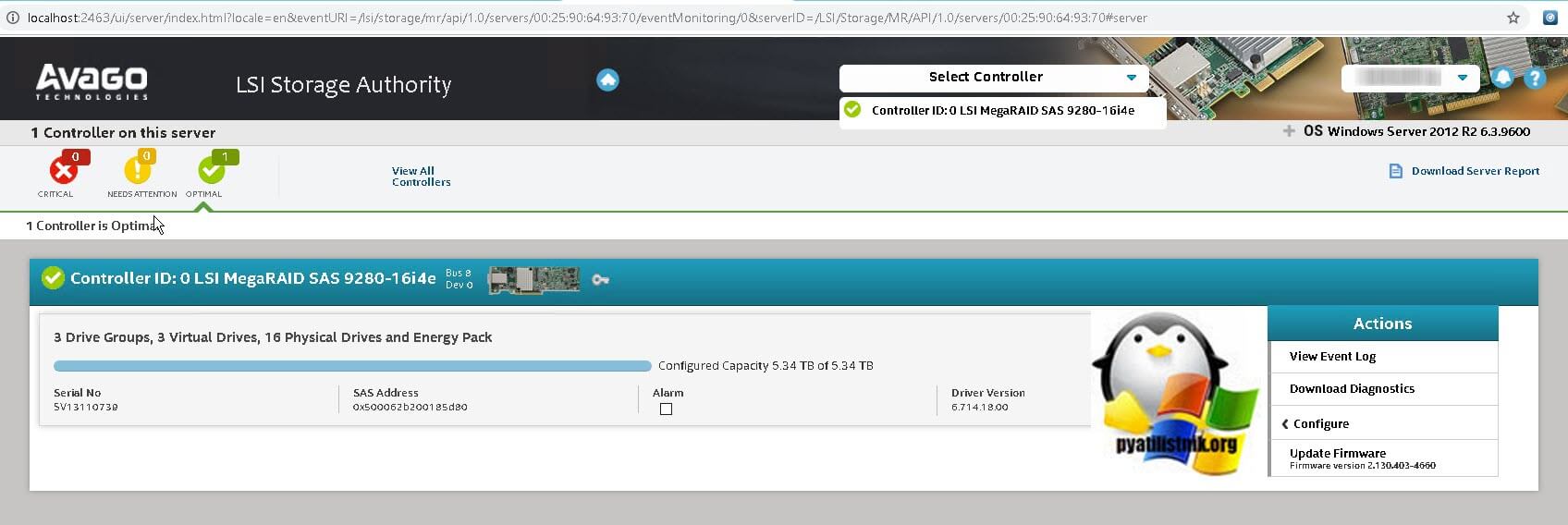
Вот так выглядит общий дашборд управления, на нем вы увидите список ваших устройств представленных на сервере, в моем примере Controller ID: 0 LSI MegaRAID SAS 9280-16i4e.
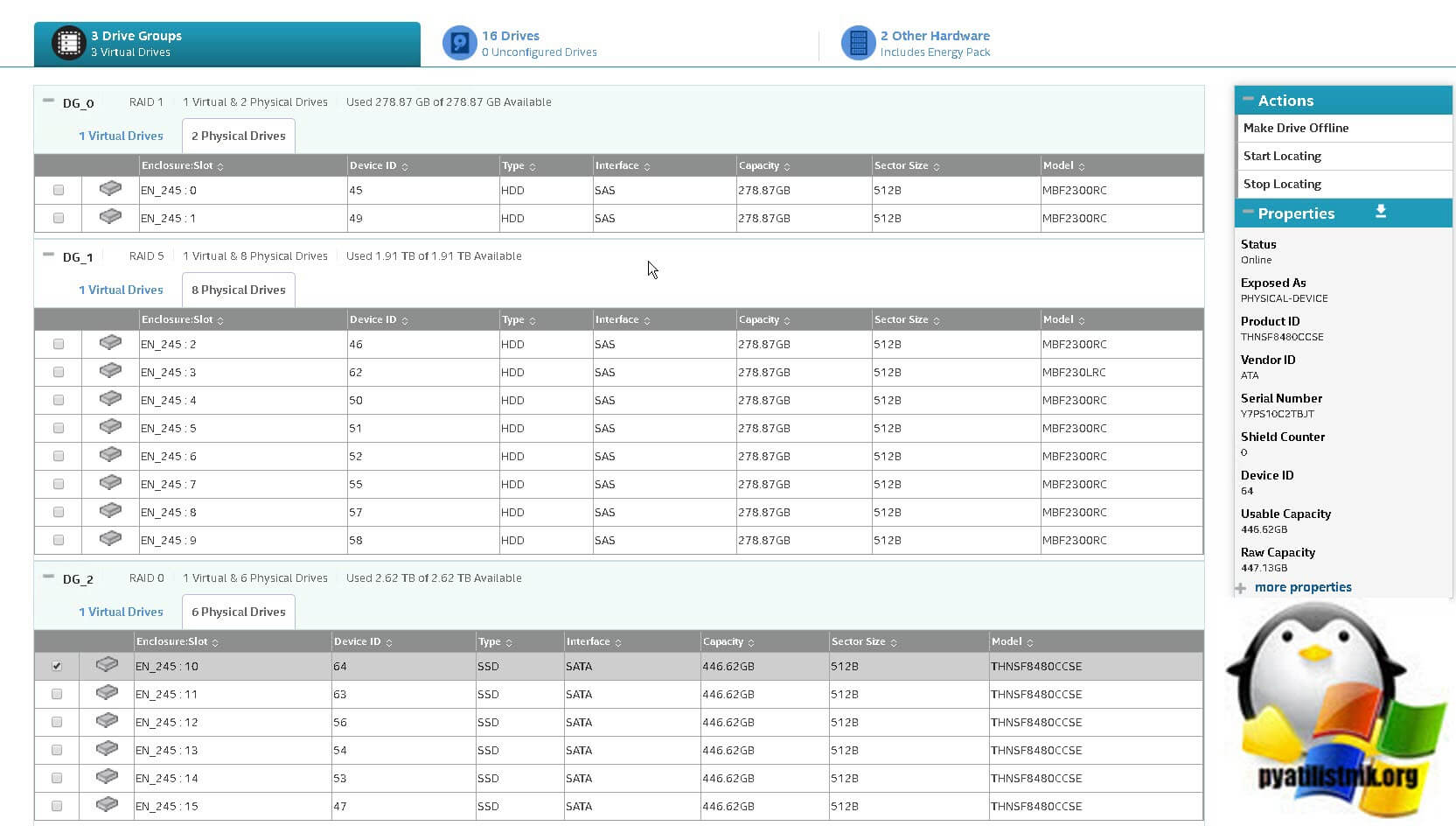
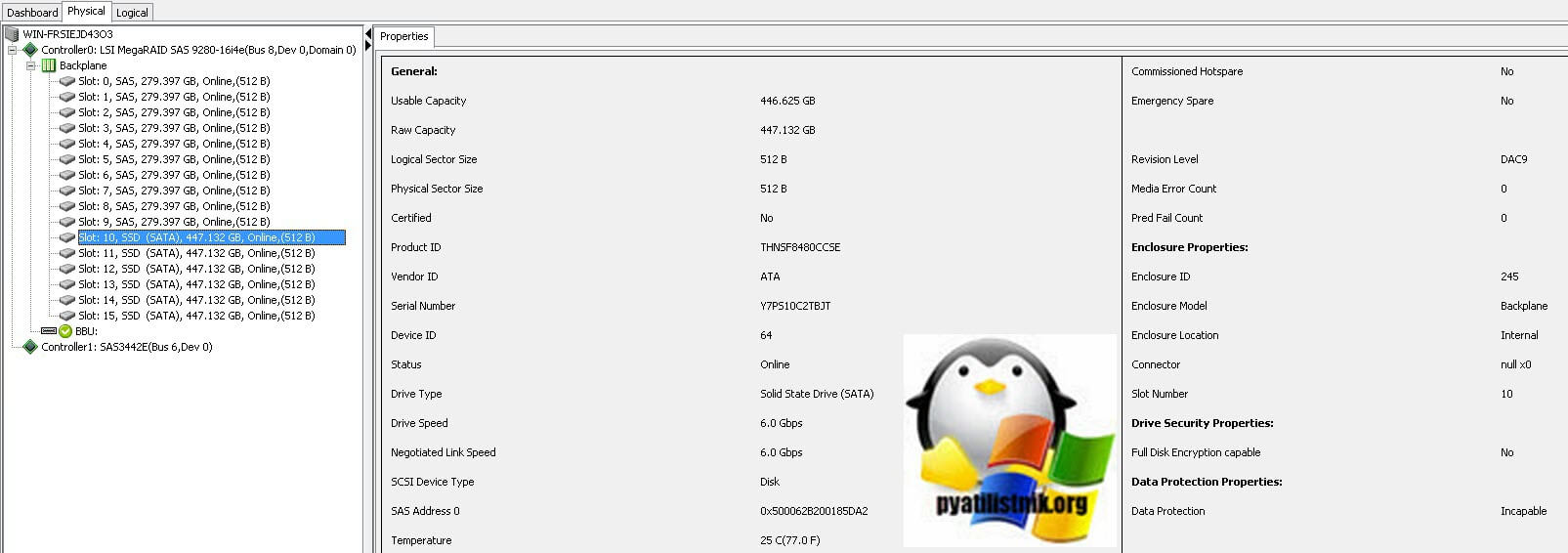
Вот так выглядит информация по вашим виртуальным и физическим дискам. Хочу отметить, что LSI Storage Authority показывает больше информации по свойствам физических дисков, тут вы легко обнаружите:
-
- Status — Online
- Exposed As — PHYSICAL-DEVICE
- Product ID — THNSF8480CCSE
- Vendor ID — ATA
- Serial Number — Y7PS10C2TBJT
- Shield Counter — 0
- Device ID — 64
- Usable Capacity — 446.62GB
- Raw Capacity — 447.13GB
- less properties — General Properties
- SAS Address 0 — 0x500062b200185da2
- Negotiated Link Speed — 6G
- Drive Speed — 6G
- Temperature — 25C
- Revision Level — DAC9
- Power Status — On
- Native Command Queueing Capable — No
- Physical Sector Size — 512B
- SCSI UNMAP — Disabled
- Enclosure Properties
- Enclosure ID — 245
- Enclosure Model — Backplane
- Enclosure Location — Internal
- Enclosure Connector — N/A
- Drive Security Properties
- Full Disk Encryption Capable — No
- Full Disk Encryption Type — NONE
- Protection Information Properties
- Protection Information — Incapable
Утилита MegaRAID Storage Manager
MegaRAID Storage Manager — это более старая утилита, с которой мы уже много взаимодействовали в предыдущих статьях. Например мы устанавливали MegaRAID Storage Manager на ESXI 5.5. Вот так выглядит базовый дашборд со сводной информацией, о RAID контроллерах LSI/Avago. Тут вы увидите:
- Общий объем ваших дисков, в моем примере это 5,3 ТБ
- Состояние контроллера (Status) — если все хорошо, то статус должен быть Optimal
- Drives — количество физических дисков
- Drive groups — количество датасторов
- Virtual Drives — количество виртуальных дисков
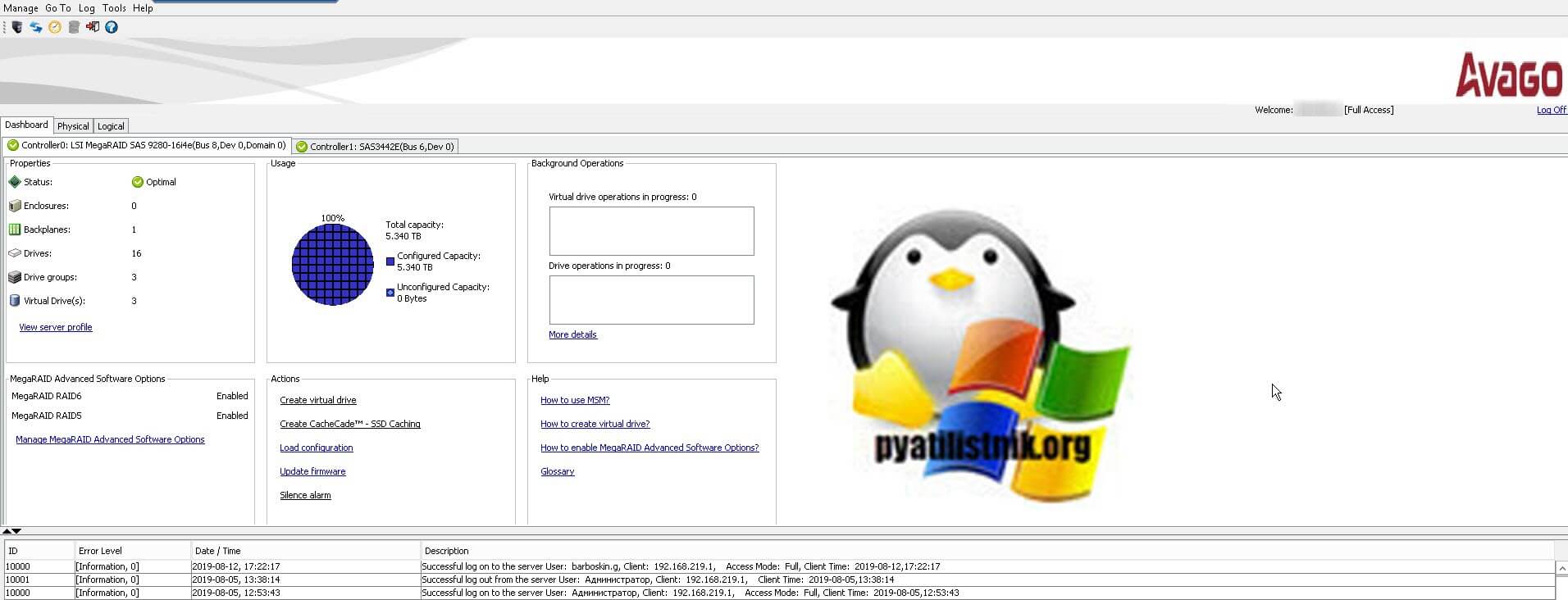
Тут же есть область «Action», позволяющая загрузить конфигурацию, обновить прошивку RAID контроллера, настроить звуковой сигнал предупреждения. Справа есть ссылки на документацию. Снизу вы увидите текущие события на вашем контроллере LSI/Avago. Вкладка «Physical» покажет ваши физические диски, выбрав любой из них вы увидите дополнительные свойства.
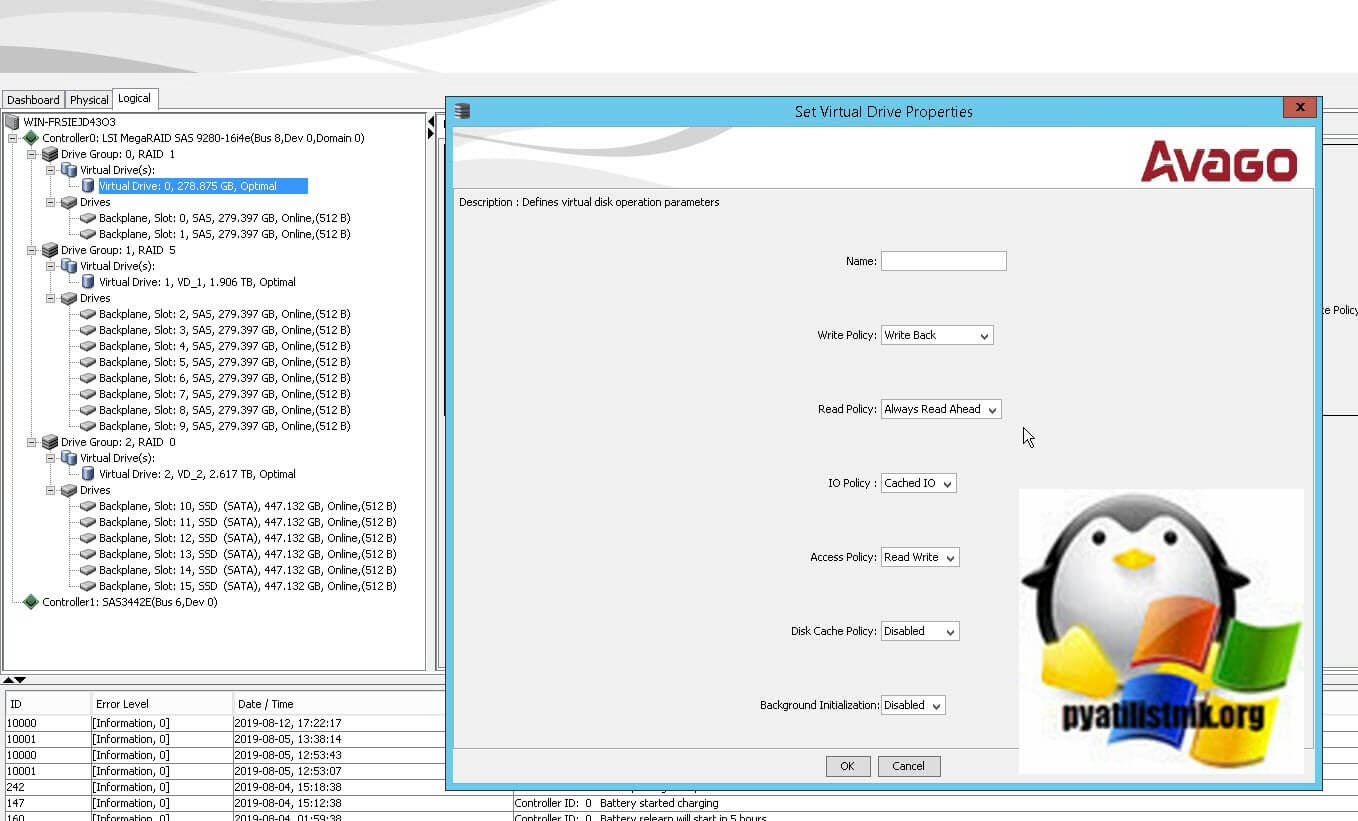
Вкладка «Logical» позволяет уже взаимодействовать с логическими сущностями. Например вы можете добавить HDD/SSD в существующий RAID массив. Вы легко можете изменить свойства любого Virtual Drive, изменить вид кэширования, включить или отключить инициализацию.
Методы создания различных видов RAID через MSM я подробно описывал. Чаще всего есть поддержка всех видов, но в некоторых контроллерах RAID 50 и 60 нужно разблокировать с помощью специального кода.
Утилита StorCLI
Инструмент StorCLI — это утилита командной строки, которая имеет больший функционал в отличии от графических аналогов LSA и MSM. Утилита очень простая и гораздо удобнее, по крайней мере с случае с Vmware ESXI, на которую порой установить MSM/LSA. это целая эпопея.
Скачать StorCLI можно по ссылке. Запускаете командную строку в режиме администратора. Для примера вы можете посмотреть общую, сводную информацию, о контроллере, для этого введите:
На выходе вы увидите:
- Версию Storecli, у меня это 007.0813 от 14 декабря 2018 года
- Количество контроллеров
- Имя компьютера
- Версия операционной системы
- Модель контроллера
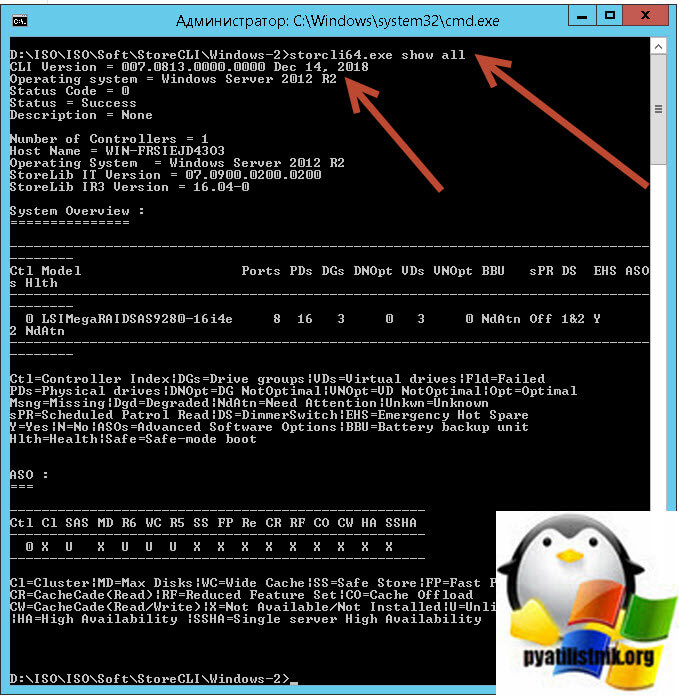
Основные возможности Storecli
Storecli поддерживает операционные системы:
- Windows Client 10
- Windows 8.1
- Windows 8
- Windows Server 2016
- Windows Server 2012 R2
- Windows Server 2012
- Red Hat Enterprise Linux 7.4
- Red Hat Enterprise Linux 7.3
- Red Hat Enterprise Linux 7.2
- Red Hat Enterprise Linux 7.1
- Red Hat Enterprise Linux 7.0
- Red Hat Enterprise Linux 6.8
- Red Hat Enterprise Linux 6.7
- Red Hat Enterprise Linux 6.6
- SUSE Linux Enterprise Server 12 SP3
- SUSE Linux Enterprise Server 12 SP2
- SUSE Linux Enterprise Server 12 SP1
- SUSE Linux Enterprise Server 12
- SUSE Linux Enterprise Server 11 SP4
- SUSE Linux Enterprise Server 11 SP3
- SUSE Linux Enterprise Server 11 SP2
- Linux PowerPC for little-endian and big-endian (32 bit and 64 bit)
- VMware ESXi 6.5 Update 1
- VMware ESXi 6.5
- VMware ESXi 6.0 Update 2
- VMware ESXi 6.0 Update 1
- VMware ESXi 6.0
- VMware ESXi 5.5 Update 3
- VMware ESXi 5.5 Update 2
- VMware ESXi 5.5 Update 1
- Citrix XenServer 7.2
- Citrix XenServer 7
- Citrix XenServer 6.5
- Citrix XenServer 6.5 SP1
- CentOS-7.4
- CentOS-7.2
- CentOS-7.1
- CentOS-6.8
- CentOS-6.7
Утилита Storecli умеет и имеет в своем арсенале:
-
- Команды показа системы
- Команды контроллера
- Показать и установить команды свойств контроллера
- Диспетчерские команды
- Команды отладки контроллера
- Команды фоновой задачи контроллера
- Команды премиум-функций
- Команды безопасности контроллера
- Команды по работе с кэшем контроллера
- Команды настройки контроллера
- Команды привода
- Команды Drive Show
- Установка команд состояния VD
- Команды инициализации VD
- Команды Locate Drives
- Подготовка к удалению дисков
- Команды безопасного стирания диска
- Команды восстановления дисков
- Команды обратного копирования диска
- Команды горячего резервирования
- Команды мониторинга производительности
- Команды виртуального для диска
- Команды добавления виртуальных дисков
- Команды удаления виртуальных дисков
- Команды показа виртуального диска
- Сохраненные команды кеширования
- Команды изменения виртуальных свойств
- Команды инициализации виртуального диска
- Команды удаления виртуального диска
- Команды миграции виртуальных дисков
- Команды проверки согласованности виртуальных дисков
- Команды инициализации
- Команды расширения виртуального диска
- Отображение таблицы плохих блоков
- Команды JBOD
- Команды, связанные с BIOS
- Команды BIOS OPROM
- Команды для группы дисков
- Команды показа группы дисков
- Команды изменения параметров питания виртуального диска
- Команды CacheVault
- Команды оболочки
- PHY Команды
- Команды интерфейса хранения PCIe
- Команды настройки соединения
- Автоматические команды кэширования физического диска
- Команды восстановления (только UEFI)
- Настройка политики кэширования на виртуальном диске
- Отображение информации о виртуальном диске
- Удаление виртуальных дисков
- Прошивка контроллера
- Команды восстановления (только UEFI)
Как видите утилита Storecli умеет делать с RAID контроллерами LSI/Avago все, что угодно, главное привыкнуть к простому синтаксису и в перед.
Утилита Megacli
Ранее перед утилитой Storecli, был инструмент Megacli, на текущий момент он устарел и его можно применять только со старыми контроллерами, которые выпущены до 2014 года, так как более новые модели он не поддерживает. Ранее я вам показывал, как устанавливать в ESXI 5.5, там мы с помощью него производили настройку контроллера и пытались посмотреть IOPS.
Последней версий Megacli является 8-07-14. . Запускаем утилиту так же, через командную строку в режиме администратора. Давайте для примера посмотрим информацию, о RAID контроллере LSI, для этого введите:
MegaCli64.exe -AdpAllInfo -aALL
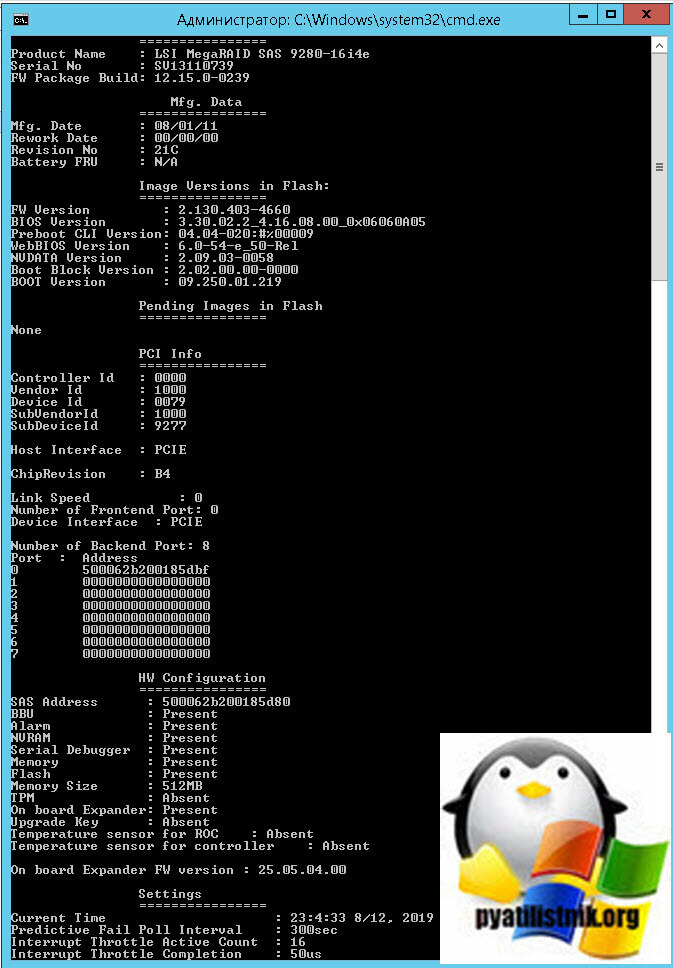
Узнать версию можно командой MegaCLI -v
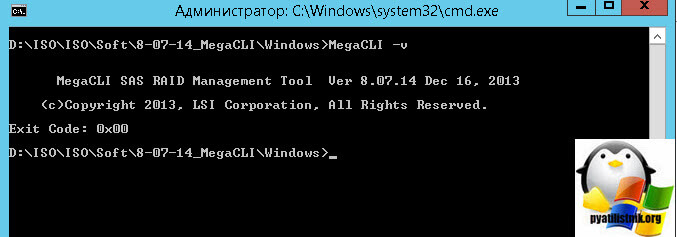
Изучить весь список команд утилиты Megacli вы можете по ссылке слева.
LSI PreBoot CD
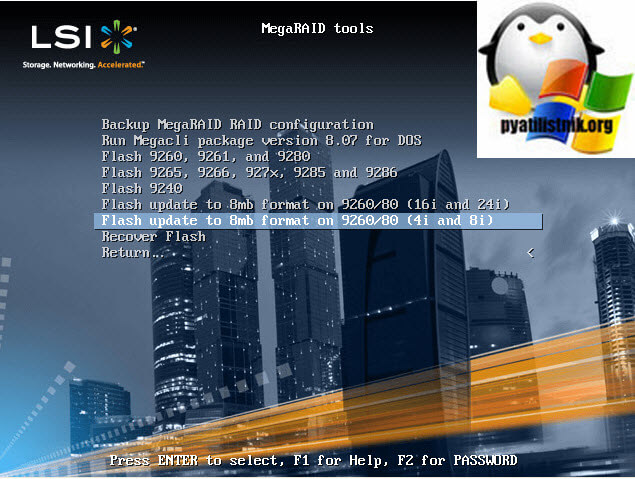
LSI PreBoot CD — это специальный загрузочный диск позволяющий вам легко произвести обновление и восстановление прошивки, выгрузить настройки RAID контроллера. Выглядит, это вот таким образом. Скачать LSI PreBoot CD вы можете по ссылке, там же обзорная статья, как его записать на флешку и загрузиться с него.
LSI Bios Configuration Utility
LSI Bios Configuration Utility — это встроенная DOS подобная утилита по настройке RAID контроллера LSI/Avago. Данная программка защита в сам контроллер и является его составляющей. Легко позволяет создать и разметить RAID массивы на контроллере перед тем, как вы будите устанавливать операционную систему. Например, LSI Bios Configuration Utility на контроллере 9381 8i.
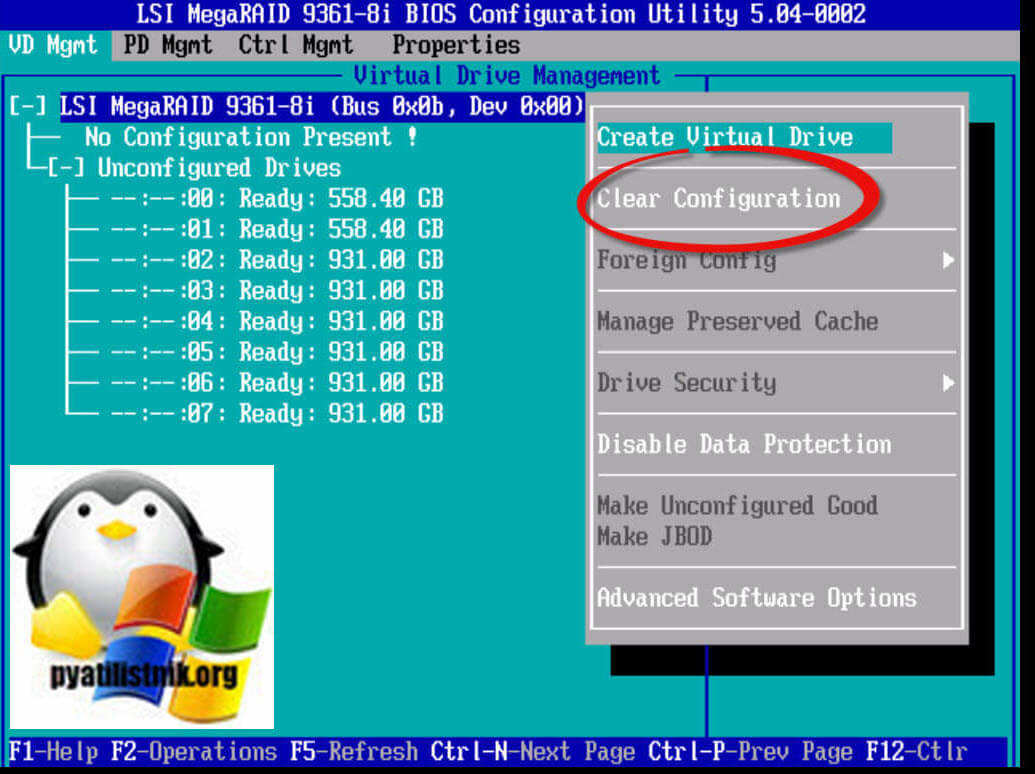
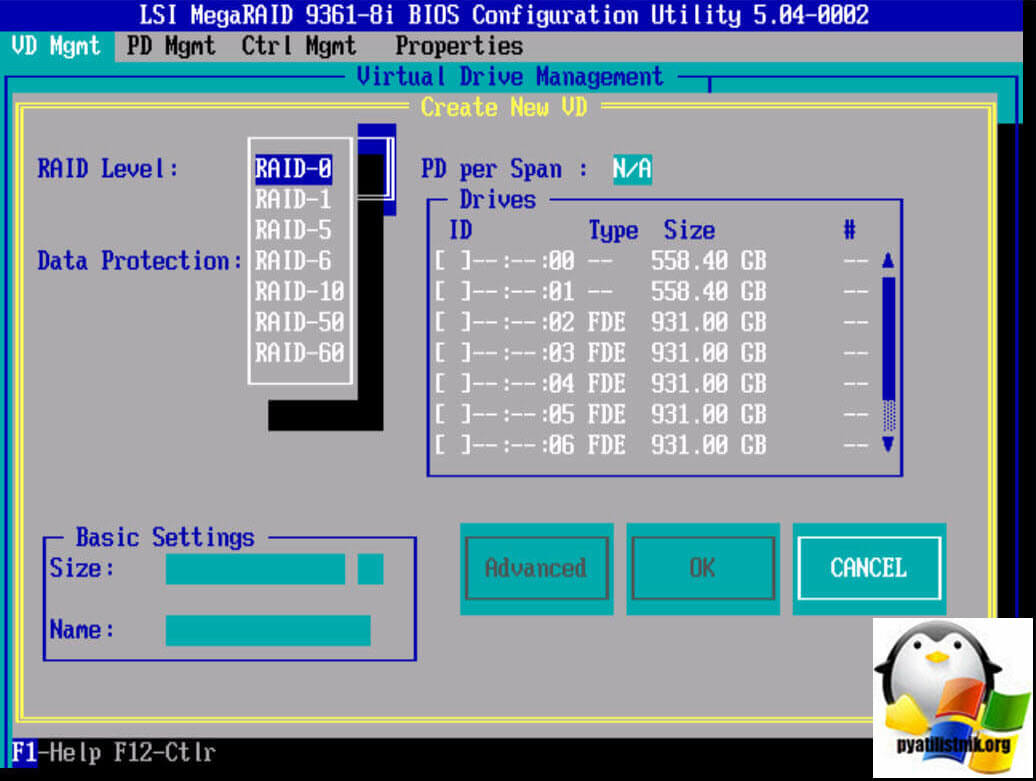
Данная утилита поддерживает большинство известных видов RAID.
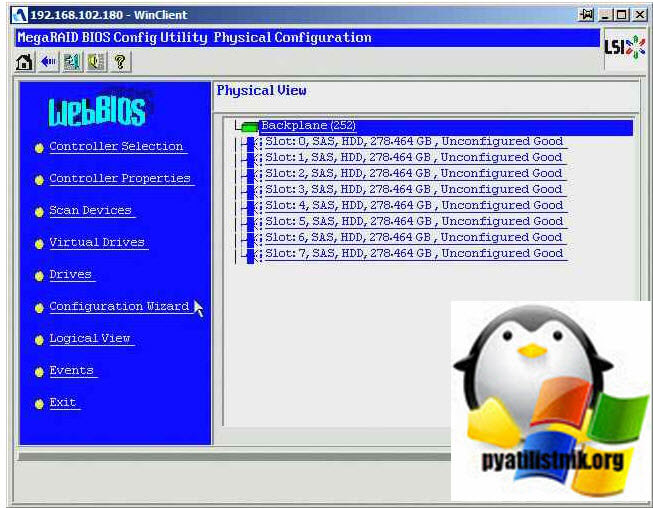
В более старых моделях контроллеров LSI, за место LSI Bios Configuration Utility идет утилита MegaRAID BIOS COnfig Utility, она так же позволяет производить настройку контроллера до установки на него операционной системы. Выглядит данная DOS подобная утилита вот так.
-
- Controller Selection — Выбор нужного контроллера
- Controller Properties — Свойства контроллера
- Scan Drives — проводит сканирование наличия дисков
- Virtual Drives — создание виртуальных массивов
- Drives — работа с дисками
- Configuration Wizard — простой мастер по созданию RAID
- Logical View — свойства локальных дисков
- Events — логи
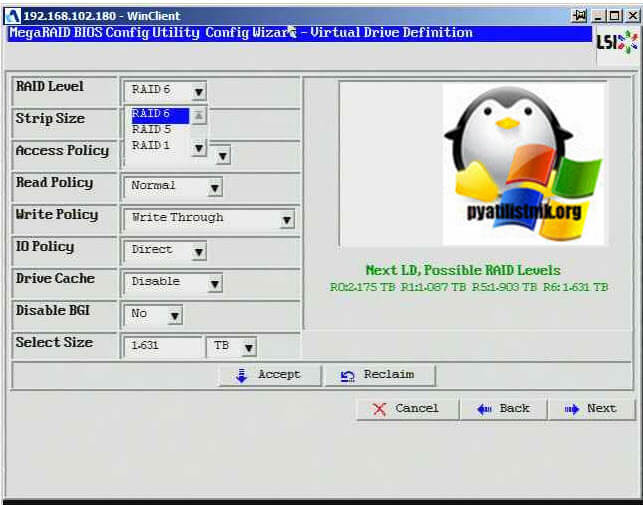
Вот так выглядит окно свойств, где вы выбирает нужный вид RAID и задаете всевозможные настройки.
На этом у меня все. Я познакомил вас с известными мне утилитами по работе с RAID контроллерами LSI/Avago. Если есть вопросы или дополнения, то пишите их в комментариях. С вами был Иван Семин, автор и создатель IT портала Pyatilistnik.org.
Гипервизоры ESXi не поддерживают программные RAID и нужны RAID- контроллеры и их соответствующая настройка, в нашем случае настройка RAID LSI 9260. Так как мы храним не просто скаченные фалы (которые можно скачать заново), а результат нашего труда (который бесценен), то обеспечение сохранности данных выходит на первое место. Необходимо, как минимум, создать RAID уровня 1.
Включаем питание и запускаем сервер.
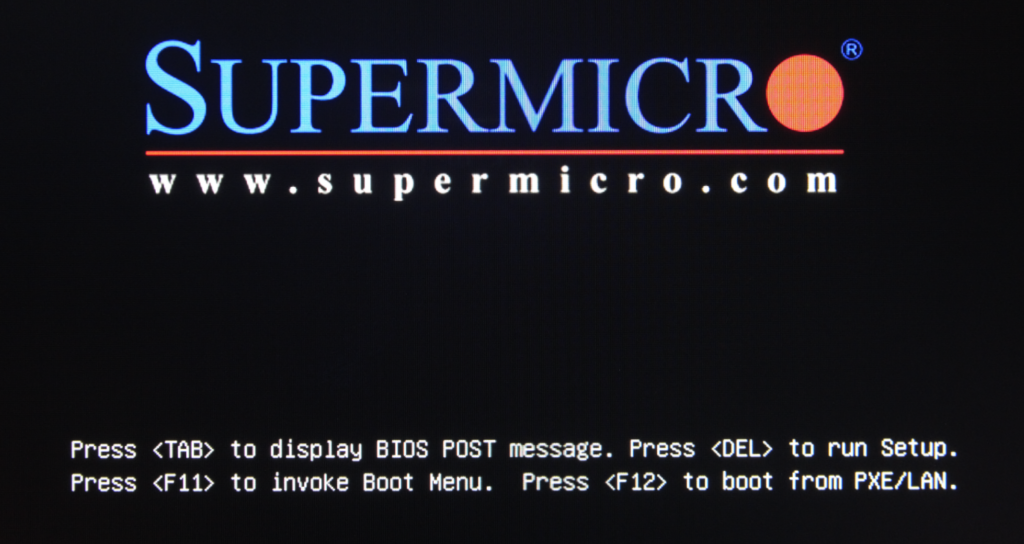
Можно ничего не нажимать, нам нужно дойти до настройки RAID, после которой будет перезагрузка. Даже если нажать <Delete> все равно до настройки BIOS не дойдем.

Видим два наших физических диска и контролер RAID (в моем случае LSI Logic MegaRAID SAS 9260-8i). Переходим в настройку RAID-контроллера: нажимаем <Ctrl><H>.
Примечание: при инициализации RAID-контроллера будет выведено приглашение для того, чтобы войти в настройки контроллера. Набор кнопок, которые нужно нажать, зависит от производителя контроллера, возможно от модели. Для Adaptec это <Ctrl><A>, в моем случае для LSI это <Ctrl><H>. После нажатия попадаем в утилиту управления контроллером, где можно выполнить все дальнейшие действия по настройке.

Запускаем настройку для единственного адаптера: выбираем <Start>.

Создаем новую конфигурацию дисков
Переходим в ассистент по настройке: выбираем Configuration wizard.

Создаем новую конфигурацию с удалением старой (старой нет, поэтому неважно): активируем опцию New Configuration и выбираем <Next>.
Примечание: если настройка RAID LSI Logic SAS 9260-8i уже проводилась и есть сохраненная конфигурация RAID и, например, мы добавили еще физические диски и хотим сделать новый массив, то выбираем Add Configuration.

“destroy all virtual drives” напоминает Wrath of God: Destroy all creatures. They can’t be regenerated.
Разрешаем…

Далее активируем опцию Manual Configuration и выбираем <Next> (предпочитаю ручные настройки).

Выделяем первый физический диск для добавления в группу и выбираем <Add to Array>.

Теперь выделяем второй физический диск для добавления в группу и выбираем <Add to Array>.
Примечание: можно нажав <Ctrl> выделить сразу оба диска и один раз нажать <Add to Array>.

Выбираем <Accept DG> для формирования группы.

Выбираем <Next>.

Теперь выбираем наш массив и далее выбираем <Add to SPAN>.

И выбираем <Next>.
Примечание: SPAN – набор с распределением данных по дискам (конкатенация адресного пространства дисков), при этом зеркалирование в группе сохраняется, а не просто 2 диска превращаются в один большой. Так как у нас одна группа, которая будет зеркалироваться, и она одна в SPAN, то распределять нечего, для нас SPAN не несет смысловой нагрузки, просто добавляем в него группу.
Создаем RAID уровня 1

Создаем RAID с типом 1 (mirror): в поле RAID Level выбираем RAID 1, в поле Select Size указываем 900GB и выбираем <Accept>.

Да, мы согласны потерять в производительности и выиграть в надежности (данные в кэше не потеряются, его не будет): выбираем <Yes>, это вернет нас обратно на экран Virtual Drive Definition.
Выбираем <Back> и повторяем создание SPAN и RAID уровня 1 на 900GB.


В третий раз закинул он невод… Делаем еще один диск на 60,5GB, он будет системным, на него поставим гипервизор.
Примечание: Вы можете переосмыслить объем, создать диски меньшего размера, или один большой и уже его потом делить. Для S/4HANA достаточно 450GiB.
Внимание: некоторые бизнес-функции при активации создают дополнительные индексы таблиц, например активация бизнес-функции SRIS_SOURCE_SEARCH: ABAP Source Search (Reversible) приведет к созданию индекса, который может потребить до 100Гб дискового пространства, см. ноту 1918229 – ABAP Source Search: Enable via Business Function (в моем случае было 44Гб). Соответственно, при выборе объема дисков RAID на уровне физического сервера, потом при создании хранилища на уровне гипервизора и уже потом при создании логических разделов на уровне ОС необходимо учитывать дополнительный объем, который может потребоваться для системных нужд.
В конце получаем такую картину:

Выбираем <Next>.

Выбираем <Accept>.

Теперь выбираем <Yes>.

SSD для буфера у нас нет: выбираем <Cancel>.

Выбираем <Yes>.

Утилита сама сделает Fast Initialize для дисков. Но последний, маленький, системный я установил, как загрузочный (выбрать диск, выбрать Set Boot Drive, выбрать <Go>). Далее выбираем <Back>, чтобы выйти и просмотреть результат нашего труда.

Выбираем <Exit>.

И выбираем <Yes>.

Перезагружаем сервер (можно нажать <Ctrl><Alt><Del>).
Настройка BIOS

После перезагрузки нажимаем <Delete> при появлении соответствующего приглашения

Видим конфигурацию нашего RAID контроллера и потом попадаем в BIOS

Устанавливаем дату и время, если нужно.

Переходим на закладку Advanced основного меню далее выбираем CPU Configuration

и проверяем что включена виртуализация: Intel Virtualization Technology = [Enable].

На закладке Advanced основного меню выбираем SATA Configuration, переходим в настройки встроенного контроллера.

Встроенный контролер можно отключить (это опционально по желанию, никакой явной потребности в этом я не знаю), у нас внешний RAID, выбираем SATA Controller = [Disabled]. Нажимаем <Esc> для возврата.

На закладке Advanced основного меню выбираем sSATA Configuration, переходим в настройки встроенного контроллера.

Встроенный контролер можно отключить (это опционально по желанию, никакой явной потребности в этом я не знаю), у нас внешний RAID, выбираем sSATA Controller = [Disabled]. Нажимаем <Esc> для возврата.

На закладке Advanced основного меню выбираем Chipset Configuration -> North Bridge -> Memory Configuration -> Memory RAS Configuration. Эти функции отвечают за исправление ошибок памяти, должны быть включены. Нажимаем <Esc> для возврата.

На закладке Boot основного меню указываем последовательность устройств для загрузки: сначала грузимся с жесткого диска потом с флешки. Так как первоначально на жестком диске ничего нет, то загрузка первый раз пойдет с флешки, и мы установим ESXi.

Для первой строки

Для второй строки.
Еще можно поменять параметры включения/выключения: на закладке Advanced основного меню выбираем Boot Feature

Все ниже IMHO не обязательно к применению:
Для Power Button Function выбрать 4 Seconds Override – для жесткого выключения нужно держать кнопку включения (на системном блоке) нажатой 4 и более секунд. Если кратковременно нажать кнопку включения, то система попытается корректно завершить процессы и потом выключиться.
Для Restore on AC Power Loss выбрать Last State – после отключения энергоснабжения сервера при возобновлении подачи электричества сервер вернется в то состояние, в котором был до потери электропитания.
Сохраняем и выходим: нажимаем <F4>, выбираем Yes, нажимаем <Enter>.
ИТОГО: выполнена настройка RAID LSI 9260 и BIOS/ Теперь можно переходить к установке гипервизора
Убедитесь в том, что контроллер LSI MegaRAID SAS установлен в компьютер, и что жесткие диски
подключены к этому контроллеру, а не к разъемам на материнской плате.
Открытие утилиты конфигурирования LSI MegaRAID BIOS
В этом разделе приведены инструкции по открытию утилиты конфигурирования LSI MegeRAID BIOS.
Чтобы открыть утилиту конфигурирования LSI MegaRAID BIOS, выполните указанные ниже действия.
1. При загрузке компьютера следуйте инструкциям на экране.
2. Нажмите Ctrl+H, чтобы открыть меню CONTROLLER SELECTION.
3. Выберите контроллер, который нужно настроить, а затем нажмите Start, чтобы открыть утилиту
конфигурирования LSI MegaRAID BIOS.
Создание томов RAID с помощью утилиты конфигурирования LSI
MegaRAID BIOS
В этом разделе приведены инструкции по использованию утилиты конфигурирования LSI MegaRAID
BIOS для создания томов RAID.
Для создания томов RAID с помощью утилиты конфигурирования LSI MegaRAID BIOS выполните
указанные ниже действия.
1. На главном экране WebBIOS выберите пункт Configuration Wizard, чтобы открыть окно выбора
типа конфигурирования.
2. Клавишами со стрелками вверх и вниз выберите один из трех типов конфигурирования.
• Clear Configuration: очистка имеющейся конфигурации.
• New Configuration: очистка имеющейся и создание новой конфигурации.
• Add Configuration: сохранение имеющейся конфигурации хранилища и добавление новых
жестких дисков. Если выбрать создание конфигурации, никакие данные потеряны не будут.
3. Выберите Add Configuration, а затем нажмите Next. Откроется окно Configuration Method, в
котором можно выбрать один из двух вариантов.
• Manual Configuration: создание групп жестких дисков и виртуальных дисков, а также
настройка соответствующих параметров выполняются вручную.
• Automatic Configuration: автоматически создается оптимальная конфигурация RAID.
4. Выберите Manual Configuration, а затем нажмите Next. Откроется окно Drive Group Definition.
Чтобы создать группы жестких дисков, выполните указанные ниже действия.
a. Выберите один или несколько жестких дисков для включения в группу (чтобы выбрать
несколько жестких дисков, удерживайте нажатой клавишу Ctrl).
b. Нажмите Add To Array, чтобы переместить выбранные жесткие диски в список Drive Groups.
c. Нажмите Accept DG, чтобы создать группу жестких дисков.
d. Повторите описанные выше действия для каждой группы жестких дисков, которую нужно
создать.
5. Нажмите кнопку Next. Откроется окно Span Definition. Выберите группу жестких дисков, которую
нужно добавить к составному тому, а затем выберите Add to SPAN. Повторяйте это действие,
пока не выберите все нужные группы жестких дисков.
6. Нажмите кнопку Next. Откроется окно Virtual Drive Definition. На экране отобразится список
использующихся по умолчанию значений параметров виртуального жесткого диска. Замените их
нужными значениями. Нажмите Accept, а затем следуйте инструкциям по настройке параметров,
которые будут появляться на экране.
Глава 8. Конфигурирование массива RAID
83
Процедура создания RAID10 на контроллерах LSI MegaRAID несколько непрозрачна. Рассмотрим ее по шагам на примере модели SAS 9260-4i и четырех SATA HDD.
При загрузке системы нажимаем +, что бы попасть в интерфейс настройки LSI MegaRAID.
Как известно RAID 10 – это RAID 1+0, т.е. набор логических хранилищ RAID 1, склеенных в один логический RAID 0. Создадим RAID 10 с помощью «Configuration Wizard».


Конкретно в нашем примере необходимо создать два Drive Group, каждому из которых присвоить по два HDD. В других конфигурациях количество Drive Group может быть больше – в зависимости от количества носителей.


Теперь созданные Drive Group необходимо добавить в Span.

И на последнем этапе приступаем к созданию непосредственно RAID 10.

Для задания максимально допустимого объема нового виртуального диска, используйте кнопку Update Size, а затем нажмите Accept.
На этом процедура создания RAID 10 закончена.


Эта статья была полезной?
Настройка RAID1 на RAID-контроллере LSI MegaRAID
Во время загрузки BIOS-а будет предложено перейти в управление самим контроллером.
Для этого — нажимаем комбинацию Ctrl+H: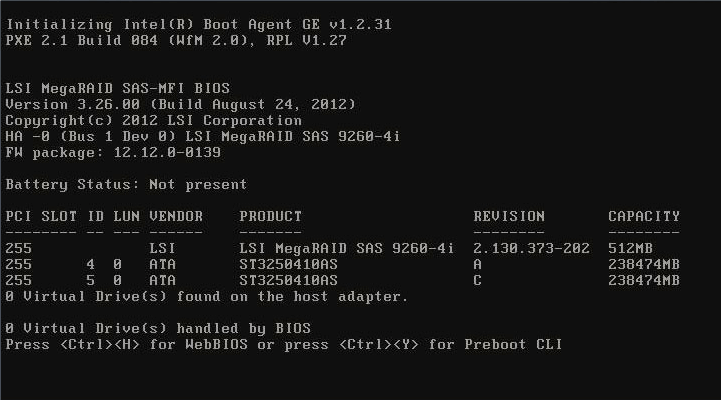
В следующем окне предлагается выбрать какой именно из адаптеров (если их несколько) будем настраивать.
Тут он один: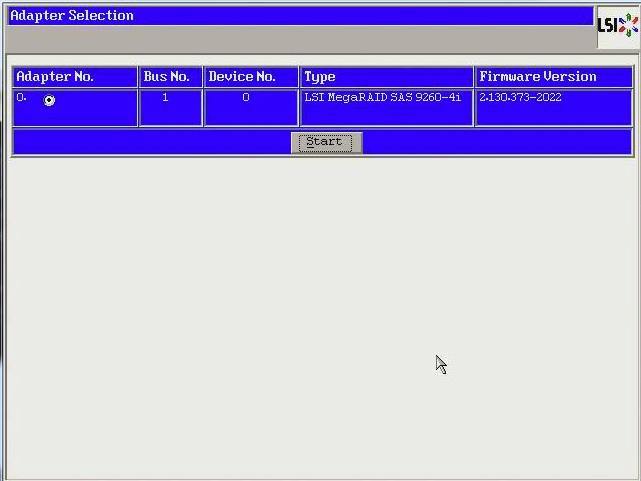
Далее — мы попадаем в основное окно конфигуратора.
Для настройки RAID — нажимаем Configuration Wizard: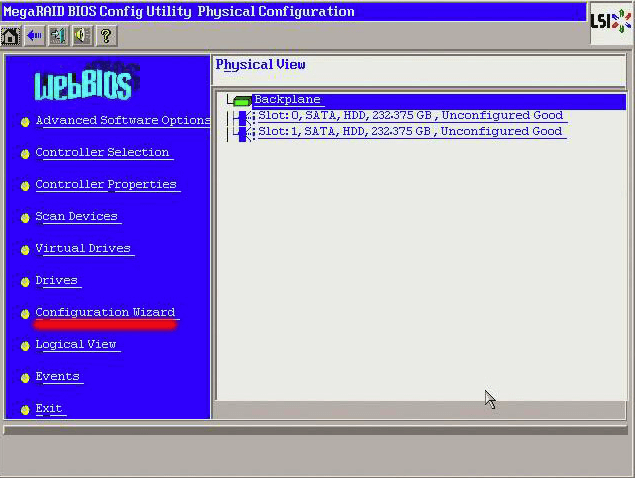
В следующем окне нам предлагается выбрать — что именно требуется сделать:
Clear Configuration — удалить существующую конфигурацию;New Configuration — удалить существующую и создать вместо неё новую конфигурацию, при этом все данные будут утеряны;Add Configuration — сохранить предыдущую конфигурацию и потом добавить новую, при этом данные не будут утеряны.
Так как в примере рассматривается установка на новом сервере — выбираем New Configuration: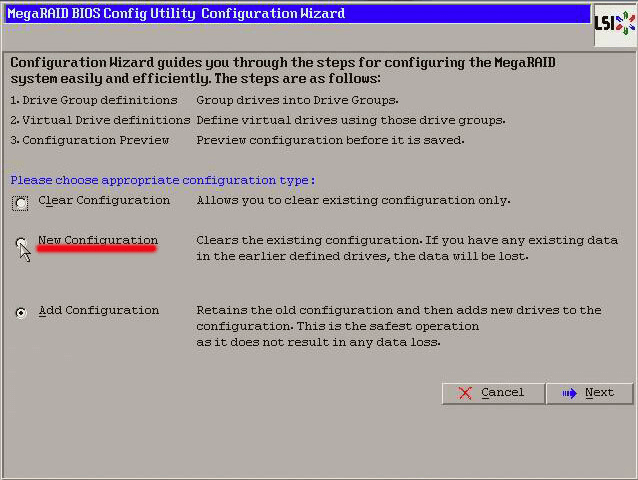
Теперь у нас запрашивают подтверждение выполнения операции — удаление старой и создание новой конфигурации и виртуального устройства.
Ещё раз предупреждают, что все данные будут утеряны: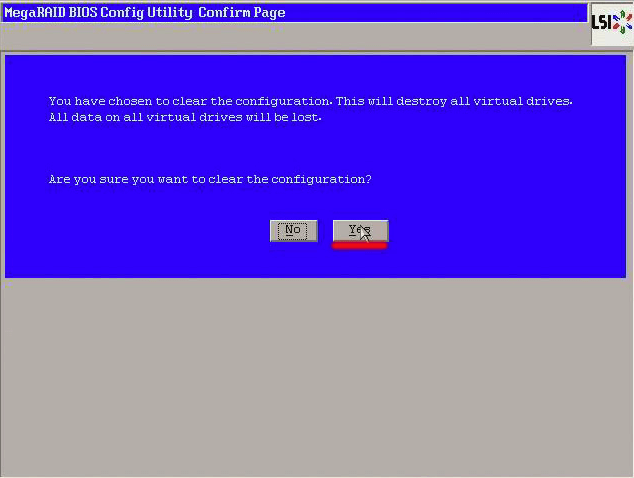
В следующем окне — выбираем Automatic Configuration, поле Redundancy («избыточность») можно не трогать: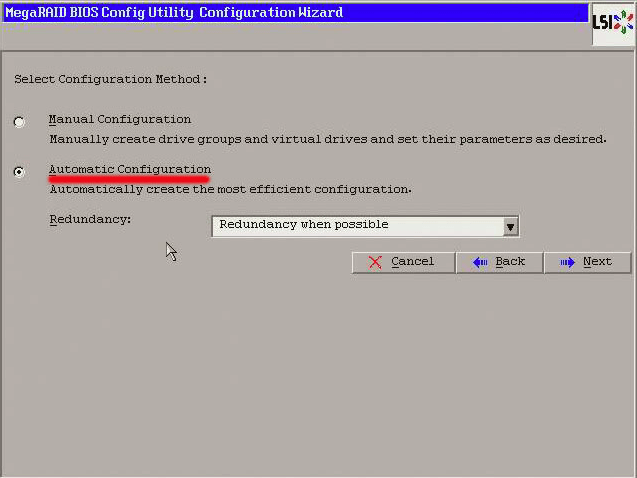
Проверяем созданную конфигурацию: слева физические устройства, справа — виртуальный жесткий диск: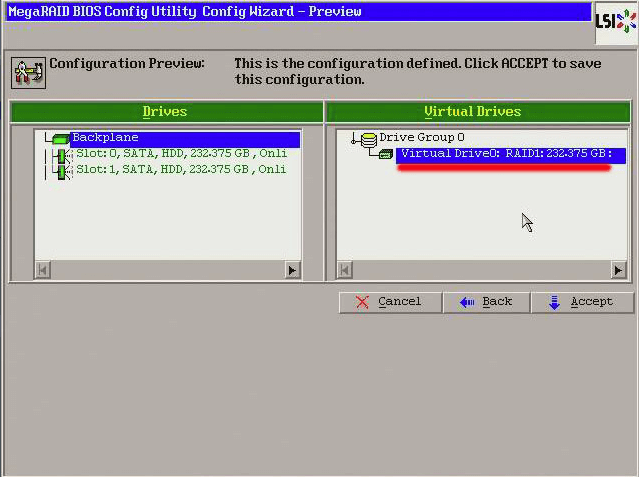
Снова запрашивает подтверждение, и снова нажимаем Yes: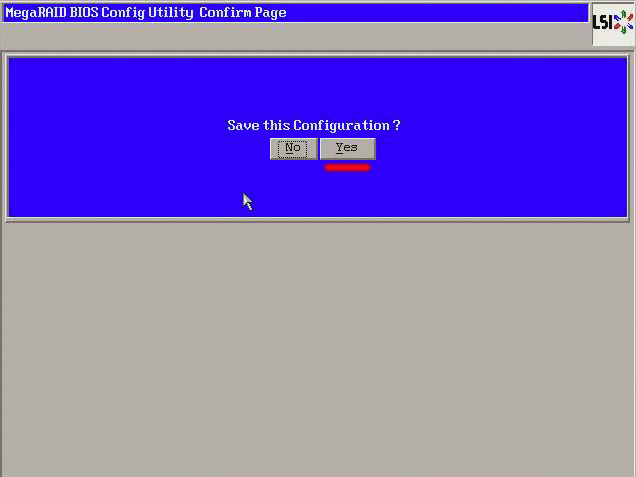
И ещё раз предупреждение о том, что все данные будут уничтожены — опять кликаем Yes: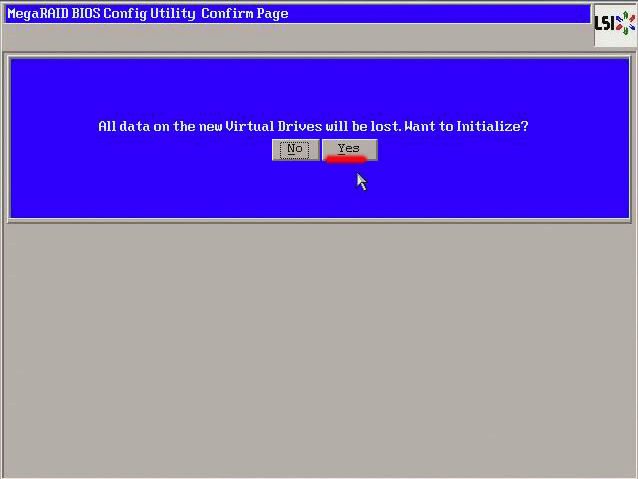
Далее выполняется инициализация нового устройства, проходит очень быстро: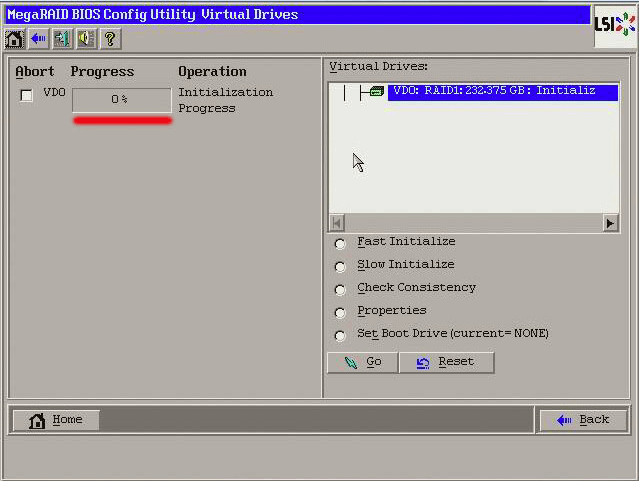
После окончания процесса инициализации — можно нажимать Home: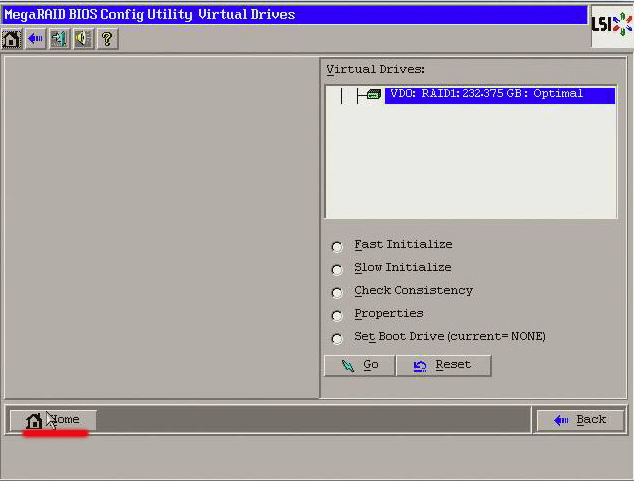
Обратите внимание на правую часть окна — и сравните его с третьим скриншотом из статьи — теперь у нас появились Drive Group и Virtual Drive.
Нажимаем Exit: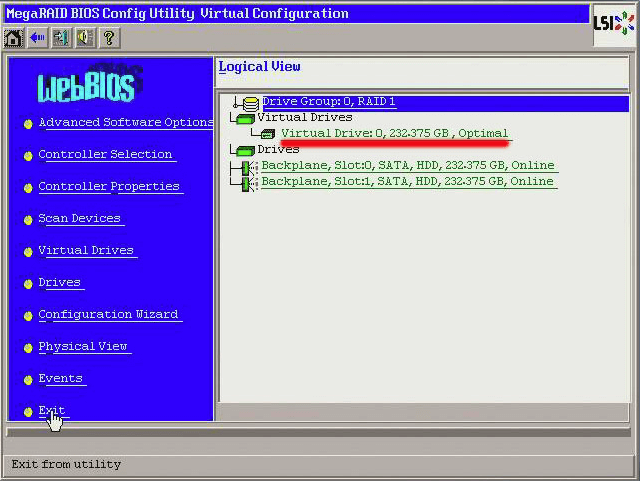
Подтверждаем завершение работы с конфигурационной утилитой LSI MegaRAID SAS-9260-4i, жмём Yes
Настройка контроллера завершена, можно перезагружать сервер и начинать установку операционной системы.
Во время следующей загрузки — обратите внимание на список устройств — и тут отображается наш новый Virtual Drive и его схема — RAID1: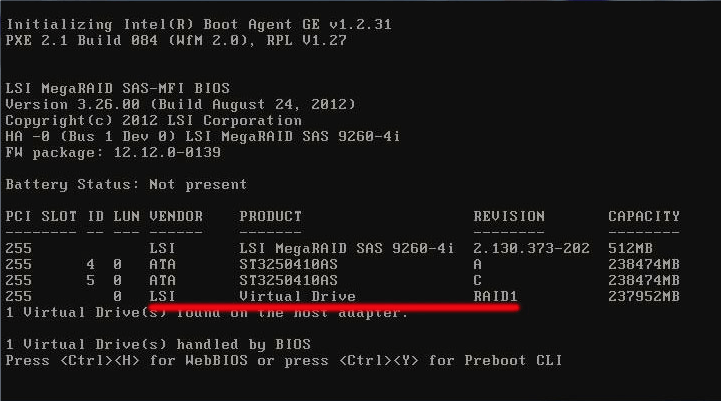
Гипервизоры ESXi не поддерживают программные RAID и нужны RAID- контроллеры и их соответствующая настройка, в нашем случае настройка RAID LSI 9260. Так как мы храним не просто скаченные фалы (которые можно скачать заново), а результат нашего труда (который бесценен), то обеспечение сохранности данных выходит на первое место. Необходимо, как минимум, создать RAID уровня 1.
Включаем питание и запускаем сервер.
Можно ничего не нажимать, нам нужно дойти до настройки RAID, после которой будет перезагрузка. Даже если нажать <Delete> все равно до настройки BIOS не дойдем.
Видим два наших физических диска и контролер RAID (в моем случае LSI Logic MegaRAID SAS 9260-8i). Переходим в настройку RAID-контроллера: нажимаем <Ctrl><H>.
Примечание: при инициализации RAID-контроллера будет выведено приглашение для того, чтобы войти в настройки контроллера. Набор кнопок, которые нужно нажать, зависит от производителя контроллера, возможно от модели. Для Adaptec это <Ctrl><A>, в моем случае для LSI это <Ctrl><H>. После нажатия попадаем в утилиту управления контроллером, где можно выполнить все дальнейшие действия по настройке.
Запускаем настройку для единственного адаптера: выбираем <Start>.
Создаем новую конфигурацию дисков
Переходим в ассистент по настройке: выбираем Configuration wizard.
Создаем новую конфигурацию с удалением старой (старой нет, поэтому неважно): активируем опцию New Configuration и выбираем <Next>.
Примечание: если настройка RAID LSI Logic SAS 9260-8i уже проводилась и есть сохраненная конфигурация RAID и, например, мы добавили еще физические диски и хотим сделать новый массив, то выбираем Add Configuration.
“destroy all virtual drives” напоминает Wrath of God: Destroy all creatures. They can’t be regenerated.
Разрешаем…
Далее активируем опцию Manual Configuration и выбираем <Next> (предпочитаю ручные настройки).
Выделяем первый физический диск для добавления в группу и выбираем <Add to Array>.
Теперь выделяем второй физический диск для добавления в группу и выбираем <Add to Array>.
Примечание: можно нажав <Ctrl> выделить сразу оба диска и один раз нажать <Add to Array>.
Выбираем <Accept DG> для формирования группы.
Выбираем <Next>.
Теперь выбираем наш массив и далее выбираем <Add to SPAN>.
И выбираем <Next>.
Примечание: SPAN – набор с распределением данных по дискам (конкатенация адресного пространства дисков), при этом зеркалирование в группе сохраняется, а не просто 2 диска превращаются в один большой. Так как у нас одна группа, которая будет зеркалироваться, и она одна в SPAN, то распределять нечего, для нас SPAN не несет смысловой нагрузки, просто добавляем в него группу.
Создаем RAID уровня 1
Создаем RAID с типом 1 (mirror): в поле RAID Level выбираем RAID 1, в поле Select Size указываем 900GB и выбираем <Accept>.
Да, мы согласны потерять в производительности и выиграть в надежности (данные в кэше не потеряются, его не будет): выбираем <Yes>, это вернет нас обратно на экран Virtual Drive Definition.
Выбираем <Back> и повторяем создание SPAN и RAID уровня 1 на 900GB.
В третий раз закинул он невод… Делаем еще один диск на 60,5GB, он будет системным, на него поставим гипервизор.
Примечание: Вы можете переосмыслить объем, создать диски меньшего размера, или один большой и уже его потом делить. Для S/4HANA достаточно 450GiB.
Внимание: некоторые бизнес-функции при активации создают дополнительные индексы таблиц, например активация бизнес-функции SRIS_SOURCE_SEARCH: ABAP Source Search (Reversible) приведет к созданию индекса, который может потребить до 100Гб дискового пространства, см. ноту 1918229 – ABAP Source Search: Enable via Business Function (в моем случае было 44Гб). Соответственно, при выборе объема дисков RAID на уровне физического сервера, потом при создании хранилища на уровне гипервизора и уже потом при создании логических разделов на уровне ОС необходимо учитывать дополнительный объем, который может потребоваться для системных нужд.
В конце получаем такую картину:
Выбираем <Next>.
Выбираем <Accept>.
Теперь выбираем <Yes>.
SSD для буфера у нас нет: выбираем <Cancel>.
Выбираем <Yes>.
Утилита сама сделает Fast Initialize для дисков. Но последний, маленький, системный я установил, как загрузочный (выбрать диск, выбрать Set Boot Drive, выбрать <Go>). Далее выбираем <Back>, чтобы выйти и просмотреть результат нашего труда.
Выбираем <Exit>.
И выбираем <Yes>.
Перезагружаем сервер (можно нажать <Ctrl><Alt><Del>).
Настройка BIOS
После перезагрузки нажимаем <Delete> при появлении соответствующего приглашения
Видим конфигурацию нашего RAID контроллера и потом попадаем в BIOS
Устанавливаем дату и время, если нужно.
Переходим на закладку Advanced основного меню далее выбираем CPU Configuration
и проверяем что включена виртуализация: Intel Virtualization Technology = [Enable].
На закладке Advanced основного меню выбираем SATA Configuration, переходим в настройки встроенного контроллера.
Встроенный контролер можно отключить (это опционально по желанию, никакой явной потребности в этом я не знаю), у нас внешний RAID, выбираем SATA Controller = [Disabled]. Нажимаем <Esc> для возврата.
На закладке Advanced основного меню выбираем sSATA Configuration, переходим в настройки встроенного контроллера.
Встроенный контролер можно отключить (это опционально по желанию, никакой явной потребности в этом я не знаю), у нас внешний RAID, выбираем sSATA Controller = [Disabled]. Нажимаем <Esc> для возврата.
На закладке Advanced основного меню выбираем Chipset Configuration -> North Bridge -> Memory Configuration -> Memory RAS Configuration. Эти функции отвечают за исправление ошибок памяти, должны быть включены. Нажимаем <Esc> для возврата.
На закладке Boot основного меню указываем последовательность устройств для загрузки: сначала грузимся с жесткого диска потом с флешки. Так как первоначально на жестком диске ничего нет, то загрузка первый раз пойдет с флешки, и мы установим ESXi.
Для первой строки
Для второй строки.
Еще можно поменять параметры включения/выключения: на закладке Advanced основного меню выбираем Boot Feature
Все ниже IMHO не обязательно к применению:
Для Power Button Function выбрать 4 Seconds Override – для жесткого выключения нужно держать кнопку включения (на системном блоке) нажатой 4 и более секунд. Если кратковременно нажать кнопку включения, то система попытается корректно завершить процессы и потом выключиться.
Для Restore on AC Power Loss выбрать Last State – после отключения энергоснабжения сервера при возобновлении подачи электричества сервер вернется в то состояние, в котором был до потери электропитания.
Сохраняем и выходим: нажимаем <F4>, выбираем Yes, нажимаем <Enter>.
ИТОГО: выполнена настройка RAID LSI 9260 и BIOS/ Теперь можно переходить к установке гипервизора
4,802,296

Megaraid Bios Config Utility инструкция на русском тарифы на
Enter a world where style is an expression of individuality. From fashion trends to style tips, we’re here to ignite your imagination, empower your self-expression, and guide you on a sartorial journey that exudes confidence and authenticity in our Megaraid Bios Config Utility инструкция на русском тарифы на section.

установка Megaraid Storage Manager на Windows
установка Megaraid Storage Manager на Windows

Avago Megaraid Storage Manager настройка
Avago Megaraid Storage Manager настройка
Hardware Raid10 Megaraid Bios Config Utility (supermicro Impi)
Hardware Raid10 Megaraid Bios Config Utility (supermicro Impi)
Настройка аппаратного raid10 с помощью megaraid bios config utility на сервере supermicro через интерфейс how to do a basic megaraid bios configuration for pre vmware installation. in this example i am creating a raid 6 drive set. Создание двух масивов raid через megaraid bios config utility для nec express 5800. i’ve had some of my customers contact me saying they tried to follow my lsi troubleshooting video, but could not get into the lsi basic configuration of raid 1 setup. type: lsi megaraid sas 9267 8i firmware: 23.1.1 0017 server model: nec expresso5800 r120d 2m hard disk: 8 x hst disk aparat v gk062. read more comment below related article at here is how to configurate a raid 10 for ibm server: system x express x3300 m4. database is currently offline. please do not reboot. if after refreshing this page in five minutes this message persists, please
Conclusion
Having examined the subject matter thoroughly, it is clear that post offers useful information about Megaraid Bios Config Utility инструкция на русском тарифы на. Throughout the article, the writer demonstrates an impressive level of expertise about the subject matter. Especially, the section on Z stands out as a key takeaway. Thanks for reading this post. If you have any questions, please do not hesitate to reach out via the comments. I am excited about your feedback. Furthermore, here are a few similar articles that might be helpful:
Related image with megaraid bios config utility инструкция на русском тарифы на
Related image with megaraid bios config utility инструкция на русском тарифы на
null
Это руководство призвано помочь в создании аппаратного RAID с использованием контроллера LSI 9271-4i. Утилита LSI Web BIOS присутствует на аппаратных 6Гбит/с контроллерах LSI большинства брендов. HBA-контроллеры не рассматриваются в этом руководстве.
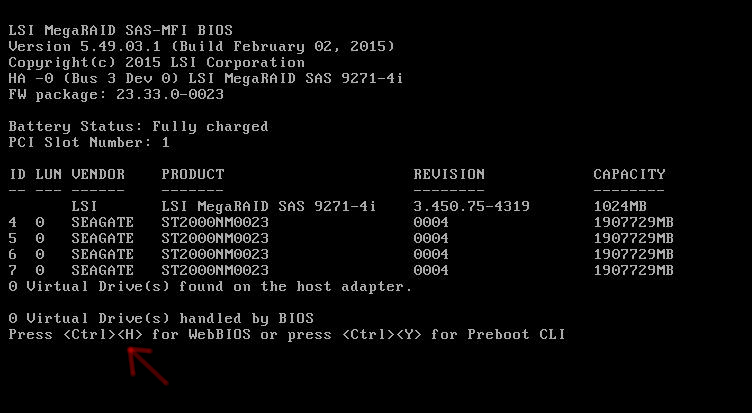
1. В процессе проверки аппаратного обеспечения компьютера (POST, от англ. Power-On Self-Test — «самотестирование при включении»), когда на экране отобразится информация о LSI MegaRAID, нажмите сочетание клавиш Ctrl+H или Ctrl+C в зависимости от версии контроллера. Например, для модели 9271-4i используйте Ctrl+H.
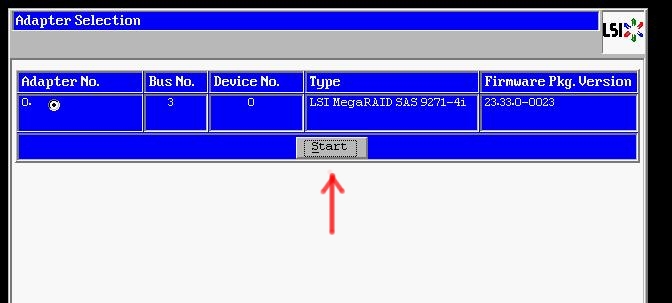
2. На главном экране отображается тип контроллера, а также его текущая прошивка. Кнопка «Start» должна быть выделена, если нет, нажмите Alt-S, чтобы выделить её, и нажмите «Space» или «Enter», чтобы перейти на следующую страницу.
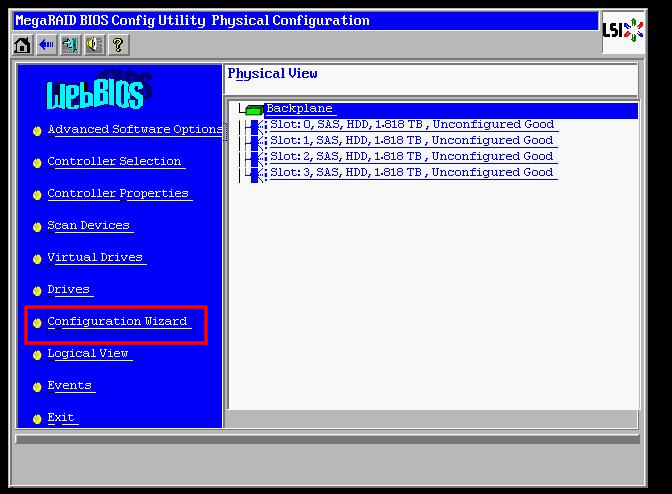
3. Находясь в окне «Physcial View» нажмите Alt-O, чтобы выделить «Configuration Wizard (Мастер Настройки)», затем нажмите «Space» или «Enter» на клавиатуре.
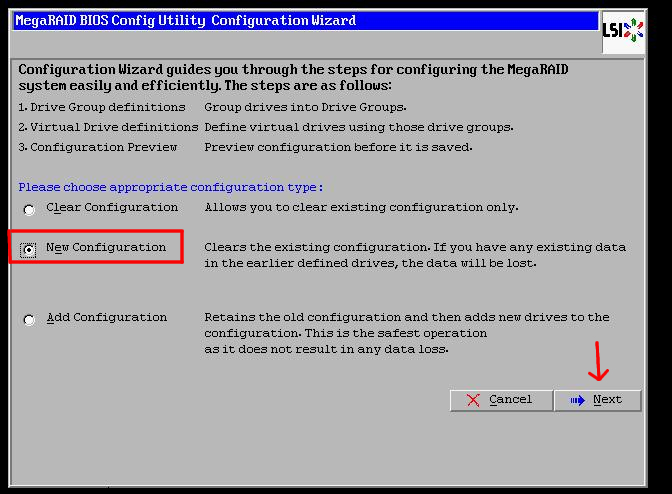
4. На экране «Configuration Wizard (Мастер Настройки)» нажмите сочетание клавиш Alt-E, чтобы выделить переключатель
»New Configuration (Новая конфигурация)», затем нажмите «Space», чтобы выбрать его. Затем нажмите Alt-N, «Space», чтобы перейти к следующему экрану.
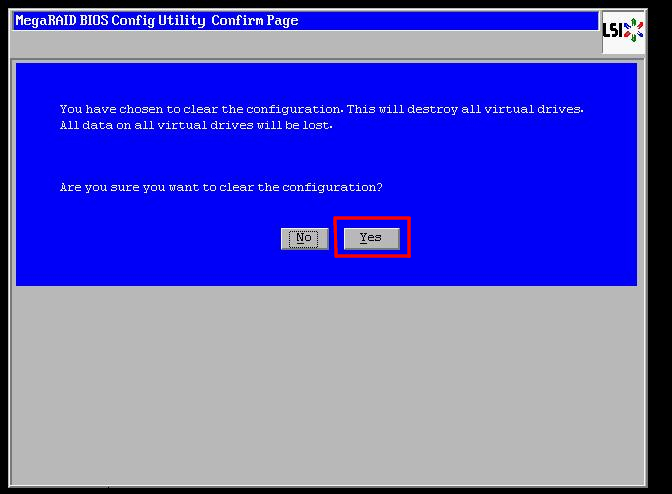
5. Затем Alt-Y, чтобы выделить кнопку «Yes» и начать настройку.
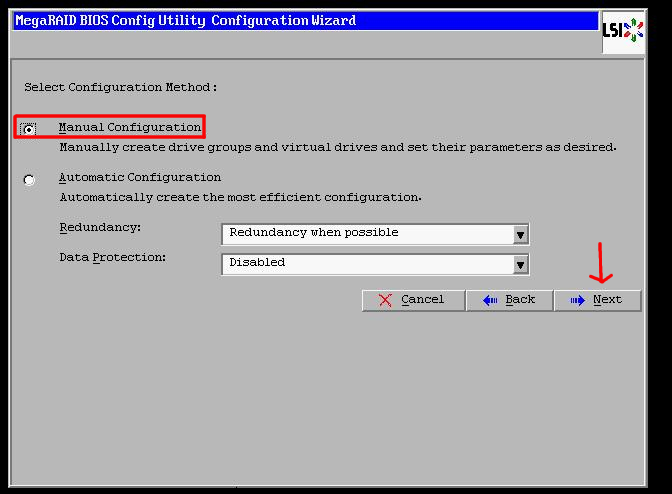
6. Оставьте по умолчанию «Manual Configuration (Ручная Настройка)», Alt-N, чтобы выделить «Next», и клавишу «Space», чтобы перейти к следующему экрану.
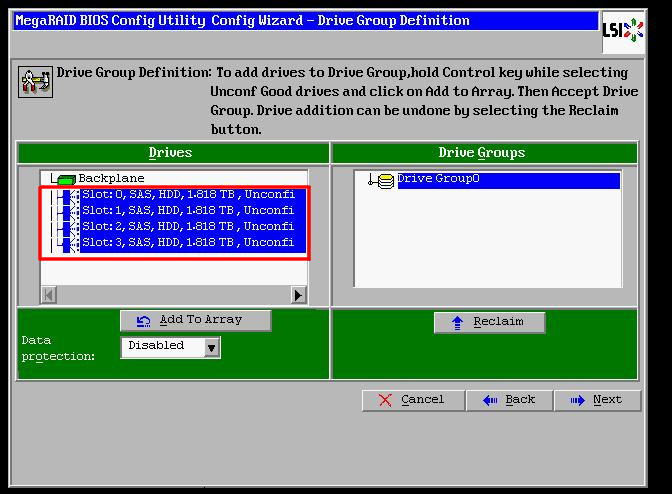
7. Чтобы выбрать диски нажмите Alt-D и стрелку вниз, чтобы выделить первый диск. Затем удерживайте «Shift» + стрелку вниз для выбора всех дисков в списке.
* Убедитесь, что «Backplane (Объединительная плата)» отсутствует в списке выбранных вами дисков для «Add to Array (Добавить в массив)», иначе вы получите сообщение об ошибке.
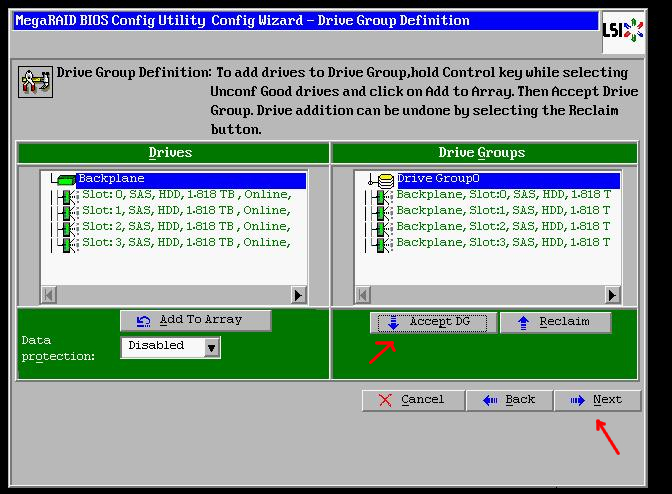
8. Нажмите Alt-A, а затем «Space», чтобы добавить выбранные диски в массив. Далее Alt-P, чтобы «Accept DG (Принять DG)», и нажмите «Space». Теперь Alt-N, чтобы выбрать «Next», и ещё раз «Space», чтобы перейти на следующую страницу.
9. На экране определения диапазона (Span Definition) нажмите Alt-A, чтобы добавить в диапазон («Add to SPAN»), затем клавишу «Space».
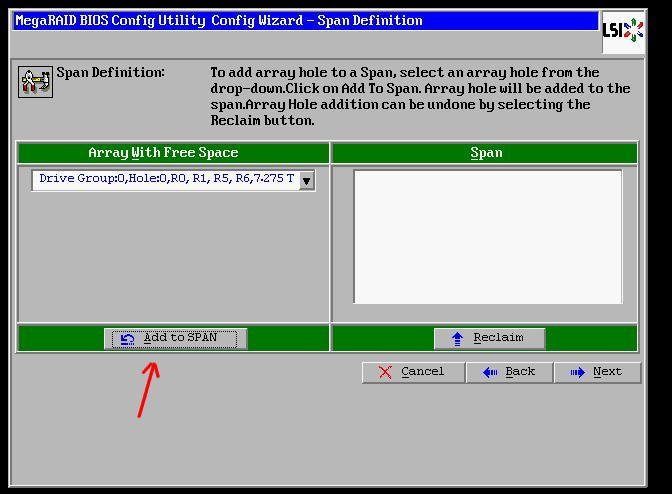
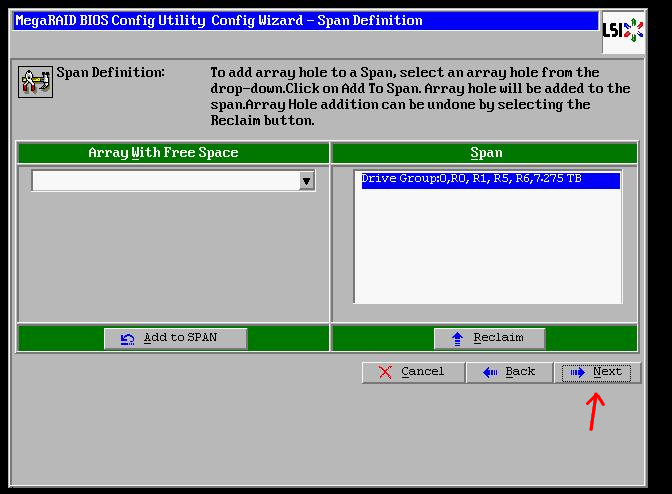
10. Alt-N + «Space» —> перейти на страницу создания RAID.
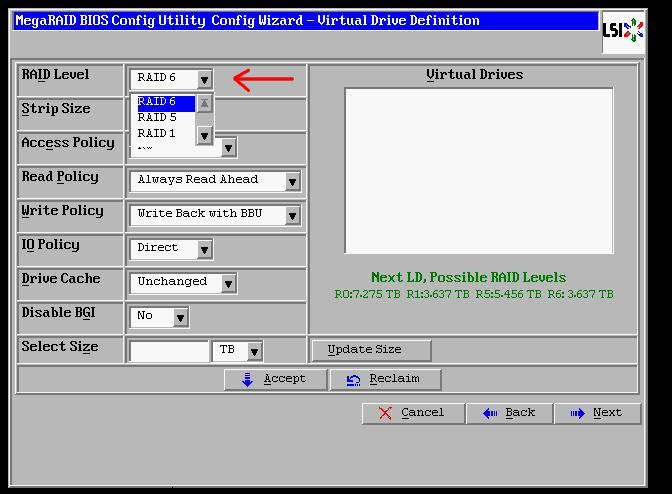
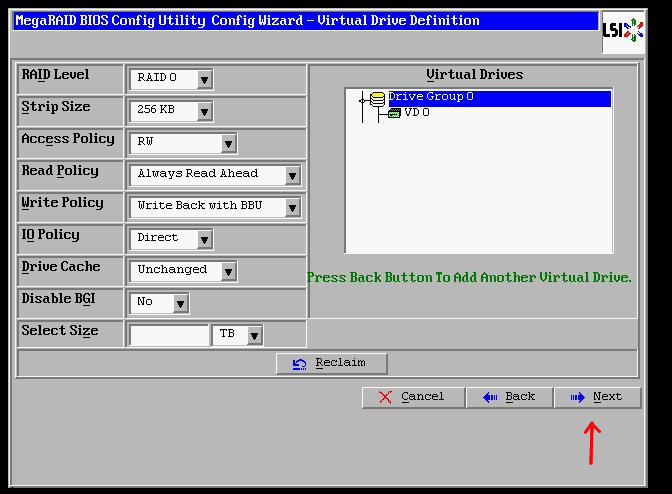
11. На странице Virtual Drive Definition (Определение виртуального диска) можно выбрать уровень RAID, размер Strip, настроить политику доступа/чтения/записи/ввода-вывода и другое. Обычно при создании RAID достаточно значений по умолчанию.
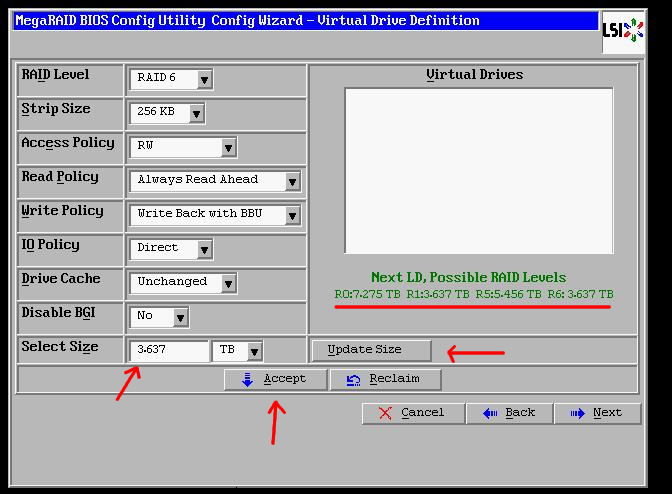
12. На некоторых контроллерах можно автоматически обновить размер массива, для этого нажмите сочетание клавиш Alt-U. После этого поле напротив «Select Size (Выберите Размер)» покажет объём, в зависимости от выбраного уровня RAID.
Либо можно посмотреть на подсказку: зелёный текст, и ввести размер вручную.
После нажмите Alt-A и Alt-N, чтобы принять изменения и перейти к следующему окну мастера настройки.
13. Если BBU включён (Battery Backup Unit, блок резервного питания; LSI raid BBU позволяет рейд-контроллеру кэшировать данные перед записью на рейдовые диски), то должно появиться сообщение о том, что контроллер находится в режиме обратной записи с включённым BBU. Выберите «Yes» и продолжайте.
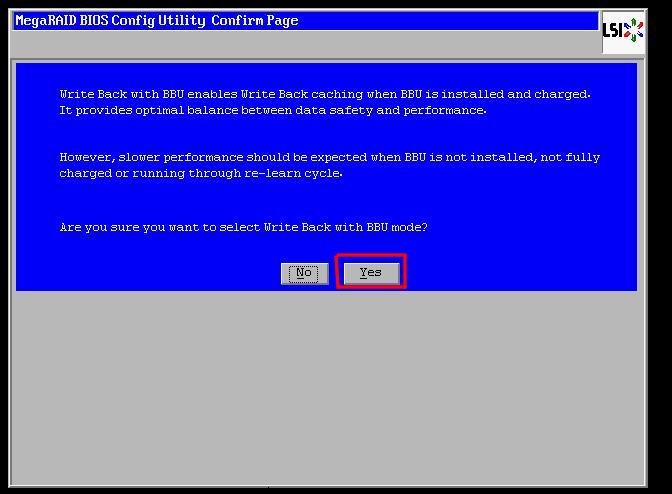
14. Далее вас перебросит к окну с выбором RAID, и на первый взгляд может показаться, что выбран RAID 0. Не волнуйтесь, так и должно быть. Нажмите Alt-N и «Space» для перехода к следующему экрану.
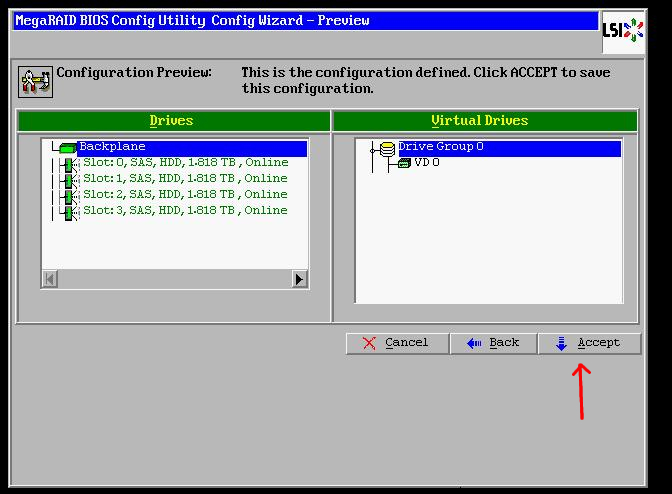
15. Далее вы попадёте на страницу предварительного просмотра Мастера настройки. Нажмите Alt-A, чтобы принять.
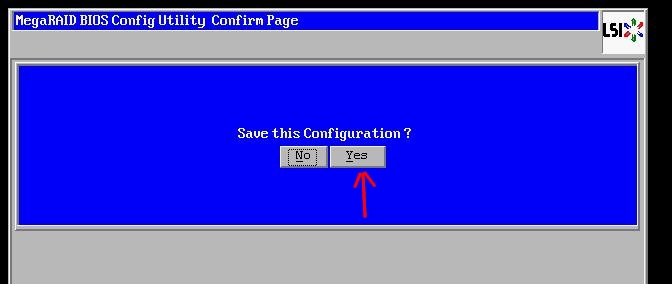
16. Alt-Y —> сохранить конфигурацию.
17. Alt-Y —> инициализировать новый массив.
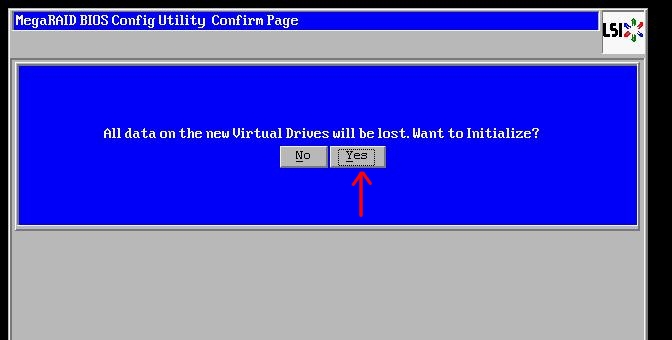
18. Дождитесь, пока быстрая инициализация (Fast Initialize) будет завершена. После вы должны увидеть RAID и его размер. Также рядом с ним должна быть пометка Optimal.
Если вы хотите сделать его загрузочным нажмите Alt-t, чтобы выделить опцию «Set Boot Drive (Назначить как загрузочный диск)», и нажмите «Space», чтобы выбрать, затем Alt-G, чтобы установить его.
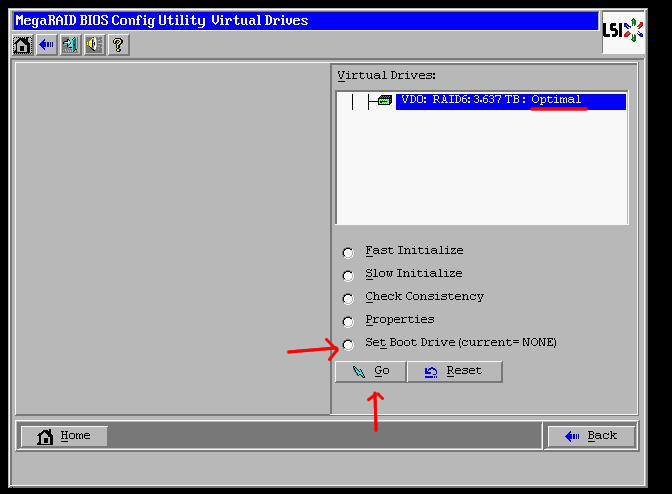
19. На этом этапе можно нажать Alt-H, чтобы перейти на начальный экран и выйти из BIOS контроллера, если вы закончили.
_______________________________________________________________________________________________________________________________
Перевод статьи.
Источник — support.siliconmechanics.com/portal/en/kb/articles/creating-a-raid-0-1-5-or-6-through-the-lsi-web-bios
_______________________________________________________________________________________________________________________________