
Предназначение
Термостат предназначен для управления электрическими нагревательными приборами (встроенные датчики для измерения комнатной температуры и внешний датчик для защиты от высокой температуры, для предотвращения сгорания нагревательного прибора из-за высокой температуры).
Панель управления и элементы индикации
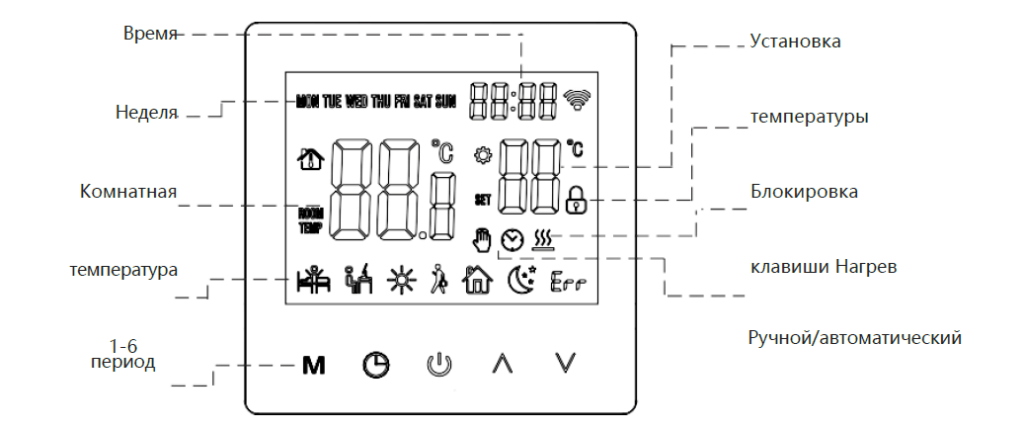

Клавиша питания : Нажмите клавишу включения / выключения, чтобы включить или выключить систему.

Клавиша режима : С помощью этой клавиши можно выбрать «режим управления периодом» или «ручной режим».

Кнопка Вверх / Вниз : Нажмите кнопки Вверх и Вниз для установки температуры и настройки параметров системы. Нажмите одновременно кнопки Вверх и Вниз и удерживайте в течение 5 секунд, чтобы войти в функцию блокировки клавиш.

Кнопка часов: С помощью этой кнопки можно настроить время и неделю.

Ручной режим: Установите температуру вручную с помощью этой кнопки.

Автоматический режим: Перейдите в автоматический режим, термостат будет работать циклически по недельной программе.
Функция защиты от замерзания
В состоянии выключения термостат автоматически включит нагревательное устройство, когда температура в помещении ниже 5℃. когда температура в помещении выше 7℃, термостат автоматически выключит нагревательное устройство.
Технические данные
- Датчик температуры: NTC 2.
- Точность температуры: ±1℃
- Потребляемая мощность: <1 Вт4
- Напряжение: AC230V 50/60Hz
Программирование
В выключенном состоянии, длительно нажмите кнопку режима «
«и кнопку часов «
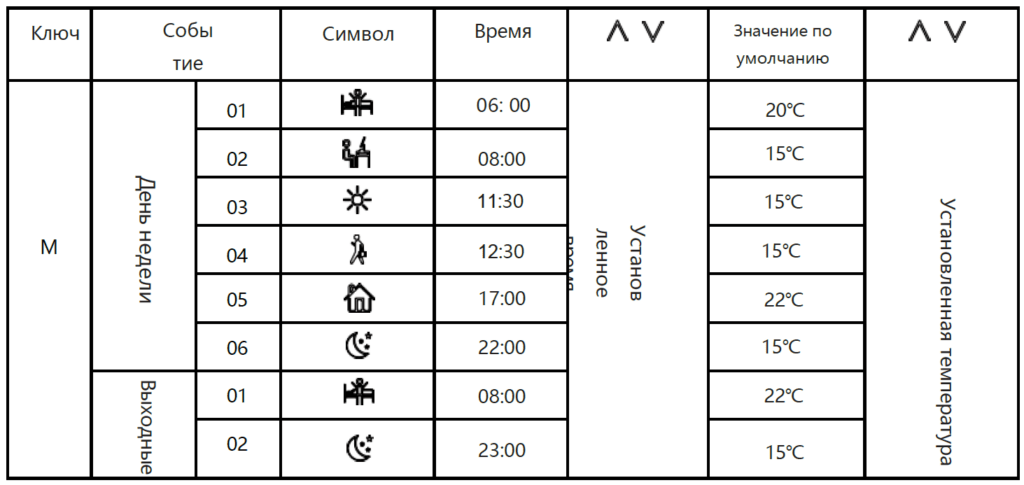
» в течение 5 секунд, чтобы войти в режим программирования. вы можете переключать параметры с помощью кнопки режима. После входа в режим программирования нажмите кнопку режима для настройки «час», затем нажмите кнопку режима для настройки «минута». Нажмите кнопку режима еще раз для настройки температуры.
- 1 .Проснуться
- 2 . Уход
- 3 Возвращение (утра)
- 4.Уход(вечер)
- 5.Возвращение(вечер)
- 6.Сон
Расширенная настройка
Нажмите «M» и «одновременно клавишу вниз», чтобы сразу войти в режим расширенной настройки, когда термостат выключен. Следующие 4 функций могут быть выбраны с помощью клавиши » M «
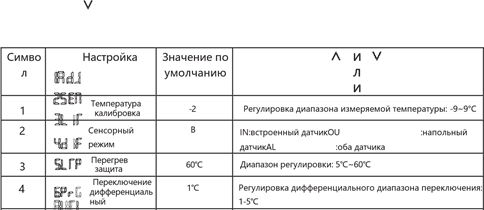
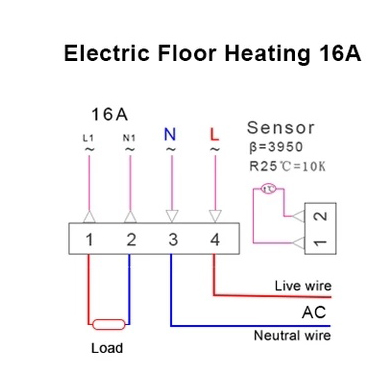
Схема подключения
Список возможных неисправностей
| Отказ | Работа с |
| Авария | 1.Проверьте правильность подключения питания. 2 .Проверьте ключ питания. |
| ЖК-дисплей искажен | 1. Оболочка деформируется после установки, может быть переустановлена. |
| Дисплей в норме Нет выхода | Проверьте, не повреждена ли проводка между MPU и силовой платой.Проверьте, не подключена ли нулевая линия к линии под напряжением неправильно. |
| Удаленный отказ | Проверьте, достаточно ли заряда у батарейки пульта дистанционного управления, если нет, замените батарейку. |
| Ошибка отображения температуры | Настройте отображение температуры панели с помощью первого параметра на вкладке «Дополнительно». |
| Отказ датчика | Проверьте датчик на наличие повреждений Er1: Встроенный датчик отключен или неисправен. Er2 Внешний датчик отключен или неисправен. |
Подключение термостата к мобильному устройству
Этапы создания сети термостата
Нажмите и удерживайте кнопки вверх и вниз в течение примерно 5 секунд, когда термостат выключен . Когда вы услышите 3 звуковых сигнала зуммера, термостат войдет в интерфейс распределительной сети. После того, как на экране появится полный экран (или нажмите кнопку питания для выхода), термостат вошел в состояние инициализации сети. Когда символ WiFi » » термостата не мигает, это означает, что соединение успешно установлено. Пожалуйста, обратите внимание, что маршрутизатор или соответствующее WiFi устройство включено и находится в пределах 5 метров от термостата.
Этапы создания сети мобильных телефонов
Перед настройкой WIFI, пожалуйста, убедитесь, что ваш телефон подключен к WIFI 2,4 ГГц.
- Используйте свой мобильный телефон для сканирования QR-кода ниже, чтобы загрузить приложение «Tuya Smart».
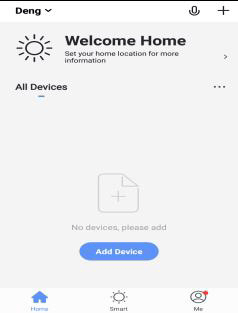
2. Откройте приложение «Tuya Smart»и нажмите «Добавить устройство»
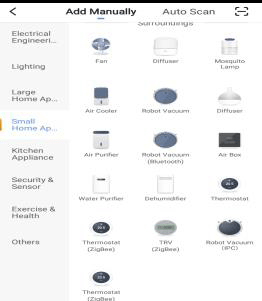
3. После нажатия кнопки «Мелкая бытовая техника» выберите «Термостат»
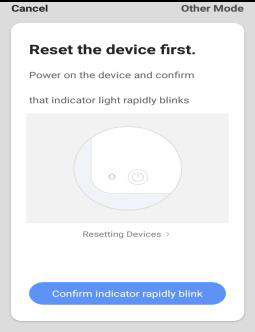
4. Нажмите «индикатор подтверждения быстро мигает»
5. После ввода пароля WIFI нажмите «Подтвердить»
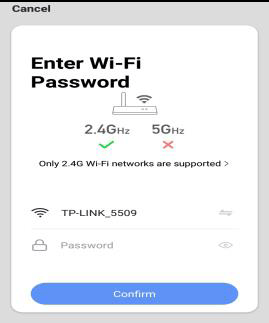
6. Телефон перейдет в режим поиска устройства, а режим подключения будет выглядеть так
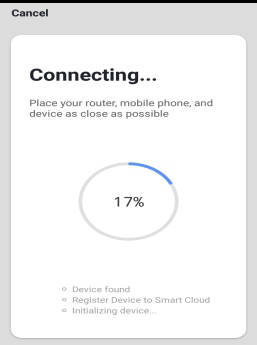
7. Мобильный телефон успешно добавляет соединение с устройством, нажмите «Готово»
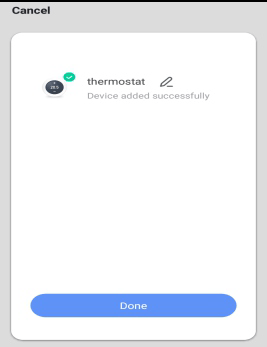
8. Нажмите на кнопку «Готово», чтобы войти в интерфейс управления, как показано ниже.

Термостат и мобильный телефон, выход из сети
Нажмите и удерживайте кнопку вверх и вниз в течение примерно 5 секунд, пока термостат выключен. Когда зуммер прозвучит 3 раза в интерфейс распределительной сети, на экране появится полная индикация. В это время (или нажмите кнопку питания для выхода) панель управления перешла в состояние выхода из сети (также состояние распределительной сети).
Скачать полное руководство.
RU
EN
Предназначение
Термостат предназначен для управления электрическими нагревательными приборами (встроенные датчики для измерения комнатной температуры и внешний датчик для защиты от высокой температуры, для предотвращения сгорания нагревательного прибора из-за высокой температуры).
Панель управления и элементы индикации
Клавиша питания : Нажмите клавишу включения / выключения, чтобы включить или выключить систему.
Клавиша режима : С помощью этой клавиши можно выбрать «режим управления периодом» или «ручной режим».
Кнопка Вверх / Вниз : Нажмите кнопки Вверх и Вниз для установки температуры и настройки параметров системы. Нажмите одновременно кнопки Вверх и Вниз и удерживайте в течение 5 секунд, чтобы войти в функцию блокировки клавиш.
Кнопка часов: С помощью этой кнопки можно настроить время и неделю.
Ручной режим: Установите температуру вручную с помощью этой кнопки.
Автоматический режим: Перейдите в автоматический режим, термостат будет работать циклически по недельной программе.
Функция защиты от замерзания
В состоянии выключения термостат автоматически включит нагревательное устройство, когда температура в помещении ниже 5℃. когда температура в помещении выше 7℃, термостат автоматически выключит нагревательное устройство.
Технические данные
- Датчик температуры: NTC 2.
- Точность температуры: ±1℃
- Потребляемая мощность: <1 Вт4
- Напряжение: AC230V 50/60Hz
Программирование
В выключенном состоянии, длительно нажмите кнопку режима ««и кнопку часов «» в течение 5 секунд, чтобы войти в режим программирования. вы можете переключать параметры с помощью кнопки режима. После входа в режим программирования нажмите кнопку режима для настройки «час», затем нажмите кнопку режима для настройки «минута». Нажмите кнопку режима еще раз для настройки температуры.
- 1 .Проснуться
- 2 . Уход
- 3 Возвращение (утра)
- 4.Уход(вечер)
- 5.Возвращение(вечер)
- 6.Сон
Расширенная настройка
Нажмите «M» и «одновременно клавишу вниз», чтобы сразу войти в режим расширенной настройки, когда термостат выключен. Следующие 4 функций могут быть выбраны с помощью клавиши » M «
Схема подключения
Список возможных неисправностей
| Отказ | Работа с |
| Авария | 1.Проверьте правильность подключения питания. 2 .Проверьте ключ питания. |
| ЖК-дисплей искажен | 1. Оболочка деформируется после установки, может быть переустановлена. |
| Дисплей в норме Нет выхода | Проверьте, не повреждена ли проводка между MPU и силовой платой.Проверьте, не подключена ли нулевая линия к линии под напряжением неправильно. |
| Удаленный отказ | Проверьте, достаточно ли заряда у батарейки пульта дистанционного управления, если нет, замените батарейку. |
| Ошибка отображения температуры | Настройте отображение температуры панели с помощью первого параметра на вкладке «Дополнительно». |
| Отказ датчика | Проверьте датчик на наличие повреждений Er1: Встроенный датчик отключен или неисправен. Er2 Внешний датчик отключен или неисправен. |
Подключение термостата к мобильному устройству
Этапы создания сети термостата
Нажмите и удерживайте кнопки вверх и вниз в течение примерно 5 секунд, когда термостат выключен . Когда вы услышите 3 звуковых сигнала зуммера, термостат войдет в интерфейс распределительной сети. После того, как на экране появится полный экран (или нажмите кнопку питания для выхода), термостат вошел в состояние инициализации сети. Когда символ WiFi » » термостата не мигает, это означает, что соединение успешно установлено. Пожалуйста, обратите внимание, что маршрутизатор или соответствующее WiFi устройство включено и находится в пределах 5 метров от термостата.
Этапы создания сети мобильных телефонов
Перед настройкой WIFI, пожалуйста, убедитесь, что ваш телефон подключен к WIFI 2,4 ГГц.
- Используйте свой мобильный телефон для сканирования QR-кода ниже, чтобы загрузить приложение «Tuya Smart».
2. Откройте приложение «Tuya Smart»и нажмите «Добавить устройство»
3. После нажатия кнопки «Мелкая бытовая техника» выберите «Термостат»
4. Нажмите «индикатор подтверждения быстро мигает»
5. После ввода пароля WIFI нажмите «Подтвердить»
6. Телефон перейдет в режим поиска устройства, а режим подключения будет выглядеть так
7. Мобильный телефон успешно добавляет соединение с устройством, нажмите «Готово»
8. Нажмите на кнопку «Готово», чтобы войти в интерфейс управления, как показано ниже.
Термостат и мобильный телефон, выход из сети
Нажмите и удерживайте кнопку вверх и вниз в течение примерно 5 секунд, пока термостат выключен. Когда зуммер прозвучит 3 раза в интерфейс распределительной сети, на экране появится полная индикация. В это время (или нажмите кнопку питания для выхода) панель управления перешла в состояние выхода из сети (также состояние распределительной сети).
Скачать полное руководство.
RU
EN
Видео про терморегулятор со смарт функциями.
Карта Беларусбанк для поддержки канала: 5536 0800 1522 4342
Карта МИР для зрителей не из Беларуси: 9112 3841 0647 2255 Переводв другую странуБеларусьпо номеру карты
Мой Инстаграм: 🤍🤍instagram.com/aleksandr_electric_minsk/
Ссылка на регулятор: 🤍aliexpress.ru/item/1005001327807138.html?_t=gps-id%3AaerPdpSubstituteRcmd%2Cscm-url%3A1007.33958.210224.0%2Cpvid%3Ac1a7a25c-b07a-4905-9f67-a26713646d07%2Ctpp_buckets%3A21387%230%23233228%2310&gps-id=aerPdpSubstituteRcmd&item_id=1005001327807138&pvid=c1a7a25c-b07a-4905-9f67-a26713646d07&scm=1007.33958.210224.0&scm-url=1007.33958.210224.0&scm_id=1007.33958.210224.0&sku_id=12000021433188396&spm=a2g2w.detail.1000060.3.31f741aaOm33uN
Таймкоды:
00:00 Вступление
0:11 Внешний вид. Версии
0:37 Комплект поставки
1:00 Первое включение
2:07 Скачивание приложения
2:50 Приложение
3:03 Подключение терморегулятора к сети
4:34 Меню настроек
7:40 Что будет если пропадёт питание
9:03 На объекте
10:08 Термодатчик в пол
11:12 Подключение терморегулятора
12:30 Включение и прогрев пола

Олег Астраханец
2023-04-04 10:13:11
Сколько лет он у вас проработал?

Jaroslav Lazukin
2023-03-07 07:46:53
Спасибо за обзор! У меня таких уже 10 штук стоит в доме. И только на 10ом я заметил их общую продлемку. В них не регулируется яркость экрана. Есть только две предустановленные яркости (активная и неактивная). Так что если будете устанавливать в спальне, то готовтесь, что будет светить в глаза.

Misak Ayvazyan
2023-01-22 09:17:14
Здравствуйте
Misak Ayvazyan
2023-01-12 17:18:24
У меня бакси 4эко s, не подходит?
Misak Ayvazyan
2023-01-12 16:58:54
Здравствуйте, а как можно подклучит на катлу?

Александр Шеф 58
2022-12-27 20:32:56
Подскажите пожалуйста, как поменять Сенсер без телефона?

Alex Siberian22
2022-12-10 04:17:50
Теплый пол электрический, вас оставит без штанов

захар гарастюк
2022-12-08 19:37:25
Добрый день купил такой терморегулятор но не знаю будет он работать для теплого водяного пола через гребёнку стоят насосы как его подключить и возможно ли это

Константин Шапкин
2022-11-20 15:35:40
Можно-ли видеть текущую температуру в доме на приложении?

Чехов Алексей
2022-11-19 07:51:00
Все по порядку объяснил, расстраивает , что в мобильном приложении нет русского языка в меню

АНАСТАСИЯ ЗОЛОТАРЕВА
2022-11-17 20:05:23
Скажите, пожалуйста, а почему пропадает вай фай, когда начинается сопряжения с телефоном. Именно, когда должна моргать сеть. Пробовали несколько раз и каждый раз пропадает сеть.

Sergei Gonza
2022-10-31 18:59:20
Приобрёл два таких термостата ещё год назад, не пробовал подключать. Сейчас решил установить и столкнулся с проблемой. Термостаты не хотят добавляться в список устройств ни Tуйа, ни в СмартЛайф. Всё делаю по инструкции и так же как на видео, но нифига (((. Индикатор мигает, но через несколько (10-15) секунд начала добавления перестаёт и пропадает. Время заканчивается, устройство не обнаружено. Может кто сталкивался с подобной проблемой, знает как лечить?

А на котле какую температуру выставлять?

Сухроб Саидов
2022-10-07 09:05:59
Как сбросить до заводских настроек у меня сигнал вайфай пропал на регуляторе

Павел Полетаев
2022-08-01 06:06:36
«Гистерсис» порадовал, благодарю.

Александр
2022-07-05 18:42:10
Всё отлично! Хорошее пособие. Правда у меня сразу 6 зон определились. И пришлось ходить вручную определять где какая комната)

Алексей Брюханов
2022-07-01 17:30:54
Добрый день. Хочу купить термостаты с алиэкспресс и управлять сервоприводом на радиаторах (такие же сервоприводы, которые ставятся на гребёнку теплого пола). Вопрос — как подключить два сервопривода к одному термостату? В продаже есть термостаты для электрического пола на 16а и для сервопривода на 5а (могу ошибиться). Можно ли управлять двумя сервоприводами с одного термостата или нужно ставить промежеточное реле? Если нельзя термостатом на 5а,то возможно можно термостатом на 16а? Кто разбираться в этом вопросе напишите пожалуйста ответы.

Александра Маслова
2022-05-19 14:20:15
Не могу найти такой, зеркальный(( по ссылке вашей другой открывает

DobeRmaNNX
2022-02-13 22:03:55
Подскажите, а вы правильно подключили его? На видео у вас белый провод это фаза, у вас подключено к порту N, а синий к L, а должно быть наоборот, синий это ноль в N, а фаза к L.
Как настроить датчик теплого пола me81ah
Умный термостат терморегулятор для тёплых полов и обогревателей ME81AH с Wi-Fi, с зеркальным сенсорным экраном. 16 Ампер, 220 вольт
Для поддержания необходимой температуры в помещении, с возможностью управления из любой точки мира через интернет.
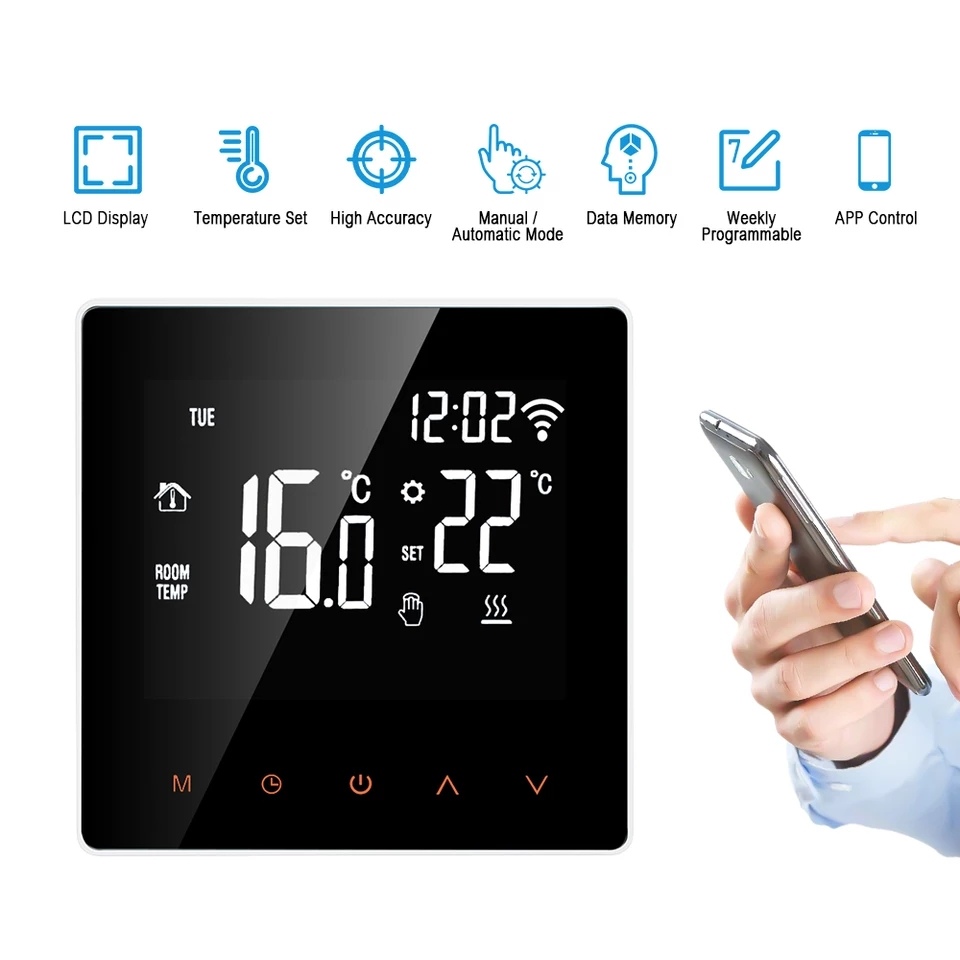
- Зеркальный сенсорный дисплей
- Внешний и внутренний датчик температуры
- Существенно экономит электроэнергию
- Современный дизайн
- Подключение к сети интернет через Wi-Fi
- Интеграция с сервисами голосового управления, такими как Яндекс Алиса, Alexa,Google home
Подробное описание
- Доставка в любой город России
- Надежная упаковка перед отправкой
- Проверка товара перед отправкой
- Подробно консультируем о товаре
- Всегда в наличии в наших магазинах в Санкт-Петербурге
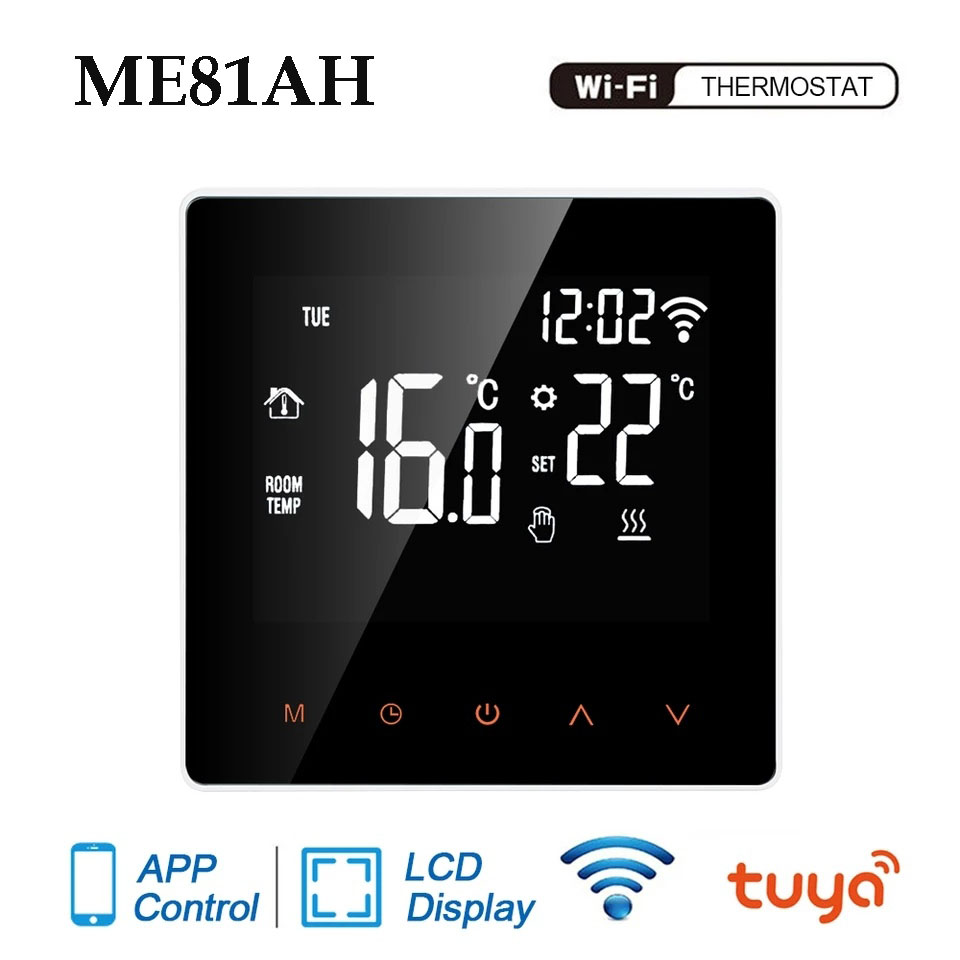
Для поддержания необходимой температуры в помещении используется терморегулятор. Он имеет встроенный и внешний датчики температуры, и поддерживает температуру в заданном значении. Программируемый терморегулятор позволяет поддерживать нужную температуру по заранее составленному расписанию, что позволяет существенно экономить электроэнергию.
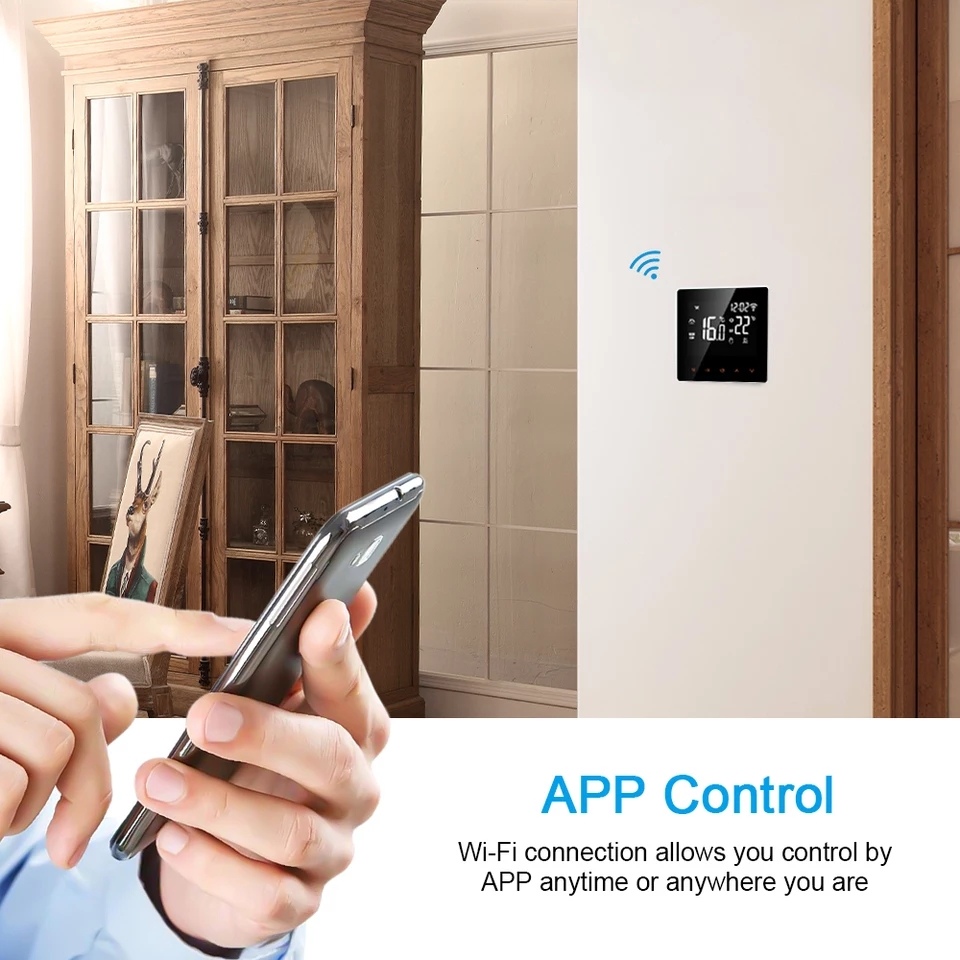
Терморегулятор обладает интуитивно понятным интерфейсом, современным дизайном и изготовлен в соответствии со строгими стандартами качества.
Интеграция с сервисами голосового управления, такими как Яндекс Алиса, Yandex Alice,Alexa,Google home
Терморегулятор безопасен, удобен в эксплуатации и призван сделать вашу жизнь удобной и комфортной.
Встроенный модуль Wi-Fi позволяет управлять настройками терморегулятора через интернет из любой точки мира.
Сканируйте qr-код из инструкции, чтобы загрузить приложение «Tuya Smart» на смартфон
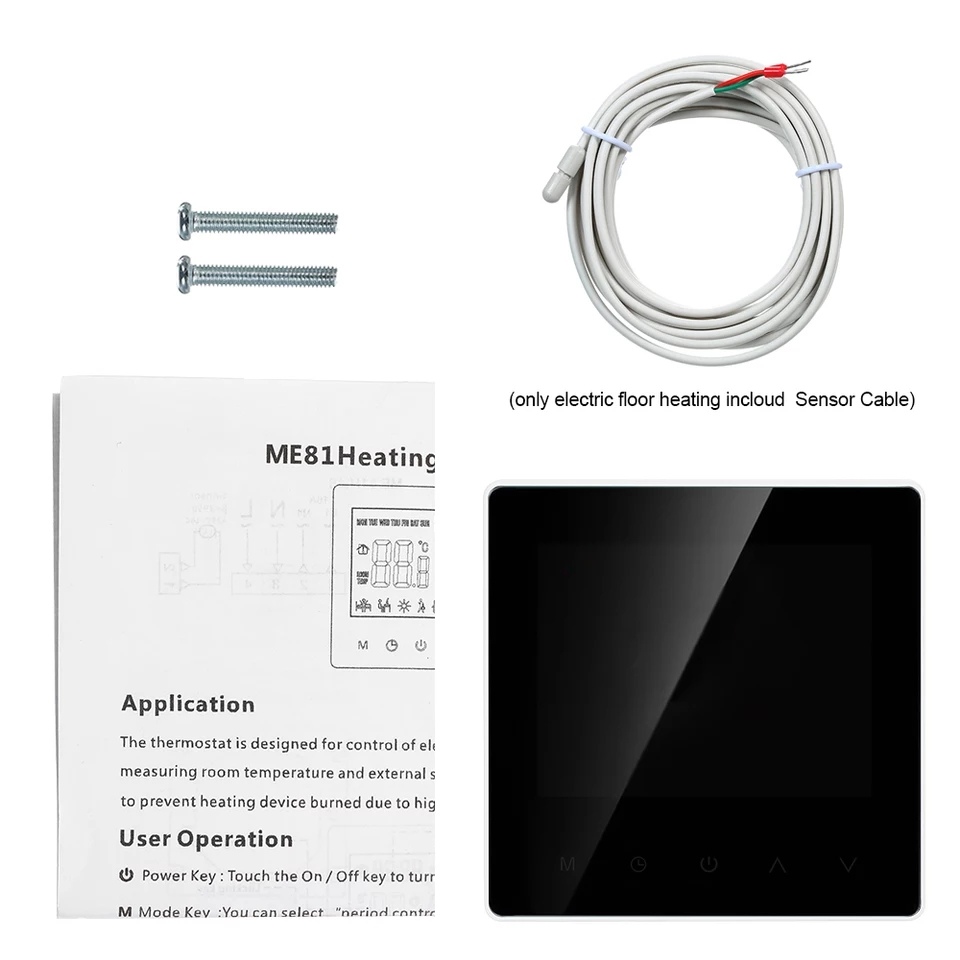
Внешний и внутренний датчик температуры
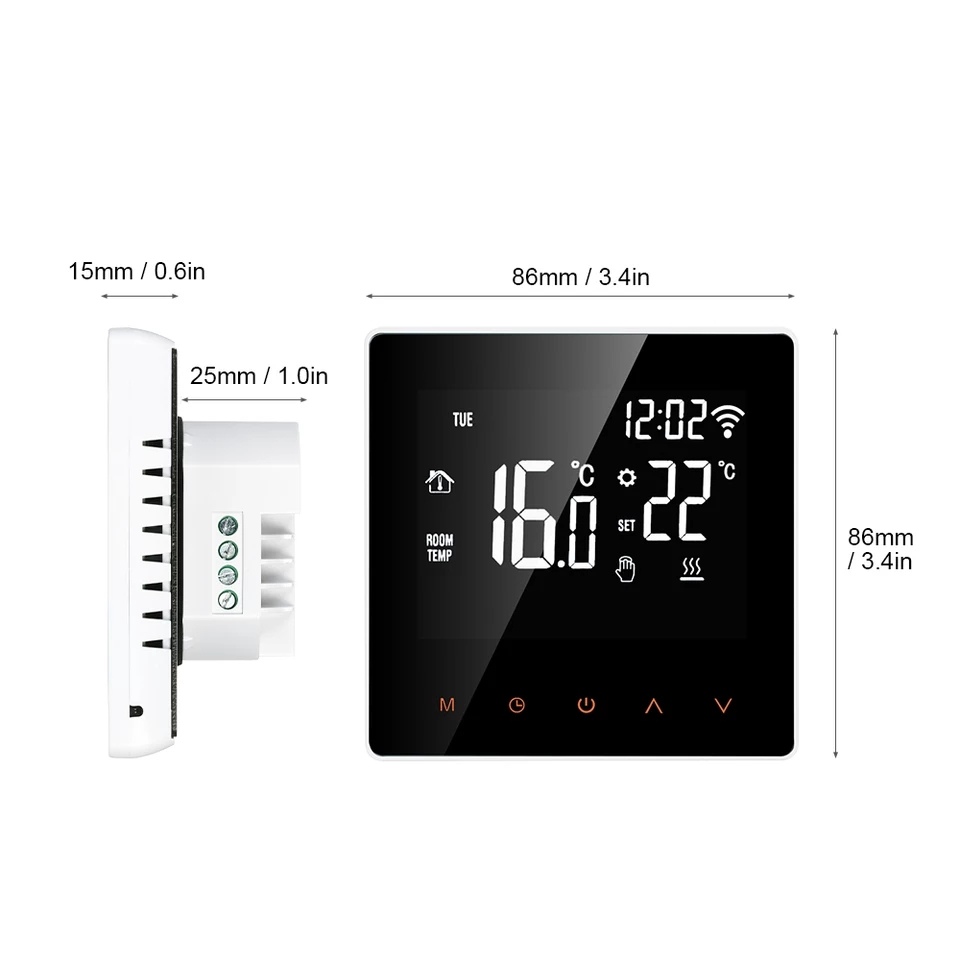
Способ монтажа-скрытой установки
эта модель подходит для установки в любую круглую или квадратную монтажную коробку
Назначение-теплый пол, обогреватель
Степень защиты от пыли и влаги-IP 20
Выносной и встроенный датчик температуры
Максимальная нагрузка-16 А
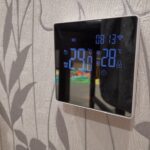

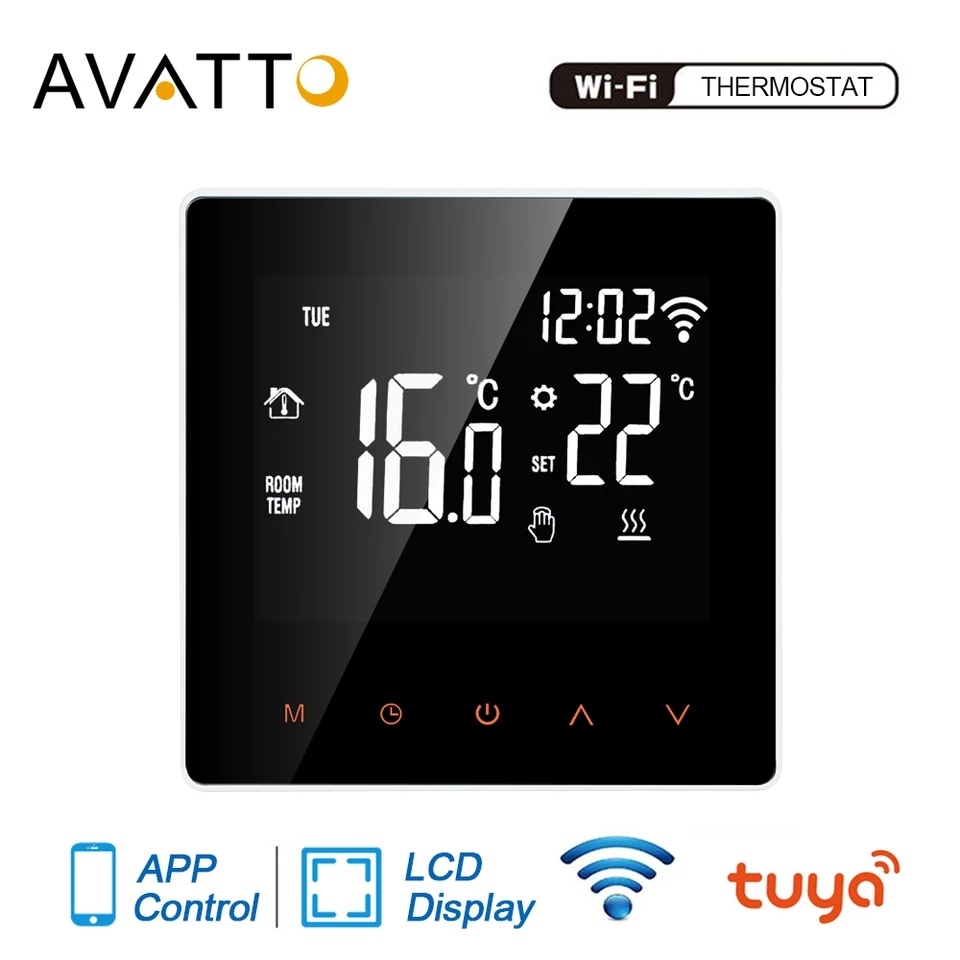

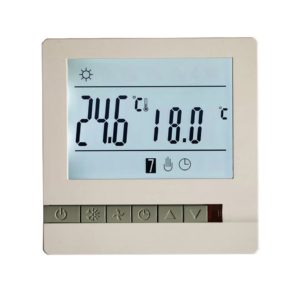

Мы проверяем каждый товар перед отправкой на работоспособность. Упаковываем с использованием материалов предотвращающих любую возможность повреждения товара при транспортировке
Мы отправили уже 4751 .заказов, и мы гарантируем, что товар Вам доставят целым и невредимым.



Интересные и полезные устройства можно приобрести в магазине «Чудо Техника» по адресу:
улица Турку дом 10 корпус 1, (метро Международная) работает с 11:00 до 20:00
Уточняйте наличие по телефонам +79533411610, +79052622038
Как оформить заказ в магазине?
Нажмите кнопку «Оформить заказ» или «Перезвоните мне» и оставайтесь пожалуйста, на связи, Вам перезвонит оператор для уточнения данных. В работе интернет ресурсов могут происходить сбои, и информация о заказе может прийти к нам с задержкой, поэтому самый надёжный способ- позвонить нам по телефону, который указан на верху страницы сайта и сделать заказ по телефону.
Люстра точно придет не разбитая?
Все люстры надежно упакованы в плотные коробки, с использованием пенопласта и других наполнителей. Плюс мы используем надежные курьерские компании, которые уже много лет возят люстры и светильники нашим клиентам и за 3 года работы магазина всего 0,03% доставленных люстр оказались повреждены. Поэтому можете не переживать, ваш заказ доедет в полной сохранности!
Сколько дней идёт посылка?
Мы отправляем посылку в день заказа, если заказ был сделан до 14:00 если заказ был сделан после 14:00 мы постараемся отправить посылку в этот же день, но не гарантируем. Срок доставки зависит от удалённости вашего региона от Санкт-Петербурга, в среднем составляет от 2 до 8 дней
Как оплатить заказ в магазине?
Оплатить заказ можно курьеру при получении посылки, в пункте выдачи СДЕК или на почте,
Источник
Отзыв: Умный термостат для теплого пола с Wi-Fi AVATTO Tuya — Согреет Вашу душу через ноги
Тепло любят все, особенно с утра — когда выползаешь из нагретой постельки и топаешь на кухню завтракать. А там пол плиточный — холодный, зараза, аж через носки озноба добавляет. Никакого уюта.
А теперь представим себе ситуацию, когда с утра или вечером замерший или с прогулки зимней приходишь ты домой и прямо босиком по теплому плиточному полу идешь к столу и вдумчиво, дуя и обжигаясь пьёшь свой законный стакан свежезаваренного чая с лимоном. Вот это благодать!!
Именно поэтому человечество вообще и я в частности стали дома делать электрические (и не только) теплые полы.
Я, когда делал 8 лет назад ремонт на кухне меняя плиточное покрытие пола тоже решился и постелил специальный теплый пол от компании Теплолюкс.
Залил бетоном, плитку сверху и стал пользоваться.
Восхитительно!! Приятно — хоть спасть ложись на нем. Но вот только расход электроэнергии стал напрягать — и не удивительно, изначально стоял обычный механический датчик, который работал по принципу включено/выключено. И режим температуры. То есть грел постоянно, даже ночью или днем, когда все на работе.
Через какое-то время я устал платить за обогрев улицы и пошел покупать терморегулятор, где можно прописывать временные режимы работы. То же Теплолюкс, как вы понимаете. Пошел по пути наименьшего сопротивления и купил то что знал.

Проработал он у меня почти 7 лет и, возомнив о себе, стал абсолютно самостоятельным — грел пол когда ему надо, до какой ему надо температуры. Когда не хотел — не грел, хоть обпляшись вокруг него.
Я не против инициативы, но не в ущерб же обществу!!
Назрело основание заменить его, поэтому я, по проторенной дорожке залез на сайт фирмы. Да и технологии уже изменились — можно уже сенсорный брать с бОльшим объемом возможностей.
Ээээээ, чего. От 4 до 6 тысяч стоят такие термостаты в Теплолюксе. А что нам подскажет наш братский Али?! Всего 1960 рублей?! Заверните!!
Выбирал я термостат для теплого пола AVATTO Tuya с Wi-Fi по нескольким параметрам:
1. 16А теплый пол, 220 подсоединение электричества и датчик простейшей конструкции — чтобы точно к старому полу подошел. Переделка вышла бы золотой.
2. Подсоединение к Интернету. Всегда можно выключить или включить по желанию из любой точки мира. Мир-то мне не особо актуален, а вот возвращаясь зимой из деревни включить прогрев пола (не топить же его когда нет никого) — бесценно.
3. Должен монтироваться в подрозетник, чтобы четко встал на место.
У этого термостата несколько моделей — для газового котла, без Вайфая. Поэтму нужно быть повнимательнее при заказе — впрочем всё достаточно понятно.
Товар пришел в срок, продавец общительный, . ой, извините, сбился на привычный стиль.
Коробка самая обыкновенная — белая без надписей. Даже фоткать нечего.
В комплекте:
— термостат для теплого пола AVATTO Tuya с Wi-Fi
— датчик пола
— инструкция на английском

Если у вас уже установлен теплый пол, то туда уже вмурован датчик температуры.
Доставать его нет никакого смысла — пусть он и работает.
Поэтому тот датчик, который идет в комплекте просто остаётся в запасе, «на всякий пожарный случай»

Сам по себе терморегулятор выглядит красиво.
Зеркально-черный, прям в комплект к моему Аэрогрилю Hotter HX-706 .

В схеме очень много написано и все не по-русски, но понять можно.

По инструкции всё просто и понятно.
Есть даже значки, чтобы понять чем ты должен заниматься в конкретное время — спать, работать, вставать.
Меня изумляют комментаторы, которые начинают критиковать прибор из-за его точности в 1 градус по Цельсию.
Я не понимаю, кому вообще для теплого пола нужны более мелкие значения?! Так принципиально 25 градусов или 25,5 .
Каким местом ты ощутишь эту принципиальную разницу .

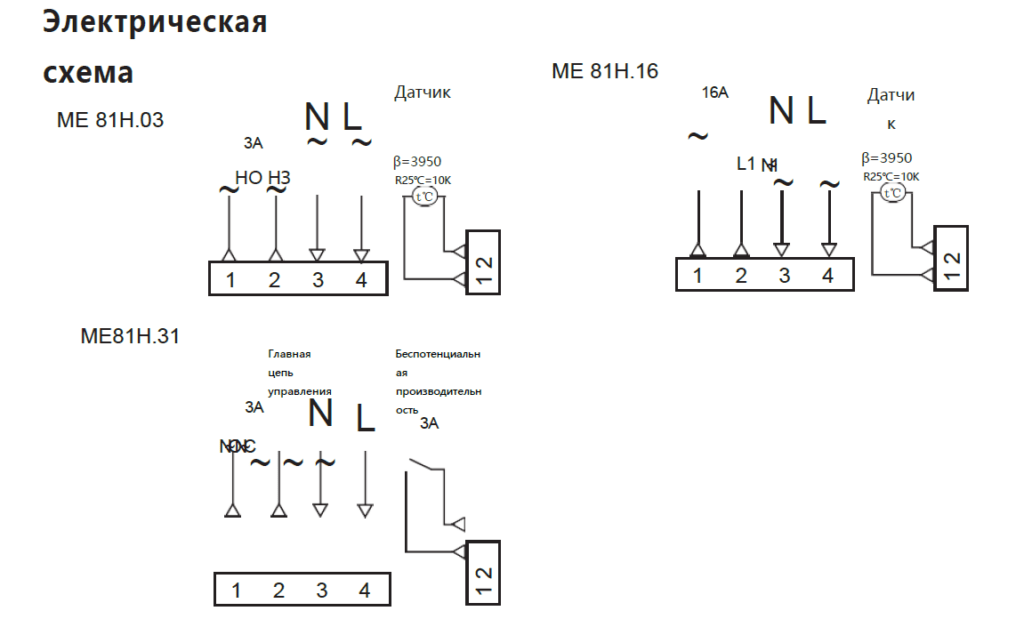
В принципе, на схеме показаны различные варианты подсоединения.
Один из них точно наш))

Схема подсоединения проводов достаточно проста. Да и картинка информативна.
И видео и фоток в Интернете полно.
Подсоединить датчик пола, контур теплого пола и силовой провод.
Вот и всё, ребята!

Сверху прибора находится непонятный мне выход. Чисто интуитивно подозреваю, что это какой-то дополнительное гнездо для какого-то дополнительного датчика, но не уверен.
В инструкции ничего похожего не прочитал.

Все провода подсоединены. И можно спокойно ставить на место, в родной для термостата подрозетник.

Для лучшего понимания пришлось вверх ногами сфотографировать терморегулятор.
Он из двух частей, которые достаточно плотно и надежно сцепляются друг с другом.
Но для удобства монтажа на стену надо отсоединить эту вот клипсу.
Можно и не трогать ее, но всегда есть вероятность задеть случайно и чего-то испортить.

Вот он закрепленный на стене в стандартном подрозетнике.
пришлось немного повозиться запихивая вовнутрь небольшие излишки проводов, но это пустяк.

Шлейф из четырех проводов выглядит вполне себе солидно, но не проверял на прочность — просто подсоединил.

С ответной частью терморегулятора всё просто. Вставляем фишку на место и крепим на стену.

Вешаешь на стену и всё нормально работает.

Ага!! Как бы не так!!
Надо еще с телефоном синхронизировать!!
Для этого в инструкции есть ссылка на программу S, которую надо скачать и установить.

Программа предназначена для управления всеми приборами, которые входят в «Умный дом».
Чего там только нет! Я просто был шокирован пытаясь найти термостат среди поилок для крыс, кормилок для кошек, пылесосов и чайников и вообще кучи приборов.
Ничего себе — будущее ко мне постучалось внезапно, хочется петь песню Электроника «До чего дошел прогресс. «.

Синхронизировать я пытался примерно час по инструкции.
Постоянно перезагружая прибор кнопкой включения. Ни в какую не хотел видеть!
Потом плюнул, выпил чая и полез в отзывы читать мысли и опыт умных людей.
Оказалось, что перезагружать надо не кнопкой включения, а одновременно нажав на две стрелочки на экране термостата.
Спасибо добрым людям, которые помогают своим последователям.
И сразу всё синхронизировалось и на приборе появился значок Вай-фая.

Можно и в ручном режиме выставлять программы и в через смартфон. Это очень удобно!
Интерфейс программы управления термостатом регулятора теплого пола выглядит так

Можно установить автоматический или ручной режим — на экране термостата появится соответственно часы или ладонь.
Выбираешь режим, по которому идет нагрев каждый день.
Только рабочие дни, все дни одинаковые, только выходные.
Но вот как сделать программу недельку я пока на понял.
Что бы в рабочие дни грело по одному графику, а в выходные по другому без участия человека.

Именно в течении дня можно установить 6 (шесть) интервалов, чтобы не постоянно топить улицу, а нагревать пол только во время присутствия дома кого-то.
Впрочем подобный график поддерживает температуру пола постоянно комфортной — просто не успевает пол остывать до следующего включения.

Общее меню простое и интуитивно понятное.
А что не понятно, то можно опытным путем установить.
В выключенном состоянии, если есть такая необходимость термостат для теплого пола AVATTO Tuya смотрится неплохо.

Чисто эстетическая разница тоже есть

Плиточное покрытие пола тепло держит хорошо, так что постоянно «топить» пол не надо.
Достаточно несколько раз за сутки подогревать.
Зимой, при открытом окне, плитка остывает быстро, впрочем и нагревается так же быстро — думаю, что это просто работа датчика.
Умный термостат для теплого пола AVATTO Tuya с Wi-Fi свои функции выполняет замечательно.
ПЛЮСЫ:
— устанавливается в обычный подрозетник
— синхронизируется через Интернет со смартфоном
— технически подходит в уже установленному контуру теплого пола и датчику температуры
— Имеется возможность установки нескольких временных интервалов работы
— дистанционная настройка
— прост в управлении.
МИНУСЫ:
— инструкция на английском.
Ребенок от счастья несколько дней на полу кухни играл, не от того, что у него трудное детство такое, а просто дико приятно сидеть на теплой плитке и по ней же голыми ногами ходить.
По сути, нет никакого смысла переплачивать за наш бренд «сделанный в Китае для России», когда можно спокойно купить вот такой вот нормальный Китай за сумму вдвое-втрое меньше.
Источник
Me81h 31 wifi — это одно из самых популярных устройств, которые позволяют создать домашнюю Wi-Fi сеть. Но настройка этого устройства может вызывать затруднения у большинства пользователей. В данной статье мы расскажем вам о процессе настройки Me81h 31 wifi пошагово, чтобы вы без проблем смогли настроить свою домашнюю Wi-Fi сеть.
Первым шагом при настройке Me81h 31 wifi является его подключение к электрической сети. Для этого вам необходимо вставить кабель питания в разъем, находящийся на задней панели устройства, а затем подключить его к розетке. Когда устройство будет подключено, включите его кнопкой, которая также расположена на задней панели.
Пожалуйста, обратите внимание, что вам необходимо выполнить все настройки в браузере, подключившись к сети Me81h 31 wifi с помощью вашего устройства (например, ноутбука или смартфона).
Вторым шагом является открытие веб-браузера и ввод адреса 192.168.0.1 в адресной строке. После нажатия Enter, вы увидите окно с вводом логина и пароля. Логин и пароль по умолчанию для устройства Me81h 31 wifi обычно указаны на его задней панели. Введите их и нажмите на кнопку «Войти».
Если логин и пароль по умолчанию не указаны на задней панели устройства, обратитесь к руководству пользователя или свяжитесь с производителем для получения соответствующей информации.
Третьим шагом при настройке Me81h 31 wifi является создание нового пароля для вашей Wi-Fi сети. Введите новый пароль в соответствующее поле и нажмите на кнопку «Применить» для сохранения изменений. После этого вы можете подключиться к вашей домашней Wi-Fi сети с помощью нового пароля.
Теперь вы знаете, как настроить Me81h 31 wifi. Пользуйтесь вашей домашней Wi-Fi сетью с комфортом и безопасностью!
Содержание
- Как настроить Me81h 31 wifi:
- Ознакомление с устройством
- Подключение к сети
Для подключения устройства Me81h 31 wifi к сети, выполните следующие шаги: Шаг 1: Убедитесь, что ваш роутер находится в рабочем состоянии и включен. Шаг 2: На устройстве Me81h 31 wifi найдите и откройте приложение «Настройки Wi-Fi». Шаг 3: В списке доступных сетей выберите вашу домашнюю Wi-Fi сеть. Примечание: Если ваша сеть не отображается, убедитесь, что роутер настроен на видимость своей сети. Шаг 4: Введите пароль для доступа к сети Wi-Fi и нажмите кнопку «Подключиться». Шаг 5: Подождите, пока устройство Me81h 31 wifi подключится к сети. Это может занять несколько секунд. Шаг 6: После успешного подключения к сети Wi-Fi, вы будете автоматически перенаправлены на главный экран устройства. Примечание: Если у вас возникли проблемы с подключением, убедитесь, что вы правильно ввели пароль и что ваш роутер настроен на разрешение подключений.
Настройка сетевых параметров Для настройки сетевых параметров на Me81h 31 wifi, следуйте инструкции:
Подключите Me81h 31 wifi к компьютеру с помощью кабеля Ethernet.
Откройте веб-браузер на компьютере и введите IP-адрес роутера в адресную строку.
Войдите в административную панель Me81h 31 wifi, используя логин и пароль администратора.
Найдите раздел, отвечающий за сетевые настройки, например «Настройки сети» или «LAN Settings».
Настройте параметры сети, такие как IP-адрес, подсеть, шлюз по умолчанию и DNS-серверы. Обратите внимание, что эти параметры могут различаться в зависимости от вашей сети.
После внесения изменений сохраните настройки и перезагрузите роутер.
Подключитесь к Me81h 31 wifi с помощью Wi-Fi или кабеля Ethernet, используя новые сетевые параметры. Теперь у вас должна быть настроена сеть Me81h 31 wifi с помощью указанных параметров.
Дополнительные настройки и функции 1. Родительский контроль: Me81h 31 wifi имеет функцию родительского контроля, которая позволяет вам контролировать и ограничивать доступ к определенным веб-сайтам и приложениям. Для настройки родительского контроля перейдите в меню «Настройки» и выберите «Родительский контроль». Здесь вы можете указать список веб-сайтов и приложений, доступ к которым будет ограничен. 2. Гостевая сеть: Вы также можете настроить гостевую сеть на Me81h 31 wifi. Гостевая сеть позволяет разделять ваше основное подключение с другими пользователями, не предоставляя им доступ к вашей основной сети. Для настройки гостевой сети перейдите в меню «Настройки» и выберите «Гостевая сеть». Здесь вы можете задать имя и пароль для гостевой сети. 3. Усиление сигнала: Если у вас возникли проблемы с сигналом wifi, вы можете воспользоваться функцией усиления сигнала на Me81h 31 wifi. Для этого перейдите в меню «Настройки» и выберите «Усиление сигнала». Здесь вы можете настроить различные параметры для улучшения качества сигнала. 4. Управление устройствами: Me81h 31 wifi также предлагает возможность управления подключенными устройствами. В меню «Настройки» выберите «Управление устройствами», чтобы увидеть список всех подключенных устройств и просмотреть информацию о каждом из них. Вы также можете ограничить доступ к сети для определенных устройств или изменить их настройки. 5. Резервирование IP-адреса: Если вам необходимо присвоить постоянный IP-адрес определенному устройству, вы можете воспользоваться функцией резервирования IP-адреса на Me81h 31 wifi. Для этого перейдите в меню «Настройки» и выберите «Резервирование IP-адреса». Здесь вы можете указать MAC-адрес устройства и присвоить ему постоянный IP-адрес. Это лишь некоторые из дополнительных функций и настроек, которые предлагает Me81h 31 wifi. Исследуйте дополнительные возможности вашего устройства, чтобы максимально использовать его потенциал. - Для подключения устройства Me81h 31 wifi к сети, выполните следующие шаги: Шаг 1: Убедитесь, что ваш роутер находится в рабочем состоянии и включен. Шаг 2: На устройстве Me81h 31 wifi найдите и откройте приложение «Настройки Wi-Fi». Шаг 3: В списке доступных сетей выберите вашу домашнюю Wi-Fi сеть. Примечание: Если ваша сеть не отображается, убедитесь, что роутер настроен на видимость своей сети. Шаг 4: Введите пароль для доступа к сети Wi-Fi и нажмите кнопку «Подключиться». Шаг 5: Подождите, пока устройство Me81h 31 wifi подключится к сети. Это может занять несколько секунд. Шаг 6: После успешного подключения к сети Wi-Fi, вы будете автоматически перенаправлены на главный экран устройства. Примечание: Если у вас возникли проблемы с подключением, убедитесь, что вы правильно ввели пароль и что ваш роутер настроен на разрешение подключений.
Настройка сетевых параметров Для настройки сетевых параметров на Me81h 31 wifi, следуйте инструкции:
Подключите Me81h 31 wifi к компьютеру с помощью кабеля Ethernet.
Откройте веб-браузер на компьютере и введите IP-адрес роутера в адресную строку.
Войдите в административную панель Me81h 31 wifi, используя логин и пароль администратора.
Найдите раздел, отвечающий за сетевые настройки, например «Настройки сети» или «LAN Settings».
Настройте параметры сети, такие как IP-адрес, подсеть, шлюз по умолчанию и DNS-серверы. Обратите внимание, что эти параметры могут различаться в зависимости от вашей сети.
После внесения изменений сохраните настройки и перезагрузите роутер.
Подключитесь к Me81h 31 wifi с помощью Wi-Fi или кабеля Ethernet, используя новые сетевые параметры. Теперь у вас должна быть настроена сеть Me81h 31 wifi с помощью указанных параметров.
Дополнительные настройки и функции 1. Родительский контроль: Me81h 31 wifi имеет функцию родительского контроля, которая позволяет вам контролировать и ограничивать доступ к определенным веб-сайтам и приложениям. Для настройки родительского контроля перейдите в меню «Настройки» и выберите «Родительский контроль». Здесь вы можете указать список веб-сайтов и приложений, доступ к которым будет ограничен. 2. Гостевая сеть: Вы также можете настроить гостевую сеть на Me81h 31 wifi. Гостевая сеть позволяет разделять ваше основное подключение с другими пользователями, не предоставляя им доступ к вашей основной сети. Для настройки гостевой сети перейдите в меню «Настройки» и выберите «Гостевая сеть». Здесь вы можете задать имя и пароль для гостевой сети. 3. Усиление сигнала: Если у вас возникли проблемы с сигналом wifi, вы можете воспользоваться функцией усиления сигнала на Me81h 31 wifi. Для этого перейдите в меню «Настройки» и выберите «Усиление сигнала». Здесь вы можете настроить различные параметры для улучшения качества сигнала. 4. Управление устройствами: Me81h 31 wifi также предлагает возможность управления подключенными устройствами. В меню «Настройки» выберите «Управление устройствами», чтобы увидеть список всех подключенных устройств и просмотреть информацию о каждом из них. Вы также можете ограничить доступ к сети для определенных устройств или изменить их настройки. 5. Резервирование IP-адреса: Если вам необходимо присвоить постоянный IP-адрес определенному устройству, вы можете воспользоваться функцией резервирования IP-адреса на Me81h 31 wifi. Для этого перейдите в меню «Настройки» и выберите «Резервирование IP-адреса». Здесь вы можете указать MAC-адрес устройства и присвоить ему постоянный IP-адрес. Это лишь некоторые из дополнительных функций и настроек, которые предлагает Me81h 31 wifi. Исследуйте дополнительные возможности вашего устройства, чтобы максимально использовать его потенциал. - Настройка сетевых параметров
- Дополнительные настройки и функции
Как настроить Me81h 31 wifi:
Шаг 1: Перейдите в меню «Настройки» на вашем устройстве Me81h 31.
Шаг 2: Найдите и выберите вкладку «Wi-Fi».
Шаг 3: Включите функцию wifi, переключив соответствующий тумблер в положение «Вкл».
Шаг 4: В списке доступных сетей выберите нужную беспроводную сеть и нажмите на нее.
Шаг 5: Введите пароль для выбранной сети.
Шаг 6: Нажмите кнопку «Подключиться».
Шаг 7: Подождите, пока устройство Me81h 31 установит соединение с выбранной беспроводной сетью.
Шаг 8: Готово! Теперь вы можете использовать wifi на своем устройстве Me81h 31 для доступа в интернет.
Обратите внимание, что некоторые шаги могут незначительно отличаться в зависимости от версии операционной системы вашего устройства Me81h 31. Если вы столкнетесь с трудностями при настройке wifi, обратитесь к руководству пользователя или свяжитесь с технической поддержкой.
Ознакомление с устройством
Устройство оснащено следующими элементами:
- Антенна — обеспечивает стабильный прием сигнала Wi-Fi;
- Кнопки — позволяют управлять работой устройства;
- Индикаторы — отображают текущий статус работы устройства;
- Порты — используются для подключения к компьютеру или другому устройству.
Для начала работы с Me81h 31 wifi необходимо ознакомиться с его основными характеристиками и функциональностью. Важно узнать, как включить и выключить устройство, как настроить подключение к Wi-Fi и как проверить качество сигнала.
Подключение к сети
Для подключения устройства Me81h 31 wifi к сети, выполните следующие шаги:
Шаг 1:
Убедитесь, что ваш роутер находится в рабочем состоянии и включен.
Шаг 2:
На устройстве Me81h 31 wifi найдите и откройте приложение «Настройки Wi-Fi».
Шаг 3:
В списке доступных сетей выберите вашу домашнюю Wi-Fi сеть.
Примечание: Если ваша сеть не отображается, убедитесь, что роутер настроен на видимость своей сети.
Шаг 4:
Введите пароль для доступа к сети Wi-Fi и нажмите кнопку «Подключиться».
Шаг 5:
Подождите, пока устройство Me81h 31 wifi подключится к сети. Это может занять несколько секунд.
Шаг 6:
После успешного подключения к сети Wi-Fi, вы будете автоматически перенаправлены на главный экран устройства.
Примечание: Если у вас возникли проблемы с подключением, убедитесь, что вы правильно ввели пароль и что ваш роутер настроен на разрешение подключений.
Настройка сетевых параметров
Для настройки сетевых параметров на Me81h 31 wifi, следуйте инструкции:
- Подключите Me81h 31 wifi к компьютеру с помощью кабеля Ethernet.
- Откройте веб-браузер на компьютере и введите IP-адрес роутера в адресную строку.
- Войдите в административную панель Me81h 31 wifi, используя логин и пароль администратора.
- Найдите раздел, отвечающий за сетевые настройки, например «Настройки сети» или «LAN Settings».
- Настройте параметры сети, такие как IP-адрес, подсеть, шлюз по умолчанию и DNS-серверы. Обратите внимание, что эти параметры могут различаться в зависимости от вашей сети.
- После внесения изменений сохраните настройки и перезагрузите роутер.
- Подключитесь к Me81h 31 wifi с помощью Wi-Fi или кабеля Ethernet, используя новые сетевые параметры.
Теперь у вас должна быть настроена сеть Me81h 31 wifi с помощью указанных параметров.
Дополнительные настройки и функции
1. Родительский контроль:
Me81h 31 wifi имеет функцию родительского контроля, которая позволяет вам контролировать и ограничивать доступ к определенным веб-сайтам и приложениям. Для настройки родительского контроля перейдите в меню «Настройки» и выберите «Родительский контроль». Здесь вы можете указать список веб-сайтов и приложений, доступ к которым будет ограничен.
2. Гостевая сеть:
Вы также можете настроить гостевую сеть на Me81h 31 wifi. Гостевая сеть позволяет разделять ваше основное подключение с другими пользователями, не предоставляя им доступ к вашей основной сети. Для настройки гостевой сети перейдите в меню «Настройки» и выберите «Гостевая сеть». Здесь вы можете задать имя и пароль для гостевой сети.
3. Усиление сигнала:
Если у вас возникли проблемы с сигналом wifi, вы можете воспользоваться функцией усиления сигнала на Me81h 31 wifi. Для этого перейдите в меню «Настройки» и выберите «Усиление сигнала». Здесь вы можете настроить различные параметры для улучшения качества сигнала.
4. Управление устройствами:
Me81h 31 wifi также предлагает возможность управления подключенными устройствами. В меню «Настройки» выберите «Управление устройствами», чтобы увидеть список всех подключенных устройств и просмотреть информацию о каждом из них. Вы также можете ограничить доступ к сети для определенных устройств или изменить их настройки.
5. Резервирование IP-адреса:
Если вам необходимо присвоить постоянный IP-адрес определенному устройству, вы можете воспользоваться функцией резервирования IP-адреса на Me81h 31 wifi. Для этого перейдите в меню «Настройки» и выберите «Резервирование IP-адреса». Здесь вы можете указать MAC-адрес устройства и присвоить ему постоянный IP-адрес.
Это лишь некоторые из дополнительных функций и настроек, которые предлагает Me81h 31 wifi. Исследуйте дополнительные возможности вашего устройства, чтобы максимально использовать его потенциал.
На чтение 5 мин Опубликовано Обновлено
ME81H-31 WiFi — это современный термостат, который позволяет управлять температурой в вашем доме с помощью смартфона или планшета. С использованием WiFi подключения вы можете контролировать и регулировать температуру в любое время и из любого места.
Подключение
Начните с установки приложения на свое мобильное устройство. После установки приложения запустите его и создайте аккаунт. Далее следуйте инструкциям на экране для подключения термостата к вашей домашней WiFi сети. После успешного подключения термостат будет готов к использованию.
Настройка
Как только термостат подключен к WiFi, вы можете начать настраивать его по своему усмотрению. С помощью приложения вы можете задать желаемую температуру для каждого дня недели и разных периодов времени. Кроме того, вы можете настроить режим отпуска для временного изменения температуры в вашем доме, когда вы отсутствуете.
Функции
Термостат ME81H-31 WiFi обладает рядом полезных функций, которые облегчат вам жизнь и сэкономят энергию. Он обеспечивает автоматическое регулирование температуры, что снижает энергопотребление. Кроме того, термостат может адаптироваться к вашим предпочтениям с помощью функции самообучения и предлагать оптимальную температуру для вашего дома.
Внимание: перед началом работы с термостатом ME81H-31 WiFi рекомендуется ознакомиться с инструкцией пользователя и проконсультироваться со специалистом, если у вас возникнут вопросы или проблемы.
Содержание
- Инструкция по использованию термостата ME81H-31 WiFi
- Подключение
- Настройка
- Функции
Инструкция по использованию термостата ME81H-31 WiFi
Шаг 1: Подключение
Для подключения термостата ME81H-31 WiFi к вашей домашней сети WiFi выполните следующие действия:
- Установите батарейки в термостат и убедитесь, что он включен.
- Настройте ваш мобильный телефон или планшет на подключение к вашей домашней сети WiFi.
- Скачайте и установите приложение «ME81H-31» из App Store или Google Play.
- Откройте приложение и следуйте инструкциям по подключению устройства к WiFi.
Шаг 2: Настройка термостата
После успешного подключения термостата ME81H-31 WiFi к вашей домашней сети WiFi выполните следующие действия:
- Откройте приложение «ME81H-31» на вашем мобильном устройстве.
- Нажмите кнопку «Добавить устройство» и выберите термостат ME81H-31 из списка доступных устройств.
- Следуйте инструкциям на экране для настройки параметров термостата, таких как язык, единицы измерения и временной пояс.
- После завершения настройки, вы можете задать параметры температуры в помещении, установить график работы термостата и настроить другие функции.
Шаг 3: Использование функций термостата
Можно использовать различные функции термостата ME81H-31 WiFi для эффективного управления температурой в помещении:
- Установка желаемой температуры: используйте кнопки «+» и «-» на термостате или в приложении для установки комфортной температуры.
- График работы: настройте график работы термостата, чтобы автоматически изменять температуру в разное время суток.
- Отпускной режим: используйте эту функцию, когда вы отсутствуете дома, чтобы сохранять энергию и предотвращать замерзание водопроводных систем.
- Управление из любого места: с помощью мобильного приложения вы можете управлять термостатом из любого места, где есть подключение к интернету.
Следуйте этим инструкциям для эффективного использования термостата ME81H-31 WiFi и наслаждайтесь комфортом в вашем доме в любое время года!
Подключение
Для подключения термостата ME81H-31 WiFi к вашей сети необходимо выполнить следующие шаги:
- Установите приложение на ваше мобильное устройство, совместимое с операционной системой iOS или Android.
- Убедитесь, что ваш мобильный телефон или планшет подключен к Wi-Fi сети.
- Включите термостат ME81H-31 WiFi и дождитесь, пока на его дисплее появится символ Wi-Fi.
- Откройте приложение и выберите опцию «Добавить новое устройство».
- Следуйте инструкциям на экране для подключения к Wi-Fi сети и введите пароль для доступа к вашей сети.
- После успешного подключения термостата ME81H-31 WiFi к вашей сети вы сможете управлять им с помощью приложения.
Пожалуйста, обратитесь к руководству пользователя для получения более подробной информации о процессе подключения и настройки термостата ME81H-31 WiFi.
Настройка
Для настройки термостата ME81H-31 WiFi необходимо выполнить следующие шаги:
- Установите термостат в нужном месте и подключите его к электропитанию.
- Удерживайте кнопку «Меню» на устройстве в течение 3 секунд, чтобы войти в режим настройки.
- На дисплее термостата появится меню настройки. Используйте кнопки «Вверх» и «Вниз», чтобы выбрать нужный параметр.
- Для изменения значения параметра нажмите кнопку «вправо» или «влево».
- После выбора нужного значения нажмите кнопку «ОК» на термостате.
Ниже приведена таблица доступных параметров настройки:
| Параметр | Описание |
|---|---|
| Wi-Fi | Настройка подключения к Wi-Fi сети. |
| Температура | Настройка отображаемой температуры. |
| График недели | Настройка графика работы термостата на неделю. |
| Настройки отопления | Настройка параметров отопления. |
| Настройки охлаждения | Настройка параметров охлаждения. |
После завершения настройки нажмите кнопку «Сохранить» на термостате, чтобы применить изменения.
Функции
- Управление температурой в помещении: с помощью термостата ME81H-31 WiFi можно легко и удобно регулировать температуру в вашем доме или офисе. Благодаря возможности подключения к сети WiFi вы можете контролировать и настраивать термостат с помощью мобильного приложения на смартфоне или планшете.
- Таймер: термостат ME81H-31 WiFi позволяет устанавливать таймер для автоматического включения или выключения отопления или кондиционирования в заданное время. Это может быть полезно, например, чтобы обогрев был включен перед вашим приходом домой или выключать систему кондиционирования во время вашего сна.
- Режимы работы: термостат ME81H-31 WiFi имеет несколько режимов работы, таких как: режим комфорта, режим экономии энергии и режим отключения. Вы можете выбрать нужный режим в зависимости от ваших предпочтений и условий.
- Интеллектуальные функции: термостат ME81H-31 WiFi имеет ряд интеллектуальных функций, например, функцию самообучения. Он может автоматически адаптироваться к вашим предпочтениям и повторять вашу регуляцию температуры, чтобы обеспечить максимальный комфорт.
- Удаленное управление: с помощью мобильного приложения вы можете управлять термостатом ME81H-31 WiFi из любой точки мира, где есть доступ к интернету. Это удобно, например, если вы хотите включить отопление или кондиционирование в вашем доме, пока вы находитесь в офисе или в дороге.
Термостат ME81H-31 WiFi — это передовое устройство, которое поможет вам легко и удобно контролировать температуру в вашем доме или офисе. Благодаря своим многофункциональным возможностям, этот термостат поможет вам создать комфортные условия, а также сэкономить энергию и деньги.
Термостат ME81H-31 WiFi оснащен функцией подключения к Wi-Fi, что позволяет управлять им из любого места, используя специальное мобильное приложение. Вы можете регулировать температуру, создавать графики нагрева и охлаждения, а также получать уведомления о температурных условиях в вашем помещении.
Для начала использования термостата ME81H-31 WiFi необходимо установить его на стену. Для этого используйте в комплекте поставляемые крепления. Затем подключите термостат к вашему Wi-Fi сети, следуя инструкциям в приложении. После этого можно приступать к настройке температурного режима и включать различные функции, такие как «Энергосбережение» или «Праздник».
Интуитивно понятный и лаконичный интерфейс приложения позволяет быстро освоить управление термостатом ME81H-31 WiFi. Вы сможете задать желаемую температуру в зависимости от времени суток, дня недели и ваших индивидуальных предпочтений.
Содержание
- Что такое термостат ME81H-31 WiFi
- Как подключить термостат ME81H-31 WiFi
- Основные функции термостата ME81H-31 WiFi
- Как настроить график работы термостата ME81H-31 WiFi
- Совместимость термостата ME81H-31 WiFi с другими устройствами
Что такое термостат ME81H-31 WiFi
Термостат ME81H-31 WiFi представляет собой устройство, которое используется для управления системой отопления и кондиционирования воздуха в помещении. Он оснащен функцией WiFi, что позволяет пользователям управлять термостатом с помощью мобильного устройства или компьютера, с любой точки, где есть доступ к Интернету.
Термостат ME81H-31 WiFi имеет множество возможностей и функций, обеспечивающих комфортное и эффективное использование системы отопления и кондиционирования воздуха. Он позволяет задать нужную температуру в помещении, установить график работы системы в разные временные периоды и настроить дополнительные параметры, такие как скорость вентилятора и режим работы системы.
Термостат ME81H-31 WiFi очень удобен в использовании и предоставляет пользователю гибкость и контроль над системой отопления и кондиционирования воздуха в помещении. Благодаря функции WiFi, можно управлять термостатом удаленно через мобильное приложение или веб-интерфейс, что позволяет настроить систему заранее и сохранить нужные параметры.
Термостат ME81H-31 WiFi имеет большой дисплей с подсветкой, что позволяет легко читать информацию даже в темное время суток. Он также имеет функцию автоматической коррекции времени и даты, что обеспечивает точное отображение текущего времени и управление системой в соответствии с заданным графиком работы.
В целом, термостат ME81H-31 WiFi — это удобное и функциональное устройство, которое обеспечивает комфорт и энергоэффективность при использовании системы отопления и кондиционирования воздуха в помещении. Он помогает экономить электроэнергию и создает оптимальные условия для жизни и работы.
Как подключить термостат ME81H-31 WiFi
Подключение термостата ME81H-31 WiFi к вашей сети Wi-Fi позволяет вам легко контролировать и управлять температурой в помещении с помощью вашего смартфона или планшета. В этом разделе представлены инструкции по подключению и настройке термостата ME81H-31 WiFi.
Прежде чем начать процедуру, убедитесь, что у вас есть следующие компоненты:
- Термостат ME81H-31 WiFi
- Смартфон или планшет с поддержкой Wi-Fi
- Устройство с доступом в Интернет
Вот шаги, которые нужно выполнить для подключения термостата ME81H-31 WiFi:
- Установите приложение для управления термостатом на своем смартфоне или планшете. Приложение можно найти в App Store (для устройств на iOS) или Google Play Store (для устройств на Android).
- Включите термостат, нажав и удерживая кнопку питания до появления на экране значка включения.
- На вашем смартфоне или планшете откройте приложение и следуйте указаниям по установке. Приложение запросит доступ к вашей сети Wi-Fi, разрешите это, чтобы продолжить.
- В приложении выберите вариант подключения термостата к Wi-Fi. Следуйте инструкциям на экране, чтобы ввести данные Wi-Fi сети, например, имя сети и пароль.
- После ввода данных Wi-Fi сети термостат будет пытаться подключиться к сети. Этот процесс может занять несколько минут. Дождитесь, пока на экране не появится сообщение о успешном подключении к Wi-Fi.
- Теперь вы можете использовать приложение для управления температурой в помещении с помощью термостата ME81H-31 WiFi. Вы сможете регулировать температуру, устанавливать режимы работы и создавать программы расписания.
После успешного подключения термостата ME81H-31 WiFi к вашей сети Wi-Fi вы сможете наслаждаться удобством и комфортом управления температурой в помещении с помощью вашего смартфона или планшета.
Основные функции термостата ME81H-31 WiFi
1. Регулировка температуры
Термостат ME81H-31 WiFi позволяет пользователю легко регулировать температуру в помещении. Вы можете установить желаемую температуру с помощью кнопок на самом термостате или удаленно с использованием приложения на своем смартфоне.
2. Режимы работы
Термостат предлагает различные режимы работы, чтобы соответствовать вашим потребностям. Вы можете выбрать режим «Отопление», «Охлаждение», «Авто» или настроить индивидуальные графики работы.
3. Подключение к WiFi
Благодаря WiFi-соединению, термостат ME81H-31 может быть управляем удаленно через специальное приложение. Вы можете контролировать температуру в вашем доме даже находясь вдали от него.
4. Регулировка расписания
Термостат позволяет настроить индивидуальное расписание работы, чтобы оптимально управлять отоплением или охлаждением в вашем доме. Вы можете устанавливать различные температуры на разные периоды дня, чтобы сохранить комфортные условия в разное время.
5. Умный режим “Отсутствие”
Если вы уходите из дома на продолжительное время, вы можете включить умный режим «Отсутствие», который автоматически понижает или повышает температуру, чтобы сэкономить энергию.
Термостат ME81H-31 WiFi обеспечивает легкое и удобное управление температурой в вашем доме, обеспечивая комфортные условия и экономию энергии.
Как настроить график работы термостата ME81H-31 WiFi
Термостат ME81H-31 WiFi предлагает возможность настройки графика работы. Это позволяет вам программировать температуру в помещении в определенные временные интервалы, что обеспечивает комфорт и экономию энергии.
Для настройки графика работы термостата ME81H-31 WiFi выполните следующие шаги:
| Шаг | Действие |
| 1 | Включите термостат, нажав кнопку питания. |
| 2 | На главном экране термостата нажмите кнопку «График». |
| 3 | Выберите день недели, для которого вы хотите настроить график, с помощью стрелок вверх и вниз. |
| 4 | Нажмите кнопку «Ок», чтобы перейти к выбору временного интервала. |
| 5 | С помощью стрелок вверх и вниз выберите начало и конец временного интервала для этого дня. |
| 6 | Нажмите кнопку «Ок», чтобы применить настройки. |
| 7 | Повторите шаги 3-6 для всех дней недели, если необходимо настроить графики работы различными способами. |
| 8 | После завершения настройки графика работы нажмите кнопку «Готово» для сохранения изменений. |
Теперь ваш термостат ME81H-31 WiFi будет следовать заданному графику работы, обеспечивая комфортную температуру в помещении в удобное для вас время. Вы всегда можете изменить график работы, повторив описанные выше шаги.
Совместимость термостата ME81H-31 WiFi с другими устройствами
Благодаря функциональности WiFi, термостат ME81H-31 может подключиться к вашей сети Интернет и взаимодействовать с другими устройствами, поддерживающими технологии умного дома. Вы сможете управлять термостатом через специальные приложения на смартфонах и планшетах, а также интегрировать его в системы автоматизации вашего дома.
Термостат ME81H-31 совместим с различными устройствами, включая системы освещения, проигрыватели музыки, системы безопасности и другие устройства, поддерживающие протоколы умного дома, такие как Wi-Fi, bluetooth, Zigbee и Z-Wave. Благодаря этой совместимости, вы сможете настраивать сценарии автоматизации, которые позволят вам управлять различными системами в вашем доме одновременно.
Кроме того, термостат ME81H-31 также совместим с виртуальными ассистентами, такими как Amazon Alexa и Google Assistant. Это позволяет вам управлять термостатом голосовыми командами или интегрировать его в сценарии умного дома, используя голосовые команды.
Будучи совместимым устройством, термостат ME81H-31 WiFi добавит удобство и функциональность в ваш дом, позволяя вам контролировать температуру, просматривать статистику энергопотребления и настраивать режимы работы через различные устройства и платформы, которые вы уже используете в вашем доме.
Термостат ME81H-31 WiFi представляет собой современное устройство, которое обеспечивает комфортный уровень
температуры в помещении. Он имеет функцию подключения к сети WiFi, что позволяет контролировать и
настраивать его параметры с помощью смартфона или планшета.
Для подключения и настройки термостата ME81H-31 WiFi вам потребуется выполнить несколько простых
шагов. Сначала убедитесь, что у вас есть смартфон или планшет с установленным необходимым приложением.
Затем установите термостат в месте, удобном для контроля температуры в помещении.
После установки термостата ME81H-31 WiFi подключите его к сети WiFi. Для этого откройте на смартфоне или
планшете приложение, найдите в нем функцию поиска нового устройства и следуйте инструкциям на экране.
Приложение автоматически найдет термостат в сети WiFi и предложит подключить его. Следуйте дальнейшим
инструкциям для завершения процесса подключения.
Обратите внимание, что для настройки термостата ME81H-31 WiFi необходимо иметь доступ к
интернету. Убедитесь, что ваш смартфон или планшет подключены к сети WiFi перед началом настройки.
После успешного подключения к сети WiFi вы сможете настроить параметры работы термостата ME81H-31
WiFi. Приложение позволяет установить не только режим работы термостата, но и график работы на разные
периоды дня. Вы сможете задать различные температурные режимы в зависимости от времени суток и дня
недели.
Термостат ME81H-31 WiFi отличается простым интерфейсом и интуитивно понятными настройками, что делает
его использование максимально удобным. Для дополнительной информации и подробных инструкций по
настройке рекомендуется ознакомиться с руководством пользователя, которое поставляется вместе с
термостатом.
Содержание
- Термостат ME81H-31 WiFi
- Подключение термостата к сети
- Скачивание приложения
- Регистрация в приложении
- Подключение термостата к приложению
- Настройка графика температур
- Управление термостатом через приложение
Термостат ME81H-31 WiFi
Для подключения термостата ME81H-31 WiFi к домашней сети необходимо выполнить следующие шаги:
- Убедитесь, что у вас есть домашняя сеть Wi-Fi с подключением к интернету.
- Установите мобильное приложение «ME81H-31 WiFi» на свой смартфон или планшет. Приложение доступно для устройств на базе iOS и Android.
- Откройте приложение и следуйте инструкциям по созданию учетной записи и добавлению термостата в список устройств.
- Настройте параметры сети Wi-Fi на термостате. Для этого перейдите в меню настройки и выберите соответствующую опцию. Введите имя и пароль вашей домашней сети.
- Подключите термостат к домашней сети Wi-Fi. Для этого нажмите кнопку «Соединение» на термостате и следуйте инструкциям на экране.
- Проверьте успешное подключение термостата к Wi-Fi сети. Для этого откройте мобильное приложение и убедитесь, что термостат отображается в списке устройств и доступен для управления.
После подключения термостата ME81H-31 WiFi к домашней сети вы сможете не только управлять им удаленно из любой точки мира, но и программировать график работы, настраивать температуру в разных зонах и получать уведомления о состоянии системы.
Термостат ME81H-31 WiFi — это удобное и эффективное решение для автоматизации управления системой отопления и кондиционирования в вашем доме или офисе. Он поможет вам снизить энергозатраты и создать комфортные условия в помещении.
Подключение термостата к сети
Шаг 1: Убедитесь, что ваш термостат ME81H-31 WiFi находится в зоне действия вашей Wi-Fi сети и подключен к электрической сети.
Шаг 2: Откройте приложение на вашем смартфоне или планшете, которое используется для управления термостатом.
Шаг 3: В приложении найдите опцию «Добавить новое устройство» или «Подключить новый термостат» и выберите ее.
Шаг 4: Введите имя сети Wi-Fi, к которой вы хотите подключить термостат, а также пароль от сети Wi-Fi.
Шаг 5: Дождитесь, пока термостат ME81H-31 WiFi установит соединение с вашей Wi-Fi сетью.
Шаг 6: После успешного подключения термостата к Wi-Fi сети, вы сможете управлять им через приложение на вашем смартфоне или планшете.
Примечание: Если вы испытываете трудности с подключением термостата к Wi-Fi сети, убедитесь, что пароль от Wi-Fi сети был введен правильно, а также проверьте качество сигнала Wi-Fi в стоячем месте термостата.
Скачивание приложения
Для полноценного управления термостатом ME81H-31 WiFi необходимо скачать и установить специальное приложение на ваше мобильное устройство.
Для операционной системы Android:
| Шаг | Действие |
|---|---|
| 1 | Откройте Google Play на вашем устройстве. |
| 2 | В поисковой строке введите «ME81H-31 WiFi» и найдите приложение. |
| 3 | Нажмите на приложение ME81H-31 WiFi, затем на кнопку «Установить». |
| 4 | Дождитесь завершения установки и нажмите на кнопку «Открыть». |
Для операционной системы iOS:
| Шаг | Действие |
|---|---|
| 1 | Откройте App Store на вашем устройстве. |
| 2 | В поисковой строке введите «ME81H-31 WiFi» и найдите приложение. |
| 3 | Нажмите на приложение ME81H-31 WiFi, затем на кнопку «Установить». |
| 4 | Дождитесь завершения установки и нажмите на кнопку «Открыть». |
После установки приложения, вы можете начать настройку и управление термостатом ME81H-31 WiFi через ваше мобильное устройство.
Регистрация в приложении
Шаг 1: Загрузить приложение на свой смартфон или планшет. Приложение ME81H-31 WiFi доступно для установки в App Store или Google Play Store.
Шаг 2: Запустить приложение и выбрать опцию «Регистрация нового аккаунта».
Шаг 3: Заполнить поля регистрационной формы, включая имя пользователя, адрес электронной почты и пароль.
Шаг 4: Подтвердить регистрацию, следуя инструкциям, отправленным на указанный адрес электронной почты.
Шаг 5: Вернуться в приложение и ввести свои учетные данные (имя пользователя и пароль), чтобы войти в аккаунт.
Шаг 6: После успешного входа в аккаунт, следовать инструкциям приложения для подключения термостата ME81H-31 WiFi к вашей домашней сети Wi-Fi.
Примечание: В случае забытого пароля, следуйте указаниям приложения для его сброса.
Подключение термостата к приложению
Для полноценного использования термостата ME81H-31 WiFi необходимо подключить его к специальному приложению на вашем смартфоне или планшете. Это позволит вам управлять термостатом и контролировать температуру в помещении дистанционно.
Для подключения термостата к приложению выполните следующие шаги:
- Убедитесь, что ваш смартфон или планшет подключены к Wi-Fi сети.
- Перейдите в настройки вашего устройства и найдите секцию «Wi-Fi».
- Выберите Wi-Fi сеть, к которой вы хотите подключить термостат.
- Включите термостат и дождитесь, пока индикатор Wi-Fi на нем начнет мигать.
- Откройте приложение на вашем устройстве и выполните вход (или зарегистрируйтесь, если у вас еще нет аккаунта).
- Перейдите в раздел «Добавить новое устройство» или аналогичный раздел, где вы можете добавить новое устройство.
- Следуйте инструкциям приложения для подключения термостата к вашей Wi-Fi сети. Вам может потребоваться ввести пароль от вашей Wi-Fi сети.
- Дождитесь успешного подключения и завершения процесса настройки термостата.
Теперь ваш термостат ME81H-31 WiFi успешно подключен к приложению на вашем смартфоне или планшете. Вы можете использовать приложение для управления термостатом и настройки желаемой температуры в помещении.
Настройка графика температур
Для настройки графика температур на вашем термостате ME81H-31 WiFi выполните следующие действия:
- Включите термостат и подключитесь к его WiFi-сети.
- Откройте приложение «ME81H-31 Control» на вашем смартфоне или планшете.
- Войдите в аккаунт или зарегистрируйтесь, если у вас еще нет аккаунта.
- На главном экране приложения выберите термостат, с которым хотите работать.
- В меню настройки выберите раздел «График температур».
- Настройте график, определяющий желаемые значения температуры в разные временные периоды.
- Нажмите кнопку «Сохранить» для применения изменений.
Готово! Теперь ваш термостат ME81H-31 WiFi будет автоматически поддерживать установленный график температур, обеспечивая комфортные условия в вашем помещении в разные времена дня.
Управление термостатом через приложение
Термостат ME81H-31 WiFi имеет возможность управления через специальное мобильное приложение, которое можно скачать на смартфон или планшет.
Приложение позволяет пользователю легко и удобно контролировать работу термостата из любого места с доступом в Интернет.
Для управления термостатом через приложение необходимо выполнить следующие шаги:
- Скачайте приложение ME81H-31 WiFi из App Store или Google Play Store и установите его на вашем устройстве.
- Подключите термостат к вашей домашней сети Wi-Fi с помощью мобильного приложения. Для этого следуйте инструкциям на экране.
- Зарегистрируйтесь в приложении, создав учетную запись.
- Войдите в приложение, используя вашу учетную запись.
- Приложение покажет вам список доступных устройств, подключенных к вашей домашней сети. Выберите термостат ME81H-31 WiFi.
- Теперь вы можете управлять термостатом через приложение, меняя установленную температуру, устанавливая график работы, а также контролируя состояние термостата.
Управление термостатом через приложение позволяет вам настроить комфортную температуру в вашем доме, даже если вы не находитесь дома. Это удобно и экономит энергию, так как вы всегда можете контролировать работу термостата и подстраивать его под ваш график и потребности.