
Как настроить MCDU в Airbus A320 | TutorialПодробнее
Как создать полет в Simbrief и подгрузить в FBW A32nxПодробнее
Как настроить MCDU в самолете Airbus | MCDU Tutorial | #MCDU #a320 #tutorialПодробнее
🔴КАК загрузить ПЛАН ПОЛЕТА через SimBrief A320 FBW! /MSFS/ Смотрим!Подробнее
MFS2020 гайд A320 fbw + simbrief Для новичковПодробнее

Калибровка и настройка РУД-ов в A320 от FBWПодробнее
Как загрузить основные параметры MCDU в Airbus A320 FBW MSFS! СМОТРИМ!Подробнее

A320 NEO. ГАЙД ДЛЯ НОВИЧКОВ. ЧАСТЬ 2! MCDU. ДОБАВЛЕНИЕ ПЛАНА ПОЛЕТА!Подробнее
Как загрузить основные параметры MCDU в Airbus A320 FBW MSFS! ОБНОВЛЕНО! ver2Подробнее
Airbus A320 MCDU Setup Manual Setup and SimbriefПодробнее
MCDU В ТВОЕМ ТЕЛЕФОНЕ / A320 NEO FLY BY WIRE / FS2020Подробнее
MSFS2020 A320NX Tutorial: How to set up the MCDU (With Simbrief)Подробнее
IMPORT FLIGHT PLAN FROM SIMBRIEF — A Step-by-Step Tutorial [ AIRBUS A320 ]Подробнее
![IMPORT FLIGHT PLAN FROM SIMBRIEF - A Step-by-Step Tutorial [ AIRBUS A320 ]](https://img.youtube.com/vi/-WvHCqGTtLU/0.jpg)
Microsoft Flight Simulator 2020 | Планшет (EFB) и интеграция с Simbrief в Airbus A320neo + A32NXПодробнее
ГАЙД ПО AIRBUS A320NEO #1: ПЛАНИРОВАНИЕ ПЛАНА ПОЛЕТА, ПОДГОТОВКА И ЗАПУСК САМОЛЕТА / MSFS 2020Подробнее
MSFS — Get MCDU in your Phone/Tablet | FlyByWire A32NX Remote MCDU Easy TutorialПодробнее
*Real* A320 MCDU Unit — Fenix & FlyByWire A32NX Compatible | Full Review & Setup GuideПодробнее
Microsoft Flight Simulator 2020/Учимся летать на Airbus A320 Neo/Часть.1/Предполетная подготовкаПодробнее
Учимся летать. Программирование MCDU для Airbus A320Подробнее
Как легко рассчитать точку снижения Airbus A320 Flybywire | TOD TutorialПодробнее
Новости
This guide will help you prepare the MCDU in the A32NX for your departure. It includes a simple route that you can use to follow along easily and replicate in the simulator.
Disclaimer
The level of detail in this guide is meant to provide a FlyByWire A320neo beginner the ability to adequately program the MCDU to conduct and complete a flight.
A beginner is defined as someone familiar with flying a GA aircraft or different types of airliners. Aviation terminology and know-how is a requirement to fly any airliner, even in Microsoft Flight Simulator.
You will find many great videos on YouTube on how to fly the FlyByWire A32NX.
Check out the FlyByWire YouTube Channel as well: FlyByWire on YouTube
The simBrief route used in this guide:
AIRAC Updates
Please note, we may update this OFP and guide from occasionally to ensure it is current with the latest AIRAC provided by the simulator or external navdata.
Download simBrief OFP
Prerequisites
Below are a few Prerequisites before programming the MCDU.
Visit Starting the Aircraft to learn more.
- Make sure the aircraft is powered up.
- External Power OR APU
- Make sure the ADIRS are set to NAV.
- Have a valid flight plan.
- Ensure IFR clearance has been obtained.
Requesting IFR Clearance
Before departing for the flight, we must obtain an IFR clearance from ATC. The clearance may be obtained from clearance delivery or another specific frequency, depending on the airport and available services.
If you are not flying on a network and are using the built-in ATC menu, simply find the appropriate selection in the menu and request for IFR clearance.
Clearances will usually provide the following information below. As a pilot, you would need to read back the clearance correctly or acknowledge it if using the built-in ATC menu.
- Cleared to the destination via specified route in the filed flight plan.
- Initial cleared altitude after departure.
- Assigned SID for departure OR radar vectors
- Assigned departing runway.
- Transponder/squawk code.
- Departure frequency.
Additional reading material: The CRAFT mnemonic
Chapters / Phases
This guide will cover the following topics:
- Understanding the MCDU
- MCDU Programming
- DATA
- INIT A
- FLIGHT PLAN
- SECONDARY FLIGHT PLAN
- RAD NAV
- INIT FUEL PRED
- PERF
- A32NX simBrief Integration
Understanding the MCDU
During this guide we will be referring to a few key terms which are defined below.
Line Select Key (LSK)
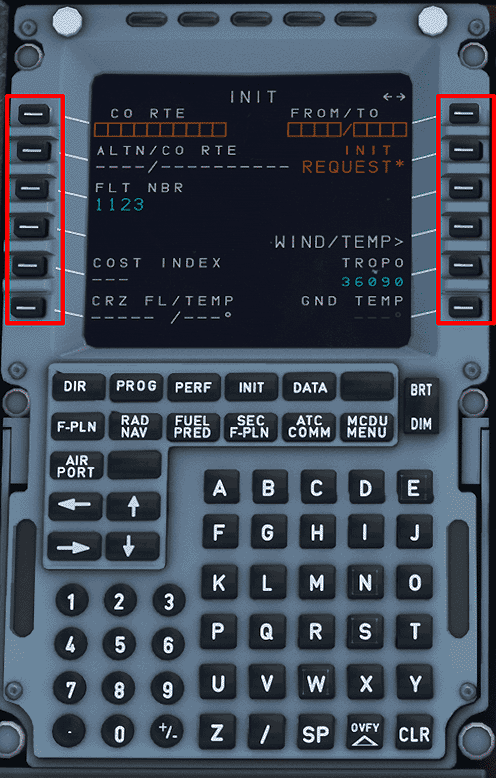
LSK for short. These keys are on the left and right-hand side of the MCDU screen. They are highlighted in the image below.
- Left-hand keys are referenced (in descending order) as
LSK1L - LSK6L. - Right-hand keys are referenced (in descending order) as
LSK1R - LSK6R.
Slew Keys
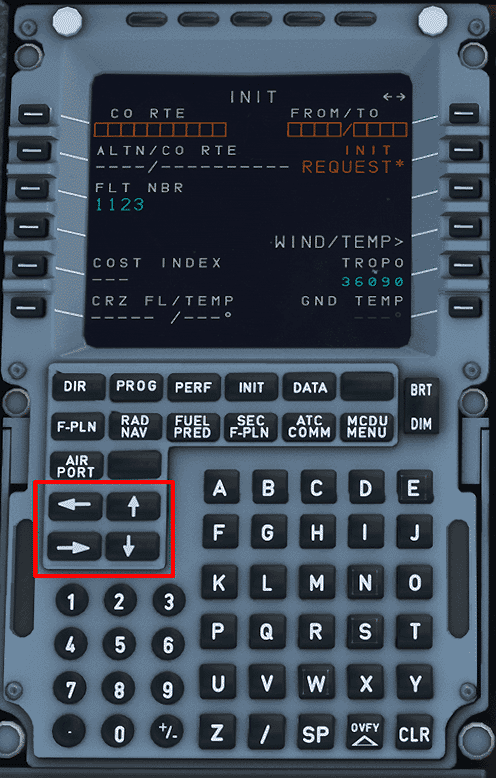
These keys are referenced below.
Info
Horizontal Slew KeysVertical Slew Keys
These keys scroll between certain pages, i.e., INIT A and INIT FUEL PRED when the INIT page is selected.
These keys scroll vertically on certain pages, i.e., F-PLN page.
MCDU Programming
D.I.F.S.R.I.P.
Pilots commonly use the acronym above when programming the MCDU. It represents the following flow on the MCDU:
- DATA
- INIT A
- FLIGHT PLAN
- SECONDARY FLIGHT PLAN
- RAD NAV
- INIT FUEL PRED
- PERF
The simBrief route used in this guide — Available Here
DATA
This MCDU page provides various data for the pilots. It has two pages (accessed by using the horizontal slew keys). It will not be used for this tutorial.
DATA includes the pages below:
- Position Monitor
- IRS Monitor
- GPS Monitor
- A/C Status
- Closest Airports
- Equitime Point
- Waypoints
- NavAids
- Runways
- Routes
INIT A
Automatic OFP Imports via INIT REQUEST
Please note that the INIT REQUEST option will not appear if you have selected both a departure and arrival on the MSFS world menu before loading into your flight.
For more information and a guide to our simBrief A32NX features, visit the page below:
FMS (MCDU) and simBrief Integration
FROM/TO Field
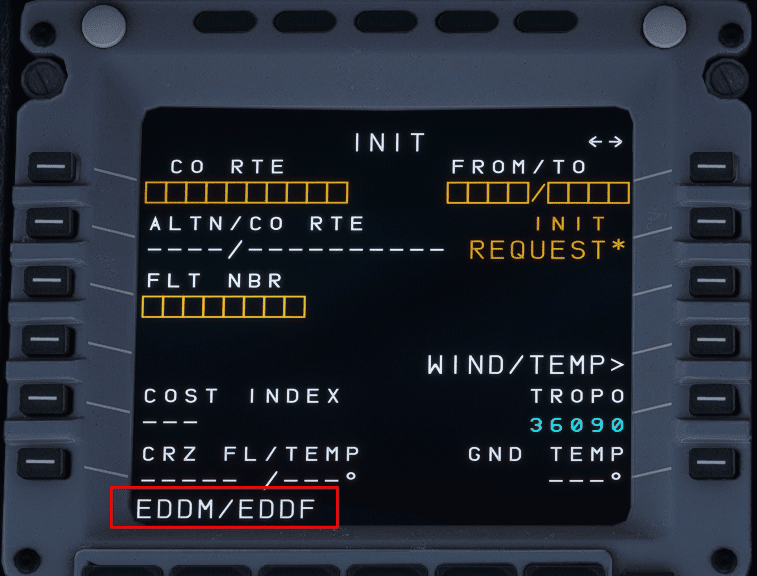
- Using the keypad, type in
EGFF/EGCC - Once this is in the scratch pad, press LSK1R.
- This following screen would show «company routes». Since there are none stored, select
Returnusing LSK6L.
FLT NBR
- Using the keypad, type in
EZY123and press LSK3L. Feel free to use your own flight number here! - If you have the Free Text module enabled for your flight, this will enable other users flying the A32NX to send you messages. This will not be covered in this guide.
COST INDEX

The cost index can be found in the image above.
- Using the keypad, type in
44 - Press LSK5L.
Wind Requests
Pilots can choose to import your wind data at this stage through the WIND/TEMP option by pressing LSK 4R. For more information on using this feature, please see the guide below.
Wind Request Guide
Please also note the following:
- Per-waypoint entry and request of cruise winds is still being implemented.
- Wind Request functionality is not 100% accurate to the real aircraft.
- In real life, selecting the wind requests option on the climb page would populate the wind data for all stages of flight.
CRZ FL/TEMP

Input the desired cruise flight level in this field. On our OFP, this is listed as 0220 or FL220.
- Using the keypad, type in
220 - Press LSK6L
This will input FL220 and the temperature as well.
FLIGHT PLAN
Upon loading the flight plan page, there will be three entries. Departure airport, (DECEL), and arrival airport.
Our route for this flight can be found on the 2nd page of the OFP
Routing Disclaimer
Note that waypoints, STARs, and SIDs may be called differently due to different nav-databases or different AIRAC cycles between simBrief and the simulator.

EGFF/30 BCN1A BCN N864 OKTEM OKTEM1M EGCC/23R
Inputting a SID
SID
Standard Instrument Departure Route
These are procedures that are defined and published that take a flight from the take-off phase to the en route phase.
Also see: SIDS and STARS
To program the Standard Instrument Departure (SID):
- Press LSK1L or EGFF (the departure airport)
- Select
DEPARTUREshown next to LSK1L - Select the runway we are departing from. In this case
30using LSK3L - On the list of SIDs select the
BCN1Adeparture
The MCDU should now show at the top of the screen in yellow what is selected for our departure from EGFF.
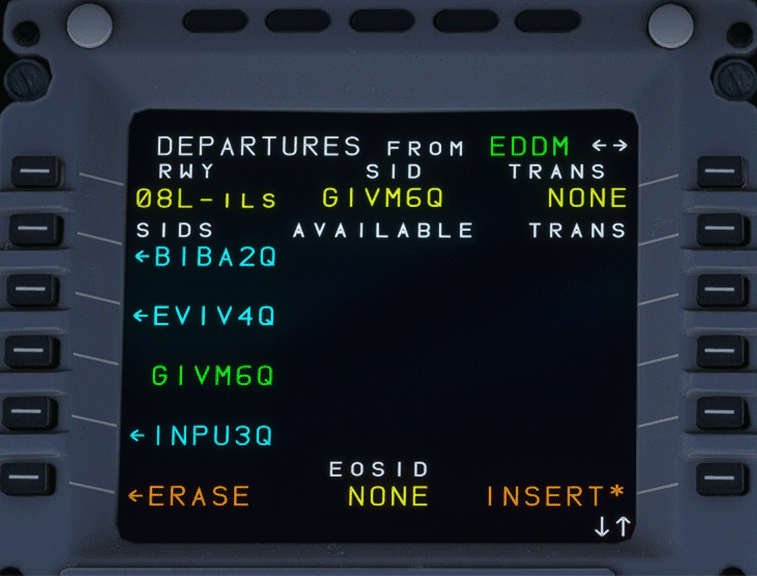
- Press
INSERTusing LSK6R to program this into the flight plan.
Our flight plan should now have the associated waypoints for the BCN1A SID. We can scroll through the flight plan using the vertical slew keys. The SID terminates at BCN and this is where we can begin to fill out the rest of the flight plan.
BCN1A ILS Frequency
When selecting a departure SID that pairs with a LOC/ILS frequency, the respective frequency will be autopopulated in RADNAV provided it is available from the navdata.
Enroute Flight Plan
- Press the LSK that matches the location of
BCNon the MCDU screen. - Select
AIRWAYSusing LSK5R. - Using the keypad, type in
N864(the airway) and press LSK1L. - Using the keypad, type in
OKTEM(waypoint) and press LSK1R.- Remember: Airways are on the left and waypoints are on the right.
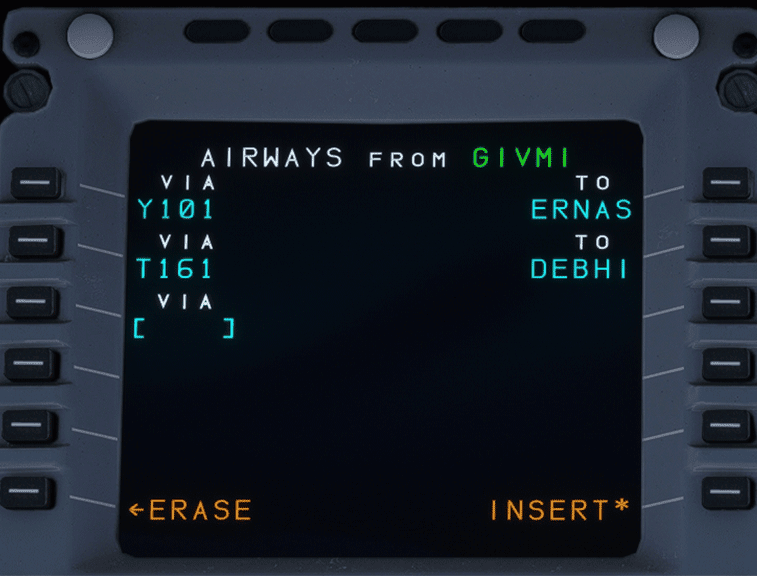
DCT Before a Waypoint
There will be cases where your flight plan has waypoints and no airways, or a mix of both. When you go direct from one waypoint to another, it will usually look like the following: WAYPOINT DCT WAYPOINT. You might also see directs represented as two waypoints without a separator, which looks like WAYPOINT WAYPOINT.
Let’s look at an example and understand how to program these into the MCDU. (Please note this is not applicable to the sample flight plan in this guide, and we plan to create a more advanced flight plan entry guide at a later time.)
Below is the current flight plan we are utilizing:
Current Sample Flight Plan
EGFF/30 BCN1A BCN N864 OKTEM OKTEM1M EGCC/23R
Let’s imagine for this example that there was no airway between BCN and OKTEM. The flight plan would look like the following:
Example NO AIRWAY Flight Plan
EGFF/30 BCN1A BCN DCT OKTEM OKTEM1M EGCC/23R
The airway N864 was replaced with DCT indicating from waypoint BCN proceed direct to OKTEM.
When you encounter this type of routing, there are a couple of ways to input this leg without the use of the airways page on the MCDU.
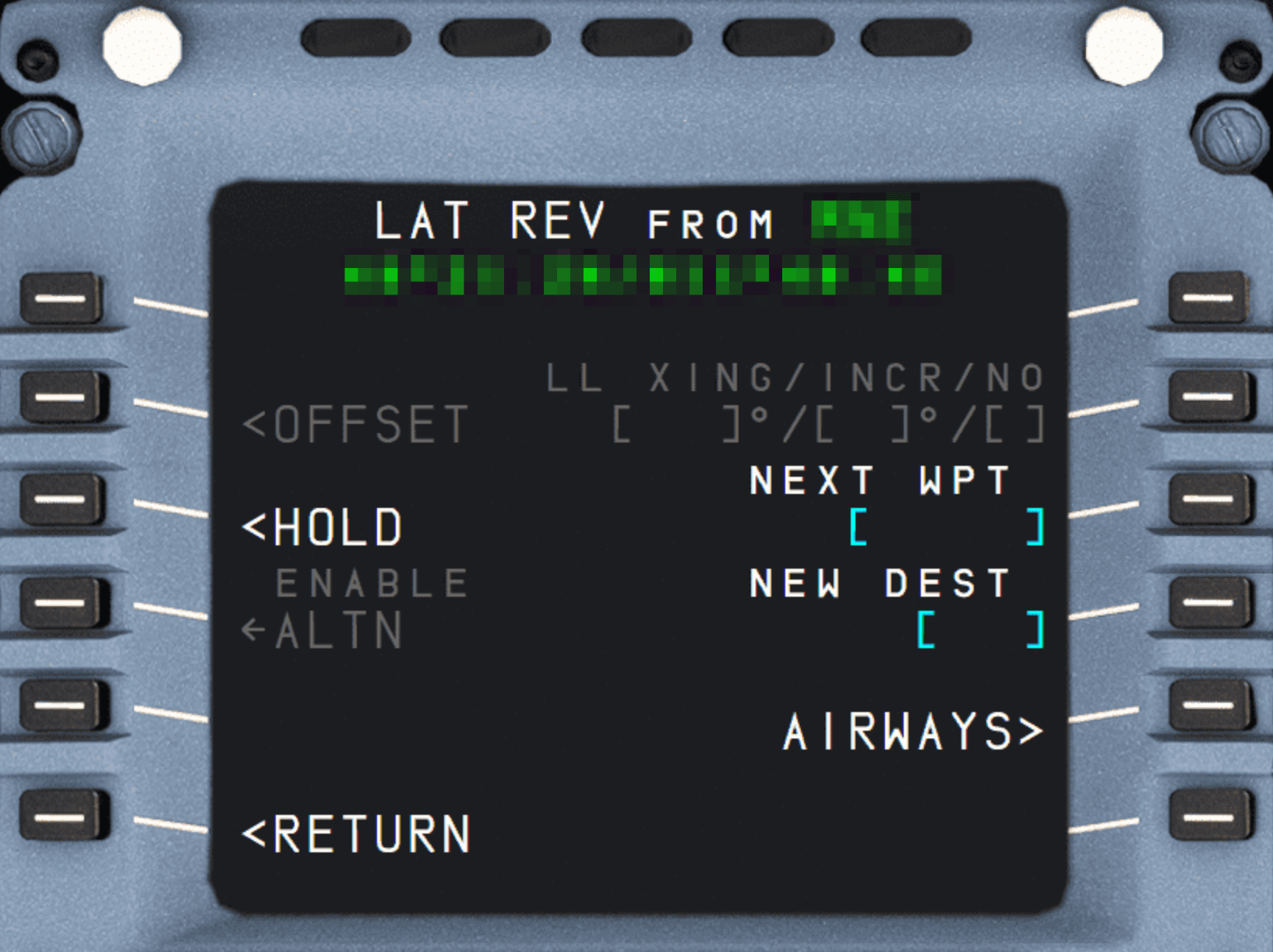
One of the easiest ways is utilizing the lateral revision page. To do this, simply find the starting waypoint on your F-PLN page, which in this case is BCN.
- Use the relevant LSK to select it.
-
You will then be on the following page:

-
Type in
OKTEMso it’s visible in the scratchpad. - Use
LSK3Rto enterOKTEMas the next waypoint on your flight plan.
Planning the Arrival
For the purposes of this guide, we will pre-plan our arrival into EGCC via the OKTEM1M STAR into 23R.
STAR
Standard Terminal Arrival Route
Similar to the SID, these are procedures that are defined and published that take a flight from the last point in a route (in our case MONTY) to the first point in the approach or the initial approach fix (IAF).
Also see: SIDS and STARS
Find EGCC in green in the flight plan OR select EGCC in white under DEST using the corresponding LSK.
- Select
ARRIVALusing LSK1R- We will be shown the approaches available, designated by
TypeRwy. - For this guide, we will shoot for an ILS to keep it simple.
- We will be shown the approaches available, designated by
- Use the vertical slew keys to find
ILS23Rand select it using the corresponding LSK. - Again, use the vertical slew keys to find the STAR for this flight
OKTEM1Mand select it using the corresponding LSK. - We won’t have any via for this flight. Select
NO VIASusing LSK2L. On the following page we can choose transitions if available, but for this flight we don’t. - Insert this STAR into the flight plan using LSK6R.
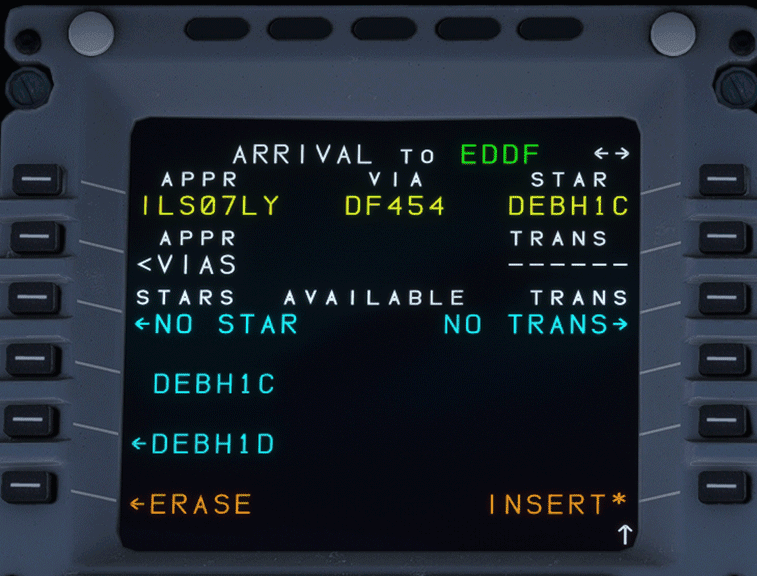
Verify the flight plan by using the vertical slew keys to scroll through it.
Discontinuity
Discontinuity
The flight plan might contain so-called discontinuities. These are breaks in the flight plan and often separate two flight plan sections, like the SID and first in-route waypoint or the STAR and the APPR. They are also often inserted when the flight plan is modified.
Sometimes discontinuities are also part of a procedure to indicate that manual input is required (mostly clearance by ATC). The preceding legs are called MANUAL legs.
See our detailed documentation for Discontinuities to understand how to appropriately handle these when encountered on your F-PLN page.
Additionally, make note of this Special Case on the discontinuity page.
Viewing Flight Plan on ND
We can also verify the route looks correct by selecting Plan on the EFIS control panel and watching the ND as we scroll through.
SECONDARY FLIGHT PLAN
This page allows us to input a secondary flight plan. This page is currently inoperable in the A32NX. We will update this portion of the guide when it is usable.
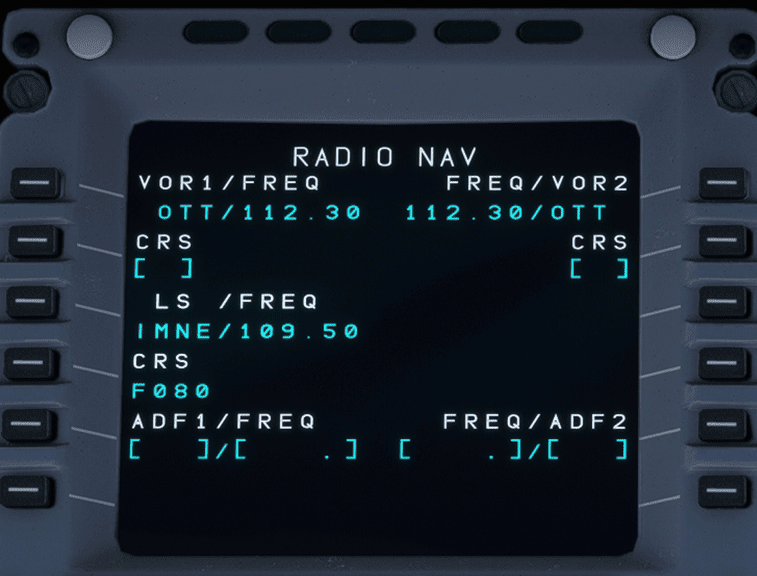
RAD NAV
On this page, we would set any frequencies or identifiers needed for the departure and subsequently later en route those required for the arrival.
For the purposes of this guide, we will be using frequencies on the RADNAV page.
If we would like to have additional navaids for the departure, we can input the runway localizer for runway centerline guidance on the PFD and the initial procedure turn, including the BRECON VOR (BCN) to verify the track en route to BCN. This is a little more advanced than this guide allows for, but we will cover how to input frequencies.
VOR
On this departure, we have the BCN VOR with a frequency of 117.45
- Using the keypad, type in
117.45and press LSK1L. This will autopopulate the identifier of the VOR when within range. - We can also set the desired course to track
031and press LSK2L to input it.
Departure ILS
When selecting the SID earlier in the flight plan section, the A32NX should have autopopulated the ILS/LOC frequency. If it hasn’t, we can manually insert it for centerline guidance on take off.
Our departure runway is EGFF/30 (runway 30) which has a frequency of 110.7. When inputting a frequency, and we are in range of the ILS, it will autopopulate the identifier and course. There is no need to fill these fields.
- Using the keypad, type in
110.7and press LSK3L to input it.
Arrival ILS
With an ILS or LOC approach selected, the arrival ILS frequency should be automatically tuned correctly whenever the aircraft is at climb phase or greater and within 250 NM of the destination. Ensure that we verify the ILS frequency when we reach the arrival phase of the flight — see Approach and Landing (ILS).
Remember, our arrival airport/rwy is EGCC/23R with ILS23R having a frequency of 109.5. When inputting a frequency, and we are in range of the ILS, it will autopopulate the identifier and course. There is no need to fill these fields.
- Using the keypad, type in
109.5and press LSK3L to input it.
ADF
This works much in the same way as the examples above.
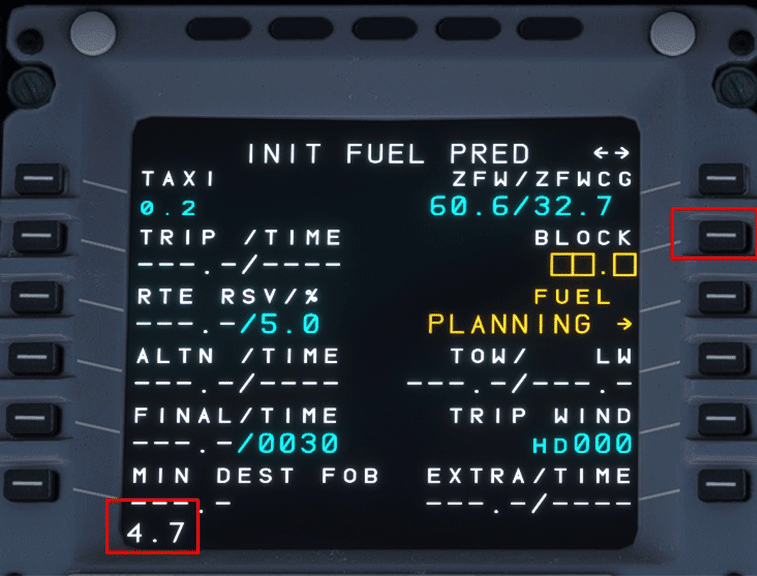
INIT FUEL PRED
To navigate to the INIT FUEL PRED page, we first have to select the INIT button. Once on INIT A, use the horizontal slew keys to switch the page to INIT FUEL PRED.
On this page, we can input our zero fuel weight (ZFW) and zero fuel weight center of gravity (ZFWCG).
Important Info — FMS Gross Weight (FMS GW)
Fuel and payload have to be set in the aircraft (see link below) and passenger boarding has to be complete for the ZFW/ZFWCG to be correct.
Gross Weight (GW) value on the ECAM will appear only when certain conditions are satisfied:
- This page (INIT FUEL PRED) has a ZFW/ZFWCG value. Reminder: After engines are started, INIT FUEL PRED changes to the FUEL PRED page.
- At least one engine is running.
Please see our Fuel and Weights Guide for more detailed information.
The A32NX can autopopulate this information.
- Press LSK1R to load in the calculated ZFW/ZFWCG into the scratch pad at the bottom of the MCDU.
- Press LSK1R a second time to input the above calculation into the MCDU. (The empty orange boxes should now be filled in by the scratch pad entry).
Now we can add our fuel on board (FOB). The amount we input in this field can be done in one of three ways:
- Indicated FOB on the upper ECAM.
- We can have the MCDU plan the amount of fuel required.
- The amount indicated in the OFP.
ECAM FOB
Look at the upper ECAM and note the FOB indicated. Let’s say that amount is 3091 kg. When inputting the block fuel into the MCDU, it is referenced in «Tons» and we should round to the closest decimal point.
- Using the keypad, type in
3.1and press LSK2R.
MCDU Planning
A Note on Fuel Planning
The fuel planning feature on the MCDU should only be used as a reference point before fueling the aircraft using the EFB.
Generating / using the value provided by this feature may not be accurate and does not actually load fuel into the aircraft.
We can choose to have the MCDU provide a recommended amount of fuel for the planned flight.
- Press LSK3R to compute an amount of fuel.
The Block field will be populated with a calculated fuel amount.
- Press LSK3R again to confirm the fuel.
- We should load this amount of fuel via the EFB.
SimBrief OFP
We can use the planned block fuel stated on the OFP, which in this case is 3091 kg.
- Using the keypad, type in
3.1and press LSK2R - We should load this amount of fuel via the EFB option.
PERF
The performance page changes based on the relative stages of flight until we land the aircraft. When programming the MCDU on the ground, we start on the take-off performance page.
For this flight, we will be taking off with a 1+F flaps configuration.
- Using the keypad, type in
1and press LSK3R
THS Field MCDU
Entry of the THS field is subject to airline SOP and may not be required.
The Trimmable Horizontal Stabilizer (THS) field is where we enter the stabilizer trim for takeoff based on the aircraft’s takeoff CG (TOCG). Entering this value in the MCDU will trigger the F/CTL PITCH TRIM/MCDU/CG DISAGREE ECAM caution, if appropriate.
If you have already entered your flaps configuration in the step above, applicable entries are formatted /X.XDN or /X.XUP representing a trim value and nose down or up respectively.
Examples:
- Nose down trim of 0.4 can be inputted as
/0.4DN - Nose up trim of 1.5 can be inputted as
/1.5UP
For the purposes of simulation, there are a couple of methods to set the value of THS, described below. We intend to add a better visual representation of the TOCG at a later time, since loadsheets are not available.
See the After Engine Start section to find the appropriate trim value and to physically set your trim.
GW CG
Insert a THS value based on the GW CG values found in the EFB Ground Services > Payload page or the Fuel Prediction page in the MCDU. While this will be slightly off versus TOCG because of taxi fuel consumption, this will be close enough to accurate values until a better TOCG display is implemented.
GW CG Values can be found:
- On the Payload Tab on the Grounds Services Page in the flyPad EFB.
- On the Fuel Prediction page in the MCDU.
CG to THS calculation:
- CG to THS can be found in the downloable FBW checklist in our Standard Operating Procedures resources page.
- The CG/THS markings on the trim wheel can be used to validate this.
GW CG in the flyPad payload page and correct CG trim values on the trim wheel in the cockpit are not yet implemented in the stable release version
Make sure to update this value or set the correct trim once your engines have started.
After Engine Start
Once the engines have been started, we can use the auto-calculated CG value (not the ZFWCG value) on the FUEL PRED page for determining the pitch trim setting. You can now update the THS setting (if you chose to input a THS value) in the take-off performance page and set the pitch trim using the trim wheel. Although the TOCG may be slightly different due to fuel being used for taxi, it will not change enough to require a change in pitch trim.
We can also choose to set a FLEX TO TEMP for the flight. The example we are using today is 60 degrees. (This will normally be calculated via a pilot’s company EFB or other tools).
- Using the keypad, type in
60and press LSK4R
Flex Temp
What is Flex Temp?
Flex temp is entered into the MCDU, enabling the computer to use the pilot-specified air temperature to allow for take-off thrust that is less than TOGA but not less than CLB. This is a method of creating cost savings by increasing engine life, resulting in reduced overhaul and fuel costs. This value is normally calculated via a pilot’s company EFB or other tools.
Unfortunately, A320neo performance data for FLEX temp performance calculators alongside other various tools are not publicly available and are guarded by Airbus. For the purposes of simulation, it’s important to note the following:
Flex temps are above ISA+29 °C (44 °C at sea level) and above current temp, but no higher than ISA+59 °C (74 °C at sea level). Usable Flex temps at sea level are from 45 °C (or current OAT if it is higher) to 74 °C.
Additionally, a decent rule of thumb for simulation purposes is to use a lower number if heavy or on a short runway and higher for the opposite.
Our SID chart mentions that the TRANS ALT for this departure is 6000ft.
- Using the keypad, type in
6000and press LSK4L
The A32NX can calculate the V-Speeds automatically. To do this simply:
- Press LSK1L to have the calculated V1 speed appear in the scratchpad.
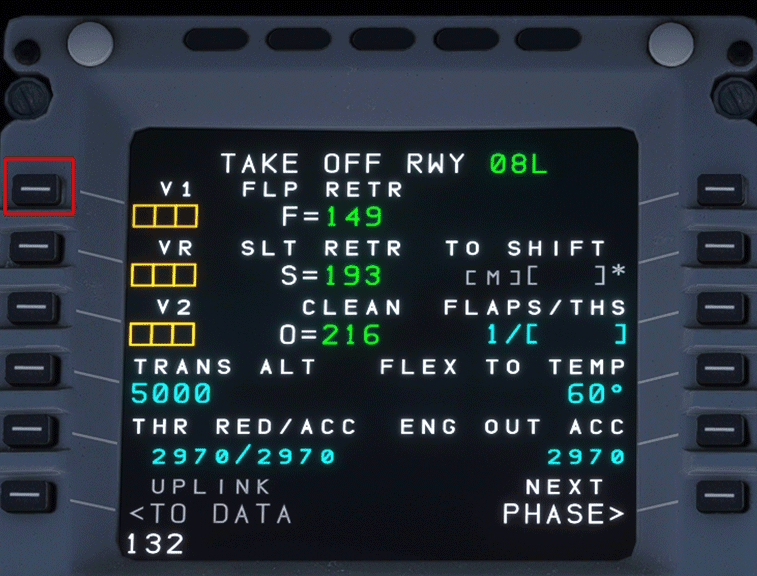
- Press LSK1L again to have 130 inputted into the V1 speed.
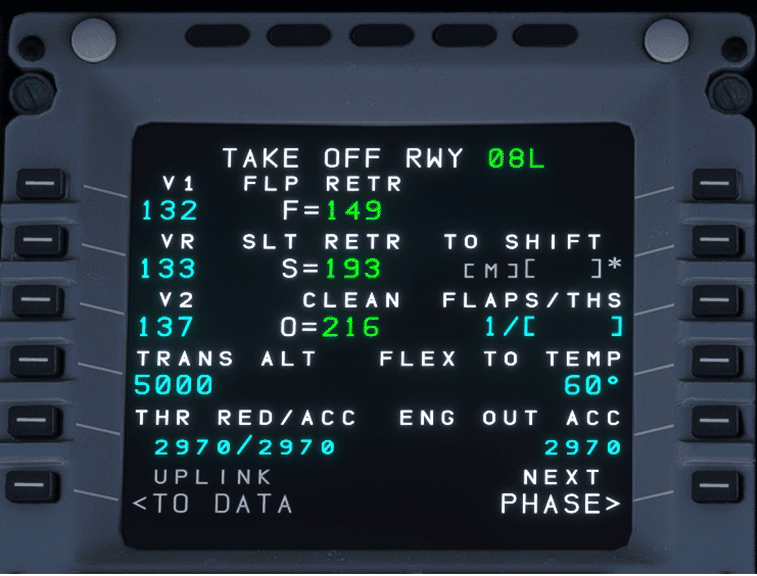
- Repeat this procedure for VR and V2.
The performance page should now look like this:
A32NX simBrief Integration
This section has been moved to our dedicated simBrief Integration feature guide.
After setting up the MCDU, continue with Engine Start and Taxi
Прежде чем перейти к собственно
производству нашего рейса, считаю своим
долгом провести краткий курс ликбеза
по некоторым компонентам матчасти
семейства А320. К сегодняшнему дню уже
существует ряд мануалов и примеров
полета: скорее всего, большинство
симмеров знакомо с ними. В то же время,
не лишним будет обновить в памяти
названия и функционал некоторых систем
рассматриваемого нами ВС4,
а может и чего новенького узнать:).
Быстренько пробежимся по ним:
Начнем с комбинаций, которыми будем
вызывать 2-Dпанели:
SHIFT+3 = Pedestal SHIFT+4 = Overhead
SHIFT+5 = MCDU


SHIFT+6 = PFD SHIFT+7 = ND
SHIFT+8 = E/WD SHIFT+9 = SD (ECAM)
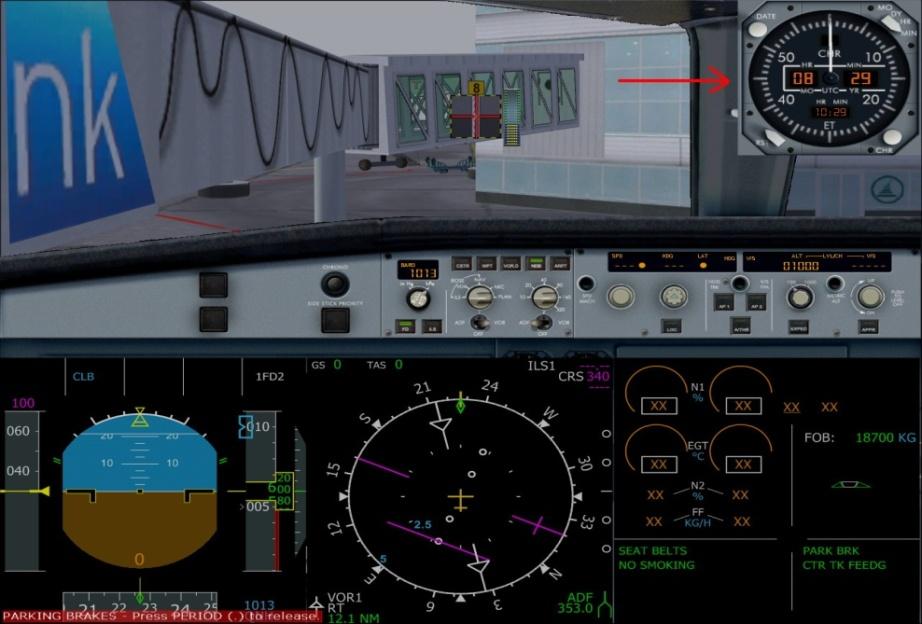

Красной стрелкой отмечена кликабельная
зона для вывода часов (см.выше)
Т акже
акже
эти панели могут быть вызваны из
встроенного мини-менюWILCO(из нижнего левого угла).Панель
позволяет вывести, помимо указанных
видов, увеличенные PFD,
ND и EWD
одним кликом (иконка с увеличительным
стеклом). Плюс к этому доступны боковые
виды с пассажирских мест.
Да, и давайте раз и навсегда запомним
названия дисплеев AIRBUSи
их перевод:
-
P
 FD5(PrimaryFlightDisplay) — показывает
первоочередную по важности полетную
информацию -
ND(NavigationDisplay) — навигационная
информация -
E/WD(ENGINE/WARNINGDISPLAY) илиECAM
upper display— информация, связанная с двигателями,
а также предупреждения -
SD(SYSTEMDISPLAY) илиECAM
lower display— системная информация, выводится с
панелиECAM6,
расположенной на пьедестале.

Разберем систему автоматизации управления
полетом:
F light
light
Management Guidance
System (FMGS)7.Основная задачаFMGS-
обрабатывать и рассчитывать данные,
касающиеся времени полета, расстояния,
скоростей и высот. Это снижает нагрузку
на экипаж, улучшает эффективность его
работы, освобождает от выполнения
множества рутинных операций.
Она состоит
из:
-
двух FMGC
(Flight Management and Guidance Computer); -
двух MCDU
(Multipurpose Control and Display Unit8); -
одного FCU(FlightControlUnit) —
блок управления параметрами полета; -
двух FAC(FlightAugmentationComputer)
— рассчитывают значения безопасных и
маневренных скоростей, следит за сдвигом
ветра и углами атаки, а также управляет
курсом, тангажом9и рысканьем.
SIDESTICKSслужат для
ручного управления по крену и тангажу,THRUST LEVERS(РУДы) выполняют главную связывающую
роль междуFMGC,FADEC10и экипажем. Здесь важно отметить, что
самолеты семействаA-320
оборудованы электродистанционной
системойFBW—
«FLY—BY—WIRE»,
находящейся под управлениемFAC(FlightAugmentationComputer) иELAC(ElevatorandAileronComputer),
проще говоря -FBW, получая
команды отFMGSили напрямую
отsidestickпилота, отдает
команды органам управления полетом:
пилот управляет бортовым компьютером,
а не непосредственно самолётом. Важно,
чтоsidestick(так же как и
педали) не имеет прямой связи с органами
управления, а просто является устройством
ввода: с его помощью пилот дает сигналFMGS, которая черезFBWнепосредственно взаимодействует с
органами управления полетом — исполняет
команды пилота с учётом показанийдатчиков,
включая-выключая сервомоторы —
по проводам.
Преимущества FBW:
упрощается управление, так как автоматика
берёт на себя некоторые рутинные операции
по управлению самолётом, за счёт упрощения
гидравлической системы снижается вес,
а для военных самолётов — и повышается
живучесть. Появляется возможность
управлять аэродинамически неустойчивыми
самолётами (в гражданских самолётах
это повышает экономичность, в военных —
обеспечиваетсверхманёвренность
или малозаметность).
Недостатки FBW:
Ошибки, поломки и «зависания»
автоматики чреваты катастрофой. Нештатные
ситуации, не предусмотренные конструкцией
контроллера, также зачастую заканчиваются
плачевно.
FMGSможет обеспечивать
полет самолета в несколькихсвоего
рода режимах/законах компьютерного
контроля параметров полета — они
называются «LAW»
и различаются по количеству
и типу исправных и задействованных
компьютеров:
-
NORMAL LAW— режим штатно выполняемого полета, при
которомFBWнакладывает
на него ряд существенных защитных
ограничений, призванных существенно
обезопасить самолет от опасных ситуаций,
таких как выход на критические углы
атаки (при этом срабатывает
защита AOA
(Angle
Of
Attack
Protection
System),
которая задействует специальный режим
ALPHA FLOOR- рассмотрим его ниже), крена
и тангажа, а также превышение допустимых
значений перегрузки и воздушной
скорости.NORMALLAWможет быть задействован до тех пор,
пока хотя бы одниFAС
находится в работе.
В NORMALLAWсистемаFBWпредоставляет:
-
Flight automation:
углы крена и тангажа удерживаются в
заданных пилотом черезsidestickзначениях даже после возвращения его
в нейтральное положение до ввода новой
команды черезsidestick. При
этом не нужно использовать для управления
педали — к примеру, если пилот при помощиsidestickпроизводит разворот,
тоFACавтоматически делает
его координированным; -
Flight envelope
protection:
лимитация потенциально опасных действий,
представляющих угрозу безопасности
полета. Так, угол крена, создаваемый
пилотом черезsidestick, не
должен превышать 33° (аAPне использует углы больше 25°). В
определенных случаях (возникновение
чрезвычайной ситуации и т.п.) пилот
может превысить лимит по крену до 67°
(45° — с выпущенной механизации) 11.
Для этого необходимо, создав крен, с
некоторым давлением удерживать рукойstickв этом положении (по
возвращенииstickв нейтральFBWуменьшит крен до 33°).
Лимитация углов тангажа (PITCH
ATTITUDE PROTECTION) осуществляется в пределах
защитных ограничений 30° в наборе высоты
и 15° — в снижении12.
ТакжеNORMALLAWлимитирует значения перегрузки в
пределах до 2,5G(2.0G- с выпущенной механизацией).
В зависимости от вида отказов
оборудования и доступности защит
существует три режима, различающиеся
между собой в накладываемых ограничениях
по параметрам полета. Они становятся
активными автоматически и штатно при
определенных условиях — например, после
посадки, высоте 50FT
и т.д.). При их задействовании снимаются
определенные ограничения по управлению
ВС. В рамках нашего мануала они рассмотрены
не будут, но назвать их все стоит. Это
ALTERNATE LAW,
DIRECT LAW
и MECHANICAL BACKUP.
ВАЖНО:Ниже мы
будем рассматривать штатный полет в
рамкахNORMAL LAW.
Во время предполетной подготовки экипаж
вводит через MCDUпланируемый
маршрут полета, включающий в себя весь
спектр необходимых данных.FMGSрассчитывает оптимальные вертикальный,
горизонтальный и скоростной профили
полета, а также данные по предполагаемому
расходу топлива, времени и т.п.
Экипаж может изменять такие параметры
как воздушная и вертикальная скорости,
курс и высоту через FCU-
такие действия названы краткосрочными
(SHORT—ACTION),
если же изменения вносятся вMCDU- они называются долгосрочные (LONG—ACTION).
Существует 2 типа управления полетом
ВС семейства A320:
-
MANAGED GUIDANCE:Самолет управляетсяFMGSв соответствии с рассчитанными
вертикальным, горизонтальным и скоростным
профилями введенного маршрута полета.FMGSтакже обрабатывает и
рассчитывает другие параметры, требующие
этого в процессе полета. При этом
контролируемые параметры (воздушная,
вертикальная скорости и т.п.) индицируются
наPFDпурпурным
цветом (он называется«маджента»13):


-
SELECTED GUIDANCE:
ВС управляется на основе данных,
вводимых пилотом сFCU-
эти значения индицируются наPFDсинимцветом:


ВАЖНО: За пилотом всегда остается
право выбора режима: MANAGED
или SELECTED.
Если используется SELECTEDGUIDANCE, то он имеет приоритет
перед MANAGEDGUIDANCE14.
FMGС
(Flight Management and Guidance Computer) можно
условно разделить на
2 основных блока:
-
F
 light
light
Management (FM)
Part: отвечает за
навигацию, радиочастоты, управление
планированием полета, контроль дисплеев,
а также расчетом оптимальных параметров
для обеспечения наиболее эффективной
производительности систем; -
Flight Guidance
(FG) Part15:
управляет командами автопилота иflightdirector`a(AP/FD),
а также автомата тяги (A/THR).

FMGC содержит в себе:
-
Навигационную базу;
-
Изменяемую информацию, связанную с
различными политиками авиакомпании
(AMI): настройкиACARS,
данные скоростейTHRREDиACC, сведения оPERFиIDLE- факторах, различные
топливные преференции: количество
топлива для руления, максимальные и
минимальные значенияRouteReserveи т.д.; -
Базу данных, отвечающих за производительность:
сведения о двигателе, аэродинамике,
модели производительности. Экипаж не
может вносить изменения в эту базу; -
Пользовательскую базу, позволяющую
пилоту добавить путевые точки, маршруты,
ВПП и т.п.
П ара
ара
слов об ELECTRONIC
FLIGHT INSTRUMENTS
(EFIS) — включает
в себя дваPFDиND,
которые предоставляют полную информацию
о полете, его фазах и режимах. Данные на
дисплеях меняются в зависимости от
настроекEFIS Panel. Вот как выглядит совокупность описанных
систем:
Узнать или повлиять на статус FlightManagementGuidanceSystem(FMGS)
можно черезFCUиPFD,
в особенности черезFMA(FlightModeAnnunciation) иFD(FlightDirector).
Р ассмотрение
этих систем начнем сFMA:
расположенный в верхней частиPFD,
он предназначен для отображения текущих
режимов полета, состоит из 5 колонок,
отображающих следующие режимы (слева
направо):
-
Режим автомата тяги (две линии: текущий
режим, под ним — рекомендуемое действие); -
Режим вертикальной навигации AP/FD(две линии режимов: зеленая – рабочий,
синяя –ARM16); -
Режим горизонтальной навигации AP/FD(также две линии режимов);
-
Информация по заходу на посадку, включает
в себя три линии:
Линия 1— Категория текущего
захода ИЛС (если используется)
Линия 2-SINGLEилиDUAL(используются один или
два автопилота)
Линия 3
— DH (Decision height17)
или MDA (Minimum descent altitude)18
-
Автоматические режимы, включает в себя
также три линии:
Линия 1— количество активных
автопилотов (AP):AP1
— со стороны КВС,AP2 — со
стороны второго пилота,AP1+2
— если подключены сразу обаAP;
Линия 2-FlightDirectors: «1FD-»FDвключен у КВС, «-FD2»
-FDвключен уFO,
«1FD2» -FDвключен у обоих пилотов;
Линия 3 — режим автоматического
управления тягой двигателей (автомат
тяги — АТ)A/THR белого цвета —АТ
активен,A/THR синего цвета — ATв положенииARM(armed- в положении «взведен», «наготове»).
П ри
ри
определенных условиях индикация второй
и третьей колонок могут показываться
как одно целое. Такие режимы используются
для захода на посадку и называются
«COMMON MODES»
— в определенной фазе полета объединяющие,
связывающие вместе вертикальный и
горизонтальный режимыAP/FD:
Т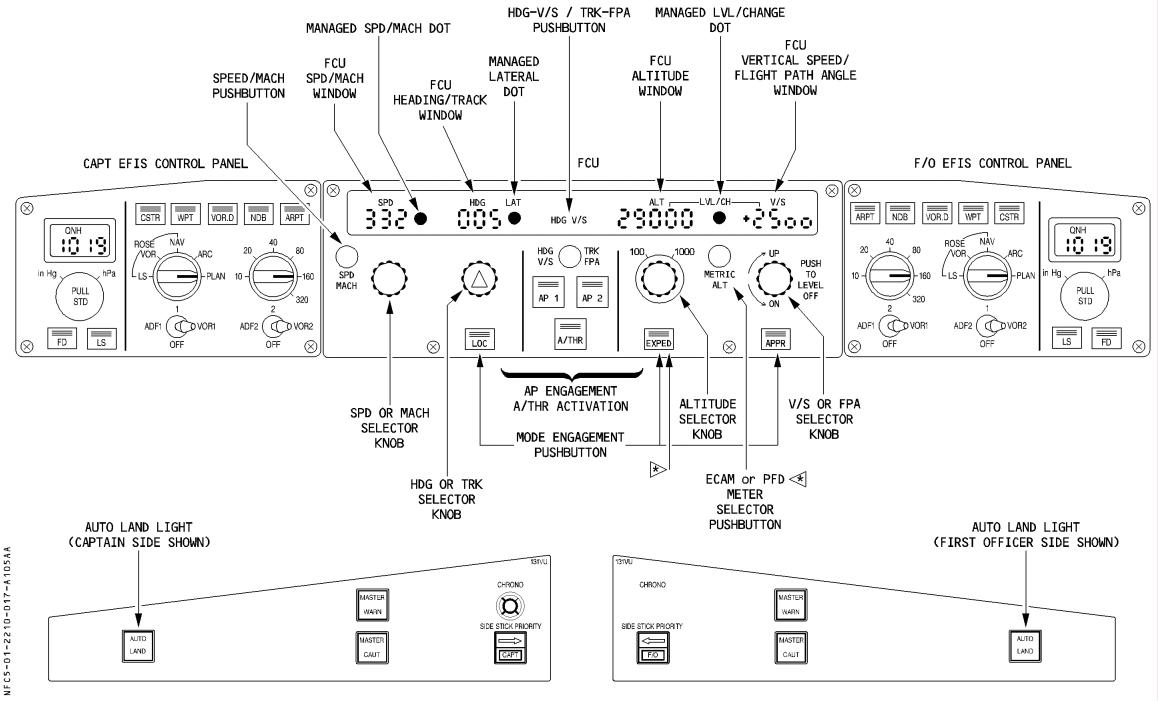 еперь
еперь
рассмотримFCU:в его состав входят три контрольные
панели: панели автоматического контроля
и двух панелейEFIS(по одной
для каждого из пилотов)
Концепция FCU:
как мы рассмотрели выше, экипажу
доступны 2 типа управления самолетом в
автоматическом режиме:
-
MANAGED GUIDANCE:FMGCуправляет полетом
через ввод данных вMCDU-
(LONG
ACTION)
-
SELECTED GUIDANCE:
ВС управляется на основе данных,
вводимых пилотом сFCU
—
(SHORT
ACTION)
Когда параметром полета управляет FMGS(managedguidance),
дисплейFCUотображает
прочерк (dash), а
справа горит круглый индикатор «managedlight» (ball).
К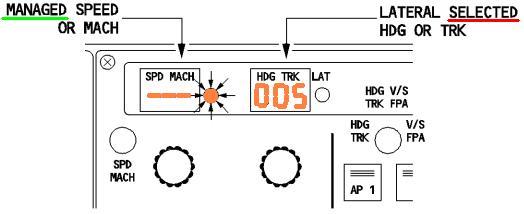 огда
огда
параметром полета, используяFCU,
управляет пилот — дисплейFCUотображает значение этого параметра,а ball не
горит:
В АЖНО:на дисплейALTITUDEникогдане выводится символdashиВСЕГДАотображается значение
высоты полета. Сигнализаторball
загорится при условии, что рукояткаALTнаходится в режимеMANAGED, а введенная
высота больше чемacceleration altitude,
введенная вMCDU19
Н аFCU расположены 4
рукоятки, которые можно крутить, нажать
или потянуть на себя:
-
SPD-MACH
-
HDG-TRK
-
ALT
-
V/S-FPA
-
Поворотом рукоятки меняется значение
параметра на дисплее FCU -
Если рукоятка нажата — это значит, что
пилот передал контроль над параметром
FMGC(Managed) -
Е
 сли
сли
рукоятка вытянута на себя — это значит,
что пилот самостоятельно черезFCUконтролирует значение параметра
(Selected).

Запомнить это действие можно так: если
нажали рукоятку от себя(push)-
значитотдали управление
(managed),
а если притянули рукоятьк себе (pull)
— взяли управление
(selected)20.
Зона воздушной скорости
В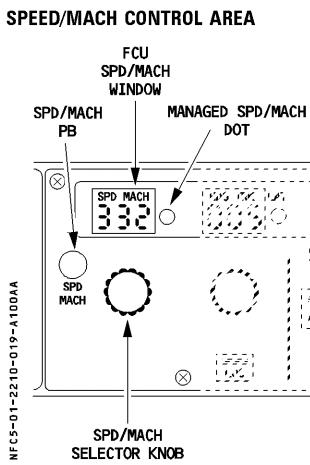 оздушная
скорость, отображаемая в узлах или
числом МАХ в зависимости от положения
кнопки21SPD/MACH. Если
рукояткаSPD—MACH
нажата — скорость контролируетсяFMGC(MANAGED), если отжата – пилот
может «накрутить» желаемое значение
(SELECTED).
ВАЖНО:Обязательное условие активации
режимаMANAGED— включенный
автопилот илиflightdirector.
— Pushbutton(далее –«pb»)SPD/MACH
— вид отображения скорости: числом
МАХа22или узлах. По умолчанию, вид меняется
автоматически при прохождении высотыFL305
Зона горизонтальной навигации
На дисплее, в зависимости от выбранного
режима HDG-V/S илиTRK—FPA,
отображается курс самолета или так
называемыйtrack.
Если HDG—TRK
нажата — горизонтальная навигация
контролируетсяFMGC(MANAGED), если отжата — пилот
может «накрутить» желаемое значение
(SELECTED).
— pbLOC
используется при заходе на посадку
для захвата автопилотом курсового
радиомаяка Курсо-глиссадной системы
— pbHDG—V/STRK—FPA
служит для выбора между двумя режимами23:HDG-V/S и TRK-FPA
-
HDG-V/S: на дисплеяхFCUотображаются режимыHeading
– заданный курс полета (направление
ориентации носа ВС) иVertical
speed — вертикальная
скорость (футов в мин) -
T
 RK-FPA:
на дисплеиFCUвыводятся
режимыTrack (указывает
истинное направление полета с учетом
отклонения, вызванного ветром24)
иFlight patch
angle — FPA
(угол тангажа ВС):

-
О
 т
т
положенияpb
HDG—V/S—TRK—FPA
так же зависит тип отображенияFlightDirectorнаPFD:
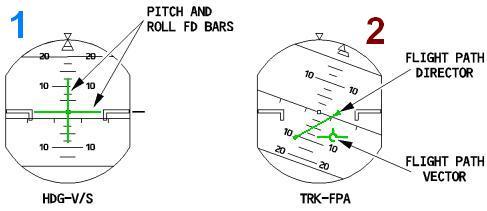
— если активен HDG-V/S:
две директорные планки
— если
активен TRK-FPA:
две фигуры
FLIGHT PATCH DIRECTOR и FLIGHT PATCH
VECTOR25
Зона вертикальной навигации
Рукоятка V/S—FPA
отвечает за отображения двух режимов26:
вертикальной скорости «VERTICAL
SPEED» (может
изменяться в диапазоне от -6000 до +6000FTв мин) или угла наклона вертикального
профиля полета «FLIGHT
PATCH ANGLE»
(от -9,9° до +9,9°). Для перевода рукоятки
в режим SELECTEDпорядок действий обычный: ее нужно
вытянуть на себя.
В АЖНО:РукояткаV/S—FPA
не может быть переведена в режимMANAGEDнажатием на нее: дело
в том, что рукоятка, будучи в нейтральном
(среднем) положении, уже находится в
режимеMANAGED(по
умолчанию). На это указывает индикаторdash (прочерк): это
значит, что вертикальная скорость
подбирается автоматически исходя из
параметров активных режимов автомата
тяги и вертикальной навигации.
ВНИМАНИЕ:нажатие рукоятки V/S—FPA
приведет к окончанию набора/снижения
и переходу ВС в горизонтальный полет.
— pb APPR
(approach) —используются
для постановки/снятияARMи задействования режимов захода на
посадку:LOCиG/S,
(в случае заходаILS),APPNAVFINAL(для
неточных заходов)27.
— pb METRIC ALT выводит
текущую высоту в метрах на нижнюю частьSD28
— pb EXPED
(expedite) — ускоренный
набор или ускоренное снижение. Режим
штатно не используется по причине
больших вертикальных скоростей. Если
включенEXPED при
активном режиме вертикальной навигацииOPEN CLIMB,
то ВС будет стремиться набирать высоту
так эффективно, насколько это возможно,
используя для этогоGreen
Dot Speed29.
При снижении в режиме OPEN
DESCENTвключениеEXPEEDприведет к тому,
что ВС будет снижаться так быстро,
насколько это возможно на скорости 340
узлов/0,80Max.
Зона автопилота и автомата тяги
— pb AP1иAP2— отвечают за
включение автопилотов30.
Два АП одновременно обычно используются
в финальной стадии захода на посадку
поILS;
—pb A/THR
используется для задействования
автомата тяги31.
Причем индикатор на кнопке горит, еслиA/THRвключен
или находится вARM, поэтому
единственный способ получить полную
информацию о статусеAT-
мониторингFMA(см.выше);
ВАЖНО:Хотя кнопкамиAP1,AP2 и A/THRи можно отключить автопилоты и автомат
тяги — эти действия считаются некорректными,
поэтому если все же это сделано — раздастся
продолжительный звуковой сигнал и
загорится предупреждение на панелиECAM.
Подытожим некоторые моменты:
Положения рукояток MANAGEDилиSELECTEDменяют вид дисплеевFCU:
-
е
 сли
сли
рукояткиAIRSPEEDиHEADINGбудутmanaged, то на
соответствующем дисплее вместо цифрового
значения скорости отобразитсяdash,
а справа от него загорится сигнализатор
(ball)-
н
 а
а
дисплейALTITUDEникогда не
выводится символdashи ВСЕГДА отображается высота полета.
Сигнализаторball
загорится при условии, что рукояткаALTнаходится в режимеMANAGED, введенная высота
больше чемacceleration altitude, введенная
вMCDU
-

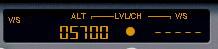
Вот пример описанных выше функций в
режиме SELECTED:
В оздушная
скорость, направление и вертикальная
скорость находятся в режимеSELECTED,
их значения зависят от вращения
соответствующих рукояток, а выбранные
значения будут отображены на дисплеяхFCU:
А вот пример режима MANAGED:
В оздушная
скорость, направление, высота и
вертикальная скорость находятся в
режимеMANAGEDи управляютсяFMGS:
ВАЖНО: ДО ВЗЛЕТА ПАРАМЕТРЫ ВОЗДУШНОЙ
СКОРОСТИ, НАПРАВЛЕНИЯ И ВЕРТИКАЛЬНОЙ
СКОРОСТИ ДОЛЖНЫ НАХОДИТЬСЯ В РЕЖИМЕ
MANAGED, А НАЧАЛЬНАЯ
ВЫСОТА ДОЛЖНА ПРЕВЫШАТЬ ACCELERATION
ALTITUDE.
Для контроля корректного состояния FCUперед взлетом существует такая формула:
“dash,
ball, dash, ball, ball, dash”(см.выше
скриншот режима
MANAGED):
— Воздушная скорость — прочерк(dash)
и сигнализатор (ball)
—Направление — прочерк(dash)
и сигнализатор (ball)
— Высота полета — сигнализатор
(ball)
— Вертикальная скорость — прочерк (dash)
Вот и получается скороговорка dash,
ball,
dash,
ball,
ball,
dash
Д алее
алее
рассмотрим два взаимосвязанных компонентаFlightGuidance(системы управления полетом)FMGC:
автопилот (AP) иFlightDirector(FD) —AP/FD32
FMGС управляет обоими этими
компонентами так, что они работают «в
одной связке»: при включенном автопилотеFDопределяетКУДАдолжен лететь наш ВС, аAPвыполняет команды, поступающие отFD.
Можно представить, чтоFD- «мозг», а автопилот — «мускул».
АВТОПИЛОТ (AP)
А
 Pстабилизирует положение ВС относительно
центра тяжести, управляет самолетом в
соответствии с текущими вертикальным
и горизонтальным профилямиFMGCилиFCU, берет на себя
процедуры посадки в автоматическом
режиме (AUTOLAND) и ухода на
второй круг (GO-AROUND).
ТакжеAPуправляет тангажом,
креном, рысканьем, а также в некоторых
моментах положением носового шасси.
Если АР включен, то горит индикатор наpbAP1, а в
пятой колонкеFMAвыводится
сообщениеAP1:
ВАЖНО: Если АРвключен, аFDвыключен, тоAPбудет
выполнять свои функции при активных
режимах HDG-V/S или TRK/FPA, выбранных наFCU;
— APможно отключить путем
давления наsidestick
или педали. При этом
включится предупреждающая звуковая
сигнализация и загорится индикация
красным цветомMASTERWARNING.
Это же произойдет и при иных некорректных
отключениях АР. Корректный способ
отключенияAPодин — нажатие
кнопки «APdisconnect»
наsidestick(также сопровождается
сигнализацией, но иного типа).
— при заходе на посадку с использованием
типа захода, отличного от захода по ILS(VOR,VOR/DME,NDB,RNAV), с
включенным режимомAPPROACH,
автопилот следует отключать на высоте
принятия решенияMDA(по
умолчанию — 50 футов) или, если не указаныDH/MDA- 400
футовAGL.33
FLIGHT DIRECTOR
(FD)
Главное преимущество FDв том, что если высотомер или ВОР-индикатор
выдают необработанные данные (пилоту
еще необходимо понять, что с ними делать),
тоFDотображает их в
обработанном виде — то естьFMGCвыдает пилоту готовые рекомендации по
управлению самолетом. Это значительно
упрощает полет.
Когда самолет управляется вручную,
ответственность за следование указаниям
FDлежит наPilot
in command34.
Когда включен автопилот, он делает то
же самое за пилота. Если пилот хочет
управлять самолетом вручную без учета
параметров, введенных наFCU,
ему следует отключитьFD.
F
 Dследует включатьДОвключения
автопилота. ЕслиFDвключен,
то горит индикатор наpbFD, а в пятой колонкеFMAвыводится белое сообщение1FD2:
Включение pbFDвыводит наPFDтак называемый
«FDCROSSBAR»
C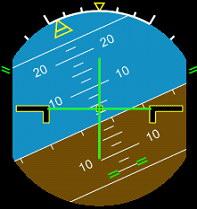 rossbarимеет два варианта отображения наPFDв зависимости от настроек положенияpbHDG/VS
— TRK/FPAнаFCU:
в HDG—V/S(heading/verticalspeed) режимеFDотображаем в виде двух директорных
планок: горизонтальной и вертикальной.
Вертикальная планка показывает
горизонтальное отклонение от выбранного
курса, а горизонтальная — вертикальное
отклонение от нужного угла тангажа.
Перемещайтеstickтак, чтобы
планки были по центру.
T RK—FPA(track/flightpathangle)
режимеFDпредставлен
двумя фигурами:
1 — линия с треугольниками на концах
(директор траектории полета — FLIGHTPATCHDIRECTOR);
2 — вектор траектории полета (FLIGHTPATCHVECTOR),
напоминающий по форме самолет и называемыйBIRD(птица). Задача
пилота — наложитьbirdнаFPD: в этом случае
параметры перемещения ВС совпадут с
рассчитаннымиFMGC.
Важно помнить, что bird
показывает текущее положение ВС.
Пилот сам выбирает, каким из этих двух
режимов FDон будет
пользоваться. Так, многие пилоты считают,
чтоFDв режиме TRK/FPA наиболее
понятен для визуального восприятия
человеком:
— в горизонтальной плоскости мы можем
видеть влияние бокового ветра и текущее
положение ВС относительно просчитаннойFMGCтраектории полета;
— в вертикальной плоскости мы видим угол
тангажа при снижении, что позволяет
облегчить визуальный заход на посадку.
Авторы WILCOполагают, что
режим TRK/FPA наиболее полезен при посадке
с сильным боковым ветром (когда
пользоваться автопилотом не целесообразно).
В этой ситуации, пилоту легче выдерживать
глиссаду вручную именно в режиме
TRK/FPA35.
Согласимся с мануаломWILCO- режим в самом деле удобен, однако его
использование наиболее оправдано при
неточных заходах на посадку;
— Существует еще один вид индикации —
YAW BAR,
помогающий при взлете и посадке
выдерживать направление согласно осевой
линии ВПП36
ВНИМАНИЕ: СБРОС
FCU
Когда пилот выключает pbFD, памятьFCUсбрасывается. Именно поэтому сбросFCUследует делать сразу же при начале
подготовки к рейсу. Так мы будем уверены,
чтоFCUне сохранил никаких
настроек, которые могли остаться
оставшихся в памяти с крайнего рейса.
Перейдем к обзору следующего компонента
модуля Flight Guidance–AUTOTHRUST
Т яга
яга
двигателей может контролироваться
автоматически (когда автомат тяги
задействован) или вручную пилотом.
Автомат тяги (A/THR),
изначально созданный для выполнения
автоматических заходов на посадку,
позволяет практически на всех стадиях
полета поддерживать заданную воздушную
скорость автоматическим изменением
тяги двигателей.A/THRможет работать как независимо отAP/FD,
так и совместно37.
A/THRможет
находиться в трех состояниях:
-
D

 ISCONECTED
(отключен)— индикатор наpbA/THRне
горит, в пятой колонкеFMAне отображаетсяA/THR;


-
A

 RMED
RMED
(наготове) — индикатор наpbA/THRгорит,
в пятой колонкеFMAотображаетсяA/THR(синим)38;


-
A
 CTIVE
CTIVE
(задействован) — индикатор наpbA/THRгорит,
в пятой колонкеFMAотображаетсяA/THR(белым), при этом в первой колонкеFMAпоказан активный режим автомата тяги.


РУДы (THRUST
LEVERS)
РУДы передвигаются по квадранту39в пределах зон, разделенных четырьмя
гейтами40.
Когда пилот передвигает РУДы, он может
чувствовать так называемые «hard
points» (автоматические
ограничители хода РУДов) при переходе
между гейтами41.
Положение РУДов определяет: будет лиA/THRв
положении «наготове», задействован или
отключен. (ARMED/ACTIVE/DISCONNECT)
Ч етыре
етыре
гейта соответствуют четырем режимам
тяги двигателей:
-
TOGA(Takeoffgo-around) —
режим полной тяги для взлета или ухода
на второй круг. -
FLX/MCT(Flex/MaximumContinuousThrust)
— для взлета на пониженным режимом
работы двигателей / выполнения полета
с одним двигателем; -
CL(MaximumClimbThrust) —
режим набора высоты: тягу двигателей
регулирует FADEC; -
IDLE — режим «малого
газа»42:
при переводе РУД в этот гейт, автомат
тяги отключится (если только не активен
режим TOGA LOCK).
В мануалеWILCOзеленым цветом
отмечена областьMANUALRANGEмежду гейтамиCLиIDLE: в ней пилот может
управлять тягой вручную при задействованномA/THR. Этим
пилот будет ограничивать тягу, которуюA/THRможет
передать на двигатели (см.ниже — лимитация
автомата тяги). ЕслиA/THRотключен, то ручное перемещение РУДов
корреспондирует тягу согласно их
положению в квадранте.
— В реальномAIRBUS на
РУДах расположены instinctive buttons43
— кнопки красного цвета для отключения
автомата тяги.
А вот так выглядит схема РУДов в FCOM(что называется, «почувствуйте разницу»):
Обратим внимание на зону A/THR
ACTIVE RANGE— автомат тяги может быть задействован
только в ней.
 ЗонаA/THR
ACTIVE RANGEимеет две градации: для двух двигателей
(отIDLEдоCL)
и для одного двигателя (отIDLEдоMCT).
Итак, пилот может использовать РУДы
для:
-
ручного управления тягой двигателей;
-
задействования A/THRили установки его вARMED;
-
применения реверсивной тяги;
-
применения режимов TAKEOFFиGO AROUND.
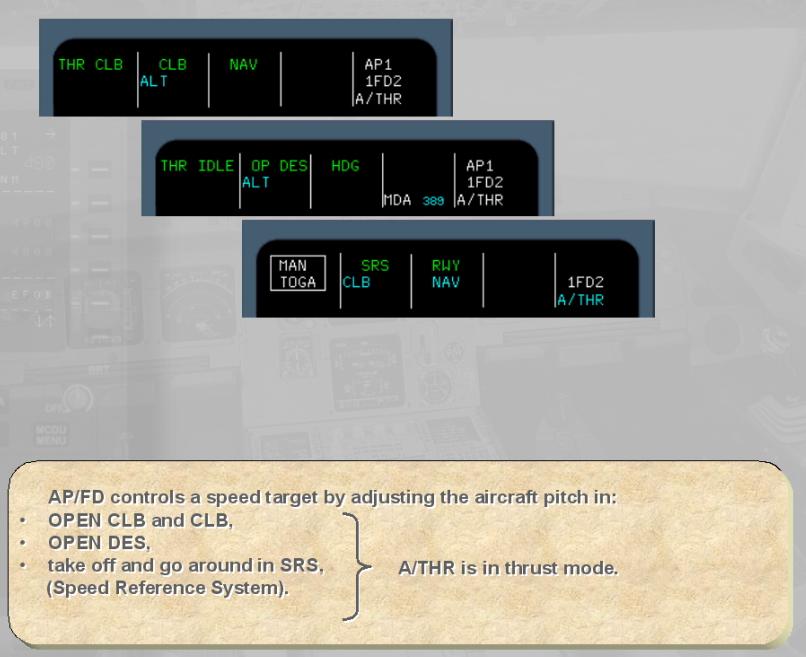
К огдаA/THRзадействован, он может работать в двух
режимах:
-
ФИКСИРОВАННЫE
РЕЖИМЫ ТЯГИ (THR):A/THRвыдерживает заданное значение тяги
двигателей, в то время как воздушная
скорость контролируетсяAP/FDили вручную — изменением угла тангажа44; -
ПЕРЕМЕННЫE
РЕЖИМЫ ТЯГИ (SPEED):A/THRконтролирует воздушную скорость
автоматическим изменением тяги
двигателей, в то время как тангаж
контролируетсяAP/FDили вручную45.
ВАЖНО:За исключением взлета и
ухода на второй круг, штатное использование
A/THR
предполагает, что РУДы должны находиться
в гейте CL (MCT
— для одного двигателя). Режимы A/THR
выбираются автоматически в зависимости
от режима AP/FD.При выводе РУД из CL
на FMA появится
мигающее сообщение «LVR
CLB».
Режим THRUST
Когда A/THRнаходится в фиксированном режиме тягиTHRUST, на двигатели подается
заданная постоянная тяга (ее максимальное
значение ограничено положением РУД), аAP/FDизменением
углов тангажа выдерживают заданнуюFMGSилиFCUвоздушную скорость:
|
Индикация |
Разъяснение |
|
THR MCT |
гейт MCT— тяга двигателей при наборе высоты с |
|
THR CLB |
гейт CL |
|
THR LVR |
тяга неопределенна |
|
THR IDLE |
минимальная тяга — |
ВАЖНО:КогдаA/THRнаходитсяARMпри взлете
или уходе на второй круг, наFMAотображается сообщениеMAN
TOGAилиMAN
FLXв белом
прямоугольнике. Это служит напоминанием
экипажу о правильной установке РУД для
текущей фазы полета.
Режим SPEED/MACH
В переменном режиме тяги SPEED/MACHавтомат тяги регулирует ее для удержания
воздушной скорости (заданнойFMGCили установленной наFCU).
В режимеSPEED/MACHавтомат тяги (несмотря на выставленное
значение вFCU) не сможет
выйти за действующие ограничения
(constraints46)
по воздушной скорости для текущей фазы
полета:
— Для воздушной скорости в режиме
SELECTED(выставленной наFCU) — действуют ограничения
поVLSиVMAX;
— Для воздушной скорости в режиме MANAGED(задаваемойFMGC) — действуют
ограничения маневренных скоростей (S,F,GreenDotSpeeds).
Смена режимов SPEEDиMACHмежду собой производитсяFMGCавтоматически или вручную через нажатиеpbSPD/MACH.
При этомFMAотображаетSPEEDилиMACH.
При заходе на посадку на высоте 3200 футов
и выпущенными закрылками в положение
«CONF1» и дальше, логикаA/THRв режимеSPEEDменяется с тем, чтобы
тоньше подстроиться под изменение
воздушной скорости.
Режим RETARD
Этот режим доступен только при посадке
в автоматическом режиме (APдолжен находиться в режимеLAND).
РежимRETARDзадействуется
на высоте около 40 футах по радиовысотомеру.
После касания он задействуется повторно.A/THRвыставляет
тягу в режимIDLEво время
выполнения самолетом «FLARE47»
(наFMAиE/WDотобразится сообщениеIDLE).
Если автопилот отключится во времяFLAREпосле касании ВПП,A/THRизRETARDперейдет в режимSPEED. В
этом случае пилоту надлежит вручную
уменьшить тягу двигателей.
ВНИМАНИЕ: При посадке в автоматическом
режиме на высоте 10 футов по радиовысотомеру
голосовой автоинформатор объявит
«RETARD», подсказывая экипажу
перевести РУДы в гейтIDLEдля того чтобы подтвердить уменьшение
тяги. При иных режимах посадки сообщениеRETARDпрозвучит как
напоминание на высоте 20 футов.
Отдельно расскажем о специальном режиме
ALPHA FLOOR:
его задача — предотвратить последствия
фатальных ошибок, допущенных при
управлении самолетом. Так, есливыводом
в первую колонку FCU сообщения A.FLOOR
Т
 ак,
ак,
еслиAOA
(Angle Of Attack Protection System) обнаруживает,что самолет занимает критические углы
по тангажу (что может вызвать падение
воздушной скорости и «сваливание») —
автоматически активируется режим с
выводом в первую колонкуFMAсообщения A.FLOOR.
В режиме ALPHAFLOOR:
-
Двигатели переходят в TOGA(вне зависимости от состояния автомата
тяги и занимаемого РУДами гейта); -
Одновременно с этим автоматика будет
стремиться уменьшить угол тангажа ВС.
П осле
осле
устранения опасной ситуации режимALPHAFLOORне отключается
автоматически, тяга двигателей фиксируется
на максимально допустимой, о чем говорит
сообщениеTOGALKнаFMA
Для отключения режима A.FLOORпилот должен:
-
Переместить РУД в гейт TOGAдля того, чтобы избежать несогласованности
межу положением РУД в гейте и индикациейFMCв момент отключения
автомата тяги; -
Отключить автомат тяги нажатием на pbA/THRилиinstinctive buttons;
-
Перевести РУД в гейт CL;
-
Включить ATнажатиемpbA/THR.
Перевод A/THR
в положение ARMED
До взлета:
-
Нажатием pbA/THRнаFCUпри незапущенных
двигателях48; -
Нажатием pbA/THRнаFCUпри запущенных
двигателях и РУДах в гейтахFLX/MCTилиTOGA.
В полете:
-
Нажатием pbA/THRнаFCUпри нахождении РУДов
вне зоныA/THR
ACTIVE RANGE; -
Если A/THRзадействован, то перемещение РУДов
выше гейтаCL(илиMCT- для одного двигателя) переведетA/THRвARM49; -
Задействованием режима GO
AROUND
Перевод A/THR
в положение ACTIVE
Когда A/THRзадействован, он работает в фиксированном
или переменном режиме, обеспечивая
контроль над тягой или воздушной
скоростью. При этом позиция РУДов
ограничиваетA/THRв значении максимальной тяги50.
-
A/THR, будучи
вARM, задействуется
переводом РУДов в зонуA/THR
ACTIVE RANGE; -
A

 /THR,
/THR,
будучи отключенным, задействуется
нажатиемpbA/THRнаFCU. При этом РУДы должны
находиться внутри зоныA/THR
ACTIVE RANGE,
включаяIDLE.


Особенности перемещения РУДов при
задействованном A/THR
-
П

 еревод
РУДов ниже гейтаCL(илиMCT- для одного двигателя)
ограничивает тягу двигателей, не
отключаяA/THR.
Это вызоветЛимитацию (ограничение)
автомата тяги. В этом случае
автоматический контроль тяги будет
ограничен положением РУД в этой зоне
и не сможет превысить ее. Об этом будет
периодически сигнализировать короткий
звуковой сигнал, а на дисплееECAMпоявится сообщение, указывающее на
лимитацию, а в первой колонкеFMAбудет мигать сообщение «LVRCLB». Для того чтобы убрать
эти сигналы, нужно отключитьA/THR.


-
П
 ри
ри
необходимости экипаж может незамедлительно
увеличить тягу двигателей переводе
РУДов выше гейтаCL(илиMCT- для одного двигателя),
при этомA/THRпереходит из активного режима вARM:
в пятой колонкеFMAбелый
символA/THRизменится на синий, а в первой отобразится
сообщениеMANTHR51(ручное управление тягой). Мигающее
сообщениеLVRCLBуказывает о необходимости вернуть РУДы
в гейтCL. Чтобы убрать
это сообщение, нужно отключитьA/THR;

-
На AIRBUSпри включенном
автомате тяги РУД не перемещаются в
зависимости от командFADEC(как на многихBoeing): РУД
постоянно находятся в гейтеCL,
когда задействован A/THR. Экипаж может
узнать о текущем значении тяги двигателей
по индикации на дисплееE/WD(Engine/Warning Display): так, если автомат тяги
перевел двигатели в режимIDLE,
РУД останутся в гейтеCL,
а наE/WDпоявится мигающее сообщение «IDLE»
(а если пилот вручную переведет РУД вIDLE- автомат тяги
отключится).
Отключение A/THR-
DISCONNECT
Есть два вида отключения экипажем
автомата тяги:
-
Стандартное: нажатием на РУДах
instinctive buttons или переводом РУДов вIDLE; -
Нестандартное: нажатиемpbA/THRнаFCU

Блокировка автомата тяги
Е сли
сли
пилот отключил А/THRотжатиемpbA/THRпри РУДах, находящихся в гейтеCL,
автоматика заблокирует это действие и
оставит тягу прежней до тех пор, пока
РУД не будут выведены из гейтаCL.
Об этом сообщат мигающий символ THR LK в
первой колонкеFMA, сообщение
наE/WD, а
также звуковая сигнализация.
Стандартное использование автомата
тяги
-
При запуске двигателей РУДы должны
быть в гейте IDLE; -
На рулении РУД могут перемещаться в
пределах области ручного управления
тягой. Руление можно осуществлять с
РУД в гейте IDLE, для этого
достаточно добавить немного тяги для
начала движения; -
Пилот определяет режим двигателей для
взлета — взлётный (TOGA)
или пониженный (FLEX). Как
правило,TOGAиспользуется
при взлете с коротких или покрытых
осадками ВПП, а также при неблагоприятных
погодных условиях; -
К

 ак
ак
только РУД переведены в режим взлета
(TOGAилиFLEX),
автомат тяги переходит в состояниеARM. При этом загорится
индикатор наpbA/THR,
а в пятой колонкеFMAпоявится синий символA/THR;


-
П
 осле
осле
взлета и по достижении самолетомreduction altitude52,
необходимо переместить РУД в гейтCL- об этом проинформирует
сообщениеLVR CLBпервой колонкеFMA

П ри
ри
переводе РУД в гейтCLавтомат тяги переключится изARMв рабочее состояние, при этом в пятой
колонкеFMAсиний символ
A/THR изменит цвет на белый:
-
В течение всего полета РУД должны
оставаться в гейте CL -
При посадке по команде звукового
информатора “RETARD” пилот
переводит РУДы вIDLE
Теперь, когда мы познакомились с
функционированием AP/FDиA/THRпо
отдельности, можно рассмотреть эти
компоненты через призму их совместного
обеспечения горизонтального, вертикального
и скоростного режимов полета.
Итак, режим A/THR
автоматически согласуется с вертикальными
режимами AP/FD:
-
к
 огдаAP/FDконтролируют вертикальную траекторию,A/THRизменением
тяги в режимеSPD/MACHвыдерживает заданную воздушную скорость; -
когда AP/FDконтролируют через тангаж воздушную
скорость,A/THRобеспечивает постоянную тягу в режимеTHR.

Особенности взаимодействия AP/FD
и A/THR
Вертикальные режимы AP/FDмогут контролировать предписанную
воздушную скоростьSPD/MACHили угол тангажа. В свою очередьA/THRможет обеспечивать заданную фиксированную
тягу двигателей или выдерживать
предписанную воздушную скоростьSPD/MACH.
Тем не менее, AP/FDиA/THRне
могут одновременно контролировать
воздушную скоростьSPD/MACH,
поэтому вертикальные режимыAP/FDиA/THRсогласуются между собой согласно
следующим правилам:
-
Если вертикальный режим AP/FDконтролируют вертикальную траекторию
полета изменением угла тангажа, тоA/THRизменением
тяги контролирует воздушную скоростьSPD/MACH -
Если вертикальный режим AP/FDконтролирует воздушную скоростьSPD/MACHчерез
изменение угла тангажа, тоA/THRвыдерживает фиксированную тягу; -
Если вертикальный режим AP/FDне задействован, тоA/THRпереходит в режим выдерживания заданной
воздушной скоростиSPD/MACHизменением тяги двигателей.
И ными
ными
словами, выбранный режимAP/FD
определяет режим работы A/THR:
|
вертикальные |
режимы |
|
V/S — FPA DES ALT, ALT ALT G/S, FINAL, FINAL APP |
SPEED/MACH |
|
AP/FD OFF (выключены) |
|
|
CLB/DES OPEN CLB/OPEN DES EXP CLB/EXP DES SRS |
THR (CLB, IDLE) |
|
FLARE |
RETARD (IDLE) |
— этим
символом обозначается фаза достижения
и начала удержания активным режимом
контролируемого параметра: заданной
высоты, захвата курсового маяка КГС и
т.п.
Режимы
управления навигацией AP/FD
делятся на 2 типа:
-
Режимы MANAGED:AP/FDуправляют самолетом в соответствии с
горизонтальным, вертикальным и скоростным
профилями полета, введенным экипажем
вMCDU. При этомFMGSберет на себя расчет всех необходимых
параметров полета; -
Режимы SELECTED:AP/FDуправляют самолетом в соответствии со
значениями, выбранными наFCU.
Особенности AP/FD
в режиме MANAGED
-
Во время взлета режимы MANAGEDзадействуются автоматически при
переводе пилотом РУД в гейтыFLXилиTOGA; -
В течение полета пилот может переводить
режимы MANAGEDв состояние
готовности (ARMED) или
задействовать их нажатием соответствующей
рукоятки наFCU; -
Использование пилотом функции «DIRTO» нажатием наMCDUкнопки «dirto»
задействует режимNAV; -
Нажатие пилотом pb«APPR»
переводит вARMили
задействует режим захода на посадку
по ИЛС или режим «FINALAPP»53; -
Нажатие pb«LOC»
переводит вARMили
задействует только режим захвата
курсового маяка КГС.
Особенности AP/FD
в режиме SELECTED
Экипаж работает с этими режимами путем
вытягивания соответствующих рукояток
на FCU.
Горизонтальные
режимы AP/FD
Эти режимы обеспечивают горизонтальную
навигацию полета в соответствии с
настройками FCU, сделанными
пилотом вручную (режимSELECTED)
или планом полета, введенном вFMGC(режимMANAGED). Активный
режим горизонтальной навигации
отображается зеленым цветом наFMAв третьей колонке; режим, ожидающий
активации — синим цветом на второй линии.
-
RWY,RWYTRK- Режимы ВПП и ВППtrack;
-
NAV- Основной режим
горизонтальной навигации согласно
введенному плану полета; -
HDG,TRK-
Режимы КУРС иTRACK(их
называют «базовыми» режимами); -
APPNAV- Режим
захода на посадку с использованием
горизонтальной навигации; -
LOC,LOC- Режимы захвата и
удержания курсового маяка КГС; -
LOCB/C- Режим обратного курса;
-
ROLLOUT-
Окончание пробега (при автоматической
посадке); -
GATRK- Режим
ухода на второй круг;
-
LAND- Посадочный режим,
объединяющийAPPNAVиG/S(вертикальный режимAP/FD).
Задействуется на высоте ниже 400 футов; -
FINALAPP-
Посадочный режим для неточных заходов
на посадку, объединяетAPPNAVиFINAL(вертикальный режимAP/FD).
M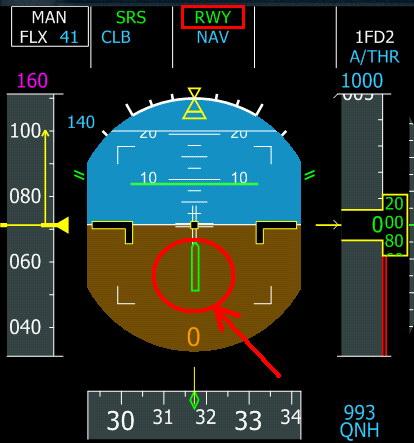 ANAGED-режим
RUNWAY (RNW)
На взлете пилот переводит РУД в гейт
FLEXилиTOGA.
В этот момент автоматически активируется
режим горизонтальной навигацииRWY
(runway). Он
призван помочь пилоту выдерживать
взлетный курс на разбеге в соответствии
с курсом ВПП и работает только при
условии наличия у ВПП оборудования для
захода на посадку по курсо-глиссадной
системе (ILS).
По достижении самолетом 30 футов AGL,
режимRWYавтоматически
сменится наNAV (при
условии введенного вMCDUплана полета).
Е сли
сли
же план полета введен не корректно54и режимNAVне активировался,
то автоматически подключится режимRWY TRKс тем, чтобы при взлете сохранить
взлетный курс ВПП и дать возможность
пилоту выбрать режим горизонтальной
навигации вручную (SELECTED).
MANAGED-режим
NAVIGATION
(NAV)
Р ежим
ежим
управляет самолетом в соответствии с
курсом полета, заложенного вFMGS.
Режим разработан так, чтобы свести к
нулю разницу между курсом полета и
направления носа ВС (HDGиTRACK). Если режим горизонтальной
навигации был приведен вARMдо взлета, то по достижении самолетом
30 футовAGL, режимRWYавтоматически сменится наNAV.
В полете пилот может задействовать
режимNAVнажатием рукояткиHDG (при введенном
вMCDUплане).
РежимNAVможет использоваться используется для
возврата на маршрут:
— будучи вне трассы, выставляемHDGтак, чтобы курс пересекал линию активного
участка маршрута;
— нажимаем рукоятку HDG:
режимNAVпереходит в
состояниеARM;
— при входе ВС в зону перехвата участка
трассы, режим NAVизARMбудет задействован автоматически55.
Взаимодействие режима NAV
с вертикальными режимами AP/FD
— Когда задействован режимNAV,
вертикальные режимыCLB,DESиFINALпринимают во внимание наличие путевых
точек-ограничителей по скорости и
высоте56,
включенных в горизонтальную часть плана
полетаMCDU. ЕслиNAVне задействован, а вертикальныеmanaged-режимы не активны,
тоconstraints (CSTR)будут игнорироваться;
— При заходе на посадку режим NAVавтоматически сменится наLOCпри условии, чтоILSнастроен
(введены частота и посадочный курс),
самолет находится на высоте больше 400
футовAGL, а режимLOCпереведен вARM.
SELECTED-режим
HEADING / TRACK (HDG — TRK)
Режим задействуется
вытягиванием рукояткиV/SнаFCU, а выбор междуHDGиTRKпроисходит нажатиемpbHDG/TRK-V/S-FPA(подробности см.
выше в описании FCU).
При взлете режим может быть активирован
на высоте выше 30 футов по радиовысотомеру.
Вот как отображаются HDG
и TRK на
Heading
Indicator57:
-
Ж
 елтая
елтая
референсная линия указывает курс, по
которому направлен нос самолета —HEADING -
Зеленый ромб указывает истинный курс
полета — TRACK

В этом примере мы имеем расхождение
в 4º между реальным направлением полета
самолета (175)
и направлением его носа (179)
– самолет «сносит» влево. Это указывает
на присутствие легкого бокового ветра
с правой стороны.
ВАЖНО: Если
предположить, что ветер полностью
отсутствует, то разницы между режимами
HDG и TRK не будет —
их символы совпадут друг с другом!
Вертикальные
режимы AP/FD
Режим вертикальной навигации обеспечивает
вертикальный профиль полета в соответствии
с введенным в FMGCпланом
(режимMANAGED) или установленными
наFCUпараметрами (режимSELECTED). Состояние текущего
режима показано во второй колонкеFMAзеленым цветом, а режима в состоянииARMED– синим цветом.
-
SRS– используется для
взлета и ухода на второй круг; -
CLB/DES–
режимы набора/снижения согласно
вертикальному профилю введенного
плана; -
OPENCLB/OPENDES- режимы набора/снижения
без учета имеющихсяconstraints; -
EXPCLB/EXPDES- режимы ускоренных
набора/снижения; -
V/S–FPA– режимы вертикальной скорости или
угла тангажа ( «базовые» режимы); -
ALT,ALT– режимы захвата и
удержания заданной высоты; -
ALTCRZ,ALTCRZ- режимы
захвата и удержания заданного вMCDUэшелона полета; -
ALTCST,ALTCST- режимы
захвата и удержания высоты согласно
действующемуconstraint; -
G/S,G/S- режимы
захвата и удержания глиссадного маяка
КГС; -
FINAL– режим посадки (для
неточных заходов); -
FLARE– режим автоматической
посадки
Принципы работы вертикальных режимов
AP/FD:
Если мы хотим изменить текущую высоту,
то сначала нужно «накрутить» желаемую
высоту, а затем приступить к набору/снижению,
выбрав одно из действий:
-
Перевести рукоятку ALTв
режимSELECTED— активируется
режим вертикальной навигацииOPENCLIMBилиOPENDESCENTс соответствующей
индикацией наFMA; -
Перевести рукоятку ALTв
режимMANAGED— активируется
режим вертикальной навигацииMANAGEDCLIMBилиMANAGEDDESCENTс соответствующей
индикацией наFMA; -
Перевести рукоятку V/Sв режимSELECTED—
активируется режим вертикальной
навигацииVERTICALSPEED/FlightPathAngle(V/SилиFPA); -
Нажать pbEXPEDдля начала ускоренного набора/снижения.
MANAGED — режим
SPEED REFERENCE SYSTEM (SRS)
При взлете автоматически активируется
режим SRS- (speed reference system).
Для этого должны быть выполнены два
условия:
-
Выпущены закрылки;
-
Значение скорости V2
введено на страницу Take off PERF вMCDU.
Режим SRSобеспечивает
максимально эффективный набор высоты
после взлета до значенияacceleration
altitude, введенной вMCDU.
Работу режимаSRSможно
разделить на три фазы:
П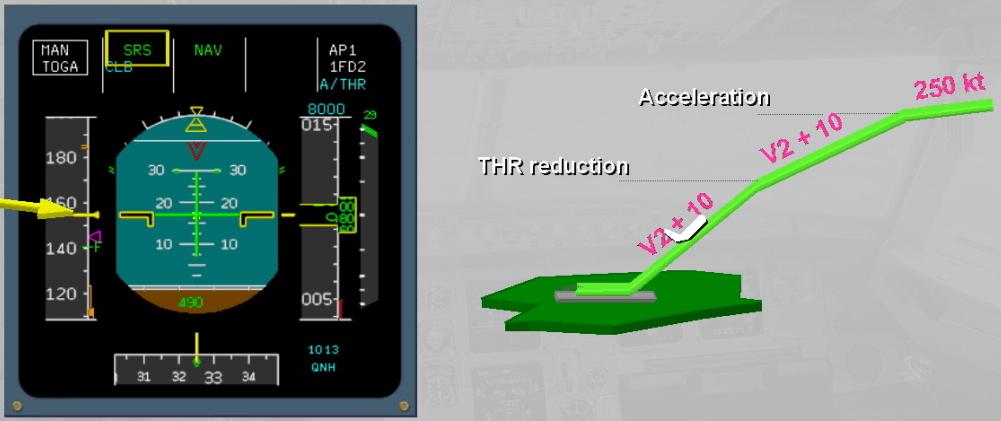 ри
ри
взлете с двумя двигателямиAP/FDизменением углов тангажа выдерживают
воздушную скоростьV2 +
10 узлов (отмечена желтой стрелкой) илиV2 – если в работе один
двигатель. Тяга двигателей соответствует
режимамTOGAилиFLX,
а автомат тяги находится вARM;
Н а
а
высоте 30 футов активируется режимNAV.
По достиженииTHR RED
ALT пилот переводит
РУД в гейтCL(мигает
сообщениеLVRCLBнаFMA). При этом задействуетсяA/HR. Режим

По достижении ACC ALTрежимSRSменяется наCLB.FMGSменяет угол тангажа
(желтая стрелка) для увеличения воздушной
скорости до 250 узлов.
Задача пилота – до включения автопилота
вести самолет в соответствии с указаниями
директоров на PFD. По
достиженииacceleration altitude, режимSRSавтоматически сменится наCLB:

MANAGED — режим
CLIMB (CLB)
Режим CLBиспользуется для
набора высоты -AP/FDуправляют самолетом по тангажу для
выдерживания воздушной скорости, взятой
изMCDUили введенной вFCU,
а автомат тяги обеспечивает максимальную
тягу набора высоты (Maximum
Climb Thrust).
Режим может быть применен путем выбора
на FCUвысоты, больше
текущей, и нажатием рукояткиALT.
Условием для применения режима является
активный режим горизонтальной навигацииNAV.При этом набор высоты
происходит с учетом имеющихся в плане
полета ограничителей (CSTR)
по высоте, а также по скорости58.
Вертикальный профиль набора высоты
может выглядеть следующим образом:

П о
о
умолчанию, режимCLBнаходится в режимеARMдо
взлета самолета и будет задействован
автоматически по достиженииAcceleratedAltitude, введенной вMCDU.
Будучи задействован, режим CLBсоблюдаетCSTR: еслиALTCSTRограничивает высоту полета, то режимCLBсоблюдает его — по
достижении этой высоты дальнейший набор
будет остановлен, даже если значение
высоты, «накрученной» наFCU,
больше действующего ограничения. После
отмены действияCSTR, набор
высоты будет автоматически продолжен.
SELECTED — режим
OPEN CLIMB
(OP CLB)
 OPCLBво многом схож с режимомCLB: он также используется
для набора высоты -AP/FDуправляют самолетом по тангажу для
выдерживания воздушной скорости, взятой
изMCDUили введенной вFCU,
а автомат тяги обеспечивает максимальную
тягу набора высоты (Maximum
Climb Thrust).
Для включения OPCLBнужно:
-
н
 аFCUнакрутить высоту,
которая будет выше текущей; -
вытянуть на себя рукоятку ALT.
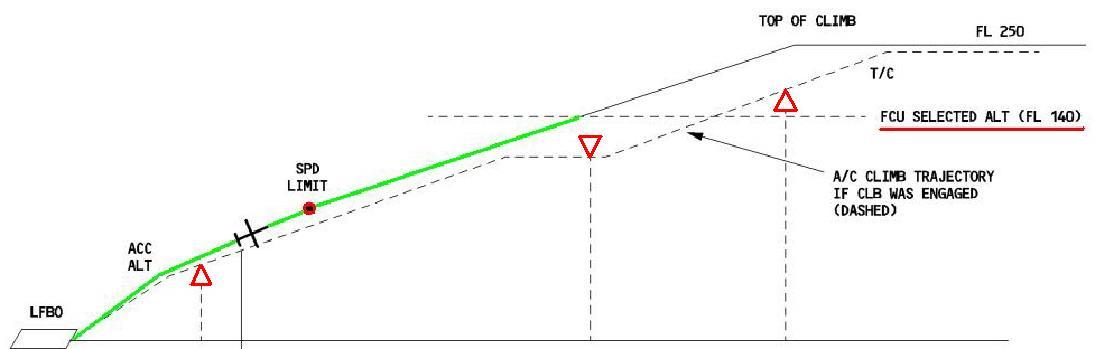
На примере зеленой линией показан
вертикальный профиль набора в режиме
OPCLB, а
пунктиром — профиль режимаCLB(с соблюдениемALTCSTR59).
Заметим, чтоSPDLIM250/10000 будет действовать дляOPCLBпри условии, что рукоятка
воздушной скорости наFCUнаходится вMANAGED.
Выбранная высота набора будет ограничена
значением, указанным на FCU-FL140, несмотря на указанный
вMCDUэшелонFL250.
ВАЖНО: если высота изменена меньше
чем на 1200 футов, то вертикальная скорость
будет автоматически ограничена значением
1000 футов в минуту
Если в режиме OPCLBнажатьpbEXPED,
то ВС будет стремиться набирать высоту
так эффективно, насколько это возможно,
используя для этого скоростьGreen
Dot Speed.
MANAGED — режим
DESCENT (DES)
Режим DESобеспечивает
снижение по вертикальному профилю,
рассчитанномуFMGS. Согласно
профилю, самолет начинает снижение с
эшелона в точкеTOPOFDESCENT(T/D)60,
в п роцессе
снижения проходитDECELERATIONPOITNT(DECEL)61и на высоте стабилизации 1000 футовAGLприступает к финальной части снижения
— непосредственно, заходу на посадку.
Режим DESможет быть
задействован в любое время путем выбора
наFCUвысоты, ниже текущей,
и нажатием рукояткиALT.
Условием для применения режима является
активный режим горизонтальной навигацииNAV.
Вертикальный профиль снижения основан
на управлении в режиме MANAGEDскоростными параметрами ВС, и учитывает
влияние ветра, вертикальную и горизонтальную
части плана полета. Он включает в себя
несколько сегментов:
-
REPRESSURIZATION segment:
если есть необходимость — давление
кабины начинает постепенно выравниваться
в соответствии с давлением в АПназ. (по
умолчанию, кабина «опускается» со
скоростью 350 футов в минуту);
-
IDLE segment:AP/FDизменением
угла тангажа контролируют воздушную
скорость,A/THRудерживает тягу двигателей вIDLE.
Сегмент начинается отT/D(или при окончанииRepressurizationsegment) и действует до
первогоALTCSTR,
который не получается пройти при тяге
вIDLE;
-
G
 EOMETRIC
segment: AP/FDизменением угла тангажа контролируют
вертикальный профиль снижения,A/THRтеперь управляет воздушной скоростью
через изменение тяги двигателей. Этот
сегмент начинается от первогоCSTRи продолжается доDECEL
POINT.

Н а
а
сниженииFMGSвычислит
наиболее оптимальную траекторию снижения
и стремится следовать ей. При этом на
ленте высотыPFDпоявится
индикатор — пурпурное кольцо, показывающее
отклонение текущей высоты от рассчитанной
компьютером для этого момента снижения.
(этот индикатор еще называют «YOYO»
Для минимизации этого отклонения FMGSчерез угол тангажа будет регулировать
вертикальную скорость, что повлечет за
собой и изменение воздушной скорости
(несмотря на то, что тяга двигателей
находится вIDLE). Воздушная
скорость при этом сможет варьироваться
+/- 20 узлов от оптимальной. Этот скоростной
интервал отображается на ленте воздушной
скоростиPFDдвумя пурпурными
символами. Они показывают границы
максимальной и минимальной воздушных
скоростей, в пределах которых самолет
может снижаться в режимеDES.
К ак
ак
указано выше, наилучшим моментом для
начала снижения с эшелона принято
считать пролет автоматически рассчитаннойFMGSточкиT/D(TopofDescent),
отображаемой наNDнисходящей
стрелкой (1).
Пилот может начать снижение в режиме
DESкак «до», так и «после»
пролетаT/D.
В этом случаеFMGSбудет
стараться вернуть самолет на вычисленную
им траекторию снижения.
-
Е
 сли
сли
снижение кIAF62начато раньше пролетаT/D,FMGSчерез угол тангажа
уменьшит вертикальную скорость до 1000
футов в минуту, и сохранит ее до
пересечения самолетом рассчитанной
им траектории снижения. -
Е
 сли
сли
снижение начато позже пролетаT/D,FMGCчерез угол тангажа
увеличит вертикальную скорость, следя
за тем, чтобы воздушная скорость
оставалась в рамках +/- 20 узлов от
оптимальной. В том случае если ВС
снижается со значительным превышением
вычисленной автоматикой траектории
снижения,FMGSможет
оказаться не в состоянии перехватить
ее, поскольку это вызовет превышение
воздушной скорости больше чем на 20
узлов. В этом случае допускается
использование воздушных тормозов,
которые позволят увеличить вертикальную
скорость без увеличения воздушной.
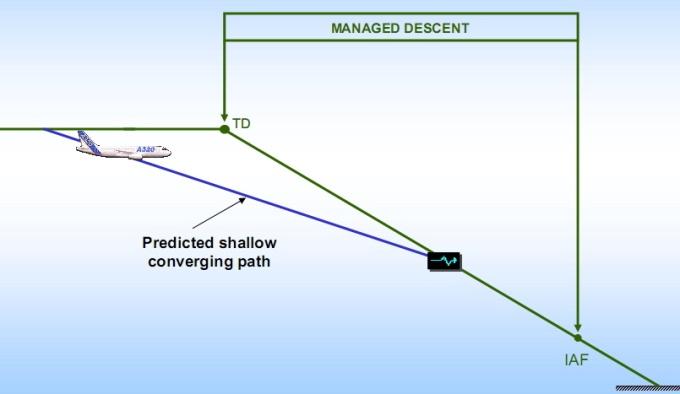

Пример индикации PFDиFMAв режимеMANAGEDDESCENT:
1— рассчитаннаяFMGCоптимальная воздушная скорость снижения
2 и3— допустимые
пределы воздушной скорости +/- 20 узлов
4— индикатор высоты
оптимальной траектории снижения,
рассчитаннойFMGS. Видим,
что ВС снижается выше рассчитанногоFMGSпрофиля — об этом
сигнализирует индикатор высоты
оптимальной траектории. ПоэтомуFMGCчерез угол тангажа увеличивает
вертикальную скорость, что влечет рост
воздушной скорости (показано желтой
стрелкой).Заметим, что тяга двигателей
находится в IDLE
(идет IDLE segment).
SELECTED — режим
OPEN DESCENT (OP DES)
Р ежим
ежим
используется для снижения без учета
высотных ограничений, учтенных вMCDU.AP/FDизменением
угла тангажа контролируют воздушную
скорость,A/THR(если задействован) удерживает тягу
двигателей вIDLE.
При снижении в режиме OPEN
DESCENTвключениеpbEXPEEDприведет к тому,
что ВС будет снижаться так быстро,
насколько это возможно на скорости 340
узлов/0,80Max.
ВНИМАНИЕ: режим OPEN
DESCENT не должен
быть использован на малых высотах и для
захода на посадку!
SELECTED — режим
Vertical Speed — Flight Path Angle (V/S — FPA)
В зависимости от положения pbV/S–HDGилиTRK–FPA,
этот режим вертикальной навигации
контролирует набор высоты или снижение
значением вертикальной скорости (V/S)
или углом тангажа (FPA). При
этомA/THRработает в переменном режимеSPEED,
регулируя тягу для обеспечения воздушной
скорости, заданной вMCDUили «накрученной» наFCU.
Индикация на FPAиFCUбудет соответствующая:

 VS
VS
FPA


Пара слов о
режиме ALTITUDE
HOLD (ALT/ALT CRZ/ALT CST)
 Режим
Режим
предназначен для удерживания высоты,
заданной вMCDUили
«накрученной» наFCU. Режим
автоматически переходит вARMEDпри смене высоты.AP/FDcстабилизируют высоту
при разнице текущей и заданной высот в
20 футов. При этомA/THRработает в переменном режимеSPEED,
регулируя тягу для обеспечения воздушной
скорости, заданной вMCDUили «накрученной» наFCU.
С овсем
овсем
коротко расскажем о панелиECAM,
расположенной на пьедестале. По умолчанию,
дисплейECAMотображает
информацию в автоматическом режиме.
Для вывода информации вручную, нужно
нажать соответствующую кнопку на панелиECAM(на кнопке загорится
индикатор). Для перевода индикации
обратно в автоматический режим, нужно
нажать эту кнопку еще раз (индикатор
погаснет).
-
TO CONFIG:
имитирует взлетный режим и тестирует
все необходимые системы на готовность
к взлету; -
ENG: информация о
состоянии двигателей; -
BLEED:
-
PRESS: информация
о системе герметизации; -
ELEC: состояние
электрической цепи самолета; -
HYD: информация о
гидравлической системе; -
FUEL:топливная
информация; -
APU: состояние
вспомогательной силовой установки; -
COND: информация о
системе воздушного кондиционирования; -
DOOR:положение
дверей и люков; -
WHEEL: статус шасси
и тормозов; -
F/CTL:состояние и положение органов управления
отклоняющимися плоскостями самолета; -
STS: статус отказов
оборудования.
Рассмотрим режимы работы EFIS
CONTROL PANEL

-
BARO: дисплей,
показывающий текущие установки
барометрического давления в пределах
от 745hPaдо 1100hPa; -
BAROMETR REFERENCE SELECTOR,
состоит из трех частей:
— внешнее кольцо отвечает за выбор
единиц измерения давления: гектопаскали
или дюймы рт.ст.
—внутреннее кольцо служит для
установки нужного давления
-
FD: включение/отключение
индикацииFLIGHTDIRECTORнаPFD; -
ILS: включение/отключение
индикации шкал маяков КГС наPFD(индикация возможна при корректном
приеме сигналаILS); -
Л
 евая
евая
вращающаяся рукояткаMODE
SELECTORслужит для
смены следующих режимов отображения
наND:

-
I
 LS:
LS:
пурпурным цветом выводится
выбранный курс ИЛС, а также планка
отклонения от него. В правом верхнем
углу показываются идентификатор ИЛС,
курс и частота. Также может быть видна
информацияTCAS; -
VOR:синим цветом
выводится выбранный курс наVOR,
а также планка отклонения от него. В
правом верхнем углу показываются
идентификаторVOR, курс и
частота. Также может быть видна информацияTCAS; -
N
 AV:
AV:
в режиме ROSE63
выводится план полета, введенный в
FMGS. В
правом верхнем углу показываются
идентификатор следующего ППМ, пеленг
и расстояние до него, а также ожидаемое
время пролета (ETA)64.
Также может быть видна информацияTCAS; -
A
 RC:аналогичен режимуNAVс
той лишь разницей, что на вместоROSEнаNDвыводится сектор
верхней полусферы. Также может быть
видна информацияTCAS; -
P
 LAN:
LAN:
выводит план полета,введенный
в FMGS. При
этом верх ND
всегда ориентирован на север. В центре
ND показан
ППМ, к которому летит самолет. У пилота
есть возможность просмтореть любую
точку, указанную в плане полета. Для
этого нужно на странице F-PLAN
воспользоваться стрелками на блоке
MCDU.


-
Правая вращающаяся рукоятка RANGE
SELECTOR служит
для масштабирования изображения наND; -
ADF—VOR
переключатели: выводят данные о
принимаемых сигналахVOR/DMEилиADFво всех типах
отображений, кромеPLAN(см.ниже); -
Пять кнопок служат для нескольких типов
отображения на ND(одновременно может быть нажата только
одна кнопка):
-
CSTR: выводятся
ALT и SPEED Constraints; -
WPT: выводятсяintersections —точки пересечений воздушных трасс;
-
VOR/DME:выводятсяVORиDME(если передатчик оборудованDME-аппаратурой);
-
NDB:выводятсяNDB;
-
APRT:выводятся
аэропорты.
Уделим внимание панели RMP
– RADIO
MAMAGEMENT
PANEL
 RMPрасположена на пьедестале со стороны
как КВС, так иFO. КВС может
через свою панель работатьVOR1,
аFOчерез свою – сVOR2.
-
ACTIVE: активная
радиочастота; -
STANDBY/COURSE:
резервная частота. Может использоваться
для настройкиVOR/ILS– в этом случае в окне будет отображаться
курсVOR/ILS; -
SWAP BUTTON:
кнопка для переключения между активной
и резервной радиочастотами; -
VHF1: задействование
первого канала УКВ-радиостанции
метрового диапазона (активная и резервная
частоты с панели КВС); -
VHF2: задействование
второго канала УКВ-радиостанции
метрового диапазона (активная и резервная
частоты с панелиFO); -
NAV: задействует
нестандартную процедуру использованияRPMдля радионавигации.
При нажатииNAVстраницаRADNAVнаMCDUблокируется; -
VOR:активация
введенной частотыVOR; -
ILS: активация
введенной частотыILS; -
ADF: активация
введенной частоты радиокомпаса; -
BFO: переключатель
частотного генератораADF; -
RADIO MASTER SWITCH: включение
RMP; -
FREQUENCY/COURSE:двойная рукоятка выбора частоты/курса
– внешнее кольцо отвечает целое число
(до запятой), внутреннее – за десятичную
дробь (после запятой).
 Для
Для
использованияRMPдля
радионавигации в режиме
Navigation backup
mode, экипаж должен нажать кнопкуNAV, после чего становятся
доступными кнопкиVOR,ILSиADF. После нажатия одной
из них нужно установить частоту и курс
(только дляVOR/ILS)
при помощи рукояткиFREQUENCY/COURSE.
Выбранная частота отобразится в окошкеSTANDBY/COURSE:
Для того чтобы сделать введенную частоту
активной, нажимаем SWAP
BUTTON, затем той же
рукояткойFREQUENCY/COURSE
вводим курс в окнеSTANDBY/COURSE.
 Через
Через
несколько секунд индикация курса
сменится на резервную частотуVOR/ILS.
Для смены частотыVOR/ILSна резервную — нажатьSWAPBUTTON, после чего
откорректировать ее курс рукояткойFREQUENCY/COURSE.
Если же нужно внести изменения в курс
текущей частоты VOR/ILS, нужно нажатьSWAPBUTTONдва раза, а затем откорректировать курс.
T RANSPONDER
(бортовой ответчик) иTCAS
Ответчик и система TCAS65также расположены на пьедестале. Ответчик
позволяет ввести указанный Службой УВД
код ответчика для корректной идентификации
ВС,
-
TRANSPONDER MODE:
режим работы ответчика
(ожидание/авто/включен); -
TRANSPONDER CHANNEL:
рабочий канал ответчика; -
TCAS MASTER
SWITCH:включение/выключениеTCAS; -
Цифровой блок для ввода кода ответчика;
-
TCAS MODE:
режимыTCAS
-
THRT: наNDбудут видны представляющие опасность
ВС в границах +/- 2700 фт. по высоте; -
ALL: наNDбудут виднылюбыеВС в границах +/-
2700 фт. по высоте (используется на
эшелоне); -
ABV: наNDбудут видны ВС в границах +8000/-2700 фт. по
высоте (выставляется до взлета); -
BLW: наNDбудут видны ВС в границах -8000/+2700 фт. по
высоте (выставляется при снижении с
эшелона);
-
TCAS ADVISORY MODE: режимы
рекомендаций TCAS
-
STDBY: ВС показываются
наNDв соответствии с
выбраннымTCASMODE,
однако рекомендации пилоту не выдаются; -
TA: еслиTCASопределяет, что какое-то воздушное
судно сближается по потенциально
опасной траектории с нашим ВС, то звучит
голосовое предупреждение «TRAFFIC»; -
TA/RA:
еслиTCASопределяет,
что какое-то воздушное судно очень
близко, и дальнейшее сближение с ним
вызовет столкновение, то звучит сигнал
тревоги и голосовое сообщение по
выполнению маневра уклонения.
APM – AUDIO
MANAGEMENT
PANEL
 APMдает возможность экипажу выбрать
радиоканалы для прослушивания их через
в кабине через динамик
-
Радиоканал VHF1;
-
Радиоканал VHF2;
-
Радиоканал VOR1;
-
Радиоканал VOR2;
-
Маркерный радиоканал (будучи включенным,
задействуется при пролете БПРМ и ДПРМ); -
Радиоканал ИЛС (из-за ограничений,
налагаемых симулятором, связан с VOR1); -
Радиоканал ADF.
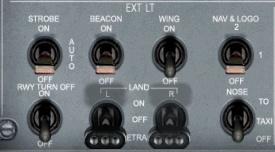 Теперь
уделим внимание работе систем освещения
и внешней световой сигнализации нашего
самолета.
ВНЕШНИЕ ОГНИ
-
STROBE LIGHTS— крыльевые проблесковые огни: должны
быть включены при нахождении ВС в
воздухе; -
BEACONLIGHTS— красные проблесковые маяки, расположенные
на фюзеляже снизу и сверху. Их включение
показывает готовность экипажа запустить
двигателей. Должны быть включены при
запущенных двигателях; -
WING LIGTS
— огни, расположенные на крыльях. Как
правило, используются при рулении на
стоянку. Должны быть выключены при
остановке двигателей; -
NAV & LOGO
LIGHTS — аэронавигационные
огни66и подсветка эмблемы. Должны быть включены
сразу же после запитывания
электропотребителей ВС; -
RWY TURN
OFF LIGHTS
— используется на рулении в качестве
вспомогательного источника освещения; -
LANDING LIGHTS
— посадочные фары, имеют три положения:
-
RETRACT: убрать в
корпус ВС -
OFF — выпустить без
включения -
ON — включить (при
условии, что фары выпущены)67;
-
TAXI / NOSE
LIGHTS — включаются
перед началом руления ВС. Должны быть
выключены при уборке шасси после взлета.
В НУТРЕННЕЕ
ОСВЕЩЕНИЕ
-
PANEL LIGHTING
(освещение панелей приборов) — SHIFT
+ L -
FLOOD LIGHTING
(рассеивающий свет) — на пьедестале
повернуть рукоятку


а так это выглядит в реальном самолете:
На этом окончим краткий обзор некоторых
систем AIRBUS, но мы будем
возвращаться к ним в процессе описания
предстоящего рейса.
INTENTIONALLY LEFT BLANK
INTENTIONALLY LEFT BLANK
00:00:01

привет всем любителям авиасимуляторов
00:00:04
виртуальной авиации приветствую вас на
00:00:06
своем канале и в этом видео я вам покажу
00:00:09
как правильно и быстро заполнить им
00:00:11
сидела на примере самолета airbus a320
00:00:14
microsoft flight simulator и в этом
00:00:16
видео мы разберем самое главное функциям
00:00:19
сидел которые понадобятся вам для полета
00:00:22
если вы летаете в других авиасимуляторах
00:00:24
на самолетах airbus то это видео также
00:00:27
для вас будет полезным и
00:00:31
так мы в кабине самолета airbus a320 это
00:00:35
у нас бесплатная модель от flywire
00:00:38
находимся мы в берлине аэропорт
00:00:40
бранденбург условно полетим на в город
00:00:42
вену и прежде чем мы начнем нам
00:00:45
понадобится полетный план который я уже
00:00:47
составил на сайте 7 бриф точка ком
00:00:51
на земли ты довольно быстро и удобно
00:00:53
делать полетные планы так же у вас есть
00:00:55
маршрут вся нужная вам информация и
00:00:57
также всем прив интегрирован уже в эту в
00:01:00
эту модель самолета поэтому использовать
00:01:01
мы будем 7 гриф ссылку на него оставлю в
00:01:04
описании а также на другие сервисы где
00:01:06
вы можете планировать маршрут итак
00:01:09
давайте перейдем к семью который
00:01:12
находится на нижней панели и у нас
00:01:15
с левой и с правой
00:01:18
стороны от дисплея у нас расположены
00:01:21
клавиши
00:01:22
называются они lines and keys от каждой
00:01:26
этой клавиши есть указатель который
00:01:28
указывает на соответствующую строку куда
00:01:31
мы будем наносить информацию или
00:01:33
выбирать из них информацию дальше в
00:01:36
нижней части у нас меню самого им сидию
00:01:38
справа у нас кнопка или клавиша
00:01:42
регулировки яркости дисплея и дальше у
00:01:45
нас обычно клавиатур нижней части у нас
00:01:49
есть клавиша space то есть пробел потом
00:01:52
клавишу overfly которая пока не работает
00:01:54
microsoft flight simulator и и клавиша
00:01:57
клео то есть удаление информации
00:02:01
итак microsoft flight simulator и есть
00:02:03
условно два варианта заполнением сиди а
00:02:06
первый вариант мы заполняем все вручную
00:02:09
то есть вводим всю информацию вручную и
00:02:11
второй вариант часть информации из 7
00:02:15
бритвам мы можем через datalink
00:02:17
перенести уже сама семью мы рассмотрим
00:02:21
эти два варианта и начнем с более
00:02:23
сложного то есть будем вводить всю
00:02:26
информацию вручную
00:02:28
итак в первую очередь если вы делали
00:02:32
полетный план не носил брифе вам
00:02:35
понадобится
00:02:37
указать загрузку самолета количество
00:02:39
пассажиров также топлива
00:02:41
этого делать мы не будем почему расскажу
00:02:45
во второй части видео поскольку это нам
00:02:48
не понадобится потом
00:02:50
итак для того чтобы не запутаться и
00:02:55
правильной быстро заполнить им сидию
00:02:57
есть такое сокращение div ribs где буква
00:03:01
д это у нас дата то есть статус нашего
00:03:03
самолета или все информационная панель
00:03:06
вторая буква и это у нас страницей
00:03:09
который мы заполняем дальше у нас буква
00:03:12
i to the flight plan потом буквар от nav
00:03:16
или буква р это роднов вторая буква и
00:03:18
это страницы не бен потом буква по это
00:03:22
прогресс вторая буква по это performance
00:03:25
и с это цикл дарит лайки если вы будете
00:03:28
следовать этому условному сокращению вы
00:03:31
ничего не пропустите и быстро заполнить
00:03:34
он сидел и так давайте начинать и
00:03:37
переходим мы
00:03:39
в data и
00:03:42
статус нашего самолета
00:03:44
здесь у нас указано тип данного самолета
00:03:48
двигатели которые установлены на данный
00:03:51
самолет и что для нас здесь очень важно
00:03:54
это надо ты которые обновляются каждые
00:03:59
28 дней
00:04:01
microsoft flight simulator и они
00:04:04
изменяются с каждым обновлением самого
00:04:07
симулятора если у вас есть подписка на
00:04:11
на видов вы можете также это с вами
00:04:13
делать не только microsoft flight
00:04:14
simulator и также и в других а где
00:04:17
симуляторах и в программах и так на этой
00:04:20
странице нам больше ничего не интересно
00:04:22
и мы сразу же переходим к следующей и
00:04:26
это у нас будет страница и нет эй
00:04:33
итак название страницы у нас
00:04:34
отображаются в верхней части дисплея с
00:04:38
правой стороны у нас есть
00:04:40
стрелка вправо и влево то есть это
00:04:43
значит у нас есть еще странице здесь это
00:04:45
у нас меню нет и начинаем мы с меню и и
00:04:49
не 3 и все что у нас отображается в этих
00:04:52
желтых квадратах эту информацию которую
00:04:55
мы обязательно должны заполнить
00:04:58
все что отображается синим цветом эту
00:05:00
информацию которой можно изменить
00:05:03
изменить итак начинаем мы с
00:05:06
правой стороны и нам надо указать откуда
00:05:10
и куда мы летим
00:05:12
то есть здесь мы указываем код аэропорта
00:05:15
и так у нас мы находимся в берлине и
00:05:18
коды рапорту она сверху дельта дельта
00:05:20
браво также через слеш указываем код и
00:05:23
рапорта вены это лима оскар виски виски
00:05:28
забыл слэш
00:05:31
лима оскар близкие близки и так как вы
00:05:35
видите
00:05:36
информация отображается в начале в
00:05:39
нижней части дисплея то есть здесь мы
00:05:41
можем изменить или удалить и дальше мы
00:05:45
ее переносим в нужную нам строку
00:05:52
итак здесь уже информацию нас готова и
00:05:54
следующим пунктом у нас будет запасной
00:05:58
аэродром
00:05:59
случае если мы не сможем совершить
00:06:02
посадку
00:06:03
про порту вены нам придется уходить на
00:06:06
запасной аэродром и давайте посмотрим в
00:06:09
полетном плане у нас он также указан это
00:06:12
у нас будет город будапешт и
00:06:15
код его lima отель
00:06:18
правого папа носим у нас сюда
00:06:21
так следующий пункт у нас flight member
00:06:25
здесь не обязательно должен быть light
00:06:27
member это так называемый так называемый
00:06:30
эти сиквел сайт то есть наш позывной и у
00:06:34
нас авиакомпания люфтганза и код и к у
00:06:37
неё дельта h и дальше выбираем любые
00:06:41
цифры если вы будете летать василий или
00:06:46
его с диспетчером обязательно указывайте
00:06:50
этот позывной
00:06:51
так следующим пунктом у нас cost index
00:06:56
здесь можно нести значение от единицы до
00:07:01
999 и рассчитать самому cost index на
00:07:04
получится поскольку это довольно сложные
00:07:06
расчеты и зависят они от многих факторов
00:07:09
таких как
00:07:11
стоимость топлива стоимость самого
00:07:13
полета также от авиакомпании суть cost
00:07:18
индекса в том если мы укажем здесь
00:07:21
допустим максимальное значение 999 то
00:07:26
наш самолет будет лететь быстро то есть
00:07:28
максимально допустимой скоростью и
00:07:32
при этом не эконом если мы укажем
00:07:36
единицу то наш самолет будет ли тик так
00:07:40
сказать в экономном режиме
00:07:43
это cost index у нас также есть нашим
00:07:46
полетном плане и он у нас составляет 15
00:07:50
если вы не знаете какой код cost index
00:07:53
установить ставьте среднее значение это
00:07:56
от 15 до 25 также cost index можно
00:08:00
изменить во время полета если мы
00:08:02
допустим не успеваем аэропорт прибытия
00:08:05
мы можем увеличить этот cost index top
00:08:08
учиться поставить из 15
00:08:10
40 или 50
00:08:13
и наш самолет будет лететь быстрее
00:08:15
итак следующий пункт у нас шёл он то
00:08:19
есть высота нашего полета и
00:08:22
смотрим у нас
00:08:25
35 тысяч футов
00:08:31
также если вы не знаете какой пожилом
00:08:34
установить
00:08:36
если вы летите на восток у вас будет
00:08:39
нечетный эшелон то есть
00:08:41
330
00:08:43
350 370 и так далее если вы летите на
00:08:47
запад у вас будет четные шел он 3203
00:08:50
4036 но
00:08:52
так следующим у нас
00:08:55
как вы видите синим цветом отображается
00:08:58
эту информацию которую можно но не
00:09:00
обязательно изменять итак у нас здесь
00:09:02
высота трупа паузы
00:09:04
здесь она также указано у нас в полетном
00:09:07
плане она у нас сегодня 28 754
00:09:13
если у вас нет этой информации можете
00:09:16
оставить ее стандартные
00:09:18
так здесь у нас еще есть меню
00:09:21
позиционирования то есть rs здесь у нас
00:09:23
отображается зеленым
00:09:26
все правильно и дальше мы можем также
00:09:29
указать информацию о температуре и ветры
00:09:33
при наборе на эшелоне и при снижении
00:09:38
также к информация есть в полетном плане
00:09:43
так вы на у нас здесь вот у нас есть
00:09:46
высота 10 тысяч то есть у нас
00:09:49
температура минус 16 также информацию
00:09:52
или водитель на не будем поскольку это
00:09:54
довольно много информации оставляем ее и
00:09:57
следующим пунктом а мы забыли еще здесь
00:10:01
у нас grown темп речи
00:10:03
который пока у нас указано здесь плюс 15
00:10:06
но это не работает в microsoft flight
00:10:08
simulator и
00:10:09
давайте попробуем на это не работ когда
00:10:11
пока не работает других симуляторах она
00:10:13
точно работает итак сменил не нет и мы
00:10:16
закончили и дальше мы переходим в меню
00:10:20
flight plan
00:10:27
так меню flight plan у нас уже есть
00:10:29
некоторая информация которую мы внесли в
00:10:33
меню и не 3 то есть у нас уже есть
00:10:36
аэропорт вылета и
00:10:38
аэропорт прибытия
00:10:39
нижней части у нас расчетное время и
00:10:42
дистанция здесь нам надо указать маршрут
00:10:47
то есть мы сейчас если мы посмотрим на
00:10:49
план у нас отображается по прямой то
00:10:51
есть мы вылетим из точки а в точку б по
00:10:53
прямой
00:10:54
так же так конечно самолёты не летают
00:10:57
поэтому нам надо указать наш маршрут это
00:11:00
в первую очередь смотрим наш план и
00:11:04
у нас полоса 7 правая и мы летим на
00:11:09
точку у роз по схеме выхода glu рос один
00:11:12
квидак давайте будем искать или давайте
00:11:16
начала посмотрим начали посмотрим на эту
00:11:19
схему выхода
00:11:20
тут он убираем
00:11:26
так смотрим наш аэропорт
00:11:34
смотрим выхода
00:11:37
выбираем 20
00:11:39
7 pro седьмую правую полосу и смотрим
00:11:43
нашу схему выхода у роз 1 кладок
00:11:48
так ищем я здесь
00:11:53
так и вот наша схема выхода
00:11:56
то есть мы идем на
00:11:59
по этой схеме на точку are books потом и
00:12:03
дома и на точку у роз
00:12:07
так давайте теперь посмотрим здесь
00:12:10
выбираем аэропорт вылета departure
00:12:14
здесь у нас указаны все полосы также
00:12:17
длина их не и нам нужно 7 правая полоса
00:12:21
выбираемые и ищем нашу схему выхода
00:12:25
она у нас здесь рос один квебек выбираю
00:12:28
и
00:12:29
давайте посмотрим на план
00:12:32
здесь она у нас это он отображает план
00:12:34
отображается желтым цветом то есть мы
00:12:36
его не подтвердили и он у нас такой же
00:12:39
как
00:12:40
чартах
00:12:42
подтверждаем нажимаем insert и
00:12:45
теперь он у нас должен отображаться
00:12:48
зеленым цветом
00:12:51
итак из точки la rose смотрим дальше из
00:12:55
точки у роз мы идем на точку отель
00:12:57
дельта оскар по трассе майк 725 и
00:13:02
так выбираем нашу точку у роз
00:13:06
выбираем рвс то есть трасса и
00:13:09
указываем номер нашей трассы это у нас
00:13:13
майк
00:13:14
725 но сами сюда
00:13:23
этот раз у нас есть и мы идем на точку
00:13:25
отель дельта оскар и
00:13:28
вновь меня в правую часть и
00:13:32
смотрим опять же
00:13:39
здесь опять у нас плану отображается
00:13:42
желтым цветом то есть он временной
00:13:43
нажимаем enter
00:13:49
так и дальше у нас
00:13:52
после точки
00:13:55
отель дельта оскар мы идем по прямой то
00:13:58
есть не по трассе а по прямой на точку
00:14:00
уголок
00:14:03
ищем нашу точку и
00:14:09
мы трасса уже не выбираем а сразу пишем
00:14:14
2 вот и вот и вводим и the next в японии
00:14:20
также подтверждаем и как вы видите здесь
00:14:23
у нас отображается
00:14:25
схема выхода то есть точки по схемы
00:14:28
выхода сверху название схемы выхода то
00:14:30
есть у роз 1 квебек если мы дальше
00:14:34
посмотрим мы идем дальше по трассе майк
00:14:37
725 и
00:14:40
дальше у нас трассы уже нету то есть у
00:14:43
нас указан курс
00:14:45
так смотрим следующую точку мы также
00:14:48
идем по прямой на точку битси
00:14:54
выбираем галоп
00:15:01
и дальше . биться и указываемые также
00:15:03
next waypoint и подтверждаем смотрим
00:15:07
дальше и последняя точка у нас также по
00:15:10
прямой . миков
00:15:17
с точки пиццы указываем миков
00:15:25
и нажимаем enter и так дальше нам надо
00:15:29
указать полосу прибытия и схему захода у
00:15:33
нас полоса 29 и схема захода у нас
00:15:36
называется миков s7 диски и так давайте
00:15:40
посмотрим чартах
00:15:42
открываем рапорт прибытия
00:15:50
и смотрим заход на 29 полосу и
00:15:56
у нас мика все английский
00:16:00
так и у нас где-то должен быть здесь
00:16:04
итак давайте посмотрим вызов мы приходим
00:16:07
на точку миков аэропорт у нас здесь и
00:16:11
смотрим наш доход мика всем диске то
00:16:13
есть с точки миков мы идем через точку
00:16:15
на бот
00:16:17
так давайте будем это носить так было бы
00:16:21
выбираем аэропорт прибытия нажимаем
00:16:23
эрайвал
00:16:25
ищем нашу полосу 29 и л.с.
00:16:30
ищем схему захода не ко всем диски
00:16:34
идем на через точку на бот и
00:16:38
нажимаем insert
00:16:42
итак давайте проверим наш маршрут
00:16:51
так сделано сделаем поближе
00:17:05
так мы идем на точку лу роз
00:17:09
дисциплина
00:17:11
потом по трассе м 725 через точки & bass
00:17:17
кабуз buster идем на точку в отель
00:17:22
дельта вас карт дальше голов дальше
00:17:25
биться ников и схема захода через точку
00:17:28
могут на полосу
00:17:30
29
00:17:34
то есть план у нас
00:17:38
указан украина
00:17:41
итак самом слайд плане у нас есть такие
00:17:44
розовые точки
00:17:47
которые у нас указывают нам на то что у
00:17:50
нас есть на этой точке какое-то
00:17:52
ограничение для того чтобы она так жила
00:17:55
отображалось на дисплее мы нажимаем
00:17:57
constrain то есть ограничения и видим
00:17:59
здесь что на этих точках у нас есть
00:18:01
ограничение по высоте то есть мы должны
00:18:04
быть больше или выше шести тысяч футов
00:18:08
для того чтобы их здесь посмотреть
00:18:10
нажимаем на эту точку и также видим
00:18:13
здесь этот constrain то есть эти
00:18:15
constrain и мы все проверяем с нашими
00:18:17
чертами если они также там указаны то
00:18:20
значит это значит нас все правильно
00:18:22
внесено если допустим constrain он не
00:18:26
указан или там другое значение допустим
00:18:31
выше 3000 или ниже 3000 если ниже мы
00:18:33
ставим минус 3 тысячи если выше то плюс
00:18:36
3000 у нас плюс 6.000 по высоте также у
00:18:40
нас есть constrain а я по скорости если
00:18:43
у нас здесь не указано ограничение по
00:18:45
скорости в чартах она есть мы также
00:18:47
можем здесь
00:18:49
указать итак возвращаемся и смотрим у
00:18:53
нас также изменилась полетное расчетное
00:18:56
время а также дистанция
00:19:01
и на этом наш
00:19:03
полетный план
00:19:05
готов и
00:19:07
так следующим у нас меню
00:19:12
рад над давайте перейдем к нему и
00:19:17
в этом меню мы указываем частоты вор
00:19:22
л.с. и одарят при вылете мы можем
00:19:27
указать частоту
00:19:29
дел с полосы вылета то есть это у нас 7
00:19:33
правы
00:19:36
давайте посмотрим правильно ли она у нас
00:19:38
здесь указано
00:19:42
это надо для того если мы допустим нам
00:19:46
придется вернуться
00:19:47
в аэропорт вылета
00:19:50
случае отказа у нас будет уже внесена
00:19:54
эти данные то есть для захода на полосу
00:19:57
7 prof итак у нас частота ls ls 109 и 7
00:20:03
она также у нас указана правильно и
00:20:06
здесь мы можем
00:20:10
допустим еще указать частоту форма и к
00:20:15
мы указываем
00:20:17
брал управу индия
00:20:22
и мы видим у нас есть три таких точки и
00:20:26
ближе к нам это две мили это значит это
00:20:30
наша . и при включении word но также оно
00:20:33
отображается у нас левой части дисплея
00:20:37
при заходе на посадку мы также указываем
00:20:40
частоту полосы захода это у нас будет
00:20:43
полоса 29 аэропорту вены
00:20:47
то есть при заходе нам надо указать эту
00:20:51
частоту смотрим 29 полосу и у нас
00:20:55
частота при заходе будет стоить 100 9.55
00:20:58
и так же у нас есть форма як 110 и 4 то
00:21:03
есть при заходим мы указываем эту
00:21:05
информацию и
00:21:07
так
00:21:09
переходим дальше и следующим пунктом у
00:21:12
нас будет и нет by и
00:21:16
так минимум в небе здесь мы указываем
00:21:21
вес нашего самолета и верхней части у
00:21:24
нас есть зиру fill light это без
00:21:27
самолета без топлива и также зиру fill
00:21:30
light city то есть центр тяжести дальше
00:21:33
нам надо указать количество топлива на
00:21:36
борту и так
00:21:38
зиру fill light и сиди поскольку мы не
00:21:41
знаем не загружали наш самолет он у нас
00:21:44
будет стандартным и при нажатии клавиши
00:21:47
возле этой строке нижней части у нас
00:21:51
будет отображаться
00:21:52
без самолета т.е. стандартный и также
00:21:55
центр тяжести стандарт центр тяжести мы
00:21:59
разберем следующем меню это будет меню
00:22:01
performance
00:22:03
без нашего самолета мы можем взять из
00:22:06
нашего план и так давайте посмотрим
00:22:08
зиру фил weight то есть у нас
00:22:11
предварительные 54 772 и максимальные 64
00:22:16
300 то есть эти расчеты сделаны
00:22:21
всем брифе после того как мы указали
00:22:25
количество пассажиров и так дальше
00:22:28
окончательный без самолета в реальной
00:22:32
жизни пилоты получают после закрытия
00:22:34
гейта то есть когда все пассажиры на
00:22:36
борту и
00:22:37
багаж загружен а не получать уже
00:22:40
окончательный зиру фил итак давайте
00:22:44
внесем из плана зиру fill light и это у
00:22:48
нас будет 50 4.7
00:22:54
так это удаляем информацию внизу
00:22:58
4.7 и через ваш мы указываем центр
00:23:01
тяжести становилась стандартным это
00:23:03
будет 25.0
00:23:05
в следующей части видео мы загрузим
00:23:08
правильно самолет и так давайте
00:23:10
переносим это все
00:23:12
в эту строку и дальше нам надо указать
00:23:15
количество топлива на борту и так
00:23:19
количество топливного топлива у нас так
00:23:21
же на дисплее отображается это филу on
00:23:22
board и она у нас неправильно давайте
00:23:25
посмотрим сколько нам надо на этот полет
00:23:27
и нам надо
00:23:30
4530 3 килограмма это также загрузку
00:23:34
топлива можно сделать через планшет
00:23:38
давайте его изменим здесь 4 2033 и
00:23:43
подтверждаю
00:23:46
итак смотрим на дисплее у нас указано
00:23:48
правильное количество топлива этом у нас
00:23:51
будет четыре дома 5
00:23:54
но сильно то все сюда и дальше компьютер
00:23:57
у нас делать расчеты давайте посмотрим
00:24:00
на них и так тикси это руление то есть
00:24:04
на рулении нам понадобится 200 килограмм
00:24:05
на наш полет до вены нам понадобятся две
00:24:10
тонны топлива также расчетное время у
00:24:12
нас есть пять процентов резерва дальше к
00:24:18
запасному родному то есть будапешт нам
00:24:21
понадобится 900 килограмм и по прибытию
00:24:24
будапешт у нас будет еще топлива на 30
00:24:27
минут полета то есть эти две цифры
00:24:29
суммируется и у нас есть в общем 1 из 7
00:24:34
тонны топлива запас и так дальше у нас
00:24:39
пункт где мы должны указать
00:24:43
ветер или информацию о ветре нашем
00:24:47
паллете здесь указано ожидая то значит
00:24:49
head wind давайте посмотрим в план и
00:24:53
также у нас здесь есть три paint и здесь
00:24:56
у нас стоит 33 это значит ты элвин то
00:24:58
есть попутный ветер давайте укажем его
00:25:02
также сюда так и пишем 33
00:25:08
и сразу у нас меняется
00:25:10
расчете то есть у нас было две тонны
00:25:12
сейчас 19 на полет также есть форматы
00:25:16
полетных планов у вас может быть здесь
00:25:19
указано ни т а н или п где п это плюс
00:25:23
33-м это минус 33 то есть p33 или плюс
00:25:28
тридцать три это то же что и те 33 то
00:25:30
есть таиланд если будет м33 это будет
00:25:34
твоим то есть минус давайте посмотрим
00:25:36
если мы введем здесь плюс тридцать три
00:25:40
это то же что и тайвин то есть ничего не
00:25:43
изменяется если мы введем -33 это будет
00:25:46
от vint
00:25:48
то есть у нас сразу сыпали итак давайте
00:25:51
обратно ведем 33 или + 33 и
00:25:55
это у нас будет
00:25:57
итак меню и нет им и заполнен и
00:26:00
следующим у нас будет минимум прогресс и
00:26:04
так меню прогресс здесь у нас верхней
00:26:08
части указанного высота нашего полета
00:26:10
оптимальная а также максимально
00:26:12
из интересного что нам понадобится это
00:26:16
пункт где мы можем указать любую точку
00:26:19
нашего маршрута и мы будем знать
00:26:21
расстояние до нее а также курс
00:26:23
даже если нам понадобится вернуться в
00:26:26
аэропорт прибытия мы также можем нести
00:26:28
нашу полосу на аэропорт допустим это
00:26:32
дельта дельта дрова у нас было 7 правая
00:26:35
полоса и то есть мы будем знать в полете
00:26:38
дистанцию то с расстояния до нее а также
00:26:41
курс это также полезно если для расчета
00:26:45
снижения
00:26:47
давайте возьмём какую точку
00:26:50
нашего полета
00:26:52
твоем чарты
00:26:59
возьмем схема захода
00:27:04
и допустим возьмем
00:27:06
любую точку давайте возьмем точку на бот
00:27:09
нам надо быть выше шести тысяч возьмем
00:27:12
6000 на точки могут
00:27:16
и укажем
00:27:19
работ у
00:27:20
нас есть расстояние до него то есть
00:27:22
двести пятьдесят семь миль давайте
00:27:25
перейдем в калькулятор и у нас высота
00:27:28
будет 35 тысяч футов
00:27:30
нам нужно 6 тысяч футов
00:27:34
давайте укажем скорость у нас будет
00:27:38
400 то есть 90 одна миля
00:27:42
нам надо снижаться
00:27:46
так что закроем здесь
00:27:50
итак если у нас будет 90 одна миля мы
00:27:53
можем начинать снижение это очень удобно
00:27:56
также мы можем другие точки указать
00:27:58
нашего маршрута допустим не точку могут
00:28:00
возьмём какую какую другую
00:28:03
давайте посмотрим
00:28:10
возьмем точку
00:28:14
допустим а вот это слишком рано возьмем
00:28:17
точку
00:28:20
виски виски 961
00:28:27
у нас мы сюда и так же у нас будет
00:28:29
расстояние до нее и когда у нас будет 91
00:28:33
миллион мы можем начинать снижение и так
00:28:36
меню прогресс мы больше ничего не делаем
00:28:38
то есть здесь больше никакой интересный
00:28:40
для нас информации нет и сразу же
00:28:42
переходим меню performance и
00:28:46
так мини performance при включении этого
00:28:49
меню мы сразу попадаем на так называемую
00:28:53
фазу то есть
00:28:54
фазу полета в которой мы находимся
00:28:57
то есть сейчас у нас фазы тайком также
00:29:00
мы можем переключаться между этими
00:29:01
фазами у
00:29:03
нас есть набор круиз снижения также
00:29:06
захода на посадку и уход на второй круг
00:29:09
и так начинаем мы стейков и начинаем с
00:29:14
правой стороны и здесь у нас первым
00:29:16
таков shift это понадобится если мы не
00:29:20
используем всю полосу для взлета только
00:29:23
частью и эту разницу нам надо указать в
00:29:27
он сидел
00:29:28
давайте посмотрим у нас 7 правая полоса
00:29:32
которую мы указали в им семью и это
00:29:34
значит мы взлетаем сначала полосы то
00:29:36
есть этой точке если мы взлетаем с точки
00:29:40
майк 3 то есть interception майтри то
00:29:42
эту часть полосы в метрах нам надо
00:29:45
указать там сидел
00:29:47
давайте посмотрим на нас полосами 4000
00:29:50
метров с точки майк 3 это
00:29:54
2475 то есть отнимаем от 4000
00:29:58
2475 и эту разницу до 89 и так дальше у
00:30:02
нас положение закрылок а также положение
00:30:04
стабилизатора закрылки 90 процентов
00:30:09
случаев это закрылки один
00:30:12
горизонтальный стабилизатор это
00:30:14
поверхность хвостовой части самолета то
00:30:17
здесь у нас есть руль высоты и передней
00:30:20
части это у нас стабилизатор и
00:30:23
так положение стабилизатор зависит от
00:30:27
центра тяжести то есть это то что мы
00:30:29
указывали в меню и нет by то есть он у
00:30:33
нас 20 5 0 это значит если мы загрузим
00:30:36
наш самолет в задней части полностью и
00:30:39
при отрыве от полосы нам понадобится
00:30:42
малые усилия на сайт стик для того чтобы
00:30:44
самолет оторвался полосы и тем самым
00:30:47
самолет может сделать тейлз trike plus
00:30:49
удариться хвостом а полосу также если мы
00:30:52
загрузим самолет передней части то нам
00:30:54
понадобится более усилия для отрыва
00:30:57
самолета полосы и так для того чтобы это
00:31:01
усилие было было всегда одинаковым нам
00:31:03
надо установить правильный угол
00:31:06
стабилизатора
00:31:08
я оставлю ссылку в описании на
00:31:11
калькулятор
00:31:13
в котором вы можете рассчитать угол
00:31:17
стабилизатора также flexx температуру и
00:31:19
скорость для взлета если же у нас нет
00:31:22
калькулятора мы смотрим на триммер
00:31:24
стабилизатора и
00:31:26
здесь у нас указано положение
00:31:29
стабилизатора то есть опыта вверх-вниз и
00:31:33
если мы
00:31:34
посмотрим поближе у нас здесь есть центр
00:31:37
тяжести который у нас
00:31:40
25.0 то есть устанавливаем примерно 25
00:31:45
включаем flight control и
00:31:49
видим наше положение
00:31:51
стабилизатор то есть верх 0.4 градуса
00:31:54
также вводим это он седеют и так
00:31:57
закрылки у нас один через слазь
00:32:00
пишем об
00:32:02
0.4 и вносим это суда и так стабилизатор
00:32:07
установлен
00:32:08
дальше следующим у нас clicks
00:32:10
температура это понадобится если мы не
00:32:15
используем всю тягу двигателя при взлете
00:32:18
это значит мы не взлетаем в режиме тога
00:32:21
а взлетаем режимы flex для этого нам
00:32:25
надо указать температуру
00:32:27
также в этом калькулятор и вы можете
00:32:29
рассчитать эту температуру если вы
00:32:32
оставите это поле пустым это значит мы
00:32:34
взлетаем с
00:32:36
в режиме тога так дальше мы переходим в
00:32:40
левую часть и здесь нам надо указать
00:32:43
скорости взлет эту скорость в иван bear
00:32:47
with ул скоростью иван это скорость
00:32:50
принятия решения это значит до этой
00:32:53
скорости мы можем отменить взлет после
00:32:56
прохождения этой скорости мы обязаны
00:32:59
продолжить взлет скорость bear это
00:33:02
скорость отрыва от полосы и скорость
00:33:05
биту это безопасная скорость набор
00:33:10
здесь у нас рассчитывается автоматически
00:33:15
давайте также введём
00:33:18
и так дальше у нас транзишен altitude
00:33:21
это высота на которой мы переходим на
00:33:24
стандартные давления
00:33:26
стандарт
00:33:30
это указано в чартах открываем любой
00:33:34
полосу раппорта и верхней части у нас
00:33:36
есть strange multitude который на
00:33:38
составляет 5000 фунтов и также указан
00:33:41
здесь
00:33:42
правильно
00:33:44
дальше у нас траст для такси на лте
00:33:47
тью’ти траст acceleration altitude это
00:33:51
высота при которой мы
00:33:53
уменьшаем наш режим двигателей с режима
00:33:57
тога если у нас было если у нас было
00:34:01
поле пустым для flexo или же мы взлетали
00:34:03
в режиме flexo то есть из режимов лекса
00:34:05
в режим kline
00:34:07
то есть если мы летим в режиме тога при
00:34:11
достижении этой высоты мы уменьшаем
00:34:15
режим двигателей в режим клайн также на
00:34:19
перди будет отображаться соответствующая
00:34:21
информация в левой стороне здесь то есть
00:34:24
ловил kline это значит мы уже на этой
00:34:27
высоте и нам надо переключить
00:34:30
же двигателя в kline
00:34:32
следующим у нас acceleration то есть это
00:34:35
разгон самолета это значит на этой
00:34:38
высоте у нас уменьшается вертикальная
00:34:41
скорость самолета и наш самолет начинает
00:34:44
разгоняться
00:34:45
дальше у нас есть энджин out
00:34:48
acceleration это
00:34:50
высота при которой при отказе одного
00:34:52
двигателя если мы уходим на второй круг
00:34:54
при достижении этой высоты наш самолет
00:34:58
также будет разгоняться и так треков мы
00:35:01
заполнили
00:35:02
дальше при перед снижением аэропорт
00:35:07
прибытия нам также надо заполнить
00:35:09
approach здесь мы указываем давление
00:35:12
порта прибытия температуру ветер также
00:35:16
транзишен altitude это все также можно
00:35:19
увидеть в планшете то здесь у нас есть
00:35:22
давление температура и
00:35:24
ветер также нам надо указать минимум это
00:35:29
минимум по давлению или по радио высота
00:35:33
мир и так меню performance мы также
00:35:36
закончили и следующим у нас будет унес
00:35:39
secondary flight plan которые к
00:35:41
сожалению пока также не работает в
00:35:43
microsoft flight simulator и я
00:35:45
постараюсь записать отдельное видео в
00:35:47
другом симуляторы летсплей не и покажу
00:35:49
вам как можно создать второй план и как
00:35:53
не пользоваться также в им сидию есть
00:35:56
меню которая не входила в это условное
00:35:58
сокращение div ribs
00:36:00
это меню директу и здесь нас указанной
00:36:04
точке маршрута также как и флаг плане то
00:36:07
есть если нам надо лететь напрямую
00:36:10
какой-либо точки от положения нашего
00:36:11
самолета мы выбираем эту выбираем эту
00:36:14
точку и нажимаем дайрект то есть на
00:36:16
самолет двигается напрямую к этой точке
00:36:19
минуя все предыдущие точки маршрута и
00:36:23
так в этом в этой части видео мы
00:36:26
рассмотрели самые главные пункты меню м
00:36:29
сидию которые вам понадобится для полета
00:36:31
и давайте перейдем во вторую часть видео
00:36:33
и посмотрим как можно часть информации
00:36:36
из 7 грифа принести
00:36:37
в mcd
00:36:40
в этой части видео мы начинаем все
00:36:44
сначала и
00:36:45
загружать самолет через меню загрузки мы
00:36:48
не будем мы переходим сразу планшету и
00:36:50
для отображения всей информации на
00:36:53
планшете вам понадобится вначале указать
00:36:55
ваш иди или никнейм сим брифа потом вы
00:36:59
переходите на первую страницу нажимайте
00:37:01
from tim бриф и у вас вся информация в
00:37:04
планшете то есть полетный план итак
00:37:07
давайте загрузим самолет топливом это у
00:37:09
нас 4 тысячи пятьсот тридцать три
00:37:12
килограмма
00:37:16
подтверждаем и
00:37:18
переходим к м сидел и
00:37:21
так заполняем мы также им сидию по
00:37:23
сокращению де фриз но вначале мы заходим
00:37:26
insyde у меню и нажимаем эти сию это air
00:37:30
traffic service unit
00:37:32
дальше мы нажимаем нажимаем operations
00:37:35
control
00:37:36
выбираем и нет и
00:37:39
нажимаем и не do the request
00:37:42
так у нас информация загрузилась
00:37:45
возвращаемся нажимаем python баланс
00:37:49
также нажимаем request и у нас здесь вся
00:37:53
информация о
00:37:55
наших пассажиров то есть ту которую мы
00:37:58
подавали в сем брифе нажимаем
00:38:01
старт порт и и у нас началась загрузка
00:38:05
самолет
00:38:07
дальше мы переходим в дата икра статус
00:38:11
проверяем информацию дальше переходим в
00:38:15
инет
00:38:16
и здесь мы ничего не заполняем нажимаем
00:38:19
линий 3 класть и
00:38:22
также у нас информация загружается
00:38:25
проверяем эту информацию
00:38:27
переходим дальше flight plan здесь у нас
00:38:30
уже все точки маршрута
00:38:32
загрузились нам надо указать полосу
00:38:36
вылета который у нас было
00:38:39
это у нас 7 правая полоса и
00:38:44
. выхода у нас была у
00:38:47
роз один квидак
00:38:55
нажимаем на нее подтверждаем дальше нам
00:38:59
надо указать полосу прилета
00:39:02
это у нас была полоса 29 схема мика всем
00:39:06
лески
00:39:14
через точку могут
00:39:17
подтверждаем
00:39:19
дальше проверяем наш план
00:39:25
и у нас здесь есть разрыв выбираем его
00:39:29
нажимаем
00:39:30
клеем
00:39:34
смотрим дальше
00:39:38
и
00:39:40
на этом наш план готов
00:39:45
дальше приходим роднов вносим
00:39:48
маяк
00:39:55
идем бениды
00:39:58
и здесь у нас уже отображается
00:40:00
правильной
00:40:01
правильная загрузка
00:40:06
так указываем топлива
00:40:09
45
00:40:14
указываем ветер
00:40:17
т 33
00:40:24
итак дальше мы переходим прогресс
00:40:29
укажем нашу полосу вылета
00:40:37
заполняем performance
00:40:41
так у нас было 25 4
00:40:45
центр тяжести
00:40:51
посмотрим 25 4
00:40:56
это у нас будет так это у нас на 0 2
00:41:00
градуса
00:41:06
вносим рефлекс оставляем пустым
00:41:12
вносим скорости
00:41:15
и
00:41:17
на этом наш м сиди и заполнен
00:41:21
и
00:41:23
на этом всё я надеюсь это видео вам
00:41:26
понравилось и помогло разобраться с mcd
00:41:29
спасибо всем кто смотрел
00:41:31
это видео ставьте лайки подписывайтесь
00:41:33
на канал и до скорых встреч всем пока
00:41:36
[музыка]
00:41:49
и
00:41:54
[музыка]
Содержание
- Руководство по FBW A32NX
- Руководство
- Заход на посадку и посадка ILS
- Необходимые условия
- Захват курсового радиомаяка ILS
- Захват глиссады ILS
- Нет захвата ILS Аэрбасом
- Вопрос
- Zallex 129
- Zallex 129
- Perform an ILS approach (A320) [PDF]
- Contents
- Initial situation and setup
- Aircraft preparation
- Aircraft state
- Flying the ILS
- Establishing on the localizer
- Establishing on the glide path
- Check point at the outer marker
- Approaching decision altitude
- See also
- Reference
- Author
- DATE OF SUBMISSION
- COPYRIGHT
- DISCLAIMER
- Точные заходы на посадку — ну должны же попасть! Авиаликбез.
Руководство по FBW A32NX
Руководство
Заход на посадку и посадка ILS
В этом руководстве объясняются правильные процедуры выполнения заключительного захода на посадку и самой посадки по ILS.
Отказ от ответственности
Уровень детализации в этом руководстве предназначен для того, чтобы новичок FlyByWire A320neo смог приблизиться к ВВП, перехватить ILS и безопасно посадить самолет.
Под новичком понимается тот, кто знаком с полетами на самолетах гражданской авиации или других типах авиалайнеров. Авиационная терминология и ноу-хау необходимы для управления любым авиалайнером даже в Microsoft Flight Simulator.
На YouTube вы найдете много отличных видеороликов о том, как летать на FlyByWire A32NX.
Необходимые условия
Самолет находится на этапе захода на посадку незадолго до захвата ILS и все еще находится в фазе DES , как описано в предыдущих главах.
Главы / разделы
В этом разделе будут рассмотрены следующие этапы полета:
Захват курсового радиомаяка ILS
Текущая ситуация:
- Самолет находится в фазе DES .
- Самолет настроен на полет на высоте менее 10 000 футов (включены знаки ремней безопасности seat belt signs , посадочные огни landing lights и т. д.).
Мы находимся в рамках IAP (инструментальный подход) и либо:
- на высоте и скорости, указанных в чартах (высота точки конечного захода на посадку и 250 узлов, если на карте нет других ограничений скорости).
- или мы находимся в векторном направлении, высоте и скорости, указанном УВД.
В конце захода на посадку по приборам (или с помощью векторения УВД) мы будем на пути к конечной точке захода на посадку и / или пути к перехвату курсового радиомаяка ILS и, в конечном итоге, глиссады ILS.
В качестве последней инструкции от диспетчера «захода», после захвата курсового радиомаяка ILS, нам обычно поручают связаться с диспетчером «вышки».
Чтобы захватить курсовой маяк ILS нужно выполнить следующие действия:
Убедитесь, что на странице MCDU-RNAV настроена правильная частота ILS. Правильную частоту можно найти на схеме захода на посадку.
Проверить частоту ILS

Включите захват курсового маяка ILS и с помощью кнопки LS, если это еще не было сделано ранее.
Захват курсового маяка ILS
Убедитесь, что мы находимся на правильной высоте (5000 футов), а угол входа с глиссаду не должен превышать 30 °.
Высота и угол входа в глисаду

Необязательно: включите режим ROSE LS для ND (также может быть на стороне F.O.). Режим ROSE LS показывает отклонение от траектории курсового радиомаяка.
Режим ROSE LS

Активируйте фазу APPR на странице MCDU-PERF . Обычно, в определенный момент захода на посадку, это действие автоматически выполняется самолетом, но нам надо следить за тем, чтобы эта фаза была активирована не позднее этого момента. В фазе APPR автопилот снимает с пилота большое кол-во нагрузки, автоматически управляя скоростью в соответствии с настройкой закрылков (S-скорость после FLAPS 1 , F-скорость после FLAPS 2 , V-app после выбора посадочных закрылков).
APPR в MCDU-PERF

Установите SPEED в режим управляемой скорости Managed Speed Mode (нажмите переключатель скорости Speed Selector). Теперь самолет должен замедлиться до скорости, отмеченной зеленой точкой .
Установите FLAPS на 1 примерно на скорости V FE -15 узлов (но не ранее, чем скорость V FE) для первой конфигурации предкрылка / закрылка CONF1 . Затем самолет продолжит замедление, чтобы подготовиться к следующей конфигурации закрылков. Наша цель — достичь уровня CONF 1 на скорости S к тому времени, когда вы доберетесь до точки захвата глиссады.
Зеленая точка

Включите APPR в FCU , чтобы дать команду самолету перехватить курсовой радиомаяк ILS. Самолет будет сохранять текущий курс до тех пор, пока курсовой радиомаяк не будет захвачен и не направит его к взлетно-посадочной полосе. Шкала бокового курсового радиомаяка ILS отображает маркер отклонения, перемещающийся к середине шкалы бокового отклонения.
APPR и маркер ILS

Армирование APPR
Использование APPR также включает в себя снижение по глиссаде (G/S). Самолет начнет снижаться, как только он захватит сигнал глиссады ILS. Начинайте снижение только с разрешения диспетчера УВД и только тогда, когда находитесь прямо на траектории курсового радиомаяка ILS. Только в этом случае обеспечивается безопасный пролет над наземными препятствиями. Вы можете сначала использовать кнопку LOC (только захвата курсового маяка), а когда уже получено разрешение на снижение, нажмите APPR.
Когда самолет захватит курсовой маяк ILS (FMA отображает LOC зеленым цветом), мы должны сообщить диспетчеру вышки «захват курсового» (включая наш позывной и взлетно-посадочную полосу).
Захват курсового ILS

После этого диспетчер вышки даст нам разрешение на посадку по ILS для целевой взлетно-посадочной полосы. Это позволяет нам начать снижение по глиссаде.
Не начинайте снижение без разрешения диспетчера УВД.
Захват глиссады ILS
Текущая ситуация:
- Самолет находится в фазе APPR .
- Самолет захватил курсовой радиомаяк ILS.
- Конфигурация скорости и закрылок: CONF1 на S-скорости ( FLAPS 1 ).
После того, как УВД даст нам разрешение на посадку по ILS, мы можем начать снижение по глиссаде.
Текущая ситуация

Убедитесь, что кнопка APPR активирована на FCU для включения режима снижения по глиссаде ILS.
FMA теперь показывает G/S (глиссаду) синим цветом.
G/S на FMA

Это хорошее время для установки закрылков в положение 2 Flaps 2 (убедитесь, что скорость ниже VFE для следующей позиции установки закрылков), так как замедление при снижении по глиссаде может быть затруднительным. Нам нужно сопротивление закрылков, если мы не хотим слишком рано выпускать шасси (что также помогло бы нам замедлиться).
Существуют разные инструкции, когда устанавливать FLAPS 2 , но новичкам мы рекомендуем перейти к FLAPS 2 перед началом спуска по глиссаде. Например, рекомендания Airbus – положение FLAPS 2 во время снижения по глиссаде на высоте около 2000 футов.
Скорость захода на посадку по указанию УВД
В A320 Autothrust будет автоматически управлять скоростью во время захода на посадку и будет снижать скорость при каждом выпуске закрылков. В реальном времени, а также при полетах с онлайн-диспетчером управления воздушным движением, таким как VATSIM, мы должны ожидать, что диспетчер управления воздушным движением даст нам указание оставаться на определенной скорости (например, 160 узлов до 5 морских миль до взлетно-посадочной полосы). В этом случае мы бы использовали режим выбранной скорости (выберите скорость в FCU и потяните переключатель) до заданного расстояния до взлетно-посадочной полосы, после чего мы вернемся в режим управляемой скорости и затем выпустим шасси, а также установим закрылки в положение 3 и в положение full (полностью выпущенные).
Самолет начнет снижаться, когда маркер отклонения окажется посередине (мы захватили глиссаду ILS). FMA теперь будет отображать G/S зеленым цветом.
Мы захватили глиссаду ILS

Снижаемся по глиссаде. Радиовысотомер оживает на высоте 2500 футов над землей, отображая фактическую высоту над землей.
Источник
Нет захвата ILS Аэрбасом
Вопрос
Zallex 129

Zallex 129
- Продвинутый

- Пользователи 129
- 498 сообщений
- Location: UKDE, Запорожье
- Место в рейтинге: 5352
Привет всем. У меня P3Dv3 и лицензионные А2А Команч 250 и от Аэрософт Аэрбас 320. Я лечу на Аэрбасе из KSMX (Санта Мария США) в KSAN (Сан Диего США) на ВПП 09 на автопилоте. Заблаговременно спускаюсь с 31000′ на 2000′ для входа в глиссаду. На 2000′ нажимаю на FCU кнопку LS и APPR: направление на ВПП 09 самолёт делает правильно, но нет захвата ILS и самолёт продолжает лететь в направлении ВПП на 2000′, но в глиссаду не входит. Решил проверить ILS и пролетел на Команче из KOKB (Oceanside Mun) туда же в KSAN (Сан Диего США) на ту же ВПП 09. Команч захватывает ILS с глиссадой на частоте 110.9 и ILS правильно ведёт на ВПП по глиссаде (вручную, конечно), т.е. ILS для Команча работает (хотя в Sky Vector для ВПП 09 почему-то указана частота LOC 111.55). Частоту ILS 110.9 для ВПП 09 я взял в LittleNav map. Почему Аэрбас не захватывает ILS 110.9 ВПП 09, а Команч захватывает? Я три раза летал и каждый раз нет захвата ILS Аэрбасом.
В Аэрбасе активная NAV DATA BASE 05DEC02JAN/20. И ещё по ходу вопрос, пожалуйста: в какой момент подхода к ВПП надо нажимать кнопку APPR для активации фазы APPROACH? Предполагаю, непосредственно перед входом в глиссаду. Спасибо.
Изменено 25 Декабря 2019 пользователем Zallex
Источник
Perform an ILS approach (A320) [PDF]
Contents
Initial situation and setup
Aircraft preparation
During the approach phase of your flight, you must configure your aircraft for the ILS approach.
- Take the ILS frequency from charts : configure your radio navigation receiver in the FMC
- Take the ILS course and interception altitude of the localizer from charts : configure the course and configure your descent to this altitude

Aircraft state
You can consider being established when the indicator is staying at the central position ± 1 bullet.

Flying the ILS
Establishing on the localizer
By doing so, you will keep the runway alignment until touchdown.
In the picture hereunder, you can notice:
- The localizer indicator is near the centre bar (red). You are established on the localizer.
- The glide indicator is still at the maximum deviation (green). You are still below the glide path.

The spoilers can be armed at this stage.
The runway can be seen now (depends on the weather, distance)
Establishing on the glide path

Check point at the outer marker
When stabilized on the ILS, it is time to check your approach progress:
- Locate on your charts the intermediate altitude check mainly located at the outer marker (OM on chart).
- Check the altitude when reaching this point (it can be a DME distance or navigation aid reference)
- Set final approach speed and flaps. Here set 140kt and select position 3 or FULL.

In the example, the altitude to check is 1760ft at 4NM DME of TBN radio navigation aid.

Approaching decision altitude
- Check on your charts the decision altitude (on chart you will find mainly ILS CAT I decision altitude)
- Program your go around altitude on the autopilot panel.
- Check that the aircraft speed is stabilized at the target speed and disable auto throttle for final landing
- When reaching decision altitude, you need to decide to land or go around. At this time, you must disconnect the autopilot if it is still engaged

See also
Reference
- VID 208011 — Creation in French for IVAO France
- VID 150259 — Translation and Adaption to HQ documentation standards
- VID 200696 — Update
DATE OF SUBMISSION
COPYRIGHT
- This documentation is copyrighted as part of the intellectual property of the International Virtual Aviation Organisation.
DISCLAIMER
- The content of this documentation is intended for aviation simulation only and must not be used for real aviation operations.
Источник
Точные заходы на посадку — ну должны же попасть! Авиаликбез.
Итак, мы уже разобрались с так называемыми неточными способами захода на посадку и выяснили, что воспользоваться ими можно далеко не всегда. Однако, современная авиация обеспечивает очень достойную регулярность полетов несмотря на капризы погоды. Как? Используя ТОЧНЫЕ способы захода на посадку.
Способ N5. Заход по курсо-глиссадной системе — ILS-approach.
Как мы знаем, самолет заходит на посадку по так называемой глиссаде — то есть некой прямой линии, начинающейся где-то на удалении от полосы и упирающейся в нее под неким углом. Угол этот называется углом наклона глиссады. Несложно представить, что пересечение двух плоскостей всегда является прямой. А теперь смотрите — мы создаем две виртуальные плоскости: первая — вертикальная, линия пересечение ее с земной поверхностью будет совпадать с осью ВПП. Вторая — наклонная, проходящая примерно через ту точку, где мы должны коснуться полосы, угол наклона этой плоскости от гтризонта совпадает с углом наклона глиссады. Пересечение этих двух плоскостей и даст нам искомую прямую — глиссаду. Физически это реализовано следующим образом — есть две радиостанции формирующие плоские лепестки. Один (вертикальный) курсовой, второй (наклонный) глиссадный. А радиооборудование самолета, будучи настроено на частоту этих передатчиков, умеет определять свое положение относительно этих плоских лепестков (каждый лепесток состоит из двух с разными частотами, чтобы точно определить в какую сторону отклонение) и показывать нам отклонения.
Если отклонение 0 — мы находимся точно на глиссаде. А теперь о том, как этим пользоваться.
5.1 Директорный режим.
Наш самолет — большая умница, он показывает нам не только наше отклонение от идеальной глиссады, но и подсказывает, что делать, чтобы на нее вернуться. В центре PFD есть две планочки — директора (Flight Directors) — горизонтальная глиссадная и вертикальная курсовая. Наша задача держать их по центру. Ушла глиссадная планка вниз — чуть опустим нос, ушла курсовая вправо — создадим небольшой правый крен. Насколько опустить нос и какой создать крен — это приходит с опытом, но, впрочем, очень быстро. Так что — это простой заход. На высоте минимума цепляемся взглядом за землю, отключаем автопилот и сажаем самолет вручную. А если совсем приперло и понятно, что землю мы не увидим в тумане — заранее подключаем второй автопилот и смотрим как самолет садится сам. Кстати, тут стоит сказать о так называемых категориях минимумов ИКАО. Вопреки распространенному мнению, это не минимумы аэродромов или самолетов. А та точность, которую может обеспечить оборудование. Если обеспечивается точность по категории 1 — минимум будет 200*2400 ft (60*800 метров), а если по категории 3 — можно выполнить и полностью слепую посадку (без вертикальной видимости и высоты принятия решения)!
5.2 Заход по необработанным данным — RAW DATA Approach.
А вот этот способ будет поинтереснее! Тут мы отключаем и автопилот и директора и, гулять так гулять, заодно и автомат тяги. И пилотируем только по указателям отклонения от идеальной глиссады. Без подсказок от автопилота с помощью директоров. Да, это намного сложнее, но. В случае отказа автопилота мы лишимся тех директоров, так что — хочешь не хочешь, а уметь это делать необходимо! Ну и умеем и тренируемся по возможности, в хорошую, разумеется, погоду.
Способ N6. Заход по GPS — GLS — approach.
С точки зрения пилота этот заход абсолютно ничем не отличается от предыдущего. Все те же указатели глиссады и те же директора и все так же мы по ним пилотируем. А вот технически — ничего общего. В качестве источника данных тут у нас выступает GPS. Однако, точности ее все равно недостаточно и поэтому обязательной частью системы является наземная корректирующая станция установленная на аэродроме. С ее помощью самолет способен очень точно определить не только свои координаты, но и высоту. Построить же трехмерную траекторию полета для FMGS, при обладании этими данными — сущий пустяк!
Так что, господа пассажиры, у нас есть минимум 6 способов попасть на полосу (на самом деле больше, но RNP-approach достоин отдельной статьи) и волноваться точно не стоит.
Источник
Как настроить MCDU в Airbus A320 | Tutorial — Гайды по прокачке
Похожие видео
Смотреть все видео пользователя: Airstrip.
► Получать в свой Телеграм все новые видео от Airstrip
В Telegram’e найдите и запустите бота @NewVideoAlertBot. Затем нажмите на кнопку выше!
Видео было для тебя полезным? Тогда напиши СПАСИБО здесь!
00:00:01
привет всем любителям авиасимуляторов
00:00:04
виртуальной авиации приветствую вас на
00:00:06
своем канале и в этом видео я вам покажу
00:00:09
как правильно и быстро заполнить им
00:00:11
сидела на примере самолета airbus a320
00:00:14
microsoft flight simulator и в этом
00:00:16
видео мы разберем самое главное функциям
00:00:19
сидел которые понадобятся вам для полета
00:00:22
если вы летаете в других авиасимуляторах
00:00:24
на самолетах airbus то это видео также
00:00:27
для вас будет полезным и
00:00:31
так мы в кабине самолета airbus a320 это
00:00:35
у нас бесплатная модель от flywire
00:00:38
находимся мы в берлине аэропорт
00:00:40
бранденбург условно полетим на в город
00:00:42
вену и прежде чем мы начнем нам
00:00:45
понадобится полетный план который я уже
00:00:47
составил на сайте 7 бриф точка ком
00:00:51
на земли ты довольно быстро и удобно
00:00:53
делать полетные планы так же у вас есть
00:00:55
маршрут вся нужная вам информация и
00:00:57
также всем прив интегрирован уже в эту в
00:01:00
эту модель самолета поэтому использовать
00:01:01
мы будем 7 гриф ссылку на него оставлю в
00:01:04
описании а также на другие сервисы где
00:01:06
вы можете планировать маршрут итак
00:01:09
давайте перейдем к семью который
00:01:12
находится на нижней панели и у нас
00:01:15
с левой и с правой
00:01:18
стороны от дисплея у нас расположены
00:01:22
называются они lines and keys от каждой
00:01:26
этой клавиши есть указатель который
00:01:28
указывает на соответствующую строку куда
00:01:31
мы будем наносить информацию или
00:01:33
выбирать из них информацию дальше в
00:01:36
нижней части у нас меню самого им сидию
00:01:38
справа у нас кнопка или клавиша
00:01:42
регулировки яркости дисплея и дальше у
00:01:45
нас обычно клавиатур нижней части у нас
00:01:49
есть клавиша space то есть пробел потом
00:01:52
клавишу overfly которая пока не работает
00:01:54
microsoft flight simulator и и клавиша
00:01:57
клео то есть удаление информации
00:02:01
итак microsoft flight simulator и есть
00:02:03
условно два варианта заполнением сиди а
00:02:06
первый вариант мы заполняем все вручную
00:02:09
то есть вводим всю информацию вручную и
00:02:11
второй вариант часть информации из 7
00:02:15
бритвам мы можем через datalink
00:02:17
перенести уже сама семью мы рассмотрим
00:02:21
эти два варианта и начнем с более
00:02:23
сложного то есть будем вводить всю
00:02:26
информацию вручную
00:02:28
итак в первую очередь если вы делали
00:02:32
полетный план не носил брифе вам
00:02:37
указать загрузку самолета количество
00:02:39
пассажиров также топлива
00:02:41
этого делать мы не будем почему расскажу
00:02:45
во второй части видео поскольку это нам
00:02:48
не понадобится потом
00:02:50
итак для того чтобы не запутаться и
00:02:55
правильной быстро заполнить им сидию
00:02:57
есть такое сокращение div ribs где буква
00:03:01
д это у нас дата то есть статус нашего
00:03:03
самолета или все информационная панель
00:03:06
вторая буква и это у нас страницей
00:03:09
который мы заполняем дальше у нас буква
00:03:12
i to the flight plan потом буквар от nav
00:03:16
или буква р это роднов вторая буква и
00:03:18
это страницы не бен потом буква по это
00:03:22
прогресс вторая буква по это performance
00:03:25
и с это цикл дарит лайки если вы будете
00:03:28
следовать этому условному сокращению вы
00:03:31
ничего не пропустите и быстро заполнить
00:03:34
он сидел и так давайте начинать и
00:03:42
статус нашего самолета
00:03:44
здесь у нас указано тип данного самолета
00:03:48
двигатели которые установлены на данный
00:03:51
самолет и что для нас здесь очень важно
00:03:54
это надо ты которые обновляются каждые
00:04:01
microsoft flight simulator и они
00:04:04
изменяются с каждым обновлением самого
00:04:07
симулятора если у вас есть подписка на
00:04:11
на видов вы можете также это с вами
00:04:13
делать не только microsoft flight
00:04:14
simulator и также и в других а где
00:04:17
симуляторах и в программах и так на этой
00:04:20
странице нам больше ничего не интересно
00:04:22
и мы сразу же переходим к следующей и
00:04:26
это у нас будет страница и нет эй
00:04:33
итак название страницы у нас
00:04:34
отображаются в верхней части дисплея с
00:04:38
правой стороны у нас есть
00:04:40
стрелка вправо и влево то есть это
00:04:43
значит у нас есть еще странице здесь это
00:04:45
у нас меню нет и начинаем мы с меню и и
00:04:49
не 3 и все что у нас отображается в этих
00:04:52
желтых квадратах эту информацию которую
00:04:55
мы обязательно должны заполнить
00:04:58
все что отображается синим цветом эту
00:05:00
информацию которой можно изменить
00:05:03
изменить итак начинаем мы с
00:05:06
правой стороны и нам надо указать откуда
00:05:12
то есть здесь мы указываем код аэропорта
00:05:15
и так у нас мы находимся в берлине и
00:05:18
коды рапорту она сверху дельта дельта
00:05:20
браво также через слеш указываем код и
00:05:23
рапорта вены это лима оскар виски виски
00:05:31
лима оскар близкие близки и так как вы
00:05:36
информация отображается в начале в
00:05:39
нижней части дисплея то есть здесь мы
00:05:41
можем изменить или удалить и дальше мы
00:05:45
ее переносим в нужную нам строку
00:05:52
итак здесь уже информацию нас готова и
00:05:54
следующим пунктом у нас будет запасной
00:05:59
случае если мы не сможем совершить
00:06:03
про порту вены нам придется уходить на
00:06:06
запасной аэродром и давайте посмотрим в
00:06:09
полетном плане у нас он также указан это
00:06:12
у нас будет город будапешт и
00:06:15
код его lima отель
00:06:18
правого папа носим у нас сюда
00:06:21
так следующий пункт у нас flight member
00:06:25
здесь не обязательно должен быть light
00:06:27
member это так называемый так называемый
00:06:30
эти сиквел сайт то есть наш позывной и у
00:06:34
нас авиакомпания люфтганза и код и к у
00:06:37
неё дельта h и дальше выбираем любые
00:06:41
цифры если вы будете летать василий или
00:06:46
его с диспетчером обязательно указывайте
00:06:51
так следующим пунктом у нас cost index
00:06:56
здесь можно нести значение от единицы до
00:07:01
999 и рассчитать самому cost index на
00:07:04
получится поскольку это довольно сложные
00:07:06
расчеты и зависят они от многих факторов
00:07:11
стоимость топлива стоимость самого
00:07:13
полета также от авиакомпании суть cost
00:07:18
индекса в том если мы укажем здесь
00:07:21
допустим максимальное значение 999 то
00:07:26
наш самолет будет лететь быстро то есть
00:07:28
максимально допустимой скоростью и
00:07:32
при этом не эконом если мы укажем
00:07:36
единицу то наш самолет будет ли тик так
00:07:40
сказать в экономном режиме
00:07:43
это cost index у нас также есть нашим
00:07:46
полетном плане и он у нас составляет 15
00:07:50
если вы не знаете какой код cost index
00:07:53
установить ставьте среднее значение это
00:07:56
от 15 до 25 также cost index можно
00:08:00
изменить во время полета если мы
00:08:02
допустим не успеваем аэропорт прибытия
00:08:05
мы можем увеличить этот cost index top
00:08:08
учиться поставить из 15
00:08:13
и наш самолет будет лететь быстрее
00:08:15
итак следующий пункт у нас шёл он то
00:08:19
есть высота нашего полета и
00:08:31
также если вы не знаете какой пожилом
00:08:36
если вы летите на восток у вас будет
00:08:39
нечетный эшелон то есть
00:08:43
350 370 и так далее если вы летите на
00:08:47
запад у вас будет четные шел он 3203
00:08:52
так следующим у нас
00:08:55
как вы видите синим цветом отображается
00:08:58
эту информацию которую можно но не
00:09:00
обязательно изменять итак у нас здесь
00:09:02
высота трупа паузы
00:09:04
здесь она также указано у нас в полетном
00:09:07
плане она у нас сегодня 28 754
00:09:13
если у вас нет этой информации можете
00:09:16
оставить ее стандартные
00:09:18
так здесь у нас еще есть меню
00:09:21
позиционирования то есть rs здесь у нас
00:09:23
отображается зеленым
00:09:26
все правильно и дальше мы можем также
00:09:29
указать информацию о температуре и ветры
00:09:33
при наборе на эшелоне и при снижении
00:09:38
также к информация есть в полетном плане
00:09:43
так вы на у нас здесь вот у нас есть
00:09:46
высота 10 тысяч то есть у нас
00:09:49
температура минус 16 также информацию
00:09:52
или водитель на не будем поскольку это
00:09:54
довольно много информации оставляем ее и
00:09:57
следующим пунктом а мы забыли еще здесь
00:10:01
у нас grown темп речи
00:10:03
который пока у нас указано здесь плюс 15
00:10:06
но это не работает в microsoft flight
00:10:09
давайте попробуем на это не работ когда
00:10:11
пока не работает других симуляторах она
00:10:13
точно работает итак сменил не нет и мы
00:10:16
закончили и дальше мы переходим в меню
00:10:27
так меню flight plan у нас уже есть
00:10:29
некоторая информация которую мы внесли в
00:10:33
меню и не 3 то есть у нас уже есть
00:10:36
аэропорт вылета и
00:10:38
аэропорт прибытия
00:10:39
нижней части у нас расчетное время и
00:10:42
дистанция здесь нам надо указать маршрут
00:10:47
то есть мы сейчас если мы посмотрим на
00:10:49
план у нас отображается по прямой то
00:10:51
есть мы вылетим из точки а в точку б по
00:10:54
так же так конечно самолёты не летают
00:10:57
поэтому нам надо указать наш маршрут это
00:11:00
в первую очередь смотрим наш план и
00:11:04
у нас полоса 7 правая и мы летим на
00:11:09
точку у роз по схеме выхода glu рос один
00:11:12
квидак давайте будем искать или давайте
00:11:16
начала посмотрим начали посмотрим на эту
00:11:26
так смотрим наш аэропорт
00:11:39
7 pro седьмую правую полосу и смотрим
00:11:43
нашу схему выхода у роз 1 кладок
00:11:53
так и вот наша схема выхода
00:11:56
то есть мы идем на
00:11:59
по этой схеме на точку are books потом и
00:12:03
дома и на точку у роз
00:12:07
так давайте теперь посмотрим здесь
00:12:10
выбираем аэропорт вылета departure
00:12:14
здесь у нас указаны все полосы также
00:12:17
длина их не и нам нужно 7 правая полоса
00:12:21
выбираемые и ищем нашу схему выхода
00:12:25
она у нас здесь рос один квебек выбираю
00:12:29
давайте посмотрим на план
00:12:32
здесь она у нас это он отображает план
00:12:34
отображается желтым цветом то есть мы
00:12:36
его не подтвердили и он у нас такой же
00:12:42
подтверждаем нажимаем insert и
00:12:45
теперь он у нас должен отображаться
00:12:51
итак из точки la rose смотрим дальше из
00:12:55
точки у роз мы идем на точку отель
00:12:57
дельта оскар по трассе майк 725 и
00:13:02
так выбираем нашу точку у роз
00:13:06
выбираем рвс то есть трасса и
00:13:09
указываем номер нашей трассы это у нас
00:13:23
этот раз у нас есть и мы идем на точку
00:13:25
отель дельта оскар и
00:13:28
вновь меня в правую часть и
00:13:39
здесь опять у нас плану отображается
00:13:42
желтым цветом то есть он временной
00:13:49
так и дальше у нас
00:13:55
отель дельта оскар мы идем по прямой то
00:13:58
есть не по трассе а по прямой на точку
00:14:03
ищем нашу точку и
00:14:09
мы трасса уже не выбираем а сразу пишем
00:14:14
2 вот и вот и вводим и the next в японии
00:14:20
также подтверждаем и как вы видите здесь
00:14:23
у нас отображается
00:14:25
схема выхода то есть точки по схемы
00:14:28
выхода сверху название схемы выхода то
00:14:30
есть у роз 1 квебек если мы дальше
00:14:34
посмотрим мы идем дальше по трассе майк
00:14:40
дальше у нас трассы уже нету то есть у
00:14:45
так смотрим следующую точку мы также
00:14:48
идем по прямой на точку битси
00:15:01
и дальше . биться и указываемые также
00:15:03
next waypoint и подтверждаем смотрим
00:15:07
дальше и последняя точка у нас также по
00:15:17
с точки пиццы указываем миков
00:15:25
и нажимаем enter и так дальше нам надо
00:15:29
указать полосу прибытия и схему захода у
00:15:33
нас полоса 29 и схема захода у нас
00:15:36
называется миков s7 диски и так давайте
00:15:42
открываем рапорт прибытия
00:15:50
и смотрим заход на 29 полосу и
00:15:56
у нас мика все английский
00:16:00
так и у нас где-то должен быть здесь
00:16:04
итак давайте посмотрим вызов мы приходим
00:16:07
на точку миков аэропорт у нас здесь и
00:16:11
смотрим наш доход мика всем диске то
00:16:13
есть с точки миков мы идем через точку
00:16:17
так давайте будем это носить так было бы
00:16:21
выбираем аэропорт прибытия нажимаем
00:16:25
ищем нашу полосу 29 и л.с.
00:16:30
ищем схему захода не ко всем диски
00:16:34
идем на через точку на бот и
00:16:42
итак давайте проверим наш маршрут
00:16:51
так сделано сделаем поближе
00:17:05
так мы идем на точку лу роз
00:17:11
потом по трассе м 725 через точки & bass
00:17:17
кабуз buster идем на точку в отель
00:17:22
дельта вас карт дальше голов дальше
00:17:25
биться ников и схема захода через точку
00:17:34
то есть план у нас
00:17:41
итак самом слайд плане у нас есть такие
00:17:47
которые у нас указывают нам на то что у
00:17:50
нас есть на этой точке какое-то
00:17:52
ограничение для того чтобы она так жила
00:17:55
отображалось на дисплее мы нажимаем
00:17:57
constrain то есть ограничения и видим
00:17:59
здесь что на этих точках у нас есть
00:18:01
ограничение по высоте то есть мы должны
00:18:04
быть больше или выше шести тысяч футов
00:18:08
для того чтобы их здесь посмотреть
00:18:10
нажимаем на эту точку и также видим
00:18:13
здесь этот constrain то есть эти
00:18:15
constrain и мы все проверяем с нашими
00:18:17
чертами если они также там указаны то
00:18:20
значит это значит нас все правильно
00:18:22
внесено если допустим constrain он не
00:18:26
указан или там другое значение допустим
00:18:31
выше 3000 или ниже 3000 если ниже мы
00:18:33
ставим минус 3 тысячи если выше то плюс
00:18:36
3000 у нас плюс 6.000 по высоте также у
00:18:40
нас есть constrain а я по скорости если
00:18:43
у нас здесь не указано ограничение по
00:18:45
скорости в чартах она есть мы также
00:18:49
указать итак возвращаемся и смотрим у
00:18:53
нас также изменилась полетное расчетное
00:18:56
время а также дистанция
00:19:07
так следующим у нас меню
00:19:12
рад над давайте перейдем к нему и
00:19:17
в этом меню мы указываем частоты вор
00:19:22
л.с. и одарят при вылете мы можем
00:19:29
дел с полосы вылета то есть это у нас 7
00:19:36
давайте посмотрим правильно ли она у нас
00:19:42
это надо для того если мы допустим нам
00:19:46
придется вернуться
00:19:47
в аэропорт вылета
00:19:50
случае отказа у нас будет уже внесена
00:19:54
эти данные то есть для захода на полосу
00:19:57
7 prof итак у нас частота ls ls 109 и 7
00:20:03
она также у нас указана правильно и
00:20:10
допустим еще указать частоту форма и к
00:20:17
брал управу индия
00:20:22
и мы видим у нас есть три таких точки и
00:20:26
ближе к нам это две мили это значит это
00:20:30
наша . и при включении word но также оно
00:20:33
отображается у нас левой части дисплея
00:20:37
при заходе на посадку мы также указываем
00:20:40
частоту полосы захода это у нас будет
00:20:43
полоса 29 аэропорту вены
00:20:47
то есть при заходе нам надо указать эту
00:20:51
частоту смотрим 29 полосу и у нас
00:20:55
частота при заходе будет стоить 100 9.55
00:20:58
и так же у нас есть форма як 110 и 4 то
00:21:03
есть при заходим мы указываем эту
00:21:09
переходим дальше и следующим пунктом у
00:21:12
нас будет и нет by и
00:21:16
так минимум в небе здесь мы указываем
00:21:21
вес нашего самолета и верхней части у
00:21:24
нас есть зиру fill light это без
00:21:27
самолета без топлива и также зиру fill
00:21:30
light city то есть центр тяжести дальше
00:21:33
нам надо указать количество топлива на
00:21:38
зиру fill light и сиди поскольку мы не
00:21:41
знаем не загружали наш самолет он у нас
00:21:44
будет стандартным и при нажатии клавиши
00:21:47
возле этой строке нижней части у нас
00:21:51
будет отображаться
00:21:52
без самолета т.е. стандартный и также
00:21:55
центр тяжести стандарт центр тяжести мы
00:21:59
разберем следующем меню это будет меню
00:22:03
без нашего самолета мы можем взять из
00:22:06
нашего план и так давайте посмотрим
00:22:08
зиру фил weight то есть у нас
00:22:11
предварительные 54 772 и максимальные 64
00:22:16
300 то есть эти расчеты сделаны
00:22:21
всем брифе после того как мы указали
00:22:25
количество пассажиров и так дальше
00:22:28
окончательный без самолета в реальной
00:22:32
жизни пилоты получают после закрытия
00:22:34
гейта то есть когда все пассажиры на
00:22:37
багаж загружен а не получать уже
00:22:40
окончательный зиру фил итак давайте
00:22:44
внесем из плана зиру fill light и это у
00:22:54
так это удаляем информацию внизу
00:22:58
4.7 и через ваш мы указываем центр
00:23:01
тяжести становилась стандартным это
00:23:05
в следующей части видео мы загрузим
00:23:08
правильно самолет и так давайте
00:23:10
переносим это все
00:23:12
в эту строку и дальше нам надо указать
00:23:15
количество топлива на борту и так
00:23:19
количество топливного топлива у нас так
00:23:21
же на дисплее отображается это филу on
00:23:22
board и она у нас неправильно давайте
00:23:25
посмотрим сколько нам надо на этот полет
00:23:30
4530 3 килограмма это также загрузку
00:23:34
топлива можно сделать через планшет
00:23:38
давайте его изменим здесь 4 2033 и
00:23:46
итак смотрим на дисплее у нас указано
00:23:48
правильное количество топлива этом у нас
00:23:51
будет четыре дома 5
00:23:54
но сильно то все сюда и дальше компьютер
00:23:57
у нас делать расчеты давайте посмотрим
00:24:00
на них и так тикси это руление то есть
00:24:04
на рулении нам понадобится 200 килограмм
00:24:05
на наш полет до вены нам понадобятся две
00:24:10
тонны топлива также расчетное время у
00:24:12
нас есть пять процентов резерва дальше к
00:24:18
запасному родному то есть будапешт нам
00:24:21
понадобится 900 килограмм и по прибытию
00:24:24
будапешт у нас будет еще топлива на 30
00:24:27
минут полета то есть эти две цифры
00:24:29
суммируется и у нас есть в общем 1 из 7
00:24:34
тонны топлива запас и так дальше у нас
00:24:39
пункт где мы должны указать
00:24:43
ветер или информацию о ветре нашем
00:24:47
паллете здесь указано ожидая то значит
00:24:49
head wind давайте посмотрим в план и
00:24:53
также у нас здесь есть три paint и здесь
00:24:56
у нас стоит 33 это значит ты элвин то
00:24:58
есть попутный ветер давайте укажем его
00:25:02
также сюда так и пишем 33
00:25:08
и сразу у нас меняется
00:25:10
расчете то есть у нас было две тонны
00:25:12
сейчас 19 на полет также есть форматы
00:25:16
полетных планов у вас может быть здесь
00:25:19
указано ни т а н или п где п это плюс
00:25:23
33-м это минус 33 то есть p33 или плюс
00:25:28
тридцать три это то же что и те 33 то
00:25:30
есть таиланд если будет м33 это будет
00:25:34
твоим то есть минус давайте посмотрим
00:25:36
если мы введем здесь плюс тридцать три
00:25:40
это то же что и тайвин то есть ничего не
00:25:43
изменяется если мы введем -33 это будет
00:25:48
то есть у нас сразу сыпали итак давайте
00:25:51
обратно ведем 33 или + 33 и
00:25:57
итак меню и нет им и заполнен и
00:26:00
следующим у нас будет минимум прогресс и
00:26:04
так меню прогресс здесь у нас верхней
00:26:08
части указанного высота нашего полета
00:26:10
оптимальная а также максимально
00:26:12
из интересного что нам понадобится это
00:26:16
пункт где мы можем указать любую точку
00:26:19
нашего маршрута и мы будем знать
00:26:21
расстояние до нее а также курс
00:26:23
даже если нам понадобится вернуться в
00:26:26
аэропорт прибытия мы также можем нести
00:26:28
нашу полосу на аэропорт допустим это
00:26:32
дельта дельта дрова у нас было 7 правая
00:26:35
полоса и то есть мы будем знать в полете
00:26:38
дистанцию то с расстояния до нее а также
00:26:41
курс это также полезно если для расчета
00:26:47
давайте возьмём какую точку
00:26:59
возьмем схема захода
00:27:04
и допустим возьмем
00:27:06
любую точку давайте возьмем точку на бот
00:27:09
нам надо быть выше шести тысяч возьмем
00:27:12
6000 на точки могут
00:27:20
нас есть расстояние до него то есть
00:27:22
двести пятьдесят семь миль давайте
00:27:25
перейдем в калькулятор и у нас высота
00:27:28
будет 35 тысяч футов
00:27:30
нам нужно 6 тысяч футов
00:27:34
давайте укажем скорость у нас будет
00:27:38
400 то есть 90 одна миля
00:27:42
нам надо снижаться
00:27:46
так что закроем здесь
00:27:50
итак если у нас будет 90 одна миля мы
00:27:53
можем начинать снижение это очень удобно
00:27:56
также мы можем другие точки указать
00:27:58
нашего маршрута допустим не точку могут
00:28:00
возьмём какую какую другую
00:28:03
давайте посмотрим
00:28:14
допустим а вот это слишком рано возьмем
00:28:27
у нас мы сюда и так же у нас будет
00:28:29
расстояние до нее и когда у нас будет 91
00:28:33
миллион мы можем начинать снижение и так
00:28:36
меню прогресс мы больше ничего не делаем
00:28:38
то есть здесь больше никакой интересный
00:28:40
для нас информации нет и сразу же
00:28:42
переходим меню performance и
00:28:46
так мини performance при включении этого
00:28:49
меню мы сразу попадаем на так называемую
00:28:54
фазу полета в которой мы находимся
00:28:57
то есть сейчас у нас фазы тайком также
00:29:00
мы можем переключаться между этими
00:29:03
нас есть набор круиз снижения также
00:29:06
захода на посадку и уход на второй круг
00:29:09
и так начинаем мы стейков и начинаем с
00:29:14
правой стороны и здесь у нас первым
00:29:16
таков shift это понадобится если мы не
00:29:20
используем всю полосу для взлета только
00:29:23
частью и эту разницу нам надо указать в
00:29:28
давайте посмотрим у нас 7 правая полоса
00:29:32
которую мы указали в им семью и это
00:29:34
значит мы взлетаем сначала полосы то
00:29:36
есть этой точке если мы взлетаем с точки
00:29:40
майк 3 то есть interception майтри то
00:29:42
эту часть полосы в метрах нам надо
00:29:45
указать там сидел
00:29:47
давайте посмотрим на нас полосами 4000
00:29:50
метров с точки майк 3 это
00:29:54
2475 то есть отнимаем от 4000
00:29:58
2475 и эту разницу до 89 и так дальше у
00:30:02
нас положение закрылок а также положение
00:30:04
стабилизатора закрылки 90 процентов
00:30:09
случаев это закрылки один
00:30:12
горизонтальный стабилизатор это
00:30:14
поверхность хвостовой части самолета то
00:30:17
здесь у нас есть руль высоты и передней
00:30:20
части это у нас стабилизатор и
00:30:23
так положение стабилизатор зависит от
00:30:27
центра тяжести то есть это то что мы
00:30:29
указывали в меню и нет by то есть он у
00:30:33
нас 20 5 0 это значит если мы загрузим
00:30:36
наш самолет в задней части полностью и
00:30:39
при отрыве от полосы нам понадобится
00:30:42
малые усилия на сайт стик для того чтобы
00:30:44
самолет оторвался полосы и тем самым
00:30:47
самолет может сделать тейлз trike plus
00:30:49
удариться хвостом а полосу также если мы
00:30:52
загрузим самолет передней части то нам
00:30:54
понадобится более усилия для отрыва
00:30:57
самолета полосы и так для того чтобы это
00:31:01
усилие было было всегда одинаковым нам
00:31:03
надо установить правильный угол
00:31:08
я оставлю ссылку в описании на
00:31:13
в котором вы можете рассчитать угол
00:31:17
стабилизатора также flexx температуру и
00:31:19
скорость для взлета если же у нас нет
00:31:22
калькулятора мы смотрим на триммер
00:31:26
здесь у нас указано положение
00:31:29
стабилизатора то есть опыта вверх-вниз и
00:31:34
посмотрим поближе у нас здесь есть центр
00:31:37
тяжести который у нас
00:31:40
25.0 то есть устанавливаем примерно 25
00:31:45
включаем flight control и
00:31:49
видим наше положение
00:31:51
стабилизатор то есть верх 0.4 градуса
00:31:54
также вводим это он седеют и так
00:31:57
закрылки у нас один через слазь
00:32:02
0.4 и вносим это суда и так стабилизатор
00:32:08
дальше следующим у нас clicks
00:32:10
температура это понадобится если мы не
00:32:15
используем всю тягу двигателя при взлете
00:32:18
это значит мы не взлетаем в режиме тога
00:32:21
а взлетаем режимы flex для этого нам
00:32:25
надо указать температуру
00:32:27
также в этом калькулятор и вы можете
00:32:29
рассчитать эту температуру если вы
00:32:32
оставите это поле пустым это значит мы
00:32:36
в режиме тога так дальше мы переходим в
00:32:40
левую часть и здесь нам надо указать
00:32:43
скорости взлет эту скорость в иван bear
00:32:47
with ул скоростью иван это скорость
00:32:50
принятия решения это значит до этой
00:32:53
скорости мы можем отменить взлет после
00:32:56
прохождения этой скорости мы обязаны
00:32:59
продолжить взлет скорость bear это
00:33:02
скорость отрыва от полосы и скорость
00:33:05
биту это безопасная скорость набор
00:33:10
здесь у нас рассчитывается автоматически
00:33:15
давайте также введём
00:33:18
и так дальше у нас транзишен altitude
00:33:21
это высота на которой мы переходим на
00:33:24
стандартные давления
00:33:30
это указано в чартах открываем любой
00:33:34
полосу раппорта и верхней части у нас
00:33:36
есть strange multitude который на
00:33:38
составляет 5000 фунтов и также указан
00:33:44
дальше у нас траст для такси на лте
00:33:47
тью’ти траст acceleration altitude это
00:33:51
высота при которой мы
00:33:53
уменьшаем наш режим двигателей с режима
00:33:57
тога если у нас было если у нас было
00:34:01
поле пустым для flexo или же мы взлетали
00:34:03
в режиме flexo то есть из режимов лекса
00:34:07
то есть если мы летим в режиме тога при
00:34:11
достижении этой высоты мы уменьшаем
00:34:15
режим двигателей в режим клайн также на
00:34:19
перди будет отображаться соответствующая
00:34:21
информация в левой стороне здесь то есть
00:34:24
ловил kline это значит мы уже на этой
00:34:27
высоте и нам надо переключить
00:34:30
же двигателя в kline
00:34:32
следующим у нас acceleration то есть это
00:34:35
разгон самолета это значит на этой
00:34:38
высоте у нас уменьшается вертикальная
00:34:41
скорость самолета и наш самолет начинает
00:34:45
дальше у нас есть энджин out
00:34:50
высота при которой при отказе одного
00:34:52
двигателя если мы уходим на второй круг
00:34:54
при достижении этой высоты наш самолет
00:34:58
также будет разгоняться и так треков мы
00:35:02
дальше при перед снижением аэропорт
00:35:07
прибытия нам также надо заполнить
00:35:09
approach здесь мы указываем давление
00:35:12
порта прибытия температуру ветер также
00:35:16
транзишен altitude это все также можно
00:35:19
увидеть в планшете то здесь у нас есть
00:35:22
давление температура и
00:35:24
ветер также нам надо указать минимум это
00:35:29
минимум по давлению или по радио высота
00:35:33
мир и так меню performance мы также
00:35:36
закончили и следующим у нас будет унес
00:35:39
secondary flight plan которые к
00:35:41
сожалению пока также не работает в
00:35:43
microsoft flight simulator и я
00:35:45
постараюсь записать отдельное видео в
00:35:47
другом симуляторы летсплей не и покажу
00:35:49
вам как можно создать второй план и как
00:35:53
не пользоваться также в им сидию есть
00:35:56
меню которая не входила в это условное
00:35:58
сокращение div ribs
00:36:00
это меню директу и здесь нас указанной
00:36:04
точке маршрута также как и флаг плане то
00:36:07
есть если нам надо лететь напрямую
00:36:10
какой-либо точки от положения нашего
00:36:11
самолета мы выбираем эту выбираем эту
00:36:14
точку и нажимаем дайрект то есть на
00:36:16
самолет двигается напрямую к этой точке
00:36:19
минуя все предыдущие точки маршрута и
00:36:23
так в этом в этой части видео мы
00:36:26
рассмотрели самые главные пункты меню м
00:36:29
сидию которые вам понадобится для полета
00:36:31
и давайте перейдем во вторую часть видео
00:36:33
и посмотрим как можно часть информации
00:36:36
из 7 грифа принести
00:36:40
в этой части видео мы начинаем все
00:36:45
загружать самолет через меню загрузки мы
00:36:48
не будем мы переходим сразу планшету и
00:36:50
для отображения всей информации на
00:36:53
планшете вам понадобится вначале указать
00:36:55
ваш иди или никнейм сим брифа потом вы
00:36:59
переходите на первую страницу нажимайте
00:37:01
from tim бриф и у вас вся информация в
00:37:04
планшете то есть полетный план итак
00:37:07
давайте загрузим самолет топливом это у
00:37:09
нас 4 тысячи пятьсот тридцать три
00:37:18
переходим к м сидел и
00:37:21
так заполняем мы также им сидию по
00:37:23
сокращению де фриз но вначале мы заходим
00:37:26
insyde у меню и нажимаем эти сию это air
00:37:30
traffic service unit
00:37:32
дальше мы нажимаем нажимаем operations
00:37:39
нажимаем и не do the request
00:37:42
так у нас информация загрузилась
00:37:45
возвращаемся нажимаем python баланс
00:37:49
также нажимаем request и у нас здесь вся
00:37:55
наших пассажиров то есть ту которую мы
00:37:58
подавали в сем брифе нажимаем
00:38:01
старт порт и и у нас началась загрузка
00:38:07
дальше мы переходим в дата икра статус
00:38:11
проверяем информацию дальше переходим в
00:38:16
и здесь мы ничего не заполняем нажимаем
00:38:22
также у нас информация загружается
00:38:25
проверяем эту информацию
00:38:27
переходим дальше flight plan здесь у нас
00:38:30
уже все точки маршрута
00:38:32
загрузились нам надо указать полосу
00:38:36
вылета который у нас было
00:38:39
это у нас 7 правая полоса и
00:38:44
. выхода у нас была у
00:38:55
нажимаем на нее подтверждаем дальше нам
00:38:59
надо указать полосу прилета
00:39:02
это у нас была полоса 29 схема мика всем
00:39:14
через точку могут
00:39:19
дальше проверяем наш план
00:39:25
и у нас здесь есть разрыв выбираем его
00:39:40
на этом наш план готов
00:39:45
дальше приходим роднов вносим
00:39:58
и здесь у нас уже отображается
00:40:01
правильная загрузка
00:40:06
так указываем топлива
00:40:24
итак дальше мы переходим прогресс
00:40:29
укажем нашу полосу вылета
00:40:37
заполняем performance
00:40:41
так у нас было 25 4
00:40:56
это у нас будет так это у нас на 0 2
00:41:06
вносим рефлекс оставляем пустым
00:41:17
на этом наш м сиди и заполнен
00:41:23
на этом всё я надеюсь это видео вам
00:41:26
понравилось и помогло разобраться с mcd
00:41:29
спасибо всем кто смотрел
00:41:31
это видео ставьте лайки подписывайтесь
00:41:33
на канал и до скорых встреч всем пока