
Для написания и редактирования скетчей к набору КВАНТ необходимо установить и настроить среду mBlock. Данная статья — онлайн версия разделов «Первое знакомство» и «Подключение устройств и плат расширения» прилагающейся к набору книги.
Згрузка mBlock
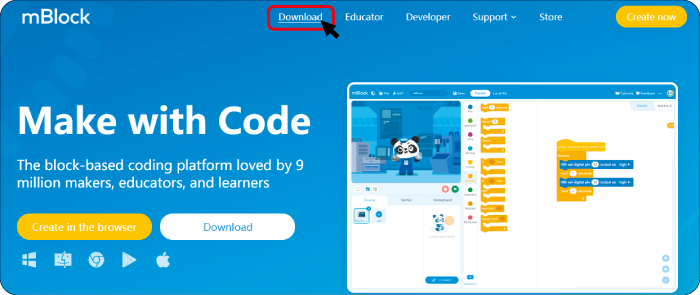
Для загрузки среды разработки зайдите на сайт http://mblock.cc и нажмите на пункт меню «Download»
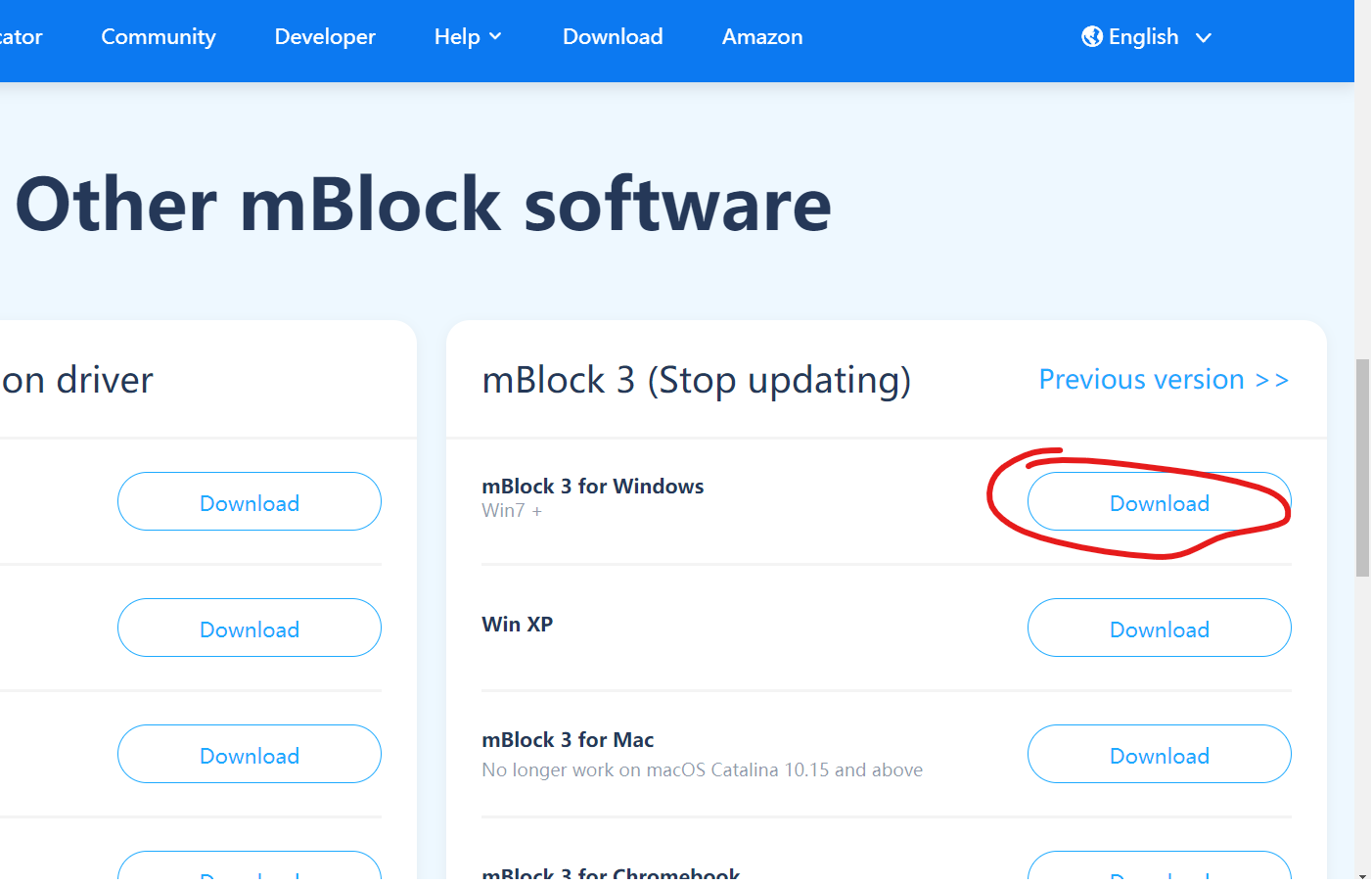
Пролистайте страницу вниз, где можно найти и скачать mBlock версии 3
Установка mBlock
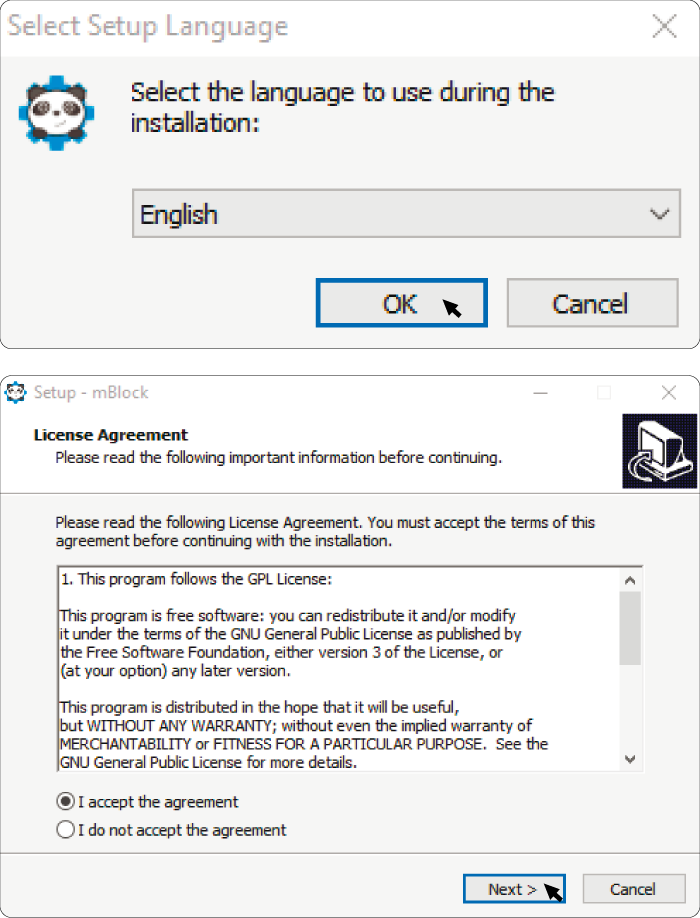
Зайдите в папку «Загрузки» Вашего ПК и запустите исполняемый файл mBlock_win_V3.4.12.exe

Следуйте инструкциям на экране.
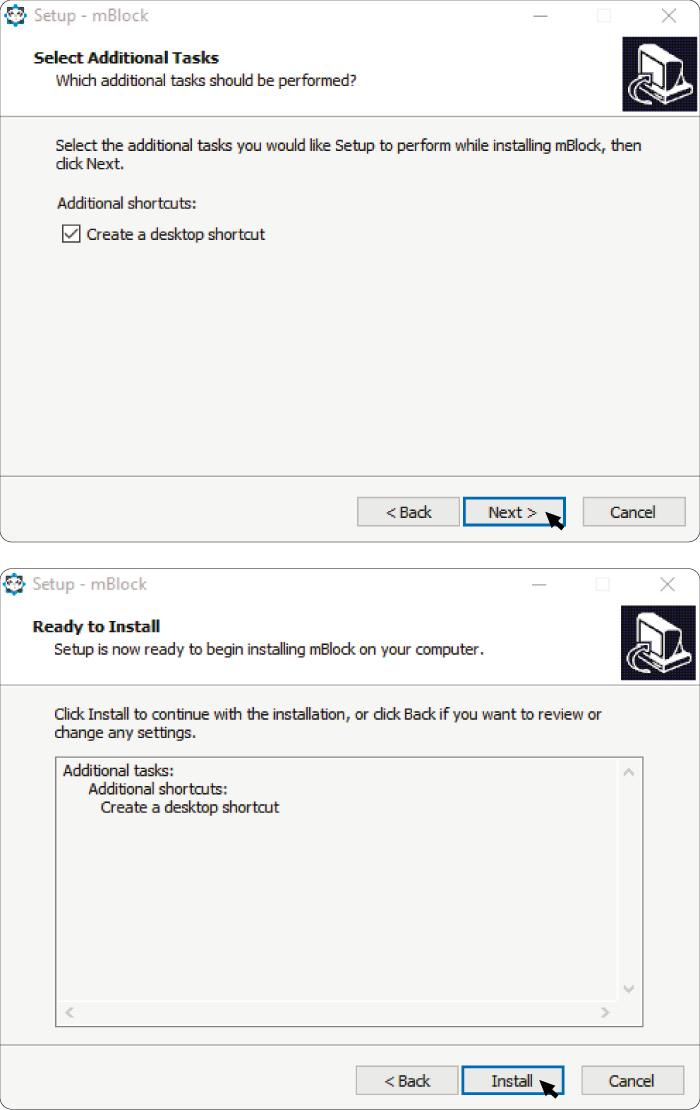
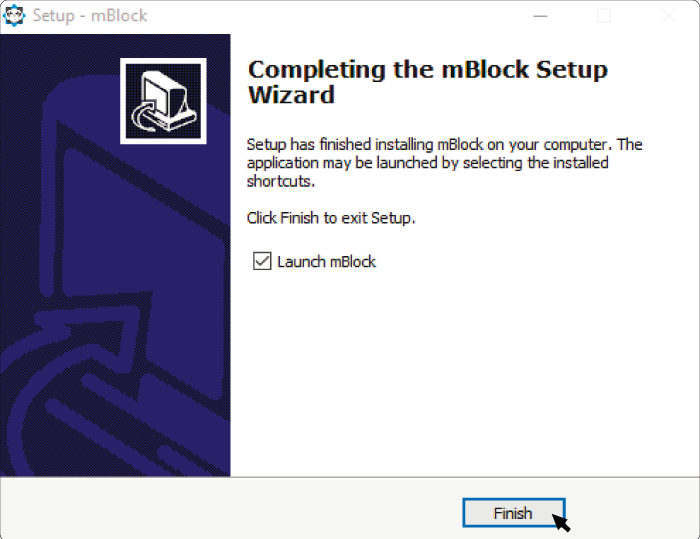
Нажмите «Finish»
Запуск mBlock
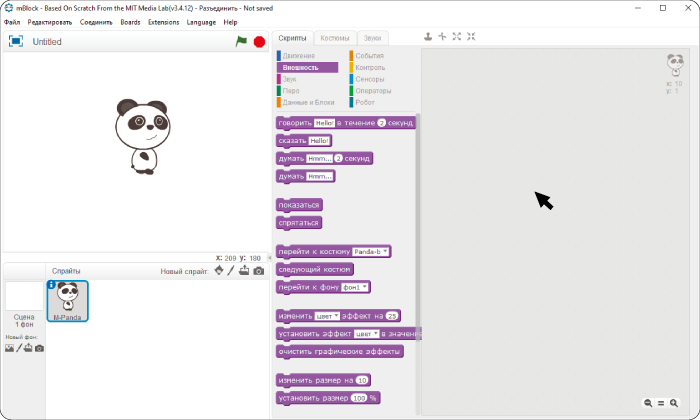
После нажатия кнопки «Finish» mblock будет запущена автоматически.
Подключение управляющей платы
Подключите плату USB-проводом к любому свободному USB-порту Вашего ПК.
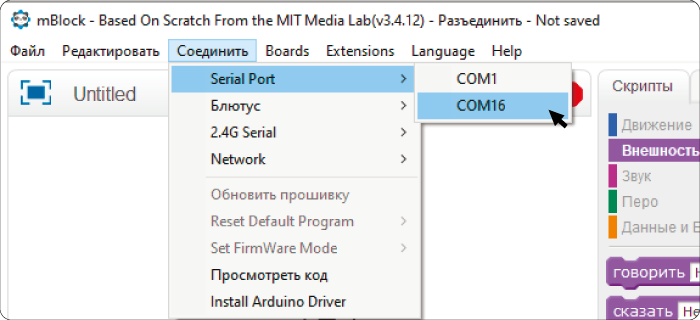
Выберите пункт меню «Соеденить» среды mBlock, далее выбирите Serial Port и нажмите на COM-порт к которому подключена плата.
Драйвера для управляющей платы должны были установиться вместе со средой разработки mBlock. Если по какой-то причине они не установились, зайдите на сайт ftdichip.com и скачайте драйвера для Вашей операционной системы.

Разархивируйте скачанный архив и укажите на папку с этими файлами когда Windows спросит об установке драйвера (при подключении платы)
В шапке окна mBlock появится статус «Соединено». Теперь выберите пункт меню Boards и выберите тип платы Arduino UNO.

Зайдите снова в меню «Соединить» и выберите пункт «Обновить прошивку».
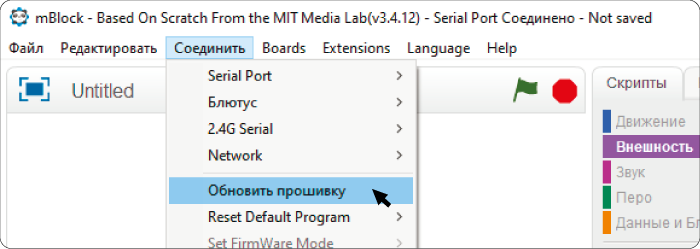
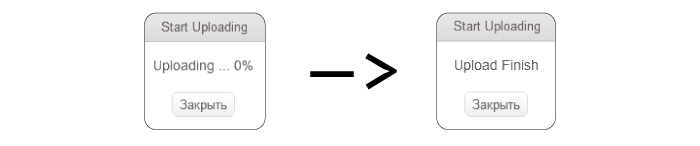
На экране появится окно прошивки.
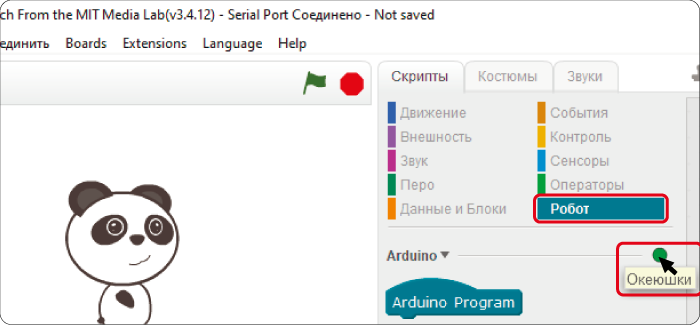
После окончания прошивки зайдите в группу блоков «Робот». Если вы видите горящую зелёную лампочку, значит всё сделано верно, плата готова к работе.
Описание презентации по отдельным слайдам:
-

1 слайд
mBlock5
Среда программирования -
2 слайд
Знакомство с интерфейсом
1
2
3
4
1
2
3
4Область кода
Область сцены
Подключение устройств
Палитра блоков -
3 слайд
Bluetooth-приемник
Подключение устройства Makeblock через Bluetooth
невозможно, если:
Вы используете mBlock5 на ПК без Bluetooth приемника
Вы используете mBlock5 на ноутбуке с версией Bluetooth
ниже 4.0 или Bluetooth ноутбука несовместим с
устройствами Makeblock из-за конфликта драйверов.Описание индикаторов
для подключения устройств -
4 слайд
Блоки программирования
События
Циклы
Условия
Логические выражения
Данные
Действия
Разделение по цвету и форме -
5 слайд
Операторы цикла
Цикл – набор команд, которые должны быть выполнены несколько раз
Бесконечное выполнение блоков внутри цикла
Повторить блоки внутри цикла заданное число раз
Повторять блоки внутри цикла пока условие не станет истинным -
6 слайд
Операторы ветвления
Оператор условия – блок, позволяющий выполнять блок команд, в случае если верно некоторое условие
Если логическое выражение верно, то выполняются операторы внутри блока
Блоки условия сочетаются с шестиугольными блоками, например, блоки сравнения,
логических операторов и сенсоров
Если логическое выражение верно, то выполняется первая группа блоков, если нет – вторая -
-
-


Если Вы новичок, который впервые работает с микроконтроллером Arduino – «мозгом» нашего робота, – рекомендуем использовать нашу инструкцию для знакомства с базовыми принципами сборки схем и основами программирования с помощью блоков.
Выполнив практические задания из инструкции, вы научитесь включать и выключать светодиоды, заставлять «мерзкую» пищалку играть любимую мелодию, узнаете расстояние к различным предметам с помощью глаз робота, поуправляете сервоприводами и соберете парктроник.
Здравствуйте, дорогие читатели моего блога.
Эта статья посвящена интересной образовательной среде по обучению программированию и робототехнике «mBlock5»
Данная среда вобрала в себя интересные решения в области обучения и мотиваии детей программированию как отдельного направления (алгоритмы, консольные и декстопные программы, программная архитектура и т.д.), так и прикладного характера (разработка программ для роботизированных устройств).
Официальный сайт mBlock5 — https://www.makeblock.com/software/mblock5
Разработчики данной среды компания makeblock, которая также производит образовательные наборы по робототехнике для детей разных возрастов.
Среда динамично развивается не только благодаря штатным разработчикам, но и сообществом энтузиастов среди учителей, детей и просто любителей конструировать и программировать.
Любой желающий может зарегистрироваться и стать разработчиком: добавлять команды и функции для решения конкретных задач.
MBlock5 предназначен для детей от 7 лет, так как вобрал в себя все плюсы Scratch программирования. Стиль программирования на данном языке остался неизменным с поправками на развитие функционала в области AI, машинного обучения, IoT, распознавания речи и компьютерное зрение. И конечно огромный инструментарий для программирования электронных устройств.

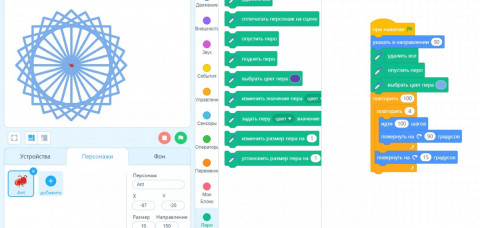
Кроме языка программирования Scratch среда mBlock5 поддерживает язык Arduino ide C++ и Python
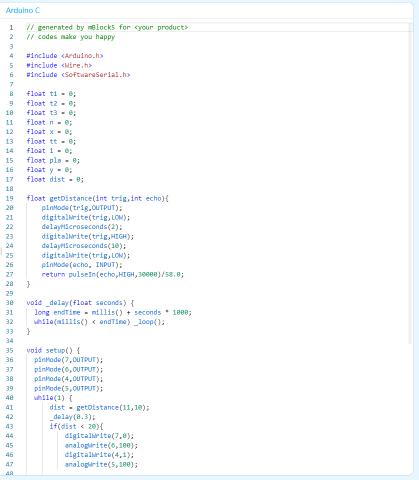
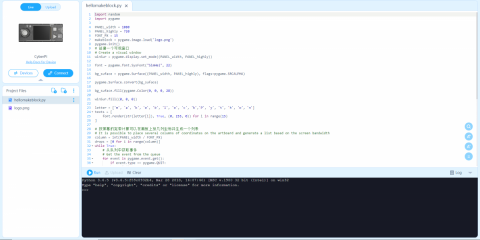
Уже в данной среде есть возможность плавного перехода от блочного языка программирования к языкам высокого уровня.
Даже на уровне написания кода среда создаёт тот же код на альтернативном языке, которое может поддерживать данное устройство.
Есть возможность создавать свои костюмы (спрайты) и фоны, добавлять программные расширения или создавать свои.
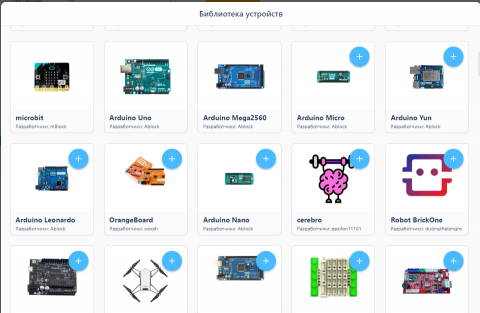
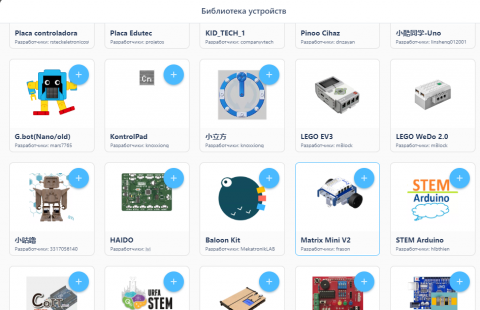
Касательно робототехники, то среда поддерживает огромное количество устройств. На изображениях ниже представлены некоторые из них. Добавить устройство с которым вы работает достаточно легко, нажав на значок «+» во вкладке «Устройство»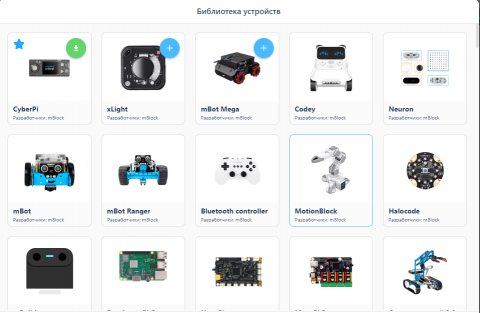
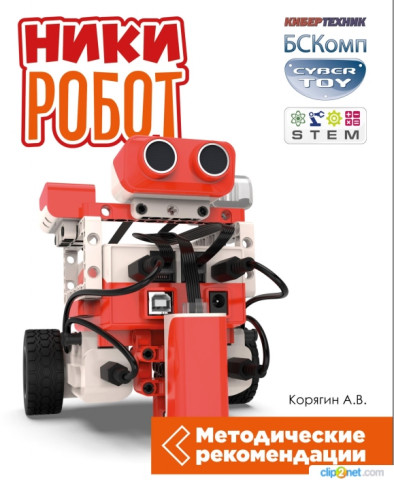
Например, на основе этой среды я разработал методику под образовательный набор «Никиробот»
Основные плюсы mBlock5:
— мультиплатформенность в области программирования разнообразных роботизированных наборов и устройств
— разнообразие в языках программирования и их тесная взаимосвязь для конвертации
— можно стать частью сообщества разработчиков
— среда песочница имеет мало ограничений в функционале и потенциальных возможностях.
Минусы:
— Локализация. Если и есть поддержка русского языка, то перевод не полный и корявый. Некотрые расширения исключительно на китайском языке, которые можно понять только методом тыка.
Небольшой видеообзор среды mBlock5.