
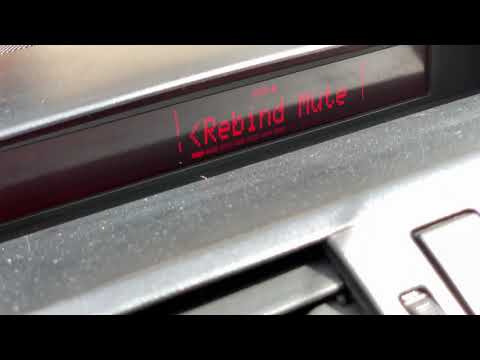
Функции штатной магнитолы Mazda 6 GH 2007
Я, Алексей Ковалев, специалист по автомобилям и опытный автомеханик, с радостью расскажу вам о функциях штатной магнитолы Mazda 6 GH 2007.
1. Воспроизведение мультимедийного контента
Одним из наиболее важных функций штатной магнитолы Mazda 6 GH 2007 является воспроизведение мультимедийного контента. Благодаря этой функции водитель и пассажиры могут наслаждаться любимой музыкой, радио, аудиокнигами или подключиться к другим источникам развлечений, таким как iPod или USB-накопитель. Штатная магнитола позволяет настроить радиостанции, регулировать громкость и выбирать различные аудиоэффекты в соответствии с вашими предпочтениями.
2. Навигационная система
Второй важной функцией штатной магнитолы Mazda 6 GH 2007 является встроенная навигационная система. Эта функция помогает водителю ориентироваться на дороге и находить оптимальные маршруты до заданных пунктов назначения. Навигационная система обычно включает в себя подробные карты, GPS-технологию и голосовую навигацию, что делает ее очень удобной функцией для путешествий или ежедневного использования.
Также стоит отметить, что штатная магнитола Mazda 6 GH 2007 может иметь и другие дополнительные функции, такие как:
- Bluetooth — для hands-free звонков и потоковой передачи музыки;
- AUX-порт — для подключения внешних аудиоустройств;
- CD-плеер — для воспроизведения компакт-дисков;
- Камера заднего вида — для безопасной и удобной парковки.
Эти функции позволяют сделать использование штатной магнитолы Mazda 6 GH 2007 более удобным и разнообразным.
Часто задаваемые вопросы
1. Какие функции имеет штатная магнитола Mazda 6 GH 2007?
Штатная магнитола Mazda 6 GH 2007 предлагает ряд функций, которые обеспечивают комфорт и развлечение для водителя и пассажиров. Она включает следующие возможности:
- AM/FM радио с функцией автоматического поиска станций;
- CD-проигрыватель для воспроизведения аудио CD;
- MP3-совместимость, позволяющая воспроизводить музыку с MP3-плееров или флеш-накопителей;
- Bluetooth для беспроводного соединения с мобильными устройствами и использования громкой связи;
- USB-порт для подключения внешних устройств, таких как iPod или флеш-накопитель;
- Возможность подключения аудио устройств через AUX-вход;
- Навигационная система (опционально) для удобного путешествия.
2. Можно ли обновить программное обеспечение штатной магнитолы Mazda 6 GH 2007?
Да, программное обеспечение штатной магнитолы Mazda 6 GH 2007 может быть обновлено. Обновления могут включать исправления ошибок, улучшения производительности или добавление новых функций. Обычно обновление прошивки магнитолы требует специального оборудования и процедуры, поэтому рекомендуется обратиться к официальному сервисному центру или квалифицированному специалисту для выполнения данной процедуры.
3. Как подключить смартфон к штатной магнитоле Mazda 6 GH 2007 через Bluetooth?
Для подключения смартфона к штатной магнитоле Mazda 6 GH 2007 через Bluetooth следуйте инструкциям:
- Включите Bluetooth на своем смартфоне и на магнитоле;
- На магнитоле выберите «Pairing» или «Пара» в меню Bluetooth;
- На смартфоне найдите и выберите штатную магнитолу Mazda 6 в списке обнаруженных устройств;
- Введите пароль (если необходимо), который обычно указан в инструкции по эксплуатации магнитолы;
- После успешного соединения вы сможете стримить аудио с мобильного устройства через магнитолу и использовать громкую связь во время звонков.
4. Можно ли установить навигационную систему на штатную магнитолу Mazda 6 GH 2007?
Да, на штатную магнитолу Mazda 6 GH 2007 можно установить навигационную систему. Для этого необходимо приобрести соответствующее навигационное оборудование, а затем произвести его интеграцию с магнитолой. Чтобы установить навигационную систему на штатную магнитолу Mazda 6 GH 2007 идеальным образом, рекомендуется обратиться в официальный сервисный центр или к специалистам, знакомым с данной процедурой.
Видео ответы
GCAN Adapter mazda 6gh настройка
GCAN Adapter mazda 6 gh полный обзор
до оснащение мазды 6 gh штатным Rvm.
Узнайте, как настроить штатную магнитолу Мазда 6 GH, чтобы максимально комфортно пользоваться системой. В данной заметке представлены полезные советы и идеи по настройке, которые помогут вам сделать ваше автомобильное развлечение еще лучше.

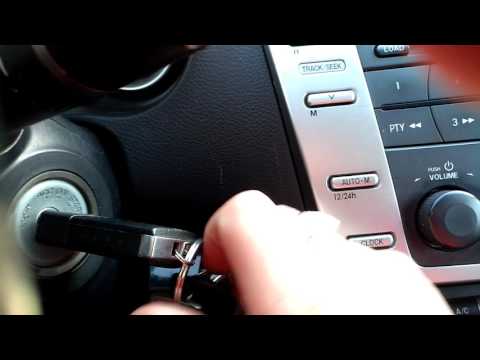
Настройка времени на Mazda 6 GH(2007)
Ознакомьтесь с руководством пользователя штатной магнитолы Мазда 6 GH. Изучите основные функции и возможности системы, чтобы знать, как ими пользоваться.


GCAN Adapter mazda 6gh настройка
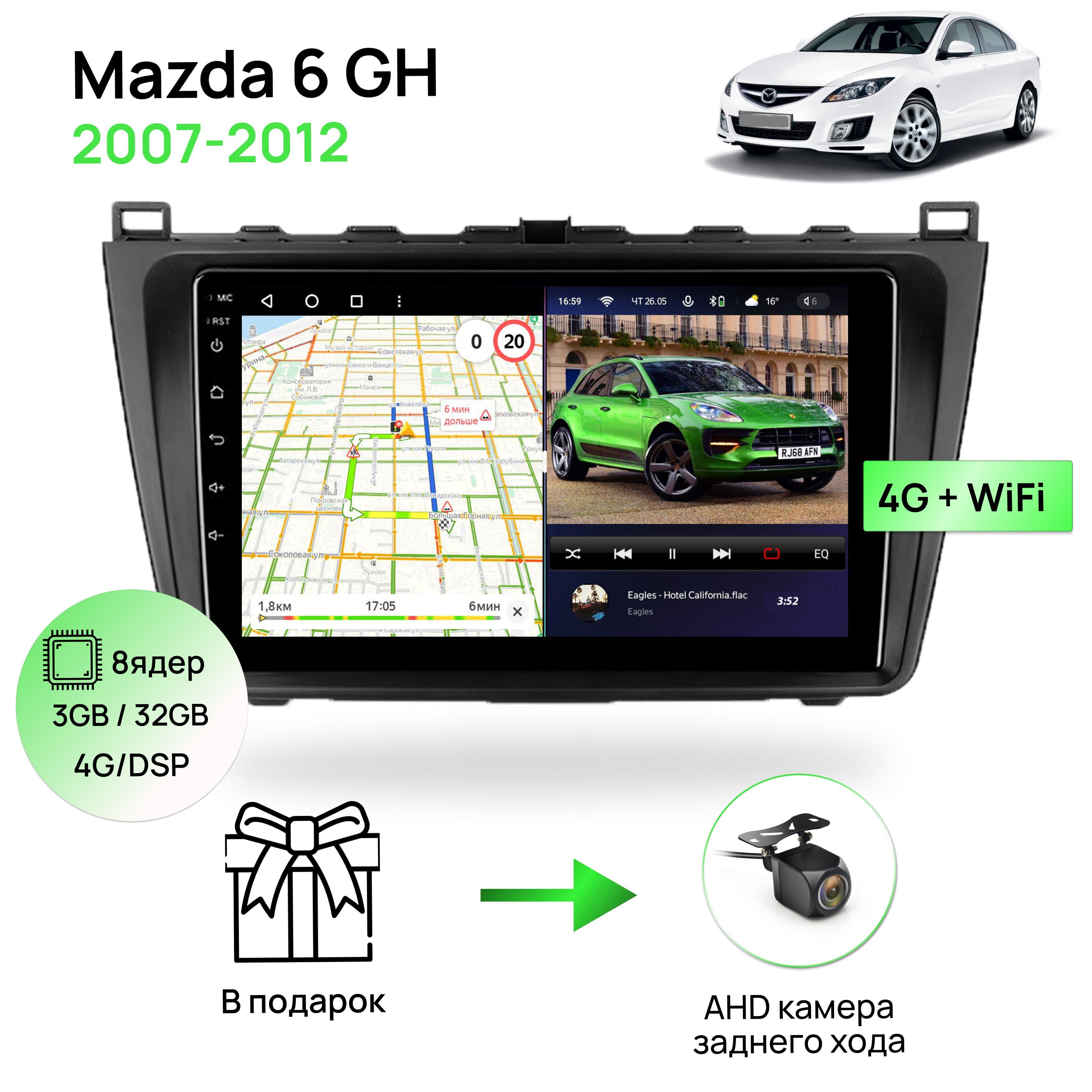
Установка 2DIN магнитолы с Aliexpress на Мазду 6 GH
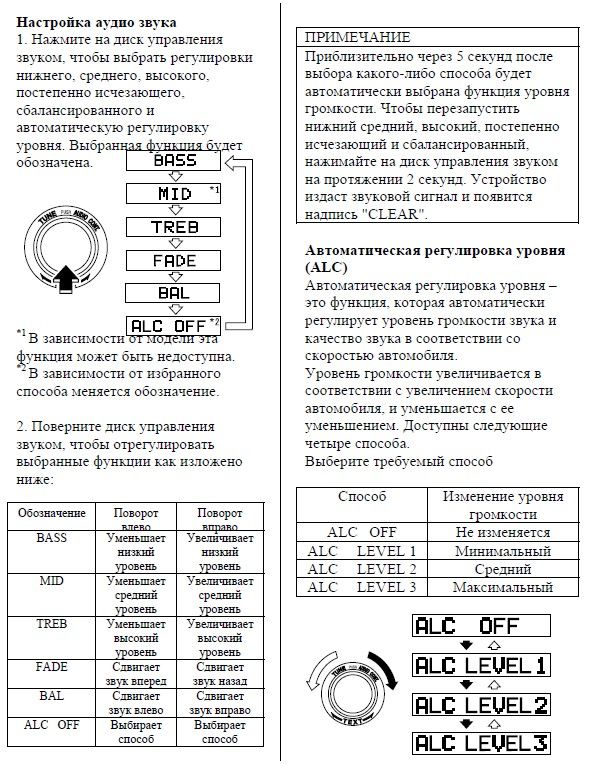
Настройте радиостанции на штатной магнитоле Мазда 6 GH, чтобы иметь доступ к вашим любимым радиоканалам в автомобиле. Программируйте частоты, сохраняйте их в памяти и легко переключайтесь между ними.

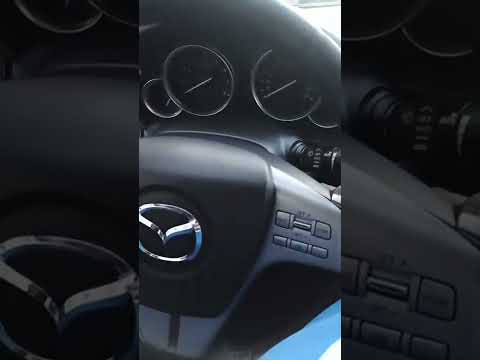
Мазда 6gh секрет фирмы
Используйте функцию Bluetooth для подключения вашего мобильного устройства к штатной магнитоле Мазда 6 GH. Это позволит вам слушать музыку, отвечать на звонки и использовать другие функции безопасно и удобно во время езды.
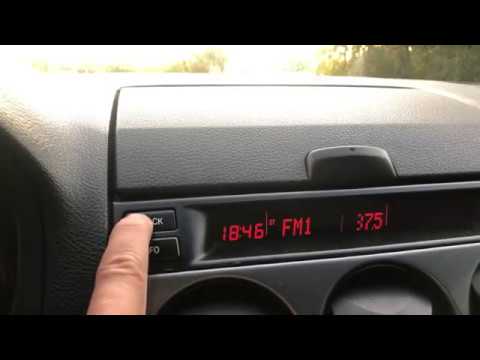
КАК НАСТРОИТЬ ЧАСЫ МАЗДА 6
Перейти к содержимому

Полезные автомобильные хитрости от старых автомастеров
Рекомендации мастеров автосервисов и опытных авто владельцев . Полезные советы по ремонту автомобилей для простых водителей и профессионалов. Возможно они помогут вам при эксплуатации и ремонте вашего автомобиля.

Подробную информацию о ремонте и обслуживании вашего автомобиля , вы найдёте в автосправочниках.
Обход штатной магнитолы! MP3 USB CD CHANGER for MAZDA 6 !!
РАЗБИРАЕМ ШТАТНОЕ ГУ MAZDA 6 GH | ЗАМЕНА ДОРЕСТАЙЛА НА РЕСТАЙЛ
Как разблокировать магнитолу мазда 6
Как установить AUX провод для Мазды 3-6
Mazda 6: установка Hi-Fi MP3 адаптера RDrive
Дисплей мазда 6 подключение
Дисплей мазда 6 как диагностический компьютер и «RaceLogic»
Штатная Магнитола Mazda 6(2002+)10″(4 ядра2/32)android 7.1
Mazda 6 2015 MZD connect видео плеер
Как заставить работать кнопки на руле Mazda 6 GH гу Android 5.1.2 ( 4.4.2) 10,2
Также смотрите:
- Наши тесты Шевроле каптива 2013 видео
- Установка накладки заднего бампера Хендай Солярис
- Грм и ролик для Вольво 960
- Расход топлива BMW 320 F30
- Какой вылет дисков у Опель астра
- Как поменять кольца на Опель кадет
- Мерседес г 320 CDI 2005
- Шкода Октавия 3 поколения с какого года
- Как снять решетку радиатора на БМВ е87
- Запах из кондиционера Kia ceed
- Аккумулятор для Honda cr v re4
- Лексус не гаснет лампа зарядки
- Угон Мазда СХ 5 статистика
- Что лить в мост Мерседес спринтер
- Какой двигатель можно поставить на BMW e36
AutomobilePortal.RU — Автомобильный портал Автомехаников :
Рекомендации мастеров автосервисов и опытных автомехаников по ремонту и обслуживанию автомобилей всех марок для простых водителей и профессионалов.
Подробную информацию о ремонте и техническом обслуживании вашего автомобиля , вы найдёте в Руководствах по ремонту и в Руководствах по эксплуатации .
Инструкция штатной магнитолы Mazda 6
Руководства по ремонту автомобилей :
Электронные книги — Электронные книги в формате PDF удобно использовать на компьютере , телефоне , планшете и других электронных устройствах .
Печатные издания — Обычные , привычные всем руководства по ремонту в бумажном виде .
Mazda 6 Sport Wagon 2.0 автомат

dober-alit
Был 1 день назад
Евгений, 37 лет
Я езжу на Subaru Outback и Mazda 6 Sport Wagon 2.0 автомат (до этого — Ford S-Max)
Кишинёв, Молдова
Всем привет! Делюсь накопленной документацией по Mazda 6 GH. Не раз выручало, надеюсь и вам будет полезно!
Руководство по эксплуатации — ссылка для скачивания yadi.sk/i/JW-9PPL2uGNZy
Учебное руководство — ссылка для скачивания yadi.sk/i/Kmza9IeFuGNeM
Оригинальные аксессуары и дополнительное оборудование — yadi.sk/d/bgEDr3_WuGPE8
И САМОЕ ВКУСНОЕ ! Пошаговый ремонт в фотографиях — yadi.sk/i/NXZ-2vGBuGNi2

16 августа 2016
Метки: своими руками
64
15
Ранее Чехлы из эко кожи от B&M
Далее РАЦИИ — как средство связи в путишествии
Разместить рекламу
Реклама
Машины в продаже

Москва
Mazda Mazda6, 2012
1 150 000 ₽

Москва
Mazda Mazda6, 2007
880 000 ₽

Москва
Mazda Mazda6, 2011
1 099 000 ₽

Москва
Mazda Mazda6, 2008
870 000 ₽
Посмотреть больше машин на Дроме
Комментарии
15
Войдите или зарегистрируйтесь, чтобы писать комментарии, задавать вопросы и участвовать в обсуждении.
Войти
Зарегистрироваться

Iruta-san
Я езжу на Mazda 6 (2G) GH
Спасибо большущее!
11 месяцев

fides15
Я езжу на Mazda 6 (2G) GH
От души, хоть и есть книжка, но электронная по мне удобнее, быстрее найти:)
11 месяцев

JMZ98
Я езжу на Mazda 6 (2G) GH
Спасибо!
1 год

Serxio80
Я езжу на Mercedes-Benz S-Class (W220)
Спасибо, добрый человек!
1 год

DOC055
Я езжу на Mazda 6 (2G) GH
Ничего не качает
6 лет

dober-alit
Автор
Я езжу на Subaru Outback (BS)
Проверил все ссылки, все ок
6 лет

AMAR0K
Я езжу на BMW X6 (F16)
Супер пост! Молодца
1
7 лет

Dizel469
Я езжу на Mazda 6 (2G) GH
Супер! Нет ли таких же книжек на первое поколение?
1
7 лет
dober-alit
Автор
Я езжу на Subaru Outback (BS)
Спасибо! У меня только на англ yadi.sk/i/DtN9m3QzuJQhV но думаю если покопаться на просторах интернета, то можно найти и на рус
7 лет

Dialog
Я езжу на Audi A6 (C7)
Спасибо!
1
7 лет

Kizuna
Я езжу на Mazda 6 (2G) GH
Учебного руководства ни разу до сих пор не видел. Очень познавательная книжечка. Спасибо огромное!
1
7 лет
dober-alit
Автор
Я езжу на Subaru Outback (BS)
Пожалуйста, пользуйтесь
7 лет

MaXimca
Без машины
спасибо, много полезной информации!
1
7 лет

Volgograd6
Я езжу на Volkswagen Tiguan (2G)
в закладки
1
7 лет

Sanya-90
Я езжу на Mazda 6 (2G) GH
Полезная вещь!)
1
7 лет
Bluetooth® Hands-Free Preparation
Pairing code setting
The 4-digit pairing code setting for registration of your cell phone (pairing) can be set beforehand.
The initial setting value is “0000”.
Close Note
View Note
-
Press the pick-up button or talk button with a short press.
-
Say: [Beep] “Setup”
-
Prompt: “Select one of the following: Pairing options, confirmation prompts, language, password, select phone or select music player.”
-
Say: [Beep] “Pairing options”
-
Prompt: “Select one of the following: Pair, Edit, Delete, List, or Set pin Code.”
-
Say: [Beep] “Set pin code”
-
Prompt: “Your current pin code is XXXX. Do you want to change it to a different pairing pin code?”
-
Say: [Beep] “Yes”
-
Prompt: “Please say a 4-digit pairing code.”
-
Say: [Beep] “YYYY”
-
Prompt: “YYYY is this correct?”
-
Say: [Beep] “Yes” or “No”
-
If “Yes”, go to Step 14. If “No”, the procedure returns to Step 9.
-
Prompt: “Your new pairing pin code is YYYY. Use this pin code when pairing devices to the Hands free system. Do you want to pair a device now?”
-
Say: [Beep] “Yes” or “No”
-
If “Yes”, the system switches to the device registration mode. If “No”, the system returns to standby status.
Device pairing
To use Bluetooth® Hands-Free, the device equipped with Bluetooth® has to be paired to the Bluetooth® unit using the following procedure.
A maximum of seven devices including hands-free mobile phones and Bluetooth® audio devices can be paired to one vehicle.
-
A device can be paired only when the vehicle is parked. If the vehicle starts to move, the pairing procedure will end. Pairing is dangerous while driving — pair up your device before you start driving. Park the car in a safe place before paired.
-
If a Bluetooth® device has already been paired to the vehicle as a Bluetooth® audio device, it does not need to be paired again when using the device as a hands-free mobile phone. Conversely, it does not need to be paired again as a Bluetooth® audio device if it has already been paired as a hands-free mobile phone.
-
Since the communication range of a Bluetooth® equipped device is about 10 meters (32 ft), if a device is placed within a 10-meter (32 ft) radius of the vehicle, it may be detected/paired unintentionally while another device is being paired.
Close Note
View Note
-
Activate the Bluetooth® application of the device.
For the operation of the device, refer to its instruction manual.
Close Note

View Note
-
Press the pick-up button or talk button with a short press.
-
Say: [Beep] “Setup”
-
Prompt: “Select one of the following: Pairing options, confirmation prompts, language, password, select phone or select music player.”
-
Say: [Beep] “Pairing options”
-
Prompt: “Select one of the following: Pair, edit, delete, list, or set pin code.”
-
Say: [Beep] “Pair”
-
Prompt: “Start the pairing process on your Bluetooth® device. Your pin code is 0000 (XXXX). Input this on your Bluetooth® device. See device manual for instructions.”
-
Using the device, perform a search for the Bluetooth® device (Peripheral device).
For the operation of the device, refer to its instruction manual.
Close Note
View Note
-
Select “Mazda” from the device list searched by the device.
-
Input the 4-digit pairing code to the device.
-
Prompt: “Please say the name of the device after the beep.”
-
Say: [Beep] “XXXX — — -” (Speak a “device tag”, an arbitrary name for the device.)
Example: “Stan’s device.”
Say a paired “device tag” within 10 seconds.
If more than two devices are to be paired, they cannot be paired with the same or similar “device tag”.
Close Note
View Note
-
Prompt: “Adding XXXXXX — — — (Ex. “Stan’s device”) (Device tag). Is this correct?”
-
Say: [Beep] “Yes”
-
Prompt: “Pairing complete”
After a device is registered, the system automatically identifies the device. By activating Bluetooth® Hands-Free again, or by activating Bluetooth® Hands-Free first after switching the ignition from OFF to ACC, the system reads out a voice guidance, “XXXXXX — — — (Ex. “Stan’s device”) (Device tag) is connected”.
-
When the pairing is completed, the
symbol is displayed. -
Some Bluetooth® audio devices need a certain amount of time before the
symbol is displayed. -
Device registration can also be done by operating the audio unit.
-
Depending on the device, the registration status may be lost after a certain period of time. If this occurs, repeat the entire process from Step 1.
 symbol is displayed.
Close Note
View Note
Registered device read-out
Bluetooth® Hands-Free can read-out the devices registered to its system.
Do this function only when parked. It is too distracting to attempt while driving and you may make too many errors to be effective.
Close Note
View Note
-
Press the pick-up button or talk button with a short press.
-
Say: [Beep] “Setup”
-
Prompt: “Select one of the following: Pairing options, confirmation prompts, language, password, select phone or select music player.”
-
Say: [Beep] “Pairing options”
-
Prompt: “Select one of the following: Pair, edit, delete, list, or set pin code.”
-
Say: [Beep] “List”
-
Prompt: “XXXXX…, XXXXX…, XXXXX… (Ex. Device A, device B, device C)” (The voice guidance reads out the device tags registered to the hands-free system.)
Press the talk button with a short press during the read-out at the desired device, and then say one of the following voice commands to execute it.
-
“Select phone”: Selects device (Mobile phone) when the talk button is short-pressed.
-
“Select music player”: Selects device (Music player) when the talk button is short-pressed.
-
“Edit”: Edits device when the talk button is short-pressed.
-
“Continue”: Continues the list read-out.
-
“Delete”: Deletes the registered device when the talk button is short-pressed.
-
“Previous”: Returns to the previous device in read-out when the talk button is short-pressed.
-
-
Prompt: “End of list, would you like to start from the beginning?”
-
Say: [Beep] “No”
-
Prompt: “Returning to main menu.”
Device selection
If several devices have been paired, the Bluetooth® unit links the device last paired. If you would like to link a different paired device, it is necessary to change the link. The order of device priority after the link has been changed is maintained even when the ignition is switched off.
(Hands-free phone)
-
Press the pick-up button or talk button with a short press.
-
Say: [Beep] “Setup”
-
Prompt: “Select one of the following: Pairing options, confirmation prompts, language, password, select phone or select music player.”
-
Say: [Beep] “Select phone”
-
Prompt: “Please say the name of the device you would like to select. Available devices are XXXXX… (Ex. device A), XXXXX… (Ex. device B), XXXXX… (Ex. device C). Which device please?”
-
Say: [Beep] “X” (Say the number for the mobile phone to be connected.)
-
Prompt: “XXXXX… (Ex. device B…) (Registered device tag) is this correct?”
-
Say: [Beep] “Yes”
-
Prompt: “XXXXX… (Ex. device B…) (Device tag) selected.”
(Music player)
-
Press the pick-up button or talk button with a short press.
-
Say: [Beep] “Setup”
-
Prompt: “Select one of the following: Pairing options, confirmation prompts, language, password, select phone or select music player.”
-
Say: [Beep] “Select music player”
-
Prompt: “Please say the name of the device you would like to select. Available devices are XXXXX… (Ex. device A), XXXXX… (Ex. device B), XXXXX… (Ex. device C). Which device please?”
-
Say: [Beep] “X” (Say the number for the music player to be connected.)
-
Prompt: “XXXXX… (Ex. device B…) (Registered device tag) is this correct?”
-
Say: [Beep] “Yes”
-
Prompt: “XXXXX… (Ex. device B…) (Device tag) selected.”
-
When the selected device connection is completed, the
or symbol is displayed. -
Some Bluetooth® audio devices need a certain amount of time before the
or symbol is displayed. -
Device (Music player) selection can also be done by operating the panel button.
 symbol is displayed.
Close Note
View Note
Deleting a device
Registered devices (Mobile phone) can be deleted individually or collectively.
Do this function only when parked. It is too distracting to attempt while driving and you may make too many errors to be effective.
Close Note
View Note
-
Press the pick-up button or talk button with a short press.
-
Say: [Beep] “Setup”
-
Prompt: “Select one of the following: Pairing options, confirmation prompts, language, password, select phone or select music player.”
-
Say: [Beep] “Pairing options”
-
Prompt: “Select one of the following: Pair, edit, delete, list, or set pin code.”
A registered device (Mobile phone) can be deleted using the registration list.
Close Note
View Note
-
Say: [Beep] “Delete”
-
Prompt: “Please say the name of the device you would like to delete. Available devices are XXXXX… (Ex. device A), XXXXX… (Ex. device B), XXXXX… (Ex. device C), or all. Which device please?”
-
Say: [Beep] “X” (Say the number of the device to be deleted.)
Say “All” to delete all devices (Mobile phone).
Close Note
View Note
-
Prompt: “Deleting XXXXX… (Ex. device B…) (Registered device tag). Is this correct?”
-
Say: [Beep] “Yes”
-
Prompt: “Deleted”
Registered device editing
-
Press the pick-up button or talk button with a short press.
-
Say: [Beep] “Setup”
-
Prompt: “Select one of the following: Pairing options, confirmation prompts, language, password, select phone or select music player.”
-
Say: [Beep] “Pairing options”
-
Prompt: “Select one of the following: Pair, edit, delete, list, or set pin code.”
-
Say: [Beep] “Edit”
-
Prompt: “Please say the name of the device you would like to edit. Available devices are XXXXX… (Ex. device A), XXXXX… (Ex. device B), XXXXX… (Ex. device C). Which device please?”
-
Say: [Beep] “X” (Say the number of the device to be edited.)
-
Prompt: “New name please?”
-
Say: [Beep] “XXXXX… (Ex. device C)” (Speak a “device tag”, an arbitrary name for the device.)
-
Prompt: “XXXXX… (Ex. device C) (Device tag), is this correct?”
-
Say: [Beep] “Yes”
-
Prompt: “New name saved.”
Bluetooth® Audio Preparation
Bluetooth® audio device set-up
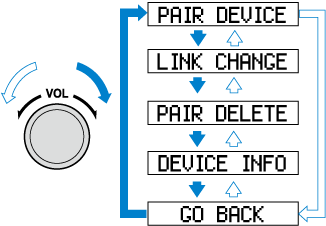
Bluetooth® audio pairing, changes, deletions, and display of paired device information can be performed.
-
The mode changes as follows each time the menu button (
) is pressed. Select “BT SETUP”.* Depending on the mode selected, the indication changes.
-
Turn the audio control dial and select a desired mode.
Display
Mode
Function
PAIR DEVICE
Pairing mode
Bluetooth® audio device pairing
LINK CHANGE
Link change mode
Changing link to Bluetooth® audio device
PAIR DELETE
Pairing deletion mode
Deleting link to Bluetooth® audio device
DEVICE INFO
Device information display mode
Displaying vehicle’s Bluetooth® unit information
-
Press the audio control dial to determine the mode.
 ) is pressed. Select “BT SETUP”.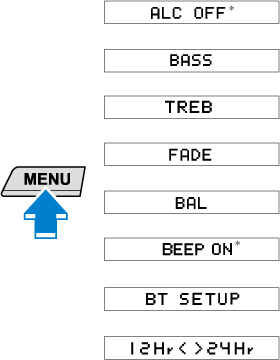
Bluetooth® audio device pairing
Any Bluetooth® audio device must be paired to the vehicle’s Bluetooth® unit before it can be listened to over the vehicle’s speakers.
A maximum of seven devices including Bluetooth® audio devices and hands-free mobile phones can be paired to one vehicle.
-
If a Bluetooth® device has already been paired to the vehicle as a hands-free mobile phone, it does not need to be paired again when using the device as a Bluetooth® audio device. Conversely, it does not need to be paired again as a hands-free mobile phone if it has already been paired as a Bluetooth® audio device.
-
Device registration can also be done using voice recognition.
Close Note
View Note
Concerning the operation of a Bluetooth® audio device itself, refer to its instruction manual.
Some Bluetooth® audio devices have PIN codes (four digits). Refer to the audio device’s instruction manual because the pairing procedure differs depending on whether it has a PIN code or not.
Pairing a Bluetooth® audio device which has a four-digit PIN code
-
Using the audio control dial, select the pairing mode “PAIR DEVICE” in the “BT SETUP” mode. (Refer to “Bluetooth® audio device set-up” for details.)
-
Press the audio control dial to determine the mode.
After “ENTER PIN” is displayed on the audio display for three seconds, “PIN 0000” is displayed and the PIN code can be input.
-
Input the PIN code of your Bluetooth® audio device by pressing channel preset buttons 1 to 4 while “PIN 0000” is displayed.
Press channel preset button 1 to input the first digit, 2 for the second, 3 for the third, and 4 for the forth. For example, if the PIN code were “4213”, press channel preset button 1 four times (1, 2, 3, 4), button 2 twice (1, 2), button 3 once (1), and button 4 three times (1, 2, 3). If the “PIN 0000” display disappears before finishing the PIN code input, repeat the procedure from Step 1.
Some devices accept only a particular pairing code (Usually, “0000” or “1234”).
If pairing cannot be completed, refer to the owner’s manual of your mobile device, and try those numbers if necessary.
Close Note
View Note
-
Press the audio control dial while the input PIN code is displayed.
“PAIRING” flashes on the display.
-
Operate the Bluetooth® audio device and set it to the pairing mode while “PAIRING” is flashing.
-
When the pairing is completed, “
” and “PAIR SUCCESS” are displayed after about 10-30 seconds, after which “PAIR SUCCESS” continues to be displayed for three seconds, and then the unit returns to the normal display.
-
Some Bluetooth® audio devices need a certain amount of time before the “
” symbol is displayed. -
If the pairing failed, “Err” flashes for three seconds.
-
Pairing cannot be performed while the vehicle is moving. If you attempt to perform pairing while the vehicle is moving, “PAIR DISABLE” is displayed.
-
If seven Bluetooth® audio devices have already been paired to the vehicle, pairing cannot be performed and “MEMORY FULL” is displayed. Delete one paired device to pair another one.
Close Note
View Note
-
Pairing a Bluetooth® audio device which does not have a four-digit PIN code
-
Using the audio control dial, select the pairing mode “PAIR DEVICE” in the “BT SETUP” mode. (Refer to “Bluetooth® audio set up” for details.)
-
Press the audio control dial to determine the mode. After “ENTER PIN” is displayed on the audio display for three seconds, “PIN 0000” is displayed and the PIN code can be input.
-
Press the audio control dial while “PIN 0000” is displayed.
“PAIRING” flashes on the audio display.
-
Operate the Bluetooth® audio device and set it to the pairing mode while “PAIRING” is flashing.
-
As the Bluetooth® audio device requires a PIN code, input “0000”.
- When the pairing is completed, “” and “PAIR SUCCESS” are displayed after about 10-30 seconds, after which “PAIR SUCCESS” continues to be displayed for three seconds, and then the unit returns to the normal display.
-
If pairing cannot be completed, try “1234” instead. Refer to the owner’s manual of your mobile device for the right PIN code.
-
Some Bluetooth® audio devices need a certain amount of time before the “
” symbol is displayed. -
If the pairing failed, “Err” flashes for three seconds.
-
Pairing cannot be performed while the vehicle is moving. If you attempt to perform pairing while the vehicle is moving, “PAIR DISABLE” is displayed.
-
If seven Bluetooth® audio devices have already been paired to the vehicle, pairing cannot be performed and “MEMORY FULL” is displayed. Delete one paired device to pair another one.
Close Note
View Note
-
Device selection
If several devices have been paired, the Bluetooth® unit links the device last paired. If you would like to link a different paired device, it is necessary to change the link. The order of device priority after the link has been changed is maintained even when the ignition is switched off.
-
Using the audio control dial, select the link change mode “LINK CHANGE” in the “BT SETUP” mode. (Refer to “Bluetooth® audio device set-up” for details.)
-
Press the audio control dial to determine the mode.
-
The name of the currently linked Bluetooth® audio device is displayed.
If no Bluetooth® audio device is currently linked, the name of the first device among the paired devices is displayed.
-
Turn the audio control dial to select the name of the device you would like to link.
-
Press the audio control dial to select the device you would like to link.
The “
” symbol disappears, and “PAIRING” flashes in the audio display.
When “GO BACK” is selected and the audio control dial is pressed, the display returns to “LINK CHANGE”.
Close Note
View Note
- If the link to the desired device is successful, the “” symbol is displayed again, together with “LINK CHANGED”. “LINK CHANGED” is displayed for three seconds, then it returns to the normal display.
-
Some Bluetooth® audio devices need a certain amount of time before the “
” symbol is displayed. -
If a hands-free type mobile phone has been the most recently paired device, the Bluetooth® unit links this device. If you would like to use a Bluetooth® audio type device which has been previously paired to the Bluetooth® unit, the link must be changed to this device.
-
If an error occurs while trying to link a device, “Err” flashes in the display for three seconds, and the display returns to “LINK CHANGE”. If this occurs, check the pairing status of the Bluetooth® audio device and the location of the device in the vehicle (not in the luggage compartment/boot or a metal-type box), and then try the link operation again.
-
Device selection can also be done using voice recognition.
Close Note
View Note
-
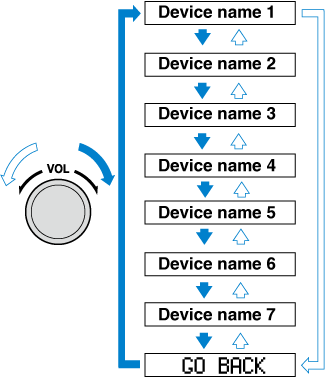
How to confirm the device currently linked
Switch to the link-change mode. (Refer to “Changing the link to a Bluetooth® audio device”)
The device name displayed first is the device which is currently linked.
Deleting a device
-
Using the audio control dial, select the pairing delete mode “PAIR DELETE” in the “BT SETUP” mode. (Refer to “Bluetooth® audio device set-up” for details.)
-
Press the audio control dial to determine the mode.
-
The name of the first device among the paired devices is displayed.
-
Rotate the audio control dial and select the name of the paired device you would like to delete.
Only the names of paired devices can be displayed. If only one device is paired, only the name for this device is displayed.
Close Note
View Note
-
If a selection other than “GO BACK” is made and the audio control dial is pressed, “SURE ? NO” is displayed.
-
Rotate the audio control dial clockwise and switch the display to “SURE ? YES”.
The display changes as follows depending on whether the audio control dial is rotated clockwise or anticlockwise.
-Clockwise: “SURE ? YES” displayed
-Anticlockwise: “SURE ? NO” displayed
Close Note
View Note
-
Press the audio control dial to delete the selected device.
Select “GO BACK” and press the audio control dial to return to the “PAIR DELETE” display.
Close Note
View Note
-
“PAIR DELETED” is displayed for three seconds after the deletion is completed, and then it returns to the normal display.
If an error occurs while trying to delete the paired device, “Err” flashes in the display for three seconds and the display returns to “LINK DELETE”.
Close Note
View Note
Bluetooth® audio device information display
-
Using the audio control dial, select the pair device information display mode “DEVICE INFO” in the “BT SETUP” mode. (Refer to “Bluetooth® audio device set-up” for details.)
-
Press the audio control dial to determine the mode.
-
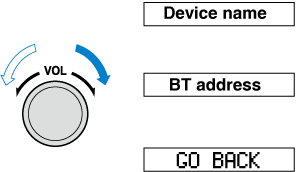
The name of the Bluetooth® unit device is displayed.
-
Rotate the audio control dial to select the information for the Bluetooth® unit which you would like to view.
When “GO BACK” is selected and the audio control dial is pressed, the display returns to “DEVICE INFO”.
Close Note
View Note
Штатная магнитола на Mazda 6 GH обладает множеством функций, но не всегда с первого взгляда понятно, как их правильно настроить. Если вы хотите научиться использовать все возможности своей магнитолы, то эта пошаговая инструкция создана специально для вас.
Первым делом необходимо включить автомобиль и нажать кнопку «Power» на магнитоле. После этого на экране появится основное меню, в котором можно выбрать различные функции, такие как радио, CD, USB и Bluetooth.
Если вы хотите настроить радио, то вам потребуется нажать на соответствующую кнопку на магнитоле или использовать клавиши на рулевом колесе. Далее выберите нужную волну (AM или FM) и автоматический или ручной режим поиска радиостанций.
Если вы предпочитаете слушать музыку с CD или USB, то необходимо выбрать соответствующую функцию на главном экране. Далее следуйте инструкциям на экране для воспроизведения треков с диска или устройства.
Наконец, если вы хотите использовать функцию Bluetooth, то вам нужно включить Bluetooth на своем мобильном устройстве и на магнитоле. Затем выполните сопряжение устройств и выберите нужный режим (передача звука, звонки и т.д.).
Вот и все! Теперь вы знаете, как настроить штатную магнитолу на Mazda 6 GH и использовать все ее функции. Следуйте нашей пошаговой инструкции и наслаждайтесь музыкой и комфортом в своем автомобиле!
Содержание
- Подготовка инструментов
- Разборка панели приборов
- Подключение проводов к штатной магнитоле
- Подключение антенны радио
- Подключение дополнительных устройств
- Проверка работоспособности
- Сборка панели приборов
Подготовка инструментов
Перед началом настройки штатной магнитолы на Mazda 6 GH вам понадобятся следующие инструменты:
- Отвертка
- Демонтажные клипсы
- Пластиковые лопатки
- Проводники для подключения адаптера
Убедитесь, что все инструменты находятся у вас под рукой перед началом работы. Это поможет вам выполнить настройку магнитолы быстро и эффективно.
Разборка панели приборов
Перед тем как приступить к настройке штатной магнитолы на Mazda 6 GH, вам необходимо разобрать панель приборов. Это позволит достучаться до необходимых проводов и разъемов, а также упростит доступ к самой магнитоле. Чтобы выполнить разборку панели приборов, следуйте указаниям:
- Сначала выключите автомобиль и выньте ключ из замка зажигания для безопасности.
- С помощью отвертки или пластикового плоскогубца аккуратно снимите вентиляционные решетки, расположенные сверху панели приборов. Они могут быть прикреплены на клипсах или при помощи винтов.
- После снятия вентиляционных решеток, обнаружите и отверните винты, которые крепят верхнюю часть панели приборов. Они находятся обычно у основания вентиляционных решеток, а также по бокам панели приборов.
- Аккуратно отсоедините панель приборов от основного блока. Для этого потяните панель аккуратно вверх. Она может быть закреплена на клипсах или шарнирной системе. Будьте аккуратны и не рвите провода, если они подключены к панели.
После разборки панели приборов вы сможете приступить к настройке штатной магнитолы. Чтобы упростить процесс разборки, рекомендуется пользоваться инструкцией по эксплуатации вашей конкретной модели Mazda 6 GH.
Подключение проводов к штатной магнитоле
Для успешной установки новой магнитолы в Mazda 6 GH необходимо правильно подключить провода к штатной магнитоле. Для этого выполните следующие шаги:
| Цвет провода | Описание | Подключение |
|---|---|---|
| Желтый | Постоянный плюс | Подключить к проводу постоянного плюса автомобиля |
| Красный | Ключ зажигания | Подключить к проводу с ключом зажигания автомобиля |
| Черный | Минус | Подключить к проводу минуса автомобиля |
| Синий | Усилитель | Подключить к проводу усилителя автомобиля (если есть) |
| Белый/серый | Передние колонки | Подключить к проводам передних колонок автомобиля |
| Зеленый/вишневый | Задние колонки | Подключить к проводам задних колонок автомобиля |
После подключения всех проводов внимательно проверьте работу магнитолы, убедитесь, что все функции и колонки работают корректно.
Подключение антенны радио
Для того чтобы настроить штатную магнитолу на Mazda 6 GH, необходимо также подключить антенну радио. Это позволит получить хороший сигнал и наслаждаться радиоприемом.
Для подключения антенны радио выполните следующие шаги:
- Найдите антенный разъем на задней стороне магнитолы. Обычно он имеет вид круглого разъема.
- Вставьте разъем антенны в соответствующий антенный разъем на магнитоле. Обычно разъем имеет одну или несколько внутренних пинообразных контактов, которые должны войти внутрь разъема магнитолы.
- Убедитесь, что антенна надежно подключена и фиксируется в антенном разъеме. Она не должна быть свободной и легко выдергиваться.
После правильного подключения антенны радио, вы сможете приступить к настройке радиоприемника и наслаждаться качественным звуком во время поездок на вашей Mazda 6 GH.
Подключение дополнительных устройств
Подключение дополнительных устройств к штатной магнитоле в Mazda 6 GH не представляет сложностей, но требует некоторых действий:
- Найдите свободный разъем на задней панели магнитолы, предназначенный для подключения внешних устройств.
- Проверьте, какие типы подключения поддерживает ваша магнитола. Обычно это USB, Bluetooth, AUX или SD-карты.
- Выберите соответствующее устройство, которое вы хотите подключить. Например, если у вас есть USB-флэшка с музыкой, используйте разъем USB.
- Проведите соответствующие подготовительные действия. Например, скопируйте музыку на USB-флэшку или включите Bluetooth на своем мобильном устройстве.
- Вставьте соответствующий кабель (например, USB-кабель или AUX-кабель) в разъем на задней панели магнитолы и другой конец кабеля подключите к выбранному устройству.
- Проверьте, что магнитола распознала подключенное устройство. В большинстве случаев, подключенное устройство будет автоматически обнаружено и готово к использованию.
- Настройте воспроизведение и наслаждайтесь дополнительными функциями, которые обеспечивает подключенное устройство.
Важно помнить, что не все штатные магнитолы поддерживают одинаковые типы подключения, поэтому перед покупкой дополнительного устройства рекомендуется обратиться к инструкции к вашей магнитоле или к дилеру-продавцу для получения точной информации о доступных вариантах подключения.
Проверка работоспособности
После всех настроек важно проверить, что все работает должным образом.
1. Проверьте звук.
Включите радио или запустите музыку с CD или USB-накопителя. Убедитесь, что звук выходит через динамики автомобиля. Проверьте громкость и качество звучания.
2. Проверьте Bluetooth.
Подключите свой мобильный телефон через Bluetooth к магнитоле. Перезвоните себе или совершите тестовый звонок, чтобы убедиться, что звук и разговоры передаются через систему громкой связи автомобиля.
Примечание: для активации Bluetooth-подключения следуйте инструкциям в руководстве пользователя штатной магнитолы.
3. Проверьте навигацию.
Если ваша магнитола оснащена GPS-навигацией, убедитесь, что она функционирует должным образом. Введите адрес вашего местоположения и проверьте, что магнитола корректно определяет ваше местонахождение и строит маршруты.
4. Проверьте другие функции.
Если ваша магнитола имеет иные функции, такие как поддержка USB-накопителей или радио с RDS, убедитесь, что они также работают без проблем.
Если во время проверки вы замечаете какие-либо проблемы или неправильное функционирование, обратитесь за помощью к специалисту или свяжитесь с производителем.
Сборка панели приборов
Панель приборов в автомобиле Mazda 6 GH состоит из нескольких элементов, которые нужно правильно собрать для корректной работы штатной магнитолы:
- Необходимо снять старую магнитолу. Для этого отключите отрицательный клеммник аккумулятора, чтобы избежать возможности короткого замыкания. Затем удалите трим-панель вокруг магнитолы, используя пластиковые лопатки или отвертку.
- Освободите магнитолу из крепления и аккуратно извлеките ее из слота.
- Снимите одну из сторон магнитолы, чтобы получить доступ к внутренним разъемам и проводам. Обратите внимание на маркировку и цвета проводов, чтобы знать, куда их подсоединять на новую магнитолу.
- Приступите к сборке новой магнитолы. Подключите все необходимые провода к соответствующим разъемам на задней панели магнитолы.
- Установите новую магнитолу в слот, тщательно выравнивая ее с фасцией автомобиля. Обратите внимание на правильность подсоединения антенны и других кабелей.
- Наденьте трим-панель на новую магнитолу и аккуратно зафиксируйте ее, убедившись, что все крепления на месте.
- Включите аккумулятор и убедитесь, что новая магнитола работает корректно. Проверьте звук, настройки, радио и другие функции.
Правильно выполненная сборка панели приборов позволит настроить штатную магнитолу на автомобиле Mazda 6 GH и наслаждаться комфортным использованием различных функций.