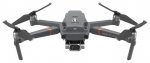
Складной и компактный. Портативный и мощный дрон.
Документация
- Mavic 2 Enterprise — Пояснительная записка 2022-06-20
- Mavic 2 Enterprise — Руководство пользователя v1.82021-04-13
- Mavic 2 Enterprise — Комплект поставки 2018-10-29
- Mavic 2 Enterprise — Краткое руководство (Mavic 2 Enterprise) v1.42020-06-10
- Mavic 2 Enterprise — Краткое руководство (Mavic 2 Enterprise Dual) v1.22020-06-10
- Mavic 2 Enterprise — Комплект поставки (Smart_Controller)2021-03-09
- Mavic 2 Enterprise — Краткое руководство (Mavic 2 Enterprise with Smart_Controller) v1.22020-06-10
- Mavic 2 Enterprise — Краткое руководство (Mavic 2 Enterprise Dual with Smart_Controller) v1.22020-06-10
- Mavic 2 Enterprise — Заявление об отказе от ответственности и руководство по технике безопасности v1.82023-07-28
- Mavic 2 Enterprise — Руководство по технике безопасности для аккумулятора Intelligent Flight Battery 2021-03-09
- Mavic 2 Enterprise Примеры использования Более эффективная работа полиции 2018-11-06
- Mavic 2 Enterprise Примеры использования Спасение людей в труднодоступных местах 2018-11-06
- Mavic 2 Enterprise Примеры использования Спасение жизней в пустыне 2018-11-06
Программное обеспечение

DJI Assistant 2 для Mavic
Совместимость с Mavic. В настоящий момент приложение DJI Assistant 2 недоступно для macOS 11 и более поздних версий. Проблема будет решена в будущих обновлениях.
Программное обеспечение
Windows V2.0.14
2020-08-05
Документы
- DJI Assistant 2 для Mavic Пояснительная записка V2.0.142020-08-05
Квадрокоптер Mavic 2 Enterprise — это надежный помощник в решении различных задач. Он обладает высокой производительностью и множеством функций, которые могут быть полезными не только профессиональным пилотам, но и новичкам в области дронов. Однако перед тем как начать использовать Mavic 2 Enterprise, необходимо правильно его включить.
Шаг 1. Подготовьте Mavic 2 Enterprise к включению. Убедитесь, что батарея полностью заряжена. Проверьте состояние пропеллеров и корпуса квадрокоптера, чтобы убедиться, что нет никаких повреждений. При необходимости замените пропеллеры или проведите техническое обслуживание.
Шаг 2. Найдите кнопку включения Mavic 2 Enterprise. Она расположена на верхней части квадрокоптера. Нажмите на кнопку и удерживайте ее несколько секунд, пока не загорится светодиодный индикатор на корпусе Mavic 2 Enterprise. Это означает, что квадрокоптер включен.
Шаг 3. Дождитесь, пока Mavic 2 Enterprise произведет инициализацию и запустит все системы. Это может занять несколько секунд. После этого Mavic 2 Enterprise будет готов к полету.
Теперь вы знаете, как правильно включить Mavic 2 Enterprise. Следуйте этой пошаговой инструкции и вы сможете быстро начать использовать все возможности этого профессионального дрона. Не забывайте о безопасности и прошедшем обучении. Желаем вам удачных полетов и успешных задач с помощью Mavic 2 Enterprise!
Содержание
- Распакуйте дрон
- Подготовьте батарею
- Установите аккумуляторы в пульт управления
- Соедините пульт управления с дроном
- Включите пульт управления
- Включите дрон
- Подключитесь к приложению
Распакуйте дрон
Перед тем, как начать настройку Mavic 2 Enterprise, вам необходимо убедиться, что вы правильно распаковали дрон из упаковки. Вот пошаговая инструкция о том, как правильно распаковать Mavic 2 Enterprise:
| Шаг 1: | Аккуратно разрежьте скотч, который держит верхнюю часть упаковки дрона. |
| Шаг 2: | Откройте верхнюю часть упаковки и аккуратно несите ее в безопасное место. |
| Шаг 3: | Возьмите дрон за корпус и аккуратно выньте его из упаковки. |
| Шаг 4: | Проверьте, что все компоненты дрона находятся в упаковке: сам дрон, батарея, пульт управления, пропеллеры и другие аксессуары. |
| Шаг 5: | Убедитесь, что поверхность, на которой вы собираетесь собирать дрон, чиста и ровная, чтобы избежать возможных повреждений. |
| Шаг 6: | Теперь вы готовы приступить к сборке и настройке Mavic 2 Enterprise! |
Распаковав дрон, у вас будет все необходимое для его установки и использования. Держите дрон и все его аксессуары в безопасном месте до тех пор, пока вы не будете готовы начать настройку и полеты.
Подготовьте батарею
Перед использованием дрона Mavic 2 Enterprise необходимо правильно подготовить батарею. Вот несколько важных шагов, которые помогут вам сделать это:
- Убедитесь, что батарея полностью заряжена. Подключите зарядное устройство к батарее и подождите, пока индикатор заряда не станет зеленым.
- Перед установкой батареи в дрон, убедитесь, что контакты на батарее и внутри дрона чистые и не повреждены.
- Установите батарею в отсек дрона. Удостоверьтесь, что она плотно фиксируется.
- Убедитесь, что батарея правильно подключена к дрону. Убедитесь, что контакты совпадают и что батарея надежно закреплена.
- Убедитесь, что индикатор заряда на батарее горит, чтобы убедиться, что связь между дроном и батареей установлена.
Подготовка батареи перед использованием дрона Mavic 2 Enterprise позволит выполнить полеты безопасно и эффективно. Следуйте этим простым шагам, чтобы быть готовыми к полету в любой момент.
Установите аккумуляторы в пульт управления
Прежде чем начать использовать Mavic 2 Enterprise, необходимо установить аккумуляторы в пульт управления. Это позволит вам полностью контролировать дрон и использовать все его функции.
Вот пошаговая инструкция, как установить аккумуляторы:
- Откройте крышку батарейного отсека на задней стороне пульта управления.
- Вставьте аккумуляторы в отсек, обратив внимание на правильную полярность.
- Закройте крышку батарейного отсека и убедитесь, что она надежно зафиксирована.
Теперь вы готовы к управлению Mavic 2 Enterprise с помощью пульта управления. Включите пульт, нажав и удерживая кнопку питания до появления индикатора включения. Используйте дополнительные инструкции и руководство пользователя для настройки и калибровки пульта управления перед первым полетом.
Соедините пульт управления с дроном
Перед тем, как начать использовать Mavic 2 Enterprise, необходимо соединить пульт управления с дроном. Это важный этап, который позволит вам полностью контролировать дрон и его функции.
Для соединения пульта управления с дроном выполните следующие действия:
- На пульте управления найдите кнопку питания и удерживайте ее, пока индикатор питания не загорится зеленым.
- Включите дрон, удерживая кнопку питания на корпусе до тех пор, пока индикатор питания не загорится зеленым.
- Поднесите пульт управления к дрону так, чтобы индикаторы пульта и дрона были направлены друг на друга.
- На дроне найдите кнопку соединения и удерживайте ее, пока индикатор пульта не загорится зеленым.
После успешного соединения пульт управления и дрон будут связаны. Вы готовы к использованию Mavic 2 Enterprise и полному контролю над дроном.
Важно: Убедитесь, что пульт управления и дрон полностью заряжены перед началом работы, чтобы избежать проблем со связью и снижения производительности дрона.
Включите пульт управления
| 1. | Убедитесь, что пульта управления находится в выключенном состоянии. |
| 2. | Удерживайте кнопку питания на пульте управления в течение нескольких секунд, пока он не включится. |
| 3. | Дождитесь, пока светодиодная индикация на пульте управления не загорится зеленым светом. |
| 4. | Пульт управления готов к работе. Вы можете приступить к подключению Mavic 2 Enterprise. |
Включение пульта управления — это первый шаг в использовании Mavic 2 Enterprise. После включения пульта, вы будете готовы выполнять задачи с помощью этого мощного дрона.
Включите дрон
Перед тем как начать полет, вам необходимо правильно включить дрон Mavic 2 Enterprise. Следуйте этим шагам:
- Установите батарею: Вставьте полностью заряженную батарею в отсек для батареи на дроне. Убедитесь, что батарея тщательно вставлена и зафиксирована.
- Проверьте заряд батареи: Нажмите на кнопку на батарее. Если индикатор останется гореть зеленым, значит батарея полностью заряжена. Если индикатор начинает мигать, это означает, что заряд батареи низкий и его необходимо зарядить перед полетом.
- Включите пульт управления: Нажмите и удерживайте кнопку питания на пульте управления до тех пор, пока индикатор питания не загорится. Когда индикатор загорится, пульт будет готов к использованию.
- Включите дрон: Нажмите и удерживайте кнопку питания на дроне до тех пор, пока индикатор питания не загорится. Когда индикатор загорится, дрон будет готов к полету.
- Синхронизируйте пульт и дрон: Для синхронизации пульта управления и дрона, нажмите и удерживайте кнопку паузы/пять линий на пульте до тех пор, пока индикатор связи не загорится. После того как связь установлена, дрон будет готов к управлению с помощью пульта.
Пожалуйста, убедитесь, что вы включаете дрон в безопасном месте и соблюдаете все правила и рекомендации, указанные в руководстве пользователя.
Подключитесь к приложению
После включения дрона Mavic 2 Enterprise необходимо подключиться к приложению DJI GO 4 на своем смартфоне или планшете. Приложение доступно для установки из официального магазина приложений на устройствах Android и iOS.
1. Включите Wi-Fi на своем устройстве, если он не был включен ранее.
2. Откройте приложение DJI GO 4.
3. При первом запуске приложения вам будет предложено пройти регистрацию и войти в свою учетную запись. Если у вас уже есть учетная запись DJI, введите свои данные и нажмите «Войти». В противном случае, нажмите на «Зарегистрироваться» и следуйте инструкциям для создания новой учетной записи.
4. После успешного входа в приложение DJI GO 4 нажмите на значок «Подключение».
5. Нажмите на «Подключиться к аппарату».
6. В списке доступных устройств выберите свой дрон Mavic 2 Enterprise. Убедитесь, что аппарат находится включенным, и нажмите на его название, чтобы подключиться.
7. Произведите пару манипуляций, чтобы подключиться к дрону. Следуйте инструкциям на экране и подождите, пока подключение не будет установлено.
Теперь вы успешно подключились к приложению DJI GO 4 и готовы к использованию дрона Mavic 2 Enterprise. Все функции дрона будут доступны вам через приложение.
- Публикация
- Товары4
Инструкции: Первый полёт DJI Mavic 2 (инструкция на русском)
- Скачайте приложение DJI Go 4 для своего мобильного устройства в магазинах Apple Store или Google Play.
- Разложите зажимы пульта дистанционного управления и прикрутите рычаги управления.
- Раскройте антенны пульта управления.
- Кабель с левой стороны пульта управления служит для подключения телефона к пульту.
- После того как пульт подключен к телефону, а телефон находится в зажимах пульта, раскройте лучи дрона.
- Нажмите и удерживайте кнопку питания 2 секунды для включения дрона и пульта управления.
- Поместите летательный аппарат на землю.
- Запустите приложение DJI Go 4, нажав на ярлык Mavic 2 на рабочем столе.
- Панель статуса полета в верхней части экрана показывает состояние и работоспособность дрона и сенсоров.
- При статусе приложения “Ready to Go” потяните оба стика на себя и к центру для запуска моторов.
- Затем двигайте левый стик от себя для взлета.
- Также Вы можете нажать кнопку “Автовзлет” в левой части экрана для того, чтобы подняться в воздух.
- Для примера возьмем режим управления рычагами “mode” 2.
- Левый стик отвечает за высоту и направление дрона
- В то время как правый контролирует его движения вперед, назад, влево или вправо
- Нажмите иконку в верхнем правом углу приложения для входа в меню пульта управления и изменения режима управления рычагами.
- Если аппарат улетел слишком далеко, Вы можете проверить его позицию на карте в нижнем левом углу.
- Нажмите кнопку “Flight Pause” на пульте управления для экстренного торможения и зависания.
- В левой части меню “Intellegent Flight” встроено очень много интеллектуальных режимов полета, которые значительно упрощают любые действия в воздухе
- A.P.A.S. позволяет автоматически обходить препятствия и значительно увеличивает безопасность полета
- Нажмите “Return to home” — возврат домой или нажмите и удерживайте кнопку “Smart RTH” на пульте управления, чтобы вернуть аппарат назад к точке взлета.
- Функциональные кнопки в правой части приложения — это текущие параметры камеры
- Меню установок для настройки установок съемки, таких как экспозиция и также слайд-бар регулирующий угол подвеса и кнопка “Play”.
- Вы можете записать свой полет и снять великолепные моменты кнопками на пульте управления.
- Например, колесо подвеса контролирует наклон камеры.
- Кнопка спуска — нажмите ее, чтобы сделать фото.
- Кнопка записи — нажмите ее для старта или окончания записи видео.
- Для посадки дрона потяните левый рычаг на себя и удерживайте пока он не коснется земли.
- Также Вы можете нажать кнопку “Auto Landing” в приложении и позволить дрону выполнить посадку самостоятельно.
Товары
Все4
DJI Mavic 22
DJI Mavic 2 Enterprise1
Аксессуары DJI Mavic 21
Артикул: 3005
Добавить к сравнению
Артикул: 3001
Добавить к сравнению
Артикул: 3159
Добавить к сравнению
Артикул: 3003
Добавить к сравнению
|
Код: 127185 Извините, товара сейчас нет в наличии
Бесплатная доставка
Извините, товара сейчас нет в наличии Сравнить Новости интернет-магазина «Лаукар»:28.03.2023 22.02.2023 13.02.2023 Дополнительная информация в категории Квадрокоптер:Таблица Авторизованных сервисных центров по брендам. Описание Инструкция Отзывы (0) В интернет-магазине бытовой техники «Лаукар» Вы можете скачать инструкцию к товару Квадрокоптер DJI Mavic 2 Enterprise Dual L1DE совершенно бесплатно. Все инструкции, представленные на сайте интернет-магазина бытовой техники «Лаукар», предоставляются производителем товара. Для того чтобы скачать инструкцию, Вам необходимо нажать на ссылку «скачать инструкцию», расположенную ниже, а в случае, если ссылки нет, Скачать инструкцию Смотреть инструкцию
Фирма-производитель оставляет за собой право на внесение изменений в конструкцию, дизайн и комплектацию товара: Квадрокоптер DJI Mavic 2 Enterprise Dual L1DE. Пожалуйста, сверяйте информацию о товаре с информацией на |