
Звонки принимаются с 9:00 до 22:00 в будние дни и с 12:00 до 20:00 в выходные дни (МСК)
Продавец: ООО «СИНТЕЗ ВОСТОК», адрес места нахождения: 125167, г Москва, пр-кт Ленинградский, 37, Эт 12 пом
60 Ком 12.08, ИНН 7716596186, КПП 771401001, ОГРН 1087746007910, 0+
Работоспособность и реализация функциональных возможностей умных колонок VK Капсула,
VK Капсула Мини и VK Капсула Нео поддерживается на территории Российской Федерации.
В случае, если вы приобретаете или планируете использовать умную колонку VK Капсула, VK Капсула Мини или
VK Капсула Нео
на территории, отличной от территории Российской Федерации, мы не гарантируем полноценное функционирование
и работоспособность указанных устройств и не несём ответственности за невозможность их использования или за
невозможность реализации отдельных функциональных возможностей умных колонок вне территории Российской Федерации.
На чтение 9 мин Просмотров 16.1к. Опубликовано
Обновлено
Одним из главных игроков на рынке умных колонок является капсула с голосовым ассистентом Марусей на борту от цифрового гиганта VK (ранее эта колонка выпускалась под брендом Mail.Ru). В модельной линейке присутствует несколько устройств с возможностью управления по Вай-Фай с телефона и голосом, самыми популярными из которых являются ВК капсула Neo и Мини. Именно о них мы сегодня поговорим в данной универсальной инструкции по подключению Маруси к интернету. Пошагово посмотрим, как настроить голосовую колонку на работу через Wi-Fi роутер и как включить или отключить ассистента, чтобы пользоваться всеми возможностями капсулы.

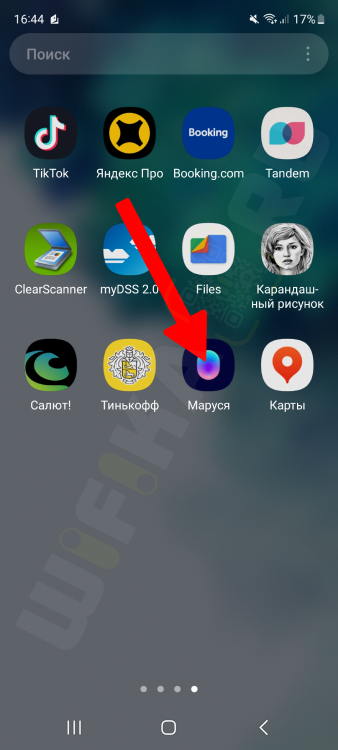
Для первоначального подключения умной колонки или последующей настройки ВК капсулы необходимо установить на смартфон мобильное приложение «Маруся». Запускаем его и авторизуемся под своей электронной почтой в сервисе mail.ru или из-под учетной записи в ВКонтакте.
Далее находим в верхнем углу иконку в виде трех полосок, это меню. Нажимаем на нее

И далее выбирем пункт «Подключить колонку»
Для подключения капсулы ВК есть два пути:
- Соединиться с ней по Bluetooth
- Проиграть звуковой код, по которому умная колонка сможет подключиться к интернету через wifi роутер.
Второй вариант мы уже видели при подключении Яндекс Станции и Алисы, поэтому давайте сделаем по первому, через блютуз.
Активируем беспроводную сеть на Андроиде
И разрешаем приложению «Маруся» доступ к геолокации смартфона
Спустя несколько секунд обнаруживается моя VK капсула Нео. У вас это может быть Мини или другая модель
Если колонка не обнаружилась, попробуйте выполнить полный сброс капсулы к заводским настройкам, после чего повторите подключение.
Подключение ВК капсулы Маруся к Wi-Fi
На следующем шаге выбираем беспроводную сеть wifi и вводим пароль для подключения к роутеру
Ждем около минуты, пока применятся введенные даные для соединения с интернетом
В том случае, если появляется сообщение об ошибке, проверьте:
- Выбрали ли вы именно сеть в диапазоне 2.4 ГГц
- Верность ввода пароля
- Доступность интернета на роутере в данный момент
После чего Маруся проверит наличие свежей версии ПО для капсулы. И при положительном тесте начнет обновлять прошивку колонки
По завершении установки нам будет предложено активировать подарочную бесплатную подписку на VK Музыку сроком на один месяц. Я пока пропущу, но вообще рекомендую воспользоваться, чтобы оценить все возможности умной капсулы. Поскольку воспроизводить музыку из интернета (кроме радио) Маруся умеет только при наличии активной подписки на данный сервис
На этом подключение колонки с Марусей завершено. Можно переходить к более детальным настройкам ВК капсулы
О том, как подключить Марусю к умному дому, мы сделали отдельную подробную инструкцию
Что делать, если колонка Маруся не подключается к Wi-Fi сети роутера?
Многие пользователя сталкиваются с проблемой, когда ВК капсула с Марусей не может подключиться к интернету. Бывает, что беспроводная колонка не видит Wi-Fi сеть роутера уже при первом подключении. Иногда ошибка может случиться в процессе использования. Перечислим основные причины и способы их решения:
- Невидимая сеть на роутере — если колонка не видит беспроводной сети, то убедитесь, что в настройках роутера не активирована функция скрытого SSID. Сигнал должен быть открытым и доступным для обнаружения всем устройствам.
- Доступ к Bluetooth — при настройке VK капсулы с телефона на нем должен быть включен беспроводной режим блютуз
- Возможно, приложение «Маруся» устарело и не позволяет настроить новую модель колонки с голосовым ассистентом. В этом случае рекомендуется обновить его или скачать свежую версию из магазина Goolge Play Store, RuStore или Huawei App Gallery
- Бывает, что если вы пользуетесь несколькоими почтовыми адресами, то при попытке работы с Марусей приложение авторизовано под другой учетной записью, не той, к которой привязана колонка. Необходимо выйти из нее и зайти в свой профиль.
- Также при настройке на колонке должен быть включен микрофон — индикатором этого будет красное свечение сведодиодной лампочки на корпусе капсулы. А звук на смартфоне выставлен на полную громкость, чтобы колонка гарантированно услышала звуковой кодовый сигнал с телефон, в котором зашифрован пароль от сети WiFi
Настройка Маруси в умной колонке — управление капсулой ВК со смартфона
Для персональной настройки капсулы от VK необходимо также воспользоваться приложением «Маруся» для смартфона, через которое происходит управление колонкой.
Опять же, открываем меню параметров
И выбираем здесь раздел «VK капсула Neo» (или в вашем случае может быть «ВК капсула Мини»)
Откроется расширенное меню настроек умной колонки. Пойдемся по основным пунктам
Звук активации
Здесь все понятно. Можно включить звуковой сигнал при вызове Маруси. Или отключить его, если, например, колонка стоит в комнате и вы опасаетесь, что она может ночью кого-нибудь разбудить.
Громкость
Регулировка мощности динамика колонки ВК, через который будет отвечать Маруся на ваши запросы. А также проигрываться музыка или радио из интернета или с подключенного к капсуле ВК смартфона по Bluetooth
Ту же самую функцию выполняют сенсорные кнопки «+» и «-» на панели управления колонкой
А также отрегулировать громкость можно при помощи самой Маруси. Достаточно просто скачать «Маруся, сделай потише/погромче»
Личный контент на колонке
В данном разделе можно разрешить Марусе доступ к профилям в других сервисах VK и Mail.RU. Таких как Сообщения и Лента ВКонтакте, а также Почта и Календарь Мэйл.Ру. При предоставлении этого доступа голосовой ассистент по вашей просьбе сможет зачитывать сообщения, письма и события из данных сервисов.
Для того, чтобы попросить голосового помощника прочитать или отправить сообщение, также можно воспользоваться голосовыми командами без необходимости запускать мобильное приложение на телефоне. Напрмиер, «Маруся, отправь сообщение ВКонтакте» или «Маруся, прочитай сообщение ВКонтакте»
Настройки дисплея
Здесь можно включить отображение текущего времени на скрытом встроенном в корпус Капсулы Neo и Мини дисплее. А также настроить вручную или установить адаптивную яркость в зависимости от освещения в комнате для наиболее комфортного для глаз просмотра информации на нем.
То же самое можно сделать и при помощи голосовых команд. В частности, если сказать «Маруся, убавь яркость экрана» или «Маруся, прибавь яркость часов», то ассистент выполнит соответствующее действие. Также увеличить или уменьшить яркость можно одновременным нажатием кнопок «+» = «o» или «-» + «o»
По команде «Маруся, выключи/включи часы» колонка полностью деактивирует дисплей или наоборот.
Чтобы выключить подсветку капсулы, также можно 4 раза коснуться центральной круглой кнопки на макушке корпуса.
И еще один интересный бонус — если сказать «Маруся, включи ми-ми-мишный режим», на дисплее умной колонки вместо часов всегда будут отображаться «глазки».
Ночной режим
Активация ночного режима работы капсулы, при котором свет на дисплее колонки будет более приглушенным, а звук голоса Маруси или музыки более тихим по сравнению с основным. Можно установить расписание работы — время начала и окончания включения
Также включается по команде «Маруся, включи ночной режим».
Для того, чтобы выключить ночной режим и вернуть капусу ВК к стандартной работе, нужно произнести — «Маруся, вернись в обычный режим»
Будильники
Настройка времени срабатывания звуокого сигнала будильника на Марусе. Можно добавить сразу несколько штук.
Данную функцию можно включить и голосовой командой, например: «Маруся, поставь будильник на 8 утра»; «Маруся, разбуди меня через час»; «Маруся, выключи будильник»
Громкость таймеров и будильников
Аналогично общей гроскости. Здесь можно выставить отдельно силу звука срабатывающих сигналов, которая может отличаться от основной громкости звука голоса Маруси или проигрывания треков
Разрешить напоминания
Активация голосовых напоминаний. После включения функции можно давать Марусе поручения напоминать вам о каких-лио событиях. Например, «Поставь напоминание на выходные» или «Создай напоминание на 8 марта»
Ограничение контента
Возможность задать параметры доступа к информации в интернете. Есть три уровня:
- Без ограничений — любые тектсы и музыка
- Семейный — после поступления команды при наличии контента 18+ Маруся дополнительно спросит подтверждение на его включение
- Детский — при любом обращении голосовой помощник не будет использовать ненормативную лексику или воспроизводить «взрослые» песни
Кнопки управления ВК капсулой Neo и Мини
Перечислим основные функции сенсорных кнопок управления умной капсулой, которые актуальны для моделей Neo и Мини. В официальном разделе помощи VK перечислены следующие команды:
- Клавиша с кружком
- воспроизведение или пауза
- прервать Марусю
- выключить Bluetooth
- выключить будильник
- выключить таймер
- принять звонок
- завершить звонок
- отклонить звонок (быстрое касание 2 раза)
- включить Bluetooth (быстрое касание 3 раза)
- Кнопка с перечеркнутым кружком — включить или выключить микрофон
- Кнопки «+» и «-» — прибавить или убавить громкость динамика
- Сочетания кнопок
- «Кружок» + «-» — переключение на предыдущий трек
- «Кружок» + «+» — перейти к следующему треку
- Удержание кнопок «+» + «-» — подключиться к другой сети Wi-Fi
На Марусе горит красная лампочка — как включить капсулу от VK
Если Маруся не откликается на команды, а лампочка при этом горит красным, это означает, что на VK капсуле не работает микрофон. Для того, чтобы выключить Марусю в умной колонке от ВК, нужно нажать на пиктограмму в виде перечеркнутого кружка на сенсорной панели управления капсулы. Микрофон отключится и помощник перестанет слышать челочеческий голос. Светодиодный индикатор при этом станет гореть красным, что свидетельствует об отключенном голосовом ассистенте.
Для включения Маруси обратно нужно также прикоснуться к данной кнопке — микрофон включится, и лампочка загорится синим.
Индикация VK капсулы — Маруся мигает желтым
Если же колонка с Марусей не работает, а на верхней панели индикатор мигает желтым цветом, это означает, что капсула находится в режиме ожидания настройки. Необходимо зайти в мобильное приложение на смартфоне и выполнить все шаги по подключению умной колонки к WiFi, как это уже было показано выше.
Как отключить Марусю в колонке?
Если вам не нужен голосовой ассистент, а вы хотите пользоваться капсулой VK чисто как беспроводной колонкой, то целесообразно отключить Марусю, чтобы она не реагировала на случайные запросы. Для этого в меню «Настройки» приложения «Маруся» необходимо выключить тумблер «Активация голосом»
отвязать ВК капсулу от аккаунта?
Если вы захотите продать свою VK капсулу, то необходимо отвязать беспроводную колонку от своего профиля в ВК. Для этого заходим в меню приложения «Маруся» и в разделе «Мои устройства» выбираем свою VK Capsula.
Далее прокручиваем страницу с настройками до самого низа и выбираем «Удалить устройство»
Видео инструкция
Актуальные предложения:
Задать вопрос
- 10 лет занимается подключением и настройкой беспроводных систем
- Выпускник образовательного центра при МГТУ им. Баумана по специальностям «Сетевые операционные системы Wi-Fi», «Техническое обслуживание компьютеров», «IP-видеонаблюдение»
- Автор видеокурса «Все секреты Wi-Fi»
Скачайте приложение Маруси, авторизуйтесь в VK ID, нажмите «Подключить колонку» и следуйте инструкциям
Для корректной работы колонки с Марусей вам понадобится подключение к Wi-Fi
Перед сбросом отключите колонку от электропитания, далее следуйте инструкции
Световое кольцо есть у колонок VK Капсула, VK Капсула Мини и Mi Smart Speaker, индикатор — у VK Капсулы Нео и Prestigio SmartVoice
На нём Маруся показывает время, погоду и свои чувства к вам
Колонки регулярно обновляются сами, поэтому дополнительно ничего делать не нужно
Mac-адрес можно узнать в списке подключённых устройств в настройках вашего роутера
Объедините две одинаковых колонки в приложении Маруси, чтобы слушать музыку в стерео
Не удаётся подключить новую колонку, не приходит СМС, колонка привязана к другому аккаунту
Как подключить капсулу Нео Маруся? Воткните вилку в розетку и дождитесь, пока загорится индикация на панели и раздастся голосовое оповещение. Сразу после этого переходите в мобильное приложение Маруся, установите связь с профилем соцсети (если ранее не сделали это), затем тапните по иконке в виде горизонтальных черточек в правом верхнем углу. В меню найдите раздел «Мои устройства», а в нем пункт «Подключить колонку», кликните по нему. В списке доступных аксессуаров выберите название своего гаджета и нажмите на него для установления сопряжения. Можно приступать к совместной работе.
Как подключить?
Для того, чтобы подключить умную ВК колонку Нео Вам потребуется установить мобильное приложение на смартфон. После чего воткните вилку в розетку и дождитесь, пока загорится индикатор на устройстве и раздастся звуковое уведомление о готовности к работе.
Теперь переходим собственно к тому, как подключить капсулу Нео к телефону:
- Для начала авторизуйтесь в социальной сети в своем профиле. Для этого тапните в приложении голосового помощника Маруся на черточки в правом верхнем углу. А затем привяжите аккаунт соцсети (если ранее это не сделали).

- Теперь возвращайтесь на главный экран, а затем снова кликайте по трем горизонтальным линиям в правом верхнем углу.
- Пролистайте меню, пока не дойдете до раздела «Мои устройства». В нем найдите пункт «Подключить колонку» и нажмите на него.
- Дождитесь, пока в списке доступных агрегатов не появится название Вашей модели. Тапните по ней, чтобы подключить ВК капсулу к телефону.
Обратите внимание, что для корректной работы сопряжения потребуется выдать разрешения на доступ к некоторым опциям телефона. Например, для того, чтобы подключить ВК капсулу Нео к Айфону потребуется активированный Bluetooth и доступ к местоположению. Но после установления сопряжения, доступ к геолокации можно закрыть.
Кроме привычного подключения к мобильному устройству, Вы можете установить соединение с другим оборудованием (пылесос, умный дом, компьютер/ноутбук и даже ТВ). Разберем на примере гаджета ВК капсула Нео, как подключить к телевизору его? Есть 2 основных варианта:
- Если у Вас Смарт ТВ LG или Самсунг, подключенные к той же сети интернет, что и колонка, подайте голосовую команду помощнику «Подключи телевизор»;
- Если телек не подходит под основные параметры, для соединения потребуется приставка и оплаченная подписка Wink.
Зато после соединения Вы сможете голосом управлять оборудованием.
Как настроить?
Настройка VK капсулы сводится к авторизации и привязке к социальной сети, подключении к WiFi и включении микрофонов. Все остальное Вы сможете настроить по ходу работы.
Итак, как настроить ВК капсулу Нео:
- Начнем с привязки к соцсети (как бы это не было не по нраву пользователям, это обязательный шаг). Для того, чтобы привязать аккаунт, откройте мобильное приложение голосового помощника Маруся, нажмите на иконку в виде горизонтальных линий в правом верхнем углу. В разделе «Аккаунт» тапните по строке VK ID и привяжите профиль социальной сети.
- Следующая обязательная настройка — WiFi. Для настройки интернета пальцами прикоснитесь к кнопками Плюс и Минус и удерживайте их, пока индикация не окрасится желтым. Теперь переходите в мобильное приложение Маруси и нажмите на черточки в правом верхнем углу. Пролистайте вниз до блока «Мои устройства» и тапните по строке «Подключить колонку». Введите пароль от точки доступа.
- Для того, чтобы включить/выключить микрофоны, нажмите на клавишу с перечеркнутым кружком. И если вдруг реакции на голосовые команды не поступает, обязательно проверьте активацию микрофонов.
Кстати, если у Вас новенькая капсула Нео ВК, как включить колонку Маруся, проблемы не составит. Просто воткните вилку в розетку и дождитесь, пока загорится индикация и раздастся звуковое уведомление.

Как скинуть настройки?
Если возникли какие-то трудности во время использования колонки, то можно попробовать перезагрузить и обнулить оборудование. Инструкция, как сбросить ВК капсулу Нео, проста:
- Отсоедините от питания, а затем снова воткните вилку в розетку.
- Как только засветится индикация, в этот же момент прикоснитесь пальцами к кнопками Минус и Плюс. И удерживайте их в течение нескольких секунд, пока не прозвучит звуковое оповещение.
После того, как произойдет сброс параметров, возвращайтесь к самому первому разделу по подключению гаджета Маруся.

Как пользоваться?
Колонка Нео с Марусей очень миниатюрна по своим размерам (90*75мм), благодаря чему отлично уберется на ладони. На дисплей можно вывести время или очень милые глазки. При этом яркость подстроится самостоятельно исходя из освещения в комнате.
Умеет эта модель колонки Маруся очень много. Может она:
- Поставить будильник;
- Прочитать сказку ребенку или воспроизвести аудиокнигу;
- Найти ответ в интернете;
- Прослушать музыку из библиотеки социальной сети либо с другого сопряженного устройства;
- Поиграть в игры;
- Позвонить другу в соцсети или отправить сообщение;
- Написать в Вотсап;
- Проверить почту;
- Узнать прогноз погоды;
- Управлять системой умный дом либо отдельными агрегатами (пылесосом, телевизором, чайником, освещением и тд)
- и многое другое.
Как пользоваться ВК капсулой Нео? Для этого есть несколько способов (можете комбинировать их любым удобным способом, никаких ограничений нет).
- Подавайте голосовые команды колонке напрямую (не забудьте только включить микрофоны);
- Голосом точно также можно управлять с помощью мобильного приложения. Запустите его и на главном экране нажмите значок микрофончика, после чего говорите;
- Еще один вариант для управления гаджетом через программу на телефоне текстом. Откройте софт Маруся на смартфоне и тапните по значку в виде клавиатуры в нижнем правом углу. А теперь в чате пишите, что делать колонке Маруся.

При этом разбираясь с тем, как пользоваться VK капсулой Нео, не переживайте, Вам не нужно будет запоминать сотню команд. Вы можете просить выполнить действие любым удобным для Вас набором слов. Система отлично поймет, что Вы хотите от нее даже если Вы будете использовать каждый раз новые синонимы. На то это и умный аксессуар.
За последние 5 лет появилось сразу несколько русских голосовых помощников. Это и Алиса, и Салют от Сбера, и Маруся от VK Group. Однако конкурировать с ассистентом Яндекса в полной мере сегодня может только голосовой помощник Маруся. В число ее способностей входит воспроизведение музыки, отправка сообщений в VK, звонки на телефон и масса других функций. Но сегодня мы отойдем от привычного обзора, сосредоточившись на том, как включить Марусю на Андроиде, а также сделать ее голосовым ассистентом по умолчанию.
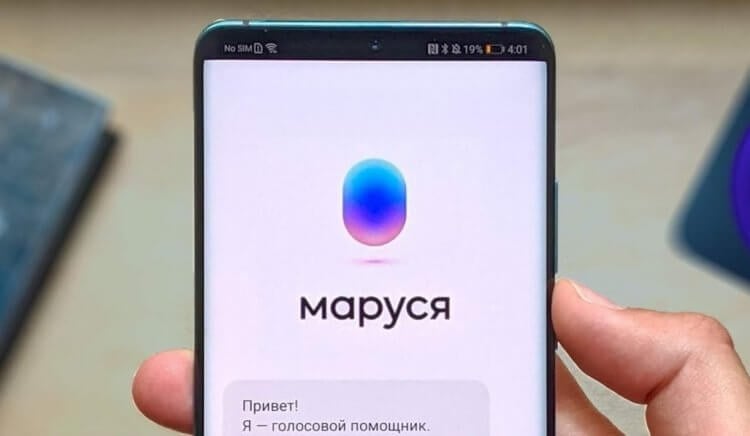
Маруся — главный конкурент Алисы от Яндекса
Содержание
- 1 Помощник Маруся — скачать на Андроид
- 2 Как включить Марусю на телефоне
- 3 Как настроить Марусю на телефоне
- 3.1 Маруся в фоновом режиме на телефоне
- 4 Как подключить колонку Маруся к телефону
Помощник Маруся — скачать на Андроид
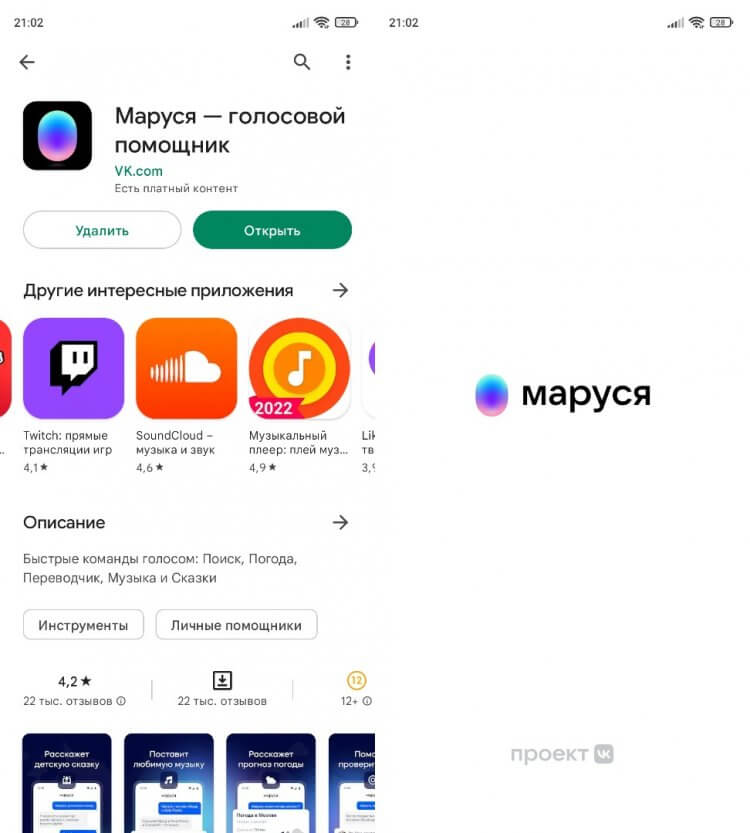
Приложение с этим голосовым ассистентом доступно для скачивания в Google Play
На протяжении всего текста я буду ссылаться на Яндекс Алису, о настройках которой недавно рассказывал, так как перед нами два конкурирующих голосовых ассистента. И первое отличие Маруси от Алисы заключается в наличии собственного приложения. Его можно загрузить через Google Play, а также через российские аппсторы.
Скачать Марусю
Кроме того, Маруся есть в других приложениях от VK Group: ВКонтакте и Почта Mail.ru. Однако полноценное функционирование ассистента в качестве основного голосового помощника на телефоне возможно только через основную программу. В этом кроется минус Маруси на фоне Алисы, который, кстати, будет не единственным.
⚡ Подпишись на Androidinsider в Дзене, где мы публикуем эксклюзивные материалы
Как включить Марусю на телефоне
Чаще всего вы будете пользоваться Марусей через одноименное приложение, обладающее максимально простым интерфейсом. На белом фоне видна овальная кнопка вызова ассистента. Но помощник реагирует и на голос после выдачи приложению разрешения на доступ к микрофону. Откликается ассистент на слово «Маруся», что вполне предсказуемо.
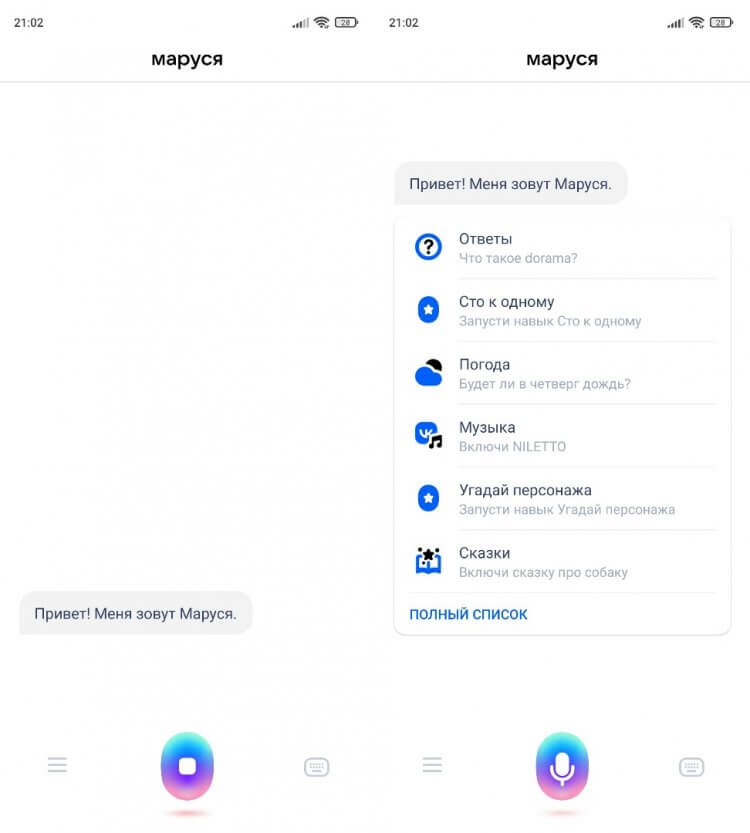
После первого запуска Маруся предлагает познакомиться с основными навыками
Голосовой помощник Маруся доступен и в других приложениях VK Group, но в той же Почте Mail.Ru вызов ассистента голосом невозможен, несмотря на выдачу всех запрашиваемых разрешений. Поэтому включить Марусю можно будет только нажатием на кнопку. Она отображается в левом верхнем углу почтового приложения.
❗ Поделись своим мнением или задай вопрос в нашем телеграм-чате
Как настроить Марусю на телефоне
Чтобы попасть в настройки Маруси, необходимо нажать кнопку с тремя полосками, которая находится в левом нижнем углу. Здесь вы можете включить или выключить активацию голосом (напоминаю, что данная опция работает только внутри приложения), выбрать источник новостей среди предлагаемых вариантов, а также настроить темную тему.
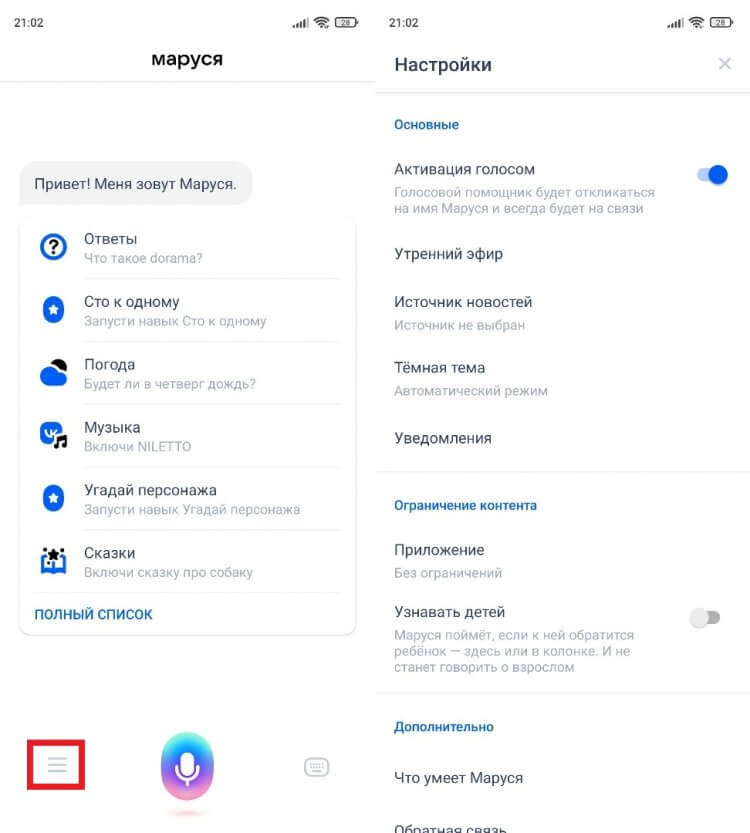
К сожалению, у Маруси не так много настроек, которые можно изменить
Среди дополнительных возможностей стоит выделить «Утренний эфир». Когда пользователь произносит фразу «Доброе утро», Маруся начинает рассказывать владельцу смартфона о погоде и новостях. В одноименной вкладке настроек можно изменить содержимое эфира, но все это не особо важные параметры. Намного полезнее будет узнать, как сделать Марусю в фоновом режиме.
Маруся в фоновом режиме на телефоне
Мне, как и любому другому владельцу смартфона, важна не столько функциональность голосового помощника, сколько удобство его использования. Запускать каждый раз приложение, чтобы Маруся зачитала новости или позвонила кому-то из телефонной книги — та еще затея с учетом того, что Google Assistant позволяет делать все это без запуска программы через фразу «OK, Google».
🔥 Загляни в телеграм-канал Сундук Али-Бабы, где мы собрали лучшие товары с АлиЭкспресс
В отличие от Алисы, Маруся в фоновом режиме не работает, хотя и помощник Яндекса вызывается голосом с рабочего стола только при использовании Yandex Launcher. Частично обойти ограничения можно, если сделать ассистента от VK Group основным:
- Откройте настройки телефона.
- Перейдите в раздел «Приложения», а затем — «Все приложения».
- Нажмите на «три точки».
- Откройте вкладку «Приложения по умолчанию».
- Выберите Марусю в пунктах «Голосовой помощник», а также «Помощник и голосовой ввод».
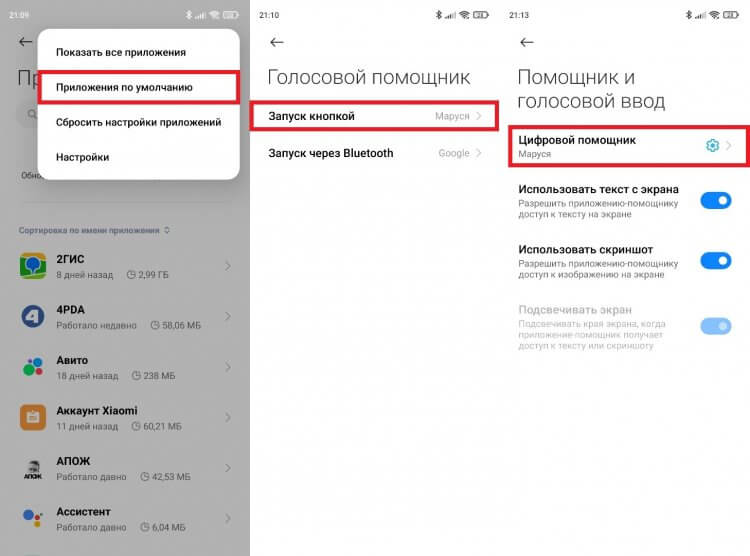
Голосовым помощником по умолчанию является Google Assistant, и это нужно исправить
Эти настройки помогут вам запустить Марусю через любой приложение, воспользовавшись комбинацией кнопок или кратковременным нажатием на кнопку питания. Предварительно на вашем смартфоне должна быть включена соответствующая опция в разделе «Функции кнопок».
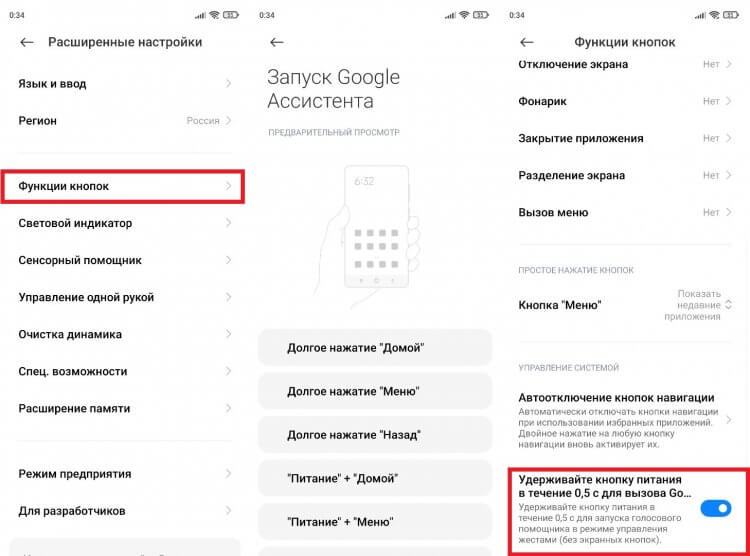
Без этой функции быстрый запуск не сработает
Сколько бы разрешений Марусе я ни выдал, она никак не хочет запускаться голосом. Таковы ограничения Google, которые тот же Яндекс обходит при помощи собственного лончера. Сделает ли что-то подобное VK Group — неизвестно. Но хотелось бы.
⚡ Подпишись на Androidinsider в Пульс Mail.ru, чтобы получать новости из мира Андроид первым
Как подключить колонку Маруся к телефону
Пользоваться голосовым ассистентом VK можно не только на смартфоне, но и на фирменных колонках, чьи обзоры ждут вашего клика на нашем сайте: VK Капсула и VK Капсула Мини. Ну а я лишь скажу несколько слов о том, как подключить Марусю к телефону:
- Подключите колонку к источнику питания.
- Запустите приложение Маруся на своем смартфоне.
- Откройте настройки и перейдите в раздел «Подключить колонку».
- Авторизуйтесь в своей учетной записи VK ID (регистрируется одним кликом).
- Активируйте геолокацию и Bluetooth на телефоне.
- Дождитесь окончания поиска колонки и подключитесь к найденному устройству.
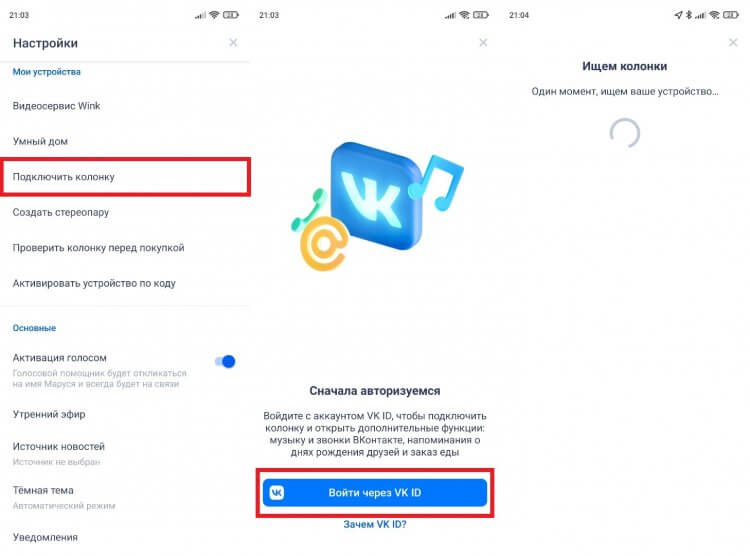
Без VK ID подключить колонку не получится
Аналогичным образом выполняется сопряжение с другими колонками с Марусей, включая Mi Smart Speaker от Xiaomi. Немного иначе подключается Prestigio SmartVoice, так как эта колонка помимо прочего требует одновременного удержания кнопок «Плюс», «Минус» и «Плей/пауза» в течение 6 секунд.
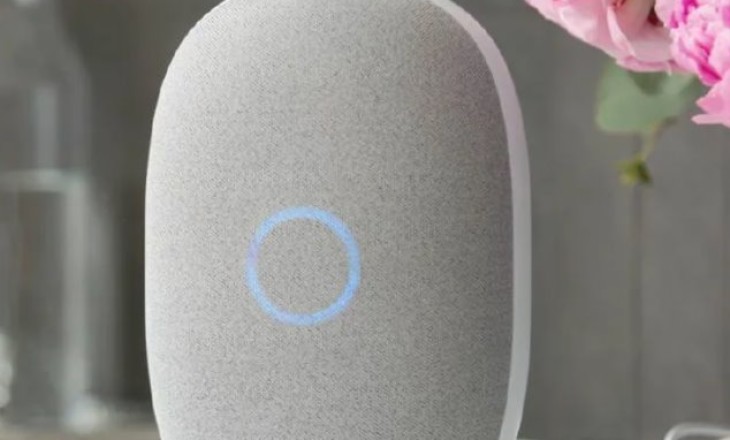
Как настроить Марусю после покупки капсулы? Поздравляем, вы стали обладателем функционального (и очень симпатичного) устройства – самое время узнать, как оно работает и включить его!
Специальное приложение
Настройка колонки Маруся начинается с элементарного – нужно скачать одноименное приложение. Это бесплатно, есть версии для разных операционных систем. Найти приложение можно в соответствующем магазине: Google Play, App Gallery или App Store.
В прошлой статье рассказали, про колонки с помощницей Марусей.

Достаточно просто вписать название в поисковую строку, а затем нажать на кнопку загрузки. При необходимости подтвердите действие кодом или отпечатком пальца/сканированием лица!
Как настроить колонку капсула Маруся после завершения скачивания? Не торопитесь, всему свое время – сначала нужно авторизоваться через учетную запись VK Connect. Скорее всего, у вас она есть, даже если вы никогда не слышали такого названия – регистрировались в социальной сети ВКонтакте?
Единая учетная запись прикрепляется к вашему номеру телефона! Сразу после того, как вы откроете приложение, появится предложение авторизоваться – система сама найдет ваш профиль и предложит подтвердить личность. Убедитесь, что это вы: сравните фамилию, имя и номер телефона.

Если по какой-то причине приложение не находит ваш аккаунт (или вы не регистрировали учетную запись ВК Коннект) – ничего страшного, настройка Маруси все равно возможна! Профиль создать придется, без него не обойтись. Не получится воспользоваться всеми возможностями помощницы и получить доступ к подписке.
Просто нажмите на кнопку регистрации, впишите свой номер телефона и подтвердите его кодом. Вот и все!

Включение и активация
Первый этап завершен, вы подготовили приложение, через которое можно настроить умную колонку Маруся – как поступить дальше? Включаем устройство! В комплекте поставки есть адаптер питания с кабелем, подключите провод к порту на корпусе капсулы, а блок поместите в розетку. Дождитесь приветствия!
Теперь у вас два варианта:
- В мобильном приложении нажать на значок ассистента и сказать: «Подключить колонку»;

- Нажать на три полоски снизу слева и кликнуть по кнопке «Подключить…» вручную.

Вам решать, как настроить колонку Маруся, через голосовую активацию или нажатием кнопки. Дальнейший порядок действий не меняется!
Не переживайте, вы точно не запутаетесь, ведь помощник будет подсказывать, что необходимо делать. Сначала система попросит вас поднести смартфон поближе к капсуле, чтобы проиграть звук – так одно устройство подключается к другому.
В Айфоне есть Siri? Прочитай по ссылке где она находится.

Следующий этап настройки капсулы Маруся – выбор сети Wi-Fi. Список доступных подключений появится на экране, вам нужно найти подходящее, ввести пароль и подтвердить действие.

Этого достаточно – через пару секунд ассистент уведомит вас об успешном завершении процедуры!
Другие доступные опции
Еще несколько слов о том, как настроить Марусю в мини-колонке или обычной капсуле! После активации вы получите доступ к некоторым параметрам, окно откроется автоматически. В дальнейшем, вы можете найти нужную страницу в мобильном приложении, кликнув на три полоски внизу слева.
- Перемешивать плейлисты
- Детский режим. Включая эту опцию, вы активируете фильтрацию контента и результатов выдачи по запросу
- Утренний эфир. Можно определить, что будет входить в передачу, которую ассистент включает по утрам (гороскопы, погода, праздники, забавные факты, новости и многое другое)
- Источник новостей. Здесь можно выбрать, откуда помощник будет брать новости по запросу (Коммерсант, Вести ФМ, Новости Mail)

Если нажмете на кнопку «Все скиллы», узнаете много нового не только о том, как настроить капсулу Марусю, но и как ей управлять! Здесь перечислены все команды, которыми можно пользоваться для взаимодействия с помощником.
