
Для работы проектов iXBT.com нужны файлы cookie и сервисы аналитики.
Продолжая посещать сайты проектов вы соглашаетесь с нашей
Политикой в отношении файлов cookie
Небольшой обзор на качественный SuperHD (1296р) видеорегистратор для автомобиля, которые представляет собой комбинированное устройство вместе с GPS-информатором (камеры, превышения и ограничения скорости) и радар-детектором (анти-радар). Видеорегистратор обеспечивает лучшие показатели записи видеороликов и отображения номерных знаков как при дневном освещении, так и при недостатке света. Регистратор умеет писать с разрешением 2304 х 1296 точек (30 кадров/с, Super HD 1296P), аналогично 30 кадров/с FHD (1080p), и HD 720p с частотой 60 кадров в секунду. Есть возможность записи дополнительных данных (гос. номер, скорость движения и т.п.).
На настоящий момент видеорегистратор Marubox M600R продается с хорошей скидкой (выбирайте доставку из РФ). Также даю сразу ссылку на брата-близнеца этой модели — комбо-видеорегистратор RUCCESS.
Скажем так, к выбору видеорегистратора я подошел со всей тщательностью. Cкрупулезно изучил отзывы как на конкретные модели, так и на отдельные лоты отдельных магазинов. Очень много подделок на Али (внешне похожих, имеющих заявленные GPS и антирадар), но не дотягивающих по качеству до требуемого минимального уровня. Кстати сказать, основные требования были: четкая запись FHD (1080p/30 к/с), ночной режим, GPS информатор и возможность обновления баз с камерами, радар-детектор с современными каналами приема. Очень важно было автоматическое включение-выключение совместно с зажиганием автомобиля, дабы не морочиться с ручным включением каждый раз.
Так вот, самый лучший по данным критериям оказался видеорегистратор Marubox с Алиэкспресс — почти 3000 заказов!!! Есть отдельный сайт для русскоязычной поддержки. Прошивки для GPS информатора выпускают примерно раз в месяц (обновляют карту камер и постов ДПС). Встроенный радар-детектор умеет определять радары «Автодория» и «Стрелка» ( и стандартные диапазоны X, K, Ka, La и CT). Пишет с честными Full HD 1080 p и Super HD 1296 (30 кадров в секунду), без интерполяции.
Проверенные и популярные комбо-устройства: GPS + радар-детекторы + видеорегистраторы, можно посмотреть в статье Видеорегистраторы и антирадары для автомобиля с Aliexpress: выбираем с умом.
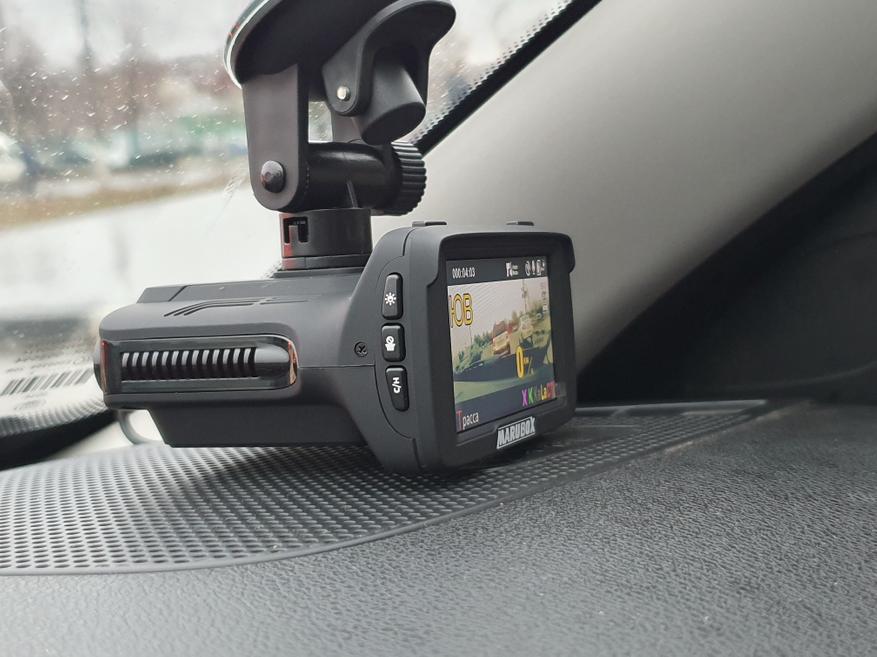
Ну а я перехожу непосредственно к обзору.
Итак, модель Marubox M600R заказывалась на распродаже 11.11, купоны Али приятно снизили стоимость. На логистических складах Али под Москвой данные товары в наличии, доставили буквально за 3-4 дня курьером в руки. Коробка для РФ, устройство сразу включается на русском языке, в комплекте русскоязычная подробная инструкция.

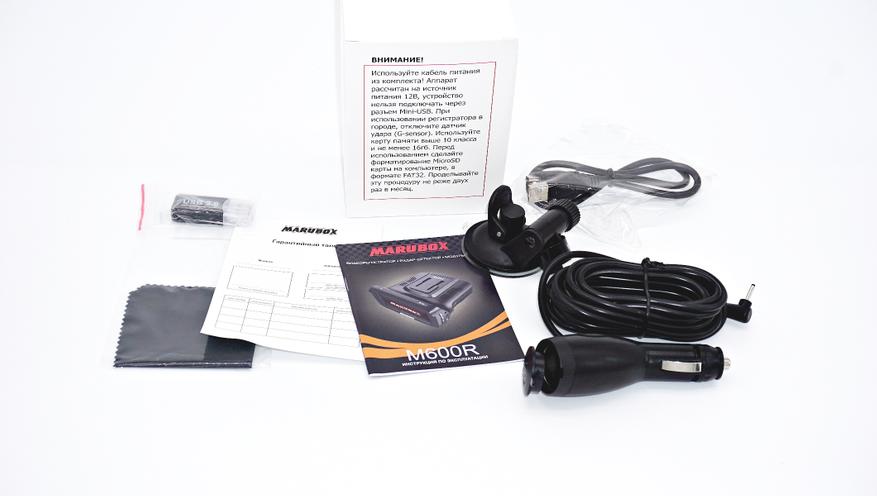
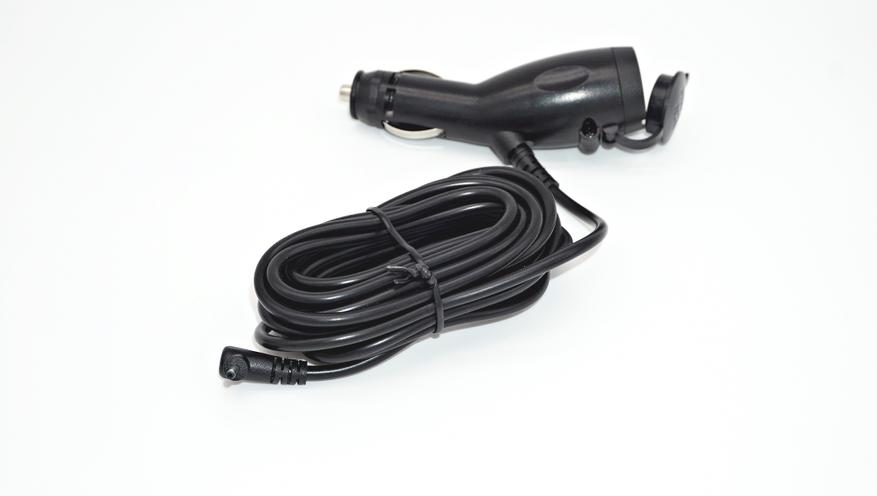
Комплект Marubox M600R включает сам регистратор, инструкцию, гарантийный талон, тряпочку для протирки, крепление-присоску на стекло, USB провод для прошивки, кабель питания 12V для прикуривателя с разветвителем. Кабель длинный, что немаловажно.
Сам регистратор имеет достаточно интересный дизайн — это не унылые цилиндры от Хiaomi или DDpai. Основную часть занимает большой 2.7″ экран с хорошими углами обзора, а на «носу» расположена камера с углом обзора 170 градусом и окно-приемник для радар-детектора.
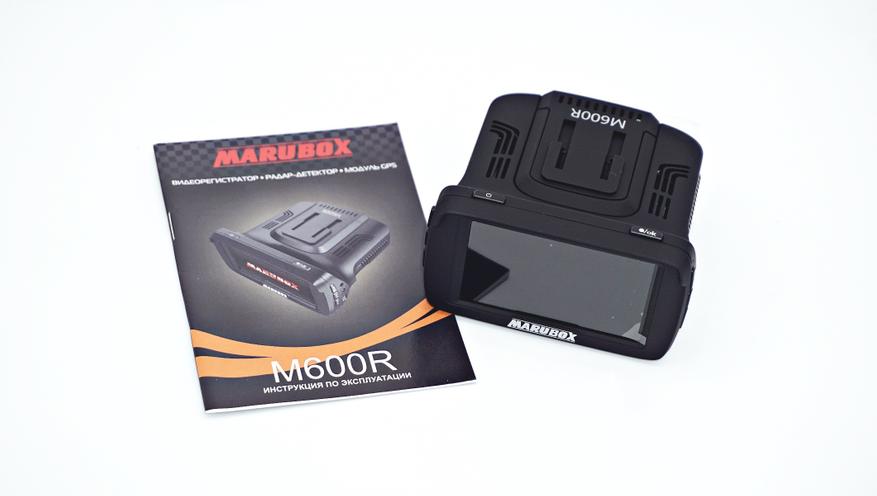
Инструкция на русском языке, подробно описаны все параметры, комплектация, процесс установки и настройки, а также возможные проблемы и их решения. Обратите внимание, существует официальный вебсайт Marubox, с русскоязычной поддержкой и прошивками. Например, на эту модель на момент публикации статьи существовало свежее обновление ПО, базы данных от ноября 2019 года.
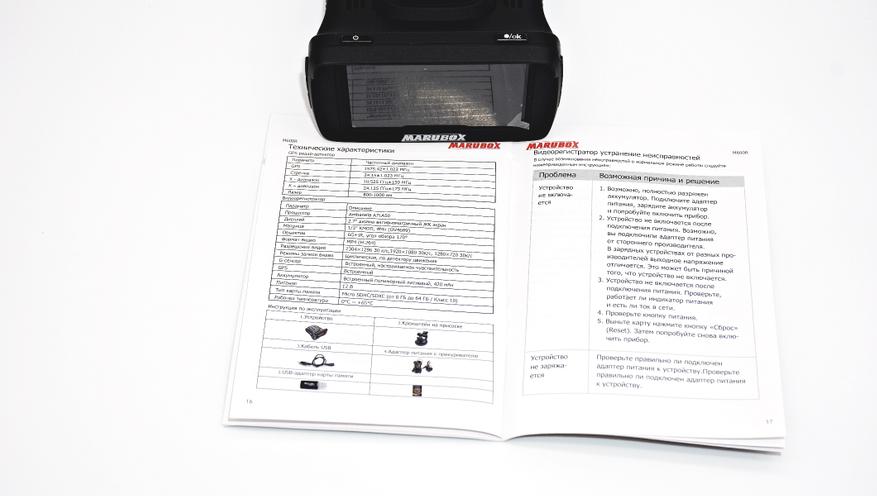
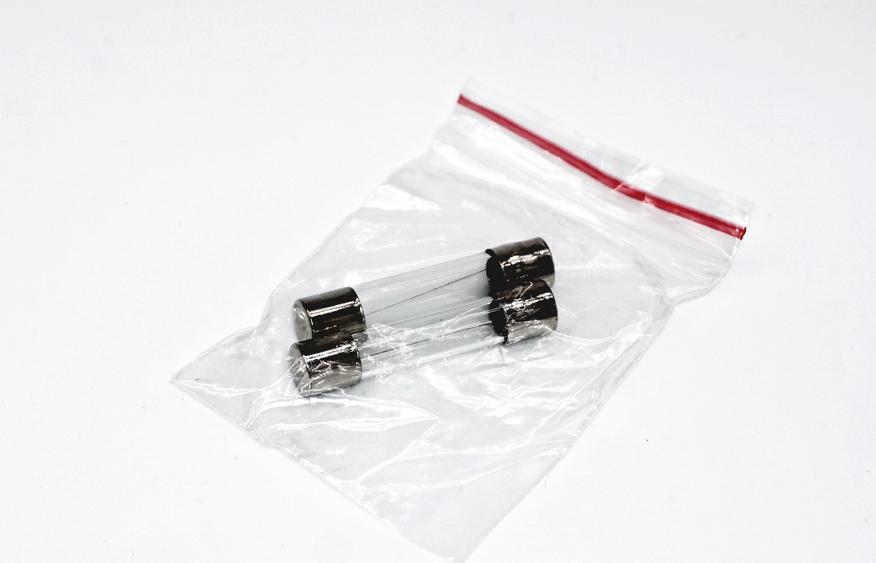
Даже запасные предохранители для адаптеры питания находятся в комплекте.
Провод для подключения длинный — без особых проблем можно разместить вокруг панели, аккуратно закрыв провод обшивкой.
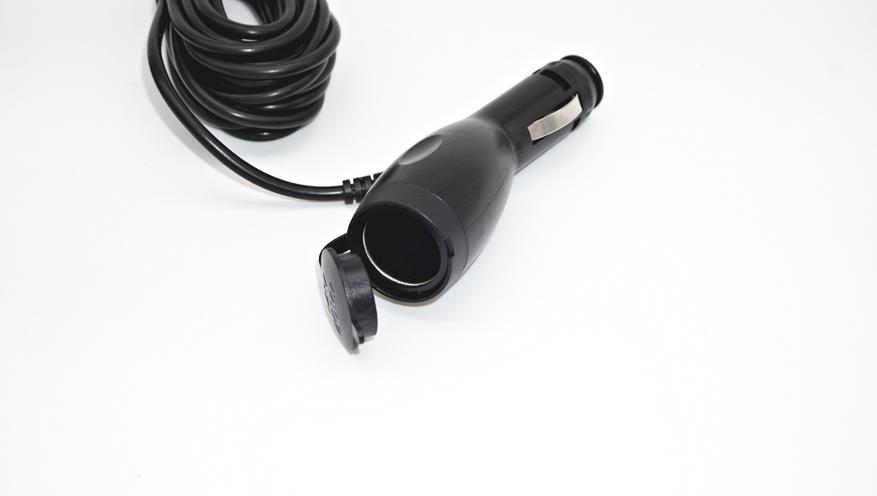
Тут есть определенный положительный момент — гнездо прикуривателя фактически не занимается. Это большая редкость и определенно забота о водителе. Отдельный разветвитель прикуривателя не потребуется.
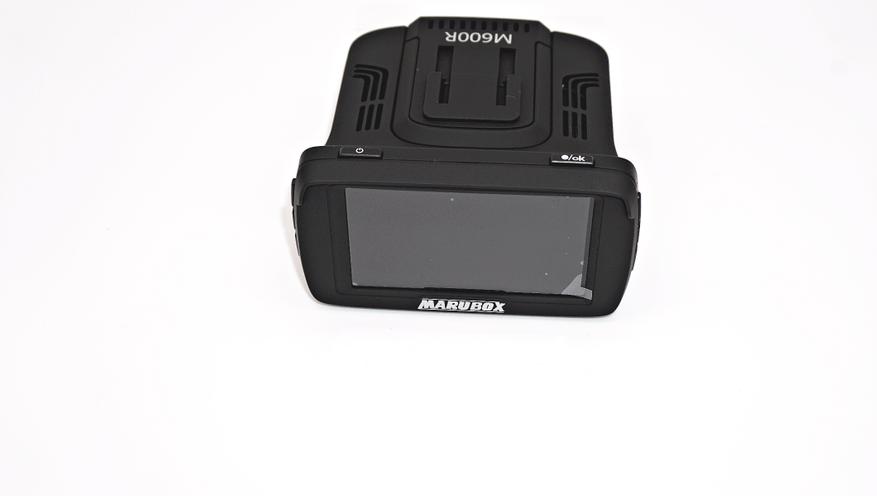
Кнопка включения расположена на левом верхнем углу рамки экрана. Справа — кнопка «ОК».
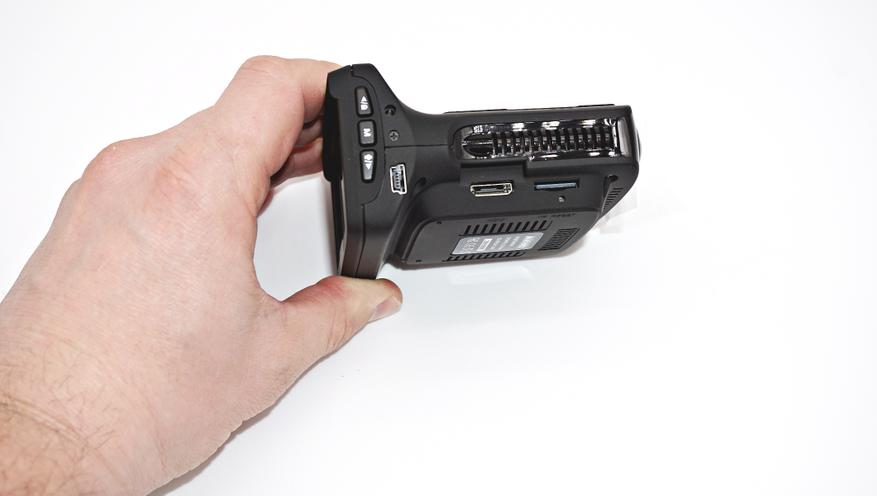
Если посмотреть на регистратор справа, то будут видны клавиши для управления (стрелки), клавиша меню «М», разъем для подключения к компьютеру (MiniUSB), разъем для вывода видео на экран (HDMI). Чуть ниже находится слот для карты памяти.
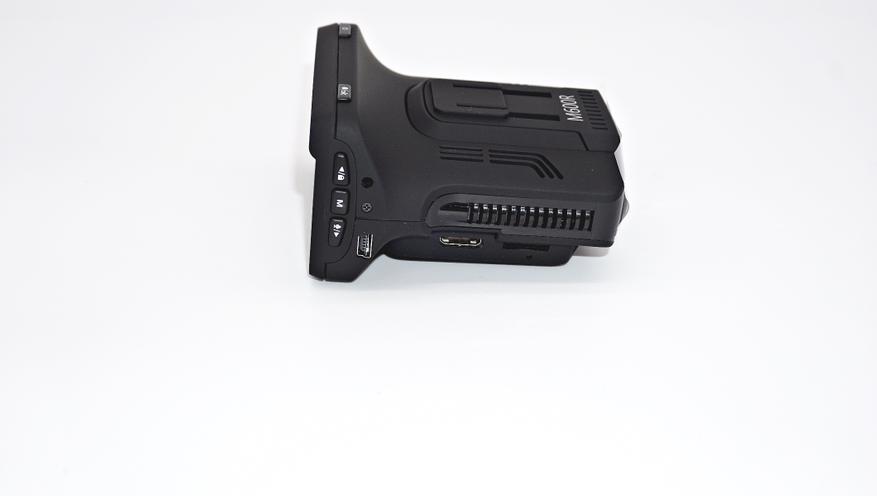
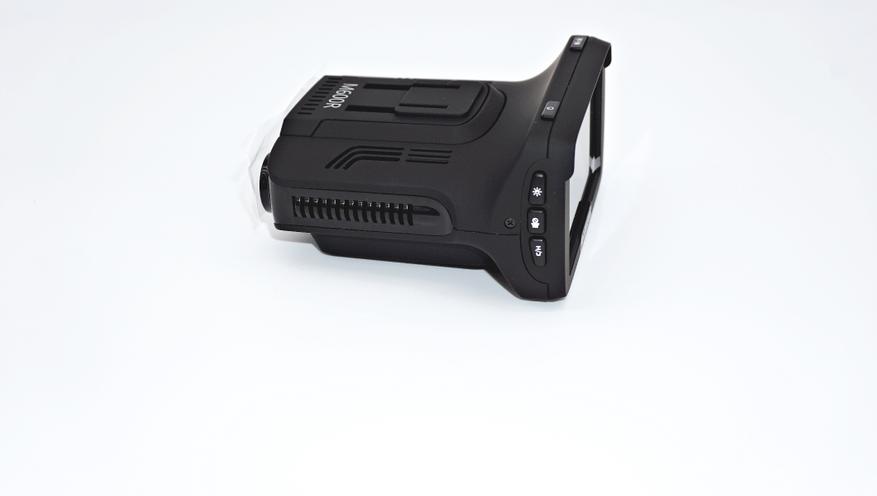
С левой стороны расположены вспомогательные кнопки — быстрый доступ для водителя (отключение экрана, отключение звука и т.п.).
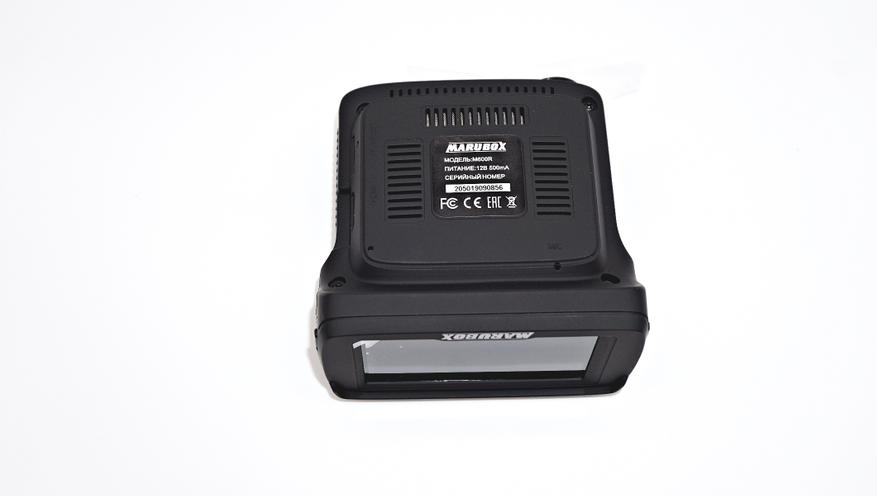
На нижней части корпуса расположен шильдик (наклейка) с основным параметрами на русском языке.
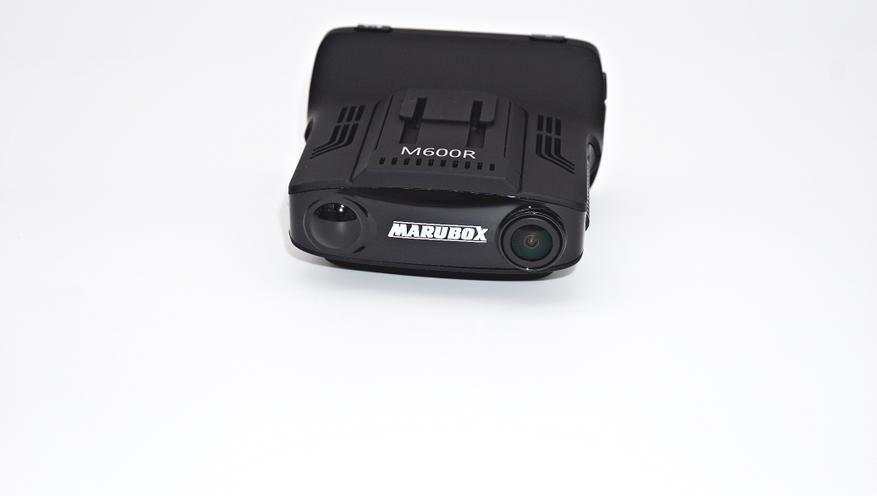
А вот «рабочая сторона», вернее передняя часть, которой регистратор смотрит в лобовое стекло.
Как видно, справа расположен окуляр видеокамеры, слева — вход радар-детектора.
Перед установкой требуется вставить карту памяти в слот.
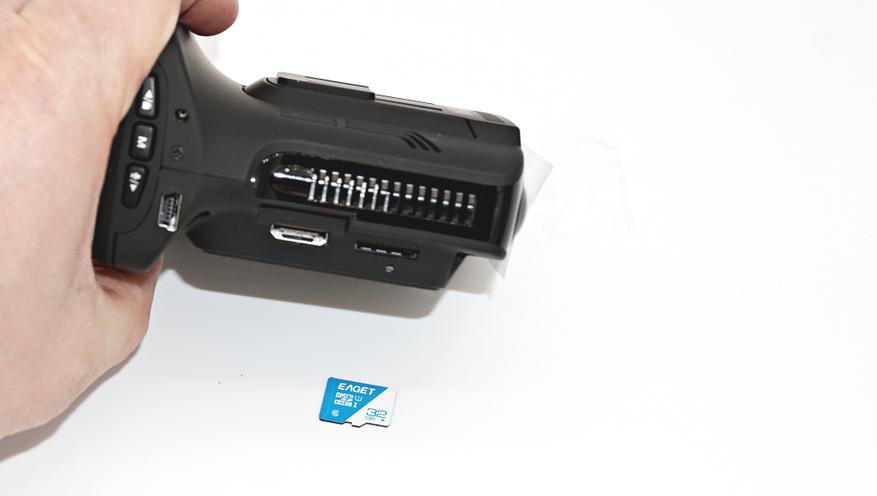
Карта утапливается полностью, не торчит и не мешает.
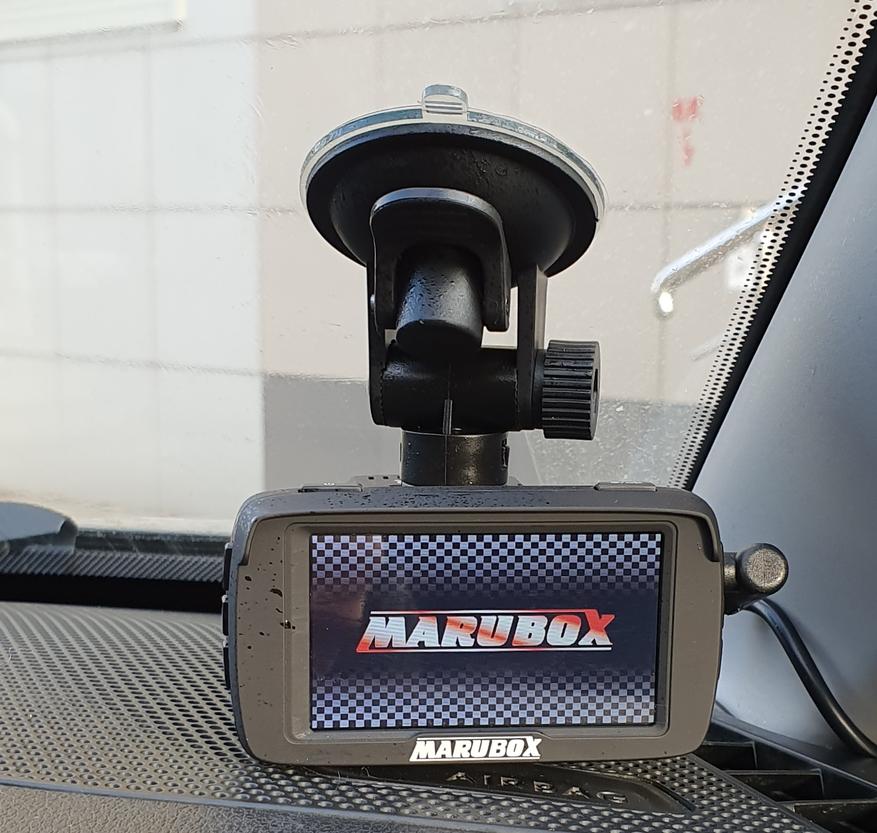
Крепим кронштейн на присоске в удобное место, не закрывающее обзор водителю, но имеющее качественный обзор дороги. Обычно это перед зеркалом у самого лобового стекла. Прокидываем провод питания вокруг панели, подключаем регистратор. При подаче питания он автоматически включается.
Ночной режим более-менее прилично показывает картинку. Я проверял записи — четко видны номера ближних машин. Если, конечно, номера не грязные.
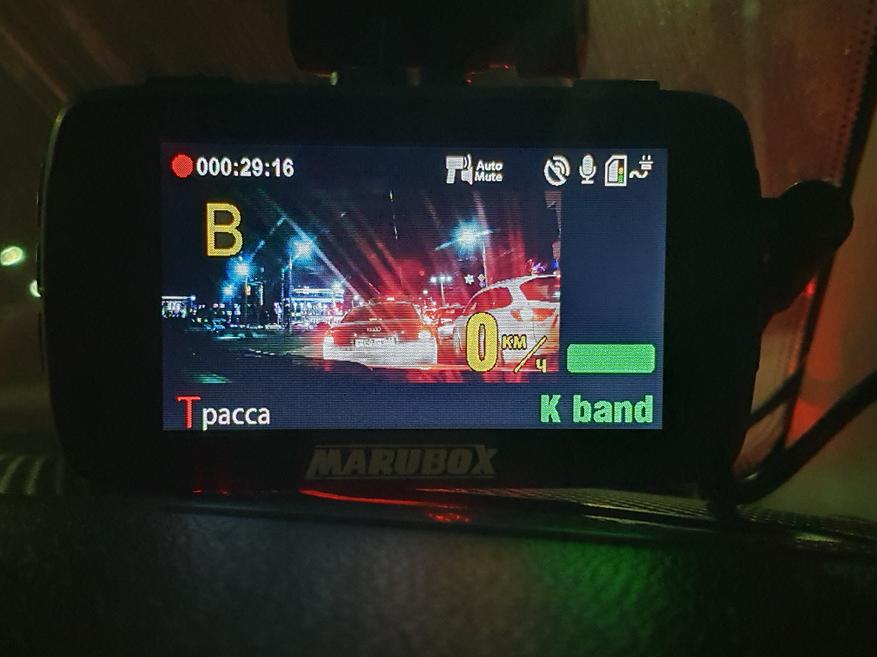
На камеры и треноги устройство реагирует корректно — лишнего не пищит, камеры, которые я знал — определяет верно. Причем как GPS-информатор, так и радар-детектор.
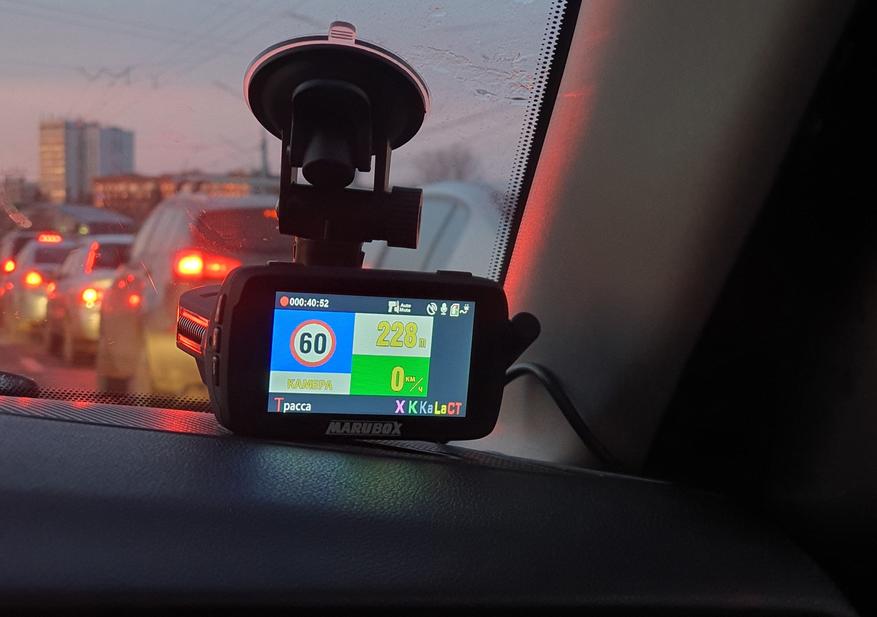
Пишет файлы исправно, без лагов, без замыливания. Порадовало включение автоматически вместе с зажиганием автомобиля. Ну и выключение соответственно. На парковке срабатывает по датчику, если требуется (включается, пишет, выключается).

В сумерках, вечером регистратор снимает с завидным качеством. И не мылит. Наверное, это первый у меня регистратор подобного качества.

Днем номера машин видно даже через ряд, и на приличном удалении. Такой регистратор явно не будет лишним. Еще рекомендую не отключаю функцию удара — регистратор сохраняет в отдельную папку файлы с меткой.

Разрешение честное, это не интерполяция, тут все сделано грамотно. Для теста я писал на настройках по умолчанию (SHD 1296p).
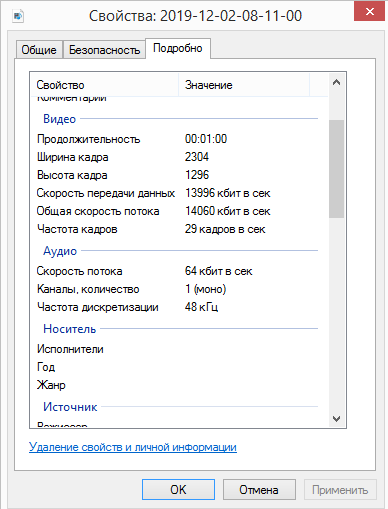
Собственно говоря, я остался доволен выбором. Marubox M600R — это комбо-устройство 3-в-1: видеорегистратор FHD+, радар-детектор и GPS-информатор. Устройство дает очень качественную картинку, в стандартном формате, при желании можно просмотреть на телефоне или планшете. Есть ночной режим. Умеет определять радары Автодория и Стрелка ( X, K, Ka, La и CT), причем более-менее корректно. А это само по себе огромным плюс. Да и лишнего не пищит (дешевые детекторы срабатывают даже на двери в супермаркетах). Самое главное — номера транспортных средств видно во всех условиях, в которых я проводит тест! Цена на него нормальная — хороший видеорегистратор не может быть дешевым.
Ссылка для скачивания медиаплеера Drive Recorder Player (Просмотр на ПК медиафайлов с отображением информации о скорости, координатах и т.п. с комбо-устройств Marubox m600r\m700r)
https://disk.yandex.ru/d/jl-zjlsM5aC_XQ
Инструкция по обновлению комбо-устройства 3 в 1 Marubox M600R
1. Скачайте файл с новой прошивкой и базой данных в соответствующем разделе для необходимого устройства. Обратите внимание на серийный номер своего устройства и скачиваемой прошивки !!!
2. Вставьте в компьютер карту памяти. Отформатируйте карту памяти через меню вашего компьютера. Скопируйте на карту памяти файл базы камер с расширением bin.
Внимание! Скачанный вами файл- заархивирован ! ….. Его нужно разархивировать соответствующими программами, например :
7 ZIP
Важно! Устройство поддерживает только карты памяти с типом файловой системы FAT32, которая автоматически выставляется на карте после ее форматирования устройством. Карты памяти с другим типом файловой системы могут не поддерживаться.
В названии файла не должны содержаться цифры и другие знаки. Корректное название файла : *******.bin (прошивка и база данных) * — зависит от версии и даты выпуска устройства.
3. Вставьте карту с записанным файлом в комбо-устройство и включите его. На устройство должно подаваться внешнее питание, поэтому рекомендуем подключить комбо-устройство к сети автомобиля через заводской шнур питания.
4. На экране появится сообщение «Обновить прошивку?». Необходимо выбрать «Да» кнопками выбора на торце устройства и нажать кнопку «ОК». Дождитесь полного завершения обновления (экран устройства должно погаснуть) и отформатируйте SD карту через пункт меню устройства.
Важно! После окончания процесса обновления пользовательские настройки комбо-устройства сбрасываются до уровня заводских. Поэтому снова произведите настройку устройства по своим предпочтениям.
С октября 2023 года, ввиду возросшего объема данных баз камер, на серии комбо-устройств M600R, файлы обновления будут разделены по странам. Например RU_BY (Россия/Беларусь), KZ_UZ (Казахстан/Узбекистан).
Просим учитывать это при скачивании и обновлении баз данных на своем устройстве.
На чтение 3 мин Опубликовано Обновлено
Marubox m600r — это современная и мощная модель роутера, который позволяет установить стабильное и быстрое подключение к интернету. Однако, для того чтобы в полной мере воспользоваться всеми его возможностями, необходимо правильно настроить устройство. В данной пошаговой инструкции мы расскажем, как настроить Marubox m600r и достичь оптимальных результатов.
Первым шагом в настройке роутера Marubox m600r является подключение его к вашему провайдеру интернет-соединения. Для этого необходимо вставить сетевой кабель, который вы получили от провайдера, в порт WAN на задней панели роутера. Убедитесь, что кабель надежно подключен и фиксируется в разъеме.
Важно отметить, что прежде чем приступить к настройке Marubox m600r, необходимо изучить инструкцию, которая поставляется в комплекте с устройством. В инструкции содержатся все необходимые сведения и рекомендации по установке и настройке роутера.
После успешного подключения кабеля провайдера, следует подключить ваш компьютер или ноутбук к роутеру. Для этого вставьте сетевой кабель в один из портов LAN на задней панели роутера, а другой конец кабеля подключите к сетевой карты вашего компьютера. Убедитесь, что кабель также надежно фиксируется в разъеме.
После подключения кабелей, включите питание роутера Marubox m600r, нажав на кнопку питания на задней панели устройства. Подождите несколько минут, чтобы роутер полностью загрузился и установил соединение с провайдером.
Теперь вы можете перейти к конфигурации роутера. Для этого откройте веб-браузер на вашем компьютере и введите в адресной строке IP-адрес роутера, который указан в инструкции. После этого вам будет предложено ввести логин и пароль администратора роутера. Введите соответствующие данные и нажмите на кнопку входа.
Первый шаг: подключение устройства
Перед началом настройки убедитесь, что у вас есть все необходимые компоненты:
- Marubox m600r и его блок питания
- Компьютер или ноутбук с доступом к интернету
- Кабель Ethernet для подключения устройства к компьютеру
Для подключения Marubox m600r к компьютеру выполните следующие действия:
- Вставьте блок питания в розетку и подключите его к Marubox m600r.
- Подключите один конец кабеля Ethernet к порту Ethernet на задней панели Marubox m600r, а другой конец к порту Ethernet на вашем компьютере.
- Убедитесь, что ваш компьютер подключен к интернету и находится в рабочем состоянии.
После выполнения этих шагов ваше устройство Marubox m600r будет успешно подключено к компьютеру и будет готово к дальнейшей настройке и использованию.
Второй шаг: настройка параметров
После успешного подключения Marubox m600r к вашему устройству, необходимо перейти к настройке параметров.
1. Откройте приложение Marubox на вашем устройстве.
2. Введите логин и пароль от вашей учетной записи.
3. После авторизации в приложении Marubox, вы увидите главное окно, где можно настроить параметры вашего устройства.
4. Нажмите на вкладку «Настройки» в главном окне приложения.
5. В этой вкладке вы сможете установить следующие параметры:
| Параметр | Описание |
| Язык | Выберите язык интерфейса Marubox m600r (например, Русский). |
| Единицы измерения | Выберите единицы измерения для отображения информации на экране (например, метры или футы). |
| Формат даты и времени | Выберите формат отображения даты и времени на экране (например, DD.MM.YYYY или MM/DD/YYYY). |
| Оповещения | Установите параметры оповещений: звуковое или вибрационное оповещение. |
| Интервал обновления | Установите интервал обновления данных на вашем устройстве (например, каждые 10 минут). |
6. После установки всех нужных параметров, нажмите кнопку «Сохранить», чтобы сохранить изменения.
Теперь вы успешно настроили параметры вашего Marubox m600r и готовы использовать его по назначению.
Marubox M600R – мой лучший видеорегистратор с радар детектором 3 в 1
🔥 МЕГАКОМБАЙН С АЛИЭКСПРЕСС! ВИДЕОРЕГИСТРАТОР, АНТИРАДАР, GPS-ИНФОРМАТОР! ОБЗОР MARUBOX M600R!
MARUBOX M600R .Обзор автомобильного видеорегистратора комбо устройство 3в1DVR+GPS+RADAR с Aliexpress
Похожие:
Наш проект живет и развивается для тех, кто ищет ответы на свои вопросы и стремится не потеряться в бушующем море зачастую бесполезной информации. На этой странице мы рассказали (а точнее — показали  вам Как настроить марубокс м600р. Кроме этого, мы нашли и добавили для вас тысячи других видеороликов, способных ответить, кажется, на любой ваш вопрос. Однако, если на сайте все же не оказалось интересующей информации — напишите нам, мы подготовим ее для вас и добавим на наш сайт!
Если вам не сложно — оставьте, пожалуйста, свой отзыв, насколько полной и полезной была размещенная на нашем сайте информация о том, Как настроить марубокс м600р.
Marubox m600r — это мощное устройство, которое может стать незаменимым помощником для тех, кто сталкивается с сложной задачей настройки. В этой статье мы расскажем вам, как настроить Marubox m600r, чтобы использовать его на полную мощность.
Первым шагом в настройке Marubox m600r является подключение устройства к компьютеру или ноутбуку с помощью USB-кабеля. Когда устройство будет успешно подключено, на экране появится уведомление о подключении, а также возможность начать установку.
После этого вы можете перейти к настройкам Wi-Fi. Чтобы подключить Marubox m600r к вашей сети Wi-Fi, перейдите в настройки устройства и выберите нужную сеть из списка доступных сетей. Введите пароль, если это потребуется, и нажмите «Подключиться».
Важно помнить, что для настройки Marubox m600r необходимо иметь стабильное подключение к Интернету. Если у вас возникают проблемы с подключением, проверьте настройки вашего роутера или свяжитесь со службой поддержки.
Когда Marubox m600r успешно подключен к сети Wi-Fi, вы можете перейти к настройке остальных функций устройства, таких как установка программного обеспечения или настройка дополнительных опций. Следуйте указаниям на экране и не забывайте сохранять ваши изменения.
В итоге, настройка Marubox m600r — это несложная задача, которую можно выполнить даже для начинающих пользователей. Следуя нашему руководству, вы сможете полностью извлечь пользу из этого мощного устройства и с легкостью решать самые сложные задачи.
Содержание
- Начало работы с Marubox m600r
- Распаковка и подключение к питанию
- Получение доступа к настройкам устройства
- Настройка Marubox m600r
- Подключение к сети Wi-Fi
Начало работы с Marubox m600r
Перед началом настройки Marubox m600r убедитесь, что у вас есть все необходимые компоненты: само устройство, кабели для подключения, сетевое питание и доступ к Интернету.
1. Первым шагом подключите сетевой кабель к порту WAN на Marubox m600r и подключите другой конец к модему Интернета.
2. Включите Marubox m600r и подключите его к стабильной электрической сети с помощью сетевого шнура.
3. Дождитесь, пока устройство запустится. Обычно это занимает несколько минут. Во время запуска Marubox m600r светодиодные индикаторы начнут мигать, а затем загорятся постоянным светом.
4. Подключите свой компьютер к одному из портов LAN на Marubox m600r, используя сетевой кабель.
5. Откройте любой веб-браузер и введите IP-адрес Marubox m600r в строке адреса. Если у вас есть инструкция, посмотрите в ней IP-адрес.
6. В момент открытия интерфейса Marubox m600r вы увидите окно авторизации. Введите логин и пароль, указанные в инструкции, или используйте стандартные логин и пароль, если не установили свои. Нажмите «Войти».
Теперь вы вошли в интерфейс Marubox m600r и готовы начать его настройку согласно вашим потребностям и предпочтениям.
Распаковка и подключение к питанию
Перед началом настройки Marubox m600r рекомендуется провести процедуру распаковки и подключения к питанию. Внимательно следуйте инструкциям, чтобы избежать повреждения устройства и обеспечить правильное функционирование.
1. Распакуйте Marubox m600r из упаковки. Убедитесь, что все комплектующие, указанные в инструкции к устройству, присутствуют.
2. После распаковки найдите идентификационный штрих-код на корпусе Marubox m600r. Он понадобится для регистрации устройства и получения дополнительной информации.
3. Подключите Marubox m600r к источнику питания с помощью прилагаемого кабеля. Внимательно следуйте инструкции, чтобы избежать повреждения разъемов и проводов.
4. Когда Marubox m600r будет подключен к источнику питания, включите его, нажав кнопку питания. Убедитесь, что индикатор питания загорелся, указывая на успешное включение устройства.
5. После подключения к питанию и включения, Marubox m600r готов к настройке. Следуйте инструкции в руководстве пользователя, чтобы продолжить процесс настройки и начать использование устройства.
Важно: Перед подключением Marubox m600r к питанию, убедитесь, что напряжение сети соответствует требованиям устройства. Неправильное питание может повредить устройство и аннулировать гарантию. Если у вас возникли вопросы или проблемы при распаковке или подключении, обратитесь за помощью к специалисту или производителю.
Примечание: Инструкция по распаковке и подключению к питанию Marubox m600r может отличаться в зависимости от производителя. Всегда следуйте инструкциям, приложенным к вашему устройству.
Получение доступа к настройкам устройства
Для начала настройки устройства Marubox m600r необходимо получить доступ к его настройкам. Это можно сделать следующим образом:
- Подключите устройство к компьютеру или мобильному устройству с помощью кабеля USB.
- Включите устройство, нажав кнопку питания.
- Откройте веб-браузер на компьютере или мобильном устройстве.
- В адресной строке браузера введите IP-адрес устройства. Обычно это 192.168.0.1 или 192.168.1.1. Если вы не знаете IP-адрес устройства, проверьте документацию или обратитесь к поставщику устройства.
- Нажмите клавишу «Enter» на клавиатуре или кнопку «Перейти» в браузере.
- Откроется страница входа в настройки устройства. Введите логин и пароль для доступа к настройкам. Если вы не знаете логин и пароль, проверьте документацию или обратитесь к поставщику устройства.
- После успешного входа вы получите доступ к настройкам устройства и сможете настроить его в соответствии со своими потребностями и предпочтениями.
Когда вы закончите настройку устройства, не забудьте сохранить изменения, чтобы они вступили в силу.
Настройка Marubox m600r
Шаг 1: Подключите Marubox m600r к источнику питания и убедитесь, что устройство включено. Вы можете использовать прилагаемый кабель питания или подключить Marubox m600r к надежному блоку питания.
Шаг 2: Подключите Marubox m600r к своему домашнему роутеру с помощью кабеля Ethernet. Убедитесь, что роутер включен и обеспечивает работоспособное подключение к Интернету.
Шаг 3: После успешного подключения и включения Marubox m600r устройство автоматически попытается подключиться к Интернету. Дождитесь установления соединения.
Шаг 4: Откройте веб-браузер на своем компьютере или устройстве и введите IP-адрес устройства (обычно 192.168.1.1) в адресной строке. Нажмите клавишу Enter, чтобы получить доступ к панели управления Marubox m600r.
Шаг 5: В панели управления вы можете настроить различные параметры Marubox m600r, такие как Wi-Fi настройки, пароли безопасности, настройки VPN и многое другое. Пройдите по разделам и настройте устройство в соответствии с вашими потребностями и предпочтениями.
Шаг 6: После завершения настройки сохраните изменения и перезагрузите Marubox m600r для применения всех настроек.
Примечание: Во время настройки Marubox m600r рекомендуется ознакомиться с руководством пользователя и проконсультироваться с производителем в случае возникновения трудностей или вопросов.
Подключение к сети Wi-Fi
Для подключения Marubox m600r к сети Wi-Fi выполните следующие шаги:
- Настройте устройство Marubox m600r, следуя инструкциям в руководстве пользователя.
- Включите Marubox m600r и дождитесь загрузки.
- На главном экране устройства, откройте меню «Настройки».
- В меню «Настройки» найдите раздел «Wi-Fi» и нажмите на него.
- Включите Wi-Fi, переключив соответствующий переключатель в положение «Вкл».
- Устройство автоматически начнет сканирование доступных Wi-Fi сетей.
- Выберите нужную Wi-Fi сеть из списка доступных сетей.
- Введите пароль Wi-Fi сети (если требуется) и нажмите кнопку «Подключиться».
- Дождитесь установления соединения с Wi-Fi сетью.
- При успешном подключении к сети Wi-Fi на экране появится соответствующая иконка.
Теперь ваш Marubox m600r подключен к выбранной Wi-Fi сети и готов к использованию сетевых функций и сервисов.
Marubox m600r – это устройство, предназначенное для настройки и оптимизации работы компьютеров. Чтобы достичь максимальной производительности и стабильности работы, необходимо правильно настроить данное устройство. В этой статье мы расскажем вам пошаговую инструкцию по настройке Marubox m600r.
Первым шагом при настройке Marubox m600r является его подключение к компьютеру. Для этого используйте соединительные кабели, предоставленные в комплекте с устройством. Установите соединение между Marubox m600r и USB-портом компьютера.
После подключения Marubox m600r к компьютеру переходите к следующему шагу – установке драйверов. Вам понадобится установочный диск, который также поставляется вместе с устройством. Вставьте диск в оптический привод компьютера и следуйте инструкциям по установке драйверов для Marubox m600r.
После установки драйверов Marubox m600r готов к использованию. Однако, перед тем как приступить к настройке, рекомендуется выполнить сканирование системы с помощью встроенного антивируса Marubox m600r. Это позволит обнаружить и удалить вредоносные программы и вирусы, которые могут замедлять работу компьютера.
Содержание
- Marubox m600r: особенности и преимущества
- Шаг 1: распаковка и подготовка к работе
- Проверка комплектации и наличие компонентов
- Сборка и подключение устройства
Marubox m600r: особенности и преимущества
| Особенности | Преимущества |
|---|---|
| 1. Компактный и портативный дизайн | Легко брать с собой в путешествия или использовать на открытом воздухе. |
| 2. Беспроводное подключение по Bluetooth | Позволяет подключать устройства без использования проводов, обеспечивая комфортную и удобную передачу звука. |
| 3. Возможность воспроизведения музыки | Позволяет наслаждаться любимыми треками в любое время и в любом месте. |
| 4. Встроенный микрофон | Позволяет использовать Marubox m600r для громкой связи и проведения конференций. |
| 5. Высокое качество звука | Гарантирует чистоту звучания и отличную передачу диапазона частот. |
| 6. Долгое время работы от аккумулятора | Обеспечивает длительное использование без необходимости частого зарядки. |
Marubox m600r – отличное решение для тех, кто ценит удобство и высокое качество звука при использовании портативных аудиоустройств. Благодаря своим особенностям и преимуществам, этот Bluetooth-динамик станет незаменимым помощником в повседневной жизни и досуге, а также создаст атмосферу праздника и веселья на любом мероприятии.
Шаг 1: распаковка и подготовка к работе
Перед началом работы с устройством Marubox m600r необходимо правильно распаковать и подготовить его к эксплуатации. В этом разделе мы расскажем о необходимых шагах.
1. Внимательно откройте коробку с устройством и извлеките все комплектующие, представленные внутри.
2. Оцените состояние устройства и проверьте, нет ли повреждений или проблем с корпусом, экраном и другими элементами. Если вы обнаружите какие-либо дефекты, свяжитесь с производителем для решения данной проблемы.
3. Установите устройство на стабильной, ровной поверхности и проверьте, что оно не скачет и не ходит. Это важно для предотвращения падений и повреждений устройства.
4. Подключите к устройству необходимые кабели и аксессуары в соответствии с инструкцией производителя. Убедитесь, что все соединения надежные и правильные.
5. Подключите устройство к источнику питания и уточните, что оно заряжается или работает нормально.
После выполнения всех этих шагов вы будете готовы продолжить настройку устройства Marubox m600r.
Проверка комплектации и наличие компонентов
Перед началом настройки Marubox m600r следует убедиться в наличии всех компонентов. Проверьте, что внутри коробки находятся:
- Маршрутизатор Marubox m600r
- Блок питания
- Сетевой кабель Ethernet
- Инструкция по установке
- Гарантийный талон
Дополнительно могут быть предоставлены следующие компоненты:
- Антенна для усиления безопасности сигнала
- Кабель для подключения модема
- Удлинитель для размещения маршрутизатора в удобной локации
- CD-диск с программным обеспечением
При осмотре убедитесь, что все компоненты находятся в хорошем состоянии и не имеют видимых повреждений.
Сборка и подключение устройства
Перед началом настройки Marubox m600r необходимо правильно собрать и подключить устройство. В этом разделе предоставлена подробная инструкция.
Шаг 1: Распакуйте Marubox m600r из упаковки и проверьте наличие всех комплектующих.
Шаг 2: Установите антенну на задней панели устройства. Она должна быть плотно закреплена и направлена в нужном направлении для лучшего приема сигнала.
Шаг 3: Подключите устройство к источнику питания. Используйте прилагаемый адаптер переменного тока и подключите его к соответствующему разъему на задней панели устройства. Затем вставьте вилку адаптера в розетку.
Шаг 4: Подключите Marubox m600r к вашему телевизору или монитору. Вставьте один конец HDMI-кабеля в соответствующий разъем на задней панели устройства, а другой конец подключите к HDMI-разъему вашего телевизора или монитора.
Шаг 5: Подключите дополнительные устройства. Если вы хотите подключить дополнительные устройства, такие как игровые приставки, Blu-ray плееры или звуковую систему, воспользуйтесь соответствующими портами и разъемами на задней панели Marubox m600r.
Шаг 6: Проверьте подключение и включите устройство. Включите ваш телевизор или монитор и выберите соответствующий источник сигнала. Затем нажмите на кнопку питания на передней панели Marubox m600r, чтобы включить устройство.
Теперь у вас есть правильно собранный и подключенный Marubox m600r, и вы готовы приступить к его настройке.