
Для работы проектов iXBT.com нужны файлы cookie и сервисы аналитики.
Продолжая посещать сайты проектов вы соглашаетесь с нашей
Политикой в отношении файлов cookie
Небольшой обзор на качественный SuperHD (1296р) видеорегистратор для автомобиля, которые представляет собой комбинированное устройство вместе с GPS-информатором (камеры, превышения и ограничения скорости) и радар-детектором (анти-радар). Видеорегистратор обеспечивает лучшие показатели записи видеороликов и отображения номерных знаков как при дневном освещении, так и при недостатке света. Регистратор умеет писать с разрешением 2304 х 1296 точек (30 кадров/с, Super HD 1296P), аналогично 30 кадров/с FHD (1080p), и HD 720p с частотой 60 кадров в секунду. Есть возможность записи дополнительных данных (гос. номер, скорость движения и т.п.).
На настоящий момент видеорегистратор Marubox M600R продается с хорошей скидкой (выбирайте доставку из РФ). Также даю сразу ссылку на брата-близнеца этой модели — комбо-видеорегистратор RUCCESS.
Скажем так, к выбору видеорегистратора я подошел со всей тщательностью. Cкрупулезно изучил отзывы как на конкретные модели, так и на отдельные лоты отдельных магазинов. Очень много подделок на Али (внешне похожих, имеющих заявленные GPS и антирадар), но не дотягивающих по качеству до требуемого минимального уровня. Кстати сказать, основные требования были: четкая запись FHD (1080p/30 к/с), ночной режим, GPS информатор и возможность обновления баз с камерами, радар-детектор с современными каналами приема. Очень важно было автоматическое включение-выключение совместно с зажиганием автомобиля, дабы не морочиться с ручным включением каждый раз.
Так вот, самый лучший по данным критериям оказался видеорегистратор Marubox с Алиэкспресс — почти 3000 заказов!!! Есть отдельный сайт для русскоязычной поддержки. Прошивки для GPS информатора выпускают примерно раз в месяц (обновляют карту камер и постов ДПС). Встроенный радар-детектор умеет определять радары «Автодория» и «Стрелка» ( и стандартные диапазоны X, K, Ka, La и CT). Пишет с честными Full HD 1080 p и Super HD 1296 (30 кадров в секунду), без интерполяции.
Проверенные и популярные комбо-устройства: GPS + радар-детекторы + видеорегистраторы, можно посмотреть в статье Видеорегистраторы и антирадары для автомобиля с Aliexpress: выбираем с умом.
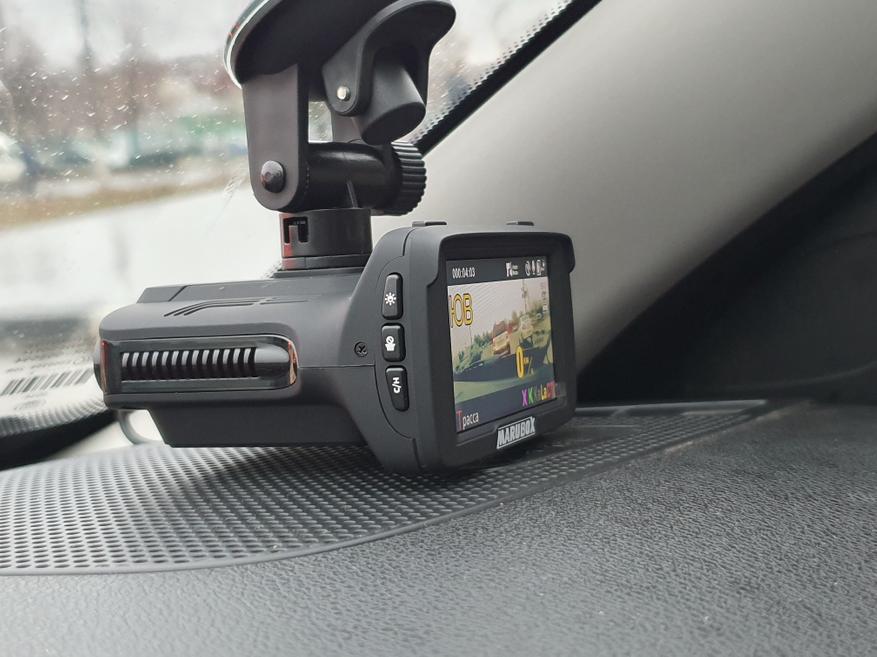
Ну а я перехожу непосредственно к обзору.
Итак, модель Marubox M600R заказывалась на распродаже 11.11, купоны Али приятно снизили стоимость. На логистических складах Али под Москвой данные товары в наличии, доставили буквально за 3-4 дня курьером в руки. Коробка для РФ, устройство сразу включается на русском языке, в комплекте русскоязычная подробная инструкция.

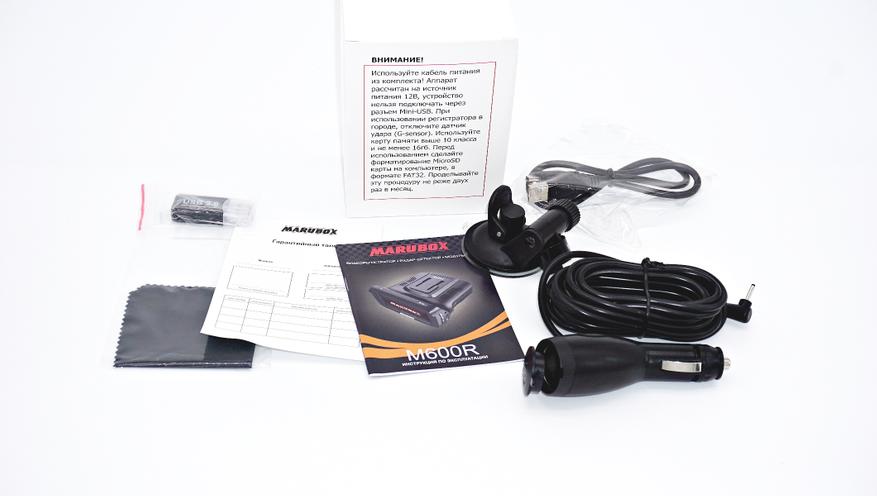
Комплект Marubox M600R включает сам регистратор, инструкцию, гарантийный талон, тряпочку для протирки, крепление-присоску на стекло, USB провод для прошивки, кабель питания 12V для прикуривателя с разветвителем. Кабель длинный, что немаловажно.
Сам регистратор имеет достаточно интересный дизайн — это не унылые цилиндры от Хiaomi или DDpai. Основную часть занимает большой 2.7″ экран с хорошими углами обзора, а на «носу» расположена камера с углом обзора 170 градусом и окно-приемник для радар-детектора.
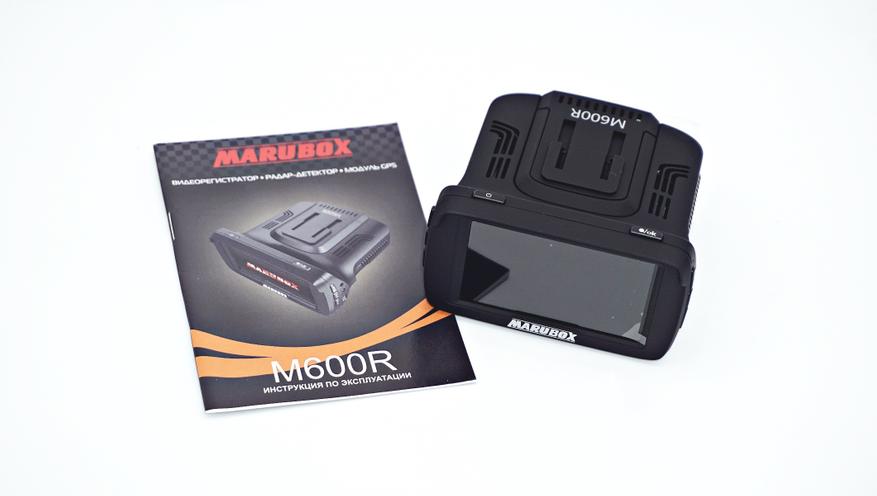
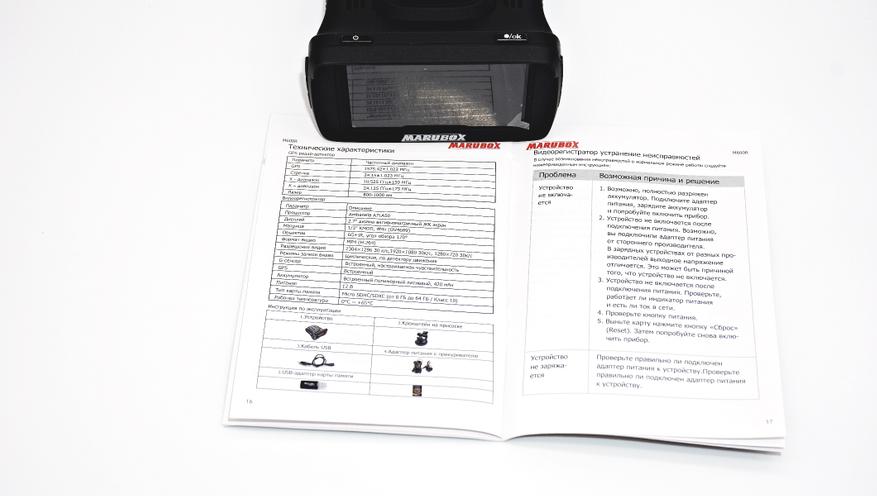
Инструкция на русском языке, подробно описаны все параметры, комплектация, процесс установки и настройки, а также возможные проблемы и их решения. Обратите внимание, существует официальный вебсайт Marubox, с русскоязычной поддержкой и прошивками. Например, на эту модель на момент публикации статьи существовало свежее обновление ПО, базы данных от ноября 2019 года.
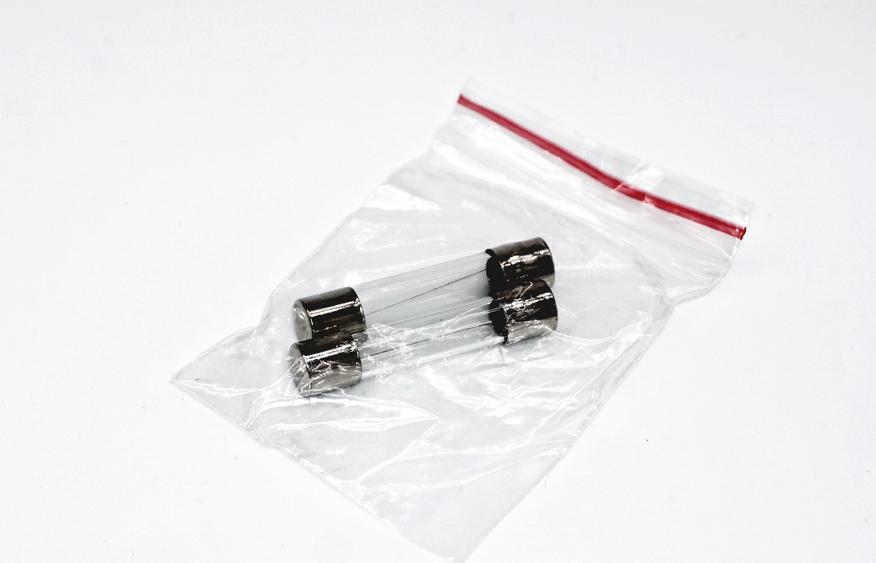
Даже запасные предохранители для адаптеры питания находятся в комплекте.
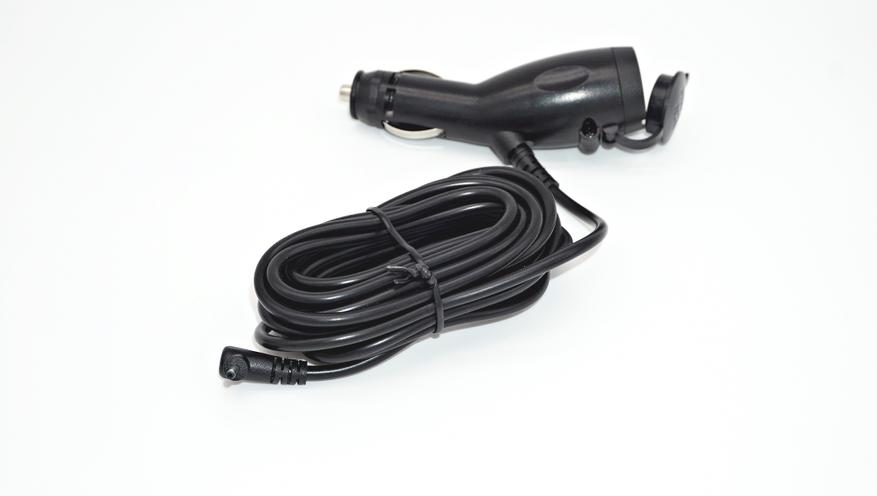
Провод для подключения длинный — без особых проблем можно разместить вокруг панели, аккуратно закрыв провод обшивкой.
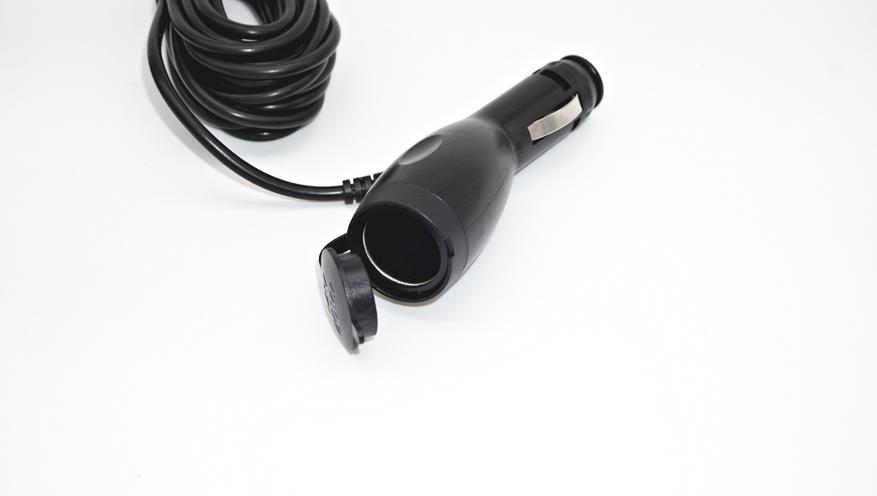
Тут есть определенный положительный момент — гнездо прикуривателя фактически не занимается. Это большая редкость и определенно забота о водителе. Отдельный разветвитель прикуривателя не потребуется.
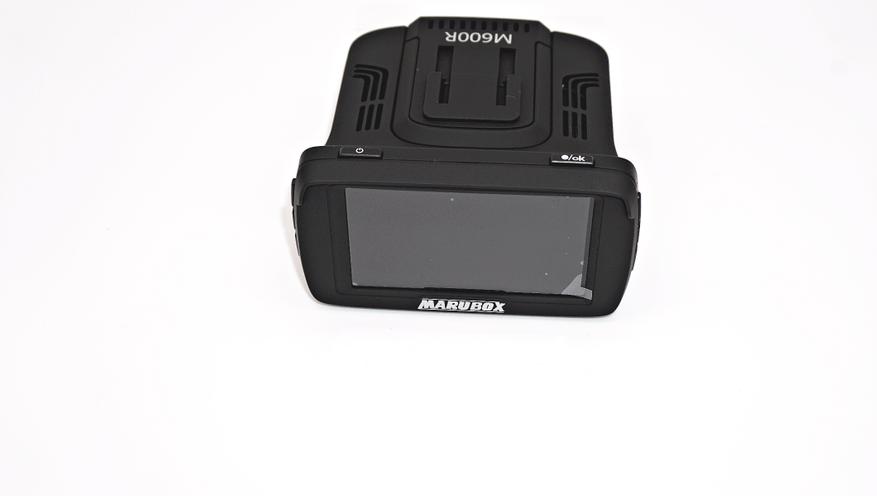
Кнопка включения расположена на левом верхнем углу рамки экрана. Справа — кнопка «ОК».
Если посмотреть на регистратор справа, то будут видны клавиши для управления (стрелки), клавиша меню «М», разъем для подключения к компьютеру (MiniUSB), разъем для вывода видео на экран (HDMI). Чуть ниже находится слот для карты памяти.
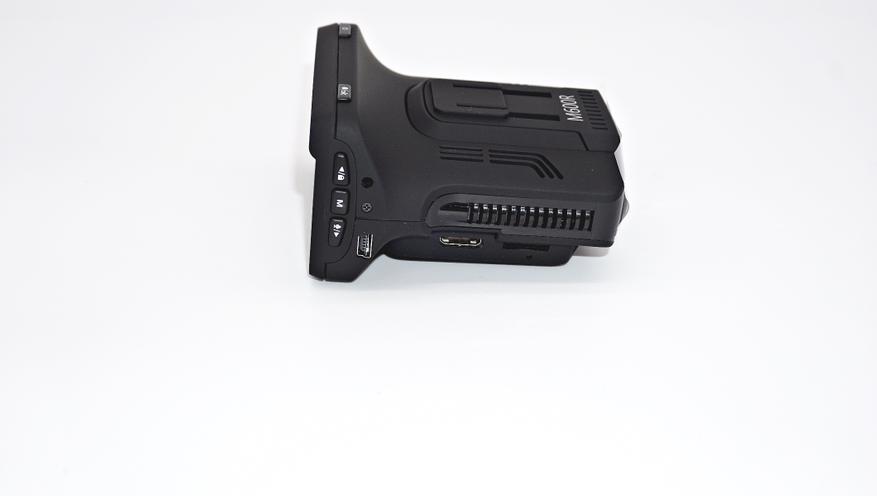
С левой стороны расположены вспомогательные кнопки — быстрый доступ для водителя (отключение экрана, отключение звука и т.п.).
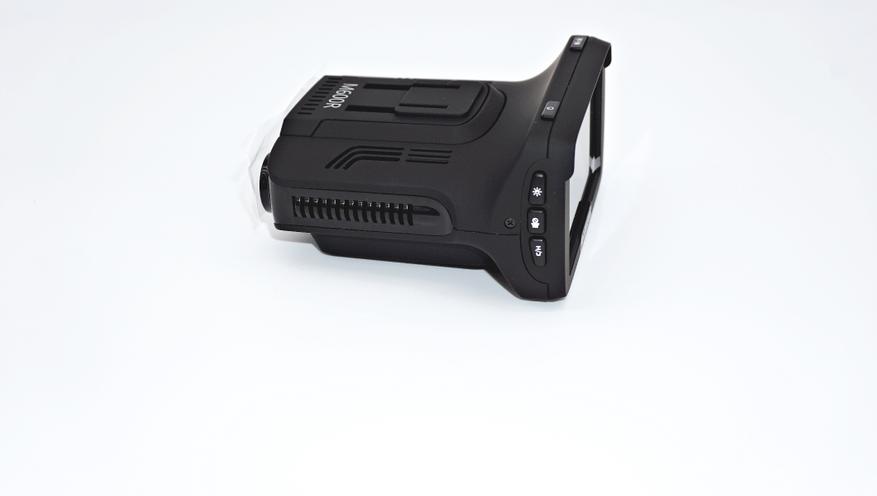
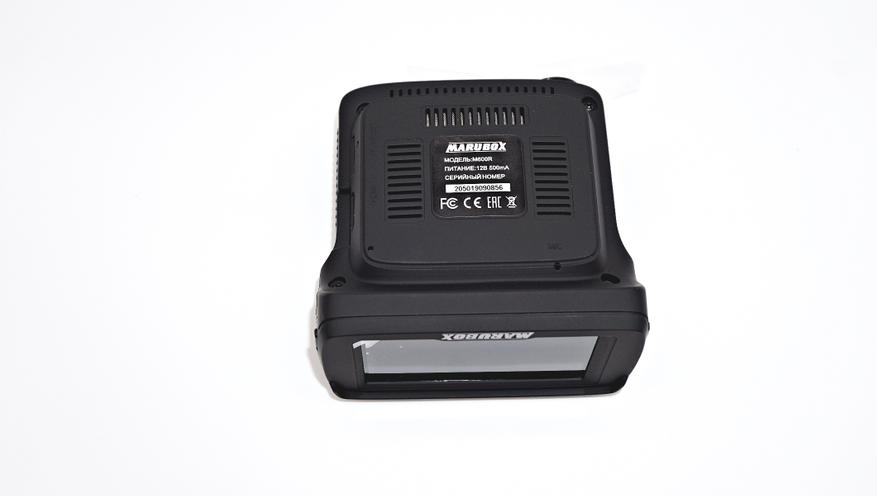
На нижней части корпуса расположен шильдик (наклейка) с основным параметрами на русском языке.
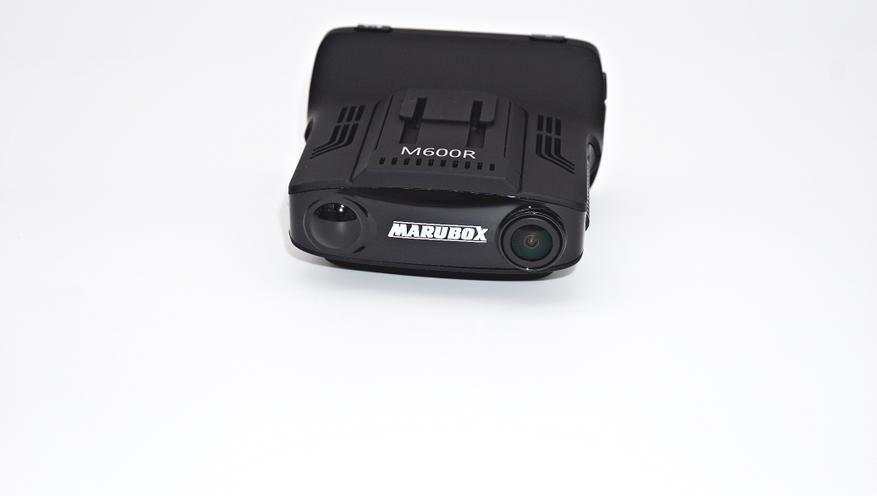
А вот «рабочая сторона», вернее передняя часть, которой регистратор смотрит в лобовое стекло.
Как видно, справа расположен окуляр видеокамеры, слева — вход радар-детектора.
Перед установкой требуется вставить карту памяти в слот.
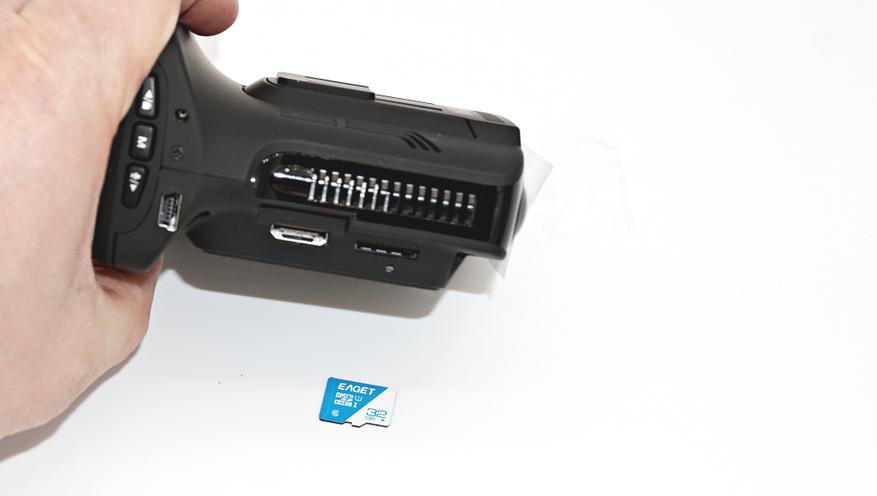
Карта утапливается полностью, не торчит и не мешает.
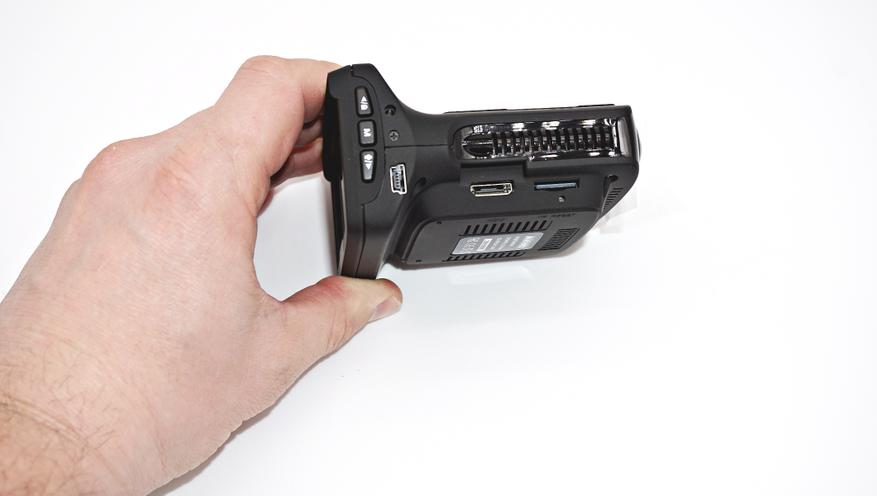
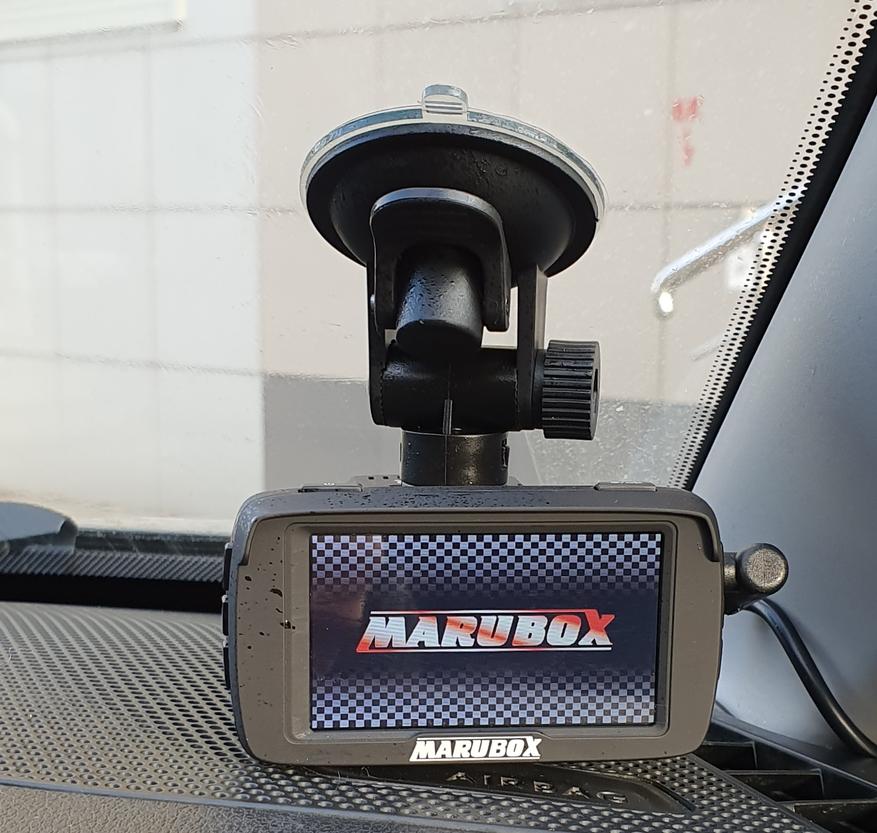
Крепим кронштейн на присоске в удобное место, не закрывающее обзор водителю, но имеющее качественный обзор дороги. Обычно это перед зеркалом у самого лобового стекла. Прокидываем провод питания вокруг панели, подключаем регистратор. При подаче питания он автоматически включается.
Ночной режим более-менее прилично показывает картинку. Я проверял записи — четко видны номера ближних машин. Если, конечно, номера не грязные.
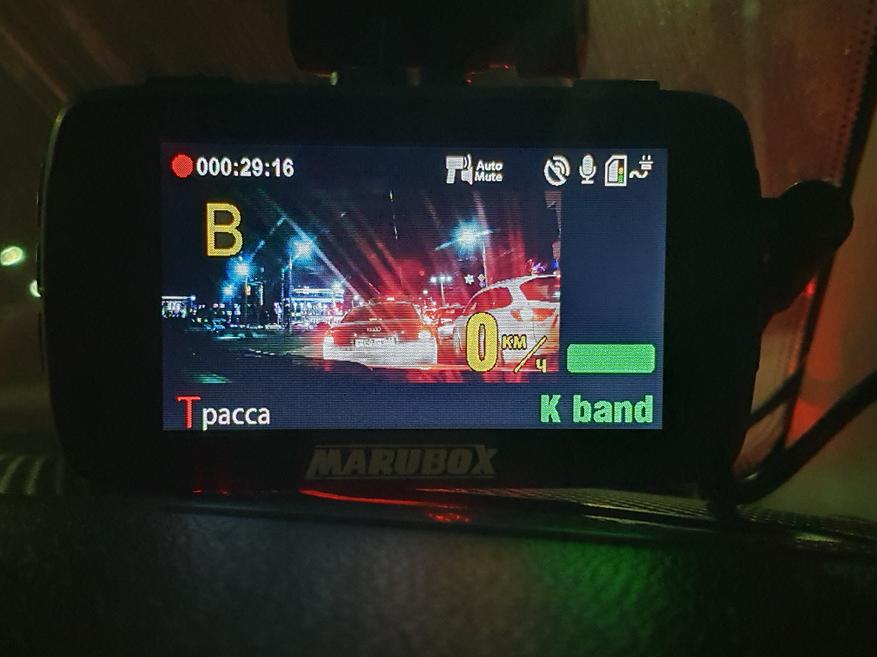
На камеры и треноги устройство реагирует корректно — лишнего не пищит, камеры, которые я знал — определяет верно. Причем как GPS-информатор, так и радар-детектор.
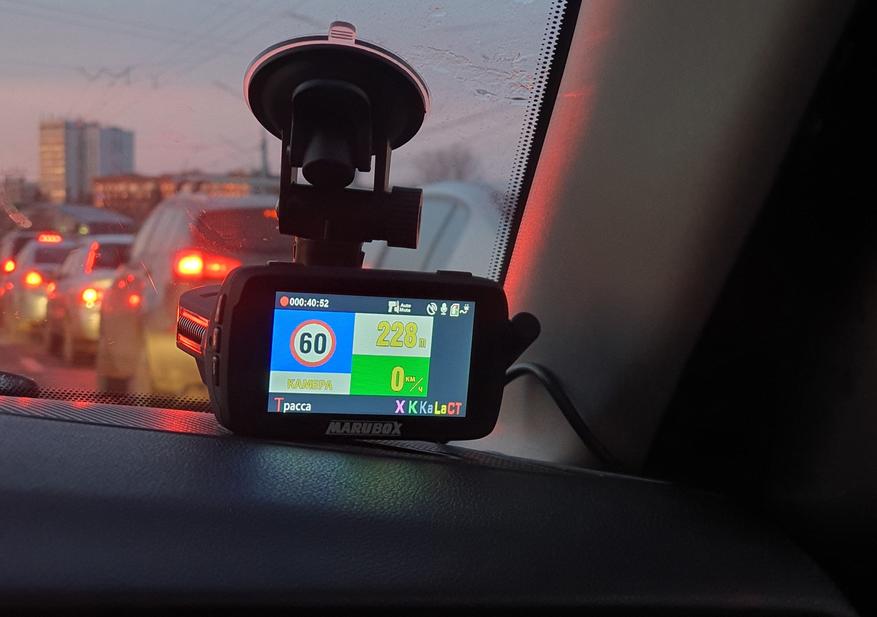
Пишет файлы исправно, без лагов, без замыливания. Порадовало включение автоматически вместе с зажиганием автомобиля. Ну и выключение соответственно. На парковке срабатывает по датчику, если требуется (включается, пишет, выключается).

В сумерках, вечером регистратор снимает с завидным качеством. И не мылит. Наверное, это первый у меня регистратор подобного качества.
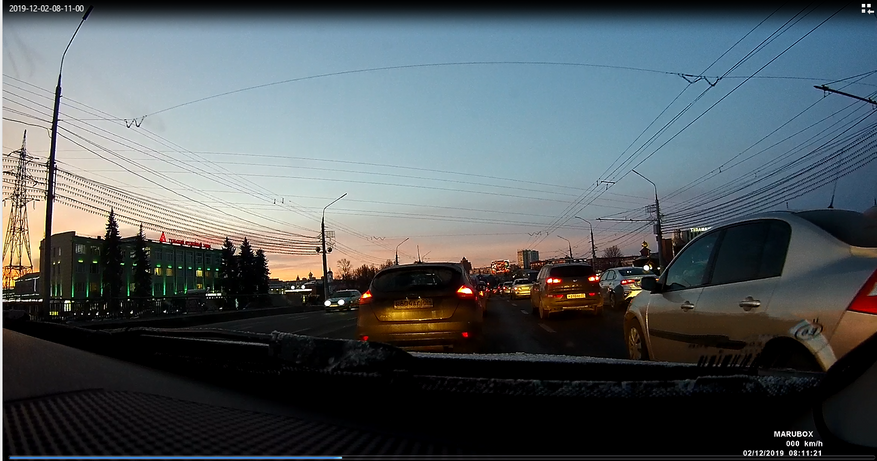
Днем номера машин видно даже через ряд, и на приличном удалении. Такой регистратор явно не будет лишним. Еще рекомендую не отключаю функцию удара — регистратор сохраняет в отдельную папку файлы с меткой.
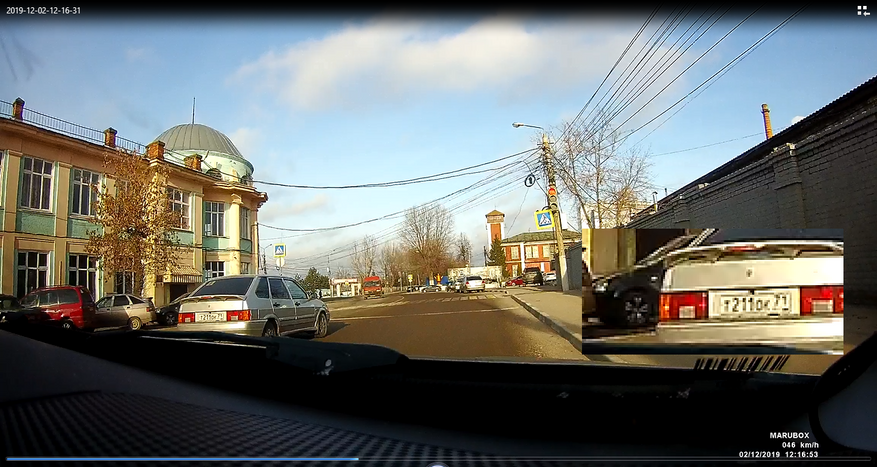
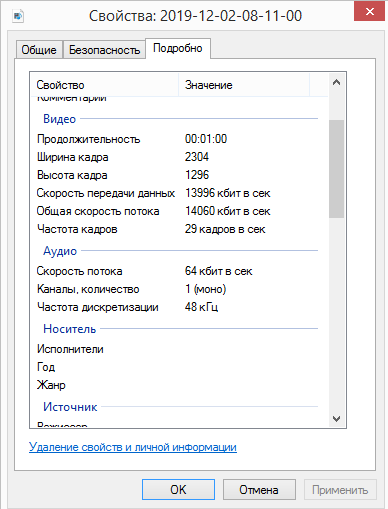
Разрешение честное, это не интерполяция, тут все сделано грамотно. Для теста я писал на настройках по умолчанию (SHD 1296p).
Собственно говоря, я остался доволен выбором. Marubox M600R — это комбо-устройство 3-в-1: видеорегистратор FHD+, радар-детектор и GPS-информатор. Устройство дает очень качественную картинку, в стандартном формате, при желании можно просмотреть на телефоне или планшете. Есть ночной режим. Умеет определять радары Автодория и Стрелка ( X, K, Ka, La и CT), причем более-менее корректно. А это само по себе огромным плюс. Да и лишнего не пищит (дешевые детекторы срабатывают даже на двери в супермаркетах). Самое главное — номера транспортных средств видно во всех условиях, в которых я проводит тест! Цена на него нормальная — хороший видеорегистратор не может быть дешевым.
Marubox m600r — это мощное устройство, которое может стать незаменимым помощником для тех, кто сталкивается с сложной задачей настройки. В этой статье мы расскажем вам, как настроить Marubox m600r, чтобы использовать его на полную мощность.
Первым шагом в настройке Marubox m600r является подключение устройства к компьютеру или ноутбуку с помощью USB-кабеля. Когда устройство будет успешно подключено, на экране появится уведомление о подключении, а также возможность начать установку.
После этого вы можете перейти к настройкам Wi-Fi. Чтобы подключить Marubox m600r к вашей сети Wi-Fi, перейдите в настройки устройства и выберите нужную сеть из списка доступных сетей. Введите пароль, если это потребуется, и нажмите «Подключиться».
Важно помнить, что для настройки Marubox m600r необходимо иметь стабильное подключение к Интернету. Если у вас возникают проблемы с подключением, проверьте настройки вашего роутера или свяжитесь со службой поддержки.
Когда Marubox m600r успешно подключен к сети Wi-Fi, вы можете перейти к настройке остальных функций устройства, таких как установка программного обеспечения или настройка дополнительных опций. Следуйте указаниям на экране и не забывайте сохранять ваши изменения.
В итоге, настройка Marubox m600r — это несложная задача, которую можно выполнить даже для начинающих пользователей. Следуя нашему руководству, вы сможете полностью извлечь пользу из этого мощного устройства и с легкостью решать самые сложные задачи.
Содержание
- Начало работы с Marubox m600r
- Распаковка и подключение к питанию
- Получение доступа к настройкам устройства
- Настройка Marubox m600r
- Подключение к сети Wi-Fi
Начало работы с Marubox m600r
Перед началом настройки Marubox m600r убедитесь, что у вас есть все необходимые компоненты: само устройство, кабели для подключения, сетевое питание и доступ к Интернету.
1. Первым шагом подключите сетевой кабель к порту WAN на Marubox m600r и подключите другой конец к модему Интернета.
2. Включите Marubox m600r и подключите его к стабильной электрической сети с помощью сетевого шнура.
3. Дождитесь, пока устройство запустится. Обычно это занимает несколько минут. Во время запуска Marubox m600r светодиодные индикаторы начнут мигать, а затем загорятся постоянным светом.
4. Подключите свой компьютер к одному из портов LAN на Marubox m600r, используя сетевой кабель.
5. Откройте любой веб-браузер и введите IP-адрес Marubox m600r в строке адреса. Если у вас есть инструкция, посмотрите в ней IP-адрес.
6. В момент открытия интерфейса Marubox m600r вы увидите окно авторизации. Введите логин и пароль, указанные в инструкции, или используйте стандартные логин и пароль, если не установили свои. Нажмите «Войти».
Теперь вы вошли в интерфейс Marubox m600r и готовы начать его настройку согласно вашим потребностям и предпочтениям.
Распаковка и подключение к питанию
Перед началом настройки Marubox m600r рекомендуется провести процедуру распаковки и подключения к питанию. Внимательно следуйте инструкциям, чтобы избежать повреждения устройства и обеспечить правильное функционирование.
1. Распакуйте Marubox m600r из упаковки. Убедитесь, что все комплектующие, указанные в инструкции к устройству, присутствуют.
2. После распаковки найдите идентификационный штрих-код на корпусе Marubox m600r. Он понадобится для регистрации устройства и получения дополнительной информации.
3. Подключите Marubox m600r к источнику питания с помощью прилагаемого кабеля. Внимательно следуйте инструкции, чтобы избежать повреждения разъемов и проводов.
4. Когда Marubox m600r будет подключен к источнику питания, включите его, нажав кнопку питания. Убедитесь, что индикатор питания загорелся, указывая на успешное включение устройства.
5. После подключения к питанию и включения, Marubox m600r готов к настройке. Следуйте инструкции в руководстве пользователя, чтобы продолжить процесс настройки и начать использование устройства.
Важно: Перед подключением Marubox m600r к питанию, убедитесь, что напряжение сети соответствует требованиям устройства. Неправильное питание может повредить устройство и аннулировать гарантию. Если у вас возникли вопросы или проблемы при распаковке или подключении, обратитесь за помощью к специалисту или производителю.
Примечание: Инструкция по распаковке и подключению к питанию Marubox m600r может отличаться в зависимости от производителя. Всегда следуйте инструкциям, приложенным к вашему устройству.
Получение доступа к настройкам устройства
Для начала настройки устройства Marubox m600r необходимо получить доступ к его настройкам. Это можно сделать следующим образом:
- Подключите устройство к компьютеру или мобильному устройству с помощью кабеля USB.
- Включите устройство, нажав кнопку питания.
- Откройте веб-браузер на компьютере или мобильном устройстве.
- В адресной строке браузера введите IP-адрес устройства. Обычно это 192.168.0.1 или 192.168.1.1. Если вы не знаете IP-адрес устройства, проверьте документацию или обратитесь к поставщику устройства.
- Нажмите клавишу «Enter» на клавиатуре или кнопку «Перейти» в браузере.
- Откроется страница входа в настройки устройства. Введите логин и пароль для доступа к настройкам. Если вы не знаете логин и пароль, проверьте документацию или обратитесь к поставщику устройства.
- После успешного входа вы получите доступ к настройкам устройства и сможете настроить его в соответствии со своими потребностями и предпочтениями.
Когда вы закончите настройку устройства, не забудьте сохранить изменения, чтобы они вступили в силу.
Настройка Marubox m600r
Шаг 1: Подключите Marubox m600r к источнику питания и убедитесь, что устройство включено. Вы можете использовать прилагаемый кабель питания или подключить Marubox m600r к надежному блоку питания.
Шаг 2: Подключите Marubox m600r к своему домашнему роутеру с помощью кабеля Ethernet. Убедитесь, что роутер включен и обеспечивает работоспособное подключение к Интернету.
Шаг 3: После успешного подключения и включения Marubox m600r устройство автоматически попытается подключиться к Интернету. Дождитесь установления соединения.
Шаг 4: Откройте веб-браузер на своем компьютере или устройстве и введите IP-адрес устройства (обычно 192.168.1.1) в адресной строке. Нажмите клавишу Enter, чтобы получить доступ к панели управления Marubox m600r.
Шаг 5: В панели управления вы можете настроить различные параметры Marubox m600r, такие как Wi-Fi настройки, пароли безопасности, настройки VPN и многое другое. Пройдите по разделам и настройте устройство в соответствии с вашими потребностями и предпочтениями.
Шаг 6: После завершения настройки сохраните изменения и перезагрузите Marubox m600r для применения всех настроек.
Примечание: Во время настройки Marubox m600r рекомендуется ознакомиться с руководством пользователя и проконсультироваться с производителем в случае возникновения трудностей или вопросов.
Подключение к сети Wi-Fi
Для подключения Marubox m600r к сети Wi-Fi выполните следующие шаги:
- Настройте устройство Marubox m600r, следуя инструкциям в руководстве пользователя.
- Включите Marubox m600r и дождитесь загрузки.
- На главном экране устройства, откройте меню «Настройки».
- В меню «Настройки» найдите раздел «Wi-Fi» и нажмите на него.
- Включите Wi-Fi, переключив соответствующий переключатель в положение «Вкл».
- Устройство автоматически начнет сканирование доступных Wi-Fi сетей.
- Выберите нужную Wi-Fi сеть из списка доступных сетей.
- Введите пароль Wi-Fi сети (если требуется) и нажмите кнопку «Подключиться».
- Дождитесь установления соединения с Wi-Fi сетью.
- При успешном подключении к сети Wi-Fi на экране появится соответствующая иконка.
Теперь ваш Marubox m600r подключен к выбранной Wi-Fi сети и готов к использованию сетевых функций и сервисов.
Марубокс М700Р — это одна из самых популярных моделей игровых манипуляторов на рынке. Он обладает всеми необходимыми функциями, чтобы удовлетворить потребности даже самых требовательных геймеров. Однако, чтобы в полной мере оценить все возможности этой модели, важно настроить ее под себя и правильно овладеть всеми функциями.
В данной статье мы рассмотрим детальную настройку Марубокс М700Р. Начиная от подключения и установки драйверов, заканчивая настройкой кнопок и конфигурации позволяющей полностью контролировать эмуляцию поворотов, скольжения и нажатия всех кнопок. Плюс ко всему, мы проведем детальный обзор основных функций и возможностей, которые предлагает этот геймпад, чтобы Вы полностью раскрыли свой потенциал в любимых играх.
Не тратьте время на бесполезные настройки! С нашей подробной инструкцией вы сможете максимально эффективно настроить свой Марубокс М700Р и получить удовольствие от игры.
Также, мы рассмотрим основные проблемы, с которыми могут столкнуться пользователи. Например, как решить проблему с неправильным отображением кнопок на экране, несоответствие в игровых настройках и т.д. Наша цель — помочь вам настроить геймпад таким образом, чтобы игра стала для вас еще удобнее и захватывающее.
Потратив некоторое время на изучение инструкции и правильную настройку Марубокс М700Р, вы сможете наслаждаться любыми играми в полной мере. Будь то шутеры, гонки или файтинги, этот геймпад поможет вам стать настоящим профессионалом и достичь высот в мире видеоигр.
Содержание
- Марубокс М700Р
- Детальная настройка
- Инструкция по использованию
- Технические характеристики
- Оптимальные настройки
- Преимущества и недостатки
Данный прибор оснащен широким спектром функций и возможностей. В нем есть инструменты для измерения и управления различными показателями. Кроме того, он позволяет мониторить работу системы в реальном времени и проводить различные тесты и испытания.
| Основные характеристики Марубокс М700Р: | |
|---|---|
| Тип прибора | Комбинированный |
| Напряжение питания | 220 В |
| Частота | 50/60 Гц |
| Диапазон измерений | 0-1000 |
| Точность измерений | ±0,1% |
Марубокс М700Р имеет удобный и интуитивно понятный интерфейс, что позволяет легко освоиться с его использованием. Прибор оснащен крупным дисплеем, на котором отображаются все необходимые данные и параметры.
Для настройки прибора и выполнения различных задач существует специальное программное обеспечение, которое предоставляется вместе с прибором. Это ПО позволяет пользователю проводить более точную настройку, редактировать параметры и сохранять результаты.
Марубокс М700Р является незаменимым помощником для профессионалов, занимающихся настройкой и обслуживанием различных механизмов и устройств. С его помощью возможно максимально точно настроить и контролировать работу системы, улучшить ее производительность и работоспособность.
Детальная настройка
- 1. Обновление прошивки: для улучшения работы роутера и устранения возможных ошибок рекомендуется периодически проверять наличие новых версий прошивки. Для этого вам понадобится загрузить соответствующий файл с официального сайта производителя и выполнить процедуру обновления.
- 2. Настройка беспроводной сети: вы можете изменить имя и пароль вашей Wi-Fi сети, настроить тип шифрования и другие параметры. Это позволит вам обеспечить безопасность вашей сети и установить нужные настройки для подключения устройств.
- 3. Резервное копирование и восстановление настроек: если вы хотите сохранить текущие настройки роутера или восстановить их после сбоя, эту функцию стоит использовать. С помощью резервного копирования вы можете сохранить файл настроек на ваш компьютер или на внешний USB-накопитель.
- 4. Настройка порт-форвардинга: если вам необходимо разрешить удаленный доступ к определенным службам или приложениям, вы можете настроить порт-форвардинг. Для этого вам понадобится знать порты и протоколы, используемые приложением или службой, которые вы хотите открыть для удаленного доступа.
- 5. Контроль доступа к сети: если вам нужно ограничить доступ определенным пользователям или устройствам, Марубокс М700Р предоставляет возможность настройки контроля доступа. Вы можете установить фильтры MAC-адресов или расписание доступа к сети для каждого устройства.
Инструкция по использованию
Шаг 1: Распакуйте устройство Марубокс М700Р из упаковки и подключите его к источнику питания.
Шаг 2: Включите устройство, нажав на кнопку питания на передней панели.
Шаг 3: Дождитесь загрузки операционной системы.
Шаг 4: Подключите клавиатуру и мышь к устройству с помощью соответствующих портов.
Шаг 5: Подключите монитор к устройству с помощью HDMI-кабеля.
Шаг 6: Введите логин и пароль для входа в систему.
Шаг 7: Запустите программу управления Марубокс М700Р.
Шаг 8: Просмотрите список доступных настроек и выберите нужные для вашего использования.
Шаг 9: Используйте клавишу TAB для переключения между настройками и клавишу ENTER для выбора.
Шаг 10: Настройте параметры устройства согласно инструкции, прилагаемой к устройству.
Шаг 11: После завершения настройки сохраните изменения и закройте программу управления.
Шаг 12: Выключите устройство нажатием на кнопку питания.
Шаг 13: Отсоедините устройство Марубокс М700Р от источника питания и аксессуаров.
Шаг 14: Убедитесь, что устройство сохранено в безопасном месте.
Внимание: Для получения дополнительной информации о настройке и функциональности устройства Марубокс М700Р обратитесь к руководству пользователя.
Технические характеристики
- Тип устройства: беспроводной роутер
- Стандарты беспроводной связи: IEEE 802.11a/b/g/n/ac
- Скорость передачи данных: до 1900 Мбит/с
- Частотный диапазон: 2.4 ГГц и 5 ГГц
- Количество антенн: 4 встроенные антенны
- Интерфейсы: 1 x WAN порт, 4 x LAN порта Gigabit Ethernet, 1 x USB 3.0, 1 x USB 2.0
- Система безопасности: WPA2-PSK, WPA-PSK, WEP
- Поддерживаемые протоколы: IPv4, IPv6
- Функции: брандмауэр, VPN-сервер, родительский контроль, центр управления, архивация и синхронизация данных
- Размеры: 240 x 164 x 97 мм
- Вес: 500 г
Марубокс М700Р отличается высокой производительностью, надежностью и удобством использования. Благодаря своим техническим характеристикам он подходит как для домашнего использования, так и для малых офисов.
Оптимальные настройки
Для достижения наилучшего качества звука и комфортной работы с наушниками Марубокс М700Р, рекомендуется выполнить следующие настройки:
1) Регулировка громкости: Установите уровень громкости на уровне, который Вам комфортен. При этом учитывайте, что слишком высокий уровень громкости может повредить слух, а слишком низкий уровень может снизить качество звучания.
2) Баланс левого и правого канала: Проверьте баланс между левым и правым каналами звука. Для этого воспроизведите трек с разделением звука между левым и правым каналами и убедитесь, что звук слышен в обоих наушниках равномерно. Если баланс смещен в одну сторону, скорректируйте его в настройках устройства в разделе «Баланс» или «Звуковые настройки».
3) Эквалайзер: Регулируйте эквалайзер в зависимости от типа музыки и Ваших предпочтений. Эквалайзер позволяет изменять уровни разных частот звука (например, басы, средние, высокие). Это поможет подстроить звучание под Ваши личные предпочтения и сделать звук более насыщенным.
4) Эффекты звука: Если Ваше устройство поддерживает эффекты звука (например, виртуальный объемный звук или усиление басов), попробуйте их использовать. Они могут значительно улучшить звучание и позволят Вам насладиться музыкой еще больше.
Следуя этим рекомендациям, Вы сможете настроить Марубокс М700Р таким образом, чтобы получить наилучший звук и максимальный комфорт при использовании наушников.
Преимущества и недостатки
Преимущества Марубокс М700Р:
- Высокое качество стрельбы
- Большой магазин и быстрая перезарядка
- Удобная эргономика и хороший сбалансированный вес
- Надежность и долговечность
- Возможность различных настроек
- Отличное качество сборки
- Хорошая точность и дальность стрельбы
Недостатки Марубокс М700Р:
- Высокая стоимость
- Невозможность использования в некоторых странах из-за строгого оружейного законодательства
- Отсутствие встроенной оптики и прицельной планки
- Отсутствие фонарей и лазерных указателей
- Тяжелый после длительной носки
- Не подходит для стрельбы в ограниченном пространстве
Автомобильные видеорегистраторы становятся все более популярными водителями, которые хотят иметь доказательства своей невиновности в случае ДТП или других неприятных ситуаций на дороге. Одним из таких популярных устройств является модель Marubox m600r, которая предлагает высокое качество записи видео и множество полезных функций.
Настройка автомобильного видеорегистратора Marubox m600r может показаться сложной задачей для начинающих пользователей. В этой статье мы подробно рассмотрим, как правильно настроить данное устройство и использовать все его функции. Вы сможете ознакомиться с основными настройками, настраивать разрешение видеозаписи, контрастность и яркость изображения.
Также мы рассмотрим возможности подключения Marubox m600r к мобильному приложению на смартфоне, чтобы вы могли смотреть записи видео в реальном времени и делиться ими с друзьями. Кроме того, мы научим вас настраивать функцию автоматического записывания видео при срабатывании датчика движения и расскажем об использовании режима парковки.
В итоге вы сможете извлечь максимум пользы от автомобильного видеорегистратора Marubox m600r и быть уверенными в своей безопасности на дороге.
Содержание
- Описание автомобильного видеорегистратора Marubox m600r
- Установка автомобильного видеорегистратора Marubox m600r
- Подключение автомобильного видеорегистратора Marubox m600r
- Настройка параметров записи видеорегистратора Marubox m600r
- 1. Качество видео
- 2. Запись звука
- 3. Датчик движения
- 4. Циклическая запись
- 5. Дополнительные функции
- Настройка датчика движения видеорегистратора Marubox m600r
- Использование функции автоматической записи при старте Marubox m600r
- Чтение и удаление записей с автомобильного видеорегистратора Marubox m600r
- Вопрос-ответ
Описание автомобильного видеорегистратора Marubox m600r
Автомобильный видеорегистратор Marubox m600r представляет собой надежное устройство для записи видео во время движения автомобиля. Он оснащен высококачественным объективом и мощным процессором, что позволяет получать четкие и качественные видеозаписи.
Основные характеристики видеорегистратора Marubox m600r:
- Разрешение видео: Full HD (1920×1080 пикселей)
- Угол обзора: 170 градусов
- Экран: 2.7-дюймовый TFT ЖК-дисплей
- Запись звука: встроенный микрофон и динамик
- Датчик движения: позволяет автоматически начать запись при обнаружении движения
- Циклическая запись: автоматическое перезаписывание старых файлов при заполнении карты памяти
- Ночное видение: инфракрасная подсветка для записи в условиях низкой освещенности
- GPS-модуль: позволяет отображать данные о скорости и координатах в видеозаписях
Устройство имеет компактный размер, что позволяет легко установить его на лобовое стекло автомобиля. Крепление к стеклу осуществляется при помощи присоски, что обеспечивает надежную фиксацию при движении.
Marubox m600r поддерживает запись видео на microSD карты памяти объемом до 64 Гб, что позволяет сохранить большое количество видеоматериалов. Видеорегистратор имеет встроенный аккумулятор, который обеспечивает автономную работу устройства в случае отключения питания автомобиля.
В комплекте с видеорегистратором поставляется кабель питания для подключения к прикуривателю автомобиля, кабель USB для подключения к компьютеру, крепление на присоске и инструкция по эксплуатации.
Автомобильный видеорегистратор Marubox m600r – надежное и удобное устройство для записи видео во время движения, обеспечивающее высокое качество изображения и широкие возможности функционала.
Установка автомобильного видеорегистратора Marubox m600r
Установка автомобильного видеорегистратора Marubox m600r является простой и понятной процедурой. Для успешной установки необходимо следовать инструкциям ниже:
- Выберите подходящее место установки видеорегистратора.
- Очистите выбранную область от грязи и пыли с помощью мягкой ткани.
- С помощью специальных крепежных элементов, которые идут в комплекте с видеорегистратором, закрепите его на выбранном месте.
- Подключите кабель питания от видеорегистратора к гнезду питания вашего автомобиля.
- Если ваш видеорегистратор имеет встроенный дисплей, установите его в удобное для вас положение, чтобы было удобно просматривать записи.
- Прокладите кабель для подключения видеорегистратора к камере. Обычно это делается вдоль штатных каналов проводки автомобиля.
- Подключите кабель от камеры к видеорегистратору.
- Убедитесь, что все соединения надежно закреплены.
- Проверьте работу видеорегистратора, включив его и записав короткое видео.
После установки автомобильного видеорегистратора Marubox m600r необходимо также правильно настроить его, следуя инструкции по настройке, которую можно найти в руководстве пользователя.
| Преимущества установки видеорегистратора Marubox m600r | Недостатки установки видеорегистратора Marubox m600r |
|---|---|
|
|
Подключение автомобильного видеорегистратора Marubox m600r
Для подключения автомобильного видеорегистратора Marubox m600r к автомобилю выполните следующие шаги:
- Проверьте наличие необходимых комплектующих: видеорегистратор Marubox m600r, крепление для установки на лобовое стекло, кабель для подключения к автомобильному прикуривателю.
- Проверьте, что автомобильный двигатель выключен и ключ не находится в замке зажигания.
- Закрепите крепление для видеорегистратора на лобовое стекло автомобиля. Обратите внимание, что камера на видеорегистраторе должна быть направлена вперед.
- Подключите кабель от видеорегистратора к автомобильному прикуривателю. Вставьте один конец кабеля в разъем на видеорегистраторе, а другой — в автомобильный прикуриватель. Убедитесь, что кабель подключен надежно.
- Заведите автомобиль и включите видеорегистратор. Убедитесь, что на экране видеорегистратора отображается изображение с камеры.
- Настройте необходимые параметры видеорегистратора на его экране. Вы можете выбрать разрешение видеозаписи, установить дату и время, настроить яркость и контрастность изображения и другие параметры.
- При необходимости закрепите провода видеорегистратора так, чтобы они не мешали вам при управлении автомобилем.
Важно помнить, что использование автомобильного видеорегистратора Marubox m600r должно быть совместимо с местными законами и правилами дорожного движения.
Настройка параметров записи видеорегистратора Marubox m600r
Видеорегистратор Marubox m600r имеет множество настроек, которые позволяют вам настроить параметры записи видео в соответствии с вашими потребностями и предпочтениями. В этом разделе мы рассмотрим основные параметры и объясним, как их правильно настроить.
1. Качество видео
Качество видеозаписи можно настроить в меню «Качество видео». Выберите желаемое разрешение (например, 1080p или 720p) и частоту кадров (например, 30fps или 60fps). Обратите внимание, что более высокое качество видео требует больше памяти на SD-карте.
2. Запись звука
Марубокс м600р также может записывать звук во время видеозаписи. Вы можете включить или отключить эту функцию в меню «Настройки звука». Если вы не хотите записывать звук, просто отключите эту опцию.
3. Датчик движения
Видеорегистратор м600р оснащен датчиком движения, который позволяет автоматически начать запись, когда обнаруживается движение перед камерой. В меню «Датчик движения» вы можете настроить чувствительность датчика и установить район, в котором будет работать датчик движения.
4. Циклическая запись
Циклическая запись позволяет видеорегистратору автоматически перезаписывать старые файлы, чтобы освободить место на SD-карте. В меню «Циклическая запись» вы можете настроить длительность отрезков записи (например, 1 минута, 3 минуты или 5 минут) и количество отрезков, которые будут храниться на SD-карте.
5. Дополнительные функции
Marubox m600r также имеет ряд дополнительных функций, которые могут быть настроены в соответствии с вашими предпочтениями. Некоторые из этих функций включают автоматическое включение записи при запуске автомобиля, GPS запись, функцию «экстренного сохранения» для защиты важных видеозаписей и другое. Эти функции могут быть настроены в соответствующем меню настройки.
После настройки всех параметров желательно проверить, что видеорегистратор правильно записывает видео и аудио. Периодически проверяйте качество записи, чтобы быть уверенными, что видеозаписи отражают реальность и соответствуют вашим потребностям.
Настройка датчика движения видеорегистратора Marubox m600r
Датчик движения — одна из самых важных функций, которую обладают современные автомобильные видеорегистраторы. Включение данной функции позволяет сэкономить память на SD-карте, так как запись видео будет производиться только при обнаружении движения в кадре.
Далее приведена подробная инструкция по настройке датчика движения на видеорегистраторе Marubox m600r:
- Включение датчика движения:
- Включите видеорегистратор Marubox m600r и перейдите в меню настроек.
- Найдите раздел «Датчик движения» или «Motion Detection» в настройках видеорегистратора.
- Установите значение «Вкл» или «On» для активации датчика движения.
- Настройка чувствительности датчика движения:
- В меню настроек найдите параметр «Чувствительность» или «Sensitivity» датчика движения.
- Установите нужное значение чувствительности датчика движения в диапазоне от 1 до 10 (где 1 — минимальная чувствительность, 10 — максимальная чувствительность).
- Рекомендуется сначала установить среднюю чувствительность и провести тестирование, чтобы достичь оптимальных результатов.
- Настройка области обнаружения движения:
- В меню настроек найдите параметр «Область обнаружения» или «Detection Area».
- Выберите нужные области, в которых должно происходить обнаружение движения.
- Некоторые видеорегистраторы позволяют выбирать зоны с помощью разметки, а другие — путем указания координат или размеров зоны.
- Сохранение настроек датчика движения:
- После завершения настройки датчика движения убедитесь, что выбран параметр «Сохранить» или «Save» для сохранения внесенных изменений.
- Перезагрузите видеорегистратор Marubox m600r, чтобы применить настройки датчика движения.
После настройки датчика движения ваш видеорегистратор Marubox m600r будет автоматически записывать видео только при обнаружении движения, что позволит сэкономить память на SD-карте и иметь доступ к важным записям, связанным с движением вокруг автомобиля.
Использование функции автоматической записи при старте Marubox m600r
Автомобильный видеорегистратор Marubox m600r обладает функцией автоматической записи при старте. Это позволяет удобно использовать видеорегистратор, так как он будет автоматически начинать запись при запуске автомобиля и останавливать ее при выключении.
Для использования данной функции необходимо настроить видеорегистратор следующим образом:
- Убедитесь, что видеорегистратор Marubox m600r подключен к источнику постоянного питания автомобиля.
- В меню настроек видеорегистратора найдите пункт «Автозапуск записи» и включите его.
- Если необходимо, установите время задержки перед началом записи. Это может быть полезно, если вы хотите, чтобы запись началась не сразу после старта двигателя.
- Сохраните настройки и перезагрузите видеорегистратор.
После выполнения данных шагов видеорегистратор Marubox m600r будет автоматически начинать запись при запуске автомобиля и останавливать ее при выключении. Это обеспечит вам надежную и удобную функцию записи в любое время.
Важно помнить, что использование функции автоматической записи при старте может потребовать дополнительные настройки, если вы хотите записывать только при определенных условиях, например, при включении аварийной сигнализации или при резком торможении. В таком случае обратитесь к инструкции по эксплуатации для более подробной информации.
Чтение и удаление записей с автомобильного видеорегистратора Marubox m600r
Автомобильный видеорегистратор Marubox m600r позволяет не только записывать видео на карточку памяти, но и просматривать и удалять уже сделанные записи. В этой статье мы расскажем, как можно просмотреть и удалить видеофайлы непосредственно с устройства.
Перед началом:
- Убедитесь, что видеорегистратор Marubox m600r подключен к питанию автомобиля;
- Убедитесь, что на карточке памяти есть записанные файлы.
Чтобы просмотреть и удалить записи с автомобильного видеорегистратора Marubox m600r, выполните следующие действия:
- Включите видеорегистратор, нажав кнопку включения/выключения;
- На главном экране выберите «Меню» или «Настройки». Обычно эта опция показывается на экране в виде значка;
- Из списка настроек выберите «Видео» или «Записи». Это настройка, которая позволяет просматривать и удалять записи;
- Выберите «Просмотр записей» или «Медиа-библиотека». Некоторые модели видеорегистраторов могут иметь другую название этой опции;
- Откроется список видеофайлов на карточке памяти. Выберите тот, который вы хотите просмотреть или удалить;
- Для просмотра записи нажмите на нее и она начнет воспроизводиться. При необходимости вы можете управлять воспроизведением с помощью кнопок на устройстве;
- Если вы хотите удалить видеофайл, найдите опцию «Удалить» или «Удалить запись» и нажмите на нее;
- Вам может быть предложено подтвердить свое намерение удалить запись. Если это так, подтвердите свой выбор;
- Повторите шаги 5-8 для каждой записи, которую вы хотите просмотреть или удалить.
После завершения просмотра и удаления записей, вы можете вернуться в главное меню видеорегистратора или продолжить использование устройства для записи новых видеофайлов.
Вопрос-ответ
Marubox m600r – это устройство, предназначенное для настройки и оптимизации работы компьютеров. Чтобы достичь максимальной производительности и стабильности работы, необходимо правильно настроить данное устройство. В этой статье мы расскажем вам пошаговую инструкцию по настройке Marubox m600r.
Первым шагом при настройке Marubox m600r является его подключение к компьютеру. Для этого используйте соединительные кабели, предоставленные в комплекте с устройством. Установите соединение между Marubox m600r и USB-портом компьютера.
После подключения Marubox m600r к компьютеру переходите к следующему шагу – установке драйверов. Вам понадобится установочный диск, который также поставляется вместе с устройством. Вставьте диск в оптический привод компьютера и следуйте инструкциям по установке драйверов для Marubox m600r.
После установки драйверов Marubox m600r готов к использованию. Однако, перед тем как приступить к настройке, рекомендуется выполнить сканирование системы с помощью встроенного антивируса Marubox m600r. Это позволит обнаружить и удалить вредоносные программы и вирусы, которые могут замедлять работу компьютера.
Содержание
- Marubox m600r: особенности и преимущества
- Шаг 1: распаковка и подготовка к работе
- Проверка комплектации и наличие компонентов
- Сборка и подключение устройства
Marubox m600r: особенности и преимущества
| Особенности | Преимущества |
|---|---|
| 1. Компактный и портативный дизайн | Легко брать с собой в путешествия или использовать на открытом воздухе. |
| 2. Беспроводное подключение по Bluetooth | Позволяет подключать устройства без использования проводов, обеспечивая комфортную и удобную передачу звука. |
| 3. Возможность воспроизведения музыки | Позволяет наслаждаться любимыми треками в любое время и в любом месте. |
| 4. Встроенный микрофон | Позволяет использовать Marubox m600r для громкой связи и проведения конференций. |
| 5. Высокое качество звука | Гарантирует чистоту звучания и отличную передачу диапазона частот. |
| 6. Долгое время работы от аккумулятора | Обеспечивает длительное использование без необходимости частого зарядки. |
Marubox m600r – отличное решение для тех, кто ценит удобство и высокое качество звука при использовании портативных аудиоустройств. Благодаря своим особенностям и преимуществам, этот Bluetooth-динамик станет незаменимым помощником в повседневной жизни и досуге, а также создаст атмосферу праздника и веселья на любом мероприятии.
Шаг 1: распаковка и подготовка к работе
Перед началом работы с устройством Marubox m600r необходимо правильно распаковать и подготовить его к эксплуатации. В этом разделе мы расскажем о необходимых шагах.
1. Внимательно откройте коробку с устройством и извлеките все комплектующие, представленные внутри.
2. Оцените состояние устройства и проверьте, нет ли повреждений или проблем с корпусом, экраном и другими элементами. Если вы обнаружите какие-либо дефекты, свяжитесь с производителем для решения данной проблемы.
3. Установите устройство на стабильной, ровной поверхности и проверьте, что оно не скачет и не ходит. Это важно для предотвращения падений и повреждений устройства.
4. Подключите к устройству необходимые кабели и аксессуары в соответствии с инструкцией производителя. Убедитесь, что все соединения надежные и правильные.
5. Подключите устройство к источнику питания и уточните, что оно заряжается или работает нормально.
После выполнения всех этих шагов вы будете готовы продолжить настройку устройства Marubox m600r.
Проверка комплектации и наличие компонентов
Перед началом настройки Marubox m600r следует убедиться в наличии всех компонентов. Проверьте, что внутри коробки находятся:
- Маршрутизатор Marubox m600r
- Блок питания
- Сетевой кабель Ethernet
- Инструкция по установке
- Гарантийный талон
Дополнительно могут быть предоставлены следующие компоненты:
- Антенна для усиления безопасности сигнала
- Кабель для подключения модема
- Удлинитель для размещения маршрутизатора в удобной локации
- CD-диск с программным обеспечением
При осмотре убедитесь, что все компоненты находятся в хорошем состоянии и не имеют видимых повреждений.
Сборка и подключение устройства
Перед началом настройки Marubox m600r необходимо правильно собрать и подключить устройство. В этом разделе предоставлена подробная инструкция.
Шаг 1: Распакуйте Marubox m600r из упаковки и проверьте наличие всех комплектующих.
Шаг 2: Установите антенну на задней панели устройства. Она должна быть плотно закреплена и направлена в нужном направлении для лучшего приема сигнала.
Шаг 3: Подключите устройство к источнику питания. Используйте прилагаемый адаптер переменного тока и подключите его к соответствующему разъему на задней панели устройства. Затем вставьте вилку адаптера в розетку.
Шаг 4: Подключите Marubox m600r к вашему телевизору или монитору. Вставьте один конец HDMI-кабеля в соответствующий разъем на задней панели устройства, а другой конец подключите к HDMI-разъему вашего телевизора или монитора.
Шаг 5: Подключите дополнительные устройства. Если вы хотите подключить дополнительные устройства, такие как игровые приставки, Blu-ray плееры или звуковую систему, воспользуйтесь соответствующими портами и разъемами на задней панели Marubox m600r.
Шаг 6: Проверьте подключение и включите устройство. Включите ваш телевизор или монитор и выберите соответствующий источник сигнала. Затем нажмите на кнопку питания на передней панели Marubox m600r, чтобы включить устройство.
Теперь у вас есть правильно собранный и подключенный Marubox m600r, и вы готовы приступить к его настройке.