
Богомол — это программное обеспечение для отслеживания ошибок с открытым исходным кодом, которое можно использовать для отслеживания дефектов программного обеспечения в различных программных проектах. Вы можете легко загрузить и установить Mantis для своего использования. Mantisbt теперь также предоставляет размещенную версию программного обеспечения. Вы можете легко настроить Mantis для отображения рабочего процесса разработки программного обеспечения.
Некоторые существенные особенности Mantis Bt:
- Уведомления по электронной почте: он рассылает электронные письма с обновлениями, комментариями и решениями заинтересованным сторонам.
- Контроль доступа: вы можете контролировать доступ пользователей на уровне проекта.
- Настройка: вы можете легко настроить Mantis в соответствии с вашими требованиями.
- Поддержка мобильных устройств: Mantis поддерживает платформы iPhone, Android и Windows Phone.
- Плагины: постоянно расширяющаяся библиотека плагинов для добавления пользовательских функций в Mantis Issue Tracker.
Как сообщить о проблеме
Mantis скачивать не нужно, вы пользуетесь онлайн-версией. демонстрация
Шаг 1) Войти в Мантис

Шаг 2) Как только вы войдете в Mantis, ваше имя пользователя будет отображаться в верхней части главного экрана Mantis, и теперь вы сможете сообщить о своей проблеме в Mantis, нажав на эту опцию. «Сообщить о проблеме» как показано ниже.

Шаг 3) На следующем экране
- Введите категорию ошибки
- Введите воспроизводимость
- Введите серьезность
- Введите приоритет
- Введите данные платформы
- Введите сводку отчета об ошибке
- Введите описание
- Введите шаги для воспроизведения ошибки
- Нажмите «Отправить отчет».

ЗАМЕТКА: Поля, которые вы видите в вашей версии Mantis, будут изменены. Обратитесь к нашему разделу Настраиваемые поля для того же.
Шаг 4)После ввода всех данных в окно отчета мы отправим отчет, и вскоре наш отчет отобразится в главном окне. Как показано на снимке экрана ниже, когда вы нажмете «Просмотреть проблему», проблема появится на экране с идентификатором. «0017896» Кроме того, он показывает статус нового, а также дату его создания.
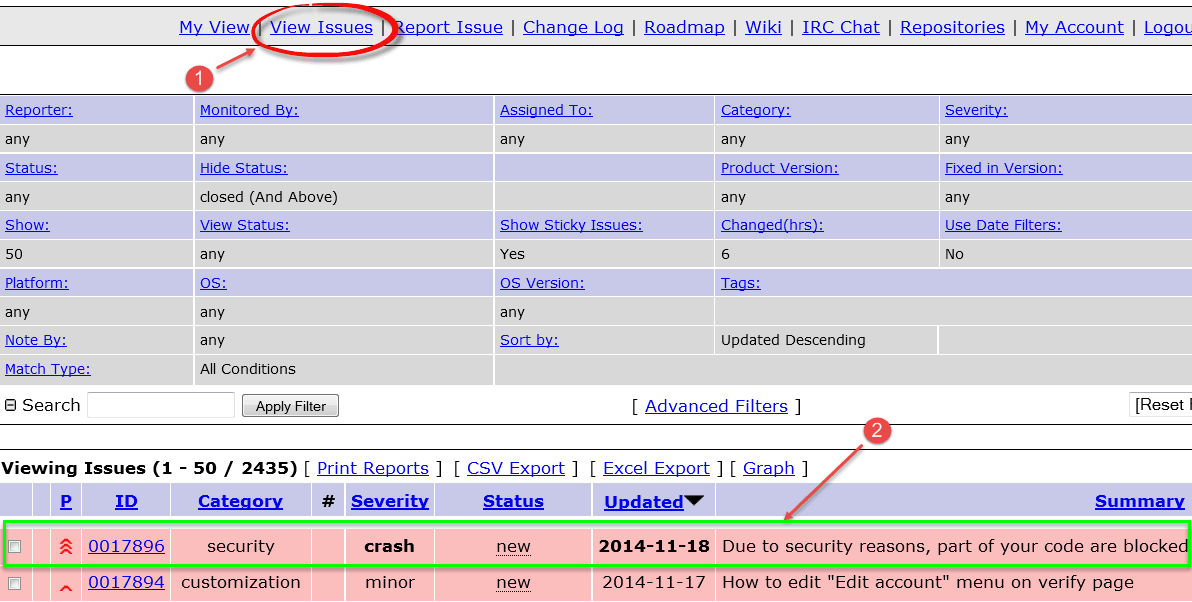
Проблемы в Mantis Tool выделяются в зависимости от статуса проблемы. Например, здесь проблема находится в статусе подтверждения, поэтому выделена светло-оранжевым цветом.

Для разных статусов отведены разные цвета.
Шаг 5) Когда вы нажимаете на свою проблему #id 0017896, он покажет проблему более подробно, например, репортера проекта, его статуса, даты отправки и последнего обновления.

Шаг 6) Помимо этого, вы можете добавить к ошибке файл, документы, изображения, как показано ниже:

Шаг 7) Вы также можете добавить комментарии по поводу вашей проблемы, как показано на снимке экрана ниже.

Шаг  Вы можете нажать «История» в верхней части отчета о проблеме, чтобы просмотреть историю проблем. Эта история проблем содержит подробную информацию, например, когда проблема была создана, или когда файл был добавлен к задаче, или было ли добавлено какое-либо примечание к проблеме.

Шаг 9) Как только проблема будет отправлена, разработчик получит электронное письмо.

Как добавить проект
Шаг 1) На вкладке «Управление» перейдите в «Управление проектами».
- Введите название проекта
- Выберите статус
- Введите описание
- Нажмите Добавить проект
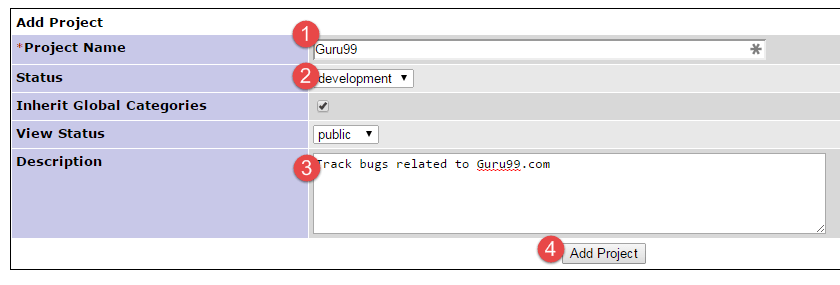
Шаг 2) Проект создан.

Как создать пользователя
Шаг 1) Откройте «Управление» > «Управление пользователями». Нажмите «Создать новую учетную запись»

Шаг 2)
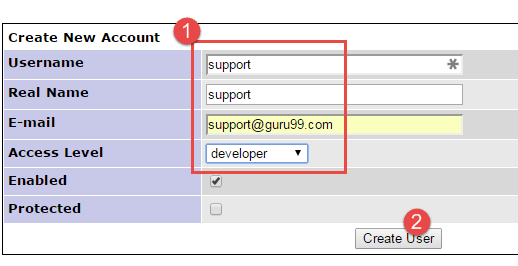
- Enter
- Имя пользователя
- Настоящее имя
- Эл. адрес
- Уровень доступа
- Нажмите Создать пользователя.
Шаг 3) На следующем экране назначьте пользователя нужному проекту.

Шаг 3) Обновите электронную почту и другие настройки учетной записи по желанию.

Шаг 4) Учетные данные для входа отправляются пользователю на его электронную почту.

Как создать настраиваемое поле
Шаг 1)
- Перейдите в раздел «Управление настраиваемыми полями».
- Введите имя поля
- Нажмите кнопку «Новое настраиваемое поле».

Шаг 2)
- Выберите тип поля
- Введите данные, специфичные для поля
- Нажмите «Обновить настраиваемое поле».

Шаг 4) Пользовательское поле создано.

Шаг 5) Снова нажмите настраиваемое поле и свяжите настраиваемое поле с вашим проектом.

Шаг 6) В разделе «Проблема отчета» отображается новое настраиваемое поле.

Содержание
- 1 Вступление
- 2 Получение нужных материалов
- 3 Создание базы даных
- 4 Подготовка базы даных
- 5 Настройка базы даных
- 6 Конечный продукт
- 7 Ознакомление
Вступление
Как уже упоминалось в предыдущей статье, электронной почты не достаточно чтобы отслеживать баги. Поэтому рекомендуется использовать специальную программу для отслеживания багов.
Этот урок покажет вам, как настроить и использовать Mantis bug tracker.
Получение нужных материалов
Скачайте mantis Mantis и закачайте пакет на ваш сайт.
Создание базы даных
Прежде всего создайте базу даных. Можно использовать для этого phpmyadmin. В Сети много уроков по нему, search.
Подготовка базы даных
Вам нужно заполнить базу даных, имея доступ к phpmyadmin, это очень легко. Сперва выберите базу mantis из списка баз, потом перейтите на страницу выполнения sql, дальше либо найдите файл populate_sql.sql в папке /sql либо просто скопируйте и вставле содержимое файла в поле sql queries.
Установка закончена.
Настройка базы даных
Найдите файл config_defaults_inc.php и отредактируйте следующие секции:
 	# --- database variables ---------

 	# set these values to match your setup

   	# hostname should be either a hostname or connection string to supply to adodb.
 	# For example, if you would like to connect to a mysql server on the local machine,
 	# set hostname to 'localhost', and db_type to 'mysql'.
 	# If you need to supply a port to connect to, set hostname as 'localhost:3306'.
 	$g_hostname				= 'localhost';
 	$g_db_username			= 'username';
 	$g_db_password			= 'password';
 	$g_database_name		= 'databasename';
 	$g_db_type			= 'mysql';
Убедитесь, что эти настройки совпадают с вашими.
Конечный продукт
Перейтите в директорию mantis с помощью браузера и зайдите под стандартным логином/паролем (пррилагается к инсталяции).
 	Username:	administrator
 	Password:	root
Ознакомление
Научитесь пользоваться программами для отслеживания багов, это довольно простые пакеты. Вам нужно создать проект прежде чем пользоваться им.
На сайте mantis довольно много уроков которые содержат основные фишки программы.
- Введение в Mantis Bug Tracker
Введение в Mantis Bug Tracker
В любом SDLC тестирование играет важную роль. Чтобы регистрировать ошибку и отслеживать каждую ошибку очень важно. Для этого требуется простой, эффективный и надежный инструмент отслеживания ошибок и регистрации. Богомол является одним из них. Это инструмент отслеживания ошибок с открытым исходным кодом, доступный на рынке для отслеживания ошибок в любом программном продукте на этапе тестирования. Он разработан на Php и поддерживает различные браузеры, такие как Chrome, Mozilla Firefox, IE, Opera и т. Д. Он предоставляет возможность настраивать ошибки в соответствии с требованиями и предоставляет пользователям различный доступ в соответствии с проектом. Mantis имеет специальную функцию отправки уведомлений по электронной почте, если в баг, о котором сообщал какой-либо тестировщик / разработчик, были внесены какие-либо обновления / изменения. В этой статье мы подробно обсудим Mantis Bug Tracker.
Как использовать Mantis Bug Tracker?
Mantis очень прост и удобен в использовании. Давайте разберемся с пошаговой процедурой работы с баг-трекером Mantis для начинающих:
1. Как добавить проект в Mantis Bug Tracker?
Первая и главная задача, которую необходимо выполнить после входа в Mantis Bug Tracker, — добавить в него проект. Для добавления проекта в Mantis необходимо выполнить 3 простых шага:
Шаг 1. Перейдите в разделы «Управление проектами», щелкнув вкладку «Управление» на левой панели экрана.
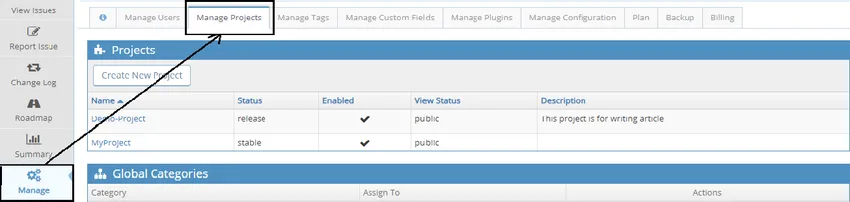
Шаг 2: Добавьте детали проекта, нажав на кнопку «Создать проект». В деталях проекта заполните следующие поля:
— Название проекта.
— Состояние проекта, который может быть разработкой, выпуском, стабильным, устаревшим.
— Просмотр статуса, который может быть публичным или частным.
— Описание Проекта.
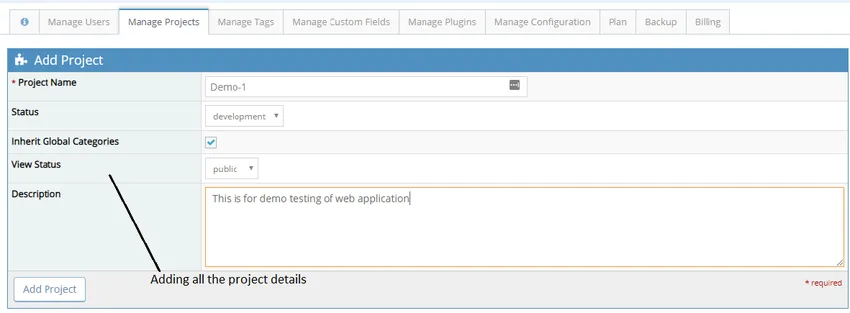
Шаг 3: После ввода всех деталей проекта нажмите кнопку «Добавить проект» внизу, чтобы завершить создание проекта. Мы можем видеть вышеупомянутый недавно добавленный проект в разделе «Управление» -> «Управление проектами». 
2. Как управлять пользователями в Mantis Bug Tracker?
Для администратора важно управлять различными пользователями, работающими в проекте. Для управления различными пользователями в Mantis необходимо выполнить следующие шаги:
Шаг 1. Перейдите в разделы «Управление пользователями», щелкнув вкладку «Управление», расположенную в левой панели экрана.
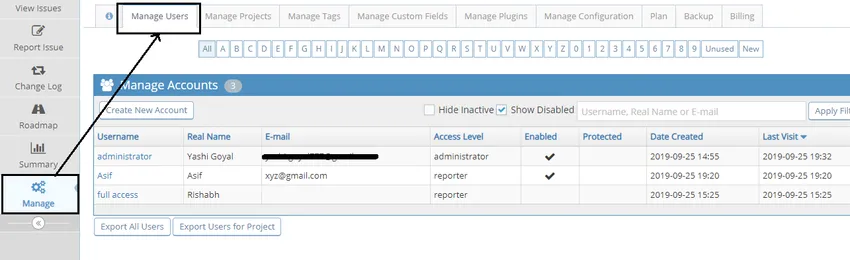
Шаг 2. После того, как все пользователи отображаются в разделе «Управление пользователями», к нему можно применить различные фильтры для управления пользователями различными способами:
- Фильтрация пользователей, введя имя пользователя, настоящее имя или адрес электронной почты в поле поиска.

- Фильтрация отключенных и неактивных пользователей путем установки флажков «Показать отключенные» и «Скрыть неактивные».
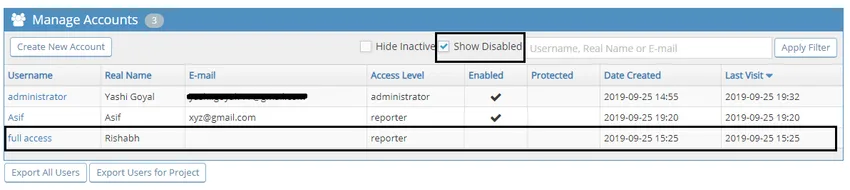
- Фильтрация пользователей по «Дата создания» в порядке возрастания или убывания, нажав на заголовок «Дата создания».
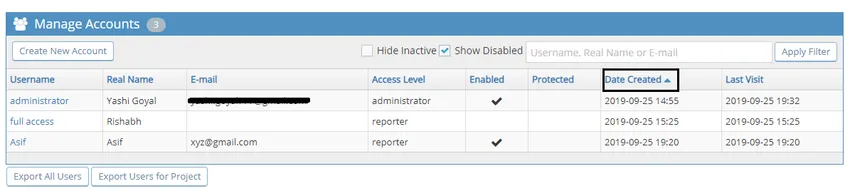
- Фильтрация пользователей по «Последнему посещению» в порядке возрастания или убывания, нажав на заголовок «Последнее посещение».

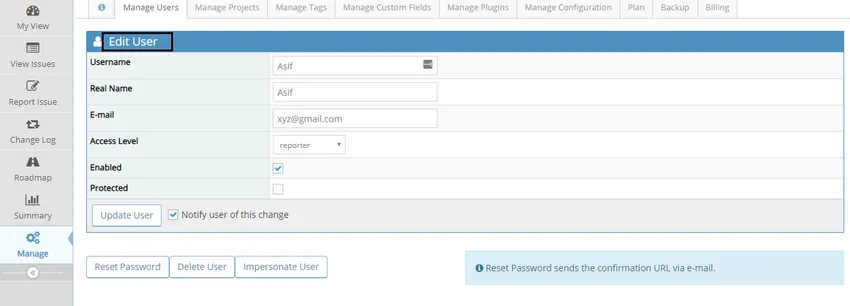
Шаг 3: Администратор также может внести любые изменения в любого пользователя, щелкнув Имя пользователя пользователя. Администратор перенаправляется в профиль «Изменить пользователя» соответствующего пользователя и может вносить любые необходимые изменения.
3. Как сообщить о проблеме в Mantis Bug Tracker?
Основная задача, для которой богомол используется для составления отчетов и отслеживания ошибок. Поскольку шаблон ошибки отличается от одного проекта к другому, мы можем изменить это, добавив пользовательские поля в шаблон ошибки в соответствии с требованиями. Регистрация ошибок в Mantis очень проста, поскольку она очень удобна для пользователя. Все поля или задачи, которые необходимо выполнить, четко показаны на каждой веб-странице. Давайте разберемся с пошаговой процедурой сообщения об ошибке в системе отслеживания ошибок богомола:
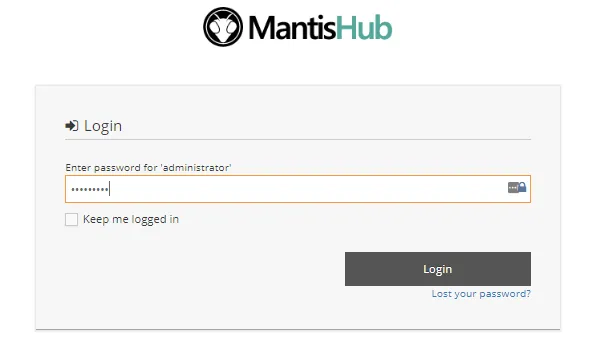
Шаг 1: Первый и главный шаг перед тем, как регистрировать любую ошибку или делать что-либо в богомоле, — это войти в систему, используя действительные учетные данные.
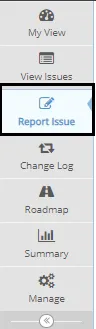
Шаг 2: Чтобы зарегистрировать большое, нажмите на иконку «Сообщить о проблеме» в левом углу главной страницы Mantis.
Шаг 3: Страница «Введите сведения о проблеме» отображается пользователю, и пользователь может ввести информацию об ошибке в следующие поля:
- Категория, которая может быть развертывание, разработка или общие. Мы также можем добавить значения категории на вкладке «Управление» в соответствии с требованиями проекта. В случае приложения электронной коммерции значениями категории также могут быть webUI, база данных и т. Д.
- Серьезность: значения могут быть основными, второстепенными, тривиальными, блокировать, сбой и т. Д., В зависимости от серьезности сообщенной ошибки.
- Приоритет: значения могут быть нормальными, высокими, срочными, немедленными. Определение приоритета ошибки очень важно при ее регистрации.
- Назначить: иметь список людей, которые могут быть назначены на действия задачи для зарегистрированной ошибки
- Резюме: краткое и описательное описание ошибки
- Описание ошибки: Расширенное описание, включая шаги для воспроизведения, чтобы описать ошибку.
- Теги: теги помогают легко идентифицировать ошибки. Мы можем создавать собственные теги в соответствии с требованиями проекта, перейдя в раздел «Управление» -> «Управление тегами».
- Файлы для прикрепления: любые скриншоты, записи, PDF должны быть приложены, связанные с ошибкой.
- Просмотр статуса
Нажмите на кнопку «Отправить запрос» в нижней части веб-страницы, чтобы отправить указанную выше ошибку с указанными подробностями.
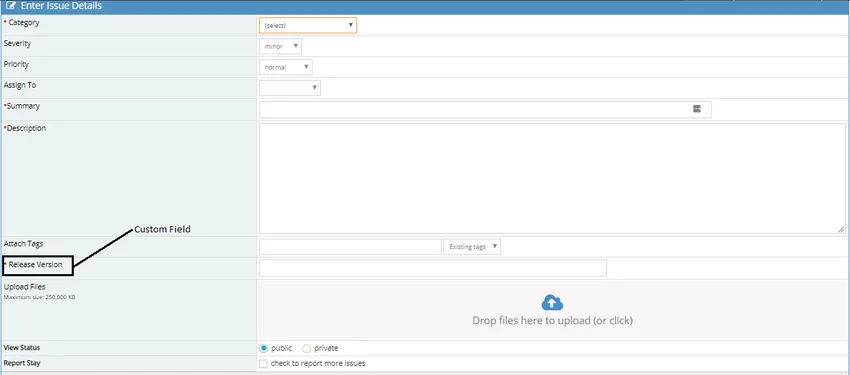
Этот шаблон ошибки может отличаться от одного проекта к проекту. В случае, если ваш шаблон отличается, вам не о чем беспокоиться. Выберите «Пользовательские поля» в «Управление» -> «Управление пользовательскими полями», чтобы добавить / удалить пользовательские поля.
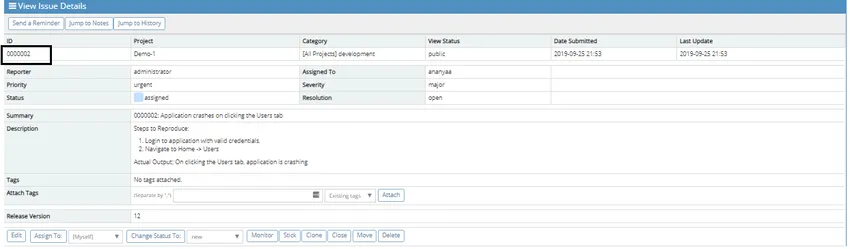
Шаг 4. После отправки вопроса со всеми предоставленными сведениями пользователь перенаправляется на страницу «Просмотр сведений о проблеме», на которой пользователь может просмотреть все сведения, связанные с вышеуказанной проблемой.
Примечание. При четком просмотре сведений о проблеме мы видим, что теперь идентификатор проблемы привязан к проблеме, т. Е. Идентификатор проблемы автоматически связывается с любой вновь созданной проблемой.
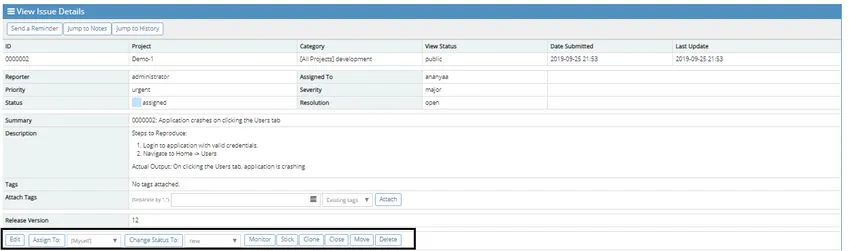
Шаг 5: Теперь можно добавить больше деталей к вышеупомянутой проблеме, например, изменить статус. Рассмотрим случай, когда тестировщик по ошибке сообщил о проблеме, которая является дубликатом уже существующей проблемы, он / она может пометить «Закрыть» или «Удалить», как им кажется в зависимости от ситуации.
Шаг 6: раздел «Добавить примечание» также отображается для пользователя, если репортер или назначенное лицо хочет добавить что-либо в связи с вышеуказанным вопросом.

Шаг 7: Раздел «История проблем» отображается для проверки истории вышеупомянутой проблемы. Он показывает каждую деталь задачи, которая выполняется любым из людей по этой проблеме.

Шаг 8: Вся созданная проблема определенного пользователя отображается на временной шкале пользователя со всеми подробностями. Пользователь может просмотреть временную шкалу, нажав на вкладку «Мой вид».
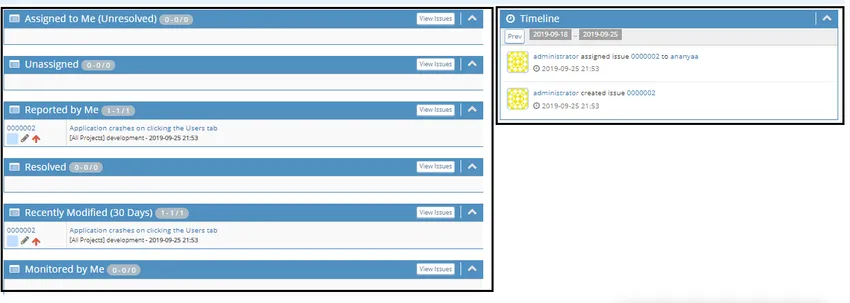
В противном случае, если вы вошли в систему через администратора, имея разрешение на просмотр всех проблем, о которых сообщили все пользователи. Проблемы отображаются на вкладке «Просмотр проблем». Пользователи могут даже загружать выпуски в различных форматах, таких как CSV, Excel и т. Д.
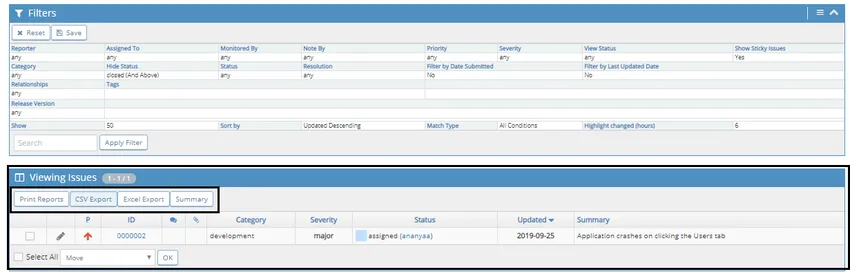
Шаг 9. Нажатие на Issue_Id, автоматически присоединяемого к созданной выше проблеме, отображается в виде ссылки, щелкнув по которой открывается проблема и отображаются все сведения, относящиеся к вышеуказанной проблеме.

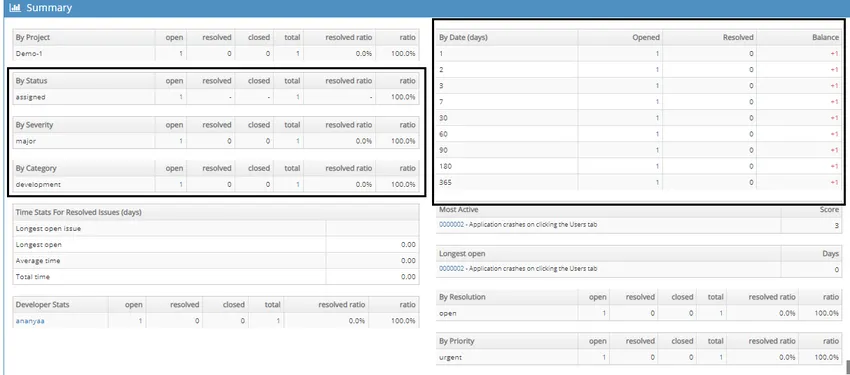
Шаг 10: Чтобы просмотреть состояние сообщений об ошибках или сводку проекта, можно просмотреть подробную сводку, щелкнув вкладку «Сводка» на левой панели веб-страницы.
На вкладке «Сводка» отображается каждая деталь, относящаяся к проекту, например:
- Количество ошибок на основе различных категорий
- Состояние различных ошибок.
4. Как создать нового пользователя в Mantis Bug Tracker?
Очень важно создать пользователей в MANTIS, которые будут работать над программным обеспечением. Этими пользователями могут быть разработчики, тестировщики или владельцы продукта, имеющие различные разрешения в соответствии с их ролями. Ниже приведены шаги, которые необходимо выполнить для создания нового пользователя в богомоле:
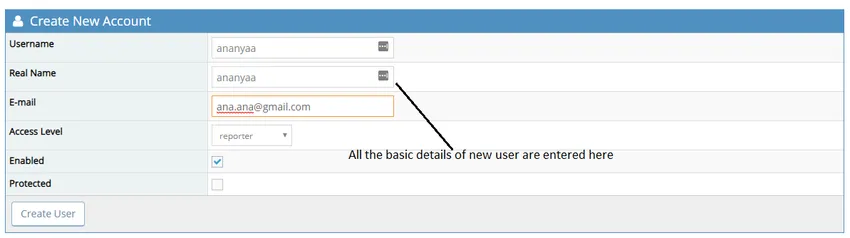
Шаг 1. Перейдите в разделы «Управление пользователями», щелкнув вкладку «Управление», расположенную в левой панели экрана. Нажмите кнопку «Создать новую учетную запись» на странице.

Шаг 2: После нажатия на кнопку «Создать новую учетную запись» отображается новая веб-страница, в которой пользователю предлагается ввести данные нового пользователя. Детали включают в себя:
- имя пользователя
- Настоящее имя
- Адрес электронной почты
- Уровень доступа, который может быть Reporter, Updater, разработчик, менеджер или администратор.
- Включено
- защищенный
После заполнения всех данных о новом пользователе нажмите на кнопку «Создать пользователя» внизу.
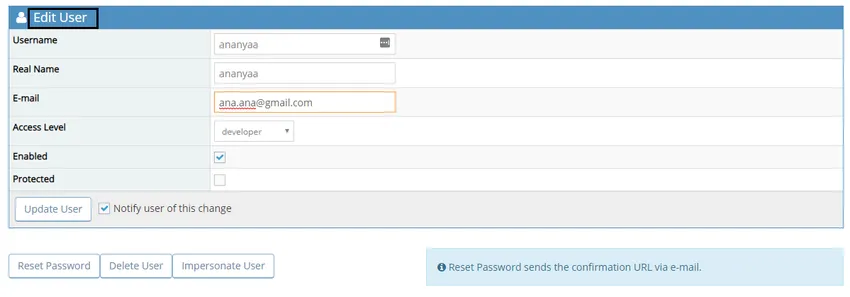
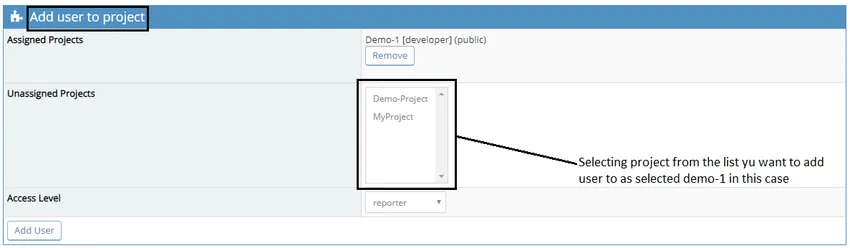
Шаг 3: Пользователь создается с основными деталями, указанными выше. Теперь отображается экран «Редактировать пользователя», чтобы завершить расширенные детали созданного выше пользователя. Появится панель «Добавить пользователя в проект» с вопросом, для каких проектов вы хотите добавить пользователя. Выберите нужный проект, для которого мы хотим добавить пользователя, и нажмите кнопку «Добавить пользователя».
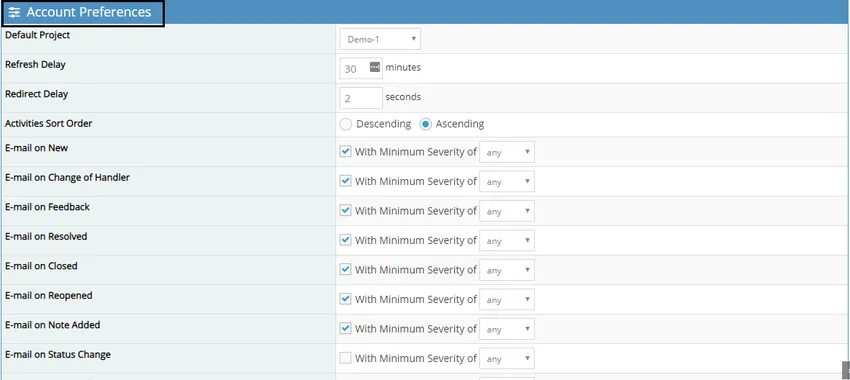
Шаг 4. В окне «Настройки учетной записи» выберите настройки для пользователя, такие как «Проект по умолчанию», «Задержка обновления», «Задержка перенаправления», «Электронная почта» при различных состояниях ошибки и т. Д. После обновления всех настроек нажмите «Обновить настройки». Кнопка присутствует в нижней части панели.
Шаг 5: Электронное письмо отправляется добавленному пользователю с именем пользователя и ссылкой для установки пароля. Пользователь может щелкнуть ссылку и установить желаемый пароль и начать доступ к средству отслеживания ошибок богомола.
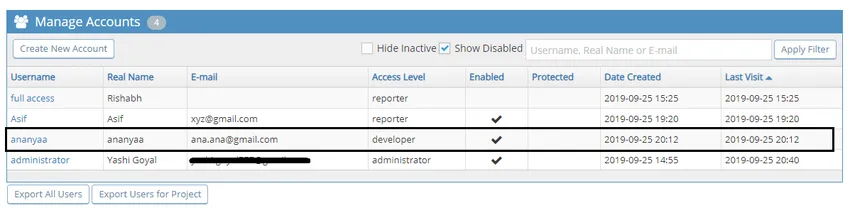
Шаг 6: Недавно добавленный пользователь отображается на экране «Администратор пользователя» администратора, который имеет разрешение на просмотр и управление всеми пользователями.
5. Как создать настраиваемое поле в Mantis Bug Tracker?
Добавление нового настраиваемого поля в ошибку означает добавление любого дополнительного поля в шаблон ошибки по умолчанию, чтобы получить расширенные сведения об ошибке. В каждой организации, влияющей на каждый проект, существует свой шаблон ошибки в соответствии с требованиями проекта. Этот шаблон изначально определяется всеми членами команды до начала тестирования и регистрации ошибок. Предположим, что в Agile-проекте нам нужно, чтобы репортер ошибок либо тестировщик, либо разработчик указывали в сообщении об ошибке или номер Sprint в качестве обязательного поля. Для этого мы добавим настраиваемое поле в макет ошибки и сделаем его обязательным, чтобы тот, кто будет регистрировать ошибку, требовал ввода этого поля.
Ниже приведены шаги для добавления настраиваемого поля в багтрекер Mantis:
Шаг 1. Перейдите в разделы «Управление пользовательскими полями», щелкнув вкладку «Управление» на левой панели экрана.
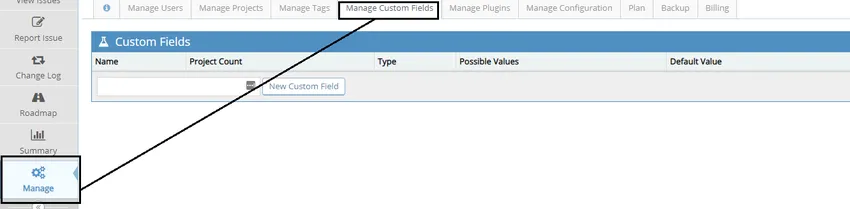
Шаг 2: Введите имя настраиваемого поля, которое вы хотите добавить, в текстовое поле и нажмите кнопку «Создать настраиваемое поле».

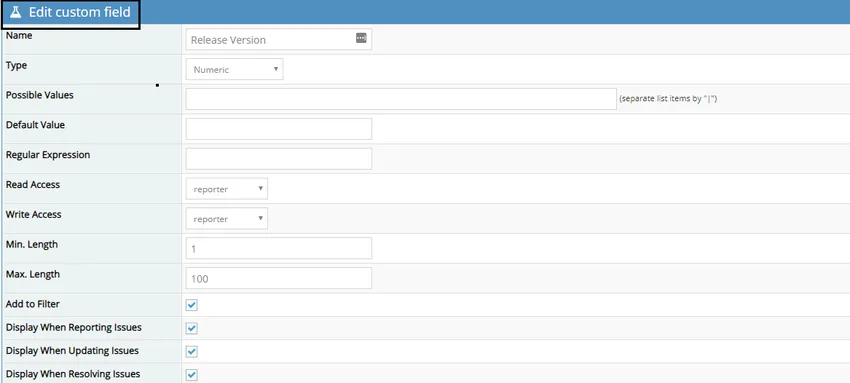
Шаг 3. Для пользователя отображается экран «Редактировать настраиваемое поле», в котором пользователю необходимо ввести сведения о настраиваемых полях, таких как тип поля, максимальная длина, минимальная длина и флажки, когда должно отображаться это конкретное поле. После ввода всех сведений о настраиваемом поле в соответствии с требованиями, нажмите кнопку «Обновить настраиваемое поле» внизу.
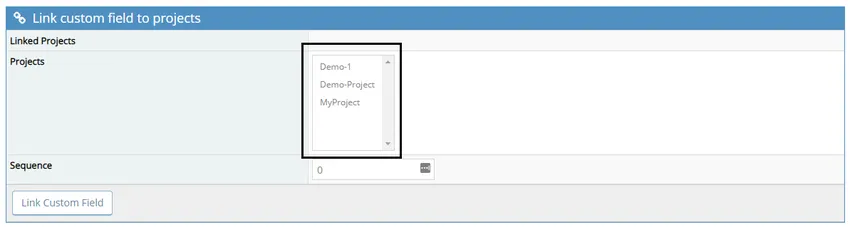
Шаг 4. После ввода всех значений настраиваемого поля в соответствии с требованиями следующим важным шагом является связывание настраиваемого поля с проектом. Связывание поля с проектом означает, что в шаблоне ошибки проекта мы хотим, чтобы это поле было добавлено. Поскольку, как упоминалось ранее, поля являются специфическими для проектов, и не обязательно для всех проектов потребуется добавленное выше настраиваемое поле.
Мы можем не только определить проект настраиваемого поля, но и ввести последовательность, в которой мы хотим, чтобы это поле появилось в нашем шаблоне ошибки. Нажмите на кнопку «Link Custom Field», чтобы завершить процесс связывания.
Шаг 5. Мы видим, что созданное выше настраиваемое поле отображается в разделе настраиваемых полей на вкладке «Управление».

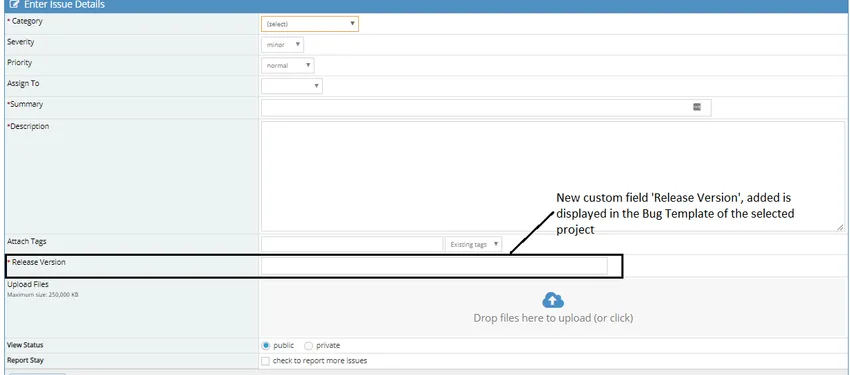
Шаг 6: Над созданным настраиваемым полем будет отчетливо виден шаблон ошибки, когда мы сообщим об ошибке, щелкнув вкладку «Сообщить о проблеме».
Вывод
Существуют различные действия, которые можно выполнять в Mantis Bug Tracker для обеспечения беспрепятственного доступа и работы системы отслеживания ошибок. Помимо вышеупомянутых действий, есть много вариантов, доступных для настройки представления, создания отчетов и создания шаблона ошибки.
Рекомендуемые статьи
Это руководство к Mantis Bug Tracker. Здесь мы обсуждаем, как добавить, управлять, создавать и использовать Mantis Bug Tracker. Вы также можете просмотреть наши другие предлагаемые статьи —
- Скрам Джира
- JIRA Альтернативы
- Java поплавок против двойного
- Инструменты управления тестированием
Главная / Web / Разное / Mantis — настройка в config_in…
Главный конфигурационный файл системы Mantis (файл конфигурации, конфиг) — config_inc.php. Все изменения конфигурации нужно вносить в него или файлы, названия которых имеют вид: «custom_NAME_inc.php», иначе, если модифицировать код в других файлах Mantis, после обновления системы, правки могут быть потеряны! Кодировка файлов — UTF-8 (без BOM)
Документация по файлу config_inc.php на английском находится тут: Mantis BT doc v1.2.x config_inc.php, но не все документированные функции реализованы (подробности читайте ниже, пример — сессии). Все настройки Mantis, опубликованные в этой статье, были протестированы в версии Mantis Bug Tracker 1.2.19.
Обратите внимание, что при конфигурировании Mantis часто используются не булевы типы: TRUE, FALSE, а константы: ON, OFF (т.е. их не нужно обертывать в кавычками).
Русификация Mantis
По умолчанию, всем пользователям Mantis устанавливается английский язык. Чтобы русифицировать Мантис, не нужны никакие сторонние плагины или файлы, русский язык можно выбрать из длинного списка доступных языков (в настройках пользователя), что не совсем удобно.
Чтобы установить язык по умолчанию, то есть чтобы каждому новому пользователю автоматически русифицировать интерфейс Mantis BT, и указать, только некоторые языки, доступные для выбора, в файл конфигурации нужно добавить такие переменные:
$g_default_language = ‘russian’;
$g_language_choices_arr = array(‘english’, ‘ukrainian’, ‘russian’);
Регистрация пользователей и восстановление пароля
Отключить самостоятельную регистрацию пользователей в MantisBT, оставив эту возможность только для администратора, можно с помощью такой строки в config_inc.php: $g_allow_signup = OFF;.
Следующими настройками можно ограничить кол-во попыток логина до блокировки и возможность воспользоваться формой восстановления пароля.
$g_max_failed_login_count = 100;
$g_send_reset_password = OFF;
Сессии
В документации сказано, что можно установить место хранение сессий переменной $g_session_handler: php — в файловой системе PHP, adodb — в базе данных, memcached — в memcached. К сожалению, эта настройка не работает, о чем заявлено тут: 0011564: adodb for session management not working, в связи с чем сессии в Mantis хранятся в файловой системе.
Логотип и favicon для Mantis
Установить свой логотип и favicon для Mantis помогут следующие переменные:
$g_logo_image = ‘images/название картинки’;
$g_favicon_image = ‘images/название фавикон.ico’;
Доступ к разделу Управление (Manage)
По умолчанию, доступ к разделу Управление (Manage) выдается администратору только на первые 10 минут после аутентификации, после чего, перейдя в раздел Управление, администратору будет выдана ошибка «Вы переходите на защищенную страницу, но время авторизации истекло. Пожалуйста, авторизируйтесь для продолжения работы.» («You are visiting a secure page, and your secure session has expired. Please authenticate yourself to continue.«) и снова придется вводить пароль.
Увеличить время до блокировки можно с помощью параметра, указываемого в файле конфигурации: $g_reauthentication_expiry = 60*60*5;. Время задается в секундах, 60*60*5 обозначает: 60 сек. * 60 мин. * 5 ч. = 18000 сек. Вместо 60*60*5 можно указать 18000 или любое другое значение.
Также можно полностью отключить повторную проверку подлинности у администратора, когда он уже прошел авторизацию в Мантис, внеся в конфиг: $g_reauthentication = OFF;
Свои статусы
После инсталляции, Мантис содержит несколько предустановленных статусов: «новый», «нужен отклик», «назначен» и несколько других. Если потребуется добавить собственный статус, например «проверен», устанавливаемый на выполненные задания, это можно сделать путем редактирования конфигурационного файла и создания двух дополнительных файлов: custom_constants_inc.php и custom_string_inc.php.
Подробное руководство по добавлению собственных статусов в Mantis (их можно добавить более одного) находится тут: Customizing Status Values. После редактирования файлов не забудьте зайти в «Управление» -> «Управление конфигурацией» -> «Переходы состояний процесса» для настройки своих новых статусов.
Опубликовано: 2016/01/31
HTML-код ссылки на эту страницу:
<a href=»https://petrenco.com/raznoe.php?txt=479″ target=»_blank»>Mantis — настройка в config_inc.php</a>
10435
Mantis Bug Tracker (MantisBT) — это бесплатное и открытое программное обеспечение для отслеживания ошибок и управления проектами. Он позволяет командам разработчиков легко отслеживать, управлять и исправлять ошибки в проекте. Python, один из наиболее популярных языков программирования, предоставляет удобные инструменты для взаимодействия с MantisBT из своих приложений.
Установка MantisBT
Перед тем, как начать взаимодействовать с MantisBT, необходимо установить его на сервер. Для подробных инструкций по установке можно обратиться к официальной документации MantisBT.
Установка пакета mantisconnect для Python
Для взаимодействия с MantisBT из Python необходимо установить пакет mantisconnect. Для установки этого пакета можно использовать команду pip:
pip install mantisconnect
Подключение к MantisBT
Для начала работы необходимо установить соединение с MantisBT с помощью учетных данных пользователя. Для этого можно использовать следующий код:
from mantisconnect import MantisConnect

mantis = MantisConnect(url='https://your-mantis-url.com/api/soap/mantisconnect.php', username='your-username', password='your-password')
При подключении к MantisBT необходимо указать URL MantisBT API, а также учетные данные пользователя (имя пользователя и пароль).
Просмотр ошибок
Для просмотра ошибок доступен метод mc_filter_search_issues, который позволяет фильтровать и получать список ошибок с помощью различных параметров. Ниже приведен пример кода, демонстрирующий, как получить список всех открытых ошибок:
from mantisconnect import constants as c

filter_spec = {
    'status': [c.MC_STATUS_NEW, c.MC_STATUS_ACKNOWLEDGED, c.MC_STATUS_CONFIRMED, c.MC_STATUS_ASSIGNED, c.MC_STATUS_REOPENED]
}

issues = mantis.mc_filter_search_issues(filter_spec)
for issue in issues:
    print(f"Issue ID: {issue.id}, Summary: {issue.summary}")
В этом примере используется словарь filter_spec с фильтром status, который содержит различные статусы ошибок, которые мы хотим получить. В данном случае фильтр содержит статусы новой ошибки, подтвержденной, подтвержденной, заданной или вновь открытой. Затем мы перебираем полученные ошибки и выводим их номер и краткое описание.
Создание ошибок
Для создания новой ошибки можно использовать метод mc_issue_add. Ниже приведен код, демонстрирующий, как создать новую ошибку:
issue_data = {
    'project': {'name': 'Your Project'},
    'category': 'General',
    'summary': 'New issue created',
    'description': 'This is a new issue created through Python',
    'severity': 'normal',
    'priority': 'normal',
    'handler': {'name': 'your-username'}
}

issue_id = mantis.mc_issue_add(issue_data)
print(f"New issue ID: {issue_id}")
В этом примере мы указываем некоторые обязательные поля для создания ошибки, такие как название проекта, категория, краткое описание, серьезность, приоритет и ответственный. После создания ошибки метод возвращает ее ID, который затем выводится.
Заключение
Python предоставляет мощные и удобные инструменты для взаимодействия с Mantis Bug Tracker. Мы рассмотрели базовые примеры просмотра и создания ошибок в MantisBT с помощью Python. Эти примеры могут быть использованы в ваших собственных приложениях для интеграции с MantisBT и автоматизации процесса отслеживания ошибок.
Инструкция по установке и использованию Mantistb
задний план
MantisBT основан на технологии PHP.ЛегкийизОткрытый источникСистема отслеживания дефектов предоставляет услуги по управлению проектами и отслеживанию дефектов в форме веб-операций. С точки зрения функциональности и практичности этого достаточно для управления и отслеживания малых и средних проектов.
Характеристики
- Функция уведомления по электронной почте может быть настроена
- Поддержка нескольких проектов на нескольких языках
- Гибкие настройки разрешений (каждому элементу или дефекту можно присвоить статус публичного или частного, а дефекты можно перемещать между разными проектами)
- Функция ассоциации дефектов (дефекты могут быть связаны с другими связанными дефектами)
- Удобная настройка процесса
По сравнению с другими инструментами с открытым исходным кодом
- Bugzilla
http://www.bugzilla.org- Необходимо установить mysql + apache
- Необходимо установить некоторые модули Perl (необходимые модули находятся вhttp://landfill.bugzilla.org/ppm/)
быстрый ответ
Проблемы с установкой,
Процесс фиксированный и не может быть изменен
Интернет
Нужна поддержка Perl
-
BugFree
- Больше никаких обновлений
-
weblssues
- Клиент / серверный режим
- Сервер может быть установлен на любом хосте, поддерживающем php и mysql, клиент (windows, linux, os x), веб-клиент
- Легко развернуть и настроить
- Позволяет настраивать многие функции
Конфигурация установки
Сервер: xx.xxx.xxx.xx
1. Загрузите исходный код mantisbt на локальный
https://github.com/mantisbt/mantisbt.git
2. Вытащите исходный код phpmailer, adodb, одноразовый, securimage (в mantisbt / library)
phpmailer:https://github.com/mantisbt/PHPMailer.git
adodb:https://github.com/mantisbt/ADOdb.git
disposable:https://github.com/mantisbt/disposable_email_checker.git
securimage:https://github.com/mantisbt/securimage.git
3. Создайте новый удаленный склад и отправьте проект mantisbt на склад.
Адрес склада:http://git.intra.weibo.com/lijie17/MantisBT.git
4. Удалите четыре пустые папки в mantisbt / library / (phpmailer, adodb, одноразовые, secureimage), затем добавьте, зафиксируйте, нажмите
5. Создайте еще четыре папки (phpmailer, adodb, одноразовые, securimage).
Скопируйте коды из четырех проектов, снятых на втором этапе, в соответствующие папки (кроме readme.md), затем добавьте, зафиксируйте, нажмите
Шесть. Xx.xxx.xxx.xx опрашивающий код (опрашивающий код сервера)
git clone http://git.xx.xx.xx/lijie17/MantisBT.git
Семь, посетитеhttp://ip:port/MantisBT
Возвращенная информация об интерфейсе выглядит следующим образом:

1. ХОРОШО означает, что этот шаг выполнен.
2. Имя хоста (для сервера базы данных): адрес службы базы данных: ip: порт
3. Имя пользователя (для базы данных) и пароль (для базы данных) — это учетная запись и пароль для созданной вами базы данных соответственно.
4. Имя базы данных (для базы данных): имя создаваемой базы данных с использованием средства отслеживания ошибок по умолчанию.
5. Имя пользователя администратора (для создания базы данных, если требуется), пароль администратора (для создания базы данных, если требуется). Установите имя пользователя и пароль администратора.
6. Печать SQL-запросов вместо записи в базу данных. Выберите этот параметр, чтобы указать, что база данных не создается. По умолчанию этот параметр не выбран, что означает, что база данных создается в соответствии с приведенной выше информацией.
8. Щелкните установить / обновить базу данных, чтобы перейти к следующему шагу.
Ситуация с ошибкой аналогична:
Решите соответствующую проблему для ошибки, проблема здесь вызвана низкой версией mysql
нормальная ситуация:
Девять идеальных файлов конфигурации записи
1. Следуйте инструкциям по изменению файла config_inc.php по пути / lampp / htdocs / MantisBT / config.
Обычно по этому пути есть только два файла config_inc.php.sample и Web.config.
Если есть файл config_inc.php, может появиться следующее сообщение об ошибке
Решение: сначала удалите файл config_inc.php, а затем переместите его после изменения сообщения приглашения или создайте новый в соответствии со следующим методом

- Создайте файл config_inc.php
Выполните команду: cp config_inc.php.sample config_inc.php - Измените config_inc.php по запросу


Строка в желтом поле генерируется случайным образом при каждой установке.
4. После завершения вышеуказанных операций нажмите внизу продолжить.

Войдите на целевую страницу богомола

MantisBT использование
1. Зарегистрируйте аккаунт
Если у вас нет учетной записи mantisbt, вы можете войти в систему, используя имя пользователя: пароль администратора: root
Нажмите, чтобы зарегистрировать новую учетную запись в нижней части страницы входа. После завершения регистрации на почтовый ящик будет отправлено электронное письмо с изменением пароля. После завершения изменения вы можете войти в систему, поэтому вторым шагом будет настройка почтового ящика (исходящего)
Во-вторых, настройте почтовый ящик
Вы можете получить письмо по электронной почте после выполнения следующих двух шагов.
1. Измените MantisBT / config_defaults_inc.php
------------------------------
# MantisBT Email Settings #
------------------------------
 #mantis Электронная почта, отображаемая на веб-странице
$g_webmaster_email = '[email protected]';
 # Почтовый ящик отправителя отображается в почтовом ящике получателя
$g_from_email = '[email protected]';
 # Имя отправителя отображается в почтовом ящике получателя
$g_from_name= 'Mantis Bug Tracker';
 # Получатель, когда вы отвечаете на электронное письмо, соответствует папке исходящих
$g_return_path_email = '[email protected]';
 # Может быть пустым
g_administrator_email = '[email protected]';
 # Функция напоминания почтового ящика
g_enable_email_notification = ON;
2. ИзменитьMantisBT/config/config_inc.php
# --- Email Configuration ---
# Выбор режима отправки, обычно smtp
$g_phpMailer_method = PHPMAILER_METHOD_SMTP;
 # Сервер исходящих ящиков, настроить в соответствии с почтовым ящиком, который вы хотите использовать, почтовый ящик sina, который я использую здесь
 # Когда все изменения внесены и по-прежнему не может получать почту, вы можете проверить, правильно ли настроен сервер исходящих ящиков
$g_smtp_host = 'smtp.sina.com.cn';
 #Outbox username (когда другие люди получают почту из этого почтового ящика)
$g_smtp_username = 'lijie_weibo';
 #Outbox пароль
$g_smtp_password = 'xxxx';
 # Может быть пустым
$g_administrator_email  = '[email protected]';
$g_webmaster_email      = '[email protected]';
$g_from_email           = '[email protected]';
 # Включать ли phpmailer
$g_use_phpMailer = ON;
 Местоположение # phpmailer
$g_phpMailer_path = '/xx/xx/lampp/htdocs/MantisBT/library/phpmailer';три,Введение MantisBT
1. mantisbt в основном разделен на три части: управление, отчет о дефектах и статистика.
Некоторые подфункции могут немного отличаться из-за разных версий (изображение ниже взято изhttp://www.th7.cn/Program/php/201603/790985.shtml) 
2. Дом

3. Описание моей точки зрения
1. Присвоены мне (неразрешенные):
Относится к списку ошибок, о котором было сообщено и обозначено буквой «I» для отслеживания.
2. Нераспространенные:
Ссылается на список ошибок, в которых сообщалось об ошибке, но член команды проекта еще не назначен
3. Что я сообщил:
Здесь будет отображаться список ошибок, о которых сообщает «I».
4. Постановили:
Означает, что ошибка была устранена, а статус ошибки — [Решено]
5. Недавно изменено:
В этом столбце показаны те отчеты об ошибках, которые были недавно изменены членами команды проекта.
6. Что я отслеживаю:
Относится к ошибкам, которые отслеживает «Я». В отчете об ошибках «Я» был выбран в качестве монитора.
4. Проверьте проблему.
Верхняя часть — это фильтр, вы можете установить некоторые значения характеристик вопроса, который хотите просмотреть в нем.
В нижней части отфильтрованы все вопросы, и вы можете распечатать отчет и экспортировать его в несколько форматов.
5. Статистические отчеты
При необходимости все проблемы могут быть проанализированы статистически, и будут созданы соответствующие диаграммы.
6. Управление
Только у администратора есть элементы управления, в том числе: управление пользователями, управление проектами, управление этикетками и т. Д.
Четыре, использование MantisBT
1. Создайте проект
Управление- «Управление проектом-» Создание проекта [Как показано в (3. 6. Управление)]
Вы также можете добавлять категории (разные ошибки могут относиться к разным категориям)
- Задать вопрос
Задайте вопрос — «Выберите проект -» Выберите категориюТолько когда есть проект, задавайте вопрос
Как показано на рисунке ниже, заполните соответствующие элементы в соответствии с сообщаемой ошибкой, а затем отправьте сообщение о проблеме. После отправки вы можете просмотреть ее в моем представлении


