
Рено Каптур настроить магнитолу
Введение
Приветствую всех автолюбителей! Меня зовут Алексей Ковалев, и сегодня я хотел бы поделиться с вами некоторыми советами о том, как настроить магнитолу в автомобиле Рено Каптур. Магнитола является одной из важнейших частей мультимедийной системы в автомобиле, и настройка ее может быть довольно простым и увлекательным процессом. Давайте рассмотрим несколько шагов, которые помогут вам максимально насладиться звуком в вашем Рено Каптуре.
Шаг 1: Подготовка к настройке
Перед началом процесса настройки магнитолы убедитесь, что ваш автомобиль находится в безопасном месте и вы не будете отвлекаться во время работы. Также убедитесь, что вам известны основные функции магнитолы Рено Каптур, чтобы легче ориентироваться в меню.
Шаг 2: Регулировка громкости и равновесия
Первым шагом при настройке магнитолы является регулировка громкости и равновесия звука. Это позволит вам настроить баланс между левыми и правыми динамиками и достичь оптимального качества звучания. Вы можете использовать кнопки управления громкостью и балансом на магнитоле для выполнения этой задачи.
Шаг 3: Настройка радиостанции
Для настройки радиостанции на вашей магнитоле Рено Каптур вам понадобится знать частоту выбранной станции. Используйте кнопки на магнитоле для ввода и настройки частоты. Вы также можете сохранить ваши любимые радиостанции в памяти магнитолы для более удобного доступа в будущем.
Шаг 4: Воспроизведение музыки с USB-накопителя
Если у вас есть музыка, сохраненная на USB-накопителе, вы можете настроить магнитолу Рено Каптур для воспроизведения этой музыки. Подключите USB-накопитель к магнитоле и выберите соответствующий режим воспроизведения с помощью кнопок управления. Затем вы сможете легко просматривать и воспроизводить свои любимые треки и альбомы.
Шаг 5: Проверка подключения Bluetooth
Если ваша магнитола поддерживает функцию Bluetooth, вы можете настроить подключение своего телефона или другого устройства для беспроводного воспроизведения музыки или для совершения телефонных звонков. Откройте настройки Bluetooth на своем устройстве и найдите магнитолу Рено Каптур в списке доступных устройств. Затем выполните соответствующие инструкции для установки подключения.
Заключение
Настройка магнитолы в автомобиле Рено Каптур несложна и может быть выполнена в несколько простых шагов. Этот процесс позволит вам насладиться качественным звуком и получить наибольшее удовольствие от воспроизведения музыки в вашем автомобиле. Убедитесь, что вы ознакомились с инструкцией по эксплуатации вашей магнитолы и пользовательским руководством для конкретной модели Рено Каптур, чтобы получить дополнительную информацию и советы. Наслаждайтесь своей поездкой с отличным звуком!
Видео ответы
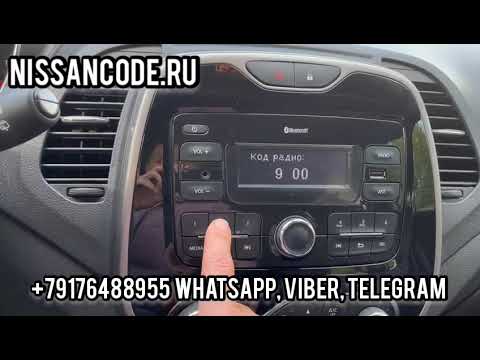
Код радио, магнитолы Рено Каптур, Каптюр (Renault Kaptur), по VIN номеру, без снятия магнитолы.
Ключ проверки подлинности Рено Каптур без снятия магнитолы, радио код магнитолы RENAULT KAPTUR
Renault Kaptur: мультимедийная система Media Nav
Скрыть объявление
Форум Renault Kaptur Club создан для общения владельцев Рено Каптюр. Никакой рекламы, только «живое» общение людей ценящих Европейскую марку Renault.Регистрируйтесь, делитесь впечатлениями, опытом владения, вливайтесь в дружный коллектив владельцев Kaptur, мы всегда рады новым пользователям! Присоединяйтесь!
- Статус темы:
-
Закрыта.
Надоела реклама? Её видят только гости! Регистрируйся и больше ты её не увидишь!
- Статус темы:
-
Закрыта.
Поделиться этой страницей
Надоела реклама? Её видят только гости и пользователи у которых меньше 3-х сообщений!
Сегодня добрался все же до настройки мультимедиа. Для того что бы она заработала в «полную силу» установил на телефоне дополнительно к Яндекс картам еще и Яндекс авто. Добавил свой телефон в список устройств на магнитоле и почти все заработало.
Нажав на кнопочку на руле можно поболтать с Алисой, спросить скажем где ближайшая заправка и проложить маршрут кней и все это нажав одну кнопку на руле. Это круто. Слушать музыку с телефона, звонить. Кстати звонилка вполне громкая и меня собеседники тоже хорошо слышат.
Единственное в чем пока так и не разобрался — как настроить речевые оповещения навигатора. Не хочет мне навигатор голосом говорить, что скажем через 300 метров поворот или через 100 метров камера, молчит зараза хоть стреляй в нее. Может кто знает как заставить Яндекс навигатор перестать стесняться и подать голос?
Цена вопроса: 0 ₽
Руководство пользователя Radio Classic (NX 974-6 – 98 45 046 15R – 01/2016 – Edition russe) Аудиосистема Радио Классик устанавливалась на легковые автомобили Renault Kaptur с 2016 года
Renault Kaptur Руководство по эксплуатации, обслуживание, ремонт здесь
Renault Kaptur 2016 Руководство по эксплуатации
Руководство пользователя Media NAV Evolution
ЕСЛИ ВЫ ВИДИТЕ ОШИБКУ 406 Not Acceptable и не видите документ, то скорей всего у Вас IP РФ и его надо сменить, на любой другой страны, с помощью VPN ( Scribd и SlideShare блокируют посетителей с Российским IP).
Renault видео Radio Classic с 16
Radio Classic с 2016 общая информация
Введение
Аудиосистема обеспечивает следующие функции:
— радио RDS;
— проигрыватель CD/CD MP3;
— управление дополнительными аудиоустройствами;
— система телефонии «свободные руки» Bluetooth®.
Функции радио и CD/CD MP3
Аудиосистема позволяет прослушивать радиостанции и проигрывать аудиодиски CD и MP3, WMA, AAC, а также WAV.
Радиостанции располагаются в следующих диапазонах частот: FM (модуляция по частоте) и AM (модуляция по амплитуде).
Система RDS отображает названия некоторых радиостанций и воспроизводит голосовые информационные сообщения и сведения о дорожной обстановке, передаваемые FM-станциями:
— информация об общем состоянии дорожного трафика (TA);
— экстренные сообщения (PTY31);
— региональные сообщения (REG).
Функция дополнительных аудиоустройств
Вы можете прослушивать музыку, записанную на плеере, через громкоговорители, установленные в автомобиле. В зависимости от типа плеера и комплектации автомобиля существует несколько вариантов для его подключения:
— разъем USB;
— разъем Jack;
— подключение Bluetooth®.
Для получения информации о совместимости устройств обратитесь к представителю производителя.
Функция телефонии «свободные руки»
Система телефонии «свободные руки» Bluetooth® обеспечивает доступ к следующим функциям без необходимости брать телефон в руки:
— подключение до 5 телефонов;
— звонок/прием/отклонение вызова;
— передача списка контактов из телефонной книги телефона и из SIM карты (в зависимости от типа телефона);
— отображение списка последних вызовов;
— доступ к сообщениям.
Совместимость телефонов
Некоторые телефоны не совместимы с системой «свободные руки» и не позволяют использовать в полном объеме все предлагаемые функции или не обеспечивают оптимальное качество звука.
Для получения информации о совместимости телефонов обратитесь к представителю производителя или посетите сайт производителя (при наличии).
А Система «свободные руки» предназначена для облегчения общения по телефону и снижения риска, но она не может их полностью исключить. Обязательно соблюдайте действующие законы страны, в которой вы находитесь.
Функция Bluetooth®
Данная функция позволяет аудиосистеме распознавать и управлять внешним мобильным устройством, например, плеером или телефоном, при наличии созданного соединения Bluetooth®.
Вы можете включить или отключить функцию Bluetooth® из меню «Bluetooth»:
— войдите в меню настроек, нажав;
— выберите «Bluetooth», повернув и нажав;
— выберите ON/OFF.
Данное руководство по эксплуатации содержит описание моделей, основанное на их технических характеристиках, существующих на момент составления документа. Руководство охватывает все виды оборудования, устанавливаемого на автомобили данной модели. Однако его наличие на Вашем автомобиле зависит от комплектации, выбранных опций и страны поставки. Также в руководстве Вам может встретиться информация об оборудовании, которым предполагается оснащать автомобили в течение ближайшего года.
В данном руководстве при ссылке на представителя производителя подразумевается официальный дилерский центр Renault.
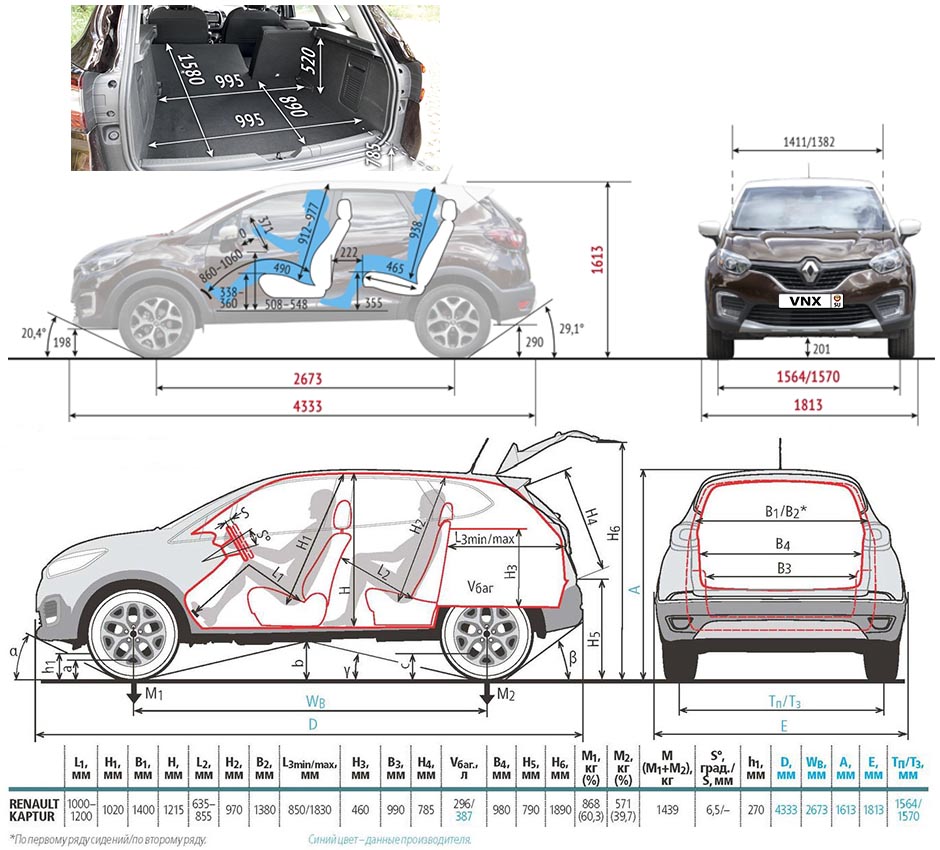
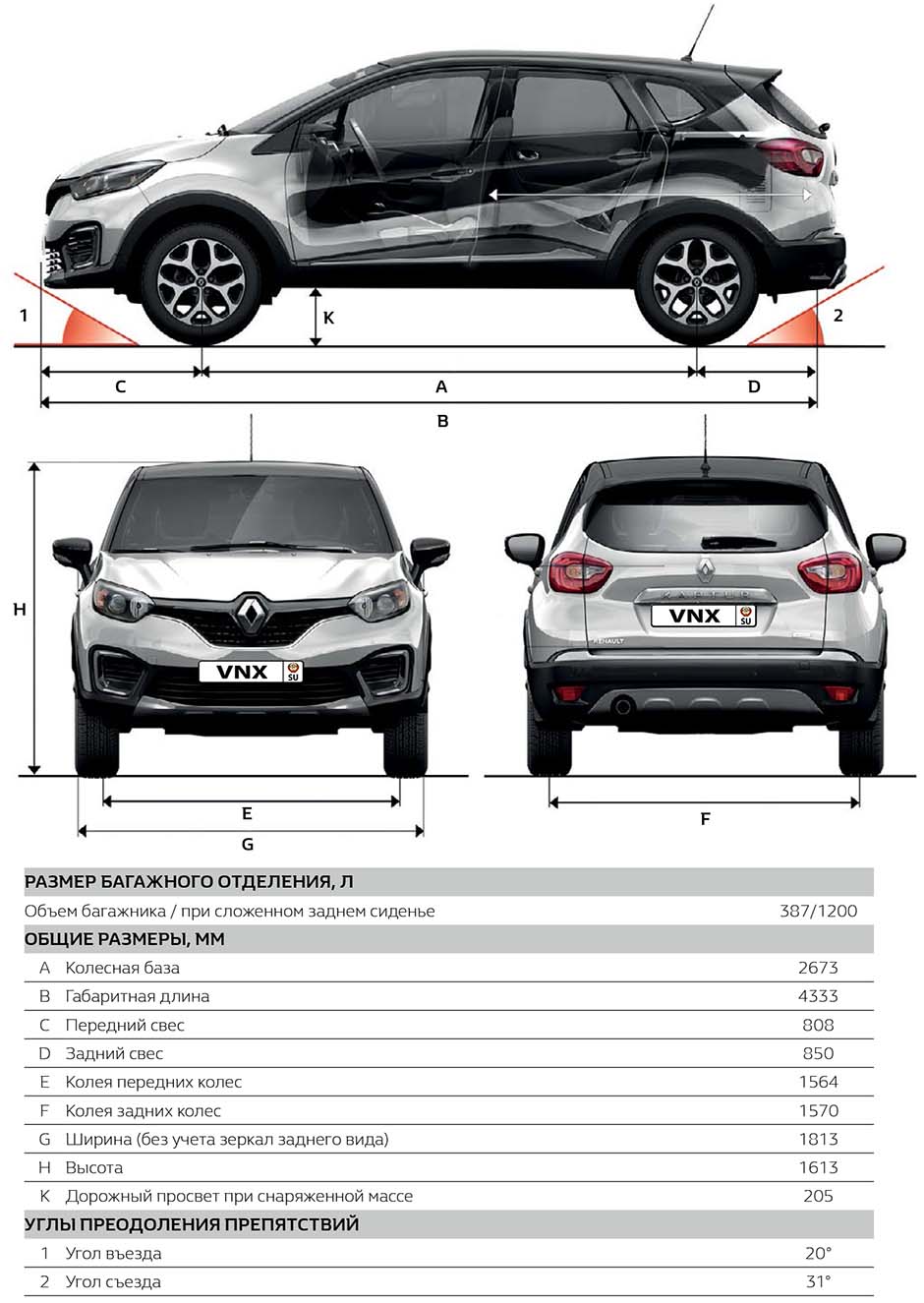
| № | Спецификация / Specs | Данные |
| Габариты (мм/mm) и масса (кг/kg) / Dimensions and Weight | ||
| 1 | Длина / Length | 4333 |
| 2 | Ширина (без/с зеркалами) / Width | 1813/1998 |
| 3 | Высота (загружен/пустой) / Height | 1613-1619 |
| 4 | Колёсная база / Wheelbase | 2673 (2674) |
| 5 | Дорожный просвет (клиренс) / Ground clearance | 205 |
| 6 | Снаряжённая масса / Total (curb) weight | 1262–1290 |
| Полная масса / Gross (max.) weight | 1738 | |
|
Двигатель / Engine |
||
| 7 | Тип / Engine Type, Code | Бензиновый, жидкостного охлаждения, четырехтактный, H4M |
| 8 | Количество цилиндров / Cylinder arrangement: Total number of cylinders, of valves | 4-цилиндровый, 16V, рядный, DOHC с верхним расположением двух распределительных валов |
| 9 | Диаметр цилиндра / Bore | 78.0 мм |
| 10 | Ход поршня / Stroke | 83.6 мм |
| 11 | Объём / Engine displacement | 1598 см³ |
| 12 | Система питания / Fuel supply, Aspiration | Распределенный впрыск топлива с электронным управлением |
| Атмосферный | ||
| 13 | Степень сжатия / Compression ratio | 10.7:1 |
| 14 | Максимальная мощность / Max. output power kW (HP) at rpm | 84 кВт (114 л.с.) при 5500 об/мин |
| 15 | Максимальный крутящий момент / Max. torque N·m at rpm | 156 Нм при 4000 об/мин |
|
Трансмиссия / Transmission |
||
| 16 | Сцепление / Clutch type | Однодисковое, сухое, с диафрагменной нажимной пружиной и гасителем крутильных колебаний, постоянно замкнутого типа |
| 17 | КПП / Transmission type | МКПП 5 пятиступенчатая механическая трансмиссия, двухвальная, с синхронизаторами на всех передачах переднего хода |
О Книге
- Название: Руководство пользователя Radio Classic
- Бензиновые двигатели: H4M 1.6 л (1598 см³) 114 л.с./84 кВт и F4R 2.0 л (1998 см³) 143 л.с./105 кВт
- Выпуск с 2016 года
- Серия: «Owner Guide»
- Год издания: Январь 2016
- Автор: Коллектив авторов
- Издательство: «RENAULT S.A.S»
- Формат: PDF
- Страниц в книге: 32
- Размер: 18.91 МБ
- Язык: Русский
- Количество электросхем: 0
Поиск по сайту
Остались вопросы или пожелания? Пишите на почту: support@vnx.su
Штатная магнитола занимает центральное место в салоне Рено Каптур. Стоимость ее довольно высокая, поэтому при выборе комплектации, необходимо вначале изучить доступные ГУ, их характеристики, функции и возможности.
Магнитолы по комплектациям
В зависимости от комплектации, в Рено Каптур могут быть установлены следующие головные устройства.
| Комплектация | Магнитола |
| Life | Простая аудиосистема с AUX, USB, Bluetooth и джойстиком под рулем. В салоне машины установлено 4 динамика. |
| Drive | Аналог предыдущей системы, но с функцией Radio Connect + 2 слота USB. |
| Style | Система EasyLink с поддержкой навигации и популярных сервисов – Yandex.Auto, Car Play и Android Auto. |
Первые два варианта предназначены для бюджетных версий автомобиля, но у них есть определенные различия. Простая аудиосистема из комплектации Life представляет собой обычную магнитолу с возможностью слушать радио, подключать телефон по блютузу и читать музыку со внешних носителей.

Radio Connect – это развитие бюджетной магнитолы, которая дает возможность подключить смартфон и немного расширить возможности штатного ГУ.
Что может система Radio Connect?
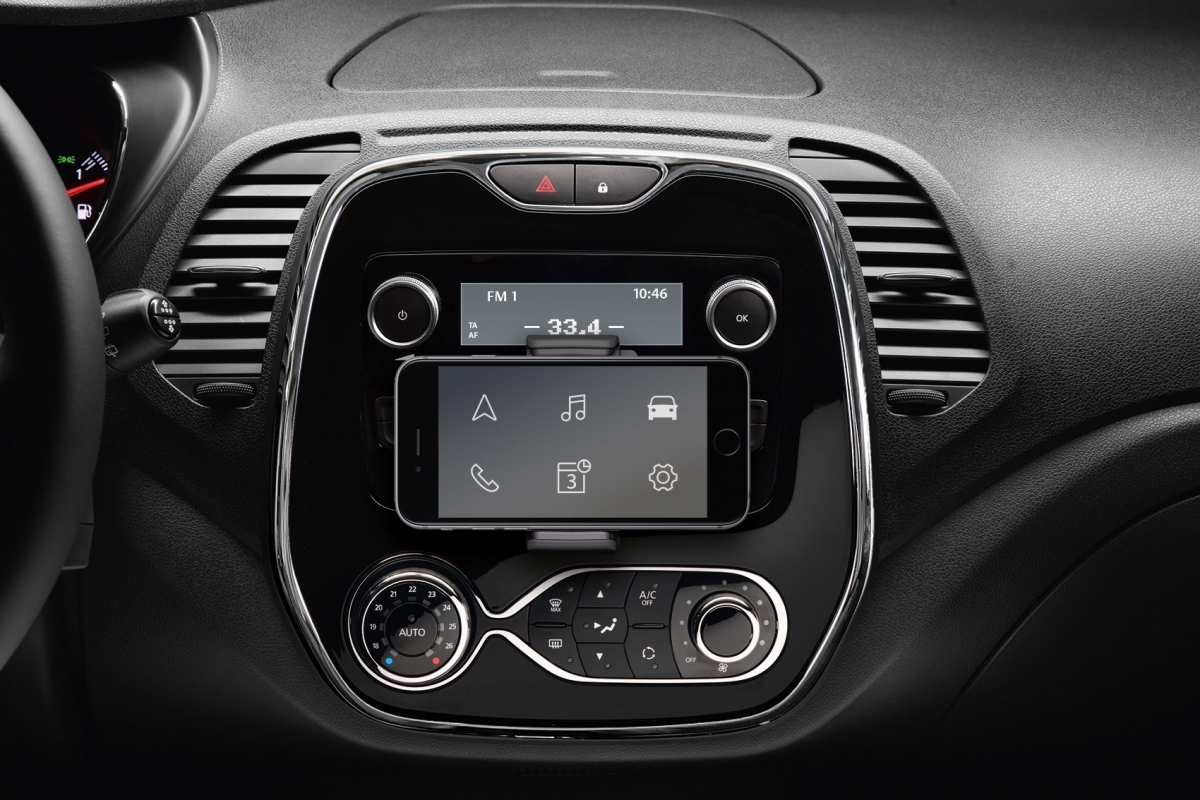
Данная мультимедиа позволяет подключить смартфон и дает следующие возможности:
- напомнит о забытом в машине телефоне;
- создаст отчет о последней поездке;
- поможет найти машину на большой парковке;
- выводит на экран смартфона всю информацию бортового компьютера;
- дает советы, позволяющие управлять машиной экономично;
- расшифровывает предупреждения с панели приборов;
Стыковка телефона и магнитолы происходит при помощи приложения R&Go. Помимо функций, описанных выше, в приложении есть возможность вызвать техническую помощь, найти ближайший сервисный центр Renault, а также управлять аудиосистемой при помощи смартфона.
Описание Easy Link
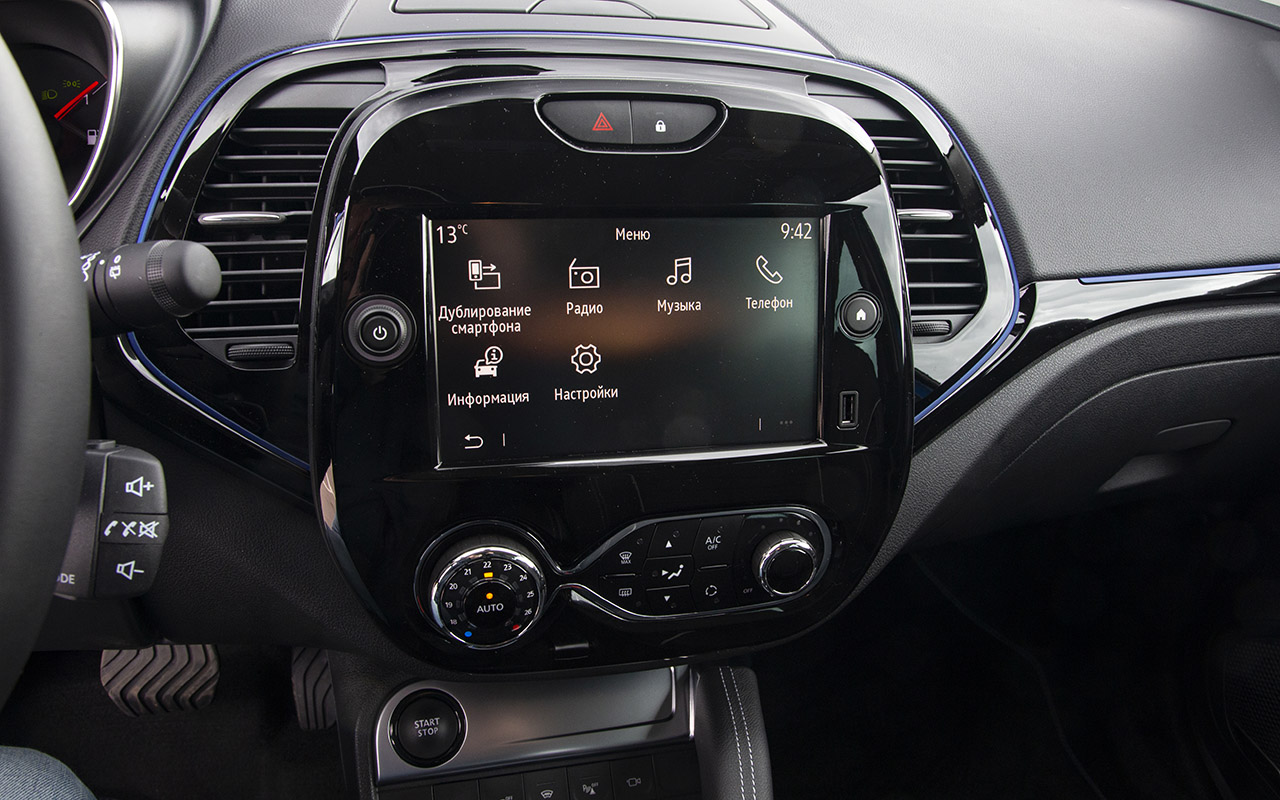
Easy Link является уже более продвинутым ГУ для Рено Каптур. Впервые она была представлена на Renault Arkana, а затем, поселилась в панели Kaptur и Duster. Примечательно то, что она не взаимозаменяема с системой в Рено Аркана, так как имеет немного иное расположение клавиш «Дом» и «Вкл». Тем не менее, она поддерживает те же функции, что и ГУ от Арканы.

Отличительной особенностью Easy Link является почти полный симбиоз смартфона и магнитолы. Автовладелец может управлять многими функциями автомобиля со смартфона, используя сервера Renault.net, к примеру, автозапуском двигателя. Кроме того, сам изображение с экрана телефона может выводиться на экран мультимедиа, что удобно в дальних поездках – можно совершать звонки, используя ГУ, а также пользовать любимыми автомобильными приложениями и навигацией.
В обычных версиях Easy Link навигация не предусмотрена. Считается, что водитель будет использовать лишь возможности смартфона, но по заказу, на заводе могут доукомплектовать систему полноценным навигатором, однако не все покупатели пока об этом знают. В машине уже установлена соответствующая антенна GPS.
Дополнительные возможности:
- Управление подсветкой салона. Пользователю доступно несколько вариантов цветов подсветки, каждый из которых можно включить прямо во время движения. Система запомнит выбор и в следующий раз, салон будет озаряться именно тем цветом, который выбрал водитель.
- Настройка режимов работы АКПП и двигателя. В реальном времени, автовладелец может самостоятельно изменять программу впрыска и работы коробки, что влияет на мощность двигателя. Всего доступно три режима: Спорт, Экономичный и Кастомный.
- Вывод изображения с камеры. На топовых версиях по периметру автомобиля установлены камеры кругового обзора, именно Easy Link выводит изображение с каждой из них.
Качество звучания отличное, учитывая, что система может быть дополнена 6-ю динамиками Bose, а также усилителем и сабвуфером. Звук не страдает даже во время прослушивания радио.
Easy Link имеет следующие параметры:
| OS | Android 8.1 Oreo |
| RAM | 2Gb |
| ROM | 32 Gb |
| CPU | Allwinner T8 1.8 GHz Octa-core |
Стоит отметить, что процессор для данной системы довольно слабоват. Многие пользователи отмечают частые «лаги» и «тормоза», поэтому отзывчивой ГУ назвать сложно. Тем не менее, работа ее вполне стабильна и случайных вылетов не происходит.
Распиновка разъемов
Если система – Radio Connect и ее более «слабый» товарищ, то распиновки будут следующими:
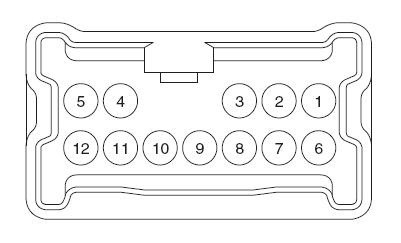
| 1 | Левый задний динамик, «плюс» |
| 2 | Левый передний динамик, «плюс» |
| 3 | Правый передний динамик, «плюс» |
| 4 | Не задействован |
| 5 | Постоянный «плюс», 12В |
| 6 | Левый задний динамик, «масса» |
| 7 | Левый передний динамик, «масса» |
| 8 | Правый передний динамик, «масса» |
| 9 | Правый передний динамик, «плюс» |
| 10 | Правый задний динамик, «масса» |
| 11 | Не задействован |
| 12 | «Масса» |
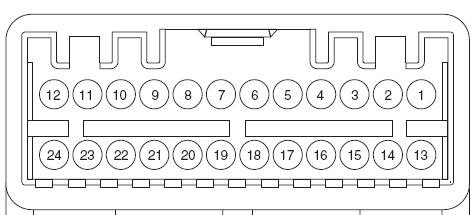
| 1 | Подсветка, «плюс» |
| 2 | Зажигание, ACC |
| 3 | «Плюс» от заднего хода или, если селектор находится в положении R |
| 4 | Не задействован |
| 5 | Не задействован |
| 6 | Не задействован |
| 7 | Микрофон |
| 8 | Питание микрофона, «плюс» |
| 9 | Питание, 6В. Будет присутствовать, если есть 12В от заднего хода |
| 10 | Сигнальный провод, «плюс» от камеры заднего вида |
| 11 | Не задействован |
| 12 | Не задействован |
| 13 | Сигнал скорости авто |
| 14 | Зажигание, ACC |
| 15 | Can Low |
| 16 | Can High |
| 17 | Не задействован |
| 18 | Не задействован |
| 19 | «Масса» микрофона |
| 20 | Не задействован |
| 21 | «Масса» камеры, в обход помех |
| 22 | «Масса» камеры |
| 23 | Не задействованы |
| 24 |
Для систем Easy Link используется другой разъем:
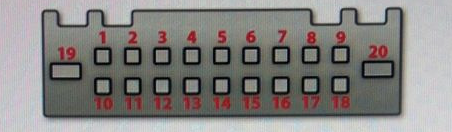
| 1 | Не используется |
| 2 | Front Left + |
| 3 | Front Left – |
| 4 | Rear Left + |
| 5 | Rear Left – |
| 6 | Рулевые кнопки, сигнал А |
| 7 | Зажигание, «Аксессуары» |
| 8 | Подсветка экрана |
| 9 | Подсветка кнопок |
| 10 | Не используется |
| 11 | Front Right + |
| 12 | Front Right – |
| 13 | Rear Right + |
| 14 | Rear Right – |
| 15 | Рулевые кнопки – «масса» |
| 16 | Рулевые кнопки, сигнал B |
| 17 | Не используется |
| 18 | Ограничение уровня громкости |
| 19 | +12В от аккумулятора |
| 20 | «Масса» |
Как видно, разъемы обычной магнитолы и системы Easy Link отличаются. Разница есть и в жгутах проводки.
Код магнитолы
Что касается продвинутого головного устройства – то ему код магнитолы не требуется, а вот младшие версии после перезагрузки или снятия аккумулятора могут потребовать 4-х значный код.
Чтобы его найти, можно использовать следующие способы:
- Обратиться к дилеру и запросить код – бесплатная услуга.
- Найти Pre-code магнитолы и по нему вычислить код. Для этого можно использовать специальное приложение, которое доступно для ПК и телефонов.

На фотографии Pre-code выделен красным: Т657.
Без кода магнитолы, ГУ работать не будет. Это сделано с целью предотвращения краж последнего.
Подведем итоги
Магнитола в Рено Каптюр – вещь, несомненно, полезная, но не стоит забывать и о дороге. Не следует часто отвлекаться на мультимедийную систему, иначе избежать аварийной ситуации не удастся. Куда лучше поставить хорошую музыку и насладиться приятным звучанием штатных динамиков в дальней дороге.
Мультимедийная система в автомобиле играет важную роль, предоставляя различные возможности для комфорта и развлечения во время поездки. Рено Каптур оборудован современной мультимедийной системой, которая позволяет водителю и пассажирам пользоваться различными функциями, включая прослушивание музыки, просмотр видео, навигацию и многое другое.
В этом подробном руководстве вы узнаете, как настроить мультимедиа систему вашего Рено Каптур, чтобы получить максимальное удовольствие от использования всех ее функций. Мы рассмотрим важные шаги для подключения устройств, настройки аудио и видео, а также использования навигационной системы и других полезных возможностей.
Первым шагом будет подключение вашего устройства к мультимедиа системе. Вы можете подключить свой мобильный телефон через Bluetooth или USB, чтобы слушать музыку или отвечать на звонки, не отвлекаясь от дороги. Также вы можете подключить устройства через аудиоразъем или HDMI-порт для просмотра видео на экране системы или подключить USB-накопитель с медиа файлами для прослушивания вашей любимой музыки.
Содержание
- Как подключить мультимедиа на Рено Каптур
- Подготовка к настройке
- Подключение мультимедийной системы
- Обновление программного обеспечения
- Настройка радио и звука
- Подключение телефона через Bluetooth
- Подключение устройств через USB
Для подключения мультимедиа в вашем автомобиле Рено Каптур необходимо выполнить следующие шаги:
- Включите двигатель и убедитесь, что вы находитесь в безопасном месте для работы с настройками автомобиля.
- На центральной консоли автомобиля найдите кнопку меню и нажмите на нее, чтобы открыть главное меню мультимедиа.
- В главном меню выберите настройки мультимедиа, возможно, это будет обозначено как «Настройки», «Мультимедиа» или «Аудио».
- Выберите источник мультимедиа, который вы хотите подключить к автомобилю. В зависимости от модели и комплектации Рено Каптур, это может быть радио, Bluetooth, USB или AUX-вход.
- Если вы выбрали Bluetooth, настройте соединение между вашим мобильным устройством и автомобилем. Следуйте инструкциям на экране и выполните пару вашего телефона с системой мультимедиа Рено Каптур.
- Если вы выбрали USB или AUX-вход, подключите соответствующий кабель к соответствующему разъему на центральной консоли автомобиля и вашему мультимедийному устройству.
- Выберите источник мультимедиа на центральной консоли автомобиля. Если вы правильно подключили мультимедийное устройство, вы должны увидеть передачу аудио или видео с устройства на экране автомобиля.
Теперь вы должны успешно подключить мультимедиа на Рено Каптур и наслаждаться аудио и видео контентом в вашем автомобиле.
Подготовка к настройке
Перед тем, как приступить к настройке мультимедийной системы в автомобиле Рено Каптур, вам потребуется выполнить некоторые подготовительные шаги.
1. Убедитесь, что автомобиль находится в безопасном месте и стоит на ровной поверхности.
2. Включите зажигание автомобиля, чтобы включить мультимедийную систему.
3. Убедитесь, что ваш смартфон или другое устройство, которое вы хотите подключить к мультимедийной системе, находится рядом и включено в сеть.
4. Установите Bluetooth-соединение между автомобилем и вашим смартфоном, если вы планируете использовать функции hands-free и медиа-плеера.
5. Если ваш автомобиль оснащен системой навигации, убедитесь, что она настроена на актуальные карты и обновлена до последней версии.
6. Проверьте, что все необходимые кабели и адаптеры для подключения внешних устройств к мультимедийной системе находятся в наличии и правильно подключены.
После выполнения этих шагов вы будете готовы приступить к настройке мультимедиа на автомобиле Рено Каптур и пользоваться всеми его функциями.
Подключение мультимедийной системы
Чтобы настроить мультимедийную систему в вашем автомобиле Рено Каптур, вам необходимо выполнить следующие шаги:
Шаг 1: Включите двигатель автомобиля и убедитесь, что вы находитесь в безопасном месте и никого не задеваете.
Шаг 2: На главном экране мультимедийной системы найдите и нажмите иконку «Настройки» или символ шестеренки.
Шаг 3: В меню настроек найдите раздел «Мультимедийная система» или «Связь и мультимедиа».
Шаг 4: Вам может потребоваться подключить ваше мобильное устройство к мультимедийной системе с помощью Bluetooth-соединения или через USB-кабель. Следуйте инструкциям на экране, чтобы выполнить подключение.
Шаг 5: После успешного подключения мультимедийная система будет готова к использованию. Вы сможете настроить радиостанции, проигрывать музыку, использовать навигацию и многое другое.
Обратите внимание, что процесс подключения может незначительно отличаться в зависимости от модели и версии мультимедийной системы в вашем автомобиле Рено Каптур. В случае затруднений рекомендуется обратиться к руководству пользователя.
Обновление программного обеспечения
Обновление программного обеспечения в Рено Каптур может быть необходимо для исправления ошибок, улучшения функциональности и добавления новых возможностей. В этом разделе мы расскажем вам, как обновить программное обеспечение на вашем Рено Каптур.
Процесс обновления программного обеспечения в Рено Каптур довольно простой. Вам понадобится доступ к Интернету и USB-накопителю.
Первым шагом является загрузка обновления программного обеспечения с официального веб-сайта Рено. Посетите сайт производителя и найдите раздел загрузок. Найдите соответствующее обновление программного обеспечения для вашей модели Рено Каптур и скачайте его на свой компьютер.
После скачивания обновления программного обеспечения, скопируйте его на USB-накопитель. Убедитесь, что накопитель отформатирован в формате FAT32.
Теперь вставьте USB-накопитель с обновлением программного обеспечения в USB-разъем вашего Рено Каптур. Подключите также автомобильные приборы к энергосети или убедитесь, что у вас достаточно заряда аккумулятора автомобиля.
Включите зажигание на вашем Рено Каптур, но не заводите двигатель. На мультимедийном экране выберите настройки и найдите раздел обновления программного обеспечения. Следуйте инструкциям на экране для запуска процесса обновления.
Процесс обновления программного обеспечения может занять некоторое время. Не отключайте питание и не удаляйте USB-накопитель до тех пор, пока процесс не завершится.
По завершении обновления ваш Рено Каптур будет перезагружен и обновленное программное обеспечение будет установлено. Мультимедийная система вашего автомобиля теперь будет работать на последней версии программного обеспечения.
Обновление программного обеспечения Рено Каптур – это важный шаг для поддержания безопасности и функциональности вашего автомобиля. Регулярно проверяйте наличие новых обновлений на официальном веб-сайте Рено и следуйте инструкциям для их установки.
Настройка радио и звука
Рено Каптур оснащен мультимедийной системой, которая позволяет легко настроить радио и звук в автомобиле.
Для настройки радио необходимо выбрать режим FM или AM на экране системы и нажать кнопку «Сканирование». Система автоматически найдет доступные радиостанции и отобразит их список на экране. Чтобы настроить наиболее ясный сигнал, можно использовать функцию автопоиска, которая автоматически перебирает радиостанции и выбирает наиболее сильный сигнал.
Чтобы настроить звук, в мультимедийной системе Рено Каптур доступны различные настройки. Можно изменить уровень громкости, баланс звука между левыми и правыми динамиками, а также уровень басов и высоких частот. Для более точной настройки звука также можно использовать предустановленные эквалайзеры или создать собственные настройки.
Дополнительно, в системе есть возможность подключения внешних устройств, таких как USB-накопитель или смартфон, для воспроизведения музыки. Для этого необходимо вставить устройство в соответствующий разъем или подключить его по Bluetooth.
Настройка радио и звука в Рено Каптур осуществляется с помощью удобного интерфейса на сенсорном экране мультимедийной системы. При необходимости можно обратиться к руководству пользователя для получения более подробной информации о функциях и настройках системы.
Подключение телефона через Bluetooth
Мультимедийная система в Рено Каптур поддерживает подключение телефона через Bluetooth, что позволяет управлять некоторыми функциями телефона прямо с экрана мультимедийной системы.
Для подключения телефона через Bluetooth выполните следующие действия:
- Настройте Bluetooth на вашем телефоне и включите функцию «Видимость» или «Обнаружение» для вашего устройства.
- На экране мультимедийной системы выберите «Настройки» или «Соединение» и затем «Bluetooth».
- Найдите название вашего телефона в списке доступных устройств и выберите его.
- Следуйте инструкциям на экране мультимедийной системы и на вашем телефоне для завершения процесса подключения.
После успешного подключения вы сможете использовать мультимедийную систему для прослушивания музыки с вашего телефона, совершения и приема звонков, а также для доступа к контактам и текстовым сообщениям.
Примечание: Для работы подключения через Bluetooth на вашем телефоне должны быть включены соответствующие функции и разрешения.
С помощью подключения телефона через Bluetooth вы сможете насладиться удобным и безопасным использованием функций вашего телефона прямо с экрана мультимедийной системы Рено Каптур.
Подключение устройств через USB
Мультимедийная система Renault Captur позволяет подключить USB-устройство для воспроизведения музыки или просмотра фото и видео.
Для подключения устройства через USB необходимо выполнить следующие шаги:
- Проверьте совместимость. Убедитесь, что ваше USB-устройство поддерживается мультимедийной системой Рено Каптур. Обратитесь к руководству пользователя, чтобы узнать о требованиях к USB-устройству.
- Подключите USB-устройство к USB-порту. Найдите USB-порт в салоне автомобиля и подключите свое USB-устройство к нему. Обычно USB-порт расположен рядом с мультимедийной системой или на передней панели радио.
- Выберите источник воспроизведения. На мультимедийной системе выберите нужный источник воспроизведения – USB-устройство. Для этого обратитесь к меню на экране или используйте кнопки управления на рулевом колесе.
- Наслаждайтесь контентом. После выбора источника воспроизведения на экране отобразится содержимое вашего USB-устройства. Вы сможете найти и воспроизвести музыку, фотографии и видео в автомобиле.
Обратите внимание, что мультимедийная система Renault Captur может иметь некоторые ограничения по форматам файлов и размеру хранилища на USB-устройстве. Перед подключением убедитесь, что ваше USB-устройство соответствует требованиям системы.