
Как включить Bluetooth на магнитоле JVC
Магнитола JVC — это современный устройство, обладающее множеством полезных функций, включая Bluetooth. С помощью Bluetooth можно подключать свой смартфон или другие устройства к магнитоле без необходимости использования проводов. В этой статье я расскажу вам, как включить Bluetooth на магнитоле JVC.
Шаг 1: Подготовка
Перед тем, как начать процесс включения Bluetooth на магнитоле JVC, убедитесь, что у вас имеется несколько вещей:
- Магнитола JVC с поддержкой Bluetooth
- Смартфон или другое устройство со включенной функцией Bluetooth
- Активированный Bluetooth на вашем смартфоне или устройстве
Шаг 2: Вход в режим настройки
Включите вашу магнитолу JVC и нажмите кнопку «Menu» на передней панели магнитолы. При использовании сенсорной панели, коснитесь значка «Menu». Это позволит вам войти в меню настроек магнитолы JVC.
Шаг 3: Выбор настроек Bluetooth
В меню настроек найдите раздел, связанный с Bluetooth. Это может быть обозначено как «Bluetooth Settings» или «Bluetooth Connection». Настройки Bluetooth обычно сгруппированы в отдельном разделе.
Шаг 4: Включение Bluetooth
Выберите опцию «Вкл» или «Enable» рядом с Bluetooth, чтобы включить функцию Bluetooth на вашей магнитоле JVC. Если у вас есть возможность выбрать «Auto» или «Automatic», это позволит магнитоле автоматически включаться в режим Bluetooth при каждом включении.
Шаг 5: Пара с устройством
После включения Bluetooth на вашей магнитоле JVC, на вашем смартфоне или устройстве найдите список доступных устройств Bluetooth и выберите вашу магнитолу JVC из списка. После этого может понадобиться ввести пароль или подтверждение пары устройств, чтобы завершить процесс.
Шаг 6: Наслаждайтесь музыкой
После успешной пары с вашей магнитолой JVC, вы сможете наслаждаться своей любимой музыкой с вашего смартфона или устройства через динамики вашего автомобиля. Вы можете управлять воспроизведением через магнитолу, используя кнопки управления на передней панели или на рулевом колесе (если ваша магнитола JVC поддерживает эту функцию).
Теперь вы знаете, как включить Bluetooth на магнитоле JVC и наслаждаться музыкой без лишних проводов. Не забудьте также убедиться, что Bluetooth на вашем смартфоне или устройстве всегда включен, чтобы подключение с магнитолой происходило автоматически каждый раз, когда вы входите в автомобиль.
Часто задаваемые вопросы
1. Как включить Bluetooth в магнитоле JVC?
Для того чтобы включить Bluetooth в магнитоле JVC, выполните следующие шаги:
1. Убедитесь, что ваше устройство JVC поддерживает функцию Bluetooth.
2. Включите магнитолу и перейдите в меню настройки.
3. Найдите раздел «Bluetooth» или «Беспроводные настройки».
4. Включите Bluetooth, следуя инструкциям на экране.
2. Как подключить телефон к магнитоле JVC через Bluetooth?
Чтобы подключить телефон к магнитоле JVC через Bluetooth, выполните следующие действия:
1. Убедитесь, что Bluetooth на вашем телефоне включен и находится в режиме поиска устройств.
2. Включите магнитолу JVC и перейдите в меню Bluetooth.
3. На магнитоле выберите функцию «Поиск устройств» или «Сопряжение».
4. Найдите ваш телефон в списке доступных устройств и выберите его.
5. Введите пароль, если необходимо, согласно инструкциям на экране.
3. Как синхронизировать контакты с телефона на магнитолу JVC через Bluetooth?
Для синхронизации контактов с телефона на магнитолу JVC через Bluetooth, выполните следующие шаги:
1. Убедитесь, что ваш телефон подключен к магнитоле JVC через Bluetooth.
2. Откройте меню Bluetooth на магнитоле и выберите функцию «Синхронизация контактов» или «Контакты».
3. На телефоне активируйте синхронизацию контактов через Bluetooth, в соответствии с инструкциями вашего устройства.
4. Дождитесь завершения синхронизации, после чего контакты с вашего телефона будут доступны на магнитоле JVC.
Использование устройств Bluetooth ®: JVC KD-BT1
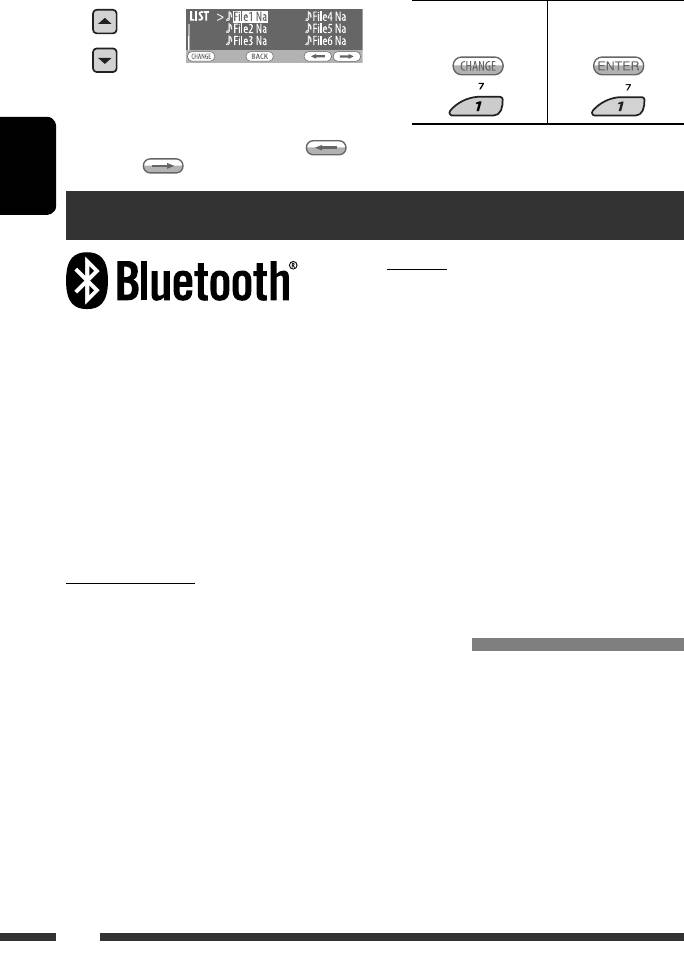
4 Выберите элемент.
5 Измените элемент на выбранный.
• При выборе списка
• При выборе списка
файлов
папок
Пример: Если в действии 3
выбран параметр “File”.
• Можно перейти к другим спискам, несколько
• Список исчезает, и начинается
раз нажав нумерованную кнопку 5 ( )
воспроизведение.
или 6 (
).
РУCCKИЙ
Использование устройств Bluetooth ®
Функции
С данного устройства можно выполнять следующие
действия с устройствами, поддерживающими
технологию Bluetooth:
Bluetooth—это технология мобильной радиосвязи
• Прием вызова
с малым радиусом действия между мобильными
•
Выполнение вызова с использованием телефонной
устройствами (например сотовыми телефонами),
книги или журнала вызовов (повторный набор
портативными компьютерами и другими
(Redial), непринятые вызовы (Missed Call), принятые
устройствами. Соединение и обмен данными
вызовы (Received Call) с помощью набора номера, с
между устройствами Bluetooth осуществляется без
использованием запрограммированных номеров и
использования кабелей.
голосовых команд.
• Серийный номер устройства расположен на метке
•
Прием сообщений SMS (служба коротких сообщений).
в нижней части устройства.
• Воспроизведение звуковых файлов с помощью
• См. список стран (входит в комплект поставки),
проигрывателя Bluetooth.
в которых возможно использование функции
Bluetooth®.
• См. также инструкции по эксплуатации,
поставляемые с устройством Bluetooth.
• По поводу подключения микрофона см. также
Профили Bluetooth
Руководство по установке/подключению.
Данное устройство поддерживает следующие
профили Bluetooth:
Регистрация устройства
HSP (Headset Profile—профиль мини-гарнитуры).
Bluetooth
HFP (Hands-Free Profile—профиль громкой
связи).
При первом использовании устройства Bluetooth с
A2DP (Advanced Audio Distribution Profile—
помощью данного устройства (режимы “Bluetooth
профиль расширенного распространения звука).
Phone” и “Bluetooth Audio”) необходимо установить
AVRCP (Audio/Video Remote Control Profile—
беспроводное соединение Bluetooth между этими
профиль удаленного управления звуком и
устройствами.
видеоизображением)
• После установления соединения оно
SPP (Serial Port Profile—профиль
регистрируется в приемнике, даже если
последовательного порта).
выполняется сброс приемника. Всего можно
OPP (Object Push Profile—профиль пересылки
зарегистрировать до пяти устройств.
объектов)
• Для каждого источника (“Bluetooth Phone”
и “Bluetooth Audio”) можно одновременно
подключить только одно устройство.
• Для использования функции Bluetooth ее
необходимо включить в устройстве.
16
RU16—23_KD—BT1[EE]f.indd 16RU16-23_KD-BT1[EE]f.indd 16 2/3/07 6:32:21 pm2/3/07 6:32:21 pm
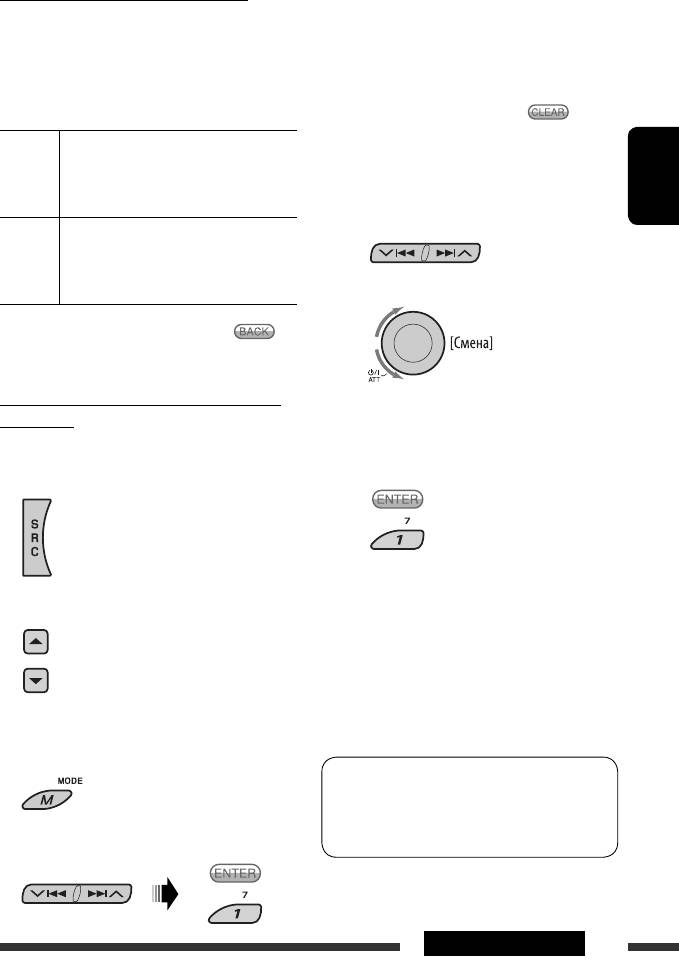
Методы регистрации (сопряжения)
5 Введите PIN-код (личный
Для регистрации и установления соединения с
идентификационный номер) на
устройством используйте один из приведенных
приемнике.
ниже пунктов меню “Bluetooth”.
• Можно ввести любой номер (от 1 до 16 цифр).
• Для работы с меню “Bluetooth” выберите
[По умолчанию: 0000]
“Bluetooth Phone” или “Bluetooth Audio” в
• Для ввода PIN-кода длиной менее 4 знаков,
качестве источника.
нажмите цифровую кнопку 5 ( ), чтобы
удалить первоначальный PIN-код.
Open Подготовьте приемник к установлению
* Некоторые устройства имеют собственный
нового соединения Bluetooth.
PIN-код. Введите указанный PIN-код в
Соединение устанавливается с
приемник.
устройства Bluetooth.
1 Перейдите к положению следующей
РУCCKИЙ
(предыдущей) цифры.
Search Подготовка устройства к установлению
нового соединения Bluetooth.
Соединение устанавливается с
приемника.
2 Выбор номера.
• При появлении на дисплее индикатора
можно вернуться к предыдущему экрану, нажав
нумерованную кнопку 3.
Регистрация с помощью функции “Open”
3 Повторяйте действия 1 и 2 до тех
Подготовка
пор, пока не завершите ввод PIN-кода.
Включите функцию Bluetooth на устройстве.
1 Выберите “Bluetooth Phone” или
4 Подтвердите ввод.
“Bluetooth Audio”.
На дисплее мигает надпись
“Open…”.
6 Используйте устройство Bluetooth для
2 Выберите “New”.
поиска и установления соединения.
На подключенном устройстве введите тот же
• Когда новое устройство можно
PIN-код, который был введен для приемника.
зарегистрировать, на дисплее
На дисплее появится сообщение: “Connected (и
по очереди отображается
имя устройства)”.
зарегистрированное устройство
Соединение установлено, теперь можно
и сообщение “New Device” (новое
использовать устройство с помощью
устройство).
приемника.
3 Меню ввода настроек.
Устройство остается зарегистрированным
даже после его отключения. Для следующего
подключения этого же устройства выберите
“Connect“ (или включите функцию “Auto
Connect”). (См. страницы 18 и 41.)
4 Выберите “Open”.
Продолжение не следующей странице
17ОПЕРАЦИИ
RU16—23_KD—BT1[EE]f.indd 17RU16-23_KD-BT1[EE]f.indd 17 2/3/07 6:32:24 pm2/3/07 6:32:24 pm
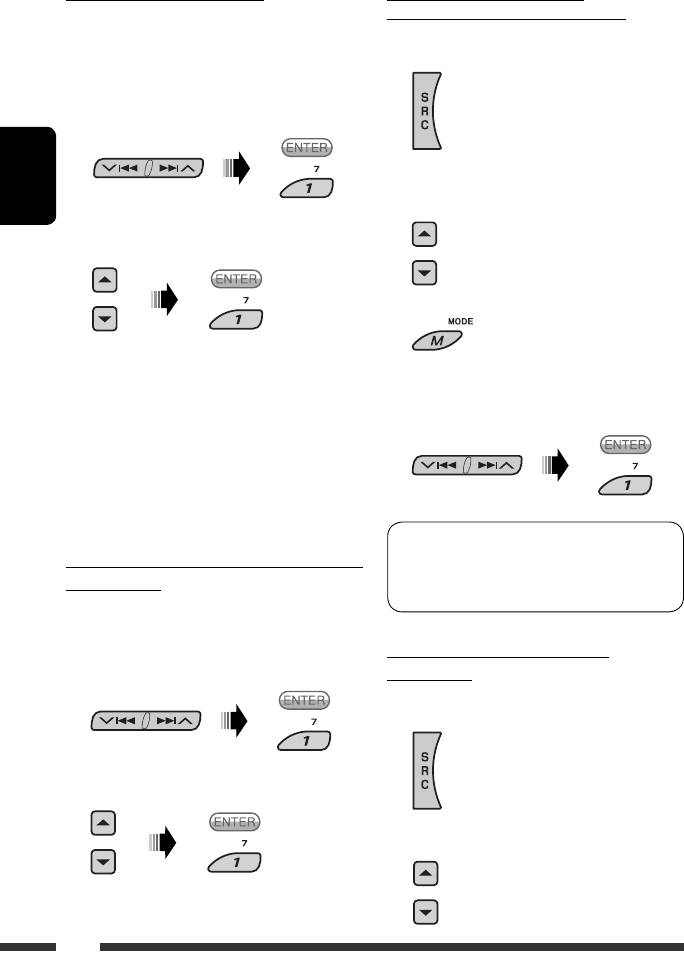
Поиск доступных устройств
Подключение и отключение
зарегистрированного устройства
Выполните действия 1 – 3 на стр. 17, затем…
1 Выберите “Search”.
1 Выберите “Bluetooth Phone” или
Приемник осуществляет поиск списка
“Bluetooth Audio”.
доступных устройств и их отображение.
• Если доступные устройства не обнаружены,
отображается сообщение “Device not found”.
2 Выберите зарегистрированное устройство,
которое необходимо подключить или
отключить.
РУCCKИЙ
2 Выберите устройство для установления
соединения.
3 Меню ввода настроек.
3 Введите на приемнике PIN-код данного
устройства.
4 Для подключения или отключения
• Информацию о PIN-коде см. в инструкциях,
выбранного устройства выберите
поставляемых с устройством.
“Connect” или “Disconnect”.
4 Используйте устройство Bluetooth для
установления соединения.
Соединение установлено, теперь можно
использовать устройство с помощью
приемника.
Можно настроить автоматическое подключение
устройства Bluetooth при включении питания
Установление соединения со специальным
приемника. (См. раздел “Auto Connect” на стр.
устройством
41).
Выполните действия 1 – 3 на стр. 17, затем…
1 Выберите “Special Device”.
На дисплее приемника отображается список
Удаление зарегистрированного
запрограммированных устройств.
устройства
1 Выберите “Bluetooth Phone” или
“Bluetooth Audio”.
2 Выберите устройство для установления
соединения.
2 Выберите зарегистрированное устройство,
которое необходимо удалить.
3 Для подключения используйте функции
“Open” или “Search”.
18
RU16—23_KD—BT1[EE]f.indd 18RU16-23_KD-BT1[EE]f.indd 18 2/3/07 6:32:25 pm2/3/07 6:32:25 pm
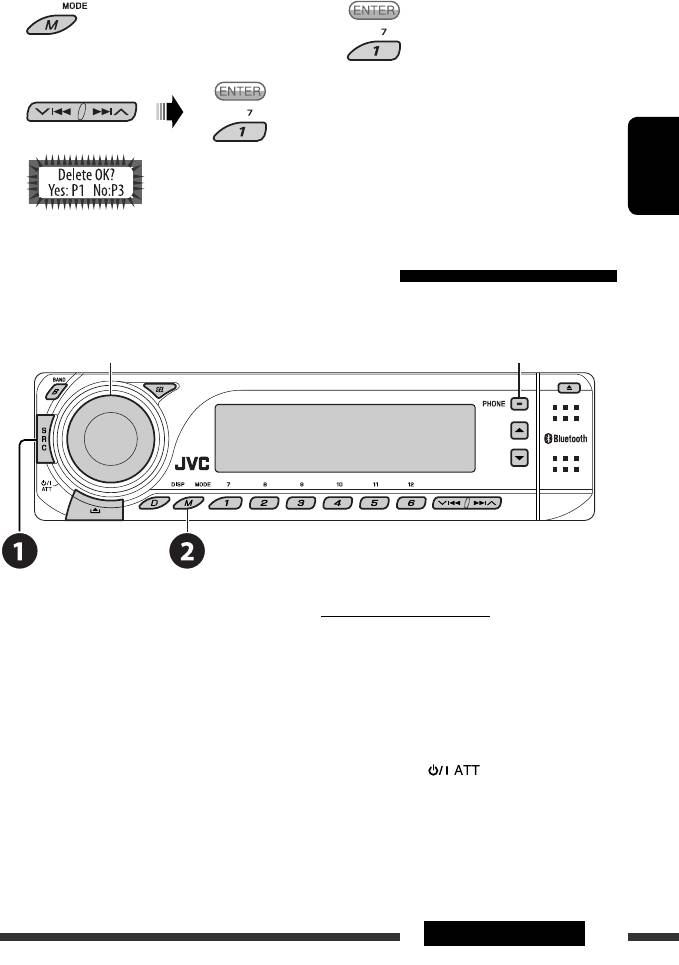
3 Меню ввода настроек.
5 Удалите выбранный элемент.
4 Выберите “Delete”.
• Нажмите цифровую кнопку 3, чтобы выбрать
значение “No” (Нет) или перейти к действию
4.
РУCCKИЙ
Использование сотового телефона Bluetooth
• Отображение экрана “Dial Menu”.
Настройте уровень громкости для “Bluetooth Phone”
• Введите список повторного набора
(телефон с Bluetooth).
[Удерживать].
При входящем вызове….
~ Выберите “Bluetooth Phone”.
Источник автоматически меняется на “Bluetooth
Ÿ Выберите меню “Bluetooth”.
Phone”.
! Установите соединение с
При включенной функции “Auto Answer”….
устройством, а затем выполните
Приемник автоматически отвечает на входящие
звонок (или настройки с помощью
вызовы, см. стр. 41.
•
При отключенной функции “Auto Answer” ответ на
меню Bluetooth). (См. также стр. 17,
входящий вызов осуществляется нажатием любой
21 и 40).
клавиши (кроме /диска управления).
Продолжение не следующей странице
Продолжение не следующей странице
19ОПЕРАЦИИ
RU16—23_KD—BT1[EE]f.indd 19RU16-23_KD-BT1[EE]f.indd 19 2/3/07 6:32:26 pm2/3/07 6:32:26 pm
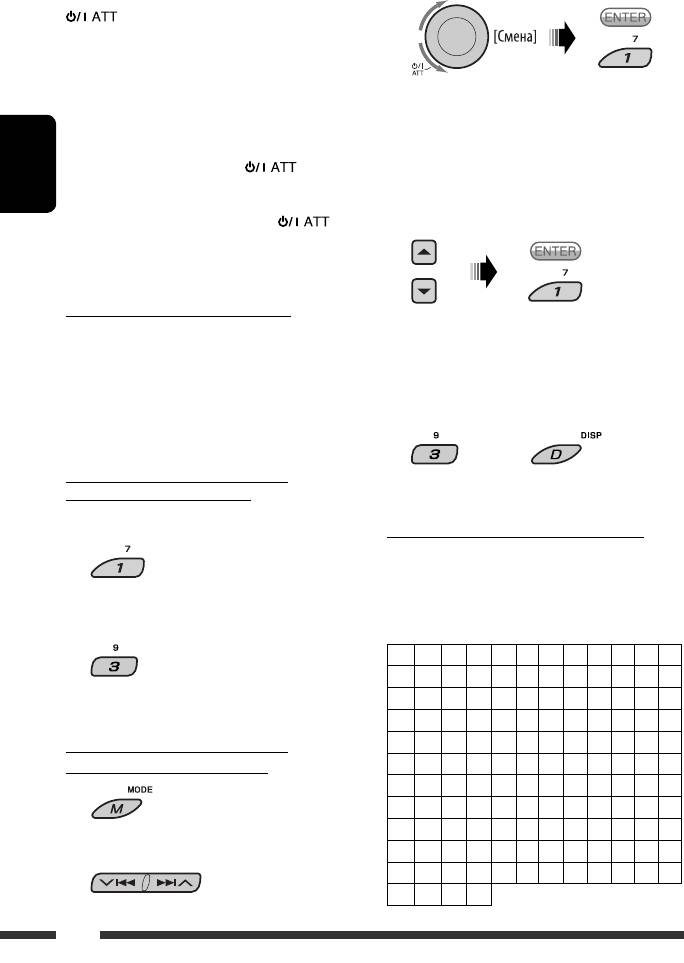
Завершение вызова
3 Выберите необходимый элемент.
Удерживайте любую кнопку (за исключением
или диска управления).
• Можно настроить уровень громкости микрофона
(см. стр. 41).
Ответ на ожидающий вызов
• Unread : Непрочитанные сообщения.
Если сотовый телефон оснащен функцией ожидания
• Read : Прочитанные сообщения.
вызова, можно поместить текущий вызов на
• Unsent : Неотправленные сообщения.
удержание и ответить на ожидающий вызов.
• Sent : Отправленные сообщения.
Нажмите любую кнопку (кроме
/диска
управления).
РУCCKИЙ
4 Выберите сообщение, которое хотите
• Чтобы вернуться к удерживаемому звонку, еще
раз нажмите любую кнопку (кроме
прочитать.
/диска управления).
• По завершении одного вызова можно
подключиться к другому.
При получении сообщения SMS….
• Нажмите 5 /∞, чтобы перейти к следующей/
Если сотовый телефон поддерживает SMS (службу
предыдущей странице сообщения.
коротких сообщений) и параметр “Message
• Удерживайте кнопку “D DISP” для изменения
Info” (информация о сообщении) установлен в
размера шрифта.
“Auto” (автоматически) (см. стр. 41), устройство
издает звуковой сигнал, и на дисплее появляется
5 Выйдите из режима настройки.
сообщение “MSG” (Сообщение), указывающее на
поступление сообщения.
или
Если для параметра “Message Info”
установлено значение “Auto”
Чтение сообщения
Когда отображается сообщение “MSG”…
Доступные символы для сообщений SMS
Приемник может отображать только буквы
латинского алфавита (A – Z, a – z) и следующие
специальные символы для сообщений SMS. Другие
Источник меняется на “Bluetooth Phone”.
символы не будут правильно отображаться на
дисплее.
Последующее чтение сообщений
ÀÁÂÃÄÅÆÇÈÉÊË
Ì Í Î Ï ĐÑÒÓÔÕÖØ
Сообщение сохраняется в папке “Message Menu” \
ÙÚÛÜÝÞßàáâãä
“Unread”.
åæçèéêëìíîïð
Если для параметра “Message Info”
ñòóôõöøùúûüý
установлено значение “Manual”
þ ÿ 0123456789
1
!“#$%&‘()*×+
–/÷=<>,.:;?@
[]{}\|^~_`¡¢
2 Выберите ”Message Menu”.
£¤¥¦§¨©ª«»¬®
23
1
¯°±
´µ¶·¸
º
1
1
3
/4
/2
/4 ¿
20
RU16—23_KD—BT1[EE]f.indd 20RU16-23_KD-BT1[EE]f.indd 20 6/3/07 11:20:18 am6/3/07 11:20:18 am
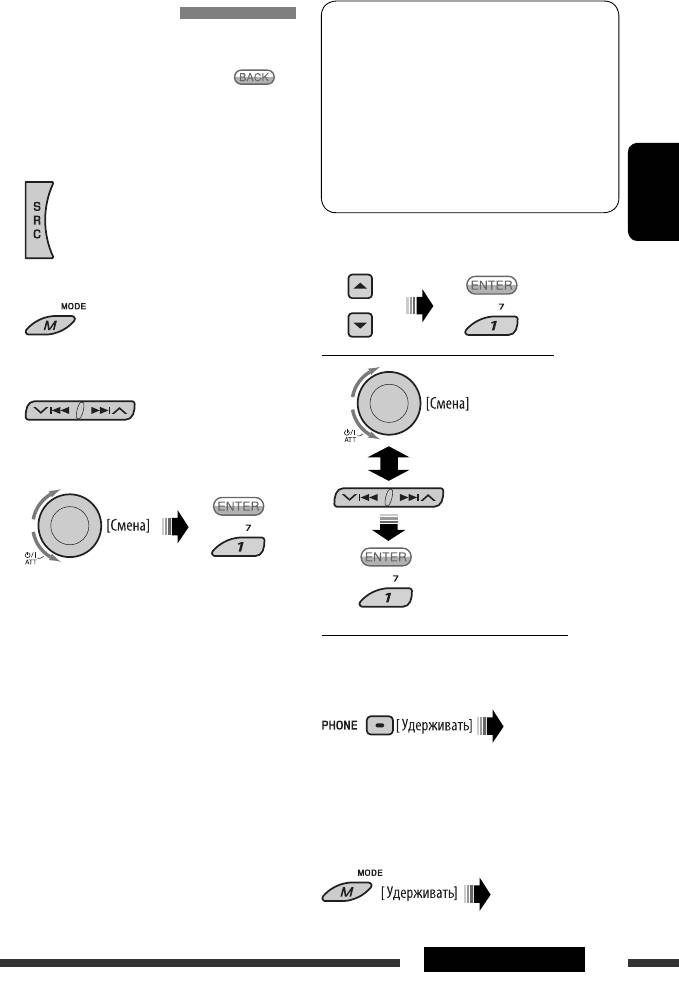
Выполнение вызова
*
Отображается только при поддержке
данных функций мобильным телефоном.
С помощью одного из элементов меню Dial можно
– Если эта информация не отображается,
выполнить звонок.
попытайтесь перенести телефонную
• При появлении на дисплее индикатора
книгу из мобильного телефона в данное
можно вернуться к предыдущему экрану, нажав
устройство. (Дополнительную информацию
нумерованную кнопку 3.
см. в руководстве по эксплуатации
мобильного телефона.)
1 Выберите “Bluetooth Phone”.
– При подключении некоторых мобильных
телефонов перенос телефонной книги
выполняется автоматически.
РУCCKИЙ
5 Выберите имя или телефонный номер для
выполнения вызова.
2 Меню ввода настроек.
Порядок ввода телефонного номера
3 Выберите “Dial Menu”.
Выбор номера.
4 Выбор способа выполнения вызова.
Перемещение курсора.
Подтвердите ввод.
• Redial * : Отображение списка набранных
телефонных номеров. Перейдите к
следующему действию.
Способы быстрого выполнения звонка
• Received Calls * : Отображение списка
Можно использовать следующие кнопки
принятых вызовов. Перейдите к следующему
независимо от текущего источника.
действию.
Для повторного набора
• Phonebook * : Отображение телефонной
Отображает список
книги подключенного сотового телефона.
телефонных
Перейдите к следующему действию.
номеров, на которые
• Missed Calls * : Отображение списка
выполнялись звонки.
непринятых вызовов. Перейдите к
Затем выберите
следующему действию.
номер и нажмите
• Phone Number :
Отображение экрана ввода
еще раз.
телефонного номера. См. раздел “Порядок
Для включения функции голосового набора
ввода телефонного номера” в колонке справа.
Можно выполнить вызов с помощью голосовой команды.
• Voice Dialling (Доступно, только если
подключенный сотовый телефон оснащен
Произнесите имя
системой голосового набора): Произнесите
вызываемого абонента.
• Произносите имя
имя вызываемого абонента.
медленно и четко.
21ОПЕРАЦИИ
RU16—23_KD—BT1[EE]f.indd 21RU16-23_KD-BT1[EE]f.indd 21 2/3/07 6:32:27 pm2/3/07 6:32:27 pm
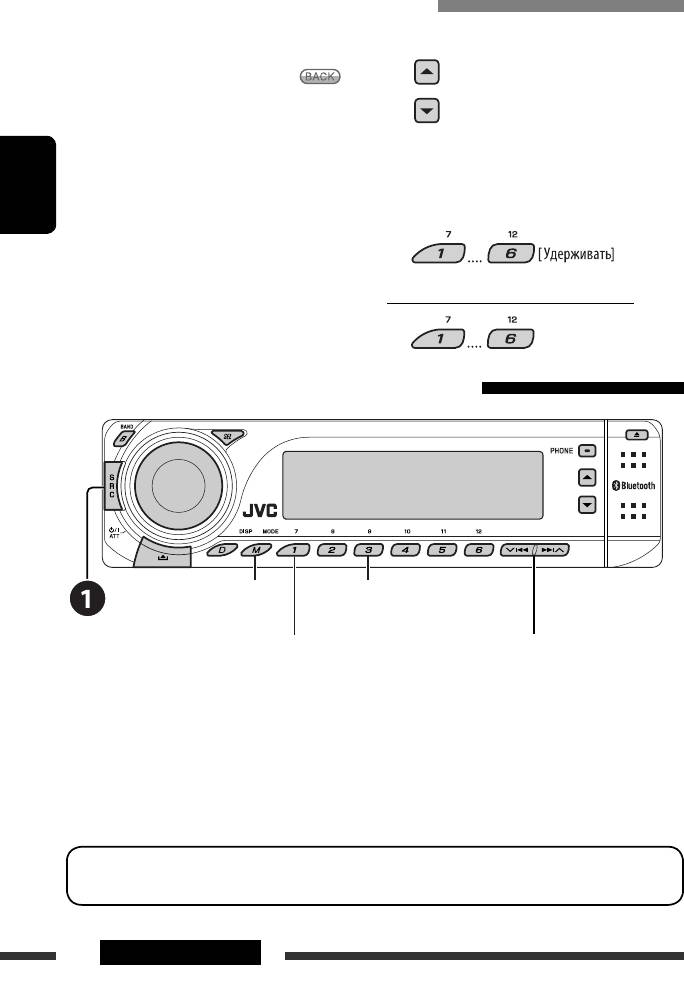
Программирование телефонных номеров
Можно запрограммировать до шести номеров
2 Выберите номер телефона.
телефонов.
• Можно также ввести номер
• При появлении на дисплее индикатора
телефона (см. также “Порядок
можно вернуться к предыдущему экрану, нажав
ввода телефонного номера” на стр.
нумерованную кнопку 3.
21), чтобы сохранить его.
1 С помощью элементов меню Dial
3 Выберите запрограммированный
отобразите номер телефона, который
номер, под которым следует его
нужно запрограммировать.
сохранить.
РУCCKИЙ
Вызов запрограммированного номера
Использование аудиопроигрывателя Bluetooth
Меню ввода настроек
Останов воспроизведения *
(список устройств)
Начало воспроизведения *
Прокрутка назад/прокрутка вперед
~
Выберите “Bluetooth Audio”.
Если воспроизведение не начинается автоматически, активируйте его с помощью элементов
управления аудиопроигрывателя Bluetooth.
• По поводу подключения/отключения/удаления зарегистрированного устройства см. также стр. 18, 19.
*
Операция может отличаться в зависимости от подключенного телефона.
Информация о Bluetooth:
Дополнительные сведения о функциях Bluetooth можно найти на веб-узле JVC.
22 ОПЕРАЦИИ
RU16—23_KD—BT1[EE]f.indd 22RU16-23_KD-BT1[EE]f.indd 22 2/3/07 6:32:28 pm2/3/07 6:32:28 pm
Оглавление
Топ 10 инструкций
Другие инструкции
4 Выберите элемент.
5 Измените элемент на выбранный.
• При выборе списка
• При выборе списка
файлов
папок
Пример: Если в действии 3
выбран параметр “File”.
• Можно перейти к другим спискам, несколько
• Список исчезает, и начинается
раз нажав нумерованную кнопку 5 ( )
воспроизведение.
или 6 (
).
РУCCKИЙ
Использование устройств Bluetooth ®
Функции
С данного устройства можно выполнять следующие
действия с устройствами, поддерживающими
технологию Bluetooth:
Bluetooth—это технология мобильной радиосвязи
• Прием вызова
с малым радиусом действия между мобильными
•
Выполнение вызова с использованием телефонной
устройствами (например сотовыми телефонами),
книги или журнала вызовов (повторный набор
портативными компьютерами и другими
(Redial), непринятые вызовы (Missed Call), принятые
устройствами. Соединение и обмен данными
вызовы (Received Call) с помощью набора номера, с
между устройствами Bluetooth осуществляется без
использованием запрограммированных номеров и
использования кабелей.
голосовых команд.
• Серийный номер устройства расположен на метке
•
Прием сообщений SMS (служба коротких сообщений).
в нижней части устройства.
• Воспроизведение звуковых файлов с помощью
• См. список стран (входит в комплект поставки),
проигрывателя Bluetooth.
в которых возможно использование функции
Bluetooth®.
• См. также инструкции по эксплуатации,
поставляемые с устройством Bluetooth.
• По поводу подключения микрофона см. также
Профили Bluetooth
Руководство по установке/подключению.
Данное устройство поддерживает следующие
профили Bluetooth:
Регистрация устройства
HSP (Headset Profile—профиль мини-гарнитуры).
Bluetooth
HFP (Hands-Free Profile—профиль громкой
связи).
При первом использовании устройства Bluetooth с
A2DP (Advanced Audio Distribution Profile—
помощью данного устройства (режимы “Bluetooth
профиль расширенного распространения звука).
Phone” и “Bluetooth Audio”) необходимо установить
AVRCP (Audio/Video Remote Control Profile—
беспроводное соединение Bluetooth между этими
профиль удаленного управления звуком и
устройствами.
видеоизображением)
• После установления соединения оно
SPP (Serial Port Profile—профиль
регистрируется в приемнике, даже если
последовательного порта).
выполняется сброс приемника. Всего можно
OPP (Object Push Profile—профиль пересылки
зарегистрировать до пяти устройств.
объектов)
• Для каждого источника (“Bluetooth Phone”
и “Bluetooth Audio”) можно одновременно
подключить только одно устройство.
• Для использования функции Bluetooth ее
необходимо включить в устройстве.
16
RU16—23_KD—BT1[EE]f.indd 16RU16-23_KD-BT1[EE]f.indd 16 2/3/07 6:32:21 pm2/3/07 6:32:21 pm
Методы регистрации (сопряжения)
5 Введите PIN-код (личный
Для регистрации и установления соединения с
идентификационный номер) на
устройством используйте один из приведенных
приемнике.
ниже пунктов меню “Bluetooth”.
• Можно ввести любой номер (от 1 до 16 цифр).
• Для работы с меню “Bluetooth” выберите
[По умолчанию: 0000]
“Bluetooth Phone” или “Bluetooth Audio” в
• Для ввода PIN-кода длиной менее 4 знаков,
качестве источника.
нажмите цифровую кнопку 5 ( ), чтобы
удалить первоначальный PIN-код.
Open Подготовьте приемник к установлению
* Некоторые устройства имеют собственный
нового соединения Bluetooth.
PIN-код. Введите указанный PIN-код в
Соединение устанавливается с
приемник.
устройства Bluetooth.
1 Перейдите к положению следующей
РУCCKИЙ
(предыдущей) цифры.
Search Подготовка устройства к установлению
нового соединения Bluetooth.
Соединение устанавливается с
приемника.
2 Выбор номера.
• При появлении на дисплее индикатора
можно вернуться к предыдущему экрану, нажав
нумерованную кнопку 3.
Регистрация с помощью функции “Open”
3 Повторяйте действия 1 и 2 до тех
Подготовка
пор, пока не завершите ввод PIN-кода.
Включите функцию Bluetooth на устройстве.
1 Выберите “Bluetooth Phone” или
4 Подтвердите ввод.
“Bluetooth Audio”.
На дисплее мигает надпись
“Open…”.
6 Используйте устройство Bluetooth для
2 Выберите “New”.
поиска и установления соединения.
На подключенном устройстве введите тот же
• Когда новое устройство можно
PIN-код, который был введен для приемника.
зарегистрировать, на дисплее
На дисплее появится сообщение: “Connected (и
по очереди отображается
имя устройства)”.
зарегистрированное устройство
Соединение установлено, теперь можно
и сообщение “New Device” (новое
использовать устройство с помощью
устройство).
приемника.
3 Меню ввода настроек.
Устройство остается зарегистрированным
даже после его отключения. Для следующего
подключения этого же устройства выберите
“Connect“ (или включите функцию “Auto
Connect”). (См. страницы 18 и 41.)
4 Выберите “Open”.
Продолжение не следующей странице
17ОПЕРАЦИИ
RU16—23_KD—BT1[EE]f.indd 17RU16-23_KD-BT1[EE]f.indd 17 2/3/07 6:32:24 pm2/3/07 6:32:24 pm
Поиск доступных устройств
Подключение и отключение
зарегистрированного устройства
Выполните действия 1 – 3 на стр. 17, затем…
1 Выберите “Search”.
1 Выберите “Bluetooth Phone” или
Приемник осуществляет поиск списка
“Bluetooth Audio”.
доступных устройств и их отображение.
• Если доступные устройства не обнаружены,
отображается сообщение “Device not found”.
2 Выберите зарегистрированное устройство,
которое необходимо подключить или
отключить.
РУCCKИЙ
2 Выберите устройство для установления
соединения.
3 Меню ввода настроек.
3 Введите на приемнике PIN-код данного
устройства.
4 Для подключения или отключения
• Информацию о PIN-коде см. в инструкциях,
выбранного устройства выберите
поставляемых с устройством.
“Connect” или “Disconnect”.
4 Используйте устройство Bluetooth для
установления соединения.
Соединение установлено, теперь можно
использовать устройство с помощью
приемника.
Можно настроить автоматическое подключение
устройства Bluetooth при включении питания
Установление соединения со специальным
приемника. (См. раздел “Auto Connect” на стр.
устройством
41).
Выполните действия 1 – 3 на стр. 17, затем…
1 Выберите “Special Device”.
На дисплее приемника отображается список
Удаление зарегистрированного
запрограммированных устройств.
устройства
1 Выберите “Bluetooth Phone” или
“Bluetooth Audio”.
2 Выберите устройство для установления
соединения.
2 Выберите зарегистрированное устройство,
которое необходимо удалить.
3 Для подключения используйте функции
“Open” или “Search”.
18
RU16—23_KD—BT1[EE]f.indd 18RU16-23_KD-BT1[EE]f.indd 18 2/3/07 6:32:25 pm2/3/07 6:32:25 pm
3 Меню ввода настроек.
5 Удалите выбранный элемент.
4 Выберите “Delete”.
• Нажмите цифровую кнопку 3, чтобы выбрать
значение “No” (Нет) или перейти к действию
4.
РУCCKИЙ
Использование сотового телефона Bluetooth
• Отображение экрана “Dial Menu”.
Настройте уровень громкости для “Bluetooth Phone”
• Введите список повторного набора
(телефон с Bluetooth).
[Удерживать].
При входящем вызове….
~ Выберите “Bluetooth Phone”.
Источник автоматически меняется на “Bluetooth
Ÿ Выберите меню “Bluetooth”.
Phone”.
! Установите соединение с
При включенной функции “Auto Answer”….
устройством, а затем выполните
Приемник автоматически отвечает на входящие
звонок (или настройки с помощью
вызовы, см. стр. 41.
•
При отключенной функции “Auto Answer” ответ на
меню Bluetooth). (См. также стр. 17,
входящий вызов осуществляется нажатием любой
21 и 40).
клавиши (кроме /диска управления).
Продолжение не следующей странице
Продолжение не следующей странице
19ОПЕРАЦИИ
RU16—23_KD—BT1[EE]f.indd 19RU16-23_KD-BT1[EE]f.indd 19 2/3/07 6:32:26 pm2/3/07 6:32:26 pm
Завершение вызова
3 Выберите необходимый элемент.
Удерживайте любую кнопку (за исключением
или диска управления).
• Можно настроить уровень громкости микрофона
(см. стр. 41).
Ответ на ожидающий вызов
• Unread : Непрочитанные сообщения.
Если сотовый телефон оснащен функцией ожидания
• Read : Прочитанные сообщения.
вызова, можно поместить текущий вызов на
• Unsent : Неотправленные сообщения.
удержание и ответить на ожидающий вызов.
• Sent : Отправленные сообщения.
Нажмите любую кнопку (кроме
/диска
управления).
РУCCKИЙ
4 Выберите сообщение, которое хотите
• Чтобы вернуться к удерживаемому звонку, еще
раз нажмите любую кнопку (кроме
прочитать.
/диска управления).
• По завершении одного вызова можно
подключиться к другому.
При получении сообщения SMS….
• Нажмите 5 /∞, чтобы перейти к следующей/
Если сотовый телефон поддерживает SMS (службу
предыдущей странице сообщения.
коротких сообщений) и параметр “Message
• Удерживайте кнопку “D DISP” для изменения
Info” (информация о сообщении) установлен в
размера шрифта.
“Auto” (автоматически) (см. стр. 41), устройство
издает звуковой сигнал, и на дисплее появляется
5 Выйдите из режима настройки.
сообщение “MSG” (Сообщение), указывающее на
поступление сообщения.
или
Если для параметра “Message Info”
установлено значение “Auto”
Чтение сообщения
Когда отображается сообщение “MSG”…
Доступные символы для сообщений SMS
Приемник может отображать только буквы
латинского алфавита (A – Z, a – z) и следующие
специальные символы для сообщений SMS. Другие
Источник меняется на “Bluetooth Phone”.
символы не будут правильно отображаться на
дисплее.
Последующее чтение сообщений
ÀÁÂÃÄÅÆÇÈÉÊË
Ì Í Î Ï ĐÑÒÓÔÕÖØ
Сообщение сохраняется в папке “Message Menu”
ÙÚÛÜÝÞßàáâãä
“Unread”.
åæçèéêëìíîïð
Если для параметра “Message Info”
ñòóôõöøùúûüý
установлено значение “Manual”
þ ÿ 0123456789
1
!“#$%&‘()*×+
–/÷=<>,.:;?@
[]{}|^~_`¡¢
2 Выберите ”Message Menu”.
£¤¥¦§¨©ª«»¬®
23
1
¯°±
´µ¶·¸
º
1
1
3
/4
/2
/4 ¿
20
RU16—23_KD—BT1[EE]f.indd 20RU16-23_KD-BT1[EE]f.indd 20 6/3/07 11:20:18 am6/3/07 11:20:18 am
Выполнение вызова
*
Отображается только при поддержке
данных функций мобильным телефоном.
С помощью одного из элементов меню Dial можно
– Если эта информация не отображается,
выполнить звонок.
попытайтесь перенести телефонную
• При появлении на дисплее индикатора
книгу из мобильного телефона в данное
можно вернуться к предыдущему экрану, нажав
устройство. (Дополнительную информацию
нумерованную кнопку 3.
см. в руководстве по эксплуатации
мобильного телефона.)
1 Выберите “Bluetooth Phone”.
– При подключении некоторых мобильных
телефонов перенос телефонной книги
выполняется автоматически.
РУCCKИЙ
5 Выберите имя или телефонный номер для
выполнения вызова.
2 Меню ввода настроек.
Порядок ввода телефонного номера
3 Выберите “Dial Menu”.
Выбор номера.
4 Выбор способа выполнения вызова.
Перемещение курсора.
Подтвердите ввод.
• Redial * : Отображение списка набранных
телефонных номеров. Перейдите к
следующему действию.
Способы быстрого выполнения звонка
• Received Calls * : Отображение списка
Можно использовать следующие кнопки
принятых вызовов. Перейдите к следующему
независимо от текущего источника.
действию.
Для повторного набора
• Phonebook * : Отображение телефонной
Отображает список
книги подключенного сотового телефона.
телефонных
Перейдите к следующему действию.
номеров, на которые
• Missed Calls * : Отображение списка
выполнялись звонки.
непринятых вызовов. Перейдите к
Затем выберите
следующему действию.
номер и нажмите
• Phone Number :
Отображение экрана ввода
еще раз.
телефонного номера. См. раздел “Порядок
Для включения функции голосового набора
ввода телефонного номера” в колонке справа.
Можно выполнить вызов с помощью голосовой команды.
• Voice Dialling (Доступно, только если
подключенный сотовый телефон оснащен
Произнесите имя
системой голосового набора): Произнесите
вызываемого абонента.
• Произносите имя
имя вызываемого абонента.
медленно и четко.
21ОПЕРАЦИИ
RU16—23_KD—BT1[EE]f.indd 21RU16-23_KD-BT1[EE]f.indd 21 2/3/07 6:32:27 pm2/3/07 6:32:27 pm
Программирование телефонных номеров
Можно запрограммировать до шести номеров
2 Выберите номер телефона.
телефонов.
• Можно также ввести номер
• При появлении на дисплее индикатора
телефона (см. также “Порядок
можно вернуться к предыдущему экрану, нажав
ввода телефонного номера” на стр.
нумерованную кнопку 3.
21), чтобы сохранить его.
1 С помощью элементов меню Dial
3 Выберите запрограммированный
отобразите номер телефона, который
номер, под которым следует его
нужно запрограммировать.
сохранить.
РУCCKИЙ
Вызов запрограммированного номера
Использование аудиопроигрывателя Bluetooth
Меню ввода настроек
Останов воспроизведения *
(список устройств)
Начало воспроизведения *
Прокрутка назад/прокрутка вперед
~
Выберите “Bluetooth Audio”.
Если воспроизведение не начинается автоматически, активируйте его с помощью элементов
управления аудиопроигрывателя Bluetooth.
• По поводу подключения/отключения/удаления зарегистрированного устройства см. также стр. 18, 19.
*
Операция может отличаться в зависимости от подключенного телефона.
Информация о Bluetooth:
Дополнительные сведения о функциях Bluetooth можно найти на веб-узле JVC.
22 ОПЕРАЦИИ
RU16—23_KD—BT1[EE]f.indd 22RU16-23_KD-BT1[EE]f.indd 22 2/3/07 6:32:28 pm2/3/07 6:32:28 pm
Как настроить блютуз на магнитоле JVC
Многие автомобилисты предпочитают использовать беспроводные технологии, такие как Bluetooth, для подключения своего смартфона к магнитоле автомобиля. С блютуз-подключением вы сможете слушать музыку, отвечать на звонки и использовать другие функции смартфона, не отрывая глаз от дороги. В этой статье я расскажу, как настроить Bluetooth на магнитоле JVC, чтобы вы смогли получить максимальную пользу от этой технологии.
1. Подготовка
Перед настройкой Bluetooth на магнитоле JVC вам потребуется убедиться в наличии нескольких вещей:
- Смартфон со включенной функцией Bluetooth
- Магнитола JVC, поддерживающая Bluetooth
- Автомобиль со включенным зажиганием или запущенным двигателем
Когда все необходимые компоненты готовы, можно приступать к настройке.
2. Включение Bluetooth на магнитоле JVC
Первым шагом является включение Bluetooth на магнитоле JVC. Для этого выполните следующие действия:
- Включите магнитолу JVC, нажав кнопку питания.
- На главном экране магнитолы найдите и выберите опцию «Настройки».
- В меню «Настройки» найдите и выберите опцию «Bluetooth».
- Включите Bluetooth, нажав на соответствующий переключатель.
После включения Bluetooth на магнитоле она будет готова к подключению.
3. Подключение смартфона к магнитоле
Теперь, когда Bluetooth включена на магнитоле JVC, настало время подключить свой смартфон:
- На вашем смартфоне откройте раздел настроек или управления Bluetooth.
- Включите Bluetooth на смартфоне, если он еще не включен.
- На смартфоне найдите и выберите опцию «Найти устройства».
- Выберите магнитолу JVC из списка обнаруженных устройств и подтвердите соединение.
Когда магнитола JVC и смартфон успешно подключены друг к другу по Bluetooth, вы сможете наслаждаться всеми его функциями, включая прослушивание музыки и прием звонков.
4. Дополнительные настройки
Помимо основной настройки Bluetooth, магнитола JVC может предлагать и другие дополнительные функции, связанные с беспроводным подключением. Например, вы можете настроить автоматическое подключение или настроить приоритетные устройства. Для этого обратитесь к руководству пользователя вашей магнитолы JVC или свяжитесь с производителем.
В этой статье я описал основные шаги по настройке Bluetooth на магнитоле JVC. Помните, что процесс может незначительно различаться в зависимости от модели магнитолы. Если у вас возникнут сложности или вопросы, рекомендуется обратиться к руководству пользователя или обратиться за помощью к авторизованному сервисному центру.
Видео по теме
Видеообзор автомагнитолы JVC KD-R442
Bluetooth к автомагнитоле JVC KD-G637
JVC KD-X372BT
 11:25
11:25
Доступная процессорная магнитола JVC KD-X355
 01:58
01:58
JVC KD-X250BT Car Digital Media Receiver Display and Controls Demo | Crutchfield Video
 02:00
02:00
chk wiring ремонт jvc kd x250bt1
 08:08
08:08
JVC KD-X250BT Digital Media Receiver Unboxing
 05:34
05:34
JVC KD-X250BT Digital Media Receiver — Unboxing
 01:25
01:25
JVC KD-X250BT Bluetooth Playback Randomly Flashes Paused
 02:38
02:38
JVC KD-X250BT Review In 1968 Impala
Сопряжение устройства Bluetooth
При первом подключении устройства Bluetooth необходимо выполнить сопряжение приемника и
устройства.
В данном изделии можно зарегистрировать до пяти устройств Bluetooth.
Одновременно можно подключать не более двух телефонов Bluetooth и одного
аудиоустройства Bluetooth.
Данное устройство поддерживает SSP (Secure Simple Pairing).
1 Найдите и выберите “JVC UNIT” на устройстве Bluetooth.
На дисплее мигает надпись “BT PAIRING”.
Для некоторых устройств Bluetooth после поиска может сначала потребоваться ввод PIN-кода.
2 Выполните (A) или (B), в зависимости от того, что прокручивается на дисплее.
Для некоторых устройств Bluetooth последовательность сопряжения может отличаться от
описанной ниже
(A) Если на дисплее прокручивается “[Имя
устройства]”#“XXXXXX”#“VOL – YES”#
“BACK – NO”,
“XXXXXX” – это 6-значный ключ доступа,
созданный путем случайного выбора при
каждом сопряжении.
Используйте устройство Bluetooth для
подтверждения ключа доступа.
Удостоверьтесь, что ключ доступа на
данном изделии и устройстве
Bluetooth одинаков.
Выберите “YES”, чтобы подтвердить
ключ доступа.
(B) Если на дисплее прокручивается “[Имя
устройства]”#“VOL – YES”#“BACK – NO”,
(1) Если на дисплее прокручивается
“PAIRING”#“PIN 0000”, введите PIN-код
“0000” в устройство Bluetooth.
Перед сопряжением можно сменить PIN-код
на желаемый. (‘ стр. 21)
Выберите “YES”, чтобы начать
сопряжение.
(2) Если отображается только “PAIRING”,
используйте устройство Bluetooth для
подтверждения сопряжения.
После успешного сопряжения на дисплее отображается “PAIRING COMPLETED”.
Данное изделие установит соединение с только что сопряженным устройством Bluetooth, на
дисплее загорится “”, и вы сможете управлять устройством Bluetooth через данное изделие.
Когда подключен телефон, загорится “”.
Когда подключено аудиоустройство, загорится “”.
Когда соединение будет установлено, устройство будет зарегистрировано на изделии, и в
дальнейшем не будет необходимости осуществлять сопряжение повторно, кроме случаев, если
зарегистрированное устройство будет удалено.
Некоторые устройства Bluetooth не могут установить соединение с устройством после
сопряжения. Подключите такое устройство вручную. Дополнительную информацию см. в
руководстве по эксплуатации устройства Bluetooth.
Информацию о работе режима проверки совместимости Bluetooth см. на стр. 12.
Соединение Bluetoothா
РУCCKИЙޓ|
11
2012/12/14ޓ17:28:24
KD-X250BT_EE_RU

Удаление зарегистрированного устройства, Режим проверки совместимости bluetooth
Страница 12
- Изображение
- Текст
Подключение/отключение
зарегистрированного
устройства вручную
Соединение
1
(Удерживать)
—
<BLUETOOTH>
—
<PHONE>/<AUDIO>
—
<CONNECT>
2 Выберите <CONNECT>.
Когда идет подключение изделия к устройству,
на дисплее прокручивается сообщение
“CONNECTING”#“[Имя устройства]”.
Когда устройство подключено, на дисплее
прокручивается сообщение “CONNECTED”
#
“[Имя устройства]”.
3 Выберите желаемое устройство.
4 Нажмите MENU, чтобы выйти.
Рассоединение
1
(Удерживать)
—
<BLUETOOTH>
—
<PHONE>/<AUDIO>
—
<DISCONNECT>
2 Выберите <DISCONNECT>.
Когда устройство отключено, на дисплее
прокручивается сообщение “DISCONNECT”
#
“[Имя устройства]”.
3 Выберите желаемое устройство.
4 Нажмите MENU, чтобы выйти.
Удаление зарегистрированного
устройства
(Удерживать)
1
—
<BLUETOOTH>
—
<DELETE PAIR>
—
[Имя устройства]
—
<DELETE YES>
После удаления устройства отображается
сообщение “DELETED”.
2 Выберите <DELETE YES>.
3 Нажмите MENU, чтобы выйти.
Режим проверки
совместимости Bluetooth
Можно проверить подключение
поддерживаемого профиля между устройством
Bluetooth и данным устройством.
.
(Удерживать)
(Удерживать
прибл. 3 секунды)
Отображается “BLUETOOTH”)“CHECK MODE”.
“SEARCH NOW USING PHONE”#“PIN IS 0000” —
прокрутка экрана.
1 Войдите в режим проверки.
2 Найдите и выберите “JVC UNIT” на
устройстве Bluetooth в течение 3 минут.
3 Выполните сопряжение (A), (B) или (C) в
зависимости от того, что отображается на
дисплее.
(A) “PAIRING”#“XXXXXX” (ключ доступа 6
цифр):
Удостоверьтесь, что ключ доступа на данном
изделии и устройстве Bluetooth одинаков, затем
обратитесь к устройству Bluetooth, чтобы
подтвердить ключ доступа.
(B) “PAIRING”#“PIN IS 0000”:
Введите “0000” на устройстве Bluetooth.
(C) “PAIRING”:
Подтвердите сопряжение на устройстве
Bluetooth.
.
После успешного сопряжения осуществляется
отображение “PAIRING OK”#“[Имя устройства]” и
запускается проверка совместимости Bluetooth.
Если отображается “CONNECT NOW USING
PHONE”, для продолжения работы используйте
устройство Bluetooth, чтобы иметь доступ к
телефонной книге.
.
Результаты подключения мерцают на дисплее.
“H.FREE OK” *1 и/или “A. STREAM OK” *2 #“[Имя
устройства]”: Совместимо
“CONNCT FAIL”)“TRY CONNECT”: Не
совместимо
*1 : Совместимо с профилем громкой связи
(HFP)
*2 : Совместимо с профилем расширенного
распространения звука (A2DP)
Через 30 секунд отображается “PAIRING DELETED”
в подтверждение того, что сопряжение удалено,
и устройство выходит из режима проверки.
.
Чтобы отменить режим проверки, выключите
устройство, удерживая нажатой кнопку
SOURCE.
Удалите сопряжение на устройстве Bluetooth
до сопряжения с этим устройством. (‘ стр. 11)
Соединение Bluetoothா
12
|ޓРУCCKИЙ
2012/12/14ޓ17:28:24
KD-X250BT_EE_RU

Мобильный телефон с bluetooth, Принятие вызова, Уведомление о текстовом сообщении
Страница 13
- Изображение
- Текст
Принятие вызова
Принятие вызова
При поступлении входящего вызова источник
автоматически переходит в режим телефон
Bluetooth.
На дисплее появляется надпись “RECEIVING”
и номер телефона или имя.
или
Если для параметра <AUTO ANSWER>
установлено выбранное время, устройство
автоматически отвечает на входящий вызов.
(‘ стр. 16)
Чтобы прервать или завершить
звонок
(Удерживать) или
(Удерживать)
Активация/деактивация режима
громкой связи
Во время телефонного разговора…
Набор доступных функциональных
возможностей зависит от подключенного
устройства Bluetooth.
Регулировка во время звонка
Громкость телефона
(00 — 50)[VOLUME 15]:
Регулировка громкости во
время звонка не повлияет на
другие источники.
Уровень микрофона
(01— 03)[02]: Чем больше
числовое значение, тем
чувствительней становится
микрофон.
Эхоподавление
(01 — 10)[04]: Установите
время задержки
эхоподавления, чтобы
сделать звук более чистым.
Уведомление о текстовом
сообщении
Когда получено текстовое сообщение,
подается звуковой сигнал и появляется
сообщение “RCV MESSAGE”#
“[Имя устройства]”.
<MSG NOTICE> должен быть установлен на
<ON>. (‘ стр. 16)
Читать, изменять или отправлять сообщения
с помощью устройства нельзя.
Чтобы удалить сообщение, нажмите любую
кнопку.
Эта функция доступна только на
определенных телефонах.
Переключение с одного
подключенного мобильного
телефона на другой
Когда к устройству подключены два мобильных
телефона, доступ к ним осуществляется с
помощью меню громкой связи.
Нажмите для доступа к меню громкой
связи первого телефона.
Дважды нажмите для доступа к меню
громкой связи второго телефона.
Нажмите , чтобы вернуться к меню
громкой связи первого телефона.
Мобильный телефон с Bluetooth
Мобильный телефон с Bluetooth
РУCCKИЙޓ|
13
2012/12/14ޓ17:28:24
KD-X250BT_EE_RU

Осуществление звонка с меню громкой связи
1 Войдите в меню громкой связи.
Повторяйте это
действие до тех пор,
пока не будет выбран
необходимый элемент.
2 Выберите способ звонка (см.
следующую таблицу).
Для возврата на предыдущий уровень нажмите кнопку .
Для отмены нажмите .
RECENT CALL
Вызов
Выберите имя/номер телефона
“>” указывает на входящий вызов, “<” указывает на исходящий вызов, а
“M” указывает на пропущенный вызов.
При отсутствии записей в журнале вызовов отображается сообщение
“NO HISTORY”.
PHONEBOOK
Вызов
Выберите номер телефона
Выберите имя Подтвердите
Если в телефонной книге содержится много номеров, можно выполнить
быстрый поиск нужного номера, быстро вращая ручку регулировки
громкости или используя функцию Быстрый поиск (см. ниже).
Если в телефонной книге устройства Bluetooth не найдено записей,
отображается сообщение “NO DATA”.
Сообщение “SEND P.BOOK MANUALLY” отображается, если <P.BOOK SEL>
установлено на <PB IN UNIT>, или если телефон не поддерживает эту
функцию PBAP. (‘ стр. 16)
DIAL NUMBER
Введите телефонный номер, который требуется набрать.
Вызов
Переместите положение ввода
Выберите цифру/символ
Повторяйте эти шаги до тех пор, пока не закончите ввод номера.
VOICE
Включите определение голоса на телефоне. (‘ стр. 15)
Быстрый поиск
Если у вас очень много контактов, вы можете осуществлять по ним быстрый поиск по первому
символу (от A до Z, от 0 до 9 и OTHERS).
“OTHERS” отображается, если первый символ не является символом от A до Z или от 0 до 9.
В процессе настройки <PHONEBOOK>…
1 Выберите нужный символ.
2 Выберите необходимый контакт.
Мобильный телефон с Bluetooth
14
|ޓРУCCKИЙ
2012/12/14ޓ17:28:24
KD-X250BT_EE_RU

Осуществление звонка из памяти, Использование функции распознавания голоса, Удаление контакта (имени или номера телефона)
Страница 15
- Изображение
- Текст
Осуществление звонка из памяти
В памяти данного изделия можно сохранить до
6 контактов для быстрого набора.
Сохранение контактов в памяти
1 Войдите в меню громкой связи.
—
<RECENT CALL>/
<PHONEBOOK>/
<DIAL NUMBER>
2 Выберите способ вызова.
3 Выберите контакт (имя или номер телефона).
Номер телефона
или
Имя
(Удерживать)
Мигает надпись “MEMORY PX”. Контакт сохраняется
на выбранную цифровую кнопку (1 — 6).
Чтобы стереть контакт из предустановленной
памяти, выберите <DIAL NUMBER> на этапе 2
и сохраните пустой номер.
4 Сохраните в памяти.
Осуществление звонка из памяти
1 Войдите в меню громкой связи.
При отсутствии сохраненных контактов в
памяти отображается сообщение “NO PRESET”.
2 Выберите контакт и позвоните ему.
Использование функции
распознавания голоса
С помощью этого изделия вы можете
использовать функции распознавания голоса
подключенного телефона.
Если подключенный телефон не
поддерживает эту функцию, появляется
надпись “NOT SUPPORT”.
Если подключен только один телефон,
(Удерживать)
1 Войдите в режим распознавания голоса.
Если подключено два телефона,
(Удерживать)
Выберите нужный
телефон
Войдите в “список
телефонов”
2 Когда на дисплее прокручивается
“VOICE CTRL”#“[Имя устройства]”,
произнесите имя контакта, которому нужно
позвонить или произнесите команду для
управления функциями телефона.
Поддерживаемые функции распознавания
голоса различаются в зависимости от
телефона. Детальную информацию можно
найти в руководстве по эксплуатации
подключенного телефона.
Это устройство также поддерживает
функцию интеллектуального личного
помощника iPhone.
Удаление контакта (имени
или номера телефона)
Только когда для <P.BOOK SEL> установлено
<PB IN UNIT>. (‘ стр. 16)
1 Войдите в меню громкой связи.
—
<RECENT CALL>/
<PHONEBOOK>
2 Выберите способ вызова.
3 Выберите контакт (имя или номер
телефона), который нужно удалить.
Номер телефона
или
Имя
(Удерживать)
4 Войдите в меню “Удаление записей”.
DELETE
Выбранные имя или номер
телефона из этапа 3 будут удалены.
DELETE
ALL
Все имена/номера телефонов из
выбранного меню на этапе 2 будут
удалены.
5 Выберите <DELETE> или <DELETE ALL>.
Мобильный телефон с Bluetooth
РУCCKИЙޓ|
15
2012/12/14ޓ17:28:24
KD-X250BT_EE_RU

Использование меню SETTINGS
1 Войдите в меню громкой связи.
2 Выберите <SETTINGS>.
Для возврата в предыдущее меню нажмите
.
Для выхода из меню нажмите .
3 Повторите данное действие для
осуществления необходимых настроек.
К сопряженному устройству применяются следующие настройки. При сопряжении другого
устройства задайте настройки еще раз.
Элемент меню
Выбираемая настройка (По умолчанию: [XX])
P.BOOK SEL *
[PB IN PHONE]: Просмотр телефонной книги подключенного телефона на
устройстве.
PB IN UNIT: Просмотр телефонной книги, зарегистрированной на
устройстве. (Вы можете скопировать память телефонной книги с помощью
<P.BOOK WAIT> (‘ стр. 21).)
AUTO ANSWER
03 SEC/05 SEC/10 SEC: Устройство отвечает на входящий вызов
автоматически через 3/5/10 секунд.
[OFF]: Отмена.
RING TONE
[IN UNIT]: Устройство воспроизводит звуковой сигнал уведомления о
входящем вызове/сообщении.
– CALL: Выберите предпочитаемый звуковой сигнал (TONE 1 — 5) для
входящих звонков.
– MESSAGE: Выберите предпочитаемый звуковой сигнал (TONE 1 — 5) для
текстовых сообщений.
Используемый по умолчанию звуковой сигнал зависит от сопряженного
устройства.
IN PHONE: Устройство использует звуковой сигнал подключенного
телефона для уведомления о входящем вызове/сообщении. (Подключенный
телефон зазвонит, если он не поддерживает эту функцию.)
ECHO CANCEL
(01 — 10)[04]: Настраивайте задержку эхоподавления, пока эхо не будет
минимальным во время телефонного разговора.
MIC LEVEL
(01 — 03)[02]: Чувствительность микрофона увеличивается с увеличением
числа.
MSG NOTICE
[ON]: Устройство подает звуковой сигнал, и отображается “RCV MESSAGE”
#
“[Имя устройства]”, оповещая вас о входящем текстовом сообщении.
OFF: Отмена.
* Выбор возможен, только когда подключенный телефон поддерживает профиль PBAP.
Мобильный телефон с Bluetooth
16
|ޓРУCCKИЙ
2012/12/14ޓ17:28:24
KD-X250BT_EE_RU

Аудиопроигрыватель bluetooth, Воспроизведение в аудиопроигрывателе bluetooth, Основные операции
Выбор режимов воспроизведения
- Изображение
- Текст
Воспроизведение в
аудиопроигрывателе Bluetooth
A
Выберите <BT AUDIO>.
Используйте аудиопроигрыватель Bluetooth,
чтобы начать воспроизведение.
Функции и отображаемые элементы могут различаться в зависимости от их наличия на
подключенном устройстве.
Основные операции
Пауза или возобновление
воспроизведения.
Отключение звука.
Выбор группы или папки.
Переход к предыдущему или
следующему элементу.
(нажмите)
Быстрая перемотка дорожки
вперед или назад.
(Удерживать)
Выбор режимов
воспроизведения
Для устройств Bluetooth, поддерживающих
AVRCP 1.3.
1
Нажмите 6 для REPEAT.
Нажмите 5 для RANDOM.
2 Нажимайте кнопку повторно.
REPEAT
RPT OFF
Отменяет повторное
воспроизведение.
TRACK RPT
Повтор текущей дорожки.
ALL RPT
Повтор всех дорожек.
GROUP RPT
Повтор всех дорожек
текущей группы.
RANDOM
RND OFF
Отменяет произвольное
воспроизведение.
ALL RND
Произвольное
воспроизведение всех
дорожек.
GROUP RND
Произвольное
воспроизведение всех
дорожек текущей группы.
Аудиопроигрыватель Bluetooth
Аудиопроигрыватель Bluetooth
РУCCKИЙޓ|
17
2012/12/14ޓ17:28:24
KD-X250BT_EE_RU

Регулировка звука, Выбор запрограммированного звука, Сохранение выбранных настроек
Страница 18
- Изображение
- Текст
Данное изделие запоминает звуковые настройки, установленные для каждого источника.
Выбор
запрограммированного звука
Можно выбрать запрограммированный режим
звучания для каждого отдельного источника,
соответствующий музыкальному жанру.
(Удерживать)
1
—
<EQ SETTING>
—
<EQ PRESET>
2
3 Выберите нужный режим звучания.
FLAT-NATURAL-DYNAMIC-
VOCAL BOOST-BASS BOOST-USER- (возврат в
начало)
Сохранение выбранных
настроек
Во время прослушивания можно
отрегулировать и сохранить уровень тона
каждого источника.
Легко управляемый эквалайзер
(Удерживать)
1
—
<EQ SETTING>
—
<EASY EQ>
2
(По умолчанию: [XX])
SUB.W *
от -08 до +08 [00]
BASS LVL
от -06 до +06 [00]
MID LVL
от -06 до +06 [00]
TRE LVL
от -06 до +06 [00]
Настройки сохраняются, и активируется
<USER>.
3 Настройте уровень.
* Доступно только когда для <L/O MODE>
установлено <SUB.W>, а для <SUB.W>
установлено <ON>. (‘ стр. 19)
Профессиональный эквалайзер
(Удерживать)
1
—
<EQ SETTING>
—
<PRO EQ>
—
<BASS>/<MIDDLE>/
<TREBLE>
2
Настройте элементы звучания для выбранного
тона.
BASS
(По умолчанию: [XX])
Частота
60/[80]/100/200 Hz
Уровень
LVL от -06 до +06 [00]
Q
[Q1.0]/Q1.25/Q1.5/Q2.0
MIDDLE
Частота
0.5/[1.0]/1.5/2.5 kHz
Уровень
LVL от -06 до +06 [00]
Q
Q0.75/Q1.0/[Q1.25]
TREBLE
Частота
[10.0]/12.5/15.0/17.5 kHz
Уровень
LVL от -06 до +06 [00]
Q
[Q FIX]
3
4 Повторите действия 2 и 3 для настройки
других тонов.
Настройки сохраняются, и активируется
<USER>.
5 Нажмите MENU, чтобы выйти.
Регулировка звука
Регулировка звука
18
|ޓРУCCKИЙ
2012/12/14ޓ17:28:24
KD-X250BT_EE_RU

(Удерживать)
Если в течение 60 секунд не будет введена ни
одна команда, операция будет отменена.
1
2
3 При необходимости повторите
действие 2.
Для возврата в предыдущее меню нажмите
.
Для выхода из меню нажмите DISP или
MENU.
Элемент меню
Выбираемая настройка (По умолчанию: [XX])
DEMO
Для настроек ‘ стр. 3.
EQ SETTING
EQ PRESET
Для настроек ‘ стр. 18.
EASY EQ
PRO EQ
AUDIO
FADER *1*2
R06 — F06[00]: Настройка выходного баланса передних и задних динамиков.
BALANCE *2
L06 — R06[00]: Настройка выходного баланса левых и правых динамиков.
BASS BOOST
+01/+02: Выбор предпочитаемого уровня подъема нижних частот.
[OFF]: Отмена.
LOUD
(Громкость)
[LOW]/HIGH: Увеличение низких или высоких частот для получения
хорошо сбалансированного звучания при низком уровне громкости.
OFF: Отмена.
VOL ADJUST
(Регулировка
громкости)
-05 — +05[00]: Запрограммируйте уровень громкости для каждого
источника в соответствии с уровнем громкости FM. Перед настройкой
выберите источник, который необходимо настроить. (Отображается
“VOL ADJ FIX”, если выбрано “FM”/“FM-LO”.)
L/O MODE
(Режим выхода
линии)
Выберите, используются ли REAR/SW разъемы для подключения
динамиков или сабвуфера (через внешний усилитель).
SUB.W: Сабвуфер
[REAR]: Задние динамики
SUB. W *3
(Сабвуфер)
OFF: Отмена.
[ON]: Включает вывод сабвуфера.
SUB.W LPF *4
(Фильтр нижних
частот сабвуфера)
[THROUGH]: Все сигналы передаются в низкочастотный динамик.
LOW 55Hz/MID 85Hz/HIGH 120Hz: Аудиосигнал с частотами ниже
55Гц/85 Гц/120 Гц посылаются на сабвуфер.
SUB.W LEVEL *4
(Уровень
сабвуфера)
-08 — +08[00]: Настройте уровень выходного сигнала
низкочастотного динамика.
BEEP
(Тоновый сигнал
при нажатии
клавиш)
[ON]/OFF: Включение/выключение сигнала нажатия клавиш.
AMP GAIN
(Усиление
усилителя)
LOW POWER: Устанавливает максимальный уровень громкости на 30.
(Если максимальная входная мощность каждого динамика меньше 50 Вт,
выберите эту настройку, чтобы предотвратить повреждение динамиков.)
[HIGH POWER]: Максимальный уровень громкости – 50.
*1 При использовании системы с двумя динамиками установите для уровня баланса значение “00”.
*2 Эта настройка не влияет на выходной сигнал сабвуфера.
*3 Отображается только в том случае, если параметр <L/O MODE> имеет значение <SUB.W>.
*4 Отображается только в том случае, если параметр <SUB.W> имеет значение <ON>.
Операции с меню
Операции с меню
РУCCKИЙޓ|
19
2012/12/14ޓ17:28:24
KD-X250BT_EE_RU

Элемент меню
Выбираемая настройка (По умолчанию: [XX])
CLOCK
CLOCK SET
Для настроек ‘ стр. 3.
24H/12H
Для настроек ‘ стр. 3.
CLOCK ADJ
(Настройка
часов)
[AUTO]: Встроенные часы синхронизированы с данными часов (CT),
полученными со станции FM Radio Data System.
OFF: Отмена.
CLOCK DISP
(Отображение
часов)
ON/[OFF]: Включает или выключает отображение часов, когда питание
устройства выключено.
COLOR
KEY ILLUMI
(Подсветка
клавиши)
[BLUE]/GREEN: Устанавливает цвет подсветки кнопок передней панели.
DIMMER
DIMMER SET
Выбирает подсветку кнопок и дисплея, отрегулированную в настройке
<BRIGHTNESS>.
[AUTO]: Сменяется с настроек дня на настройки ночи при включении/
выключении фар автомобиля. *5
ON: Выбирает ночные настройки.
OFF: Выбирает дневные настройки.
BRIGHTNESS *6
DAY/NIGHT: Настройки яркости для ночной и дневной подсветки
дисплея и кнопок.
BUTTON ZONE/DISP ZONE: Устанавливает уровень яркости 00 — 31.
DISPLAY
SCROLL *7
[ONCE]: Однократная прокрутка отображаемой информации.
AUTO: Повторная прокрутка (через 5-секундные интервалы).
OFF: Отмена.
TAG DISPLAY
[ON]: Отображение информации о тегах во время воспроизведения
дорожек MP3/WMA.
OFF: Отмена.
TUNER
SSM
Для настроек ‘ стр. 6. (Отображается только в том случае, если в
качестве источника выбрано “FM”/“FM-LO”.)
AF-REG *8
Для настроек ‘ стр. 7.
NEWS-STBY *8
(Ожидание
новостей)
Для настроек ‘ стр. 7. (Отображается только в том случае, если в
качестве источника выбрано “FM”.)
P-SEARCH *8
(поиск
программы)
SEARCH ON/[SEARCH OFF]:
Активирует поиск программ (если для параметра <AF-REG> установлено
значение <AF ON> или <AF-REG ON>) или деактивирует его.
MONO
(Монофонический
режим)
Отображается только в том случае, если в качестве источника выбрано “FM”.
[OFF]: Активирует прием FM в стерео.
ON: Прием FM улучшается, но стереоэффект будет потерян.
IF BAND
(Полоса
промежуточных
частот)
[AUTO]: Повышение избирательности тюнера для устранения
интерференционных помех от соседних радиостанций.
(Сопровождается потерей стереоэффекта).
WIDE: Могут возникать интерференционные помехи от соседних
радиостанций, но качество звучания при этом не ухудшается и
сохраняется стереоэффект.
RADIO TIMER
Для настроек ‘ стр. 6.
*5 Необходимо подключение провода регулятора освещенности. (‘ стр. 29)
*6 По умолчанию: DAY (BUTTON ZONE[25], DISP ZONE[31])/NIGHT (BUTTON ZONE[09], DISP
ZONE[12])
*7 Некоторые буквы или символы не будут отображаться правильно (или не будут
отображаться) на дисплее.
*8 Только для радиостанций FM Radio Data System.
Операции с меню
20
|ޓРУCCKИЙ
2012/12/14ޓ17:28:24
KD-X250BT_EE_RU

Комментарии

Подключение к фирменному
приложению JVC
Фирменное приложение JVC предназначено
для просмотра статуса автомобильного
приемника JVC и выполнения простых
операций управления на смартфонах Android.
Для получения информации об
использовании фирменного приложения
JVC посетите веб-сайт JVC:
<http://www3.jvckenwood.com/english/car/
index.html> (только веб-сайт на английском
языке).
1
(Удерживать)
-<BLUETOOTH>
-<APPLICATION>
-<CONNECT>
2 Выберите <CONNECT>.
Когда устройство подключено, на дисплее
прокручивается сообщение “CONNECTED”
#“[Имя устройства]”.
3 Выберите желаемый смартфон.
4 Нажмите MENU, чтобы выйти.
Удаление
зарегистрированного
устройства
(Удерживать)
1
-<BLUETOOTH>
-<DELETE PAIR>
— [Имя устройства]
-<DELETE YES>
После удаления устройства отображается
сообщение “DELETED”.
2 Выберите <DELETE YES>.
3 Нажмите MENU, чтобы выйти.
Мобильный телефон с Bluetooth
Принятие вызова
Принятие вызова
При поступлении входящего вызова источник
автоматически сменяется на “BT FRONT”/
“BT REAR”.
На дисплее появляется надпись “RECEIVING”
и номер телефона или имя.
Дисплей мигает голубым светом.
(
‘ стр. 16)
или
Также можно нажать
////
SOURCE на
пульте дистанционного управления, чтобы
ответить на звонок.
Когда <AUTO ANSWER> установлен на <ON>,
изделие автоматически отвечает на
поступающие звонки. (
‘ стр. 16)
Завершение вызова
(Удерживать) или
(Удерживать)
Также можно нажать и удерживать
////
SOURCE на пульте дистанционного
управления, чтобы завершить звонок.
Активация/деактивация режима
«Hands-Free»
Во время телефонного разговора…
Набор доступных функциональных
возможностей зависит от подключенного
устройства Bluetooth.
Соединение Bluetoothா
РУCCKИЙ
ޓ|
13
2011/12/5
ޓ17:11:55
KD-X50BT_E_RU
Использование устройств Bluetooth ®: JVC KD-BT1
4 Выберите элемент.
5 Измените элемент на выбранный.
• При выборе списка
• При выборе списка
файлов
папок
Пример: Если в действии 3
выбран параметр “File”.
• Можно перейти к другим спискам, несколько
• Список исчезает, и начинается
раз нажав нумерованную кнопку 5 ( )
воспроизведение.
или 6 (
).
РУCCKИЙ
Использование устройств Bluetooth ®
Функции
С данного устройства можно выполнять следующие
действия с устройствами, поддерживающими
технологию Bluetooth:
Bluetooth—это технология мобильной радиосвязи
• Прием вызова
с малым радиусом действия между мобильными
•
Выполнение вызова с использованием телефонной
устройствами (например сотовыми телефонами),
книги или журнала вызовов (повторный набор
портативными компьютерами и другими
(Redial), непринятые вызовы (Missed Call), принятые
устройствами. Соединение и обмен данными
вызовы (Received Call) с помощью набора номера, с
между устройствами Bluetooth осуществляется без
использованием запрограммированных номеров и
использования кабелей.
голосовых команд.
• Серийный номер устройства расположен на метке
•
Прием сообщений SMS (служба коротких сообщений).
в нижней части устройства.
• Воспроизведение звуковых файлов с помощью
• См. список стран (входит в комплект поставки),
проигрывателя Bluetooth.
в которых возможно использование функции
Bluetooth®.
• См. также инструкции по эксплуатации,
поставляемые с устройством Bluetooth.
• По поводу подключения микрофона см. также
Профили Bluetooth
Руководство по установке/подключению.
Данное устройство поддерживает следующие
профили Bluetooth:
Регистрация устройства
HSP (Headset Profile—профиль мини-гарнитуры).
Bluetooth
HFP (Hands-Free Profile—профиль громкой
связи).
При первом использовании устройства Bluetooth с
A2DP (Advanced Audio Distribution Profile—
помощью данного устройства (режимы “Bluetooth
профиль расширенного распространения звука).
Phone” и “Bluetooth Audio”) необходимо установить
AVRCP (Audio/Video Remote Control Profile—
беспроводное соединение Bluetooth между этими
профиль удаленного управления звуком и
устройствами.
видеоизображением)
• После установления соединения оно
SPP (Serial Port Profile—профиль
регистрируется в приемнике, даже если
последовательного порта).
выполняется сброс приемника. Всего можно
OPP (Object Push Profile—профиль пересылки
зарегистрировать до пяти устройств.
объектов)
• Для каждого источника (“Bluetooth Phone”
и “Bluetooth Audio”) можно одновременно
подключить только одно устройство.
• Для использования функции Bluetooth ее
необходимо включить в устройстве.
16
RU16—23_KD—BT1[EE]f.indd 16RU16-23_KD-BT1[EE]f.indd 16 2/3/07 6:32:21 pm2/3/07 6:32:21 pm
Методы регистрации (сопряжения)
5 Введите PIN-код (личный
Для регистрации и установления соединения с
идентификационный номер) на
устройством используйте один из приведенных
приемнике.
ниже пунктов меню “Bluetooth”.
• Можно ввести любой номер (от 1 до 16 цифр).
• Для работы с меню “Bluetooth” выберите
[По умолчанию: 0000]
“Bluetooth Phone” или “Bluetooth Audio” в
• Для ввода PIN-кода длиной менее 4 знаков,
качестве источника.
нажмите цифровую кнопку 5 ( ), чтобы
удалить первоначальный PIN-код.
Open Подготовьте приемник к установлению
* Некоторые устройства имеют собственный
нового соединения Bluetooth.
PIN-код. Введите указанный PIN-код в
Соединение устанавливается с
приемник.
устройства Bluetooth.
1 Перейдите к положению следующей
РУCCKИЙ
(предыдущей) цифры.
Search Подготовка устройства к установлению
нового соединения Bluetooth.
Соединение устанавливается с
приемника.
2 Выбор номера.
• При появлении на дисплее индикатора
можно вернуться к предыдущему экрану, нажав
нумерованную кнопку 3.
Регистрация с помощью функции “Open”
3 Повторяйте действия 1 и 2 до тех
Подготовка
пор, пока не завершите ввод PIN-кода.
Включите функцию Bluetooth на устройстве.
1 Выберите “Bluetooth Phone” или
4 Подтвердите ввод.
“Bluetooth Audio”.
На дисплее мигает надпись
“Open…”.
6 Используйте устройство Bluetooth для
2 Выберите “New”.
поиска и установления соединения.
На подключенном устройстве введите тот же
• Когда новое устройство можно
PIN-код, который был введен для приемника.
зарегистрировать, на дисплее
На дисплее появится сообщение: “Connected (и
по очереди отображается
имя устройства)”.
зарегистрированное устройство
Соединение установлено, теперь можно
и сообщение “New Device” (новое
использовать устройство с помощью
устройство).
приемника.
3 Меню ввода настроек.
Устройство остается зарегистрированным
даже после его отключения. Для следующего
подключения этого же устройства выберите
“Connect“ (или включите функцию “Auto
Connect”). (См. страницы 18 и 41.)
4 Выберите “Open”.
Продолжение не следующей странице
17ОПЕРАЦИИ
RU16—23_KD—BT1[EE]f.indd 17RU16-23_KD-BT1[EE]f.indd 17 2/3/07 6:32:24 pm2/3/07 6:32:24 pm
Поиск доступных устройств
Подключение и отключение
зарегистрированного устройства
Выполните действия 1 – 3 на стр. 17, затем…
1 Выберите “Search”.
1 Выберите “Bluetooth Phone” или
Приемник осуществляет поиск списка
“Bluetooth Audio”.
доступных устройств и их отображение.
• Если доступные устройства не обнаружены,
отображается сообщение “Device not found”.
2 Выберите зарегистрированное устройство,
которое необходимо подключить или
отключить.
РУCCKИЙ
2 Выберите устройство для установления
соединения.
3 Меню ввода настроек.
3 Введите на приемнике PIN-код данного
устройства.
4 Для подключения или отключения
• Информацию о PIN-коде см. в инструкциях,
выбранного устройства выберите
поставляемых с устройством.
“Connect” или “Disconnect”.
4 Используйте устройство Bluetooth для
установления соединения.
Соединение установлено, теперь можно
использовать устройство с помощью
приемника.
Можно настроить автоматическое подключение
устройства Bluetooth при включении питания
Установление соединения со специальным
приемника. (См. раздел “Auto Connect” на стр.
устройством
41).
Выполните действия 1 – 3 на стр. 17, затем…
1 Выберите “Special Device”.
На дисплее приемника отображается список
Удаление зарегистрированного
запрограммированных устройств.
устройства
1 Выберите “Bluetooth Phone” или
“Bluetooth Audio”.
2 Выберите устройство для установления
соединения.
2 Выберите зарегистрированное устройство,
которое необходимо удалить.
3 Для подключения используйте функции
“Open” или “Search”.
18
RU16—23_KD—BT1[EE]f.indd 18RU16-23_KD-BT1[EE]f.indd 18 2/3/07 6:32:25 pm2/3/07 6:32:25 pm
3 Меню ввода настроек.
5 Удалите выбранный элемент.
4 Выберите “Delete”.
• Нажмите цифровую кнопку 3, чтобы выбрать
значение “No” (Нет) или перейти к действию
4.
РУCCKИЙ
Использование сотового телефона Bluetooth
• Отображение экрана “Dial Menu”.
Настройте уровень громкости для “Bluetooth Phone”
• Введите список повторного набора
(телефон с Bluetooth).
[Удерживать].
При входящем вызове….
~ Выберите “Bluetooth Phone”.
Источник автоматически меняется на “Bluetooth
Ÿ Выберите меню “Bluetooth”.
Phone”.
! Установите соединение с
При включенной функции “Auto Answer”….
устройством, а затем выполните
Приемник автоматически отвечает на входящие
звонок (или настройки с помощью
вызовы, см. стр. 41.
•
При отключенной функции “Auto Answer” ответ на
меню Bluetooth). (См. также стр. 17,
входящий вызов осуществляется нажатием любой
21 и 40).
клавиши (кроме /диска управления).
Продолжение не следующей странице
Продолжение не следующей странице
19ОПЕРАЦИИ
RU16—23_KD—BT1[EE]f.indd 19RU16-23_KD-BT1[EE]f.indd 19 2/3/07 6:32:26 pm2/3/07 6:32:26 pm
Завершение вызова
3 Выберите необходимый элемент.
Удерживайте любую кнопку (за исключением
или диска управления).
• Можно настроить уровень громкости микрофона
(см. стр. 41).
Ответ на ожидающий вызов
• Unread : Непрочитанные сообщения.
Если сотовый телефон оснащен функцией ожидания
• Read : Прочитанные сообщения.
вызова, можно поместить текущий вызов на
• Unsent : Неотправленные сообщения.
удержание и ответить на ожидающий вызов.
• Sent : Отправленные сообщения.
Нажмите любую кнопку (кроме
/диска
управления).
РУCCKИЙ
4 Выберите сообщение, которое хотите
• Чтобы вернуться к удерживаемому звонку, еще
раз нажмите любую кнопку (кроме
прочитать.
/диска управления).
• По завершении одного вызова можно
подключиться к другому.
При получении сообщения SMS….
• Нажмите 5 /∞, чтобы перейти к следующей/
Если сотовый телефон поддерживает SMS (службу
предыдущей странице сообщения.
коротких сообщений) и параметр “Message
• Удерживайте кнопку “D DISP” для изменения
Info” (информация о сообщении) установлен в
размера шрифта.
“Auto” (автоматически) (см. стр. 41), устройство
издает звуковой сигнал, и на дисплее появляется
5 Выйдите из режима настройки.
сообщение “MSG” (Сообщение), указывающее на
поступление сообщения.
или
Если для параметра “Message Info”
установлено значение “Auto”
Чтение сообщения
Когда отображается сообщение “MSG”…
Доступные символы для сообщений SMS
Приемник может отображать только буквы
латинского алфавита (A – Z, a – z) и следующие
специальные символы для сообщений SMS. Другие
Источник меняется на “Bluetooth Phone”.
символы не будут правильно отображаться на
дисплее.
Последующее чтение сообщений
ÀÁÂÃÄÅÆÇÈÉÊË
Ì Í Î Ï ĐÑÒÓÔÕÖØ
Сообщение сохраняется в папке “Message Menu”
ÙÚÛÜÝÞßàáâãä
“Unread”.
åæçèéêëìíîïð
Если для параметра “Message Info”
ñòóôõöøùúûüý
установлено значение “Manual”
þ ÿ 0123456789
1
!“#$%&‘()*×+
–/÷=<>,.:;?@
[]{}|^~_`¡¢
2 Выберите ”Message Menu”.
£¤¥¦§¨©ª«»¬®
23
1
¯°±
´µ¶·¸
º
1
1
3
/4
/2
/4 ¿
20
RU16—23_KD—BT1[EE]f.indd 20RU16-23_KD-BT1[EE]f.indd 20 6/3/07 11:20:18 am6/3/07 11:20:18 am
Выполнение вызова
*
Отображается только при поддержке
данных функций мобильным телефоном.
С помощью одного из элементов меню Dial можно
– Если эта информация не отображается,
выполнить звонок.
попытайтесь перенести телефонную
• При появлении на дисплее индикатора
книгу из мобильного телефона в данное
можно вернуться к предыдущему экрану, нажав
устройство. (Дополнительную информацию
нумерованную кнопку 3.
см. в руководстве по эксплуатации
мобильного телефона.)
1 Выберите “Bluetooth Phone”.
– При подключении некоторых мобильных
телефонов перенос телефонной книги
выполняется автоматически.
РУCCKИЙ
5 Выберите имя или телефонный номер для
выполнения вызова.
2 Меню ввода настроек.
Порядок ввода телефонного номера
3 Выберите “Dial Menu”.
Выбор номера.
4 Выбор способа выполнения вызова.
Перемещение курсора.
Подтвердите ввод.
• Redial * : Отображение списка набранных
телефонных номеров. Перейдите к
следующему действию.
Способы быстрого выполнения звонка
• Received Calls * : Отображение списка
Можно использовать следующие кнопки
принятых вызовов. Перейдите к следующему
независимо от текущего источника.
действию.
Для повторного набора
• Phonebook * : Отображение телефонной
Отображает список
книги подключенного сотового телефона.
телефонных
Перейдите к следующему действию.
номеров, на которые
• Missed Calls * : Отображение списка
выполнялись звонки.
непринятых вызовов. Перейдите к
Затем выберите
следующему действию.
номер и нажмите
• Phone Number :
Отображение экрана ввода
еще раз.
телефонного номера. См. раздел “Порядок
Для включения функции голосового набора
ввода телефонного номера” в колонке справа.
Можно выполнить вызов с помощью голосовой команды.
• Voice Dialling (Доступно, только если
подключенный сотовый телефон оснащен
Произнесите имя
системой голосового набора): Произнесите
вызываемого абонента.
• Произносите имя
имя вызываемого абонента.
медленно и четко.
21ОПЕРАЦИИ
RU16—23_KD—BT1[EE]f.indd 21RU16-23_KD-BT1[EE]f.indd 21 2/3/07 6:32:27 pm2/3/07 6:32:27 pm
Программирование телефонных номеров
Можно запрограммировать до шести номеров
2 Выберите номер телефона.
телефонов.
• Можно также ввести номер
• При появлении на дисплее индикатора
телефона (см. также “Порядок
можно вернуться к предыдущему экрану, нажав
ввода телефонного номера” на стр.
нумерованную кнопку 3.
21), чтобы сохранить его.
1 С помощью элементов меню Dial
3 Выберите запрограммированный
отобразите номер телефона, который
номер, под которым следует его
нужно запрограммировать.
сохранить.
РУCCKИЙ
Вызов запрограммированного номера
Использование аудиопроигрывателя Bluetooth
Меню ввода настроек
Останов воспроизведения *
(список устройств)
Начало воспроизведения *
Прокрутка назад/прокрутка вперед
~
Выберите “Bluetooth Audio”.
Если воспроизведение не начинается автоматически, активируйте его с помощью элементов
управления аудиопроигрывателя Bluetooth.
• По поводу подключения/отключения/удаления зарегистрированного устройства см. также стр. 18, 19.
*
Операция может отличаться в зависимости от подключенного телефона.
Информация о Bluetooth:
Дополнительные сведения о функциях Bluetooth можно найти на веб-узле JVC.
22 ОПЕРАЦИИ
RU16—23_KD—BT1[EE]f.indd 22RU16-23_KD-BT1[EE]f.indd 22 2/3/07 6:32:28 pm2/3/07 6:32:28 pm
Оглавление
Топ 10 инструкций
Другие инструкции
Страница 16: Использование аудиоустройства bluetooth в инструкции по эксплуатации JVC KD-R527
РУCCKИЙ
Использование устройств Bluetooth ®
Для работы с устройствами Bluetooth необходимо подключить адаптер Bluetooth (KS-BTA100) (не входит в комплект поставки) к дополнительному входному разъему (R-AUX/BT ADAPTER) на задней панели устройства (стр 9)
— Дополнительную информацию см также в инструкциях прилагаемых к адаптеру Bluetooth и устройству Bluetooth.
• Набор доступных функциональных возможностей зависит от подключенного устройства.
Подготовка
Зарегистрируйте устройство Bluetooth с устройством KS-BTA100 (выполните сопряжение).
Дополнительную информацию см в руководстве поставляемом с адаптером KS-BTA100.
Измените настройки данного устройства.
] ] ]
[Удерживать]
[Удерживать]
Использование мобильного телефона Bluetooth
KS-BTA100
• Прием вызова При входящем вызове
— Выполнение вызова Вызов последнего подключенного номера в телефоне.
• Переключение между гарнитурой громкой связи и телефоном
Во время разговора
• Завершение/отклонение вызова • Голосового набора номера Функция голосового набора доступна только при наличии в подключенном мобильном телефоне системы распознавания голоса.
Регулировка громкости микрофона Уровень громкости: Высокий Нормальный (изначально)/ Низкий
Микрофон
Использование аудиоустройства Bluetooth
] “BT AUDIO”
Если воспроизведение не начинается активируйте его с помощью элементов управления аудиопроигрывателя Bluetooth.
[Нажмите] Выберите дорожку.
[Удерживать] Быстрая перемотка дорожки вперед или назад.
(приемник с проигрывателем компакт-дисков)
Об изменении громкости микрофона.
— При выключении питания приемника с проигрывателем компакт-дисков уровень громкости изменяется на “Normal” (Нормальный).
(Низкий)
(Высокий)
RU02-19_KD-R527[EE]1.indd 16
RU02-19_KD-R527[EE]1.indd 16
10/7/10 9:07:18 AM
10/7/10 9:07:18 AM
Создание собственного цвета—User Color
1
Выполните действия 1 – 3 на стр. 35.
2
3
2
Выберите «Day Color» или «NightColor».
3
Выберите основной цвет.
4
Настройте насыщенность (+00 – +11)
выбранного основного цвета.
5
Повторите действия 3 и 4, чтобы
настроить другие первичные цвета.
6
Выйдите из режима настройки.
40
НАСТРОЙКИ
Настройки Bluetooth
1
Выберите «Bluetooth Phone» или
«Bluetooth Audio».
2
Выберите меню «Bluetooth».
3
Выберите «Setting».
4
Выберите элемент настройки.
*
1
Отображается, только если подключен
телефон с Bluetooth.
*
2
Отображается, только если подключен
телефон с Bluetooth, поддерживающий SMS.
*
3
Bluetooth Audio: Отображает только
«Version» (Версию).
5
Измените настройку.
Выберите модель ресивера JVC и модель своего сотового телефона. Будет отображена информация о совместимости.
Список поддерживаемых совместимых мобильных телефонов
・ = можно использовать.
— = функция недоступна.
Важное замечание для операций Bluetooth
При использовании функций Bluetooth вы должны знать ряд обстоятельств из нижеприведенного списка, включая потенциальные проблемные вопросы. Внимательно прочитайте его.
Общие замечания
・Так как Bluetooth является беспроводной связью, могут быть случаи, когда нормальная связь невозможна из-за качества сигнала.
・Указанный выше статус совместимости соответствует экземпляру устройства, который мы использовали для теста. Это не гарантирует того, что все экземпляры той же модели мобильного телефона будут показывать одинаковые результаты.
・Некоторые функции могут потребовать выполнения операций с мобильного телефона. См. руководство по эксплуатации мобильного телефона для получения дополнительной информации.
・Названия моделей или номера моделей являются торговыми марками или зарегистрированными торговыми знаками соответствующих владельцев.
・Связь с ПК не поддерживается.
・Количество символов, доступных для каждого информационного дисплея, зависит от дисплея головного устройства JVC. Все символы могут быть отображены не всегда.
・Некоторые функции могут работать неправильно, в зависимости от установок и состояния подсоединенного мобильного телефона. Например, на определенных мобильных телефонах сделать звонок с помощью головного устройства JVC можно только в то время, когда дисплей мобильного телефона отображает окно режима ожидания.
・Все функции, относящиеся к Bluetooth, зависят от мобильных телефонов, подсоединенных к головному устройству JVC.
Спаривание
・Головное устройство JVC может быть не обнаружено, в зависимости от условий сигнала или настройки мобильного телефона.
・Если дисплей не отображает сообщения «Connect» (Соединение), «Pairing OK» (Спаривание OK) и т. п. после завершения операции спаривания, то спаривание закончилось неудачей. В таком случае повторите попытку спаривания, удалив Спаривание на устройстве JVC и на присоединяемом устройстве.
・На некоторых мобильных телефонах PIN-код (Персональный идентификационный номер) фиксированный. (например «0000»)
・Операция спаривания и соединения зависит от мобильного телефона. Проверьте работу этой операции на вашем мобильном телефоне заранее.
Подключение
・Могут быть случаи, когда автоматическое подключение не устанавливается должным образом, даже если «Auto Connect» установлено в «ON». В этом случае повторите попытку после подтверждения настроек мобильного телефона или после выключения и повторного включения устройства JVC и вашего мобильного телефона.
・Состояние подключения, отображаемое на головном устройстве JVC, не обязательно идентично состоянию подключения, отображаемому на подключенном мобильном телефоне.
Набор, прием (HFP)
・Во время голосового звонка может генерироваться шум или громкое эхо.
・На некоторых мобильных телефонах режим Переключаемого разговора на HFP (между головным устройством и мобильным телефоном) может работать неверно, или при переключении может генерироваться шум.
・Головное устройство JVC и мобильный телефон могут не всегда согласовываться должным образом (например, мобильный телефон не может прервать звонок, даже если головное устройство JVC завершает отображение функции звонка и т. д.)
・На некоторых мобильных телефонах номер и имя звонящего могут неверно отображаться при приеме звонка, разговоре или при разговоре с абонентом в режиме ожидания. (например, в зависимости от модели мобильного телефона может не отображаться знак плюс (+))
・Режим ожидания звонка не поддерживается.
・Некоторые мобильные телефоны не могут отклонить входящий звонок, так как они не поддерживают данную функцию.
Звук звонка в телефоне
・Даже если функция «Ringing Tone» (Звук звонка) установлена в положение «In Phone» (В телефоне), звук звонка при поступающем вызове не обязательно будет идентичен установленному в мобильном телефоне.
Голосовой набор
・В зависимости от модели мобильного телефона или обстановки в машине могут быть случаи, когда голос не может быть легко распознан или работа функции не стабильна. Если сложно распознать вашу голосовую команду, для улучшения ситуации вы можете отрегулировать уровень входа микрофона или настройки нейтрализации шума/эха на приемнике.
Функция телефонной книги
・На некоторых мобильных телефонах Телефонная книга и История звонков мобильного телефона могут не быть идентичными с аналогичными функциями головного устройства JVC. (например, в зависимости от модели мобильного телефона может не отображаться знак плюс (+))
Если ваш мобильный телефон поддерживает OPP, можно перенести вашу телефонную книгу с мобильного телефона на головное устройство JVC вручную. Для начала/завершения переноса телефонной книги необходимы следующие действия:
1. Установите ресивер в режим ожидания переноса (пример окна дисплея: «Ready to Receive 000/400» (Готов к получению 000/400)).
2. Используйте мобильный телефон, чтобы перенести желаемые записи телефонной книги (можно выбирать и переносить индивидуальные записи, группы и/или всю телефонную книгу; фактическое действие может отличаться в зависимости от того, какой мобильный телефон используется).
3. Завершите режим ожидания переноса из ресивера (ресивер автоматически завершит режим ожидания переноса, когда будет достигнуто максимальное значение объема памяти).
・Перед переносом телефонной книги посредством OPP некоторые мобильные телефоны требуют удаления режима спаривания как на головном устройстве JVC, так и на мобильном телефоне.
・Текстовые символы номеров телефонов, которые могут быть распознаны головным устройством JVC: цифры от 0 до 9, символы + (плюс), *(звездочка), от a до d, от A до D и # (решетка). Нераспознаваемые символы будут пропущены; перед звонком из телефонной книги убедитесь в правильности отображаемого номера.
・Даже если ваш мобильный телефон поддерживает PBAP, получить доступ к телефонной книге/истории звонков, находящихся в памяти мобильного телефона или SIM-карты, может оказаться невозможным. Это зависит от спецификации мобильного телефона. После установки соединения HFP между головным устройством JVC и вашим мобильным телефоном необходимо некоторое время, чтобы стало возможным автоматически пролистывать телефонную книгу/историю звонков на головном устройстве JVC. Это зависит от вашего мобильного телефона и количества записей телефонной книги/истории звонков.
・ Международный звонок из телефонной книги/истории звонков головного устройства JVC сделать невозможно.
SMS (сервис коротких сообщений) или уведомление о доставке текстового сообщения
・В зависимости от мобильного телефона головное устройство JVC может не получать уведомление, даже если режим уведомления о доставке SMS включен.
Индикатор зарядки аккумулятора/ Индикатор мощности сигнала
・Индикатор мощности сигнала и индикатор зарядки аккумулятора не обязательно соответствуют таким же индикаторам на мобильном телефоне.
・Головное устройство JVC не совместимо с индикаторами мощности сигнала и/или индикаторами зарядки аккумулятора аудиоплееров Bluetooth.
Аудио (A2DP, AVRCP)
・Звук может прерываться, или скорость воспроизведения может изменяться. Например, при проигрывании музыки звук может прерываться, когда происходит соединение/разъединение HFP.
・Некоторые мобильные телефоны, совместимые только с HFP, могут воспроизводить музыкальные данные. В этом случае качество звука низкое.
・Если в фоновом режиме идет воспроизведение музыки, при начале и при завершении звонка могут быть недолго слышны музыка или шум.
・При воспроизведении музыки элементы управления режимом Key/Play (Клавиша/Воспроизведение) или дисплеи, относящиеся к AVRCP, могут не функционировать должным образом, в зависимости от устройства.
・При проигрывании аудио Bluetooth, когда звучание прерывается входящим звонком, исходящим звонком или голосовой командой, воспроизведение может не возобновиться автоматически, даже когда прерывание завершилось.
・Возможны случаи, когда звук не может воспроизводиться головным устройством JVC, даже если эта музыка проигрывается на мобильном телефоне.
・Для предотвращения помех или статического шума перед использованием отрегулируйте уровень громкости беспроводного устройства.