
-
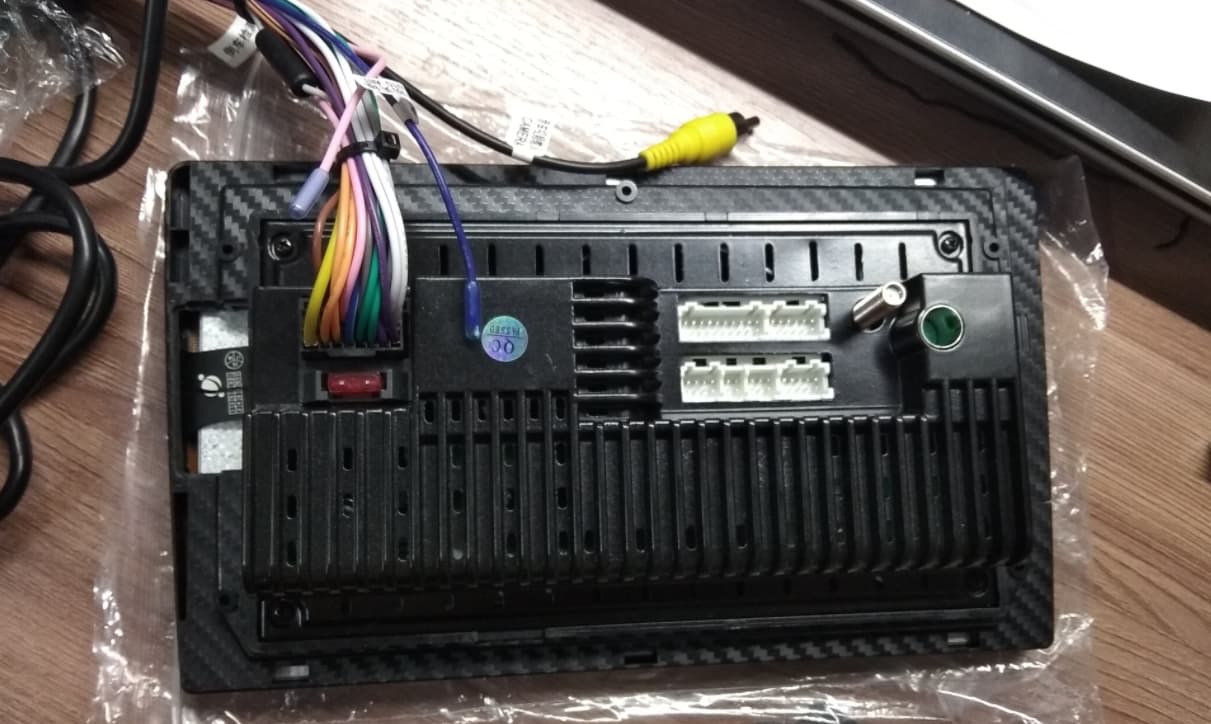
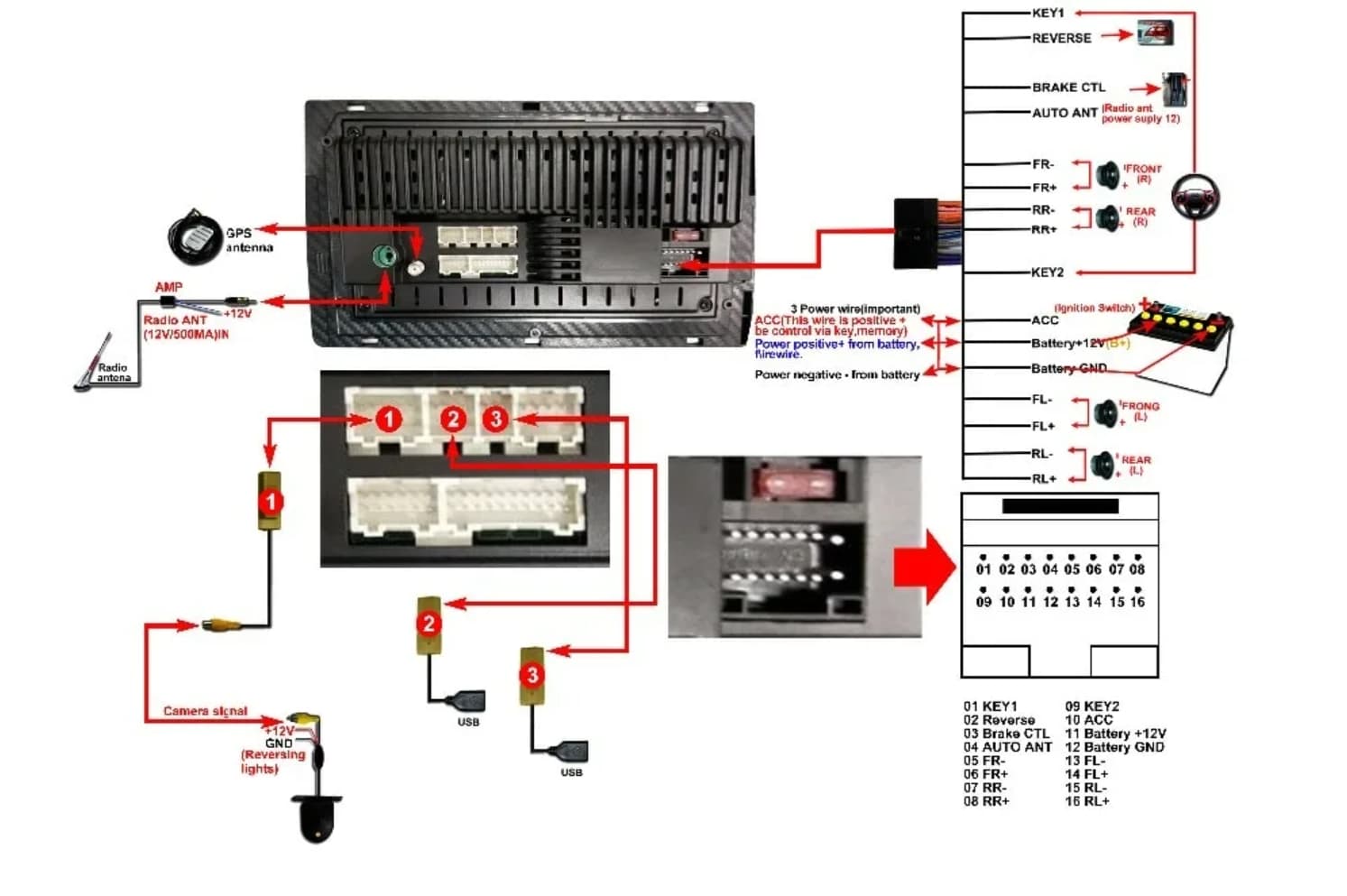
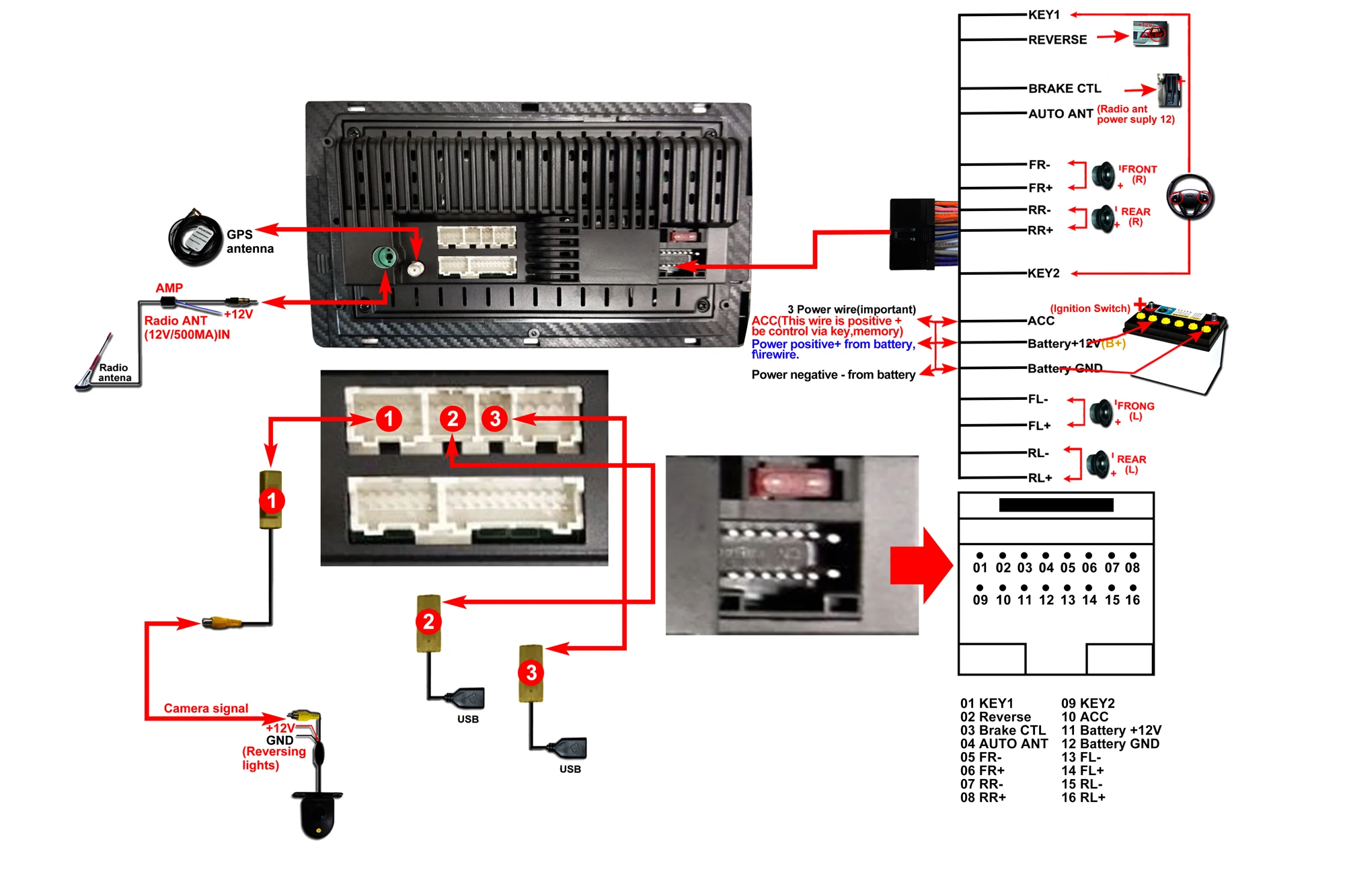
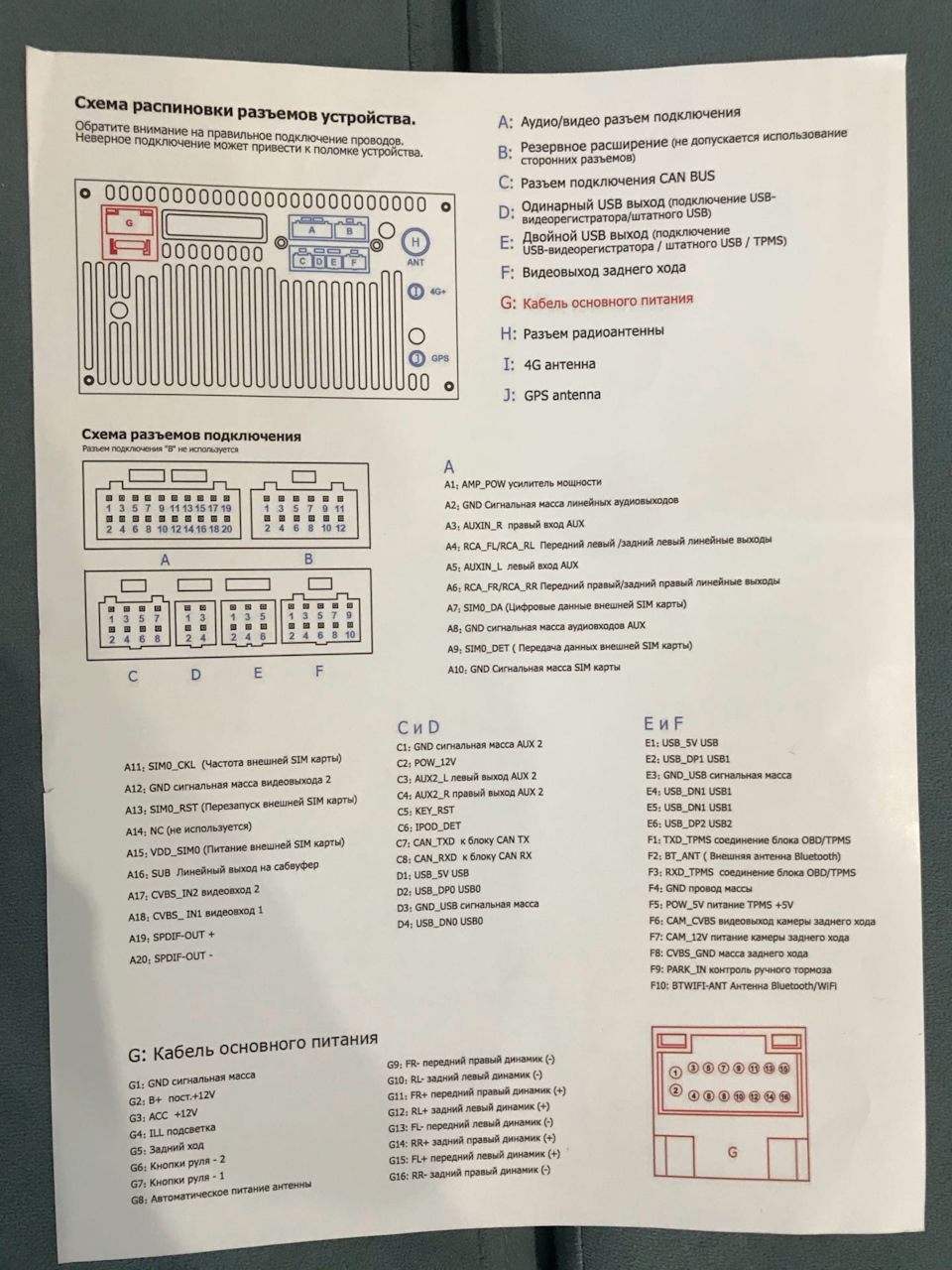
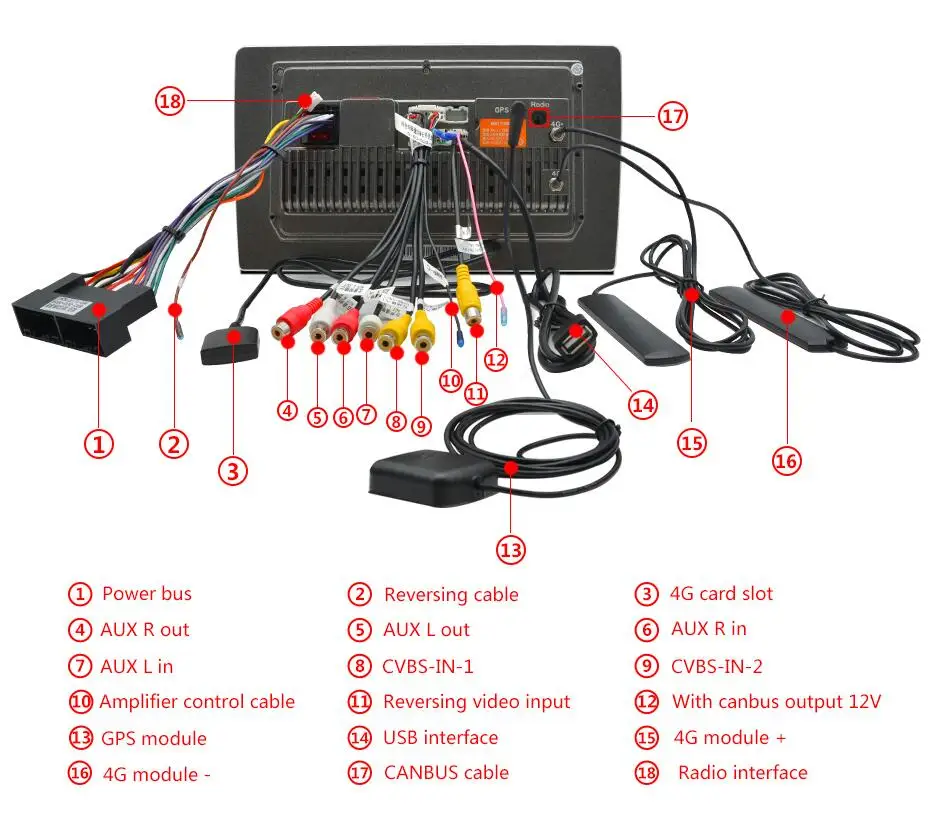
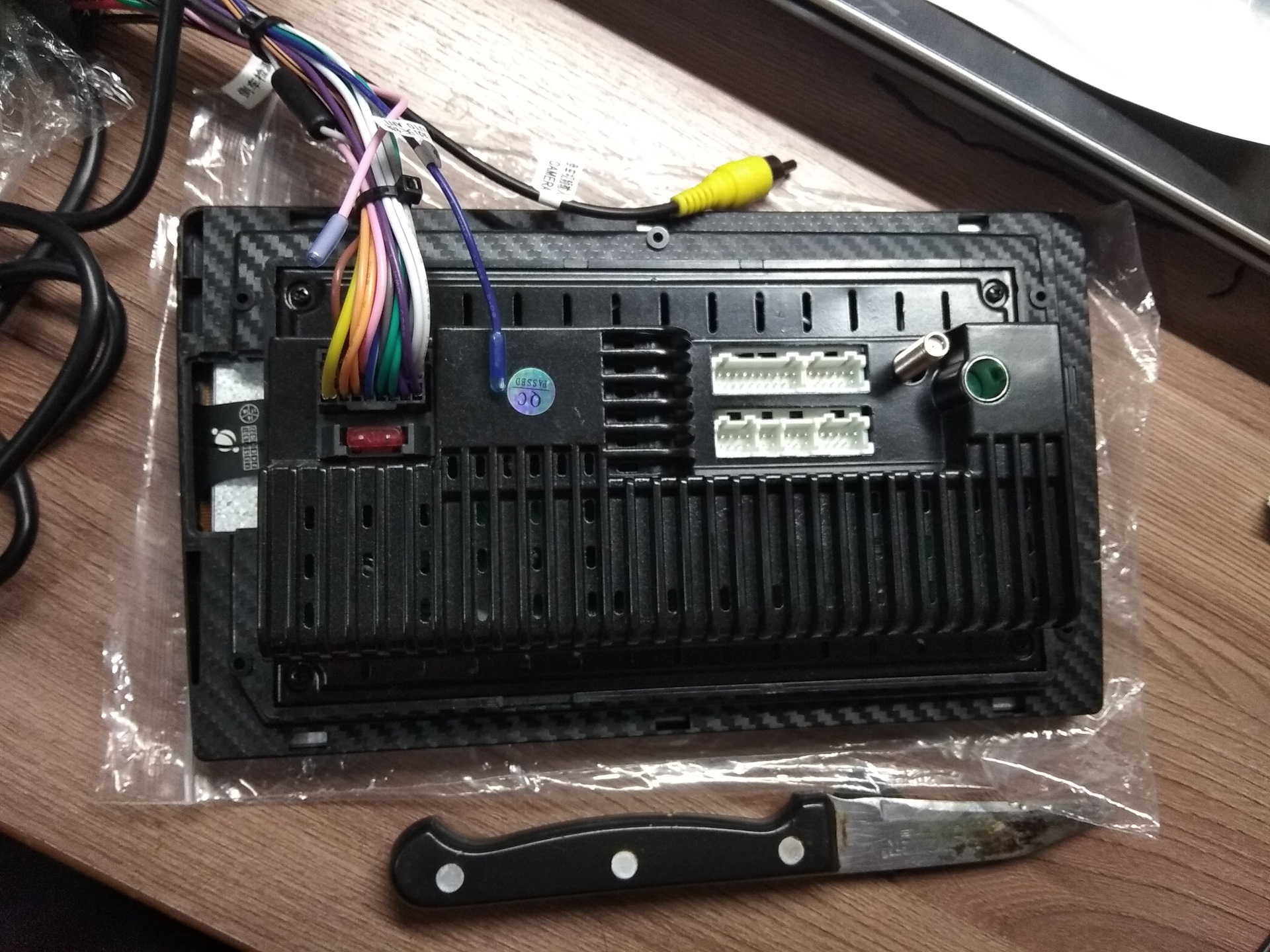
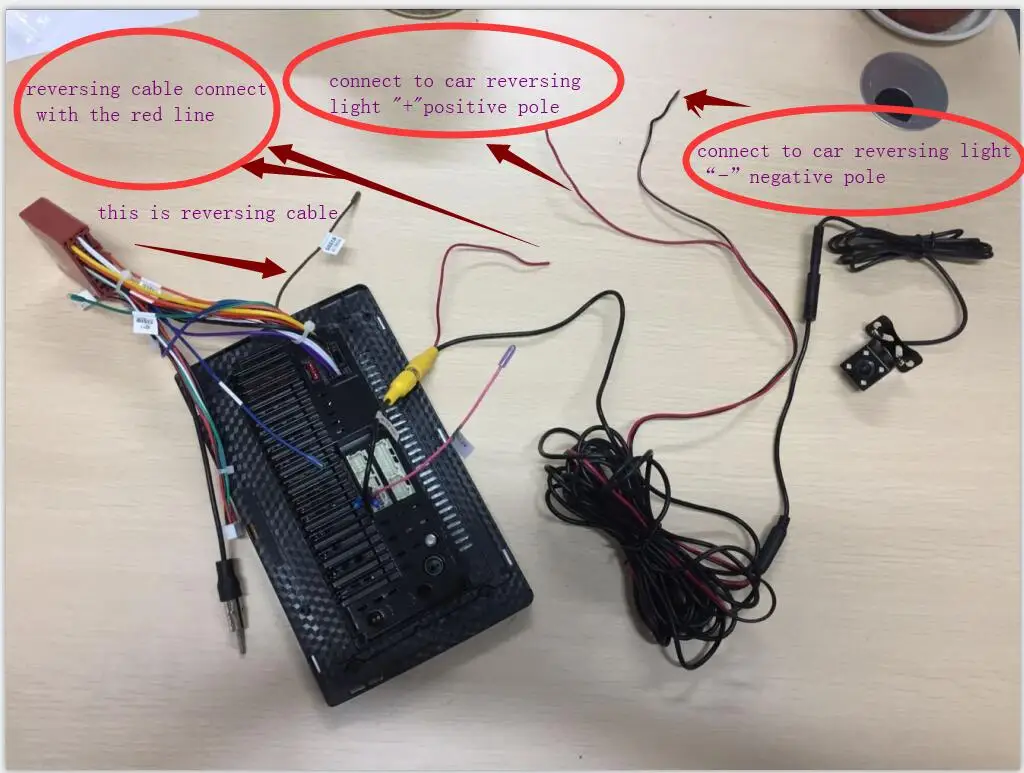
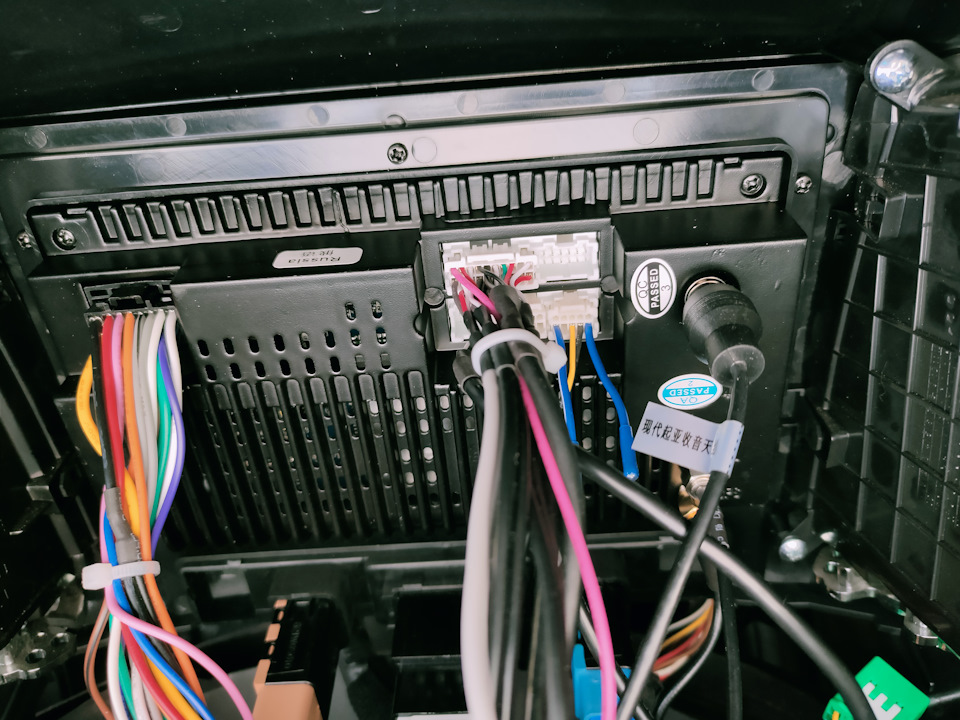
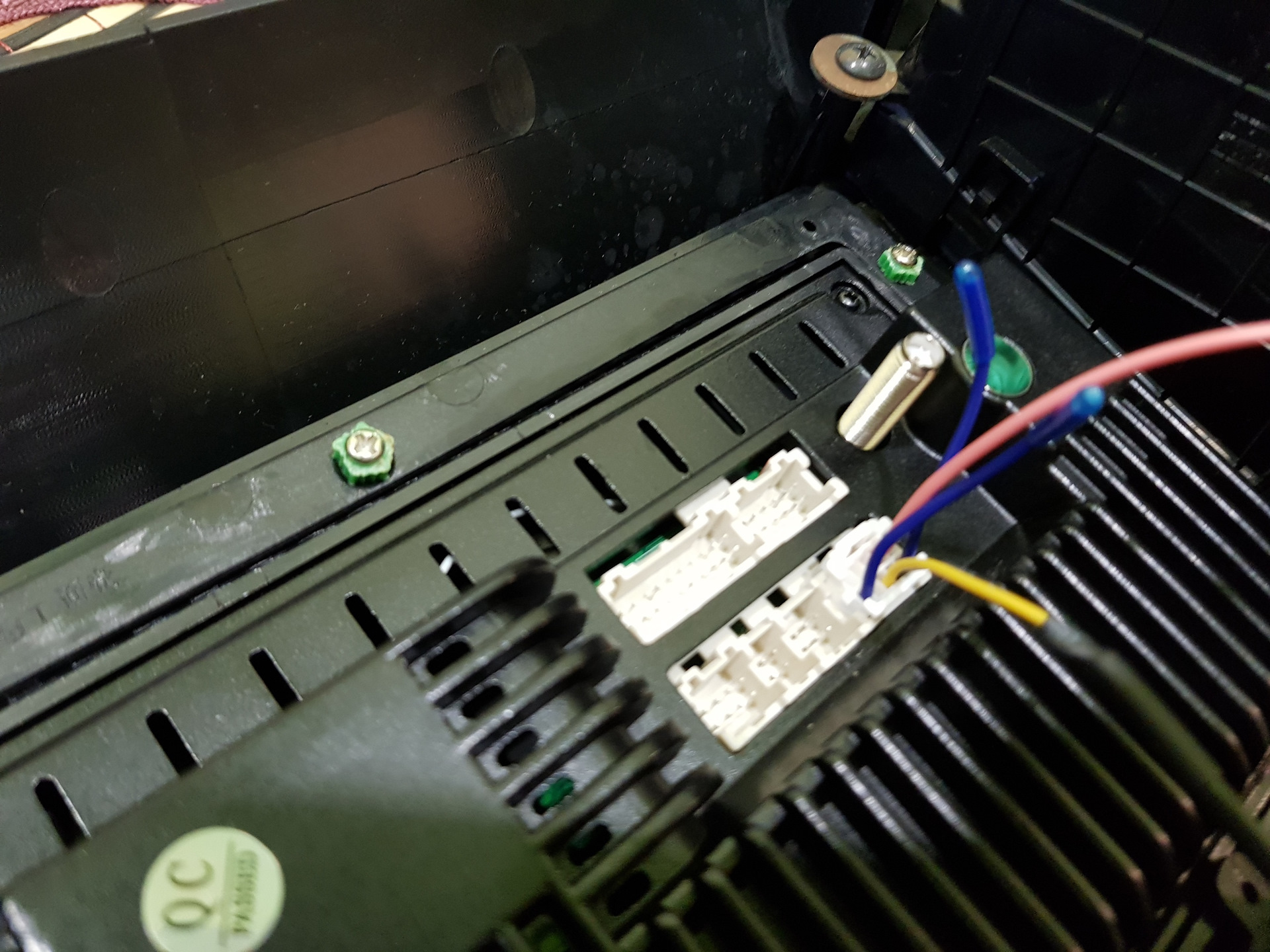
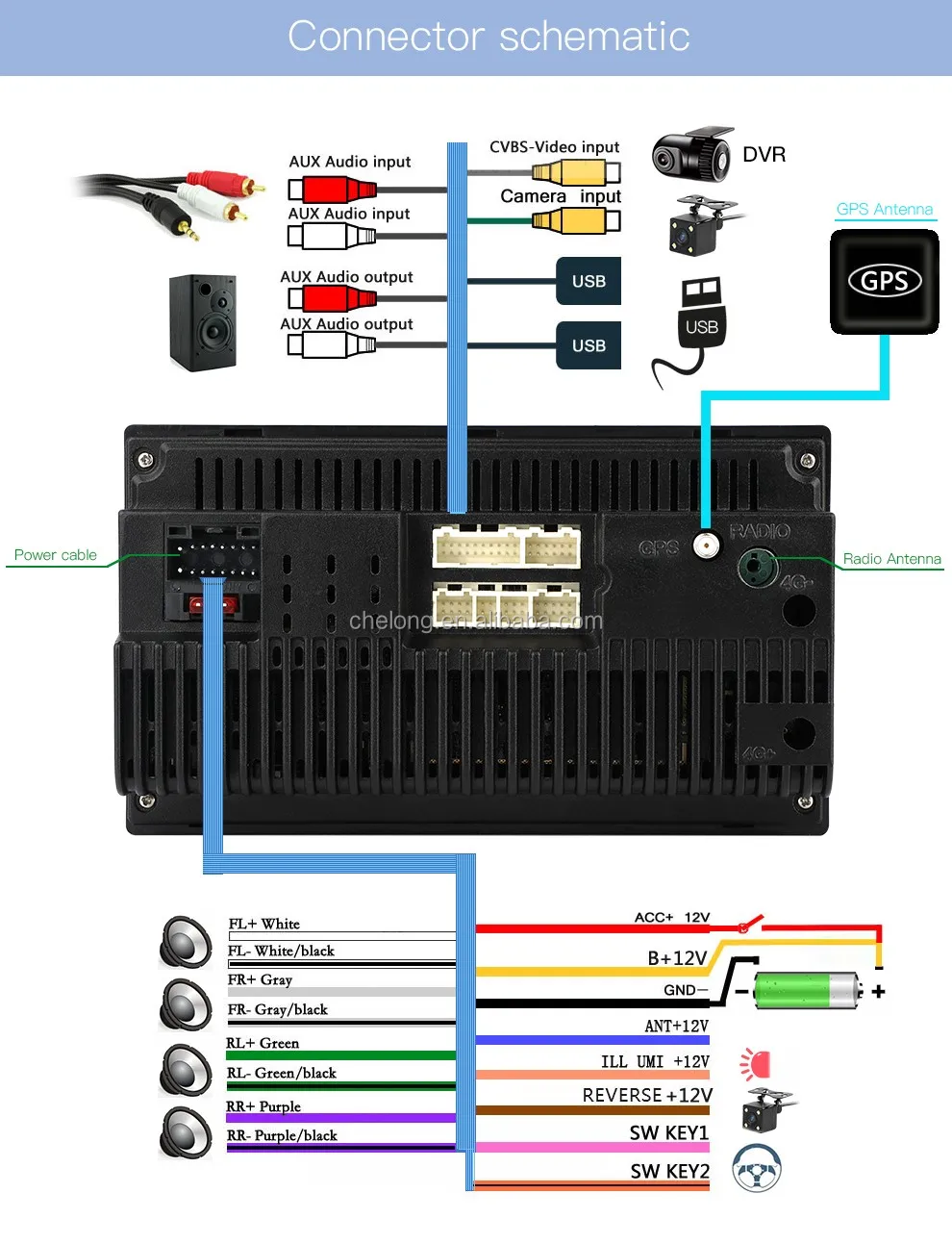
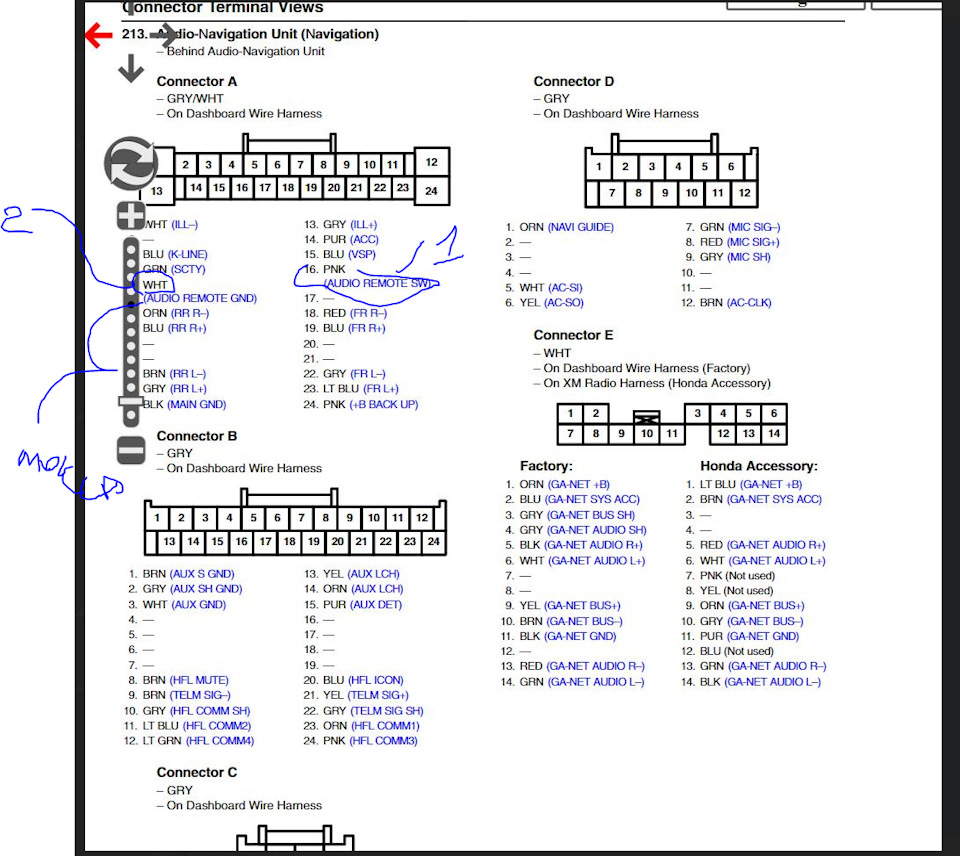
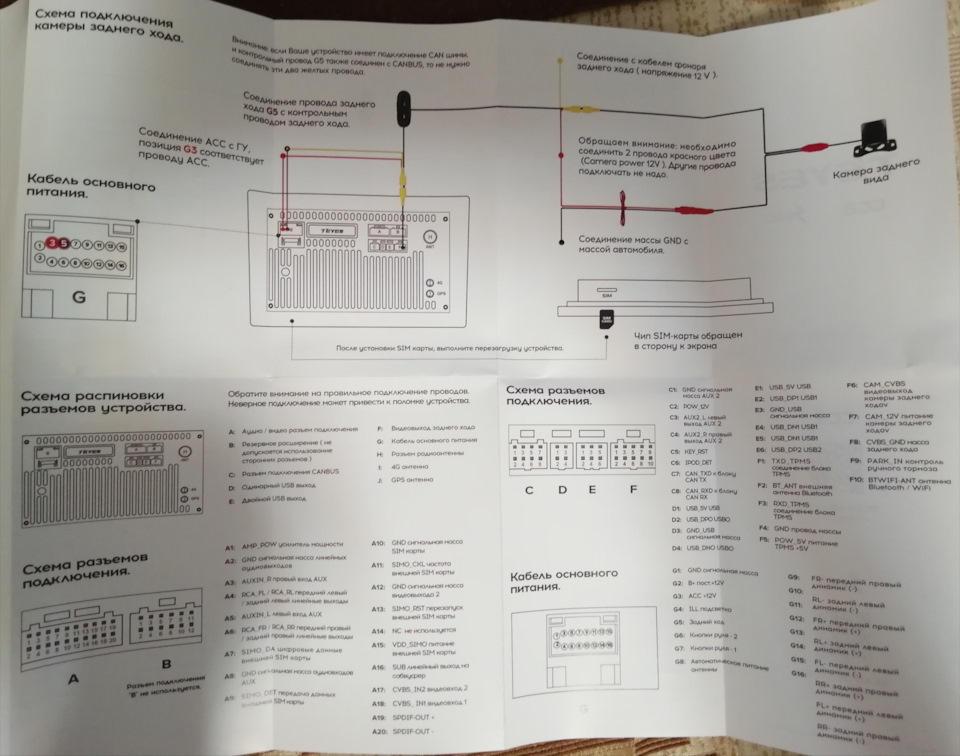
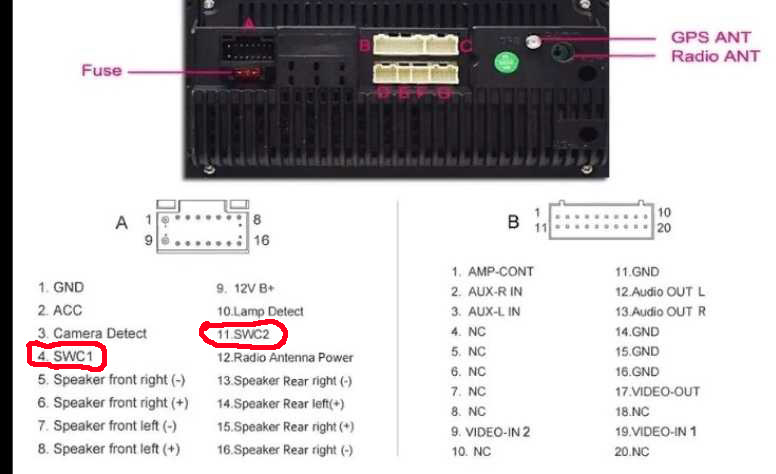
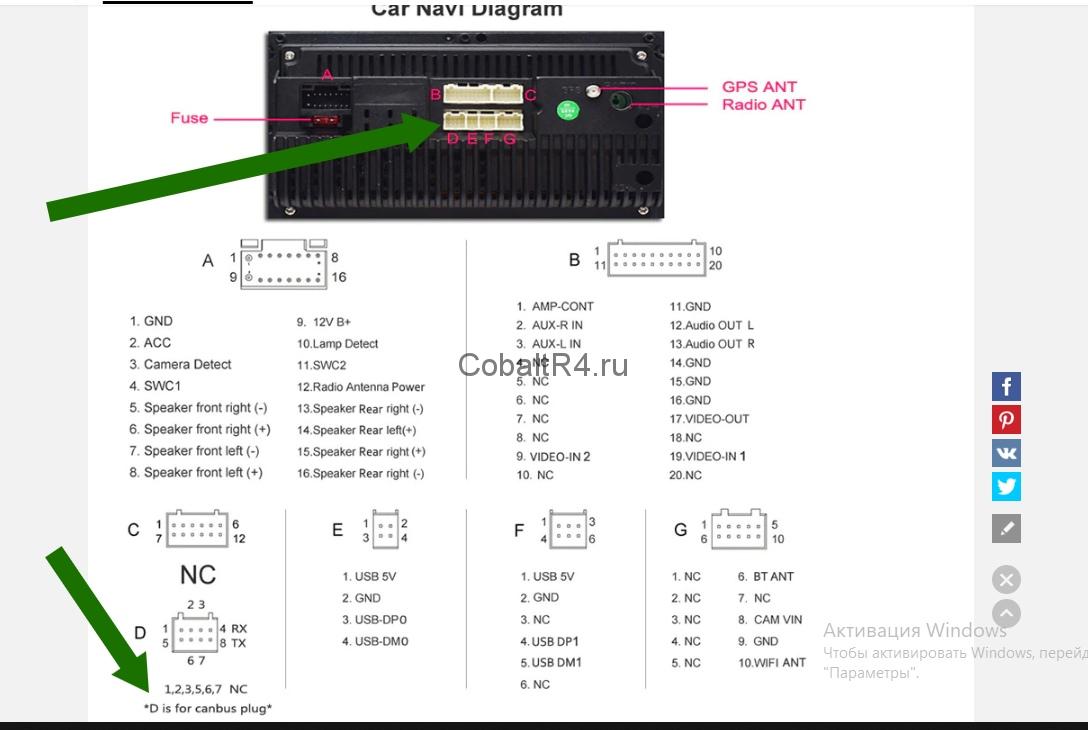
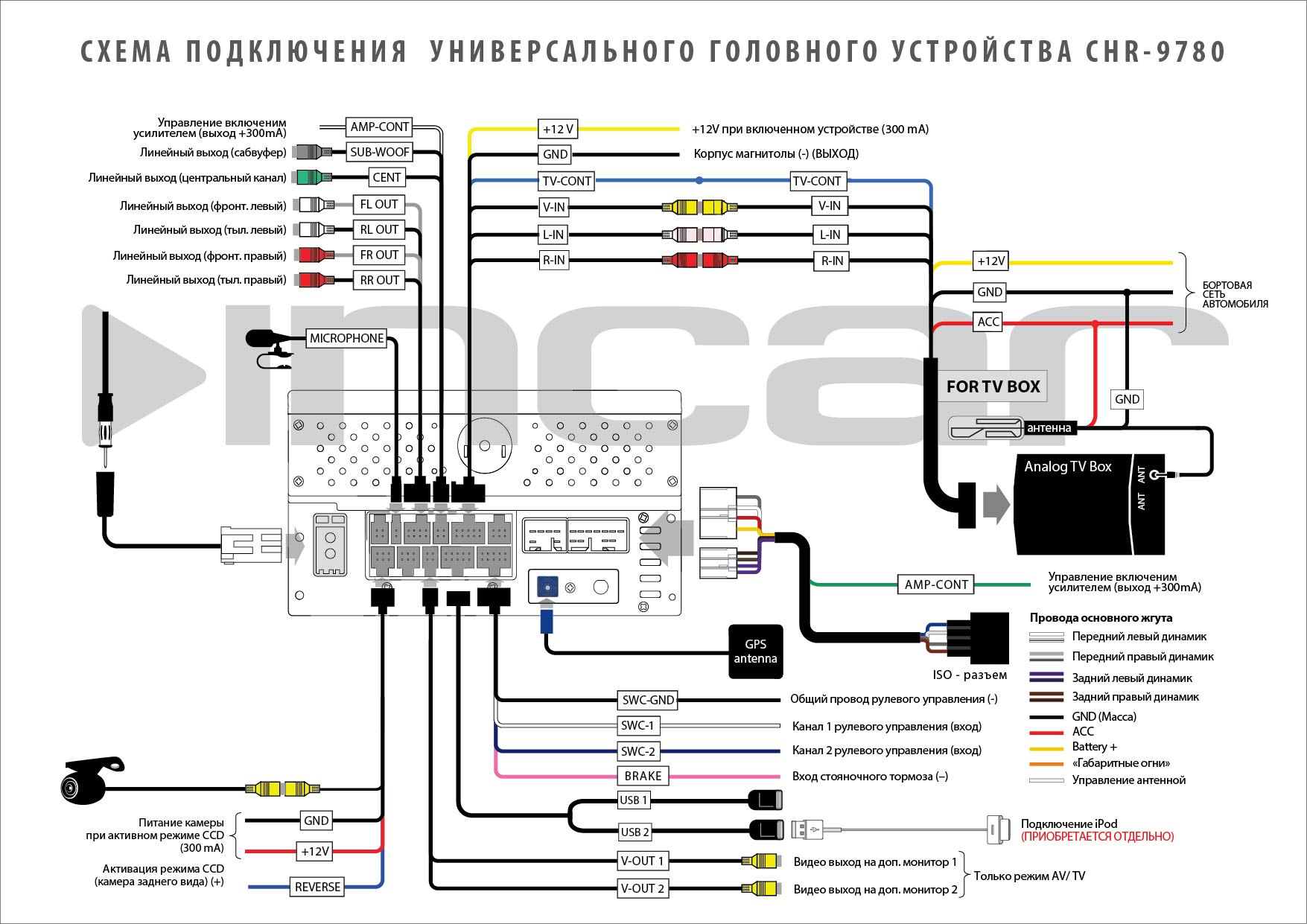
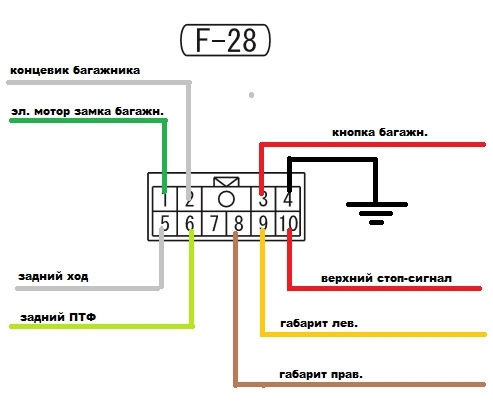
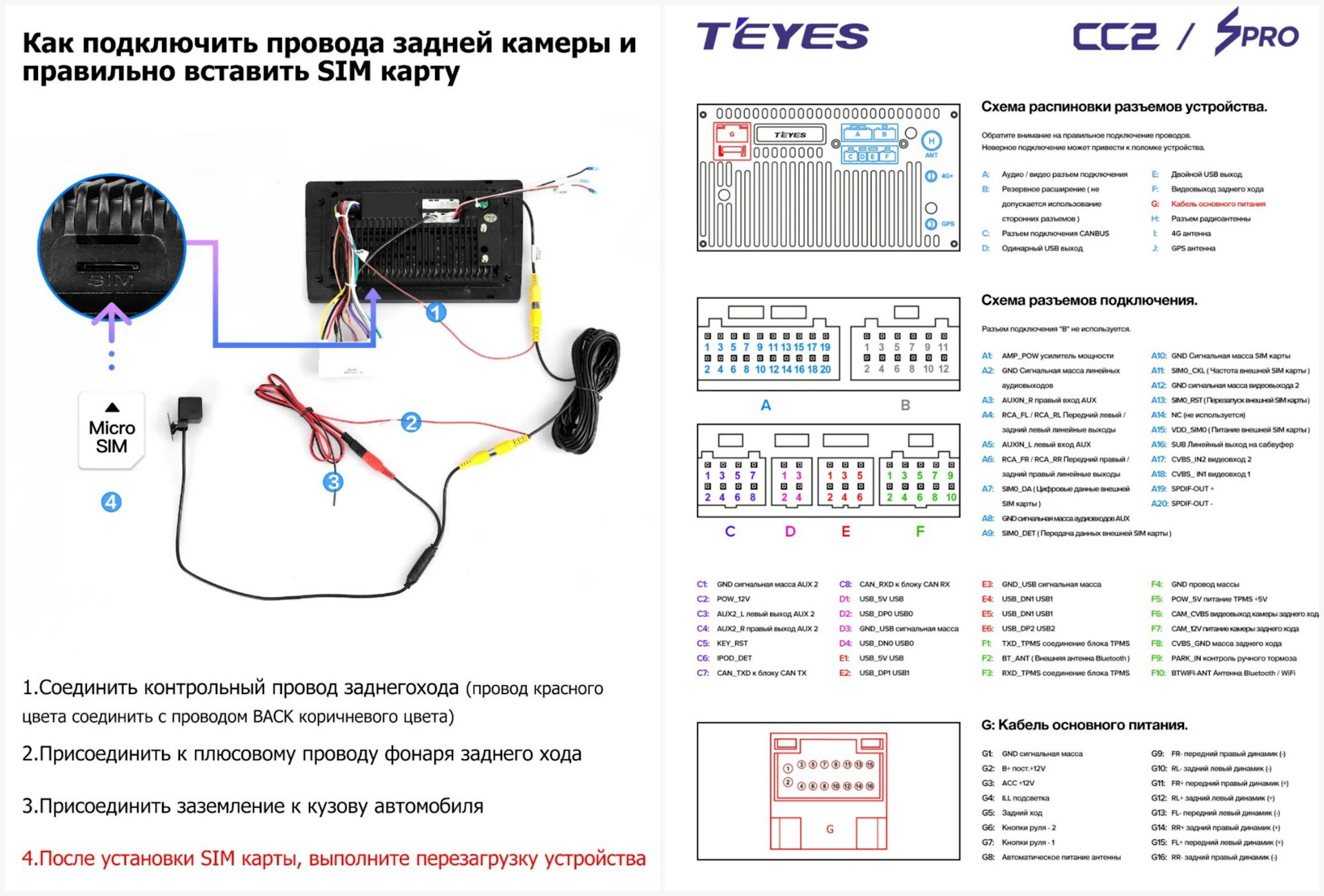
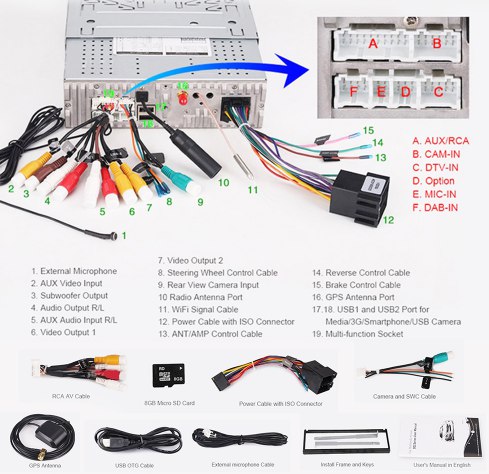
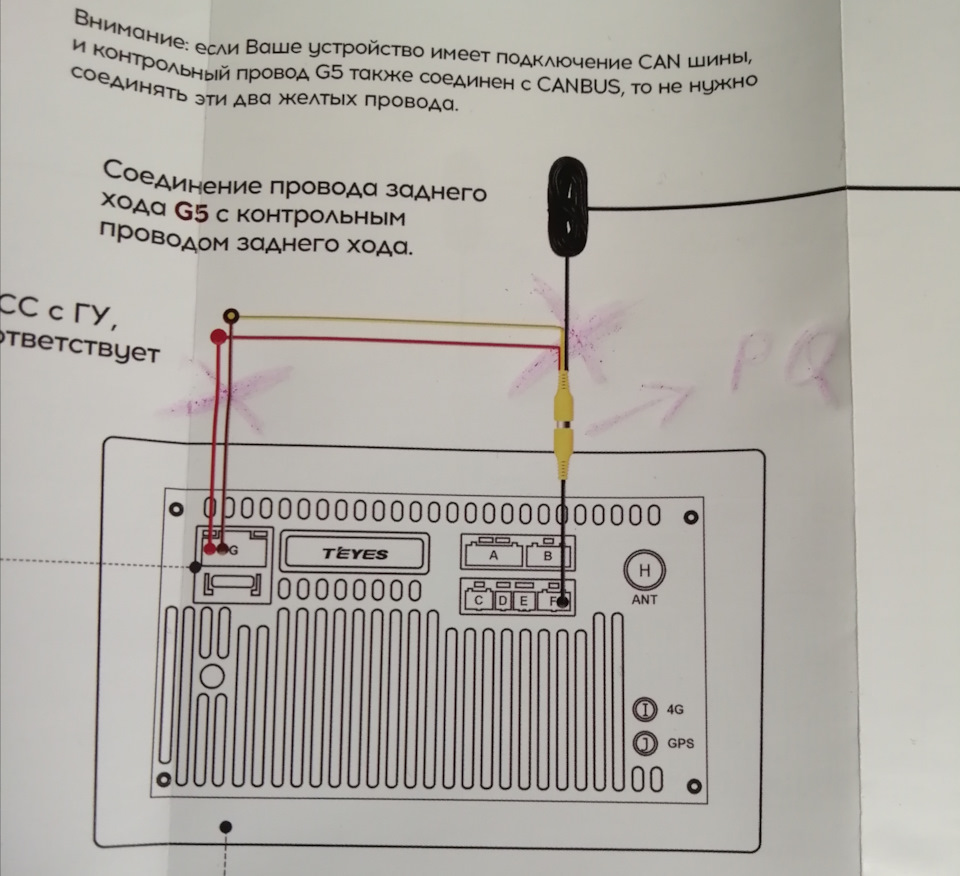
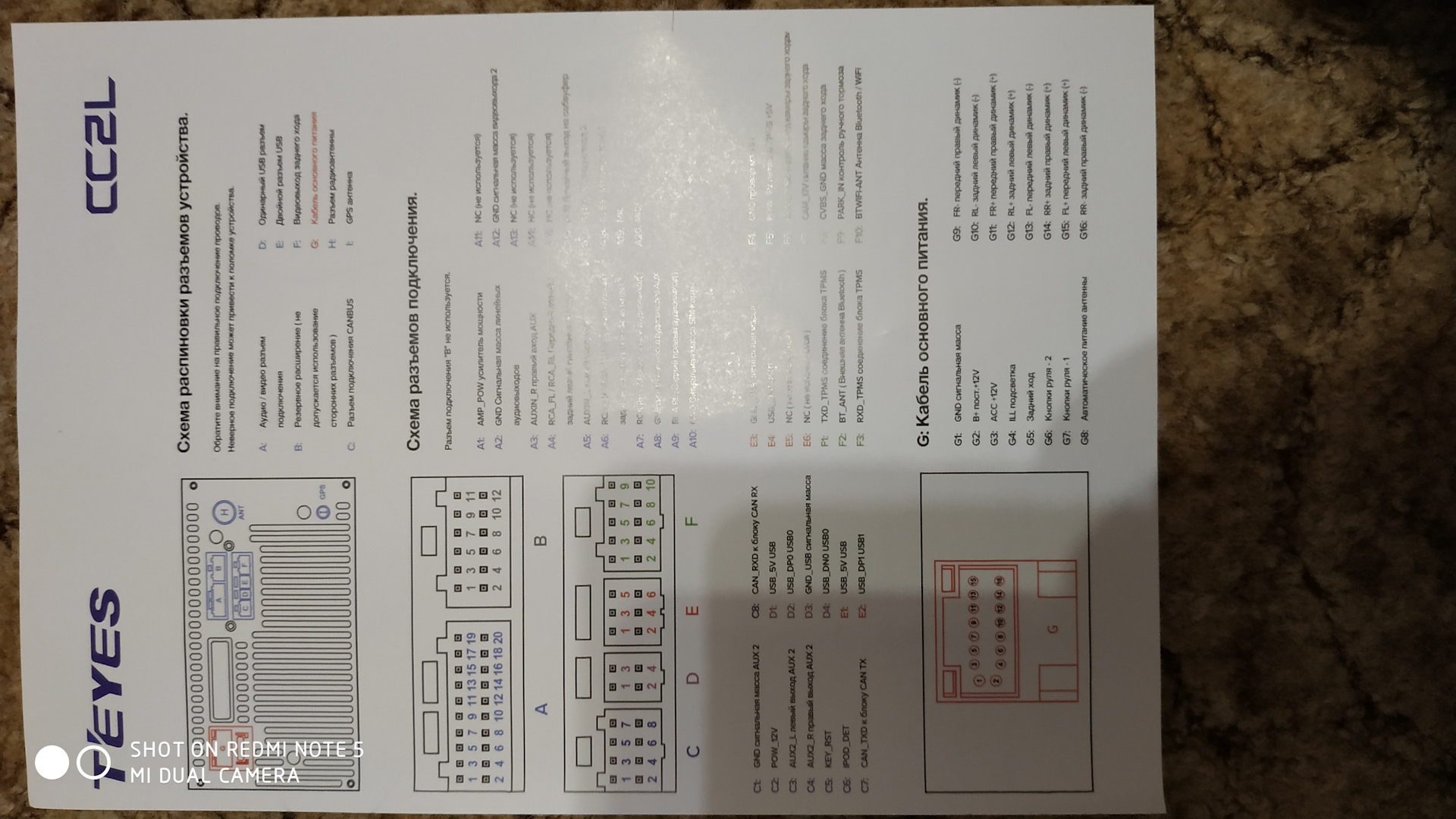
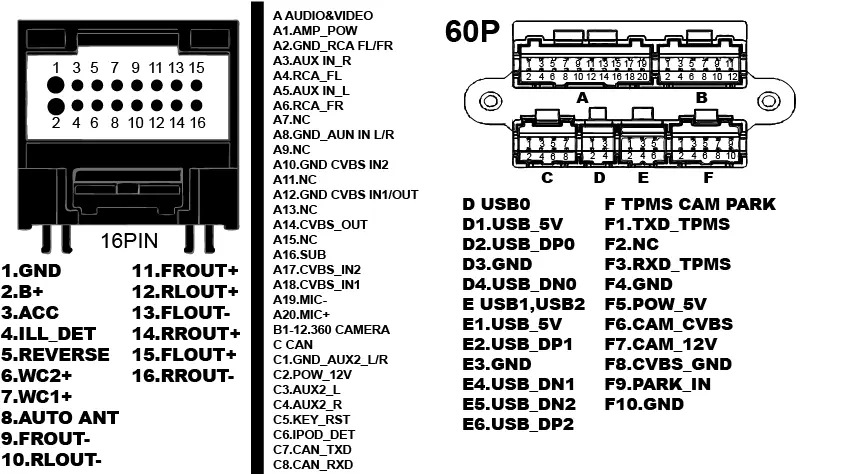
Распиновка магнитолы Junsun
-
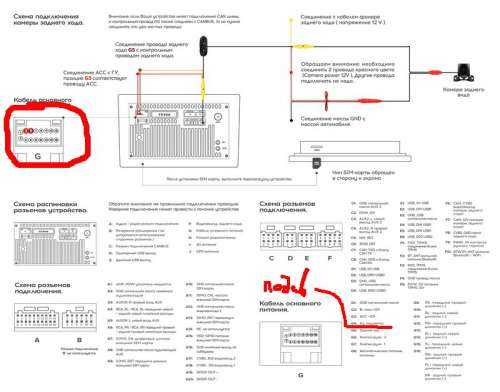
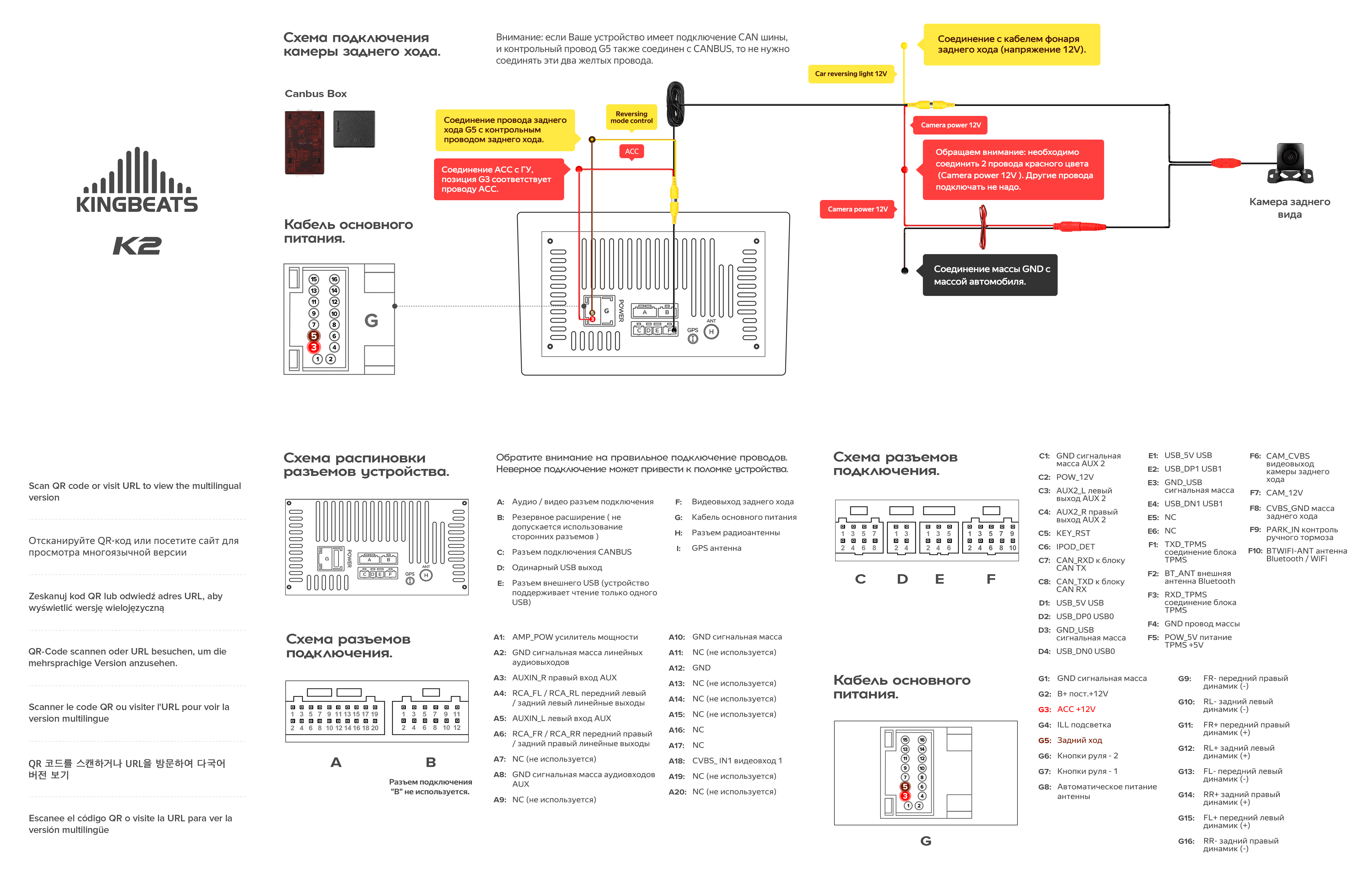
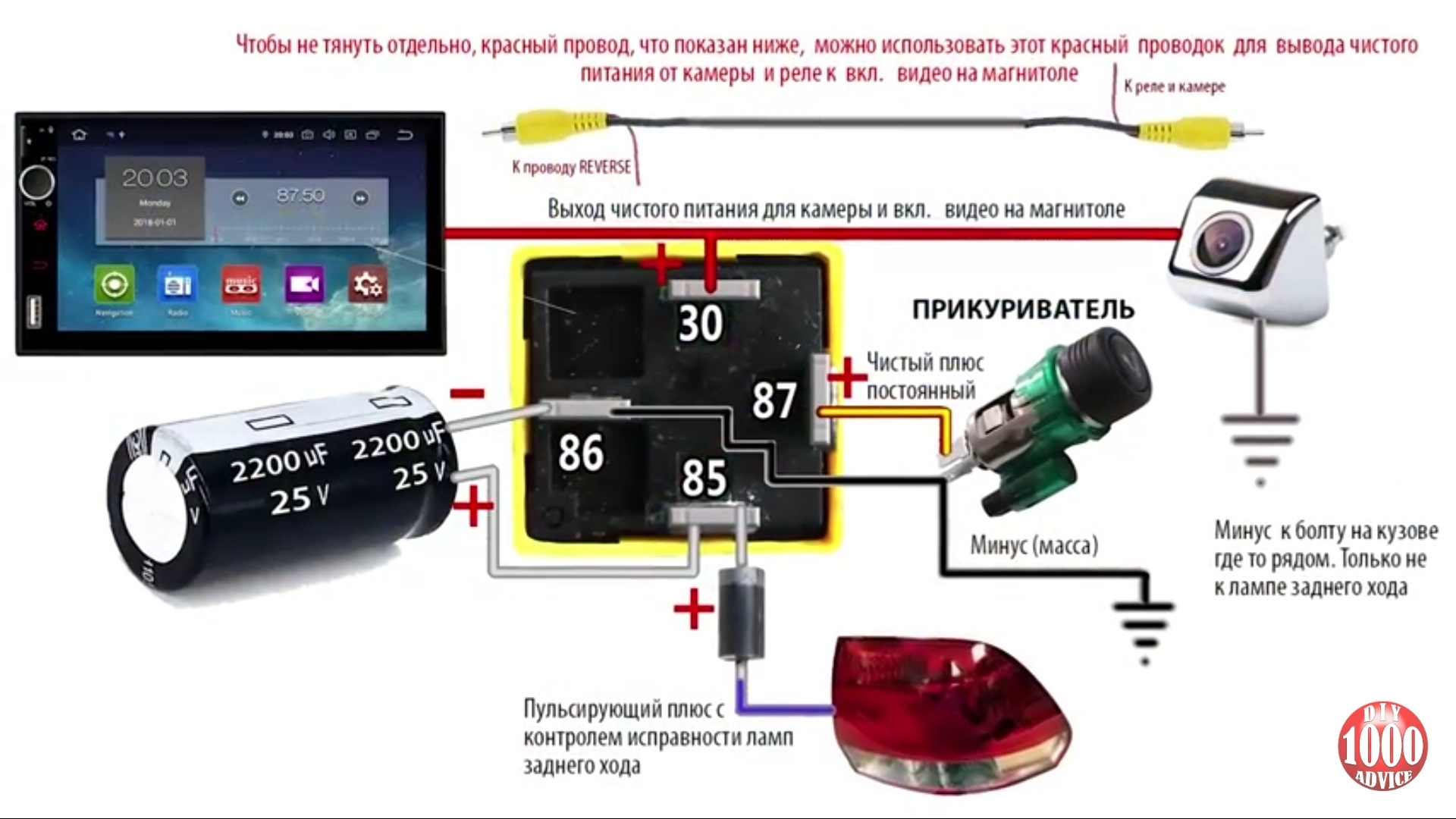
Схема подключения магнитолы Junsun
-
Видео: Схема подключения магнитолы Junsun, распиновка проводов
Поделиться:
Распиновка магнитолы Junsun:
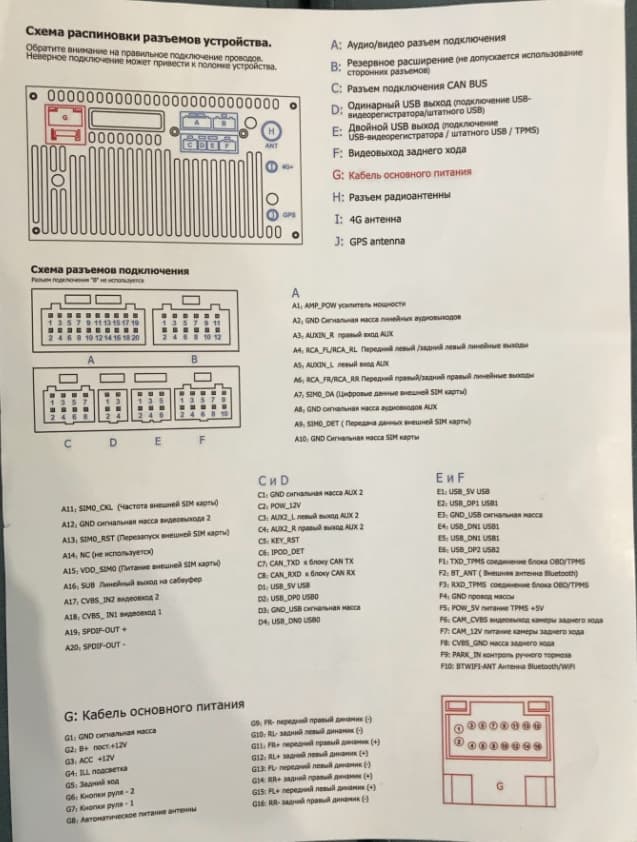
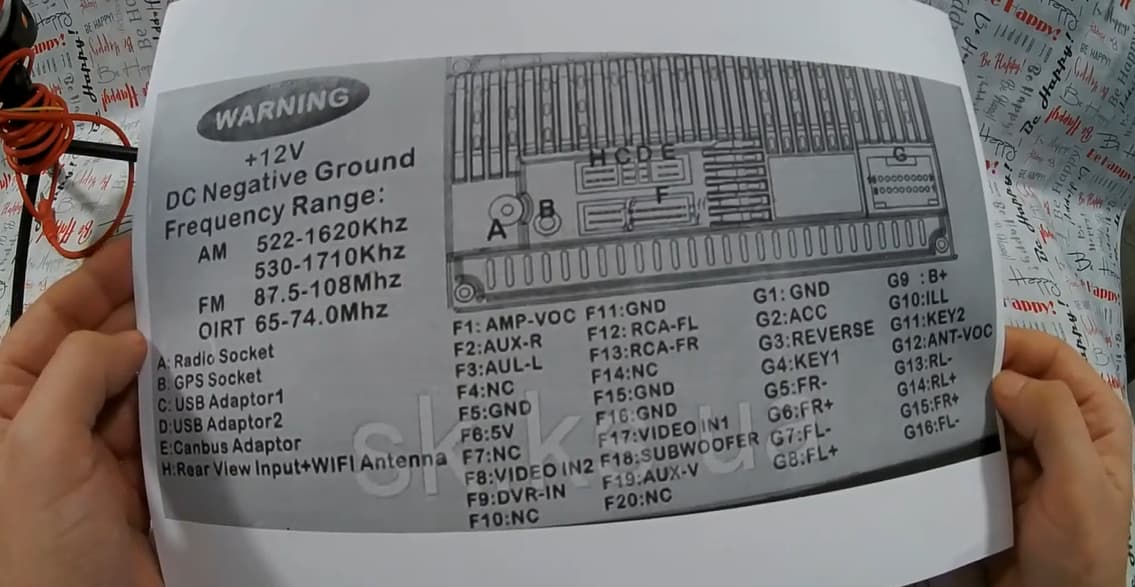
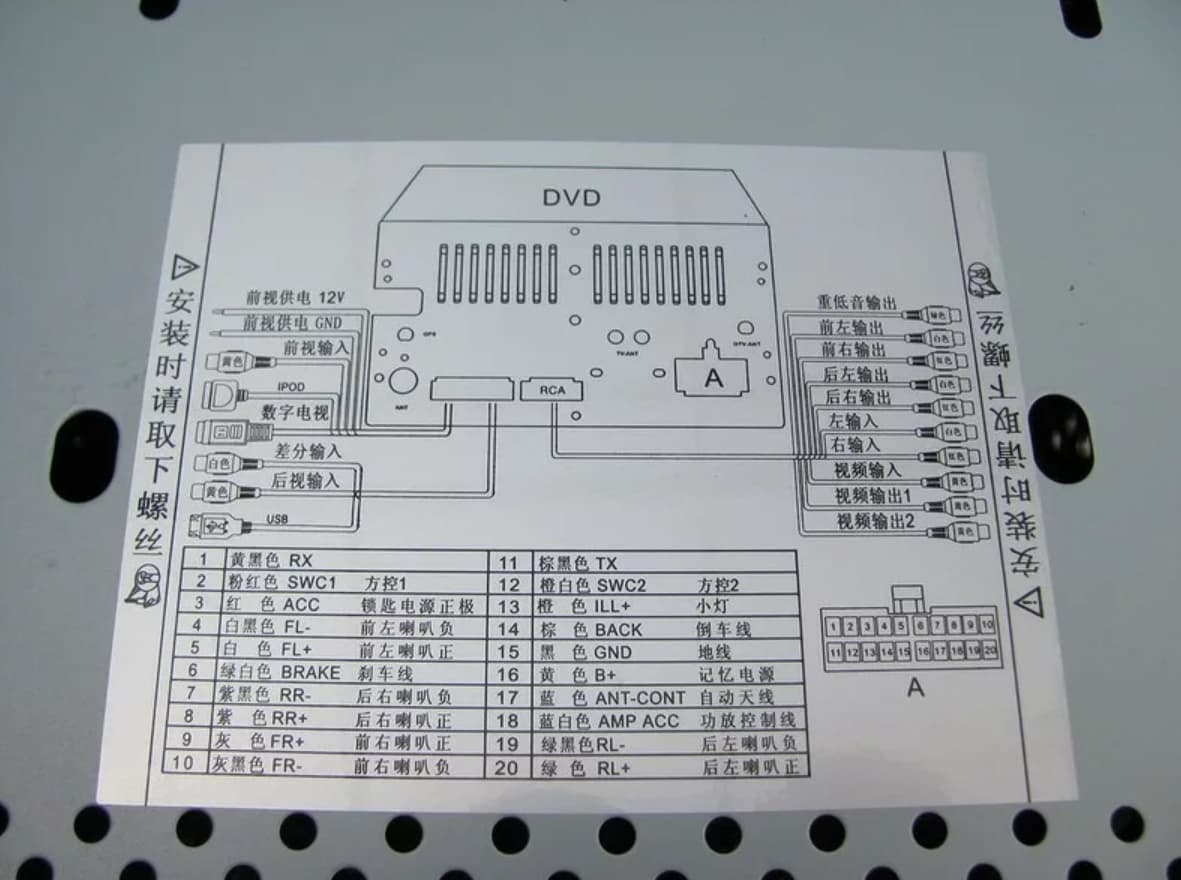
Схема подключения магнитолы Junsun:
Видео: Схема подключения магнитолы Junsun, распиновка проводов:
Полезные материалы:
- Что делать, если не читается номер двигателя?;
- Номер двигателя не совпадает с ПТС, что делать?;
- Дизельные двигатели ВАЗ;
- Наш канал на YouTube с полезными материалами.
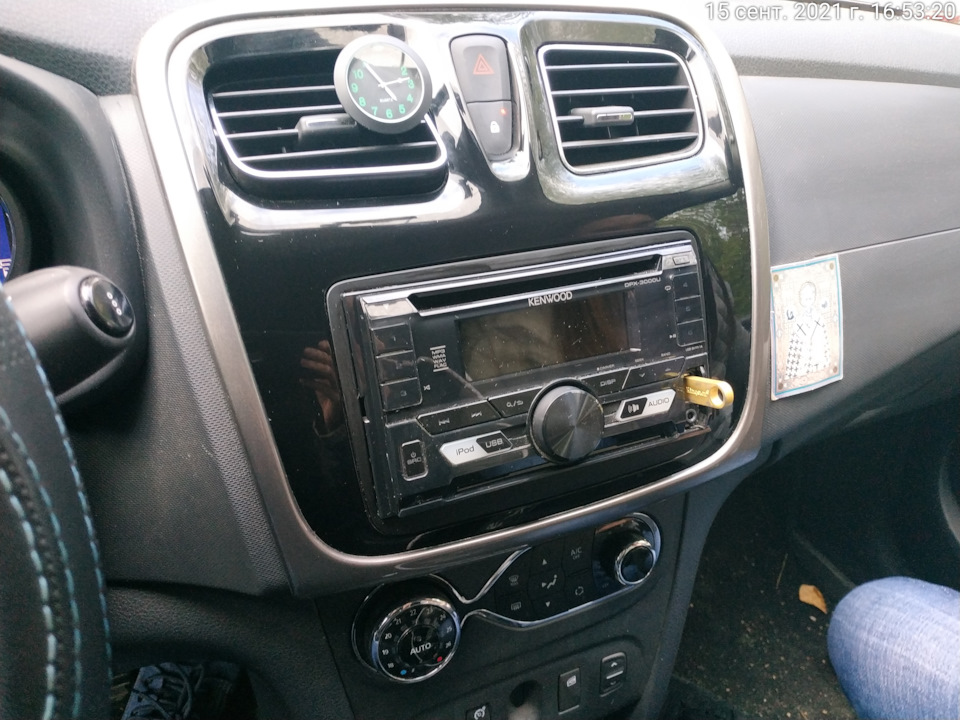
Еще при покупке машины понял, что штатная магнитола и динамики полное г, но покупать дорогую магнитолу не хотелось, так как думал, что года через 3 продам машину, поэтому решил взять недорогой KENWOOD DPX-3000 2 диновый. Магнитола, в принципе, неплохая, есть аукс и USB, звук на уровне, но я заменил и динамики на JBL GX 600C. В итоге прошло уже почти 6 лет, и судя с тем, что твориться с ценами на авто и теми проблемами, с которыми сталкиваются покупатели при их покупке, думаю еще года 3-4 я ее не продам.
И вот решил себе на др сделать подарок и заказать нормальную магнитолу с большим дисплеем, навигацией, блютуз, вайфай и более менее нормальный аудиочипом.
На нашем рынке и смотреть бесполезно, цены конские, поэтому обратился к алиэкспресс. Обычных двухдиновых магнитол пруд пруди, но хотелось, чтобы смотрелось максимально штатно. На нашу машину полно дешманских магнитол до 10 000 с аудио чипом TDA7388, но по отзывам брать такую магнитолу не стоит. Цена более менее ризличных экземпляров с чипом TDA7851 начинается от 14 000 в зависимости от доп оснащения. Мне главное, чтобы работали кнопки на руле, был блютуз, WIFI, GPS. Выбор небольшой, и все примерно одинаковые как на вид, так и по оснащению. Изначально хотел TEYES взять, но на складе в России не оказалось нужной комплектации, а доставка из Китая стоит 3500. Ну и по общению с техподдержкой сложилось впечатление, что там работает гопота, не особо заинтересованная в клиентах.
Поэтому из всех, что были с нужной комплектацией и бесплатной доставкой оказалась только магнитола фирмы JUNSUN.
Вот ссылка на нее Магнитолка JUNSUN
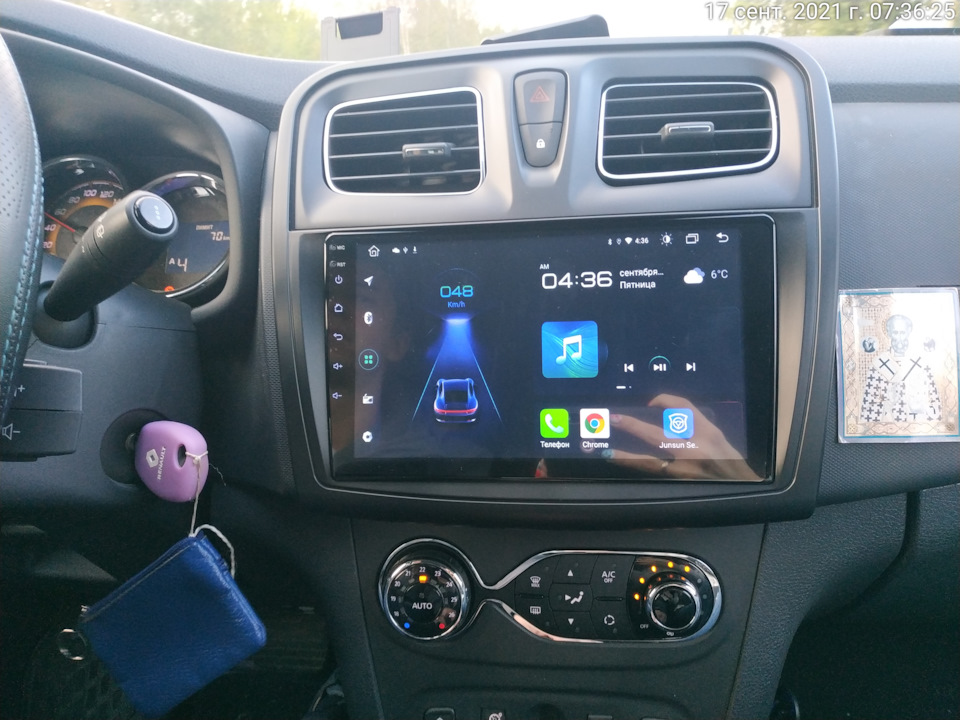
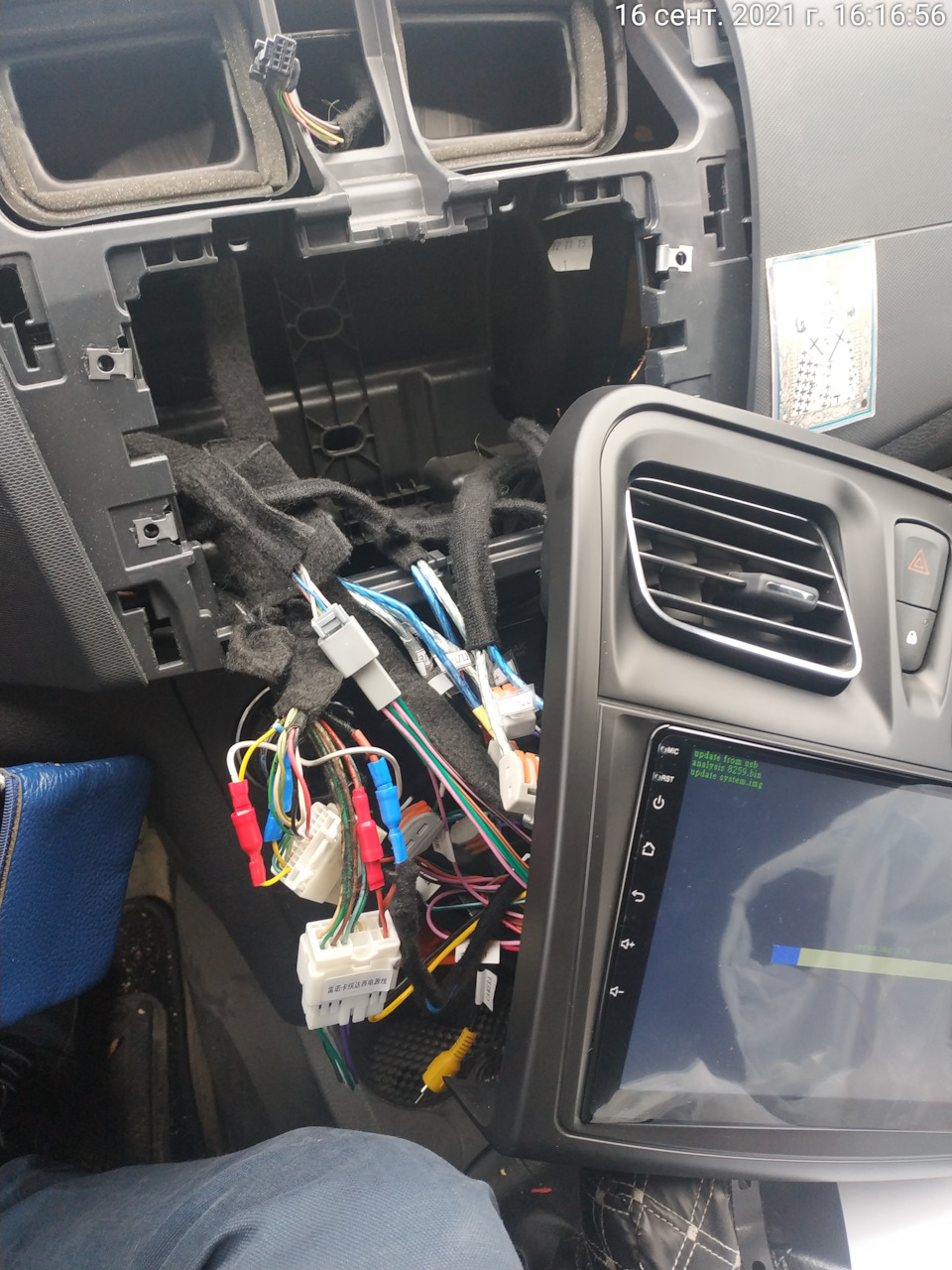
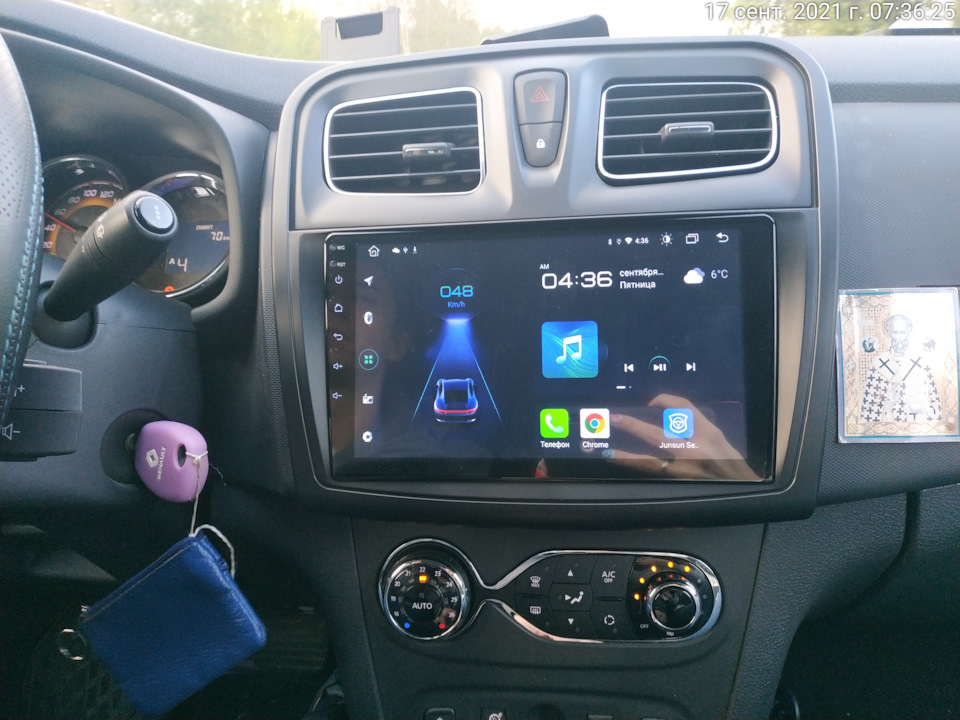
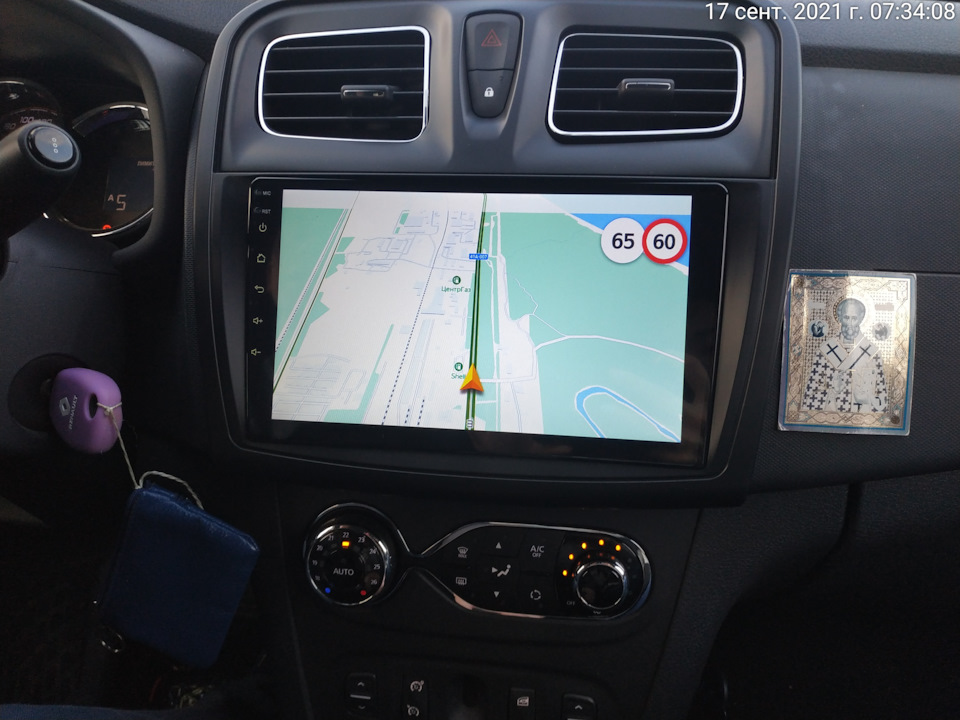
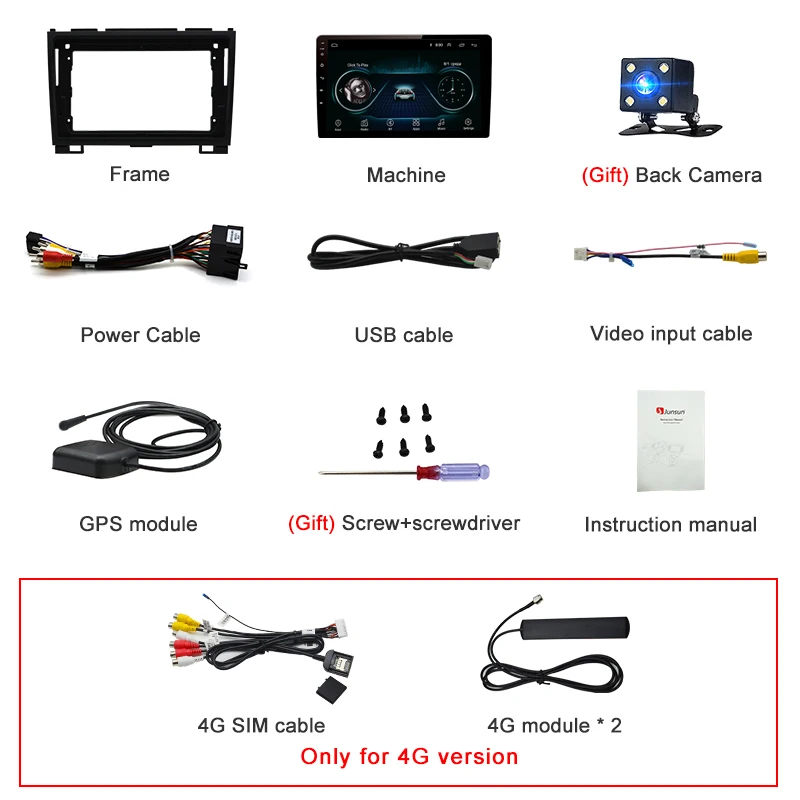
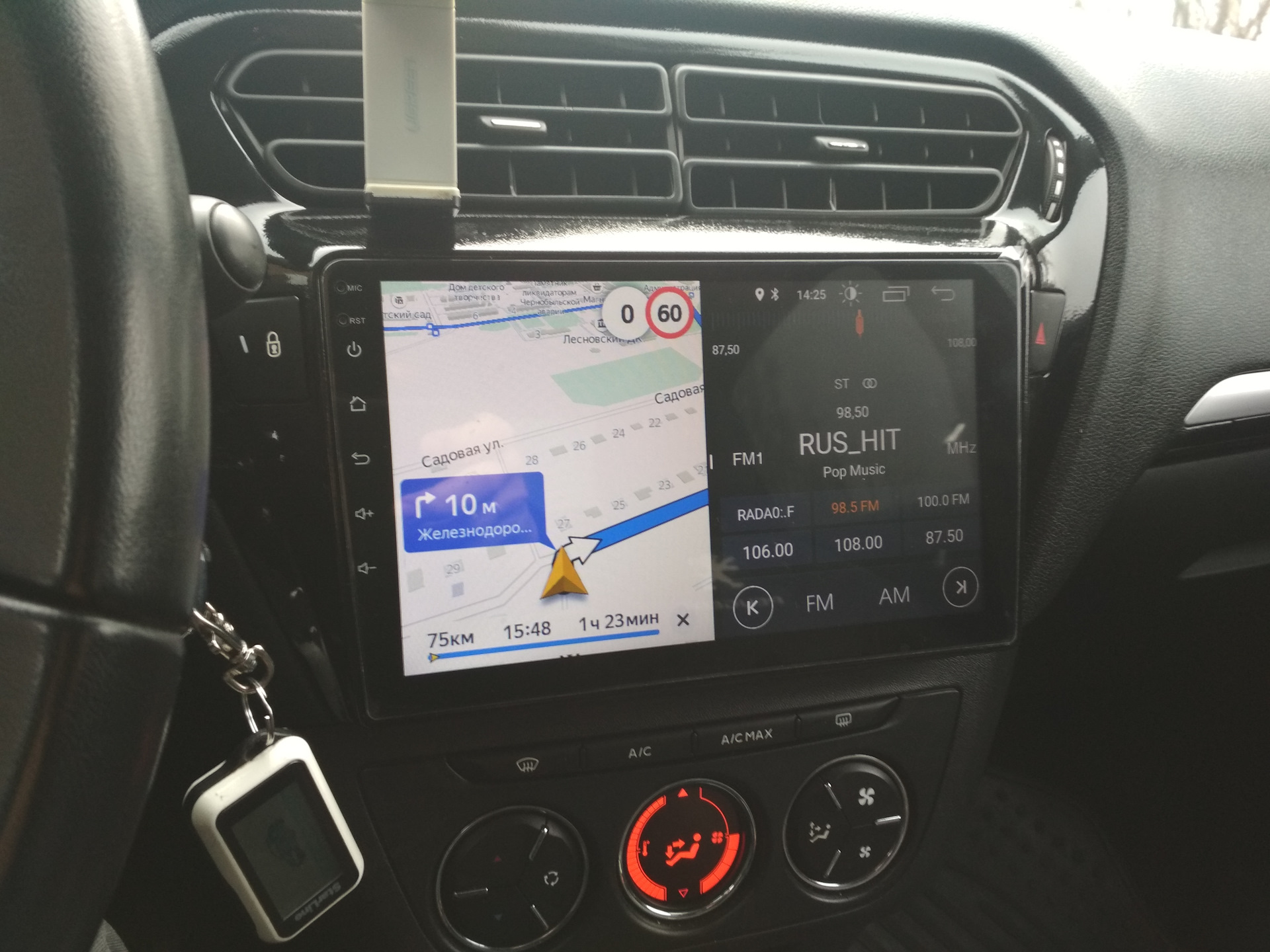
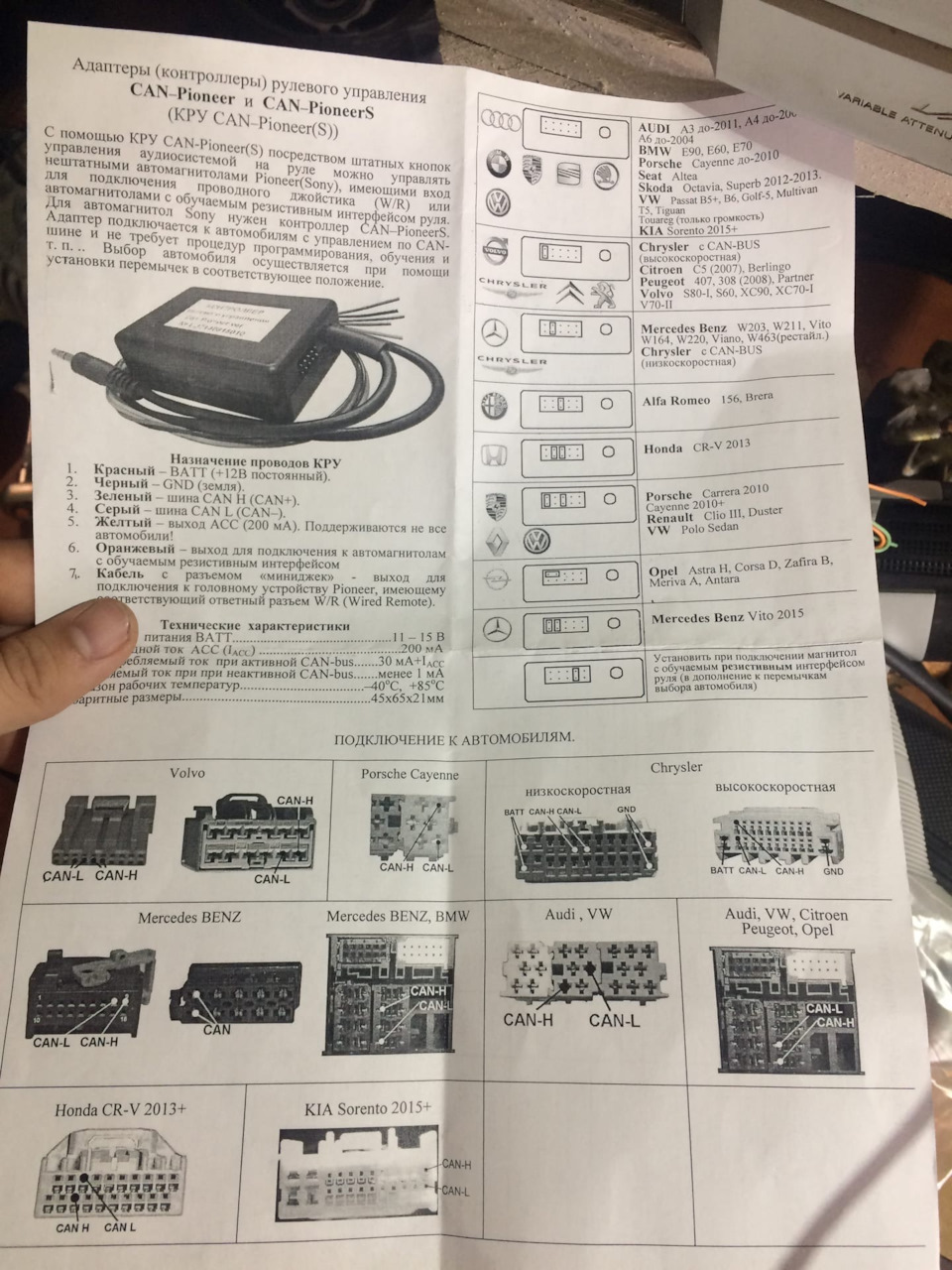
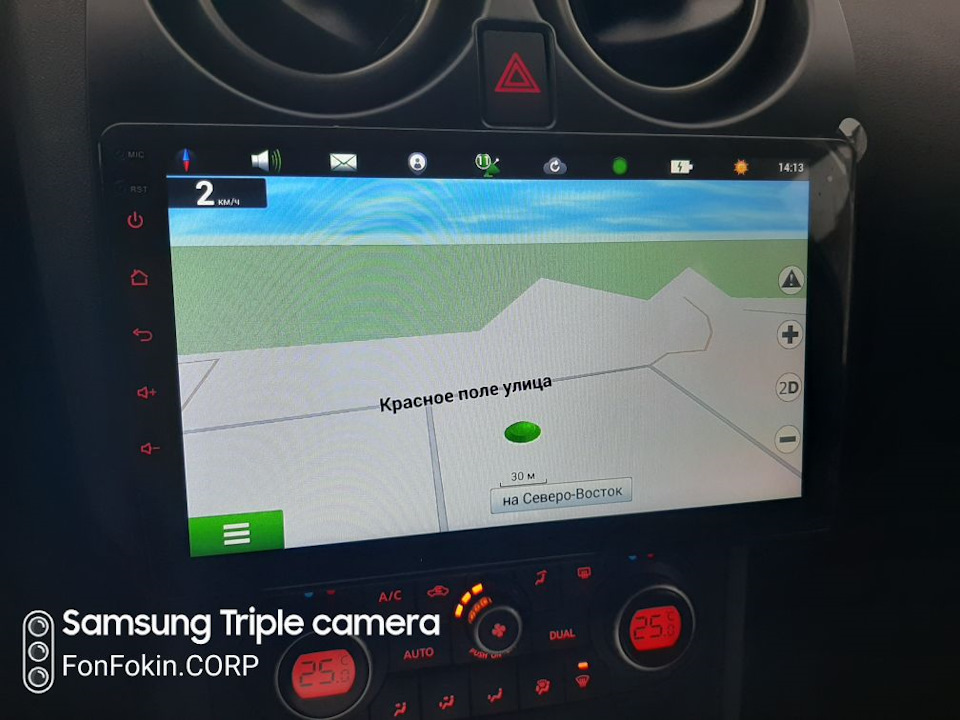
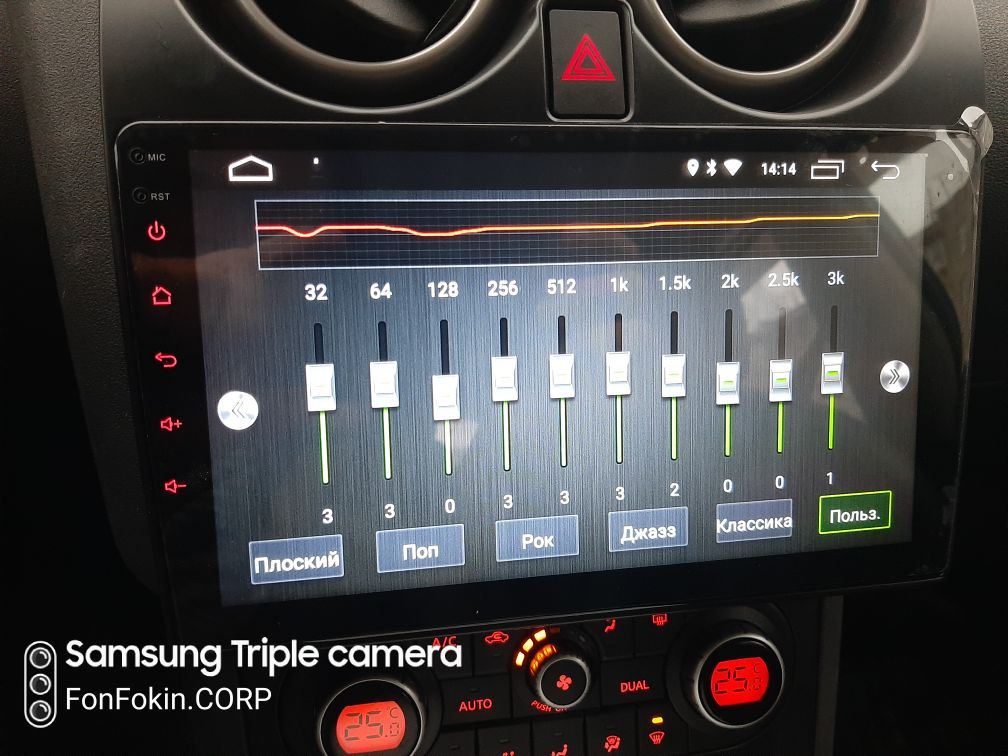
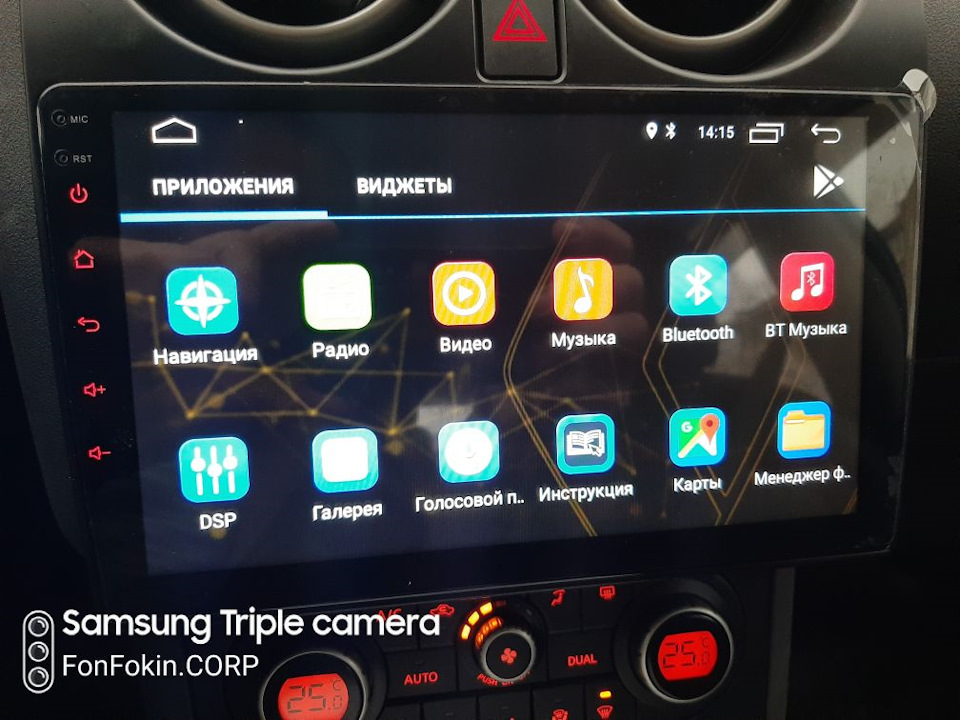
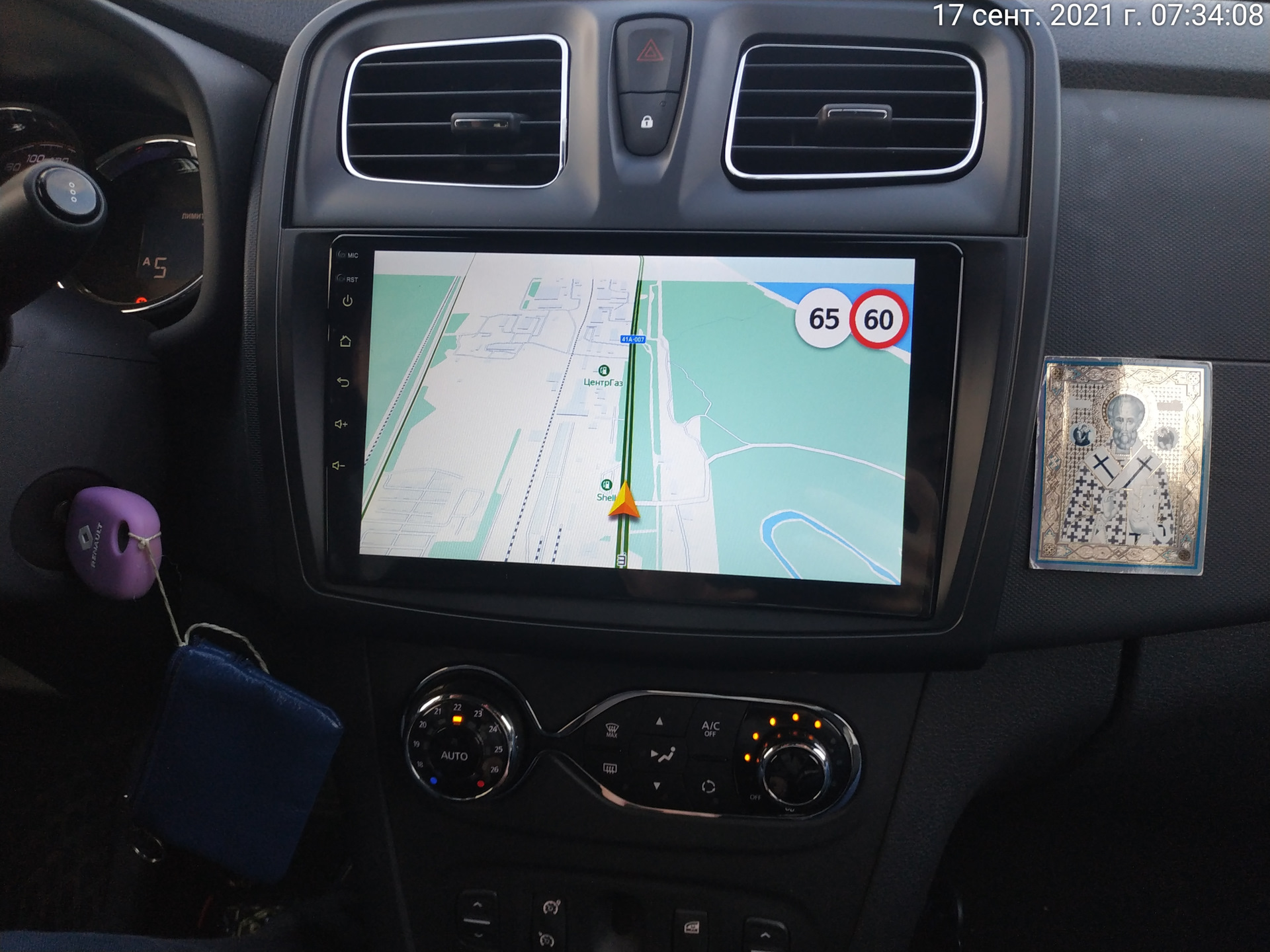
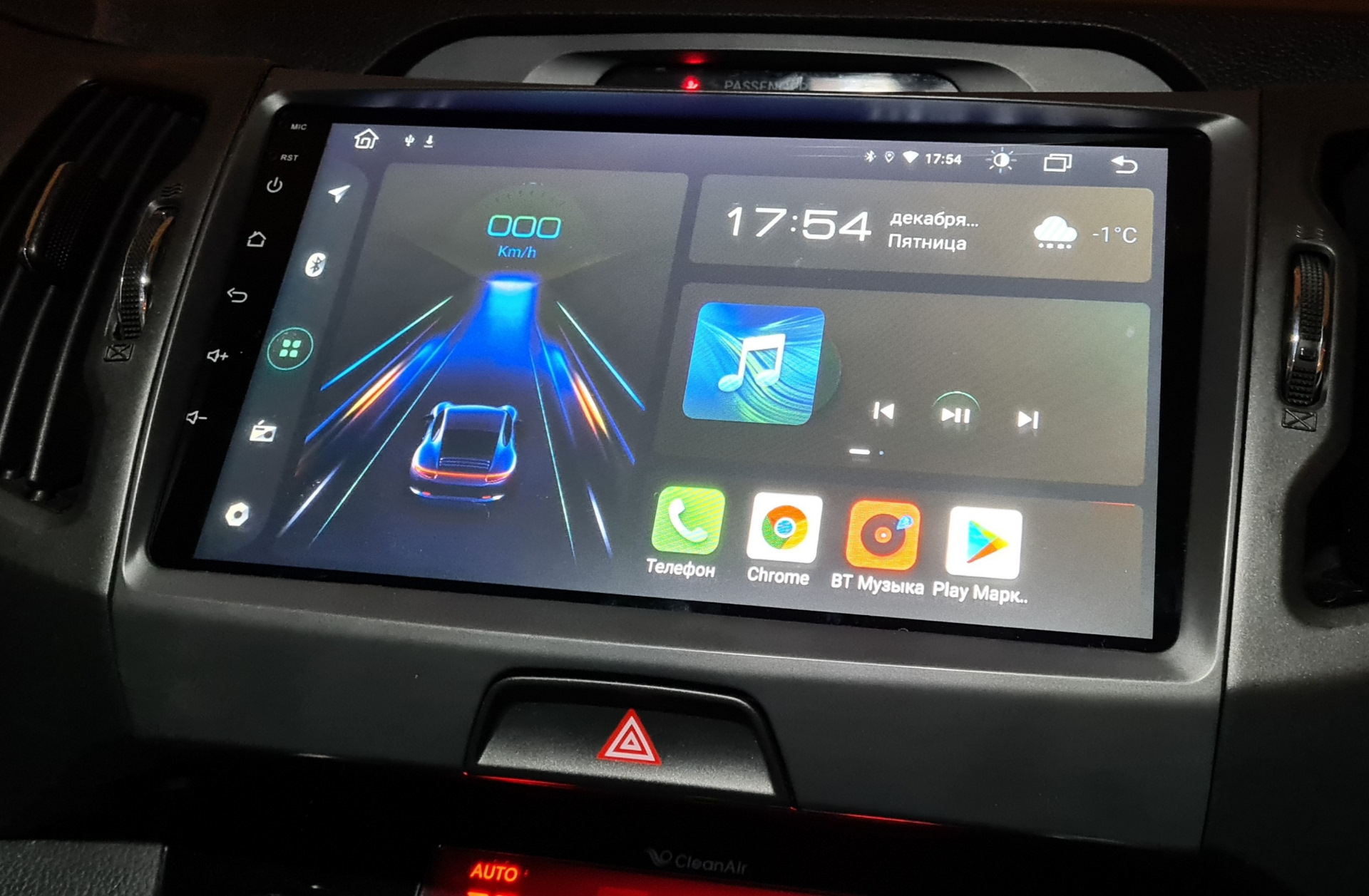
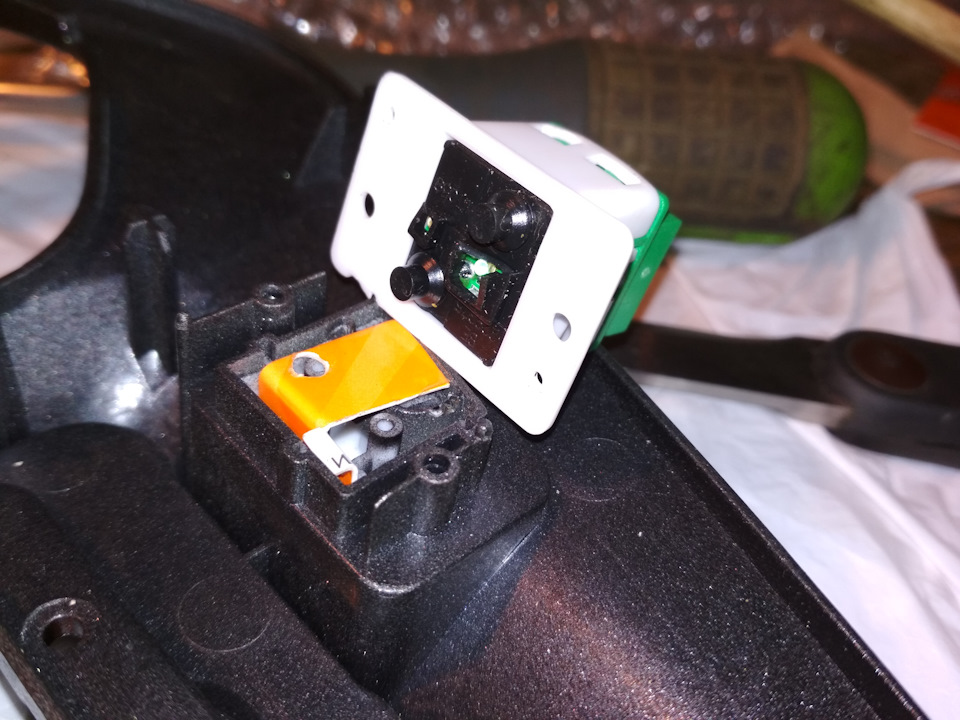
Установка ее предельно проста, в комплекте идет новая рамка и магнитола, единственное, пришлось подшаманить кнопку аварийки и заклеить ее маделином по периметру, чтобы не ерзала, а так рамка встала, как родная. Смотрится магнитола офигенно, звук на уровне. Много разных настроек, можно настроить под себя. Единственное, сначала не понял, как заставить работать кнопки на руле, пришлось искать на ютубе.
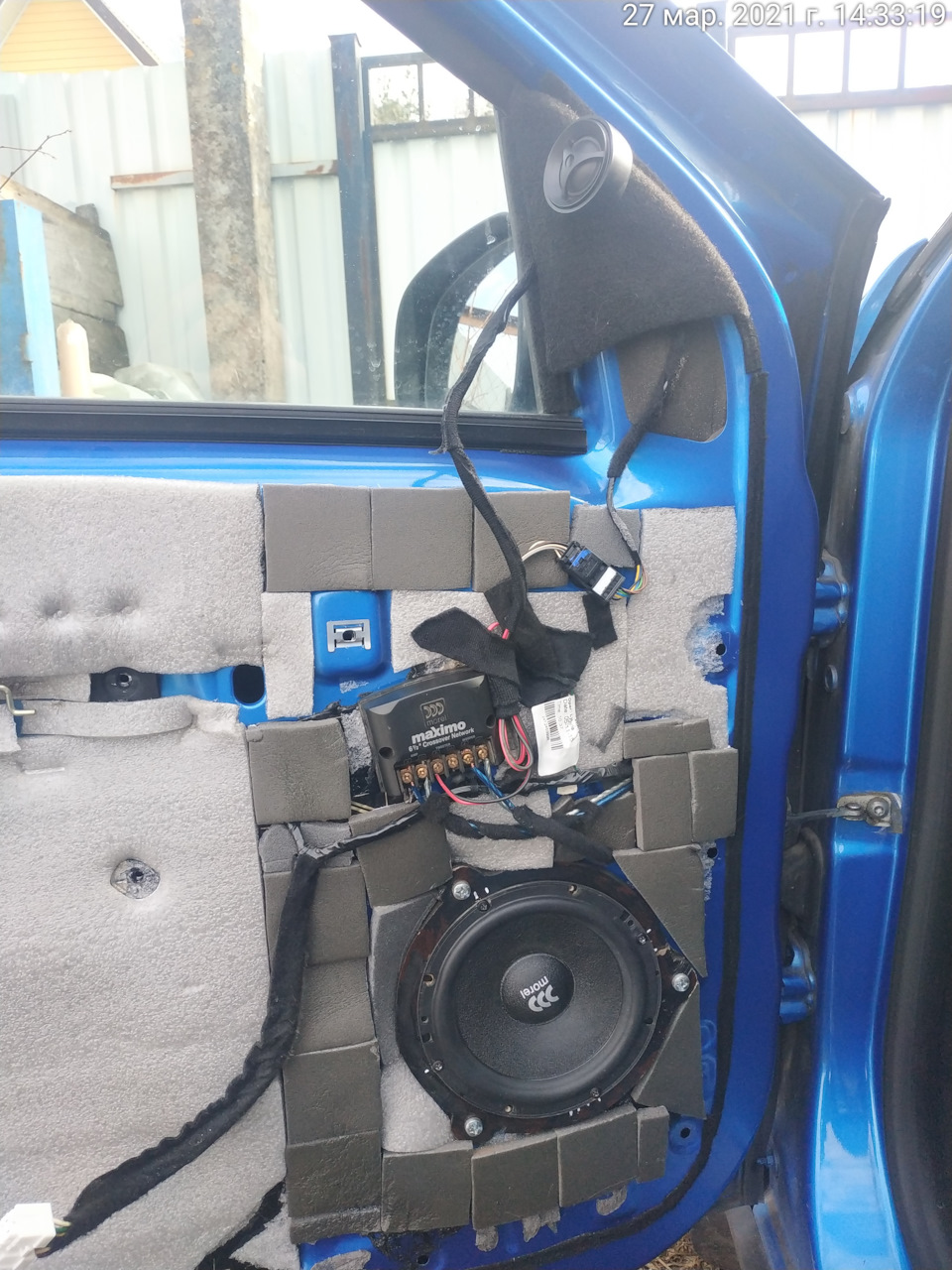
Так же заранее я заменил динамики, поставил Morel maximo 6 на перед, а JBL убрал назад, при этом твиттеры вставил в задние стойки.
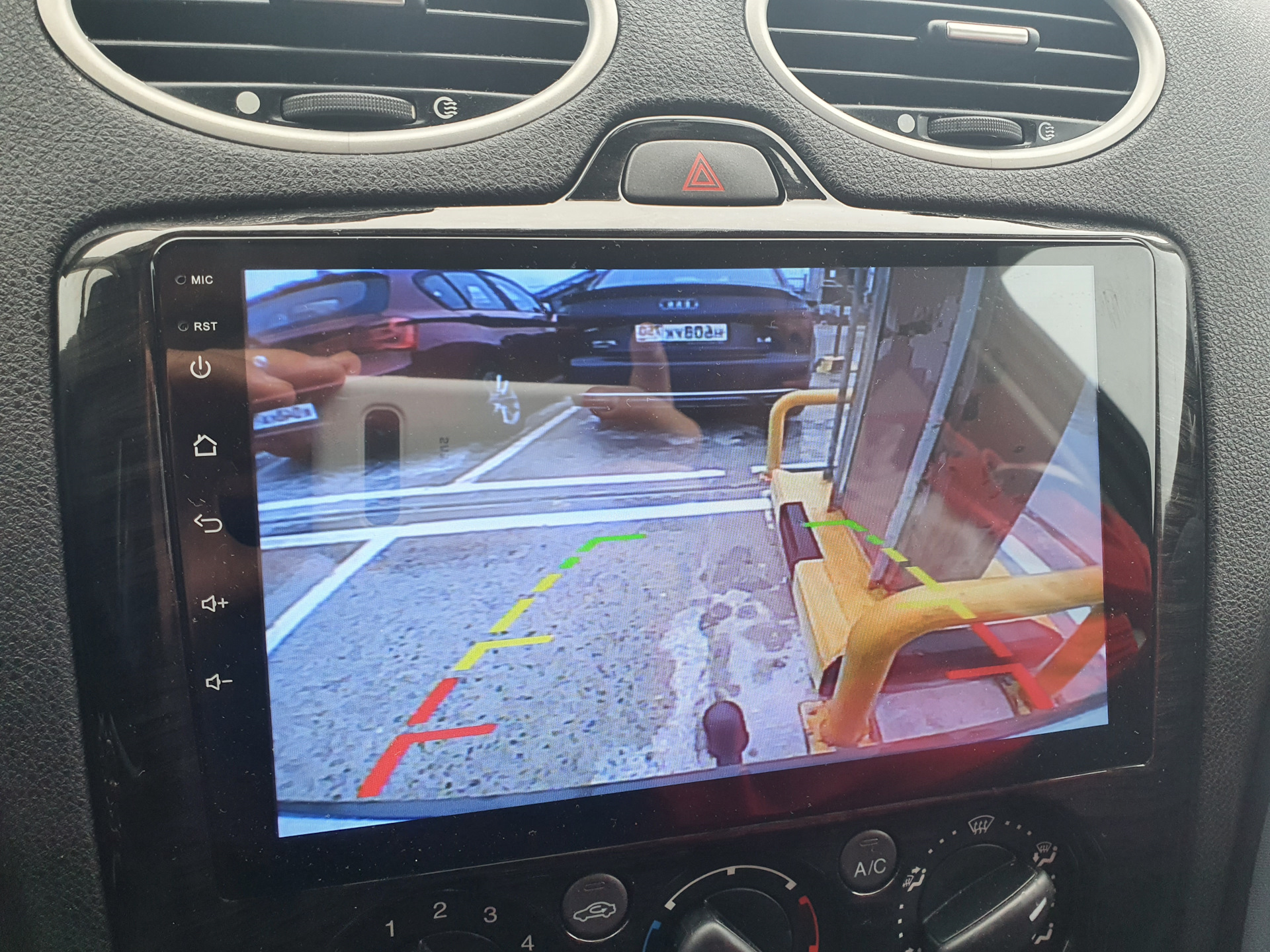
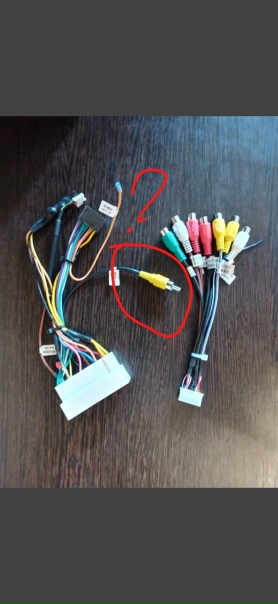
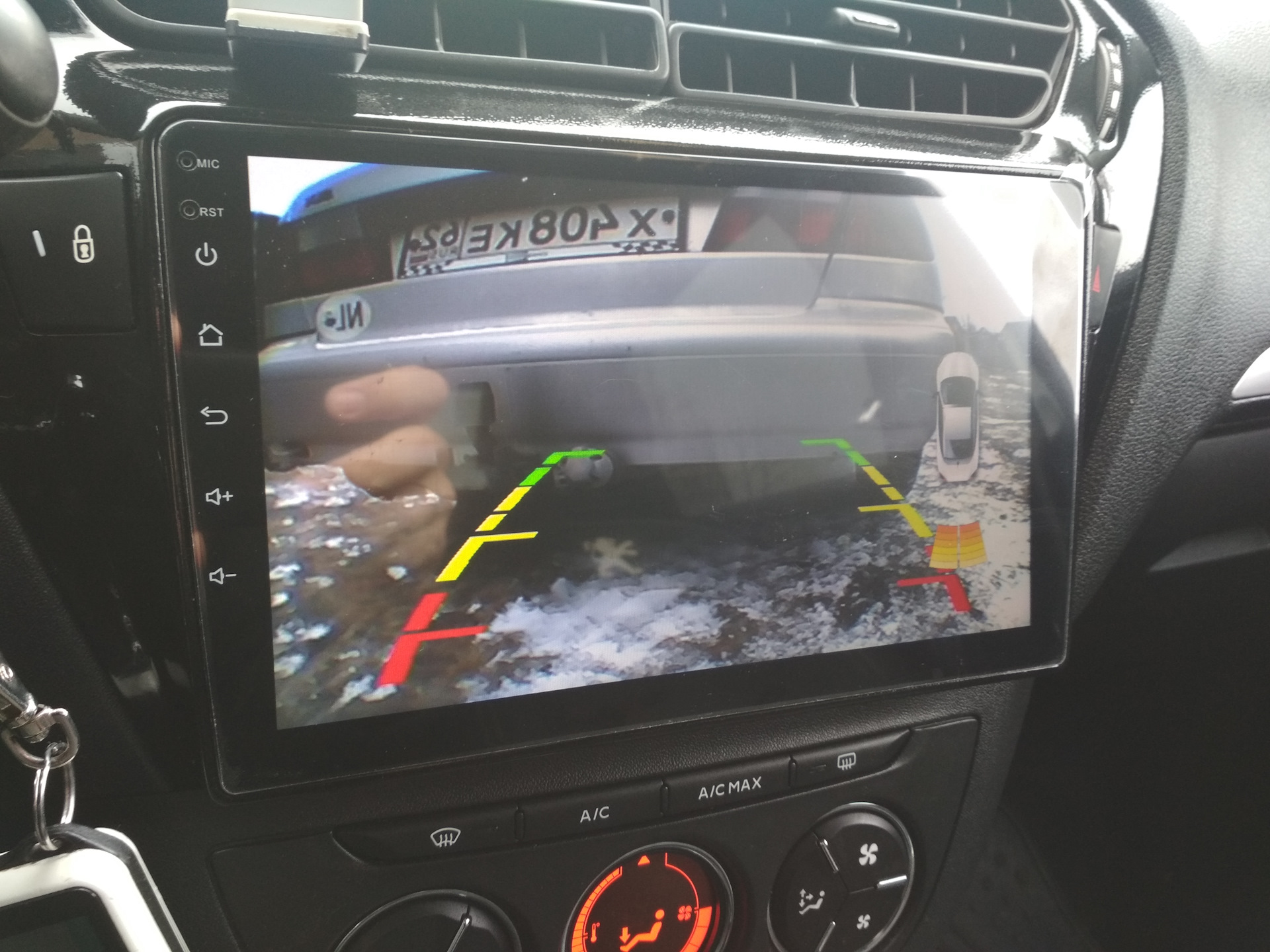
В комплекте еще идет задняя камера, но ставить я ее пока не стал, просто кинул провод, благо, есть задние парктронники.
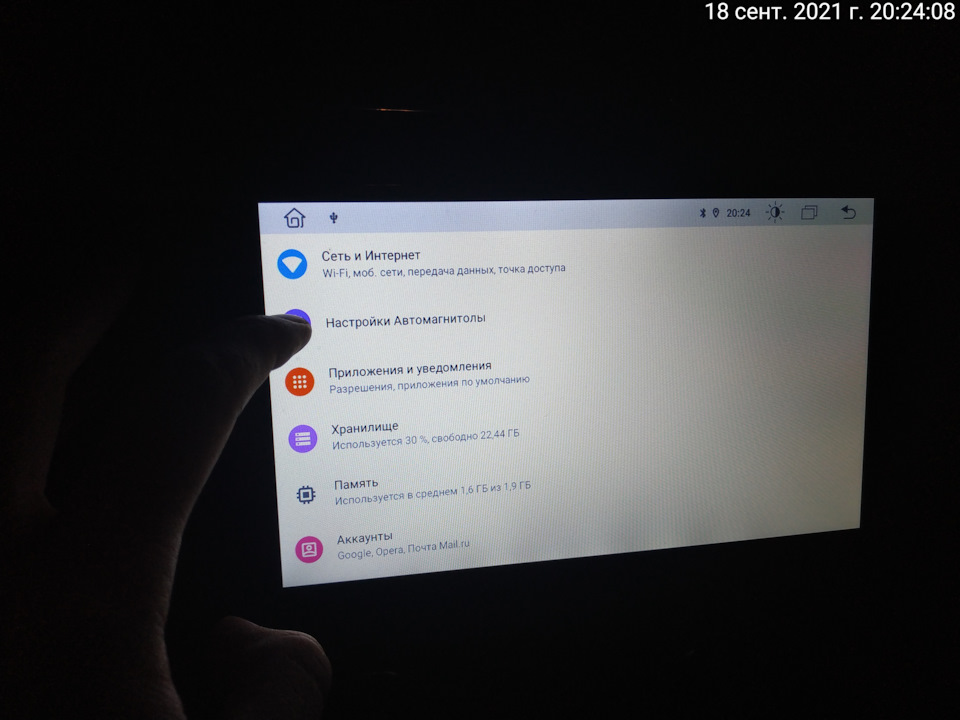
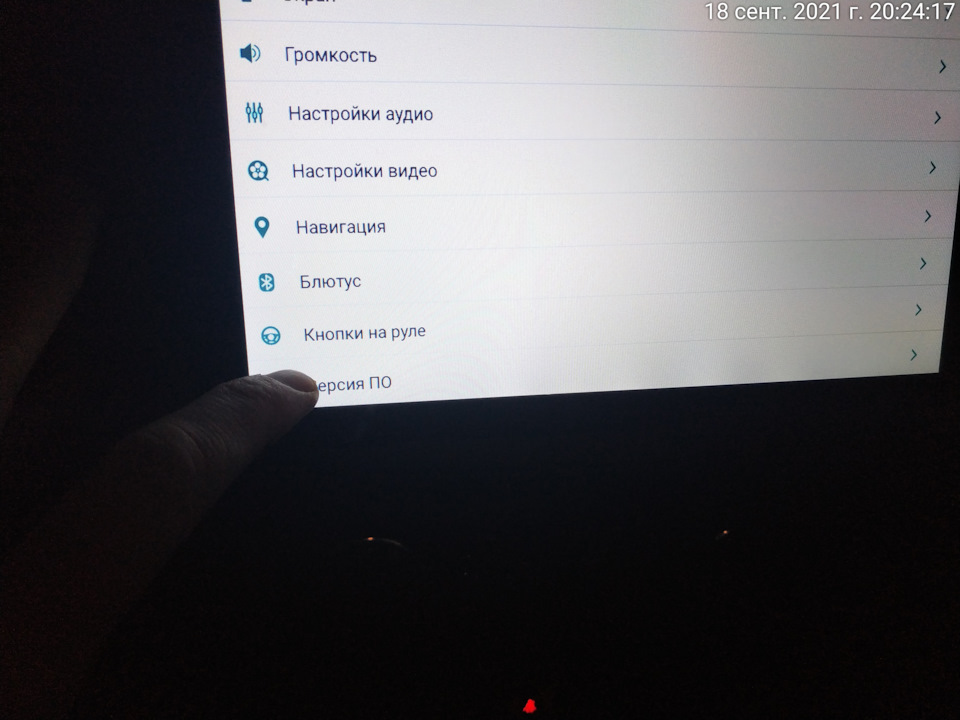

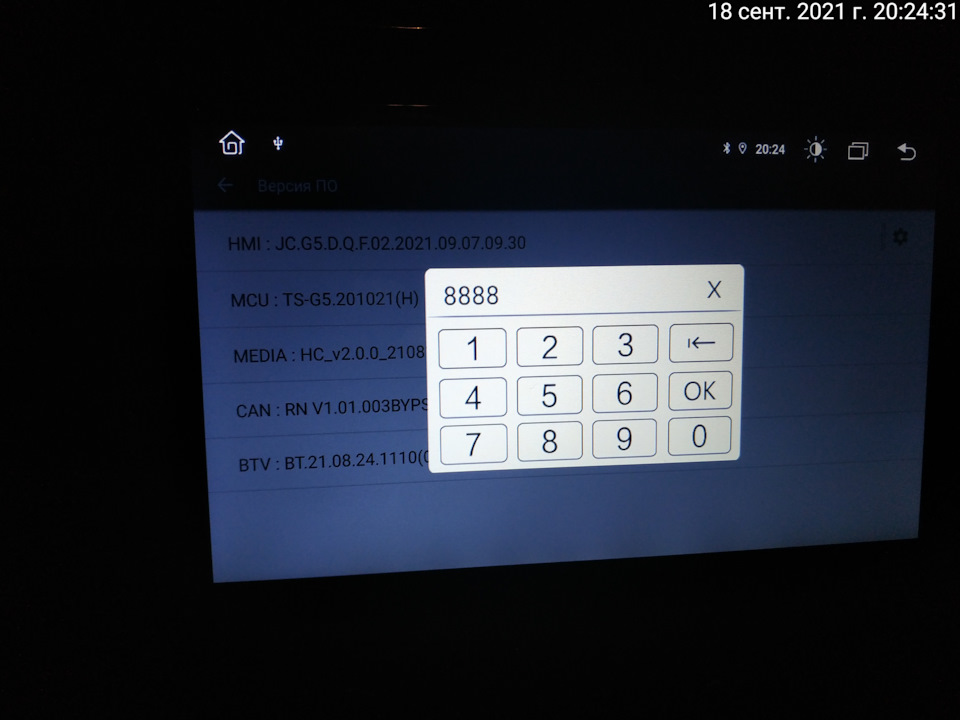


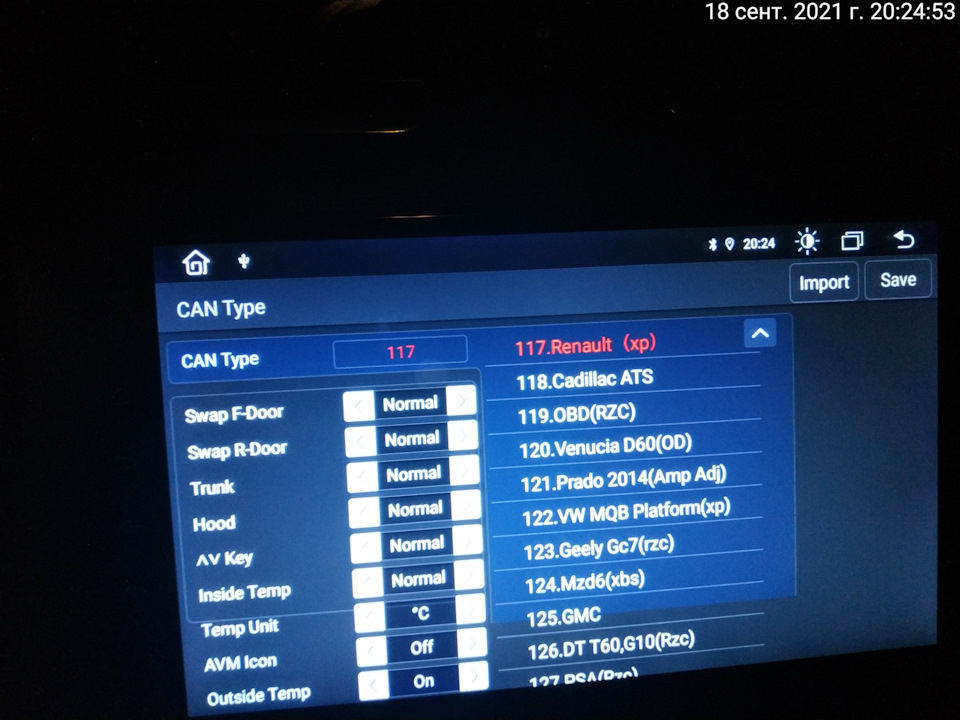

Распаковка-установка магнитолы с али Junsun V1 2G+32Gb на Kia Sportage 3 поколения+ Обзор.Подробнее

Магнитола JUNSUN V1 Android 10 для Hyundai Avante MD. Полный обзор функций, установка, настройка!Подробнее

Распаковка, внешний обзор и установка Junsun v1 pro 6/128Подробнее

КИТАЙЦЫ КРАСАВЫ!!! БЮДЖЕТНЫЙ АВТОЗВУК С IPS JUNSUN V1 PROПодробнее

ОБЗОР МАГНИТОЛЫ 2 DIN JUNSUN V1 ANDROID 10,0 2G + 32G DSP НА KIA SORENTO XM 2009-2012Подробнее
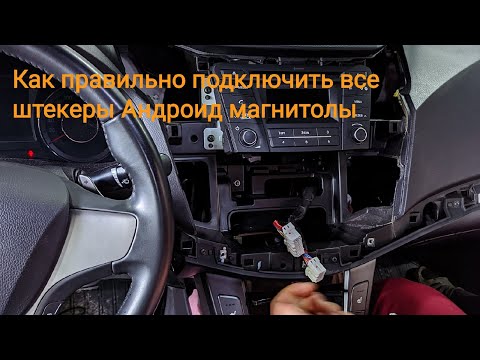
Как подключить все провода Андроид магнитолыПодробнее
Как настроить магнитолу! How to quickly set up a Junsun android radio immediately after purchase!Подробнее

Junsun автомагнитола \ обзор , установка на ВАГПодробнее

Андроид авто (Android Auto) на мультимедийном устройства JUNSUN 4G 4Gd+64Gd.Подробнее
Сделай эти настройки после запуска новой Андроид магнитолыПодробнее
Магнитола 9 дюймов, подключение! Как? Что, Куда?Подробнее
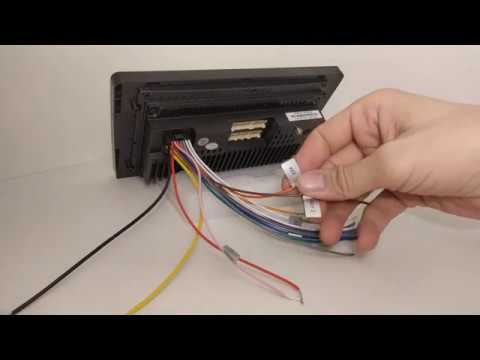
JUNSUN V1 Андроид магнитола для Хендай Солярис hyundai SolarisПодробнее

Установка логотипа и анимации на магнитолу АндроидПодробнее
Магнитола android подключение настройкиПодробнее

Установка, подключение камеры заднего вида JUNSUN на КИА РИО 3 с магнитолой JUNSUN V1PRO 4G 4Gb/64GbПодробнее

Secrets of Junsun car radios for Android and once again about connecting a rear view cameraПодробнее
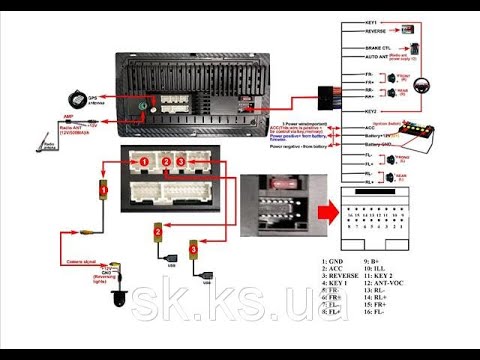
Android Магнитола Junsun V1 2G + 32G Android 9,0 DSP c AliExpressПодробнее

Магнитола Junsun на андроид. Что делать если зеркалит камера заднего вида.Подробнее

✅ Автомагнитола Junsun V1 с АлиЭкспрессПодробнее

Популярное


Автосервис «Ралли»
МЕНЮ
Обновлено: 28.11.2023
































Читайте также:
- Перенос стабилизатора вниз нива — 97 фото
- Vag 000096307d средство для очистки приборной панели skoda dashboard care — 86 фото
- Шток фиксации положения двигателя suzuki dt25 30 — 80 фото
Автомагнитола — это неотъемлемый атрибут любого автомобиля. Современные модели позволяют наслаждаться прослушиванием музыки, радиостанций, использовать навигационные системы и многое другое. Одним из популярных и доступных на рынке моделей является Junsun V1.
Правильная настройка данной автомагнитолы позволит вам максимально использовать ее функционал и наслаждаться комфортной поездкой. В данной статье мы расскажем, как настроить автомагнитолу Junsun V1.
Для начала необходимо понять, что данная модель имеет множество функций и возможностей, поэтому рекомендуется ознакомиться с инструкцией, которая идет в комплекте с устройством. Это позволит вам не только понимать, как настроить автомагнитолу Junsun V1, но и использовать ее максимально эффективно.
Но если вы все-таки решили узнать подробную инструкцию по настройке автомагнитолы Junsun V1, то мы готовы представить вам данную информацию. Продолжайте читать статью и узнавайте, как настроить вашу автомагнитолу для комфортной и безопасной поездки.
Содержание
- Инструкция по настройке автомагнитолы Junsun V1
- Шаг 1. Подключение автомагнитолы Junsun V1
- Шаг 2. Настройка языка
- Шаг 3. Настройка радио
- Шаг 4. Настройка Bluetooth
- Шаг 5. Настройка GPS
- Шаг 6. Настройка звука
- Шаг 1: Установка автомагнитолы в автомобиль
- Проверьте совместимость автомагнитолы с автомобилем
- Отключите аккумулятор автомобиля
- Установите автомагнитолу в панель автомобиля
- Подключите провода и разъемы
- Проверьте работу автомагнитолы
- Шаг 2: Подключение камеры заднего вида
- Шаг 2.1: Установка и подключение камеры
- Шаг 2.2: Настройка камеры заднего вида
- Шаг 3: Настройка радио и медиаплейера
- Настройка FM-радио
- Настройка медиаплейера
- Шаг 4: Соединение смартфона с автомагнитолой через Bluetooth
- 1. Включите Bluetooth на смартфоне и автомагнитоле
- 2. Найдите автомагнитолу на смартфоне
- 3. Подключите смартфон к автомагнитоле
- 4. Проверьте, что соединение установлено
- Шаг 5: Калибровка сенсорного экрана автомагнитолы
- Шаг 5.1: Переход в режим Calibration
- Шаг 5.2: Выбор режима калибровки
- Вопрос-ответ
- Как подключить магнитолу к смартфону?
- Можно ли использовать магнитолу для набора номера?
- Как настроить яркость дисплея магнитолы?
- Как добавить радиостанцию в избранное?
- Как настроить равномерный звук на магнитоле?
- Как воспроизвести музыку с USB-накопителя?
- Можно ли использовать магнитолу как навигатор?
Шаг 1. Подключение автомагнитолы Junsun V1
Перед началом настройки необходимо правильно подключить автомагнитолу Junsun V1. Подключите ее к питанию и к аудиосистеме вашего автомобиля с помощью соответствующих кабелей.
Шаг 2. Настройка языка
После подключения вы увидите на экране автомагнитолы меню. Нужно выбрать язык управления. Для этого нажмите на значок «Настройки» в нижнем левом углу экрана, далее выберите «Язык и клавиатура», далее «Языки».
- Выберите нужный язык с помощью флажка;
- Нажмите на «Сохранить».
Шаг 3. Настройка радио
Для настройки радио необходимо убедиться, что автомагнитола находится в радио режиме. Выберите радио в меню и нажмите на «Настройка» или «Поиск».
- Выберите «Поиск» для поиска всех доступных радиостанций;
- Выберите «Настройка вручную» для настройки определенной станции;
- Выберите радиостанцию с помощью кнопок «Вперед» и «Назад».
Шаг 4. Настройка Bluetooth
Чтобы подключить ваш телефон к автомагнитоле, установите связь через Bluetooth.
- Выберите «Bluetooth» в меню;
- Включите Bluetooth на вашем телефоне;
- Выберите «Найти все устройства Bluetooth» на автомагнитоле, затем выберите свой телефон;
- Подтвердите соединение на телефоне и на автомагнитоле.
Шаг 5. Настройка GPS
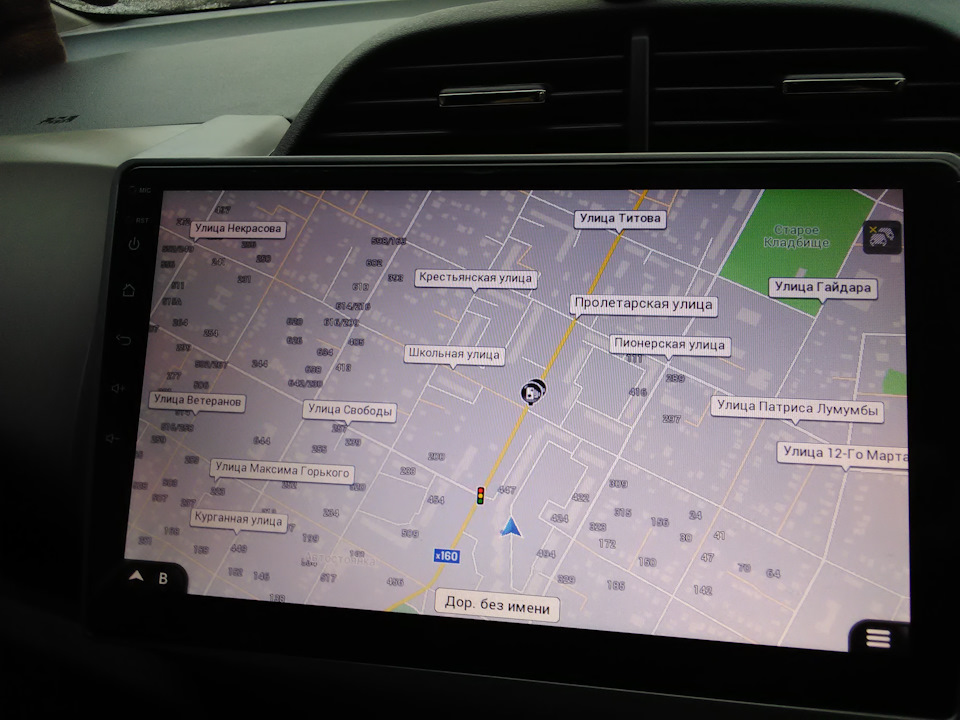
Для настройки GPS предварительно загрузите карты на автомагнитолу через Wi-Fi. Далее перейдите в меню «Настройки» и выберите «GPS». Нажмите на «Активировать GPS» и дождитесь, пока автомагнитола установит сигнал спутника.
Шаг 6. Настройка звука
Для настройки звука зайдите в меню «Настройки» и выберите «Звук». Настройте громкость, баланс и фейдер как вам удобно. Для выбора звукового режима воспользуйтесь функцией «Эквалайзер».
Шаг 1: Установка автомагнитолы в автомобиль
Проверьте совместимость автомагнитолы с автомобилем
Перед установкой автомагнитолы проверьте, подходит ли она для вашего типа автомобиля. Проверьте размеры и убедитесь, что она подходит к вашей марке и модели авто.
Отключите аккумулятор автомобиля
Перед установкой автомагнитолы в автомобиль, отключите аккумулятор. Это предотвратит короткое замыкание и повреждение электрических цепей. Для отключения аккумулятора снимите клеммы с положительного и отрицательного зажимов.
Установите автомагнитолу в панель автомобиля
Установите автомагнитолу в панель автомобиля согласно инструкции производителя. Проверьте, что она плотно сидит и не шатается. Обратите внимание на то, что каждый автомобиль может быть установлен по-разному, поэтому обязательно следуйте инструкции.
Подключите провода и разъемы
Подключите провода и разъемы согласно инструкции производителя. Обратите внимание на правильный порядок соединения проводов и разъемов. Это гарантирует правильную работу автомагнитолы и защитит ее от повреждений.
Проверьте работу автомагнитолы
После установки автомагнитолы, подключения проводов и разъемов, подключите аккумулятор и проверьте работу автомагнитолы. Проверьте все функции, включая радио, Bluetooth и функции навигации.
Шаг 2: Подключение камеры заднего вида
Камера заднего вида – очень полезный аксессуар для автомобиля, который упрощает процесс парковки и повышает уровень безопасности водителя и окружающих. Junsun V1 имеет функцию подключения камеры заднего вида, которая позволяет видеть, что происходит за автомобилем при движении назад.
Шаг 2.1: Установка и подключение камеры
Перед подключением камеры заднего вида необходимо установить ее на машине. Наша модель поддерживает подключение кamеры по стандарту RCA, поэтому подключение довольно простое и займет немного времени.
- Найдите оптимальное место для установки камеры заднего вида на вашем автомобиле.
- Подключите кабель камеры к гнезду RCA на задней панели автомагнитолы Junsun V1.
- Подключите камеру заднего вида к питанию. Обычно камера питается от фонаря заднего хода.
- После успешного подключения, на экране автомагнитолы должно появиться видео с камеры заднего вида.
Шаг 2.2: Настройка камеры заднего вида
В целях настройки камеры заднего вида в вашей автомагнитоле Junsun V1, следуйте следующим инструкциям:
- Выберите «Settings» в меню автомагнитолы Junsun V1 и перейдите в раздел «Camera Settings».
- Выберите тип камеры (зеркальное отображение / обычное отображение) и инвертирование видео для камеры.
- Настройте яркость, контрастность и насыщенность видео с камеры заднего вида.
- Сохраните настройки и выйдите из меню.
Теперь вы успешно настроили и подключили камеру заднего вида для вашей автомагнитолы Junsun V1. Пользуйтесь своим автомобилем безопасно и удобно в любой ситуации!
Настройка FM-радио
Для того чтобы настроить FM-радио на магнитоле Junsun V1, нажмите на кнопку радио в меню навигации. Далее выберите FM-радио и нажмите на кнопку сканирования. Магнитола автоматически найдет все доступные радиостанции в диапазоне частот и сохранит их в памяти. Выберите нужную радиостанцию и наслаждайтесь прослушиванием.
Настройка медиаплейера
Для того чтобы использовать медиаплеер на магнитоле Junsun V1, выберите соответствующую опцию в меню навигации. Выберите нужный аудиофайл либо папку на USB-накопителе или SD-карте и нажмите на кнопку воспроизведения. Также можно использовать функцию Bluetooth для потокового воспроизведения музыки с вашего смартфона. Настройте громкость и наслаждайтесь музыкальными произведениями.
Вы можете управлять воспроизведением путем использования кнопок на экране магнитолы или с помощью пульта ДУ.
Шаг 4: Соединение смартфона с автомагнитолой через Bluetooth
1. Включите Bluetooth на смартфоне и автомагнитоле
Перед тем, как соединить устройства, убедитесь, что на смартфоне и автомагнитоле включен Bluetooth. Чтобы включить Bluetooth на смартфоне, зайдите в настройки и найдите пункт «Bluetooth». На автомагнитоле войдите в главное меню и найдите в нем пункт настроек, там выберите «Bluetooth».
2. Найдите автомагнитолу на смартфоне
На смартфоне найдите список устройств Bluetooth и выберите из списка автомагнитолу Junsun V1.
3. Подключите смартфон к автомагнитоле
Когда вы найдете автомагнитолу в списке устройств Bluetooth на своем смартфоне, нажмите на нее. Она должна подключиться автоматически. Если автомагнитола запросит пароль для подключения, введите его. Пароль можно найти в инструкции к автомагнитоле.
4. Проверьте, что соединение установлено
После того, как вы соединили смартфон с автомагнитолой, проверьте, что соединение установлено. При установке соединения на экране автомагнитолы появится уведомление о том, что устройства соединены. Также, на смартфоне в списке подключенных Bluetooth-устройств должна появиться автомагнитола Junsun V1.
Шаг 5: Калибровка сенсорного экрана автомагнитолы
После установки и настройки Junsun V1 может возникнуть проблема с сенсорным экраном – он мог не распознавать нажатия или определять их неточно. Чтобы исправить эту ситуацию, нужно произвести калибровку сенсора, предварительно сняв защитную пленку с экрана.
Шаг 5.1: Переход в режим Calibration
Откройте главное меню и в разделе Settings выберите Calibration. Если вы не можете сразу найти нужный пункт меню, воспользуйтесь функцией поиска.
Шаг 5.2: Выбор режима калибровки
На экране появится несколько точек. Приложите палец к первой точке и удерживайте его до того момента, пока на экране не появится следующая точка. Повторите этот процесс с остальными точками. Если экран не распознает ваше нажатие, используйте маленький предмет – например, карандаш.
После калибровки автомагнитола автоматически перезагрузится, и сенсорный экран должен начать работать верно.
Вопрос-ответ
Как подключить магнитолу к смартфону?
Для подключения смартфона к магнитоле необходимо провести процедуру паринга. Для этого в меню магнитолы выберите пункт «Bluetooth», затем выберите пункт «Настройки», после этого активируйте режим Bluetooth на своем смартфоне и найдите в списке устройств магнитолу. После этого следуйте инструкциям на экране, чтобы завершить процедуру паринга.
Можно ли использовать магнитолу для набора номера?
Да, Junsun V1 оснащена функцией громкой связи, что позволяет вести разговоры во время движения безопасным образом. Чтобы воспользоваться этой функцией, нужно нажать кнопку «Ответить звонок», когда поступит звонок, или воспользоваться голосовым набором номера.
Как настроить яркость дисплея магнитолы?
Нажмите на значок настройки в главном меню, затем выберите пункт «Яркость экрана». Выберите уровень яркости, который соответствует вашим потребностям.
Как добавить радиостанцию в избранное?
Во время прослушивания радиостанции нажмите на значок сердца в верхней части дисплея. Радиостанция будет добавлена в «Избранное».
Как настроить равномерный звук на магнитоле?
В меню магнитолы выберите пункт «Настройки звука», затем выберите «Равномерный звук». Выберите нужные настройки – «Включено» или «Выключено».
Как воспроизвести музыку с USB-накопителя?
Подключите USB-накопитель к магнитоле, затем выберите пункт «USB» в меню. Вы можете перемещаться по файлам, используя экранное меню магнитолы.
Можно ли использовать магнитолу как навигатор?
Да, Junsun V1 может использоваться как навигатор. Для этого нужно выбрать пункт «Навигация» в главном меню. Навигатор отобразит ваше местоположение и маршрут до заданного пункта назначения.
Еще при покупке машины понял, что штатная магнитола и динамики полное г, но покупать дорогую магнитолу не хотелось, так как думал, что года через 3 продам машину, поэтому решил взять недорогой KENWOOD DPX-3000 2 диновый. Магнитола, в принципе, неплохая, есть аукс и USB, звук на уровне, но я заменил и динамики на JBL GX 600C. В итоге прошло уже почти 6 лет, и судя с тем, что твориться с ценами на авто и теми проблемами, с которыми сталкиваются покупатели при их покупке, думаю еще года 3-4 я ее не продам.
И вот решил себе на др сделать подарок и заказать нормальную магнитолу с большим дисплеем, навигацией, блютуз, вайфай и более менее нормальный аудиочипом.
На нашем рынке и смотреть бесполезно, цены конские, поэтому обратился к алиэкспресс. Обычных двухдиновых магнитол пруд пруди, но хотелось, чтобы смотрелось максимально штатно. На нашу машину полно дешманских магнитол до 10 000 с аудио чипом TDA7388, но по отзывам брать такую магнитолу не стоит. Цена более менее ризличных экземпляров с чипом TDA7851 начинается от 14 000 в зависимости от доп оснащения. Мне главное, чтобы работали кнопки на руле, был блютуз, WIFI, GPS. Выбор небольшой, и все примерно одинаковые как на вид, так и по оснащению. Изначально хотел TEYES взять, но на складе в России не оказалось нужной комплектации, а доставка из Китая стоит 3500. Ну и по общению с техподдержкой сложилось впечатление, что там работает гопота, не особо заинтересованная в клиентах.
Поэтому из всех, что были с нужной комплектацией и бесплатной доставкой оказалась только магнитола фирмы JUNSUN.
Вот ссылка на нее Магнитолка JUNSUN
Установка ее предельно проста, в комплекте идет новая рамка и магнитола, единственное, пришлось подшаманить кнопку аварийки и заклеить ее маделином по периметру, чтобы не ерзала, а так рамка встала, как родная. Смотрится магнитола офигенно, звук на уровне. Много разных настроек, можно настроить под себя. Единственное, сначала не понял, как заставить работать кнопки на руле, пришлось искать на ютубе.
Так же заранее я заменил динамики, поставил Morel maximo 6 на перед, а JBL убрал назад, при этом твиттеры вставил в задние стойки.
В комплекте еще идет задняя камера, но ставить я ее пока не стал, просто кинул провод, благо, есть задние парктронники.
Автосервис «Ралли»
Обновлено: 03.09.2023
Читайте также:
- Перенос стабилизатора вниз нива — 97 фото
- Vag 000096307d средство для очистки приборной панели skoda dashboard care — 86 фото
- Шток фиксации положения двигателя suzuki dt25 30 — 80 фото
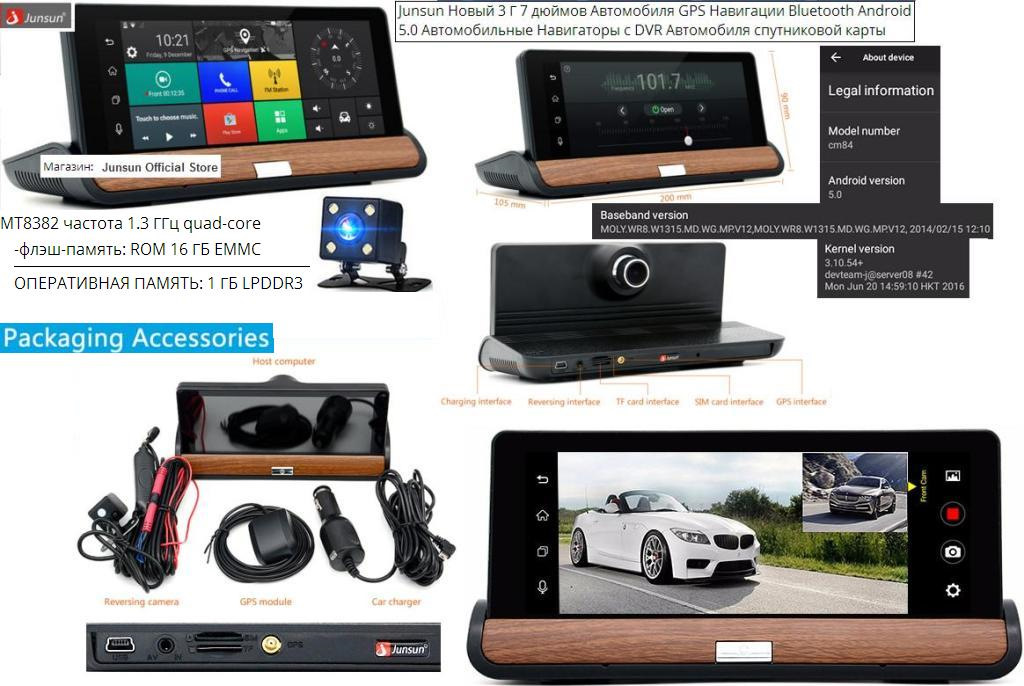
Подключение камеры заднего вида Junsun – задача, с которой справится водитель самостоятельно. Для понимания того, как правильно устанавливать девайсы комбинированного автомобильного планшета, в упаковку добавили подробную инструкцию на русском языке для видеорегистратора Junsun.
В руководстве по эксплуатации расписали пошаговое действие для покупателей, которое включает советы и рекомендации по установке и настройке гаджета.
Содержание
- Подключение видеорегистратора Junsun
- Инструкция по эксплуатации на русском языке
- Как подключить камеру заднего вида
- Настройка и установка видеорегистратора Junsun
- Как посмотреть запись видеорегистратора Junsun на компьютере?
- Как изменить язык на автопланшете Junsun?
- Как пользоваться навигатором Junsun?
- Junsun заводские настройки
- Как обновить видеорегистратор навигатор Junsun 3 в 1?
- Как загрузить и обновить карты навител на навигатор Junsun бесплатно?
- Как работает adas в видеорегистраторе Junsun?
- Как настроить мультимедийный авто плеер Junsun?
- Как самому прошить окирпиченный видеорегистратор Junsun 7?
- Как скачать видео на навигатор Junsun?
- Junsun схема подключения
- Техподдержка Junsun
Схема подключения Junsun предполагает отсутствие проводов в салоне автомобиля, что сказывается на качестве и удобстве эксплуатации автопланшета. Однако, 3 кабеля покупатель все же установит:
- Для выносной камеры заднего вида.
- Для GPS модуля.
- Для блока питания.
При грамотном подходе к установке видеорегистратора, покупатель избежит путаницы в проводах и создаст комфортные условия использования, что отмечают автовладельцы в отзывах о регистраторе Джунсун.
Монтаж кабелей предполагает скрытую или наружную установку, когда провода видны в салоне или скрыты под функциональные элементы машины. Последний вариант предпочтительнее для большинства покупателей, так как исключает дискомфорт и неудобство вождения.
Каждый кабель, вне зависимости от того, где расположена видеокамера заднего вида или GPS модуль, подключаются к планшету в соответствующие разъемы, как показано в инструкции по применению комбо устройства с антирадаром и навигатором.
Когда провода проведены и подключены к гаджету, наступает время включения девайса. На панели видеорегистратора Junsun присутствуют только 2 кнопки:
- правая кнопка – открытие экрана;
- левая кнопка — включения регистратора.

После активации работы навигационного устройства Junsun, на экране в 7 дюймов появится системное сообщение, которое требует от пользователя согласия с использованием сервисов Google.
Для активации возможностей устройства нажимают на сенсорную кнопку «Да» и следуют подсказкам системы планшета.
После несложных этапов подготовки девайса, на сенсорном экране регистратора появится простой и понятный интерфейс управления. В пунктах такого отображаются:
- дата и время;
- календарь;
- компас с направлениями на Север, Восток, Запад и Юг;
- регулировка уровня яркости и звука;
- кнопки для включения Bluetooth;
- плеер мультимедии;
- приложения и другие.
Управлять автомобильным планшетом несложно. Интерфейс напоминает привычный мобильный гаджет Android, о чем упоминают владельцы автопланшета в отзывах.
Для информации: Меню навигации автопланшета идентично опциям, что установлены в мобильных телефонах и планшетах на ОС Android.
Инструкция по эксплуатации на русском языке
Инструкция на русском языке к видеорегистратору рассказывает о тонкостях подключения и настройки мобильного беспроводного автопланшета. Кроме рекомендованных схем подключения, в руководстве по эксплуатации присутствует подробное описание для клавиш и функций, которые активируют кнопки мануала:
- ON — OFF (POWER) – запуск работы и деактивация навигационного планшета с радар детектором.
- MENU – доступ к разделу с меню настроек видеорегистратора.
- MODE – установка предпочтительного режима работы гаджета.
- DOWN — UP – переход вниз и вверх по пунктам меню.
- REC – SNAP – доступ к активации и деактивации видео записи с камер.
- OK – клавиша подтверждения действия.
- RESET – доступ к установке заводских настроек.

Когда мобильный и компактный планшет установлен в автомобиль, включение гаджета с радар детектором и навигатором происходит автоматически, при подаче питания от автомобильного адаптера.
И, наоборот, когда двигатель машины выключается, деактивируется и видеорегистратор с антирадаром и GPS навигатором. Клавиши ON и OFF используются для включения функций беспроводного автопланшета без подключения к внешнему источнику питания.
С включением системы беспроводного автомобильного планшета активируется режим видео записи с передней и задней камеры.
Обратите внимание: Для сохранения фото и видео в качестве Full HD 1080p потребуется предварительная настойка девайса в разделе MENU.
Как подключить камеру заднего вида
Перед тем, как подключить камеру заднего вида к навигатору Junsun, требуется четкое определение места установки девайса. Камеру устанавливают внутри салона авто, либо за его пределами, о чем рассказывают в отзывах владельцы мобильного автопланшета.
Задняя мобильная камера защищена специальным покрытием, которое предотвращает попадание влаги, мусора и пыли на объектив и линзу устройства, что отмечено в отзывах водителей. Поэтому задняя видеокамера также ведет запись происшествий на дороге и захватывает максимальный угол обзора.
Из-за связи с планшетом подключенная задняя видеокамера выводит запись видео на экран планшета синхронно с основной. Отснятые материалы сохраняются на SD-карту.

Как рассказывают водители в отзывах о видеорегистраторе Junsun, беспроводной планшет для автомобилей оснащен удобной системой навигации. Настройки регистратора с навигатором и радар детектором понятны на интуитивном уровне и подробно описаны в инструкции по применению.
Разделы меню навигации понятны на русском и английском языке, поскольку идентичные пункты используются в опциях большинства видов оборудования. Проще разобраться с тонкостями инструкции и навигации видеорегистратора тем пользователям, кто пользуется мобильными телефонами на системе Android.
При обзоре и сравнении видны сходства и связь между гаджетами, о чем упоминают владельцы андроидов в отзывах.
После включения навигационного автопланшета на экране появляются клавиши навигации переключения между разделами настройки:
- видео файлы;
- музыкальный плеер;
- подключение радио;
- менеджер файлов;
- беспроводная связь WiFi и 3G;
- установленные приложения.


Обзор конфигурации рабочего стола видеорегистратора настраивается под запросы водителей, что отмечено в отзывах покупателей.
Переход в меню навигации активирует опции беспроводной связи и авторизацию в системе через логин и пароль. Далее владелец видеорегистратора устанавливает предпочтительную языковую версию: перевод на русский или английский язык, чтобы проще разобраться с тем, как настроить автопланшет с навигатором и радар детектором под собственные предпочтения.
Важно: При первом включении видеорегистратора JunSun меню опций и функций отобразится на английском языке. Как сменить языковую версию, написано в инструкции по эксплуатации планшета.
Как посмотреть запись видеорегистратора Junsun на компьютере?

Иван Колпаков
Автоэлектрик, стаж 17 лет
«Перед тем, как посмотреть запись на компьютере, владелец регистратора с радар детектором и навигационным модулем GPS снимает SD-карту, на которой хранятся отснятые фото и видео материалы. Информация о том, как правильно извлечь съемный носитель, указана в инструкции к навигационному устройству.
Съемный внешний носитель памяти подключается к компьютеру или ноутбуку, где владелец гаджета с навигатором и радар детектором просмотрит записи видео и фото с камер. Когда связь между SD-картой и компьютером наладится, откроется доступ к обзору отснятых с камер материалов.
В среднем, на подключение уходит не больше минуты, о чем упоминают владельцы навигационного девайса с антирадаром в отзывах.»
Как изменить язык на автопланшете Junsun?

Дмитрий Загороднев
Механик, стаж 10 лет
«Информация о том, как изменить язык на автопланшете, также внесена в инструкцию по эксплуатации. Подробное пошаговое действие инструкции, чтобы поменять язык navigation dvr, указано в описании кнопок, опций и функций, которые открывает каждая клавиша.
Для смены языковой версии планшета используют клавишу LANGUAGE (Язык), опции который установят комфортный интерфейс управления навигационным устройством с радар детектором. Последующая смена языка, функций, опций и настройка проводятся на русском языке.
При необходимости пользователь вновь устанавливает англоязычный интерфейс по рекомендациям инструкции. Но, как утверждают владельцы навигационных девайсов с антирадаром в отзывах, английским интерфейсом пользоваться труднее.»

Как пользоваться навигатором Junsun?

Андрей Смирнов
Автолюбитель, стаж 15 лет
«В инструкции по установке и настройке навигационного устройства с радар детектором присутствует отдельный раздел с информацией о том, как пользоваться навигатором с GPS модулем. Так как устанавливать навигатор в машину отдельно не придется, водитель только настраивает встроенный модуль ГЛОНАСС, о чем рассказывается в отзывах покупателей.
Трекер работает онлайн, записывает местоположение и скорость движения. Обзор на записи передвижения проводится круглосуточно, поэтому покупатель планшета с антирадаром и 3 камерами просматривает передвижение автомобиля в любое время.
Также навигационный модуль открывает водителям доступ к картам и базе полицейских радаров. При въезде в зону действия таких вычислительных установок, функции и опции автомобильного планшета отправляют звуковое оповещения.
Как настроить звуковые сигналы, написано в инструкции по применению и установке. Техническая и функциональная поддержка планшета устанавливает связь с российской полицейской базой, поэтому девайс с детектором антирадаром считывает сигналы даже самых низкочастотных регистрирующих комплексов, что подтверждают благодарственные отзывы владельцев гаджета.»
Junsun заводские настройки
Иван Колпаков
Автоэлектрик, стаж 17 лет
«Заводские настройки видеорегистратора Junsun выпускались в соответствии с предпочтениями и дорогами США. Поэтому российские пользователи при установке автомобильного девайса с камерами, навигатором и антирадаром меняют опции и настраивают функции под предпочтительный режим использования.»
.
Как обновить видеорегистратор навигатор Junsun 3 в 1?
Дмитрий Загороднев
Механик, стаж 10 лет
Обновление видеорегистратора Junsun происходит из меню настроек. Если появилось новое обновление, то его можно посмотреть в соответствующем пункте меню. Также, если все работает нормально, то можно не обновлять регистратор.
Как загрузить и обновить карты навител на навигатор Junsun бесплатно?

Михаил Тихонов
Автомеханик, стаж 14 лет
Для начала нужно обновить Навител на актуальную версию с официального сайта.
После заменить или добавить необходимые карты в NavitelContentMaps. Важно, чтобы карты соответствовали версии Навитела.
Затем надо скопировать в папку с программой лицензионный ключ Навител.
Если при инициализации карт появляется сообщение о недостаточности памяти, удалить файл SpeedCam. После инициализации файл можно вернуть на место.
Как работает adas в видеорегистраторе Junsun?

Алексей Краснов
Автовладелец, стаж 11 лет
Как работает функция ADAS можно посмотреть на видео
Как настроить мультимедийный авто плеер Junsun?

Василий Петров
Автолюбитель, стаж 22 года
Для настройки мультимедийного плеера воспользуйтесь руководством по эксплуатации, входящим в комплект поставки видеорегистратора Junsun.
Как самому прошить окирпиченный видеорегистратор Junsun 7?
Иван Колпаков
Автоэлектрик, стаж 17 лет
Если регистратор джунсун не включается и не работает, то следует обратиться в техническую поддержку компании Junsun.
Как скачать видео на навигатор Junsun?
Дмитрий Загороднев
Механик, стаж 10 лет
Для того, чтобы скачать видео на навигатор Вам потребуется вынуть карту памяти и подключить ее к компьютеру. После скинуть на нее все необходимые файлы и снова подключить к навигатору. И далее через меню найти нужные видео файлы.
Важно: Клавиша Reset возвращает исходные заводские установки производителя в планшете с GPS модулем. При этом доступ к отснятым фото и видео исчезает, поскольку SD-карта полностью форматируется. Согласно отзывам покупателей, вернуть потерянные материалы невозможно, даже через поддержу производителя. Эта информация также внесена в инструкцию по применению.
Junsun схема подключения
Качество съемки с камер не зависит от того, куда именно владелец автомобиля установил оборудование, о чем пишут владельцы устройства в отзывах. Инструкция по эксплуатации видеорегистратора предлагает ряд схем по установке, автовладельцы выбирают предпочтительный вариант самостоятельно.
Если выносная видеокамера установлена за пределами автомобиля, оборудование требует регулярной очисти от пыли, что подтверждено в отзывах клиентов. В инструкции также присутствуют рекомендации об этом пункте, поскольку пыльная линза ухудшает качество съемки.
Техподдержка Junsun
В инструкции по эксплуатации видеорегистратора Junsun отведен отдельный раздел о методах связи с техподдержкой Jassun. Поддержка клиентов – сервис, где клиенты компании консультируются о работе видеорегистратора.
Техническая поддержка решает задачи, с которыми не справляются покупатели видеорегистраторов Junsun по инструкции на русском языке. О чем упоминается в отзывах заказчиков устройства.
Старая цена 4450 руб.
по акции 1990 руб.*
ТОЛЬКО ОДИН ДЕНЬ
Торопитесь!
До конца акции осталось
Содержание
- Junsun V1 – магнитола с встроенной GPS навигацией, Android 9.0, дисплеем с IPS разрешением
- Производительность и основные параметры
- Дизайн и эргономика
- Управление и подключение
- Звук и беспроводные опции
- Стоимость
- Общее впечатление
- Преимущества
- Недостатки
- Видео обзор
- Инструкция по эксплуатации автомагнитолы junsun
Junsun V1 – магнитола с встроенной GPS навигацией, Android 9.0, дисплеем с IPS разрешением
Автомобиль становится неотъемлемой частью каждого человека. В паре с ним автолюбитель часто задумывается о выборе качественной магнитолы, где будет представлено максимальное число опций и достойный уровень звука. Если говорить о модели Junsun V1, то здесь пользователю предлагается большой выбор версий как с небольшим числом встроенных сервисов, так и с максимально возможным – все будет зависеть от цены. За управление девайсом отвечает Android 9.0, который знаком всем и не вызывает сложностей. Помимо этого, производитель предлагает качественный экран и удобный интерфейс.

Производительность и основные параметры
Во время выбора магнитолы Junsun V1 пользователи внимательно изучают технические характеристики, опции и прочие драйвера посредством подробного обзора и отзывов. Кстати, последние играют даже чуть большую роль за счет того, что отражают практичную сторону девайса. Правда, данная модель не может похвастаться впечатляющими параметрами, но удовлетворить стандартные запросы способна. Магнитола может работать в нескольких форматах – FM-радио, навигационный модуль, воспроизводить музыкальные композиции посредством встроенного MP3 плеера, а также дает возможность принять входящий звонок по громкой связи. Как видим, функционал вполне достойный. Причем, предлагается весь набор опций по весьма достойной цене.
Что касается общего объема памяти, то здесь он небольшой – 1-2 МБ. Хотя для выполнения стандартных задач этого вполне хватает. Тем более, производитель предлагает возможность расширения. Для этого потребуется только приобрести карту памяти формата SD, для которых имеются специальные слота в количестве двух штук. Встроенное хранилище характеризуется емкостью в 16 ГБ, поэтому карта памяти может потребоваться в редких случаях. Магнитола Жансун V1 предлагается в двух форматах – без встроенного дисплея и с сенсорным экраном. Диагональ тачскрина равняется 9 дюймам. Матрица заявлена IPS с разрешением 1 024х600 пикселей, получившая одобрительные комментарии не только от экспертов, но и от пользователей. Информация отображается в полном объеме и без явных лаганий с последующими потерями данных.
Как было сказано выше, модель предназначена для выполнения нескольких задач. Пользователи могут использовать магнитолу для прослушивания радио или включить аудио диск с любимыми музыкальными композициями WMA или Mp3, Mp4. Помимо этого, девайс дает возможность просмотра фотографий и других изображений, которые воспроизводятся в формате JPEG. Кстати, предусмотрен микрофон для приема входящего звонка. Что касается качества беседы, то отзывы пользователей говорят об отсутствии лагания и прочих неприятных помехах. Что касается настроек и меню, то девайс поддерживает большое число языков, в том числе и русский. Поэтому проблем с управлением не будет – нужно просто найти нужное подменю и установить галочку для комфортного использования в дальнейшем.
Дизайн и эргономика
Как было сказано выше, магнитола Junsun V1 выпускается в двух форматах, что имеет некоторые отличительные особенности в оформлении. Например, пользователь может приобрести простой вариант девайса, где нет дисплея. Здесь будет представлена стандартной формы коробка, куда вставляется непосредственно модуль. Конечно, небольшой дисплей в данном случае все-таки присутствует, но там идет в основном отображение актуальной даты, времени суток и задачи, выполняемой в конкретный момент. В остальном девайс представлен специальными клавишами механического типа. Кнопки расположены с определенном порядке, как это выполнено на других аналогичных устройствах. Что касается регулировки громкости и поиска радиоволны, то здесь пользователям предлагаются соответствующие шайбы стандартного типа.
Второй формат магнитолы Жансун V1 представлен в виде аналогичной рамки и модуля с широкоформатным дисплеем. Размер диагонали у экрана равняется 9 дюймам, что вполне комфортно для вывода необходимой информации и работе в меню с настройками. Тачскрин в данном случае предлагается в сенсорном варианте. Здесь нет пользователи не найдут физических клавиш управления, так как все осуществляется непосредственно с дисплея при помощи подушечек пальцев. Надо сказать, что панель вполне отзывчива к командам и защищена от ложных нажатий, которые могут присутствовать во время движения автомобиля. как было сказано выше, информация на экран может выводиться на нескольких языках, а в остальном стиль представлен в стандартном формате.
Если говорить о сборке магнитолы Junsun V1, то здесь все выполнено на достойном уровне. Для конструкции был использован прочный и безопасный металл. Кстати, при тактильном контакте дискомфорта не ощущается. Закреплены все детали надежно – нет люфтов между отдельными элементами и других неприятных скрипов. Рамка идет отдельно, поэтому перед использованием нужно вставить магнитолу в соответствующий разъем и прочно зафиксировать. В дальнейшем потребуется закрепить модуль в специальной нише центральной консоли автомобиля. Кстати, в комплектации производитель предусмотрел отвертку для таких работ, что явно является преимуществом.
Микрофон, разъемы и прочие элементы находятся с обратной стороны магнитолы, поэтому бросаться в глаза не будет. Тем более, после того, как девайс будет вставлен в нишу консоли, все это будет скрыто от посторонних глаз и не будет портить общий стиль интерьера. Кстати, цвет магнитолы представлен в классическом формате – черный, что вполне вписывается в любой дизайн. Правда, некоторые пользователи говорят в отзывах о том, что микрофон можно вынести вперед и закрепит на консоли – это сделает разговор по громкой связи во время входящего звонка более чистым и приятным. В собранном виде магнитола также смотрится хорошо – нет зазоров между рамкой и входом в нишу, то есть создается вполне гармоничный альянс с другим штатным оборудованием автомобиля.
Управление и подключение
Если говорить об использовании магнитолы Junsun V1, то здесь сложностей обычно не возникает. После полной сборки и фиксации в нише консоли, девайс полностью готов к работе. Здесь требуется только завести двигатель и сбросить прочие настройки. Алгоритм действий при подключении прописан в инструкции по эксплуатации, поэтому автолюбители обычно не сталкиваются с серьезными трудностями. Хотя при желании можно обратиться в сервис к специалисту, но чаще пользователи справляются собственными силами.
Как было сказано выше, управление может осуществляться двумя способами. При выборе базовой комплектации, магнитола оснащена физическими клавишами. Здесь также особых трудностей не возникает, так как каждая кнопка имеет соответствующий символ, поэтому найти нужный довольно просто. Во втором случае девайс сделан в формате сенсорного тачскрина. В данном случае управление отличается максимальным комфортом и удобством. На экране отображается полное меню с соответствующими ярлыками, которые приняты в международном формате. При помощи пальца выбирается нужное приложение и выбирается соответствующий параметр.
Звук и беспроводные опции
При выборе магнитолы каждый пользователь обращает внимание на качество звука, оставляя прочие опции на будущее. Связано это с тем, что основное назначение девайса – воспроизведение аудио сигнала. Если говорить о Junsun V1, то здесь все представлено на достойном уровне. Звук – чистый и четкий. Имеется детализация и информативность для всех частот. Инструментальное сопровождение не сливается «в кашу» с вокальным наполнением. Кстати, работа микрофона также характеризуется пользователями с положительной стороны – собеседники слышат чисты и не искаженный посторонними включениями голос.
Имеется у модуля беспроводной интерфейс. В технической документации говорится о сервисе Wi-Fi. Передача данных осуществляется неплохо – зависания и лагания фиксируются достаточно редко. Скорость обмена информацией характеризуется неплохо – задержка небольшая, но в некоторых моментах ощущается. Правда, особого дискомфорта от этого пользователи не ощущают. В целом, в отзывах говорится о четкой и слаженной работе всех приложений магнитолы, а также быстром отклике на команды.
Стоимость
Цена магнитолы Junsun V1, конечно, играет большую роль, но посредством AliExpress можно купить по весьма привлекательному предложению. Стоимость базовой модификации девайса начинается от 6 500 рублей и в максимальном исполнении может доходить до 12 000 рублей. В сезон распродаж и перед праздниками продавцы часто устраивают акции, где можно существенно сэкономить. Комплектация девайса представлена в стандартном варианте, давая возможность пользователям сразу приступить к эксплуатации. В коробке с магнитолой находится рамка для крепления в нишу консоли, отвертка, колодки и проводки для подключения и инструкция по использованию совместно с гарантийным талоном.
Общее впечатление
Если говорить о впечатлении, то магнитола Junsun V1 оставляет вполне приятное ощущение. Практичное устройство в двух форматах использования – есть выбор оптимального типа, что, конечно, влияет на стоимость. Управление в каждом случае не отличается сложностью – физические клавиши привычны всем, а сенсорный экран оснащен стандартным видом приложений. Как видим, в достаточно короткий срок можно быстро изучить схему действий и запомнить расположение кнопок. За вполне приемлемую цену пользователь получает магнитолу с хорошим звуком и рядом дополнительных опций. Собрать девайс можно самостоятельно, поэтому не придется терять личное время, а также исключаются непредвиденные расходы. В целом, положительных моментов больше, чем отрицательных.
Преимущества
- два типа исполнения – с экраном и без него;
- панель IPS с неплохим разрешением;
- простой интерфейс управления;
- большой выбор покупки – магазин или интернет-платформы;
- имеется навигационный модуль и другие опции;
- качественный микрофон, дающий чистый голос на выходе.
Недостатки
- цена более 6 000 рублей для кого-то может стать неподъемной;
- небольшие лагания иногда все-таки присутствуют;
- довольно простой стиль оформления.
Видео обзор
Источник
Головные устройства на процессоре MTK AC8257, Android 9,10 — Обсуждение
[Автомагнитола и устройство на Android]
Обсуждение » | Головные устройства на процессоре AC8257 BOSION, Eunavi | Аналогичные ГУ без сим карты (YT7260B) | Общая тема автомобильных устройств — первая помощь
Для сравнения устройства с конкурентами и по вопросам выбора устройств обращайтесь в тему: помощь в выборе
Процессор: Autochips AC8257 (MTK), 4 ядра (или 8), 880 — 2200 Мгц (или 2500)
Архитектура: Cortex-A53
ОЗУ: 4 GB (или меньше в зависимости от исполнения)
Графический процессор: PowerVR Rogue GE8300
Флеш-память: 64 GB (или меньше в зависимости от исполнения), не съемная, по умолчанию используется для приложений и всего всякого
Операционная система: Android 10.0 или 9.0
Дисплей: 1024×600, IPS с антибликом(опция) и олеофобным(опция) покрытием
Wi-Fi: Встроенный Wi-Fi 802.11b/g/n
4G: Встроенный слот SIM-карты, поддержка 4G LTE
USB: 2 USB-порта, поддержка ADB debug mode, Mediainterface не запустился
Bluetooth: сильно урезан, можно использовать только для подключения телефона. Акустика для вывода звука не подключается
Микрофон: Встроенный или внешний
В: Можно ли передавать инет на ГУ через Bluetooth?
О: Можно. Инструкция
Как войти в заводское меню?
О: Методом разбора одного системного апк нашел «секретные» коды. Для входа в инженерное меню и другое.
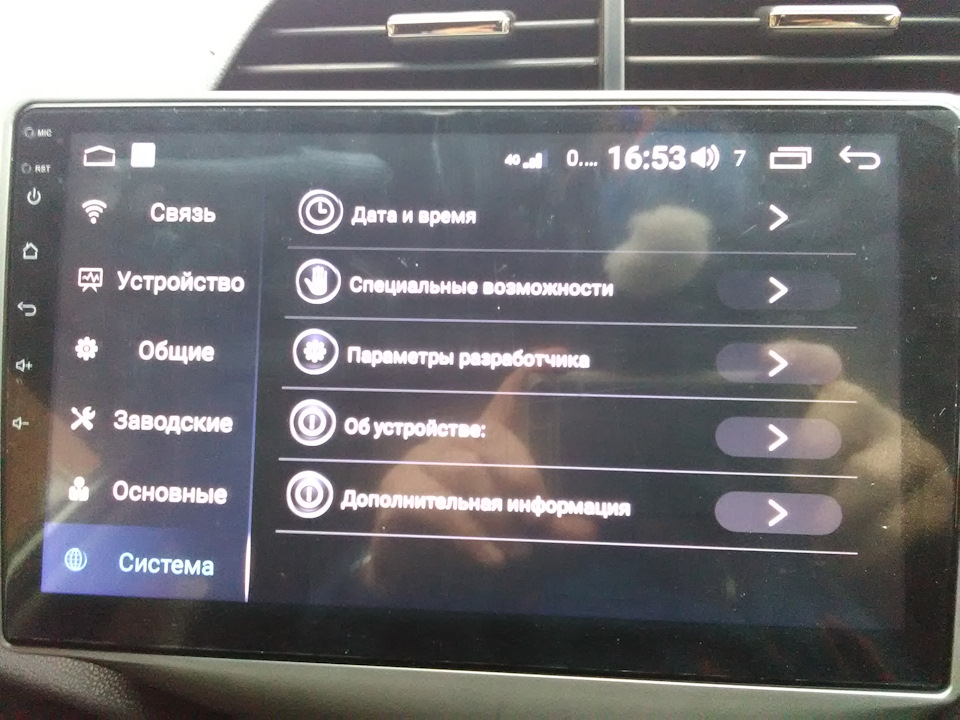
Куда вводить — настройки NTG > в самом низу «Об устройстве» > жмем шестерёнку > вводим код > OK
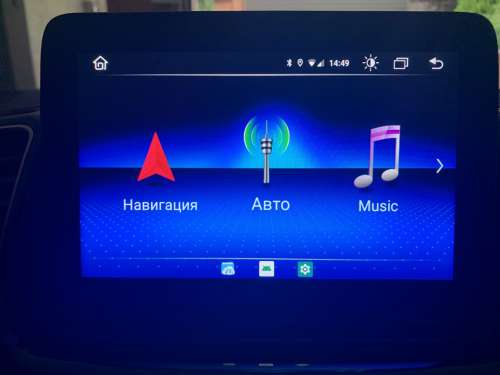
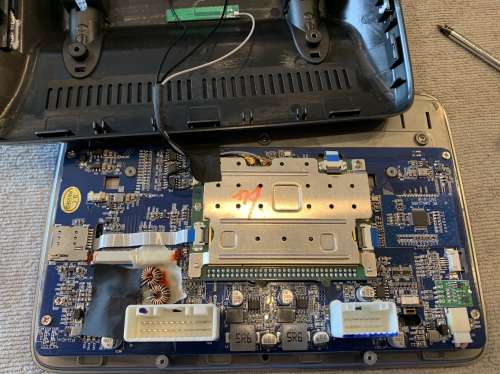
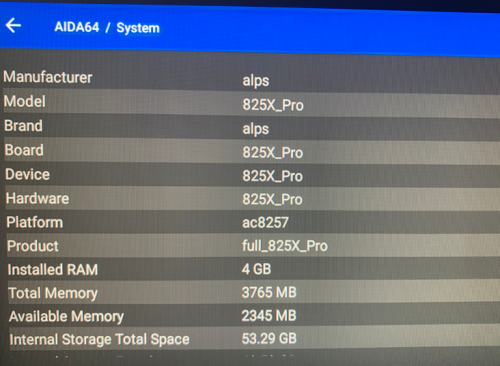
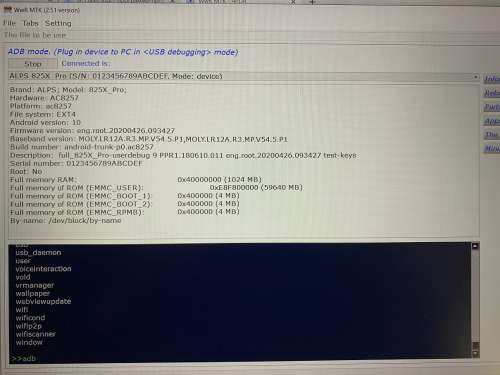
В теме нет куратора. По вопросам наполнения шапки обращайтесь к модераторам раздела через кнопку «Жалоба» под сообщениями, на которые необходимо добавить ссылки.
Если в теме есть пользователь, желающий стать Куратором и соответствующий Требованиям для кандидатов, он может подать заявку в теме Хочу стать Куратором (предварительно изучив шапку темы и все материалы для кураторов)
Сообщение отредактировал ES. — 25.09.21, 11:05
Приобрел на али и установил такой вот интересный девайс. Железо я так понял слишком свежее, поэтому практически ничего не гуглится. Прошивки нет, инструкция для рута нет и вообще ничего нет.
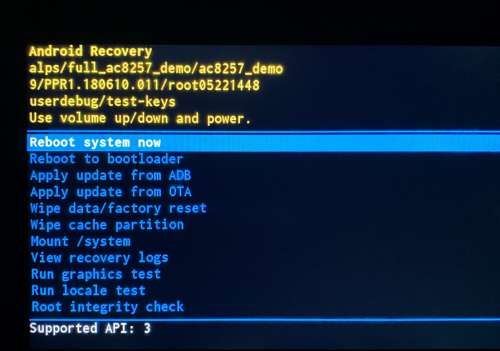
Но много чего уже раскопал сам: получил инженерные коды, смог через ADB войти в суперюзера и перезагрузиться в рекавери и бутлоадер.
Всю инфу что нарыл могу добавить позже, если кому будет интересно.
На данный момент ищется способ получить постоянный рут и предварительно сделать бэкап, буду рад помощи. Дело в том, что тут нет права на ошибку на данный момент, так как прошивки нет, продавец на али полный *** и ничего не знает, сделать полный бэкап самостоятельно я не знаю как.
su присутсвует в папке system/xbin и работает под стандартным уже паролем @#zxcvbnmasdfghjklqwertyuiop1234567890,.


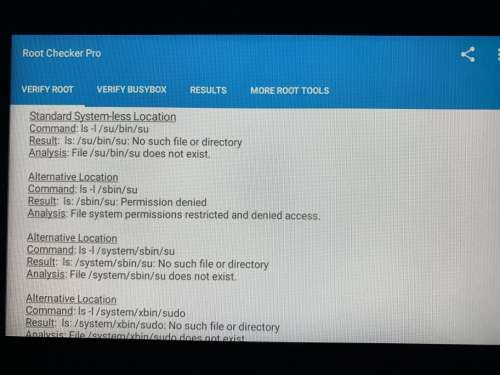


Установил eu.chainfire.supersu_2.82.apk, запустил и получил сообщение: SU файл занят (SU Binaries occupied) (может другие апк попробовать?)
Собственно интересует как можно сделать бэкап через ПК и как получить постоянный рут.
Сообщение отредактировал kripto57 — 27.08.20, 11:03
Инструкция обновлена 4.08.2020 в 22:30
Итак, наконец-то получилось сделать так, что-бы сервис Tasker загружался после быстрого просыпания нашего ГУ (ака QuickBoot)
Именно QuickBootManager установлен как системное приложение в моём ГУ и отвечает за KILL всех лишних процессов, чтобы спящее ГУ не разряжало наш аккумулятор.
Но после пробуждения мы получаем мгновенно загруженный, но девственно чистый на предмет работающих сервисов Андроид.
А так как событие BOOT_COMPLETED в системе не проходит, то ни одно приложение не может самостоятельно загрузить себя как сервис, в том числе и Tasker.
Есть разные решения этой проблемы и все они сводяться к использованию ROOT. Но что делать, если рута по какой-то причине нет? Я например пока не рискую ставить рут на свой свежий и совершенно не изученный никем девайс на неизвестном пока почти никому, но быстром 8-ми ядерном MTK 8257 с 2,2ГГц, так как велика вероятность получить кирпич, а прошивок нет, способа входа в рекавери в случае бутлупа нет, способа сделать полный бэкап и собрать прошивку самому тоже пока нет и что потом делать вообще непонятно.
Поэтому было потрачено много времени на решение данного вопроса без рута и наконец получилось.
Самое главное тут в том, что в системе уже установлен бинарник суперпользователя, но он под «паролем» и никаких прав никому не выдано, соответсвенно можно лишь на время в shell получить права su и выполнять ряд полезных или не очень действий.
По моему наблюдению, судя по многочисленным гайдам по рутованию ГУ автомобилей на Андроиде, этот бинарник присутсвует сразу если не у всех, то почти у всех. А судя по названию прошивки и по найденному мною инженерному коду с названием Destroy_Root, изначально китайцы заливают рутованную прошивку, настраивают ГУ под клиентский авто и вычищают рут. Но один бинарник остаётся, типа на всякий случай и именно он нам и поможет.
Принцип работы такой: Лаунчер запускает созданное нами приложение в Таскере, которое выполняет задачу по выполнению скрипта в терминале Termux, а скрипт под правами суперпользователя запускает сервис Таскера.
1. Устанавливаем весь необходимый софт.
2 Проверяем наличие бинарника su в системе на ГУ.
Как вариант ставим Root Checker или аналог, запускаем и смотрим, есть ли в системе бинарник.
3. Подключаемся по ADB к ГУ.
4. Проверяем работу бинарника с паролем:
5. Теперь нам нужно создать скрипт tasker.sh или с любым другим названием со следующим содержимым:
su @#zxcvbnmasdfghjklqwertyuiop1234567890,. Сообщение отредактировал kripto57 — 11.08.20, 16:27

Сообщение отредактировал kripto57 — 04.08.20, 11:04
После ночной стоянки ГУ из режима «сна» ушёл в полное отключение. Соответственно система загрузилась с нуля, Tasker загрузился как положено при полноценной загрузке, но я обнаружил, что слетели права на папку /data/local.
А это означает, что сейчас я выключу питание, ГУ уйдёт в сон и затем по quickboot у нас не будет таскера, так как наше APK завершилось с ошибкой на отсутсвие прав записи в data/local/. На практике так и произошло.
Но после первой полноценной загрузки Таскер у нас загрузился, это значит что я сделаю новый скрипт, который будет исправлять права папки, и создам новую задачу по событию включения дисплея например.
Чуть позже обновлю инструкцию в шапке.
ап. Так не канает. Оказывается это сама команда Shell таскера зачем-то лезет в /data/local/ писать какой-то временный файл, но не имеет на это прав без рута, хотя в самом таскере опция рут отключаемая для Shell . (чешет репу)..
Непосредственно из терминала на девайсе всё работает.
Надо или искать способ отучить Shell обращатьс в /data/local/ или искать альтернативу для создания apk, которое выполнит одну единственную консольную команду.
Сообщение отредактировал kripto57 — 04.08.20, 15:58
А как звук подключен? И какое авто?
Я вообще на звук не расчитывал, так как у меня нет AUX’а в машине, а медиаинтерфейс по USB выдаёт звук с задержкой в 2 сек. ГУ брал чисто для навигации, антирадара и тому подобных плюшек.
Звук с них вывел на отдельный независимый динамик (JBL GO).
Музыку слушаю исключительно на штатной аудио20 с Харманом. Даже в мечтах не было, что китайцы сделают что-то лучше )
В итоге и радио играет или медиа с телефона, и уведомления от нави и антирадара слышу.
Но пришлось немного повозиться с китайской железкой на предмет отключения звука при переходе в NTG режим, но это уже совсем отдельная история ))
Звук подключен в штатный разъем, авто пежо 307, звук вроде мощнее ( усилок 7850), но на слух ужасен, как басы начинаются сразу средние и высокие тише.
лезешь в настройки DSP , там настроек вроде много, хотя как то сильно урезано, режимы всякие типа DOLBY и тому подобное как с ведра играют, только предустановка РОК звучит приемлемо
Сообщение отредактировал serg61 — 05.08.20, 00:45
По настройке CAN лучше к продавцу обратиться.
У меня из коробки согласование CAN было настроено нормально.
 Sergykm,
Привет. Самому интересно, я ставил какую-то версию антуту с этого форума, но она не запустилась. Надо поискать рабочую версию или порыться в логах на предмет причины вылета, может какой китайский софт агрессивничает. Но пока руки не дошли.
Я уже встречал в логах, как меняются лимиты частот ядер под разные приложения родные китайские.
Добавлено 05.08.2020, 14:04:
GPU PowerVR Rogue GE8300
Если перестают работать сервисы и программы, например Tasker. Или что такое DuraSpeed — «фирменная» утилита от MTK.
Спасибо тебе MTK за «заботу» о нас! 😀
Снача я удивлялся, почему Таскер загрузился, но потом так же быстро исчез и все профили перестали работать. Затем оказалось, что и другие программы умирают.
В логах было обнаружено активное подавление нужных нам программ утилитой DuraSpeed. Немного погуглив оказалось, что это такая фирменная утилита от MTK, которая «ускоряет» девайс путём высвобождения ресурсов — убивая в фоне всё что не попадя.
Причем я обнаружил, что даже некие системные сервисы он тоже убивает, что даже возможно и было причиной того, что где-то раз из 5 у меня не грузился нормально ГУ: уходил в цикличную загрузку лаунчера, который падал и так по новой, помогало только отключение питания. После отключения DuraSpeed ГУ стал грузится успешно 10 из 10.
С одной стороны дело полезное, а с другой не хватает одной маленькой детали — белого списка. Поэтому прийдётся отключить его полностью.
Итак, отключаем DuraSpeed.
adb shell settings put global setting.duraspeed.enabled 0
Проверяем сразу результат в logcat и видим: D DuraSpeed/DuraSpeedService: onChange, checked: false
Но с высокой вероятностью, он снова заработает после перезагрузки. Если это так, тогда меняемм глобальный параметр. Сделаем это под правами SU (возможно и без них можно, но не проверял):
Или одной строкой:
В плеймаркете антуту больше нет.
Надо с форума ставить + 3D benchmark для него качать тут же (весит дохрена).
Можно попробовать ещё geekbench прогнать.
Сообщение отредактировал ES. — 06.08.20, 21:11
ES.,
ставил и с форума и с сайта официального, вылетает при запуске и всё тут. «Ошибка приложения .. бла бла..»
Походу китайцы его в блеклист добавили. Ну или сам андроид ХЗ.
Источник
Содержание
- Junsun V1 – магнитола с встроенной GPS навигацией, Android 9.0, дисплеем с IPS разрешением
- Производительность и основные параметры
- Дизайн и эргономика
- Управление и подключение
- Звук и беспроводные опции
- Стоимость
- Общее впечатление
- Преимущества
- Недостатки
- Видео обзор
- Инструкция по эксплуатации автомагнитолы junsun
Junsun V1 – магнитола с встроенной GPS навигацией, Android 9.0, дисплеем с IPS разрешением
Автомобиль становится неотъемлемой частью каждого человека. В паре с ним автолюбитель часто задумывается о выборе качественной магнитолы, где будет представлено максимальное число опций и достойный уровень звука. Если говорить о модели Junsun V1, то здесь пользователю предлагается большой выбор версий как с небольшим числом встроенных сервисов, так и с максимально возможным – все будет зависеть от цены. За управление девайсом отвечает Android 9.0, который знаком всем и не вызывает сложностей. Помимо этого, производитель предлагает качественный экран и удобный интерфейс.
Производительность и основные параметры
Во время выбора магнитолы Junsun V1 пользователи внимательно изучают технические характеристики, опции и прочие драйвера посредством подробного обзора и отзывов. Кстати, последние играют даже чуть большую роль за счет того, что отражают практичную сторону девайса. Правда, данная модель не может похвастаться впечатляющими параметрами, но удовлетворить стандартные запросы способна. Магнитола может работать в нескольких форматах – FM-радио, навигационный модуль, воспроизводить музыкальные композиции посредством встроенного MP3 плеера, а также дает возможность принять входящий звонок по громкой связи. Как видим, функционал вполне достойный. Причем, предлагается весь набор опций по весьма достойной цене.
Что касается общего объема памяти, то здесь он небольшой – 1-2 МБ. Хотя для выполнения стандартных задач этого вполне хватает. Тем более, производитель предлагает возможность расширения. Для этого потребуется только приобрести карту памяти формата SD, для которых имеются специальные слота в количестве двух штук. Встроенное хранилище характеризуется емкостью в 16 ГБ, поэтому карта памяти может потребоваться в редких случаях. Магнитола Жансун V1 предлагается в двух форматах – без встроенного дисплея и с сенсорным экраном. Диагональ тачскрина равняется 9 дюймам. Матрица заявлена IPS с разрешением 1 024х600 пикселей, получившая одобрительные комментарии не только от экспертов, но и от пользователей. Информация отображается в полном объеме и без явных лаганий с последующими потерями данных.
Как было сказано выше, модель предназначена для выполнения нескольких задач. Пользователи могут использовать магнитолу для прослушивания радио или включить аудио диск с любимыми музыкальными композициями WMA или Mp3, Mp4. Помимо этого, девайс дает возможность просмотра фотографий и других изображений, которые воспроизводятся в формате JPEG. Кстати, предусмотрен микрофон для приема входящего звонка. Что касается качества беседы, то отзывы пользователей говорят об отсутствии лагания и прочих неприятных помехах. Что касается настроек и меню, то девайс поддерживает большое число языков, в том числе и русский. Поэтому проблем с управлением не будет – нужно просто найти нужное подменю и установить галочку для комфортного использования в дальнейшем.
Дизайн и эргономика
Как было сказано выше, магнитола Junsun V1 выпускается в двух форматах, что имеет некоторые отличительные особенности в оформлении. Например, пользователь может приобрести простой вариант девайса, где нет дисплея. Здесь будет представлена стандартной формы коробка, куда вставляется непосредственно модуль. Конечно, небольшой дисплей в данном случае все-таки присутствует, но там идет в основном отображение актуальной даты, времени суток и задачи, выполняемой в конкретный момент. В остальном девайс представлен специальными клавишами механического типа. Кнопки расположены с определенном порядке, как это выполнено на других аналогичных устройствах. Что касается регулировки громкости и поиска радиоволны, то здесь пользователям предлагаются соответствующие шайбы стандартного типа.
Второй формат магнитолы Жансун V1 представлен в виде аналогичной рамки и модуля с широкоформатным дисплеем. Размер диагонали у экрана равняется 9 дюймам, что вполне комфортно для вывода необходимой информации и работе в меню с настройками. Тачскрин в данном случае предлагается в сенсорном варианте. Здесь нет пользователи не найдут физических клавиш управления, так как все осуществляется непосредственно с дисплея при помощи подушечек пальцев. Надо сказать, что панель вполне отзывчива к командам и защищена от ложных нажатий, которые могут присутствовать во время движения автомобиля. как было сказано выше, информация на экран может выводиться на нескольких языках, а в остальном стиль представлен в стандартном формате.
Если говорить о сборке магнитолы Junsun V1, то здесь все выполнено на достойном уровне. Для конструкции был использован прочный и безопасный металл. Кстати, при тактильном контакте дискомфорта не ощущается. Закреплены все детали надежно – нет люфтов между отдельными элементами и других неприятных скрипов. Рамка идет отдельно, поэтому перед использованием нужно вставить магнитолу в соответствующий разъем и прочно зафиксировать. В дальнейшем потребуется закрепить модуль в специальной нише центральной консоли автомобиля. Кстати, в комплектации производитель предусмотрел отвертку для таких работ, что явно является преимуществом.
Микрофон, разъемы и прочие элементы находятся с обратной стороны магнитолы, поэтому бросаться в глаза не будет. Тем более, после того, как девайс будет вставлен в нишу консоли, все это будет скрыто от посторонних глаз и не будет портить общий стиль интерьера. Кстати, цвет магнитолы представлен в классическом формате – черный, что вполне вписывается в любой дизайн. Правда, некоторые пользователи говорят в отзывах о том, что микрофон можно вынести вперед и закрепит на консоли – это сделает разговор по громкой связи во время входящего звонка более чистым и приятным. В собранном виде магнитола также смотрится хорошо – нет зазоров между рамкой и входом в нишу, то есть создается вполне гармоничный альянс с другим штатным оборудованием автомобиля.
Управление и подключение
Если говорить об использовании магнитолы Junsun V1, то здесь сложностей обычно не возникает. После полной сборки и фиксации в нише консоли, девайс полностью готов к работе. Здесь требуется только завести двигатель и сбросить прочие настройки. Алгоритм действий при подключении прописан в инструкции по эксплуатации, поэтому автолюбители обычно не сталкиваются с серьезными трудностями. Хотя при желании можно обратиться в сервис к специалисту, но чаще пользователи справляются собственными силами.
Как было сказано выше, управление может осуществляться двумя способами. При выборе базовой комплектации, магнитола оснащена физическими клавишами. Здесь также особых трудностей не возникает, так как каждая кнопка имеет соответствующий символ, поэтому найти нужный довольно просто. Во втором случае девайс сделан в формате сенсорного тачскрина. В данном случае управление отличается максимальным комфортом и удобством. На экране отображается полное меню с соответствующими ярлыками, которые приняты в международном формате. При помощи пальца выбирается нужное приложение и выбирается соответствующий параметр.
Звук и беспроводные опции
При выборе магнитолы каждый пользователь обращает внимание на качество звука, оставляя прочие опции на будущее. Связано это с тем, что основное назначение девайса – воспроизведение аудио сигнала. Если говорить о Junsun V1, то здесь все представлено на достойном уровне. Звук – чистый и четкий. Имеется детализация и информативность для всех частот. Инструментальное сопровождение не сливается «в кашу» с вокальным наполнением. Кстати, работа микрофона также характеризуется пользователями с положительной стороны – собеседники слышат чисты и не искаженный посторонними включениями голос.
Имеется у модуля беспроводной интерфейс. В технической документации говорится о сервисе Wi-Fi. Передача данных осуществляется неплохо – зависания и лагания фиксируются достаточно редко. Скорость обмена информацией характеризуется неплохо – задержка небольшая, но в некоторых моментах ощущается. Правда, особого дискомфорта от этого пользователи не ощущают. В целом, в отзывах говорится о четкой и слаженной работе всех приложений магнитолы, а также быстром отклике на команды.
Стоимость
Цена магнитолы Junsun V1, конечно, играет большую роль, но посредством AliExpress можно купить по весьма привлекательному предложению. Стоимость базовой модификации девайса начинается от 6 500 рублей и в максимальном исполнении может доходить до 12 000 рублей. В сезон распродаж и перед праздниками продавцы часто устраивают акции, где можно существенно сэкономить. Комплектация девайса представлена в стандартном варианте, давая возможность пользователям сразу приступить к эксплуатации. В коробке с магнитолой находится рамка для крепления в нишу консоли, отвертка, колодки и проводки для подключения и инструкция по использованию совместно с гарантийным талоном.
Общее впечатление
Если говорить о впечатлении, то магнитола Junsun V1 оставляет вполне приятное ощущение. Практичное устройство в двух форматах использования – есть выбор оптимального типа, что, конечно, влияет на стоимость. Управление в каждом случае не отличается сложностью – физические клавиши привычны всем, а сенсорный экран оснащен стандартным видом приложений. Как видим, в достаточно короткий срок можно быстро изучить схему действий и запомнить расположение кнопок. За вполне приемлемую цену пользователь получает магнитолу с хорошим звуком и рядом дополнительных опций. Собрать девайс можно самостоятельно, поэтому не придется терять личное время, а также исключаются непредвиденные расходы. В целом, положительных моментов больше, чем отрицательных.
Преимущества
- два типа исполнения – с экраном и без него;
- панель IPS с неплохим разрешением;
- простой интерфейс управления;
- большой выбор покупки – магазин или интернет-платформы;
- имеется навигационный модуль и другие опции;
- качественный микрофон, дающий чистый голос на выходе.
Недостатки
- цена более 6 000 рублей для кого-то может стать неподъемной;
- небольшие лагания иногда все-таки присутствуют;
- довольно простой стиль оформления.
Видео обзор
Источник
Инструкция по эксплуатации автомагнитолы junsun
Головные устройства на процессоре MTK AC8257, Android 9,10 — Обсуждение
[Автомагнитола и устройство на Android]
Обсуждение » | Головные устройства на процессоре AC8257 BOSION, Eunavi | Аналогичные ГУ без сим карты (YT7260B) | Общая тема автомобильных устройств — первая помощь
Для сравнения устройства с конкурентами и по вопросам выбора устройств обращайтесь в тему: помощь в выборе
Процессор: Autochips AC8257 (MTK), 4 ядра (или 8), 880 — 2200 Мгц (или 2500)
Архитектура: Cortex-A53
ОЗУ: 4 GB (или меньше в зависимости от исполнения)
Графический процессор: PowerVR Rogue GE8300
Флеш-память: 64 GB (или меньше в зависимости от исполнения), не съемная, по умолчанию используется для приложений и всего всякого
Операционная система: Android 10.0 или 9.0
Дисплей: 1024×600, IPS с антибликом(опция) и олеофобным(опция) покрытием
Wi-Fi: Встроенный Wi-Fi 802.11b/g/n
4G: Встроенный слот SIM-карты, поддержка 4G LTE
USB: 2 USB-порта, поддержка ADB debug mode, Mediainterface не запустился
Bluetooth: сильно урезан, можно использовать только для подключения телефона. Акустика для вывода звука не подключается
Микрофон: Встроенный или внешний
В: Можно ли передавать инет на ГУ через Bluetooth?
О: Можно. Инструкция
Как войти в заводское меню?
О: Методом разбора одного системного апк нашел «секретные» коды. Для входа в инженерное меню и другое.
Куда вводить — настройки NTG > в самом низу «Об устройстве» > жмем шестерёнку > вводим код > OK
В теме нет куратора. По вопросам наполнения шапки обращайтесь к модераторам раздела через кнопку «Жалоба» под сообщениями, на которые необходимо добавить ссылки.
Если в теме есть пользователь, желающий стать Куратором и соответствующий Требованиям для кандидатов, он может подать заявку в теме Хочу стать Куратором (предварительно изучив шапку темы и все материалы для кураторов)
Сообщение отредактировал ES. — 25.09.21, 11:05
Приобрел на али и установил такой вот интересный девайс. Железо я так понял слишком свежее, поэтому практически ничего не гуглится. Прошивки нет, инструкция для рута нет и вообще ничего нет.
Но много чего уже раскопал сам: получил инженерные коды, смог через ADB войти в суперюзера и перезагрузиться в рекавери и бутлоадер.
Всю инфу что нарыл могу добавить позже, если кому будет интересно.
На данный момент ищется способ получить постоянный рут и предварительно сделать бэкап, буду рад помощи. Дело в том, что тут нет права на ошибку на данный момент, так как прошивки нет, продавец на али полный *** и ничего не знает, сделать полный бэкап самостоятельно я не знаю как.
su присутсвует в папке system/xbin и работает под стандартным уже паролем @#zxcvbnmasdfghjklqwertyuiop1234567890,.
Установил eu.chainfire.supersu_2.82.apk, запустил и получил сообщение: SU файл занят (SU Binaries occupied) (может другие апк попробовать?)
Собственно интересует как можно сделать бэкап через ПК и как получить постоянный рут.
Сообщение отредактировал kripto57 — 27.08.20, 11:03
Инструкция обновлена 4.08.2020 в 22:30
Итак, наконец-то получилось сделать так, что-бы сервис Tasker загружался после быстрого просыпания нашего ГУ (ака QuickBoot)
Именно QuickBootManager установлен как системное приложение в моём ГУ и отвечает за KILL всех лишних процессов, чтобы спящее ГУ не разряжало наш аккумулятор.
Но после пробуждения мы получаем мгновенно загруженный, но девственно чистый на предмет работающих сервисов Андроид.
А так как событие BOOT_COMPLETED в системе не проходит, то ни одно приложение не может самостоятельно загрузить себя как сервис, в том числе и Tasker.
Есть разные решения этой проблемы и все они сводяться к использованию ROOT. Но что делать, если рута по какой-то причине нет? Я например пока не рискую ставить рут на свой свежий и совершенно не изученный никем девайс на неизвестном пока почти никому, но быстром 8-ми ядерном MTK 8257 с 2,2ГГц, так как велика вероятность получить кирпич, а прошивок нет, способа входа в рекавери в случае бутлупа нет, способа сделать полный бэкап и собрать прошивку самому тоже пока нет и что потом делать вообще непонятно.
Поэтому было потрачено много времени на решение данного вопроса без рута и наконец получилось.
Самое главное тут в том, что в системе уже установлен бинарник суперпользователя, но он под «паролем» и никаких прав никому не выдано, соответсвенно можно лишь на время в shell получить права su и выполнять ряд полезных или не очень действий.
По моему наблюдению, судя по многочисленным гайдам по рутованию ГУ автомобилей на Андроиде, этот бинарник присутсвует сразу если не у всех, то почти у всех. А судя по названию прошивки и по найденному мною инженерному коду с названием Destroy_Root, изначально китайцы заливают рутованную прошивку, настраивают ГУ под клиентский авто и вычищают рут. Но один бинарник остаётся, типа на всякий случай и именно он нам и поможет.
Принцип работы такой: Лаунчер запускает созданное нами приложение в Таскере, которое выполняет задачу по выполнению скрипта в терминале Termux, а скрипт под правами суперпользователя запускает сервис Таскера.
1. Устанавливаем весь необходимый софт.
2 Проверяем наличие бинарника su в системе на ГУ.
Как вариант ставим Root Checker или аналог, запускаем и смотрим, есть ли в системе бинарник.
3. Подключаемся по ADB к ГУ.
4. Проверяем работу бинарника с паролем:
5. Теперь нам нужно создать скрипт tasker.sh или с любым другим названием со следующим содержимым:
su @#zxcvbnmasdfghjklqwertyuiop1234567890,. Сообщение отредактировал kripto57 — 11.08.20, 16:27
Сообщение отредактировал kripto57 — 04.08.20, 11:04
После ночной стоянки ГУ из режима «сна» ушёл в полное отключение. Соответственно система загрузилась с нуля, Tasker загрузился как положено при полноценной загрузке, но я обнаружил, что слетели права на папку /data/local.
А это означает, что сейчас я выключу питание, ГУ уйдёт в сон и затем по quickboot у нас не будет таскера, так как наше APK завершилось с ошибкой на отсутсвие прав записи в data/local/. На практике так и произошло.
Но после первой полноценной загрузки Таскер у нас загрузился, это значит что я сделаю новый скрипт, который будет исправлять права папки, и создам новую задачу по событию включения дисплея например.
Чуть позже обновлю инструкцию в шапке.
ап. Так не канает. Оказывается это сама команда Shell таскера зачем-то лезет в /data/local/ писать какой-то временный файл, но не имеет на это прав без рута, хотя в самом таскере опция рут отключаемая для Shell . (чешет репу)..
Непосредственно из терминала на девайсе всё работает.
Надо или искать способ отучить Shell обращатьс в /data/local/ или искать альтернативу для создания apk, которое выполнит одну единственную консольную команду.
Сообщение отредактировал kripto57 — 04.08.20, 15:58
А как звук подключен? И какое авто?
Я вообще на звук не расчитывал, так как у меня нет AUX’а в машине, а медиаинтерфейс по USB выдаёт звук с задержкой в 2 сек. ГУ брал чисто для навигации, антирадара и тому подобных плюшек.
Звук с них вывел на отдельный независимый динамик (JBL GO).
Музыку слушаю исключительно на штатной аудио20 с Харманом. Даже в мечтах не было, что китайцы сделают что-то лучше )
В итоге и радио играет или медиа с телефона, и уведомления от нави и антирадара слышу.
Но пришлось немного повозиться с китайской железкой на предмет отключения звука при переходе в NTG режим, но это уже совсем отдельная история ))
Звук подключен в штатный разъем, авто пежо 307, звук вроде мощнее ( усилок 7850), но на слух ужасен, как басы начинаются сразу средние и высокие тише.
лезешь в настройки DSP , там настроек вроде много, хотя как то сильно урезано, режимы всякие типа DOLBY и тому подобное как с ведра играют, только предустановка РОК звучит приемлемо
Сообщение отредактировал serg61 — 05.08.20, 00:45
По настройке CAN лучше к продавцу обратиться.
У меня из коробки согласование CAN было настроено нормально.
Sergykm,
Привет. Самому интересно, я ставил какую-то версию антуту с этого форума, но она не запустилась. Надо поискать рабочую версию или порыться в логах на предмет причины вылета, может какой китайский софт агрессивничает. Но пока руки не дошли.
Я уже встречал в логах, как меняются лимиты частот ядер под разные приложения родные китайские.
Добавлено 05.08.2020, 14:04:
GPU PowerVR Rogue GE8300
Если перестают работать сервисы и программы, например Tasker. Или что такое DuraSpeed — «фирменная» утилита от MTK.
Спасибо тебе MTK за «заботу» о нас! 😀
Снача я удивлялся, почему Таскер загрузился, но потом так же быстро исчез и все профили перестали работать. Затем оказалось, что и другие программы умирают.
В логах было обнаружено активное подавление нужных нам программ утилитой DuraSpeed. Немного погуглив оказалось, что это такая фирменная утилита от MTK, которая «ускоряет» девайс путём высвобождения ресурсов — убивая в фоне всё что не попадя.
Причем я обнаружил, что даже некие системные сервисы он тоже убивает, что даже возможно и было причиной того, что где-то раз из 5 у меня не грузился нормально ГУ: уходил в цикличную загрузку лаунчера, который падал и так по новой, помогало только отключение питания. После отключения DuraSpeed ГУ стал грузится успешно 10 из 10.
С одной стороны дело полезное, а с другой не хватает одной маленькой детали — белого списка. Поэтому прийдётся отключить его полностью.
Итак, отключаем DuraSpeed.
adb shell settings put global setting.duraspeed.enabled 0
Проверяем сразу результат в logcat и видим: D DuraSpeed/DuraSpeedService: onChange, checked: false
Но с высокой вероятностью, он снова заработает после перезагрузки. Если это так, тогда меняемм глобальный параметр. Сделаем это под правами SU (возможно и без них можно, но не проверял):
Или одной строкой:
В плеймаркете антуту больше нет.
Надо с форума ставить + 3D benchmark для него качать тут же (весит дохрена).
Можно попробовать ещё geekbench прогнать.
Сообщение отредактировал ES. — 06.08.20, 21:11
ES.,
ставил и с форума и с сайта официального, вылетает при запуске и всё тут. «Ошибка приложения .. бла бла..»
Походу китайцы его в блеклист добавили. Ну или сам андроид ХЗ.
Источник
Автомагнитола Junsun v1 – это современное и многофункциональное устройство, которое позволяет наслаждаться комфортной поездкой, слушать музыку и просматривать видео. Однако, чтобы полностью настроить данную автомагнитолу на свои потребности, необходимо выполнить несколько шагов.
Первым шагом при настройке магнитолы Junsun v1 является установка и подключение самого устройства. Для этого необходимо сначала выбрать удобное и безопасное место для установки магнитолы в автомобиле. Затем, подключите магнитолу к силовому и аудио-видео проводам автомобиля, следуя указаниям в инструкции.
После установки и подключения магнитолы Junsun v1, необходимо приступить к вводу настроек и конфигурации устройства под свои потребности. Для этого, следуйте инструкции, поставляемой с магнитолой, шаг за шагом. Она включает в себя настройку языка, часов, радиостанций, Bluetooth соединения, сопряжения с мобильным устройством и многое другое.
После завершения процесса настройки, вы сможете в полной мере наслаждаться функциями и возможностями автомагнитолы Junsun v1. Она позволит вам слушать радио, воспроизводить музыку с флэш-накопителей или смартфона, просматривать видео, подключаться к навигационным системам и многое другое. Благодаря подробной инструкции, настройка автомагнитолы Junsun v1 станет легкой и быстрой задачей.
Содержание
- Первоначальные настройки автомагнитолы Junsun v1
- 1. Выбор языка
- 2. Установка времени и даты
- 3. Подключение к интернету
- 4. Поиск и установка обновлений ПО
- 5. Настройка звука и экрана
- Установка и подключение автомагнитолы
- Выбор языка и региона
- Настройка FM-радио
- Подключение Bluetooth и настройка сопряжения
- Настройка экрана и яркости
- Яркость экрана
- Настройка экрана
- Установка и настройка GPS-навигации
- Настройка звука и эквалайзера
- Дополнительные функции и настройки автомагнитолы Junsun v1
- Вопрос-ответ
- Я только что купил автомагнитолу Junsun v1. Как я могу настроить ее?
- Могу ли я подключить мою мобильную телефону к автомагнитоле Junsun v1?
- Как я могу настроить радио на автомагнитоле Junsun v1?
- Можно ли установить заднюю камеру на автомагнитолу Junsun v1?
- Могу ли я обновить программное обеспечение на автомагнитоле Junsun v1?
Первоначальные настройки автомагнитолы Junsun v1
Перед началом использования автомагнитолы Junsun v1 следует выполнить несколько первоначальных настроек, чтобы обеспечить корректную работу устройства и оптимальные настройки для вас.
1. Выбор языка
При первом включении автомагнитолы Junsun v1 вам будет предложено выбрать язык устройства. На экране появится список доступных языков, выберите тот, который вам удобен, используя кнопки на панели сенсорного экрана или физические кнопки на лицевой панели. Подтвердите выбор, нажав на кнопку «ОК» или аналогичную на вашем устройстве.
2. Установка времени и даты
Для обеспечения точности GPS-навигации, а также правильной работы других функций автомагнитолы Junsun v1 необходимо установить текущую дату и время. Для этого вам потребуется перейти в меню настроек устройства. Найдите пункт меню «Дата и время» или аналогичный и установите нужные значения, используя настройки устройства.
3. Подключение к интернету
Автомагнитола Junsun v1 имеет возможность подключения к интернету через Wi-Fi. Для этого перейдите в меню настроек и найдите пункт «Wi-Fi». Включите функцию Wi-Fi и выберите доступную сеть Wi-Fi из списка. Введите пароль, если сеть защищена, и подтвердите соединение. После успешного подключения к интернету вы сможете использовать такие функции, как загрузка карт навигации, стриминг музыки и другие онлайн-сервисы.
4. Поиск и установка обновлений ПО
Для обеспечения стабильной работы и улучшения функциональности автомагнитолы Junsun v1 рекомендуется периодически производить поиск и устанавливать обновления программного обеспечения. Для этого вам потребуется подключение к интернету. Перейдите в меню настроек, найдите пункт «О системе» или аналогичный, затем выберите «Обновления ПО» или аналогичный. Следуйте инструкциям на экране, чтобы выполнить поиск и установить обновления, если они доступны.
5. Настройка звука и экрана
Автомагнитола Junsun v1 имеет ряд настроек для улучшения звучания и настройки экрана. В меню настроек вы можете настроить уровень громкости, басы, высокие частоты и другие звуковые параметры для получения наилучшего звучания в вашем автомобиле. Кроме того, вы можете настроить яркость, контрастность и другие параметры экрана для удобного чтения информации на сенсорном экране.
После завершения первоначальных настроек автомагнитолы Junsun v1 вы будете готовы использовать все функции устройства в полной мере. Если у вас возникнут проблемы или вопросы, рекомендуется обратиться к руководству пользователя или связаться с технической поддержкой производителя для получения помощи.
Установка и подключение автомагнитолы
Шаг 1: Подготовка к установке
Перед началом установки автомагнитолы Junsun v1 необходимо убедиться, что у вас есть все необходимые инструменты и материалы. Вам понадобятся:
- Автомагнитола Junsun v1
- Комплект крепежных элементов (включает в себя рамку для автомагнитолы и крепежные винты)
- Кабель для подключения автомагнитолы к электрической системе автомобиля
- Инструменты: отвертка, отвертка-пробник, монтажная пластиковая лопатка
- Инструкция по установке и подключению
Шаг 2: Подготовка автомобиля
Перед установкой автомагнитолы необходимо отключить электропитание автомобиля. Для этого сначала отсоедините клемму отрицательного провода аккумулятора.
Шаг 3: Установка рамки для автомагнитолы
Поставьте рамку для автомагнитолы Junsun v1 в штатное место на панели автомобиля и убедитесь, что она плотно прилегает. Затем, используя крепежные винты, закрепите рамку к панели автомобиля.
Шаг 4: Подключение проводов
Сначала подключите провода автомагнитолы Junsun v1 к электрической системе автомобиля. Соедините положительные и отрицательные провода, а также провод аксессуара и провод панели автомагнитолы.
Шаг 5: Установка автомагнитолы
Установите автомагнитолу Junsun v1 в рамку, проверьте, что она правильно вставлена и надежно закреплена. Убедитесь, что все провода подключены к магнитоле и ничего не мешает ее работе.
Шаг 6: Завершение установки
После установки автомагнитолы Junsun v1 проверьте ее работоспособность. Подключите аккумулятор и включите питание. Будьте внимательны и следите за инструкциями, чтобы правильно настроить автомагнитолу и подключить ее к антенне и динамикам.
Важно помнить, что неправильная установка или подключение автомагнитолы может привести к плохой работе или поломке устройства. Если у вас есть сомнения или неуверенность в своих навыках, лучше обратиться за помощью к специалисту или автосервису.
Выбор языка и региона
При настройке автомагнитолы Junsun v1, вам будет предложено выбрать язык и регион. Эти настройки определяют язык, на котором будут отображаться меню, настройки и другие элементы автомагнитолы, а также региональные настройки, такие как форматы времени и единиц измерения.
Чтобы выбрать язык и регион, следуйте инструкциям ниже:
- Включите автомагнитолу и дождитесь загрузки операционной системы.
- Откройте меню настроек, нажав на соответствующую кнопку на панели автомагнитолы или на экране сенсорного управления.
- Найдите раздел «Настройки языка и региона» или похожий.
- Выберите желаемый язык из списка доступных языков.
- Выберите регион или страну из списка доступных регионов.
- Сохраните изменения и закройте меню настроек.
После выбора языка и региона, автомагнитола будет использовать выбранные настройки для отображения информации и выполнения функций. Если вам нужно изменить язык или регион в будущем, вы можете вернуться в меню настроек и выполнить аналогичные действия.
Правильный выбор языка и региона важен для удобства использования и корректной работы автомагнитолы. Убедитесь, что выбранные настройки соответствуют вашим предпочтениям и местоположению.
Настройка FM-радио
Для настройки FM-радио на автомагнитоле Junsun v1 выполните следующие шаги:
- Включите автомагнитолу и перейдите в режим FM-радио.
- Нажмите кнопку «Настройка» или «Search» на пульте дистанционного управления.
- Автомагнитола автоматически начнет сканирование доступных FM-частот.
- Когда сканирование окончится, автомагнитола отобразит список найденных радиостанций.
- Выберите станцию, которую вы хотите прослушать, и нажмите кнопку «ОК» или «Enter».
- Теперь вы можете наслаждаться прослушиванием выбранной радиостанции на своей автомагнитоле Junsun v1.
Если автомагнитола не может найти ни одной радиостанции во время сканирования, попробуйте следующие действия:
- Убедитесь, что антенна автомагнитолы исправна и подключена должным образом.
- Проверьте, что вы находитесь в зоне с хорошим радиосигналом.
- Попробуйте повторить процедуру настройки, чтобы автомагнитола могла найти радиостанции в других частотных диапазонах.
Будьте внимательны при настройке FM-радио на своей автомагнитоле Junsun v1 и наслаждайтесь ясным и качественным звуком радиостанций в вашем автомобиле.
Подключение Bluetooth и настройка сопряжения
Bluetooth-функция автомагнитолы Junsun v1 позволяет подключаться к смартфону или другим Bluetooth-устройствам для проведения голосовых звонков и прослушивания музыки без проводов.
Для подключения и настройки Bluetooth на магнитоле Junsun v1 следуйте указаниям ниже:
- Включите автомагнитолу и перейдите в меню «Настройки».
- Выберите опцию «Bluetooth» или «Беспроводные соединения».
- Включите Bluetooth, нажав на соответствующую кнопку или переключатель.
- На вашем смартфоне или другом устройстве откройте раздел настроек Bluetooth и включите Bluetooth.
- На магнитоле нажмите кнопку «Сканировать» или «Поиск устройств» для обнаружения доступных Bluetooth-устройств.
- Выберите ваш смартфон или другое устройство из списка найденных устройств.
- Подтвердите сопряжение на магнитоле и на смартфоне, если это требуется.
- После успешного сопряжения вы сможете использовать Bluetooth для проведения звонков и прослушивания музыки на автомагнитоле.
Если у вас возникли проблемы с подключением или сопряжением Bluetooth, убедитесь, что ваше устройство и автомагнитола находятся в пределах действия Bluetooth и что они находятся в режиме сопряжения. Также стоит проверить, что Bluetooth-функция включена и активирована на обоих устройствах.
| Часто возникающие проблемы | Решение |
|---|---|
| Не удается обнаружить устройство Bluetooth | Перезагрузите автомобильную магнитолу и смартфон, затем повторите процесс сопряжения. |
| Не удается установить соединение Bluetooth | Удалите предыдущую пару и повторите процесс сопряжения снова. |
| Нет звука во время разговора по Bluetooth | Проверьте громкость на автомагнитоле и на вашем смартфоне, а также убедитесь, что звуковой выход вашего смартфона настроен на Bluetooth. |
| Нет звука при воспроизведении музыки по Bluetooth | Проверьте громкость на автомагнитоле и на вашем смартфоне, а также убедитесь, что музыкальный источник настроен на Bluetooth. |
Следуя этим простым шагам и руководству, вы сможете успешно настроить Bluetooth на автомагнитоле Junsun v1 и наслаждаться беспроводным соединением для звонков и музыки.
Настройка экрана и яркости
Автомагнитола Junsun v1 предлагает несколько опций для настройки экрана и яркости, чтобы обеспечить наилучший пользовательский опыт. В этом разделе мы рассмотрим основные настройки и способы изменения экрана и яркости вашей автомагнитолы.
Яркость экрана
Перед тем как начать настройку яркости экрана, убедитесь, что ваша автомагнитола включена и работает.
- Найдите кнопку «Яркость» на панели управления или в меню.
- Нажмите на кнопку «Яркость», чтобы открыть настройки яркости экрана.
- Используйте кнопки на панели управления или сенсорные кнопки на экране для регулировки яркости.
- Протестируйте различные уровни яркости экрана, чтобы найти наиболее комфортный для вас.
- После завершения настройки яркости, сохраните изменения и закройте настройки.
Теперь вы можете наслаждаться улучшенным качеством изображения на экране своей автомагнитолы.
Настройка экрана
Вы можете настроить различные параметры экрана, чтобы сделать его более удобным для просмотра.
- Яркость: Увеличение яркости экрана помогает улучшить видимость в ярких условиях.
- Контрастность: Регулировка контрастности экрана может сделать изображение более четким и насыщенным.
- Насыщенность: Изменение насыщенности цветов может создать более яркое или приглушенное отображение.
Чтобы изменить эти параметры, выполните следующие действия:
- Найдите меню настройки экрана в настройках автомагнитолы.
- Выберите параметр, который вы хотите изменить (например, яркость).
- Используйте кнопки на панели управления или сенсорные кнопки на экране для регулировки параметра.
- Протестируйте различные настройки, чтобы найти оптимальные для вас.
- Сохраните изменения и закройте настройки.
Изменение этих параметров позволяет настроить отображение экрана согласно вашим предпочтениям и условиям использования.
Установка и настройка GPS-навигации
GPS-навигация представляет собой одну из основных и полезных функций автомагнитолы Junsun v1. Она позволяет получать точные координаты и строить маршруты для навигации по дорогам. В этом разделе вы узнаете, как установить и настроить GPS-навигацию на вашей автомагнитоле Junsun v1.
- Установка GPS-антенны
- Найдите место на борту автомобиля, где сигнал GPS может быть легко получен. Чаще всего это вертикальные поверхности, такие как ветровое стекло или заднее окно.
- Подключите GPS-антенну к соответствующему разъему на задней панели автомагнитолы.
- Закрепите GPS-антенну на выбранном месте, обеспечивая надежное крепление и свободный доступ к небу для лучшего приема сигнала.
- Настройка GPS-навигации
- Запустите приложение GPS-навигации на автомагнитоле. Обычно оно доступно в меню приложений или на рабочем столе.
- Если потребуется, введите информацию о вашем автомобиле, такую как марка и модель, для более точного определения маршрутов.
- Выберите способ ввода адреса для поиска места назначения. Наиболее распространенными методами являются ввод адреса на экране сенсорной панели или использование голосового управления.
- Следуйте указаниям на экране или голосовым подсказкам для установки маршрута. Вы можете выбрать оптимальный маршрут или настроить различные параметры, такие как предпочтительные типы дорог или избегание пробок.
- В процессе поездки автомагнитола будет отслеживать ваше местоположение и выдавать голосовые подсказки о поворотах и направлениях.
Перед настройкой GPS-навигации необходимо правильно установить GPS-антенну:
После установки GPS-антенны можно приступить к настройке навигации:
После завершения настройки GPS-навигации вы сможете комфортно перемещаться по дорогам, полагаясь на точные и надежные маршруты, предоставленные автомагнитолой Junsun v1.
Настройка звука и эквалайзера
Автомагнитола Junsun v1 предлагает возможность настройки звука и эквалайзера, чтобы обеспечить оптимальное аудио-воспроизведение в вашем автомобиле. В этом разделе вы узнаете, как настроить звуковые параметры вашего автомагнитолы для достижения максимального качества звучания.
Чтобы настроить звук и эквалайзер на автомагнитоле Junsun v1, выполните следующие действия:
- Откройте меню автомагнитолы, нажав на иконку «Настройки» на главном экране.
- Выберите опцию «Звук» или «Аудио» в разделе настроек.
- В этом разделе вы сможете настроить следующие параметры звука:
- Громкость: Регулируйте громкость звука, увеличивая или уменьшая ее с помощью клавиш управления.
- Баланс: Задайте баланс звука между левыми и правыми динамиками, перемещая ползунок влево или вправо.
- Фейдер: Настройте фейдер звука между передними и задними динамиками, перемещая ползунок вперед или назад.
- Людогласность: Установите уровень громкости голоса в системе навигации или голосовых подсказок, регулируя ползунок.
Кроме базовых настроек звука, автомагнитола Junsun v1 также предлагает эквалайзер, позволяющий настроить звуковые частоты по вашему вкусу и предпочтениям. Чтобы настроить эквалайзер, выполните следующие действия:
- Выберите опцию «Эквалайзер» в разделе настроек «Звук» или «Аудио».
- Вы увидите таблицу с различными частотными диапазонами и ползунками, позволяющими регулировать уровень звука для каждого диапазона.
- Настройте эквалайзер, перемещая ползунки вверх или вниз, чтобы усилить или ослабить звук для каждого частотного диапазона.
- При необходимости вы можете сохранить настройки эквалайзера для последующего использования.
По завершении всех настроек звука и эквалайзера, вы можете прослушать изменения в звуке, проигрывая музыку или включая радио на вашей автомагнитоле Junsun v1. Настройте звуковые параметры таким образом, чтобы они соответствовали вашим предпочтениям и обеспечивали наилучшее качество звучания в вашем автомобиле.
Дополнительные функции и настройки автомагнитолы Junsun v1
Автомагнитола Junsun v1 обладает рядом дополнительных функций и настроек, которые помогут вам настроить аудиосистему автомобиля по своему вкусу.
-
Настройка эквалайзера
Автомагнитола Junsun v1 имеет эквалайзер, который позволяет вам регулировать уровень звука на разных частотах. Это позволит вам достичь более точного звучания в соответствии с вашими предпочтениями.
-
Подключение Bluetooth устройств
Junsun v1 поддерживает функцию Bluetooth, которая позволяет вам подключать внешние устройства, такие как смартфон или планшет, и прослушивать музыку или звонить без использования проводов.
-
Управление с помощью голосовых команд
С автомагнитолой Junsun v1 вы можете управлять системой голосовыми командами. Некоторые команды, такие как «включить музыку» или «увеличить громкость», могут быть выполнены без использования рук.
-
Настройка радиостанций
Вы можете предварительно настроить ваши любимые радиостанции на автомагнитоле Junsun v1 для более удобного доступа к ним. Это позволит вам быстро переключаться между станциями без необходимости вручную вводить частоту каждый раз.
-
Подключение внешних устройств
Автомагнитола Junsun v1 имеет различные порты и разъемы для подключения внешних устройств, таких как флеш-накопители или MP3-плееры. Это позволяет вам слушать музыку с различных источников и расширить возможности вашей автомагнитолы.
-
Настройка видео
Вы можете настраивать параметры видео на автомагнитоле Junsun v1, такие как яркость, контрастность и насыщенность. Это позволяет вам получить наилучшее качество изображения на экране автомобиля.
С помощью этих дополнительных функций и настроек вы сможете максимально настроить автомагнитолу Junsun v1 под свои предпочтения и наслаждаться высококачественным звуком и удобством во время поездок.
Вопрос-ответ
Я только что купил автомагнитолу Junsun v1. Как я могу настроить ее?
Для начала, вам нужно соединить автомагнитолу с вашим автомобилем. Это можно сделать с помощью кабеля, который поставляется в комплекте. Подключите один конец к автомагнитоле, а другой — к сети автомобиля. Затем включите автомагнитолу и следуйте инструкциям на экране, чтобы завершить процесс настройки.
Могу ли я подключить мою мобильную телефону к автомагнитоле Junsun v1?
Да, вы можете подключить свой мобильный телефон к автомагнитоле Junsun v1 через Bluetooth. Чтобы сделать это, включите функцию Bluetooth на своем телефоне и автомагнитоле. Затем найдите свою автомагнитолу в списке доступных устройств Bluetooth на вашем телефоне и нажмите «Подключить». Теперь вы можете использовать автомагнитолу для прослушивания музыки или для совершения и получения звонков с помощью громкой связи.
Как я могу настроить радио на автомагнитоле Junsun v1?
Настройка радио на автомагнитоле Junsun v1 довольно проста. Сначала убедитесь, что автомагнитола включена и находится в режиме радио. Затем нажмите кнопку «Scan» или «Search», чтобы автоматически найти доступные радиостанции. Отсканированные станции будут отображаться на экране. Вы также можете вручную настроить радиостанцию, введя ее частоту с помощью кнопок на автомагнитоле.
Можно ли установить заднюю камеру на автомагнитолу Junsun v1?
Да, вы можете установить заднюю камеру на автомагнитолу Junsun v1. Для этого вам нужно подключить камеру к соответствующему входу на автомагнитоле. Затем включите камеру и переключитесь на видеорежим на автомагнитоле. Теперь вы сможете видеть изображение с задней камеры на экране автомагнитолы, когда вы едете задним ходом.
Могу ли я обновить программное обеспечение на автомагнитоле Junsun v1?
Да, вы можете обновить программное обеспечение на автомагнитоле Junsun v1. Для этого вам понадобится доступ к интернету и USB-флеш-накопителю. Сначала загрузите последнюю версию программного обеспечения для автомагнитолы с официального веб-сайта Junsun. Затем скопируйте файл обновления на USB-накопитель. Подключите USB-накопитель к автомагнитоле и следуйте инструкциям на экране для обновления программного обеспечения.