О том, что такое root-права (или права суперпользователя) знают практически все обладатели смартфонов под управлением Android. Однако не многие в курсе, что есть кое-что получше, чем обычные root-права. Это Magisk, особая модификация ПО вашего телефона таким образом, чтобы вы имели все преимущества root-прав и не имели практически никаких недостатков. Так что штука эта весьма нужная и знать о том, что это такое и «с чем это едят» будет крайне полезно.

В первую очередь стоит сказать, что Magisk — это, грубо говоря, надстройка, позволяющая устанавливать пользовательские моды. Чем же она отличается от root-прав? Тем, что Magisk работает, оставляя системный раздел нетронутым и изменяя лишь загрузочный раздел операционной системы. Таким образом, с Magisk вы можете без проблем использовать системные функции вроде Google Pay, чего с root-правами добиться сложно.
Как установить Magisk
Magisk стал популярным в последние годы, так как все больше функций Android сейчас защищены системой SafetyNet от Google. А установить Magisk довольно легко, если у вас есть все необходимые компоненты. Самое главное тут то, что ваше устройство должно быть под управлением Android 4.2 или выше.
- Для начала вам требуется скачать zip-файл программы Magisk. Его можно взять здесь. Если вы не хотите делать это вручную, то вы можете осуществить загрузку при помощи Magisk Manager (но о нем мы поговорим позже).
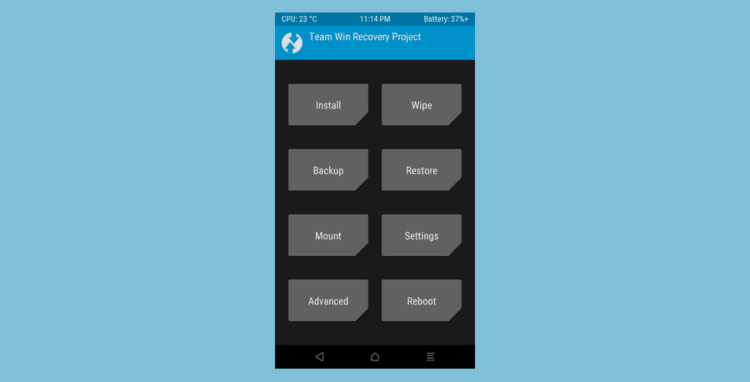
- Далее нам нужно установить TWRP для того, чтобы мы смогли работать с флэш-памятью и архивами.
- Теперь нужно перейти в режим восстановления и прошить устройство ранее скачанным zip-файлом. Переход в режим восстановления индивидуален для каждой линейки смартфонов, поэтому узнайте, какой способ подойдет именно вам в официальном руководстве пользователя. Обычно это какая-то комбинация кнопки питания и клавиш регулировки громкости.
- После загрузки в режиме восстановления, найдите папку, в которую вы загрузили zip-файл и выбирайте его.
- После распаковки нажмите кнопку «Установить».
- Когда установка завершиться, перезагрузите систему.
Установка приложения Magisk Manager
ПО для работы Magisk теперь установлено на вашем устройстве. Чтобы управлять им, вам понадобится специальный менеджер Magisk. Он позволит вам установить модули, о самых интересных из которых мы расскажем в отдельной статье. Загрузите последнюю версию Magisk Manager APK здесь и убедитесь, что в настройках вашей системы разрешено устанавливать программы из неизвестных источников.
Проверьте, что все установлено верно
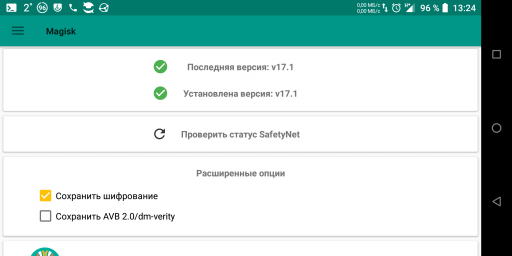
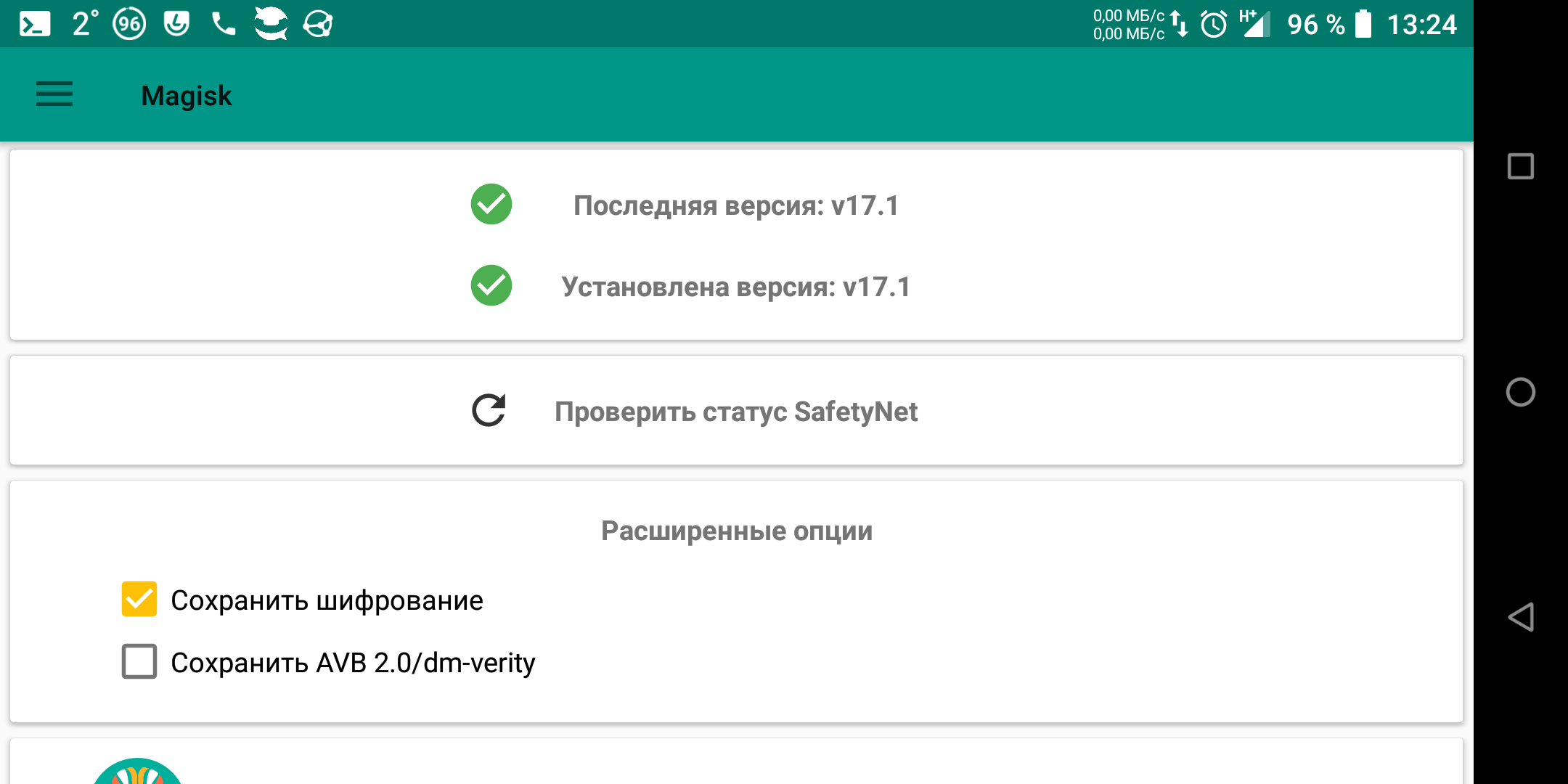
Откройте только что установленное приложение Manager. Нам нужно убедиться, что ваше устройство по-прежнему проходит проверку Google SafetyNet. SafetyNet блокирует приложения, такие как Google Pay, когда система была изменена. Magisk обходит это ограничение, оставляя систему нетронутой. Нажмите кнопку «SafetyNet Check». Если под кнопкой отображаются две зеленые галочки, значит устройство прошло проверку.
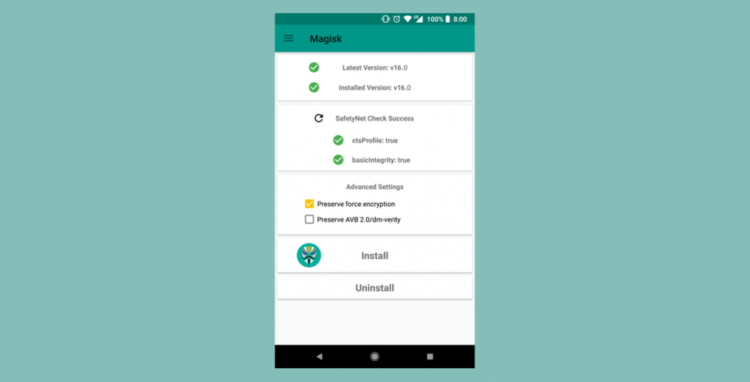
Google иногда будет «мешать» вам новыми обновлениями для системы безопасности Android, но разработчики Magisk в ответ выпускают исправления, поэтому вам нужно будет следить за актуальной версией надстройки для того, чтобы все работало корректно.
Помните, что все вышеописанные действия вы выполняете на свой страх и риск.
В одной из следующих статей мы разберем с вами самые интересные модули для Magisk. Оставайтесь с нами! И присоединяйтесь к нашему новостному Телеграм-каналу.
Вы знаете причину популярности Android? Помимо превосходных функций и крупнейшей экосистемы приложений, я считаю, что это очень желательно, поскольку это проект с открытым исходным кодом. Это означает, что каждый может повозиться с его функциями и системой в целом – в отличие от других мобильных операционных систем. Ты не согласен?
Волшебный – один из успешных экспериментов для Android. Это позволяет любому получить доступ администратора или root в своей системе и творить чудеса! Например, после рутирования вы можете удалить устойчивые вредоносные программы, заблокированные на вашем телефоне.
Что такое Magisk?
Magisk – это открытый исходный код решение для рутирования Android. Он заменяет старые решения для рутирования, такие как SuperSU, которые работают путем изменения системы. Поскольку Magisk не меняет системный раздел, это бессистемный метод.
Какая польза? Google или OEM-производители считают, что ваш телефон работает под управлением ОС OEM-производителя, поэтому вы продолжаете получать обновления и запускать важные приложения, имея root-доступ. Вот почему он очень популярен среди разработчиков и мастеров.
Он предоставляет вам абсолютный доступ к операционной системе вашего телефона и позволяет изменять ее на лету, не изменяя системный раздел. Это только верхушка айсберга; давайте подробно обсудим его плюсы и минусы. А не ___ ли нам?
Чем хорош Magisk?
Magisk вместе со своим приложением-менеджером позволяет вам пользоваться многочисленными преимуществами наряду с приложением для бессистемного рутирования. Его плюсы ниже:
- Скрыть Magisk – вы можете активировать его функцию скрытия и скрыть (как корневое решение) от определенных приложений. Например, вы можете использовать приложения для обнаружения root-прав или приложения, заботящиеся о безопасности, такие как банковские приложения или Pokemon Go.
- Magic Mount – Magisk позволяет модифицировать систему, не затрагивая разделы устройства. Список включает редактирование файлов, доступных только для чтения, и системных свойств, таких как build.prop, а также установку или удаление системных приложений.
- Установите Xposed – Magisk и Xposed framework можно установить вместе для совместной работы без каких-либо проблем. Фреймворк Xposed, как и Magisk, вместе со своими модулями – отличное решение для включения телефона.
- Удалить Magisk – у вас есть возможность удалить его в любое время и отменить изменения, что полезно, если устройство заблокировано или нестабильно.
Есть недостатки?
Хотя Magisk имеет множество преимуществ и функций, он не обходится без некоторых проблем. Давайте познакомимся с его недостатками подробно ниже:
Рискованное дело
Magisk – это программа, которую вы устанавливаете на свой страх и риск, поскольку это бесплатное программное обеспечение с открытым исходным кодом. Более того, он не прошел боевых испытаний, поэтому вы можете столкнуться с проблемами, и он может работать или не работать на вашем смартфоне.
Как установить Magisk?
Magisk легко установить, если вы разблокировали загрузчик своего устройства и установили пользовательское восстановление (мой любимый – TWRP). Если вы этого не сделали, его все еще можно установить, однако это не входит в объем данного руководства. Тем не менее, если вы хотите сначала установить кастомное восстановление, вот краткое руководство.
Требования
Для установки Magisk у вас должно быть следующее:
- Мобильный телефон под управлением Android 4.2+,
- и Custom Recovery (например, TWRP).
Пошаговое руководство
После того, как вы закончите с требованиями, давайте проверим процесс:
- Скачать Magic из XDA на вашем устройстве – прошиваемый zip-файл. Пожалуйста, загрузите его стабильную версию, хотя вы также можете протестировать бета-версию.
- Теперь перезагрузите устройство в режиме восстановления. Следуйте этому руководству если вы не уверены в режиме восстановления или загрузке в режиме восстановления.
- В режиме восстановления (допустим TWRP) нажимаем Установить.
- Затем найдите папку, в которую вы загрузили Magisk.
- Теперь выберите его zip-файл и смахните ползунок, чтобы установить его.
- Наконец, нажмите «Перезагрузить систему», чтобы перезагрузиться в ОС Android.
- Теперь вы установили Magisk, но вам также необходимо его приложение-менеджер Magisk Manager для управления модулями и разрешениями суперпользователя.
- Скачать Magic Manager из своего репозитория прямо на ваше устройство.
- В конечном итоге установите его на свое устройство. Если вас попросят установить флажок «Неизвестные источники», настройте его для своего браузера и попробуйте установить.
Это все об установке Magisk и Magisk Manager. Вы можете использовать его приложение-менеджер, чтобы проверить установленную версию, установить и управлять модулями и т. Д.
Главная => Прошивка Android => Magisk manager 🔐на Андроид 📞
Обновлено 26.02.20205394
Привет. У вас на смартфоне или планшете установлены root права, но некоторые приложения не запускаются и вылетают из-за того, что присутствуют рут права… Что делать, как скрыть рут права от программ? Выход есть — нужно прошить magisk manager на андроид и спрятать наличие рут прав от нужных приложений. Вот вкратце о чём сегодня статья на сайте undelete-file.ru…
Что такое Magisk и для чего он нужен?
Magisk — это утилита, которая не изменяет раздел «system» и позволяет получить рут(MagiskSU), ситемные приложения, моды в режиме systemless. Она патчит ядро и является опенсорсной утилитой, также «умеет» до монтирования раздела «data» запускать различные скрипты, подменять файлы.

Будет полезна тем, у кого не работают банковские программы (последние версии сбербанк онлайн), почтовые сервисы, android pay и другие. Выход в этом есть — нужно прошить magisk через twrp рекавери и установить приложение magisk manager, которой и можно будет управлять доступом к рут и скрывать приложения, более подробно можете почитать на 4pda…
Как установить Magisk?
Вот перечень самого необходимого для установки magisk на андроид:
- Заранее установленный кастомный рекавери TWRP(TeamWin Recovery Project) или CWM (ClockworkMod);
- Разблокированный бутлоадер;
- Версия Android не ниже 5.0!;
- На всякий случай сделанные nandroid backup (bp кастомного рекавери).
И самое главное:
Никто, кроме Вас не несёт ответственности за возможно испорченные девайсы, устройства. Всё, что Вы делаете — Вы делаете на свой (только свой) страх и риск! Данный материал только для ознакомления! 🙂
Итак, всё имеется? 🙂 Тогда поехали дальше…
Скачать Magisk на русском языке
Скачиваем сам установочный zip архив, приложение для управления на смартфон(планшет) и на всякий случай деинсталляционный zip архив:

Скачать: Magisk 18 версия
Установочный архив для прошивки через кастомное рекавери. НЕ РАСПАКОВЫВАТЬ, А ПРОСТО УСТАНОВИТЬ через рекавери!
Скачано: 2959, размер: 3.9 MB, дата: 16.Дек.2018

Скачать: Приложение Magisk 18
Само приложение Магиск 18 для управления рут правами, скрытия рут. Появится среди ваших приложений.
Скачано: 3264, размер: 2.1 MB, дата: 16.Дек.2018
Скачать: Деинсталлятор Magisk 18
Этот архив полностью удаляет из системы magisk. НЕ распаковывать, а прошивать через кастомное рекавери!
Скачано: 1453, размер: 2.1 MB, дата: 16.Дек.2018
Также есть официальная тема на xda тут, правда на английском языке, где всегда можно скачать последнюю версию.
После скачивания делаете следующее:
- Копируете файлы в память смартфона/планшета, если скачивали их с компьютера, о том, как перенести файлы читайте в этой статье;
- Заходите в кастомное рекавери (в большинстве случаев — зажатие кнопок увеличение громкости и кнопки питания, а после вибрации отпустите кнопку питания) у меня на xiaomi redmi note 5 pro так по-крайней мере;
- Устанавливаете сначала: magisk-v18.0.zip;
- После установки архива из рекавери — перезагружаете гаджет;
- Потом уже устанавливайте само приложение magiskmanager-v6.1.0.apk;
- В итоге у вас появится вот такое новое приложение:

- Готово, рут права установлены вместе с программой Magisk на русском языке!

Всё установлено, что дальше?
Теперь можно спокойно скрыть или спрятать рут права (суперпользователя) от различных программ, вот как это делается:
- Открываем меню магиск:
- В этом списке нажимайте эту кнопку «Magisk Hide»:
- Ставите галочки напротив нужных программ(приложений/игр), у меня указаны эти программы:
- Готово, теперь программы, которые раньше «ругались» на root права — нормально функционируют!
- Кстати, забыл написать — я пока не обновлял магиск до последней 18 версии, у меня установлена (как вы заметили) 17 версия. Поэтому, когда выходит свежая версия, то приложение само об этом уведомляет:


Если что-то пошло не так и ваш гаджет не смог загрузиться, что делать? Об этом читайте далее… 🙂
Что делать, если андроид не загружается после установки Magisk-a?
Как раз для этого мы разместили файл magisk-uninstaller-20181208.zip, он как раз и служит для полного удаления «магиск-а» из системы. Как удалить магиск, если система не загружается? Всё просто:
- Нужно загрузиться в рекавери (с помощью зажатых клавиш громкости «+» и питания);
- Установить magisk-uninstaller-20181208.zip через рекавери, если вы не успели его сохранить на устройстве, то следуйте дальнейшим инструкциям;
- Найдите пункт «Монтирование» в рекавери;

- Поставить галочку напротив «Монтирования» памяти, после этого компьютер «увидит» память (или карту памяти) гаджета;

- Подключить девайс к компьютеру, и скопируйте файл magisk-uninstaller-20181208.zip в память устройства;
- Устанавливайте этот файл через рекавери;
- Перезагружайтесь в систему.


Готово, теперь гаджет загружается, но магикс на нём не работает, тогда пробуйте другими способами получить рут права…
Как предоставить рут права с помощью Magisk другим программам?
Тут вообще ничего сложного — если запускаете какую-либо программу, которой нужен рут доступ, то окошко само автоматически всплывёт и попросит это разрешение у вас:

То есть, работает как и с super su, только эта утилита намного удобнее! Посмотреть все разрешения и доступы можно в: Меню — Суперпользователь:

Здесь же можно удалить все разрешения или запретить доступ к рут.
На сегодня всё… Вот и получился такой обзор утилиты Magisk на Андроид, надеюсь вам пригодится эта информация, расскажите друзьям, мы старались… 🙂
Источник: undelete-file.ru
Категория:
Этот сайт использует cookie для хранения данных. Продолжая работать с сайтов, Вы даете свое согласие на работу с этими файлами.Принять Подробнее
Что такое Magisk
Magisk – это программная платформа, при помощи которой можно установить на смартфон кастомные модули, помогающие вывести ваше Android-устройство на совершенно новый уровень. Модули системы Magisk предоставляют пользователю такие возможности, как тонкая настройка и расширение функциональности девайса. Magisk – это лучшее решение для получения root-прав на Android. Платформа имеет открытый исходный код и модульную структуру с внесистемным интерфейсом, который значительно упрощает модификацию смартфона, при этом скрывает следы вмешательства. Последняя особенность отражена в названии: слово Magisk образовано от фразы Magic Mask («Волшебная маска»).
Насколько безопасны модули Magisk

В целом можно сказать, что Magisk безопасен, но требует острожного обращения. Как любой рабочий инструмент, скажем, молот и серп, Magisk может быть неправильно использован. Если его применяют для целей, которые выходят за рамки его назначения, последствия могут быть негативными. Однако Magisk определенно не является вредоносным программным обеспечением.
Как установить модули Magisk?
Установка модулей Magisk достаточно при условии, что вашем смартфоне уже установлен прошит сам Magisk. Самый ответственный момент – это разблокировка загрузчика. После того, как Magisk будет вшит в систему, вы сможете использовать все его возможности через приложение Magisk Manager. Сейчас мы не станем углубляться в процесс получения root-доступа, а сосредоточимся на установке модулей. Следуйте следующим инструкциям:
- Откройте приложение Magisk Manager. В нижнем правом углу экрана есть секция Модули, откройте ее.
- Сейчас вы увидите опцию «Установить из хранилища», а также список модулей, доступных для скачивания.
- Чтобы установить нужный модуль, выберете его из списка и запустите установку. Найти нужный модуль можно через панель поиска. При выборе опции «Скачать» файл модуля будет сохранен на встроенном хранилище в папке «Загрузки», затем его можно установить обычным способом.
- Выберите файл и нажмите «Установить». Процесс не займет много времени, его длительность зависит от размера модуля, который вы прошиваете.
- В конце будет предложено перезагрузить систему, после чего телефон перезапустится уже с установленным модулем.
Спасибо!
Если обзор был полезен, ты можешь отблагодарить поделившись в соцсети и подпиской на канал яндекс дзен. На канале ты можешь найти еще больше рейтингов, техник, и обзоров, на тот или иной продукт.
Права суперпользователя или по-простому рут — неотъемлемая часть мира операционной системы Android. Как известно, с его помощью можно существенно расширить функционал: от удаления рекламы до серьезной модификации программного обеспечения устройства. Однако, многие пользователи задаются вопросами в духе: «как запустить Сбербанк Онлайн с root?», — либо: «как играть в Pokemon GO на взломанном смартфоне?». Ответ на все это — Magisk.
С популяризацией систем бесконтактной оплаты, актуальным стал вопрос: «почему не работает Visa payWave с правами суперпользователя?». Раньше на помощь приходили модифицированные версии приложений с отключенной защитой, об их безопасности говорить нельзя, в apk-файл можно включить всё, что угодно! Разработчик под ником topjohnwu с форума XDA-Developers подошёл к проблеме совсем иначе!
Что такое Magisk
Magisk Manager — современный администратор рут прав, по сути — более продвинутая альтернатива SuperSU от Chainfire с некоторыми функциональными нововведениями.
Интерфейс программы выполнен по гайдлайну Material Design, навигация интуитивно понятная, меню не перегружено лишними пунктами, только всё необходимое. Приложение, за редким исключением, русифицировано.
Основные особенности
Механизм получения прав суперпользователя MagiskSU не вмешивается в системный раздел. Такой подход является более безопасным по сравнению с классическим, и позволяет обновлять прошивку с форматированием системного раздела, без опасений за рут и дополнительно установленные модули.
Ключевая функция — возможность скрыть права суперпользователя от приложений, которые не работают на взломанном устройстве. К таким относятся клиенты многих банков, системы бесконтактной оплаты и, к примеру, Pokemon GO. Реализация удобная, рут скрывается в один клик, раздел Magisk Hide главного меню. Тот же Сбербанк Онлайн перестал сообщать об угрозе и открыл весь функционал!
Дополнительные модули
Ко всему прочему, в Magisk Manager включен мощный движок модов, который соответствует общей концепции приложения и работает без модификации системного раздела (systemless), можно не беспокоиться за порчу системных файлов, такой подход позволяет в любой момент отключить все дополнения. Установка модификаций осуществляется через кастомный рекавери или непосредственно через меню Magisk Manager. Уже сейчас существует множество модулей, самые интересные из них рассмотрим отдельно:
App Systemizer — модуль, который позволяет установить в качестве системного любое пользовательское приложение без модификации системного раздела. Установка в системный раздел вручную — не самое простое занятие, а в модуле необходимо лишь только отметить нужные приложения.
Viper4Android – популярный менеджер звуковых эффектов с широчайшими возможностями по настройке звукового тракта. С его помощью можно с лёгкостью раскрыть потенциал любого современного смартфона!
SELinuxPermissive Script — переводит систему безопасности SELinux в режим «Только предупреждение». Данную манипуляцию требуют некоторые приложения, например, аудио движок Viper4Android.
Xposed — мощный движок для модинга без изменения apk-файлов не требует представления. Поддерживается Android от Lollipop до Marshmallow. Отрадно, что теперь он работает без модификаций системных файлов! Для его установки помимо самого фреймворка из Magisk Manager необходимо установить Xposed Installer!
Выбор модулей и правда широкий, найти их можно в приложении, или в специальном разделе на XDA-Developers. Существует как общие модификации, вроде того же ViperFX или AdBlock, так и заточенные под определенные устройства, например, активация записи 50/60 FPS видео для Nexus 5X/6P, либо APT-X HD кодеки для OnePlus 3. Каждый найдет что-то интересное, а желающие смогут создать что-то своё, автор представляет весь необходимый инструментарий!
Как установить Magisk
Для установки приложения необходима версия ОС 5.0 Lollipop и выше, разблокированный загрузчик и кастомный рекавери, например, TWRP. Настоятельно рекомендуется сделать полный нандроид-бэкап на случай, если установка пройдёт неудачно.
Для полной функциональности Magisk Manager необходимо использовать MagiskSU, для корректной установки которого, предварительно рекомендуется удалить альтернативные администраторы рут прав. К примеру, SuperSU от Chainfire удаляется из меню настроек приложения.
- Установите приложение Magisk Manager
Magisk 26.4
Android 6.0 и выше
- Скачайте установочный zip файл из интерфейса программы, либо отдельно
- Установите zip файл через кастомный рекавери и перезагрузитесь в систему
- Активируйте «Magisk Hide» в настройках Magisk Manager, чтобы получить возможность скрывать рут права.
Удаление Magisk Manager
Все необходимые для удаления файлы последней версии можно найти в топике Magisk Manager
Для удаления приложения в автоматическом режиме, необходимо прошить Magisk-unistaller.zip соответствующей версии через кастомный рекавери.
В случае, если архив не отработал
, необходимо восстановить загрузочный раздел (boot.img) из резервной копии, а также вручную удалить /data/magisk.img, /cache/magisk, /data/busybox.
А что в итоге?
В результате выходит, что Magisk Manager – новый, современный подход к правам суперпользователя, который ориентирован на комфорт, а не на простую выдачу доступа. Очень радует модульность, с помощью которой можно достичь необходимого функционала без лишних рюшек. Проект активно развивается, думаю, что со временем разработчики начнут использовать его по умолчанию в своих кастомных прошивках.
Читайте также:
- Интересные и полезные модули для Magisk на Андроид
- Какие смартфоны официально обновятся до Android 14: Xiaomi, OPPO, Realme и другие
- Как Nokia проиграла в Android: рождение и мгновенная смерть Х-смартфонов
- Лучше One UI, MIUI и китайских оболочек: обзор прошивки Nothing OS 2.0
- Антивор, история уведомлений и ещё 7 полезных функций Android, спрятанных глубоко в настройках
- Простой способ отключить TalkBack на Android. И как запретить ему включаться
Нужен root в Android с возможностью спрятать его наличие в системе от установленных приложений? А может нужна еще и MIUI Камера на неподдерживаемых официально устройствах, мощный DSP менеджер ViperFX, быстрый блокировщик рекламы, пропатченый Youtube с возможностью воспроизведения видео в фоне, Busybox, Kali Nethunter побаловаться, набор шрифтов и emoji, и еще куча всего полезного? Тогда Magisk – это то, что тебе нужно.
Magisk – это средство внесения изменений в Android без изменения самой системы, т.е. внесистемно. Технически, Magisk состоит из двух частей: системной части, прошиваемой через recovery и Magisk менеджера, представляющего из себя обычное приложение. Более того, в Magisk встроен менеджер root доступа, от чего пропадает необходимость установки SuperSU или аналогов.
Magisk Manager предоставляет доступ к настройкам самого Magisk, списку приложений с root доступом к системе с возможностью индивидуальной настройки каждого приложения, списку установленных модулей и репозиторию модулей в интернете.
Модули Magisk
Модули в Magisk – это его главная фишка. Каждый модуль представляет из себя архив, добавляющий в систему определённый функционал и устанавливаемый непосредственно из Magisk Manager.
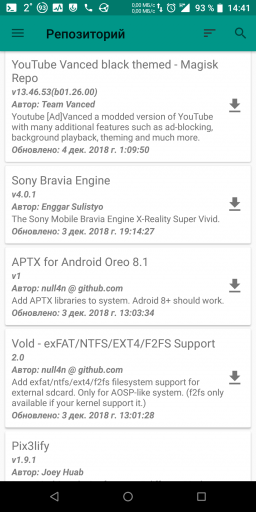
Там есть всё, перечисленное в начале материала и много другого полезного добра для ОС Android. Устанавливается модуль в два тапа, после чего необходимо перезагрузить устройство, чтобы модуль активировался.
Установка Magisk
Установка Magisk осуществляется через кастомное recovery TWRP, на устройстве должен быть разблокирован загрузчик! При попытке установки кастомного рекавери на устройство с заблокированным загрузчиком вы получите кирпич.
Пошаговая инструкция:
- Идём в тему Magisk на форум XDA
- В разделе “Downloads” жмём по ссылке “Latest Stable” и качаем архив
- Прошиваем скачанный архив с помощью TWRP
- Идём снова в тему на XDA, в разделе “Downloads” жмем по ссылке “Latest Magisk Manager“, качаем apk
- Устанавливаем скачаный apk в систему
- Запускаем и пользуемся.
Если всё в порядке, в Magisk Manager будет две зеленые галки: