
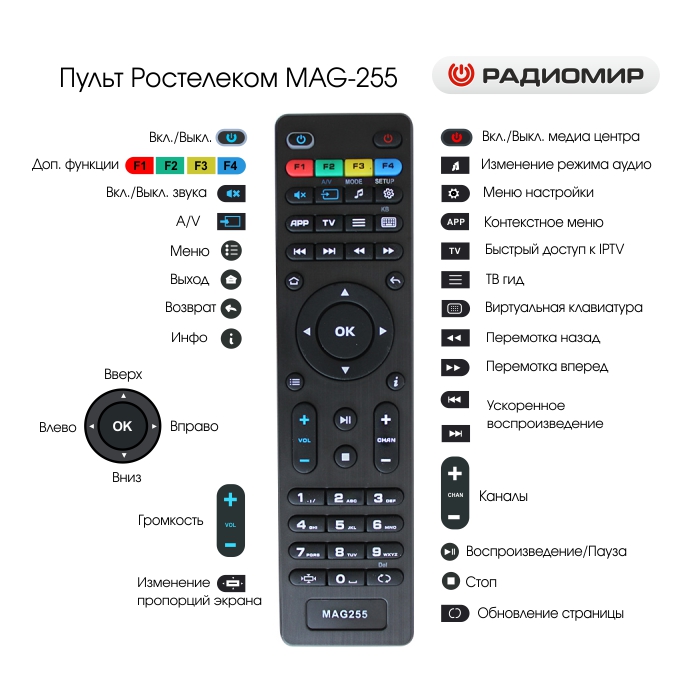
1. Нажмите сразу две кнопки и удерживайте: левую кнопку «Вкл./Выкл.» и кнопку «A/V».
Когда зеленая подсветка кнопки «Вкл./Выкл.» перестанет мигать, пульт управления будет готов к программированию.
2. Нажмите кнопку, которую Вы хотите запрограммировать — зеленая подсветка начнет мигать.
3. Расположите пульты светодиодами друг напротив друга и нажмите на пульте от ТВ устройства кнопку, функцию которого Вы хотите продублировать на пульте MAG-245/250/254. Удерживайте 2 секунды.
4. После двух быстрых миганий, когда зеленая подсветка левой кнопки «Вкл./Выкл.» начнет светиться непрерывно, Вы можете продолжить «обучение» следующей кнопки.
5. Повторите вышеописанный процесс для всех кнопок, которые Вы хотите запрограммировать на управление внешними устройствами.Нажмите левую кнопку «Вкл./Выкл.» и «A/V» для сохранения данных обучения, зеленая подсветка должна потухнуть.
6. После этого настройка пульта MAG 255 управления завершена.
Для того чтобы сбросить запрограммированные кнопки к заводским настройкам: нажмите SETUP и OK одновременно и удерживайте их 2 секунды. После пяти быстрых миганий программируемые секции ПДУ будут сброшены.
Подробности о наличии товара вы можете узнать по телефону: +7 (343) 379-08-09 или написав нам на электронную почту: info@radiomir96.ru
MAG254/255 – мощная приставка с высокопроизводительным процессором STiH207 и увеличенным объемом оперативной памяти, оптимальное решение для IPTV/OTT-проектов. Приставка предназначена для реализации бизнес-проектов интернет-провайдеров, OTT-операторов и контент агрегаторов. Увеличенная производительность MAG254/255 позволяет использовать ресурсоемкие интерактивные приложения и поддерживать 3D-видео.
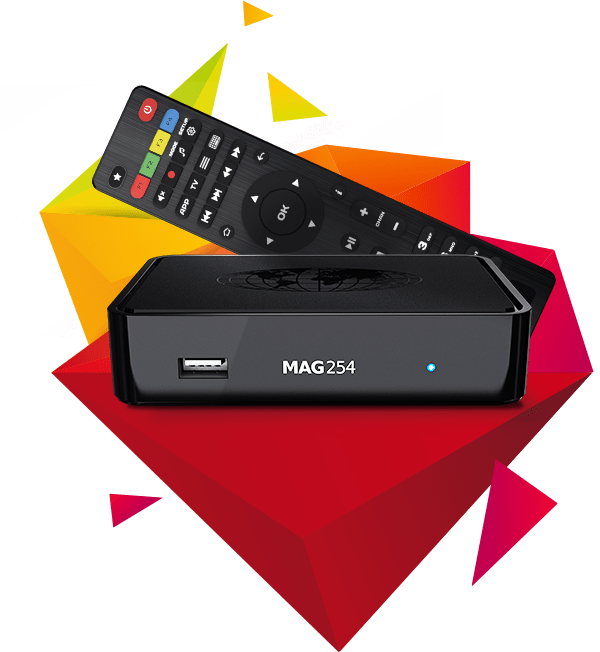
В чем различия MAG254/255?
MAG254 – это уникальная открытая платформа. Вы можете самостоятельно вносить изменения в ПО приставки, а также осуществлять интеграцию с другими middleware.
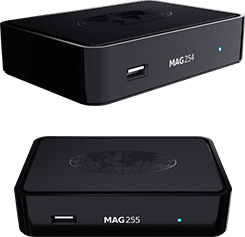
MAG255 – закрытая платформа без возможности модификации образа. Данная модель интегрирована с системой защиты контента Verimatrix и предназначена для операторских решений с поддержкой этой системы.
БЫСТРАЯ И МОЩНАЯ
Поддержка 3D-видео
MAG254/255 поддерживает воспроизведение видео в формате 3D, стремительно набирающего популярность в последнее время.
Высокое качество звука и изображение
Аудиовыход S/PDIF позволяет подключить к приставке многоканальную HighEnd систему. А порт HDMI 1.4A обеспечивает высочайшее качество звука и изображения.
Быстрая обработка данных
Благодаря мощному и высокопроизводительному hardware приставка MAG254/255 способна оперативно обрабатывать большие массивы данных, включая операции с видео высокого разрешения.
Востребованные функции
MAG254/255 воспроизводит все актуальные аудио- и видеоформаты, также поддерживает субтитры, настройку формата изображений, выбор аудиодорожки и работу с плейлистами.
МНОГООБРАЗИЕ ВОЗМОЖНОСТЕЙ
Комфорт во всем
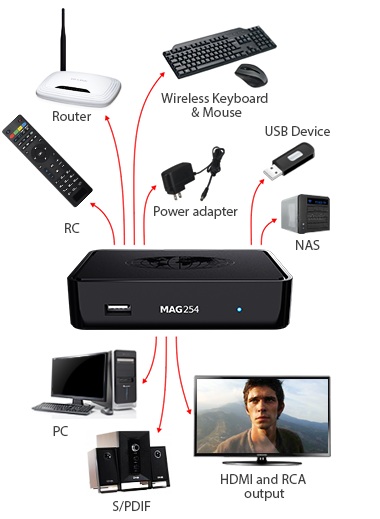
Обучаемый пульт ДУ дает возможность управлять не только самой приставкой, но и прочими элементами бытовой техники. Для удобства управления к MAG254/255 можно подключить беспроводную клавиатуру и мышь посредством порта USB.
Совместимость с любым ТВ
Приставка MAG254/255 может быть подключена как к телевизорам последних моделей по HDMI, так и к телевизорам предыдущих поколений по RCA. Таким образом, приставкой могут полноценно пользоваться владельцы телевизоров любого поколения.
Безопасность
Наличие сертификатов CE, FCC и UL подтверждает, что вся продукция Infomir является безопасной для здоровья и безвредной для окружающей среды.
Легкость управления
В MAG254/255 реализована возможность удаленного управления, мониторинга и настройки устройства посредством JavaScriptAPI.
ТЕХНИЧЕСКИЕ ХАРАКТЕРИСТИКИ
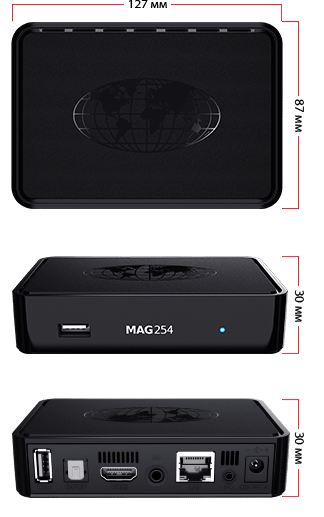
Физические параметры
Размеры (ш/г/в), мм: 127/87/30
Вес, г: 190
Hardware
Процессор: STiH207
Оперативная память: 512 Мб
Флэш-память: 256 Мб
Software
Операционная система:
- Linux 2.6.23
- Встроенный медиапортал с функциональностью IPTV на базе WebKit HTTP 1.1, HTML 4.01 XHTML 1.0/1.1; DOM 1, 2, 3, CSS 1, 2, 3; XML 1.0, XSLT 1.0, XPath 1.0 ; SOAP 1.1; JavaScript ECMA-262, revision 5; Media JavaScript API; C layer SDK
DRM опция: Secure Media, Verimatrix (MAG255)
Поддерживаемые Middleware: Stalker, Netup, SmartLabs, Netris, Beenius
Внешние интерфейсы
Оптический аудио-выход S/PDIF HDMI 1.4-выход Композитный + стереофонический A/V выход Ethernet 100 Мбит/с USB 2.0 (поддержка внешних WiFi-адаптеров)
Источники медиаконтента
PC и NAS в локальной сети Stream media протоколы (RTSP, RTP, UDP, IGMP, HTTP) USB-устройства.
Аудио и видео
Аудио кодеки:
- MPEG-1 layer I/II, MPEG-2 layer II, MPEG-2 layer III (mp3),
- Dolby Digital (опционально), DTS (опционально)
Аудио форматы: MP3, MPA, M4A, WMA (опционально), Ogg, WAV
Видео режимы: 1080i, 1080p, 720p, 576p, 480р, PAL, NTSC
Видео кодеки: MPEG1/2 MP@HL, H.264 HP@level 4.1, MPEG4 part 2 (ASP), WMV-9 (опционально), VC1 video, XviD; поддержка 3D и HD видео (40 Мбит/с и выше)
Видео контейнеры: MKV, MPEG-TS, MPEG-PS, M2TS, VOB, AVI, MOV, MP4, ASF, QT, WMV
Форматы изображений: JPEG, PNG, BMP, GIF, RAW
Субтитры: DVB, SRT, text MKV
Форматы плейлистов: M3U
Комплектация
Приставка MAG254/255, руководство пользователя, кабель mini jack на RCA (A/V), адаптер питания 12В 1A, пульт ДУ, элементы питания ААA — 2 шт., упаковка.
Что в коробке?
- Комплектация IPTV-приставки MAG255 включает все необходимое:
- Приставка MAG255 – ваш домашний мультимедийный центр развлечений
- Блок питания приставки MAG255
- Кабель RCA – для передачи аудио- и видеосигнала на любой тип телевизора
- Документация: Паспорт изделия и руководство по первому запуску Р
- LAN-кабель для проводного подключения к локальной сети, к Интернет и/или к домашнему компьютеру
- WiFi-адаптер
- Пульт дистанционного управления с шестикнопочным обучаемым блоком для управления другими устройствами
- Батарейки типа АА для ПДУ
Подключение к телевизору
Приставка MAG255 работает со всеми современными моделями средств отображения через соединение по композитному (RCA) или HDMI-кабелю. Если ваш телевизор оснащен HDMI-входом, для обеспечения максимально возможного качества картинки (HD или Full HD) мы рекомендуем подключать MAG255 с помощью HDMI-кабеля. Список разъемов приведен в техническом паспорте телевизора, также наличие HDMI- слота обычно сопровождается стандартными наклейками на передней панели телевизора – производитель оставляет там знак HD Ready или Full HD.
- Соединение по HDMI Предпочтительно для подключения телевизоров, поддерживающих формат HD или Full HD
- Соединение по RCA Если ваш телевизор не поддерживает HD-формат, используйте для его соединения с приставкой RCA-кабель.
Подключение к сети Интернет
Чтобы подключиться к сети Интернет, нужно обеспечить проводное или беспроводное соединение приставки MAG255 с имеющейся у вас точкой доступа (роутер, LAN-розетка, заведенный в квартиру LAN-кабель). LAN-разъем для проводного подключения находится на задней панели приставки.
Подключение к сети Интернет Для беспроводного подключения мы рекомендуем подключать WiFi-адаптер в USB-разъем на передней панели приставки.
Подключение к Интернет через роутер
Подключение MAG255 к Сети через роутер обеспечивает доступ к сервисам, предлагаемым по сети Интернет, с экрана вашего телевизора, а кроме того – возможность просмотра всех медиафайлов, находящихся на вашем компьютере и на других ПК, если они подключены к локальной (домашней) сети по технологии UPnP, Samba.
Соединение с роутером может быть как проводным (LAN-кабель), так и беспроводным (через WiFi-адаптер).
Включение приставки MAG255
Вставьте штекер на конце провода блока питания в соответствующий разъем на задней панели приставки, затем подключите его к электросети. На передней панели устройства загорится голубой индикатор – ваша IPTV- приставка подключена.
Мастер настройки
После соединения приставки с электросетью, LAN-сетью и с телевизором можете приступать к установке базовых настроек MAG255. Во время первого запуска устройства в основном меню найдите иконку Мастера настроек (Setup Wizard). С его помощью вы сможете быстро настроить доступ к интернету, выбрать оптимальное разрешение экрана, установить время и другие параметры. Следуйте, пожалуйста, его указаниям. Более детальные настройки доступны по нажатию кнопки SET на пульте ДУ.
- Первая загрузка приставки происходит медленнее за счет отсутствия активного подключения к интернету. Все последующие запуски устройства, при наличии соединения с Сетью, будут происходить значительно быстрее.
- Об установке соединения MAG255 с интернетом сигнализирует индикатор в левом верхнем углу экрана телевизора – желтый глобус.


Знакомство с обучаемым пультом дистанционного управления
В комплект поставки приставки MAG255 входит пульт дистанционного управления со специальным блоком из шести программируемых кнопок, на которые можно назначить управление другими приборами (телевизор, усилитель).
Для программирования кнопок, расположенных в дополни- тельной секции, необходимо выполнить следующие действия:
Нажать кнопку “TV SET” и удерживать 2 секунды. Когда красная лампочка начнет гореть ярче, это будет означать, что пульт готов к обучению.
- Нажмите кнопку, которую вы хотите «обучить» — красная лампочка начнет мигать.
- Расположите излучатели двух пультов друг напротив друга на расстоянии примерно 10 см и нажмите на пульте другого устройства кнопку, функцию которой вы хотите продублировать на пульте MAG255. Удерживайте 2 секунды.
- После трех быстрых миганий, когда красный светодиод станет светиться беспрерывно, вы можете продолжить «обучение» следующей кнопки.
- Повторите вышеописанную процедуру для всех кнопок, которые вы хотите запрограммировать на управление внешними устройствами.
- Нажмите кнопку “TV SET” для сохранения данных обучения, красная лампочка должна потухнуть.

© infomir
Содержание
- Инструкция по программированию пульта ДУ MAG-255 от цифровых приставок для управления телевизором.
- Обращаем ваше внимание, что пульт MAG-255 заменяет пульт Ростелеком MAG-250 .
- Инструкция по программированию пульта ДУ MAG-255 от цифровых приставок для управления телевизором.
- Обращаем ваше внимание, что пульт MAG-255 заменяет пульт Ростелеком MAG-250 .
- Изменение корзины
- Восстановление пароля
- Программирование универсальных пультов
- Как настроить пульт mag 255 на приставку
- Инструкция по программированию пульта ДУ MAG-255 от цифровых приставок для управления телевизором.
- Обращаем ваше внимание, что пульт MAG-255 заменяет пульт Ростелеком MAG-250 .
- Инструкция по программированию пульта ДУ MAG-255 от цифровых приставок для управления телевизором.
- Обращаем ваше внимание, что пульт MAG-255 заменяет пульт Ростелеком MAG-250 .
- Изменение корзины
- Восстановление пароля
- ЦТВ. Обучение программируемого ПДУ для MAG-245/250/254
- Обучение программируемого ПДУ для MAG-245/250/254
- Обучение программируемого ПДУ для MAG-245/250/254 нового образца
Инструкция по программированию пульта ДУ MAG-255 от цифровых приставок для управления телевизором.
Обращаем ваше внимание, что пульт MAG-255 заменяет пульт Ростелеком MAG-250 .

1. Нажмите сразу две кнопки и удерживайте: левую кнопку «Вкл./Выкл.» и кнопку «A/V».
Когда зеленая подсветка кнопки «Вкл./Выкл.» перестанет мигать, пульт управления будет готов к программированию.
2. Нажмите кнопку, которую Вы хотите запрограммировать — зеленая подсветка начнет мигать.
3. Расположите пульты светодиодами друг напротив друга и нажмите на пульте от ТВ устройства кнопку, функцию которого Вы хотите продублировать на пульте MAG-245/250/254. Удерживайте 2 секунды.
4. После двух быстрых миганий, когда зеленая подсветка левой кнопки «Вкл./Выкл.» начнет светиться непрерывно, Вы можете продолжить «обучение» следующей кнопки.
5. Повторите вышеописанный процесс для всех кнопок, которые Вы хотите запрограммировать на управление внешними устройствами.Нажмите левую кнопку «Вкл./Выкл.» и «A/V» для сохранения данных обучения, зеленая подсветка должна потухнуть.
6. После этого настройка пульта MAG 255 управления завершена.
Для того чтобы сбросить запрограммированные кнопки к заводским настройкам: нажмите SETUP и OK одновременно и удерживайте их 2 секунды. После пяти быстрых миганий программируемые секции ПДУ будут сброшены.
Подробности о наличии товара вы можете узнать по телефону: +7 (343) 379-08-09 или написав нам на электронную почту: info@radiomir96.ru
Источник
Инструкция по программированию пульта ДУ MAG-255 от цифровых приставок для управления телевизором.
Обращаем ваше внимание, что пульт MAG-255 заменяет пульт Ростелеком MAG-250 .

1. Нажмите сразу две кнопки и удерживайте: левую кнопку «Вкл./Выкл.» и кнопку «A/V».
Когда зеленая подсветка кнопки «Вкл./Выкл.» перестанет мигать, пульт управления будет готов к программированию.
2. Нажмите кнопку, которую Вы хотите запрограммировать — зеленая подсветка начнет мигать.
3. Расположите пульты светодиодами друг напротив друга и нажмите на пульте от ТВ устройства кнопку, функцию которого Вы хотите продублировать на пульте MAG-245/250/254. Удерживайте 2 секунды.
4. После двух быстрых миганий, когда зеленая подсветка левой кнопки «Вкл./Выкл.» начнет светиться непрерывно, Вы можете продолжить «обучение» следующей кнопки.
5. Повторите вышеописанный процесс для всех кнопок, которые Вы хотите запрограммировать на управление внешними устройствами.Нажмите левую кнопку «Вкл./Выкл.» и «A/V» для сохранения данных обучения, зеленая подсветка должна потухнуть.
6. После этого настройка пульта MAG 255 управления завершена.
Для того чтобы сбросить запрограммированные кнопки к заводским настройкам: нажмите SETUP и OK одновременно и удерживайте их 2 секунды. После пяти быстрых миганий программируемые секции ПДУ будут сброшены.
Подробности о наличии товара вы можете узнать по телефону: +7 (343) 379-08-09 или написав нам на электронную почту: info@radiomir96.ru


© 2015 ИП Кокшаров Алексей Леонидович
Копирование информации с сайта разрешено только с письменного согласия администрации сайта.
Изменение корзины
Товар успешно добавлен в корзину
Восстановление пароля
Письмо с инструкциями отправлено на ваш адрес
Соглашение о пользовании сайтом.
Настоящее Соглашение определяет условия использования Пользователями материалов и сервисов сайта www.radiomir96.ru (далее — «Сайт») КОМПАНИИ «РАДИОМИР».
- Условия об интеллектуальных правах
1.1. Все права на Сайт и на использование доменного имени (http://radiomir96.ru/) принадлежат Администрации Сайта. При этом под Администрацией Сайта в настоящем Соглашении понимается ИП Кокшаров А.Л, в дальнейшем именуемый КОМПАНИЯ «РАДИОМИР». Адрес — место нахождения: г. Екатеринбург, ул. 40 лет ВЛКСМ ,1, склад 14, ОГРН 307667411600056, ИНН 660704806240, тел. (343)379-08-09(10).
1.2. Ничто в настоящем Соглашении не может рассматриваться как передача исключительных прав на какие-либо материалы Сайта.
1.3. Использование материалов Сайта без согласия Администрации Сайта не допускается (статья 1270 ГК РФ). Для правомерного использования материалов Сайта необходимо заключение лицензионных договоров (получение лицензий) от Администрации сайта.
1.4. Кроме случаев, установленных действующим законодательством РФ, никакой Контент не может быть скопирован, скачан, распространён или иным способом использован по частям или полностью без предварительного разрешения Администрации Сайта.
1.5. При цитировании материалов Сайта, включая охраняемые авторские произведения, ссылка на Сайт обязательна (подпункт 1 пункта 1 статьи 1274 Г.К РФ).
- Предмет Соглашения
2.1. Предметом настоящего соглашения является предоставление Администрацией Сайта услуг по использованию Сайта и его сервисов.
2.2. Использование материалов и сервисов Сайта регулируется настоящим Соглашением и нормами действующего законодательства Российской Федерации.
2.3. Условия и порядок продажи Товаров в компании «РАДИОМИР» регулируются Правилами продажи товаров в компании «РАДИОМИР», которые размещены на Сайте в Разделе «Оплата и доставка» .
2.4. Настоящее Соглашение является публичной офертой (ст. 437 ГК РФ). Получая доступ к материалам Сайта Пользователь считается присоединившимся к настоящему Соглашению.
2.5. Администрация Сайта вправе в любое время в одностороннем порядке изменять условия настоящего Соглашения без какого-либо специального уведомления. Такие изменения вступают в силу с момента размещения новой версии Соглашения на сайте. При несогласии Пользователя с внесенными изменениями он обязан отказаться от доступа к Сайту, прекратить использование материалов и сервисов Сайта.
2.6. Администрация сайта оставляет за собой право в любой момент без предварительного уведомления приостановить оказание услуг, являющихся предметом настоящего Соглашения, если это необходимо для обновления информации или проведения технических работ на Сайте, по соображениям безопасности или в результате форс-мажорных обстоятельств.
- Регистрация Пользователя на Сайте
3.1. Регистрация Пользователя на Сайте является бесплатной и добровольной. Регистрация Пользователя на Сайте позволяет Пользователю оформлять Заказы в компании «РАДИОМИР».
3.2. При регистрации на Сайте Пользователь обязан представить Администрации Сайта достоверную информацию в целях присвоения данному Пользователю уникального логина и пароля доступа к Сайту.
3.3. Пользователь несёт ответственность за достоверность, полноту и соответствие действующему законодательству РФ предоставленной при регистрации на Сайте информации.
3.4. Пользователь не вправе передавать свои логин и пароль третьим лицам.
3.5. Пользователь несёт ответственность за сохранность своего логина и пароля.
3.6. Если Пользователем не доказано обратное, любые действия, совершённые с использованием его логина и пароля, считаются действиями самого Пользователя.
3.7. Пользователь обязан информировать Администрацию Сайта о несанкционированном использовании третьими лицами своего логина и пароля.
- Права и обязанности Пользователя
4.1. Пользователь соглашается не предпринимать действий, которые могут рассматриваться как нарушающие российское законодательство или нормы международного права, в том числе соблюдать приемлемые нормы поведения на Сайте, не распространять спам, вредоносное программное обеспечение, не нарушать норм законодательства в сфере интеллектуальной собственности, авторских и/или смежных правах, а также любых действий, которые приводят или могут привести к нарушению нормальной работы Сайта и сервисов Сайта.
4.2. Комментарии и иные записи Пользователя на Сайте не должны вступать в противоречие с требованиями законодательства Российской Федерации и общепринятых норм морали и нравственности.
4.3.Пользователь предупрежден о том, что Администрация Сайта не несет ответственности за посещение и использование им внешних ресурсов, ссылки на которые могут содержаться на сайте.
4.4.Пользователь принимает положение о том, что все материалы и сервисы Сайта или любая их часть могут сопровождаться рекламой.
4.5. Пользователю запрещается каким-либо способом, в том числе путём взлома, обмана, пытаться получить доступ к логину и паролю иного Пользователя.
- Защита персональных данных
5.1. Обработка персональных данных Пользователя осуществляется в соответствии с законодательством РФ. Предоставляя свои персональные данные при регистрации на Сайте, Пользователь даёт Администрации Сайта своё согласие на обработку и использование своих персональных данных согласно ФЗ № 152-ФЗ «О персональных данных» от 27.07.2006 г. различными способами в целях, указанных в настоящем Соглашении.
5.2. Администрация Сайта использует персональные данные Покупателя в целях:
— регистрации Пользователя на Сайте;
— для определения победителя в акциях, проводимых Администрацией Сайта;
— получения Пользователем Сайта персонализированной рекламы;
— оформления Пользователем Заказа в компании «РАДИОМИР»;
— для выполнения своих обязательств перед Пользователем.
5.3. Администрация Сайта обязуется предпринимать все возможные меры для защиты персональных данных Пользователя Сайта от неправомерного доступа, изменения, раскрытия и обязуется не разглашать полученную от Пользователя информацию. При этом не считается нарушением обязательств разглашение информации в случае, когда обязанность такого раскрытия установлена требованиями действующего законодательства РФ.
- Заключительные положения
6.1. Все возможные споры, вытекающие из настоящего Соглашения или связанные с ним, подлежат разрешению в соответствии с действующим законодательством Российской Федерации.
6.2. Признание судом какого-либо положения Соглашения недействительным не влечет недействительности иных положений Соглашения.
6.3. НИ ПРИ КАКИХ ОБСТОЯТЕЛЬСТВАХ АДМИНИСТРАЦИЯ САЙТА НЕ НЕСЁТ ОТВЕТСТВЕННОСТИ ПЕРЕД ПОЛЬЗОВАТЕЛЕМ ИЛИ ТРЕТЬИМИ ЛИЦАМИ ЗА ЛЮБОЙ УЩЕРБ, ВКЛЮЧАЯ УПУЩЕННУЮ ВЫГОДУ, СВЯЗАННЫЙ С ИСПОЛЬЗОВАНИЕМ САЙТА И ЕГО СОДЕРЖИМОГО.
Источник
Программирование универсальных пультов
Настройка программируемого пульта для STB MAG250/245
Для Вашего удобства пульт дистанционного управления имеет дополнительную секцию перепрограммируемых кнопок. Вы можете запрограммировать данные кнопки, например, для управления телевизором.
На пульте ДУ расположены два светодиода для индикации нажатий и режимов работы. Зелёный светодиод загорается, когда нажата любая кнопка на основной секции пульта ДУ. Красный светодиод загорается при нажатии или программирования кнопок, расположенных в дополнительной секции (блок TV). 
Для программирования кнопок, расположенных в дополнительной секции, необходимо выполнить следующие действия:
1. Нажмите кнопку «SET» и удерживайте 2-3 секунды, пока красный светодиод на пульте не загорится ярко – это означает, что пульт готов к обучению.
2. Нажмите кнопку из блока TV, которую Вы хотите обучить, красный светодиод начнёт мигать.
3. Расположите излучатели двух пультов друг напротив друга на расстоянии примерно 10 мм, нажмите и удерживайте 2 секунды кнопку на другом пульте, которой Вы хотите обучить кнопку пульта от приставки.
4. После 3-х быстрых миганий, когда красный светодиод начнёт гореть постоянно, можно продолжить обучение другой кнопки.
5. Повторите процесс обучения для всех кнопок, которые Вам необходимы (пункты 2-4).
6. Нажмите кнопку «SET» для сохранения данных обучения, красный светодиод должен погаснуть.
Настройка программируемого пульта для STB MAG254
Приставки MAG254 снабжаются новой версий универсального пульта без отдельного блока кнопок для управления телевизором. На ней надписи на программируемых кнопках выполнены синим цветом.
На пульте ДУ в двух верхних кнопках «ВКЛ/ВЫКЛ» расположены два светодиода для индикации нажатий и режимов работы. Красный светодиод (в красной кнопке «ВКЛ/ВЫКЛ») загорается, когда нажата любая незапрограммированная кнопка. Зелёный светодиод (в синей кнопке «ВКЛ/ВЫКЛ») загорается при нажатии запрограммированной кнопки.
Для программирования кнопок необходимо выполнить следующие действия:
1. Нажмите левую кнопку «ВКЛ/ВЫКЛ» и «A/V» одновременно и удерживайте 2-3 секунды, пока зелёный светодиод не загорится ярко – это означает, что пульт готов к обучению.
2. Нажмите кнопку, которую Вы хотите обучить, зелёный светодиод начнёт мигать.
3. Расположите излучатели двух пультов друг напротив друга на расстоянии примерно 10 мм, нажмите и удерживайте 2 секунды кнопку на другом пульте, которой Вы хотите обучить кнопку пульта от приставки.
4. После 2-х быстрых миганий, когда зелёный светодиод начнёт гореть постоянно, можно продолжить обучение другой кнопки.
5. Повторите процесс обучения для всех кнопок, которые Вам необходимы (пункты 2-4).
6. Нажмите левую кнопку «ВКЛ/ВЫКЛ» и «A/V» для сохранения данных обучения, зелёный светодиод должен погаснуть.
Для сброса программируемой секции пульта ДУ на заводские настройки нажмите кнопки «SETUP» и «OK» одновременно и удерживайте их 2-3 секунды. После пяти быстрых миганий светодиода программируемые секции пульта будут сброшены.
Источник
Как настроить пульт mag 255 на приставку
Инструкция по программированию пульта ДУ MAG-255 от цифровых приставок для управления телевизором.
Обращаем ваше внимание, что пульт MAG-255 заменяет пульт Ростелеком MAG-250 .
1. Нажмите сразу две кнопки и удерживайте: левую кнопку «Вкл./Выкл.» и кнопку «A/V».
Когда зеленая подсветка кнопки «Вкл./Выкл.» перестанет мигать, пульт управления будет готов к программированию.
2. Нажмите кнопку, которую Вы хотите запрограммировать — зеленая подсветка начнет мигать.
3. Расположите пульты светодиодами друг напротив друга и нажмите на пульте от ТВ устройства кнопку, функцию которого Вы хотите продублировать на пульте MAG-245/250/254. Удерживайте 2 секунды.
4. После двух быстрых миганий, когда зеленая подсветка левой кнопки «Вкл./Выкл.» начнет светиться непрерывно, Вы можете продолжить «обучение» следующей кнопки.
5. Повторите вышеописанный процесс для всех кнопок, которые Вы хотите запрограммировать на управление внешними устройствами.Нажмите левую кнопку «Вкл./Выкл.» и «A/V» для сохранения данных обучения, зеленая подсветка должна потухнуть.
6. После этого настройка пульта MAG 255 управления завершена.
Для того чтобы сбросить запрограммированные кнопки к заводским настройкам: нажмите SETUP и OK одновременно и удерживайте их 2 секунды. После пяти быстрых миганий программируемые секции ПДУ будут сброшены.
Подробности о наличии товара вы можете узнать по телефону: +7 (343) 379-08-09 или написав нам на электронную почту: info@radiomir96.ru
Инструкция по программированию пульта ДУ MAG-255 от цифровых приставок для управления телевизором.
Обращаем ваше внимание, что пульт MAG-255 заменяет пульт Ростелеком MAG-250 .
1. Нажмите сразу две кнопки и удерживайте: левую кнопку «Вкл./Выкл.» и кнопку «A/V».
Когда зеленая подсветка кнопки «Вкл./Выкл.» перестанет мигать, пульт управления будет готов к программированию.
2. Нажмите кнопку, которую Вы хотите запрограммировать — зеленая подсветка начнет мигать.
3. Расположите пульты светодиодами друг напротив друга и нажмите на пульте от ТВ устройства кнопку, функцию которого Вы хотите продублировать на пульте MAG-245/250/254. Удерживайте 2 секунды.
4. После двух быстрых миганий, когда зеленая подсветка левой кнопки «Вкл./Выкл.» начнет светиться непрерывно, Вы можете продолжить «обучение» следующей кнопки.
5. Повторите вышеописанный процесс для всех кнопок, которые Вы хотите запрограммировать на управление внешними устройствами.Нажмите левую кнопку «Вкл./Выкл.» и «A/V» для сохранения данных обучения, зеленая подсветка должна потухнуть.
6. После этого настройка пульта MAG 255 управления завершена.
Для того чтобы сбросить запрограммированные кнопки к заводским настройкам: нажмите SETUP и OK одновременно и удерживайте их 2 секунды. После пяти быстрых миганий программируемые секции ПДУ будут сброшены.
Подробности о наличии товара вы можете узнать по телефону: +7 (343) 379-08-09 или написав нам на электронную почту: info@radiomir96.ru
© 2015 ИП Кокшаров Алексей Леонидович
Копирование информации с сайта разрешено только с письменного согласия администрации сайта.
Изменение корзины
Товар успешно добавлен в корзину
Восстановление пароля
Письмо с инструкциями отправлено на ваш адрес
Соглашение о пользовании сайтом.
Настоящее Соглашение определяет условия использования Пользователями материалов и сервисов сайта www.radiomir96.ru (далее — «Сайт») КОМПАНИИ «РАДИОМИР».
- Условия об интеллектуальных правах
1.1. Все права на Сайт и на использование доменного имени (http://radiomir96.ru/) принадлежат Администрации Сайта. При этом под Администрацией Сайта в настоящем Соглашении понимается ИП Кокшаров А.Л, в дальнейшем именуемый КОМПАНИЯ «РАДИОМИР». Адрес — место нахождения: г. Екатеринбург, ул. 40 лет ВЛКСМ ,1, склад 14, ОГРН 307667411600056, ИНН 660704806240, тел. (343)379-08-09(10).
1.2. Ничто в настоящем Соглашении не может рассматриваться как передача исключительных прав на какие-либо материалы Сайта.
1.3. Использование материалов Сайта без согласия Администрации Сайта не допускается (статья 1270 ГК РФ). Для правомерного использования материалов Сайта необходимо заключение лицензионных договоров (получение лицензий) от Администрации сайта.
1.4. Кроме случаев, установленных действующим законодательством РФ, никакой Контент не может быть скопирован, скачан, распространён или иным способом использован по частям или полностью без предварительного разрешения Администрации Сайта.
1.5. При цитировании материалов Сайта, включая охраняемые авторские произведения, ссылка на Сайт обязательна (подпункт 1 пункта 1 статьи 1274 Г.К РФ).
- Предмет Соглашения
2.1. Предметом настоящего соглашения является предоставление Администрацией Сайта услуг по использованию Сайта и его сервисов.
2.2. Использование материалов и сервисов Сайта регулируется настоящим Соглашением и нормами действующего законодательства Российской Федерации.
2.3. Условия и порядок продажи Товаров в компании «РАДИОМИР» регулируются Правилами продажи товаров в компании «РАДИОМИР», которые размещены на Сайте в Разделе «Оплата и доставка» .
2.4. Настоящее Соглашение является публичной офертой (ст. 437 ГК РФ). Получая доступ к материалам Сайта Пользователь считается присоединившимся к настоящему Соглашению.
2.5. Администрация Сайта вправе в любое время в одностороннем порядке изменять условия настоящего Соглашения без какого-либо специального уведомления. Такие изменения вступают в силу с момента размещения новой версии Соглашения на сайте. При несогласии Пользователя с внесенными изменениями он обязан отказаться от доступа к Сайту, прекратить использование материалов и сервисов Сайта.
2.6. Администрация сайта оставляет за собой право в любой момент без предварительного уведомления приостановить оказание услуг, являющихся предметом настоящего Соглашения, если это необходимо для обновления информации или проведения технических работ на Сайте, по соображениям безопасности или в результате форс-мажорных обстоятельств.
- Регистрация Пользователя на Сайте
3.1. Регистрация Пользователя на Сайте является бесплатной и добровольной. Регистрация Пользователя на Сайте позволяет Пользователю оформлять Заказы в компании «РАДИОМИР».
3.2. При регистрации на Сайте Пользователь обязан представить Администрации Сайта достоверную информацию в целях присвоения данному Пользователю уникального логина и пароля доступа к Сайту.
3.3. Пользователь несёт ответственность за достоверность, полноту и соответствие действующему законодательству РФ предоставленной при регистрации на Сайте информации.
3.4. Пользователь не вправе передавать свои логин и пароль третьим лицам.
3.5. Пользователь несёт ответственность за сохранность своего логина и пароля.
3.6. Если Пользователем не доказано обратное, любые действия, совершённые с использованием его логина и пароля, считаются действиями самого Пользователя.
3.7. Пользователь обязан информировать Администрацию Сайта о несанкционированном использовании третьими лицами своего логина и пароля.
- Права и обязанности Пользователя
4.1. Пользователь соглашается не предпринимать действий, которые могут рассматриваться как нарушающие российское законодательство или нормы международного права, в том числе соблюдать приемлемые нормы поведения на Сайте, не распространять спам, вредоносное программное обеспечение, не нарушать норм законодательства в сфере интеллектуальной собственности, авторских и/или смежных правах, а также любых действий, которые приводят или могут привести к нарушению нормальной работы Сайта и сервисов Сайта.
4.2. Комментарии и иные записи Пользователя на Сайте не должны вступать в противоречие с требованиями законодательства Российской Федерации и общепринятых норм морали и нравственности.
4.3.Пользователь предупрежден о том, что Администрация Сайта не несет ответственности за посещение и использование им внешних ресурсов, ссылки на которые могут содержаться на сайте.
4.4.Пользователь принимает положение о том, что все материалы и сервисы Сайта или любая их часть могут сопровождаться рекламой.
4.5. Пользователю запрещается каким-либо способом, в том числе путём взлома, обмана, пытаться получить доступ к логину и паролю иного Пользователя.
- Защита персональных данных
5.1. Обработка персональных данных Пользователя осуществляется в соответствии с законодательством РФ. Предоставляя свои персональные данные при регистрации на Сайте, Пользователь даёт Администрации Сайта своё согласие на обработку и использование своих персональных данных согласно ФЗ № 152-ФЗ «О персональных данных» от 27.07.2006 г. различными способами в целях, указанных в настоящем Соглашении.
5.2. Администрация Сайта использует персональные данные Покупателя в целях:
— регистрации Пользователя на Сайте;
— для определения победителя в акциях, проводимых Администрацией Сайта;
— получения Пользователем Сайта персонализированной рекламы;
— оформления Пользователем Заказа в компании «РАДИОМИР»;
— для выполнения своих обязательств перед Пользователем.
5.3. Администрация Сайта обязуется предпринимать все возможные меры для защиты персональных данных Пользователя Сайта от неправомерного доступа, изменения, раскрытия и обязуется не разглашать полученную от Пользователя информацию. При этом не считается нарушением обязательств разглашение информации в случае, когда обязанность такого раскрытия установлена требованиями действующего законодательства РФ.
- Заключительные положения
6.1. Все возможные споры, вытекающие из настоящего Соглашения или связанные с ним, подлежат разрешению в соответствии с действующим законодательством Российской Федерации.
6.2. Признание судом какого-либо положения Соглашения недействительным не влечет недействительности иных положений Соглашения.
6.3. НИ ПРИ КАКИХ ОБСТОЯТЕЛЬСТВАХ АДМИНИСТРАЦИЯ САЙТА НЕ НЕСЁТ ОТВЕТСТВЕННОСТИ ПЕРЕД ПОЛЬЗОВАТЕЛЕМ ИЛИ ТРЕТЬИМИ ЛИЦАМИ ЗА ЛЮБОЙ УЩЕРБ, ВКЛЮЧАЯ УПУЩЕННУЮ ВЫГОДУ, СВЯЗАННЫЙ С ИСПОЛЬЗОВАНИЕМ САЙТА И ЕГО СОДЕРЖИМОГО.
ЦТВ. Обучение программируемого ПДУ для MAG-245/250/254
У пультов дистанционного управления для MAG-245/250/254 есть секция перепрограммируемых кнопок. Вы можете запрограммировать данные кнопки для управления телевизором. Существует две основные модификации ПДУ:

Инструкция для пультов старого и нового образца.
Обучение программируемого ПДУ для MAG-245/250/254
На пульте дистанционного управления есть секция перепрограммируемых кнопок. Вы можете запрограммировать данные кнопки для управления телевизором.
Пульт ДУ имеет две лампочки для индикации нажатий и режимов работы. Зеленая лампочка зажигается, когда нажата любая кнопка на основной секции пульта ДУ. Красная лампочка используется для программирования кнопок, расположенных в дополнительной секции.
Программирование пульта
Для программирования кнопок расположенных в дополнительной секции, необходимо выполнить следующий действия:
- Нажать кнопку «SET» и удерживать ее 2 секунды, когда лампочка начнет гореть ярче, пульт готов к обучению.
- Нажмите кнопку, которую вы хотите обучить и красная лампочка начнет мигать.
- Расположите излучатели (не горящая лампочка спереди ПДУ) двух пультов друг напротив друга на расстоянии около 1 см, нажмите и удерживайте 2 секунды ту кнопку на ПДУ от телевизора, действию которой вы хотите обучить пульт от MAG-245/250/254.
- После трех быстрых миганий, когда красная лапочка начнет светить постоянно, вы можете продолжить обучение другой кнопки.
- Повторите процесс обучения для всех кнопок, которые вам нужны.
- Нажмите кнопку «SET» для сохранения настроек, красная лампочка должна погаснуть.
- На этом настройка завершена.

Обучение программируемого ПДУ для MAG-245/250/254 нового образца
В новом пульте дистанционного управления есть секция перепрограммируемых кнопок. Вы можете запрограммировать данные кнопки для управления телевизором.
Для программирования кнопок выполните след. действия :
- Нажать левую кнопку «Вкл./Выкл.» и «A/V» одновременно. Когда зеленая подсветка левой кнопки «Вкл./Выкл.» перестанет мигать и начнет гореть постоянно, пульт будет готов к обучению.
- Нажмите кнопку, которую Вы хотите «обучить» — зеленая подсветка начнет мигать.
- Расположите излучатели двух пультов друг напротив друга и нажмите на пульте другого устройства кнопку, функцию которого Вы хотите продублировать на пульте MAG-245/250/254. Удерживайте 2 секунды.
- После двух быстрых миганий, когда зеленая подсветка левой кнопки «Вкл./Выкл.» начнет светиться непрерывно, Вы можете продолжить «обучение» следующей кнопки.
- Повторите вышеописанную процедуру для всех иконок, которые Вы хотите запрограммировать на управление внешними устройствами.
- Нажмите левую кнопку «Вкл./Выкл.» и «A/V» для сохранения данных обучения, зеленая подсветка должна потухнуть.
- На этом настройка завершена.
Сброс программируемой секции ПДУ на заводские настройки: нажмите SETUP и OK одновременно и удерживайте их 2 секунды. После пяти быстрых миганий программируемые секции ПДУ будут сброшены.
Источник
Пульт MAG 255 является одним из наиболее популярных пультов для настройки и управления приставкой. Он предназначен для использования с платформой IPTV, которая позволяет просматривать телевизионные каналы через интернет. Установить и настроить пульт MAG 255 на приставку довольно просто. В этой подробной инструкции мы расскажем, как это сделать.
Шаг 1: Подготовка пульта и приставки. Убедитесь, что пульт MAG 255 и приставка находятся в рабочем состоянии. Если у пульта нет батареек, установите их перед приступлением к установке. Также убедитесь, что приставка подключена к телевизору и к интернету.
Шаг 2: Сопряжение пульта и приставки. Чтобы сопрячь пульт с приставкой, удерживайте кнопку «Set» (Индекс) на пульте до тех пор, пока на экране телевизора не появится меню. Затем с помощью кнопок навигации выберите «Синхронизация пульта» и нажмите кнопку «OK» для подтверждения.
Шаг 3: Настройка пульта. После успешной синхронизации пульта с приставкой, вы можете настроить его под себя. В меню выберите «Настройки» и используйте кнопки навигации для перехода по различным пунктам меню. Вы можете настроить яркость, громкость, фон и другие параметры пульта MAG 255.
Шаг 4: Пользование пультом MAG 255. После завершения настройки пульта вы можете его использовать для управления приставкой. С помощью кнопок навигации перемещайтесь по меню приставки и выбирайте необходимые настройки и функции. Кнопки «OK» и «Меню» помогут вам подтверждать выбор и возвращаться в предыдущее меню.
Важно помнить, что все функции и настройки пульта MAG 255 могут незначительно различаться в зависимости от модели и прошивки приставки. Если вы столкнулись с какими-либо сложностями или вопросами, лучше обратиться к инструкции или технической поддержке производителя.
Содержание
- Приставка MAG 255: подключение и настройка
- Приставка MAG 255: основные характеристики
- Подключение приставки MAG 255 к телевизору
- Настройка пульта управления MAG 255
- Подробная инструкция по настройке приставки MAG 255
- Полезные советы по использованию приставки MAG 255
Приставка MAG 255: подключение и настройка
Для начала подключите приставку MAG 255 к телевизору при помощи HDMI-кабеля. Включите телевизор и выберите соответствующий HDMI-вход в меню телевизора.
| Шаг | Описание |
|---|---|
| 1 | Подключите приставку MAG 255 к сети электропитания при помощи прилагаемого адаптера. |
| 2 | Подключите приставку MAG 255 к роутеру при помощи Ethernet-кабеля. |
| 3 | Включите приставку MAG 255 кнопкой POWER на пульте. |
| 4 | Настройте подключение к интернету: выберите «Настройки» в главном меню приставки и выберите «Сеть». Введите пароль от вашей домашней сети Wi-Fi или подключитесь к роутеру по Ethernet. |
| 5 | Настройте IPTV-просмотр: выберите «Мои каналы» в главном меню приставки. Введите ссылку на плейлист или выберите «Скачать плейлист» для загрузки из файла. |
Теперь вы можете наслаждаться просмотром телевидения через интернет на приставке MAG 255. Если у вас возникнут сложности при подключении или настройке устройства, обратитесь к руководству пользователя или обратитесь в службу поддержки.
Приставка MAG 255: основные характеристики
- Процессор: мощный процессор STiH301, работающий на тактовой частоте 650 МГц.
- Видеовыходы: HDMI 1.4a и композитный AV (RCA).
- Аудиовыходы: S/PDIF и стерео аудио выход.
- Операционная система: Linux 2.6.23.
- Встроенная память: 512 Мб.
- Поддержка разрешений: до 1080p.
- Поддержка видеокодеков: MPEG2, MPEG4, AVC/H.264.
- Поддержка аудиокодеков: MP3, AAC, Dolby Digital.
- Поддержка форматов изображений: JPEG, PNG, BMP, GIF.
- Встроенный Wi-Fi модуль: 802.11b/g/n. Поддерживает соединение по Ethernet.
- USB-порты: 2 порта USB 2.0 для подключения флешек, жестких дисков и других внешних устройств.
- Поддержка системы Dolby Digital: позволяет насладиться высококачественным звуком в формате Dolby Digital.
- Поддержка IPTV: с помощью приставки MAG 255 можно просматривать IPTV-каналы, полноценно использовать сервис IP-TV.ru и другие IPTV-провайдеры.
- Удобный интерфейс: MAG 255 имеет интуитивно понятный и удобный интерфейс, который позволяет легко настраивать и управлять приставкой.
- Пульт управления: приставка MAG 255 поставляется с универсальным пультом управления, который позволяет управлять не только приставкой, но и другими устройствами.
Приставка MAG 255 обеспечивает высокое качество воспроизведения видеоконтента, многообразие функций и удобство использования. Она является надежным и универсальным решением для просмотра IPTV-каналов и других мультимедийных сервисов.
Подключение приставки MAG 255 к телевизору
Для того чтобы подключить приставку MAG 255 к телевизору, выполните следующие шаги:
- Убедитесь, что у вас есть все необходимые компоненты: телевизор, приставка MAG 255, HDMI-кабель.
- Вставьте один конец HDMI-кабеля в порт HDMI на задней панели приставки MAG 255.
- Вставьте другой конец HDMI-кабеля в порт HDMI на задней панели телевизора.
- Убедитесь, что телевизор включен.
- На пультовом устройстве переключите вход телевизора на HDMI-порт, в который подключена приставка MAG 255.
После выполнения этих шагов вы должны увидеть изображение с приставки MAG 255 на экране телевизора. Если изображение не отображается, убедитесь, что все соединения правильно подключены и повторите шаги заново.
Настройка пульта управления MAG 255
Пульт управления MAG 255 позволяет легко управлять приставкой. Для настройки пульта необходимо выполнить следующие шаги:
- Включите приставку MAG 255, удерживая кнопку питания.
- Дождитесь, пока устройство загрузится и появится основное меню.
- Убедитесь, что пульт находится в зоне видимости приставки и находится на расстоянии не более 5 метров.
- Нажмите кнопку «Menu» на пульте управления.
- В основном меню приставки выберите раздел «Настройки».
- В разделе «Настройки» выберите пункт «Управление устройством».
- В открывшемся меню выберите пункт «Пульт ДУ».
- В разделе «Пульт ДУ» выберите тип пульта управления, используемого для приставки (обычно это пульт DRE).
- Сопряжение пульта выполнено. Пульт теперь готов к использованию.
По умолчанию, пульт управления MAG 255 настроен на работу с приставкой, но если возникла необходимость, можно произвести повторную настройку пульта, следуя указанным выше инструкциям. При правильной настройке пульт будет полностью функционален и позволит управлять приставкой без каких-либо проблем и ограничений.
Подробная инструкция по настройке приставки MAG 255
Для настройки приставки MAG 255 с пультом дистанционного управления выполните следующие шаги:
Шаг 1: Убедитесь, что приставка подключена к телевизору и включена в сеть.
Шаг 2: Убедитесь, что батарейки в пульте дистанционного управления установлены правильно.
Шаг 3: Включите пульт дистанционного управления, наведите его на приставку MAG 255 и удерживайте кнопку «SETUP» (Настройка) в течение нескольких секунд.
Шаг 4: На экране появится меню настройки. С помощью кнопок на пульте дистанционного управления выберите пункт «Настройки» и нажмите на кнопку «OK».
Шаг 5: В меню настроек выберите «Расширенные настройки» и нажмите на кнопку «OK».
Шаг 6: В разделе «Пульт дистанционного управления» выберите «Управление MAG и TV» и нажмите на кнопку «OK».
Шаг 7: В разделе «Настройка MAG» выберите «Бренд телевизора» и нажмите на кнопку «OK». Затем выберите бренд своего телевизора и нажмите на кнопку «OK». Если бренд вашего телевизора отсутствует в списке, выберите «Другой» и введите код для своего телевизора с помощью кнопок на пульте дистанционного управления.
Шаг 8: В разделе «Настройка MAG» выберите «Модель телевизора» и нажмите на кнопку «OK». Затем выберите модель своего телевизора и нажмите на кнопку «OK». Если модель вашего телевизора отсутствует в списке, выберите «Другая» и введите код для своей модели телевизора с помощью кнопок на пульте дистанционного управления.
Шаг 9: После настройки пульта дистанционного управления выберите «Сохранить изменения» и нажмите на кнопку «OK».
Шаг 10: Перезагрузите приставку MAG 255, чтобы сохранить настройки.
После завершения всех шагов пульт дистанционного управления MAG 255 будет настроен на вашу приставку и сможет управлять как приставкой, так и вашим телевизором.
Полезные советы по использованию приставки MAG 255
1. Оптимальное подключение интернета. Для стабильной работы приставки рекомендуется использовать подключение к интернету через кабель Ethernet. Это обеспечит более высокую скорость и стабильность сети, что особенно важно при просмотре видео контента.
2. Регулярное обновление прошивок. Производительы приставки выпускают регулярные обновления прошивок, которые вносят улучшения в работу устройства. Рекомендуется установить все доступные обновления, чтобы быть уверенным в получении самого надежного и современного функционала.
3. Подключение внешнего накопителя. Если у вас есть большая коллекция фильмов или сериалов, вы можете подключить внешний накопитель к приставке MAG 255. Таким образом, вы сможете с легкостью просматривать свои любимые контенты, даже если они не доступны в онлайн-сервисах. Убедитесь, что накопитель поддерживается вашей приставкой и совместим с ее интерфейсами.
4. Использование пультового приложения. Если вам не нравится управлять приставкой с помощью пульта, вы можете установить специальное пультовое приложение на свой смартфон или планшет. Таким образом, вы сможете контролировать приставку с удобного устройства и иметь доступ к полной функциональности.
5. Профиль и настройки приставки. Обратите внимание на возможности настройки профиля и параметров вашей приставки. Вы можете подобрать наиболее подходящие настройки экрана, звука, сети и других параметров в соответствии с вашими предпочтениями и возможностями вашего оборудования.
Следуя этим полезным советам, вы сможете максимально настроить и использовать приставку MAG 255, чтобы наслаждаться качественным просмотром телевизионных программ и видео контента. Удачного использования!
1. Нажмите сразу две кнопки и удерживайте: левую кнопку «Вкл./Выкл.» и кнопку «A/V».
Когда зеленая подсветка кнопки «Вкл./Выкл.» перестанет мигать, пульт управления будет готов к программированию.
2. Нажмите кнопку, которую Вы хотите запрограммировать — зеленая подсветка начнет мигать.
3. Расположите пульты светодиодами друг напротив друга и нажмите на пульте от ТВ устройства кнопку, функцию которого Вы хотите продублировать на пульте MAG-245/250/254. Удерживайте 2 секунды.
4. После двух быстрых миганий, когда зеленая подсветка левой кнопки «Вкл./Выкл.» начнет светиться непрерывно, Вы можете продолжить «обучение» следующей кнопки.
5. Повторите вышеописанный процесс для всех кнопок, которые Вы хотите запрограммировать на управление внешними устройствами.Нажмите левую кнопку «Вкл./Выкл.» и «A/V» для сохранения данных обучения, зеленая подсветка должна потухнуть.
6. После этого настройка пульта MAG 255 управления завершена.
Для того чтобы сбросить запрограммированные кнопки к заводским настройкам: нажмите SETUP и OK одновременно и удерживайте их 2 секунды. После пяти быстрых миганий программируемые секции ПДУ будут сброшены.
Подробности о наличии товара вы можете узнать по телефону: +7 (343) 379-08-09 или написав нам на электронную почту: info@radiomir96.ru
MAG254/255 – мощная приставка с высокопроизводительным процессором STiH207 и увеличенным объемом оперативной памяти, оптимальное решение для IPTV/OTT-проектов. Приставка предназначена для реализации бизнес-проектов интернет-провайдеров, OTT-операторов и контент агрегаторов. Увеличенная производительность MAG254/255 позволяет использовать ресурсоемкие интерактивные приложения и поддерживать 3D-видео.
В чем различия MAG254/255?
MAG254 – это уникальная открытая платформа. Вы можете самостоятельно вносить изменения в ПО приставки, а также осуществлять интеграцию с другими middleware.
MAG255 – закрытая платформа без возможности модификации образа. Данная модель интегрирована с системой защиты контента Verimatrix и предназначена для операторских решений с поддержкой этой системы.
БЫСТРАЯ И МОЩНАЯ
Поддержка 3D-видео
MAG254/255 поддерживает воспроизведение видео в формате 3D, стремительно набирающего популярность в последнее время.
Высокое качество звука и изображение
Аудиовыход S/PDIF позволяет подключить к приставке многоканальную HighEnd систему. А порт HDMI 1.4A обеспечивает высочайшее качество звука и изображения.
Быстрая обработка данных
Благодаря мощному и высокопроизводительному hardware приставка MAG254/255 способна оперативно обрабатывать большие массивы данных, включая операции с видео высокого разрешения.
Востребованные функции
MAG254/255 воспроизводит все актуальные аудио- и видеоформаты, также поддерживает субтитры, настройку формата изображений, выбор аудиодорожки и работу с плейлистами.
МНОГООБРАЗИЕ ВОЗМОЖНОСТЕЙ
Комфорт во всем
Обучаемый пульт ДУ дает возможность управлять не только самой приставкой, но и прочими элементами бытовой техники. Для удобства управления к MAG254/255 можно подключить беспроводную клавиатуру и мышь посредством порта USB.
Совместимость с любым ТВ
Приставка MAG254/255 может быть подключена как к телевизорам последних моделей по HDMI, так и к телевизорам предыдущих поколений по RCA. Таким образом, приставкой могут полноценно пользоваться владельцы телевизоров любого поколения.
Безопасность
Наличие сертификатов CE, FCC и UL подтверждает, что вся продукция Infomir является безопасной для здоровья и безвредной для окружающей среды.
Легкость управления
В MAG254/255 реализована возможность удаленного управления, мониторинга и настройки устройства посредством JavaScriptAPI.
ТЕХНИЧЕСКИЕ ХАРАКТЕРИСТИКИ
Физические параметры
Размеры (ш/г/в), мм: 127/87/30
Вес, г: 190
Hardware
Процессор: STiH207
Оперативная память: 512 Мб
Флэш-память: 256 Мб
Software
Операционная система:
- Linux 2.6.23
- Встроенный медиапортал с функциональностью IPTV на базе WebKit HTTP 1.1, HTML 4.01 XHTML 1.0/1.1; DOM 1, 2, 3, CSS 1, 2, 3; XML 1.0, XSLT 1.0, XPath 1.0 ; SOAP 1.1; JavaScript ECMA-262, revision 5; Media JavaScript API; C layer SDK
DRM опция: Secure Media, Verimatrix (MAG255)
Поддерживаемые Middleware: Stalker, Netup, SmartLabs, Netris, Beenius
Внешние интерфейсы
Оптический аудио-выход S/PDIF HDMI 1.4-выход Композитный + стереофонический A/V выход Ethernet 100 Мбит/с USB 2.0 (поддержка внешних WiFi-адаптеров)
Источники медиаконтента
PC и NAS в локальной сети Stream media протоколы (RTSP, RTP, UDP, IGMP, HTTP) USB-устройства.
Аудио и видео
Аудио кодеки:
- MPEG-1 layer I/II, MPEG-2 layer II, MPEG-2 layer III (mp3),
- Dolby Digital (опционально), DTS (опционально)
Аудио форматы: MP3, MPA, M4A, WMA (опционально), Ogg, WAV
Видео режимы: 1080i, 1080p, 720p, 576p, 480р, PAL, NTSC
Видео кодеки: MPEG1/2 MP@HL, H.264 HP@level 4.1, MPEG4 part 2 (ASP), WMV-9 (опционально), VC1 video, XviD; поддержка 3D и HD видео (40 Мбит/с и выше)
Видео контейнеры: MKV, MPEG-TS, MPEG-PS, M2TS, VOB, AVI, MOV, MP4, ASF, QT, WMV
Форматы изображений: JPEG, PNG, BMP, GIF, RAW
Субтитры: DVB, SRT, text MKV
Форматы плейлистов: M3U
Комплектация
Приставка MAG254/255, руководство пользователя, кабель mini jack на RCA (A/V), адаптер питания 12В 1A, пульт ДУ, элементы питания ААA — 2 шт., упаковка.
Что в коробке?
- Комплектация IPTV-приставки MAG255 включает все необходимое:
- Приставка MAG255 – ваш домашний мультимедийный центр развлечений
- Блок питания приставки MAG255
- Кабель RCA – для передачи аудио- и видеосигнала на любой тип телевизора
- Документация: Паспорт изделия и руководство по первому запуску Р
- LAN-кабель для проводного подключения к локальной сети, к Интернет и/или к домашнему компьютеру
- WiFi-адаптер
- Пульт дистанционного управления с шестикнопочным обучаемым блоком для управления другими устройствами
- Батарейки типа АА для ПДУ
Подключение к телевизору
Приставка MAG255 работает со всеми современными моделями средств отображения через соединение по композитному (RCA) или HDMI-кабелю. Если ваш телевизор оснащен HDMI-входом, для обеспечения максимально возможного качества картинки (HD или Full HD) мы рекомендуем подключать MAG255 с помощью HDMI-кабеля. Список разъемов приведен в техническом паспорте телевизора, также наличие HDMI- слота обычно сопровождается стандартными наклейками на передней панели телевизора – производитель оставляет там знак HD Ready или Full HD.
- Соединение по HDMI Предпочтительно для подключения телевизоров, поддерживающих формат HD или Full HD
- Соединение по RCA Если ваш телевизор не поддерживает HD-формат, используйте для его соединения с приставкой RCA-кабель.
Подключение к сети Интернет
Чтобы подключиться к сети Интернет, нужно обеспечить проводное или беспроводное соединение приставки MAG255 с имеющейся у вас точкой доступа (роутер, LAN-розетка, заведенный в квартиру LAN-кабель). LAN-разъем для проводного подключения находится на задней панели приставки.
Подключение к сети Интернет Для беспроводного подключения мы рекомендуем подключать WiFi-адаптер в USB-разъем на передней панели приставки.
Подключение к Интернет через роутер
Подключение MAG255 к Сети через роутер обеспечивает доступ к сервисам, предлагаемым по сети Интернет, с экрана вашего телевизора, а кроме того – возможность просмотра всех медиафайлов, находящихся на вашем компьютере и на других ПК, если они подключены к локальной (домашней) сети по технологии UPnP, Samba.
Соединение с роутером может быть как проводным (LAN-кабель), так и беспроводным (через WiFi-адаптер).
Включение приставки MAG255
Вставьте штекер на конце провода блока питания в соответствующий разъем на задней панели приставки, затем подключите его к электросети. На передней панели устройства загорится голубой индикатор – ваша IPTV- приставка подключена.
Мастер настройки
После соединения приставки с электросетью, LAN-сетью и с телевизором можете приступать к установке базовых настроек MAG255. Во время первого запуска устройства в основном меню найдите иконку Мастера настроек (Setup Wizard). С его помощью вы сможете быстро настроить доступ к интернету, выбрать оптимальное разрешение экрана, установить время и другие параметры. Следуйте, пожалуйста, его указаниям. Более детальные настройки доступны по нажатию кнопки SET на пульте ДУ.
- Первая загрузка приставки происходит медленнее за счет отсутствия активного подключения к интернету. Все последующие запуски устройства, при наличии соединения с Сетью, будут происходить значительно быстрее.
- Об установке соединения MAG255 с интернетом сигнализирует индикатор в левом верхнем углу экрана телевизора – желтый глобус.
Знакомство с обучаемым пультом дистанционного управления
В комплект поставки приставки MAG255 входит пульт дистанционного управления со специальным блоком из шести программируемых кнопок, на которые можно назначить управление другими приборами (телевизор, усилитель).
Для программирования кнопок, расположенных в дополни- тельной секции, необходимо выполнить следующие действия:
Нажать кнопку “TV SET” и удерживать 2 секунды. Когда красная лампочка начнет гореть ярче, это будет означать, что пульт готов к обучению.
- Нажмите кнопку, которую вы хотите «обучить» — красная лампочка начнет мигать.
- Расположите излучатели двух пультов друг напротив друга на расстоянии примерно 10 см и нажмите на пульте другого устройства кнопку, функцию которой вы хотите продублировать на пульте MAG255. Удерживайте 2 секунды.
- После трех быстрых миганий, когда красный светодиод станет светиться беспрерывно, вы можете продолжить «обучение» следующей кнопки.
- Повторите вышеописанную процедуру для всех кнопок, которые вы хотите запрограммировать на управление внешними устройствами.
- Нажмите кнопку “TV SET” для сохранения данных обучения, красная лампочка должна потухнуть.
© infomir
Содержание
- Инструкция по программированию пульта ДУ MAG-255 от цифровых приставок для управления телевизором.
- Обращаем ваше внимание, что пульт MAG-255 заменяет пульт Ростелеком MAG-250 .
- Инструкция по программированию пульта ДУ MAG-255 от цифровых приставок для управления телевизором.
- Обращаем ваше внимание, что пульт MAG-255 заменяет пульт Ростелеком MAG-250 .
- Изменение корзины
- Восстановление пароля
- Программирование универсальных пультов
- Как настроить пульт mag 255 на приставку
- Инструкция по программированию пульта ДУ MAG-255 от цифровых приставок для управления телевизором.
- Обращаем ваше внимание, что пульт MAG-255 заменяет пульт Ростелеком MAG-250 .
- Инструкция по программированию пульта ДУ MAG-255 от цифровых приставок для управления телевизором.
- Обращаем ваше внимание, что пульт MAG-255 заменяет пульт Ростелеком MAG-250 .
- Изменение корзины
- Восстановление пароля
- ЦТВ. Обучение программируемого ПДУ для MAG-245/250/254
- Обучение программируемого ПДУ для MAG-245/250/254
- Обучение программируемого ПДУ для MAG-245/250/254 нового образца
Инструкция по программированию пульта ДУ MAG-255 от цифровых приставок для управления телевизором.
Обращаем ваше внимание, что пульт MAG-255 заменяет пульт Ростелеком MAG-250 .
1. Нажмите сразу две кнопки и удерживайте: левую кнопку «Вкл./Выкл.» и кнопку «A/V».
Когда зеленая подсветка кнопки «Вкл./Выкл.» перестанет мигать, пульт управления будет готов к программированию.
2. Нажмите кнопку, которую Вы хотите запрограммировать — зеленая подсветка начнет мигать.
3. Расположите пульты светодиодами друг напротив друга и нажмите на пульте от ТВ устройства кнопку, функцию которого Вы хотите продублировать на пульте MAG-245/250/254. Удерживайте 2 секунды.
4. После двух быстрых миганий, когда зеленая подсветка левой кнопки «Вкл./Выкл.» начнет светиться непрерывно, Вы можете продолжить «обучение» следующей кнопки.
5. Повторите вышеописанный процесс для всех кнопок, которые Вы хотите запрограммировать на управление внешними устройствами.Нажмите левую кнопку «Вкл./Выкл.» и «A/V» для сохранения данных обучения, зеленая подсветка должна потухнуть.
6. После этого настройка пульта MAG 255 управления завершена.
Для того чтобы сбросить запрограммированные кнопки к заводским настройкам: нажмите SETUP и OK одновременно и удерживайте их 2 секунды. После пяти быстрых миганий программируемые секции ПДУ будут сброшены.
Подробности о наличии товара вы можете узнать по телефону: +7 (343) 379-08-09 или написав нам на электронную почту: info@radiomir96.ru
Источник
Инструкция по программированию пульта ДУ MAG-255 от цифровых приставок для управления телевизором.
Обращаем ваше внимание, что пульт MAG-255 заменяет пульт Ростелеком MAG-250 .
1. Нажмите сразу две кнопки и удерживайте: левую кнопку «Вкл./Выкл.» и кнопку «A/V».
Когда зеленая подсветка кнопки «Вкл./Выкл.» перестанет мигать, пульт управления будет готов к программированию.
2. Нажмите кнопку, которую Вы хотите запрограммировать — зеленая подсветка начнет мигать.
3. Расположите пульты светодиодами друг напротив друга и нажмите на пульте от ТВ устройства кнопку, функцию которого Вы хотите продублировать на пульте MAG-245/250/254. Удерживайте 2 секунды.
4. После двух быстрых миганий, когда зеленая подсветка левой кнопки «Вкл./Выкл.» начнет светиться непрерывно, Вы можете продолжить «обучение» следующей кнопки.
5. Повторите вышеописанный процесс для всех кнопок, которые Вы хотите запрограммировать на управление внешними устройствами.Нажмите левую кнопку «Вкл./Выкл.» и «A/V» для сохранения данных обучения, зеленая подсветка должна потухнуть.
6. После этого настройка пульта MAG 255 управления завершена.
Для того чтобы сбросить запрограммированные кнопки к заводским настройкам: нажмите SETUP и OK одновременно и удерживайте их 2 секунды. После пяти быстрых миганий программируемые секции ПДУ будут сброшены.
Подробности о наличии товара вы можете узнать по телефону: +7 (343) 379-08-09 или написав нам на электронную почту: info@radiomir96.ru
© 2015 ИП Кокшаров Алексей Леонидович
Копирование информации с сайта разрешено только с письменного согласия администрации сайта.
Изменение корзины
Товар успешно добавлен в корзину
Восстановление пароля
Письмо с инструкциями отправлено на ваш адрес
Соглашение о пользовании сайтом.
Настоящее Соглашение определяет условия использования Пользователями материалов и сервисов сайта www.radiomir96.ru (далее — «Сайт») КОМПАНИИ «РАДИОМИР».
- Условия об интеллектуальных правах
1.1. Все права на Сайт и на использование доменного имени (http://radiomir96.ru/) принадлежат Администрации Сайта. При этом под Администрацией Сайта в настоящем Соглашении понимается ИП Кокшаров А.Л, в дальнейшем именуемый КОМПАНИЯ «РАДИОМИР». Адрес — место нахождения: г. Екатеринбург, ул. 40 лет ВЛКСМ ,1, склад 14, ОГРН 307667411600056, ИНН 660704806240, тел. (343)379-08-09(10).
1.2. Ничто в настоящем Соглашении не может рассматриваться как передача исключительных прав на какие-либо материалы Сайта.
1.3. Использование материалов Сайта без согласия Администрации Сайта не допускается (статья 1270 ГК РФ). Для правомерного использования материалов Сайта необходимо заключение лицензионных договоров (получение лицензий) от Администрации сайта.
1.4. Кроме случаев, установленных действующим законодательством РФ, никакой Контент не может быть скопирован, скачан, распространён или иным способом использован по частям или полностью без предварительного разрешения Администрации Сайта.
1.5. При цитировании материалов Сайта, включая охраняемые авторские произведения, ссылка на Сайт обязательна (подпункт 1 пункта 1 статьи 1274 Г.К РФ).
- Предмет Соглашения
2.1. Предметом настоящего соглашения является предоставление Администрацией Сайта услуг по использованию Сайта и его сервисов.
2.2. Использование материалов и сервисов Сайта регулируется настоящим Соглашением и нормами действующего законодательства Российской Федерации.
2.3. Условия и порядок продажи Товаров в компании «РАДИОМИР» регулируются Правилами продажи товаров в компании «РАДИОМИР», которые размещены на Сайте в Разделе «Оплата и доставка» .
2.4. Настоящее Соглашение является публичной офертой (ст. 437 ГК РФ). Получая доступ к материалам Сайта Пользователь считается присоединившимся к настоящему Соглашению.
2.5. Администрация Сайта вправе в любое время в одностороннем порядке изменять условия настоящего Соглашения без какого-либо специального уведомления. Такие изменения вступают в силу с момента размещения новой версии Соглашения на сайте. При несогласии Пользователя с внесенными изменениями он обязан отказаться от доступа к Сайту, прекратить использование материалов и сервисов Сайта.
2.6. Администрация сайта оставляет за собой право в любой момент без предварительного уведомления приостановить оказание услуг, являющихся предметом настоящего Соглашения, если это необходимо для обновления информации или проведения технических работ на Сайте, по соображениям безопасности или в результате форс-мажорных обстоятельств.
- Регистрация Пользователя на Сайте
3.1. Регистрация Пользователя на Сайте является бесплатной и добровольной. Регистрация Пользователя на Сайте позволяет Пользователю оформлять Заказы в компании «РАДИОМИР».
3.2. При регистрации на Сайте Пользователь обязан представить Администрации Сайта достоверную информацию в целях присвоения данному Пользователю уникального логина и пароля доступа к Сайту.
3.3. Пользователь несёт ответственность за достоверность, полноту и соответствие действующему законодательству РФ предоставленной при регистрации на Сайте информации.
3.4. Пользователь не вправе передавать свои логин и пароль третьим лицам.
3.5. Пользователь несёт ответственность за сохранность своего логина и пароля.
3.6. Если Пользователем не доказано обратное, любые действия, совершённые с использованием его логина и пароля, считаются действиями самого Пользователя.
3.7. Пользователь обязан информировать Администрацию Сайта о несанкционированном использовании третьими лицами своего логина и пароля.
- Права и обязанности Пользователя
4.1. Пользователь соглашается не предпринимать действий, которые могут рассматриваться как нарушающие российское законодательство или нормы международного права, в том числе соблюдать приемлемые нормы поведения на Сайте, не распространять спам, вредоносное программное обеспечение, не нарушать норм законодательства в сфере интеллектуальной собственности, авторских и/или смежных правах, а также любых действий, которые приводят или могут привести к нарушению нормальной работы Сайта и сервисов Сайта.
4.2. Комментарии и иные записи Пользователя на Сайте не должны вступать в противоречие с требованиями законодательства Российской Федерации и общепринятых норм морали и нравственности.
4.3.Пользователь предупрежден о том, что Администрация Сайта не несет ответственности за посещение и использование им внешних ресурсов, ссылки на которые могут содержаться на сайте.
4.4.Пользователь принимает положение о том, что все материалы и сервисы Сайта или любая их часть могут сопровождаться рекламой.
4.5. Пользователю запрещается каким-либо способом, в том числе путём взлома, обмана, пытаться получить доступ к логину и паролю иного Пользователя.
- Защита персональных данных
5.1. Обработка персональных данных Пользователя осуществляется в соответствии с законодательством РФ. Предоставляя свои персональные данные при регистрации на Сайте, Пользователь даёт Администрации Сайта своё согласие на обработку и использование своих персональных данных согласно ФЗ № 152-ФЗ «О персональных данных» от 27.07.2006 г. различными способами в целях, указанных в настоящем Соглашении.
5.2. Администрация Сайта использует персональные данные Покупателя в целях:
— регистрации Пользователя на Сайте;
— для определения победителя в акциях, проводимых Администрацией Сайта;
— получения Пользователем Сайта персонализированной рекламы;
— оформления Пользователем Заказа в компании «РАДИОМИР»;
— для выполнения своих обязательств перед Пользователем.
5.3. Администрация Сайта обязуется предпринимать все возможные меры для защиты персональных данных Пользователя Сайта от неправомерного доступа, изменения, раскрытия и обязуется не разглашать полученную от Пользователя информацию. При этом не считается нарушением обязательств разглашение информации в случае, когда обязанность такого раскрытия установлена требованиями действующего законодательства РФ.
- Заключительные положения
6.1. Все возможные споры, вытекающие из настоящего Соглашения или связанные с ним, подлежат разрешению в соответствии с действующим законодательством Российской Федерации.
6.2. Признание судом какого-либо положения Соглашения недействительным не влечет недействительности иных положений Соглашения.
6.3. НИ ПРИ КАКИХ ОБСТОЯТЕЛЬСТВАХ АДМИНИСТРАЦИЯ САЙТА НЕ НЕСЁТ ОТВЕТСТВЕННОСТИ ПЕРЕД ПОЛЬЗОВАТЕЛЕМ ИЛИ ТРЕТЬИМИ ЛИЦАМИ ЗА ЛЮБОЙ УЩЕРБ, ВКЛЮЧАЯ УПУЩЕННУЮ ВЫГОДУ, СВЯЗАННЫЙ С ИСПОЛЬЗОВАНИЕМ САЙТА И ЕГО СОДЕРЖИМОГО.
Источник
Программирование универсальных пультов
Настройка программируемого пульта для STB MAG250/245
Для Вашего удобства пульт дистанционного управления имеет дополнительную секцию перепрограммируемых кнопок. Вы можете запрограммировать данные кнопки, например, для управления телевизором.
На пульте ДУ расположены два светодиода для индикации нажатий и режимов работы. Зелёный светодиод загорается, когда нажата любая кнопка на основной секции пульта ДУ. Красный светодиод загорается при нажатии или программирования кнопок, расположенных в дополнительной секции (блок TV).
Для программирования кнопок, расположенных в дополнительной секции, необходимо выполнить следующие действия:
1. Нажмите кнопку «SET» и удерживайте 2-3 секунды, пока красный светодиод на пульте не загорится ярко – это означает, что пульт готов к обучению.
2. Нажмите кнопку из блока TV, которую Вы хотите обучить, красный светодиод начнёт мигать.
3. Расположите излучатели двух пультов друг напротив друга на расстоянии примерно 10 мм, нажмите и удерживайте 2 секунды кнопку на другом пульте, которой Вы хотите обучить кнопку пульта от приставки.
4. После 3-х быстрых миганий, когда красный светодиод начнёт гореть постоянно, можно продолжить обучение другой кнопки.
5. Повторите процесс обучения для всех кнопок, которые Вам необходимы (пункты 2-4).
6. Нажмите кнопку «SET» для сохранения данных обучения, красный светодиод должен погаснуть.
Настройка программируемого пульта для STB MAG254
Приставки MAG254 снабжаются новой версий универсального пульта без отдельного блока кнопок для управления телевизором. На ней надписи на программируемых кнопках выполнены синим цветом.
На пульте ДУ в двух верхних кнопках «ВКЛ/ВЫКЛ» расположены два светодиода для индикации нажатий и режимов работы. Красный светодиод (в красной кнопке «ВКЛ/ВЫКЛ») загорается, когда нажата любая незапрограммированная кнопка. Зелёный светодиод (в синей кнопке «ВКЛ/ВЫКЛ») загорается при нажатии запрограммированной кнопки.
Для программирования кнопок необходимо выполнить следующие действия:
1. Нажмите левую кнопку «ВКЛ/ВЫКЛ» и «A/V» одновременно и удерживайте 2-3 секунды, пока зелёный светодиод не загорится ярко – это означает, что пульт готов к обучению.
2. Нажмите кнопку, которую Вы хотите обучить, зелёный светодиод начнёт мигать.
3. Расположите излучатели двух пультов друг напротив друга на расстоянии примерно 10 мм, нажмите и удерживайте 2 секунды кнопку на другом пульте, которой Вы хотите обучить кнопку пульта от приставки.
4. После 2-х быстрых миганий, когда зелёный светодиод начнёт гореть постоянно, можно продолжить обучение другой кнопки.
5. Повторите процесс обучения для всех кнопок, которые Вам необходимы (пункты 2-4).
6. Нажмите левую кнопку «ВКЛ/ВЫКЛ» и «A/V» для сохранения данных обучения, зелёный светодиод должен погаснуть.
Для сброса программируемой секции пульта ДУ на заводские настройки нажмите кнопки «SETUP» и «OK» одновременно и удерживайте их 2-3 секунды. После пяти быстрых миганий светодиода программируемые секции пульта будут сброшены.
Источник
Как настроить пульт mag 255 на приставку
Инструкция по программированию пульта ДУ MAG-255 от цифровых приставок для управления телевизором.
Обращаем ваше внимание, что пульт MAG-255 заменяет пульт Ростелеком MAG-250 .
1. Нажмите сразу две кнопки и удерживайте: левую кнопку «Вкл./Выкл.» и кнопку «A/V».
Когда зеленая подсветка кнопки «Вкл./Выкл.» перестанет мигать, пульт управления будет готов к программированию.
2. Нажмите кнопку, которую Вы хотите запрограммировать — зеленая подсветка начнет мигать.
3. Расположите пульты светодиодами друг напротив друга и нажмите на пульте от ТВ устройства кнопку, функцию которого Вы хотите продублировать на пульте MAG-245/250/254. Удерживайте 2 секунды.
4. После двух быстрых миганий, когда зеленая подсветка левой кнопки «Вкл./Выкл.» начнет светиться непрерывно, Вы можете продолжить «обучение» следующей кнопки.
5. Повторите вышеописанный процесс для всех кнопок, которые Вы хотите запрограммировать на управление внешними устройствами.Нажмите левую кнопку «Вкл./Выкл.» и «A/V» для сохранения данных обучения, зеленая подсветка должна потухнуть.
6. После этого настройка пульта MAG 255 управления завершена.
Для того чтобы сбросить запрограммированные кнопки к заводским настройкам: нажмите SETUP и OK одновременно и удерживайте их 2 секунды. После пяти быстрых миганий программируемые секции ПДУ будут сброшены.
Подробности о наличии товара вы можете узнать по телефону: +7 (343) 379-08-09 или написав нам на электронную почту: info@radiomir96.ru
Инструкция по программированию пульта ДУ MAG-255 от цифровых приставок для управления телевизором.
Обращаем ваше внимание, что пульт MAG-255 заменяет пульт Ростелеком MAG-250 .
1. Нажмите сразу две кнопки и удерживайте: левую кнопку «Вкл./Выкл.» и кнопку «A/V».
Когда зеленая подсветка кнопки «Вкл./Выкл.» перестанет мигать, пульт управления будет готов к программированию.
2. Нажмите кнопку, которую Вы хотите запрограммировать — зеленая подсветка начнет мигать.
3. Расположите пульты светодиодами друг напротив друга и нажмите на пульте от ТВ устройства кнопку, функцию которого Вы хотите продублировать на пульте MAG-245/250/254. Удерживайте 2 секунды.
4. После двух быстрых миганий, когда зеленая подсветка левой кнопки «Вкл./Выкл.» начнет светиться непрерывно, Вы можете продолжить «обучение» следующей кнопки.
5. Повторите вышеописанный процесс для всех кнопок, которые Вы хотите запрограммировать на управление внешними устройствами.Нажмите левую кнопку «Вкл./Выкл.» и «A/V» для сохранения данных обучения, зеленая подсветка должна потухнуть.
6. После этого настройка пульта MAG 255 управления завершена.
Для того чтобы сбросить запрограммированные кнопки к заводским настройкам: нажмите SETUP и OK одновременно и удерживайте их 2 секунды. После пяти быстрых миганий программируемые секции ПДУ будут сброшены.
Подробности о наличии товара вы можете узнать по телефону: +7 (343) 379-08-09 или написав нам на электронную почту: info@radiomir96.ru
© 2015 ИП Кокшаров Алексей Леонидович
Копирование информации с сайта разрешено только с письменного согласия администрации сайта.
Изменение корзины
Товар успешно добавлен в корзину
Восстановление пароля
Письмо с инструкциями отправлено на ваш адрес
Соглашение о пользовании сайтом.
Настоящее Соглашение определяет условия использования Пользователями материалов и сервисов сайта www.radiomir96.ru (далее — «Сайт») КОМПАНИИ «РАДИОМИР».
- Условия об интеллектуальных правах
1.1. Все права на Сайт и на использование доменного имени (http://radiomir96.ru/) принадлежат Администрации Сайта. При этом под Администрацией Сайта в настоящем Соглашении понимается ИП Кокшаров А.Л, в дальнейшем именуемый КОМПАНИЯ «РАДИОМИР». Адрес — место нахождения: г. Екатеринбург, ул. 40 лет ВЛКСМ ,1, склад 14, ОГРН 307667411600056, ИНН 660704806240, тел. (343)379-08-09(10).
1.2. Ничто в настоящем Соглашении не может рассматриваться как передача исключительных прав на какие-либо материалы Сайта.
1.3. Использование материалов Сайта без согласия Администрации Сайта не допускается (статья 1270 ГК РФ). Для правомерного использования материалов Сайта необходимо заключение лицензионных договоров (получение лицензий) от Администрации сайта.
1.4. Кроме случаев, установленных действующим законодательством РФ, никакой Контент не может быть скопирован, скачан, распространён или иным способом использован по частям или полностью без предварительного разрешения Администрации Сайта.
1.5. При цитировании материалов Сайта, включая охраняемые авторские произведения, ссылка на Сайт обязательна (подпункт 1 пункта 1 статьи 1274 Г.К РФ).
- Предмет Соглашения
2.1. Предметом настоящего соглашения является предоставление Администрацией Сайта услуг по использованию Сайта и его сервисов.
2.2. Использование материалов и сервисов Сайта регулируется настоящим Соглашением и нормами действующего законодательства Российской Федерации.
2.3. Условия и порядок продажи Товаров в компании «РАДИОМИР» регулируются Правилами продажи товаров в компании «РАДИОМИР», которые размещены на Сайте в Разделе «Оплата и доставка» .
2.4. Настоящее Соглашение является публичной офертой (ст. 437 ГК РФ). Получая доступ к материалам Сайта Пользователь считается присоединившимся к настоящему Соглашению.
2.5. Администрация Сайта вправе в любое время в одностороннем порядке изменять условия настоящего Соглашения без какого-либо специального уведомления. Такие изменения вступают в силу с момента размещения новой версии Соглашения на сайте. При несогласии Пользователя с внесенными изменениями он обязан отказаться от доступа к Сайту, прекратить использование материалов и сервисов Сайта.
2.6. Администрация сайта оставляет за собой право в любой момент без предварительного уведомления приостановить оказание услуг, являющихся предметом настоящего Соглашения, если это необходимо для обновления информации или проведения технических работ на Сайте, по соображениям безопасности или в результате форс-мажорных обстоятельств.
- Регистрация Пользователя на Сайте
3.1. Регистрация Пользователя на Сайте является бесплатной и добровольной. Регистрация Пользователя на Сайте позволяет Пользователю оформлять Заказы в компании «РАДИОМИР».
3.2. При регистрации на Сайте Пользователь обязан представить Администрации Сайта достоверную информацию в целях присвоения данному Пользователю уникального логина и пароля доступа к Сайту.
3.3. Пользователь несёт ответственность за достоверность, полноту и соответствие действующему законодательству РФ предоставленной при регистрации на Сайте информации.
3.4. Пользователь не вправе передавать свои логин и пароль третьим лицам.
3.5. Пользователь несёт ответственность за сохранность своего логина и пароля.
3.6. Если Пользователем не доказано обратное, любые действия, совершённые с использованием его логина и пароля, считаются действиями самого Пользователя.
3.7. Пользователь обязан информировать Администрацию Сайта о несанкционированном использовании третьими лицами своего логина и пароля.
- Права и обязанности Пользователя
4.1. Пользователь соглашается не предпринимать действий, которые могут рассматриваться как нарушающие российское законодательство или нормы международного права, в том числе соблюдать приемлемые нормы поведения на Сайте, не распространять спам, вредоносное программное обеспечение, не нарушать норм законодательства в сфере интеллектуальной собственности, авторских и/или смежных правах, а также любых действий, которые приводят или могут привести к нарушению нормальной работы Сайта и сервисов Сайта.
4.2. Комментарии и иные записи Пользователя на Сайте не должны вступать в противоречие с требованиями законодательства Российской Федерации и общепринятых норм морали и нравственности.
4.3.Пользователь предупрежден о том, что Администрация Сайта не несет ответственности за посещение и использование им внешних ресурсов, ссылки на которые могут содержаться на сайте.
4.4.Пользователь принимает положение о том, что все материалы и сервисы Сайта или любая их часть могут сопровождаться рекламой.
4.5. Пользователю запрещается каким-либо способом, в том числе путём взлома, обмана, пытаться получить доступ к логину и паролю иного Пользователя.
- Защита персональных данных
5.1. Обработка персональных данных Пользователя осуществляется в соответствии с законодательством РФ. Предоставляя свои персональные данные при регистрации на Сайте, Пользователь даёт Администрации Сайта своё согласие на обработку и использование своих персональных данных согласно ФЗ № 152-ФЗ «О персональных данных» от 27.07.2006 г. различными способами в целях, указанных в настоящем Соглашении.
5.2. Администрация Сайта использует персональные данные Покупателя в целях:
— регистрации Пользователя на Сайте;
— для определения победителя в акциях, проводимых Администрацией Сайта;
— получения Пользователем Сайта персонализированной рекламы;
— оформления Пользователем Заказа в компании «РАДИОМИР»;
— для выполнения своих обязательств перед Пользователем.
5.3. Администрация Сайта обязуется предпринимать все возможные меры для защиты персональных данных Пользователя Сайта от неправомерного доступа, изменения, раскрытия и обязуется не разглашать полученную от Пользователя информацию. При этом не считается нарушением обязательств разглашение информации в случае, когда обязанность такого раскрытия установлена требованиями действующего законодательства РФ.
- Заключительные положения
6.1. Все возможные споры, вытекающие из настоящего Соглашения или связанные с ним, подлежат разрешению в соответствии с действующим законодательством Российской Федерации.
6.2. Признание судом какого-либо положения Соглашения недействительным не влечет недействительности иных положений Соглашения.
6.3. НИ ПРИ КАКИХ ОБСТОЯТЕЛЬСТВАХ АДМИНИСТРАЦИЯ САЙТА НЕ НЕСЁТ ОТВЕТСТВЕННОСТИ ПЕРЕД ПОЛЬЗОВАТЕЛЕМ ИЛИ ТРЕТЬИМИ ЛИЦАМИ ЗА ЛЮБОЙ УЩЕРБ, ВКЛЮЧАЯ УПУЩЕННУЮ ВЫГОДУ, СВЯЗАННЫЙ С ИСПОЛЬЗОВАНИЕМ САЙТА И ЕГО СОДЕРЖИМОГО.
ЦТВ. Обучение программируемого ПДУ для MAG-245/250/254
У пультов дистанционного управления для MAG-245/250/254 есть секция перепрограммируемых кнопок. Вы можете запрограммировать данные кнопки для управления телевизором. Существует две основные модификации ПДУ:
Инструкция для пультов старого и нового образца.
Обучение программируемого ПДУ для MAG-245/250/254
На пульте дистанционного управления есть секция перепрограммируемых кнопок. Вы можете запрограммировать данные кнопки для управления телевизором.
Пульт ДУ имеет две лампочки для индикации нажатий и режимов работы. Зеленая лампочка зажигается, когда нажата любая кнопка на основной секции пульта ДУ. Красная лампочка используется для программирования кнопок, расположенных в дополнительной секции.
Программирование пульта
Для программирования кнопок расположенных в дополнительной секции, необходимо выполнить следующий действия:
- Нажать кнопку «SET» и удерживать ее 2 секунды, когда лампочка начнет гореть ярче, пульт готов к обучению.
- Нажмите кнопку, которую вы хотите обучить и красная лампочка начнет мигать.
- Расположите излучатели (не горящая лампочка спереди ПДУ) двух пультов друг напротив друга на расстоянии около 1 см, нажмите и удерживайте 2 секунды ту кнопку на ПДУ от телевизора, действию которой вы хотите обучить пульт от MAG-245/250/254.
- После трех быстрых миганий, когда красная лапочка начнет светить постоянно, вы можете продолжить обучение другой кнопки.
- Повторите процесс обучения для всех кнопок, которые вам нужны.
- Нажмите кнопку «SET» для сохранения настроек, красная лампочка должна погаснуть.
- На этом настройка завершена.
Обучение программируемого ПДУ для MAG-245/250/254 нового образца
В новом пульте дистанционного управления есть секция перепрограммируемых кнопок. Вы можете запрограммировать данные кнопки для управления телевизором.
Для программирования кнопок выполните след. действия :
- Нажать левую кнопку «Вкл./Выкл.» и «A/V» одновременно. Когда зеленая подсветка левой кнопки «Вкл./Выкл.» перестанет мигать и начнет гореть постоянно, пульт будет готов к обучению.
- Нажмите кнопку, которую Вы хотите «обучить» — зеленая подсветка начнет мигать.
- Расположите излучатели двух пультов друг напротив друга и нажмите на пульте другого устройства кнопку, функцию которого Вы хотите продублировать на пульте MAG-245/250/254. Удерживайте 2 секунды.
- После двух быстрых миганий, когда зеленая подсветка левой кнопки «Вкл./Выкл.» начнет светиться непрерывно, Вы можете продолжить «обучение» следующей кнопки.
- Повторите вышеописанную процедуру для всех иконок, которые Вы хотите запрограммировать на управление внешними устройствами.
- Нажмите левую кнопку «Вкл./Выкл.» и «A/V» для сохранения данных обучения, зеленая подсветка должна потухнуть.
- На этом настройка завершена.
Сброс программируемой секции ПДУ на заводские настройки: нажмите SETUP и OK одновременно и удерживайте их 2 секунды. После пяти быстрых миганий программируемые секции ПДУ будут сброшены.
Источник
Пульт дистанционного управления является одним из важных компонентов устройства MAG 255, которое позволяет просматривать IPTV-каналы. Зачастую, после покупки MAG 255, пользователю требуется настроить пульт для корректной работы с ресивером. В данной статье мы расскажем о том, как правильно настроить пульт для MAG 255, приведя подробную инструкцию шаг за шагом.
Во-первых, перед настройкой пульта для MAG 255, вам потребуется убедиться, что пульт и ресивер находятся в состоянии готовности к сопряжению. Для этого убедитесь, что батарейки в пульте заряжены, и что ресивер включен и подключен к телевизору. Кроме того, важно очистить инфракрасный порт ресивера от пыли или любых других преград, чтобы сигнал пульта мог свободно проникать.
Во-вторых, для настройки пульта дистанционного управления на ресивере MAG 255, вам понадобится спаренная медиа-клавиатура. Это позволит установить соединение между пультом и ресивером. Чтобы выполнить сопряжение, зажмите и удерживайте кнопку «Сеть» на медиа-клавиатуре, пока не появится сообщение о сопряжении на экране. Затем нажмите кнопку «Соединение» на пульте, чтобы завершить процесс сопряжения.
Содержание
- Приобретение и подключение пульта
- Начальная настройка пульта
- Процедура программирования пульта
- Дополнительные функции пульта для MAG 255
Приобретение и подключение пульта
Перед началом настройки пульта для MAG 255 важно приобрести совместимый пульт. Вы можете приобрести пульт для MAG 255 в специализированных магазинах электроники или интернет-магазинах.
Приобретая пульт, убедитесь, что он совместим с моделью MAG 255 и имеет все необходимые функции для работы с вашим приставкой. Обратитесь к продавцу или изучите спецификации товара, чтобы быть уверенным в правильном выборе.
После приобретения пульта, вам потребуется его подключить к приставке MAG 255. Для этого выполните следующие шаги:
- Убедитесь, что ваша приставка выключена.
- Вставьте батарейки в пульт, следуя инструкциям, прилагаемым к нему.
- Найдите инфракрасный порт на задней панели приставки MAG 255.
- Направьте пульт на порт и установите его в зоне видимости приставки.
- Убедитесь, что пульт находится на расстоянии не более 5 метров от приставки и находится на прямой видимости.
- Включите приставку MAG 255 и убедитесь, что пульт функционирует правильно.
Если все сделано правильно, пульт должен успешно подключиться к приставке и готов к настройке. Теперь вы можете перейти к следующему этапу настройки пульта для MAG 255.
Начальная настройка пульта
Для начала работы с пультом для MAG 255 необходимо выполнить несколько простых настроек.
1. Убедитесь, что пульт полностью заряжен или установите новые батарейки, чтобы избежать проблем с работой.
2. Включите телевизор и убедитесь, что он настроен на правильный источник входного сигнала.
3. Узнайте, как соединить пульт с приставкой MAG 255 по Bluetooth или инфракрасному каналу и выполните необходимые действия.
4. Проверьте, что пульт работает корректно, нажимая на различные кнопки и убедитесь, что приставка реагирует на команды.
5. При необходимости привяжите пульт к приставке, следуя инструкциям производителя MAG 255.
6. Настройте дополнительные функции пульта, такие как настройка языка, контроля громкости и т. д., в соответствии с инструкциями, прилагаемыми к устройству.
После выполнения всех этих шагов вы сможете полноценно использовать пульт для MAG 255 и настраивать приставку в соответствии с индивидуальными предпочтениями.
Процедура программирования пульта
Программирование пульта для MAG 255 состоит из нескольких простых шагов:
Шаг 1: Включите MAG 255 и подождите, пока он загрузится.
Шаг 2: Убедитесь, что пульт находится на расстоянии до 20 см от приставки.
Шаг 3: Нажмите и удерживайте кнопку «Set» (Настройка) на пульте, пока не загорится индикатор.
Шаг 4: Введите четыре раза цифру «2» на пульте. Каждый раз, когда вы нажимаете кнопку, индикатор на приставке должен мигнуть.
Шаг 5: Введите четыре цифры кода для вашего телевизора или другого устройства. Коды можно найти в инструкции по использованию вашего устройства или в списке кодов, прилагаемом к пульту.
Шаг 6: Нажмите кнопку «Set» (Настройка) на пульте, чтобы сохранить введенный код.
Теперь ваш пульт MAG 255 настроен для работы с выбранным устройством. Вы можете проверить его работу, нажимая различные кнопки на пульте и следя за реакцией устройства.
Обратите внимание, что процедура программирования пульта может незначительно отличаться в зависимости от модели пульта и устройства, с которым он будет работать. Рекомендуется ознакомиться с инструкцией, прилагаемой к пульту, для получения точной информации по настройке.
Дополнительные функции пульта для MAG 255
Пульт для MAG 255 имеет несколько дополнительных функций, которые делают его использование более удобным и функциональным. Вот некоторые из них:
- Кнопка «Menu»: Эта кнопка открывает главное меню приставки, где вы можете настроить различные параметры, такие как язык, время, сетевые настройки и многое другое.
- Кнопки с цифрами: На пульте есть кнопки с цифрами от 0 до 9. Вы можете использовать эти кнопки для ввода номеров каналов или ввода паролей, если это необходимо.
- Кнопка «OK»: Кнопка «OK» используется для подтверждения выбранных вами настроек или для открытия выбранного пункта меню.
- Кнопки с направлениями: Пульт имеет кнопки с направлениями (вверх, вниз, влево, вправо), которые могут использоваться для перемещения по меню и выбора нужных пунктов.
- Кнопки «Vol» и «Ch»: Кнопки «Vol» и «Ch» используются для регулировки громкости и переключения между каналами соответственно.
- Кнопка «Exit»: Кнопка «Exit» используется для выхода из меню или приложения и возврата к просмотру телевизионных программ.
Использование этих дополнительных функций пульта для MAG 255 поможет вам более эффективно настраивать и управлять приставкой.
Пульт дистанционного управления является неотъемлемой частью любой приставки и позволяет управлять различными функциями и настройками. Если вы приобрели приставку MAG 255, вы, вероятно, задаетесь вопросом о том, как настроить пульт дистанционного управления, чтобы он работал с вашей приставкой. В данной статье мы расскажем вам о подробной инструкции, которая поможет вам настроить пульт MAG 255 на вашу приставку без лишних проблем.
Шаг 1: Изучение пульта дистанционного управления
Перед тем, как начать настройку пульта, вам нужно ознакомиться с его основными функциями и кнопками. Убедитесь, что у вас есть батарейки в пульте и он включен. Внимательно прочтите инструкцию к пульту, чтобы узнать, какие кнопки отвечают за какие функции.
Шаг 2: Подключение пульта к приставке
Возможны два способа подключения пульта к приставке: беспроводной и проводной. Если у вас есть возможность подключить пульт беспроводно, введите код подключения на пульте и на приставке, следуя инструкции к ним. Если вы хотите подключить его проводным способом, вставьте кабель пульта в соответствующий разъем на задней панели приставки.
Шаг 3: Проверка настроек пульта
После подключения пульта убедитесь, что он правильно настроен для работы с вашей приставкой. Если пульт не функционирует, проверьте настройки языка, громкости, а также другие параметры, которые могут влиять на его работу. Если настройки правильные, попробуйте заменить батарейки в пульте.
Следуя этим простым инструкциям, вы сможете настроить пульт MAG 255 на вашу приставку без каких-либо проблем. Пользуйтесь им с удовольствием!
Содержание
- Обзор пульта mag 255
- Как подключить пульт mag 255 к приставке
- Основные функции пульта mag 255
- Настройка и смена каналов на пульте mag 255
- Регулировка громкости и яркости на пульте mag 255
- Как управлять меню и настройками на пульте mag 255
- Использование специальных функций на пульте mag 255
Обзор пульта mag 255
Пульт mag 255 имеет удобную эргономичную форму, которая легко ложится в руку. С помощью кнопок на пульте можно включать и выключать приставку, выбирать каналы, регулировать громкость и яркость изображения, а также управлять другими функциями, доступными на приставке.
Пульт mag 255 оснащен инфракрасным передатчиком, который передает сигналы на приставку. Для работы пульта необходимо нацелить его на приемник приставки и нажать нужные кнопки.
Пульт mag 255 имеет интуитивно понятный интерфейс с четко размеченными кнопками. На пульте есть основные кнопки управления, такие как «включение», «выключение», «переключение каналов», «громкость» и др. Также на пульте есть функциональные кнопки, которые позволяют осуществлять расширенные настройки и управление.
Важно отметить, что пульт mag 255 предлагает возможности программирования и настройки под собственные предпочтения пользователя. С помощью специальных функций, доступных на пульте, вы можете настроить его для работы с другими устройствами и создать индивидуальные команды.
В целом, пульт mag 255 является незаменимым инструментом для управления приставкой mag 255. Он обладает удобством использования, широким функционалом и возможностью настройки под личные предпочтения пользователя.
Как подключить пульт mag 255 к приставке
Для того чтобы подключить пульт mag 255 к приставке, выполните следующие действия:
- Возьмите пульт и убедитесь, что в нем установлены батарейки.
- Найдите на приставке кнопку «SET». Она может быть на передней или задней панели приставки.
- Удержите кнопку «SET» на приставке в течение нескольких секунд, пока не загорится индикатор.
- Нажмите на любую кнопку на пульте mag 255 для синхронизации с приставкой.
- Дождитесь, пока индикатор на приставке мигнет и пультик будет готов к использованию.
Настройка пульта mag 255 через ethernet-соединение:
- Подключите приставку к интернету с помощью Ethernet-кабеля.
- Убедитесь, что ваш пульт имеет обновление прошивки 0.2.18-r17 или более позднюю версию.
- Зайдите в меню «Настройки» на приставке, выберите «Настройка MAG» и перейдите в раздел «Управление MAG»
- Включите опцию «Сопряжение пульта дистанционного управления с приставкой по сети».
- Подтвердите выбор и перезагрузите приставку.
После выполнения этих шагов, пульт mag 255 будет полностью подключен к приставке и готов к использованию.
Основные функции пульта mag 255
1. Включение и выключение приставки:
С помощью пульта mag 255 вы можете включить и выключить приставку с легкостью. Для этого нажмите кнопку «Вкл/Выкл», которая находится в верхней части пульта.
2. Навигация по меню:
Для перемещения по меню приставки используйте кнопки с директориальными стрелками на пульте. Нажмите вверх, вниз, влево или вправо, чтобы выбрать нужный пункт меню. Для подтверждения выбора нажмите кнопку «OK».
3. Изменение громкости:
Пульт mag 255 позволяет легко управлять громкостью звука на приставке. Для увеличения звука нажмите кнопку «Громкость +» на пульте. Для уменьшения звука нажмите кнопку «Громкость -«.
4. Быстрь переход по каналам:
Для перехода на следующий или предыдущий канал, используйте кнопки «Вперед» и «Назад» на пульте соответственно. Это позволяет быстро переключаться между каналами.
5. Просмотр программы в режиме «ТВ-гид»:
С помощью функции «ТВ-гид» вы можете ознакомиться с программой телепередач на определенный период времени. Для этого нажмите кнопку «EPG» на пульте и используйте директориальные стрелки для пролистывания программ.
6. Управление медиа-плеером:
Пульт mag 255 позволяет управлять медиа-плеером на приставке. Вы можете воспроизводить, перематывать, ставить на паузу и останавливать видео или аудио файлы с помощью соответствующих кнопок на пульте.
7. Управление параметрами приставки:
На пульте mag 255 также имеются кнопки для управления различными параметрами приставки, такими как яркость, контрастность и т. д. Используйте соответствующие кнопки для настройки параметров по своему вкусу.
8. Быстрый доступ к приложениям:
Многие приставки mag 255 имеют функцию быстрого доступа к приложениям. С помощью пульта вы можете легко открыть свои любимые приложения, нажав на соответствующую кнопку на пульте.
Важно помнить, что функции пульта могут незначительно отличаться в зависимости от модели приставки.
Настройка и смена каналов на пульте mag 255
Пульт управления mag 255 позволяет легко настраивать и сменять каналы телевизионных программ. Для этого следуйте инструкциям ниже:
- Включите приставку mag 255 и телевизор.
- Убедитесь, что приставка и пульт находятся в непосредственной видимости друг от друга.
- Нажмите кнопку «TV» на пульте, чтобы переключиться в режим телевизора.
- Нажмите на кнопку «Menu» для открытия главного меню.
- Используйте кнопки с стрелками Вверх/Вниз для перемещения по меню.
- Выберите пункт «Настройки» и нажмите кнопку «OK» для подтверждения.
- Выберите пункт «Каналы» и нажмите кнопку «OK».
- Для настройки нового канала нажмите кнопку «Доб.канал» (или «+» на некоторых пультах).
- Введите номер канала с помощью кнопок с цифрами на пульте и нажмите кнопку «OK».
- Введите название канала и нажмите кнопку «OK».
- Повторите шаги 8-10 для каждого канала, который вы хотите настроить.
- Для переключения между каналами используйте кнопки с цифрами на пульте или кнопки с стрелками Вверх/Вниз и нажмите кнопку «OK» для выбора.
Теперь вы знаете, как настроить и сменить каналы на пульте mag 255. Наслаждайтесь просмотром вашей любимой телепрограммы!
Регулировка громкости и яркости на пульте mag 255
Для того чтобы регулировать громкость на пульте mag 255, воспользуйтесь кнопками «Volume +» и «Volume -«. Нажимая на кнопку «Volume +», уровень звука повышается, а при нажатии на кнопку «Volume -» уровень звука понижается. Таким образом, вы сможете добиться комфортного и подходящего для вас уровня громкости на вашей приставке mag 255.
Чтобы регулировать яркость на пульте mag 255, воспользуйтесь кнопками «Brightness +» и «Brightness -«. Нажимая на кнопку «Brightness +», яркость изображения увеличивается, а при нажатии на кнопку «Brightness -» яркость изображения уменьшается. Таким образом, вы сможете настроить яркость экрана на вашей приставке mag 255 в соответствии с вашими предпочтениями и освещением окружающего пространства.
Как управлять меню и настройками на пульте mag 255
Пульт mag 255 имеет несколько кнопок, предназначенных для управления меню и настройками приставки. Вот основные команды, которые помогут вам легко навигироваться по меню и вносить нужные изменения.
1. Кнопки со стрелками
На пульте mag 255 есть четыре кнопки со стрелками: вверх, вниз, влево и вправо. Используйте их для перемещения по меню и выбора нужных пунктов. Кнопки со стрелками также могут использоваться для перемотки вперед и назад, если вы смотрите видео.
2. Кнопка «OK»
Кнопка «OK» на пульте mag 255 используется для подтверждения выбранного действия или входа в выбранный пункт меню. Например, если вы хотите открыть определенный канал или настроить подключение Wi-Fi, нажмите кнопку «OK» после выбора соответствующего пункта меню.
3. Кнопка «Menu»
Кнопка «Menu» открывает главное меню приставки mag 255. Вы можете в любой момент вернуться в главное меню, нажав эту кнопку. Когда вы находитесь в меню, кнопка «Menu» также может использоваться для выхода из текущего пункта меню.
4. Кнопки для чисел и символов
На пульте mag 255 есть кнопки для ввода чисел и символов. Они нужны для ввода цифрового пароля или адреса Wi-Fi, например. Просто нажмите соответствующую кнопку, чтобы ввести нужные данные.
5. Кнопка «Exit»
Кнопка «Exit» используется для выхода из текущего пункта меню или приложения. Нажмите эту кнопку, чтобы вернуться на предыдущий уровень меню или закрыть приложение.
С помощью этих основных команд пульта mag 255 вы сможете легко управлять меню и настройками на своей приставке. Если у вас возникнут трудности или вы забудете, какую кнопку использовать, проверьте инструкцию пользователя для более подробной информации.
Использование специальных функций на пульте mag 255
Пульт mag 255 имеет несколько специальных функций, которые могут быть полезны для удобного использования приставки. Вот некоторые из них:
1. Функция «Замедление воспроизведения»:
Данная функция позволяет замедлить воспроизведение контента на приставке. Для активации данной функции необходимо нажать «Пауза» на пульте и удерживать ее несколько секунд. После этого можно контролировать скорость воспроизведения с помощью кнопок «<<» и «>>».
2. Функция «Повтор воспроизведения»:
С помощью данной функции можно повторить воспроизведение интересующего момента в контенте. Для этого необходимо нажать «Переключение вперед» на пульте и удерживать его несколько секунд, пока не появится опция «Повтор». После этого можно выбирать интервал повтора с помощью кнопок «<» и «>».
3. Функция «Быстрое перемещение вперед/назад»:
Данная функция позволяет быстро перемещаться вперед или назад внутри контента. Для перемещения вперед необходимо нажать кнопку «Переключение вперед» и удерживать ее. Для перемещения назад — кнопку «Переключение назад». С помощью кнопок «<<» и «>>» можно регулировать скорость перемещения.
4. Функция «Заявка на фильм или сериал»:
Если вам интересен определенный фильм или сериал, вы можете отправить заявку на его добавление в библиотеку приставки. Для этого необходимо нажать кнопку «Заявка» на пульте и следовать инструкциям на экране.
Специальные функции на пульте mag 255 помогут вам получить больше удовольствия от использования приставки и настроить ее под свои предпочтения. Экспериментируйте с ними и наслаждайтесь просмотром контента!
Маг 255 – это популярное устройство для просмотра цифрового телевидения через интернет. Этот медиаплеер позволяет с легкостью настраивать пульт дистанционного управления для удобного использования всех функций устройства. В этой статье мы подробно расскажем о том, как правильно настроить пульт mag 255 и о технических деталях этого процесса.
Перед тем, как приступить к настройке пульта, вам понадобятся следующие материалы: сам пульт дистанционного управления, две батарейки типа ААА, и сам медиаплеер mag 255. Убедитесь, что у вас все необходимые компоненты и приступайте к настройке.
В первую очередь, вам необходимо вставить батарейки в пульт дистанционного управления. Обычно проводится демонстрация вставки батареек в инструкции к медиаплееру, поэтому найдите ее и следуйте описанным там инструкциям. После вставки батареек у вас появится возможность использовать пульт для управления mag 255.
Далее вам потребуется настроить пульт для работы с вашим телевизором или другим телеоборудованием. Для этого нужно найти списки кодов, которые предоставляются производителем устройства. Обычно эти списки можно найти в инструкции к медиаплееру. Найдите в инструкции нужный код для вашего устройства и следуйте инструкциям, чтобы настроить пульт медиаплеера на работу с телеоборудованием.
Содержание
- Как подключить пульт mag 255 к телевизору?
- Настройка пульта mag 255: шаги и рекомендации
- Программирование пульта mag 255 для управления другими устройствами
- Как настроить язык на пульте mag 255?
- Проблемы и их решения при настройке пульта mag 255
- Вопрос-ответ
- Можно ли использовать универсальный пульт для приставки mag 255?
Как подключить пульт mag 255 к телевизору?
Шаг 1: Убедитесь, что ваш пульт и телевизор включены.
Шаг 2: Настройте свою телевизионную систему на вход сигнала с пульта mag 255.
Шаг 3: Откройте крышку батарейного отсека на задней стороне пульта и установите батарейки.
Шаг 4: Удерживайте кнопку «SET» на пульте, пока не загорится светодиодный индикатор.
Шаг 5: Введите код для вашего телевизора, используя кнопки на пульте. Коды можно найти в инструкции к пульту или на сайте производителя.
Шаг 6: Если код принят, светодиодный индикатор пульта мигнет дважды. Если это не произошло, повторите шаг 5 с другим кодом.
Шаг 7: Проверьте работу пульта, наведите его на телевизор и нажмите любую кнопку. Если телевизор реагирует, значит пульт успешно подключен.
Пользуясь этой подробной инструкцией, вы сможете легко и быстро подключить пульт mag 255 к вашему телевизору и наслаждаться комфортом управления.
Настройка пульта mag 255: шаги и рекомендации
Шаг 1: Подготовьте пульт и получите все необходимые данные. Убедитесь, что пульт имеет зарядку или новые батарейки. Узнайте IP-адрес приставки MAG 255 и убедитесь, что она подключена к интернету.
Шаг 2: Включите пульт и наведите его на приставку. Убедитесь, что пульт настроен на работу с приставкой MAG 255. При необходимости, установите код для соответствующего производителя.
Шаг 3: Проверьте настройки пульта. Убедитесь, что он не находится в режиме пары с другим устройством и настроен на работу с приставкой MAG 255.
Шаг 4: Произведите настройку пульта с помощью меню приставки. Вам потребуется ввести IP-адрес приставки MAG 255 и выполнить соответствующие настройки. Следуйте инструкциям, предоставленным производителем.
Шаг 5: Перезапустите приставку и попробуйте проверить работу пульта. Убедитесь, что он откликается на ваши команды и выполняет нужные действия.
Рекомендации: Если пульт не работает или не откликается на команды, попробуйте заменить батарейки или зарядить его. Убедитесь, что вы правильно настроили пульт на работу с приставкой MAG 255. Если проблемы сохраняются, обратитесь за помощью к производителю или специалисту.
Программирование пульта mag 255 для управления другими устройствами
Пульт mag 255 является мощным инструментом для управления различными устройствами, помимо ТВ-приставки. Для программирования пульта mag 255 и настройки его работы с другими устройствами необходимо выполнить несколько простых шагов.
1. Включите пульт и ТВ-приставку mag 255. Убедитесь, что они находятся в непосредственной близости друг от друга.
2. Нажмите и удерживайте кнопку ‘SETUP’ на пульте mag 255, пока не загорится индикатор. Затем введите четырехзначный код для активации режима программирования.
3. На дисплее появится меню настройки пульта. Используйте стрелки для перемещения по меню и выберите опцию ‘Программирование пульта’ или аналогичную.
4. Следуйте инструкциям на экране для ввода кода устройства, которое вы хотите программировать. Обычно код можно найти в руководстве пользователя для устройства или на его задней панели.
5. Когда код успешно введен, вы увидите подтверждение на экране. Теперь пульт mag 255 будет готов к управлению выбранным устройством.
6. Для использования пульта mag 255 с другими устройствами, выберите соответствующую опцию на главном экране пульта или используйте клавиши-переключатели на пульте для выбора нужной функции.
Программирование пульта mag 255 для управления другими устройствами — простой и удобный способ добавить функциональность вашему пульту и сделать его многофункциональным устройством для управления различными техниками.
Как настроить язык на пульте mag 255?
Настройка языка на пульте медиаплеера MAG 255 достаточно проста и не занимает много времени. Следуйте этим шагам, чтобы изменить язык на пульте MAG 255:
- Откройте меню настройки. Для этого нажмите на кнопку «Настройки» на пульте.
- Выберите язык. В меню настройки найдите раздел «Язык» или «Language» и выберите его.
- Измените язык. В списке доступных языков выберите нужный язык, используя кнопки на пульте. Нажмите на кнопку «ОК» или «Enter» для подтверждения выбора.
- Сохраните настройки. Чтобы сохранить выбранный язык, нажмите на кнопку «Сохранить» или «Save» в меню настройки.
После выполнения этих шагов язык на пульте MAG 255 будет изменен на выбранный вами язык. Обратите внимание, что доступные языки могут зависеть от региона и прошивки вашего медиаплеера.
Проблемы и их решения при настройке пульта mag 255
1. Пульт не работает
Если пульт не работает, первым делом проверьте батареи. Возможно, они разрядились или неправильно установлены. Попробуйте заменить батареи и проверьте работу пульта снова. Если проблема не решается, проверьте работу пульта на другом устройстве или попробуйте подключиться к телевизору с помощью кабеля HDMI.
2. Не удаётся настроить каналы
Если у вас возникают проблемы при настройке каналов на пульте mag 255, сначала проверьте подключение антенны или кабеля. Убедитесь, что они были правильно подключены и надежно зафиксированы. Затем проверьте настройки приёма сигнала на телевизоре или ресивере. Убедитесь, что выбран правильный источник сигнала и проведите автоматическую настройку каналов.
Если проблема возникает только с определёнными каналами, попробуйте обновить прошивку на вашем пульте mag 255. Если это не помогает, обратитесь к технической поддержке производителя.
3. Проблемы с интернет-подключением
Если у вас возникают проблемы с подключением к интернету на пульте mag 255, сначала проверьте настройки Wi-Fi или проводного соединения. Убедитесь, что пароль Wi-Fi введен правильно и сигнал достаточно сильный для установления соединения. Если используется проводное подключение, проверьте, что сетевой кабель правильно подключен.
Если проблема сохраняется, попробуйте перезагрузить роутер и пульт mag 255. Если это не помогает, проверьте наличие обновлений прошивки и попробуйте установить их.
Если вы не уверены в правильности настроек, обратитесь к провайдеру интернет-соединения или технической поддержке пульта mag 255 для получения дополнительной помощи.
Вопрос-ответ
Можно ли использовать универсальный пульт для приставки mag 255?
Нет, нельзя использовать универсальный пульт для приставки mag 255. Пульт mag 255 имеет специальный протокол связи, который не совместим с универсальными пультами. Также универсальные пульты обычно не имеют необходимых кнопок и функций, которые присутствуют на пульте mag 255. Чтобы настроить пульт mag 255, необходимо использовать оригинальный пульт, поставляемый в комплекте с приставкой или купить его отдельно с официального дилера.