
Просмотр
Доступно к просмотру 28 страниц. Рекомендуем вам скачать файл инструкции, поскольку онлайн просмотр документа может сильно отличаться от оригинала.
-
Краткое руководство
-
Первые шаги
Добро пожаловать в будущее микширования. Этот документ является кратким руководством, в котором изложены
основы работы с DL1608, без описания подробностей.
Ниже будут описаны способы коммутации, установка уровней и работа с приложением Master Fader.
Для получения дополнительной информации обращайтесь к руководству пользователя DL1608.
Чтобы начать работу с микшером, необходимо будет сделать следующее.
1.  Подготовить Apple iPad (и роутер Wi-Fi).
2.  Загрузить приложение Master Fader.
3.  Подключить iPad к DL1608.
4.  Произвести аудиокоммутацию.
5.  Включить DL1608 и запустить приложение Master Fader.
1.  Подготовьте Apple iPad (и роутер Wi-Fi).
DL1608 совместим с любыми моделями – оригинальным iPad, iPad 2 и iPad 3. Но сперва...
...найдите свой iPad, отберите у своей собаки, поищите его в ванной или там, куда вы его обычно бросаете.
Одной из отличительных особенностей DL1608 для iPad является возможность беспроводной работы.
Поэтому убедитесь в том, что роутер Wi-Fi находится неподалеку.
2.  Загрузите приложение Master Fader.
Приложение Master Fader служит для управления DL1608, его можно загрузить с iTunes в Mac или PC или
непосредственно в iPad, как и любое другое приложение.
Установите соединение с Интернет по Wi-Fi, 3G или LTE, включите iPad и нажмите на иконку App Store.
Введите “Master Fader” в поле поиска в верхней правой части экрана.
Нажмите на серую кнопку FREE. Она превратится в зеленую кнопку INSTALL APP. Нажмите на нее!
После загрузки на экране iPad Home появится иконка Master Fader.
Даже если приложение Master Fader уже было установлено ранее, будет полезно через App Store проверить
наличие его обновленной версии. Нажмите на кнопку Update в правой нижней части экрана и следуйте
экранным инструкциям. Не забывайте о том, что использование свежих версий улучшает функциональные
возможности устройства.
2                                            Mackie DL1608. Краткое руководство
-
3.  Подключите iPad к DL1608.
Вставьте iPad 2 или iPad 3 в DL1608 справа налево экраном вверх до упора.
При использовании iPad первого поколения выкрутите 4 винта из лотка DL1608, снимите лоток и снова
заверните винты в панель. Теперь можно будет вставить iPad в DL1608, как описано выше.
*   Не потеряйте лоток!! Он необходим для установки моделей iPad 2 или 3 поколения!
Также в комплект поставки DL1608 входит приспособление PadLock, которое служит для фиксации iPad в
микшере. Расположите PadLock справа от DL1608 и затяните два винта прилагаемым ключом.
Для получения дополнительной информации обращайтесь к Руководству пользователя DL1608.
4.  Произведите аудиокоммутацию.
Убедитесь, что выключатели питания и фантомного питания находятся в выключенном положении (нижнем),
(Рис. A). Кроме того, установите регуляторы Gain и Phones в крайнее левое положение, (Рис. Б).
Также вам потребуются следующие устройства (как минимум): 1) микрофон, 2) динамики, 3) наушники,
4) кабели.
1) Подключите микрофон к входу канала 8 (Рис. A).
2) Подключите выходы Main Outs (Рис. A) на DL1608 к линейным входам активных мониторов или усилителя.
Выключатель питания     Выключатель фантомного питания
Рис. A – Тыльная панель
Главные выходы Main Outs  Вход канала 8
Рис. А
Mackie DL1608. Краткое руководство                                                             3
- 1
- 2
- 3
- 4
- 28
Перед вами файл pdf, где представлена инструкция (руководство) на русском для MACKIE DL1608. Вы можете скачать ее либо изучить в онлайн режиме.
Подробные сведения об инструкции:
Устройство из раздела: цифровой микщер
Бренд-производитель: MACKIE
Наименование модели: MACKIE DL1608
Язык: Руководство на русском языке
Файл: pdf
Размер файла: 8,54 MB
Скачать инструкцию к HARPER HDT2-1110
ЗАГРУЗИТЬ
Просмотр инструкции онлайн
Краткое руководство

Первые шаги
Добро пожаловать в будущее микширования. Этот документ является кратким руководством, в котором изложены основы работы с DL1608, без описания подробностей.
Ниже будут описаны способы коммутации, установка уровней и работа с приложением Master Fader. Для получения дополнительной информации обращайтесь к руководству пользователя DL1608. Чтобы начать работу с микшером, необходимо будет сделать следующее.
1.Подготовить Apple iPad (и роутер Wi-Fi).
2.Загрузить приложение Master Fader.
3.Подключить iPad к DL1608.
4.Произвести аудиокоммутацию.
5.Включить DL1608 и запустить приложение Master Fader.
1.Подготовьте Apple iPad (и роутер Wi-Fi).
DL1608 совместим с любыми моделями – оригинальным iPad, iPad 2 и iPad 3. Но сперва…
…найдите свой iPad, отберите у своей собаки, поищите его в ванной или там, куда вы его обычно бросаете.
Одной из отличительных особенностей DL1608 для iPad является возможность беспроводной работы. Поэтому убедитесь в том, что роутер Wi-Fi находится неподалеку.
2.Загрузите приложение Master Fader.
Приложение Master Fader служит для управления DL1608, его можно загрузить с iTunes в Mac или PC или непосредственно в iPad, как и любое другое приложение.
Установите соединение с Интернет по Wi-Fi, 3G или LTE, включите iPad и нажмите на иконку App Store. Введите “Master Fader” в поле поиска в верхней правой части экрана.
Нажмите на серую кнопку FREE. Она превратится в зеленую кнопку INSTALL APP. Нажмите на нее!
После загрузки на экране iPad Home появится иконка Master Fader.
Даже если приложение Master Fader уже было установлено ранее, будет полезно через App Store проверить наличие его обновленной версии. Нажмите на кнопку Update в правой нижней части экрана и следуйте экранным инструкциям. Не забывайте о том, что использование свежих версий улучшает функциональные возможности устройства.
|
2 |
Mackie DL1608. Краткое руководство |

3.Подключите iPad к DL1608.
Вставьте iPad 2 или iPad 3 в DL1608 справа налево экраном вверх до упора.
При использовании iPad первого поколения выкрутите 4 винта из лотка DL1608, снимите лоток и снова заверните винты в панель. Теперь можно будет вставить iPad в DL1608, как описано выше.
*Не потеряйте лоток!! Он необходим для установки моделей iPad 2 или 3 поколения!
Также в комплект поставки DL1608 входит приспособление PadLock, которое служит для фиксации iPad в микшере. Расположите PadLock справа от DL1608 и затяните два винта прилагаемым ключом.
Для получения дополнительной информации обращайтесь к Руководству пользователя DL1608.
4.Произведите аудиокоммутацию.
Убедитесь, что выключатели питания и фантомного питания находятся в выключенном положении (нижнем), (Рис. A). Кроме того, установите регуляторы Gain и Phones в крайнее левое положение, (Рис. Б).
Также вам потребуются следующие устройства (как минимум): 1) микрофон, 2) динамики, 3) наушники, 4) кабели.
1)Подключите микрофон к входу канала 8 (Рис. A).
2)Подключите выходы Main Outs (Рис. A) на DL1608 к линейным входам активных мониторов или усилителя.
|
Выключатель питания |
Выключатель фантомного питания |
||||||||||
Рис. A – Тыльная панель
|
Вход канала 8 |
|||||||||||||||||||||||||||||||
|
Главные выходы Main Outs |
Рис. А
|
Mackie DL1608. Краткое руководство |
3 |

3)Подключите наушники к соответствующему выходу 1/4″ (Рис. Б).
Индикатор сигнала канала 8 / Индикатор перегрузки

 Выход на наушники
Рис. B – Лицевая панель

 Регулятор Phones
Регулятор Gain канала 8
Рис. Б
Блок питания 12 В постоянного тока (сетевой адаптер) и сетевой шнур входят в комплект поставки микшера. Подключите его к разъему питания на DL1608 (Рис. В) и поверните по часовой стрелке для фиксации. Вилку сетевого шнура подключите к заземленной розетке с напряжением от 100 до 240 В.
Рис. C – Питание / Сеть
|
Разъем блока питания |
Разъем сети |
Рис. В
Далее, по необходимости задействуйте разъемы сети, Aux Sends и подключите другое необходимое оборудование, как будет описано далее. Но в первую очередь необходимо убедиться в том, что микшер и приложение взаимодействуют друг с другом и могут обмениваться сигналами.
5.Включите DL1608 и запустите приложение Master Fader.
Чтобы включить микшер, переведите выключатель питания (Рис. A) в верхнее положение. Индикатор Power загорится зеленым цветом.
Запустите приложение Master Fader.
Будет выдан запрос на обновление прошивки микшера. Следуйте экранным инструкциям.
|
4 |
Mackie DL1608. Краткое руководство |

После обновления откроется окно Mixer (Рис. Г) и потребуется проверить наличие связи: установлена (CONNECTED) или отсутствует (OFFLINE).
Окно Mixer: связь установлена
Рис. Г
Если окно Mixer выглядит, как на Рис. Г, связь установлена.
На Рис. Д показано состояние, когда связь между DL1608 и iPad отсутствует.
Окно Mixer: связь отсутствует
Рис. Д
Если показано сообщение “OFFLINE”, внимательно повторите описанную выше процедуру или обратитесь к главе “Неисправности” в руководстве пользователя DL1608.
Если сообщение “OFFLINE” не пропадает, обратитесь в техническую поддержку.
|
Mackie DL1608. Краткое руководство |
5 |

Установка уровней
Установка уровня в канале 8
Теперь микшер DL1608 и приложение Master Fader готовы к работе. Подайте сигнал на канал 8 микшера.
Если к входу канала 8 подключен конденсаторный микрофон (или любой другой, требующий фантомного питания), установите выключатель фантомного питания (Рис. A) в верхнее положение, в противном случае не трогайте его. При включении фантомного питания загорается красный индикатор Phantom.
|
Начните говорить или петь в микрофон (или издавать другие звуки) с |
Рис. Е: Регулятор Gain канала 8 |
|
нормальным уровнем. При этом вращайте регулятор Gain канала 8 (Рис. Е) |
|
|
вправо до тех пор, пока на измеритель канала 8 не войдет в зону между |
|
|
зеленым и желтым секторами (Рис. Ж). |
Оптимальный входной уровень 
Канал 8 Мастер-фейдер
Рис. Ж – Окно Mixer: канал 8 и мастер-фейдер
ЗАМЕЧАНИЕ: данное положение измерителя соответствует уровню -15 dBFS.
Индикатор справа и выше регулятора Gain канала 8 имеет две функции: он светится зеленым цветом при наличии сигнала в канале и красным при перегрузке. Перегрузки следует избегать. Вращайте регулятор Gain влево до тех пор, пока красный индикатор не перестанет вспыхивать.
Переместите фейдер канала 8 вверх приблизительно до отметки 0 dB. Проделайте аналогичную процедуру с мастер-фейдером, продолжая говорить в микрофон.
|
6 |
Mackie DL1608. Краткое руководство |
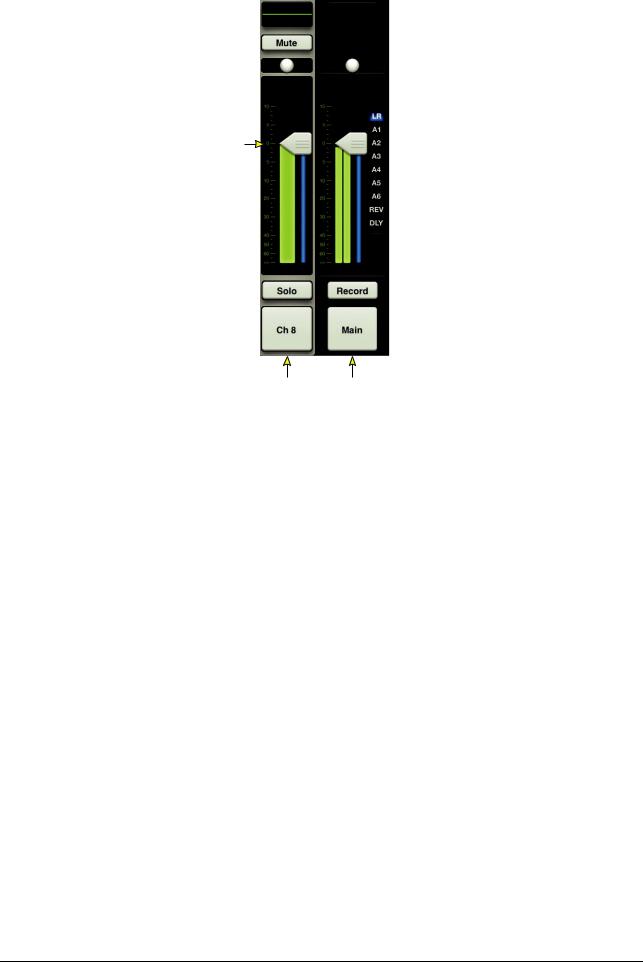
Сигнал появится на выходном измерителе (Рис. З) и будет воспроизводиться через динамики.
0 dB
Канал 8 Мастер-фейдер
Рис. З – Окно Mixer: канал 8 и мастер-фейдер
Теперь прослушайте сигнал в наушниках.
*ПРЕДУПРЕЖДЕНИЕ: усилитель наушников может воспроизводить звук на с высокой громкостью, способной вызвать повреждение слуха. При работе с некоторыми наушниками даже средний уровень громкости способен вызвать неприятные ощущения.
*БУДЬТЕ ОСТОРОЖНЫ! Перед подключением наушников всегда устанавливайте регулятор Phones в крайнее левое положение, а затем медленно поворачивайте его вправо до установки комфортной громкости в наушниках.
Подключив наушники, медленно вращайте регулятор Phones (Рис. Б) вправо до тех пор, пока не услышите свой голос.
Поздравляем! Вы освоили первые шаги работы с DL1608 и приложением Master Fader! Далее рассмотрим микшер и программное обеспечение более подробно.
|
Mackie DL1608. Краткое руководство |
7 |
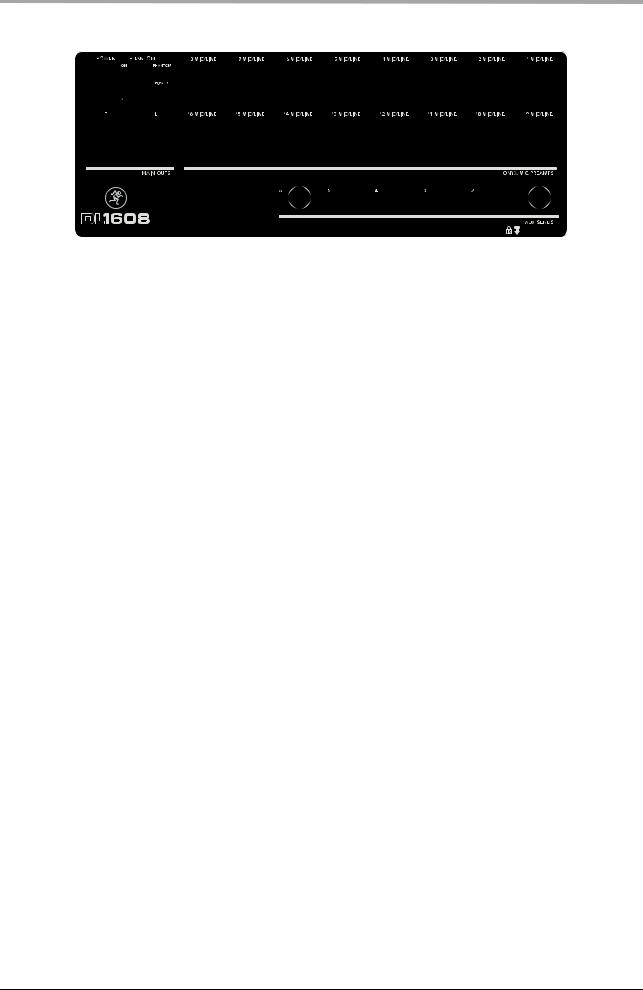
Коммутация микшера DL1608
Входы
Кроме задействованного в приведенном выше примере канала 8, доступно еще 15 входов микшера!
К входу любого из 16 каналов можно подключать источники микрофонного и линейного уровня, первые 12 входов выполнены на разъемах XLR, каналы 13 – 16 имеют комбо-разъемы, предусматривающие коммутацию джеков 1/4″.
Процедура установки входных уровней аналогична описанной выше для канала 8.
Разъемы Aux Sends
С помощью данных линейных выходов, выполненных на симметричных 1/4″ джеках, можно организовать 6 независимых миксов мониторинга и подключить их к линейным входам активных мониторов или усилителя (с динамиками).
Кроме того, к разъемам Aux Sends можно подключать наушники или процессоры эффектов.
Использование этих выходов будет рассмотрено далее.
Сеть
При использовании беспроводной точки доступа связь с DL1608 осуществляется по Wi-Fi. Наиболее доступным способом является использование уже существующей сети, но применение отдельного роутера Wi-Fi гарантирует бесперебойность и наилучшие результаты работы.
При приобретении роутера необходимо обратить внимание на следующие моменты:
1)Коммутация с Ethernet. Убедитесь, что роутер Wi-Fi поддерживает коммутацию с Ethernet, НЕ USB!
2)DHCP. Роутер должен иметь возможность назначения адреса IP для DL1608. В большинстве случаев это условие выполняется, однако не для всех моделей. Роутеры, имеющие один порт Ethernet часто работают неустойчиво с DL1608.
3)802.11n. В качестве протокола Wi-Fi настоятельно рекомендуется использовать 802.11n. Однако, возможно использование и протокола 802.11g.
4)Марка изделия. Рекомендуется использовать роутер Wi-Fi известных фирм-изготовителей, поскольку их качество подтверждено мировой практикой.
Теперь можно приступить к настройке сети.
Шаг 1: выключите питание DL1608.
Шаг 2: подключите роутер Wi-Fi и подайте на него питание. Обычно заводские установки роутера поддерживают работу с DL1608, но возможно придется произвести некоторые настройки. Обратитесь к документации на роутер.
Шаг 3: соедините роутер и DL1608 кабелем Ethernet. Используйте порт LAN роутера, а не WAN!
Шаг 4: включите питание роутера Wi-Fi и дождитесь завершения процесса его загрузки. Теперь включите питание DL1608.
Шаг 5: на странице установок Wi-Fi в iPad выберите имя создаваемой беспроводной сети. Можно использовать имя роутера по умолчанию. Также при этом можно ввести пароль роутера по умолчанию. Убедитесь, что выбрана нужная сеть.
|
8 |
Mackie DL1608. Краткое руководство |

Шаг 6: вставьте iPad в DL1608, если это не было сделано ранее.
Шаг 7: запустите приложение Master Fader.
Шаг 8: нажмите на иконку Gear, чтобы открыть меню Tools. В этом меню выберите Devices.
Шаг 9: в списке должно быть три устройства: Work Offline/Demo, Wired и Wireless. Выберите Wired DL1608. Закройте меню Tools и подтвердите возможность управления DL1608 от приложения Master Fader через проводную сеть.
Шаг 10: снова перейдите в меню Tools > Devices, отсоедините iPad от DL1608 и в списке устройств выберите Wireless DL1608.
Теперь можно управлять микшером DL1608 через беспроводную сеть. Под иконкой Tools должно присутствовать сообщение “CONNECTED”.
Если выводится сообщение “DISCONNECTED”, или DL1608 отсутствует в списке беспроводных устройств, повторите еще раз описанную выше процедуру или обратитесь к главе “Неисправности” в руководстве пользователя DL1608. Если это не помогло, обратитесь в техническую поддержку.
|
Mackie DL1608. Краткое руководство |
9 |
 Loading…
Меню
Воспроизведение высокого качества
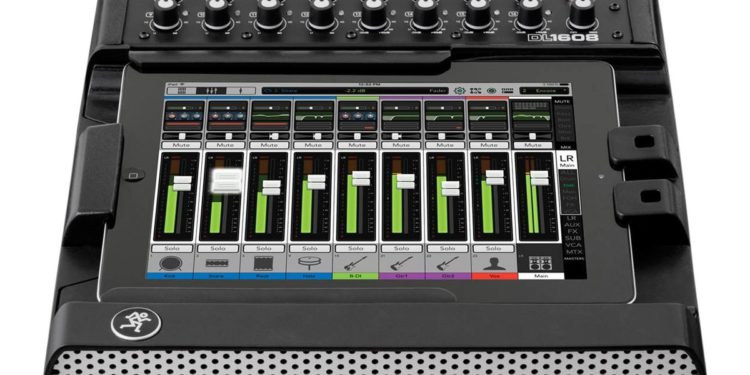
Mackie DL1608 поставляется с 16 микрофонными предусилителями Onyx студийного качества, которые обеспечивают глубину, запас по высоте и колоссальную детализацию вашего живого микса. Кроме того, 12 разъемов XLR и четыре комбинированных микрофонных/линейных входа позволяют быстро и легко подключать микрофоны и инструменты. Включение 24-битных АЦ/ЦА преобразователей Cirrus Logic обеспечивает замечательный динамический диапазон 114 дБ. Mackie настраивает свои предусилители Onyx точно с преобразователями, чтобы предоставить вам максимальный запас по перегрузке и наименьшие возможные шумы и искажения, что приводит к великолепному качеству звука от вокального шепота до завывающего гитарного соло.
DL1608 поставляется с набором мощных плагинов для каждого канала, так что вам не нужно устанавливать дополнительные стойки с внешним оборудованием. Одним касанием пальца вы получаете полный контроль над 4-полосным эквалайзером, компрессией и гейт-плагинами.
Универсальные варианты
Mackie DL1608 идеально подходит для установки на концертных площадках. Благодаря простому в использовании приложению Master Fader для iPad обучать новых звукорежиссеров еще никогда не было так просто. Забудьте о громоздких стойках для внешнего оборудования, компактный, низкопрофильный дизайн позволяет установить его практически в любом месте. Поддерживая одновременно до 10 устройств iPad, Mackie DL1608 позволяет нескольким инженерам управлять миксом. Теперь группа может набирать микс, который они хотят услышать, в режиме реального времени прямо на сцене. И DL1608 отлично работает со всеми версиями iPad, как с проводным, так и с беспроводным подключением, благодаря оригинальному дизайну лотка, на который подана заявка на патент.
DL1608 отличается безопасностью. Функция PadLock блокирует ваш iPad для постоянной установки, а замок Kensington — отраслевой стандарт защиты технологического оборудования — защищает микшер от кражи.
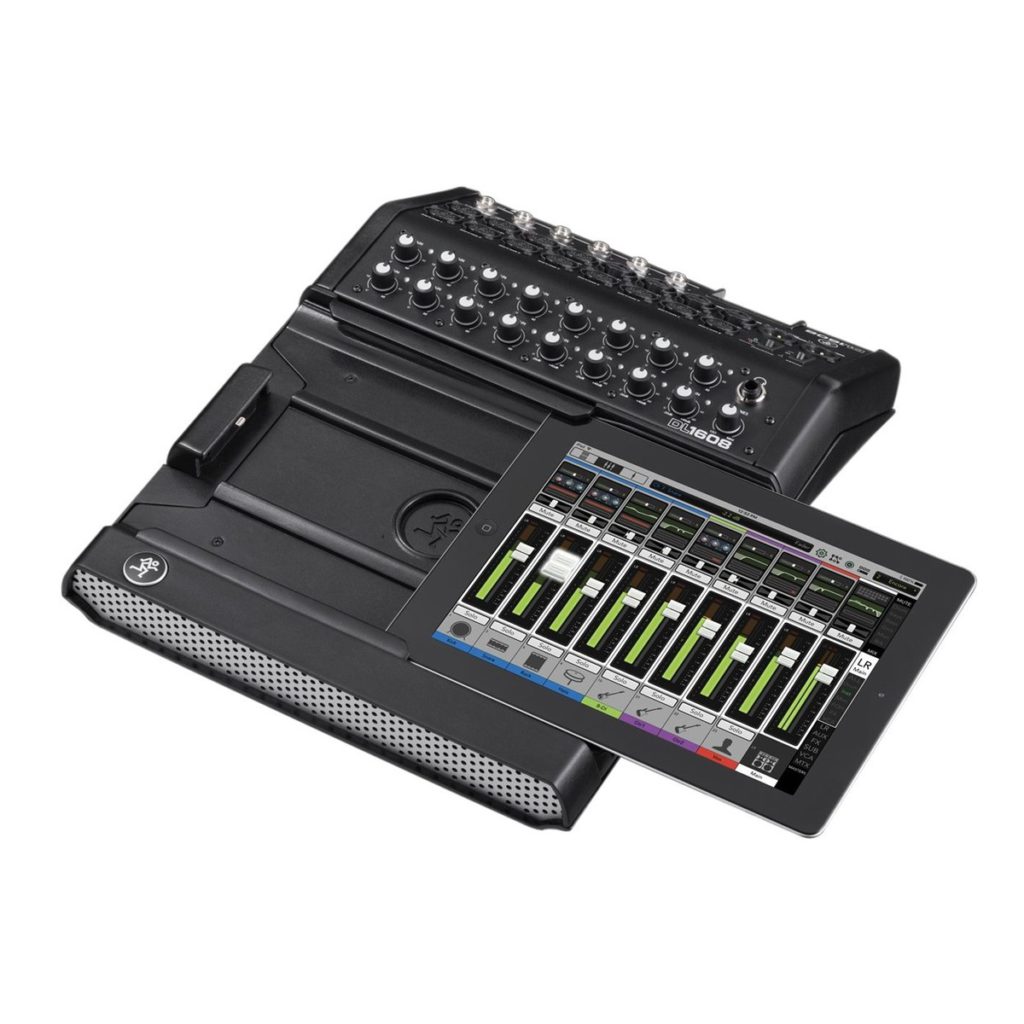
Простой вызов и настройка
Mackie DL1608 позволяет вызывать функции микширования одним касанием пальца. С Total Snapshot Recall теперь вы можете легко сохранять и получать доступ к настройкам проверки звука для нескольких групп, сложных миксов песен, предыдущих миксов из сложных мест, вспоминать сцены для театральных постановок и многое другое. Вы даже можете предварительно настроить микшерный пульт и быть готовым к работе в тот момент, когда вы приедете. Устройство также позволяет записывать микс со стереовыходов L/R непосредственно на iPad, что позволяет загружать его в любимое приложение и делиться им с другими.
Быстро настройте новый микс с помощью пресетов каналов DL1608. Благодаря простому управлению с помощью сенсорного экрана вы можете сразу же назначить заводскую или собственную настройку канала для бочки, баса, гитары, клавишных и т. д. на любой выбранный вами канал. А когда вы сделаете идеальные настройки, легко сохраните их для последующего использования и поделитесь ими с друзьями.
Функции
Проверенное оборудование, которое отлично звучит:
- 16 микрофонных предусилителей Onyx
- Высококачественные преобразователи Cirrus Logic®
- Сверхмалошумящий дизайн с большим запасом мощности
- 6 дополнительных посылов для мониторных миксов
- Основной выход L/R для сети
Тонны встроенной обработки:
- Мощные сенсорные плагины
- 4-полосный эквалайзер, гейт и компрессия на входах
- 31-полосный графический эквалайзер и компрессор/лимитер на выходах
- Глобальная реверберация и задержка
Беспроводное микширование:
- Бесшовное микширование проводных и беспроводных сетей
- Настраивайте комнату из любого места
- Выходите на сцену, чтобы прозвонить мониторы
- Микширование персонального монитора
- Используйте до 10 устройств iPad одновременно
Полный контроль с вашего iPad:
- Интуитивно понятное приложение Master Fader
- Визуальная обратная связь «Расти и светись»
- Вызов предустановок и моментальных снимков
- Запишите микс на iPad для мгновенного обмена
- Интегрируйте музыку из любого приложения в микс
Установите дружественные функции:
- Функция PadLock™ блокирует iPad для постоянной установки
- Стандартный замок Kensington защищает микшер
- Компактность экономит драгоценное рабочее пространство
Характеристики
- Частота дискретизации: 48 кГц
- Глубина А/Ц/А: 24 бита
- Задержка системы: 1,5 мс
- Разъемы: 1–12: балансный XLR 13–16: комбинированный балансный XLR/TRS
- Микрофонный предусилитель XLR: Onyx
- Максимальный входной уровень: XLR: +21 dBu. 1/4 дюйма +3 дБн
- Усиление: XLR: от 0 до 60 дБ. 1/4 дюйма от -20 до 40 дБ
- Фантомное питание 48 В (XLR): 48 В пост. тока, макс. 10 мА на микрофон, до восьми одновременно. Максимум 5 мА на микрофон, до 16 одновременно.
- Разъемы: балансный XLR
- Максимальный выходной уровень: +21dBu
- Разъем: Ethernet 100 МБ
- Контроль: Полный
- Одновременное управление: 10 устройств iOS
268
Руководства Mackie DL1608 Размер файлов: 1747 KB, Язык: English, Формат: pdf, Платформа: Windows/Linux, Дата: 2015-09-05
На данной странице вы можете скачать руководства Mackie DL1608. Мы предлагаем вам ознакомиться с руководством пользователя, инструкцией по сервисному обслуживанию и ремонту.
Также здесь вы найдете список заказных номеров на комплектующие Mackie DL1608.
Все файлы предоставляются исключительно в ознакомительных целях. И не являютя руководством по ремонту, а направлены лишь на то чтобы помочь вам более детально ознакомиться с принципом построения устройства.
Содержимое представленных здесь руководств требуют от вас знания технического английского языка.
Если вы собираетесь скачать руководство по сервисному обслуживанию Mackie DL1608, иными словами сервис мануал, вы дожны обладать хотя бы минимальными познаниями в области электроники и пониманием базовых принципов работы электромеханических устройств.
Для просмотра руководств вам понадобится Adobe Acrobat Reader версии 9 и выше либо другая программа для просмотра pdf файлов.
В связи с популярностью информации представленной на сайте и ее бесплатного предоставления конечному пользователю, убедительная просьба использовать специальные программные продукты для многопотокового скачивания файлов.
Руководства для Mackie DL1608
- Руководство пользователя (User manual)
- Руководство по сервисному обслуживанию (Service manual)
- Руководство по ремонту (Repair manual)
- Перечень комплектующих (PartList)