
 Доброго дня!
«Умные» часы хороши тем, что они не только время показывают (как некоторые думают 😉), но и измеряют температуру тела, контролируют калории, мониторят пульс, артериальное давление, кислород в крови, время сна, тренировок, и многое другое… Удобно? То-то!👌
Целый бортовой компьютер, который будет следить за вашим организмом и передавать данные в личный кабинет на вашем смартфоне (чтобы вы могли в любое время посмотреть какие там дела…).
*
К чему, собственно, я об этом… Т.к. вопросов по смарт-часам набирается довольно много, решил набросать небольшую инструкцию по их подключению и настройке к телефону на Android (на примере популярной бюджетной модельки M36 Plus / Watch 7. Впрочем, др. модели будут подключаться по похожему принципу).
Итак… пойдем по шагам.
*
Содержание статьи
- 1 Как начать пользоваться смарт-часами
- 1.1 Подключение к телефону на Android
- 1.1.1 Шаг 1
- 1.1.2 Шаг 2
- 1.1.3 Шаг 3
- 1.1.4 Шаг 4
- 1.2 Настройка
- 1.2.1 Времени
- 1.2.2 Вкл. русского меню
- 1.2.3 Циферблата
- 1.2.4 Системные параметры (сброс, пароль, перезагрузка и пр.)
- 1.3 Как узнать свой пульс, температуру, давление, уровня кислорода в крови и др. сведения
- 1.1 Подключение к телефону на Android

→ Задать вопрос | дополнить
Как начать пользоваться смарт-часами
Подключение к телефону на Android
Шаг 1
Первый шаг стандартный: извлекаем всё из упаковочной тары (обычно это часы, зарядник, ремешок, инструкция), и ставим часы на зарядку! Нередко, что за время нахождения в продаже и транспортировки — аккумулятор часов сильно разряжен (бывает и в ноль).
📌 Важно: внимательно осмотрите часы и зарядник на предмет защитных пленок и наклеек. У некоторых производителей встречаются доп. пленки — если не убрать оные, то часы не будут заряжаться… (а из-за этого немало пользователей думает, что устройство сломано…).
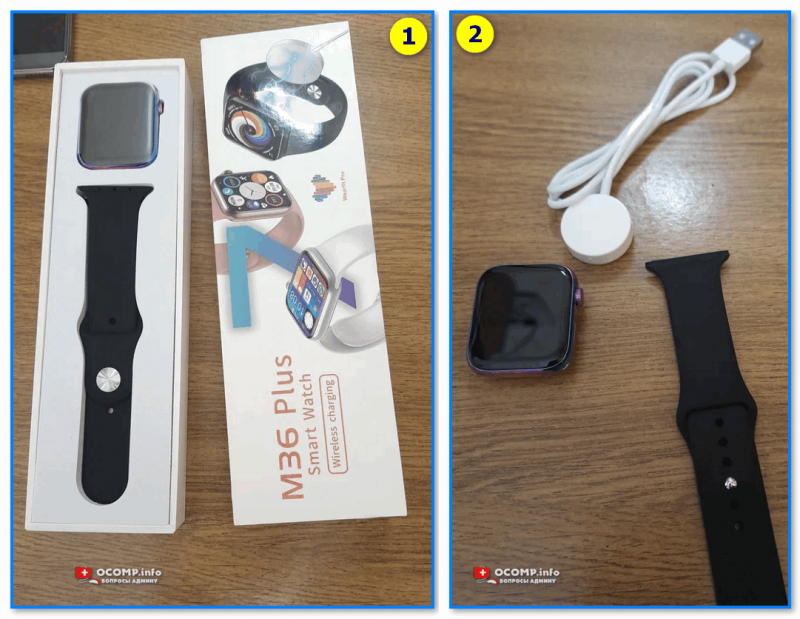
Открываем упаковку, достаем часы и зарядный кабель
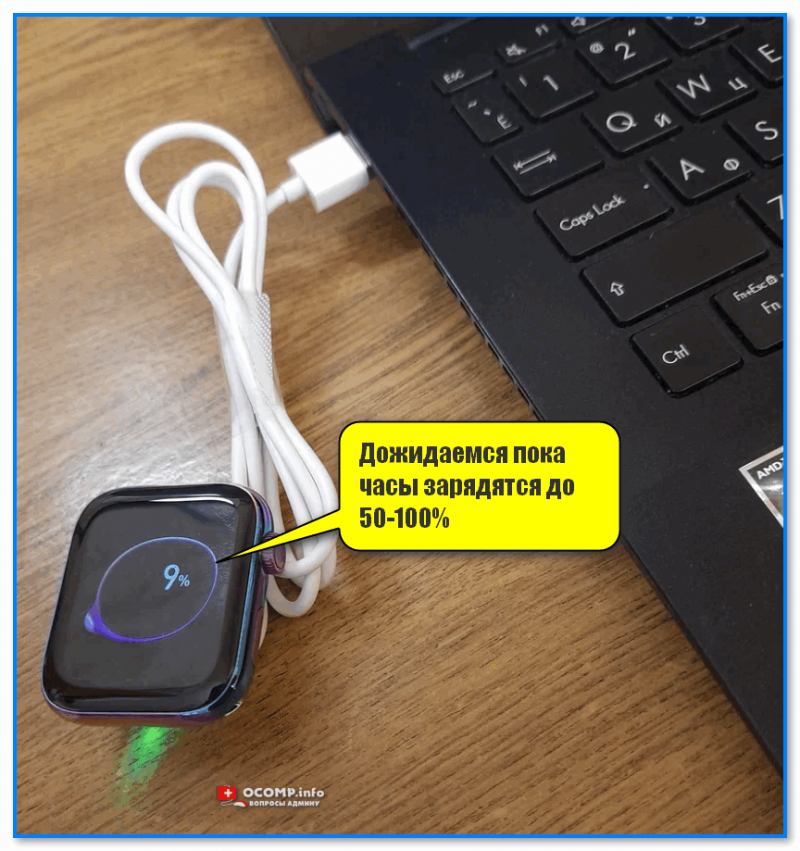
Дожидаемся пока часы зарядятся до 50-100%
*
Шаг 2
Пока часы заряжаются — откройте настройки Android и перейдите во вкладку «Подключения». Нужно проверить включен ли Bluetooth?
Если он у вас откл. — переведите ползунок в режим вкл.
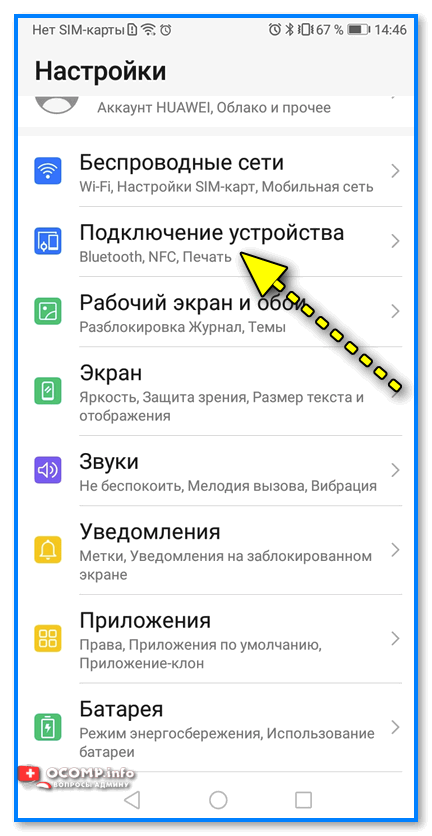
Bluetooth — проверяем включен ли он на телефоне
Важный момент: если к вашему телефону ранее были подключены другие «умные» устройства (в частности: часы, браслеты, трекеры и пр.) — рекомендую отменить их сопряжение!
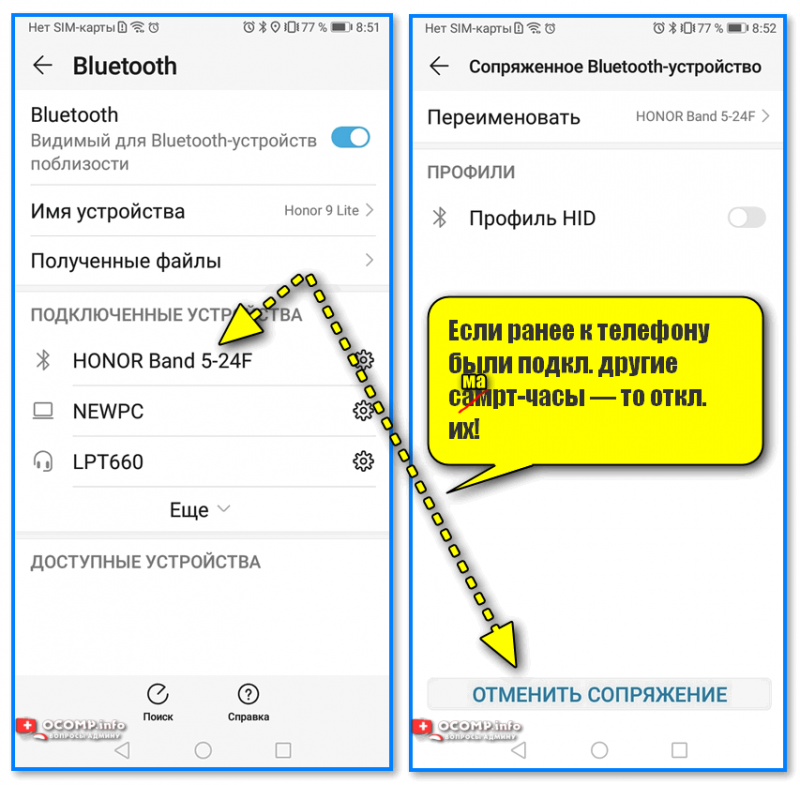
Если ранее к телефону были подкл. другие смарт-часы — то откл. их (отменяем сопряжение).
*
Шаг 3
Обратите внимание на упаковку к часам и инструкцию — как правило на ней указывает название спец. приложения для работы с часами! В моем случае для часов M36 Plus / Watch 7 используется 📌Wearfit Pro (ссылка на Play Market). Желательно выбрать именно то ПО, которое рекомендовано производителем!
Прим: у часов от Xiaomi — обычно это «Zepp Life», у Honor и Huawei — «Huawei Health», «Huawei Wear»…
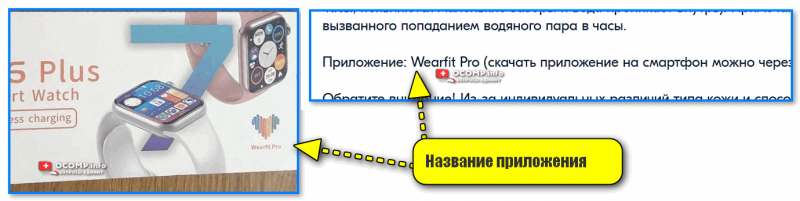
Название приложения для работы с часами часто указано на упаковке (и в инструкции к устройству)
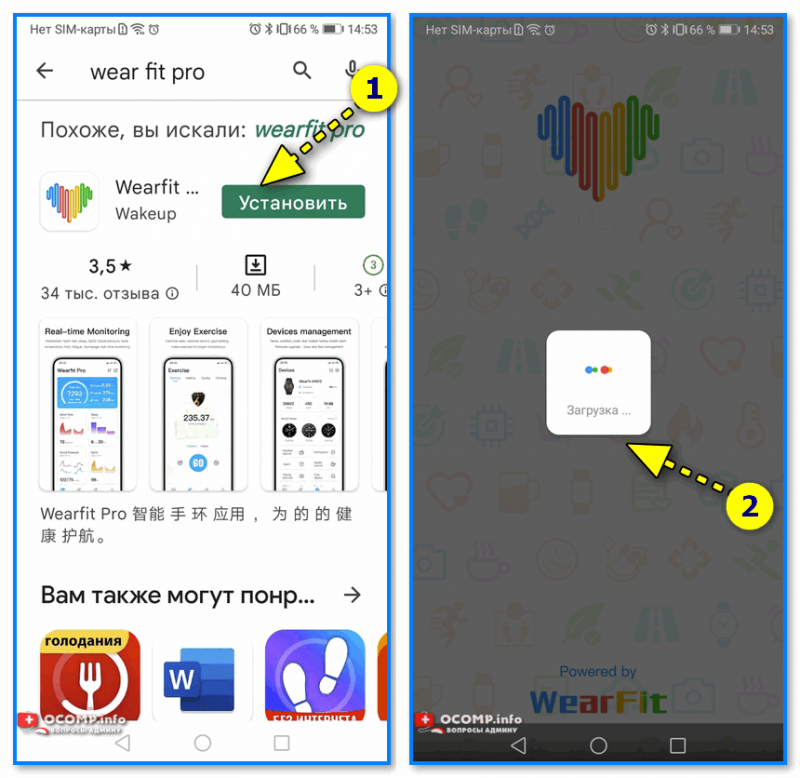
Устанавливаем и запускаем родное приложение для работы со смарт-часами
После установки и запуска приложения — часто оно требует разрешений и прав (например, для доступа к списку контактов, данным местоположения и пр.). Разумеется, если вы хотите полноценно пользоваться смарт функциями часов — это нужно разрешить.
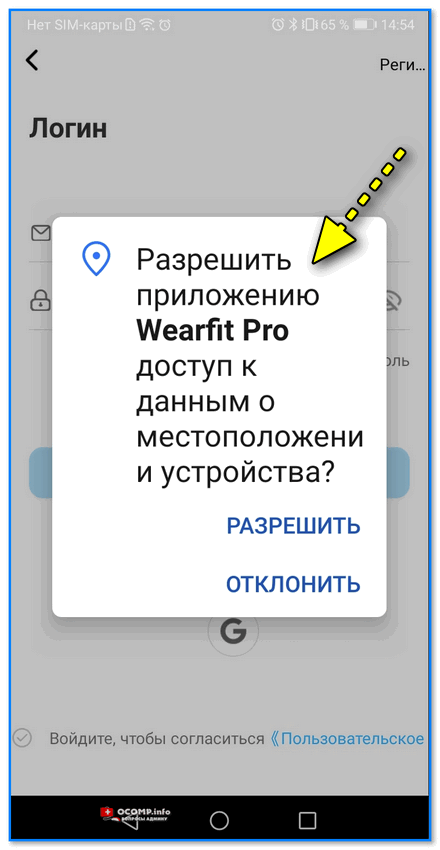
Разрешить приложению доступ к местоположению устройства
Дать права те или иным приложениям можно в настройках Android — вкладка «Приложения». В зависимости от версии Android — у вас в этой вкладке будет либо раздел «Права», либо ссылка на «Диспетчер разрешений». См. парочку примеров ниже. 👇
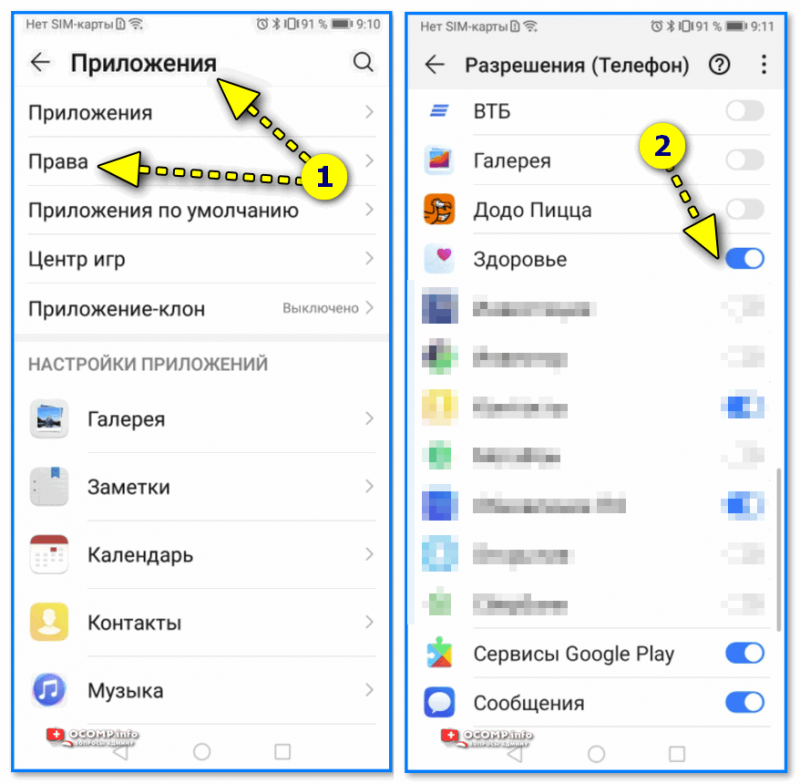
Права — здоровье (Android 8.0)
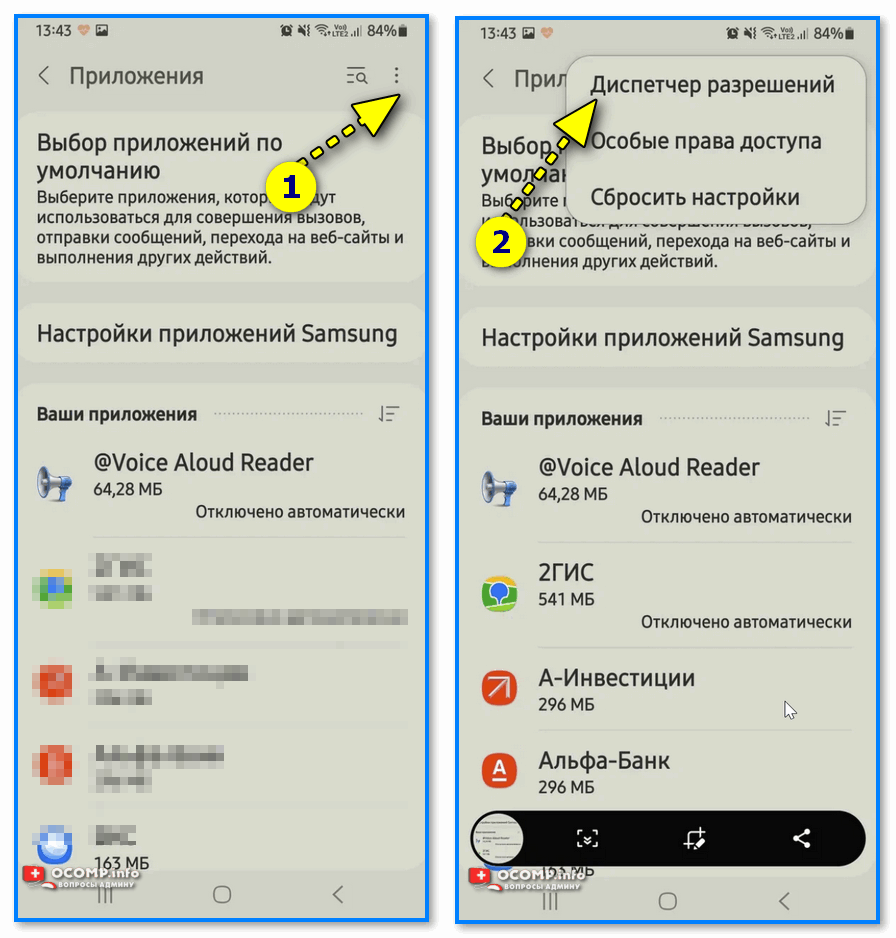
Диспетчер разрешений — Android 11
*
Шаг 4
1) Когда часы зарядились — отключите их от зарядного устройства (некоторые модели устройств не позволяют провести сопряжение во время зарядки!).
2) Далее нажмите кнопку для входа в меню (в моем примере на Watch 7 она сбоку) — затем сдвиньте «экран» вверх и перейдите в раздел настроек. См. пример ниже. 👇
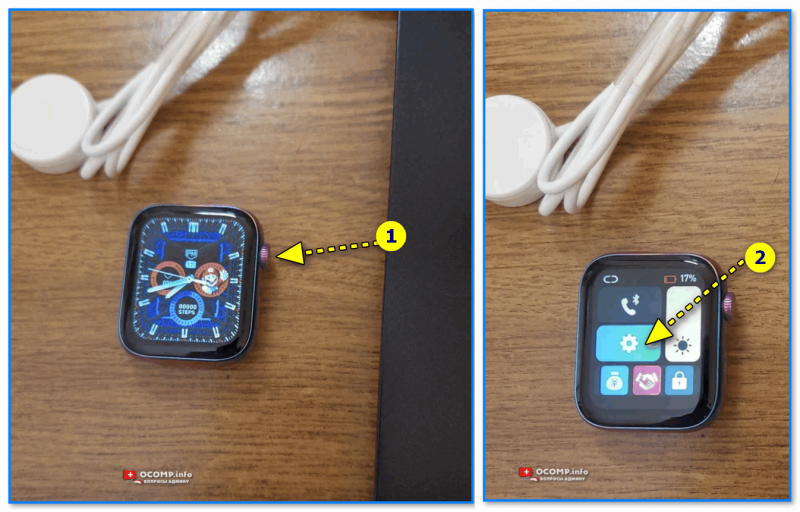
Настройки смарт-часов / Watch 7
3) По умолчанию меню вероятно у вас будет на англ. Нужно активировать функцию «Connect mobile phone»… На экране часов должен появиться QR-код (он будет необходимо для сопряжение с телефоном).
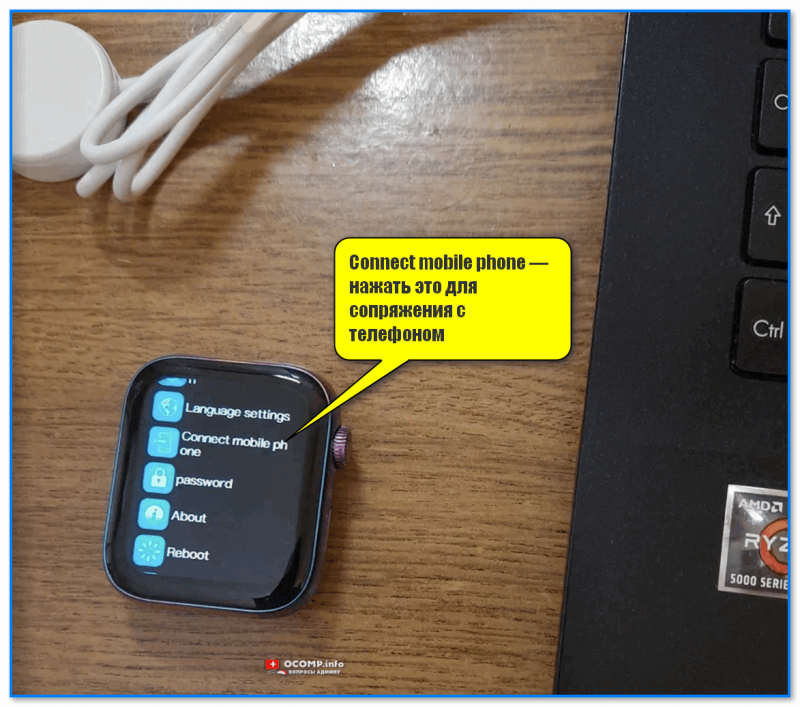
Connect mobile phone — нажать это для сопряжения с телефоном
4) Далее на телефоне нужно будет запустить приложение Wearfit Pro для работы с часами (мы его установили в предыдущем шаге) и:
- Войти в свой аккаунт (если нет: зарегистрироваться / или через Google-профиль);
- В верхнем меню нажать по кнопке добавление устройства путем сканирования QR-кода;
- Затем навести камеру телефона на часы. См. пару изображений ниже. 👇👇
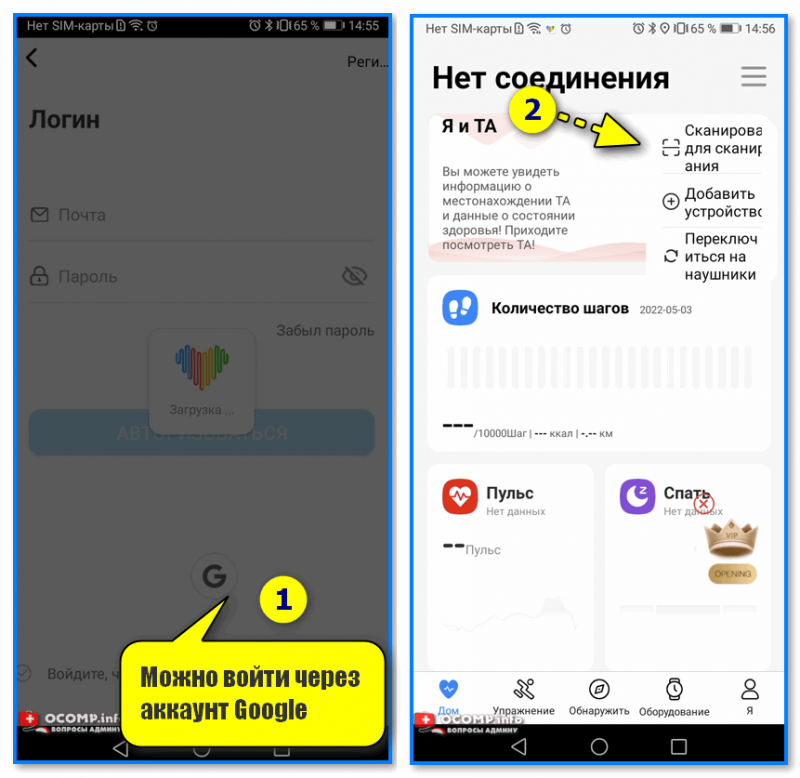
Вход и добавление нового устройства
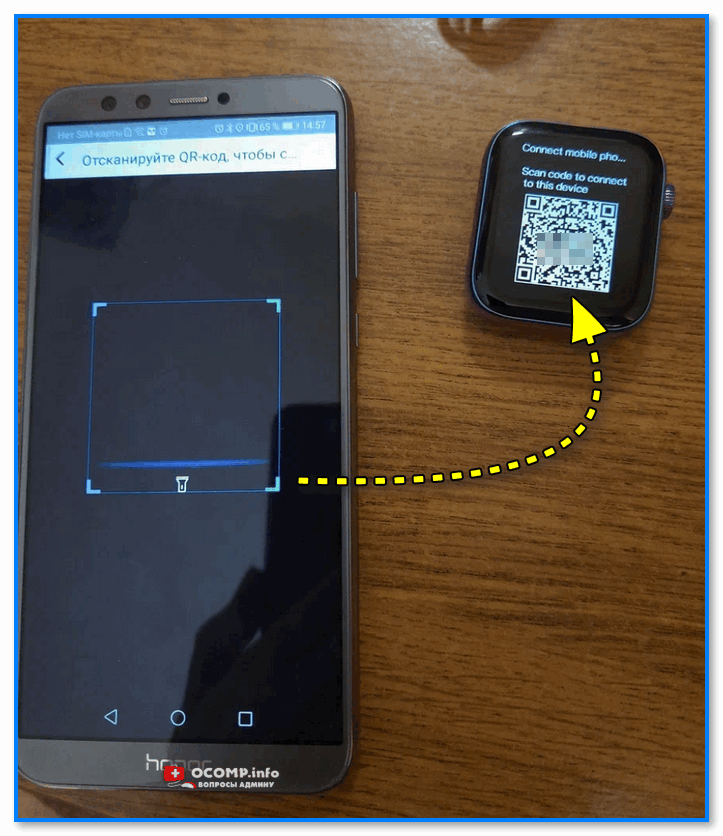
Наводимся на QR код
5) Далее нужно дождаться сообщения о успешном сопряжении устройств. При первом подключении на это может потребоваться чуть больше времени — до 1-2 мин.
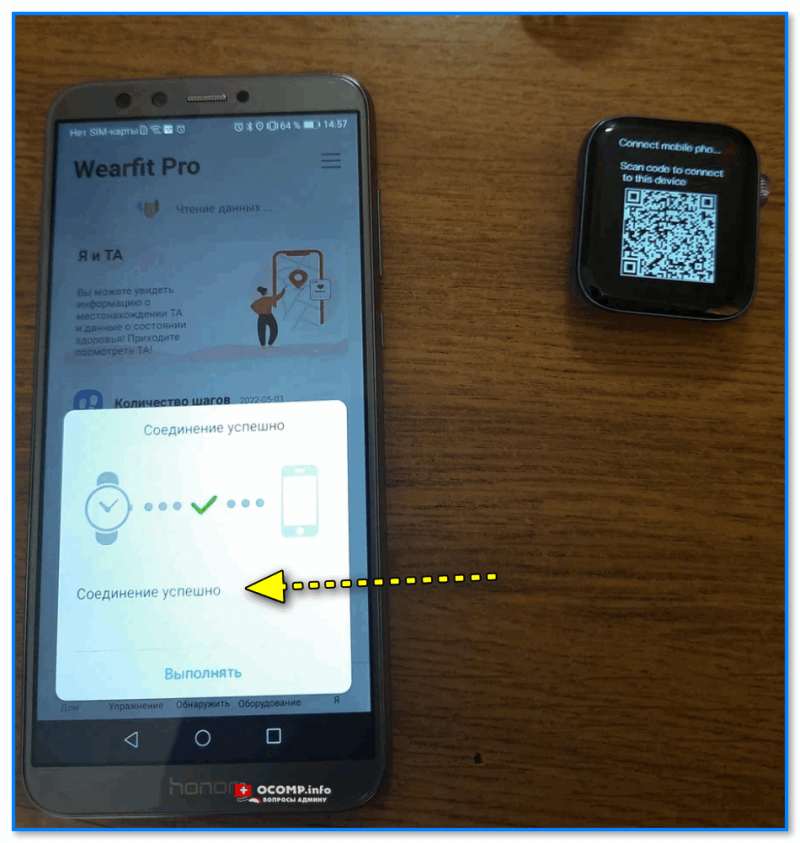
Соединение успешно
6) Также при первом подключении обычно происходит обновление ПО часов (на них загорится значок со «Стрелочкой» вверх. В это время их лучше не трогать!).
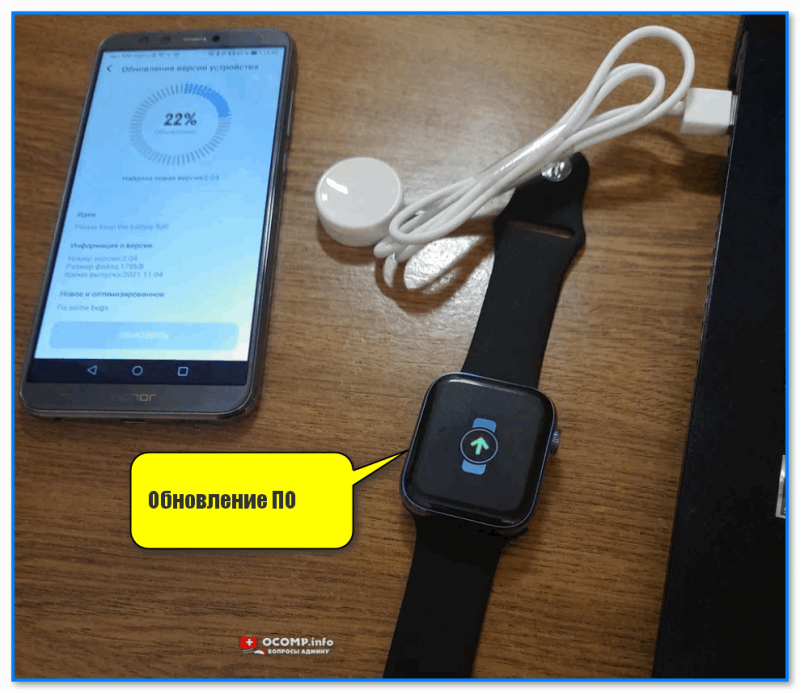
Обновление ПО
7) Собственно, после этого всё — подключение завершено! Смарт-часы готовы к настройке и использованию… 👌
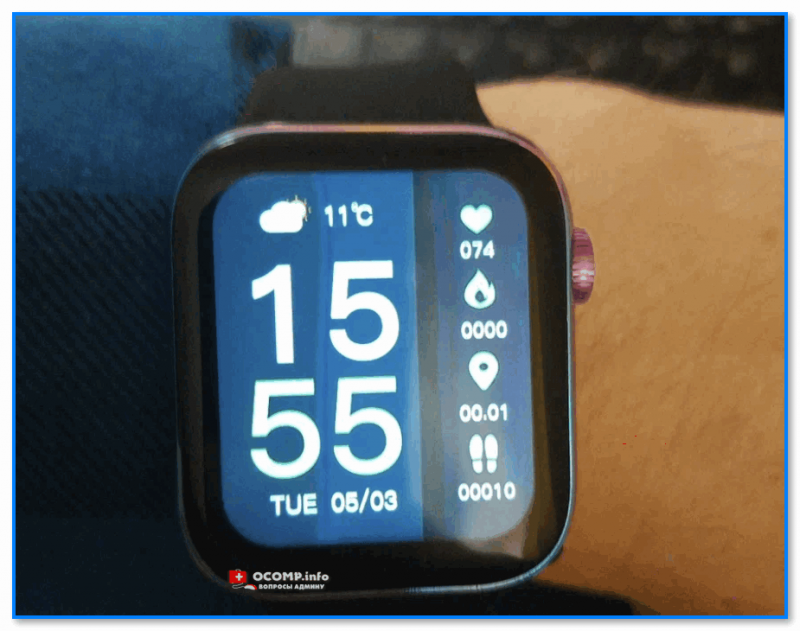
Готово! Часы настроены, и одеты
*
Настройка
Времени
Это один из самых частых вопросов! Дело в том, что далеко не на всех смарт-часах есть возможность настроить время автономно (без сопряжения с телефоном).
Поэтому, для настройки даты и времени нужно:
- произвести подключение часов к телефону (см. начало статьи, там показано, как это сделать);
- запустить приложение для работы с часами и дождаться, пока обновятся данные;
- время на часах и дата автоматически изменятся на те значения, которые у вас заданы в настройках Android (на телефоне). См. скрин ниже. 👇
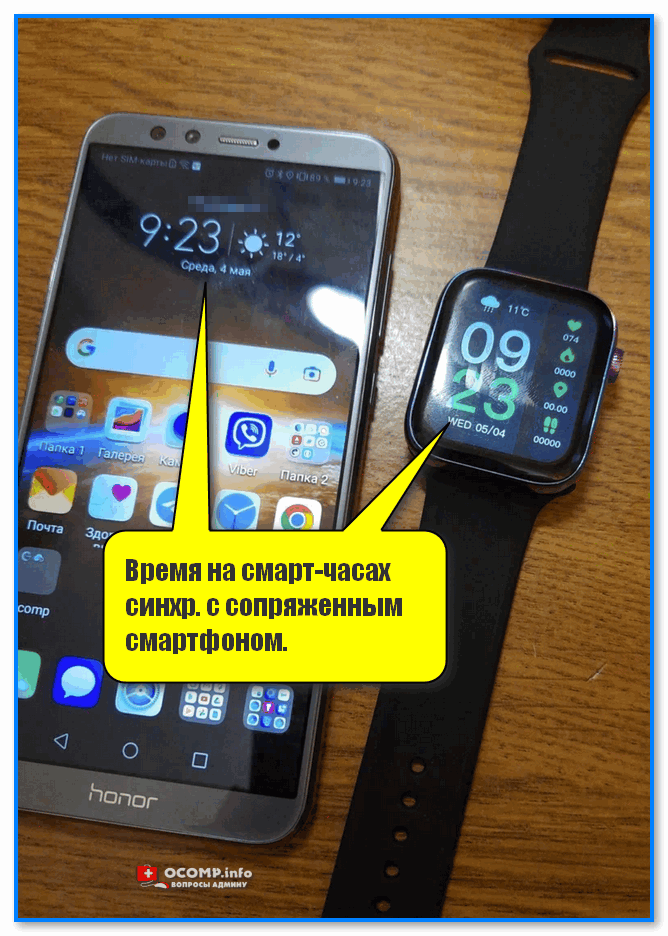
Время на смарт-часах синхр. с сопряженным смартфоном
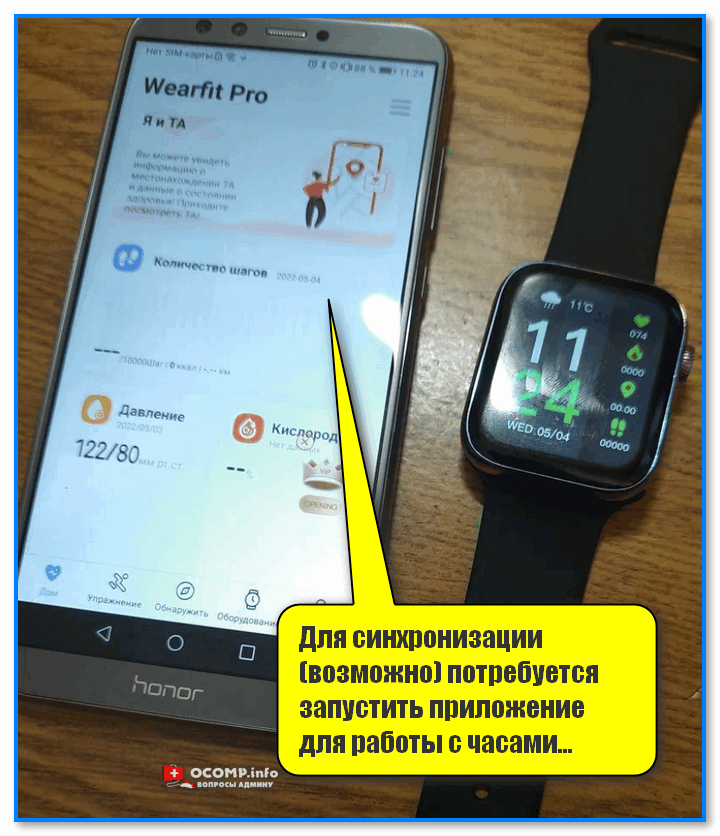
Для синхронизации (возможно) потребуется запустить приложение для работы с часами
Если вы хотите поменять время на часах — просто откройте настройки телефона (с которым они сопряжены), перейдите в раздел настроек даты и времени и установите то значение, которое нужно вам. Всё! 👌
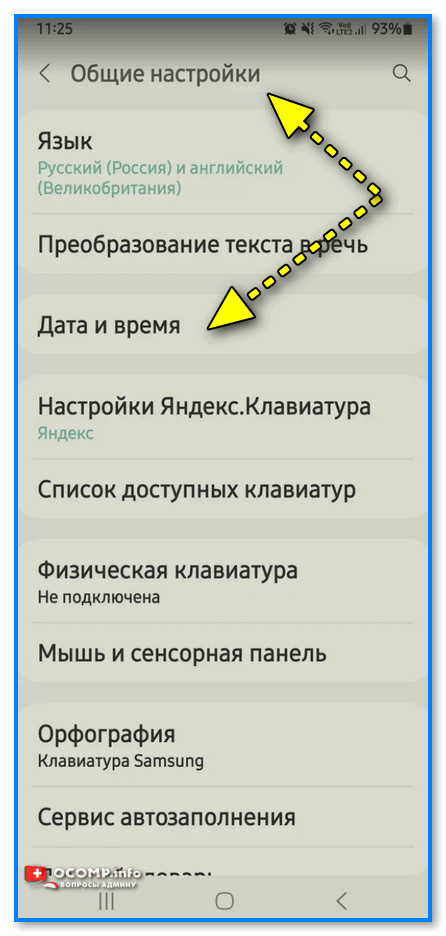
Android 11 — часы и время
*
Вкл. русского меню
Эта возможность есть не во всех моделях!
Сначала необходимо вызвать меню настроек, затем найти в длинном списке опцию «Language Settings» (по умолчанию везде вкл. английский), найти в этом разделе «Русский» и подтвердить выбор. Пример ниже. 👇
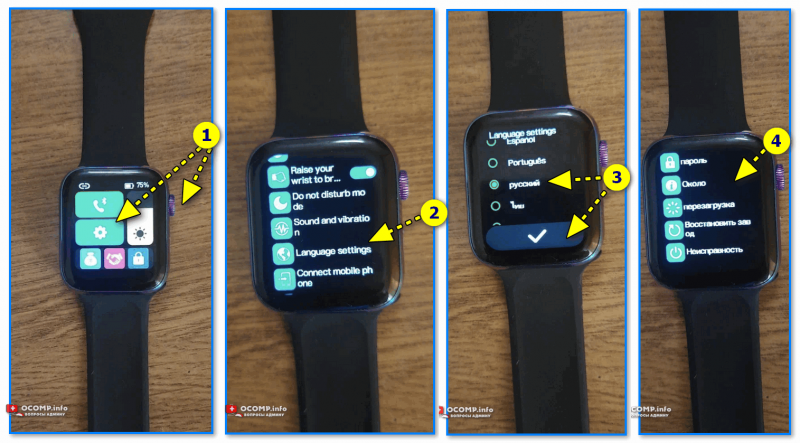
Включение русского меню — смарт-часы Watch 7
*
Циферблата
Способ 1
Нажать на кнопку настройки — когда появится циферблат с текущем временем, — повернуть ее вправо. Обычно, на часах по умолчанию есть 5-10 встроенный циферблатов, из которых есть что выбрать. 👇
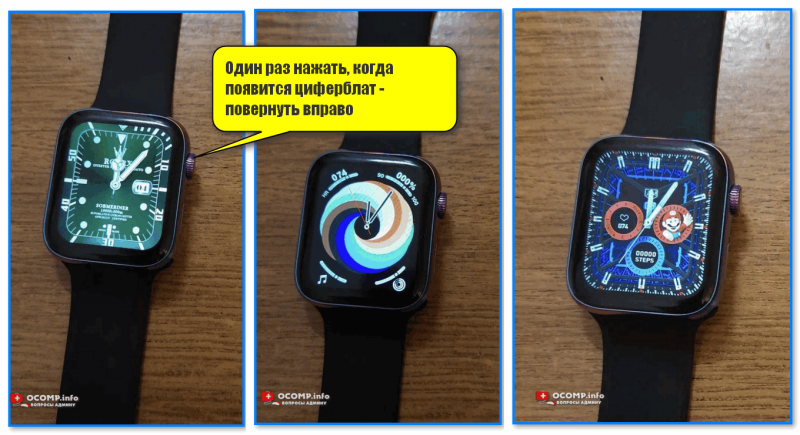
Один раз нажать, когда появится циферблат — повернуть вправо (настройка циферблата на Watch 7)
Способ 2
Открыть приложение для синхр. с часами (в моем примере Wearfit Pro), перейти в настройки оборудования и выбрать каталог циферблатов. Далее найти нужный и нажать по кнопке загрузки. 👌
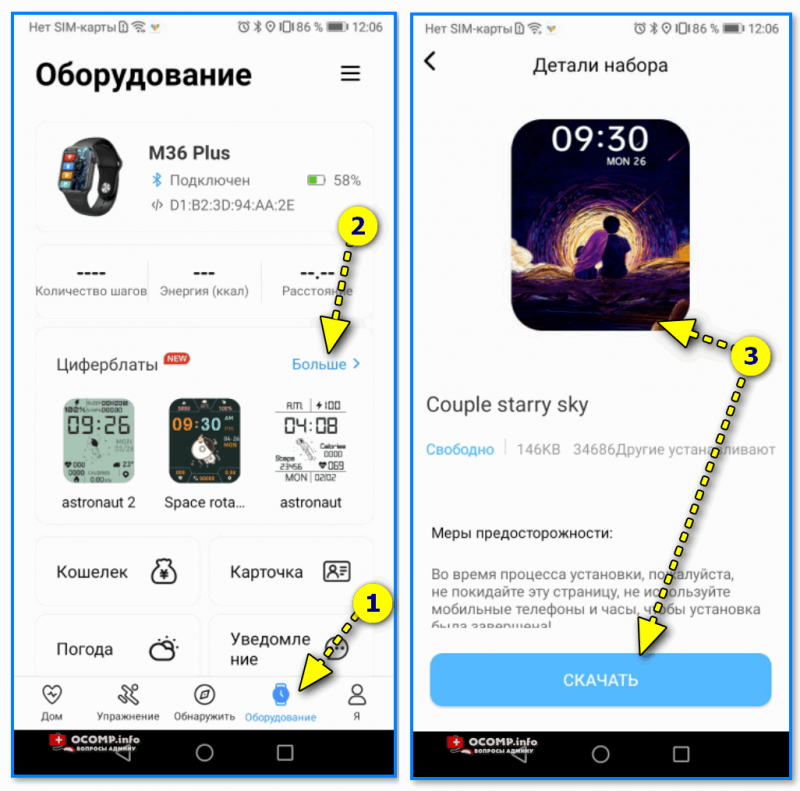
Поиск новых красивых циферблатов
*
Системные параметры (сброс, пароль, перезагрузка и пр.)
- нажать на сист. кнопку неск. раз, пока не появится окно с возможностью открыть параметры часов (в зависимости от модели кнопка может располагаться сбоку/внизу экрана). Значок параметров:
 ;
; - войти в параметры (если меню вы уже настроили и оно на русском — то проблем с нахождением нужного пункта возникнуть не должно // если у вас все на англ. — ориентируйтесь по значкам! Перевод к основным должен совпадать… 👇).
- для сброса всех параметров и возвращения телефона в заводские предустановки — кликните по меню со стрелочкой
 ;
; - для настройки яркости экрана часов — по значку с солнышком.


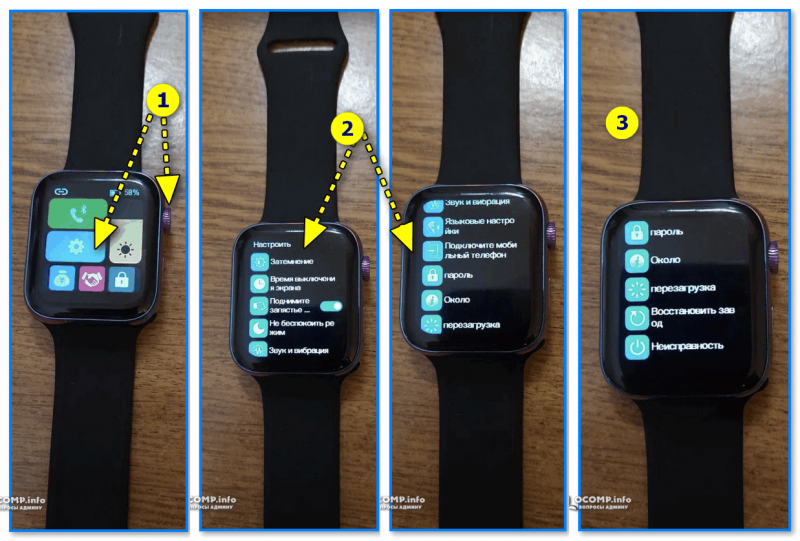
Параметры — смарт-часы Watch 7
*
Как узнать свой пульс, температуру, давление, уровня кислорода в крови и др. сведения
📌Важно! Все сведения и показатели, которые вы соберете с помощью смарт-часов — не могут использоваться в медицинских целях, информация носит лишь информационный характер! Если часы показали, что какой-то показатель вышел за пределы нормы — перепроверьте его приборами, у которых есть соотв. лицензии!
Здесь все довольно просто!
После того, как вы настроите часы и произведете их сопряжение с телефоном — нажмите дважды по кнопке включения (так на Watch 7), пока не появится функциональное меню. В нём нужно выбрать то, что вам требуется: например, замер пульса (по картинкам можно сориентироваться). 👇
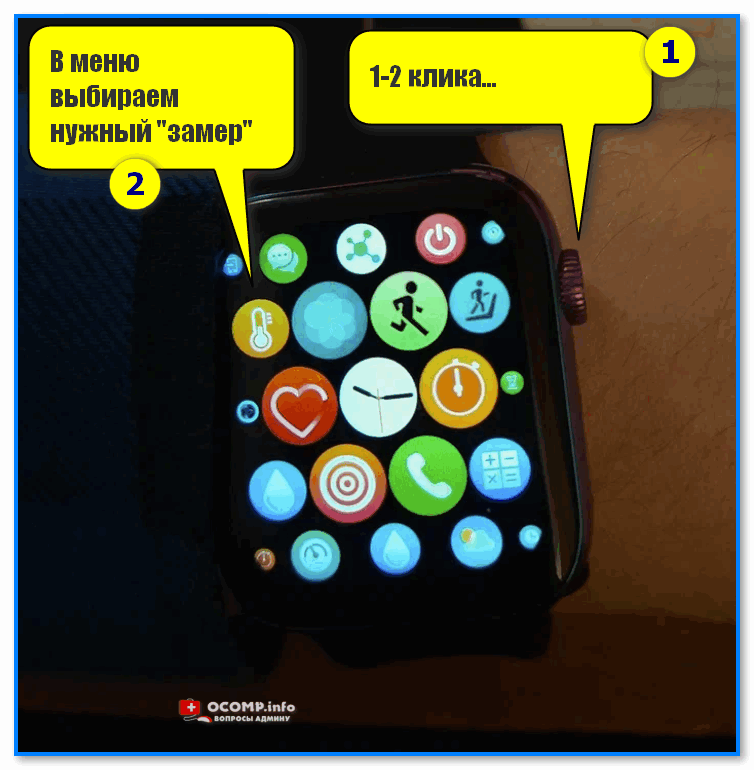
Как пользоваться часами — замер пульса с Watch 7
Далее часам потребуется 5-30 сек. времени чтобы произвести нужный замер. Примеры показаны на скрине ниже: как видите, всё выглядит очень информативно!
Важно! В момент замера — часы должны быть плотно прижаты к руке!
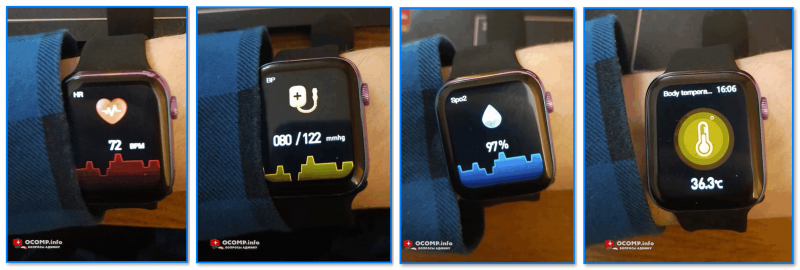
Замер пульса, давления, температуры (работа смарт-часов в деле! Watch 7)
Обратите внимание, что эти же показатели можно просматривать и в спец. приложение на телефоне (в моем случае Wearfit Pro). Причем, если вы не первый день носите телефон — их можно будет смотреть в динамике (т.е. за любой день за прошедший месяц).
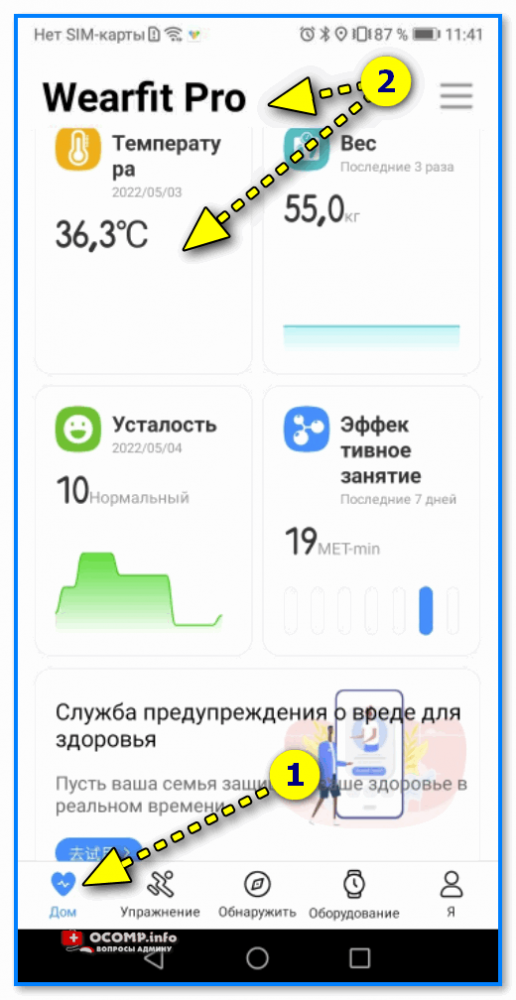
Wearfit Pro — пример домашнего меню
Кроме этого, приложение подскажет какие значения явл. нормальными, а какие опасными и требуют перепроверки. Как это выглядит см. на скриншоте ниже. 👇
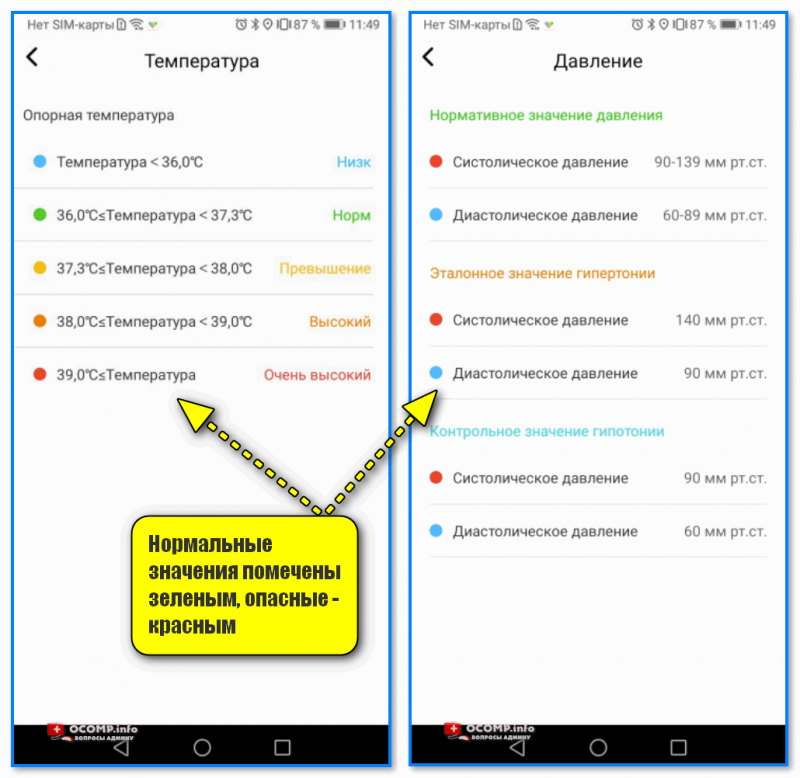
Нормальные значения помечены зеленым, опасные — красным
*
Иные мнения и рекомендации — приветствуются в комментариях ниже.
У меня пока всё, успехов!
🚗


Полезный софт:
-

- Видео-Монтаж

Отличное ПО для создания своих первых видеороликов (все действия идут по шагам!).
Видео сделает даже новичок!
-
- Ускоритель компьютера

Программа для очистки Windows от «мусора» (удаляет временные файлы, ускоряет систему, оптимизирует реестр).
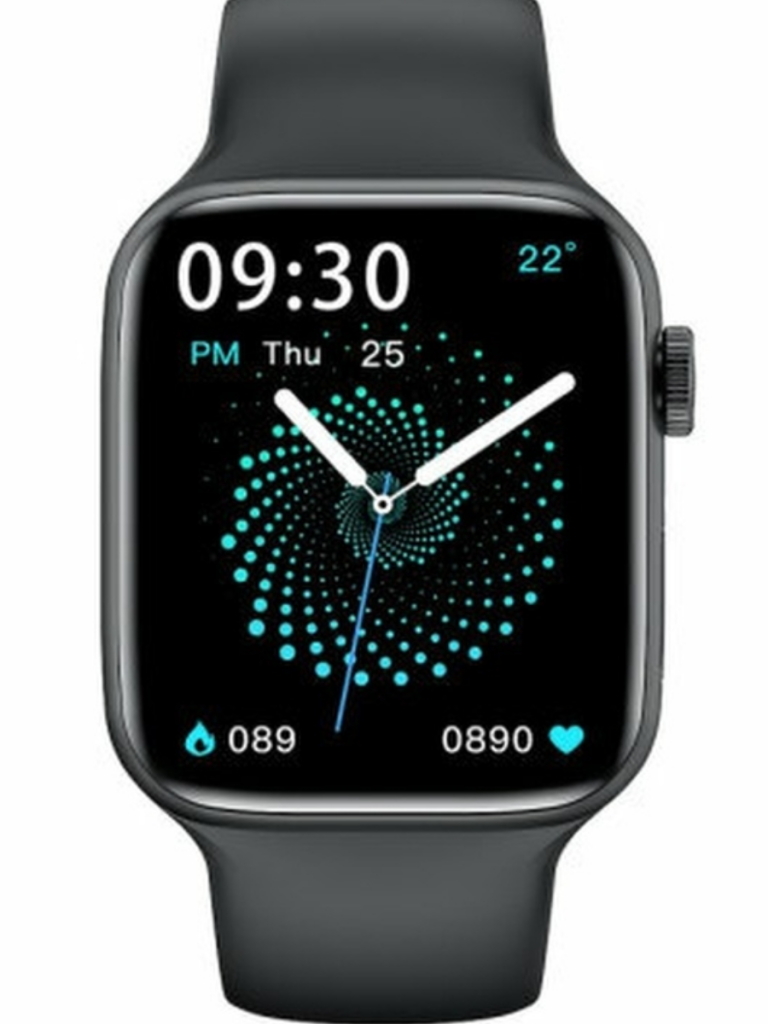
Серия M — одна из самых известных и лучших серий смарт-часов, клонированных для Apple Watch Series 6, вернулась с новым обновлением для Apple Watch Series 7 под названием M36 Plus. Это новое обновление придает смарт-часам улучшенный внешний вид с более совершенным оборудованием и функциями. Он оснащен 1,8-дюймовым сенсорным экраном, одним из самых больших среди клонированных бюджетных смарт-часов, есть также настройка лиц часов, мониторинг сердечного ритма, артериального давления, несколько спортивных режимов, и, самое главное, встроенный динамик и микрофон для совершения звонков, все в одном месте всего за $35, что дает мне хорошее чувство об их возможностях, так что оставайтесь со мной для более подробной информации.
Built-in Speaker And Microphone
1.8 inch Touch Screen, 320*380 Resolution
200mAh Battery, Wireless Charging
Customize Watch Faces, 3 Menu Style
Heart Rate And Blood Pressure Monitor
Multi-Sport Modes
Wallet Function And Business Cards
IP68 Waterproof
Содержание
- Дизайн и качество сборки
- Экран
- Приложение WearFit Pro для умных часов M36 Plus
- Как подключить смарт-часы M36 Plus к смартфону
- Время работы и время зарядки M36 Plus
Дизайн и качество сборки
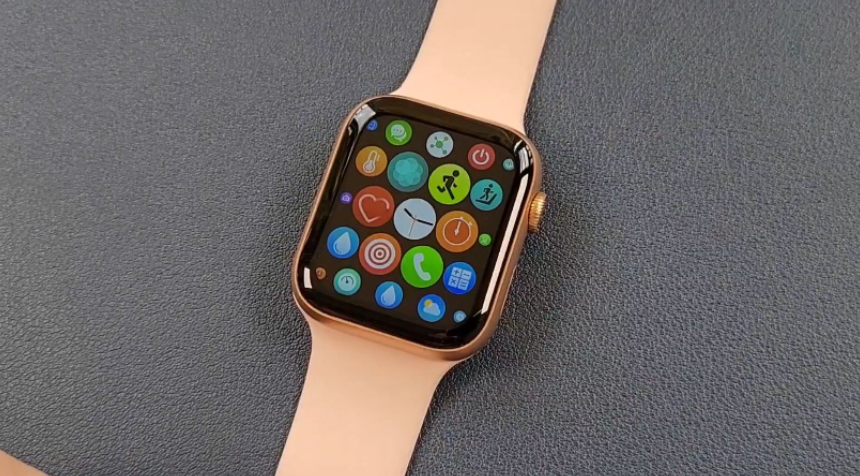
Смарт-часы M36 Plus Smartwatch имеют современный и элегантный дизайн, который чем-то напоминает Apple Watch Series 7 с небольшими отличиями от AF7 Smartwatch. Он выполнен в квадратной форме с 2,5D изогнутым экраном по бокам, а вращающаяся кнопка работает для перелистывания страниц, увеличения/уменьшения масштаба, назад, И у него есть еще одна кнопка для включения-выключения, А чуть ниже кнопки вы найдете микрофон, дополнение к отверстиям в левой части, где находится встроенный динамик.
В целом, тонкий и легкий корпус из высококачественного алюминиевого сплава с большим размером 44 мм и толщиной 13 мм и весом не более 50 г, что делает его удобным на запястье. Кроме того, он поставляется в 7 цветах, как и ремешок, о котором я расскажу в ближайшее время. Хотя это бюджетные смарт-часы, в принципе, вы заметите высокое качество изготовления и даже новый дизайн в духе Apple — это один из лучших клонов смарт-часов.
Если вы посмотрите ниже, вы увидите, что он сделан из пластика, имеет датчик и не имеет никаких контактов для зарядки, потому что он беспроводной.
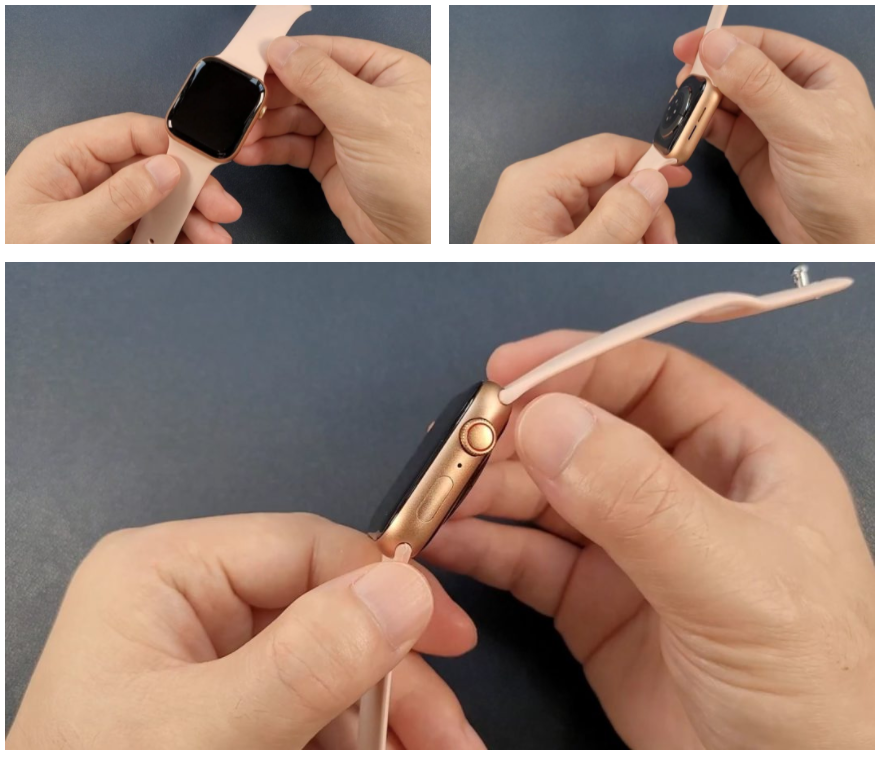
Ремешок на смарт-часах M36 Plus сделан из силикона, он легкий и удобно сидит на запястье для длительного использования. Вы можете использовать любой ремешок 20 мм, так как он съемный и доступен во многих цветах Черный, Серебряный, Красный, Синий, Фиолетовый, Зеленый, Розовый, а также вы можете отдельно приобрести другой из металла или кожи.
Экран
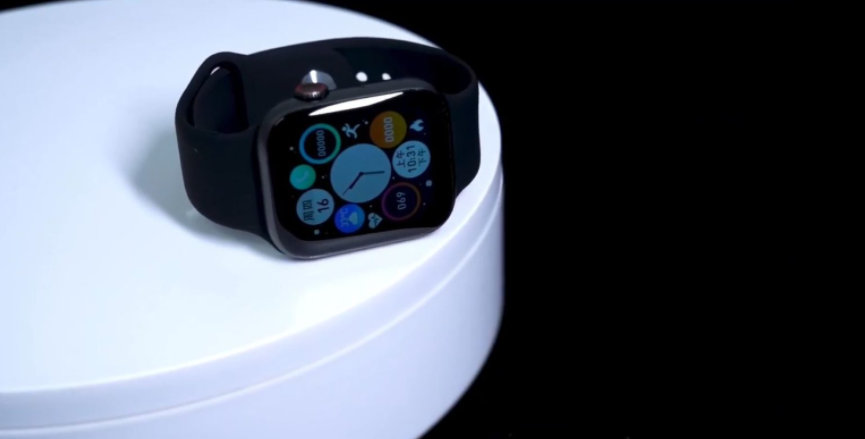
Экран в M36 Plus — мой любимый тип, это большой 1,80-дюймовый IPS-экран, что делает его одним из самых больших среди всех смарт-часов, клонированных с Apple Watch Series 7, рассмотренных до сих пор. Разница составляет всего 0,05 дюйма, но вы заметите, что подбородок по краям очень узкий, чем раньше, Стекло изогнуто 2,5D для отображения лучшего контента и деталей, а также потому, что оно имеет разрешение 360*380 пикселей с высокой частотой обновления. Определенно, это один из лучших экранов в бюджетных smartwatch с точки зрения размера и разрешения, даже четкость цветов и яркость настолько хороши, особенно когда вы носите их при солнечном свете, что они вас не настораживают.
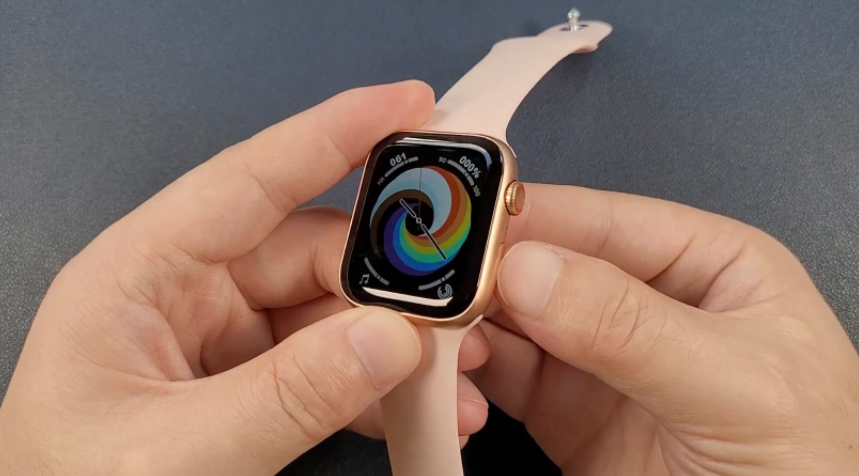
На самом деле, причина сделать этот тип экрана моим любимым, потому что этот экран большой и занимает большую часть интерфейса, а также с узкими сторонами, и это встречается только в смарт-часах с более высокой стоимостью. Это контрастирует с другими недорогими smartwatches, содержащими сенсорный экран, который располагается в середине экрана и имеет довольно широкие стороны.
Приложение WearFit Pro для умных часов M36 Plus
Часы M36 Plus совместимы с приложением WearFit pro для Android и iOS, которое поможет вам настроить и использовать часы более эффективно. Вы можете воспользоваться некоторыми возможностями, статистикой и функциями без дополнительного оборудования, такими как пройденные шаги, часы сна, измерения пульса, которые вы сделали, и все это происходит благодаря автоматической интеграции данных часов на главном экране с возможностью их просмотра на ежедневной или ежемесячной основе. Кроме того, устанавливайте цели тренировок и поощряйте себя к выполнению объема упражнений каждый день с помощью простого и понятного интерфейса управления с такими разделами, как шаги, расстояние, уведомления, будильник и многое другое.
Как подключить смарт-часы M36 Plus к смартфону
Подключить смарт-часы M36 Plus к вашему телефону очень просто. После установки приложения WearFit pro и настройки все, что вам нужно сделать:
- Включите Bluetooth на часах и мобильном телефоне.
- Нажмите Добавить устройство в настройках приложение, чтобы подключить часы.
- Телефоны iPhone должны согласиться на отображение приложением уведомлений о сообщениях, телефоны Android должны согласиться на чтение всех разрешений на уведомления, таких как контактная информация, и согласиться на фоновую работу приложения в настройках.
Когда это будет сделано, связь будет осуществляться напрямую и без каких-либо осложнений, с автоматической установкой времени и языка, погоды, в дополнение к функции телефонного звонка, а также обновления программного обеспечения smartwatch, если оно доступно.
Время работы и время зарядки M36 Plus
В конечном итоге, M36 Plus предлагают достойный аккумулятор, который считается лучшим в этой категории с емкостью 200 мАч, что дает вам до 7 дней нормального использования с непрерывным отслеживанием сердечного ритма. И 30 дней в режиме ожидания, все зависит от того, чем вы занимаетесь. Часы необходимо заряжать с помощью беспроводного зарядного устройства, это отличная функция, но вы должны убедиться, что правильно разместили часы на зарядном устройстве, а для полной зарядки требуется около двух часов.
Опубликовано:
30 июня 2023, 20:04
Чтобы смарт-часы правильно функционировали, их нужно настроить. Не все владеют этими знаниями и навыками. Подсказки и инструкции помогут справиться с задачей. Какое нужно скачать приложение для смарт-часов? На сайте поддержки Google объясняют, что нужно скачать на телефон приложение Wear OS. С его помощью можно подключить и настроить смарт-часы не только на Android, но и iOS. Также можно попробовать приложение SmartWatch Sync Wear, позволяющее установить соединение Bluetooth с Android. Как настроить смарт-часы с телефоном? Рассмотрим как настроить смарт-часы на примере использования приложения Wear OS: На некоторых телефонах перед настройкой нужно активировать передачу геоданных. Сделайте это в настройках в разделе «Местоположение», включив функцию «Использовать местоположение». После этого откройте Wear OS и обновите, чтобы обнаружить смарт-часы. Если после всех манипуляций, телефон не может обнаружить часы, отключите их от устройства и сбросьте настройки. Сделаете это так: Когда часы подключены к устройству, в приложении Wear OS видна надпись «Подключено». В противном случае на экране часов показан значок «Отключено» в виде перечеркнутого облака. Как настроить дату и время на смарт-часах? Как правило, ничего делать не нужно, поскольку срабатывает автоопределение даты и времени. Если этого не произошло, выполните такие действия: Настраивая эти параметры учтите, что время на гаджете и телефоне должно совпадать. Как настроить смарт-часы без телефона? Настройте дату и время, если это не произошло автоматически, выберите язык, циферблат и фон, при желании включите будильник, активируйте уведомления. Подобные настройки зависят от модели смарт-часов. Некоторые предоставляют больше возможностей, поэтому изучите в паспорте доступные функции, что еще можно установить или настроить. В некоторых моделях можно установить SIM-карту, особенно в детских. Как правило, слот под симку располагается сбоку или под аккумулятором. Перед установкой SIM-карты в часы активируйте и протестируйте ее на телефоне. Если часы не видят SIM-карту после установки, возможно, она недостаточно плотно вошла в разъем. Проверьте это. После успешной установки SIM-карты в течение нескольких секунд на дисплее смарт-часов должен отобразиться индикатор мобильной сети. Синхронизация позволяет дублировать уведомления и звонки, которые поступают на телефон, на дисплее смарт-часов. Проще всего синхронизировать устройства через Bluetooth: Apple Watch подключите к iPhone так: Когда процесс создания пары будет завершен и часы будут готовы к использованию, на Apple Watch отобразится циферблат. Держите Apple Watch и iPhone рядом, чтобы устройства могли продолжать синхронизироваться. При необходимости обновите iOS и WatchOS до последней версии. На портале Citizenwatch указано, как подключить смарт-часы к Wi-Fi. Выполните следующие действия: Если часы сопряжены с телефоном Android и уже были подключены к Wi-Fi, часы могут автоматически подключаться к сохраненным сетям Wi-Fi при потере соединения Bluetooth с телефоном. Таким образом, можете получать уведомления и использовать голосовой поиск на часах по всему дому и на работе, даже если оставляете телефон в другой комнате. Автор портала Engadget Черлинн Лоу пишет, что смарт-часы располагают очень удобной функцией — мобильными платежами. Это возможно в том случае, если смарт-часы поддерживают технологию NFC и соответствующий способ оплаты. Для осуществления бесконтактных платежей при помощи смарт-часов необходимо добавить карту. Рассмотрим на примере Google Pay, как это сделать. На часах должно быть установлено Wear OS версии 2.0 и выше. Действия следующие: Карта сохраниться только в Google кошельке на часах. Учтите, что «Google Кошелек» не поддерживает PayPal, подарочные, скидочные и бонусные карты. При оплате часы необходимо будет просто поднести к терминалу и дождаться звукового сигнала или вибрации. На устройствах Samsung используется приложение Samsung Gear, а на Apple Watch — приложение Wallet. Это были основные и первоначальные действия для настройки смарт-часов. Многие модели предлагают возможность настройки различных фитнес-функций и многого другого. Все это настраивается и добавляется на свое усмотрение.
Оригинал статьи: https://www.nur.kz/technologies/instructions/2027032-kak-nastroit-smart-chasy-universalnaya-instruktsiya-dlya-lyuboy-modeli/
Установка и настройка приложения для смарт-часов

Отладка базовых настроек
Синхронизация смарт-часов с телефоном

Подключение к Wi-Fi

Настройка мобильных платежей
Русское название «умные часы» — это перевод английского наименования гаджета Smart Watch. В отличие от обычных хронометров девайс синхронизируется со смартфоном, имеет сенсорный экран, выдает владельцу нужную информацию, которая дублируется с телефона или планшета.
Умные часы – это компактный и легкий дубликат мобильного устройства, находящегося всегда на руке. Они способны работать и без связки со смартфоном, применяя опции, отличные от имеющихся в нем.
Contents
- 1 Базовые функции smart watch
- 2 Начало работы с устройством
- 3 Выбор языка с английского или китайского на русский
- 3.1 Как установить русскую прошивку смарт-часов и сколько это стоит?
- 4 Настройки соединения с компьютером
- 5 Как принимать звонки и SMS на умных часах?
- 6 Как включить/выключить GPS
- 7 Управление камерой
- 8 Настройки режима энергопотребления (аккумулятора)
- 9 Включение вибрации
Базовые функции smart watch
Смарт-часы обладают некоторыми функциями смартфонов, но обладают и прочими опциями, недоступными для телефонов. В набор стандартных функций входят:
- получение уведомлений из социальных сетей;
- получение СМС и видимость пропущенных вызовов;
- входящие письма с е-мейл;
- календарь и напоминания;
- часы и будильник;
- шагомер;
- пульсометр.

Также смарт-часы могут предупредить, если в телефоне разряжается батарея. Есть множество других функций, благодаря которым пользователи, единожды испытав удобство смарт уотч, уже не представляют себе жизни без них.
Возможности умных часов могут включать в себя целый спектр дополнительных функций, которые значительно облегчают жизнь пользователю:
- управление умным домом;
- GPS для отслеживания местоположения;
- функции антипотери для телефона и самих часов;
- экстренный вызов;
- речевой ввод;
- пульт ДУ и многое другое в зависимости от марки и модели.
Начало работы с устройством
Когда вы достанете часы из коробки, их нужно включить. Обычно кнопка располагается на боку корпуса. Экран активируется движением пальца сверху вниз. После включения гаджет предложит выбрать язык и провести синхронизацию с телефоном.
Для этого нужно установить на смартфон приложение Android Wear. Также убедитесь, что на часах и телефоне включен блютуз.
После установки приложения на смартфон, оно запросит синхронизацию с устройством на платформе Android. Будет выполнен поиск находящихся в зоне действия сети Блютуз устройств. Среди найденных следует выбрать свои часы и подтвердить действие на обоих гаджетах.
Бывает так, что телефон не обнаруживает умные часы. Исправьте ситуацию, расположив устройства близко друг к другу, чтобы между ними не находилось ничего металлического. Затем нужно зарегистрировать смарт-часы. На устройстве открывается приложение SeTracker. В открытом приложении нужно нажать кнопку «регистрация». В списке предложений нужно выбрать нужный язык и заполнить поля:
- Лицензионный код.
- Аккаунт – придумываете самостоятельно.
- Логин – имя в сети.
- Номер телефона. Для подтверждения регистрации на него придет СМС.
- Придумать пароль и его продублировать.
После этого программа предложит вам перенастроить устройство, для чего и направит вас в соответствующее меню.
Выбор языка с английского или китайского на русский
В первом меню, когда только включили умные часы, в списке доступных языков может не оказаться русского. Большинство моделей, которые вы приобрели в салонах сотовой связи или магазинах электроники, уже адаптированы для России. Английский или китайский языки присутствуют в большинстве своем в моделях, заказанных по интернету из-за границы.
Как установить русскую прошивку смарт-часов и сколько это стоит?

Прошить умные часы некоторых моделей можно бесплатно самостоятельно. Для этого необходимо выполнить стандартные настройки, воспользовавшись одним из предложенных языков, а затем скачать приложение, которое соответствует вашей модели гаджета. Затем распаковать русификатор и перезапустить часы.
Если для вашей модели не предусмотрен русскоязычный пакет, то часы можно отнести в мастерскую или салон, где чинят смартфоны. Обычно стоимость русификации колеблется от 500 до 1500 рублей. Цена зависит от модели часов и региона проживания.
Настройки соединения с компьютером
В подключении смарт-часов к компьютеру нет ничего сложного. Вы можете подключить их при помощи USB-кабеля или Блютуз.
Операционные системы выше Windows 7 сами определят устройство или предложат найти решение через интернет. Дополнительно можно установить симулятор Андроид на компьютер и подключить смарт-часы к ПК, как к смартфону. Соединение по блютуз осуществляется таким же образом, как соединение с телефоном.
Как принимать звонки и SMS на умных часах?
Прем входящих звонков на смарт-часы осуществляется так же, как и на телефон. При поступлении входящего вызова экран гаджета загорится, на нем высветятся две кнопки – приема и отклонения вызова. Чтобы принять вызов, нужно нажать соответствующую кнопку.
Для того, чтобы прочитать входящее сообщение, нужно активировать экран и коснуться сообщения, чтобы его открыть. Вы также можете совершать вызовы или отправлять СМС с помощью часов. Во втором случае неудобство заключается в том, что набирать сообщение нужно при помощи голоса, а гаджет не всегда правильно распознает речь.

Как включить/выключить GPS
В большинстве часов GPS включается автоматически. Включить или выключить его не получится. Если такой функции нет, то требуется установить специальное приложение SeTreker. Оно позволит настроить смарт-часы с любой операционной системой Андроид или iOS.
Управление камерой
Умные часы очень пригодятся тем, кто любит фотографировать себя с разных ракурсов. Для управления камерой смартфона необходимо установить приложение, например, Wear Camera Remote.
Чтобы видеть, что происходит на экране смартфона, вам необходимо синхронизировать его и смарт-часы и включить режим видео. Сделать снимок вы можете, просто нажав на клавишу на вашем гаджете.
Настройки режима энергопотребления (аккумулятора)
Чтобы активировать режим энергосбережения необходимо выполнить следующие шаги:
- Активировать экран.
- Провести по экрану пальцем сверху вниз.
- Нажать на значок «Энергосбережение».
Для автоматического перехода в режим экономии нужно:
- Активировать экран.
- Нажать «Настройки».
- Выбрать «Система».
- Выбрать «Батарея».
- Выбрать «вкл. энергосбережения при N%».
Включение вибрации
Включить виброрежим на часах можно в приложении SeTrecker или посредством СМС. Приложение подходит для всех моделей смарт-часов, поддерживающих GPS. Отправьте на номер Смарт Уотч команду:
где:
- pw – обращение к часам;
- 123456 – пароль по умолчанию. Если вы его меняли, введите измененный.
- profile,3 – профиль, в котором часы переходят в режим виброзвонков. 1 профиль – включение звука и вибро, 2 профиль – только звук, 4 профиль – режим «без звука».
СМС можно отправить только на гаджет, поддерживающий СИМ-карту.
Часы М36 Plus — это электронные умные часы, которые объединяют в себе функции фитнес-трекера, будильника, календаря и еще много чего. Они позволяют отслеживать физическую активность, контролировать сердечный ритм, а также получать уведомления о входящих звонках и сообщениях.
Если вы только приобрели часы М36 Plus и хотите настроить их для своих нужд, вам потребуется следовать нескольким простым шагам. Сначала убедитесь, что ваше устройство полностью заряжено. Затем подключите часы к вашему смартфону через беспроводное соединение Bluetooth.
После успешного соединения вам нужно будет скачать и установить приложение, предназначенное для работы с умными часами М36 Plus. Запустите приложение и выполните необходимые настройки, включая указание вашего имени, даты рождения и местоположения.
Когда все необходимые настройки выполнены, вы можете настроить функции трекера активности, включая шагомер, измерение пульса и сна. Вы также можете настроить уведомления, чтобы получать оповещения о новых сообщениях, звонках и активности на вашем смартфоне.
Важно помнить, что для корректной работы часов М36 Plus вам потребуется активировать опцию «уведомления» в настройках вашего смартфона. Также следует регулярно обновлять версию прошивки умных часов и приложения на вашем смартфоне, чтобы иметь доступ ко всем новым функциям и исправлениям ошибок.
Следуя этой подробной инструкции, вы настроите часы М36 Plus всего за несколько минут и сможете полностью воспользоваться всеми их функциями. Отслеживайте свою физическую активность, следите за своим здоровьем и наслаждайтесь удобством современных умных часов!
Содержание
- Как настроить часы М36 Plus
- Подготовка к настройке
- Инструкция по настройке времени
- Настройка дополнительных функций
- 1. Настройка будильника
- 2. Настройка уведомлений
- 3. Настройка функции шагомера
- Полезные советы для использования
Как настроить часы М36 Plus
Настройка часов М36 Plus производится с помощью приложения, которое можно скачать на свой смартфон. Следуйте этим простым шагам, чтобы настроить часы:
- Скачайте и установите приложение «H Band» на свой смартфон из App Store или Google Play.
- Включите Bluetooth на своем смартфоне и откройте приложение «H Band».
- Зарядите часы до полной емкости, используя кабель USB, который входит в комплект.
- На часах нажмите и удерживайте кнопку включения, чтобы включить их. Следуйте инструкциям на экране, чтобы подключить часы к смартфону.
- Когда часы успешно подключены, вам будет предложено синхронизировать время с вашим смартфоном. Нажмите кнопку «ОК», чтобы синхронизировать время.
- Теперь вы можете настроить все функции часов, такие как будильник, напоминания и многое другое, в приложении «H Band».
Поздравляю, вы успешно настроили часы М36 Plus! Теперь вы можете наслаждаться всеми их функциями и управлять ими с помощью своего смартфона.
Подготовка к настройке
Перед тем как приступить к настройке часов М36 Plus, необходимо выполнить несколько подготовительных шагов:
- Зарядите часы. Убедитесь, что батарея часов полностью заряжена перед началом настройки. Подключите часы к зарядному устройству и дождитесь, пока они полностью зарядятся.
- Установите приложение. Для настройки часов М36 Plus необходимо установить специальное приложение на ваш смартфон. Перейдите в App Store или Google Play, найдите приложение «М36 Plus» и установите его на свой телефон.
- Включите Bluetooth. В настройках вашего смартфона включите функцию Bluetooth. Это позволит вашим часам М36 Plus соединиться с вашим телефоном и обмениваться данными.
- Синхронизируйте часы с телефоном. Откройте установленное приложение «М36 Plus» на вашем смартфоне и следуйте инструкциям для синхронизации часов с телефоном. Это позволит установить соединение между часами и приложением, и передавать данные с телефона на часы и обратно.
После выполнения всех этих шагов вы будете готовы к настройке часов М36 Plus и сможете начать пользоваться всеми их функциями.
Инструкция по настройке времени
Чтобы настроить время на часах M36 Plus, следуйте следующим шагам:
- Нажмите на кнопку включения, чтобы включить часы.
- На главном экране свайпните вниз, чтобы открыть панель уведомлений.
- В панели уведомлений найдите иконку «Настройки» и нажмите на нее.
- В меню «Настройки» прокрутите вниз и найдите пункт «Система».
- В меню «Система» найдите и нажмите на пункт «Дата и время».
- В разделе «Дата и время» нажмите на пункт «Установить время» или «Установить дату».
- Установите желаемое время или дату, следуя инструкциям на экране.
- После установки времени или даты вернитесь на главный экран и удерживайте палец на циферблате. Вам будет предложено сохранить настройки.
- Нажмите на кнопку «Сохранить», чтобы применить изменения.
Поздравляю! Теперь вы успешно настроили время на часах M36 Plus.
Настройка дополнительных функций
Часы M36 Plus предлагают не только возможность отслеживать время, но и имеют ряд дополнительных функций, которые можно настроить под свои потребности. В данной инструкции вы найдете подробное описание каждой из них.
1. Настройка будильника
Чтобы настроить будильник на часах M36 Plus, выполните следующие действия:
- Войдите в меню часов, прокрутив экран до настройки будильника.
- Выберите опцию «Настройка будильника» и нажмите кнопку «ОК».
- Используя кнопки переключения, выберите желаемое время для будильника.
- Подтвердите выбор, нажав кнопку «ОК».
После выполнения этих действий, ваш будильник будет настроен и готов к использованию.
2. Настройка уведомлений
Часы M36 Plus также предоставляют функцию уведомлений, с помощью которой вы можете получать сообщения о входящих звонках, SMS-сообщениях, электронных письмах и других уведомлениях на смартфоне.
Чтобы настроить уведомления на часах M36 Plus, выполните следующие действия:
- Войдите в меню часов, прокрутив экран до настройки уведомлений.
- Выберите опцию «Настройка уведомлений» и нажмите кнопку «ОК».
- Включите или выключите уведомления для каждого типа (звонки, SMS, электронная почта) с помощью кнопок переключения.
- Подтвердите выбор, нажав кнопку «ОК».
После выполнения этих действий, уведомления будут настроены согласно вашим предпочтениям.
3. Настройка функции шагомера
Часы M36 Plus обладают функцией шагомера, которая позволяет отслеживать количество пройденных шагов в течение дня. Чтобы настроить функцию шагомера на часах M36 Plus, выполните следующие действия:
- Войдите в меню часов, прокрутив экран до настройки шагомера.
- Выберите опцию «Настройка шагомера» и нажмите кнопку «ОК».
- Включите функцию шагомера, нажав кнопку «Включить».
- Подтвердите выбор, нажав кнопку «ОК».
После выполнения этих действий, функция шагомера будет активирована и будет отслеживать вашу физическую активность на протяжении дня.
Полезные советы для использования
Ниже приведены полезные советы по использованию часов М36 Plus, которые помогут вам настроить и оптимально использовать этот умный гаджет:
1. Перед началом использования убедитесь, что ваше мобильное устройство поддерживает Bluetooth 4.0 и на нем установлено приложение «WearHealth». Это приложение позволит вам настроить и синхронизировать часы с телефоном.
2. При первом включении часов удерживайте кнопку питания в течение нескольких секунд, чтобы активировать устройство. После этого часы должны отображаться на экране вашего смартфона.
3. После сопряжения устройства с телефоном вы можете настроить различные параметры часов, такие как время, язык, уведомления и другие функции. Для этого откройте приложение «WearHealth» и следуйте инструкциям на экране.
4. Для точного отслеживания ваших физических показателей, таких как пульс, кровяное давление и качество сна, рекомендуется правильно носить часы на запястье. Часы должны быть плотно прилегающими и не слишком сдавливать кожу.
5. Часы имеют функцию напоминания о сидячем образе жизни, которая поможет вам контролировать время, проведенное в статическом положении. При неактивности на протяжении заданного периода времени часы автоматически напомнят вам о необходимости вставать и делать небольшие прогулки.
6. Для экономии заряда аккумулятора рекомендуется включить режим «Экономии энергии» в настройках часов. В этом режиме отключаются некоторые функции и уменьшается яркость экрана, что существенно продлит время автономной работы часов.
7. Чтобы использовать часы как спортивный трекер, выберите нужную активность в приложении «WearHealth» и нажмите кнопку старта. Часы автоматически отследят вашу активность и запишут соответствующие данные: шаги, дистанцию, время и количество сожженных калорий.
8. Для получения дополнительных функций и обновлений рекомендуется регулярно обновлять прошивку часов. Это можно сделать через приложение «WearHealth» или с помощью специальной программы на компьютере.
Пользуйтесь этими советами, чтобы настроить и использовать часы М36 Plus максимально эффективно и получить максимум от их функционала.
Серия M — одна из самых известных и лучших серий смарт-часов, клонированных для Apple Watch Series 6, вернулась с новым обновлением для Apple Watch Series 7 под названием M36 Plus. Это новое обновление придает смарт-часам улучшенный внешний вид с более совершенным оборудованием и функциями. Он оснащен 1,8-дюймовым сенсорным экраном, одним из самых больших среди клонированных бюджетных смарт-часов, есть также настройка лиц часов, мониторинг сердечного ритма, артериального давления, несколько спортивных режимов, и, самое главное, встроенный динамик и микрофон для совершения звонков, все в одном месте всего за $35, что дает мне хорошее чувство об их возможностях, так что оставайтесь со мной для более подробной информации.
Built-in Speaker And Microphone
1.8 inch Touch Screen, 320*380 Resolution
200mAh Battery, Wireless Charging
Customize Watch Faces, 3 Menu Style
Heart Rate And Blood Pressure Monitor
Multi-Sport Modes
Wallet Function And Business Cards
IP68 Waterproof
Содержание
- Дизайн и качество сборки
- Экран
- Приложение WearFit Pro для умных часов M36 Plus
- Как подключить смарт-часы M36 Plus к смартфону
- Время работы и время зарядки M36 Plus
Дизайн и качество сборки
Смарт-часы M36 Plus Smartwatch имеют современный и элегантный дизайн, который чем-то напоминает Apple Watch Series 7 с небольшими отличиями от AF7 Smartwatch. Он выполнен в квадратной форме с 2,5D изогнутым экраном по бокам, а вращающаяся кнопка работает для перелистывания страниц, увеличения/уменьшения масштаба, назад, И у него есть еще одна кнопка для включения-выключения, А чуть ниже кнопки вы найдете микрофон, дополнение к отверстиям в левой части, где находится встроенный динамик.
В целом, тонкий и легкий корпус из высококачественного алюминиевого сплава с большим размером 44 мм и толщиной 13 мм и весом не более 50 г, что делает его удобным на запястье. Кроме того, он поставляется в 7 цветах, как и ремешок, о котором я расскажу в ближайшее время. Хотя это бюджетные смарт-часы, в принципе, вы заметите высокое качество изготовления и даже новый дизайн в духе Apple — это один из лучших клонов смарт-часов.
Если вы посмотрите ниже, вы увидите, что он сделан из пластика, имеет датчик и не имеет никаких контактов для зарядки, потому что он беспроводной.
Ремешок на смарт-часах M36 Plus сделан из силикона, он легкий и удобно сидит на запястье для длительного использования. Вы можете использовать любой ремешок 20 мм, так как он съемный и доступен во многих цветах Черный, Серебряный, Красный, Синий, Фиолетовый, Зеленый, Розовый, а также вы можете отдельно приобрести другой из металла или кожи.
Экран
Экран в M36 Plus — мой любимый тип, это большой 1,80-дюймовый IPS-экран, что делает его одним из самых больших среди всех смарт-часов, клонированных с Apple Watch Series 7, рассмотренных до сих пор. Разница составляет всего 0,05 дюйма, но вы заметите, что подбородок по краям очень узкий, чем раньше, Стекло изогнуто 2,5D для отображения лучшего контента и деталей, а также потому, что оно имеет разрешение 360*380 пикселей с высокой частотой обновления. Определенно, это один из лучших экранов в бюджетных smartwatch с точки зрения размера и разрешения, даже четкость цветов и яркость настолько хороши, особенно когда вы носите их при солнечном свете, что они вас не настораживают.
На самом деле, причина сделать этот тип экрана моим любимым, потому что этот экран большой и занимает большую часть интерфейса, а также с узкими сторонами, и это встречается только в смарт-часах с более высокой стоимостью. Это контрастирует с другими недорогими smartwatches, содержащими сенсорный экран, который располагается в середине экрана и имеет довольно широкие стороны.
Приложение WearFit Pro для умных часов M36 Plus
Часы M36 Plus совместимы с приложением WearFit pro для Android и iOS, которое поможет вам настроить и использовать часы более эффективно. Вы можете воспользоваться некоторыми возможностями, статистикой и функциями без дополнительного оборудования, такими как пройденные шаги, часы сна, измерения пульса, которые вы сделали, и все это происходит благодаря автоматической интеграции данных часов на главном экране с возможностью их просмотра на ежедневной или ежемесячной основе. Кроме того, устанавливайте цели тренировок и поощряйте себя к выполнению объема упражнений каждый день с помощью простого и понятного интерфейса управления с такими разделами, как шаги, расстояние, уведомления, будильник и многое другое.
Как подключить смарт-часы M36 Plus к смартфону
Подключить смарт-часы M36 Plus к вашему телефону очень просто. После установки приложения WearFit pro и настройки все, что вам нужно сделать:
- Включите Bluetooth на часах и мобильном телефоне.
- Нажмите Добавить устройство в настройках приложение, чтобы подключить часы.
- Телефоны iPhone должны согласиться на отображение приложением уведомлений о сообщениях, телефоны Android должны согласиться на чтение всех разрешений на уведомления, таких как контактная информация, и согласиться на фоновую работу приложения в настройках.
Когда это будет сделано, связь будет осуществляться напрямую и без каких-либо осложнений, с автоматической установкой времени и языка, погоды, в дополнение к функции телефонного звонка, а также обновления программного обеспечения smartwatch, если оно доступно.
Время работы и время зарядки M36 Plus
В конечном итоге, M36 Plus предлагают достойный аккумулятор, который считается лучшим в этой категории с емкостью 200 мАч, что дает вам до 7 дней нормального использования с непрерывным отслеживанием сердечного ритма. И 30 дней в режиме ожидания, все зависит от того, чем вы занимаетесь. Часы необходимо заряжать с помощью беспроводного зарядного устройства, это отличная функция, но вы должны убедиться, что правильно разместили часы на зарядном устройстве, а для полной зарядки требуется около двух часов.
Смарт часы М36 плюс — это удобный и функциональный гаджет, который поможет вам следить за вашими физическими активностями, контролировать время, управлять уведомлениями и даже отвечать на звонки. Однако, чтобы использовать все возможности часов, необходимо правильно настроить их.
В этой пошаговой инструкции мы расскажем вам, как настроить смарт часы М36 плюс. Вам потребуется несколько минут и немного терпения, чтобы установить и настроить все функции часов, но в результате вы получите полноценное устройство, которое будет соответствовать вашим потребностям и предпочтениям.
Прежде всего, убедитесь, что ваши смарт часы М36 плюс полностью заряжены. Затем, включите часы, нажав на кнопку питания на боковой стороне устройства. После включения часов, вы увидите экран приветствия, на котором будут отображены основные функции и приложения.
Содержание
- Как настроить смарт часы М36 плюс
- Прежде чем начать
- Шаг 1. Включение и настройка
- Шаг 2. Подключение к смартфону
- Шаг 3. Установка дополнительных функций
Как настроить смарт часы М36 плюс
Настройка смарт часов М36 плюс может показаться сложной задачей, но следуя этой пошаговой инструкции, вы сможете настроить и использовать их без проблем.
1. Включите смарт часы, нажав и удерживая кнопку включения до появления логотипа.
2. После включения, смарт часы перейдут в режим настройки. С помощью нажатия кнопки включения выберите русский язык.
3. Смарт часы М36 плюс обладают функцией Bluetooth, поэтому включите Bluetooth на своем смартфоне.
4. На смарт часах выберите в меню «Bluetooth» и найдите свое устройство. Нажмите на него, чтобы установить соединение.
5. Смарт часы будут запрашивать разрешение на установку соединения с вашим смартфоном. Нажмите «Подключить» или «Разрешить», чтобы подтвердить установку соединения.
6. Как только соединение будет установлено, смарт часы автоматически синхронизируют время, дату и другие настройки с вашим смартфоном.
7. Чтобы настроить параметры часов и приложений, откройте приложение смарт часов на своем смартфоне. В приложении вы сможете выбрать тему, настроить будильник, отслеживать активность и многое другое.
Теперь вы настроили свои смарт часы М36 плюс и готовы использовать их в повседневной жизни. Наслаждайтесь всеми функциями, которые они предлагают, и следите за своим здоровьем и активностью с легкостью!
Прежде чем начать
Перед тем, как настроить свои смарт часы М36 плюс, убедитесь, что у вас есть следующие вещи:
- Смартфон с операционной системой Android или iOS.
- Установленное приложение «Da Fit» на вашем смартфоне.
- Заряженные смарт часы и смартфон.
- Стабильное подключение к интернету.
Также, перед началом, ознакомьтесь с руководством пользователя, которое поставляется в комплекте с вашими смарт часами М36 плюс. В нем вы найдете полезную информацию о функциях, кнопках и настройках устройства.
Готовы начать? Тогда давайте перейдем к следующему шагу — сопряжению смарт часов М36 плюс с вашим смартфоном.
Шаг 1. Включение и настройка
1. Перед началом настройки убедитесь, что ваш смарт часы М36 плюс полностью заряжены.
2. На боковой панели смарт часов найдите кнопку включения и удерживайте ее нажатой, пока не увидите логотип на экране.
3. После включения смарт часы перейдут в режим настройки. Следуйте инструкциям на экране, чтобы выбрать язык, установить время и дату, а также подключить смарт часы к вашему смартфону.
4. Для подключения смарт часов к смартфону воспользуйтесь приложением, совместимым с моделью М36 плюс. Скачайте и установите приложение на ваш смартфон.
5. Откройте приложение и следуйте инструкциям для подключения смарт часов. Обычно это включает ввод пароля или кода, который появится на экране смарт часов.
6. После успешного подключения смарт часы будут готовы к использованию. Убедитесь, что они синхронизированы с вашим смартфоном, и настройте дополнительные функции и уведомления, если это необходимо.
7. Периодически проверяйте обновления программного обеспечения для смарт часов и приложения, чтобы быть в курсе последних изменений и улучшений.
Шаг 2. Подключение к смартфону
Для того чтобы сопрявить свои смарт часы М36 плюс с смартфоном, вам понадобится активировать Bluetooth на обоих устройствах.
Шаг 2.1: На смартфоне перейдите в Настройки и найдите вкладку «Bluetooth». Включите Bluetooth, если он неактивен.
Шаг 2.2: Теперь включите смарт часы М36 плюс, прокрутив экран и нажав кнопку включения. После того, как часы загрузятся, откройте приложение «Bluetooth» на часах.
Шаг 2.3: В приложении Bluetooth на смарт часах найдите вкладку «Сопряжение» и выберите ее. Затем нажмите кнопку «Поиск устройств» и подождите, пока смартфон обнаружится в списке доступных устройств.
Шаг 2.4: На смартфоне найдите смарт часы М36 плюс в списке обнаруженных устройств Bluetooth и нажмите на них. Подтвердите соединение на смартфоне и на часах.
Шаг 2.5: После успешного сопряжения, на смарт часах М36 плюс появится сообщение о сопряжении смартфона. Теперь вы можете использовать часы для приема уведомлений, управления музыкой и других возможностей вместе со смартфоном.
Примечание: Если сопряжение не удалось, попробуйте повторить все шаги или обратитесь к руководству пользователя смарт часов М36 плюс для получения дополнительной информации.
Шаг 3. Установка дополнительных функций
После того, как вы настроили основные функции на смарт-часах М36 плюс, вы можете перейти к установке дополнительных функций, которые расширят возможности устройства.
Для установки дополнительных функций выполните следующие действия:
- Подключите смарт-часы к смартфону через Bluetooth.
- Зайдите в приложение «WearHealth» на своем смартфоне.
- Перейдите в раздел «Магазин приложений» или «App Store».
- Выберите нужное вам приложение из списка.
- Нажмите на кнопку «Установить» или «Download» возле выбранного приложения.
- Дождитесь завершения установки и откройте приложение на смарт-часах.
- Настройте приложение согласно инструкции для конкретного приложения.
После выполнения этих действий вы сможете пользоваться дополнительными функциями на своих смарт-часах М36 плюс.
Часы M36 Plus являются популярным аксессуаром, который можно подключить к телефону Android для удобного управления различными функциями. В этой статье мы расскажем вам о том, как правильно подключить эти часы к вашему устройству и настроить их работу.
Шаг 1: Установка приложения
Перед тем как начать использование часов M36 Plus, вам потребуется скачать и установить специальное приложение на ваш Android-смартфон. Для этого откройте Google Play Store, введите в поисковой строке название приложения M36 Plus и нажмите на кнопку «Установить».
Шаг 2: Подключение через Bluetooth
После успешной установки приложения, откройте его на вашем телефоне и включите Bluetooth. Затем в приложении найдите раздел «Настройки» и выберите подменю «Bluetooth». В этом разделе активируйте «Bluetooth», а затем нажмите на кнопку «Поиск» для поиска доступных устройств.
Шаг 3: Сопряжение с часами
Как только ваш телефон обнаружит часы M36 Plus, нажмите на их название в списке доступных устройств, чтобы установить связь. После этого вам может потребоваться ввести пароль, который указан в инструкции к часам. Подтвердите сопряжение и дождитесь завершения процесса.
Примечание: Если пароль не указан в инструкции, попробуйте ввести стандартный пароль 1234 или 0000.
Содержание
- Установка и настройка приложения
- Включение Bluetooth на часах и телефоне
- Подключение часов к телефону через Bluetooth
- Синхронизация контактов и уведомлений
- Настройка функций часов через приложение
Установка и настройка приложения
Для подключения часов M36 Plus к телефону Android нужно установить приложение WearFit 2.0 на свой смартфон. Следуйте инструкциям ниже:
Шаг 1: Откройте магазин приложений Google Play на своем устройстве.
Шаг 2: В поисковой строке введите «WearFit 2.0» и нажмите на появившийся результат.
Шаг 3: Нажмите на кнопку «Установить», чтобы начать загрузку и установку приложения.
Шаг 4: После установки приложения откройте его на своем телефоне.
Шаг 5: Включите Bluetooth на своем телефоне и убедитесь, что он видим для других устройств.
Шаг 6: Настройте соединение между часами M36 Plus и вашим телефоном. Для этого выполните следующие действия:
- Откройте приложение WearFit 2.0.
- Нажмите на кнопку «Поиск устройств» или «Синхронизация».
- Выберите часы M36 Plus из списка доступных устройств.
- Нажмите на кнопку «Подключить» или «Сопряжение».
Шаг 7: После успешного подключения часов к телефону вы сможете настроить основные функции и управлять часами через приложение WearFit 2.0.
Примечание: В процессе установки и настройки приложения воспользуйтесь инструкцией, прилагаемой к часам M36 Plus. Также убедитесь, что ваш телефон поддерживает Bluetooth 4.0 или выше для бесперебойной работы с часами.
Включение Bluetooth на часах и телефоне
Для подключения часов M36 Plus к телефону Android с помощью Bluetooth необходимо убедиться, что функция Bluetooth включена как на часах, так и на телефоне.
1. Включение Bluetooth на часах M36 Plus:
На часах нажмите и удерживайте кнопку включения, пока не появится окно с настройками. Найдите и нажмите настройку «Bluetooth», чтобы включить его. Подождите, пока Bluetooth активируется, и на экране появится уведомление о включении.
Когда Bluetooth включен, его иконка появится на главном экране часов.
Примечание: процесс включения Bluetooth может отличаться в зависимости от модели и производителя часов.
2. Включение Bluetooth на телефоне Android:
На телефоне перейдите в «Настройки» и найдите раздел «Bluetooth». Нажмите на него, чтобы открыть настройки Bluetooth. Переключите переключатель Bluetooth в положение «Включено».
Когда Bluetooth включен, его иконка появится в строке состояния уведомлений вашего телефона.
Примечание: процесс включения Bluetooth может отличаться в зависимости от версии Android и модели вашего телефона.
После того, как Bluetooth будет успешно включен на часах и телефоне, вы будете готовы к процессу соединения и синхронизации устройств.
Подключение часов к телефону через Bluetooth
Для того чтобы подключить часы M36 Plus к телефону Android через Bluetooth, необходимо выполнить следующие шаги:
- Убедитесь, что Bluetooth-модуль на вашем телефоне включен. Для этого откройте настройки устройства и найдите в разделе «Беспроводные сети» или «Соединения» пункт с настройками Bluetooth. Установите переключатель в положение «Включено».
- На часах M36 Plus включите Bluetooth. Для этого откройте главное меню, найдите настройки часов и выберите пункт «Bluetooth». Установите переключатель в положение «Включено».
- На телефоне перейдите в настройки Bluetooth и выберите пункт «Найти новое устройство» или «Сканировать устройства». Телефон начнет поиск доступных Bluetooth-устройств.
- Выберите в списке найденных устройств часы M36 Plus.
- Подтвердите запрос на пароль на часах и на телефоне.
- После успешного подключения часов к телефону вы сможете использовать различные функции часов, такие как просмотр уведомлений, управление музыкой, синхронизация контактов и другие.
Поздравляем, вы успешно подключили часы M36 Plus к телефону Android через Bluetooth! Теперь вы можете наслаждаться всеми функциями часов прямо с вашего телефона.
Синхронизация контактов и уведомлений
Для полноценной работы с часами M36 Plus их следует правильно настроить и синхронизировать с вашим Android-устройством. В этом разделе мы рассмотрим процесс синхронизации контактов и уведомлений.
Синхронизация контактов:
1. Убедитесь, что ваш Android-телефон находится в зоне покрытия сети и подключен к интернету.
2. Откройте приложение «Настройки» на своем телефоне и найдите раздел «Аккаунты» или «Синхронизация».
3. В разделе «Аккаунты» выберите аккаунт Google, который вы используете на своем устройстве.
4. Убедитесь, что функция «Контакты» включена для синхронизации. Если функция отключена, активируйте ее, нажав на переключатель рядом с ней.
5. Подождите некоторое время, пока ваш телефон синхронизирует контакты с вашим аккаунтом Google.
Синхронизация уведомлений:
1. Допустим, вы хотите получать уведомления о входящих звонках и сообщениях на своих часах M36 Plus. На вашем телефоне откройте приложение «Настройки».
2. В разделе «Уведомления» найдите раздел «Уведомления по умолчанию» или «Приложения и уведомления».
3. В списке приложений найдите приложение для вызовов и сообщений (обычно называется «Телефон» и «Сообщения»).
4. В настройках приложения выберите вариант «Всегда показывать уведомления» или «Показать независимо от настроек звука и вибрации».
5. Таким образом, уведомления о входящих звонках и сообщениях будут приходить на ваши часы M36 Plus.
Теперь ваш Android-телефон и часы M36 Plus должны быть полностью синхронизированы, и вы будете получать уведомления на своих часах. Если у вас возникнут проблемы с синхронизацией или настройкой, обратитесь к руководству пользователя, прилагаемому к часам M36 Plus.
Настройка функций часов через приложение
Чтобы полностью настроить функции часов M36 Plus и воспользоваться всеми возможностями, необходимо скачать и установить приложение «H Band» на свой Android-смартфон.
После установки откройте приложение «H Band» и пройдите регистрацию или войдите в свой аккаунт, если вы уже зарегистрированы.
При первом открытии приложение автоматически начнет поиск устройств Bluetooth в окружающей области. Убедитесь, что Bluetooth на вашем телефоне включен, чтобы установить соединение с часами M36 Plus.
Когда часы будут найдены, выберите их из списка доступных устройств в приложении «H Band». Приложение автоматически сопряжет часы с вашим телефоном.
После успешного сопряжения вы сможете настроить различные функции часов, такие как уведомления о звонках, сообщениях и уведомлениях от различных приложений.
Также в приложении «H Band» вы сможете настроить функции трекинга активности, такие как подсчет шагов, измерение пульса и сна, а также задать различные цели и режимы тренировок.
После настройки всех функций, сохраните изменения и закройте приложение. Теперь вы сможете получать уведомления и использовать все функции часов M36 Plus прямо на своем Android-смартфоне.
Часы М36 Plus — это стильные и современные умные часы, которые обладают множеством функций: отображение времени, шагомер, мониторинг сердечного ритма, подсчет калорий и многое другое. Они стали популярными среди людей, ведущих активный образ жизни, и стремящихся поддерживать свое здоровье в хорошей форме. Однако, настройка этих часов может вызвать определенные сложности, особенно у новичков. В данной статье мы подробно расскажем, как настроить часы М36 Plus и воспользоваться всеми их возможностями.
Шаг 1. Заряжите часы. Прежде чем приступить к настройке, убедитесь, что ваши часы полностью заряжены. Подключите их к зарядному устройству при помощи провода USB и дождитесь полной зарядки.
Шаг 2. Скачайте приложение. Для полноценной работы с часами М36 Plus необходимо скачать и установить соответствующее приложение на ваш смартфон. Найдите приложение «M36 Plus» в магазине приложений (Google Play или App Store), скачайте его и установите на ваше устройство.
Шаг 3. Подключите часы к приложению. После установки приложения откройте его и следуйте указаниям на экране для подключения часов М36 Plus к вашему смартфону. Обычно это делается посредством Bluetooth. Убедитесь, что Bluetooth на вашем смартфоне включен.
Шаг 4. Настройте часы. После успешного подключения часов к приложению, вы сможете приступить к их настройке. Перейдите в главное меню приложения, где вы сможете выбрать желаемые настройки, такие как формат отображения времени, конфигурацию мониторинга здоровья и другие. Ознакомьтесь с функциональностью и возможностями часов М36 Plus и выберите те настройки, которые подходят именно вам.
Опытным пользователям рекомендуется ознакомиться с подробной инструкцией, которая идет в комплекте с часами М36 Plus. В ней вы сможете найти дополнительные сведения, касающиеся функций и настроек данной модели часов.
Теперь вы знаете, как настроить часы М36 Plus и воспользоваться всеми их функциями. Следуйте этой подробной инструкции и получите максимум от своих умных часов!
Часы М36 Plus представляют собой современный и удобный гаджет, обладающий множеством полезных функций. Для полноценного использования всех возможностей часов, необходимо правильно настроить их.
Для начала, убедитесь, что часы заряжены. Подключите их к источнику питания с помощью прилагаемого USB-кабеля и дождитесь полной зарядки.
После полной зарядки, включите часы, удерживая кнопку включения в течение нескольких секунд. После включения, на экране появится главное меню.
Далее, с помощью кнопок на боковой панели часов, выберите пункт «Настройки» и нажмите кнопку подтверждения.
В разделе «Настройки» выберите пункт «Язык» и задайте желаемый язык, используя кнопки на боковой панели. Нажмите кнопку подтверждения для сохранения настроек.
После задания языка, вернитесь в главное меню и выберите пункт «Время и дата». Задайте текущее время и дату с помощью кнопок на боковой панели, а затем нажмите кнопку подтверждения для сохранения настроек.
Также, в разделе «Время и дата» можно задать формат отображения времени, выбрав соответствующий пункт меню и нажав кнопку подтверждения.
Дополнительные настройки часов М36 Plus включают возможность задать будильник, настроить вибрацию, выбрать скорость обновления данных и многое другое. Для этого пройдите в соответствующий раздел меню и следуйте инструкциям на экране.
После завершения всех настроек, вы можете полноценно пользоваться своими часами М36 Plus и наслаждаться всеми их полезными функциями.
Шаг 1: Разборка и подключение часов
Перед началом процесса настройки необходимо разобрать и подключить часы М36 Plus. Для этого следуйте инструкциям:
-
Отсоедините ремешок часов от корпуса, если он имеется. Для этого просто снимите его с обеих сторон.
-
Разверните часы М36 Plus и обратите внимание на положение задней крышки. На задней части корпуса вы увидите два контакта — положительный (+) и отрицательный (-).
-
С помощью отвертки или другого подходящего инструмента аккуратно откройте заднюю крышку часов. Обратите внимание, что она может закрываться на защелку или крепиться на винтах.
-
Обнаружьте внутри корпуса часов два провода — красный и черный. Они соответствуют положительному (+) и отрицательному (-) контактам на задней крышке.
-
Подключите красный провод к положительному (+) контакту и черный провод к отрицательному (-) контакту на задней крышке. Убедитесь, что провода надежно зафиксированы и не отсоединятся при небольшом тряске или движении часов.
Теперь вы завершили разборку и подключение часов М36 Plus и готовы перейти к следующему шагу настройки.