
Большинство китайских устройств поставляются в РФ и другие страны без нашего родного языка в документации. Очень трудно понять, как с ним работать. Ведь мы практически остаёмся без важной информации. В этой статье вы сможете найти полноценную инструкцию на русском языке для браслета M3 My Device MyLife.
Содержание
- Комплектация браслета M3
- Каким образом подключить трекер M3 к телефону по инструкции
- Особенности использования M3 My Device MyLife
- Инструкция на русском языке с переводом режимов и функций браслета M3 My Device MyLife
Комплектация браслета M3
При открытии коробки с браслетом M3 вам на глаза в первую очередь попадёт инструкция с иероглифами. Её можно сразу убирать куда-нибудь подальше, так как в ней практически нет полезной информации, если китайского вы не знаете.
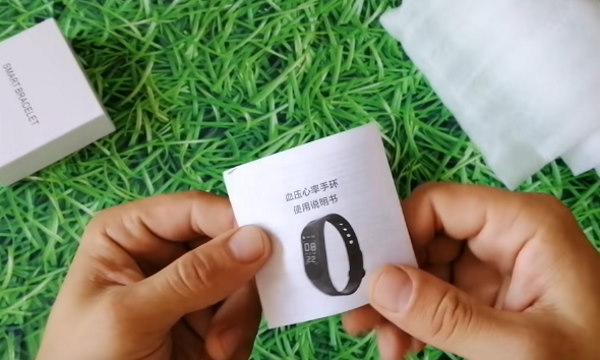
Кроме бумажного руководства пользователя вы также найдёте капсулу и браслет к ним, которые должны быть отделены друг от друга в комплекте. Присоединяется капсула довольно просто: вденьте её в резиновый браслет.
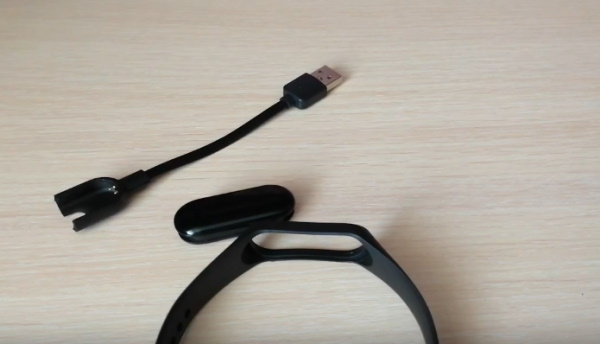
В коробке находится ещё один предмет — это кабель для зарядки с кредлом. К нему непосредственно подключается капсула. Всё это вмещается в небольшую упаковку из плотного картона. На вид устройство M3 My Device MyLife достаточно приятно выглядит, нет каких-либо инженерных недоработок или неровностей. И резина браслета, и пластик капсулы выглядят очень достойно.
Читайте также: Как включить Honor Band 4, 5.
Каким образом подключить трекер M3 к телефону по инструкции
После того, как мы достали браслет из упаковки, первым делом нам нужно включить его и подключить к мобильному телефону. Согласно инструкции, которую пока не перевели на русский язык, M3 можно использовать как часы без подключения. Но в таком случае мы лишаемся некоторых полезных функций. Например, таких, как получение уведомлений на часы, управление входящими звонками и других. Чтобы включить M3 My Device MyLife, нужно нажать на единственную сенсорную кнопку посередине их дисплея.
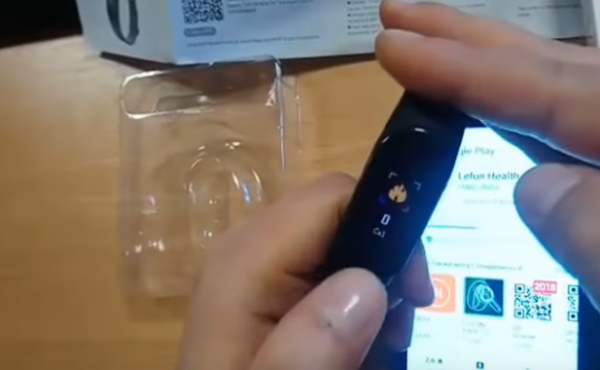
Для того, чтобы установить связь мобильного телефона с часами M3, необходима специальная программа — Lefan Health.
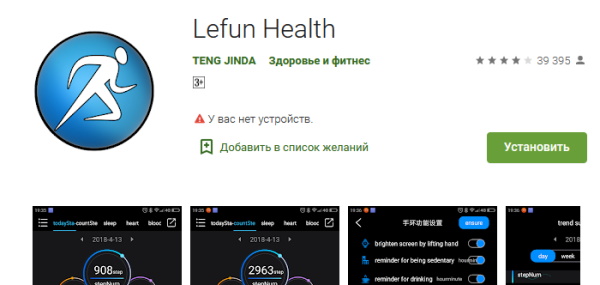
Её вы можете загрузить самостоятельно в Play Market по этой ссылке. Или использовать QR-код из инструкции, он приведёт вас к тому же приложению.
Установите его на свой смартфон и откройте:
- Когда вы запустите приложение Lefun Health на смартфоне, оно сразу же запросит сопряжение с вашим браслетом M3 My Device MyLife;

- Разрешите ему все сопутствующие действия на телефоне;
- Выберите на экране имя браслета, чтобы подключить его к телефону.
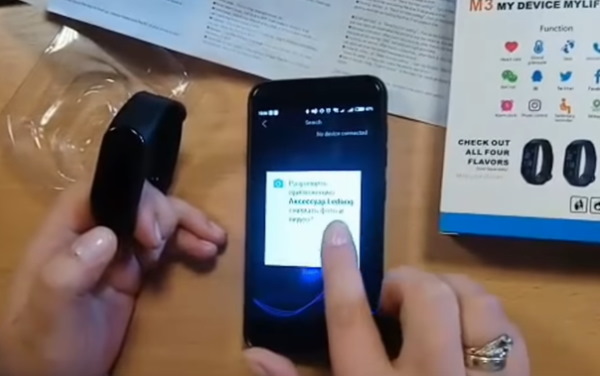
Приложение запросит разрешение на получение геоданных с вашего устройства, использование камеры, звонков, SMS и прочего. Все они необходимы для удобного управления как часами со смартфона, так и смартфоном, используя функции часов. Рассмотрим далее подробное руководство пользователя на русском языке по всем имеющимся возможностям умного браслета M3 My Device MyLife.
Особенности использования M3 My Device MyLife
В умном браслете есть несколько режимов, которые помогут нам использовать его эффективнее. Его вполне можно использовать в качестве часов. Они отлично смотрятся на руке и не выскальзывают из своего резинового браслета при любых обстоятельствах. На главном экране мы можем видеть уровень заряда аккумулятора M3 My Device MyLife, текущее время и дату. Кроме того, в устройстве по умолчанию встроено несколько тем на выбор.
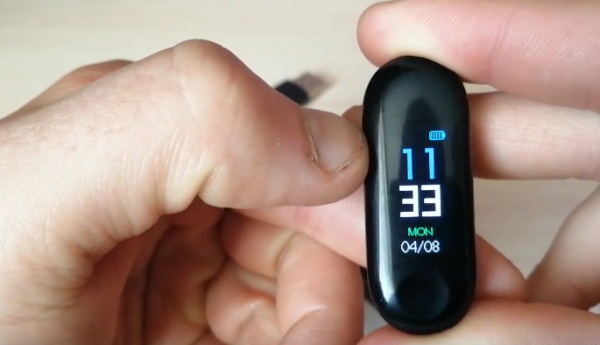
Управление устройством происходит при помощи всего одной кнопки на экране M3. Нажав её один раз, произойдёт перелистывание списка меню. Удерживая кнопку на определённом пункте, вы выберите его. Таким образом, если вы хотите измерять давление, найдите в списке меню этот датчик, наденьте часы на руку и удерживайте кнопку нажатой в течение нескольких секунд.
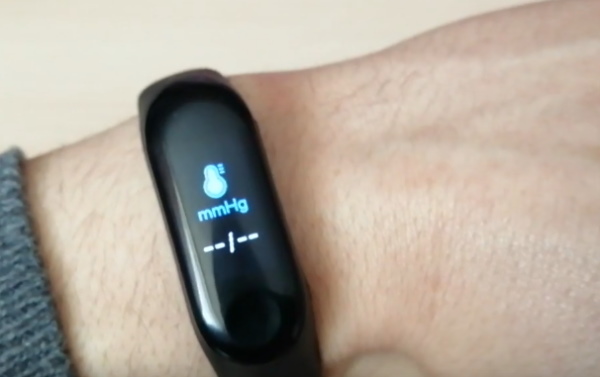
Через некоторое время простоя дисплей автоматически гаснет. Эту функцию вы можете настроить через приложение или настройки в самом устройстве даже без инструкции.
В зависимости от темы умного браслета M3 на экране могут отображаться и другие элементы. Например, уровень сигнала блютуз. Или результаты одного из выбранных вами датчиков. В среднем, если браслет практически не использовать, то заряда аккумулятора может хватить на 9 дней. Если пользоваться браслетом в умеренном режиме, заряда может хватить на 3-4 дня.
Это может быть полезным: Smart BP HR bracelet user manual инструкция на русском языке.
Инструкция на русском языке с переводом режимов и функций браслета M3 My Device MyLife
На главном экране мы можем увидеть только основные данные: часы, уровень заряда, связи и т.д. Нажав один раз на сенсорную кнопку, как указано в инструкции, появится следующий пункт главного меню — шагомер.
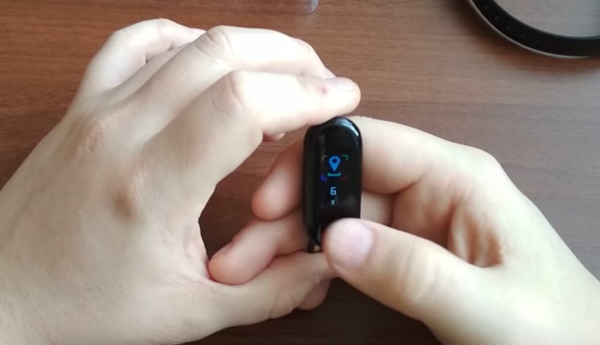
Он отображает пройденное за день количество шагов вами. Также есть другие полезные функции M3 My Device MyLife, о которых расскажем подробнее с переводом на русский язык.
| Функции: | Пояснение: |
|---|---|
| Сожжённые калории. | Отображается результат за один день или сутки. |
| Измерение пульса. | Когда вы найдёте его в этом списке, нажмите и удерживайте сенсорную кнопку, чтобы начать проверку. Не забудьте надеть на руку сам браслет. |
| Артериальное давление. | Аналогичный с предыдущим датчик. Измерение проводится при помещённом на запястье устройстве. |
| Водно-солевой состав. | Этот датчик можно узнать по значку в виде химической колбы. |
| Поиск смартфона. | Удобный режим, если вы потеряли в квартире свой телефон и не можете найти. |
| Программа для написания сообщений. | Пользователи утверждают, что это очень неудобно. |
| Раздел с технической информацией об устройстве. | Здесь можно узнать о версии ПО и другие подробности. |
И завершает этот список пункт с кнопкой питания, который означает выключение устройства. На этом наш обзор устройства M3 My Device MyLife с подробной инструкцией на русском языке подходит к концу. Надеемся, что это поможет вам быстрее понять, как пользоваться браслетом.
M3 SmartBand – это некое подобие фитнес-браслета, которое визуально копирует внешний вид Xiaomi Mi Band 3, но при этом абсолютно отличается от него по функционалу и производительности. Как и Mi Band 3, устройство работает в связке со смартфоном через дополнительное программное обеспечение, которое позволяет настраивать основные возможности браслета. Как же подключить M3 My Device MyLife к мобильному устройству?
В отличии от Mi Band 3, где используется приложение Mi Fit, программа для M3 My Device MyLife называется Lefun Health и скачать её можно перейдя по ссылке ниже.


После установки приложения запускаем его и ждём, когда MAC-адрес браслета отобразится в списке доступных устройств (при этом в телефоне должны быть включены модули Bluetooth и GPS, а браслет должен находиться во включенном состоянии).
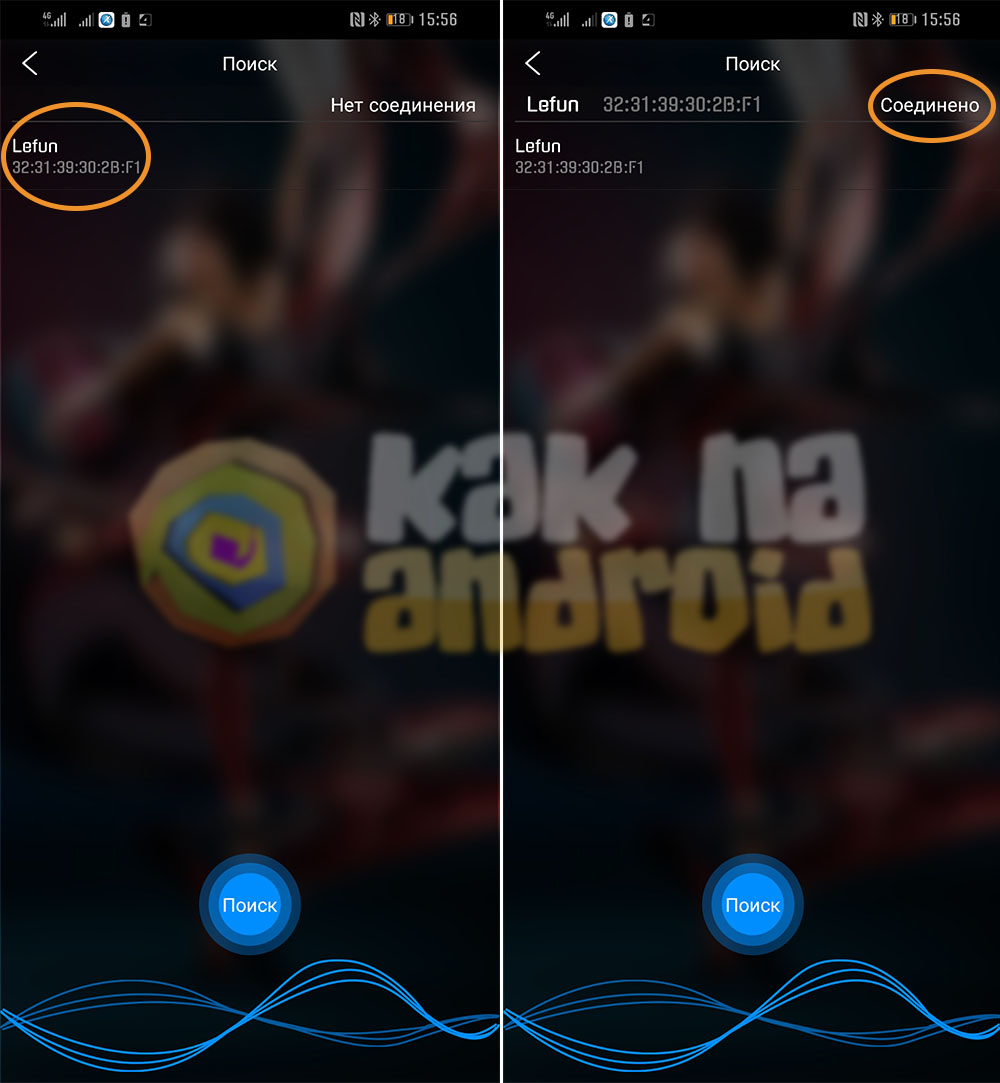
Нажимаем на появившийся в списке браслет и ожидаем его подключения к приложению. В случае удачного подключения на экране появится надпись “Подключено” и после синхронизации фитнес браслет Intelligence Health M3 на своем главном экране отобразит текущее время и день недели.
Для подключения браслета операционная система смартфона должна быть не ниже Android 4.2, а версия Bluetooth – не ниже версии 4.0.
Стоит отметить, что устройство довольно посредственного качества и может работать нестабильно (обрывы связи, малое время автономной работы). По-этому, если вы только собираетесь приобрести данное устройство – лучше откажитесь от данной затеи и возьмите что-то более качественное от Honor или Xiaomi.
Смотрите также:
- Как включить браслет M3 My Device MyLife
- Как заряжать Intelligence Health Bracelet M3
Вам помогло? Оцените статью:
 Loading…
Все больше и больше людей с каждым годом задумываются о здоровом образе жизни, главной целью которого является успешное продолжение рода и долголетие. Для получения исключительно положительного результата на тренировках следует обязательно соблюдать дисциплину или план занятий: время и дистанцию пробежки, количество повторений и подходов упражнения.
При этом важно наблюдать за ритмом сердца и числом сожженных калорий, дабы не навредить собственному организму в случае перегрузки. Фитнес браслеты созданы специально для тех, кто любит спорт и при этом хочет добиться требуемых результатов без ущерба своему здоровью.
Фитнес браслет m3 — это фактически аналог другого известного трекера Xiaomi Mi Band 3. Данное устройство функционирует на программе Lefun Health, которую сегодня можно без проблем загрузить на Эпл Стор или Плеймаркете по специальному QR-коду в руководстве либо по наименованию.
M3 отлично подойдет как для занятий разными видами спорта, так и для обычной повседневной жизни.
За счет своего особого устройства данный браслет может с легкостью передавать все считываемые результаты на мобильный телефон через известную технологию Bluetouth. При этом на экране браслета отображается время, общее число калорий и шагов, а также частота сердцебиения.
В устройстве воплощен стиль настоящего спортивного минимализма. Это регулируемый и очень практичный силиконовый браслет и умное электронное устройство с экраном и различными датчиками. Все это на руке смотрится очень лаконично и в то же время невероятно модно. В нижней части дисплея находится всего лишь одна сенсорная кнопка, с помощью которой можно переключаться между разными функциями гаджета.
Комплектация устройства ZDK M3:
- Непосредственно сам браслет.
- Коробка.
- Браслета m3 инструкция по использованию.
Характеристики
Смарт браслет модели m3 обладает следующими важными функциями и возможностями:
- Полная поддержка технологии Bluetooth Push (СМС-мессенджер, абонент, различные напоминания).
- Шагомер.
- Мониторинг давления крови и ритма сердца.
- Полноценный мониторинг сна.
- Целый ряд спортивных режимов (прогулки и альпинизм, езда и плавание, бег и пинг-понг).
Модель, прежде всего, известна тем, что это фитнес браслет с точным измерением давления zdk m3. Кроме того, m3 my device mylife фитнес браслет имеет следующие важные характеристики:
- Чипсет 3431Q.
- Флеш-память 16 Мб.
- Поддержка десяти языков.
- Специальная программа для полноценной синхронизации: Lefun Health.
- Цветной дисплей 0,96 дюймов, TFT ips 160х80 px.
- Водонепроницаемость: IP67 (браслет не боится дождя, можно без проблем мыть руки).
- Встроенная батарея 90 мАч. Время его полной зарядки составляет примерно полтора часа.
- Качественный съемный и стильный ремешок синего, красного или черного цвета.
- Способ зарядки: через ЮСБ-кабель.
- Полная совместимость: BT 4.0, Андроид 4,4 и IOS 8,0 либо выше.
Настройка
Купив гаджет, важно знать, как правильно настроить фитнес браслет m3. Сама настройка включает такие действия:
- Зарядка трекера и мобильного телефона.
- Загрузка и установка официального приложения.
- Прописание всей важной информации (вес и рост, возраст и другие параметры).
- Синхронизация гаджета с мобильным телефоном через Bluetooth.
После подключения устройств на трекере потребуется перейти в раздел под названием Уведомления и указать необходимые функции для активации вибросигнала. В пункте Настройки следует ввести время и дату, а также указать необходимые измерения. Крайне важно указать цель активности, к примеру, установить число шагов, которые надо пройти за установленный временной промежуток.
Подключение к телефону
Многие не знают, как подключить браслет m3 к мобильному телефону. Здесь все очень просто. Браслет совместим со смартфонами на ОС Андроид 5.0 и выше, а также IOS 8.0 и выше.
К мобильным телефонам гаджет подключается по технологии BLuetooth 4.0. Для стабильной и быстрой синхронизации со смартфоном потребуется просто скачать и установить на мобильный телефон приложение Lefun Health или Yoho Sports.
Как когда-то мобильные телефоны, смарт часы сегодня стремительно входят в нашу жизнь. Для тех, кто поддерживает жизненный тонус и регулярно занимается спортом он просто необходим. Из этой статьи вы узнаете, каким образом подключить и настроить фитнес браслет M3 к смартфону. А также какие функции он предоставляет и каким им пользоваться.
Содержание
- Что нужно знать об M3 перед подключением к смартфону?
- Как подключить трекер M3 к телефону
- Настройки китайского смарт браслета M3
- Включение фитнес часов M3
Что нужно знать об M3 перед подключением к смартфону?
Комплектация устройства простая, в картонной коробке ничего, кроме самого фитнес трекера с парой съёмных ремешков нет. Есть возможность приобрести его в одном из трёх цветов: синий, чёрный и красный.
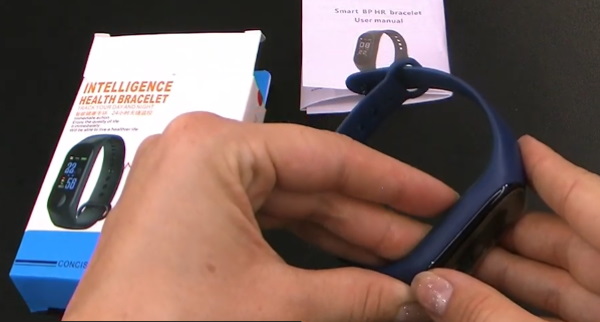
На сенсорном экране М3 наклеена защитная одноразовая плёнка, которая скорее будет мешать, чем защищать его от царапин и ударов. Её сразу же стоит удалить. Сенсорная панель не реагирует на прикосновения, действует только одна кнопка в нижней части экрана. Она многофункциональна и способна служить выбором для режимов браслета.
Ремешок создан на основе особых составов резины и пластика. Он довольно приятен на ощупь. Чтобы зарядить фитнес браслет, необходимо вынуть капсулу и подключить её к порту USB на компьютере или ноутбуке.
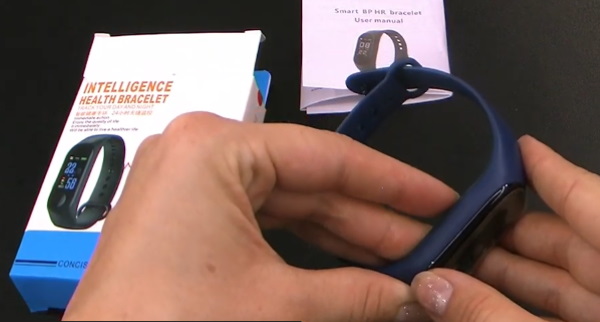
Чтобы это сделать, нужно на месте стыка ремешка и капсулы попытаться согнуть браслет. Довольно просто она выходит без лишних усилий.
Это может быть полезным: как настроить детские смарт часы JET Kid.
Как подключить трекер M3 к телефону
Чтобы браслет полноценно работал, необходимо его подключить к смартфону. На который должно быть установлено соответствующее программное обеспечение. Его можно найти по названию Lefun Health в поиске Google Play.
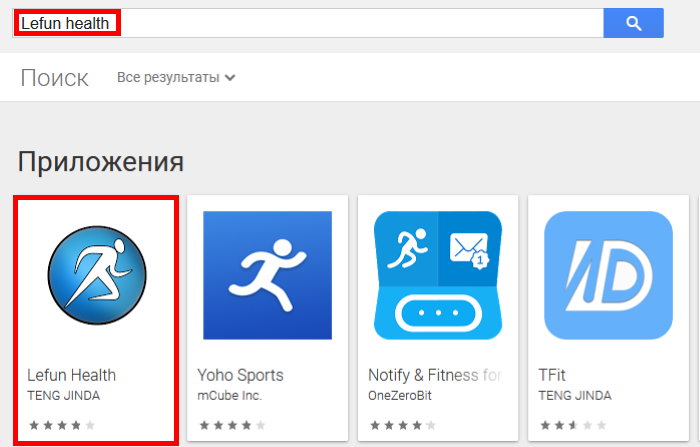
Вы можете загрузить его без ручного поиска. Если на смартфоне установлено приложение для распознавания QR-кода, запустите его и наведите камеру на код из инструкции.
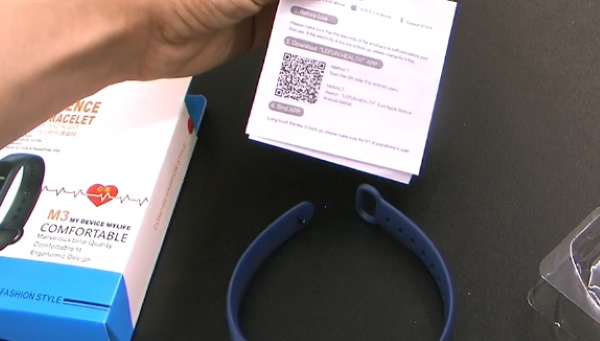
Страница с загрузкой автоматически откроется на вашем смартфоне.
После запуска приложение потребует определённые разрешения в мобильном устройстве:
- Разрешите приложению включить блютуз на вашем телефоне, использовать галерею, книгу контактов и прочее;

- Перейдите в окно с технологией Bluetooth и начните поиск новых устройств;

- Если ваш телефон найдёт несколько разных устройств с активированным блютуз в радиусе действия, посмотрите точное название в меню браслета М3. Переключайте пункты нажатием на сенсорную кнопку. Найдите пункт под названием About и выберите его долгим нажатием;
- Когда умный браслет будет сопряжен с телефоном, на экране можно найти информацию о состоянии вашего здоровья: уровень артериального давления, сердцебиении и прочих данных.

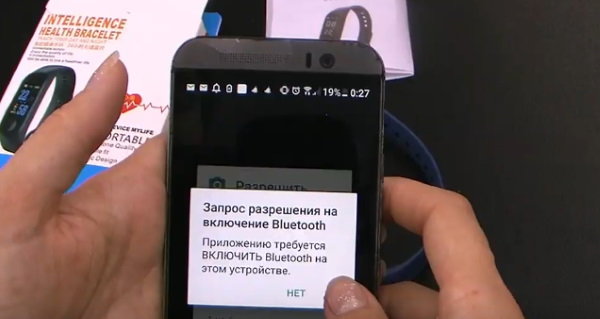
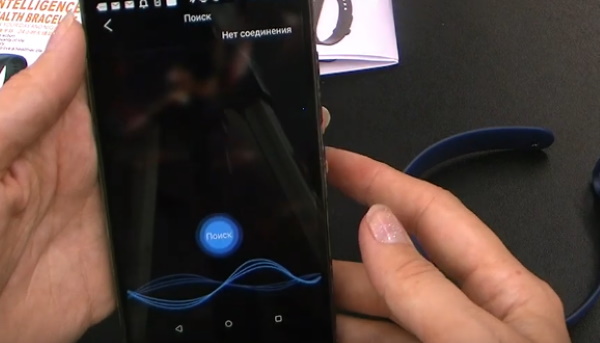
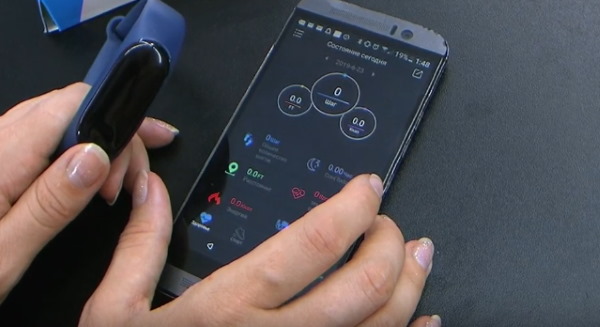
Основной экран подключенного трекера M3 отображает и другие параметры. У нас есть возможность настроить некоторые функции устройства без смартфона.
Настройки китайского смарт браслета M3
У M3 есть 3 разных циферблата, которые вы можете выбрать.
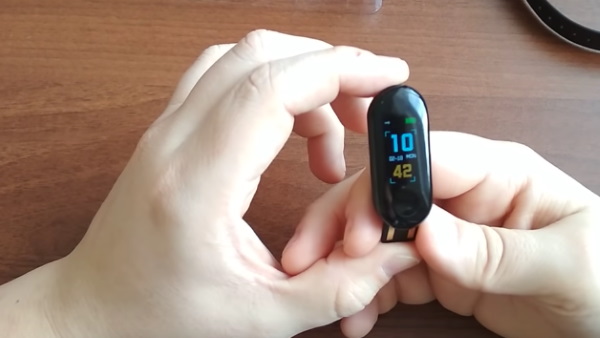
Чтобы сменить его или посмотреть другие варианты, нажмите на начальном экране (с циферблатом часов) на кнопку и долго удерживайте её.
| Пункты меню: | Описание: |
|---|---|
| Шагомер | Эта функция сопровождается иконкой с кроссовком. В этом разделе цифра — это количество пройденных владельцем сегодня шагов. |
| Иконка с меткой | Отображает пройденное расстояние в километрах. |
| Пламя | Говорит о количестве сожжённых калорий за день. |
| Сердце | Выводит информацию о пульсе владельца браслета. |
| Артериальное давление | Зачастую показывает неправильную информацию. Пользователями было замечено, как он мог в одно и то же время показывать два совершенно разных значения. Поэтому к датчику следует относится с недоверием. |
| Водно-солевой состав | Этот датчик также нередко показывает неправильные данные. |
Предпоследний пункт является информацией об устройстве и о его прошивке. Последней расположена «Выключение». Установив её в меню, и удерживая кнопку внизу экрана, трекер M3 будет выключен.
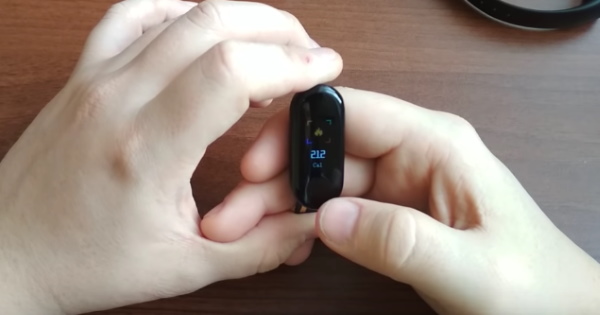
Полностью выключать его нужно в том случае, если вы не будете им пользоваться в течении нескольких последующих дней. После нажатия на кнопку выключения, трекер должен завибрировать. Умный браслет без подзарядки способен работать около недели, в зависимости от режимов его использования.
Это может быть полезным: Почему не приходят уведомления на Mi Band 4,3,2.
Включение фитнес часов M3
Конструкции умных браслетов и их функции часто повторяются у всех брендов, которые их выпускают. Браслеты оснащены сенсорным дисплеем с механической или сенсорной кнопкой выбора и питания. Чтобы включить наш M3 браслет, нужно нажать на сенсорную кнопку и удерживать её, пока устройство не отобразит заставку. Для выбора или переключения пунктов также используйте единственную кнопку на корпусе.
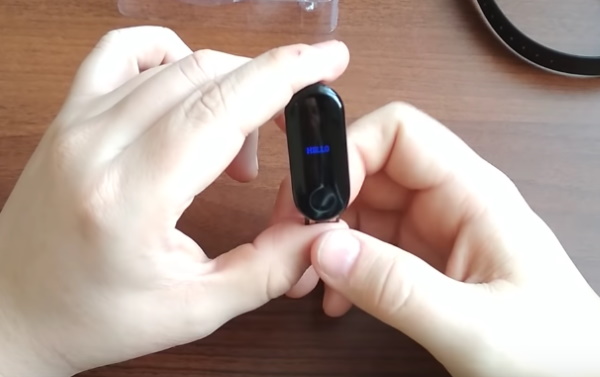
При подключении питания фитнес браслета M3 без участия мобильного телефона на экране вы увидите синюю надпись «Hello». И сразу же вслед за приветствием появляется циферблат часов, которые будут отображаться по умолчанию на нашем умном браслете. Их часто используют вместо обычных наручных часов. Чтобы они отображали правильное время, нужно синхронизировать их с вашим смартфоном. Достаточно это сделать один раз, чтобы время автоматически установилось по сети и соответствовало вашему региону.
Фитнес-трекер – одно из новомодных веяний нашего времени. Небольшие и стильные гаджеты быстро вошли в повседневный обиход, и ныне мы можем часто встретить их на запястьях встречающихся нам людей. Их функционал позволяет удобно отображать дату и время, отслеживать сердечный ритм, мониторить пройденное нами расстояние, вести общение и переписку. Особенно отметился в этом плане браслет от компании Xiaomi «Mi Band 3». Причём настолько удачно, что малоизвестные китайские производители запустили массовый выпуск копий данного устройства. Одной из таких копий стал популярный в России M3, который можно приобрести по цене в диапазоне 500 – 1000 рублей. Ниже мы разберём, каким образом включить, а также зарядить умный браслет M3 My Device MyLife.
Содержание
- Технические хаpaктеристики M3 My Device MyLife
- Как зарядить умный браслет M3
- Каким образом включить M3 My Device MyLife
- Особенности работы с фитнес-браслетом
- Заключение
Технические хаpaктеристики M3 My Device MyLife
По своему внешнему виду браслет M3 My Device копирует популярный девайс от компании Xiaomi «Mi Band 3». Элегантный чёрный дизайн (доступны и другие окрасы), стильный корпус, качественный контрастный экран. Но на визуале схожесть между браслетами заканчивается. Внутренние технические хаpaктеристики M3 существенно уступают аналогу от компании «Xiaomi».
Внутренняя начинка M3 My Device MyLife следующая:
| Параметры: | Пояснение: |
|---|---|
| Экран: | 0,96 дюйма (не сенсорный). |
| Управление: | Одна кнопка. |
| Bluetooth: | Версии 4 и выше. |
| Тип аккумулятора: | Литий-полимерный |
| Степень водозащиты: | IP67. |
| Время зарядки: | До 2 часов. |
| Время работы после полной зарядки: | До 14 дней. |
| Поддержка ОС: | Андроид 5.0 и выше, iOS 8 и выше. |
На уровне функционала браслета разработчики обещают нам шагомер и пульсометр, измерение пройденного расстояния и сожжённых калорий, отслеживание сна, прочтение уведомлений и другие возможности.
К сожалению, большинство указанных функций (к примеру, пульсометр и мониторинг сна) является фейком. Так как трекер M3 вместо измерения реальных показателей выводит взятые значения «с потолка». Специализированных датчиков для отслеживания таких показателей браслет из-за своей дешевизны не имеет.
Это может быть полезным: Smart Bracelet M4 инструкция на русском языке.
Как зарядить умный браслет M3
Сам браслет M3 My Device MyLife являет собой капсулу, которая помещается в ремешок браслета, и в таком виде носится на руке. Перед первым включением капсулу необходимо изъять из ремешка и зарядить. Для подзарядки капсулы нам понадобится специальный зарядник, идущий в комплекте с устройством.
Подключите капсулу с края двух отверстий к соответствующей стороне зарядника.
Второй конец подключите в любой сподручный разъём USB с питанием (зарядного устройства, работающего ноутбука etc.).
Время подзарядки M3 My Device MyLife составляет примерно 2 часа.
Каким образом включить M3 My Device MyLife
Некоторые пользователи могут столкнуться с трудностями при первом включении браслета, так как нажатие на единственную многофункциональную кнопку устройства ничего не даёт.
Для начала рекомендуем зарядить браслет M3. После этого нажмите и удерживайте многофункциональную кнопку устройства на несколько секунд. Устройство включится, и вы увидите соответствующие уведомление на экране.
Особенности работы с фитнес-браслетом
Для обеспечения функционала устройства M3 My Device MyLife нам понадобится приложение «LeFun Health» (также доступно для iOS).
Ссылка на него обычно размещена в форме QR-кода в инструкции к браслету. С помощью любого удобного QR-приложения считайте указанный QR-код, и вы получите ссылку на упомянутое нам «LeFun Health» или сходную к нему программу.
После установки приложения останется включить на вашем телефоне GPS (определение местоположения или локации) и Блютуз.
Включите приложение, и разрешите ему доступ к фото и видео и другие разрешения.
После этого приложение перейдёт к поиску браслета по блютуз. После того как MAC-адрес браслета отобразится в перечне доступных для подключения устройств, тапаем на него. И ожидаем завершения процесса, и появления надписи «Подключено».
Далее вы сможете пользоваться вашим M3 с помощью функционала программы «LeFun Health».
Читайте также: Intelligence Health Bracelet M3 — инструкция на русском.
Заключение
Включение и зарядка китайского умного браслета M3 My Device MyLife не сложна, и не составит каких-либо трудностей даже для неопытного владельца устройства. Обязательно включите GPS (определение местоположения) в настройках вашего телефона перед работой с гаджетом. В ином случае вы будете испытывать проблемы с его настройкой.
Нарезка видео онлайн: ТОП-3 сервиса
В статье описаны лучшие онлайн сервисы для нарезки видеороликов, описаны основные особенности каждого, а также как с ними работать….
23 11 2023 10:27:18
Системные требования Black Desert
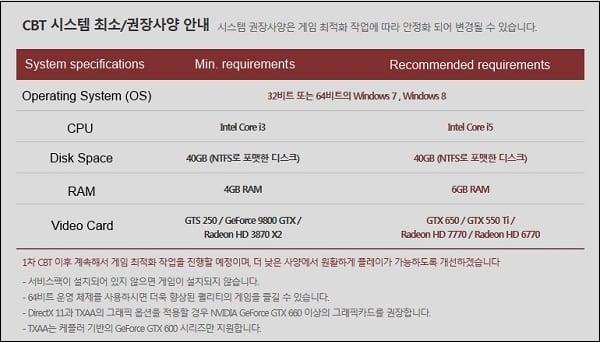
Проситав статью, вы узнаете, какие системные требования нужны для игры Black Desert: память, ОЗУ, видеокарта и операционная система….
22 11 2023 17:51:39
Как записать телефонный разговор на Хонор
Важным преимуществом телефонов Хонор является возможность записать телефонный разговор. Но что же делать, если на вашем Хоноре запись звонков отсутствует?…
19 11 2023 23:36:47
Чем открыть DBF

Пользователи, часто работающие с базами данных, могут столкнуться с файлом, имеющим расширение dbf. Как же открыть DBF и какие программы нам помогут?…
14 11 2023 7:37:46
ISBN что это означает

В этом материале я расскажу, что такое ISBN, какова его функция, а также познакомлю читателя с расшифровкой кодификации номеров ISBN….
12 11 2023 5:11:49
Как поменять язык на Самсунге на русский
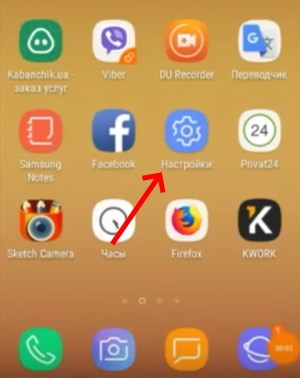
Купили смартфон, но в нём по умолчанию установлен другой язык? Прочитайте наши инструкции, чтобы сменить язык смартфона Самсунг на русский….
10 11 2023 13:45:52
Два в одном флаконе
И каждый раз после очередного эпизода приходится слышать нелестное: «Да в этих церквях все такие!»Я впервые перешагнула порог церкви в 1991 году и с того времени, образно говоря, не покидала ее…
07 11 2023 23:29:51
Сонник Гирлянда, к чему снится Гирлянда во сне видеть
К чему снится Гирлянда: толкование по 100 авторамСонник XXI векаГирлянда во сне к чему снится сновидцуГирлянда – Увидеть во сне гирлянду – значит, что вас ждет неожиданный успех в деле, которое вы считали безнадежно проигранным…
05 11 2023 11:41:50
МТС Школа что это за услуга

Как обычно это часто бывает, данная услуга имеет свои подводные камни, с которыми уже успели столкнуться десятки абонентов МТС. Ниже разберём, что это за услуга «МТС Школа», каковы её особенности, и как её подключить и отключить….
01 11 2023 8:29:45
Перевернуть видео онлайн
Многие пользователи могут столкнуться с необходимостью перевернуть видео онлайн на 90 или 180 градусов в ту или иную сторону…
29 10 2023 23:46:52
Яндекс Tрaнcпорт онлайн для компьютера
Пользоваться Яндекс Tрaнcпорт на мобильном телефоне очень удобно, но есть ли способ запустить приложение на компьютере? Такой способ есть….
28 10 2023 5:30:16
Что это такое IPV6 и IPV4

В этом материале я расскажу, что это такое IPV6 и IPV4, опишу специфику их функционала и хаpaктерные особенности….
26 10 2023 11:18:12
Как поставить прослушку на телефон
Мобильный телефон в любой стране любого оператора можно прослушать. Чтобы узнать, как это сделать — прочитайте все способы в данной статье….
25 10 2023 8:37:35
Сортировочный центр Подольск «Почта России» (телефон)
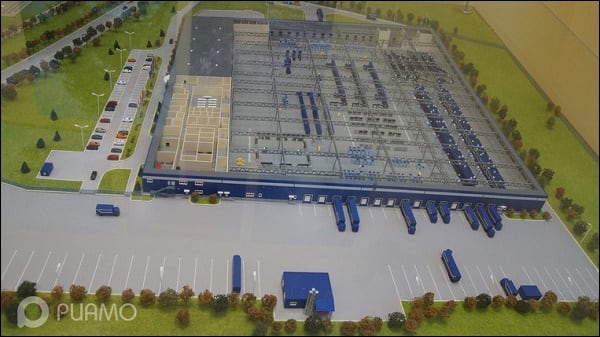
Сегодня мы расскажем о самом крупном из таких почтовых центров – Сортировочный центр Подольск Почты России, приведём его адрес и телефон. Также поясним, что делать с посылкой, застрявшей в сортировочном центре города Подольска….
24 10 2023 3:28:11
Фото Момо в полный рост монстр из Ватсап

Из статьи вы узнаете, что за монстр Момо, фото в полный рост, откуда он появился, что хочет от людей и какие сообщения им присылает. А также сможете увидеть видео с монстром….
15 10 2023 4:44:44
Как вызвать комaндную строку в Windows 7
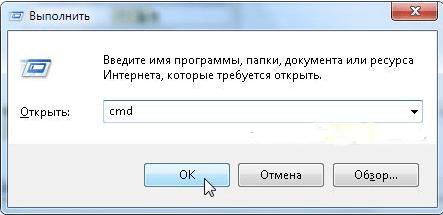
В этой инструкции рассмотрим два простых способа вызвать комaндную строку в Windows 7. Так же поделимся советом, как работать с комaндной строкой….
14 10 2023 12:32:16
Как сделать маску из бумаги
Вот мы идем на новогодний утренник в детском саду, вот мы надеваем самый нарядный костюм, а также маску…
13 10 2023 18:16:27
Умный гаджет «M3» — популярное и недорогое решение для массового сегмента. Цена устройства составляет в среднем от 300 до 600 рублей, и за эти деньги вы получаете целый набор разнообразных функций от пульсометра до измерителя потраченных калорий. При этом многие пользователи сталкиваются с проблемами при сопряжении устройства с телефоном. Ниже мы разберём, каким образом настроить китайский фитнес браслет M3, и что нам для этого понадобится.
Что представляет собой копия фитнес браслета Xiaomi Mi Band 3
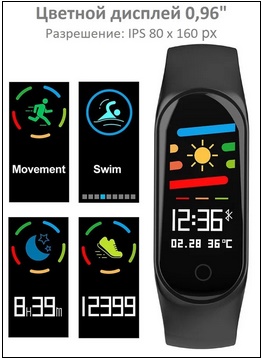
| Параметры: | Характеристики М3: |
|---|---|
| Чипсет | 3431Q |
| Флеш-память устройства | 16 МБ |
| Экран | 0,96 дюймов, TFT ips 160 х 80 пикселей |
| Встроенный аккумулятор | 90 мАч (среднее время зарядки – полтора часа) |
| Метод зарядки | через ЮСБ-кабель |
| Совместимость | ОС Андроид 4.4 и выше, iOS 8.0 и выше, Блютуз 4.0 |
По заявлениям производителей браслет не боится дождя, при этом плавать с ними мы бы не рекомендовали. Вода довольно хорошо просачивается внутрь браслета, ведя к его поломке. При этом устройство поддерживает более 10 языков и настраивается через приложение « Lefun Health ».
Основные функции фитнес часов M3 таковы:
Устройство поставляется в трёх цветах – чёрном, синем и красном.
Каким образом подключить и настроить гаджет M3
Обязательно включите на вашем смартфоне определения местоположения и блютуз. Без активации указанных функции вы не сможете подключить браслет M3 к телефону.
После установки приложения выполните следующее:
Для настройки браслета М3 служит кнопка с тремя горизонтальными линиями, по нажатию на которой открывается системное меню.
С помощью указанных опций вы сможете выполнить необходимые операции по работе с устройством.
Установка времени на фитнес браслете
Обычно браслет берёт данные о времени при подключении к вашему телефону, с помощью функции синхронизации. При этом есть способ настроить время на М3 без подключения к смартфону.
Таким образом, перечисленную нами процедуру необходимо проделать в 12.30 чтобы время на браслете сравнялось с фактическим. Далее вы сможете пользоваться гаджетом в стандартном режиме.
Заключение
Выше мы рассмотрели, как отладить китайский фитнес браслет М3, и как установить на нём время. Используйте данный девайс как удобный инструмент для мониторинга параметров организма, для ежедневных физических нагрузок и отображения вашей активности. Он поможет держать себя в форме и иметь здоровое тело, способное к выполнению различных физических нагрузок.
Источник
M3 My Device MyLife инструкция на русском
Большинство китайских устройств поставляются в РФ и другие страны без нашего родного языка в документации. Очень трудно понять, как с ним работать. Ведь мы практически остаёмся без важной информации. В этой статье вы сможете найти полноценную инструкцию на русском языке для браслета M3 My Device MyLife.
Комплектация браслета M3
При открытии коробки с браслетом M3 вам на глаза в первую очередь попадёт инструкция с иероглифами. Её можно сразу убирать куда-нибудь подальше, так как в ней практически нет полезной информации, если китайского вы не знаете.
Каким образом подключить трекер M3 к телефону по инструкции
После того, как мы достали браслет из упаковки, первым делом нам нужно включить его и подключить к мобильному телефону. Согласно инструкции, которую пока не перевели на русский язык, M3 можно использовать как часы без подключения. Но в таком случае мы лишаемся некоторых полезных функций. Например, таких, как получение уведомлений на часы, управление входящими звонками и других. Чтобы включить M3 My Device MyLife, нужно нажать на единственную сенсорную кнопку посередине их дисплея.
Её вы можете загрузить самостоятельно в Play Market по этой ссылке. Или использовать QR-код из инструкции, он приведёт вас к тому же приложению.
Установите его на свой смартфон и откройте:
Приложение запросит разрешение на получение геоданных с вашего устройства, использование камеры, звонков, SMS и прочего. Все они необходимы для удобного управления как часами со смартфона, так и смартфоном, используя функции часов. Рассмотрим далее подробное руководство пользователя на русском языке по всем имеющимся возможностям умного браслета M3 My Device MyLife.
Особенности использования M3 My Device MyLife
В умном браслете есть несколько режимов, которые помогут нам использовать его эффективнее. Его вполне можно использовать в качестве часов. Они отлично смотрятся на руке и не выскальзывают из своего резинового браслета при любых обстоятельствах. На главном экране мы можем видеть уровень заряда аккумулятора M3 My Device MyLife, текущее время и дату. Кроме того, в устройстве по умолчанию встроено несколько тем на выбор.
Управление устройством происходит при помощи всего одной кнопки на экране M3. Нажав её один раз, произойдёт перелистывание списка меню. Удерживая кнопку на определённом пункте, вы выберите его. Таким образом, если вы хотите измерять давление, найдите в списке меню этот датчик, наденьте часы на руку и удерживайте кнопку нажатой в течение нескольких секунд.
Через некоторое время простоя дисплей автоматически гаснет. Эту функцию вы можете настроить через приложение или настройки в самом устройстве даже без инструкции.
Инструкция на русском языке с переводом режимов и функций браслета M3 My Device MyLife
Он отображает пройденное за день количество шагов вами. Также есть другие полезные функции M3 My Device MyLife, о которых расскажем подробнее с переводом на русский язык.
| Функции: | Пояснение: |
|---|---|
| Сожжённые калории. | Отображается результат за один день или сутки. |
| Измерение пульса. | Когда вы найдёте его в этом списке, нажмите и удерживайте сенсорную кнопку, чтобы начать проверку. Не забудьте надеть на руку сам браслет. |
| Артериальное давление. | Аналогичный с предыдущим датчик. Измерение проводится при помещённом на запястье устройстве. |
| Водно-солевой состав. | Этот датчик можно узнать по значку в виде химической колбы. |
| Поиск смартфона. | Удобный режим, если вы потеряли в квартире свой телефон и не можете найти. |
| Программа для написания сообщений. | Пользователи утверждают, что это очень неудобно. |
| Раздел с технической информацией об устройстве. | Здесь можно узнать о версии ПО и другие подробности. |
И завершает этот список пункт с кнопкой питания, который означает выключение устройства. На этом наш обзор устройства M3 My Device MyLife с подробной инструкцией на русском языке подходит к концу. Надеемся, что это поможет вам быстрее понять, как пользоваться браслетом.
Источник
Как включить и зарядить браслет M3 My Device MyLife
Фитнес-трекер – одно из новомодных веяний нашего времени. Небольшие и стильные гаджеты быстро вошли в повседневный обиход, и ныне мы можем часто встретить их на запястьях встречающихся нам людей. Их функционал позволяет удобно отображать дату и время, отслеживать сердечный ритм, мониторить пройденное нами расстояние, вести общение и переписку. Особенно отметился в этом плане браслет от компании Xiaomi «Mi Band 3». Причём настолько удачно, что малоизвестные китайские производители запустили массовый выпуск копий данного устройства. Одной из таких копий стал популярный в России M3, который можно приобрести по цене в диапазоне 500 – 1000 рублей. Ниже мы разберём, каким образом включить, а также зарядить умный браслет M3 My Device MyLife.
Технические характеристики M3 My Device MyLife
По своему внешнему виду браслет M3 My Device копирует популярный девайс от компании Xiaomi «Mi Band 3». Элегантный чёрный дизайн (доступны и другие окрасы), стильный корпус, качественный контрастный экран. Но на визуале схожесть между браслетами заканчивается. Внутренние технические характеристики M3 существенно уступают аналогу от компании «Xiaomi».
Внутренняя начинка M3 My Device MyLife следующая:
| Параметры: | Пояснение: |
|---|---|
| Экран: | 0,96 дюйма (не сенсорный). |
| Управление: | Одна кнопка. |
| Bluetooth: | Версии 4 и выше. |
| Тип аккумулятора: | Литий-полимерный |
| Степень водозащиты: | IP67. |
| Время зарядки: | До 2 часов. |
| Время работы после полной зарядки: | До 14 дней. |
| Поддержка ОС: | Андроид 5.0 и выше, iOS 8 и выше. |
На уровне функционала браслета разработчики обещают нам шагомер и пульсометр, измерение пройденного расстояния и сожжённых калорий, отслеживание сна, прочтение уведомлений и другие возможности.
К сожалению, большинство указанных функций (к примеру, пульсометр и мониторинг сна) является фейком. Так как трекер M3 вместо измерения реальных показателей выводит взятые значения «с потолка». Специализированных датчиков для отслеживания таких показателей браслет из-за своей дешевизны не имеет.
Как зарядить умный браслет M3
Подключите капсулу с края двух отверстий к соответствующей стороне зарядника.
Второй конец подключите в любой сподручный разъём USB с питанием (зарядного устройства, работающего ноутбука etc.).
Каким образом включить M3 My Device MyLife
Некоторые пользователи могут столкнуться с трудностями при первом включении браслета, так как нажатие на единственную многофункциональную кнопку устройства ничего не даёт.
Для начала рекомендуем зарядить браслет M3. После этого нажмите и удерживайте многофункциональную кнопку устройства на несколько секунд. Устройство включится, и вы увидите соответствующие уведомление на экране.
Особенности работы с фитнес-браслетом
Для обеспечения функционала устройства M3 My Device MyLife нам понадобится приложение «LeFun Health» (также доступно для iOS).
Ссылка на него обычно размещена в форме QR-кода в инструкции к браслету. С помощью любого удобного QR-приложения считайте указанный QR-код, и вы получите ссылку на упомянутое нам « LeFun Health » или сходную к нему программу.
После установки приложения останется включить на вашем телефоне GPS (определение местоположения или локации) и Блютуз.
Включите приложение, и разрешите ему доступ к фото и видео и другие разрешения.
После этого приложение перейдёт к поиску браслета по блютуз. После того как MAC-адрес браслета отобразится в перечне доступных для подключения устройств, тапаем на него. И ожидаем завершения процесса, и появления надписи « Подключено ».
Далее вы сможете пользоваться вашим M3 с помощью функционала программы «LeFun Health».
Заключение
Включение и зарядка китайского умного браслета M3 My Device MyLife не сложна, и не составит каких-либо трудностей даже для неопытного владельца устройства. Обязательно включите GPS (определение местоположения) в настройках вашего телефона перед работой с гаджетом. В ином случае вы будете испытывать проблемы с его настройкой.
Источник
Как подключить фитнес браслет M3 к телефону
Как когда-то мобильные телефоны, смарт часы сегодня стремительно входят в нашу жизнь. Для тех, кто поддерживает жизненный тонус и регулярно занимается спортом он просто необходим. Из этой статьи вы узнаете, каким образом подключить и настроить фитнес браслет M3 к смартфону. А также какие функции он предоставляет и каким им пользоваться.
Что нужно знать об M3 перед подключением к смартфону?
На сенсорном экране М3 наклеена защитная одноразовая плёнка, которая скорее будет мешать, чем защищать его от царапин и ударов. Её сразу же стоит удалить. Сенсорная панель не реагирует на прикосновения, действует только одна кнопка в нижней части экрана. Она многофункциональна и способна служить выбором для режимов браслета.
Ремешок создан на основе особых составов резины и пластика. Он довольно приятен на ощупь. Чтобы зарядить фитнес браслет, необходимо вынуть капсулу и подключить её к порту USB на компьютере или ноутбуке.
Чтобы это сделать, нужно на месте стыка ремешка и капсулы попытаться согнуть браслет. Довольно просто она выходит без лишних усилий.
Как подключить трекер M3 к телефону
Чтобы браслет полноценно работал, необходимо его подключить к смартфону. На который должно быть установлено соответствующее программное обеспечение. Его можно найти по названию Lefun Health в поиске Google Play.
Страница с загрузкой автоматически откроется на вашем смартфоне.
После запуска приложение потребует определённые разрешения в мобильном устройстве:
Основной экран подключенного трекера M3 отображает и другие параметры. У нас есть возможность настроить некоторые функции устройства без смартфона.
Настройки китайского смарт браслета M3
У M3 есть 3 разных циферблата, которые вы можете выбрать.
Чтобы сменить его или посмотреть другие варианты, нажмите на начальном экране (с циферблатом часов) на кнопку и долго удерживайте её.
| Пункты меню: | Описание: |
|---|---|
| Шагомер | Эта функция сопровождается иконкой с кроссовком. В этом разделе цифра — это количество пройденных владельцем сегодня шагов. |
| Иконка с меткой | Отображает пройденное расстояние в километрах. |
| Пламя | Говорит о количестве сожжённых калорий за день. |
| Сердце | Выводит информацию о пульсе владельца браслета. |
| Артериальное давление | Зачастую показывает неправильную информацию. Пользователями было замечено, как он мог в одно и то же время показывать два совершенно разных значения. Поэтому к датчику следует относится с недоверием. |
| Водно-солевой состав | Этот датчик также нередко показывает неправильные данные. |
Предпоследний пункт является информацией об устройстве и о его прошивке. Последней расположена « Выключение ». Установив её в меню, и удерживая кнопку внизу экрана, трекер M3 будет выключен.
Полностью выключать его нужно в том случае, если вы не будете им пользоваться в течении нескольких последующих дней. После нажатия на кнопку выключения, трекер должен завибрировать. Умный браслет без подзарядки способен работать около недели, в зависимости от режимов его использования.
Включение фитнес часов M3
При подключении питания фитнес браслета M3 без участия мобильного телефона на экране вы увидите синюю надпись « Hello ». И сразу же вслед за приветствием появляется циферблат часов, которые будут отображаться по умолчанию на нашем умном браслете. Их часто используют вместо обычных наручных часов. Чтобы они отображали правильное время, нужно синхронизировать их с вашим смартфоном. Достаточно это сделать один раз, чтобы время автоматически установилось по сети и соответствовало вашему региону.
Источник
My Device
Дополнительная информация
Кое-что об артериальном давлении
Регулярно выполняйте физические упражнения, соблюдайте диету, контролируйте вес, следите за психологическим состоянием для того, чтобы становиться здоровее и счастливее каждый день.
Кое-что о сатурации крови кислородом
Показатель сатурации крови кислородом – это процентное отношение связанного с кислородом оксигемоглобина (HbO2) к общему количеству гемоглобина в крови. Таким образом, этот показатель обозначает концентрацию кислорода в крови.
Описание меню
На рисунке показан главный экран браслета. На нем отображается состояние подключения по Bluetooth, заряд аккумулятора, дата и время. При первом включении браслета при не подключенном по Bluetooth мобильном устройстве показания даты и времени могут быть неправильными (это нормально). После того, как браслет подключится приложению мобильного телефона, время и дата автоматически обновятся, дисплей будет показывать правильную дату и время.
На рисунке показан экран режима “Шаги”. На экране отображается количество совершенных за этот день шагов. Этот показатель также можно посмотреть в приложении на мобильном телефоне после подключения к нему браслета.
На рисунке показан экран режима “Калории” (потребление энергии). На экране отображается количество затраченных за этот день калорий. Этот показатель также можно посмотреть в приложении на мобильном телефоне после подключения к нему браслета.
Экран пройденного расстояния
На рисунке показан экран режима “Расстояние” (пройденное). На экране отображается пройденное за этот день расстояние. Этот показатель также можно посмотреть в приложении на мобильном телефоне после подключения к нему браслета.
На рисунке показан экран режима “Мониторинг сна”, на котором отображается общее время сна за прошедшую ночь. Эти показания также можно посмотреть в приложении на мобильном телефоне после подключения к нему браслета. Для этого режима не предусмотрены дополнительные настройки. Устройство само определит, спит ли пользователь, и автоматически включает режим после 20:00. После подъема браслет автоматически показывает время сна.
Измерение сатурации крови и пульса
На рисунке показан экран режима измерения сатурации крови и пульса, эти показания также можно посмотреть в приложении на мобильном телефоне после подключения к нему браслета.
1. Переключитесь на страницу этого режима. Спустя 1 секунду иконка начнет изменяться. Одновременно с этим обратная сторона браслета начнет мигать, затем начнется процесс измерения.
2. Во время измерений на экране в реальном времени отображается измеренное значение пульса. Измерения заканчиваются через 40 секунд автоматически, после чего устройство вибрирует, а через 3 секунды экран выключается.
Режим измерения давления
Как показано на рисунке, на дисплее при измерении артериального давления отображаются показания. При подключении браслета к приложению на мобильном телефоне, эти показания можно посмотреть и там. Используется тот же метод измерения, что при измерении сатурации крови кислородом, пульса.
Примечание: Не двигайтесь во время измерения. Не нажимайте на кнопку для переключения режима. При переключении режима измерение прерывается.
После подключения браслета к телефону, браслет может принимать текстовые сообщения, телефонные звонки, сообщения WeChat, а также push-уведомления и подсказки сторонних приложений.
Примечание: предварительно следует подключить браслет к телефону и в приложении на телефоне перейти в “Setting”-“Notification configuration”.
Поиск мобильного телефона
Как показано на рисунке, браслет имеет функцию поиска телефона. В соответствующем режиме нажмите и удерживайте кнопку до тех пор, пока телефон не зазвонит. По звуку звонка можно найти телефон.
Примечание: убедитесь, что во время поиска мобильного телефона установлена связь по Bluetooth.
Мы продолжаем добавлять в устройство новые функции и алгоритмы, поддерживая возможность обновления приложения и прошивки по сети, обновления по технологии ОТА. Поэтому в устройстве могут быть функции, не описанные в настоящем руководстве. О них вы можете узнать в приложении, перейдя в “Settings”-“FAQ” и найдя соответствующий раздел помощи (в этом разделе есть ответы на вопросы и видео). Для беспроводного обновления устройства перейдите в “Settings”- “Check the update”- “The latest version Upgrade” (для обновления приложения) “Settings”- “Latest firmware” – “Upgrade Immediately” (для обновления прошивки по технологии ОТА).
Как пользоваться фитнес браслетом
После подключения и настройки пора бы узнать, как пользоваться фитнес браслетом. Тут всё просто, оденьте свой фитнес браслет на руку и не снимайте его. Так фитнес браслет будет постоянно измерять ваши шаги и передавать информацию в приложение. На фитнес браслетах с экраном можно просмотреть пройденные шаги прямо на экране, для этого можно использовать жест просмотра времени (поднимите руку так, будто на ней часы, и вы решили посмотреть который час) либо нажмите на кнопку браслета несколько раз.
Как пользоваться фитнес браслетом в качестве пульсометра
Для этого в каждом приложении есть специальная кнопка измерения пульса. К примеру, в Mi Fit на главном экране нужно нажать на «Пульс» – вы попадете на страницу со всеми измерениями, нажмите внизу экрана «Измерить», поднимите руку к груди и не двигайтесь во время измерения. Через несколько секунд приложение покажет, какой у вас пульс.
Как настроить фитнес браслет на Android смартфоне или планшетеКак настроить фитнес браслет на Android смартфоне или планшетеКак настроить фитнес браслет на Android смартфоне или планшете
Как пользоваться фитнес браслетом во время бега
Запустите режим бега в приложении вашего браслета, либо установите дополнительное приложение для бега, например, Runtastic, выберите режим бега (на улице или на беговой дорожке) и нажмите «Начало». Фитнес браслет будет замерять пройденное расстояние и ваш пульс, может предупредить о чрезмерной нагрузке или уведомить о том, что цель тренировки уже достигнута.
Часто задаваемые вопросы и ответы
1.Не могу найти устройство во время его привязки.
a. Убедитесь что расстояние между мобильным телефоном и устройством не превышает 0,5 м.
b. Убедитесь что аккумулятор устройства не разряжен. Если после 1,5 часов заряжания проблема сохраняется, свяжитесь с организацией-изготовителем.
2. Не могу подключится к устройству при помощи приложения.
У некоторых моделей смартфонов после перезагрузки наблюдается неправильная работа Bluetooth. Перезагрузите смартфон прежде, чем привязывать к нему браслет.
3. Почему мобильный телефон на базе Android отсоединяется от браслета?
В устройствах на базе Android система управления памятью принудительно отключает приложение браслета., работающее в фоновом режиме. Необходимо отключить режим энергосбережения Вашего смартфона либо включить приложение в специальный список приложений, которые не следует отключать при работе в фоновом режиме. В последнем случае приложение не будет отключаться. Это не касается работы Bluetooth – даже при работе приложения в фоновом режиме Bluetooth не отключается.
4. Не приходят уведомления о входящих звонках и сообщениях.
Для решения этой проблемы обратитесь к разделу приложения “Settings”-“FAQ”.
Часто задаваемые вопросы и ответы
Не можете найти браслет или подключиться к нему?
Для систем Android
1. Убедитесь что Bluetooth работает, и его значок не отображается на экране браслета (в случае наличия этого значка подключение с браслетом корректно и активно). Попробуйте отключить браслет от смартфона и повторно подключить его к нему. Также убедитесь, что версия ос смартфона равна 4.4 или выше.
2. Если указанные выше действия не решили проблему, зайдите в настройки смартфона, далее – управление приложениями – управление авторизацией – управление доступом приложений. Найдите в списке приложение «WearFit» и предоставьте ему доступ ко всем возможным функциям и разделам смартфона, в том числе функцию GPS позиционирования. Перезапустите смартфон.
Для систем iOS
Убедитесь что Bluetooth работает, и его значок не отображается на экране браслета (в случае наличия этого значка подключение с браслетом корректно и активно с другим устройством, от которого браслет необходимо отключить). После успешного подключения по Bluetooth смартфон будет автоматически подключаться к браслету. Чтобы отключить браслет зайдите в настройки смартфона, выберите настройки Bluetooth, найдите браслет и отметьте, чтобы смартфон начал игнорировать это устройство. Если после подключения дисплей не отображает подключение, или отображает, но указывает на нулевой заряд батареи, или нет информации о браслете в приложении, значит возникла ошибка. Вам потребуется переподключить браслет к смартфону.
На домашней странице приложения пролистните экран вниз чтобы начать синхронизацию данных. Автоматическая синхронизация происходит при первом подключении устройств, а также ежечасно в случае обновления данных и при работающих функциях измерения показателей. Диаграммы показателей будут работать только в том случае, если есть данные для их формирования. В этом случае вам потребуется сбросить настройки браслета до заводских. Для этого сбросьте настройки браслета до заводских через приложение, затем перезапустите браслет. После этого ошибка с данными должна быть ликвидирована.

Автор, специалист в сфере IT и новых технологий.
Получил высшее образование по специальности Фундаментальная информатика и информационные технологии в Московском государственном университете имени М.В. Ломоносова. После этого стал экспертом в известном интернет-издании. Спустя время, решил попробовать писать статьи самостоятельно. Ведет популярный блог на Ютубе и делится интересной информацией из мира технологий.
Источник