

User Guide
English ( 2 – 5 )
Guía del usuario
Español ( 6 – 9 )
Guide d’utilisation
Français ( 10 – 13 )
Guida per l’uso
Italiano ( 14 – 17 )
Benutzerhandbuch
Deutsch ( 18 – 21 )
Appendix
English ( 22 – 23 )

User Guide (English)
Introduction
Box Contents
|
AIR 192|6 |
Software Download Cards |
|
USB-C-to-USB-C Cable |
User Guide |
|
USB-C-to-USB-A Cable |
Safety & Warranty Manual |
Support
For the latest information about this product (system requirements, compatibility information, etc.) and product registration, visit m-audio.com.
For additional product support, visit m-audio.com/support.
Quick Start
Windows users: Before connecting AIR 192|6 to your computer, install the drivers:
1.Go to m-audio.com/drivers and download the latest AIR 192|6 driver for your operating system.
2.Open the file you downloaded and double-click the driver installer file.
3.Follow the on-screen instructions to install the drivers.
Software: We’ve included Pro Tools | First M-Audio Edition and Ableton Live Lite with your AIR 192|6 so you can get started making music with professional software right out of the box. Register your AIR 192|6 on m-audio.com, and follow the install instructions in your User Account. Also, visit ableton.com to check for any available software updates.
Virtual Instruments: Follow the instructions on the software download card for installing the included virtual instrument plugins. After installation, most DAWs will not load virtual instrument plugins automatically. In order to access the virtual instrument plugins with Pro Tools | First M-Audio Edition and Ableton Live Lite, you will need to choose the plugin folder for the software to scan:
Pro Tools | First M-Audio Edition (AAX) plugin folders:
Windows (32-bit): C:\Program Files (x86)\Common Files\Avid\Audio\Plug-Ins
Windows (64-bit): C:\Program Files\Common Files\Avid\Audio\Plug-Ins macOS: Macintosh HD/Library/Application Support/Avid/Audio/Plug-Ins
Ableton (VST) Plugins:
Windows (32-bit): C:\Program Files (x86)\VSTplugins
Windows (64-bit): C:\Program Files\VSTplugins
macOS: Macintosh HD\Library\Audio\Plugins\VST
To set your plugin folder in Ableton Live Lite:
1.Go to the Preferences menu.
2.Select the File Folder tab. Under Plug-In Sources click Browse and select the appropriate plugin folder.
3.After making your selection, the Use VST Custom Plug-In Folder button should be ON. If it is not, click the button to turn it on.
4.Exit the Preferences menu.
2
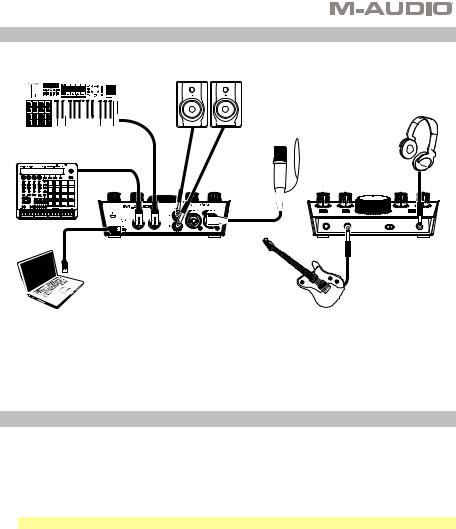
Connection Diagram
Items not listed under Introduction > Box Contents are sold separately.
Microphone
External MIDI Devices
|
Rear Panel |
Front Panel |
|
Computer |
Guitar |
Note:
•Use the +48V (Phantom Power) Switch only if a microphone requires phantom power. Most dynamic microphones and ribbon microphones do not require phantom power, but most condenser microphones do. Consult your microphone’s documentation to find out whether it needs phantom power.
Setting Up AIR 192|6 with Your Software
Setting Up AIR 192|6 with Pro Tools | First M-Audio Edition
1.Use the included USB cable to connect the AIR 192|6 to your computer.
2.Open Pro Tools | First M-Audio Edition.
3.Go to Setup > Playback Engine….
4.Open the Playback Engine dropdown menu and select M-Audio AIR 192|6.
Note: You may need to save and restart your project.
5.Select your Sample Rate and then click OK to close the Setup window.
6.Go to the Setup > I/O and select M-Audio AIR 192|6 for the Input and Output devices.
You can now add tracks to send and receive audio and MIDI from sources connected to AIR 192|6 inputs and stream recorded audio back through the AIR 192|6 outputs.
Setting Up AIR 192|6 with Ableton Live Lite
1.Use the included USB cable to connect the AIR 192|6 to your computer.
2.Open Ableton Live Lite.
3.Go to Preferences > Audio tab.
4.Click on Driver Type to select CoreAudio (Mac) or ASIO (Windows).
5.Select AIR 192|6 in the Input and Output Config section.
6.Select your Sample Rate and then close the audio preferences window.
You can now add tracks to send and receive audio and MIDI from sources connected to AIR 192|6 inputs and stream recorded audio back through the AIR 192|6 outputs.
3
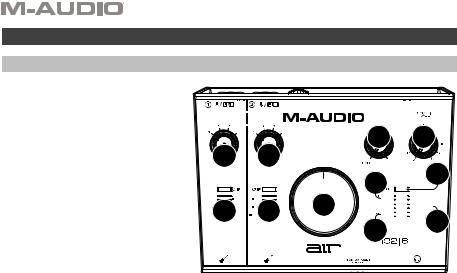
Features
Top Panel
1.Input Gain: Adjusts the input’s
gain level. Set this knob so the corresponding LED Meter (located below the knob) displays a «healthy» level during performance—but not so high that the meter «clips» or peaks, causing distortion in the audio.
2.LED Meters: Indicates the input signal level from the
Combo Inputs or Instrument Inputs.
3.USB / Direct Blend: Adjusts the mix of the audio signal from your inputs (Direct) and the audio output of your computer (USB) that will be sent to the
Main Outputs and Headphone Output.
This knob is useful for dealing with “latency” when you are recording in your DAW. Latency is a delay in sound that may occur between the incoming sound (playing your instrument, singing, etc.) and outgoing sound (when you hear it in the DAW).
Latency is often the result of the “buffer size” setting, which is usually located in your DAW’s Preferences, Options, or Device Setup menu. Higher buffer sizes generally result in higher latency. In some cases, lower buffer size settings can consume a lot of your computer’s CPU and cause audio glitches. To prevent these audio glitches, you will need to use a higher buffer setting, and this may result in latency.
If you are experiencing latency when recording, adjust the knob towards the Direct position to increase the blend of unprocessed audio from your inputs directly to your Main Outputs and Headphone Output. This will let you hear the incoming audio from your inputs without latency while still being able to hear the audio from your DAW. When listening to the playback, adjust the knob all the way to the USB position.
If your computer is powerful enough, you may be able to set the buffer size setting in your DAW low enough such that you may never need to listen to the direct audio signal from your inputs. In this case, set the USB / Direct Blend knob all the way to the USB position to monitor only the audio output of your DAW.
4.Headphone Level: Adjusts the output volume of the Headphone Output.
5.Monitor Level: Adjusts the output volume of Main Outputs, which should be connected to your powered monitors or amplifier system.
6.Power LED: Lights up when a valid USB connection has been established between your computer and AIR 192|6. Use this light to verify that AIR 192|6 is receiving power and is ready to use.
7.+48V (Phantom Power) LED: Lights up when phantom power is engaged.
8.MIDI In LED: Flashes when MIDI data is received from an external MIDI controller.
9.MIDI Out LED: Flashes when MIDI data is sent from your software to AIR 192|6’s MIDI Out.
4

Rear Panel
1.USB Port (Type C): This connection will allow you to send audio and MIDI data to and from a computer. Use the included USB-C-to-USB-C or USB- C-to-USB-A cables to connect the AIR 192|6 to a computer. The AIR 192|6 requires a USB 2.0 connection (or higher).
2.Combo Inputs: Connect microphones, a guitar or bass with an active pickup, or linelevel devices to these inputs. For microphones, use an XLR or 1/4” (6.35 mm) TRS cable. For a guitar or bass with an active pickup, use a standard 1/4” (6.35 mm) TS cable. For line-level signals, use a 1/4″ (6.35 mm) TRS cable. View the input signal levels with the
LED Meters.
3.Main Outputs: Use standard 1/4″ (6.35 mm) TRS cables to connect these outputs to your powered monitors, amplifier system, etc. The mix you hear from these outputs will be determined by the USB / Direct Blend knob. The level of these ouputs is controlled by the Monitor Level knob.
4.MIDI In: Use a standard five-pin MIDI cable to connect this input to the MIDI Out of an external MIDI device.
5.MIDI Out: Use a standard five-pin MIDI cable to connect this output to the MIDI In of an external MIDI device.
6.Kensington Lock Slot: You can use this Kensington lock slot to secure AIR 192|6 to a table or other surface.
Front Panel
|
1. Headphone Output: Connect 1/4″ |
||||
|
(6.35 mm) TRS headphones to this |
||||
|
output. The mix you hear from this |
||||
|
output will be determined by the |
||||
|
USB / Direct Blend knob. The level |
2 |
2 |
3 |
1 |
|
of this output is controlled by the |
||||
|
Headphone Level knob. |
2.Instrument Inputs: Connect a guitar with a passive pickup or other high-impedance signal to this input with a 1/4″ (6.35 mm) TS cable. View the input signal levels with the
LED Meters.
Note: Using an Instrument Input will mute the Combo Input on the corresponding channel.
3.+48V (Phantom Power) Switch: This switch activates and deactivates phantom power. When activated, phantom power supplies +48 volts to the Combo Inputs. Please note that most dynamic microphones and ribbon microphones do not require phantom power, while most condenser microphones do. Consult your microphone’s documentation to find out whether it needs phantom power.
5
Guía del usuario (Español)
Introducción
Contenido de la caja
|
AIR 192|6 |
Tarjetas de descarga de software |
|
Cable USB-C-a-USB-C |
Guía del usuario |
|
Cable USB-C-a-USB-A |
Manual sobre la seguridad y garantía |
Soporte |
Para obtener la información más completa acerca de este product (los requisitos del sistema, compatibilidad, etc) y registro del producto, visite m-audio.com.
Para soporte adicional del producto, visite m-audio.com/support.
Instalación rápida
Usuarios de Windows: Antes de conectar el AIR 192|6 a su computadora, instale los drivers:
1.Vaya a m-audio.com/drivers y descargue el driver AIR 192|6 más reciente para su sistema operativo.
2.Abra el archivo que descargó y haga doble clic en el archivo instalador del driver.
3.Siga las instrucciones de la pantalla para instalar los drivers.
Software: Hemos incluido Pro Tools | First M-Audio Edition y Ableton Live Lite con su AIR 192|6 de modo que puede comenzar a hacer música con software profesional en cuanto lo saca de la caja. Registre su AIR 192|6 en m-audio.com y siga las instrucciones de instalación en su Cuenta de usuario. Visite también ableton.com para comprobar si hay actualizaciones de software disponibles.
Instrumentos virtuales: Siga las instrucciones de la tarjeta de descarga de software para instalar los plugins de instrumentos virtuales incluidos. Tras la instalación, muchos DAW no cargarán plugins de instrumentos virtuales de forma automática. A fin de acceder a los plugins de instrumentos virtuales con Pro Tools | First M-Audio Edition y Ableton Live Lite, deberá seleccionar la carpeta con plugins para que el software explore:
Carpetas de plugins de Pro Tools | First M-Audio Edition (AAX):
Windows (32-bit): C:\Program Files (x86)\Common Files\Avid\Audio\Plug-Ins
Windows (64-bit): C:\Program Files\Common Files\Avid\Audio\Plug-Ins
macOS: Macintosh HD/Library/Application Support/Avid/Audio/Plug-Ins
Plugins de Ableton (VST):
Windows (32-bit): C:\Program Files (x86)\VSTplugins
Windows (64-bit): C:\Program Files\VSTplugins
macOS: Macintosh HD\Library\Audio\Plugins\VST
Para establecer su carpeta de plugins en Ableton Live Lite:
1.Vaya al menú Preferences (Preferencias).
2.Seleccione la pestaña File Folder (Carpeta de archivos). Bajo Plug-In Sources (Fuentes de plugin) haga clic en Browse (Explorar) y seleccione la carpeta de plugins apropiada.
3.Después de hacer su selección, el botón Use VST Custom Plug-In Folder (Usar carpeta de plugins personalizada) debe estar en ON (encendido). Si no lo está, haga clic en el botón para encenderlo.
4.Salga del menú Preferences (Preferencias).
6
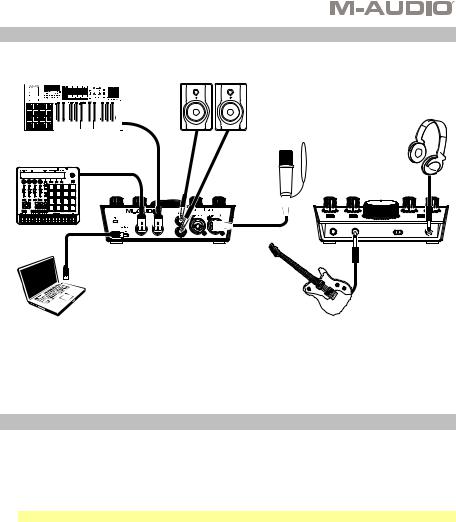
Conexión rápida
Los elementos que no se enumeran en Introducción > Contenido de la caja se venden por separado.
Monitores alimentados
Micrófono Auriculares
Dispositivos MIDI externo
Guitarra
Computadora
Nota:
•Utilice el interruptor +48V (potencia fantasma) solamente si un micrófono requiere potencia fantasma. Más dinámicos y de cinta micrófonos no requieren alimentación fantasma, mientras que la mayoría de los micrófonos de condensador la requieren. Consulte la documentación de su micrófono para averiguar si necesita alimentación fantasma.
Configuración del AIR 192|6 con su software
Para configurar el AIR 192|6 con Pro Tools | First M-Audio Edition
1.Use el cable USB incluido para conectar el AIR 192|6 a su ordenador.
2.Abra Pro Tools | First M-Audio Edition.
3.Vaya a Setup > Playback Engine… (Configuración > Motor de reproducción).
4.Abra el menú desplegable Playback Engine y seleccione M-Audio AIR 192|6.
Nota: Es posible que tenga que guardar y reiniciar su proyecto.
5.Seleccione su Sample Rate (Tasa de muestreo) y luego haga clic en OK para cerrar la ventana de configuración.
6.Vaya a Configuración > E/S y seleccione M-Audio AIR 192|6 para los dispositivos de entrada y salida.
Ahora puede añadir pistas para enviar y recibir audio y MIDI desde las fuentes conectadas a las entradas del AIR 192|6 y transmitir el audio grabado de regreso por las salidas del AIR 192|6.
Para configurar el AIR 192|6 con Ableton Live Lite
1.Use el cable USB incluido para conectar el AIR 192|6 a su ordenador.
2.Abra Ableton Live Lite.
3.Vaya a la pestaña Preferencias > Audio.
4.Haga clic en Tipo de controlador para seleccionar CoreAudio (Mac) o ASIO (Windows).
5.Seleccione AIR 192|6 en la sección Configuración de entrada y salida.
6.Seleccione su tasa de muestreo y luego cierre la ventana de preferencias de audio.
Ahora puede añadir pistas para enviar y recibir audio y MIDI desde las fuentes conectadas a las entradas del AIR 192|6 y transmitir el audio grabado de regreso por las salidas del AIR 192|6.
7
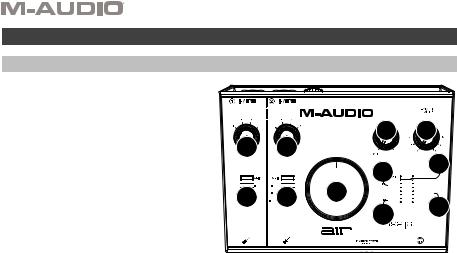
Características
Panel superior
1.Ganancia de entrada: Ajusta el nivel de ganancia de la entrada. Ajuste esta perilla de manera que el LED medidor correspondiente (ubicado
debajo de la perilla) muestre un nivel «saludable» durante la ejecución— pero no tan alto que el medidor «recorte» o llegue al pico, causando distorsiones en el audio.
2.Medidores LED: Indica el nivel de la señal de entrada proveniente de las entradas combinadas o entradas de instrumentos.
3.Mezcla USB / Direct (Directo): Ajusta la mezcla de la señal de audio proveniente de sus entradas (Direct) y la salida de audio de su ordenador (USB) que se enviará a las salidas principales y a la salida para auriculares.
Esta perilla es útil para lidiar con la «latencia» cuando está grabando en su DAW. La latencia es el retardo que puede ocurrir entre el sonido entrante (cuando toca su instrumento, canta, etc.) y el sonido saliente (cuando lo oye en la DAW).
La latencia es a menudo el resultado del ajuste del «tamaño del búfer», el cual suele estar ubicado en los menús de preferencias, opciones o configuración de dispositivo de su DAW. Los tamaños de búfer más grandes generalmente producen mayores latencias. En algunos casos, ajustes más bajos del tamaño del búfer pueden consumir una gran cantidad de recursos de la CPU de su ordenador y causar defectos en el audio. Para prevenir estos defectos, deberá utilizar un ajuste mayor del búfer, y esto podría crear latencia como resultado.
Si está experimentando latencia al grabar, ajuste la perilla hacia la posición Direct para aumentar la mezcla de audio sin procesar que proviene de sus entradas directamente a las salidas Main y las salidas para auriculares. Esto le permitirá escuchar el audio entrante proveniente de sus entradas sin la latencia a la vez que escucha el audio proveniente de su DAW. Cuando escuche la reproducción, gire la perilla totalmente a la posición USB.
Si su ordenador es lo suficientemente potente, podrá ajustar el tamaño del buffer en su DAW lo suficientemente bajo como para nunca más tener que escuchar la señal de audio directa proveniente de sus entradas. En este caso, gire la perilla Mezcla USB / Direct totalmente hacia la posición USB para monitorizar solo la salida de audio de su DAW.
4.Nivel de auriculares: Ajusta el nivel de volumen de la salida para auriculares.
5.Nivel de monitoreo: Ajusta el volumen de salida de las salidas salidas principales (Main Outputs), las cuales deberían estar conectadas a monitores alimentados o a un sistema de amplificación.
6.LED de alimentación: Se enciende cuando se establece una conexión USB válida entre su computadora y el AIR 192|6. Use esta luz para verificar que el AIR 192|6 esté recibiendo alimentación y esté listo para usar.
7.LED de phantom power: Se enciende cuando se acopla la alimentación fantasma.
8.LED de entrada MIDI: Destella toda vez que se reciben datos MIDI desde un controlador MIDI externo.
9.LED de salida MIDI: Destella cuando se envían datos MIDI desde su software a salida MIDI del AIR 192|6.
8
 Loading…
- Описание товара
- Характеристики
- Отзывы
- Аксессуары
распечатать
-
в корзину
-
купить в 1 клик
-
к сравнению
Товар есть в наличии
Москва
-
Головной офис
-
Салон (Москва)
-
Интернет-магазин (Москва)
Бесплатная доставка в пределах МКАД
Производитель: M-AUDIO
Характеристики и комплектация могут быть изменены фирмой-производителем без предварительного уведомления.
Фото и описания товара на сайте могут не точно соответствовать товару.
Описание
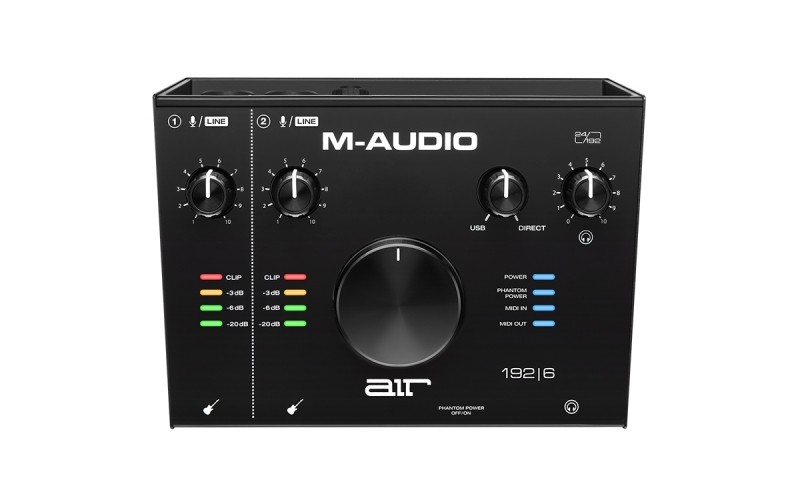
USB аудио интерфейс M-Audio Air 192 | 6.
Характеристики:
- Тип: USB аудио интерфейс.
- 24бит/192кГц.
- 2 x XLR/TRS микрофонный/линейный вход.
- +48 В, 2 x 1/4″ TS Jack инструментальный вход.
- 2 х 1/4 TRS Jack выхода.
- 1/4″ TRS Jack стерео выход на наушники.
- MiDi In/Out.
- Windows, MacOS.
Добавить отзыв
Продукт представляет собой AIR 192|6, аудиоинтерфейс USB, разработанный для
музыкальное производство. Он поставляется с различными аксессуарами, включая
Кабели USB-C-to-USB-C и USB-C-to-USB-A, карты загрузки программного обеспечения,
руководство пользователя и руководство по технике безопасности и гарантии. Пакет также
включает программное обеспечение MPC Beats и Ableton Live Lite для музыки
производство. Интерфейс поддерживает виртуальный инструмент plugins и
можно подключать к внешним MIDI-устройствам, мониторам, микрофонам,
наушники, гитары и компьютеры. Он имеет входное усиление
элементы управления, светодиодные индикаторы и ручка USB/Direct Blend для регулировки
микс звуковых сигналов.
- Перейдите в меню настроек.
- Выберите File Вкладка «Папка».
- В разделе «Источники подключаемых модулей» нажмите «Обзор» и выберите соответствующий
папка плагина. - Убедитесь, что кнопка «Использовать папку пользовательских подключаемых модулей VST» включена.
- Выйдите из меню настроек.
Схема подключения:
Продукт может быть подключен к внешним MIDI-устройствам, мониторам,
микрофоны, наушники, гитары и компьютеры. Обратитесь к пользователю
руководство по схеме подключения.
Настройка AIR 192|6 с вашим программным обеспечением:
Настройка AIR 192|6 с MPC Beats:
- Используйте прилагаемый USB-кабель для подключения M-Audio AIR 192|6 к
твой компьютер. - Откройте MPC Beats.
- Перейдите в «Правка»> «Настройки»…
Особенности:
На верхней панели AIR 192|6 расположены:
- Input Gain: регулирует уровень усиления входа. Установите этот регулятор на
достичь здорового уровня на светодиодных измерителях, не вызывая
искажение. - Светодиодные индикаторы: Показывают уровень входного сигнала от комбинированного
Входы или инструментальные входы. - USB / Direct Blend: регулирует микс аудиосигналов с
входы (Direct) и выход компьютера (USB), отправленные на главный
Выходы и выход на наушники. Полезно для борьбы с задержкой, когда
запись в DAW.
Руководство пользователя
Английский (2 5)
Руководство пользователя
Испанский (6 9)
Руководство пользователя
Французский (10 13)
Guida per l’uso
Итальяно (14 17)
пользователь
Немецкий (18 21)
Приложение
Английский (22 23)
Руководство пользователя (английский)
Введение
Комплектация
AIR 192|6 Кабель USB-C на USB-C Кабель USB-C на USB-A
Карты загрузки программного обеспечения Руководство пользователя Руководство по технике безопасности и гарантии
Поддержка
Для получения последней информации об этом продукте (системные требования, информация о совместимости и т. Д.) И регистрации продукта посетите m-audio.com. Для получения дополнительной поддержки продукта посетите m-audio.com/support.
Быстрое начало
Пользователи Windows: перед подключением AIR 192|6 к компьютеру установите драйверы: 1. Перейдите на сайт m-audio.com/drivers и загрузите последнюю версию драйвера AIR 192|6 для вашей операционной системы.
система. 2. Откройте file вы скачали и дважды щелкните установщик драйвера file. 3. Следуйте инструкциям на экране, чтобы установить драйверы.
Программное обеспечение: мы включили MPC Beats и Ableton Live Lite в ваш AIR 192|6, так что вы можете начать создавать музыку с помощью профессионального программного обеспечения прямо из коробки. Зарегистрируйте AIR 192|6 на сайте m-audio.com и следуйте инструкциям по установке в своей учетной записи пользователя. Кроме того, посетите сайтableton.com, чтобы проверить наличие доступных обновлений программного обеспечения.
Виртуальные инструменты: следуйте инструкциям на карте загрузки программного обеспечения для установки прилагаемого виртуального инструмента. plugins. После установки большинство DAW не загружают виртуальный инструмент. plugins автоматически. Чтобы получить доступ к виртуальному инструменту plugins с MPC Beats и Ableton Live Lite вам нужно будет выбрать папку плагинов для сканирования программой:
Windows (32-разрядная версия): C: Программа Files (x86) VSTplugins Windows (64-разрядная версия): C: Программа FileсВСТplugins macOS: Macintosh HDLibraryAudioPluginsVST
Чтобы настроить папку плагинов в Ableton Live Lite: 1. Перейдите в меню «Настройки». 2. Выберите File Вкладка «Папка». В разделе «Источники подключаемых модулей» нажмите «Обзор» и выберите соответствующий
папка плагина. 3. После того, как вы сделаете свой выбор, кнопка «Использовать папку пользовательских подключаемых модулей VST» должна быть включена. Если это
нет, нажмите кнопку, чтобы включить его. 4. Выйдите из меню настроек.
2
Схема подключения
Элементы, не указанные в разделе «Введение»> «Содержимое упаковки», продаются отдельно.
Внешние MIDI-устройства
Мониторы Микрофон
Наушники
Задняя панель компьютера
гитара
Передняя панель
Примечание. · Используйте переключатель +48V (фантомное питание), только если для микрофона требуется фантомное питание. Самый динамичный
микрофоны и ленточные микрофоны не требуют фантомного питания, в отличие от большинства конденсаторных микрофонов. Обратитесь к документации вашего микрофона, чтобы узнать, требуется ли ему фантомное питание.
Настройка AIR 192|6 с вашим программным обеспечением
Настройка AIR 192|6 с помощью MPC Beats 1. С помощью прилагаемого USB-кабеля подключите M-Audio AIR 192|6 к компьютеру. 2. Откройте MPC Beats. 3. Перейдите в «Правка» > «Настройки…».
Для пользователей Windows: в окне «Аудио» выберите «ASIO» в раскрывающемся меню «Тип аудиоустройства». В раскрывающемся меню «Устройство» выберите M-Audio AIR 192|6. Для пользователей macOS: в окне «Аудио» выберите «AIR 192|6» в раскрывающихся меню «Вывод» и «Ввод». Примечание. Возможно, вам потребуется сохранить и перезапустить проект. 4. Выберите Sample Rate, а затем нажмите OK, чтобы закрыть окно Preferences. Теперь вы можете добавлять дорожки для отправки и получения звука от источников, подключенных к входам M-Audio AIR 192|6, и передавать записанный звук обратно через выходы M-Audio AIR 192|6.
Настройка AIR 192|6 с помощью Ableton Live Lite 1. С помощью прилагаемого USB-кабеля подключите AIR 192|6 к компьютеру. 2. Откройте Ableton Live Lite. 3. Перейдите в «Настройки» > вкладка «Аудио». 4. Нажмите «Тип драйвера», чтобы выбрать CoreAudio (Mac) или ASIO (Windows). 5. Выберите AIR 192|6 в разделе «Конфигурация ввода и вывода». 6. Выберите Sample Оцените, а затем закройте окно настроек звука. Теперь вы можете добавлять дорожки для отправки и получения аудио и MIDI из источников, подключенных к входам AIR 192|6, и передавать записанный звук обратно через выходы AIR 192|6.
3
Особенности
Верхняя панель
1. Усиление входа: регулирует уровень усиления входа. Установите этот регулятор таким образом, чтобы соответствующий светодиодный индикатор (расположенный под ручкой) отображал «здоровый» уровень во время исполнения, но не настолько высокий, чтобы индикатор «срезал» или достигал пиков, вызывая искажение звука.
2. Светодиодные индикаторы: показывают уровень входного сигнала с комбо-входов или инструментальных входов.
11 22
34
7
6
5
9
8
3. USB / Direct Blend: регулирует микс аудиосигнала с ваших входов (Direct) и аудиовыхода вашего компьютера (USB), который будет отправлен на основные выходы и выход для наушников.
Этот регулятор полезен для работы с «задержкой» при записи в DAW. Задержка — это задержка звука, которая может возникнуть между входящим звуком (игра на инструменте, пение и т. д.) и исходящим звуком (когда вы слышите его в DAW).
Задержка часто является результатом настройки «размера буфера», которая обычно находится в меню «Настройки», «Параметры» или «Настройка устройства» вашей DAW. Большие размеры буфера обычно приводят к большей задержке. В некоторых случаях более низкие настройки размера буфера могут потреблять много ресурсов ЦП вашего компьютера и вызывать сбои звука. Чтобы предотвратить эти звуковые сбои, вам нужно будет использовать более высокие настройки буфера, и это может привести к задержке.
Если вы испытываете задержку при записи, переместите ручку в положение Direct, чтобы усилить смешивание необработанного звука с ваших входов непосредственно с вашими основными выходами и выходом для наушников. Это позволит вам слышать входящий звук с ваших входов без задержки, но при этом вы сможете слышать звук с вашей DAW. При прослушивании воспроизведения установите ручку до упора в положение USB.
Если ваш компьютер достаточно мощный, вы можете установить размер буфера в DAW достаточно низким, чтобы вам никогда не пришлось слушать прямой аудиосигнал с ваших входов. В этом случае установите ручку USB / Direct Blend до упора в положение USB, чтобы контролировать только аудиовыход вашей DAW.
4. Уровень наушников: регулирует выходную громкость выхода на наушники.
5. Уровень монитора: регулирует выходную громкость основных выходов, которые должны быть подключены к активным мониторам или ampболее жизненная система.
6. Индикатор питания: загорается при установлении действующего USB-подключения между вашим компьютером и AIR 192|6. Используйте этот индикатор, чтобы убедиться, что AIR 192|6 получает питание и готов к использованию.
7. Светодиод + 48V (фантомное питание): загорается при включении фантомного питания.
8. Индикатор MIDI In: мигает, когда MIDI-данные принимаются от внешнего MIDI-контроллера.
9. Индикатор MIDI Out: мигает, когда MIDI-данные отправляются из вашего программного обеспечения на MIDI-выход AIR 192|6.
4
Задняя панель
1. USB-порт (тип C): это соединение
позволит вам отправлять аудио и MIDI
данные на компьютер и с него. Использовать
6 в комплекте USB-C-to-USB-C или USB-
Кабели C-to-USB-A для подключения
32
AIR 192|6 на компьютер. Воздух
1 54
192|6 требуется подключение USB 2.0
(или выше).
2. Комбинированные входы: к этим входам можно подключать микрофоны, гитару или бас-гитару с активным звукоснимателем или линейные устройства. Для микрофонов используйте кабель XLR или 1/4″ (6.35 мм) TRS. Для гитары или бас-гитары с активным звукоснимателем используйте стандартный 1/4-дюймовый (6.35 мм) кабель TS. Для сигналов линейного уровня используйте кабель TRS 1/4″ (6.35 мм). View уровни входного сигнала с помощью светодиодных индикаторов.
3. Основные выходы: используйте стандартные кабели TRS 1/4″ (6.35 мм) для подключения этих выходов к активным мониторам. amplifier и т. д. Микс, который вы слышите с этих выходов, будет определяться ручкой USB / Direct Blend. Уровень этих выходов регулируется ручкой Monitor Level.
4. MIDI-вход: используйте стандартный пятиконтактный MIDI-кабель для подключения этого входа к MIDI-выходу внешнего MIDI-устройства.
5. MIDI-выход: используйте стандартный пятиконтактный MIDI-кабель для подключения этого выхода к MIDI-входу внешнего MIDI-устройства.
6. Гнездо для замка Kensington. С помощью этого гнезда для замка Kensington можно прикрепить AIR 192|6 к столу или другой поверхности.
Передняя панель
1. Выход для наушников: к этому выходу подключите наушники TRS 1/4″ (6.35 мм). Микс, который вы услышите на этом выходе, будет определяться ручкой USB/Direct Blend. Уровень этого выхода регулируется ручкой Headphone Level.
22
31
2. Инструментальные входы: подключите гитару с пассивным звукоснимателем или другим сигналом с высоким импедансом к этому входу с помощью 1/4-дюймового (6.35 мм) кабеля TS. View уровни входного сигнала с помощью светодиодных индикаторов.
Примечание. Использование инструментального входа отключит комбо-вход на соответствующем канале.
3. Переключатель +48 В (фантомное питание): этот переключатель активирует и деактивирует фантомное питание. При активации фантомное питание подает +48 вольт на комбинированные входы. Обратите внимание, что для большинства динамических микрофонов и ленточных микрофонов не требуется фантомное питание, в то время как для большинства конденсаторных микрофонов оно требуется. Обратитесь к документации вашего микрофона, чтобы узнать, требуется ли ему фантомное питание.
5
Guía del usuario (испанский)
Введение
Содержимое коробки
AIR 192|6 Кабель USB-Ca-USB-C Кабель USB-Ca-USB-A
Tarjetas de descarga de software Guía del usuario Manual sobre la seguridad y garantía
поддержка
Для получения полной информации о продукте (требований системы, совместимости и т. Д.) И регистрации продукта посетите m-audio.com. Для дополнительной информации о продукте посетите m-audio.com/support.
быстрая установка
Пользователь Windows: Перед подключением AIR 192|6 к компьютеру установите драйверы:
1. Откройте m-audio.com/drivers и скачайте драйвер AIR 192|6, полученный для операционной системы.
2. Abra эль Archivo Que descargó у haga doble clic en эль Archivo instalador дель водителя. 3. Siga las instrucciones de la pantalla para instalar los driver.
Программное обеспечение: Hemos включает MPC Beats и Ableton Live Lite с AIR 192 | 6 режимов, которые можно использовать с профессиональным программным обеспечением, которое можно использовать с музыкой. Зарегистрируйтесь на AIR 192|6 на m-audio.com и получите инструкции по установке в Cuenta de usuario. Посетите сайтableton.com для сравнения с актуализацией доступного программного обеспечения.
Виртуальные инструменты: Siga las instrucciones de la tarjeta de descarga de software para installar los plugins де инструменты виртуалес incluidos. Tras la installación, muchos DAW no cargarán plugins виртуальных инструментов де автоматической формы. Fin de Acceder A Los plugins виртуальные инструменты с MPC Beats и Ableton Live Lite, выберите один из ковров plugins para que el программное обеспечение исследовать:
Windows (32-разрядная версия): C: Программа Files (x86) VSTplugins Windows (64-разрядная версия): C: Программа FileсВСТplugins macOS: Macintosh HDLibraryAudioPluginsVST
Para establecer су ковра де plugins в Ableton Live Lite:
1. Vaya al menu Preferences (Предпочтения).
2. Выберите вкладку File Папка (Carpeta de archivos). Bajo Plug-In Sources (Fuentes de plugin) кликните на Browse (Explorar) и выберите ковер plugins соответствующий.
3. Después de haser su selección, el botón Use VST Custom Plug-In Folder plugins персонализированный) debe estar en ON (encendido). Si no lo está, haga clic en el botón para encenderlo.
4. Salga del меню Предпочтения (Preferencias).
6
Быстрое подключение
Los elementos que no se enumeran en Introducción > Contenido de la caja se venden por separado. Мониторы пищевых продуктов
Внешний MIDI-устройство
Микрофон
Наушники
Задняя панель
Передняя панель
компьютер
гитара
Примечание:
· Используйте прерыватель +48V (потенциал фантазии) solamente си ип micrófono requiere power fantasma. Más dinámicos y de cinta micrófonos no requieren alimentación fantasma, mientras que la mayoría de los micrófonos de condensador la requieren. Consulte ла documentación де су Microfono пункт averiguar си necesita alimentación fantasma.
Конфигурация AIR 192|6 с программным обеспечением
Для настройки AIR 192|6 с MPC Beats 1. Используйте кабель USB для подключения AIR 192|8 к заказу. 2. Abra MPC Beats. 3. Откройте меню «Правка» > «Настройки…». 4. Для использования Windows: En la ventana de audio, seleccione ASIO dentro del menu desplegable
Тип аудиоустройства. Dentro del menu desplegable Device, выберите AIR 192|6. Для использования в macOS: выберите «Аудио», выбрав AIR 192|6 в меню «Выход» и «Вход». Примечание: Es posible que tenga que guardar y reiniciar su proyecto. 5. Выбор на Sample Rate (Tasa de muestreo) y luego haga clic en OK para cerrar la ventana Preferencias. Ahora puede agregar pistas para enviar y recibir audio desde fuentes conectadas a las entradas del AIR 192|6 y transferir audio grabado de regreso a través de las salidas del AIR 192|6.
Для настройки AIR 192|6 с Ableton Live Lite 1. Используйте кабель USB для подключения AIR 192|6 к заказу. 2. Абра Ableton Live Lite. 3. Vaya a la pestaña Preferencias > Audio. 4. Нажмите кнопку Тип управления для выбора CoreAudio (Mac) или ASIO (Windows). 5. Выберите AIR 192|6 в разделе «Конфигурация входа и выхода». 6. Выбор су таса де muestreo у luego cierre ла ventana де предпочтения аудио. Ahora puede añadir pistas para enviar y recibir audio y MIDI desde las fuentes conectadas a las entradas del AIR 192|6 yпередатчик эль-аудио Graado de regreso por las salidas del AIR 192|6.
7
Характеристики
Верхняя панель
1. Ганансия-де-энтрада: Ajusta el nivel de ganancia-де-ла-энтрада. Ajuste esta perilla de manera que el LED medidor reportiente (ubicado debajo de la perilla) muestre un nivel «saludable» durante la ejecución – pero no tan alto que el medidor «recorte» o llegue al pico, causando distorsiones en el audio.
2. Светодиод Medidores: Indica el nivel de la señal de entradaproviente de las entradas combinadas o entradas de toolsos.
11 22
34
7
6
5
9
8
3. Mezcla USB / Direct (Directo): Ajusta la mezcla de la señal de audioproviente de sus entradas (Direct) y la salida de audio de su ordenador (USB) que se enviará a las salidas maines ya la salida para auriculares.
Esta perilla es útil para lidiar con la «latencia», которая может быть захвачена DAW. La latencia es el retardo que puede ocurrir entre el sonido entrante (cuando toca su toolso, canta и т. д.) y el sonido saliente (cuando lo oye en la DAW).
La Latencia эс меню эль resultado дель ajuste дель «tamaño дель búfer», эль cual suele estar ubicado en лос меню де предпочтения, opciones о configuración де диспозитиво де су DAW. Los tamaños de búfer más grandes generalmente, произведенные mayores latencias. En algunos casos, ajustes más bajos del tamaño del búfer pueden consumir una gran cantidad de recursos de la CPU de su ordenador y causar дефектос ан-эль-аудио. Para prevenir estos дефектос, deberá utilizar ип ajuste мэр дель búfer, у esto podría crear latencia como resultado.
Si está Experimentando Latencia аль Grabar, ajuste ла perilla hacia ла posición Прямой пункт Aumentar ла mezcla де аудио грех procesar дие proviene де сус entradas directamente лас Salidas Main y лас Salidas пункт ушных раковин. Esto ле Allowirá escuchar эль-аудио entranteproviente де сус entradas грех ла латенсия а-ля Вез дие escucha эль аудио-проведенье де су DAW. Cuando escuche la reproducción, gire la perilla totalmente a la posición USB.
Si su ordenador es lo suficientemente potente, podrá ajustar el tamaño del buffer en su DAW lo suficientemente bajo como para nunca más tener que escuchar la señal de audio directaproviente de sus entradas. En este caso, gire la perilla Mezcla USB / Direct totalmente hacia la position USB para monitorizar solo la salida de audio de su DAW.
4. Уровень ушных раковин: Ajusta el nivel de volumen de la salida para auriculares.
5. Nivel de monitoreo: Ajusta el volumen de salida de las salidas salidas Principales (Основные выходы), las cuales deberían estar conectadas a monitores alimentados oa un sistema de ampфикации.
6. LED de alimentación: Se enciende cuando se establece una conexión USB entre entre su computadora y el AIR 192|6. Используйте Esta luz para verificar Que el AIR 192|6 esté recibiendo alimentación y esté listo para usar.
7. Светодиодный индикатор фантомного питания.
8. Светодиод входа в MIDI: Destella toda vez que se reciben datos MIDI desde un controlador MIDI external.
9. Светодиодный индикатор MIDI: Destella cuando se envían datos MIDI Desde su software to Salida MIDI del AIR 192|6.
8
Задняя панель
1. Пуэрто USB (типо C): Эста
подключение к аудио
y datos MIDI hacia o desde un
Орденадор. Используйте кабели USBCaUSB-C или USB-CaUSB-A
6
32
пункт conectar el AIR 192|6 ип ordenador. El AIR 192|6 требуется
1 54
одно соединение USB 2.0 (или выше).
2. Entradas combinadas: Conecte un micróno, Guitarra или bajo con captador activo или un dispositivo de nivel de línea a esta entrada. Для микрофона используйте кабель XLR или TRS 6,35 мм (1/4 дюйма). Для гитары или bajos con captador activo, используйте кабель стандарта TS 6,35 мм (1/4 пуль.).
3. Принципиальные запасы: кабели TRS стандартного сечения 6,35 мм (1/4 пуль.), соединяющие эти запасы и мониторы пищевых продуктов, системы де amplificación, и т.д. La mezcla que escuche por estas salidas es determinada por la perilla Mezcla USB / Direct. El nivel de estas salidas está controlado por la perilla nivel de monitor (уровень монитора).
4. Ввод MIDI: Используйте кабель MIDI, установленный синими соснами для соединения с вводом MIDI, установленным снаружи устройства MIDI.
5. Salida MIDI: Используйте кабель MIDI, который является стандартным для синих сосен, для подключения к этому Salida, а-ля входной MIDI-интерфейс, установленный на внешнем MIDI-устройстве.
6. Ranura де bloqueo Кенсингтон: Puede utilizar эста ranura де bloqueo Кенсингтон плавник де sujetar эль AIR 192|6 уна меса у otra superficiie.
Передняя панель
1. Salida para auriculares: Conecte auriculares estereo de 1/4 pulg. (6,35 мм) a esta salida. La mezcla дие escuche por eta salida es determinada por la perilla mezcla USB / Direct. El nivel de esta señal de salida está controlado por la perilla nivel de auriculares (уровень наушников).
22
31
2. Entradas de Instrumentos: Conecte a esta entrada una Guitarra con captador pasivo u otra señal de alta impedancia mediante un cable TS de 6,35 mm (1/4 pulg.). Веа-эль-нивель-де-ла-сеньяль-де-энтрада кон-лос-медидорес-де-СИД.
Примечание: Al utilizar una entrada de toolso se silenciará la entrada combinada en el canalcoriente.
3. Прерыватель +48 В (потенциал фантазии): Прерыватель активируется и деактивируется фантазией мощности для сочетаний энтрадас. Al activarse, la power fantasma proporciona +48 voltios a las entradas XLR de los micrófonos. Tenga en cuenta Que más dinámicos y de cinta micrófonos no requieren alimentación fantasma, mientras que la mayoría de los micrófonos de condensador la requieren. Consulte ла documentación де су Microfono пункт averiguar си necesita alimentación fantasma.
9
Guide d’utilisation (Français)
Упаковка
Что в коробке
AIR 192|6 Кабель USB-C-à-USB-C Кабель USB-C-à-USB-A
Cartes de téléchargement de logiciel Руководство по использованию грузоотправителей и информации, касающейся гарантии
Помощь
Залейте информацию о продукте (минимальные требования к системе конфигурации, совместимость и т. Д.) И зарегистрируйте продукт и просмотрите его на сайте m-audio.com. Чтобы получить дополнительную помощь, посетите сайт m-audio.com/support.
Быстрое использование
Пользователи Windows: Перед разветвлением AIR 192|6 выберите ваш первый установщик AIR 1 |
система эксплуатации. 2. Ouvrez le fichier téléchargé, puis double-cliquez sur le fichier d’installation du pilote. 3. Используйте инструкции по установке для пилотных программ.
Logiciel: Nous avons inclus l’Application MPC Beats и Ableton Live Lite с AIR 192 | 6, который поможет вам начать создание музыки с помощью логики профессионального качества, помогающего вам управлять сортировкой. Зарегистрируйте AIR 192|6 на сайте m-audio.com и сохраните инструкции по установке, используя часть вашего компьютера. Обратитесь к посетителю également le siteableton.com afin de vérifier s’il ya des mises à jour disponibles pour votre logiciel.
Достоинства инструментов : Вы можете использовать инструкции по подключению к логической карте для установщика подключаемых модулей инструментов. La plupart des logiciels audionumériques ne chargent pas автоматизация ле плагинов d’instruments виртуозных après l’installation. Afin d’accéder aux plugins Инструменты, входящие в состав MPC Beats и Ableton Live Lite, позволяют выбрать досье подключаемых модулей, связанных с логикой и доступом:
Windows (32-разрядная версия): C:Fichiers de program (x86)VSTplugins Windows (64-разрядная версия): C:Fichiers deprogramVSTplugins macOS: Macintosh HDБиблиотека аудиоPluginsVST
Для определения досье плагинов для Ableton Live Lite:
1. Allez dans le menu Preferences.
2. Cliquez sur l’onglet File Папка. Sous Plug-In Sources, кликните на Browse и выберите досье соответствующих плагинов.
3. После того, как вы сделаете свой выбор, активируйте папку Use VST Custom Plug-In Folder. Si c n’est pas le cas, cliquez sur le bouton pour l’activer.
4. Выйдите из меню Preferences.
10
Schéma de Connexion
Les éléments qui ne figurent pas dans la section Présentation> Contenu de la boîte sont vendus séparément.
Moniteurs ampжизнь
Внешний вид MIDI
Микрофон
Casque d’écoute
Panneau Arrière
Передняя панель
Компьютер
Гитара
Важно: · Используйте уникальный микрофон для питания (+48 В)
пищевая фантома. Обратите внимание на то, что микрофоны électrodynamiques et à ruban ne nécessitent pas d’almentation fantôme, alors que les микрофоны à конденсатор en ont besoin. Консультант Veuillez ла документация Fournie Avec Votre микрофон для savoir си уоус devez utiliser l’alimentation fantôme.
Конфигурация AIR 192|6 для вашей логики
Настройте AIR 192|6 для MPC Beats 1. Используйте USB-кабель для ответвления интерфейса AIR 192|6 на любом устройстве. 2. Лансез MPC Beats. 3. Нажмите «Правка» > «Настройки…». 4. Используйте Windows: в окне аудио, выберите ASIO в меню удаленного аудио.
Тип устройства. В меню выбора устройства, выберите AIR 192|6. Для пользователей macOS: в окне аудио, выберите AIR 192|6 в меню выходов и входов. Ремарк: Il se peut que vous ayez à sauvegarder et à redémarrer votre projet. 5. Sélectionnez le taux d’échantillonnage dans le champ Sample Rate, puis cliquez sur OK pour fermer la fenêtre des préférences. Vous pouvez maintenant ajouter des pistes pour transmettre et recevoir de l’audio à partir de reliées aux entrées de l’AIR 192|6 et retransmettre l’audio enregistré via les sorties de l’AIR 192|6.
Залейте конфигуратор AIR 192|6 для Ableton Live Lite 1. Используйте кабель USB для разветвителя AIR 192|6 в любое время. 2. Лансез Ableton Live Lite. 3. Нажмите «Настройки» > «Аудио». 4. Нажмите на тип драйвера для выбора CoreAudio (Mac) или ASIO (Windows). 5. Sélectionnez AIR 192|6 в разделах конфигурации входов и вылетов. 6. Sélectionnez la fréquence d’échantillonnage, puis fermez la fenêtre des préférences audio.
Vous pouvez maintenant ajouter des pistes et recevoir un signal audio et des messages MIDI des sources branchées aux entrées de l’AIR 192|6 et transmettre en continu des fichiers par le biais des вылетов de l’AIR 192|6.
11
спецификации
Панно супериор
1. Gain d’entrée: Ces boutons permettent d’ajuster le niveau de gain du signal d’entrée. Réglez ces boutons afin que le vumètre DEL (sous le bouton) корреспондент affiche un niveau «raisonnable» durant la prestation — mais pas si élevé que le vumètre écrête, ajoutant de la distorsion dans le signal.
2. Vumètres DEL : Ces DEL indiquent le niveau du signal d’entrée des entrées combo ou des entrées d’instrument.
11 22
34
7
6
5
9
8
3. USB/Direct: настраивайте звуковой сигнал при входе (Direct) и звуке вылета (USB), который передается для основных вылетов и катера вылазки.
Ce bouton est utile afin de régler des problèmes de latence lors de l’enregistrement sur Votre logiciel audionumérique. La Latence est définie comme le délai entre le signal entrant (lorsque vous jouez d’un tool, vous chantez и т. д.) и сортант сигнала (que vous entendez dans votre logiciel audionumérique).
La lance est souvent reliée au réglage de la taille de la memoire tampна, qui se trouve trouve dans le menu preférences, options ou paramètres de votre logiciel. Generalement, plus la taille de la memoire tampна est grande plus grande sera la lance. Dans sures cas, une taille de memoire tampon plus petite peut consommer une grande partie des ressources du processeur et causer des audio problèmes. Pour éviter ce problèmes audio, vous devrez utiliser une taille de memoire tampon plus élevée, et cela pourrait produire de la lance.
Si vous éprouvez des délais de latence lors de l’enregistrement, esseez d’ajuster le réglage du bouton vers la position Direct afin d’augmenter la quantité du signal audio non traité transmis des entrées vers les masteries et casque. Cela vous permettra d’entendre le signal audio sans latence Provenant des Entrées tout en pouvant entender l’audio de votre logiciel. Lors де ла лекции, réglez ле бутон сюр ла положение USB.
Si votre ordinateur est assez puissant, vous pourriez peut-être diminuer le réglage de la taille de la memoire tampon de votre logiciel de manière à ne jamais avoir besoin d’écouter le signal audio directement des entrées. Dans ce cas, réglez le bouton USB/Direct à la position USB on the control uniquement la sortie audio de votre logiciel audionumérique.
4. Шкатулка бутоньерки: Ces boutons permettent d’ajuster le niveau des вылазки каска д’экот.
5. Bouton Moniteur: Ce bouton permet de régler le Volume des Sorties maines reliées à des moniteurs amplifiés ou à un système d ‘ampлификация.
6. DEL de power: S’allume lorsque qu’une connexion USB est établie entre votre ordinateur et l’AIR 192|6. Vous pouvez utiliser Cette DEL pour vérifier que l’AIR 192|6 est alimenté et prêt.
7. DEL фантомной силы (фантом питания): S’allume lorsque l’фантом питания активен.
8. DEL d’entrée MIDI: Clignote lorsque des données MIDI передает часть внешнего MIDI-контроллера.
9. DEL вылет MIDI: Clignote lorsque des données MIDI передает вылазку MIDI де l’AIR 192 | 6.
12
Panneau Arrière
1. Порт USB (тип C): соединение Cette
permet de transmettre et de recevoir
des signaux audio et des données
MIDI vers et depuis un ordinateur. Используйте кабель USB-CversUSB-C
6
32
или USB-CversUSB-A четыре ответвления для AIR 192|6 в любое время.
1 54
L’AIR 192|6 требуется соединение
USB 2.0 (или версия ultérieure).
2. Комбинация входов: этот вход позволяет подключить микрофон, гитару или бас, а также микро-активность, или одеть в niveau ligne. Разъем для микрофона, использующий кабель XLR или TRS 6,35 мм. Используйте гитару или бас-гитару, используя стандартный кабель TS 6,35 мм.
3. Основные боевые вылеты: использование стандартных кабелей TRS калибра 6,35 мм для надежных боевых вылетов для наблюдения. amplifiés, à un système d ‘amplification и т.д. Le mix que vous entendez via ces sorties est déterminé par le bouton USB/Direct. Le niveau де ces вылетов ЭСТ Commandé par le bouton bouton moniteur.
4. Entrée MIDI: Vous pouvez Branche un Câble MIDI à cinq broches à Cette Entrée et à la Source MIDI Out d’un appareil MIDI external.
5. Sortie MIDI: Vous pouvez Branche un Câble MIDI to cinq broches à Cette Sortie и à l’entrée MIDI In d’un appareil MIDI external.
6. Verrou Kensington: разрешение на установку в Verrou Kinsington для обеспечения безопасности воздуха 192|6 на столе или другой поверхности.
Передняя панель
1. Вылазка каска: Cette вылазка permet de Brancher un casque d’écoute TRS 6,35 мм. Le mix que vous entendez через cette sortie est déterminé par le bouton USB/Direct. Le niveau de cette sortie est commandé par le bouton du bouton du casque d’écoute.
22
31
2. Входной инструмент: Cette entrée permet de Branche une Guitare Avec Micros Passifs или другой инструмент с высоким импедансом и кабелем TS 6,35 мм. Vous pouvez vérifier le niveau du signal d’entrée sur les vumètres DEL.
Ремарк: Используйте один входной инструмент, меттра входного комбо-дю-канала, корреспондента в сурдине.
3. Фантом питания: Cette touche permet d’activer et de désactiver l’alimentation fantôme des entrées combo. Lorsqu’elle est activée (allumée), питание fantôme fournit +48 volts aux entrées micro XLR. Veuillez noter Que la plupart des микрофоны électrodynamiques et микрофоны à ruban ne necessitent pas d’almentation fantôme, alors que les микрофоны à конденсатор en ont besoin. Консультант Veuillez ла документация Fournie Avec Votre микрофон для savoir си уоус devez utiliser l’alimentation fantôme.
13
Guida per l’uso (итальянский)
Введение
Contenuti della confezione
AIR 192|6 Cavo USB-Ca-USB-C Cavo USB-Ca-USB-A
Схема загрузки программного обеспечения Guida для использования Istruzioni di sicurezza e garanzia
помощь
Для получения последней информации за заслуги перед продуктом (требуется полная система, совместимость и т. д.) и для регистрации продукта, зайдите на страницу m-audio.com. Для дополнительной помощи, повторите на странице m-audio.com/support.
Иницио Рапидо
Используйте Windows: Сначала установите компьютер AIR 192|6, установите драйвер: 1. Загрузите на страницу m-audio.com/drivers и скачайте один из последних драйверов AIR 192|6 для каждого из них.
собственная система оперативная. 2. Апрель иль file Scaricato e Fare Doppio Clic Sul file установка драйвера. 3. Перейдите к схеме для установки драйвера.
Программное обеспечение: С AIR 192 | 6 Аббиам включает MPC Beats и Ableton Live Lite в способе, который позволяет сразу же запускать музыку с профессиональным программным обеспечением. Зарегистрируйте AIR 192|6 на m-audio.com, и следуйте инструкциям по установке, используя собственную учетную запись. Inoltre, recarsi alla pageableton.com для verificare l’Eventuale Presenza di aggiornamenti del software.
Virtual Instruments: разделите инструменты, представленные в схеме загрузки программного обеспечения для установки, и подключаемый модуль Virtual Instrument в доставке. Сделайте установку, большую часть DAW, не используя автоматический плагин Virtual Instrument. Для подключения плагина Virtual Instrument с MPC Beats и Ableton Live Lite, необходимо выбрать плагин для карт для программного обеспечения для сканирования:
Windows (32-разрядная версия): C: Программа Files (x86) VSTplugins Windows (64-разрядная версия): C: Программа FileсВСТplugins macOS: Macintosh HDLibraryAudioPluginsVST
Для настройки плагина карты в Ableton Live Lite: 1. Откройте меню Preferences (предпочтения). 2. Selezionare la scheda File Папка (картелла file). Sotto Plug-In Sources (плагин fonti) clickcare su
Просмотрите и выберите плагин Giusta Cartella dei. 3. Используйте папку VST Custom Plug-In Folder, если хотите, чтобы она была эффективной
акцесо (ОН). Se non lo è, cliccare sul tasto per accenderlo. 4. Откройте меню «Предпочтения» (preferiti).
14
Schema dei collegamenti
Elementi non elencati sotto Introduzione > Contenuti della confezione sono venduti separatamente. Монитор
Стандартные MIDI-устройства
микрофон
Наушники
Задний компьютер Pannello
Гитара
передний паннелло
Важно: · Servirsi dell’interruttore +48V (l’almentazione phantom) solo se un microfono richiede
питание фантом. La maggior parte microfoni dinamici ei microfoni a nastro non richiedono alimentazione phantom, mentre la maggior parte dei microfoni a densatore sì. Проконсультируйтесь с документацией по микрофону в соответствии с требованиями, предъявляемыми к питанию фантома или мено.
Конфигурация AIR 192|6 с программным обеспечением
Для настройки AIR 192|6 с MPC Beats 1. Подключите USB-сервер к соединению AIR 192|6 с компьютером. 2. Aprire MPC Beats. 3. Нажмите Редактировать > Настройки…. 4. Для Windows: включите аудио, выберите ASIO в меню диска и выберите тип аудиоустройства.
В меню диска выберите устройство AIR 192|6. Для использования в macOS: выберите аудио, выберите AIR 192|6 из меню и дисков «Вывод» и «Ввод». Nota bene: può essere necessario salvare e riavviare il progetto. 5. Селезионаре ла СampLe Rate e quindi fare click su OK для выбора настроек. Вы можете добавить дорожку для запроса и извлечения аудио из шрифтов, объединенных с входом в Dell’AIR 192|6, и запросить потоковую регистрацию звука через вход в AIR 192|6.
Для настройки AIR 192|6 с Ableton Live Lite 1. Подключите USB-сервис к соединению AIR 192|6 с компьютером. 2. Априре Ableton Live Lite. 3. Повторить настройки Preferences (предпочтения) > Аудио. 4. Нажмите на тип драйвера (тип драйвера) для выбора CoreAudio (Mac) или ASIO (Windows). 5. Выберите AIR 192|6 в разделе Input e Output Config. 6. Селезионар С.ampLe Rate e chiudere ла Finestra делле предпочтения аудио.
Вы также можете добавить дорожку для загрузки и воспроизведения аудио и MIDI-фонти, соединив их с входом dell’AIR 192|6, и запросить потоковое аудио, зарегистрированное через использование dell’AIR 192|6.
15
Caratteristiche
Паннелло Супериоре
1. Gain d’ingresso: regola il livello di guadagno degli ingressi. Impostare questa manopola in modo che il corrispondente misuratore LED (situato sotto la manopola) Mostri a display un livello «sano» durante le esibizioni, ma non un livello tale da provocare «salti» o picchi, causando distorsione dell’audio.
2. Misuratori LED: Indica il livello del segnale di ingresso dagli Ingressi Combo или dagli Ingressi Strumento.
11 22
34
7
6
5
9
8
3. USB / Direct Blend: регулируйте смешивание отдельных аудиосигналов, поступающих от входа (Direct), и прослушивание аудио с компьютера (USB), которое вызывается всеми главными и всеми прослушиваемыми чашками.
Questa manopola è utile per gestire la «latenza» quando si registra nel DAW. La latenza è il ritardo che si può avere tra il suono in ingresso (lo strumento suonato, il canto, ecc.) e il suono in uscita (quando si senten nel DAW).
Latenza dipende spesso dalla configurazione della «dimensione del buffer», che si trova solitamente nel menu Preferiti, Opzioni или Configurazione Dispositivo del proprio DAW. Большой размер буфера соответствует единственной латентной превосходящей. В любом случае, буфер пиксельного размера может потреблять много процессорного времени компьютера и может вызывать проблемы со звуком. Для предотвращения проблем со звуком можно использовать более высокий уровень буфера, который может быть удален без задержки.
В caso di latenza durante la registrazione, regolare la manopola verso la posizione diretta Direct per aumentare la miscela di audio non elaboratoproviente dagli ingressi e direttamente alleuscite Main e cuffie. В этом модо сара возможно сентир л’аудио в arrivo dagli ingressi senza latenza, potendo comunque sentire л’аудио прошедшего даль DAW. В тот момент, когда вы читаете ripproduzione, girare la manopola su «USB».
Se il компьютер è abbastanza potente, си può impostare ла размерность буфера в DAW и un livello достаточный бас да не довер май sentire иль segnale audio diretto proofiente dagli ingressi. В этом случае, подключите USB / Direct Blend через «USB» для монитора только для воспроизведения звука DAW.
4. Каффи Livello: regola il volume di uscita dell’uscita cuffie.
5. Монитор Livello (уровень монитора): regola il volume di uscita delle uscite maini, che dovrebbero essere collegate ai monitor al al sistema di ampлификационе.
6. Светодиод питания: четкий стабильный USB-накопитель на компьютере и AIR 192|6. Servirsi di questa spia per verificare che l’AIR 192|6 alimentazione e sia pronto per l’uso.
7. Светодиодный фантом питания: Si accende quando è attivata l’almentazione phantom.
8. Светодиодный вход MIDI: Lampegia ogniqualvolta vengono Ricevuti данных MIDI от единого контроллера MIDI esterno.
9. LED uscita MIDI: LampВы можете использовать MIDI-данные, используя программное обеспечение для использования MIDI в AIR 192|6.
16
Паннелло задний
1. Порт USB (тип C): есть
коллегиальное согласие на запрос
аудио и данные MIDI с компьютера.
6 серверов USB-CaUSB-C
или USB-CaUSB-A в розетке
32
на коллегу l’AIR 192|6 на компьютере.
1 54
L’AIR 192|6 богатых коллег
USB 2.0 (более высокий).
2. Ingressi combo: соединить микрофон, гитару или бас с звукоснимателем или диспозитивом, а также livello di linea для этого входа. Для микрофона можно использовать только TRS XLR размером 1/4″ (6,35 мм). Для гитары или баса с активным звукоснимателем, обслуживающим стандарт TS 1/4″ (6,35 мм).
3. Основные принципы: обслуживание стандарта TRS от 1/4″ (6,35 мм) для каждого коллеги, используя монитор, ampЛификация, пр. Это смесь, которую вы можете использовать, используя USB / Direct Blend. Этот livello di queste uscite является контрольным монитором livello manopola (уровень монитора).
4. Ingresso MIDI: Servirsi di un cavo MIDI standard a cinque poli per collegare questo ingresso all’uscita MIDI di un dispositivo MIDI esterno.
5. Uscita MIDI: Servirsi di un cavo MIDI Standard a Cinque Poli per collegare questa uscita all’ingresso MIDI di un dispositivo MIDI esterno.
6. Слот для луча Кенсингтон: Servirsi di Questa Apertura для луча Кенсингтон для разрыва l’AIR 192 | 6 в таволо или на другом поверхностном уровне.
передний паннелло
1. Манжета Uscita: Collegar Cuffie TRS da 1/4″ (6,35 мм) и questa uscita. Он смешивает, что си сенте в questa uscita sarà determinato dalla manopola USB / Direct Blend. Эта кнопка предназначена для управления мануальной манжетой (уровень для наушников).
22
31
2. Ingressi strumento: Collegare una chitarra con pickup passivi или un altro segnale ad alta impedenza a questo ingresso servendosi di un cavo TS da 1/4″ (6,35 мм). Visualizzare il livello del segnale di ingresso servendosi dei misuratori LED.
Nota bene: l’utilizzo di un ingresso strumento silenzierà l’ingresso combo sul canale corrispondente.
3. Прерыватель +48V (фантом питания): этот фантом прерывания питания и отключения питания для комбинации входов. Quando attivata (accesso), питание для фантома +48 вольт, входной микрофон XLR. Va notato che la maggior parte microfoni dinamici ei microfoni a nastro non richiedono alimentazione phantom, mentre la maggior parte dei microfoni a densatore sì. Проконсультируйтесь с документацией по микрофону в соответствии с требованиями, предъявляемыми к питанию фантома или мено.
17
Benutzerhandbuch (немецкий)
Введение
Lieferumfang
AIR 192|6 Кабель USB-C-zu-USB-C Кабель USB-C-zu-USB-A
Загрузка программного обеспечения — Karten Benutzerhandbuch Sicherheitshinweise und Garantieinformationen
Kundendienst
Für aktuelle Informationen zu diesem Produkt (Systemanforderungen, Informationen zur Compatibilität и т. д.) и zur Produktregistrierung besuchen Sie m-audio.com. Um weitere Unterstützung zu Ihrem Produkt zu erhalten, besuchen Sie m-audio.com/support.
Быстрый старт
Windows Anwender: Установите новые версии AIR 192|6 с их помощью Компьютерные версии: 1. Установите на m-audio.com/drivers и загруженные новые версии AIR 192|6 Treiber for Ihr.
Betriebssystem herunter. 2. Öffnen Sie die heruntergeladene Datei und doppelklicken Sie auf die Treiber-Installationsdatei. 3. Befolgen Sie die Anweisungen am Bildschirm, um die Treiber zu installieren.
Программное обеспечение: Беспроводной AIR 192|6 с MPC Beats и Ableton Live Lite или, кроме того, Sie Ihre Musicproduktion является лучшим с профессиональным программным обеспечением. Registrieren Sie Ihren AIR 192|6 zuerst auf m-audio.com und folgen den Installationsanweisungen in Ihrem Benutzerkonto. Besuchen Sie außerdemableton.com, um festzustellen, ob Software-Updates verfügbar sind.
Virtuelle Instrumente: Folgen Sie den Anweisungen auf der Software-Download-Karte для установки mitgelieferten Virtual Instrument Plugins. Nach der Installation werden die meisten DAWs die Virtual Instrument Plugins не загружен автоматически. Это MPC Beats и Ableton Live Lite на виртуальном инструменте Plugins zuzugreifen, müssen Sie den Plugin-Ordner für die zu scannende Используемое программное обеспечение:
Windows (32-разрядная версия): C:Programme (x86)VSTplugins Windows (64-разрядная версия): C:ProgrammeVSTplugins macOS: Macintosh HDLibraryAudioPluginsVST
Итак, легенда Sie Ihren Plugin-Ordner на фестивале Ableton Live Lite:
1. Navigieren Sie в меню Einstellungen.
2. Wählen Sie die Registerkarte Dateiordner. Нажмите Sie unter Plug-In-Quellen auf Durchsuchen und wählen den entsprechenden Plugin-Ordner aus.
3. Nach der Auswahl muss die Schaltfläche VST Custom Plug-In Folder verwenden AKTIVIERT sein. Wenn dies nicht der Fall ist, нажмите Sie zur Aktivierung auf die Schaltfläche.
4. Verlassen Sie das Menu Einstellungen.
18
Аншлюссдиаграмма
Teile, die nicht unter Einführung > Lieferumfang angegeben sind, sind separat erhältlich. Активмонитор
Внешний MIDI-Geräte
Микрофон
Наушники
задний
передний
Компьютер
Gitarre
Важно:
· Verwenden Sie den +48V (Phantomspeisung)-Schalter nur dann, wenn ein Mikrofon eine Phantomspeisung benötigt. Die meisten dynamischen Mikrofone und Bändchenmikrofone benötigen keine Phantomspeisung. Die meisten Kondensatormicrofone tun dies jedoch. Schlagen Sie im Handbuch Ihres Mikrofons nach, um herauszufinden, ob es eine Phantomspeisung benötigt.
Einrichten von AIR 192|6 с программным обеспечением Ihrer
Таким образом, Sie den AIR 192|6 mit MPC Beats 1. Schließen Sie Ihr AIR 192|6 mit dem mitgelieferten USB-Kabel and Ihren Computer an. 2. Öffnen Sie MPC Beats. 3. Выберите «Правка» > «Настройки…». 4. Для Windows-Anwender: Wählen Sie im Audio-Fenster die Option ASIO im Dropdown-Menü Audio Device
Введите аус. Im Dropdown-Menü Device wählen Sie die Option AIR 192|6. Для macOS-Anwender: Wählen Sie im Audio-Fenster die Option AIR 192|6 в меню Output – и InputDropdown-Menüs aus. Hinweis: Möglicherweise müssen Sie Ihr Projekt speichern und neu starten. 5. Велен Зи Ире С.ampLe Rate aus und klicken Sie auf OK, um das Einstellungen-Fenster zu schließen. Sie können nun Audiospuren hinzufügen, um Audiosignale von den mit den AIR 192|6-Eingängen verbunden Quellen zu empfangen/senden und die aufgenommenen Signale zurück an die AIR 192|6-Ausgänge zu streamen.
Таким образом, вы получаете AIR 192|6 с Ableton Live Lite 1. Соединение с AIR 192|6 с подключенным USB-кабелем и компьютером. 2. Отключите Ableton Live Lite. 3. Wechseln Sie zur Registerkarte Einstellungen > Audio. 4. Нажмите кнопку Тип драйвера, например CoreAudio (Mac) или ASIO (Windows). 5. Wählen Sie im Bereich Eingabe- und Ausgabeconfiguration die Опция AIR 192|6. 6. Велен Зи Ире С.ampслушать и слушать Sie das Fenster Audio-Einstellungen. Sie können jetzt Tracks zum Senden und Empfangen von Audio und MIDI for Quellen hinzufügen, die an die AIR 192|6-Eingänge angeschlossen sind, und die aufgenommenen Audiosignale über die AIR 192|6-Ausgänge wiedergeben.
19
Функции
топ
1. Eingangsverstärkung: Passt den Verstärkungsfaktor des Eingangs an. Stellen Sie diesen Regler so ein, bis die entsprechende LED-Anzeige (Unterhalb des Reglers) während der Performance einen «gesunden» Pegel anzeigt. Der Pegel sollte jedoch nicht so hoch sein, dass die Anzeige «clippt» oder Pegelspitzen erreicht werden, die das Audiosignal verzerren.
11 22
34
7
6
5
9
8
2. LED-разметка:
Указывает
день
Eingangspegel der Combo-Eingänge
oder Instrument-Eingänge an.
3. USB / Direct Blend: Передайте Mix aus dem Audiosignal von Ihren Eingängen (Direct) und dem Audio-Ausgang des Computers (USB) an die Hauptausgänge und den Kopfhörerausgang gesendet wird.
Dieser Regler eignet sich für den Umgang mit der «Latenz», wenn Sie in Ihrer DAW aufnehmen. Die Latenz ist eine Signalverzögerung, die zwischen dem eingehenden Signal (wenn Sie Ihr Instrument spielen, singen usw.) und dem ausgehenden Signal (wenn Sie den Ton in Ihrer DAW hören) auftreten kann.
Die Latenz ist часто das Ergebnis der eingestellten «Puffergröße». Diese Einstellung befindet sich in der Regel im Einstellungenoder Optionenmenü Ihrer DAW oder im Geräte-Setup. Höhere Puffergrößen führen generell zu größerer Latenz. В manchen Fällen kann eine niedrigere Puffergrößeneinstellung die CPU-Kapazität Ihres Computers stark in Anspruch nehmen und Tonstörungen verursachen. Um diese Tonstörungen zu vermeiden, müssen Sie eine höhere Puffereinstellung verwenden. Diese kann zu Latenz führen.
Wenn es beim Aufnehmen zu Latenzzeiten kommt, drehen Sie den Regler in die Position Direct, um den Mix von nicht verarbeiteten Audiosignalen von Ihren Eingängen direkt Ihre Hauptausgänge und Ihren Kopfhörer-Ausgang zu erhöhen. Auf diese Weise können Sie die eingehenden Audiosignale von Ihren Eingängen ohne Latenz hören und dabei trotzdem das Audiosignal von Ihrer DAW hören. Wenn Sie sich die Aufnahme anhören, stellen Sie den Regler ganz auf die Положение USB.
Wenn Ihr Computer über die nötige Rechenleistung verfügt, können Sie die Puffergrößeneinstellung in Ihrer DAW eventuell so niedrig einstellen, dass Sie die Direkten Audiosignale von Ihren Eingängen nie verwenden müssen. В то же время, когда вы stellen Sie den Regler USB / Direct Blend ganz auf die Position USB, um nur die Audioausgabe Ihrer DAW zu überwachen.
4. Kopfhörerpegel: Regelt die Lautstärke des Kopfhörerausgangs.
5. Monitorpegel: Passt die Ausgangslautstärke der Hauptausgänge an, welche mit den Aktivboxen oder dem Verstärker verbunden sein sollten.
6. Светодиодный индикатор питания. Überprüfen Sie mithilfe dieses Lichts, ob das AIR 192|6 mit Strom versorgt wird und einsatzbereit ist.
7. Phantomspeisung LED: Leuchtet bei aktivierter Phantomspeisung.
8. MIDI In LED: Blinkt, если MIDI-дата не является внешней, MIDI-Gerät eintreffen.
9. Индикатор MIDI Out: Мигает, если MIDI-дата программного обеспечения соответствует MIDI Out AIR 192|6.
20
задний
1. USB-порт (тип C): белый
Anschluss können Sie Audio- und
MIDI-дата и компьютер
6 сенсен. Verwenden Sie die im
Lieferumfang enthaltenen USB-C-
32
auf-USB-C или USB-C-auf-USB-A-
1 54
Кабель, гм Ihr AIR 192|6 и einen
Компьютер anzuschließen. АИР 192|6
Бенётигт Эйнен USB 2.0-Аншлюс
(одер хёр).
2. Combo-Eingänge: Schließen Sie ein Mikrofon, eine Gitarre, einen Bass mit einem aktiven Pickup или Line-Level-Gerät diesen Eingang an. Для Mikrofone verwenden Sie ein XLR-oder 1/4″ (6,35 мм) TRS-Kabel. Verwenden Sie ein 1/4″ (6,35 мм) TS-кабель для гитары или баса с активным звукоснимателем.
3. Hauptausgänge: Verwenden Sie handelsübliche 1/4″ (6,35 мм) TRS-Kabel, um diese Ausgänge an Aktivmonitore, ein Verstärkersystem oder Ähnliches anzuschließen. Der Mix, den Sie aus diesen Ausgängen hören werden, hängen vom USB/Direct Blend-Regler ab. Die Lautstärke dieser Ausgänge wird über den Monitorpegelregler kontrolliert.
4. MIDI In: Mit einem gewöhnlichen fünfpoligen MIDI-Kabel diesen Eingang mit dem MIDI Ausgang eines externen MIDI-Geräts verbinden.
5. MIDI Out: Mit einem gewöhnlichen fünfpoligen MIDI-Kabel diesen Ausgang mit dem MIDI Eingang eines externen MIDI-Geräts verbinden.
6. Слот Kensington Lock: Sie können diesen Kensington Lock Sicherheits-Slot verwenden, um das AIR 192|6 an einem Tisch oder anderen Oberfläche zu befestigen.
передний
1. Kopfhörerausgang: Verbinden Sie 1/4″ (6,35 мм) TRS-Kopfhörer mit diesem Ausgang. Der Mix, den Sie aus diesen Ausgängen hören werden, hängt von der Einstellung des USB/Direct Blend-Reglers ab. Der Pegel dieses Ausgangs wird über den Kopfhörerpegelregler eingestellt.
22
31
2. Инструмент-Eingänge: Schließen Sieeeine Gitarre mitpassiven Pickups oder ein anderes hochmiges Signal über ein 1/4″ (6,35 mm) TS-Kabel and diesen Eingang an. Prüfen Sie den Eingangspegel mit der LED-Anzeige.
Hinweis: Die Verwendung des Instrument-Eingang schaltet den Combo-Eingang am entsprechenden Kanal stumm.
3. +48V (Phantomspeisung)-Schalter: Dieser Schalter aktiviert/deaktiviert die
Phantomspeisung für die Combo-Eingang. Wenn diese Funktion aktiviert ist (leuchtend), versorgt die Phantomspeisung die XLR-Mikrofoneingäng mit +48 Volt. Bitte beachten Sie, dass die meisten dynamischen Mikrofone und Bändchenmikrofone keine Phantomspeisung benötigen. Die meisten Kondensatormicrofone tun dies jedoch. Schlagen Sie im Handbuch Ihres Mikrofons nach, um herauszufinden, ob es eine Phantomspeisung benötigt. Beachten Sie, daß Phantomspeisung manche Bändchenmikrofone beschädigen kann! Konsultieren Sie das Handbuch des Mikrfons.
21
Приложение (английский)
Технические спецификации
Все характеристики измерены при полосе пропускания 20 кГц. Технические характеристики могут быть изменены без предварительного уведомления.
Микрофонные входы 1–2 (сбалансированные XLR) Частотная характеристика Динамический диапазон Отношение сигнал/шум THD+N Preamp Диапазон усиления максимального входного уровня EIN
20 Гц 20 кГц (+0.1 дБ) 104 дБ (A-взвешенный) 104 дБ (+1.0 dBu, A-взвешенный) 0.002% -128 dBu (макс. усиление, источник 150, A-взвешенный) +1.5 dBu 55 дБ
Линейный вход 1–2 (сбалансированный 1/4″ [6.35 мм] TRS)
Частотный отклик
20 Гц 20 кГц (+0.05 дБ)
Отношение сигнал / шум
101 дБ (1 кГц, +4 dBu, A-взвешенный)
THD + N
0.002%
Максимальный входной уровень
16 дБ
Диапазон усиления
55 дБ
Inst Input 1-2 (несбалансированный 1/4″ [6.35 мм] TS)
Частотный отклик
20 Гц 20 кГц (+0.05 дБ)
Динамический диапазон
100 дБ (по шкале А)
Отношение сигнал / шум
98 дБ (+ 4 дБн, A-взвешенный)
THD + N
0.005%
Максимальный входной уровень
6 дБ
Входное сопротивление
1 M
Диапазон усиления
24 дБ
Основные выходы, левый и правый (сбалансированные 1/4″ [6.35 мм] TRS)
Частотный отклик
20 Гц 20 кГц (+0.05 дБ)
Динамический диапазон / отношение сигнал/шум 106 дБ (A-взвешенный)
THD + N
0.005%
Максимальный выходной уровень
+13 дБн (1 кГц, -1 дБ полной шкалы)
Выход на наушники (1/4″ [6.35 мм] TRS) THD+N Выходное сопротивление
0.005% 10 XNUMX
22
Габаритные размеры (ширина x глубина x высота) Вес
Питание от шины USB 8.0″ x 6.0″ x 2.75″ 204.2 x 152.4 x 70.1 мм 2.1 фунта 0.95 кг
Товарные знаки и лицензии
M-Audio и AIR Music Tech являются товарными знаками inMusic Brands, Inc., зарегистрированными в США и других странах.
Windows является зарегистрированным товарным знаком Microsoft Corporation в США и других странах.
Macintosh и macOS являются товарными знаками Apple Inc., зарегистрированными в США и других странах.
Ableton — торговая марка Ableton AG.
ASIO и VST являются товарными знаками Steinberg Media Technologies GmbH.
Kensington и логотип K & Lock являются зарегистрированными товарными знаками ACCO Brands.
Все остальные названия продуктов или компаний являются товарными знаками или зарегистрированными товарными знаками соответствующих владельцев.
23
m-audio.com
Версия руководства 1.2
Документы / Ресурсы
Рекомендации
M-Audio AIR 192 | 6 – Это профессиональный USB-аудиоинтерфейс, принадлежащий к модельному ряду AIR. Устройство имеет 2 входа и 2 выхода и является средней моделью в серии.
В составе данного устройства применяют 24-битные АЦ/ЦА-конверторы, способные работать в частотах дискретизации до 192 кГц, что дает возможность записи и воспроизведения аудио в максимально качественном на данный момент формате. Прибор ориентирован на использование в домашних условиях, небольших студиях звукозаписи, а также прекрасно подойдет для работы в полевом режиме, поскольку этот интерфейс не требует отдельного источника питания и принимает его по USB.
Модель предлагает два входа, выполненных на разъемах Combo Jack/XLR, которые могут принимать микрофонные, линейные и инструментальные аудиосигналы. Для этих каналов предусмотрено фантомное питание +48 В, необходимое конденсаторным микрофонам, а инструментальный режим подходит для музыкальных инструментов с активной системой электроники. Также здесь имеется 4-сегментная индикация входного уровня, способная оперативно сообщить о наличии перегрузки. Для пассивных звукоснимателей электрогитар или бас-гитар есть два выделенных инструментальных входа на разъемах 1/4» Jack TS, которые также относятся к каналам 1 и 2. За обработку микрофонного сигнала отвечают высококачественные предусилители Crystal, отличающиеся предельно низким уровнем собственного шума и способностью усиления до +55 дБ без внесения искажений и каких-либо артефактов.
Подключение к акустической системе, студийным мониторам или другим устройствам происходит с помощью двух балансных выходов, представленных разъемами 1/4» Jack TRS. На таком же разъеме выполнен и выход для наушников. Общий выход и выход для наушников оснащены раздельными регуляторами громкости, также есть возможность включения прямого мониторинга входного сигнала. Коммутация с различными сэмплерами, ромплерами, драм-машинами, грувбоксами и другим оборудованием возможна посредством MIDI-интерфейса, который здесь имеет вход и выход на стандартных 5-контактных разъемах. Подключение к компьютеру и энергообеспечение осуществляются по высокоскоростной шине USB-C. Поддерживаются платформы Windows 7 (или старше) и macOS 10.8 (или старше).
M-Audio AIR 192 | 6 является компактным и удобным USB-аудиоинтерфейсом, который предлагает самый минимум необходимых функций для работы со звуком, при этом обеспечивая профессиональное качество всех составляющих, что дает возможность осуществлять звукозапись студийного уровня. Комплектация включает в себя кабели USB-C to USB-A и USB-C to USB-C, лицензионные ключи для активации программ Pro Tools First M-Audio Edition и Ableton Live Lite, наборов плагинов и виртуальных инструментов Eleven Lite, Creative FX Collection Plus, AIR Virtual Instrument, а также 2 Гб сэмплов Touch Loops.
Особенности аудиоинтерфейса M-Audio AIR 192/6
- Профессиональный USB-аудиоинтерфейс
- АЦП/ЦАП до 24 бит/192 кГц
- 2 микрофонных/линейных/инструментальных входа
- Предусилители Crystal с возможностью усиления до 55 дБ
- Фантомное питание +48 В для работы с конденсаторными микрофонами
- 2 балансных выхода, выход для наушников
- Возможность мониторинга входного сигнала без задержки
- Коммутация с ПК и энергообеспечение по шине USB-C
- Полноценный MIDI-интерфейс с входом и выходом
- Комплектация включает лицензионные ключи для активации полезного ПО
Характеристики аудиоинтерфейса M-Audio AIR 192/6
| Тип | USB-аудиоинтерфейс |
| Каналы | 2 входа и 2 выхода |
| АЦП/ЦАП | 24 бит/192 кГц (44.1, 48, 88.2 или 96 кГц) |
| Частотный диапазон | 20 Гц – 20 кГц |
| Динамический диапазон | 104 дБ (mic in), 100 дБ (inst in), 106 дБ (main out) |
| Соотношение сигнал/шум | 104 дБ (mic in), 101 дБ (line in), 98 дБ (inst in), 106 дБ (main out) |
| Коэффициент нелинейных искажений | 0.002% (mic/line in), 0.005% (inst in), 0.005% (main/phones out) |
| Диапазон усиления | 55 дБ (mic/line in), 24 дБ (inst in) |
| Эквивалентный уровень шума | -128 дБн (mic in, 150 Ом) |
| Максимальный входной уровень | +1.5 дБн (mic in), +16 дБн (line in), +6 дБ (inst in) |
| Максимальный выходной уровень | +13 дБн (main out) |
| Входное сопротивление | 1 МОм (inst in) |
| Выходное сопротивление | 10 Ом (phones in) |
| Фантомное питание | есть, +48 В (mic in) |
| Входы | 2 x Combo Jack/XLR mic/line/inst in, 2 x 1/4» Jack TS inst in |
| Выходы | 2 x 1/4» Jack TRS balanced main out, 1 x 1/4» Jack TRS phones out |
| USB-интерфейс | 1 x USB-C |
| MIDI-интерфейс | 1 x 5-pin DIN MIDI in, 1 x 5-pin DIN MIDI out |
| Питание | по USB |
| Корпус | металлический |
| Совместимость | Windows 7 или старше, macOS 10.8 или старше |
| Аксессуары в комплекте | кабели USB-C to USB-A и USB-C to USB-C, лицензионные ключи для Pro Tools First M-Audio Edition, Ableton Live Lite, Eleven Lite, Creative FX Collection Plus, AIR Virtual Instrument, 2 Гб сэмплов Touch Loops |
| Габариты | 198 x 152 x 71 мм |
| Вес | 0.95 кг |
Доставка по Москве
Бесплатная доставка заказов от 5 000 р.
Доставка в день заказа
Заказы, оформленные до 12:00 доставим в этот же день, все товары в заказе должны быть в наличии в городе доставки.
Доставка в день заказа (по Москве в пределах МКАД):
- от 5 000 р. – бесплатно
- до 5 000 р. – 390 р.
Доставка осуществляется в интервале с 18:00 до 22:00 часов.
Доставка на следующий день и позже
Доставка на следующий день (по Москве):
— от 5 000 р. – бесплатно
— до 5 000 р. – 290р.
Доставка ко времени — выбирайте удобные интервалы
- 9:00-13:00
- 13:00-17:00
- 17:00-21:00
Мы поможем поднять до дверей крупногабаритный товар, а также собрать цифровое пианино. Услуги по подъему и сборке оплачиваются отдельно.
Сборка цифрового пианино – 600 рублей.
Стоимость подъема на этаж
При отсутствии грузового лифта:
- до 50 кг 300 р./за каждый этаж
- от 50 до 100 кг 750 р./за каждый этаж
- от 100 до 150 кг 1200 р./за каждый этаж
При наличии грузового лифта:
- до 50 кг 300 р.
- от 50 до 100 кг 750 р.
- от 100 до 150 кг 1200 р.
- от 150 кг (при наличии грузового лифта либо без него) 3200 р.
ДОСТАВКА по Московской области
Бесплатная доставка заказов от 5 000 р.
При доставке заказа на сумму более 5 000 р., но при наличии акционного товара, товара со скидкой, товара, приобретенного в рассрочку стоимость доставки 500 р.
Доставка на следующий день
Доставка на следующий день по Московской области:
- от 5 000 р. – бесплатно
- сумма заказа до 5 000 р. – стоимость доставки 500 р.
При доставке заказа на сумму более 5 000 р., но при наличии акционного товара, товара со скидкой, товара, приобретенного в рассрочку стоимость доставки 500 р.
Доставка осуществляется в интервале 09:00-21:00 часа.
Доставка на последующие даты
Доставка по Московской области:
- от 5 000 р. – бесплатно
- до 5 000 р. – стоимость доставки 500 р.
При доставке заказа на сумму более 5 000 р., но при наличии акционного товара, товара со скидкой, товара, приобретенного в рассрочку стоимость доставки 500 р.
Доставка осуществляется в течение дня.
Мы поможем поднять до дверей крупногабаритный товар, а также собрать цифровое пианино. Услуги по подъему и сборке оплачиваются отдельно.
Сборка цифрового пианино – 600 рублей.
Стоимость подъема на этаж
При отсутствии грузового лифта:
- до 50 кг 300 р./за каждый этаж
- от 50 до 100 кг 750 р./за каждый этаж
- от 100 до 150 кг 1200 р./за каждый этаж
При наличии грузового лифта:
- до 50 кг 300 р.
- от 50 до 100 кг 750 р.
- от 100 до 150 кг 1200 р.
- от 150 кг (при наличии грузового лифта либо без него) 3200 р.
Доставка и оплата по России и СНГ
- Надежные транспортные компании
- Банковской картой через интернет
- Банковский перевод
- Наличными при получении
(кроме СНГ)
Почему выбирают «Музторг»
гарантируем подлинность, качество,
сервис. На большинство товаров срок гарантии 12 месяцев.
Надёжность
сеть магазинов в 47 городах России,
более 1000 сотрудников, более 1 миллиона посетителей ежегодно.
в соответствии с законом о защите
прав потребителей.


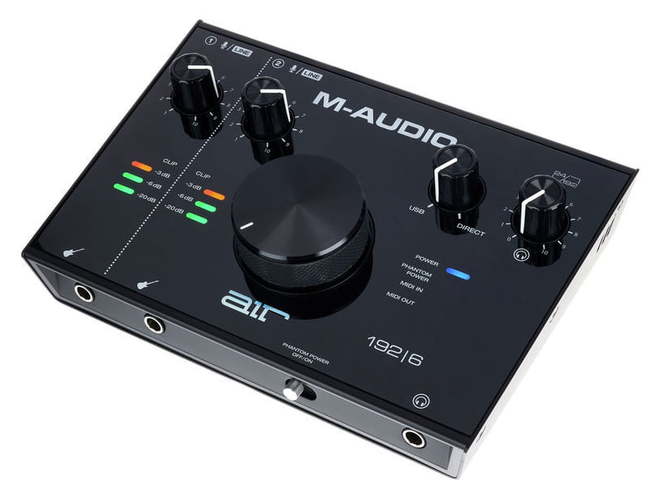


- Безопасные способы оплаты
- Официальная гарантия
Наличие в магазинах
Интернет-магазин —
в наличии
Санкт-Петербург —
в наличии
Москва —
в наличии
Доставка на дом и в ПВЗ28 — 29 ноября
Самовывоз из магазинов 28 — 29 ноября
M-Audio AIR 192 | 6 — аудиоинтерфейс с 2 входами, 2 выходами и Midi-интерфейсом. Карта поддерживает разрешение 24 бит / 192 кГц и идеально подойдет для профессиональной записи и мониторинга. Интерфейс предназначен для мобильного и домашнего использования.
Работает карта по шине USB 3.0, что позволяет добиться круговой задержки всего в 2.59 мс на передачу данных в оба направления. Внешняя звуковая карта оборудована предусилителями Crystal с усилением до 55 дБ, что обеспечивает максимальную прозрачность и непревзойденное качество звучания. Все элементы управления находятся на передней панели девайса. Ручка USB/Direct предназначена для изменения баланса между входным сигналом и сигналом компьютера
Air 192|6 оборудован двумя линейными TRS выходами, комбинированным XLR/TRS входом и выходом для наушников, одним инструментальным TRS входом и 5-контактным MIDI-входос/выходом для подключения внешнего MIDI-оборудования. К девайсу поставляется набор комплектного софта: Pro Tools | First M-Audio Edition, Ableton Live Lite, а также плагины и библиотеки лупов от Avid и Air Music.
Особенности Air 192|6:
- запись в формате 24 бит / 192 кГц,
- большой набор софта в комплекте,
- предусилители Crystal с усилением до 55 дБ,
- 5-контактный MIDI-вход/выход,
- подключение через USB-C,
- минимальная в своем классе задержка 2,59 мс на передачу данных в оба направления,
- светодиодные индикаторы громкости,
- прочный металлический корпус.
- M-Audio
- Студия M-Audio
- Звуковые карты M-Audio
Основные технические характеристики Air 192|6:
- Тип: USB-аудиоинтерфейс;
- Частота дискретизации: 24 бит / 192 кГц;
- Предусиление: Crystal;
- Разъемы: 1x XLR / 1/4-дюймовый TRS комбинированный вход, 1×1/4-дюймовый инструментальный вход, 2x стерео 1/4-дюймовые TRS выхода, выход для наушников TRS 1/4 дюйма, 5-контактный MIDI-вход/выход.
- Питание: USB-шина;
- Размеры: 152 x 72 x 198 мм;
- Вес: 0.95 кг.
- Минимальные системные требования: macOS: 10.8 и выше, ПК: Windows 7 и выше, порт USB 2.0 или USB-C.
Микрофонные входы:
- Динамический диапазон: 104 дБ (взвешенный по шкале А);
- Частотная характеристика: от 20 до 20000 Гц, ±0,1 дБ;
- Коэффициент нелинейных искажений с учетом шума: < 0,003 %
- Эквивалентный уровень шума на входе: –104 дБ (взвешенный по шкале А);
- Максимальный уровень входного сигнала: +1.5 дБн;
- Диапазон коэффициентов усиления: 55 дБ.
Линейные входы 1-2:
- Отношение сигнал/шум: 101 дБ (взвешенный по шкале А);
- Частотная характеристика: от 20 Гц до 20 кГц, ±0,1 дБ;
- Коэффициент нелинейных искажений с учетом шума: < 0,002%;
- Максимальный уровень входного сигнала: +16 дБн;
- Диапазон коэффициентов усиления: 55 дБ.
Инструментальные входы 1-2:
- Динамический диапазон: 100 дБ (взвешенный по шкале А);
- Частотная характеристика: от 20 до 20000 Гц, ±0,1 дБ;
- Отношение сигнал/шум: 98 дБ;
- Коэффициент нелинейных искажений с учетом шума: < 0,005 %;
- Максимальный уровень входного сигнала: +6 дБн (без PAD);
- Диапазон коэффициентов усиления: 24 дБ;
- Полное входное сопротивление: 1 Ом.
Основные выходы, L и R:
- Частотная характеристика: от 20 до 20000 Гц;
- Динамический диапазон/сигнал-шум: 106 дБ;
- Коэффициент нелинейных искажений с учетом шума: < 0,005 %;
- Максимальный уровень входного сигнала: +13 дБ.
Выход на наушники:
- Коэффициент нелинейных искажений с учетом шума: < 0,005 %;
- Импеданс: 10 Ом.
Программное обеспечение в комплекте:
- Pro Tools | First M-Audio Edition
- Ableton Live Lite
- Eleven Lite
- Avid Effects Collection
- AIR Music Tech Creative FX Collection
- AIR Music Tech Xpand!2
- AIR Music Tech Mini Grand
- AIR Music Tech Vacuum
- AIR Music Tech BOOM
- AIR Music Tech DB33
- 2 Гб контента Touch Loops
В комплекте:
- Аудио/MIDI-интерфейс USB.
- Кабель USB-C на С.
- Кабель USB-C на A.
- Инструкция.