
Содержание
- Как настроить pix link lv ac24
- Подключение и настройка Pix-Link
- Как настроить репитер Wi-Fi — для устройств из Китая
- Кому нужен Wi-Fi репитер и как он работает
- Можно ли усилить вай-фай сигнал без использования репитера
- Что лучше поставить второй роутер или репитер
- Как подключить вай-фай репитер
- Как выбрать место для установки
- Как включить репитер
- Как настроить репитер Wi-Fi
- Настройка репитера Wi-Fi по WPS
- Как настроить усилитель Wi-Fi без WPS
- Особенности подключения китайских репитеров
- Сколько репитеров можно подключить к роутеру одновременно
- Частые проблемы и их решения


Что не кто не чего не знает про это чудо и нет темы про них?
И не одного ответа что не кто не покупал такой и не прошивал.
Сообщение отредактировал stp101 — 16.09.21, 17:11
3) If you can not find the firmware ,Please email to : [email protected]
Сообщение отредактировал zayats23 — 10.06.16, 18:45
Купил репитер с известной торговой площадки. Танцев с бубнами сплясал не мало, почти весь день.Роликов обсмотрелся в сети. Так и не смог запустить с него раздачу. Что только не делал, весь инет изрыл. Выдает DNS сервер фигу вам и всё. На том и приземлился. Может кто то знает решение проблемы?
Вручную прописывать пробовал, так и не получил результата. В сети определяется, подключается и всё, инета не раздает как репитер.


Естественно безпроводной. Иначе смысл теряется в этой штуке. Делалось всё по инструкции и роликов в ютубе (что одно и то же). Какие шаги описывать?
На выходе после настроек получаю : недоступный DNS сервер.
По статьям в инете прописывал вручную, сбрасывал , пробовал по новой. Результата так и не добился.
А брался он с целью, подключить на удалении от ротера у стационарника, через несколько стен квартиры основной сигнал слабее некуда на ноут сына школьника.
Сообщение отредактировал Stalkernet71 — 03.07.16, 11:43
Хорошо, т.к. лично я экстрасенсорными способностями не обладаю 🙁 и не в курсе какие ролики вы глядели и что конкретно делали (+ не держал именно это устройство в руках, а владельцы их пока тут не отмечаются), попробую предложить алгоритм (околоуниверсальный) настройки репитера из личного опыта:
Меняем LAN IP репитера на, например, 192.168.1.2 [из подсети основного роутера — 192.168.1.1 255.255.255.0]
Настраиваем Basic Wireless Settings параметры ретранслируемой точки, SSID, номера каналов (как на основном роутере. ).
Security Mode, WPA Algorithms — тоже должны быть такие же как на основном роутере. Pass Phrase — пароль для новой точки доступа от репитера.
Дальше выбираем режим — Client-AP-Gateway/Client-AP-Bridge (или «Режим повторителя», по разному называют в разных прошивках) и перезагружаемся.
Заходим в настройки AP Client и вводим SSID, MAC Address (Optional) и т.д. своей основной точки доступа.
Всё: Интернет должен начать работать. (Можно выключить DHCP Server на репитере, если он есть ).
Главное без лишних эмоций внимательно проверить настойки как на основном роутере, так и на репитере и всё должно получится. Если всё-таки «что-то пойдёт не так» — можете попробовать сделать скриншоты настроек и выложить сюда. Для совместной попытки найти и устранить возможную ошибку и т.д.
Сообщение отредактировал xXuMuKx — 03.07.16, 13:24
Источник
Подключение и настройка Pix-Link
Я, как частный веб-специалист, занимаюсь созданием , сопровождением , поисковым продвижением , рекламой и аудитом сайтов. Для этого мне необходим качественный и достаточно скоростной интернет. Очень часто вечерами, когда школьники/студенты проживающие по соседству начинают активно использовать свои Wi — Fi роутеры, у меня возникают проблемы с интернетом (иногда скорость снижается до 2 Мбит/сек).
Существующие у меня условия следующие:
1. Роутер — Apple AirPort Extreme (двухдиапазонный 2,4; 5 ГГц).
2. Провайдер — ОнЛайм
3. Оплачиваемая по тарифу входящая скорость — 100 Мбит/сек (при идеальных условиях компьютер фиксирует максимум — 35 Мбит/сек).
4. Преграда от роутера к компьютеру — железобетонная стена с дверным проемом.
С целью изменить ситуацию в лучшую сторону я решил приобрести и установить рядом с компьютером репитер (маршрутизатор, ретранслятор, усилитель Wi Fi сигнала).
Репитер — это повторитель и усилитель сигнала, предназначенный для расширения зоны покрытия.
По результатам кратких поисков выбрал недорогой Mini Router Pix — Link LV — WR 09 и заказал его на Ru . AliExpress . Com (предложений очень много, цены от 900 до 1.300 руб.).
После получения в почтовом отделении посылки я пытался найти в интернете описание к ретранслятору Пикс Линк на русском языке, но ничего не нашел, пришлось разбираться самостоятельно .
В ходе данной работы составил подробную инструкцию по настройке Pix-Link-репитера, и готов ею с вами поделиться.
Перед процедурой подсоединения и настраивания рекомендую с тыльной стороны устройства (где расположена вилка) переписать/сохранить следующие данные (пригодится):
Источник
Как настроить репитер Wi-Fi — для устройств из Китая
Усилители Wi-Fi сигнала могут понадобиться многим пользователям интернета для улучшения качества беспроводного соединения. В данной статье будут представлены особенности репитера, а также процесс его настройки.
 Внешний вид ретранслятора сигнала Wi-Fi
Кому нужен Wi-Fi репитер и как он работает
Это устройство, повторяющее сигнал от вай-фай роутера и распространяющее его на увеличенное расстояние.
Wi-Fi репитер может потребоваться:
- В домах, квартирах, помещениях с толстыми стенами, через которые плохо проходит сигнал от обычного роутера. Таким образом, скорость интернета падает, он начинает медленно грузиться, соединение может пропадать.
- Для усиления действующего сигнала, скорости передачи данных. Это обстоятельство особенно актуально, если к одному маршрутизатору подключается одновременно несколько телефонов, находящихся на расстоянии друг от друга.
- Для использования беспроводного интернета на значительном расстоянии от роутера. К примеру, установив повторитель вай-фай, можно пользоваться интернетом от маршрутизатора за пределами дома, в нескольких метров от него.
Обратите внимание! Перед выбором репитера рекомендуется изучить технические характеристики устройства, ознакомиться с его зоной покрытия. Не стоит покупать самые дешёвые модели, так как у них низкий потенциал.
Репитер подключается к точке доступа Wi-Fi и ретранслирует сигнал, получаемый от маршрутизатора, на большие расстояния, увеличивая зону покрытия в два, три и более раз.
Также усилитель беспроводного соединения способен раздавать интернет на другие устройства, у которых нет такой возможности.
Можно ли усилить вай-фай сигнал без использования репитера
Да, возможно. Для выполнения поставленной задачи нужно иметь роутер с высоким показателем мощности и дополнительными антеннами на корпусе, которые как раз предназначены для усиления сигнала вай-фай.
 Установка двух Wi-Fi маршрутизаторов в локальную сеть
Однако подобные маршрутизаторы имеют большую стоимость, и иногда выгоднее купить именно повторитель.
Усилить сигнал Wi-Fi можно путём уменьшения расстояния между роутером и устройством, подключенным к этому соединению. Также для улучшения сигнала не помешает отключить ненужные гаджеты от точки доступа, оставив только одно устройства. Причем увеличится и скорость передачи данных.
Что лучше поставить второй роутер или репитер
Установка дополнительного маршрутизатора — один из способов улучшения сигнала Wi-Fi, а также скорости беспроводного соединения.
Покупка второго роутера нецелесообразна с финансовой точки зрения. Выгоднее купить репитер с расширенным функционалом.
Как подключить вай-фай репитер
Самым оптимальным вариантом подключения повторителя считается автоматическое соединение по WPS. Данный процесс подразделяется на несколько этапов, каждый из которых выполняется по завершении предыдущего:
- На включенном репитере нажать на кнопку WPS.
- Ту же самую операцию проделать на Wi-Fi роутере.
- Удостовериться, что amplifier подхватил сигнал вай-фай и начал раздавать его на другие девайсы.
Важно! Большинство репитеров среднего ценового сегмента втыкаются в розетку 220 Вольт и работают непосредственно от сети в постоянном режиме.
Как выбрать место для установки
Обычно репитеры устанавливаются в местах, в которые слабо проходит сигнал от Wi-Fi роутера. Опытные специалисты дают несколько полезных советов по размещению повторителя:
- Не ставить усилитель (extender) в непосредственной близости к оборудованию, создающему помехи. К примеру, рядом с микроволновой печью. То же правило касается и установки вай-фай маршрутизатора.
- Радиоволны не проходят через толстые преграды и способны отражаться от зеркальных поверхностей.
- Репитер лучше устанавливать по центру помещения, чтобы он покрывал всю область равномерно.
- Ставить роутер нужно как можно выше от уровня пола. При этом повторитель должен располагаться внизу, желательно на полу в комнате.
Как включить репитер
После выбора места для установки усилителя его потребуется активировать, а затем синхронизировать с нужной точкой доступа Wi-Fi.
Сначала необходимо выделить несколько существенных моментов. Как и говорилось выше, репитер втыкается в розетку напряжением 220 Вольт. Он также может подключаться к Wi-Fi роутеру при помощи кабеля, идущего в комплекте, либо посредством беспроводного соединения. Оба варианта актуальны в конкретном случае и не влияют на качество работы устройства.
Перед тем как подключать и настраивать усилитель сигнала Wi-Fi, важно учитывать следующие нюансы:
- Репитер не изменяет пароль и другие параметры беспроводного соединения, а просто перехватывает сигнал и распространяет на расстояние, соответствующее зоне его покрытия.
- Гаджеты в зависимости от места расположения будут синхронизироваться с устройством, от которого исходит сигнал большей мощности. Например, если роутер стоит в гостиной, где находится девайс, а репитер в другом помещении, то гаджет подключится именно к маршрутизатору.
- При необходимости пользователь может создать локальную сеть из нескольких аппаратов, подключенных к единой точке доступа вай-фай.
Дополнительная информация! После подключения репитера к розетке, необходимо нажать на кнопку, располагающуюся по центру его корпуса, чтобы запустить повторитель. Далее производится его настройка.
Как настроить репитер Wi-Fi
В общем виде все усилители Wi-Fi можно настраивать двумя методами. Либо с использованием стандарта WPS, либо через панель управления устройством. Оба варианта имеют право на существование и будут подробно рассмотрены далее.
Настройка репитера Wi-Fi по WPS
Этот стандарт позволяет быстро выполнить процесс синхронизации повторителя с роутером, поэтому способ считается самым простым, эффективным и оптимальным для многих пользователей.
Принцип такого подключения уже был рассмотрен выше. Пользователю необходимо одновременно нажать на кнопки WPS на Wi-Fi маршрутизаторе и роутере, удерживая их в течение нескольких секунд. Если все сделать корректно, то синхронизация устройств будет достигнута.
Главное, чтобы repeater находился в непосредственной близости к роутеру, то есть в зоне действия его сигнала.
Как настроить усилитель Wi-Fi без WPS
Это более сложный способ, требующий от пользователя предельного внимания. На примере маршрутизатора TP-Link настройка Wi-Fi repeater осуществляется следующим образом:
- Соединить репитер и router кабелем, идущим в комплекте с повторителем.
- Зайти в веб-интерфейс маршрутизатора через любой браузер на компьютере, к которому он подключен. Это проще сделать через программу openwrt. Потребуется ввести данные для входа: «Логин» и «Пароль». Обычно это слово «Admin».
- Ознакомиться с информацией в разделе «Быстрая настройка» и нажать на кнопку «Далее».
- Указать свой регион проживания и ещё раз кликнуть ЛКМ по слову «Далее». Передатчик начнёт поиск беспроводных сетей.
- Из списка найденных соединений потребуется выбрать название своей точки доступа, кликнув по нему левой клавишей манипулятора, и нажать на кнопку «Далее».
- Прописать пароль от своего соединения. Если эти сведения ранее не менялись, то стандартный пароль для синхронизации будет прописан на задней стороне роутера.
- Придумать имя для своего устройства и проверить все параметры.
- Нажать на кнопку «Завершить» по окончании проверки.
- Проверить результат быстрой настройки. Если все вышеуказанные действия были выполнены правильно, то repeater перезапустится и автоматически подключится к точке доступа пользователя.
Обратите внимание! Если повторитель сигнала не подключился к маршпрутизатору по проводу, то стоит сбросить настройки роутера до заводского уровня, после чего повторить процедуру синхронизации заново. Если и это не поможет, то рекомендуется выбрать способ подключения по WPS.
Особенности подключения китайских репитеров
Китайские повторители с Алиэкспресс, к примеру, Xiaomi или Mercusys, отличаются низкой стоимостью и расширенными функциональными возможностями. Однако у неопытного пользователя могут возникнуть проблемы с подключением подобных устройств. Во избежание неприятных ситуаций подключать усилители сигнала Wi-Fi из Китая рекомендуется по следующей инструкции:
- Воткнуть прибор в розетку напряжением 220 Вольт. После этого на нем должен загореться индикатор. Причем при первом подключении важно, чтобы расстояние между репитером и вай-фай маршрутизатором было минимальным.
- Зажать кнопку WPS на устройстве и на маршрутизаторе. При этом одновременное нажатие необязательно.
- Когда Wireless n Wi-Fi repeater подключится к router через WPS, то индикатор на нем перестанет моргать, а на компьютере, к которому подключен маршрутизатор, в трее появится соответствующий значок.
- Теперь пользователю останется синхронизироваться с любого гаджета со своей точкой доступа, введя пароль для нее.
Важно! При подключении к беспроводному соединению на гаджете будет две одинаковые по названию точки доступа с незначительным различием по цифре. Одна от роутера, а вторая от репитера.
Сколько репитеров можно подключить к роутеру одновременно
Количество подключаемых усилителей зависит от конкретной модели маршрутизатора. Обычно к роутеру средней ценовой категории можно подключать до 10 разных устройств. И повторитель сигнала не является исключением. Однако такая синхронизация может привести к возникновению следующих проблем:
- Низкая скорость передачи данных внутри локальной сети. Если подключаться к одному из нескольких повторителей, то скорость беспроводного соединения будет урезана в несколько раз, интернет станет зависать, медленно работать.
- Несовместимость моделей. Некоторые марки усилителей сигнала Wi-Fi не совместимы между собой и поэтому не могут быть подключены в одной локальной сети.
- Невозможность синхронизации гаджетов с репитером. Если к одному маршрутизатору подсоединено сразу несколько повторителей, то, скорее всего, пользователю не удастся подключиться ни к одному из них. Это связано с особенностями канала Wi-Fi.
 Подключение нескольких устройств к одному маршрутизатору
Частые проблемы и их решения
При подключении репитера к роутеру Mikrotik и некоторым другим может возникнуть ряд неприятных проблем, ошибок и неполадок, не позволяющих закончить процесс синхронизации. Для полного понимания темы необходимо рассмотреть самые существенные и распространённые из них:
- Repeater не может подключиться к передатчику Wi-Fi. Неполадка обычно устраняется путём перезагрузки оборудования. Возможно, произошёл кратковременный системный сбой, приведший к возникновению подобной проблемы. Если перезапуск не даст положительного результата, то следует уменьшить расстояние между устройствами, чтобы облегчить процесс их синхронизации.
- Ретранслятор не может подключиться по WPS. У этой проблемы есть несколько причин появления. Если у пользователя нет времени на их поиск, то он может попробовать синхронизироваться по кабелю. О том, как это сделать, было рассказано выше.
- Индикатор ретранслятора постоянно моргает. Это означает, что повторитель перешёл в режим ожидания и по какой-то причине не смог синхронизироваться с роутером. Обычно помогает сброс настроек обоих устройств, обновление их программного обеспечения, прошивка через ПК. Если не поможет, то ретранслятор лучше сдать обратно в магазин по гарантии или отнести в сервисный центр для проведения ремонтных работ.
- Репитер не включается после подключения в розетку. Данное обстоятельство, скорее всего, свидетельствует о заводском браке. Также можно проверить розетку на работоспособность. Возможно, отсутствует электричество в этом узле.
- Не удаётся достигнуть синхронизации по проводу. При возникновении такой проблемы, в первую очередь, рекомендуется проверить кабель на предмет наличия повреждений. Возможно, он надорвался, либо поломан разъём LAN на маршрутизаторе.
 Сброс настроек маршрутизатора до заводского уровня
Дополнительная информация! У любого ретранслятора Wi-Fi должна быть инструкция по использованию на русском языке, мануал в котором прописаны правила подключения. С ним необходимо ознакомиться.
Таким образом, репитер — полезная вещь в домах с толстыми стенами. Однако к его подключению важно отнестись с ответственностью. Основные нюансы синхронизации были описаны выше.
Последнее обновление — 15 сентября 2021 в 14:40
Источник
Привет! Эта статья будет посвящена повторителям Wi-Fi. Мы уже рассматривали много конкретных моделей на страницах нашего мегакрутого портала WiFiGid, но универсальной статьи еще не было. Итак, настройка репитера со всех сторон – от распаковки до конечного использования простыми словами от Ботана. Начинаем!
Внимание! Эта статья универсальная и подходит для всех репитеров, но чтобы возникало меньше вопросов при настройке, рекомендую через поиск на нашем сайте найти готовую инструкцию под свою конкретную модель, а если такой не окажется – добро пожаловать в комментарии!
Содержание
- Введение
- Установка
- Включение
- Настройка – через WPS
- Настройка – через интерфейс
- Проблемы
- Китайские репитеры
- Задать вопрос автору статьи
Введение
Итак, вам дома где-то не хватает сигнала Wi-Fi? Конечно же вы пошли искать варианты и наткнулись на возможность покупки репитера. Что может быть проще – подключить к розетке в нужном месте, сопрягли его с основным роутером, а сеть расширилась и стала готова к использованию уже на новом месте.
Честно, сам пользуюсь и очень рад (у меня 850RE, но это не имеет никакого отношения к статье – можете использовать хоть китайские Xiaomi или ноунеймы по типу Wall Powered Wireless Signal Repeater). На практике особой разницы при использовании дома брендовой модели и репитера из Китая замечено не было – если будете сомневаться в выборе.
На первый взгляд все просто, но есть небольшие нюансы, которые сильно облегчат вашу жизнь при настройке. Если у вас возникла какая-то проблема, пробежитесь по этой статье глазами, скорее всего найдете решение своей проблемы. А если нет – готовы обсудить.
Еще раз закрепим как может работать репитер:
- В режиме точки доступа (AP Mode) – подключаем к маршрутизатору по проводу и раздаем Wi-Fi. Неосновное предназначение, применяется редко. В основном используют, когда головной маршрутизатор просто не имеет беспроводного модуля. В идеале в этой ситуации лучше заменить роутер.
- В режиме репитера (Repeater Mode, Range Extender, Wireless Repeater) – репитер подключается к основному маршрутизатору через Wi-Fi и просто дублирует его сеть. Схема работы:
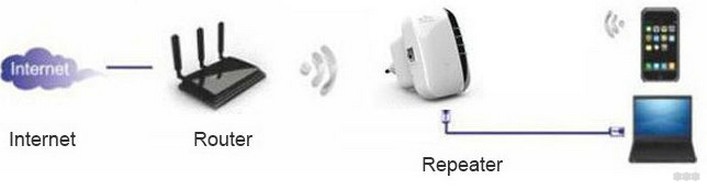
Некоторые маршрутизаторы сами способны работать в режиме повторителя – на случай, если у вас завалялся ненужный роутер с Wi-Fi. Но это уже другая история…
Пока не перешли к настройке, рекомендую продумать подключение устройств. Конечно, большую часть стоит зацепить именно по «воздуху», но многие модели оборудованы и LAN портом под обычный сетевой кабель – отсюда тоже можно получать интернет:
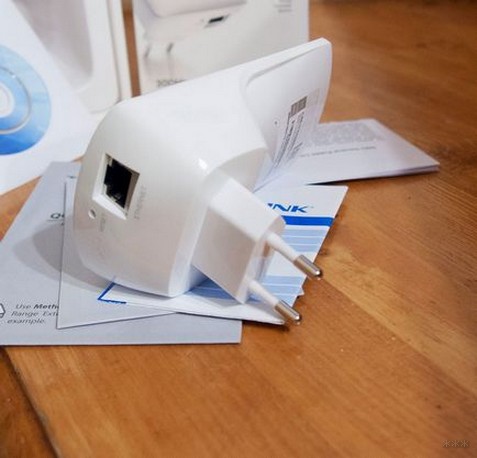
Репитеры работают по-разному – некоторые полностью дублируют сеть с тем же именем и паролем, некоторые создают свою. Первые встречаются чаще. Но если что-то вдруг не работает, проверьте, а не появилась ли сеть с другим именем – возможно это она. Правильнее все же репитеры полностью дублируют сеть, а точки доступа создают мост с головным роутером (возможно даже по Wi-Fi) и раздают уже свою сеть. Но на практике были случаи, когда эти два понятия смешивались.
Установка
Теперь обсудим установку репитера. Из прошлого раздела мы поняли, что нужно его поставить так, чтобы он мог принимать сигнал от основной точки доступа – если расположить далеко, дублировать будет просто нечего, а если расположить на краю – скорость заметно снизиться. Итого нужно выбрать место репитеру в зоне уверенного приема Wi-Fi от маршрутизатора. Благо некоторые устройства имеют индикацию уровня сигнала, ну а если нет – замеряйте прием телефоном.
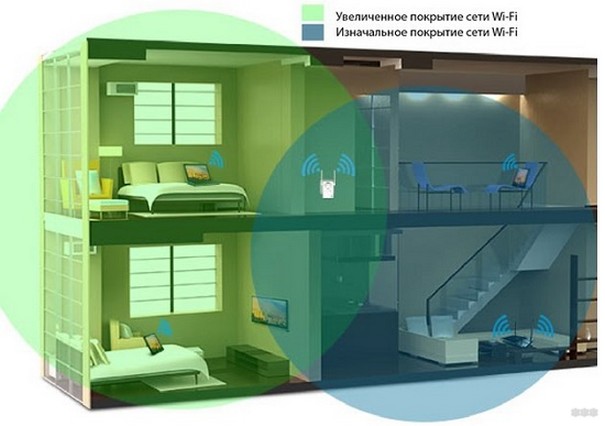
Включение
Современный репитер идет со встроенным блоком питания – включили в розетку и сразу же работает. Бонусом – должна появиться любая индикация. На практике не встречал повторителей с отдельной кнопкой питания, но если уж она у вас есть – нажмите.

Настройка – через WPS
Все подключено и горит? Предлагаю тогда уже настроить репитер. Проще всего продублировать сеть как раз через WPS, благо современные репитеры поголовно поддерживают такое подключение.
И все же настоятельно рекомендую ознакомиться с бумажной инструкцией к своей модели или найти правильную статью под себя на нашем сайте. В вашей модели может что-то отличаться, а вы потеряете зря время!
Если такая кнопка есть (а некоторые репитеры просто имеют одну большую кнопку с тем же функционалом, но без надписи), делаем так:
- Подносим репитер как можно ближе к роутеру и включаем в розетку (для лучшего сигнала).
- Нажимаем кнопку WPS на репитере.
- Нажимаем кнопку WPS на роутере.
- Ждем время до подключения репитера – индикация подскажет.
Все! Сеть продублирована. Это самый простой способ, который рекомендуется попробовать в начале. Если вдруг на репитере или роутере нет кнопки WPS, или же все равно не подключается по какой-то неведомой причине – пробуем сделать настройку через веб-интерфейс.
Настройка – через интерфейс
Если почему-то первый способ вам не подошел, самое время зайти в настройки репитера и вручную показать кузькину мать… ну в смысле к какой сети подключаться. Здесь может быть много различий между репитерами – так что лучше найти мануал под свое устройство. Но принцип будет одинаковым для всех. Вот пример посмотрите на видео:
Краткий план:
- Подключаемся к репитеру – мне проще это сделать по проводу, некоторые репитеры позволяют подключаться к ним сразу по Wi-Fi. Если же ранее вайфай сеть была изменена – обычно на усилителях идет кнопка сброса настроек на заводские, в крайнем случае обнулитесь. Главное – правильно подключиться. Читайте свою инструкцию.
- Заходим в веб-конфигуратор. Для этого нужно ввести адрес в браузере. Пример подключения был в видео выше. Адреса для репитеров имеют формат 192.168.0.254, 192.168.1.254, tplinkrepeater.net – их действительно много вариантов. Так что или посмотрите инструкцию, или же загляните на наклейку на самом репитере – там обычно указываются и адрес подключения, и логин, и пароль для доступа (пригодятся).
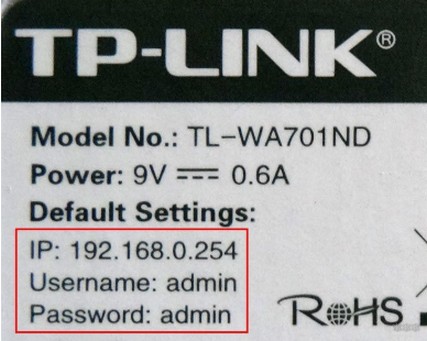
- В результате вы должны попасть в главное меню настройщика:
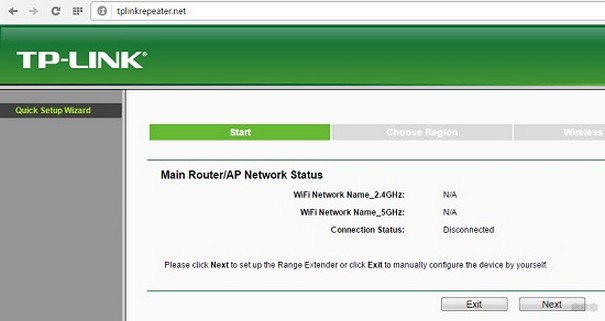
- Далее обычно через мастера настройки вас проведут по шагам и подключат к сети: нужно будет выбрать ваш домашний Wi-Fi в списке доступных сетей и ввести от него пароль:
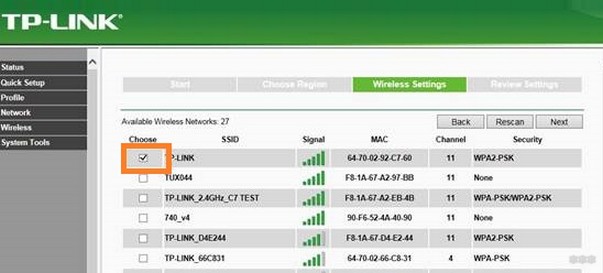
Как итог уже при ручном вводе все должно точно работать, проверьте это сразу не отходя от роутера, а уже далее относите усилитель в другую комнату. Дополнительно работу одновременно двух беспроводных сетей с одинаковым SSID (которые обычно не видно при подключении на устройствах) можно посмотреть через разные анализаторы Wi-Fi, например, Wi-Fi Analyzer на Android.
Проблемы
Для продвинутых пользователей. Возможная проблема с подключением – неправильно получены сетевые настройки. В идеале они должны быть выставлены в режим автоматического подключения, а репитер через свой DHCP сервер уже выдаст вам верный IP, маску, шлюз. В противном случае подстройтесь вручную под ваш репитер. Например, так:
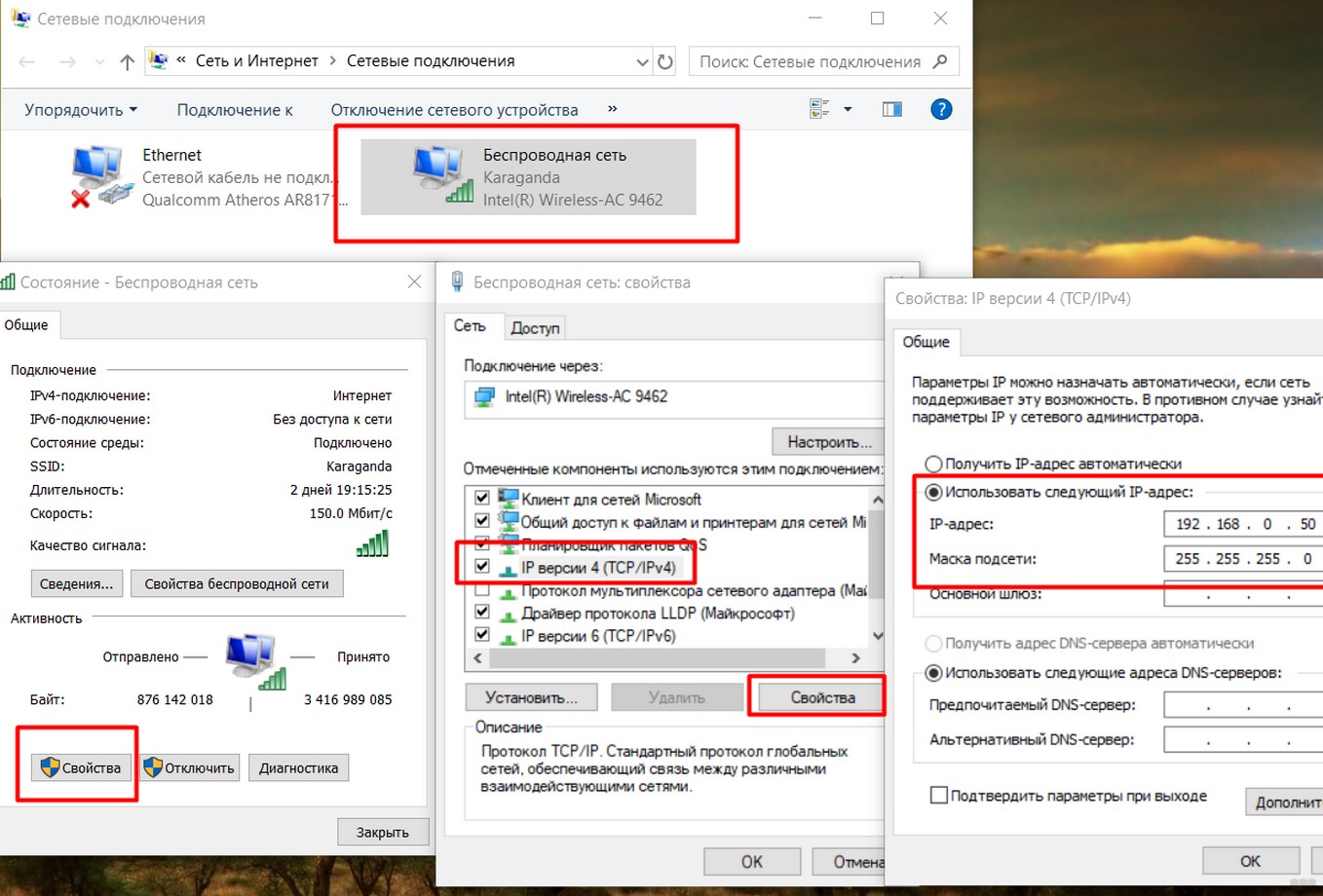
После настройки не забудьте снова все выставить в режим «Получить автоматически».
Еще одна нередкая проблема – «Без доступа к интернету» при подключении через репитер. Как правило беда кроется в неверном получении настроек через DHCP. На скриншоте выше в поле Шлюз должен быть вписан (или получен автоматически) адрес центрального роутера (например, 192.168.0.1). Если возник какой-то глюк или DHCP через репитер отработал неверно – вписываем его вручную. Но еще проще – попробуйте все перезагрузить (и роутер, и усилитель, и подключаемы компьютер, ноутбук, телефон). Нередко помогает.
Китайские репитеры
Некоторые модели Xiaomi имеют свои уникальные механики подключения к головному роутеру – вроде настройки через USB порт, или же через мобильное приложение, но в среднем все позволяют делать то же самое через веб-интерфейс. Вот пример на Comfast (очень типичный представитель).
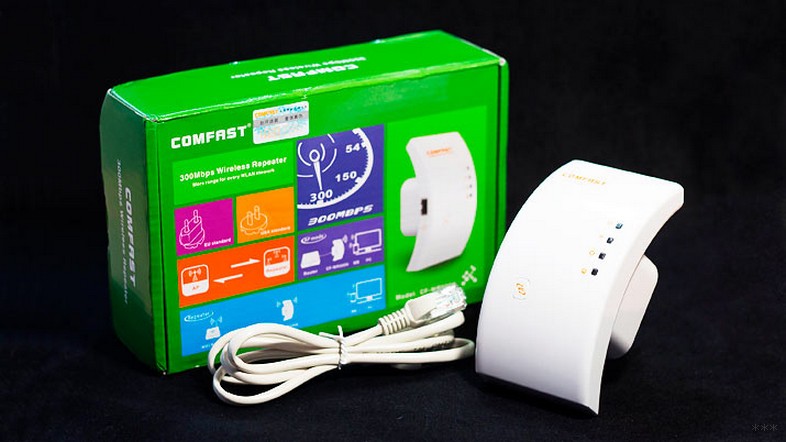
Адреса подключений здесь обычно нестандартные. На этой модели – 192.168.10.1. Но логин и пароль те же – admin/admin:
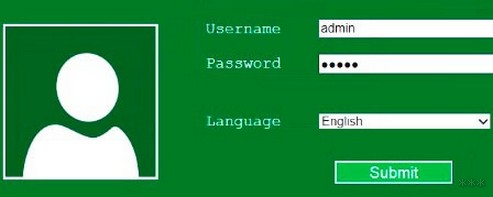
Единственная возможная трудность на китайцах – отсутствие русского языка, а в самом худшем – присутствие только китайского. Но все лечится через переводчик Google Chrome.
Другое отличие их сетевых устройств – красочные интерфейсы настройки. И тут главное не потеряться. Вот, например, модель предлагает по умолчанию режим точки доступа, а надо бы не забыть переключиться в ретранслятор:
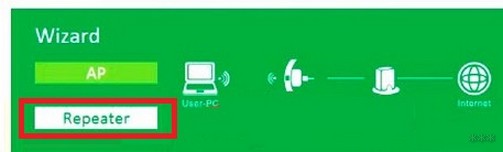
Далее все то же самое – поиск сети, ввод к ней пароля и спокойная работа на долгие коды. Вот еще одна видеоинструкция на Wireless N WiFi Repeater:
Инструкция универсальная и немного водяная, поэтому буду заканчивать на этом. Если остались вопросы – пишите в комментарии. Но лучше всего, если вы уточните свой запрос до конкретной модели и там увидите конкретную инструкцию к своему репитеру на русском языке. Удачной настройки! Ваш Ботан из WiFiGid.ru.
Усилители Wi-Fi сигнала могут понадобиться многим пользователям интернета для улучшения качества беспроводного соединения. В данной статье будут представлены особенности репитера, а также процесс его настройки.
Кому нужен Wi-Fi репитер и как он работает
Это устройство, повторяющее сигнал от вай-фай роутера и распространяющее его на увеличенное расстояние.
Wi-Fi репитер может потребоваться:
- В домах, квартирах, помещениях с толстыми стенами, через которые плохо проходит сигнал от обычного роутера. Таким образом, скорость интернета падает, он начинает медленно грузиться, соединение может пропадать.
- Для усиления действующего сигнала, скорости передачи данных. Это обстоятельство особенно актуально, если к одному маршрутизатору подключается одновременно несколько телефонов, находящихся на расстоянии друг от друга.
- Для использования беспроводного интернета на значительном расстоянии от роутера. К примеру, установив повторитель вай-фай, можно пользоваться интернетом от маршрутизатора за пределами дома, в нескольких метров от него.
Обратите внимание! Перед выбором репитера рекомендуется изучить технические характеристики устройства, ознакомиться с его зоной покрытия. Не стоит покупать самые дешёвые модели, так как у них низкий потенциал.
Репитер подключается к точке доступа Wi-Fi и ретранслирует сигнал, получаемый от маршрутизатора, на большие расстояния, увеличивая зону покрытия в два, три и более раз.
Также усилитель беспроводного соединения способен раздавать интернет на другие устройства, у которых нет такой возможности.
Можно ли усилить вай-фай сигнал без использования репитера
Да, возможно. Для выполнения поставленной задачи нужно иметь роутер с высоким показателем мощности и дополнительными антеннами на корпусе, которые как раз предназначены для усиления сигнала вай-фай.
Однако подобные маршрутизаторы имеют большую стоимость, и иногда выгоднее купить именно повторитель.
Усилить сигнал Wi-Fi можно путём уменьшения расстояния между роутером и устройством, подключенным к этому соединению. Также для улучшения сигнала не помешает отключить ненужные гаджеты от точки доступа, оставив только одно устройства. Причем увеличится и скорость передачи данных.
Что лучше поставить второй роутер или репитер
Установка дополнительного маршрутизатора — один из способов улучшения сигнала Wi-Fi, а также скорости беспроводного соединения.
Покупка второго роутера нецелесообразна с финансовой точки зрения. Выгоднее купить репитер с расширенным функционалом.
Как подключить вай-фай репитер
Самым оптимальным вариантом подключения повторителя считается автоматическое соединение по WPS. Данный процесс подразделяется на несколько этапов, каждый из которых выполняется по завершении предыдущего:
- На включенном репитере нажать на кнопку WPS.
- Ту же самую операцию проделать на Wi-Fi роутере.
- Удостовериться, что amplifier подхватил сигнал вай-фай и начал раздавать его на другие девайсы.
Важно! Большинство репитеров среднего ценового сегмента втыкаются в розетку 220 Вольт и работают непосредственно от сети в постоянном режиме.

Как выбрать место для установки
Обычно репитеры устанавливаются в местах, в которые слабо проходит сигнал от Wi-Fi роутера. Опытные специалисты дают несколько полезных советов по размещению повторителя:
- Не ставить усилитель (extender) в непосредственной близости к оборудованию, создающему помехи. К примеру, рядом с микроволновой печью. То же правило касается и установки вай-фай маршрутизатора.
- Радиоволны не проходят через толстые преграды и способны отражаться от зеркальных поверхностей.
- Репитер лучше устанавливать по центру помещения, чтобы он покрывал всю область равномерно.
- Ставить роутер нужно как можно выше от уровня пола. При этом повторитель должен располагаться внизу, желательно на полу в комнате.
Как включить репитер
После выбора места для установки усилителя его потребуется активировать, а затем синхронизировать с нужной точкой доступа Wi-Fi.
Сначала необходимо выделить несколько существенных моментов. Как и говорилось выше, репитер втыкается в розетку напряжением 220 Вольт. Он также может подключаться к Wi-Fi роутеру при помощи кабеля, идущего в комплекте, либо посредством беспроводного соединения. Оба варианта актуальны в конкретном случае и не влияют на качество работы устройства.
Перед тем как подключать и настраивать усилитель сигнала Wi-Fi, важно учитывать следующие нюансы:
- Репитер не изменяет пароль и другие параметры беспроводного соединения, а просто перехватывает сигнал и распространяет на расстояние, соответствующее зоне его покрытия.
- Гаджеты в зависимости от места расположения будут синхронизироваться с устройством, от которого исходит сигнал большей мощности. Например, если роутер стоит в гостиной, где находится девайс, а репитер в другом помещении, то гаджет подключится именно к маршрутизатору.
- При необходимости пользователь может создать локальную сеть из нескольких аппаратов, подключенных к единой точке доступа вай-фай.
Дополнительная информация! После подключения репитера к розетке, необходимо нажать на кнопку, располагающуюся по центру его корпуса, чтобы запустить повторитель. Далее производится его настройка.

Как настроить репитер Wi-Fi
В общем виде все усилители Wi-Fi можно настраивать двумя методами. Либо с использованием стандарта WPS, либо через панель управления устройством. Оба варианта имеют право на существование и будут подробно рассмотрены далее.
Настройка репитера Wi-Fi по WPS
Этот стандарт позволяет быстро выполнить процесс синхронизации повторителя с роутером, поэтому способ считается самым простым, эффективным и оптимальным для многих пользователей.
Принцип такого подключения уже был рассмотрен выше. Пользователю необходимо одновременно нажать на кнопки WPS на Wi-Fi маршрутизаторе и роутере, удерживая их в течение нескольких секунд. Если все сделать корректно, то синхронизация устройств будет достигнута.
Главное, чтобы repeater находился в непосредственной близости к роутеру, то есть в зоне действия его сигнала.
Как настроить усилитель Wi-Fi без WPS
Это более сложный способ, требующий от пользователя предельного внимания. На примере маршрутизатора TP-Link настройка Wi-Fi repeater осуществляется следующим образом:
- Соединить репитер и router кабелем, идущим в комплекте с повторителем.
- Зайти в веб-интерфейс маршрутизатора через любой браузер на компьютере, к которому он подключен. Это проще сделать через программу openwrt. Потребуется ввести данные для входа: «Логин» и «Пароль». Обычно это слово «Admin».
- Ознакомиться с информацией в разделе «Быстрая настройка» и нажать на кнопку «Далее».
- Указать свой регион проживания и ещё раз кликнуть ЛКМ по слову «Далее». Передатчик начнёт поиск беспроводных сетей.
- Из списка найденных соединений потребуется выбрать название своей точки доступа, кликнув по нему левой клавишей манипулятора, и нажать на кнопку «Далее».
- Прописать пароль от своего соединения. Если эти сведения ранее не менялись, то стандартный пароль для синхронизации будет прописан на задней стороне роутера.
- Придумать имя для своего устройства и проверить все параметры.
- Нажать на кнопку «Завершить» по окончании проверки.
- Проверить результат быстрой настройки. Если все вышеуказанные действия были выполнены правильно, то repeater перезапустится и автоматически подключится к точке доступа пользователя.
Обратите внимание! Если повторитель сигнала не подключился к маршпрутизатору по проводу, то стоит сбросить настройки роутера до заводского уровня, после чего повторить процедуру синхронизации заново. Если и это не поможет, то рекомендуется выбрать способ подключения по WPS.

Особенности подключения китайских репитеров
Китайские повторители с Алиэкспресс, к примеру, Xiaomi или Mercusys, отличаются низкой стоимостью и расширенными функциональными возможностями. Однако у неопытного пользователя могут возникнуть проблемы с подключением подобных устройств. Во избежание неприятных ситуаций подключать усилители сигнала Wi-Fi из Китая рекомендуется по следующей инструкции:
- Воткнуть прибор в розетку напряжением 220 Вольт. После этого на нем должен загореться индикатор. Причем при первом подключении важно, чтобы расстояние между репитером и вай-фай маршрутизатором было минимальным.
- Зажать кнопку WPS на устройстве и на маршрутизаторе. При этом одновременное нажатие необязательно.
- Когда Wireless n Wi-Fi repeater подключится к router через WPS, то индикатор на нем перестанет моргать, а на компьютере, к которому подключен маршрутизатор, в трее появится соответствующий значок.
- Теперь пользователю останется синхронизироваться с любого гаджета со своей точкой доступа, введя пароль для нее.
Важно! При подключении к беспроводному соединению на гаджете будет две одинаковые по названию точки доступа с незначительным различием по цифре. Одна от роутера, а вторая от репитера.

Сколько репитеров можно подключить к роутеру одновременно
Количество подключаемых усилителей зависит от конкретной модели маршрутизатора. Обычно к роутеру средней ценовой категории можно подключать до 10 разных устройств. И повторитель сигнала не является исключением. Однако такая синхронизация может привести к возникновению следующих проблем:
- Низкая скорость передачи данных внутри локальной сети. Если подключаться к одному из нескольких повторителей, то скорость беспроводного соединения будет урезана в несколько раз, интернет станет зависать, медленно работать.
- Несовместимость моделей. Некоторые марки усилителей сигнала Wi-Fi не совместимы между собой и поэтому не могут быть подключены в одной локальной сети.
- Невозможность синхронизации гаджетов с репитером. Если к одному маршрутизатору подсоединено сразу несколько повторителей, то, скорее всего, пользователю не удастся подключиться ни к одному из них. Это связано с особенностями канала Wi-Fi.
Частые проблемы и их решения
При подключении репитера к роутеру Mikrotik и некоторым другим может возникнуть ряд неприятных проблем, ошибок и неполадок, не позволяющих закончить процесс синхронизации. Для полного понимания темы необходимо рассмотреть самые существенные и распространённые из них:
- Repeater не может подключиться к передатчику Wi-Fi. Неполадка обычно устраняется путём перезагрузки оборудования. Возможно, произошёл кратковременный системный сбой, приведший к возникновению подобной проблемы. Если перезапуск не даст положительного результата, то следует уменьшить расстояние между устройствами, чтобы облегчить процесс их синхронизации.
- Ретранслятор не может подключиться по WPS. У этой проблемы есть несколько причин появления. Если у пользователя нет времени на их поиск, то он может попробовать синхронизироваться по кабелю. О том, как это сделать, было рассказано выше.
- Индикатор ретранслятора постоянно моргает. Это означает, что повторитель перешёл в режим ожидания и по какой-то причине не смог синхронизироваться с роутером. Обычно помогает сброс настроек обоих устройств, обновление их программного обеспечения, прошивка через ПК. Если не поможет, то ретранслятор лучше сдать обратно в магазин по гарантии или отнести в сервисный центр для проведения ремонтных работ.
- Репитер не включается после подключения в розетку. Данное обстоятельство, скорее всего, свидетельствует о заводском браке. Также можно проверить розетку на работоспособность. Возможно, отсутствует электричество в этом узле.
- Не удаётся достигнуть синхронизации по проводу. При возникновении такой проблемы, в первую очередь, рекомендуется проверить кабель на предмет наличия повреждений. Возможно, он надорвался, либо поломан разъём LAN на маршрутизаторе.
Дополнительная информация! У любого ретранслятора Wi-Fi должна быть инструкция по использованию на русском языке, мануал в котором прописаны правила подключения. С ним необходимо ознакомиться.
Таким образом, репитер — полезная вещь в домах с толстыми стенами. Однако к его подключению важно отнестись с ответственностью. Основные нюансы синхронизации были описаны выше.
Модель lv-ac24 – это современное и высокоэффективное устройство от компании pix-link, предназначенное для создания стабильного и быстрого безпроводного интернет-соединения. Оно подходит для использования в офисах, квартирах и домах, обеспечивая высокую скорость передачи данных и надежную работу.
Если у вас есть модель lv-ac24 от pix-link, и вы хотите настроить ее самостоятельно, следуйте нашей подробной инструкции. Прежде всего, убедитесь, что у вас есть все необходимые компоненты: роутер lv-ac24, сетевой кабель, сетевой адаптер и компьютер или ноутбук.
Шаг 1: Подключение роутера
Первым делом, необходимо подключить роутер lv-ac24 к сетевому адаптеру при помощи сетевого кабеля. Вставьте один конец кабеля в порт WAN (широкий доступ) на задней панели роутера, а другой конец подключите к сетевому адаптеру, который обеспечивает интернет-подключение.
После этого, вставьте сетевой адаптер в розетку и подключите его к роутеру. Затем включите роутер, нажав кнопку питания. Дождитесь, пока индикаторы на передней панели роутера загорятся.
Шаг 2: Настройка Wi-Fi
Когда роутер полностью загрузится, откройте веб-браузер на вашем компьютере или ноутбуке. В адресной строке введите IP-адрес роутера, указанный в документации или на задней панели устройства. Нажмите Enter.
В открывшемся окне введите логин и пароль для входа в настройки роутера. Обычно логин – это «admin», пароль – также «admin» или «password», если вы не меняли его ранее. Нажмите Войти или ОК. Если данные указаны верно, вы будете перенаправлены на страницу настроек.
Содержание
- Подробная инструкция: настройка модели lv-ac24 от pix-link
- Распаковка и подключение модели lv-ac24
- Подключение к сети Wi-Fi
- Вход в интерфейс управления моделью lv-ac24
- Настройка сетевых параметров
- Настройка безопасности
- Дополнительные функции и настройки
Подробная инструкция: настройка модели lv-ac24 от pix-link
Модель lv-ac24 от pix-link представляет собой универсальное устройство, используемое для усиления и распространения Wi-Fi сигнала. Настройка данной модели осуществляется с помощью следующих шагов:
- Подключите устройство lv-ac24 к источнику питания и дождитесь, пока индикатор питания станет зеленым.
- Подключите компьютер или ноутбук к устройству lv-ac24 с помощью сетевого кабеля.
- Откройте любой веб-браузер на вашем компьютере и введите IP-адрес устройства (обычно 192.168.10.1) в адресной строке.
- По умолчанию откроется страница авторизации. Введите логин и пароль (по умолчанию admin/admin) и нажмите «Войти».
- На открывшейся странице настройки выберите вкладку «Quick Setup» и нажмите «Next».
- Выберите режим работы устройства (например, «Repeater Mode») и нажмите «Next».
- Выберите беспроводную сеть, которую нужно усилить, и введите пароль от этой сети. Нажмите «Next».
- Настройте беспроводную сеть устройства lv-ac24, указав имя сети (SSID) и пароль для подключения к устройству. Нажмите «Next».
- Проверьте введенные настройки и нажмите «Apply», чтобы сохранить изменения.
- Подключите устройство lv-ac24 к источнику питания в месте, где требуется усилить сигнал Wi-Fi.
- Дождитесь, пока индикаторы на устройстве lv-ac24 загорятся зеленым цветом, указывая успешное подключение и настройку.
После выполнения указанных шагов модель lv-ac24 от pix-link будет готова к использованию. Устройство готово к усилению и распространению Wi-Fi сигнала в выбранной зоне.
Распаковка и подключение модели lv-ac24
Перед началом настройки модели lv-ac24 от pix-link необходимо правильно распаковать и подключить устройство. В этом разделе мы расскажем вам, как это сделать.
1. Распаковка:
Распакуйте коробку модели lv-ac24 и проверьте наличие следующих компонентов:
| 1 x модель lv-ac24 |
| 1 x сетевой адаптер |
2. Подключение:
Процесс подключения модели lv-ac24 состоит из следующих шагов:
- Подключите сетевой адаптер к модели lv-ac24.
- Подсоедините другой конец сетевого адаптера к розетке электросети.
- Дождитесь, пока модель lv-ac24 полностью включится и загорится индикатор питания.
- Устройство готово к настройке и подключению к вашей сети.
Следуя этим простым инструкциям, вы сможете правильно распаковать и подключить модель lv-ac24 от pix-link.
Подключение к сети Wi-Fi
Для подключения модели lv-ac24 к сети Wi-Fi выполните следующие действия:
-
Убедитесь, что ваш роутер настроен и работает корректно.
-
Войдите в панель управления моделью lv-ac24, открыв веб-браузер и введя IP-адрес устройства.
-
На странице входа введите логин и пароль для доступа к настройкам устройства.
-
В меню модели lv-ac24 найдите раздел «Настройки сети» и выберите сеть Wi-Fi, к которой хотите подключиться.
-
Введите пароль для выбранной сети и сохраните настройки.
После завершения настроек, модель lv-ac24 будет автоматически подключаться к выбранной Wi-Fi сети после включения.
Рекомендуется проверить подключение, открыв веб-браузер и перейдя на любую веб-страницу.
Вход в интерфейс управления моделью lv-ac24
Для начала настройки модели lv-ac24 от pix-link необходимо войти в ее интерфейс управления. Для этого выполните следующие шаги:
- Подключите модель lv-ac24 к вашему компьютеру с помощью Ethernet-кабеля.
- Откройте любой веб-браузер (например, Chrome, Firefox, Safari) на вашем компьютере.
- Введите IP-адрес модели lv-ac24 в адресную строку браузера. IP-адрес может быть указан в инструкции к модели или на устройстве самой модели.
- Нажмите клавишу Enter или перейдите по указанному IP-адресу с помощью мыши.
- Откроется страница входа в интерфейс управления моделью lv-ac24.
На этой странице вам потребуется ввести логин и пароль для входа в интерфейс управления моделью lv-ac24. Обратитесь к документации или инструкции, поставляемой с моделью, чтобы узнать значения логина и пароля по умолчанию.
После успешного входа в интерфейс управления моделью lv-ac24 вы сможете приступить к основным настройкам и конфигурации данного устройства.
Настройка сетевых параметров
После подключения модели lv-ac24 к вашему роутеру, необходимо настроить сетевые параметры устройства для обеспечения стабильной работы и доступа к Интернету. Для этого выполните следующие шаги:
- Откройте веб-браузер на вашем компьютере и введите IP-адрес модели lv-ac24 в адресную строку (по умолчанию адрес 192.168.0.1).
- Нажмите клавишу Enter для перехода на страницу настроек устройства.
- На странице настроек найдите раздел «Network Settings» или «Сетевые настройки» и выберите его.
- Внесите необходимые изменения в следующие параметры:
- IP-адрес: введите новый IP-адрес для модели lv-ac24. Рекомендуется использовать IP-адрес из той же сети, что и ваш роутер, но с отличающимся последним числом (например, если IP-адрес вашего роутера 192.168.0.1, то допустимый IP-адрес для модели lv-ac24 может быть 192.168.0.2).
- Маска подсети: введите маску подсети, соответствующую вашей сети. Обычно это значение 255.255.255.0.
- Шлюз по умолчанию: введите IP-адрес вашего роутера в качестве шлюза по умолчанию.
- DNS-сервер: введите IP-адрес DNS-сервера, предоставляемый вашим провайдером Интернета.
- После внесения изменений в сетевые параметры, сохраните изменения, нажав кнопку «Сохранить» или «Save».
После сохранения изменений, модель lv-ac24 будет настроена с новыми сетевыми параметрами, и вы сможете использовать устройство для доступа к Интернету и другим функциям.
Настройка безопасности
Для обеспечения безопасности вашей сети и защиты от несанкционированного доступа к Wi-Fi сети, рекомендуется выполнить следующие шаги:
| Шаг | Описание |
| 1 | Тип безопасности |
| Выберите наиболее подходящий тип безопасности для вашей сети. Рекомендуется использовать WPA2-PSK для наилучшей защиты. Вам также необходимо выбрать тип шифрования (например, AES). | |
| 2 | Установка пароля |
| Создайте уникальный и надежный пароль для вашей Wi-Fi сети. Пароль должен содержать буквы (в верхнем и нижнем регистре), цифры и специальные символы. Не используйте личную информацию или простые сочетания символов. | |
| 3 | Изменение имени сети |
| Рекомендуется изменить имя (SSID) вашей Wi-Fi сети на уникальное значение. Не используйте стандартные имена, такие как «Wireless» или «Default». Установите уникальное имя, которое не будет раскрывать информацию о вашей сети. | |
| 4 | Гостевая сеть |
| Если ваш маршрутизатор поддерживает функцию гостевой сети, вы можете включить ее для обеспечения безопасного доступа к интернету для гостей. Гостевая сеть должна иметь отдельное имя и пароль, отличное от основной сети. | |
| 5 | Обновление прошивки |
| Периодически проверяйте наличие обновлений прошивки для вашего маршрутизатора и устанавливайте их, если они доступны. Обновление прошивки исправляет уязвимости и обеспечивает улучшенную безопасность вашей сети. |
Дополнительные функции и настройки
Модель lv-ac24 от Pix-Link имеет несколько дополнительных функций и настроек для улучшения опыта использования и настройки вашей сети.
1. Гостевая сеть
Модель lv-ac24 позволяет вам настроить гостевую сеть, которая позволяет гостям подключаться к вашей сети с ограниченным доступом. Вы можете задать отдельное имя и пароль для гостевой сети и ограничить доступ к основной сети и подключенным устройствам. Это обеспечит дополнительную безопасность вашей сети.
2. Родительский контроль
С помощью функции родительского контроля вы можете ограничить доступ к определенным веб-сайтам или установить ограничения времени пользования интернетом для разных устройств. Вы можете создать отдельные профили для разных устройств и задать ограничения в соответствии с вашими предпочтениями и потребностями. Это особенно полезно для защиты ваших детей от нежелательного контента и управления временем, проводимым ими в интернете.
3. Файрволл
Модель lv-ac24 поддерживает функцию файрволла для защиты вашей сети от внешних угроз и несанкционированного доступа. Вы можете настроить правила фильтрации пакетов и блокировать определенные порты или сервисы. Это обеспечит дополнительную защиту вашей сети от взлома и злоумышленников.
4. Временной график
Особенностью модели lv-ac24 является возможность настройки временного графика, который позволяет вам задать определенное время работы вашей сети. Вы можете установить дни и часы, когда ваша сеть будет работать, и автоматически отключаться в остальное время. Это может быть полезно, если вы хотите сэкономить энергию или ограничить доступ к интернету в определенные часы.
| Функция | Описание |
|---|---|
| Гостевая сеть | Настройка отдельной сети для гостей с ограничениями доступа |
| Родительский контроль | Ограничение доступа к определенным веб-сайтам и установка временных ограничений |
| Файрволл | Защита сети от внешних угроз и несанкционированного доступа |
| Временной график | Настройка времени работы сети |
С помощью этих дополнительных функций и настроек вы сможете полностью контролировать и защищать свою сеть, обеспечивая безопасность и удобство использования для всех пользователей.

PIX-LINK LV-AC24 1200M Двухдиапазонный повторитель Wi-Fi 5G AP Удлинитель усилителя беспроводного сигнала

Светодиод Пояснение

Порты и кнопки

Режим повторителя конфигурации
Режим повторителя: подключите свои устройства к повторителю по беспроводной сети или через кабель Ethernet, а затем наслаждайтесь Интернетом.

1 Включение
Подключите повторитель к розетке рядом с маршрутизатором.

2 Настройка
Метод 1: через Web Браузер
- Подключите свой компьютер или смартфон к сети повторителя: PIX-LINK-2.46/PIX-LINK-5.8G, пароль по умолчанию 12345678. Если вы используете компьютер, отсоедините кабель Ethernet, если он есть. Имя беспроводной сети по умолчанию может быть viewна нижней этикетке повторителя.
- Запустить web браузере и введите http://192.168.7.1 или настройте. пикс-ссылка. сети в адресной строке. Затем введите пароль: admin для входа в систему. Примечание. Если окно входа в систему не появляется, см. FAQ> Q1.
- Подписаться web инструкции по завершению настройки.
- Щелкните Режим повторителя.
- Система автоматически просканирует окружающие беспроводные сети.


Выберите SSID главного маршрутизатора и введите SSID повторителя и парольную фразу. SSID повторителя по умолчанию установлен как xxxx-2.4G-EXT / xxxx-5.8G-EXT (xxxx указывает имя беспроводной сети главного маршрутизатора). Затем нажмите «Применить», чтобы завершить настройку.
Внимание: Парольная фраза такая же, как у вашего главного маршрутизатора.

Индикатор ретранслятора должен постоянно гореть, указывая на успешное подключение к маршрутизатору.
Примечание: Если светодиод не горит постоянно, см. FAQ> Q2. Подключите свои устройства к повторителю по беспроводной сети или через кабель Ethernet, а затем наслаждайтесь Интернетом.
3 Переместить
Подключите повторитель примерно на полпути между маршрутизатором и мертвой зоной Wi-Fi. Выбранное местоположение должно находиться в пределах досягаемости вашего маршрутизатора. Подождите около 2 минут, пока индикатор сигнала не загорится синим цветом. Если это не так, переместите повторитель ближе к маршрутизатору, чтобы улучшить качество сигнала.
Метод 2: с помощью кнопки WPS
- Нажмите кнопку WPS на роутере.
- В течение 2 минут нажмите и удерживайте кнопку wPS на повторителе в течение 1 секунды. Индикатор повторителя должен перестать мигать и начать постоянно гореть, указывая на успешное подключение. Примечание. Если индикатор ретранслятора не горит постоянно, попробуйте еще раз или используйте метод 1 или 2.


Настройка режима точки доступа
Режим AP: Традиционный проводной маршрутизатор реализует беспроводную функцию: этот ретранслятор может подключаться к порту LAN восходящего маршрутизатора с помощью проводного соединения, преобразовывать проводные сигналы в беспроводные сигналы, пользовательский терминал может подключаться к этому маршрутизатору с помощью беспроводного соединения.

2 Настройка
Метод 1: через Web Браузер Подключите компьютер или смартфон к сети повторителя: PIX-LINK-2.46/PIX-LINK-5.86, пароль по умолчанию 12345678. Если вы используете компьютер, отсоедините кабель Ethernet, если он есть. Имя беспроводной сети по умолчанию может быть viewна нижней этикетке повторителя.

- Подписаться web инструкции по завершению настройки.
- Щелкните Режим точки доступа.
- Введите SSID и парольную фразу и нажмите «Применить», чтобы завершить настройку. Режим точки доступа


- подключает повторитель к порту локальной сети вашего маршрутизатора с помощью кабеля Ethernet.
- Подключите свои устройства к ретранслятору по беспроводной сети, а затем наслаждайтесь Интернетом.

Часто задаваемые вопросы (FAQ)
- Не удается получить доступ к странице администрирования?
Проведите более тщательную проверку следующим образом: Убедитесь, что ваш компьютер получает адрес автоматически. Убедитесь, что ваш компьютер подключен к порту LAN маршрутизатора с помощью кабеля, а индикаторы сети с обеих сторон горят. Запустите браузер Internet Explorer, выберите «Инструменты» «Свойства обозревателя», убедитесь, что вкладка «Подключение» настроена так, чтобы никогда не дозваниваться, и все параметры не отмечены в разделе «Настройки локальной сети». Перезапустите браузер или попробуйте другой браузер (например, firefox или хром). Замените сетевой кабель или замените другой компьютер и повторите попытку. Пожалуйста, сбросьте заводские настройки устройства по умолчанию и повторите описанные выше шаги еще раз, если проблема не устранена. - Что делать, если индикатор повторителя не загорается после завершения настройки через WPS или web браузер?
Возможно, вы ввели неправильные пароли Wi-Fi для своих хост-сетей во время настройки. Проверьте пароли и повторите попытку. Убедитесь, что повторитель находится рядом с маршрутизатором, желательно в пределах 10 футов, и вдали от крупных электроприборов. Если вы включили фильтрацию беспроводных MAC-адресов, контроль беспроводного доступа или список контроля доступа (ACL) на маршрутизаторе, сначала отключите их, а затем следуйте любому методу на главной странице, чтобы завершить настройку. Сбросьте повторитель и повторите настройку. - По-прежнему нет доступа к Интернету после завершения настройки?
Проведите более тщательную проверку следующим образом: Убедитесь, что сетевой кабель ретранслятора правильно подключен и горят сетевые индикаторы обоих портов LAN. - Мобильный телефон, планшет или ноутбук не могут подключиться к сети WIFI?
Пожалуйста, выполните более подробные проверки следующим образом: Убедитесь, что функция WIFI на мобильном устройстве работает нормально, напримерample, переключатель WIFI включен, и беспроводной сигнал можно сканировать. Убедитесь, что маршрутизатор настроен правильно. Пожалуйста, убедитесь, что выбранное имя беспроводной сети и введенная фраза доступа к беспроводной сети верны (с учетом регистра) при установлении связи с беспроводной сетью. Пожалуйста, сбросьте заводские настройки устройства по умолчанию и повторите описанные выше шаги еще раз, если проблема не устранена. - Как восстановить заводские настройки устройства?
Нажмите и удерживайте кнопку более 5 с. Система настроена на заводские настройки по умолчанию,
Часто задаваемые вопросы
Как узнать, работает ли повторитель?
Если светодиодный индикатор горит зеленым цветом, это означает, что повторитель работает нормально. Если он красный, проверьте соединение. Если он мигает, проверьте, есть ли проблема в сети.
Как подключить свои устройства к повторителю?
Подключите свой компьютер или смартфон к сети повторителя: PIX-LINK-2.46/PIX-LINK-5.8G, пароль по умолчанию 12345678. Если вы используете компьютер, отсоедините кабель Ethernet, если он есть. Имя беспроводной сети по умолчанию может быть viewна нижней этикетке повторителя.
Что означает каждый светодиодный индикатор?
Светодиодные индикаторы на передней панели вашего ретранслятора: Power (Зеленый): Указывает на то, что на ваш ретранслятор подано питание и он работает нормально; Интернет (зеленый): указывает на то, что подключение к Интернету установлено; Беспроводная связь (зеленый): указывает на установление беспроводного соединения; LAN (зеленый): указывает, что Ethernet-соединения установлены; WPS (зеленый): указывает на то, что соединения WPS установлены; WiFi (зеленый): указывает на то, что WiFi-соединения установлены; 5G (синий): указывает на то, что соединения 5G установлены; 2G (синий): указывает, что установлено соединение 2G; 2-й WiFi (синий): указывает на то, что установлено 2-е Wi-Fi-соединение; 5G AP (синий): указывает на то, что установлены соединения 5G AP; 2G AP (синий): указывает, что установлено соединение 2G AP; WLAN 1~4 (синий): Указывает, что соединения WLAN 1~4 установлены; Режим ретранслятора (синий): указывает на то, что режим ретранслятора был успешно активирован; Состояние системы (синий): показывает информацию о состоянии системы, такую как IP-адрес системы, текущие дату и время и т. д.
Видео
Внимание!
Это устройство соответствует части 15 правил FCC. Эксплуатация осуществляется при следующих двух условиях: () это устройство не должно создавать вредных помех, и 2) это устройство должно принимать любые получаемые помехи, включая помехи, которые могут вызвать нежелательную работу. изменения или модификации, не одобренные явным образом стороной, ответственной за соответствие требованиям, могут привести к аннулированию права пользователя на эксплуатацию оборудования. ПРИМЕЧАНИЕ: Это оборудование было протестировано и признано соответствующим ограничениям для цифровых устройств класса B в соответствии с частью 15 правил FCC. Эти ограничения предназначены для обеспечения разумной защиты от вредных помех при установке в жилых помещениях. Это оборудование генерирует, использует и может излучать радиочастотную энергию и, если оно не установлено и не используется в соответствии с инструкциями, может создавать вредные помехи для радиосвязи. Однако нет гарантии, что помехи не возникнут в конкретной установке. Если это оборудование создает вредные помехи для радио- или телевизионного приема, что можно определить, выключив и включив оборудование, пользователю рекомендуется попытаться устранить помехи одним или несколькими из следующих способов:
- Изменить ориентацию или местоположение приемной антенны.
- Увеличьте расстояние между оборудованием и приемником.
- Подключить оборудование к розетке в цепи, отличной от той, к которой подключен приемник.
- Обратитесь за помощью к дилеру или опытному радио / телевизионному технику.
ПРИМЕЧАНИЕ: Это устройство и его антенна (антенны) не должны располагаться рядом или использоваться совместно с любой другой антенной или передатчиком.

Документы / Ресурсы
Рекомендации
- Руководство пользователя
Модель lv-ac24 от компании pix-link – это высокопроизводительный и надежный Wi-Fi роутер, который позволяет создать стабильную и безопасную сеть в вашем доме или офисе. Он обладает широким функционалом и прост в использовании, однако некоторым пользователям может понадобиться помощь в настройке данной модели.
В данной статье мы расскажем о том, как настроить модель lv-ac24 от pix-link шаг за шагом. Мы предоставим подробные инструкции, которые помогут вам в настройке роутера и получении максимальной производительности от вашей сети. Мы также рассмотрим основные функции и возможности данной модели, чтобы вы могли лучше понять, что она может вам предложить.
Прежде чем приступить к настройке, убедитесь, что у вас есть доступ к интернету и перед вами установлена модель lv-ac24 от pix-link. Также вам потребуется компьютер или ноутбук с поддержкой Wi-Fi и Ethernet-портом, чтобы подключиться к роутеру и провести настройку.
Готовы начать? Тогда давайте перейдем к первому шагу настройки модели lv-ac24 от pix-link и сделаем вашу сеть еще более стабильной и безопасной!
Содержание
- Выбор модели lv-ac24 от pix-link
- Какую модель выбрать
- Подключение модели lv-ac24 от pix-link
- Подключение к электрической сети
- Настройка модели lv-ac24 от pix-link
Выбор модели lv-ac24 от pix-link
Если вы решили настроить свою сеть Wi-Fi с помощью модели lv-ac24 от pix-link, то вам нужно сделать верный выбор среди множества моделей на рынке. Важно учесть, что каждая модель имеет свои особенности и функциональность, поэтому перед покупкой необходимо учитывать следующие факторы:
1. Скорость передачи данных: обратите внимание на максимальную скорость передачи данных, которую предлагает каждая модель. Выберите модель, которая наилучшим образом соответствует вашим потребностям по скорости передачи данных.
2. Покрытие сигнала: узнайте, какое расстояние может покрыть модель, исходя из ее мощности и типа антенн. Если у вас большой дом или офис, вам потребуется модель с большим покрытием.
3. Частотный диапазон: проверьте, работает ли модель только в одном диапазоне (2,4 ГГц или 5 ГГц) или в обоих. Если вы планируете использовать модель в помещении с большим количеством устройств Wi-Fi или вблизи других сетей Wi-Fi, рекомендуется выбирать модели с двумя диапазонами.
4. Функции и настройки: изучите различные функции и настройки, предлагаемые каждой моделью. Выберите модель с функциями, которые вам необходимы для оптимальной настройки и управления вашей сетью.
5. Бюджет: установите предельную сумму, которую вы готовы потратить на покупку модели. Сравнивайте цены разных моделей и выберите ту, которая наилучшим образом сочетает ваши требования и возможности.
Учитывая все эти факторы, вы сможете сделать осознанный выбор модели lv-ac24 от pix-link, которая наилучшим образом соответствует вашим потребностям и поможет настроить стабильную и быструю сеть Wi-Fi.
Какую модель выбрать
При выборе модели роутера Pix-link lv-ac24 важно учесть свои потребности и особенности качества сигнала, которые вы хотите получить.
Модель lv-ac24 от Pix-link является одной из самых популярных моделей в линейке роутеров данного производителя. Она предлагает высокую производительность, стабильное соединение и широкий охват сигнала.
Если вам необходимо обеспечить стабильное и быстрое подключение к интернету в доме или небольшом офисе, модель lv-ac24 от Pix-link будет идеальным выбором.
Кроме того, модель lv-ac24 обладает несколькими полезными функциями, которые могут быть полезными вам. Например, поддержка гостевых сетей, блокировка определенных сайтов или приложений, настройка расписания доступа к интернету и многое другое.
Не забывайте также учитывать особенности вашего дома или офиса. Если у вас есть большая площадь или множество перегородок, вам может потребоваться модель с большей мощностью и широким охватом сигнала.
В целом, при выборе модели роутера лучше обратиться к профессиональным рекомендациям и обзорам, а также учесть свои потребности и особенности вашего дома или офиса. Не стоит экономить на качестве и выбирать слишком дешевые модели, так как это может отразиться на стабильности и скорости вашего интернет-соединения.
Подключение модели lv-ac24 от pix-link
Для того чтобы подключить модель lv-ac24 от pix-link, следуйте инструкциям ниже:
Шаг 1: Установите устройство вблизи маршрутизатора или другого сетевого устройства.
Шаг 2: Подключите модель lv-ac24 к блоку питания и включите его в розетку.
Шаг 3: Подключите модель lv-ac24 к маршрутизатору с помощью Ethernet-кабеля. Вставьте один конец кабеля в разъем WAN на модели lv-ac24, а другой конец подключите к маршрутизатору.
Шаг 4: После подключения модели lv-ac24 к маршрутизатору, подождите несколько минут, чтобы устройство загрузилось.
Шаг 5: Откройте браузер на компьютере или другом устройстве, подключенном к маршрутизатору.
Шаг 6: Введите IP-адрес модели lv-ac24 в адресную строку браузера. Вы найдете IP-адрес на задней панели модели lv-ac24 или можете использовать программу поиска IP-адреса.
Шаг 7: После ввода IP-адреса, нажмите клавишу «Enter», чтобы открыть веб-интерфейс модели lv-ac24.
Шаг 8: Веб-интерфейс модели lv-ac24 выведет окно авторизации. Введите имя пользователя и пароль (вы найдете их в документации или на задней панели устройства).
Шаг 9: После успешной авторизации, вы сможете настроить модель lv-ac24 в соответствии с вашими потребностями и предпочтениями.
Обратите внимание, что процедура подключения может немного отличаться в зависимости от вашего маршрутизатора и рабочей сети.
Подключение к электрической сети
Прежде чем приступить к настройке модели lv-ac24 от pix-link, необходимо подключить устройство к электрической сети. Для этого выполните следующие шаги:
- Убедитесь, что ваша электрическая сеть соответствует требованиям модели lv-ac24 от pix-link. Проверьте перед напряжением и совместимость с частотой сети.
- Возьмите кабель питания, поставляемый в комплекте, и подключите его к разъему питания на задней панели модели lv-ac24 от pix-link.
- Подключите другой конец кабеля питания к розетке электрической сети.
- Убедитесь, что кнопка питания на задней панели устройства находится в положении «Выключено».
- После успешного подключения к электрической сети, модель lv-ac24 от pix-link будет готова к настройке и использованию.
Помните, что подключение устройства к электрической сети должно выполняться с осторожностью и соблюдением безопасности, чтобы избежать возможных повреждений или травм.
Настройка модели lv-ac24 от pix-link
Модель lv-ac24 от pix-link обеспечивает высокую производительность и надежность в работе. При первом использовании модели необходимо выполнить настройку для корректной работы.
1. Подключите модель lv-ac24 к источнику питания.
2. Подключите модель lv-ac24 к компьютеру с помощью Ethernet-кабеля. Убедитесь, что подключение соединено надежно.
3. Откройте веб-браузер на компьютере и введите в адресной строке IP-адрес модели. Например, 192.168.0.1.
4. Введите логин и пароль, которые указаны в документации к модели lv-ac24.
5. На главной странице администрирования выберите язык и временную зону. Нажмите кнопку «Применить», чтобы сохранить изменения.
6. Проверьте настройки подключения к интернету. Для этого перейдите на вкладку «Сеть» и выберите «Интернет». Введите необходимые данные для подключения к сети интернет и нажмите кнопку «Сохранить».
7. Настройте пароль для Wi-Fi. Перейдите на вкладку «Wi-Fi» и введите новый пароль в соответствующее поле. Нажмите кнопку «Сохранить», чтобы применить изменения.
8. Проверьте настройки безопасности. На вкладке «Безопасность» установите необходимые параметры безопасности и нажмите кнопку «Сохранить».
9. Перезагрузите модель lv-ac24 для применения всех настроек.
Теперь модель lv-ac24 от pix-link полностью настроена и готова к использованию. Вы можете наслаждаться стабильным и безопасным Wi-Fi-подключением.
Роутер Pix Link LV AC24 — это устройство, которое позволяет создать беспроводную Wi-Fi сеть с высокой скоростью передачи данных. Он обладает широкими возможностями настройки, позволяющими создавать безопасное и стабильное соединение.
Настройка Wi-Fi роутера Pix Link LV AC24 несложная задача, но требует определенных знаний. В этой пошаговой инструкции мы расскажем, как правильно настроить роутер, чтобы обеспечить стабильное подключение к интернету и защитить вашу сеть от несанкционированного доступа.
Шаг 1: Подключение роутера
Перед тем как начать настройку, убедитесь, что роутер подключен к электропитанию и кабелю от провайдера интернет-услуг. Убедитесь, что все соединения надежны и не имеют видимых повреждений. Затем включите роутер, дождитесь, пока он полностью запустится, и перейдите к следующему шагу.
Шаг 2: Вход в настройки роутера
Для входа в настройки роутера откройте любой веб-браузер и введите IP-адрес роутера в адресной строке. Обычно адрес роутера указан на наклейке на корпусе устройства или в документации. Введите адрес и нажмите Enter. Появится страница авторизации, где вам нужно будет указать имя пользователя и пароль. Введите учетные данные и нажмите Войти.
Шаг 3: Настройка Wi-Fi сети
После успешного входа в настройки роутера перейдите на вкладку Wi-Fi или Wireless. Здесь вы сможете задать имя (SSID) и пароль для вашей Wi-Fi сети. Рекомендуется использовать сложный пароль для обеспечения безопасности. После внесения изменений сохраните настройки и перезагрузите роутер.
Следуя этой пошаговой инструкции, вы сможете настроить Wi-Fi роутер Pix Link LV AC24 без проблем. Помните, что аккуратность и внимательность — залог успешной настройки. Инструкции по настройке могут незначительно отличаться в зависимости от модели роутера, поэтому рекомендуется ознакомиться с документацией или обратиться к производителю для получения подробной информации.
Содержание
- Подготовка к настройке
- Подключение роутера к сети
- Вход в панель управления роутера
- Настройка основных параметров
- Установка пароля для Wi-Fi
- Настройка дополнительных функций
- Проверка работоспособности
Подготовка к настройке
Перед началом процесса настройки Wi-Fi роутера Pix Link LV AC24 необходимо выполнить несколько предварительных шагов:
- Убедитесь, что у вас есть роутер Pix Link LV AC24 и все его комплектующие.
- Подготовьте компьютер или ноутбук, который будет использоваться для настройки роутера.
- Соедините роутер с источником питания и подключите его к компьютеру при помощи Ethernet-кабеля.
- Убедитесь, что у вас есть доступ к интернету.
- Включите роутер, нажав на кнопку питания.
После выполнения всех этих шагов вы будете готовы приступить к настройке Wi-Fi роутера Pix Link LV AC24.
Подключение роутера к сети
Перед тем как начать использовать Wi-Fi роутер Pix Link LV AC24, необходимо его подключить к существующей сети. Для этого выполните следующие шаги:
Шаг 1: Подключите один конец сетевого кабеля к порту WAN (Wide Area Network) на задней панели роутера. Второй конец подключите к выходу вашего модема. Проверьте, что кабель надежно зафиксирован.
Шаг 2: Подключите один конец сетевого кабеля к любому из портов LAN (Local Area Network) на задней панели роутера. Второй конец подключите к сетевому порту вашего компьютера. Убедитесь, что кабель надежно зафиксирован.
Шаг 3: Подключите роутер к источнику питания с помощью адаптера переменного тока, который поставляется в комплекте с роутером. Проверьте, чтобы адаптер был надежно подключен как к роутеру, так и к электрической розетке.
Шаг 4: Включите роутер, нажав кнопку питания на задней панели. Дождитесь, пока индикаторы на передней панели роутера перейдут в рабочий режим.
Подключение роутера к сети выполнено успешно. Теперь вы можете приступить к настройке Wi-Fi и использованию роутера для осуществления беспроводного подключения к Интернету.
Вход в панель управления роутера
1. Подключите компьютер к роутеру с помощью Ethernet-кабеля или подключитесь к Wi-Fi сети роутера.
2. Откройте веб-браузер и в адресной строке введите IP-адрес роутера. По умолчанию IP-адрес роутера Pix Link LV AC24 равен 192.168.0.1, но вы можете проверить эту информацию на дне роутера или в документации.
3. Нажмите клавишу Enter или нажмите кнопку Go, чтобы перейти на страницу входа.
4. В появившемся окне введите логин и пароль для доступа к панели управления роутера. По умолчанию логин и пароль равны admin, но если вы или предыдущий владелец роутера изменили эти данные, вам придется использовать новые учетные данные.
5. Нажмите кнопку Вход или Log In, чтобы продолжить.
6. Если вы ввели правильные учетные данные, вы будете перенаправлены на главную страницу панели управления роутера Pix Link LV AC24. Теперь вы можете настраивать свой роутер по своему усмотрению.
Настройка основных параметров
1. Подключите роутер Pix Link LV AC24 к компьютеру с помощью Ethernet-кабеля.
2. Откройте браузер и введите в адресной строке IP-адрес роутера: 192.168.0.1.
3. В открывшемся окне введите логин и пароль для доступа к роутеру. Если вы не меняли эти данные, используйте стандартные значения: логин «admin», пароль «admin».
4. После успешной авторизации вы попадете на главную страницу настроек роутера.
5. Найдите раздел «Настройки Wi-Fi» или «Wireless settings».
6. В этом разделе вы сможете настроить основные параметры Wi-Fi сети, такие как имя сети (SSID), пароль и тип безопасности.
7. Введите желаемое имя сети (SSID) в соответствующее поле. Это имя будет видно при поиске беспроводных сетей на устройствах пользователей.
8. Задайте пароль для доступа к Wi-Fi сети. Рекомендуется использовать сложный пароль из комбинации букв, цифр и специальных символов для обеспечения безопасности сети.
9. Выберите тип безопасности Wi-Fi сети. Рекомендуется использовать WPA2-PSK, так как это наиболее безопасный тип.
10. После внесения изменений нажмите кнопку «Сохранить» или «Apply», чтобы применить настройки.
11. После сохранения настроек роутер перезагрузится и изменения вступят в силу.
Теперь вы успешно настроили основные параметры Wi-Fi роутера Pix Link LV AC24. Вы можете подключиться к новой Wi-Fi сети с помощью указанного ранее SSID и пароля.
Установка пароля для Wi-Fi
- Откройте веб-браузер на вашем компьютере.
- Введите IP-адрес роутера в адресную строку браузера. По умолчанию это
192.168.0.1. - Нажмите Enter, чтобы открыть страницу настроек роутера.
- Введите логин и пароль администратора роутера. По умолчанию логин
admin, парольadmin. - Найдите раздел «Настройки Wi-Fi» или «Wireless Settings».
- В этом разделе найдите поле «Пароль» или «Password».
- Введите новый пароль, который вы хотите установить для Wi-Fi сети.
- Нажмите кнопку «Сохранить» или «Apply», чтобы применить изменения.
После выполнения этих шагов пароль для Wi-Fi роутера Pix Link LV AC24 будет успешно установлен. Убедитесь, что запомнили новый пароль, чтобы иметь доступ к своей сети в будущем.
Настройка дополнительных функций
Wi-Fi роутер Pix Link LV AC24 обладает несколькими дополнительными функциями, которые могут быть полезными при настройке и использовании устройства. В этом разделе мы рассмотрим некоторые из них.
1. Гостевая сеть
Гостевая сеть позволяет создать отдельное Wi-Fi-подключение для гостей, чтобы они могли использовать интернет, не имея доступа к вашей основной сети. Чтобы настроить гостевую сеть, зайдите в настройки роутера, найдите раздел «Гостевая сеть» и следуйте инструкциям на экране. Вы сможете установить имя и пароль для гостевой сети, а также ограничить ее скорость или время доступа.
2. Родительский контроль
Родительский контроль поможет вам контролировать и ограничивать доступ к интернету для определенных устройств или в определенное время. Вы сможете установить расписание доступа к интернету, блокировать нежелательные сайты или ограничивать время использования интернета для определенных устройств. Настройка родительского контроля обычно выполняется через веб-интерфейс роутера в разделе «Родительский контроль».
3. VPN
VPN (виртуальная частная сеть) позволяет создать защищенное подключение к интернету и обеспечивает конфиденциальность и безопасность передачи данных. Если ваш роутер поддерживает функцию VPN, вы сможете настроить VPN-сервер или подключиться к существующему VPN-сервису. Для настройки VPN обычно требуется вводить параметры соединения, такие как адрес сервера VPN, имя пользователя и пароль. Дополнительные сведения о настройке VPN можно найти в руководстве пользователя вашего роутера.
4. Управление брандмауэром
Брандмауэр (фаервол) обеспечивает безопасность вашей сети, блокируя нежелательный трафик и защищая устройства от внешних атак. Через настройки роутера вы сможете управлять брандмауэром и настраивать правила безопасности. Вы сможете блокировать определенные порты или протоколы, настраивать фильтрацию URL или блокировать доступ к определенным устройствам на основе их IP-адреса. Настройка правил брандмауэра обычно доступна в разделе «Безопасность» или «Настройки брандмауэра».
Это лишь некоторые из дополнительных функций, которые может предоставлять Wi-Fi роутер Pix Link LV AC24. В зависимости от модели и версии программного обеспечения, функциональность роутера может отличаться. Рекомендуется ознакомиться с руководством пользователя или обратиться к производителю для получения дополнительной информации о настройке дополнительных функций.
Проверка работоспособности
После настройки Wi-Fi роутера Pix Link LV AC24, рекомендуется провести проверку его работоспособности:
1. Подключение к сети. Убедитесь, что роутер подключен к электричеству и правильно вставлен кабель Ethernet входящего интернет-соединения в порт WAN.
2. Включение роутера. Проверьте, что питание на роутере включено.
3. Светодиодные индикаторы. Убедитесь, что светодиодные индикаторы на роутере горят. Зеленый индикатор должен указывать на подключение к сети, синий — на активность Wi-Fi и желтый — на активность сетевых портов Ethernet.
4. Подключение к Wi-Fi. На вашем устройстве (например, ноутбуке или смартфоне) найдите доступные Wi-Fi сети и выберите сеть, соответствующую имени вашего роутера. Введите пароль, если он требуется.
5. Проверка интернет-соединения. Откройте веб-браузер на подключенном устройстве и попробуйте открыть любую веб-страницу. Если страница загружается успешно, значит интернет-соединение настроено корректно.
Примечание: Если интернет-соединение не работает, убедитесь, что настройки роутера выполнены правильно и обратитесь к вашему провайдеру интернет-соединения для получения дополнительной помощи.
PIX-LINK LV-AC24 – это беспроводной маршрутизатор, который предоставляет возможность создания домашней сети и распределения интернет-соединения. Он обеспечивает высокую скорость передачи данных, стабильное соединение и простоту настройки. В этой статье мы подробно рассмотрим пошаговую инструкцию о том, как настроить PIX-LINK LV-AC24.
Содержание
- Шаг 1: Подключение маршрутизатора
- Шаг 2: Вход в панель управления маршрутизатором
- Шаг 3: Ввод учетных данных
- Подключение к компьютеру
- Вход в настройки роутера
- Настройка сети
Шаг 1: Подключение маршрутизатора
Перед началом настройки необходимо правильно подключить маршрутизатор. Подключите его к источнику питания и провайдеру интернет-соединения с помощью Ethernet-кабеля. Убедитесь, что все соединения установлены надежно и правильно.
Шаг 2: Вход в панель управления маршрутизатором
Для настройки PIX-LINK LV-AC24 вам понадобится войти в его панель управления. Откройте веб-браузер и в адресной строке введите IP-адрес маршрутизатора, который обычно указан в документации или на наклейке на самом устройстве. Нажмите Enter, чтобы перейти на страницу входа.
Шаг 3: Ввод учетных данных
После открытия страницы входа вам потребуется ввести учетные данные для доступа в панель управления маршрутизатором. Обычно это имя пользователя и пароль, которые также указаны в документации или на наклейке на устройстве. Введите их и нажмите Вход.
Примечание: Если вы забыли учетные данные, вы можете сбросить маршрутизатор в заводские настройки, удерживая кнопку сброса на задней панели устройства в течение нескольких секунд.
После успешного входа в панель управления вы будете перенаправлены на главную страницу маршрутизатора, где сможете начать настройку и использование PIX-LINK LV-AC24.
Подключение к компьютеру
Для начала настройки модели LV-AC24 необходимо подключить ее к компьютеру. В данной статье будет рассмотрен способ подключения через сетевой порт Ethernet.
Следуйте инструкциям ниже, чтобы успешно подключить модель LV-AC24 к компьютеру:
| Шаг | Описание |
|---|---|
| 1 | Подключите один конец Ethernet-кабеля к сетевому порту на задней панели модели LV-AC24. |
| 2 | Подключите другой конец Ethernet-кабеля к Ethernet-порту вашего компьютера. |
| 3 | Убедитесь, что модель LV-AC24 и компьютер включены. |
| 4 | Дождитесь, пока модель LV-AC24 и компьютер автоматически установят связь между собой. |
После того как модель LV-AC24 успешно подключена к компьютеру, вы можете приступить к следующему этапу настройки.
Вход в настройки роутера
Для начала процесса настройки роутера Pix-Link LV-AC24 требуется выполнить вход в его настройки через веб-интерфейс. Для этого вам потребуется компьютер или мобильное устройство, подключенные к роутеру.
Шаги, чтобы войти в настройки роутера, следующие:
1. Откройте любой веб-браузер на вашем устройстве.
2. В адресной строке веб-браузера введите IP-адрес роутера. Обычно это 192.168.0.1 или 192.168.1.1, но вы можете проверить точное значение IP-адреса в документации к роутеру или свериться с настройками вашей сети.
3. Нажмите клавишу «Enter» или кнопку «Go» на клавиатуре, чтобы перейти на страницу входа в настройки роутера.
4. В открывшемся окне введите логин и пароль для входа в настройки роутера. По умолчанию логин и пароль обычно «admin» (без кавычек), но если вы изменили эти данные ранее, введите соответствующие значения.
5. Нажмите кнопку «Войти» или «Login», чтобы успешно войти в настройки роутера.
После выполнения этих шагов вы будете внутри веб-интерфейса роутера Pix-Link LV-AC24 и сможете начать настраивать его параметры по вашим потребностям.
Настройка сети
Для настройки сети на модели lv-ac24 от компании pix-link, следуйте приведенным ниже инструкциям:
1. Подключите модель lv-ac24 к вашему роутеру с помощью кабеля Ethernet. Убедитесь, что светодиодное индикаторное окно на модели lv-ac24 горит зеленым, указывая на успешное подключение.
2. Откройте веб-браузер на своем устройстве и введите IP-адрес модели lv-ac24 в адресную строку браузера. IP-адрес можно найти на задней панели модели lv-ac24 или в документации к ней.
3. После ввода IP-адреса модели lv-ac24 в адресную строку браузера, нажмите клавишу Enter на клавиатуре. Вас попросят ввести имя пользователя и пароль для доступа к настройкам модели lv-ac24.
4. Введите имя пользователя и пароль, предоставленные вам компанией pix-link. Если вы не получили учетные данные, обратитесь к документации или свяжитесь с компанией pix-link для получения дополнительной информации.
5. После успешного входа в настройки модели lv-ac24, перейдите в раздел «Сеть» или «Network». Здесь вы сможете настроить параметры сети в соответствии с вашими предпочтениями и требованиями.
6. Внесите необходимые изменения в настройки сети, такие как IP-адрес, подсеть, шлюз по умолчанию и DNS-серверы. Обязательно сохраните внесенные изменения, нажав кнопку «Применить» или «Сохранить».
7. После сохранения изменений, перезагрузите модель lv-ac24, чтобы применить новые настройки сети.
Следуя этим пошаговым инструкциям, вы сможете успешно настроить сеть на модели lv-ac24 от компании pix-link и настроить ее в соответствии с вашими потребностями.