
Возник вопрос как подключить и настроить приставку Lumax к телевизору? Каждый пользователь сталкивался с проблемой соединения цифрового тюнера к телевизору. Компания Люмекс является известным представителем приставок для цифрового телевидения. Благодаря современным технологиям устройство поддерживает Wi-FI. Это позволяет свободно выйти в интернет и посмотреть любой фильм или сериал на большом экране. Ресивер проигрывает массу популярных каналов. Он подключается к любой модели телевизора. Помимо этого, обладает мощным функционалом. Цена приставки доступна каждому. Возникли проблемы с настройками тюнера? Воспользуйтесь советами ниже.

Содержание
- 1 Lumax Electronics: как подключить к телевизору и настроить каналы
- 1.1 Подключение прибора
- 1.2 Начальные установки
- 1.3 Основные операции
- 1.4 Менеджер программ
- 1.5 Настройка изображения
- 1.6 Поиск каналов
- 1.7 Настройка времени
- 1.8 Настройка опций
- 1.9 Системные настройки
- 2 Как подключить цифровой ТВ приемник Люмакс к старому телевизору?
- 3 Как подключить Lumax Electronics к WI-FI?
- 4 Возможные проблемы и их решение
Lumax Electronics: как подключить к телевизору и настроить каналы
Люмакс Электроникс – поставщик цифрового телевидения для пользователей России. Компания предлагает несколько вариантов пакетов. Они делятся на две категории. Первая носит развлекательный характер, а вторая информационный. В разделы входят несколько десятков топовых телеканалов. Основные модели приемников:
- dv1120hd;
- dv4205hd;
- dv2108hd;
- dv2120hd;
- dv3206hd;
- 41103hd;
- dv1110hd;
- dv2107hd;
- dv1108hd;
- dv2115hd;
- dv2118hd;
- dv1120hd;
- dv3210hd.
Подключить к телевизору достаточно просто. Для этого выполните следующие действия:
- подключите ТВ к ресиверу с помощью кабеля;
- используйте провода, которые идут в наборе или купите отдельный;
- теперь воткните штекер и активируйте модем.
Теперь переходим к настройке каналов. Используйте краткую инструкцию для быстрой активации:
- возьмите пульт и нажмите на кнопку «Меню»;
- в открывшимся окне найдите пункт «Поиск и редактирование каналов» и перейдите дальше;
- запустите поиск, нажав на соответствующую кнопку;
- вручную введите нужные параметры, тип и режим поиска – автоматический и сетевой;
- дождитесь появление сообщения «Поиск окончен», который свидетельствует об окончании операции;
- полностью выйдите из меню и настроек;
- каналы синхронизированы.


Подключение прибора
Как подключить Lumax Electronics? Для начала разберемся с основными разъемами на проигрывающей технике. Рекомендуется активировать ресивер через вход HDMI. Так, получите высококачественный доступ к цифровому ТВ. Однако не каждый старый телевизор обладает такой опцией. В подобном случае воспользуйтесь портом HR. Обычно в наборе приёмника предоставляются нужные провода. В случае поломки, легко купить новый кабель в любом магазине техники. Устройства работают вместе, поэтому осуществите соединение. После подключения переходите к дальнейшим установкам.
Начальные установки
Теперь установите нужные параметры. Что же нужно делать? Для начала воспользуйтесь системой глобального поиска. В случае сбоя автоматическое включение параметров может не сработать. Тогда придётся находить телеканалы вручную. Используйте пульт адаптера и кликните на кнопку «Меню». Задайте частоту нужного канала и дождитесь запуска. В случае удачного проведения операции, система возобновит поиск.
Основные операции
Пульт поможет воспроизводить любые действия на телевизоре. Запомните некоторые комбинации, чтобы быстро активировать любую опцию. Например, кнопка «Меню» позволит перейти в настройки параметров. Клавиши «Право», «Лево», «Вверх», «Вниз» дают возможность выбирать нужные параметры. Листайте каналы в разные стороны или же меняйте громкость. Пользователь может записывать экран, ставить просмотр на «Стоп», показывать информацию о канале и включать субтитры. Перед использованием устройства внимательно изучите инструкцию.
Менеджер программ
Раздел «Менеджер программ» откроет перед пользователем такие папки как «Редактирование», «Электронная программа передач», а также «Сортировка». Эти опции помогают размещать телеканалы в различных вариациях, переименовывать их или удалять и формировать списки любимых. Выполняйте последовательность нажатия кнопок, чтобы получить нужный результат.
Настройка изображения
Чтобы настроить соотношение сторон, установить разрешения экрана, правильный формат, видео выход и собственно картинку, воспользуйтесь этой опцией. Используйте режимы по умолчанию. Можно также задать определенные параметры.
Поиск каналов
Любая модель тюнера способна найти определённый телеканал из списка доступных для пакета. Для этого пользователь выбирает нужный способ:
- отыскать включение с помощью системы «Автопоиска»;
- попробовать найти ручным методом;
- через антенну;
- с помощью выбора страны.
Клиенты компании смогут составить персональный список с любимыми программами.
Настройка времени
С помощью этой опции получится установить правильное время, выбрать часовой пояс и регион страны. Помимо этого, здесь есть таймер для сна. Если не хотите выключать телевизор перед сном, воспользуйтесь функцией автоматического отключения устройства через 15,20,30,40 минут. Далее техника переходит в режим сна.
Настройка опций
Настроить приставку Lumax возможно через меню опций. Здесь размещены такие характеристики как:
Если у Вас остались вопросы или есть жалобы — сообщите нам
- язык подачи;
- язык субтитров;
- звуковое сопровождение ТВ;
- специальный звук для поддержания режима HDMI;
- прозрачность окон.
Эти опции доступны на любом роутере и активируются при нажатии на кнопку. Среди доступных языков чаще используется русский, английский, французский, немецкий.
Системные настройки
Системные установки подразумевают функцию родительского контроля, запоминания паролей для входа, различные заводские параметры, обновление системы, а также настройка сети. Разобраться здесь достаточно просто. Открываете пункт меню и находите нужную строку. Далее выбираете нужные шаги.
Как подключить цифровой ТВ приемник Люмакс к старому телевизору?
Цифровой приемник соединяется с любой моделью телевизора. Главное подобрать правильный провод. В наборе с тюнером идут стандартные кабеля и штекеры. Поэтому нужно купить отдельный провод. С одной стороны, он имеет стандартный вход как для наушников, а с другой 3 отдельных штекера красного, жёлтого и белого цветов. С помощью такого девайса подключите любую модель адаптера к цифровому аппарату.

Как подключить Lumax Electronics к WI-FI?
При наличии домашнего интернета, приставка легко соединятся по Вай-Фаю. Для этого требуется подключить роутер и приёмник через ЮСБ вход. Теперь откройте на телевизоре «меню». Найдите соответствующий элемент и пароль для входа в «мировую паутину». Смотрите любимые фильмы через Ютуб на большом экране. Для того нужна опция «Кинозал».
Возможные проблемы и их решение
Основной сбой в работе связан с неисправностью адаптера или подключающих проводов. Рекомендуем проверить состояние устройства самостоятельно. Возможно штекер немного «отошёл» или сломался. Не можете решить проблему? Обратитесь в сервисный центр. Можно также воспользоваться гарантией и вернуть адаптер в магазин. С собой не забудьте взять Документы и чек о покупке.
Одним из крупнейших производителей цифровых приставок является бренд Lumax. Данный производитель оснащает свою продукцию современными технологиями и даже бюджетные варианты могут иметь возможность выхода в интернет через технологию Wi-FI.
Приставки даного бренда помимо цифрового эфирного тв оснащены стандартом для приема кабельного телевидения что позволяет смотреть сотни цифровых каналов вещающих в вашей кабельной сети. И самое главное достоинство это конечно же цена продукции, которая может конкурировать с другими известными брендами. Поэтому сегодня мы детально разберемся как настроить приставку Люмакс и подключить ее к своему телевизору
Подключение к телевизору
Для подключение приставки к телеприемнику или монитору, используйте идущие в комплекте шнуры. Обычно в комплект входит кабель RCA, в простонародье Тюльпаны, данные разъемы присутствуют практически на всех старых моделях телевизоров.

Однако если у вас более новая модель телевизора и на нем и ресивере есть выход HDMI, то для более качественной передачи изображения и звука, конечно лучше использовать данный способ подключения.

Переходим к соединению устройств
- Выключаем устройства из розетки.
- Подключаем шнуром RCA или HDMI телевизор и приставку.
- При подключении тюльпанов соблюдайте цвета разъемов.
- Телевизионный штекер вставляем в антенный вход на приставке.
- Включаем технику в сеть.
- На ТВ выбираем видео-канал обычно это AV.
- На экране телеприемника должен появиться логотип тюнера при удачном подключение.
Иногда на старых моделях ТВ, может отсутствовать выход для подключения тюльпанов. Например может присутствовать видео выход SCART. Тогда вам понадобятся переходники SCART-RCA, стоят они не дорого и есть в наличие в практически в любом магазине электроники.

Настройка каналов
После того как вы произвели подключение техники, переходим к непосредственно к самой настройки каналов на приставке. При этом успешное завершение зависит от вашей антенны, она должна быть достаточно мощной чтобы поймать цифровой сигнал. На данный момент на большей части нашей страны доступны двадцать цифровых каналов, в Москве их более тридцати.
Автопоиск

- Выбираем с помощью пульта телевизора видео канал который используете это может быть HDMI, AV1, TV, Component и др.
- Далее убираем пульт от ТВ и берем пульт от вашей приставки.
- Нажимаем кнопку включения.
- Далее переходим в меню, нажав соответствующую клавишу.
- Находим раздел канал или Поиск
- диапазон поиска выставляем обязательно DVB-T2.
- Следующим шагом переходим в пункт Автопоиск.
- Запускаем сканирование и ждем окончания.
Ручной поиск
На любой приставке можно воспользоваться поиском по частоте. Ручная настройка цифровых каналов может понадобиться если автоматический вариант не дал результатов, или же вам нужно обновить некоторые каналы.

- Частоту мультиплекса вы можете узнать на сайте РТРС выбрав на интерактивной карте ваш населенный пункт.
- Переходим в меню настроек приставок
- Выбираем пункт Поиск.
- Далее выбираем Ручной поиск.
- Выбираем нужную частоту с помощью кнопок влево вправо.
- Ширина полосы должна быть 8 Мгц
- Нажимаем на обновить.
- Если частота верная и мощности сигнала хватает начнутся добавляться каналы
- Для настройки следующего пакета каналов введите его название и запустите снова обновить.
Настройка кабельных каналов
Как говорилось выше многие приставки Люмикс имеют возможность приема каналов стандарта DVB-C в котором ведут свое вещание кабельные операторы связи. Перед этим конечно убедитесь в возможностях вашего устройства.

- Подключаем к приставки коаксиальный кабель подключенный к сети провайдера.
- В настройках необходимо совершить некоторые важные изменения.
- Для этого необходимо изменить Диапазон поиска на кабельные каналы DVB-C, иначе сканирование каналов не даст результатов.
- После того как вы выбрали правильные параметры нажимаем на автопоиск
- Далее выбираем Полный поиск
- Для Сетевого, вам потребуется значать начальную частоту, модуляцию, Ид сети. Поэтому выбрав Полный все настроиться само.
Сортировка

После настройки цифровых программ у вас могут возникнуть проблемы с сортировкой. Для того чтобы найденные программы имели нормальные позиции и номера а не начинались с 800 номера необходимо выполнить некоторую манипуляцию.
- Для этого переходим в меню настроек.
- Ищем раздел Программы.
- Здесь необходимо выключить автонумерацию LCN.
- Далее переходим в раздел Сортировать и выбираем по мультиплексам.
- После этого выходим из настроек и смотрим список каналов, все должно быть по порядку.

Что делать если настройка каналов не увенчалась успехом или найденные программы показывают с помехами. Виновата ли приставка или есть другие причины? И что делать в таком случае.
- Проверьте заново правильно ли вы подключили устройства к друг другу. На экране ТВ должен отображается изображение приставки, если его нет, путем проверьте кабеля.
- Очень часто проблема скрывается в слабой антенне, попробуйте установить ее в другом месте или использовать другую более мощную.
- Попробуйте настроить каналы ручным поиском. Обязательно смотрите уровень качества и мощности сигнала, они должны быть максимально высокими. Если показатель слишком низкий, значит проблема в слабом сигнале.
- Приставка зависает или перезагружается, попробуйте обновить ПО, его можно найти на оф сайте производителя.

В этой статье мы рассмотрим, как подключить приставку Lumax к телевизору, какие правила следует соблюдать при ее настройке и какие ошибки могут возникнуть при выполнении этой работы. Сразу отметим, что оборудование этого производителя выпускается во множестве вариантов – dv1120hd, dv4205hd, dv3206hd, 41103hd dv1110hd, dv2107hd, dv2108hd, dv2120hd, dv1108hd и др. Все модели имеют немного разные технические характеристики, но в целом принципы подключения и настройки идентичны.
Содержание
- Как подключить Люмакс к телевизору
- К современному ТВ
- К старому
- Как настроить приставку
- Как подключить и настроить Интернет
- Возможности приставки
- Частые проблемы
- Итоги
Как подключить Люмакс к телевизору
Принцип подключения цифрового декодера Lumax к телевизору зависит от телевизора и типа имеющихся разъемов. Решение о способе подключения принимается с учетом ситуации. На декодере Lumax имеется несколько разъемов:
- подключение антенны – Ant IN;
- прием цифрового сигнала от антенны и подключение тюнера – Loop Out;
- подключение тюнера, монитора, телевизора и других устройств – HDTV;
- соединение с другими устройствами – RSA (“тюнерами”).
Набор штырьков может отличаться в зависимости от модели. Это следует учитывать перед подключением приставки к телевизору Lumax. Для получения подробной информации обратитесь к руководству пользователя или свяжитесь с поставщиком услуг.
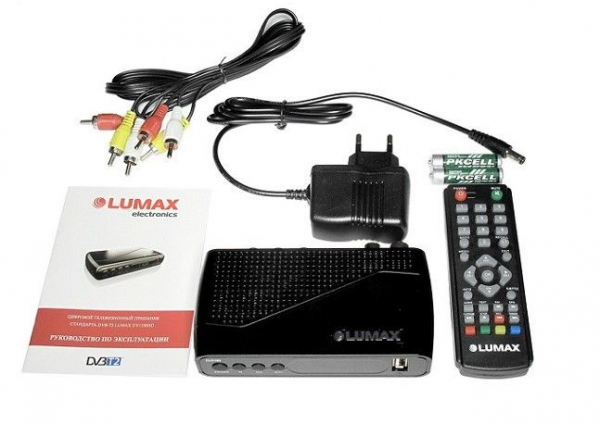
К современному ТВ
Если у вас современный телевизор, подключение и настройка цифрового декодера Lumax не составит труда. Процедура выполняется следующим образом:
- Подключите кабель от антенны к декодеру. При выборе антенны учитывайте возможность и силу приема сигнала в месте вашего проживания, а также расположение передатчика. В качестве альтернативы можно подключить кабель, который напрямую подключен от поставщика услуг Интернета.
- Подключите тюнер к телевизору. Для этого можно использовать один из двух вариантов – HDMI или RCA. Первый вариант лучше, потому что тогда вы сможете получить более качественную картинку.
- Включите приставку и телевизор, затем с помощью меню выберите оптимальный видеовход. Если цифровой декодер Lumax был правильно подключен к телевизору, на экране должно появиться изображение с тюнера.
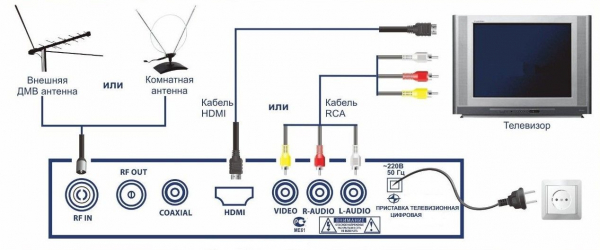
На последнем этапе настройте необходимые каналы и наслаждайтесь возможностями вашего оборудования. Как правильно это сделать, смотрите ниже.
К старому
Ситуация усложняется, когда необходимо подключить и настроить IPTV на старом телевизоре Lumax. В этом случае алгоритм будет тот же, но есть некоторые нюансы. Тем более что на старых телевизорах не будет современных выходов HDMI. В этом случае можно использовать альтернативные решения:
- RCA (“тюльпан”). Эти разъемы присутствуют не только в новых, но и в старых телевизорах. Принцип соединения прост. Желтый разъем – видео, а красный и белый – аудио. Чтобы настроить декодер Lumax на прием цифрового телевидения, выберите AV на пульте дистанционного управления и перейдите к этому разделу.
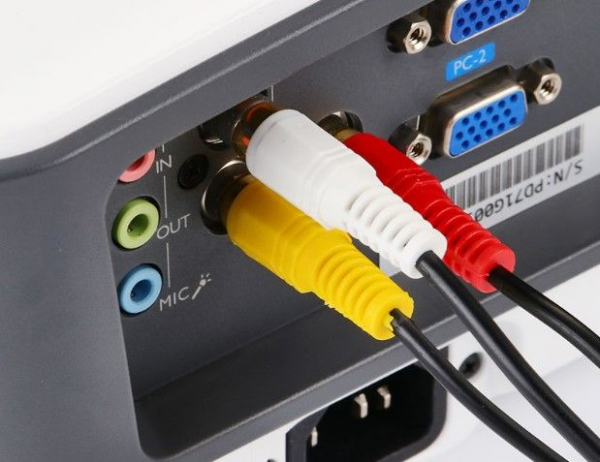
- SCART. Это более старый разъем, но он часто встречается на старых телевизорах. Если ваш декодер Lumax не имеет этого гнезда, вы можете использовать переходник, например, RCA-SCART. Дальнейшие подходы аналогичны.
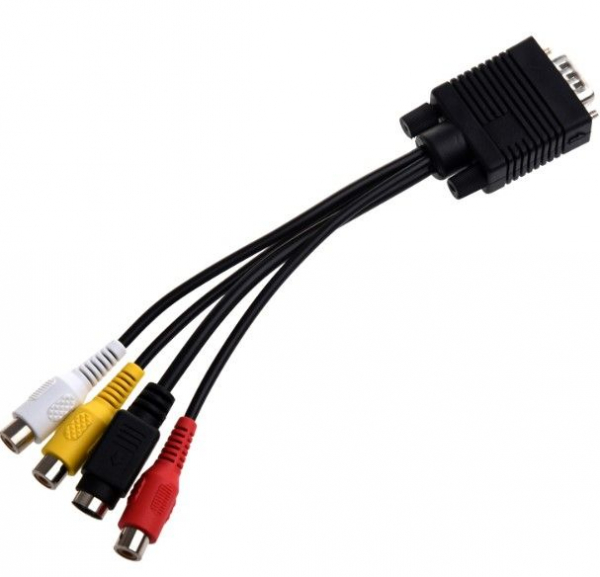
- Через антенный вход. Очень старые телевизоры не имеют AV-входа. В этом случае перед вами встает дилемма, как подключить декодер Lumax Electronics к телевизору. Такие тюнеры не поддерживают передачу ВЧ-сигнала на телевизор, поэтому единственным решением является использование ВЧ-модулятора. Принцип прост. Сначала подключите антенну к тюнеру, а затем подсоедините ее через адаптер к радиочастотному модулятору. Второй подключите к входу телевизора.
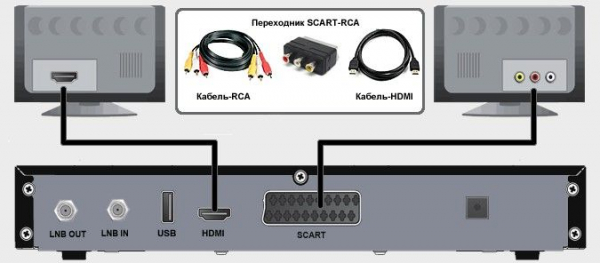
Как видите, даже старый телевизор можно подключить к декодеру Lumax. Особенность заключается в том, что вам придется использовать старые разъемы или покупать переходники.
Как настроить приставку
После подключения можно переходить к следующему шагу – настройке декодера Lumax. Сначала необходимо выбрать соответствующий режим отображения на тюнере. Здесь доступны следующие варианты:
- Для HDMI должен быть соответствующий пункт меню;
- RSA – переключение в режим AV;
- SCART – обычно имеет соответствующую маркировку.
После выбора режима включите декодер Lumax с помощью пульта дистанционного управления или кнопки . После первого включения откроется меню с выбором языка. Если ваша антенна оснащена усилителем, в графе мощность необходимо установить значение ON. Чтобы настроить цифровые каналы на приставке Lumax, нажмите соответствующую кнопку. Тюнер выполняет поиск автоматически.
Если результат автоматического поиска неудовлетворителен, попробуйте поискать каналы вручную. Выполните следующие действия:
- Прежде чем настроить приставку Lumax на 20 телевизионных каналов, проверьте частоту вещания с ближайшей вышки. Эту информацию можно получить на интерактивной карте CETV.
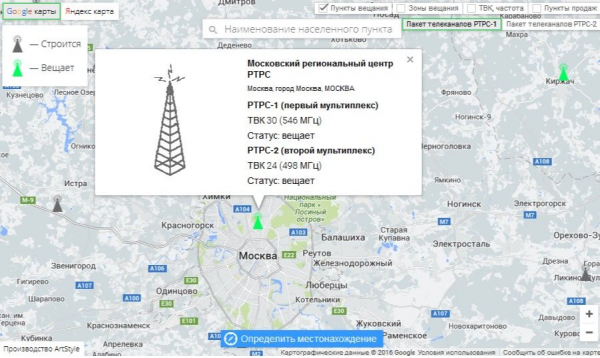
- Нажмите кнопку меню на пульте дистанционного управления и выберите раздел поиска каналов.
- Войдите в режим ручного поиска и установите номер телеканала, взятый с карты.
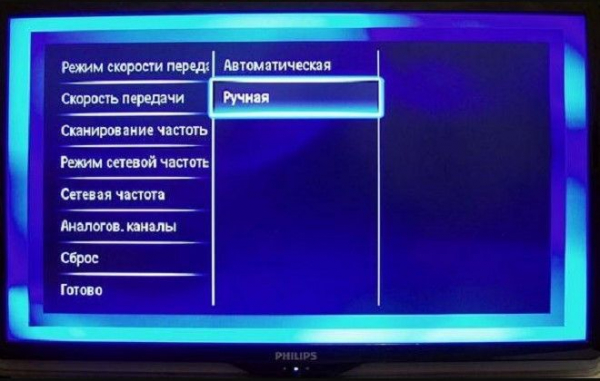
- Подождите несколько секунд и проконтролируйте уровень сигнала.
- Найдите и сохраните каналы один за другим на декодере, пока все каналы не будут перечислены.
Сделайте то же самое для DVB-T и DVB-T2.
Как подключить и настроить Интернет
Многие тюнеры Lumax можно подключить к Всемирной паутине, чтобы просматривать на телевизоре дополнительный контент и получать дополнительные возможности. Настройка Интернета состоит из нескольких шагов. Выполните следующие действия:
- Подключите маршрутизатор или приемник через USB.
- Откройте меню на телевизоре.
- Перейдите в раздел WiFi и выполните поиск сети.
- Введите пароль.
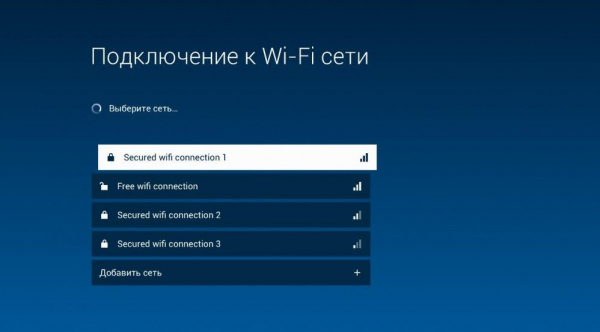
Затем дождитесь подключения и используйте дополнительные опции Lumax.
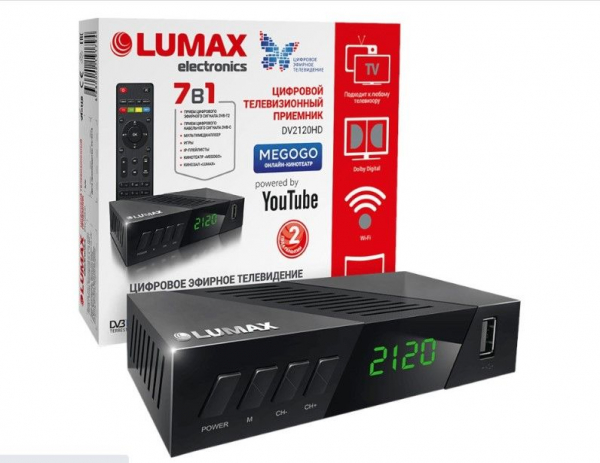
Возможности приставки
Современные декодеры Lumax обладают расширенной функциональностью, что позволяет использовать их в качестве мощного мультимедийного центра. Мы обратим ваше внимание на основные особенности:
- Встроенный модуль Wi-Fi, позволяющий подключаться к Интернету;
- Доступ к YouTube, погоде, почте;
- Пульт дистанционного управления с возможностью обучения;
- Приложение Lumax Cinema;
- просмотр содержимого, хранящегося на планшете;
- Подключение к локальной сети;
- Просмотр фотографий и видео с флэш-накопителя USB;
- Доступ к кинотеатру Megogo и т.д.
Возможности декодеров Lumax зависят от модели, поэтому набор опций следует уточнять заранее.
Частые проблемы
Подключение и настройка тюнера Lumax – это только первый шаг, иногда после подключения к телевизору начинают возникать различные неполадки. Ниже мы приводим основные проблемы:
- Нет изображения – проверьте качество кабеля и разъемов.
- Не удается найти все каналы – поверните антенну, убедитесь, что она правильно подключена, установите ручной поиск.
- Нет изображения – попробуйте переподключить оборудование, измените способ подключения.
- Обновления загружаются долго – проверьте скорость вашего интернета.
- Несанкционированная перезагрузка оборудования – восстановите заводские настройки декодера Lumax и снова подключите его к телевизору.
Если вы не можете решить проблему самостоятельно, позвоните своему оператору мобильной связи.
Итоги
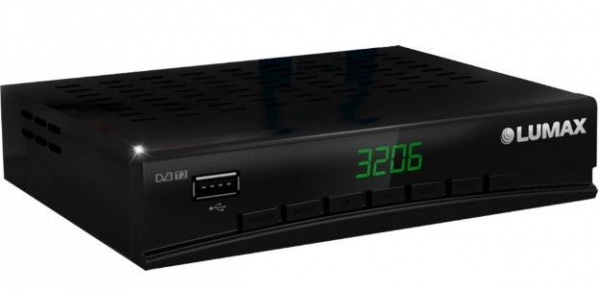
Теперь вы знаете, как настроить декодер Lumax на телевизор и как его подключить. Если вы столкнулись с трудностями, не спешите звать на помощь. Проверьте качество соединения разъемов и убедитесь, что все сделано правильно.
Компания Lumax работает на нашем рынке уже более 15 лет. За это время фирма активно начала выпускать различного род цифровые приставки и даже стала официальным поставщиком у РТРС. По нашей скромной статистике, ресиверы Lumax входят в ТОП 3 самых популярных у пользователей.
Содержание:
- Инструкция по всем приставкам Lumax
- Характеристики всех цифровых приставок Lumax
- Подключение цифровой приставки Lumax
- Настройка и поиск каналов на ТВ приставке Lumax
- Поиск каналов ТВ по частоте в ручном режиме
- Как подключить приставку Lumax к Wi-Fi
- Wi-fi адаптер Lumax
- Кинозалы Lumax
- Устранение неполадок
- Приставку не видно на телевизоре/изображение пропадает
- Находит мало каналов/вовсе их не находит
- Долгая загрузка обновлений
- Отзывы о приставках Lumax
Учитывая, что за прошлый год в нашей стране уже продали более 10 млн. приставок, вопросов меньше не становится. Особенно острыми остаются темы правильного подключения той или иной модели DVB приемника к телевизору и последующий поиск всех возможных цифровых каналов. Сегодня этот вопрос мы изучим на личном примере и постараемся дать инструкцию, применимую ко всем моделям приставок Lumax.
Характеристики всех цифровых приставок Lumax
Все устройства приставок Lumax оборудованы практически одинаково. Особенность их является то, что даже самые первые модели оборудованы возможностью выхода в интернет по WiFi сигналу. Это особенно удобно, например в процессе прошивки оборудования и установки нового ПО.
| Модель | DVB-T и DVB-T2 | Разъемы | Wi-Fi | Дисплей | AVI, MPEG, MKV, DivX,
MP4, JPEG, MP3, WAV |
|---|---|---|---|---|---|
| DV1108HD | + | HDMI и RSA | + | + | + |
| DV1110HD | + | HDMI | + | – | + |
| DV1111HD | + DVB-C | HDMI | + | – | + |
| DV2104HD | + DVB-C | HDMI и RSA | + | + | + |
| DV2105HD | + DVB-C | HDMI и RSA | + | + | + |
| DV2108HD | + DVB-C | HDMI и RSA | + | + | + |
| DV2114HD | + DVB-C | HDMI и RSA | + | + | + |
| DV2115HD | + DVB-C | HDMI и RSA | + | + | + |
| DV2118HD | + DVB-C | HD OUT и RSA | + | – | + |
| DV2120HD | + DVB-C | HDMI и RSA | + | + | + |
| DV3201HD | + DVB-C | HDMI и RSA | + | + | + |
| DV3205HD | + DVB-C | HDMI и RSA | + | + | + |
| DV3206HD | + DVB-C | HDMI и RSA | + | + | + |
| DV3208HD | + DVB-C | HDMI и RSA | + | + | + |
| DV3211HD | + DVB-C | HDMI и RSA | + | + | + |
| DV3215HD | + DVB-C | HDMI и RSA | + | + | + |
| DV4201HD | + DVB-C | HDMI и RSA | + | + | + |
| DV4205HD | + DVB-C | HDMI и RSA | + | + | + |
| DV1103HD | + DVB-C | HDMI и RSA | + | + | + |
| DV1105HD | + DVB-C | HDMI и RSA | + | + | + |
*В таблице “+ DVB-C” обозначает возможность устройства работать с DVB-T, DVB-T2 и DVB-C.
Подключение цифровой приставки Lumax
Процедура и характер подключения приставки зависит от самого телевизора. В зависимости от условий, может быть выбрано до 3х способов присоединения. О них мы и расскажем.
Передняя панель приставки Lumax с дисплеем
Для примера давайте возьмем 2 наиболее популярные модели цифровых приставок Lumax – DV1108HD и DV2105HD. Если у Вас другая модель тюнера, не расстраивайтесь. Процедура подключения одинакова для всех.
Сначала рассмотрим заднюю панель представленной приставки.
Задняя панель приставки Lumax
Здесь имеется несколько выходов:
- Ant IN. Выход для подключения антенны к приемнику.
- Loop Out. Нужен для соединения двух ресиверов и приема цифрового сигнала от одной антенны.
- HDTV. Один из разъемов HDMI выхода, по которому можно дополнительно подключить не только телевизор, но и компьютерный монитор.
- CVBS, R и L. Соответствующие RSA выходы. Желтый отвечает за показ картинки (Video), а остальные два за правую (R) и левую (L) колонки телевизора.
Важно! При отсутствии заземления на внешних антеннах, компанию Lumax не гарантирует безопасность использования приставки в период грозы. Поэтому по наступлению подобных погодных условий, лучше антенный кабель выдернуть
Подключение по HDMI
Примеры входов на телевизоре
При покупке лучше не скупиться. В различных магазинах можно встретить цены от 100 рублей, но чем качественнее будет кабель, тем дольше он Вам прослужит
При подключении сначала устанавливается HDMI, затем можно вставлять антенну и включать приставку в сеть.
Подключение при помощи RSA или SCART-RSA
Зачастую в комплектах цифровых приставок ложат RSA кабели. Их еще обычно называют “Тюльпаны”. Они выполнены в разной расцветки и подключаются по соответствующим разъемам.
На некоторых более стары телевизорах еще можно встретить вход для SCART. В этом случае единственным вариантом подключить приставку будет использование специального переходника, конвертирующего сигнал с RSA на SCART. Встретить такой можно в любом магазине техники. Стоит он недорого.
Настройка и поиск каналов на ТВ приставке Lumax
Вне зависимости от того, какой способ подключения был выбран. Проверкой работы станет первый запуск приставки. Для того, чтобы его произвести правильно, необходимо выбрать соответствующий режим отображения устройства на телевизоре.
Из списка выбирается тот режим, по которому Вы подключали приставку
В данном случае мы будем выбирать из 3 вариантов:
- Если подключение производилось при помощи HDMI кабеля, то в настройках стоит перейти на режим HDTV или HDMI (какой будет), в зависимости от модели телевизора.
- Если при помощи RSA, то следует найти значок AV (Audio Video).
- При использовании SCART, будет показана соответствующая надпись.
Искать эту настройку стоит в меню телевизора. Обычно она бывает в параметрах изображения.
В некоторых случаях можно увидеть 2 или 3 разъема одного и того же формата. Например HDMI 1 и 2. В этом случае выбирайте тот, по которому идет сигнал от кабеля. Посмотреть его можно на задней крышке устройства
- После того, как необходимый канал отображения выбран. Следует включить приставку Lumax с пульта ДУ.
- При первом входе откроется окно главного меню. В нем необходимо указать параметры языка. Если у вашей цифровой антенны имеется усилитель сигнала, то в графе “Питание” необходимо поставить ВКЛ.
- После этого нажимаем поиск каналов.
Устройство самостоятельно подберет удобную частоту сигнала, на котором наблюдается наибольшая сила приема цифры. По завершению список будет сохранен и Вы сможете смотреть любимые передачи.
Поиск каналов ТВ по частоте в ручном режиме
В случае, когда автоматический поиск находит слишком мало телеканалов вещания или же их качество показа Вас не устраивает, можно попытаться самостоятельно подобрать необходимую частоту приема с телевышки и найти на ней соответствующие каналы.
Для управления пунктами меню, необходимо на пульте ДУ приставки использовать Vol+/- и кнопку OK для выбора параметра
Последовательность поиска каналов в ручном режиме следующая:
- Сначала необходимо узнать частоту передачи цифрового сигнала от Вашей ближайшей телевизионной вышки. Это можно сделать, воспользовавшись интерактивной картой ЦЭТВ.
- Затем необходимо нажать “Menu” на пульте ДУ. В нем выбираем раздел поиск каналов.
- Переходим на ручной поиск и задаем номер канала, который был взят ранее для Вашей области, по указанной ранее карте. Ждем несколько секунд и смотрим на уровень сигнала, он должен измениться. Нажимаем ОК.
Устройство произведет поиск по заданной Вами частоте приема и найдет на ней все имеющиеся программы. Так необходимо сделать для DVB-T и DVB-T2 параметров.
Как подключить приставку Lumax к Wi-Fi
Все современные модели компании Lumax оборудованы выходом в интернет. Прежде всего это необходимо для своевременного обновления устройств фирмы и установки свежей прошивки с новой версией ПО. Однако также у Lumax имеются дополнительные опции, которые понравятся киноманам. О них мы расскажем немного позднее.
Wi-fi адаптер Lumax
Для того, чтобы приставка могла беспрепятственно выходить в интернет, на ней должна стоят соответствующая антенна-приемник wifi. В комплекте с устройством данные передатчики не идут и их необходимо покупать дополнительно. В магазинах они стоят в пределах 500-700 рублей. И внешне выглядят, как обычные флеш-накопители, подключаемые по USB.
Кинозалы Lumax
Такую популярность устройства компании приобрели не случайно. Для всех обладателей оборудования, Lumax совершенно бесплатно дарит возможность дополнительного скачивание некоторых российских и зарубежных фильмов и мультфильмов. В списке более 500 вариантов, которые Вы можете скачать на свой приемник и смотреть на телевизоре, с возможностью перемотки и остановки трансляции.
Для приема того или иного фильма, необходимо:
- Купить для приставки соответствующий фирменный WiFi адаптер – LUMAX DV0002HD. Стоит он 550 рублей.
- Зайти в меню и выбрать “Сеть и приложения”. Нажимаем ОК и выбираем “FTP скачать”
- После этого нажимаем синюю кнопку на пульте ДУ.
- Начнется загрузка обновления, длительность ее зависит от скорости интернета. По окончанию необходимо нажать ОК и подтвердить установку.
- В последствии в самом меню, можно зайти в раздел “сеть и приложения” и выбрать нужный Вам фильм из общего каталога.
Таким образом, помимо 20 бесплатных каналов, с приобретением приставки Вы еще можете бесплатно смотреть некоторые премьеры.
Устранение неполадок
Инструкция к пульту ДУ от Lumax
При эксплуатации оборудования возможны возникновения различных ситуаций, которые частично или полностью ограничат полноценную работу устройств Люмакс. К этом случае мы приведем наиболее действенные решение, на основе популярных ошибок:
Приставку не видно на телевизоре/изображение пропадает
- Если изображение периодически пропадает, то в большинстве случаев это говорит о неисправности какого-либо кабеля.
- В случае полного отсутствия картинки, необходимо также убедиться в правильном выборе режима отображения устройства. Об этом мы писали ранее.
Находит мало каналов/вовсе их не находит
- Проверьте антенну. Для этого лучше всего подключить к ней другую приставку и посмотреть уровень приема сигнала.
- Убедитесь в правильном выборе частоты при ручном поиске.
Долгая загрузка обновлений
Скорость загрузки обновлений приставки зависит от скорости интернета в Вашем доме. Чем она будет Выше, тем быстрее модуль сможет заказать необходимые файлы по Wi Fi.
Устройство произвольно выключается и перезагружается
Необходимо сбросить его до заводских настроек и заново произвести поиск каналов. Также причина может быть в устаревшей версии ПО.
Отзывы о приставках Lumax
В настоящее время продукты компании пользуются популярностью среди пользователей. Во-первых все оценивают простоту установки данных устройств и в целом их надежность. В среднем одна такая приставка способна проработать более 5 лет, в то время как некоторые устройства других фирм, сгорают за полгода использования.
Кроме того, при покупке, Вы имеете возможность дополнительного кинозала, в котором собраны только самые популярные фильмы. Также там имеется около 100 советских мультфильмов, что на “УРА” воспримут Ваши дети.
Если говорить о средней оценке в интернете, то продукции компании можно смело поставить 4.5 по 5 бальной шкале.

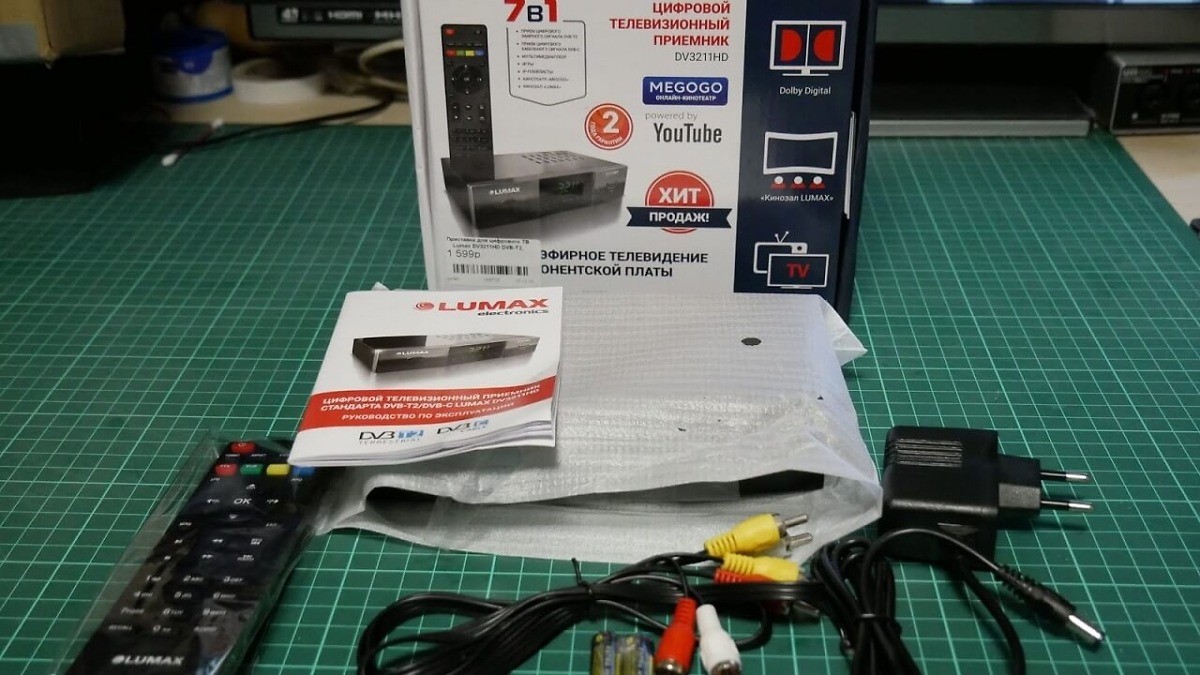
Когда возникает вопрос, как подключить цифровую приставку к телевизору, большинство людей теряются. Особенно если разъемы цифрового тюнера и монитора не совпадают. Проблема решается легче, чем кажется. И современную приставку, например, Lumax dv4205hd, можно легко подключить к телевизору даже с IPTV-настройками. В итоге пользователь получает мощный функционал за смешную цену.
Подключение приставки
Основную сложность этого момента представляет тип телевизора и разъемов на обоих устройствах. Обычно на самой приставке «Люмакс» есть 4 типа выхода:
- Вход для монитора, тюнера или любого оборудования для
- Разъем под антенну старого образца Ant IN.
- Тюльпаны для подключения стороннего оборудования.
- Вход для соединения тюнеров или приема цифрового сигнала Loop Out.
К современному ТВ
Люди в большинстве случаев предпочитают идти в ногу со временем, а потому приобретают устройства, которые отвечают всем потребностям. Как говорят аналитики, телевизор, в среднем, Россияне меняют раз в 4 года. Если на кухне или в гостиной стоит экран, которому не больше 10 лет, то подключение цифровой приставки к нему – вполне выполнимая задача.
- Для начала потребуется соединить тюнер с антенной. Если регион проживания или местность не позволяют установить качественный и стабильный сигнал, лучше провести кабель напрямую от провайдера.
- Далее соединяем приставку и телевизор. Сделать это можно по-разному: при помощи кабеля типа RCA или более современного HDMI-разъема. Последний способ выгоднее, поскольку дает лучшее качество изображения.
- Включить оба устройства и при помощи пульта выбрать нужный разъем из предложенных вариантов. Если все удалось, то на экране будет отображена трансляция с тюнера.

К старому
Куда сложнее ситуация с телевизором, который честно отработал уже лет 30 и никак не ожидал, что владельцы решат подключать к нему то, о чем инженеры во время сборки даже не догадывались. Чтобы настроить и подключить IPTV на приставке Lumax, придется потрудиться.
Алгоритм действий идентичен предыдущему пункту, но с некоторыми оговорками:
- В старых устройствах нет выходов под HDMI. Исправить ситуацию можно при помощи «тюльпанов» RCA. Главное – не перепутать цвета: красный (белый) цвет отвечает за звук, желтый – за картинку.
- В совсем старых телевизорах стоит вход SCART. Здесь понадобится переходник. Отлично подойдет бюджетный RCA-SCART.
- В единичных моделях ТВ из прошлого века в принципе нет разъемов под AV-сигнал. Выход найден и здесь — приобрести модулятор типа ВЧ. С его помощью вначале связать антенну с тюнером, далее через переходник подсоединить их к модулятору. А уже его воткнуть в телевизор.

Инструкция по эксплуатации
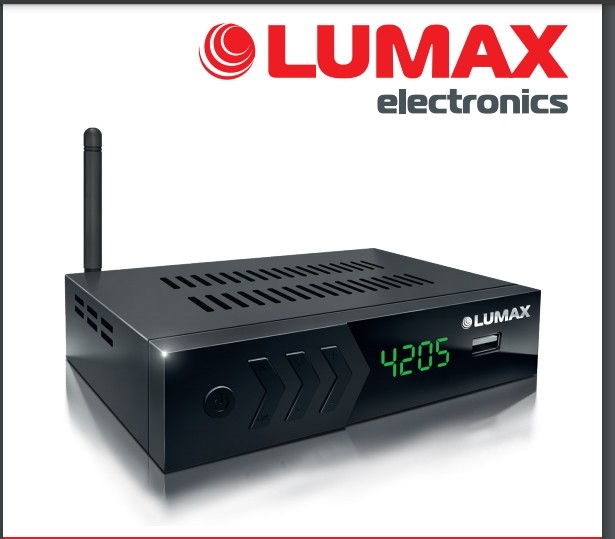
Приставка предназначена для обработки и последующей трансляции ТВ-сигнала на различные виды ТВ-экранов. Полное руководство представлено по ссылке: https://lumax.ru/wp-content/uploads/2019/05/DV4205HD_2.pdf.
Настройка и поиск каналов
Когда подключение налажено, пора настроить устройство на нужный режим работы.
- Выбираем режим отображения информации: через тюльпаны – AV-режим; через переходник типа SCART ищем соответствующий пункт в меню; HDMI так и называется и чаще идет первым.
- Далее выбираем язык.
- При наличии усилителя на антенне в пункте «Питание» отметить пункт «ВКЛ».
- Перед настройкой желательно узнать частоту передачи информации с ближайшего источника.
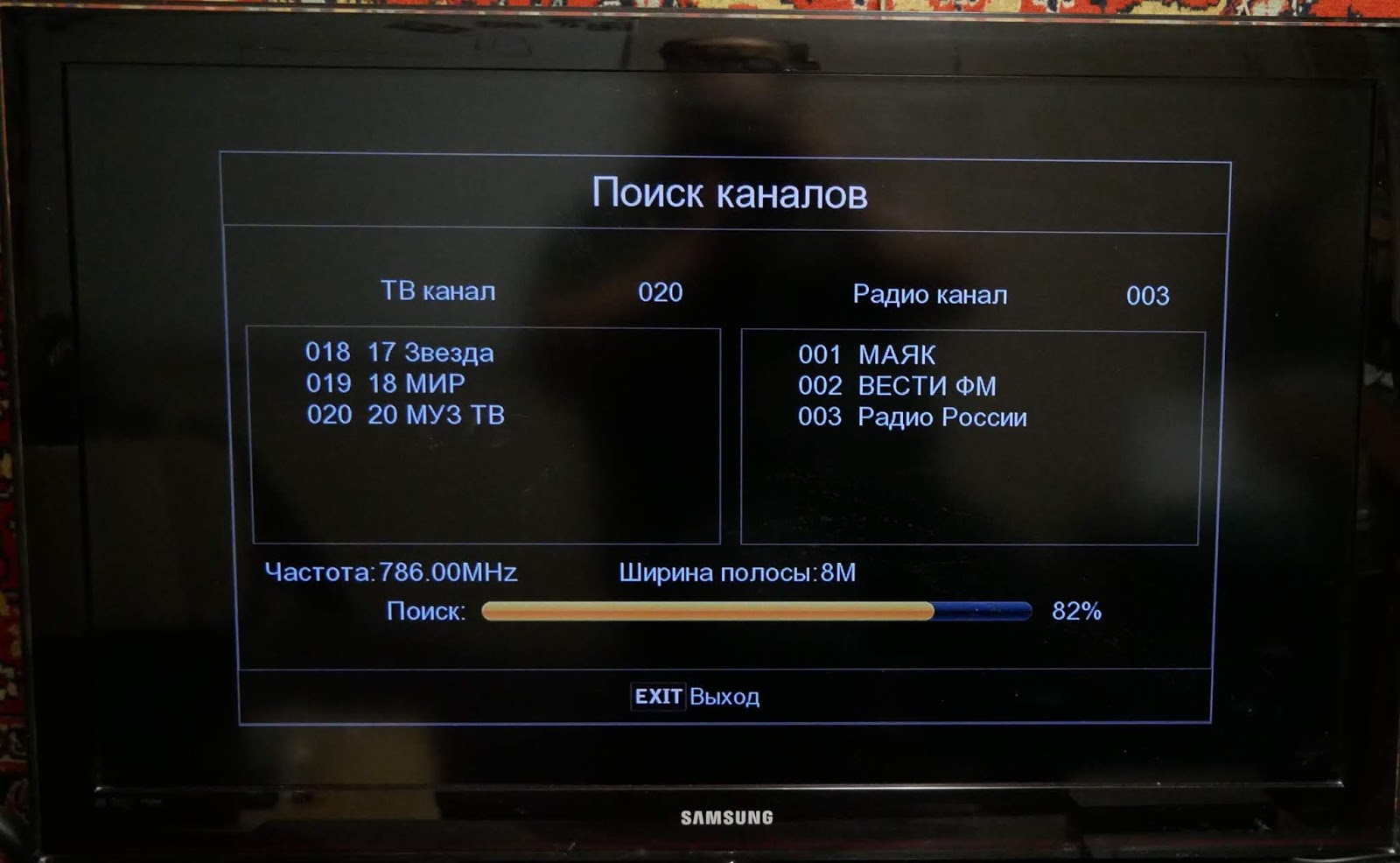
Далее следует найти и выбрать каналы:
- Кнопка ДУ на пульте откроет в меню приставки раздел поиска каналов.
- Жмем «Ручной поиск» и вбиваем номер канала с карты.
- Когда канал открыт, отрегулировать уровень сигнала.
- Поочередно найти желаемые каналы и сохранить их.
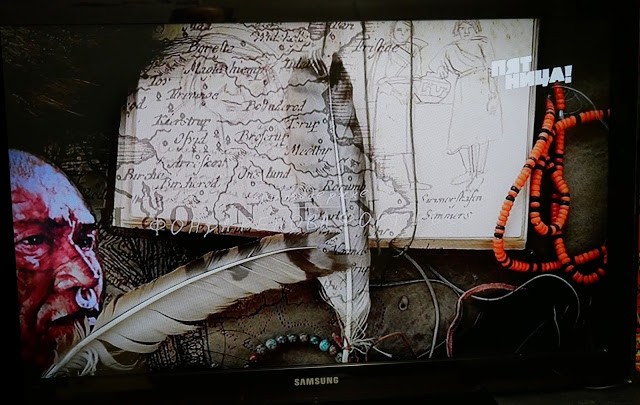
Как настроить интернет
Выход во всемирную паутину дает преимущества, например, использование IPTV. Приставки «Люмакс» поддерживают эту функцию:
- К приставке подсоединить роутер напрямую через ЮСБ-шнур.
- На телевизоре открыть меню и найти раздел «Сети» или «Wi-Fi» (актуально только для современных моделей).
- Выбрать необходимый сигнал, ввести пароль.
- Дождаться подключения. Готово.
Чтобы смотреть фильмы прямо с Ютуба, воспользуйтесь опцией «Кинозал» в меню.

Функция MeeCast для ресиверов Lumax
Приложение MeeCast было разработано для смартфонов в комплекте с приставкой «Люмакс» для того, чтобы:
- Управлять тюнером через пульт и Вай-Фай.
- Просматривать видео и фото-контент на телевизоре со смартфона или планшета.
- Активно пользоваться видеохостингом.
- Смотреть каналы через интернет в отличном качестве.
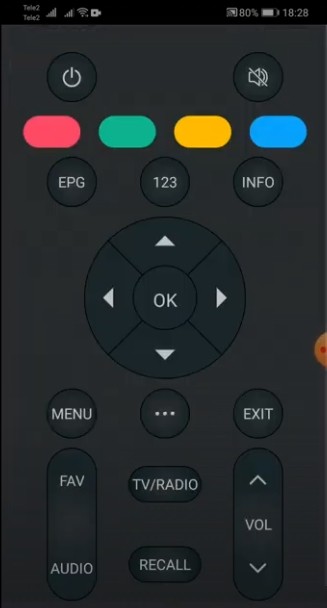
Приложение можно скачать на телефон двумя способами:
- Подключить приемник к сети Wi-Fi, найти в меню тюнера пункт MeeCast QR и отсканировать его смартфоном. Скачать программу с официального сайта.
- Найти приложение в Плеймаркете (для устройств Андроид) или Апп Стор (для устройств IOS).
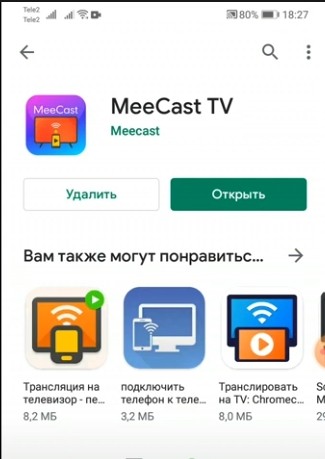
В открытом приложении в меню отобразится номер приемника. Выбираем его, и вуаля – соединение установлено, можно пользоваться.
Компания Lumax работает на нашем рынке уже более 15 лет. За это время фирма активно начала выпускать различного род цифровые приставки и даже стала официальным поставщиком у РТРС. По нашей скромной статистике, ресиверы Lumax входят в ТОП 3 самых популярных у пользователей.

Учитывая, что за 2018 год в нашей стране уже продали более 10 млн приставок, вопросов меньше не становится. Особенно острыми остаются темы правильного подключения той или иной модели DVB приемника к телевизору и последующий поиск всех возможных цифровых каналов. Сегодня этот вопрос мы изучим на личном примере и постараемся дать инструкцию, применимую ко всем моделям приставок Lumax.
Все устройства приставок Люмакс оборудованы практически одинаково. Особенность их является то, что даже самые первые модели оборудованы возможностью выхода в интернет по WiFi сигналу. Это особенно удобно, например в процессе прошивки оборудования и установки нового ПО.
| Модель | Поддержка DVB-T и DVB-T2 | Разъемы | Wi Fi | Дисплей | AVI, MPEG, MKV, DivX, MP4, JPEG, MP3, WAV |
|---|---|---|---|---|---|
| DV1108HD | + | HDMI и RSA | + | + | + |
| DV1110HD | + | HDMI | + | — | + |
| DV1111HD | + DVB-C | HDMI | + | — | + |
| DV2104HD | + DVB-C | HDMI и RSA | + | + | + |
| DV2105HD | + DVB-C | HDMI и RSA | + | + | + |
| DV2108HD | + DVB-C | HDMI и RSA | + | + | + |
| DV2114HD | + DVB-C | HDMI и RSA | + | + | + |
| DV2115HD | + DVB-C | HDMI и RSA | + | + | + |
| DV2118HD | + DVB-C | HD OUT и RSA | + | — | + |
| DV2120HD | + DVB-C | HDMI и RSA | + | + | + |
| DV3201HD | + DVB-C | HDMI и RSA | + | + | + |
| DV3205HD | + DVB-C | HDMI и RSA | + | + | + |
| DV3206HD | + DVB-C | HDMI и RSA | + | + | + |
| DV3208HD | + DVB-C | HDMI и RSA | + | + | + |
| DV3211HD | + DVB-C | HDMI и RSA | + | + | + |
| DV3215HD | + DVB-C | HDMI и RSA | + | + | + |
| DV4201HD | + DVB-C | HDMI и RSA | + | + | + |
| DV4205HD | + DVB-C | HDMI и RSA | + | + | + |
| DV1103HD | + DVB-C | HDMI и RSA | + | + | + |
| DV1105HD | + DVB-C | HDMI и RSA | + | + | + |
*В таблице «+ DVB-C» обозначает возможность устройства работать с DVB-T, DVB-T2 и DVB-C.
Подключение цифровой приставки Люмакс
Процедура и характер подключения приставки зависит от самого телевизора. В зависимости от условий, может быть выбрано до 3х способов присоединения. О них мы и расскажем.

Для примера давайте возьмем 2 наиболее популярные модели цифровых приставок Lumax — DV1108HD и DV2105HD. Если у Вас другая модель тюнера, не расстраивайтесь. Процедура подключения одинакова для всех.
Сначала рассмотрим заднюю панель представленной приставки.

Здесь имеется несколько выходов:
- Ant IN. Выход для подключения антенны к приемнику.
- Loop Out. Нужен для соединения двух ресиверов и приема цифрового сигнала от одной антенны.
- HDTV. Один из разъемов HDMI выхода, по которому можно дополнительно подключить не только телевизор, но и компьютерный монитор.
- CVBS, R и L. Соответствующие RSA выходы. Желтый отвечает за показ картинки (Video), а остальные два за правую (R) и левую (L) колонки телевизора.
Важно! При отсутствии заземления на внешних антеннах, компанию Lumax не гарантирует безопасность использования приставки в период грозы. Поэтому по наступлению подобных погодных условий, лучше антенный кабель выдернуть
Подключение по HDMI

Наиболее выгодным, в плане качественных характеристик, будет подключить телевизор к цифровой приставке через HDMI разъем. Его наличии необходимо проверить в первую очередь. Соответствующий кабель обычно не идет в комплекте с устройством. Стоимость его в районе 500 рублей.

При покупке лучше не скупиться. В различных магазинах можно встретить цены от 100 рублей, но чем качественнее будет кабель, тем дольше он Вам прослужит
При подключении сначала устанавливается HDMI, затем можно вставлять антенну и включать приставку в сеть.
Подключение при помощи RSA или SCART-RSA
Зачастую в комплектах цифровых приставок ложат RSA кабели. Их еще обычно называют «Тюльпаны». Они выполнены в разной расцветки и подключаются по соответствующим разъемам.

На некоторых более стары телевизорах еще можно встретить вход для SCART. В этом случае единственным вариантом подключить приставку будет использование специального переходника, конвертирующего сигнал с RSA на SCART. Встретить такой можно в любом магазине техники. Стоит он недорого.

Настройка и поиск каналов на цифровой приставке Lumax
Вне зависимости от того, какой способ подключения был выбран. Проверкой работы станет первый запуск приставки. Для того, чтобы его произвести правильно, необходимо выбрать соответствующий режим отображения устройства на телевизоре.

В данном случае мы будем выбирать из 3 вариантов:
- Если подключение производилось при помощи HDMI кабеля, то в настройках стоит перейти на режим HDTV или HDMI (какой будет), в зависимости от модели телевизора.
- Если при помощи RSA, то следует найти значок AV (Audio Video).
- При использовании SCART, будет показана соответствующая надпись.
Искать эту настройку стоит в меню телевизора. Обычно она бывает в параметрах изображения.
В некоторых случаях можно увидеть 2 или 3 разъема одного и того же формата. Например HDMI 1 и 2. В этом случае выбирайте тот, по которому идет сигнал от кабеля. Посмотреть его можно на задней крышке устройства

- После того, как необходимый канал отображения выбран. Следует включить приставку Lumax с пульта ДУ.
- При первом входе откроется окно главного меню. В нем необходимо указать параметры языка. Если у вашей цифровой антенны имеется усилитель сигнала, то в графе «Питание» необходимо поставить ВКЛ.
- После этого нажимаем поиск каналов.


Устройство самостоятельно подберет удобную частоту сигнала, на котором наблюдается наибольшая сила приема цифры. По завершению список будет сохранен и Вы сможете смотреть любимые передачи.
Поиск по частоте в ручном режиме
В случае, когда автоматический поиск находит слишком мало телеканалов вещания или же их качество показа Вас не устраивает, можно попытаться самостоятельно подобрать необходимую частоту приема с телевышки и найти на ней соответствующие каналы.
Для управления пунктами меню, необходимо на пульте ДУ приставки использовать Vol+/- и кнопку OK для выбора параметра

Последовательность поиска каналов в ручном режиме следующая:
- Сначала необходимо узнать частоту передачи цифрового сигнала от Вашей ближайшей телевизионной вышки. Это можно сделать, воспользовавшись интерактивной картой ЦЭТВ.
- Затем необходимо нажать «Menu» на пульте ДУ. В нем выбираем раздел поиск каналов.
- Переходим на ручной поиск и задаем номер канала, который был взят ранее для Вашей области, по указанной ранее карте. Ждем несколько секунд и смотрим на уровень сигнала, он должен измениться. Нажимаем ОК.
Устройство произведет поиск по заданной Вами частоте приема и найдет на ней все имеющиеся программы. Так необходимо сделать для DVB-T и DVB-T2 параметров.
Подключение приставки Lumax к WiFi
Все современные модели компании Lumax оборудованы выходом в интернет. Прежде всего это необходимо для своевременного обновления устройств фирмы и установки свежей прошивки с новой версией ПО. Однако также у Люмакс имеются дополнительные опции, которые понравятся киноманам. О них мы расскажем немного позднее. 
Для того, чтобы приставка могла беспрепятственно выходить в интернет, на ней должна стоят соответствующая антенна-приемник wifi. В комплекте с устройством данные передатчики не идут и их необходимо покупать дополнительно. В магазинах они стоят в пределах 500-700 рублей. И внешне выглядят, как обычные флеш-накопители, подключаемые по USB.
Кинозалы Lunax
Такую популярность устройства компании приобрели не случайно. Для всех обладателей оборудования, Lumax совершенно бесплатно дарит возможность дополнительного скачивание некоторых российских и зарубежных фильмов и мультфильмов. В списке более 500 вариантов, которые Вы можете скачать на свой приемник и смотреть на телевизоре, с возможностью перемотки и остановки трансляции.
Для приема того или иного фильма, необходимо:
- Купить для приставки соответствующий фирменный WiFi адаптер — LUMAX DV0002HD. Стоит он 550 рублей.
- Зайти в меню и выбрать «Сеть и приложения». Нажимаем ОК и выбираем «FTP скачать»
- После этого нажимаем синюю кнопку на пульте ДУ.
- Начнется загрузка обновления, длительность ее зависит от скорости интернета. По окончанию необходимо нажать ОК и подтвердить установку.
- В последствии в самом меню, можно зайти в раздел «сеть и приложения» и выбрать нужный Вам фильм из общего каталога.
Таким образом, помимо 20 бесплатных каналов, с приобретением приставки Вы еще можете бесплатно смотреть некоторые премьеры.
Устранение неполадок

При эксплуатации оборудования возможны возникновения различных ситуаций, которые частично или полностью ограничат полноценную работу устройств Люмакс. К этом случае мы приведем наиболее действенные решение, на основе популярных ошибок:
Приставку не видно на телевизоре/изображение пропадает
- Если изображение периодически пропадает, то в большинстве случаев это говорит о неисправности какого-либо кабеля.
- В случае полного отсутствия картинки, необходимо также убедиться в правильном выборе режима отображения устройства. Об этом мы писали ранее.
Находит мало каналов/вовсе их не находит
- Проверьте антенну. Для этого лучше всего подключить к ней другую приставку и посмотреть уровень приема сигнала.
- Убедитесь в правильном выборе частоты при ручном поиске.
Долгая загрузка обновлений
Скорость загрузки обновлений приставки зависит от скорости интернета в Вашем доме. Чем она будет Выше, тем быстрее модуль сможет заказать необходимые файлы по Wi Fi.
Устройство произвольно выключается и перезагружается
Необходимо сбросить его до заводских настроек и заново произвести поиск каналов. Также причина может быть в устаревшей версии ПО.
Отзывы о приставка Lumax
В настоящее время продукты компании пользуются популярностью среди пользователей. Во-первых все оценивают простоту установки данных устройств и в целом их надежность. В среднем одна такая приставка способна проработать более 5 лет, в то время как некоторые устройства других фирм, сгорают за полгода использования.
Кроме того, при покупке, Вы имеете возможность дополнительного кинозала, в котором собраны только самые популярные фильмы. Также там имеется около 100 советских мультфильмов, что на «УРА» воспримут Ваши дети.
Если говорить о средней оценке в интернете, то продукции компании можно смело поставить 4.5 по 5 бальной шкале.