
Приставка для цифрового ТВ Lumax DV1107HD черный
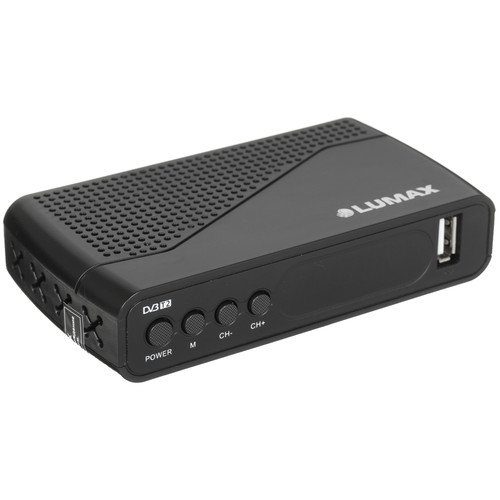
DVB-C, DVB-T2, HDMI, USB, TimeShift, Wi-Fi (требуется адаптер)
подробнее

90
Код товара: 1665018
1. Нажать кнопку MENU на пульте ДУ от приставки.
2. Выбрать Поиск, нажать OK

3. Выбрать Диапазон поиска-> DVB—C, нажать CH—.

4. Выбрать Настройки, нажать OK

Настройки:
-
Частота(МГц): 258.00 (выбор значения производится цифровой клавиатурой пульта)
-
Скорость передачи: 6900
-
Модуляция: 256QAM (выбор значения производится кнопкой «<» или «>»)
-
Нажать ОК

5. Выбрать Автопоиск, нажать OK

6. По окончании сканирования нажать EXIT

Возник вопрос как подключить и настроить приставку Lumax к телевизору? Каждый пользователь сталкивался с проблемой соединения цифрового тюнера к телевизору. Компания Люмекс является известным представителем приставок для цифрового телевидения. Благодаря современным технологиям устройство поддерживает Wi-FI. Это позволяет свободно выйти в интернет и посмотреть любой фильм или сериал на большом экране. Ресивер проигрывает массу популярных каналов. Он подключается к любой модели телевизора. Помимо этого, обладает мощным функционалом. Цена приставки доступна каждому. Возникли проблемы с настройками тюнера? Воспользуйтесь советами ниже.

Содержание
- 1 Lumax Electronics: как подключить к телевизору и настроить каналы
- 1.1 Подключение прибора
- 1.2 Начальные установки
- 1.3 Основные операции
- 1.4 Менеджер программ
- 1.5 Настройка изображения
- 1.6 Поиск каналов
- 1.7 Настройка времени
- 1.8 Настройка опций
- 1.9 Системные настройки
- 2 Как подключить цифровой ТВ приемник Люмакс к старому телевизору?
- 3 Как подключить Lumax Electronics к WI-FI?
- 4 Возможные проблемы и их решение
Lumax Electronics: как подключить к телевизору и настроить каналы
Люмакс Электроникс – поставщик цифрового телевидения для пользователей России. Компания предлагает несколько вариантов пакетов. Они делятся на две категории. Первая носит развлекательный характер, а вторая информационный. В разделы входят несколько десятков топовых телеканалов. Основные модели приемников:
- dv1120hd;
- dv4205hd;
- dv2108hd;
- dv2120hd;
- dv3206hd;
- 41103hd;
- dv1110hd;
- dv2107hd;
- dv1108hd;
- dv2115hd;
- dv2118hd;
- dv1120hd;
- dv3210hd.
Подключить к телевизору достаточно просто. Для этого выполните следующие действия:
- подключите ТВ к ресиверу с помощью кабеля;
- используйте провода, которые идут в наборе или купите отдельный;
- теперь воткните штекер и активируйте модем.
Теперь переходим к настройке каналов. Используйте краткую инструкцию для быстрой активации:
- возьмите пульт и нажмите на кнопку «Меню»;
- в открывшимся окне найдите пункт «Поиск и редактирование каналов» и перейдите дальше;
- запустите поиск, нажав на соответствующую кнопку;
- вручную введите нужные параметры, тип и режим поиска – автоматический и сетевой;
- дождитесь появление сообщения «Поиск окончен», который свидетельствует об окончании операции;
- полностью выйдите из меню и настроек;
- каналы синхронизированы.


Подключение прибора
Как подключить Lumax Electronics? Для начала разберемся с основными разъемами на проигрывающей технике. Рекомендуется активировать ресивер через вход HDMI. Так, получите высококачественный доступ к цифровому ТВ. Однако не каждый старый телевизор обладает такой опцией. В подобном случае воспользуйтесь портом HR. Обычно в наборе приёмника предоставляются нужные провода. В случае поломки, легко купить новый кабель в любом магазине техники. Устройства работают вместе, поэтому осуществите соединение. После подключения переходите к дальнейшим установкам.
Начальные установки
Теперь установите нужные параметры. Что же нужно делать? Для начала воспользуйтесь системой глобального поиска. В случае сбоя автоматическое включение параметров может не сработать. Тогда придётся находить телеканалы вручную. Используйте пульт адаптера и кликните на кнопку «Меню». Задайте частоту нужного канала и дождитесь запуска. В случае удачного проведения операции, система возобновит поиск.
Основные операции
Пульт поможет воспроизводить любые действия на телевизоре. Запомните некоторые комбинации, чтобы быстро активировать любую опцию. Например, кнопка «Меню» позволит перейти в настройки параметров. Клавиши «Право», «Лево», «Вверх», «Вниз» дают возможность выбирать нужные параметры. Листайте каналы в разные стороны или же меняйте громкость. Пользователь может записывать экран, ставить просмотр на «Стоп», показывать информацию о канале и включать субтитры. Перед использованием устройства внимательно изучите инструкцию.
Менеджер программ
Раздел «Менеджер программ» откроет перед пользователем такие папки как «Редактирование», «Электронная программа передач», а также «Сортировка». Эти опции помогают размещать телеканалы в различных вариациях, переименовывать их или удалять и формировать списки любимых. Выполняйте последовательность нажатия кнопок, чтобы получить нужный результат.
Настройка изображения
Чтобы настроить соотношение сторон, установить разрешения экрана, правильный формат, видео выход и собственно картинку, воспользуйтесь этой опцией. Используйте режимы по умолчанию. Можно также задать определенные параметры.
Поиск каналов
Любая модель тюнера способна найти определённый телеканал из списка доступных для пакета. Для этого пользователь выбирает нужный способ:
- отыскать включение с помощью системы «Автопоиска»;
- попробовать найти ручным методом;
- через антенну;
- с помощью выбора страны.
Клиенты компании смогут составить персональный список с любимыми программами.
Настройка времени
С помощью этой опции получится установить правильное время, выбрать часовой пояс и регион страны. Помимо этого, здесь есть таймер для сна. Если не хотите выключать телевизор перед сном, воспользуйтесь функцией автоматического отключения устройства через 15,20,30,40 минут. Далее техника переходит в режим сна.
Настройка опций
Настроить приставку Lumax возможно через меню опций. Здесь размещены такие характеристики как:
Если у Вас остались вопросы или есть жалобы — сообщите нам
- язык подачи;
- язык субтитров;
- звуковое сопровождение ТВ;
- специальный звук для поддержания режима HDMI;
- прозрачность окон.
Эти опции доступны на любом роутере и активируются при нажатии на кнопку. Среди доступных языков чаще используется русский, английский, французский, немецкий.
Системные настройки
Системные установки подразумевают функцию родительского контроля, запоминания паролей для входа, различные заводские параметры, обновление системы, а также настройка сети. Разобраться здесь достаточно просто. Открываете пункт меню и находите нужную строку. Далее выбираете нужные шаги.
Как подключить цифровой ТВ приемник Люмакс к старому телевизору?
Цифровой приемник соединяется с любой моделью телевизора. Главное подобрать правильный провод. В наборе с тюнером идут стандартные кабеля и штекеры. Поэтому нужно купить отдельный провод. С одной стороны, он имеет стандартный вход как для наушников, а с другой 3 отдельных штекера красного, жёлтого и белого цветов. С помощью такого девайса подключите любую модель адаптера к цифровому аппарату.

Как подключить Lumax Electronics к WI-FI?
При наличии домашнего интернета, приставка легко соединятся по Вай-Фаю. Для этого требуется подключить роутер и приёмник через ЮСБ вход. Теперь откройте на телевизоре «меню». Найдите соответствующий элемент и пароль для входа в «мировую паутину». Смотрите любимые фильмы через Ютуб на большом экране. Для того нужна опция «Кинозал».
Возможные проблемы и их решение
Основной сбой в работе связан с неисправностью адаптера или подключающих проводов. Рекомендуем проверить состояние устройства самостоятельно. Возможно штекер немного «отошёл» или сломался. Не можете решить проблему? Обратитесь в сервисный центр. Можно также воспользоваться гарантией и вернуть адаптер в магазин. С собой не забудьте взять Документы и чек о покупке.
Люмакс DV1107HD – это приставка для просмотра цифрового ТВ, которая позволяет получить высококачественный сигнал на телевизоре. Но чтобы получить максимально возможное качество изображения и звука, необходимо настроить ее правильно.
Некоторые пользователи сталкиваются со сложностями при первоначальной настройке приставки, поэтому мы составили пошаговую инструкцию по настройке Люмакс DV1107HD. Следуя нашим советам, вы сможете быстро и легко настроить приставку и наслаждаться качественным цифровым ТВ.
Для настройки приставки Люмакс DV1107HD вам понадобятся простые инструменты и немного времени. Следуйте нашим рекомендациям и вы быстро освоите настройку этой удобной приставки.
Содержание
- Как настроить приставку Люмакс DV1107HD: пошаговая инструкция
- Шаг 1: Подключение приставки к телевизору
- Шаг 2: Подключение интернета
- Шаг 3: Начало настройки
- Шаг 4: Настройка каналов
- Шаг 5: Настройка приложений
- Шаг 6: Завершение настройки
- Шаг 1. Подготовка к настройке
- Проверьте комплектацию
- Соедините приставку с телевизором
- Шаг 2. Настройка телевизора для работы с приставкой
- Шаг 2.1. Подключение кабелей
- Шаг 2.2. Настройка входа сигнала на телевизоре
- Шаг 2.3. Настройка разрешения и формата экрана
- Шаг 2.4. Проверка настроек
- Шаг 3. Настройка приставки Люмакс DV1107HD
- 1. Настройка сети
- 2. Настройка изображения
- 3. Настройка звука
- 4. Дополнительные настройки
- Вопрос-ответ
- Как подключить приставку Люмакс DV1107HD к телевизору?
- Что делать, если на экране телевизора не отображается изображение?
- Что делать, если пульт дистанционного управления не работает?
Как настроить приставку Люмакс DV1107HD: пошаговая инструкция
Шаг 1: Подключение приставки к телевизору
Перед началом настройки необходимо правильно подключить приставку к телевизору. Сначала подключите кабель HDMI к порту на задней панели приставки и соответствующему порту на телевизоре. Если у вашего телевизора нет порта HDMI, используйте композитный AV кабель.
Шаг 2: Подключение интернета
Для полной настройки приставки включите интернет. Соедините кабель Ethernet с приставкой и модемом. Если у вас нет доступа к проводному интернету, подключите приставку к Wi-Fi, выбрав нужную сеть и введя пароль (если это требуется).
Шаг 3: Начало настройки
Включите телевизор и приставку. На экране появится меню настроек. Следуйте инструкциям, выбрав язык и регион. Затем нужно настроить дату, время и формат изображения.
Шаг 4: Настройка каналов
После этого выберите режим сканирования каналов и подождите, пока приставка найдет все доступные сигналы. Затем отсортируйте найденные каналы в соответствии с вашими предпочтениями.
Шаг 5: Настройка приложений
Люмакс DV1107HD позволяет установить множество приложений. Перейдите в меню приложений и выберите нужное. Некоторые из них могут потребовать регистрации или входа в систему.
Шаг 6: Завершение настройки
После настройки всех необходимых параметров вы можете начать использовать приставку. Управление осуществляется при помощи пульта дистанционного управления. Проверьте работу каналов, приложений и настроек. Если вы столкнетесь с какими-либо проблемами, обратитесь к инструкции пользователя.
Шаг 1. Подготовка к настройке
Проверьте комплектацию
Перед тем, как приступить к настройке Люмакс DV1107HD, убедитесь, что в комплекте присутствуют все необходимые элементы. Они включают в себя:
- Приставку Люмакс DV1107HD
- Пульт дистанционного управления
- Кабель HDMI
- Адаптер питания
Если кто-то из элементов отсутствует, обратитесь в магазин, где вы приобрели приставку, чтобы получить недостающую деталь.
Соедините приставку с телевизором
Соедините приставку с телевизором при помощи кабеля HDMI, который был включен в комплект. Подключите один конец к порту HDMI на приставке, а другой – к телевизору.
Примечание: Если телевизор не имеет порта HDMI, используйте другой кабель, такой как композитный кабель A / V.
Шаг 2. Настройка телевизора для работы с приставкой
Перед тем, как начать использовать приставку Люмакс DV1107HD, необходимо настроить телевизор для работы с ней.
Шаг 2.1. Подключение кабелей
Сначала необходимо подключить телевизор и приставку кабелями HDMI или RCA. Обычно они идут в комплекте с приставкой.
Шаг 2.2. Настройка входа сигнала на телевизоре
Чтобы получить изображение, необходимо выбрать на телевизоре нужный вход для сигнала. Это можно сделать, нажав кнопку «Источник» или «Input» на телевизоре или на пульте дистанционного управления.
Если вы подключили приставку через кабель HDMI, выберите вход HDMI на телевизоре. Если вы используете кабель RCA, выберите соответствующий вход на телевизоре (обычно называется «AV» или «Composite»).
Шаг 2.3. Настройка разрешения и формата экрана
Для того чтобы изображение отображалось корректно, необходимо настроить разрешение и формат экрана на телевизоре. Это можно сделать в меню настроек телевизора.
Разрешение и формат экрана можно выбрать из доступных опций, которые поддерживает ваш телевизор. Чаще всего это 1080p или 720p для разрешения и 16:9 для формата экрана.
Шаг 2.4. Проверка настроек
После настройки телевизора необходимо убедиться, что изображение отображается корректно и звук работает.
Если все настроено правильно, вы должны увидеть меню приставки Люмакс DV1107HD на экране телевизора и слышать звук из колонок.
Шаг 3. Настройка приставки Люмакс DV1107HD
1. Настройка сети
Переходите в меню настроек приставки и выберите пункт «Сеть». В этом меню, вам нужно выбрать тип соединения — через Wi-Fi или Ethernet кабель. Если вы выбрали Wi-Fi, выберите вашу Wi-Fi сеть и введите пароль, чтобы подключиться. Если выбрали Ethernet кабель, необходимо подключить его к приставке и выбрать опцию «Подключение через Ethernet кабель».
2. Настройка изображения
Для достижения максимально качественной картинки на вашем телевизоре, переходите в настройки «Изображение». В настройках выберите разрешение, которое поддерживается вашим телевизором. Установите оптимальную яркость, контрастность и насыщенность картинки. Если у вашего телевизора есть возможность настройки формата картинки, установите значение «16:9».
3. Настройка звука
Для настройки звука на вашей приставке Люмакс DV1107HD, переходите в настройки «Звук». Здесь вы можете выбрать аудио язык, который поддерживается воспроизводимым контентом. Установите оптимальное значение уровня звука и выберите звуковой режим, который предпочитаете.
4. Дополнительные настройки
В разделе «Дополнительные настройки» можно установить опцию «Автообновление програмного обеспечения», которая обновляет приставку автоматически до последней версии. Также в данном меню натройте язык меню, который предпочитаете.
Вопрос-ответ
Как подключить приставку Люмакс DV1107HD к телевизору?
Для подключения приставки к телевизору, необходимо использовать HDMI-кабель. Один конец кабеля подключается к выходу HDMI на приставке, а другой конец — к соответствующему входу на телевизоре.
Что делать, если на экране телевизора не отображается изображение?
Если на экране телевизора не отображается изображение, необходимо проверить правильность подключения кабелей и выбран источник сигнала. Также возможно, что приставка требует обновления программного обеспечения.
Что делать, если пульт дистанционного управления не работает?
Если пульт дистанционного управления не работает, необходимо проверить, работает ли он вообще. Для этого можно испробовать заменить батарейки на новые. Если это не помогло, попробуйте использовать другой пульт. Если проблема не устранена, вероятнее всего, вам потребуется обратиться к профессионалу.