
Lucky Patcher – специализированный патчер, используемый для приложений, позволяющий создать дополнительный потенциал для Android в играх и программах.
Он позволяет удалить контроль лицензии, осуществить приобретения в играх бесплатно, убрать рекламные блоки. Как приятность – патчи для покупателей, изменяющих возможности дополнений, через блокировки элементов. В хороших руках такой продукт может стать отличным помощником.
Как пользоваться – включение
После скачивания ЛП производится сканирование текущей версии для выявления различных программ. Каждый раз, когда он включается, происходит обновление системы. Во время перехода из одного приложения в другое, открывается реестр, нужно выбрать следующее:
- разархивирование и архивирование скачанных программ;
- настройка Patcher.
Все внутренние вставки структурированы для легкости нахождения. Осуществлять действия вполне удобно, потому что меню на русском языке.
Для открытия главного окна, надо кликнуть на «троеточие» наверху с правой стороны. Там есть 2 основные подгруппы:
- Осмотр (получение изображения);
- Прочие.
Справка! Используя раздел «Прочие» возможна настройка ЛП под индивидуальные интересы. Включить либо отключить права супервользователя можно через меню «Знaчeниe пpoвepkи root».
Пошаговые действия по блокировке уведомлений от Play Маркет
Play Маркет вычисляет его как вирусник, в результате появляется сообщение: «Уберите опасное приложение, Lucky Patcher может нарушить работу устройства».
Для блокирования такого сообщения нужно сделать простые действия:
- Открыть Play Маркет, нажать на меню в верхнем левом углу, выбрать Play Защита, снять галочку с кнопки проверки узлов безопасности и кликнуть ОК.

- При появлении сообщения «Удалите опасное приложение» нужно убрать сведения из Play Маркета, проделав нужные шаги: зайти в «Настройки» — открыть «Приложения», выбрать Google Play Маркет и нажать на него, увидеть «Стереть данные», кликнуть ОК.


После этого уведомление исчезнет навсегда.
Контроль лицензии
Контроль лицензии – встроен по согласию в оплачиваемые варианты. По ним можно узнать куплено ли то или иное приложение, игра. При попытке поставить такое ПО без контроля возникнет соответствующее сообщение. Программа может вырезать проверку, дав возможность скачать то, что необходимо.
Для этого нужно:
- Включить приложение, найти требуемую игру.

- Кликнуть по «Меню патчей».
- В последующем окошке нажать на «Удалить проверку лицензии».
- Выбрать «Автоматические режимы».
- Кликнуть «Пропатчить», подождать до окончания действия, затем нажать на «Запуск».


Покупки в игровых магазинах без платежа
Все игры созданы таким образом, что нужно пройти определенные задания, для достижения следующих уровней. Для каких-то из них, возможно, понадобится приобрести различные инструменты. Lucky Patcher допускает перенастройку так, чтобы делать покупки в магазинах для игр без оплаты.
Чтобы воспользоваться опцией необходимо:
- Включить приложение, а затем выбрать игру.
- Кликнуть на нее, а потом включить «Меню патчей».
- Выбрать «Патч» помощи для «InApp и LVL эмуляции».
- Не касаясь галочек, кликнуть «Пропатчить».
- Подождать окончания цикла включения патча и нажать «Запуск».
- В игре перейти в каталог, после чего постараться что-нибудь заказать.
- При появлении уведомления о том, что осуществлено приобретение, кликнуть «Да» и взять игровую валюту.


Как убрать рекламные вставки через Lucky Patcher
Никому не нравятся бесконечные рекламные уведомления, нарушающие игровой процесс. Чтобы убрать их с помощью Lucky Patcher потребуется:
Существует три варианта отключения:
- Отключить рекламный сервис Google.
- Удаление рекламы при помощи патча.
- Блокирование не нужных «Активи».
При выборе второго способа придется:
Патчи
Для пользователей – это потенциал расширения. Он позволяет включать в них другие новые системы, либо снять внутренние блоки, за которые надо платить. Чтобы разрешить совершение подобных действий необходимо:
- Включить дополнение и кликнуть на знак «троеточие» наверху.
- Нажать «Скачать пользовательские патчи».
- По завершении загрузки можно прочитать уведомление об обновлении.
- Нужно дождаться появления: «Найден пользовательский патч».
- Кликнуть на это дополнение, а потом на «Меню патчей», следом на патч -> Запустить.
- Подождать окончания патча, а затем включить измененное приложение.


Отключение ненужных программ
Существенное достоинство Lucky Patcher: его возможности по запуску и остановке неиспользуемого ПО. Для этого требуется:
- выбрать и запустить раздел «Инструменты»;
- кликнуть «Отключить приложение»;

- через небольшой промежуток времени программа отключится и на ее иконке появится соответствующее обозначение;
- когда возникнет необходимость, отсюда можно будет ее восстановить.

Как провести модификацию приложений
Завершив сделанные преобразования в программном обеспечении, возможно, появится желание обновить, усовершенствовать его, собрать по новому. С этой целью необходимо проделать несколько шагов:
- включить Lucky Patcher и найти нужное приложение, затем кликнуть по нему;
- в окне найти «Меню патчей», затем кликнуть на «Создать измененный apk»;
- будет предложено выбрать патч для последующего скачивания приложения.
После этого можно:
- Удалить контроль лицензионного документа.
- Удалить рекламу.
- Создать бесплатные покупки или изменить компоненты.
Внимание! Есть возможность выбора как одного патча, так и нескольких одновременно. Для этого надо нажать на строку «Apk с мульти-патчем», поставить галочки против каждого выбранного пункта. Затем кликнуть «Пересобрать приложение». о окончании сборки арк файла можно будет поставить.
Подробная инструкция:
Как создать клон
Возможность создания клона совсем недавно образовалась в основных версиях, разработанных китайцами. Зачем необходимо такое действие, например, получив клон Сбербанк Онлайн, можно пользоваться одновременно 2 карточками. Это же относится к игровым приставкам, где создается личный кабинет или к мессенджерам, соцсетям. Больше не придется по 100 раз в день заходить то в один аккаунт, то в другой. Будет хватать создания клона и авторизации.
Для формирования клона нужно:
- включить Lucky Patcher и увидеть то дополнение, которое нужно клонировать и нажать на него;
- в меню выбрать «Инструменты» и кликнуть «Клонировать приложение»;
- по окончании к Lucky Patcher клонирования дополнения, нужно скачать. Кликнуть «Установить клон», затем «Да» и подождать до окончания установки.
- При успешном действии на столе ПК возникнет другая иконка, которую можно запускать одновременно.
Видеоинструкция:
Резервные копии
Через Lucky Patcher можно сохранять apk файл существующих приложений. Патчер обеспечит сохранность арк из Google Play, а также создаст клоны при необходимости двойных запусков. Чтобы настроить этот процесс нужно:
Как изменить разрешения приложений
При необходимости ручного управления разрешениями программ: не позволять или позволять заходы в сеть Интернет, получать сведения с SD-карт, дополнять автоматическую выгрузку, покупать, контролировать лицензионные документы, необходимо проделать определенные манипуляции:
Сборка установочных АРК-архивов
Создание АПК-архивов является полезной функцией, применяемой к приложениям. Это инсталлятор, запускающийся на любом физическом устройстве под управлением Android. Избежать проведения изменений каждый раз можно, нужно только один раз собрать архив АРК и установить его на другом оборудовании.
Чтобы не потерять гарантию на планшет или смартфон, нужно использовать комбинацию «ПК с эмулятором Android + установленный патчер с предоставлением прав root». А для создания изменений выполнить сборку АРК. Это позволяет получить готовый установочный файл, лишенный рекламы. Его можно интегрировать в мобильное устройство обычным способом. Для безопасности стоит создавать бэкапы приложений, что, в случае возникновения проблемы, поможет просто восстановить настойки.
Mepы пpeдocтopoжнocти
Данная утилита популярна среди пользователей, хотя нужно уметь грамотно пользоваться её функционалом. Возможно, значительное улучшение устройства, если правильно подобрать показатели в программах, блокируя мало используемые.
Для безопасного применения Lucky Patcher необходимо соблюдение определенных правил:
- Заранее создавать резервные копии того файла, который предстоит патчить.
- Скопировать необходимые данные на внешний носитель из папки System.
- Поставить антивирусник и в его настройки включить Lucky Patcher в перечень исключений.
- Необходимо переустановить программы, работающие некорректно.
Осторожно! До установки Lucky Patcher нужно скачать и загрузить с Google Play одну из важных частей: KingRoot, OneClickRoot или их аналоги.
Полезное видео
Видеоинструкция по использованию:

Загрузить PDF
Загрузить PDF
Из этой статьи вы узнаете, как пользоваться Lucky Patcher на телефоне Android. Lucky Patcher позволяет изменять приложения для отключения проверки лицензии, удаления рекламы Google, установки пользовательских патчей, изменения прав доступа и создания APK-файлов. Чтобы изменять приложения при помощи Lucky Patcher, вам понадобится рутованный телефон Android.[1]
-

Чтобы получить возможность изменять приложения через Lucky Patcher, вам понадобится рутованный телефон Android. Процесс рутинга для каждого устройства Android различен, к тому же в процессе получения прав суперпользователя телефон может выйти из строя, кроме того, гарантия на рутованный телефон аннулируется. Следуйте самым актуальным инструкциям и действуйте с крайней осторожностью.
- Для получения более детальной информации прочитайте статью «Как получить права суперпользователя на Android без ПК».
-
После этого вы увидите список установленных приложений на телефоне.
-
Коснитесь приложения, из которого хотите вырезать проверку лицензии. На экране появится меню с различными опциями.
-
Коснитесь Меню патчей, чтобы отобразить список патчей, которые можно применить к приложению.
-
Коснитесь Удалить проверку лицензии, чтобы отобразить различные варианты отключения проверки лицензии.
-
Выберите патч, который хотите использовать, отметив флажком соответствующее поле.
-
Коснитесь Применить, чтобы пропатчить приложение для удаления проверки лицензии. Этот процесс может занять несколько минут.
-
Если установка пройдет успешно, вы увидите окно с результатами установки. Коснитесь «OK», чтобы продолжить.[2]
Реклама


-
Чтобы получить возможность изменять приложения через Lucky Patcher, вам понадобится рутованный телефон Android. Процесс рутинга для каждого устройства Android различен, к тому же в процессе получения прав суперпользователя телефон может выйти из строя, кроме того, это ведет к потере гарантии. Следуйте самым актуальным инструкциям и действуйте с крайней осторожностью.
- Для получения более детальной информации прочитайте статью «Как получить права суперпользователя на Android без ПК».
-
После этого вы увидите список установленных приложений на телефоне.
-
-
Коснитесь Меню патчей, чтобы отобразить список патчей, которые можно применить к приложению.
-
Откроется меню с двумя опциями.
-
Это первая опция во всплывающем меню.
-
Коснитесь Применить, чтобы пропатчить приложение для удаления рекламы. Этот процесс может занять несколько минут.
-
Если установка пройдет успешно, вы увидите окно с результатами установки. Коснитесь «OK», чтобы продолжить.[3]
Реклама


-
Чтобы получить возможность изменять приложения через Lucky Patcher, вам понадобится рутованный телефон Android. Процесс рутинга для каждого устройства Android различен, к тому же в процессе получения прав суперпользователя телефон может выйти из строя, кроме того, это ведет к потере гарантии производителя. Следуйте самым актуальным инструкциям и действуйте с крайней осторожностью.
- Для получения более детальной информации прочитайте статью «Как получить права суперпользователя на Android без ПК».
-
После этого отобразится список установленных приложений на телефоне.
-
Коснитесь приложения, к которому хотите применить пользовательский патч.
-
Коснитесь Меню патчей, чтобы отобразить список патчей, которые можно применить к приложению.
-
После этого на экране может появиться меню пользовательских патчей. Если доступен только один пользовательский патч, вас попросят подтвердить установку пользовательского патча.
- Чтобы скачать наиболее актуальные пользовательские патчи, коснитесь «⋮» в правом верхнем углу экрана и выберите пункт меню «Скачать пользовательские патчи».[4]
- Чтобы скачать наиболее актуальные пользовательские патчи, коснитесь «⋮» в правом верхнем углу экрана и выберите пункт меню «Скачать пользовательские патчи».[4]
-
Вы увидите всплывающее окно с описанием действий патча.
-
Этот процесс может занять несколько минут.
-
Если установка пройдет успешно, вы увидите окно с результатами установки. Коснитесь «OK», чтобы продолжить.[5]
Реклама


-
Чтобы получить возможность изменять приложения через Lucky Patcher, вам понадобится рутованный телефон Android. Процесс рутинга для каждого устройства Android различен, к тому же в процессе получения прав суперпользователя телефон может выйти из строя, кроме того, гарантия на рутованный телефон аннулируется. Следуйте самым актуальным инструкциям и действуйте с крайней осторожностью.
- Для получения более детальной информации прочитайте статью «Как получить права суперпользователя на Android без ПК».
-
После этого вы увидите список установленных приложений на телефоне.
-
Коснитесь приложения, к которому хотите применить пользовательский патч.
-
Коснитесь Меню патчей, чтобы отобразить список патчей, которые можно применить к приложению.
-
-
Если описание разрешения имеет зеленый цвет, значит, разрешение включено. Если красный — разрешение выключено.
-
Коснитесь Применить, чтобы перезапустить приложение с измененными разрешениями.
Реклама


-
Чтобы получить возможность изменять приложения через Lucky Patcher, вам понадобится рутованный телефон Android. Процесс рутинга для каждого устройства Android различен, к тому же в процессе получения прав суперпользователя телефон может выйти из строя, кроме того, это приведет к потере гарантии на телефон. Следуйте самым актуальным инструкциям и действуйте с крайней осторожностью.
- Для получения более детальной информации прочитайте статью «Как получить права суперпользователя на Android без ПК».
-
После этого вы увидите список установленных приложений на телефоне.
-
-
Выберите опцию Создать измененный APK сразу после запуска приложения.
-
На экране появится список патчей, установка которых позволит создать измененный APK-файл.
-
Будет создан измененный APK-файл приложения с установленным патчем, отличным от исходного приложения. Все измененные APK-файлы будут находиться в папке /sdcard/LuckyPatcher/Modified/.
-
Или нажмите «Перейти к файлу», чтобы открыть папку с измененным APK-файлом.[6]
Реклама


Об этой статье
Эту страницу просматривали 53 499 раз.
Была ли эта статья полезной?
Многим геймерам, часто скачивающим и играющим в игры на ОС Android, следует знать о приложении Lucky Patcher. Зная как его правильно использовать и какие нюансы могут возникать во время работы можно научиться использовать ваш гаджет на 100%.
Хотя установка программы может оказаться полезной не только для любителей поиграть на планшете или смартфоне, но и для пользователей, которым надоела реклама. А владельцы мобильных гаджетов, которые беспокоятся о возможных проблемах с взломанными играми, могут сделать их бэкапы, при необходимости просто вернув предыдущее состояние.
Необходимость использования
Пользователи смартфонов и планшетных ПК, которым их устройства нужны исключительно для звонков и Интернет-сёрфинга, вряд ли нуждаются в установке этой утилиты. Тем более что для этого потребуются root-права или «права суперпользователя», связываться с которыми захочет не каждый.
Однако есть ситуации, в которых не обойтись без скачивания этого полезного приложения:
- Если для использования бесплатной игры требуется постоянно смотреть рекламу. Периодически появляющиеся рекламные ролики раздражают, особенно, если их продолжительность начинает достигать времени самой игры;
- Если назойливая реклама присутствует даже в платной версии установленного приложения – или возможности её удаления нет даже после покупки;
- При необходимости ускорить игровой процесс без вложения реальных средств. Тем более, когда прохождение практически невозможно без таких виртуальных приобретений – и игроку требуется сравнять свои возможности с теми, кто пользуется не совсем честным способом усилить своих виртуальных персонажей, ускорить строительство городов или получить другие бонусы.
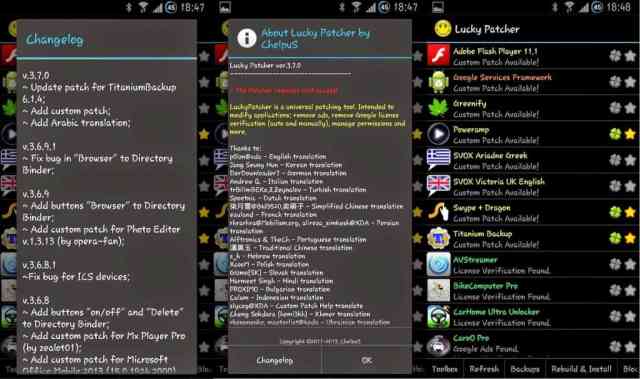
Рис. 1. Англоязычный интерфейс программы.
Преимущества
Перед тем как перейти к описанию работы с приложением-взломщиком, стоит ознакомиться с преимуществами и недостатками его использования. К плюсам, которые получает владелец смартфона или планшета на ОС Android, относят:
- наличие нескольких режимов для лицензирования взламываемой программы;
- практически стопроцентная гарантия удаления рекламных блоков и баннеров;
- создание и использование патчей для отдельных приложений (с помощью функции CustomPatch);
- возможность перенесения данных с внутренней памяти на устанавливаемую в устройстве microSD-карту. Это позволяет освободить на устройстве место, занятое системными приложениями, и получить возможность установки новых программ;
- бесплатное использование взломщика. Хотя для опытных пользователей существует возможность скачать платную версию.
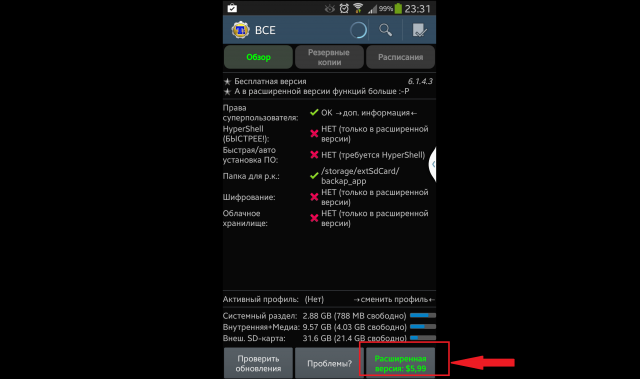
Рис. 2. Предложение о скачивании платной версии
Ещё одним преимуществом приложения является резервное копирование и восстановление информации – функция, недоступная по умолчанию для платформы Андроид. И, наконец, главным достоинством взломщика можно назвать его простой интерфейс – даже при использовании версии на английском языке.
Для того чтобы разобраться с возможностями приложения и его командами понадобится всего несколько минут.
Минусы
Несмотря на полезные свойства, при его использовании возникает ряд моментов, которые следует учесть:
- иногда взлом программы не только не обеспечивает требуемого результата, но и приводит к прекращению её запуска;
- для работы требуются root-права. А это может привести к серьёзным изменениям программного обеспечения и даже к появлению проблем в работе операционной системы.
- кроме того, самостоятельная установка root-прав автоматически прекращает гарантию на ПО смартфона.
Все эти проблемы решаются. Так, для включения «прав суперпользователя» на устройствах с платформой Андроид можно воспользоваться целым рядом программ – например, утилитой KingRoot.
Отсутствие гарантии на программное обеспечение от производителя компенсируется улучшенными возможностями пользователя. А избежать ситуации с не запускающимися взломанными приложениями можно, заранее создав их резервные копии.
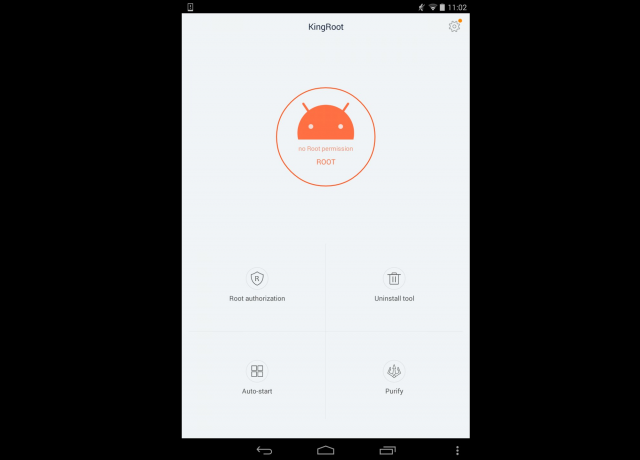
Рис. 3. Программа KingRoot.
Инструкция по работе с программой
Для того чтобы начать работу с приложением-взломщиком, следует выполнить такие действия:
1 Скачать с Google Play программу для получения «прав суперпользователя» (KingRoot, OneClickRoot, Nexus Root Toolkit, Unlock Root и т.д.) и запустить её, обеспечив возможность внесения изменений даже в системные файлы;
2 Скачать сам взломщик из Интернет-магазина или с сайта разработчика. Желательно использовать самый последний вариант – летом 2017-го года это версия 6.5.3., хотя обновления выпускаются постоянно;
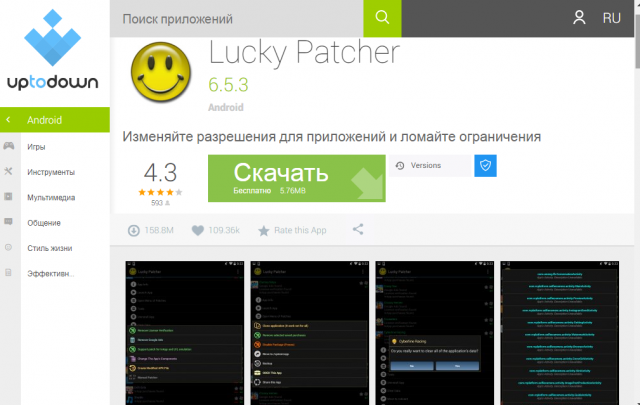
Рис. 4. Страница скачивания актуальной версии приложения.
3Запустить программу, разрешить ей пользоваться правами root, и начать использовать для взлома игр и других приложений.
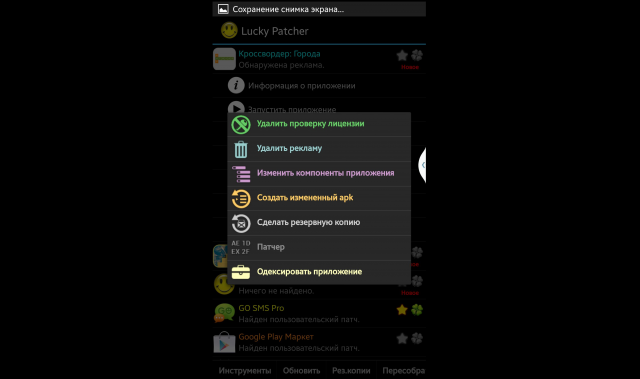
Рис. 5. Меню приложения-взломщика.
Примерно так же происходит и удаление из программ рекламы. Для её отключения пользователь должен тоже запустить Лаки Патчер, выбрать нужный файл и зажать его на пару секунд. После этого последовательно выбираются команды удаления рекламы и использования для этого патча. Тем же способом создаётся и резервная копия приложения.
Особенности использования
Работать с приложением довольно просто. Но иногда в процессе использования возникают определённые проблемы, о которых следует знать:
- лицензия не удаляется автоматически. В данном случае придётся устранить её самостоятельно, запустив ручной режим и выбрав в открывшемся списке подходящий ключ для лицензирования – обычно это делается методом подбора (выбирается по очереди каждый пункт, запускается, а затем нажимается Launch);
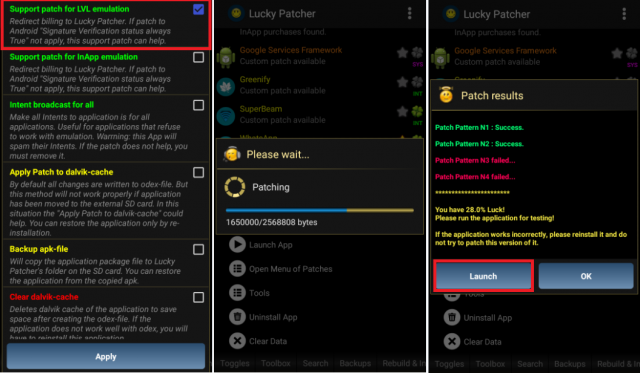
Рис. 6. Результаты попытки пропатчить приложение вручную.
- появление проблем с запуском приложения. Для решения проблемы взломанную программу следует удалить и ещё раз установить. Если повторная попытка взломать игру не удалась, можно попробовать установить другую её версию (не через Play Market, а c помощью ПК).
Более того, с помощью резервных копий пользователь не рискует даже потерей приложений, которые пытается взломать. Тогда как в случае успеха получит и отсутствие рекламы, и ряд других положительных моментов – включая дополнительные средства для покупки игровых бонусов.
Специальные функции
Одна из популярных опций приложения = – возможность установки специальных патчей для конкретных игр. С помощью таких полезных утилит, обычно располагающихся в каталоге «/sdcard/Luckypatcher/», можно внести в программу больше изменений, чем позволяет взломщик по умолчанию. Патчи скачивают из сети и записывают в соответствующую папку. А после запуска его устанавливают через меню.
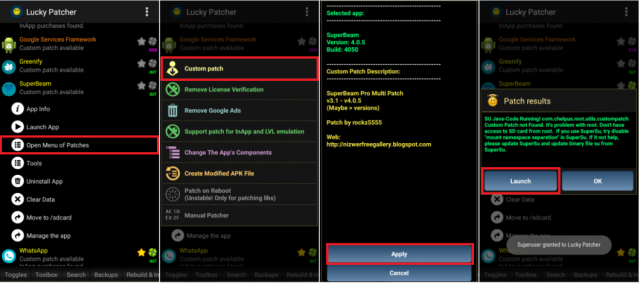
Рис. 7. Установка специального патча для конкретной игры.
Ещё одна полезная функция приложения – Patch on reboot. С её помощью патч вносится в загрузочный лист. Такие действия нужны, если попытка взлома не удалась и изменения не сохранились – при следующей перезагрузке программа снова окажется не взломанной, реклама вернётся и все преимущества исчезнут. Patch on reboot заставит операционную систему запускать соответствующий патч при каждой загрузке, сэкономив время пользователя.
8.3 Общий итог
Начиная работу с программой-взломщиком, следует знать, что её использование приведёт к необходимости получения root‑прав. А это, в свою очередь, снижает безопасность использования устройства – хотя и увеличивает его функциональность (в том числе даёт возможность устанавливать неофициальные прошивки). Кроме того, после получения «прав суперпользователя» придётся вручную устанавливать все обновления системы.
На чтение 8 мин Просмотров 3.2к. Опубликовано
 Во многих играх процесс авторизации и взаимодействия с Google-сервисами надежно защищен. Это нужно, например, для того, чтобы обезопасить продажи игровой валюты. Lucky Patcher способен обойти такую защиту и дать возможность бесплатно получить то, за что другие платят.
Происходит это при помощи применения специальных патчей. Также тут есть и масса других полезных функций, таких как резервное копирование или блокировка рекламы. В статье мы расскажем о них подробнее. В общем, будет дан ответ на вопрос: как пользоваться Lucky Patcher на Андроид.
Основные функции:
- автоматическое удаление проверки лицензии;
- ручное удаление проверки лицензии;
- пользовательские патчи;
- фиксация изменений;
- блокировка рекламы в приложениях;
- LVL-эмуляция;
- патчинг при перезагрузке.
Содержание
- Обзор программы
- Программный интерфейс
- Настройки
- Панель инструментов
- Меню приложений
- Пример патчинга приложения
- Заморозка программ
- Root-права
- Взломанный Google Play
- Итоги и комментарии
- Видеообзор
Обзор программы
Итак, настал черед подробного обзора всех функций нашей программы. Следует заметить, что для некоторых патчей в ее применении понадобится BusyBox и Xposed Framework. Но не для всех. Данные модули – тема отдельной статьи, мы же поговорим только об основном функционале. Также необходимо наличие рут-прав.
Программный интерфейс
Это одна из тех программ, для которых внешний вид особо не важен. Главное, что функционал работает без сбоев. Единственное, о чем следует знать: минимальная версия Андроид должна быть от 1.6. Выглядит все это примерно так:
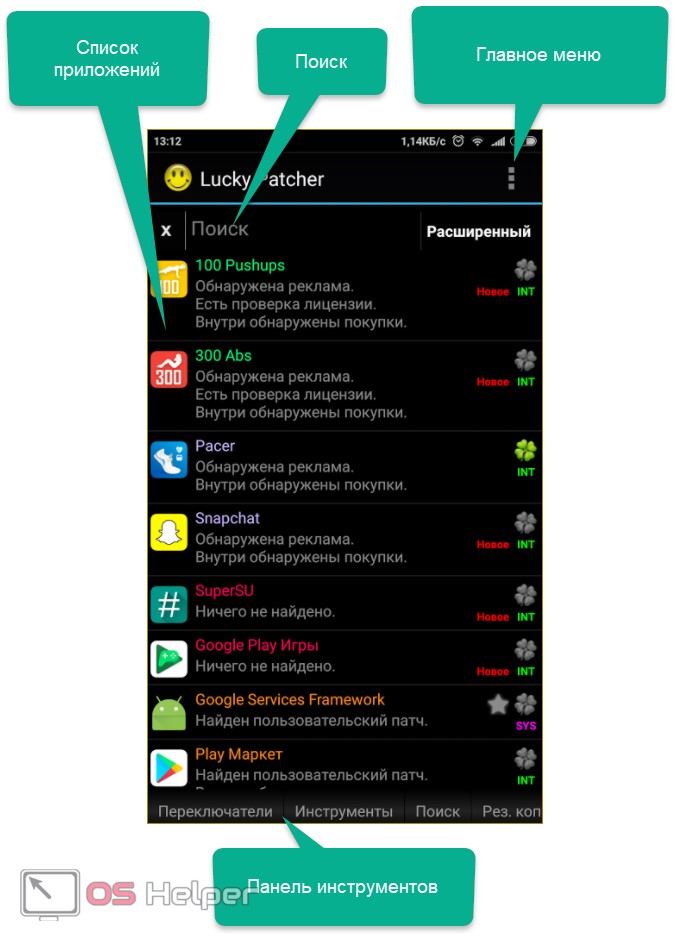
В окне мы видим строку поиска, кнопку главного меню, панель инструментов и, естественно, список всех имеющихся приложений.
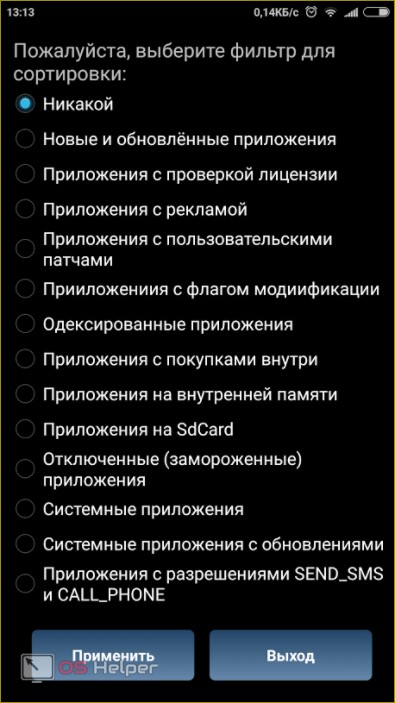
Также присутствует функционал для фильтрации списка. Мы можем отсортировать программы по одному из таких критериев:
- дата установки;
- наличие рекламы;
- присутствие лицензии;
- флаг модификации;
- наличие патчей пользователя;
- одексированные;
- с покупками;
- на карте памяти или в телефоне;
- замороженные;
- системные и т. д.
Ниже вы видите данный список.
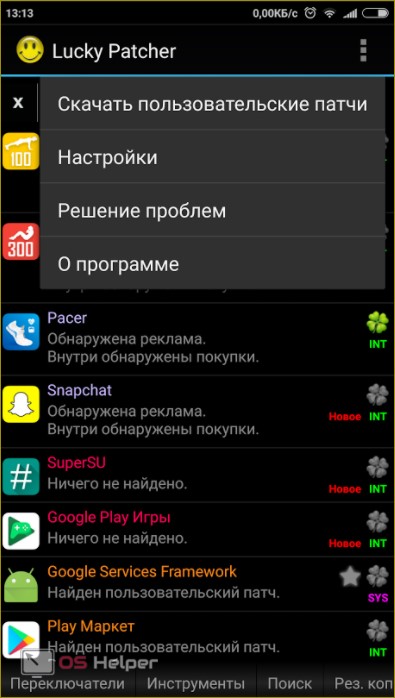
Далее мы видим главное меню взломщика. В нем есть такие пункты, как:
- скачать пользовательские патчи;
- настройки;
- решение проблем;
- о программе.
Рассмотрим некоторые важные разделы.
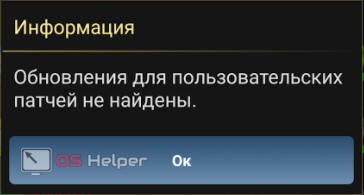
Что касается пользовательских патчей, программа не смогла найти ни одного из них. По какой причине это произошло, пока непонятно.
Мы же переходим к разбору настроек, благо их тут очень много.
Настройки
Все настройки разделены по группам: как известно, структурирование информации облегчает работу с нею. В разделе «Просмотр» мы видим инструментарий для работы с внешним видом приложения.
Это:
- размер текста;
- ориентация;
- сортировка;
- фильтр.
Для чего нужен каждый из пунктов понятно без слов.
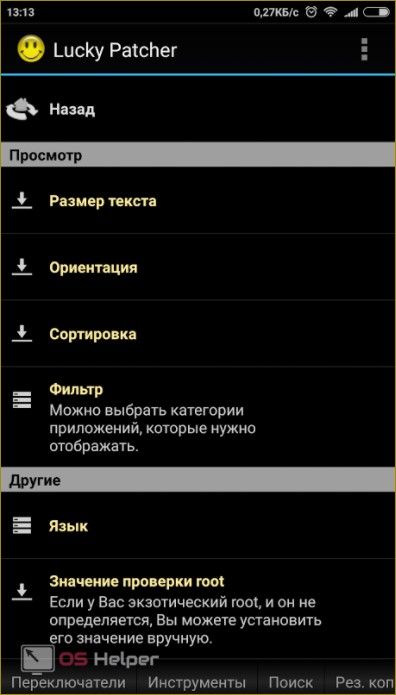
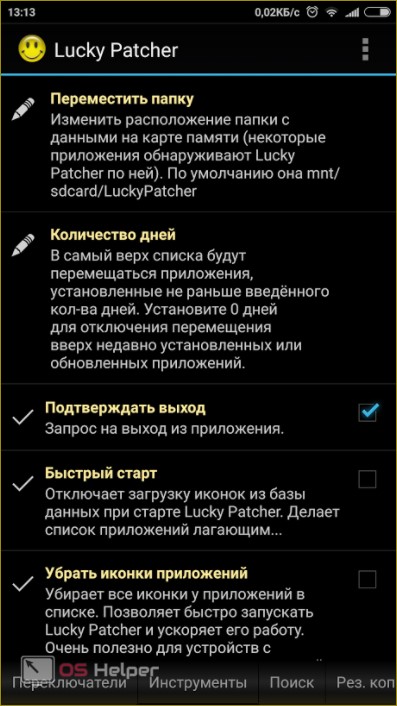
А вот раздел «Другие» придется пояснить. Мы сделаем это в виде списка, который будет содержать название пункта и пояснение к нему.
- значение проверки Root. Тут получится принудительно включить или отключить права суперпользователя (необходимо в некоторых случаях). Естественно, системные файлы уже должны быть пропатчены;
- смена положения папки с Lucky Patcher. Необходимо для маскировки нашей программы, так как некоторые приложения отслеживают попытку взлома по ней;
- количество дней. Позволяет выводить только приложения, установленные не позже указанной даты;
- подтверждение выхода;
- быстрый старт. Достигается за счет отмены подгрузки иконок из базы данных программ;
- отключение иконок приложений;
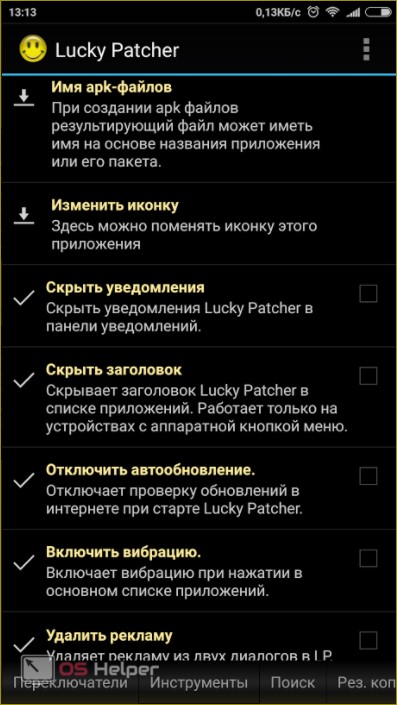
- имя APK-файла;
- смена иконки приложения;
- отключение уведомлений Lucky Patcher;
- отключение заголовка;
- отключение автообновления;
- включение вибрации;
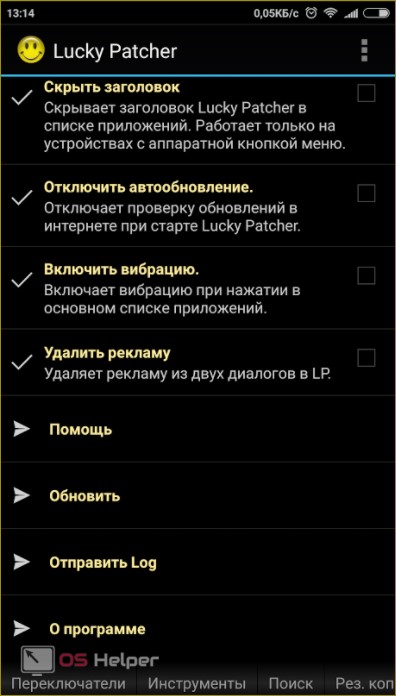
- удаление рекламы;
- помощь;
- обновить;
- отправить log;
- о программе.
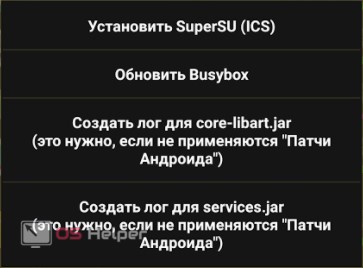
Следующим пунктом в наших настройках идет «Решение проблем». Тут есть такие функции:
- установка SuperSU ;
- обновление Busybox;
- создание лога для core-libart.jar;
- создание лога для serices.jar.
Если мы тапнем по первому пункту, попадем в Google Play на домашнюю страничку установки SuperSU.
Панель инструментов
В самом низу нашего приложения есть полоса, которую нужно прокручивать. В ней содержится ряд дополнительных инструментов, среди которых:
- переключатели;
- инструменты;
- поиск;
- резервные копии;
- пересобрать/установить.
Давайте ближе рассмотрим некоторые из них.
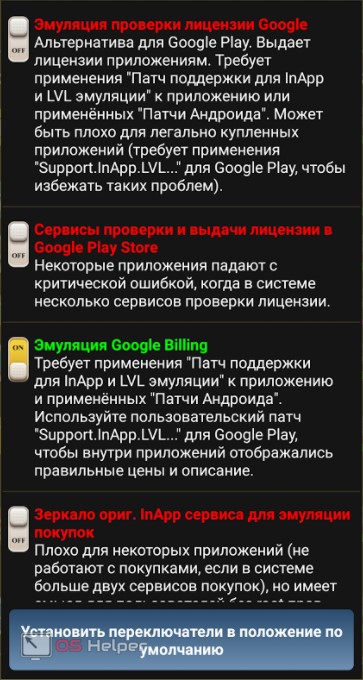
Переключатели
Это очень полезный и гибкий инструмент, который позволяет автоматизировать работу Lucky Patcher. Всего тут 11 триггеров. Вот они:
- Эмуляция проверки лицензии Google.
- Сервисы проверки и выдачи лицензии в Google Play Store.
- Эмуляция Billing.
- Зеркало оригинального сервиса InApp.
- Сервисы покупок в Play Store.
- Proxy сервер для Google Play.
- Автоматическая резервная копия для новых и обновленных приложений.
- Автоматическая резервная копия для новых и обновленных приложений из Google Play.
- Автоматическая интеграция обновлений в /system для системных приложений.
- Автоматический перенос новых программ на SD-карту.
- Автоматический перенос новых программ в память устройства.
Внимание! Если вы что-то настроили неправильно, нажмите в самом низу экрана кнопку с надписью «Установить переключатели в положение по умолчанию».
Инструменты
Тут у нас собран ряд очень интересных функций. Предварительно вы можете взглянуть на них на скриншоте ниже.
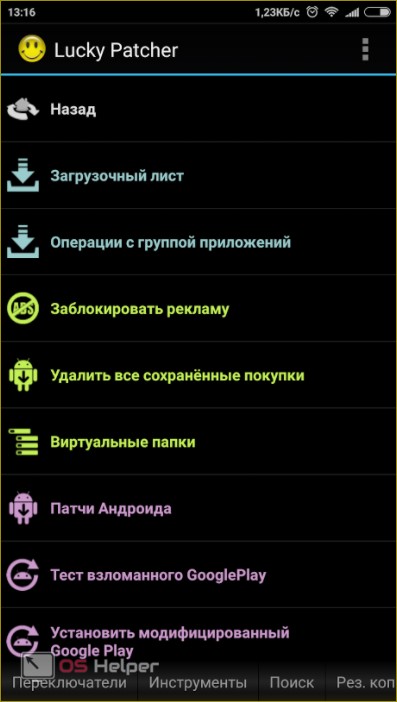
Что можно сделать:
- произвести любые групповые операции;
- заблокировать рекламу при помощи отключения рекламных сервисов или через hosts-файл.
- удалить все сохраненные покупки;
- пропатчить ОС Android;
- установить и протестировать взломанный Плей Маркет
- создать виртуальную папку;
- одексировать все приложения;
- очистка ODEX-файлов;
- очистка dalvik-cache;
- настройка места установки по умолчанию.
В самом низу есть строчка перезагрузки устройства.
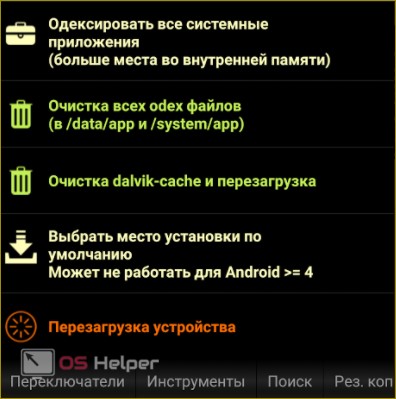
Будьте внимательными, перед тем как приступить к использованию того или иного инструмента. Сначала разберитесь как им пользоваться и сделайте бекап прошивки.
Меню приложений
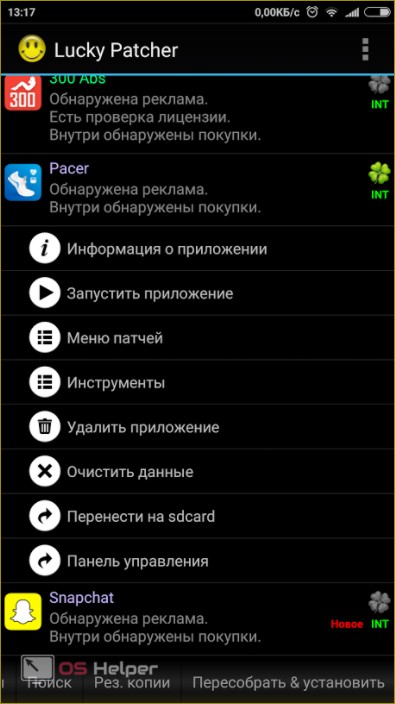
Далее давайте рассмотрим, что же можно сделать с каждой из программ. Если мы тапнем по ее названию, откроется подобие контекстного меню на Windows.
В нем будут такие пункты:
- информация о приложении;
- запустить приложение;
- меню патчей;
- инструменты;
- удалить приложение;
- очистить данные;
- перенести на sdcard;
- панель управления.
Из всего перечня нас интересуют только «Меню патчей» и «Инструменты». Доступ к остальным пунктам можно получить из самой ОС Андроид.
Меню патчей
Это самый интересный и востребованный раздел нашего Lucky Patcher, ради которого он, собственно, и создавался. Тут есть такие функции:
- пользовательский патч;
- удаление проверки лицензии;
- удаление рекламы;
- патч поддержки для InApp и LVL-эмуляции;
- настройка компонентов приложения;
- изменение APK;
- удаление odex;
- патч при перезагрузке;
- патчер.
Все эти функции направлены на снятие различных ограничений в Android-приложениях. Как с ними работать, мы разберемся немного ниже.
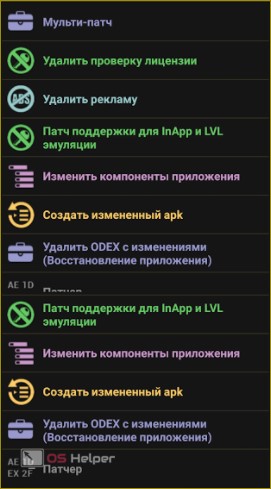
Инструменты
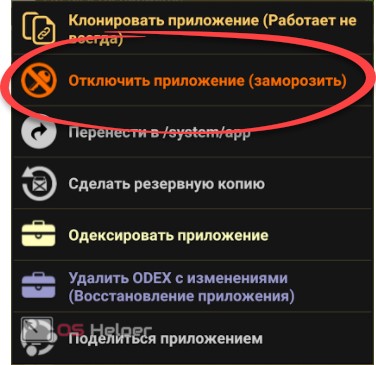
В инструментах есть несколько полезных функций, среди которых вы найдете так называемую заморозку. Режим позволяет отключить любое приложение и сделать так, как будто его нет на смартфоне.
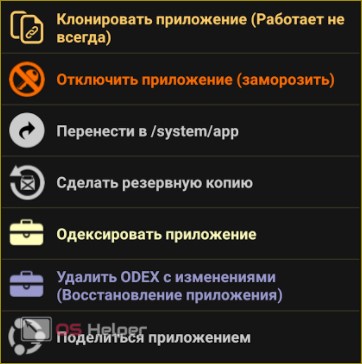
Будьте осторожными! Отключение системных функций может привести к краху ОС!
Пример патчинга приложения
Итак, после того как мы подробно рассмотрели наш Lucky Patcher, давайте поговорим как с ним работать. Неуклонно следуйте нашей пошаговой инструкции.
- Выбираем пункт «Удалить рекламу».
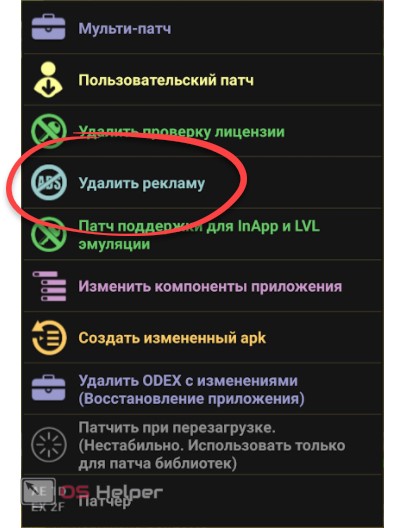
- Тапаем по первому варианту (мы испробуем все 3).
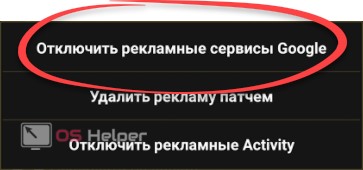
- Запускаем второй инструмент «Удалить рекламу патчем». Нам показывают конфигуратор деактивации, трогать его не нужно, просто жмем «Пропатчить».
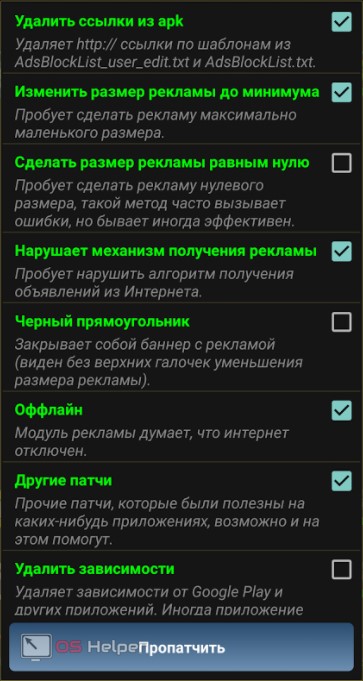
- Ждем окончания процесса.
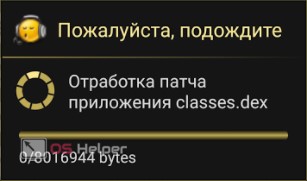
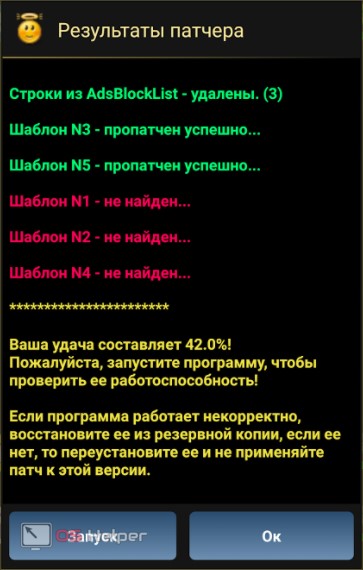
- Смотрим результат. Вероятность успешного отключения рекламы в данном случае составляет 42%. Не слишком много, но хотя бы так. Жмем «ОК».
- Применяем третий вариант, который называется «Отключить рекламные Activity». Тапаем по «Запуск».
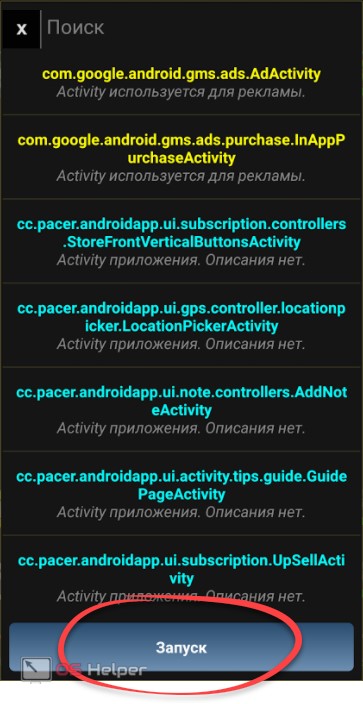
После этого перезагружаем смартфон и проверяем исчезла ли реклама.
Заморозка программ
Огромным достоинством Lucky Patcher выступает его возможность заморозки (отключения) ненужных приложений. Представьте себе, что у вас Samsung с множеством бесполезного софта. Не беда – смотрите нашу инструкцию и безопасно отключайте его. Приступаем.
- Выберите и запустите «Инструменты» в меню приложения. Затем тапните по пункту «Отключить приложение (заморозить)».
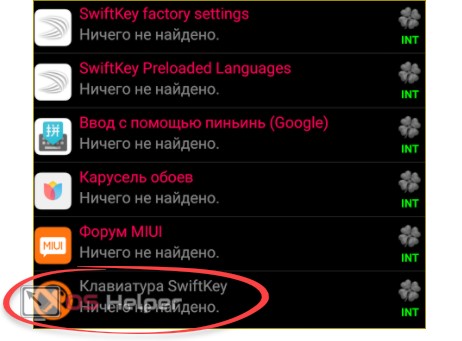
- Через несколько мгновений программа будет отключена и ее иконка получит соответствующий значок. При необходимости отсюда же ее можно восстановить.
Root-права
Так как программа работает с системными файлами, для ее функционирования обязательно нужен Root-доступ. Получают их путем установки TWRP Recovery и патчинга файлов прошивки. Далее на смартфон устанавливается приложение SuperSU и распределяет полномочия суперпользователя между разными приложениями, запрашивая доступ на то у вас.
Взломанный Google Play
Все мы знаем данный магазин: конечно, ведь это детище самого Google. Так вот, у него тоже есть ряд недостатков, которые, собственно, и исчезают во взломанной версии, которую поможет инсталлировать Lucky Patcher.
Что умеет взломанный Плей Маркет:
- отмена автообновления;
- сохранение APK после отказа от его покупки;
- отмена региональных ограничений;
- отключение проверки лицензии.
Давайте рассмотрим, как установить пропатченный Google Play.
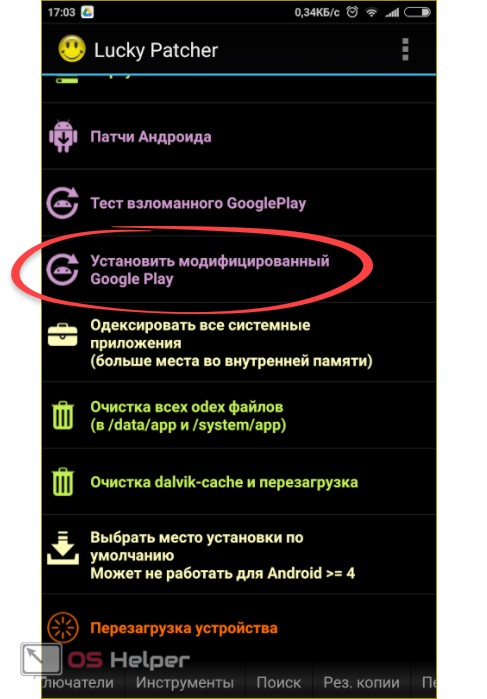
- Открываем меню инструментов, находящееся в нижней строке окна, и тапаем по пункту, обозначенному на скриншоте.
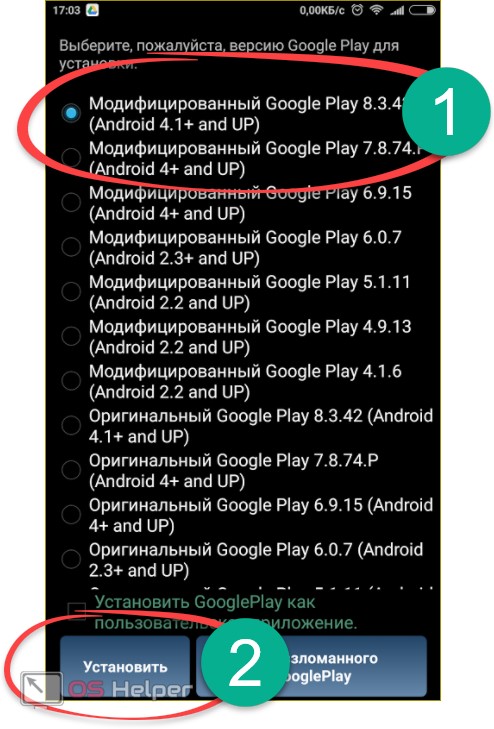
- Выбираем последнюю доступную для вашей платформы версию и жмем «Установить».
- Ждем, пока завершится процесс внесения изменений.
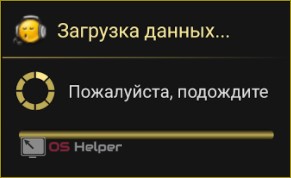
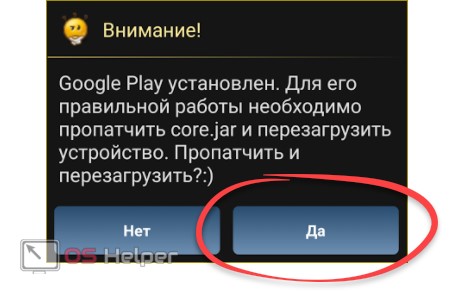
- Подтверждаем модификацию системного файла core.jar.
- Ждем, пока окончится процесс.
Будьте внимательны! Сразу после установки последует автоматическая перезагрузка.
Итоги и комментарии
Итак, теперь вы в курсе что такое Lucky Patcher и для чего он нужен. Если же вопросы появятся, то пишите их в комментариях – мы постараемся помочь каждому.
Видеообзор
Также у нас имеется видео, соответствующее описываемой тематике.