
Содержание
- Установка и настройка программы CMS для IP камер
- Скачать CMS для IP камер
- Как добавить камеру в CMS
- Как в CMS подключиться к камере
- Как управлять камерой в CMS
- Как сохранить видео с камеры в CMS
- Заключение
- Полезные возможности CMS для видеонаблюдения
Установка и настройка программы CMS для IP камер
В этой статье мы познакомимся с программой CMS — клиентом для IP камер разных производителей.
CMS это ПО под ОС Windows для работы с видеорегистраторами и IP видеокамерами.
В официальном описании сказано:
- поддержка до 64 каналов видео с видеорегистраторов и IP видеокамер;
- поддержка видеорегистраторов Polyvision PVDR-XXNRX2,-XXWDX2,-XXHDX2, -XXHR2, -0475; Примечание: данное ПО не подходит для видеорегистраторов снятых с производства (50-ой, 60-ой, 70-ой, 80-ой серий и т.д.).
- поддержка всех IP видеокамер Polyvision (кроме PX-M5-VXX-IP);
- поддержка работы с оборудованием стороннего производителя по универсальному протоколу ONVIF (в версии CMS c ONVIF);
- поддержка работы через облачный сервис;
- удалённая настройка оборудования Polyvision;
- управление поворотными видеокамерами;
- встроенный плеер для локального и удалённого воспроизведения видеозаписей;
- журнал событий;
- возможность записи видео и скриншотов на ПК;
- программирование реакций на тревоги, сбои, саботажи и т.д.;
- разграниченная система прав доступа для каждого пользователя;
- поддержка планов.
Но на самом деле CMS поддерживает не только IP камеры Polyvision, но и камеры наблюдения многих других производителей. Программа CMS может скачивать видео с IP камер на компьютер.
Скачать CMS для IP камер
Официальный сайт программы: https://www.polyvision.ru/po/dlya-windows/cms — на этой странице вы найдёте ссылку на скачивание.
Программа предназначена для работы на ОС Windows.
Установка обычная — никаких сложностей.
В некоторых руководствах указывается, что при первом запуске CMS программа открывает окно с предложением ввести пароль от камеры. В современных CMS этого не происходит и для добавления камер нужно перейти в специальную вкладку.
Перед тем, как перейти к добавлению IP камер, в настройках некоторых камер нужно включить RTSP. На вашем телефоне откройте приложение для настройки IP камеры и поищите там пункт RTSP. Если он есть, то включите его и установите пароль. Если его нет, то ничего страшного — скорее всего RTSP у вас уже включён.
Возвращаемся к программе CMS, её интерфейс до добавления камер выглядит так:
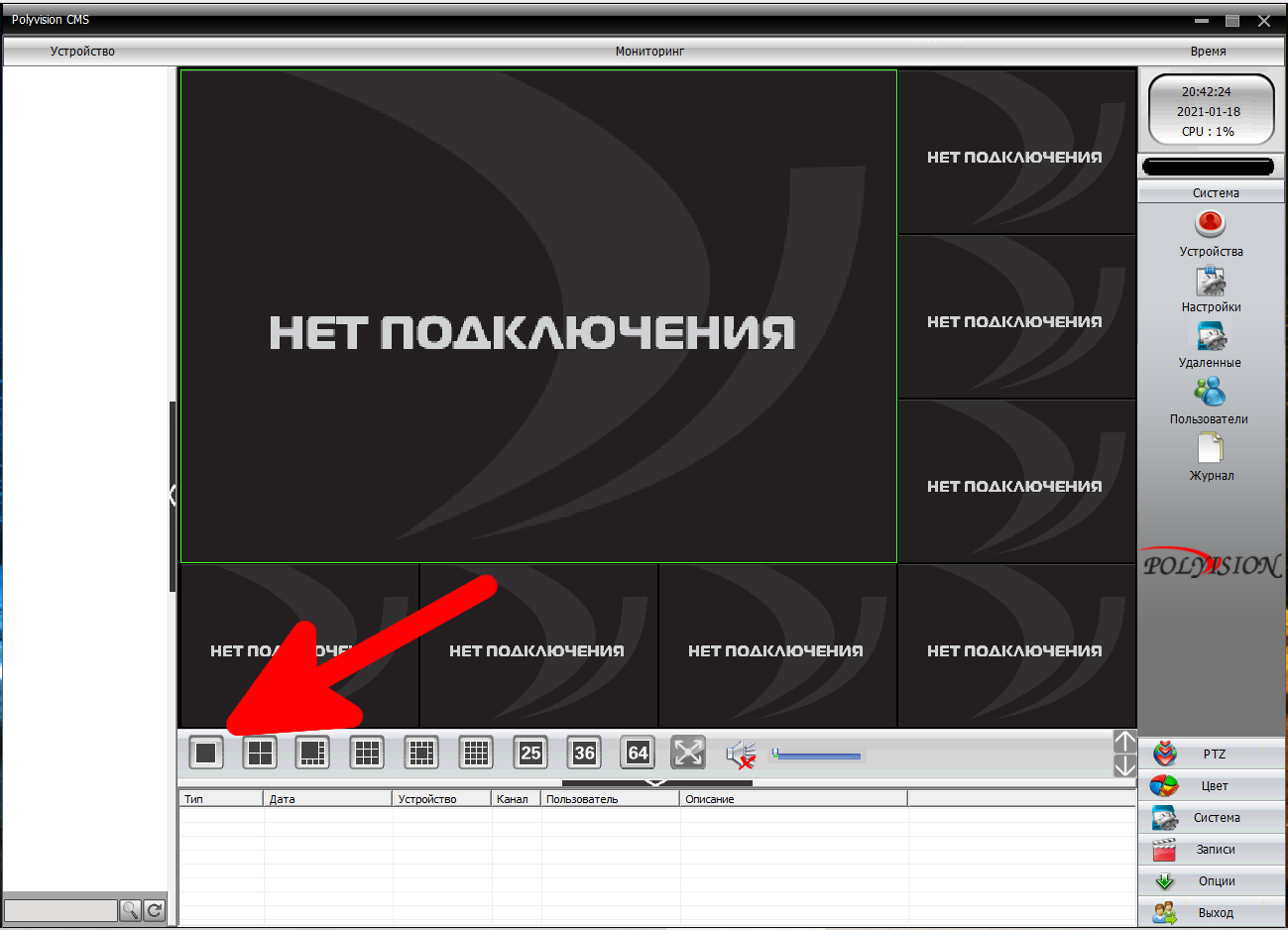
Если у вас всего одна камера, то для изменений макета просмотра нажмите указанную стрелкой кнопку.
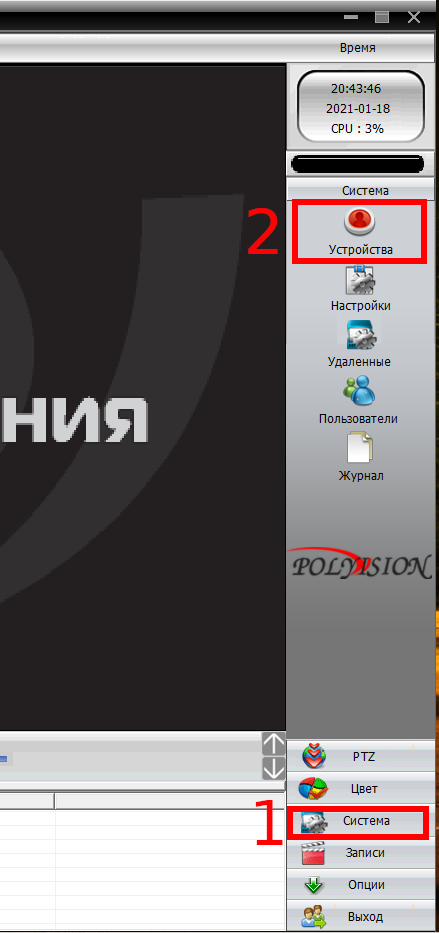
Для добавления камеры в CMS перейдите в раздел «Система», а затем в «Устройства».
Нажмите слово «Список» и затем нажмите кнопку «Область».
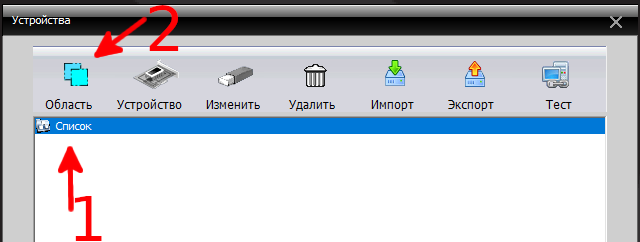
Придумайте любой название для области и нажмите ОК.

Теперь нажмите на название области, а затем кнопку «Устройство».

Поставьте галочку на «Onvif» и нажмите кнопку «Поиск».
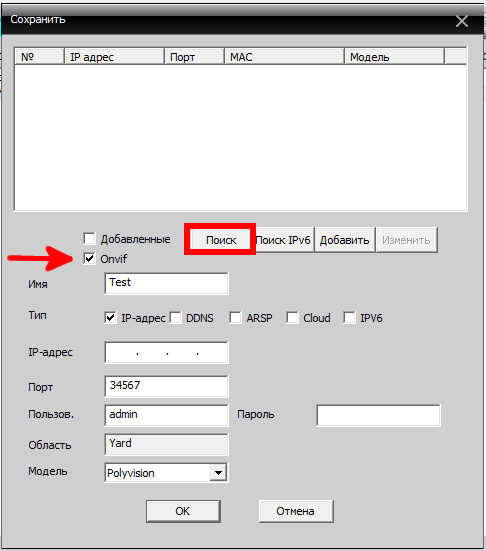
Когда в списке появится камера, нажмите на неё и затем введите пароль. Это пароль не от приложения на мобильном телефоне — это пароль для доступа к камере или от RTSP. Введите пароль, при желании измените имя камеры и нажмите ОК.
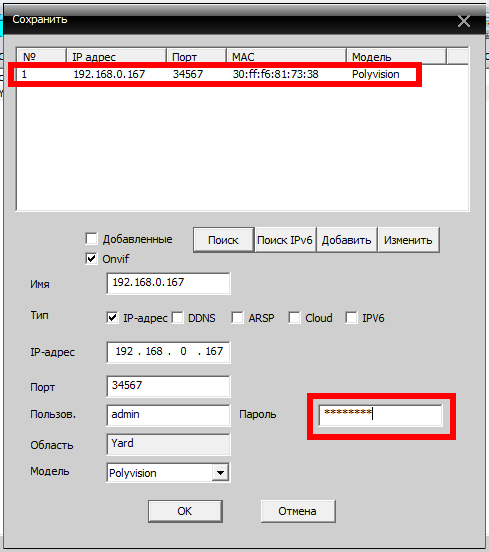
Возможно, программе не удастся подключиться и тогда вам нужно попробовать сменить модель камеры с «Polyvision» на другой.

Доступны следующие типы камер:
- Polyvision
- Hikvision
- Dahua
- Onvif
ONVIF — это распространённый протокол, который встречается на многих камерах. Для его использования может потребоваться сменить порт. У ONVIF нет стандартного порта, обычно этот протокол встречается на портах 8899, 80, 8080, 5000, 6688 — попробуйте указывать эти порты.
Для Hikvision попробуйте порты 80, 1080, 8000, 8008, 8200.
Для Dahua попробуйте порты 37777 и 80.
Если к вашей IP камере удалось подключиться сразу по двум типам, например, Polyvision и Onvif, то помните, что ONVIF не поддерживает возможность просматривать и передавать на компьютер видео файлы с камеры.
Как в CMS подключиться к камере
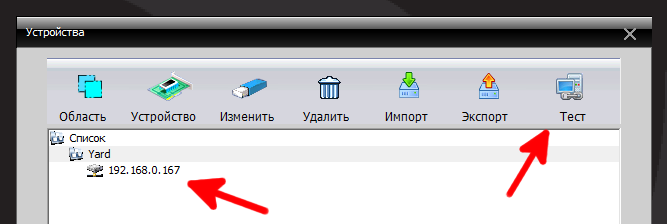
Если всё пройдёт удачно, то камера появится в списке. Вы можете нажать кнопку «Тест» чтобы проверить подключение до неё.
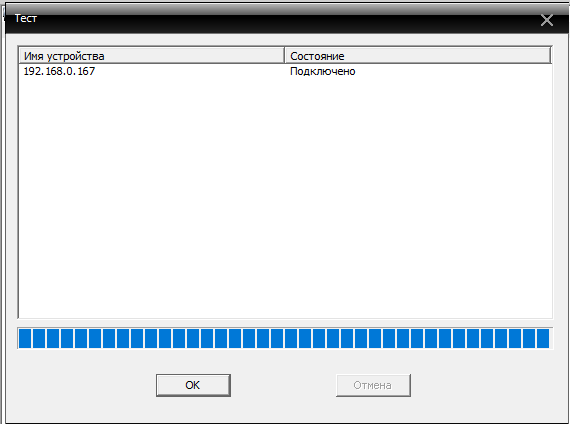
Результат успешного подключения:
Теперь в списке устройств появится название камеры.
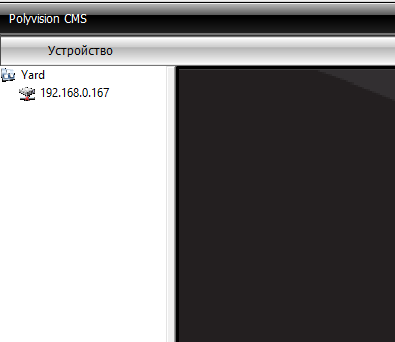
Дважды кликните на него.
Будет показана надпись, также кликните на неё два раза.
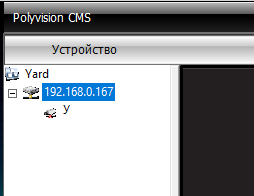
Будет выполнено подключение к камере и сразу начнётся показ видео.

Как управлять камерой в CMS
Для управления камерой перейдите вкладку PTZ — она открыта по умолчанию.
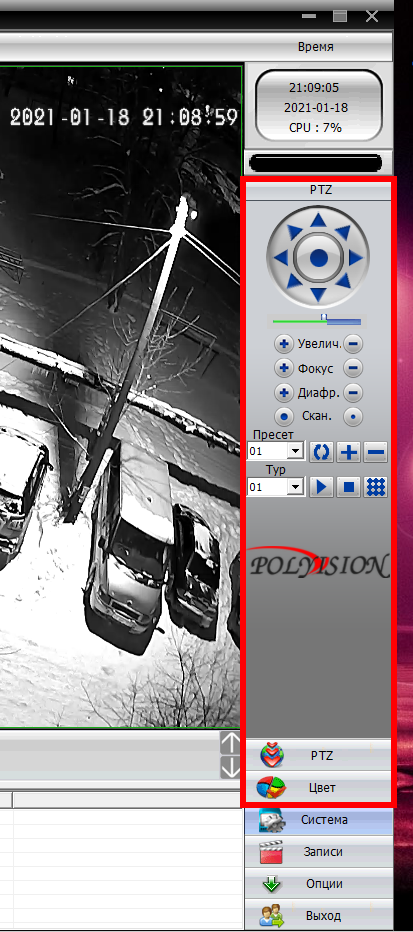
Здесь вы сможете поворачивать камеру, приближать и удалять зум, менять фокус и диафрагму.
Также обратите внимание на вкладку «Цвета».
Как сохранить видео с камеры в CMS
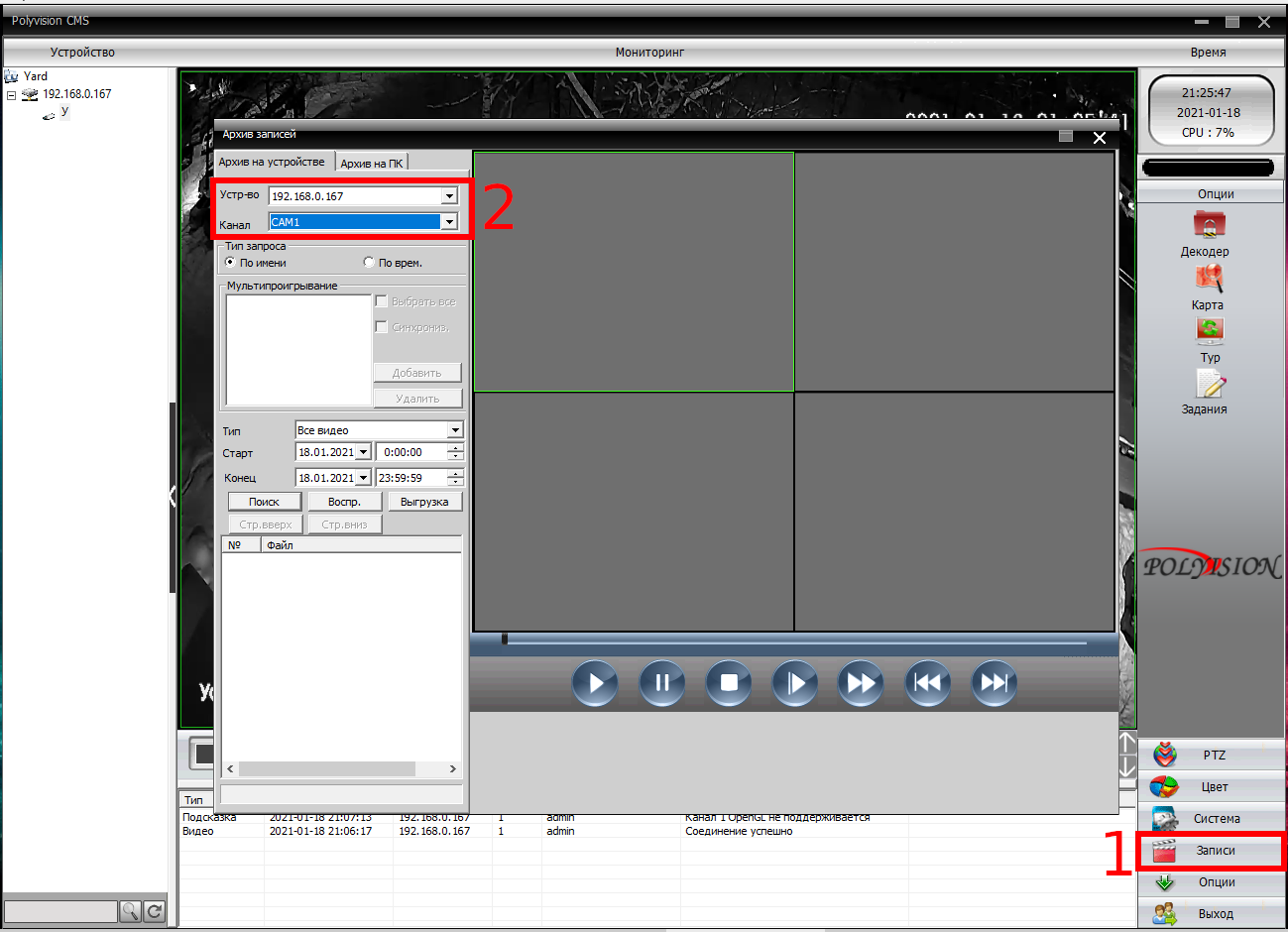
Перейдите в раздел «Записи», выберите в выпадающих списках «Устройство» и «Канал». Если у вас одна камера, то там доступно по одному варианту.
В полях «Старт» и «Конец» установите дату, при желании также установите время, за которое вас интересуют записи.
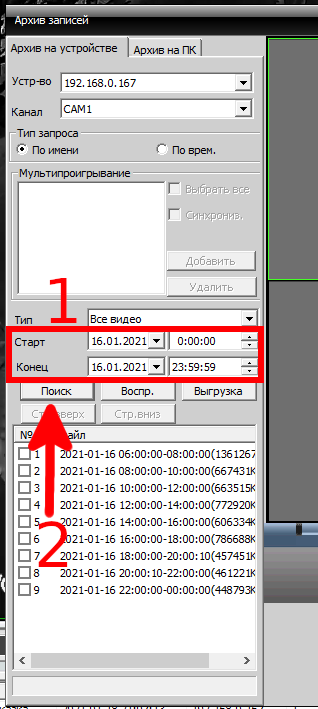
Когда будете готовы, нажмите кнопку «Поиск» для вывода доступных видео файлов.
Выделите те, которые вы хотите скачать и нажмите кнопку «Выгрузка».

Нажмите кнопку «Обзор» и выберите папку, куда вы хотите сохранить записи с камеры наблюдения. В поле TitleName вы можете указать имя файлов. В выпадающем списке «Тип» доступны два варианта:
- H264
- AVI

Для воспроизведения H264 нужна специальная программа, например «Плеер H.264/H.265». А AVI поддерживается почти всеми видео проигрывателями.
Когда будете готовы, нажмите ОК.
Выгрузка займёт определённое время, особенно при больших файлах. Процесс загрузки видео записей с камеры может затянуться, поскольку карты памяти плохо работают при одновременном выполнении нескольких операций, а в момент выгрузки происходит также и запись видео с камеры.
Прогресс выполнения операции появится в выделенной строке, причём он относится только к одному файлу.

Заключение
Если у вас остались другие вопросы по подключению или управлению IP камерой, то спрашивайте в комментариях.
Источник
Полезные возможности CMS для видеонаблюдения

Современный мир быстро меняется, становится более динамичным и открытым. Естественно, эти изменения затрагивают и видеонаблюдение. Оно совсем не такое, каким было еще 10 или даже 5 лет назад. Мир изменяется вместе с развитием технологий, меняются способы использования устройств, а вот границы использования – практически стираются. Сегодня все, включая дедушек, бабушек и малых детей «сидят» в онлайне. Неудивительно, что и видеонаблюдение все активнее стремятся мониторить удаленно в режиме онлайн. Как сделать это максимально эффективно, еще и получив дополнительные «плюшки» новых возможностей? Конечно же – используя программу CMS (Content Management System)! CMS – это современное сочетание удаленного управления и широкой функциональности, это решение позволяющее одинаково успешно мониторить далекое или близкое устройство и даже легко объединять разрозненные точки видеонаблюдения в единую систему видеоконтроля.
Зачем нужна CMS
Программа CMS – это не просто дублирование функций видеорегистратора на ПК, как думают многие пользователи «одиноких» видеорегистраторов. CMS – более универсальная и сложная штука. Одно дело, когда у пользователя или предприятия регистратор всего один. А если их пять или десять? Причем еще и установленных в разных местах – например, если это сеть небольших магазинчиков или территория крупного завода с множеством цехов? Или же громадный складской комплекс? Вот именно тогда CMS оказывается невероятно практичной и полезной, буквально незаменимой!
Например, у нашей организации 9 точек в Киеве. И на каждой стоит минимум 2 камеры плюс локальный регистратор. Что, руководству постоянно бегать/ездить к каждому регистратору и проверять, что продавцы обслуживают клиентов, а не релаксируют в подсобке за бутылочкой пивка? Нет и еще раз нет – чтобы избежать лишних затрат времени, денег и нервов при использовании распределенной системы видеонаблюдения как раз и нужна CMS.
Приятно, что такая полезная штука как CMS достается пользователям регистраторов или IP камер даром: это программное обеспечение обычно бесплатно поставляется с устройством. Если умудрились потерять диск с ПО, ничего страшного – свежую версию нужной программы всегда можно найти на сайте производителя оборудования. Конечно, за исключением случаев, когда пользователь «сэкономил» на себе и купил совсем уж дешевое и унылое – ожидать адекватной программной поддержки от нонейма-однодневки не стоит.
Программа CMS с помощью компьютера позволяет делать вещи, которые самому регистратору не под силу. Например, CMS дает возможность объединить в единую систему видеомониторинга несколько десятков и даже сотен регистраторов! При этом допускается индивидуальная удаленная настройка каждого их них. А состояние связи с каждым регистратором непрерывно контролируется. Самое интересное, что CMS (правда, не каждая) разрешает объединять в общую систему наблюдения регистраторы самых разных производителей. Это невероятно удобно для распределенных систем, например торговых сетей, когда в нескольких точках может быть установлено совершенно разное оборудование.
Плюс для большего удобства видеоконтроля предусмотрена возможность создания распределенных зон. Распределение на зоны позволяет в рамках общей системы наблюдения выделить отдельные группы регистраторов или даже отдельные регистраторы на объектах и привязать их к карте, чтобы «не перепутать». К примеру, можно создать зоны «Магазин на Московском проспекте», «Лесная», «Троещина» или там «Борщаговский филиал». В свою очередь внутри групп регистраторов возможно создание подгрупп. Чтобы легче ориентироваться, можно создать, например, подгруппы «Центральный офис» и «Магазин» в рамках группы «Магазин на Московском проспекте».
При этом, благодаря универсальности CMS пользователь получает возможность удаленно контролировать работу регистраторов из любой точки планеты, где есть доступ в Интернет! Например, по ходу зарубежного турне, суровое начальство имеет возможность буквально не спускать глаз с подчиненных, тем более что CMS прекрасно работает удаленно с мобильными устройствами типа смартфонов и планшетов.
Если регистратор позволяет просматривать каких-нибудь 8-16 каналов, то CMS дает возможность одновременного просмотра до 64 каналов от разных источников (регистраторов или IP камер http://secur.ua/ip-videonablusenie/ipkamery/) в режиме реального времени. Разумеется, если размер подключенного дисплея позволят это делать достаточно комфортно. Учитывая, что в последнее время стали широко доступны мониторы и телевизоры с разрешением 4К, это вполне даже востребованная возможность.
CMS разрешает производить запись просматриваемого изображения на локальный диск компьютера и воспроизводить видео по мере необходимости. Поэтому даже если воры «прихватили» местный видеорегистратор, когда «обчищали» торговую точку, видеозапись об этом событии все рано останется для передачи компетентным органам, а не исчезнет вместе с несчастным регистратором. А удаленное сохранение на ПК конфигурации всей системы видеонаблюдения позволяет оперативно настроить работу нового регистратора при поломке одного из устройств.
При просмотре сделанных регистраторами видеозаписей CMS позволяет параллельно вывести сразу несколько каналов с каждого устройства, что существенно ускоряет просмотр. Если не хочется полностью пересматривать записи, CMS дает возможность выбрать только нужные видеофрагменты используя определение критерии отбора: по времени, по типу тревожного события и др.
Важно, что имеется система разграничения прав на использование CMS. Это гарантирует улучшенную безопасность и минимизирует возможный вред от несанкционированного или неквалифицированного вмешательства в работу системы видеонаблюдения.
Изначально я хотел рассмотреть три системы CMS: PSS от Dahua, iVMS от Hikvision и CMS от Tecsar. Однако в процессе инсталляции и работы с программами оказалось, что в этом нет особой необходимости, хотя некоторые отличия в программах все же есть.
Итак, PSS версии 4.05 от Dahua нормально устанавливалось на Windows 7 x64, но… Категорически отказывалось работать! Оказалось, проблема старая, но так и не решенная разработчиками PSS: чтобы заставить программу Dahua заработать, нужно хотя бы один раз запустить ее в режиме совместимости с Windows XP SP3, и дальше она уже будет работать нормально. Удивительно, что этот «секрет» почему-то пропускают в мануалах, и его легко можно найти на форумах поддержки. Хотя даже когда PSS Dahua запускается (Рис. 1), впечатления оставляет неоднозначные.
Рис. 1. Интерфейс Dahua PSS
Во-первых, мрачновато темный интерфейс. Возможно это выглядит прекрасно на экранах с IPS матрицей, но на используемом мной мониторе Benq G2025HDА с TN матрицей цвета оболочки вверху экрана при невысокой яркости практически инвертируются, и это выглядит не очень привлекательно. Во-вторых, очень мелкие ярлычки кнопок в окнах просмотра даже в режиме квадратора требуют от пользователя буквально виртуозного владения мышью. Это не добавляет удобств интерфейсу. Ведь оснащать компьютер охранников какой-нибудь игровой супер-пупер мышью с высокой точностью позиционирования точно никто не станет.
Программа Hikvision iVMS-4200 v.2.3.0.5 установилась и заработала без проблем (Рис. 2). Однако… Ее даже не удосужились русифицировать! Много вы знаете охранников, свободно владеющих техническим английским? Лично я не могу пересчитать их даже по пальцам одной руки. Поскольку пальцев оказывается слишком много. Кроме того, программа Hikvision оказалась крайне недружелюбной к устройствам других китайских товарищей, категорически отказываясь с ними работать. Это тоже не позволило сполна насладиться в целом неплохим ПО от Hikvision. Для распределенных систем с разным оборудованием CMS Hikvision не подходит.
Рис. 2. Интерфейс Hikvision iVMS
После изучения «особенностей» CMS от ведущих брендов естественно было ожидать «подводных камней» и от Tecsar CMS. Однако программа приятно удивила! Инсталлируется и запускается данная CMS без каких-либо танцев с бубном. Хотя в начале процедуры инсталляции можно предположить, что русский язык не поддерживается, на самом деле он просто выбирается в меню при первом запуске программы. И сама русификация в целом очень даже неплоха, нужно отдать тут должное крепнущей русско-китайской дружбе. Плюс программа прекрасно работает с регистраторами и IP камерами разных производителей. Поэтому, с вашего позволения, дальнейший рассказ о возможностях CMS я буду вести именно на примере Tecsar CMS (Рис. 3), как наиболее удобной и универсальной программы.
Рис. 3. Интерфейс Tecsar CMS
В Tecsar CMS реализована возможность добавления удаленного устройства (видеорегистратора или IP камеры) не только по IP адресу, но и по уникальному номеру-идентификатору (ID). Вообще существует 4 варианта добавления устройства в CMS: по IP адресу, добавление из области, добавление устройства работающего по протоколу ARSP и добавление устройства поддерживающего работу облачного сервиса (Рис. 4). Для первых двух способов подключения необходимо указать IP-адрес и медиа-порт устройства, для третьего и четвертого – указать идентификатор устройства (ІD).
Рис. 4. Добавление удаленного устройства по идентификатору ID
После добавления устройства, CMS позволяет легко настраивать яркость, контрастность и цветопередачу изображения, управлять поворотными PTZ-камерами при помощи компьютерной мышки, осуществлять настройку сценариев работы камер (Рис. 5).
Рис. 5. Возможности настройки и управления камерами через CMS
Позволяет CMS производить удаленные настройки и непосредственно регистраторов. Удаленная настройка осуществляется через веб-интерфейс при помощи достаточно удобного графического меню, имеющего структуру аналогичную интерфейсному OSD меню самого регистратора (Рис. 6).
Рис. 6. Меню удаленных настроек регистратора Tecsar
Чтобы снизить нагрузку на компьютерную сеть, CMS предлагает важную возможность просматривать дополнительный видеопоток с намного меньшим битрейтом (Рис. 7), а также воспроизводить видеопотоки только с интересующих камер, а не со всех подряд. Это особенно актуально, когда система видеонаблюдения включает десятки или даже сотни камер. Как мы уже говорили, CMS позволяет одновременно просматривать видео с 64 камер. И если это будут вторичные видеопотоки с невысоким разрешением QCIF (176×144), то удастся избежать проблем с задержкой передачи видео даже в сетях с невысокой пропускной способностью. При использовании же относительно небольшого количества камер и наличии быстрой сети вполне можно выбрать для передачи основной видеопоток с качеством НD 720р и даже более, не боясь пропадания видеосигнала.
Рис. 7. Снижение битрейта видеопотока позволяет уменьшить нагрузку на локальную сеть.
CMS разрешает настроить запись видео и скриншотов на локальный жесткий диск компьютера, работающего с программой (Рис. 8). В том числе дает возможность использовать запись по расписанию или при появлении тревожных событий. В отличие от непрерывной записи, это позволяет существенно экономить место на диске.
Рис. 8. Настройки локального сохранения записей и журналов событий
В свою очередь на ПК легко настроить автоматическое резервное копирование сохраненного видео на внешние диски, NAS или различные сетевые ресурсы. Сейчас есть масса весьма продвинутых и при этом совершенно бесплатных программ для резервного копирования, таких как Cobian Backup и др.
Также CMS сохраняет возможность работы непосредственно с архивами файлов на самих видеорегистраторах (Рис. 9). Доступен как просмотр сохраненных на них записей, так и их перенос на жесткий диск ПК. Например, для того же резервного копирования. То, что для архивации видео больше нет необходимости находиться непосредственно возле регистратора, очень удобно.
Рис. 9. Меню доступа к файлам записей регистратора
CMS ведет собственные независимые журналы событий по действиям и тревожным случаям. Журналы событий имеют удобные средства поиска по времени, дате, типу события (Рис. 10).
Рис. 10. Просмотр журнала событий
Можно и даже нужно ограничить возможности влияния различных пользователя на настройки CMS (Рис. 11). Скажем, начальник охраны и рядовой охранник Вася должны иметь совершенно разные права вмешательства в систему видеонаблюдения. И это очень важный нюанс, как показывает жизненная практика.
Рис. 11. Ограничение прав доступа к системе видеонаблюдения
CMS допускает использование в системе видеонаблюдения декодеров – устройств, которые преобразуют цифровые аудио и видеосигналы в аналоговую форму для просмотра на видеооборудовании, располагающем только аналоговыми входами: старых телевизорах, специализированных видеомониторах и т.д. При этом обычно декодер позволяет принимать и преобразовывать сигнал как от одного, так и от нескольких источников одновременно. В качестве декодера может вступать как специализированное аппаратное решение, так и обычный компьютер.
Очень удобной является возможность интеграции в систему CMS карт в формате JPG (их легко «заготовить» с помощью Google или Яндекс карт), к которым можно привязать локальные точки видеонаблюдения. Это делает всю систему еще более интуитивной – благодаря карте точно видно в каком именно филиале произошла съемка того или иного происшествия. В данном случае служба охраны может сразу передать точные сведения для выезда группы быстрого реагирования, вместо того чтобы долго выяснять с какого же именно филиала поступило тревожное видео. К крупным картам с малой детализацией могут добавляться вложенные карты с большей детализацией местности, что позволяет еще более точно визуализировать месторасположение точек видеонаблюдения (Рис. 12). Причем каждой карте присваивается индивидуальное имя, что дополнительно упрощает процесс идентификации места.
Рис. 12. Привязка точек видеонаблюдения к местности.
А еще при помощи CMS легко реализовать удобные сценарии просмотров – так называемые туры. Это своеобразное обзорное видко-турне по предварительно указанному списку видеокамер. Например, можно задать последовательный обзор со всех 4-х камер на одном объекте. Таких туров можно создавать несколько, например, для разных филиалов. Такие важные параметры как длительность интервала просмотра с каждой камеры и длительность самого тура легко настраиваются. Очередность добавленных в тур каналов при необходимости также нетрудно поменять, а для снижения нагрузки на сеть можно использовать вторичные, а не основные видеопотоки с камер.
Нельзя, конечно, не упомянуть о мобильном удаленном взаимодействии с системой видеонаблюдения. Что касается конкретно продукции Tecsar, то удаленный доступ к видеорегистраторам возможен через мобильное приложение vMEyeCloud (доступное для Android и iOS) и фирменный бесплатный облачный сервис, однако они все же не дают таких возможностей как Tecsar CMS.
Заключение
Как видим, программа CMS представляет собой не просто «дубликат» программы управления видеорегистратором на ПК, а реализована как удобная и функциональная утилита для автоматизации сложных систем видеонаблюдения, максимально использующих возможности современных компьютеров и компьютерных сетей.
Источник
В этой статье мы познакомимся с программой CMS — клиентом для IP камер разных производителей.
CMS это ПО под ОС Windows для работы с видеорегистраторами и IP видеокамерами.
В официальном описании сказано:
- поддержка до 64 каналов видео с видеорегистраторов и IP видеокамер;
- поддержка видеорегистраторов Polyvision PVDR-XXNRX2,-XXWDX2,-XXHDX2, -XXHR2, -0475; Примечание: данное ПО не подходит для видеорегистраторов снятых с производства (50-ой, 60-ой, 70-ой, 80-ой серий и т.д.).
- поддержка всех IP видеокамер Polyvision (кроме PX-M5-VXX-IP);
- поддержка работы с оборудованием стороннего производителя по универсальному протоколу ONVIF (в версии CMS c ONVIF);
- поддержка работы через облачный сервис;
- удалённая настройка оборудования Polyvision;
- управление поворотными видеокамерами;
- встроенный плеер для локального и удалённого воспроизведения видеозаписей;
- журнал событий;
- возможность записи видео и скриншотов на ПК;
- программирование реакций на тревоги, сбои, саботажи и т.д.;
- разграниченная система прав доступа для каждого пользователя;
- поддержка планов.
Но на самом деле CMS поддерживает не только IP камеры Polyvision, но и камеры наблюдения многих других производителей. Программа CMS может скачивать видео с IP камер на компьютер.
Официальный сайт программы: https://www.polyvision.ru/po/dlya-windows/cms — на этой странице вы найдёте ссылку на скачивание.
Программа предназначена для работы на ОС Windows.
Установка обычная — никаких сложностей.
Как добавить камеру в CMS
В некоторых руководствах указывается, что при первом запуске CMS программа открывает окно с предложением ввести пароль от камеры. В современных CMS этого не происходит и для добавления камер нужно перейти в специальную вкладку.
Перед тем, как перейти к добавлению IP камер, в настройках некоторых камер нужно включить RTSP. На вашем телефоне откройте приложение для настройки IP камеры и поищите там пункт RTSP. Если он есть, то включите его и установите пароль. Если его нет, то ничего страшного — скорее всего RTSP у вас уже включён.
Возвращаемся к программе CMS, её интерфейс до добавления камер выглядит так:
Если у вас всего одна камера, то для изменений макета просмотра нажмите указанную стрелкой кнопку.
Для добавления камеры в CMS перейдите в раздел «Система», а затем в «Устройства».
Нажмите слово «Список» и затем нажмите кнопку «Область».
Придумайте любой название для области и нажмите ОК.
Теперь нажмите на название области, а затем кнопку «Устройство».
Поставьте галочку на «Onvif» и нажмите кнопку «Поиск».
Когда в списке появится камера, нажмите на неё и затем введите пароль. Это пароль не от приложения на мобильном телефоне — это пароль для доступа к камере или от RTSP. Введите пароль, при желании измените имя камеры и нажмите ОК.
Возможно, программе не удастся подключиться и тогда вам нужно попробовать сменить модель камеры с «Polyvision» на другой.
Доступны следующие типы камер:
- Polyvision
- Hikvision
- Dahua
- Onvif
ONVIF — это распространённый протокол, который встречается на многих камерах. Для его использования может потребоваться сменить порт. У ONVIF нет стандартного порта, обычно этот протокол встречается на портах 8899, 80, 8080, 5000, 6688 — попробуйте указывать эти порты.
Для Hikvision попробуйте порты 80, 1080, 8000, 8008, 8200.
Для Dahua попробуйте порты 37777 и 80.
Если к вашей IP камере удалось подключиться сразу по двум типам, например, Polyvision и Onvif, то помните, что ONVIF не поддерживает возможность просматривать и передавать на компьютер видео файлы с камеры.
Как в CMS подключиться к камере
Если всё пройдёт удачно, то камера появится в списке. Вы можете нажать кнопку «Тест» чтобы проверить подключение до неё.
Результат успешного подключения:
Теперь в списке устройств появится название камеры.
Дважды кликните на него.
Будет показана надпись, также кликните на неё два раза.
Будет выполнено подключение к камере и сразу начнётся показ видео.
Как управлять камерой в CMS
Для управления камерой перейдите вкладку PTZ — она открыта по умолчанию.
Здесь вы сможете поворачивать камеру, приближать и удалять зум, менять фокус и диафрагму.
Также обратите внимание на вкладку «Цвета».
Как сохранить видео с камеры в CMS
Перейдите в раздел «Записи», выберите в выпадающих списках «Устройство» и «Канал». Если у вас одна камера, то там доступно по одному варианту.
В полях «Старт» и «Конец» установите дату, при желании также установите время, за которое вас интересуют записи.
Когда будете готовы, нажмите кнопку «Поиск» для вывода доступных видео файлов.
Выделите те, которые вы хотите скачать и нажмите кнопку «Выгрузка».
Нажмите кнопку «Обзор» и выберите папку, куда вы хотите сохранить записи с камеры наблюдения. В поле TitleName вы можете указать имя файлов. В выпадающем списке «Тип» доступны два варианта:
- H264
- AVI
Для воспроизведения H264 нужна специальная программа, например «Плеер H.264/H.265». А AVI поддерживается почти всеми видео проигрывателями.
Когда будете готовы, нажмите ОК.
Выгрузка займёт определённое время, особенно при больших файлах. Процесс загрузки видео записей с камеры может затянуться, поскольку карты памяти плохо работают при одновременном выполнении нескольких операций, а в момент выгрузки происходит также и запись видео с камеры.
Прогресс выполнения операции появится в выделенной строке, причём он относится только к одному файлу.
Заключение
Если у вас остались другие вопросы по подключению или управлению IP камерой, то спрашивайте в комментариях.
Кстати, существует официальная инструкция по работе с CMS, её адрес: https://www.polyvision.ru/soft/dvr/CMS.pdf, но, как мне показалось, она не очень актуальная.
Связанные статьи:
- ActivePresenter – Руководство для начинающих (100%)
- Выбор профиля съёмки для записываемого с экрана видео в ActivePresenter (100%)
- Как создавать демонстрационные видео в ActivePresenter (100%)
- Выбор профиля захвата для интерактивного моделирования программного обеспечения в ActivePresenter (100%)
- Как импортировать слайды PowerPoint в ActivePresenter (100%)
- Как настроить очистку корзины по расписанию в Windows 10 (RANDOM — 50%)
Приложение LTV CMS позволяет централизовано управлять набором видеокамер. Можно использовать для организации полноценного видеонаблюдения на определенном объекте. Используется простой интерфейс, все элементы меню на русском языке. Предоставляется весь необходимый набор инструментов для просмотра трансляций и управления устройствами.
Особенности
Платформа поддерживает различные модели камер, есть возможность подключать стандартные регистраторы. Через панель настроек можно быстро переключаться между камерами, инициируя в нужный момент запись видео в архив.
На этапе настройки не осуществляется привязка системы к определенной камере, что позволяет пользователю работать с ними независимо. Есть возможность использовать автоматический режим работы, что позволяет максимально снизить участие пользователю в процессе охраны объекта.
Функциональные возможности
Есть возможность быстро получить доступ к определенной записи архива. Если файлов накопилось достаточно много, можно использовать модуль поиска по определенной дате.
Реализована возможность организовать автоматическую запись на внешний сервер. Есть функция приближения карты, использование триггеров для запуска тревоги, просмотр горячих точек.
Есть полноценная система разграничения доступа. Для входа используется логин и пароль. Для определенных пользователей можно вводить дополнительные ограничения, например, запрещая удаление видео или полный запрет на доступ к архиву.
Преимущества программы
- полный набор инструментов для организации видеонаблюдения;
- поддерживаются все популярные модели камер и видеорегистраторов;
- возможность просмотра видео из архива;
- режим записи на внешний сервер;
- разграничение доступа.
Утилита с широким набором инструментов для управления видеокамерами. Имеет простой интерфейс на русском языке. Есть возможность удаленного управления.
Дата обновления:
03-04-2019
Версия Windows:
XP, Vista, 7, 8, 10
При помощи программы LTV CMS можно построить систему видеонаблюдения на предприятии. Утилита включает в себя широкий набор компонентов для работы.
Особенности программы
В процессе эксплуатации поддерживаются различные модели камер и регистраторов. Пользователи могут переключаться между камерами, осуществлять запись в нужный момент или выставить значения по умолчанию. Привязка камеры к регистратору не производится, поэтому можно отдельно работать с каждым устройством. Основная задача программы заключается в том, чтобы пользователи могли настроить работу и взаимодействия системы наблюдения.
Функциональные возможности
Пользователи могут просматривать записи из архива. Если видеофайлов много, тогда можно воспользоваться поиском и найти нужную запись по названию или дате. Присутствует возможность записи данных на удаленный сервер. Утилита имеет функции для приближения и отдаления карты, отображения тревоги, просмотра горячих точек. В процессе эксплуатации можно добавлять или запрещать доступ другим пользователям. Вод осуществляется по паролю и логину. Программа имеет простой и понятный интерфейс на русском и обладает широким набором функций.
Преимущества программы
- утилита включает в себя широкий набор компонентов для работы с видеокамерами;
- пользователи могут просматривать записи из архива;
- поддерживаются все известные модели устройств;
- полная совместимость со всеми версиями Windows;
- если видеофайлов в архиве много, тогда можно воспользоваться поиском и найти нужную запись.
225 Мб (скачиваний: 2711)
 Novel AI
Windows XP, Windows Vista, Windows 7, Windows 8, Windows 8.1, Windows 10 Бесплатно
Приложение позволяет попробовать себя в роли писателя. С помощью нейросети можно генерировать истории, а также читать и обсуждать работы других пользователей.
ver 1.0
 Балабоба
Windows XP, Windows Vista, Windows 7, Windows 8, Windows 8.1, Windows 10 Бесплатно
Нейронная сеть от компании Яндекс умеет генерировать тексты, писать стихи, статьи, заголовки новостей, инструкции и многое другое. Есть возможность выбрать стиль.
ver 1.0
 Порфирьевич Нейросеть
Windows XP, Windows Vista, Windows 7, Windows 8, Windows 8.1, Windows 10 Бесплатно
Нейронная сеть от российских разработчиков способна генерировать осмысленные тексты и предложения по первым словам. Можно сохранить результат в виде цитаты.
ver 1.0
 VALL E Нейросеть
Windows XP, Windows Vista, Windows 7, Windows 8, Windows 8.1, Windows 10 Бесплатно
Модель искусственного интеллекта, разработанная компанией Microsoft. С ее помощью можно генерировать реалистичную человеческую речь с эмоциональной окраской.
ver 1.0
 ChatGPT
Windows XP, Windows Vista, Windows 7, Windows 8, Windows 8.1, Windows 10 Бесплатно
Чат бот от компании OpenAI, способный вести диалог, искать ошибки в программном коде, шутить и спорить на разные темы. Сервис создан на основе модели GPT 3.5.
ver 3.5
 EA app
Windows 7, Windows 8, Windows 8.1, Windows 10 Бесплатно
Приложение представляет собой платформу, позволяющую приобретать, скачивать и запускать компьютерные игры. Есть возможность обмениваться достижениями с друзьями.
ver 12.21.0.5278
 Мой спорт Тренер
Бесплатно
Сервис представляет собой цифровую платформу, предназначенную для спортивных школ и организаций. С его помощью тренеры могут составлять расписание занятий.
ver
 BUFF Game
Windows XP, Windows Vista, Windows 7, Windows 8, Windows 8.1, Windows 10 Бесплатно
Приложение позволяет геймерам получать баллы за выполнение игровых заданий. Есть возможность обменять бонусы на реальные товары или цифровые подарочные карты.
ver 0.5.0.45
LTV CMS NG – новое поколение бесплатного программного обеспечения для мультигибридных и TVI-видеорегистраторов LTV, которое позволяет создавать на их основе системы видеонаблюдения небольшого и среднего масштаба. Полностью переработанная программная платформа позволяет значительно минимизировать загрузку центрального процессора и сети. LTV CMS NG объединяет видеорегистраторы и подключенные к ним видеокамеры в единую систему и позволяет управлять ими в удобном интерфейсе и интуитивно понятном пользовательском интерфейсе. LTV-CMS NG совместимо со всеми видеорегистраторами LTV-DVR-xxxx-HV, LTV-TVR-xxx-HV, LTV RTB-xxx, LTV RTM-xxx.
Переход на обновленное ПО с предыдущей версии LTV CMS не представляет сложности, так как основные принципы работы, архитектура и интерфейс были сохранены, но в то же время функциональные возможности были значительно расширены. В ПО LTV-CMS NG реализованы следующие функции.
Просмотр, воспроизведение, запись
- Отображение «живого» видео и просмотр видеоархива
- Захват изображений, запись, PTZ-управление и т. п.
- Поиск и воспроизведение видеозаписей
- Поиск, просмотр и архивация различных записей журнала
- Запись на удаленный сервер хранения по расписанию, тревоге и т. д.
- Подключение устройств с помощью функции Р2Р
- Поддержка кодека H.265
Электронная карта
- Управление и отображение электронной карты и горячих точек
- Масштабирование карты, просмотр горячих точек, отображение тревог на карте и т. п.
Управление доступом
- Добавление, изменение и удаление пользователей LTV-CMS
- Назначение прав доступа и управления каждому пользователю
Конфигурирование устройств и системы
- Конфигурирование параметров устройств LTV (сетевые настройки, тревожные входы и выходы, управление жесткими дисками, обновление и т. п.) как при подключении по IP-адресу, так и через функцию Р2Р
- Конфигурирование параметров видеокамер (качество изображения, расписание записи, детекция движения и т. п.) как при подключении по IP-адресу, так и через функцию Р2Р
- Конфигурирование сервера хранения
- Конфигурирование сервера потокового видео
- Конфигурирование основных параметров LTV-CMS NG (пути сохранения захваченных изображений, записей, настройка звуков тревоги, электронная почта и т. д.
ПО LTV-CMS NG предназначено для работы под операционными системами семейства Microsoft Windows (32-битные и 64-битные версии).
По любым вопросам обращайтесь к вашему персональному менеджеру в ЛУИС+ или звоните по многоканальным телефонам в Москве +7 (495) 637-63-17, +7 (495) 280-77-50.
Мы сделали обзор из 130 программных продуктов для видеонаблюдения, от бесплатных до самых дорогих. Теперь точно никто не скажет что выбирать не из чего. Бонус — три самых важных совета по выбору софта.
Оглавление
Мы составили самый большой список в рунете, программных продуктов для систем видеонаблюдения.
Прежде чем мы погрузимся в его детальное изучение, в изучение возможностей, хотел бы пояснить значение двух терминов которые вы в избытке встретите в названиях и описаниях, и которые неискушенного читателя могут привести к некоторым трудностям.
Самое важное
Нет ни одного стандарта, или нормативного акта, ни российского, ни иностранного который бы регулировал или вводил определения аббревиатурам VMS и CMS в видеонаблюдении.
А потому как нет стандартизированного определения, каждый старается кто во что горазд.
Что такое VMS?
Применительно к отрасли систем видеонаблюдения, наиболее часто VMS расшифровывается как — Video Management System или Video Management Software. Еще одна расшифровка термина — Video Management Server, это значение наиболее близко по смыслу к функциональному назначению программного обеспечения.
VMS как правило определяется как полнофункциональное программное обеспечение для управления системой видеонаблюдения, включая, но не ограничиваясь, функции просмотра, записи видеоархива, хранения видеоархива, функции видео и системной аналитики, взаимодействия с другими системами безопасности.
Термин VMS использовался на Западе, вернее западные разработчики софта для видеонаблюдения никогда не использовали термин CMS.
Расшифровывается как — Central Management Software или Content Management System, и именно в такой расшифровке эта аббревиатура используются не только в отрасли видеонаблюдения, но и в множестве других областей, например одно из самых распространенных значений, это программное обеспечение для управления веб-сайтом. А так как веб сайтов в мире в десятки миллионов раз больше чем систем видеонаблюдения, именно такая такое употребление является одним из самых распространенных.
Еще одна расшифровка термина CMS встречающаяся в отрасли видеонаблюдения Client Management System, эта расшифровка ближе по смыслу к первоначальному предназначению.
Изначально CMS это программное обеспечение предназначающееся для управления устройствами существующей системы видеонаблюдения и не предназначался для создания видеоархива. Например у вас в локальной сети несколько видеорегистраторов с подключенными к ним камерами. Программный клиент CMS позволял подключаться к видеорегистраторам и просматривать видео в режиме онлайн, или видеоархив, и некоторые другие простые возможности.
Наиболее часто употребимым термин CMS является в Азии. Вне Азии используется только если азиатская компания начинает продавать свои продукты на международных рынках. В России термин CMS на данный момент достаточно распространен в том числе и среди множества «российских производителей видеонаблюдения». Только один этот термин является неплохом маркером из «российскости».
Китайцы конечно быстро просекли, что ко всему что называется CMS отношение на западе, как к дешевой китайской поделке, чем большинство китайских CMS и является, даже на сегодняшний день. И начали свои поделки называть VMS, что конечно не изменило сути, но внесло путаницу. Например компания
HikVision еще в 2009 году
, называла свой программный продукт Client Software, а в 2010 и по сегодняшний день, тот же софт называется уже iVMS. Это переименование ознаменовывает начало международной экспансии HikVision, к слову
конец которой
ознаменовал приход Трампа.
Теперь когда вы знаете, немного запутанную историю появления терминов VMS и CMS. Перейдем к безжалостной и беспощадной сложившейся практике.
 На практике, в современной отрасли нет никакой смысловой разницы как называется программное обеспечения для видеонаблюдения VMS или CMS. Любой производитель оборудования или разработчик программного обеспечения для видеонаблюдения, использует тот термин который ему больше на душу ляжет.
Выбирая программное обеспечение для видеонаблюдения ориентируйтесь только на конкретный необходимый для вас функционал, и особенности программного обеспечения которых немало. О самых важных мы расскажем ниже.
Ну и конечно не забывайте про цену. Разлет по цене поразит вас не менее чем разлет по функционалу: от бесплатного до миллионов рублей.
Программное обеспечение для видеонаблюдения
Пожалуй для целей данной статьи мы поделим все программное обеспечение на две большие группы: «Программное обеспечение поддерживающее максимальное количество брендов» — это наше все, в 99% случаев софт нужно искать именно там, и «Программное обеспечение поддерживающее только оборудование одного бренда».
Программное обеспечение поддерживающее максимальное количество брендов
Кроме этого, так как программное обеспечение крайне удобный для трансграничной торговли товар, мы рассмотрим как программное обеспечение поддерживающее русский язык, так и поддерживающее английский.
Бесплатное программное обеспечение
- Herospeed. Herospeed VMS Клиент-серверное программное обеспечение, 256 каналов бесплатно. Скачать можно здесь. Поддерживаемые операционные системы — Windows и MacOS. Китай
- iSpy скачать можно здесь. Список поддерживаемых брендов камер. Поддерживаемая операционная система — Windows. Мобильные приложения для Android, iOS и Windows Phone. Подробная инструкция по настройке iSpy на нашем сайте. Open Source.
- Kerberos. Программное обеспечение с открытым исходным кодом. Поддерживаемая операционная система — Linux. Бельгия
- MotionEye. MotionEye можно установить на любой компьютер под управлением Linux как обычное приложение, а на одноплатных компьютерах можно использовать готовую сборку MotionEyeOS – минималистичный Linux-дистрибутив, не содержащий в себе ничего, кроме самого MotionEye и минимального количества необходимых для его работы пакетов.
- Motion. Программа видеонаблюдения для Linux. Работает в форме легковесного демона, написанного на языке Си. Работает с телевизионными камерами и веб-камерами через video4linux и с сетевыми IP-камерами.
- ZoneMinder. Cкачать можно здесь. Поддерживаемые операционные системы — Linux, Программное обеспечение с открытым исходным кодом.
- Veyesys. Rapidvms скачать можно здесь. Поддерживаемые операционные системы — Windows, Linux и MacOS. Китай
- Shinobi. Поддерживаемые операционные системы — Windows, Linux и MacOS. Список поддерживаемых брендов камер. Open Source
- OpenALPR, программное обеспечение с открытым исходным кодом, для распознавания автомобильных номеров. Поддерживаемые операционные системы — Debian, CentOS. Скачать здесь.
- Vargus. Программное обеспечение с открытым исходным кодом. Операционная система — Linux
- Valkka. Поддерживаемое оборудование. Поддерживаемая операционная система — Linux (Ubuntu). Open Source
- Bluecherry. Клиент-серверное программное обеспечение. Поддерживаемые операционные системы, серверная версия только под Linux, клиентские приложения — Linux, Windows и MacOS. Веб-клиент. Open Source.
- Camlytics. Поддерживаемые операционные системы — Windows.
- Viseron. Программное обеспечение для видеонаблюдения написанное на Python, использует машинное обучение для обнаружения объектов и начала записи. Можно установить на любой компьютер под управлением Linux как обычное приложение, есть сборки для одноплатных компьютеров
- Frigate. Программное обеспечение для видеонаблюдения, разработанный для Home Assistant с функцией обнаружения объектов с помощью искусственного интеллекта. Использует OpenCV и Tensorflow для локального обнаружения объектов в реальном времени для IP-камер.
- ITV. Интеллект Х скачать можно здесь. Список поддерживаемых IP устройств. Поддерживаемые операционные системы — Windows. Мобильные приложения для Android и iOS.
- ITV. Интеллект скачать можно здесь. Список поддерживаемых IP устройств. Поддерживаемые операционные системы — Windows. Мобильные приложения для Android и iOS.
- Devline. Line IP демоверсию можно скачать здесь. Список поддерживаемых брендов камер. Поддерживаемые операционные системы — Windows, Linux. Мобильные приложения для Android и iOS.
- Macroscop. Macroscop демоверсию можно скачать здесь. Список поддерживаемых брендов камер. Поддерживаемые операционные системы — Windows, Linux, Android, iOS и Windows Phone.
- Болид. Видеосистему Орион Про и список поддерживаемых камер скачать можно здесь. Поддерживаемая операционная система — Windows.
- Trassir. Trassir VMS скачать можно здесь, есть демо-доступ. Список поддерживаемых брендов камер. Поддерживаемая операционная система — Windows. Мобильные приложения для Android и iOS.
- Ivideon. Cкачать можно здесь. Поддерживаемые операционные системы — Windows, Linux и MacOS. Доступ с мобильных устройств iOS, Android, Windows 10 Mobile. К облачному сервису Ivideon можно подключить практически любую камеру, полный список поддерживаемых устройств доступен в самой программе.
- Revisor. Revisor VMS. Список поддерживаемых брендов камер. Поддерживаемые операционные системы — Windows, Android, iOS. Скачать можно здесь, есть пробная версия.
- Vocord. Tahion скачать можно здесь, есть демоверсия. Поддерживаемая операционная система — Windows.
- Skyros. VideoNet Pro. Можно скачать бесплатную версию VideoNet9 Prime. Список поддерживаемых брендов камер. Доступ с мобильных устройств iOS, Android, Windows Phone.
- ФеленаСофт. Xeoma скачать можно здесь. Список поддерживаемых камер. Работает на Windows, Linux, Linux/ARM (Raspberry), Mac OS X, iOS и Android.
- ISS. SecurOS скачать бесплатную версию SecurOS Lite можно здесь. Поддерживаемая операционная система — Windows. Мобильные приложения для Android и iOS. Список поддерживаемых брендов камер.
- Кодос. Globoss бесплатную версию можно скачать здесь. Список поддерживаемых брендов камер. Поддерживаемая операционная система — Windows.
- Випакс. REC-IP скачать можно здесь. Список поддерживаемых камер. Поддерживаемая операционная система — Windows.
- AVReg. AVReg скачать можно здесь. Поддерживаемая операционная система — Linux. Список поддерживаемого оборудования.
- Polyvision. VMS Polyvision скачать можно здесь. Поддерживаемые операционные системы — Windows, Linux, Mac OS, Symbian, BlackBerry, Android и iOS.
- 3xLogic. VIGIL Software скачать можно здесь. Поддерживаемые операционные системы — Windows. США.
- A & H Software House. Список поддерживаемых брендов камер. Поддержка русского языка. Поддерживаемая операционная система — Windows, MacOS. Мобильные приложения для Android и iOS. Luxriot VMS & Luxriot EVO скачать можно здесь. США.
- ABUS. Abus VMS. Мобильные приложения для Android и iOS. Германия
- ACTi. VMS cкачать можно здесь. Список поддерживаемых брендов камер. Поддерживаемая операционная система — Windows. Мобильные приложения для Android и iOS. Тайвань
- Aimetis. Symphony. Список поддерживаемых брендов камер. Поддерживаемые операционные системы — Windows. Скачать демоверсию можно здесь. Канада (принадлежит Senstar).
- Airship. Airship VMS. США.
- Alnet. NetStation скачать можно здесь, есть пробная версия. Поддерживаемые операционные системы — Windows, MacOS. Мобильные приложения для Windows Phone, Android, iOS. Польша
- American Dynamics. Victor можно скачать здесь. Совместимость интеграции продуктов. Поддерживаемая операционная система — Windows. Мобильные приложения для Android и iOS. США
- Arcules. Intelligent Video Cloud Platform. Поддерживаемая операционная система — Windows. Мобильные приложения для Android и iOS. США
- Argus. Argus VMS скачать можно здесь, есть демоверсия. Поддерживаемая операционная система — Windows. США
- Arteco. Программное обеспечение для видеонаблюдения. Список поддерживаемых брендов камер. Поддерживаемая операционная система — Windows. Мобильные приложения для Android и iOS. Италия
- Avigilon. Avigilon Control Center скачать можно здесь. Поддерживаемая операционная система — Windows. Мобильные приложения для Android и iOS. US (Owned by Motorola Solutions)
- Axis. Companion & Camera Station, Guardian скачать можно здесь. Проверить совместимость сторонних продуктов можно тут. Поддерживаемые операционные системы — Windows, Android и iOS. Швеция
- BlueIris. BlueIris скачать можно здесь. Список поддерживаемых камер. Поддерживаемая операционная система — Windows. США
- Bosch. BVMS. Обзор сторонних камер, интегрированных с BVMS. Германия
- Camio. США
- Cathexis. CathexisVision, скачать можно здесь, есть демоверсия. Список поддерживаемых брендов камер. Поддерживаемые операционные системы — Windows, Linux, Android и iOS. Южная Африка
- Cisco. Video Surveillance Manager можно скачать здесь. Список поддерживаемых брендов камер. Поддерживаемые операционные системы — Windows, Linux. Техподдержка в России. США
- Dahua. VMS можно скачать здесь. Поддерживаемые операционные системы — Windows, Android и iOS. Поддержка русского языка. Китай
- Dallmeier. SeMSy III скачать можно здесь. Поддерживаемая операционная система — Windows. Мобильные приложения для Android и iOS. Германия
- Dedicated Micros. DM Network Video скачать можно здесь. Поддерживаемые операционные системы — Windows, Linux и MacOS. Великобритания
- Detec. Detec Next VMS. Норвегия
- Digifort. Digifort Solutions скачать можно здесь. Список совместимого оборудования. Поддерживаемые операционные системы — Windows, Android и iOS. Бразилия
- Digital Watchdog. DW Spectrum демоверсию скачать можно здесь. Список поддерживаемых брендов камер. Поддерживаемые операционные системы — Windows, Linux и MacOS. Мобильные приложения для Android и iOS. США
- Eagle Eye Networks. Cloud Security Camera VMS. Онлайн-демонстрацию можно посмотреть здесь. Поддерживаемые операционные системы — Mac, PC, Chromebook, iPad, и Android. Список поддерживаемых брендов камер. США
- Eyeson. Multiview скачать можно здесь, есть пробная версия. Поддерживаемая операционная система — Windows. США
- Exacq. ExacqVision. Список поддерживаемых брендов камер. Поддерживаемые операционные системы — Windows, Linux, MacOS, Android, iOS и Kindle Fire. США
- FLIR. Latitude. Поддерживаемая операционная система — Windows. Список поддерживаемых брендов камер. США
- Freedom Surveillance. Freedom VMS скачать можно здесь, есть демоверсия. Поддерживаемые операционные системы — Windows, Android. Австралия
- Ganz/CBC. GanzVision & CORTROL скачать можно здесь, есть демопросмотр. Список поддерживаемых брендов камер. Поддерживаемая операционная система — Windows. Мобильные приложения для Android и iOS. США
- Genetec., Omnicast, Security Center и Stratocast. Запросить демоверсию можно здесь. Список поддерживаемых брендов камер. Поддерживаемая операционная система — Windows. Мобильные приложения для Android и iOS. Канада
- GeoVision. GV-VMS скачать можно здесь. Список поддерживаемых брендов камер. Поддерживаемые операционные системы — Windows, MacOS, Android и iOS. Тайвань
- Guetebruck. G-Core. Германия
- Hanwha. Wave (Network Optix OEM) скачать можно здесь, и SSM скачать тут. Список поддерживаемых брендов камер.Поддерживаемые операционные системы — Windows, Linux и MacOS. Мобильные приложения для Android и iOS. Южная Корея
- Honeywell. Maxpro скачать можно здесь. Список поддерживаемых брендов камер. Поддерживаемая операционная система — Windows. США
- Hymatom. Visiospace. Франция
- i2vsys. I2V VMS запросить демоверсию можно здесь. Список поддерживаемых брендов камер. Поддерживаемая операционная система — Windows. Индия
- i3International. SRX Pro скачать можно здесь. Список поддерживаемых брендов камер. Поддерживаемая операционная система — Windows. Мобильные приложения для Android и iOS. Канада
- I3P. Router. Бразилия
- IDIS. Solution Suite. Южная Корея
- Idventiv. 3VR by Idventiv VisionPoint. Список поддерживаемых брендов камер. Поддерживаемая операционная система — Windows. США
- Incon. Trium i. Корея
- IndigoVision. Control Center. Запросить пробную версию можно здесь. Список поддерживаемых брендов камер. Поддерживаемые операционные системы — Windows, Linux, Android и iOS. Великобритания
- Instek Digital. VMS. Список поддерживаемых брендов камер. Поддерживаемая операционная система — Windows. Мобильные приложения для Android и iOS. Тайвань
- Intelligent Security Systems. SecurOS демоверсию можно запросить здесь. США
- ipConfigure. Orchid & ESM скачать демоверсию можно здесь. Список поддерживаемых брендов камер. Поддерживаемые операционные системы — Windows, Linux, Android и iOS. США
- IPS. IPS VMS. Поддерживаемые операционные системы — Windows и iOS. Германия
- IronYun. CityEyes. Мобильные приложения для Android и iOS. Тайвань
- JDS. NVMS. США
- Ksenos. Ksenos скачать можно здесь. Поддерживаемые операционные системы — Windows, Linux (CentOS) и OS X. Мобильные приложения для Android и iOS. Финляндия
- Lenel. Prism. Поддерживаемая операционная система — Windows. США
- Lenesec. Perspective скачать можно здесь, также есть демоверсия. Список поддерживаемых брендов камер. Поддерживаемая операционная система — Windows. США
- Logiware. Go1984 скачать можно здесь. Список поддерживаемых брендов камер. Поддерживаемые операционные системы — Windows, Android и iOS. Германия
- Logipix. Control Center. Венгрия
- March Networks. Command. Канада
- Meyertech. Fusion. Список поддерживаемых брендов камер. Поддерживаемая операционная система — Windows. Мобильные приложения для Android. Великобритания
- Mindtree. Gladius. Мобильные приложения для Android и iOS. Индия
- Milesight. VMS Lite & Pro скачать можно здесь, есть демоверсия. Поддерживаемая операционная система — Windows. Китай
- Milestone. XProtect скачать можно здесь. Список поддерживаемых брендов камер. брендов камер. Поддерживаемая операционная система — Windows. Дания
- Mirasys. VMS V8. Список поддерживаемых камер. Поддерживаемая операционная система — Windows. Мобильные приложения для Android и iOS. Финляндия
- Mobotix. MxControlCenter скачать можно здесь. Поддерживаемые операционные системы — Windows, Linux и MacOS. Германия
- Netavis. Observer скачать можно здесь, есть онлайн-демонстрация. Список поддерживаемых брендов камер. Поддерживаемые операционные системы — Windows и Linux. Мобильные приложения для Android и iOS. Австрия
- Netcamara. City и Corporate. Аргентина
- NetPosa Tachnologies. Китай
- NetworkOptix. nxWitness скачать пробную версию можно здесь. Поддерживаемые операционные системы — Windows, Linux, MacOS, Android и iOS. США
- NLSS. NLSS Gateway. США
- Novosun. Eyesphere and Security Camera Suite можно скачать здесь. Список поддерживаемых брендов камер. США
- NUUO. Mainconsole скачать можно здесь, есть демоверсия. Поддерживаемая операционная система — Windows. Мобильные приложения для Android и iOS. Тайвань
- OnSSI.Ocularis скачать можно здесь, или запросить демоверсию. Список поддерживаемых брендов камер. Поддерживаемая операционная система — Windows. Мобильные приложения для Android и iOS. США
- OpenEye. OWS и Radius скачать можно здесь. Поддерживаемая операционная система — Windows и Linux. Мобильные приложения для Android и iOS. США
- Pelco. Digital Sentry, Endura & VideoXpert скачать можно здесь. Поддерживаемая операционная система — Windows. США
- PureTech Systems. PureActiv запросить демоверсию можно здесь. Список поддерживаемых брендов камер. США
- Qognify. VisionHub. Список поддерживаемых брендов камер. Поддерживаемая операционная система — Windows. Израиль
- S2. NetVR запросить демоверсию можно здесь. Список поддерживаемых брендов камер. Поддерживаемая операционная система — Windows. Мобильные приложения для Android и iOS. США
- Salient Systems. CompleteView скачать можно здесь, есть демоверсия. Список поддерживаемых камер. Поддерживаемая операционная система — Windows. США
- SeeTec. Cayuga запросить демоверсию можно здесь. Список поддерживаемых брендов камер. Поддерживаемая операционная система — Windows. Мобильные приложения для Android и iOS. Германия
- Siemens. Siveillance VMS. Мобильные приложения для Android и iOS. Германия
- SKJM. iSpy скачать можно здесь. Поддерживаемые операционные системы — Windows, Android и iOS. США
- SmartVue. Скачать демоверсию можно здесь. США
- Sony. SOW. Поддерживаемая операционная система — Windows, Android и iOS. Япония
- Surveyon. Surveon VMS скачать можно здесь. Список поддерживаемых брендов камер. Поддерживаемая операционная система — Windows. Мобильные приложения для Android и iOS. Тайвань
- Synectics. Synergy 3. Поддерживаемая операционная система — Windows. Великобритания
- Synology. Surveillance Station. Демонстрация в реальном времени. Список поддерживаемых брендов камер. Поддерживаемые операционные системы — Windows и MacOS. Мобильные приложения для Android и iOS. Тайвань
- Teleste. S-VMX. Финляндия
- Uniview. EZStation скачать можно здесь. Поддерживаемые операционные системы — Windows и MacOS. Китай
- Unreal Streaming Technologies. uVMS скачать можно здесь, есть демоверсия. Поддерживаемая операционная система — Windows, Android и iOS. США
- Vanderbilt. Vectis. США
- VDG Sense скачать можно здесь. Поддерживаемая операционная система — Windows. Мобильные приложения для Android и iOS. Список поддерживаемых брендов камер. Нидерланды
- Verint. Enterprise VMS. Список поддерживаемых камер. США
- Verkada. VMS получить демоверсию можно здесь. США
- Vicon. ViconNet / Valerus скачать можно здесь. Список поддерживаемых брендов камер. Поддерживаемая операционная система — Windows. Мобильные приложения для Android и iOS. США
- Videonetics. IVMS. Поддержка Linux, Unix, Windows, MacOS, Android. Индия
- videoNEXT. JetStream. США
- VideoInsight. VI Monitor скачать можно здесь. Поддерживаемые операционные системы — Windows, MacOS, Android и iOS. США
- Vivotek. VAST2 скачать можно здесь. Поддерживаемые операционные системы — Windows, Android и iOS. Тайвань
- Wavestore. VMS скачать можно здесь. Поддерживаемая операционная система — Windows. Великобритания
- D-link. D-ViewCam и список совместимых камер скачать можно здесь. Поддерживаемая операционная система — Windows. Мобильные приложения для Android и iOS. Китай
- Plate Recognizer и ParkPow — Распознавание автомобильных номеров из Калифорнии и не только
- Hikvision. iVMS 4200 скачать можно здесь. Поддерживаемые операционные системы — Windows, MacOS. Мобильные приложения для Android и iOS. Китай
- MxControlCenter скачать можно здесь. Поддерживаемые операционные системы — Windows, Linux и MacOS. Германия
- Sony. RealShot Manager скачать можно здесь. 9 каналов для пользователей камер Sony бесплатно
- Ubiquiti. Ubiquiti Unifi NVR скачать можно здесь. Поддерживаемая операционная система — Windows, Linux. Мобильные приложения для Android и iOS. Для видеокамер Ubiquiti бесплатно. США
- Panasonic. Video Insight VI Monitor скачать можно здесь. Поддерживаемые операционные системы — Windows и MacOS. Мобильные приложения для Android и iOS. Бесплатное для пользователей камер Panasonic. Япония
- Vivotek. VAST скачать можно здесь. Поддерживаемая операционная система — Windows. Мобильные приложения для Android и iOS. 32 канала бесплатно для пользователей Vivotek камер. Китай
- Beward. IP Visor, IP Surveillance и др. можно скачать здесь. Поддерживаемые операционные системы — Windows, Android и iOS. Поддержка русского языка. Россия
Российское программное обеспечение
→ Купить программное обеспечение AxxonNext — цена от 2200 рублей
→ Купить программное обеспечение Интеллект — цена от 1500 рублей
→ Купить программное обеспечение Devlain — цена от 1950 рублей
→ Купить программное обеспечение Macroscop — цена от 700 рублей
→ Купить программное обеспечение Болид — цена от 1603 рублей
→ Купить программное обеспечение Trassir — цена от 2990 рублей
Иностранное программное обеспечение
Программное обеспечение поддерживающее только оборудование одного бренда
Есть производители искренне считающие что вы должны использовать только их оборудованием и ничем больше.
Видимо хотят стать Apple.
Но пока никто из производителей видеонаблюдения Apple не стал, делать ставку на один бренд, выразимся мягко, во многих случаях это недальновидно.
Но пока существует приличное количество производителей выпускающих программное обеспечение только для своего оборудования.
Три универсальных совета
Выбор софта конечно многофакторный процесс, и универсальных советов здесь быть почти не может, слишком много индивидуальных моментов присущих для вашего бизнеса, которые нужно учесть. Но пара-тройка советов из серии «Must Have» все же есть!
Первый
Софт который вы выбираете должен поддерживать протокол ONVIF, это означает что он будет совместим чертовой уймой оборудования — от дешевых китайцев до элитных европейских продуктов. У вас будет выбор. Подробней о протоколе ONVIF можно почитать в обзорной статье «Что такое ONVIF?…» на нашем сайте.
Но заявлять о поддержке ONVIF и поддерживать это как говорится, две большие разницы. Проверить поддержку программным обеспечением ONVIF можно на официальном сайте проекта, в разделе
совместимые продукты
.
Выбираете в поле «Application Type» значение «Client», а в поле «Manufacturer» название компании разработчика, в основном оно одинаково с названием софта, и вуаля, перед вами список программных продуктов официально поддерживающих ONVIF, и наименование поддерживаемого профиля.
На скрине мы построили список совместимых программных продуктов для серии Axxon, одного из самых крутых российских разработчиков софта для видеонаблюдения.

Если программный продукт есть в этом списке, он точно, официально поддерживает ONVIF, если программного продукта нет в этом списке, это не будет означать что он не поддерживает ONVIF, это будет означать что это стоит проверить.
И проверить не то, есть ли в интерфейсе пункт ONVIF, а проверить как софт будет работать с реальным оборудованием. Чувак скажите вы мне, это чертова уйма геморроя. Согласен с вами отвечу я, мы 11 лет занимаемся этим геморроем, но другого варианта нет. Конечно всей инфой, что у нас есть мы с удовольствием делимся, так что если очень нужно спрашивайте.
Не забывайте что поддержка ONVIF программным обеспечение это пол дела, вторая половина это поддержка ONVIF камерами видеонаблюдения, специально для вас мы сделали фильтр, который позволит вам выбрать оборудование с поддержкой того или иного профиля ONVIF.

Камеры видеонаблюдения поддерживающие протокол ONVIF Profile S — цена от 3840 рублей
Profile S – ориентирован на системы потокового IP видеонаблюдения. После выхода данного профиля версии ONVIF 1.0 и 2.0 стали полностью совместимы между собой

Камеры видеонаблюдения поддерживающие протокол ONVIF Profile G — цена от 3840 рублей
Profile G – с появлением данного профиля стало возможным локальное хранение, поиск и извлечение данных, настройка фильтров для более эффективного поиска, и т. д.
Камеры видеонаблюдения поддерживающие протокол ONVIF Profile T — цена от 9890 рублей
Profile T – ориентирован на алгоритмизацию обработки видеоизображений.
Второй
В большинстве случаев, производители оборудования для видеонаблюдения зарабатывают на продаже этого оборудования и софт для них это лишь, способ немного простимулировать продажи оборудования.
По пальцам одной руки можно пересчитать производителей оборудования которые ставят софт во главу угла. Кто эти золотые вендоры видеонаблюдения, тема для отдельной статьи, а пока такой статьи нет, оставим это для частных консультаций.
Собственно совет, в основном софт от производителей оборудования, обладает двумя характеристиками — он бесплатный и дерьмовый. Поэтому стоит трижды подумать останавливая свой выбор на софте который предлагает производителе оборудования.
Третий
Современное программное обеспечение для видеонаблюдение — это большие возможности для автоматизации и контроля всего и вся. Старайтесь задействовать их по максиму! Чтобы освободить свое время и время ваших сотрудников. Уменьшить количество ошибок, софт не умеет ошибаться в отличии от человека. Уменьшить количество сотрудников — софт всегда дешевле. В общем с любой монотонной однообразной работой софт справится лучше человека.
В первую очередь речь идет об видеоаналитике и ситуационной аналитике.
Ситуационная аналитика предупреждает вас о том, что с вашей системой видеонаблюдения, что то не так, например пропало питание или связь. А если с вашей системой видеонаблюдения что то происходит значит это кому нибудь нужно. Дураков сейчас нет, в интернете за 5 минут вы найдете +100500 способов саботажа.
Видеоаналитика — это просто космос детка. Именно поэтому на нашем сайте этому посвящена целая большая статья, а с моей точки зрения это еще и самая важная статья на сайте. Называется статья кстати «Интеллектуальная видеоаналитика — Бесплатно», и слово бесплатно это совсем не ради кликбейта (ну, разве самую малость).
Промежуточные итоги
Вопрос с выбором программного обеспечения нельзя закрыть, его можно лишь приостановить. Каждый день появляется в выше описанном программном обеспечении появляются новые функции.
Да и в принципе появляется новое программное обеспечение, только, не спрашивайте зачем.
Если вы в состоянии разобраться в этом списке самостоятельно, сделать осознанный выбор, то вы профессионал с большой буквы, наш раздел вакансии для вас.
Но если вы хотите выбрать программный лучший продукт для вашей системы видеонаблюдения, а времени и желания становится профессионалом в системах видеонаблюдения у вас нет. Для вас наш раздел контакты, заказываете консультацию, мы для этого и работаем каждый день уже 11 лет как, чтобы быть полезными нашим клиентам.
И чем мы особенно гордимся, так это тем что мы не смотрим в ваш кошелек, именно поэтому в первую очередь мы показываем вам бесплатный софт, и если его возможностей будет достаточно для решения ваших задач, мы так и скажем, вне зависимости от вашей потенциальной платежеспособности. И как максимум предложим свои услуги по настройке.
А если мы будем понимать, что бесплатный продукт, для вас это чертова уйма проблем, мы подберем вам наиболее адекватный вариант платного софта и объясним почему так.
И как водится небольшой опрос
Не сочтите за труд, оцените по пятибалльной шкале, насколько эта статья оказалась для Вас полезной, мы все таки провозились составляя этот список, и еще чувствую повозимся его актуализируя и дополняя. И конечно, после таких трудов, хочется понять насколько подобного рода обзоры вам интересны.
Оцените мою статью:
(360 оценок, среднее: 4.81 из 5)
Программа CMS. Используется для конфигурирования камер и регистраторов, просмотра живого видео и архива. Может использоваться на рабочем месте оператора видеонаблюдения, а также как заменитель видеорегистратора. В данной версии исправлены ошибки перевода.
3.8/5 оценка (109 голосов)
- Обновлено: Воскресенье, 24 мая 2020
- Размер: 38.18 MB
- Версия: 3.1.0.9
- Скачано: 147216
Инструкция по установке и добавлению устройств в список.
Почему программы CMS и DeviceManager не находят устройства в сети?.
Дата исполняемого файла 2019.03.06
Что нового в этой версии:
- исправлен перевод (от Sonya)
- Добавлена поддержка функций AI в новых модулях на базе XM530/XM550
- Добавлены контрольные вопросы для восстановления пароля (к сожалению, сами вопросы читаемы только при выборе английского языка)
- поддерживаются камеры Panoramic VR
- добавлены новые опции в настройках (Starlight/Авто, Запрет большой выдержки, адаптивный IP, пароль ONVIF)
- добавлено меню управления настройками IP камер из меню регистратора
В этой статье мы познакомимся с программой CMS — клиентом для IP камер разных производителей.
CMS это ПО под ОС Windows для работы с видеорегистраторами и IP видеокамерами.
В официальном описании сказано:
- поддержка до 64 каналов видео с видеорегистраторов и IP видеокамер;
- поддержка видеорегистраторов Polyvision PVDR-XXNRX2,-XXWDX2,-XXHDX2, -XXHR2, -0475; Примечание: данное ПО не подходит для видеорегистраторов снятых с производства (50-ой, 60-ой, 70-ой, 80-ой серий и т.д.).
- поддержка всех IP видеокамер Polyvision (кроме PX-M5-VXX-IP);
- поддержка работы с оборудованием стороннего производителя по универсальному протоколу ONVIF (в версии CMS c ONVIF);
- поддержка работы через облачный сервис;
- удалённая настройка оборудования Polyvision;
- управление поворотными видеокамерами;
- встроенный плеер для локального и удалённого воспроизведения видеозаписей;
- журнал событий;
- возможность записи видео и скриншотов на ПК;
- программирование реакций на тревоги, сбои, саботажи и т.д.;
- разграниченная система прав доступа для каждого пользователя;
- поддержка планов.
Но на самом деле CMS поддерживает не только IP камеры Polyvision, но и камеры наблюдения многих других производителей. Программа CMS может скачивать видео с IP камер на компьютер.
Официальный сайт программы: https://www.polyvision.ru/po/dlya-windows/cms — на этой странице вы найдёте ссылку на скачивание.
Программа предназначена для работы на ОС Windows.
Установка обычная — никаких сложностей.
Как добавить камеру в CMS
В некоторых руководствах указывается, что при первом запуске CMS программа открывает окно с предложением ввести пароль от камеры. В современных CMS этого не происходит и для добавления камер нужно перейти в специальную вкладку.
Перед тем, как перейти к добавлению IP камер, в настройках некоторых камер нужно включить RTSP. На вашем телефоне откройте приложение для настройки IP камеры и поищите там пункт RTSP. Если он есть, то включите его и установите пароль. Если его нет, то ничего страшного — скорее всего RTSP у вас уже включён.
Возвращаемся к программе CMS, её интерфейс до добавления камер выглядит так:
Если у вас всего одна камера, то для изменений макета просмотра нажмите указанную стрелкой кнопку.
Для добавления камеры в CMS перейдите в раздел «Система», а затем в «Устройства».
Нажмите слово «Список» и затем нажмите кнопку «Область».
Придумайте любой название для области и нажмите ОК.
Теперь нажмите на название области, а затем кнопку «Устройство».
Поставьте галочку на «Onvif» и нажмите кнопку «Поиск».
Когда в списке появится камера, нажмите на неё и затем введите пароль. Это пароль не от приложения на мобильном телефоне — это пароль для доступа к камере или от RTSP. Введите пароль, при желании измените имя камеры и нажмите ОК.
Возможно, программе не удастся подключиться и тогда вам нужно попробовать сменить модель камеры с «Polyvision» на другой.
Доступны следующие типы камер:
- Polyvision
- Hikvision
- Dahua
- Onvif
ONVIF — это распространённый протокол, который встречается на многих камерах. Для его использования может потребоваться сменить порт. У ONVIF нет стандартного порта, обычно этот протокол встречается на портах 8899, 80, 8080, 5000, 6688 — попробуйте указывать эти порты.
Для Hikvision попробуйте порты 80, 1080, 8000, 8008, 8200.
Для Dahua попробуйте порты 37777 и 80.
Если к вашей IP камере удалось подключиться сразу по двум типам, например, Polyvision и Onvif, то помните, что ONVIF не поддерживает возможность просматривать и передавать на компьютер видео файлы с камеры.
Как в CMS подключиться к камере
Если всё пройдёт удачно, то камера появится в списке. Вы можете нажать кнопку «Тест» чтобы проверить подключение до неё.
Результат успешного подключения:
Теперь в списке устройств появится название камеры.
Дважды кликните на него.
Будет показана надпись, также кликните на неё два раза.
Будет выполнено подключение к камере и сразу начнётся показ видео.
Как управлять камерой в CMS
Для управления камерой перейдите вкладку PTZ — она открыта по умолчанию.
Здесь вы сможете поворачивать камеру, приближать и удалять зум, менять фокус и диафрагму.
Также обратите внимание на вкладку «Цвета».
Как сохранить видео с камеры в CMS
Перейдите в раздел «Записи», выберите в выпадающих списках «Устройство» и «Канал». Если у вас одна камера, то там доступно по одному варианту.
В полях «Старт» и «Конец» установите дату, при желании также установите время, за которое вас интересуют записи.
Когда будете готовы, нажмите кнопку «Поиск» для вывода доступных видео файлов.
Выделите те, которые вы хотите скачать и нажмите кнопку «Выгрузка».
Нажмите кнопку «Обзор» и выберите папку, куда вы хотите сохранить записи с камеры наблюдения. В поле TitleName вы можете указать имя файлов. В выпадающем списке «Тип» доступны два варианта:
- H264
- AVI
Для воспроизведения H264 нужна специальная программа, например «Плеер H.264/H.265». А AVI поддерживается почти всеми видео проигрывателями.
Когда будете готовы, нажмите ОК.
Выгрузка займёт определённое время, особенно при больших файлах. Процесс загрузки видео записей с камеры может затянуться, поскольку карты памяти плохо работают при одновременном выполнении нескольких операций, а в момент выгрузки происходит также и запись видео с камеры.
Прогресс выполнения операции появится в выделенной строке, причём он относится только к одному файлу.
Заключение
Если у вас остались другие вопросы по подключению или управлению IP камерой, то спрашивайте в комментариях.
Кстати, существует официальная инструкция по работе с CMS, её адрес: https://www.polyvision.ru/soft/dvr/CMS.pdf, но, как мне показалось, она не очень актуальная.
Связанные статьи:
- ActivePresenter – Руководство для начинающих (100%)
- Выбор профиля съёмки для записываемого с экрана видео в ActivePresenter (100%)
- Как создавать демонстрационные видео в ActivePresenter (100%)
- Выбор профиля захвата для интерактивного моделирования программного обеспечения в ActivePresenter (100%)
- Как импортировать слайды PowerPoint в ActivePresenter (100%)
- Как найти просмотренное на YouTube видео (RANDOM — 50%)
Содержание
- Лучшая техника для видеонаблюдения
- Поддержка «> Файловый архив «> Программное обеспечение
- ПО для видеорегистраторов LTV:
- ПО для IP-оборудования LTV:
- Прошивки для видеокамер LTV IP:
- ПО LTV-Gorizont:
- Лучшая техника для видеонаблюдения
- Каталог «> IP-видеонаблюдение «> Программное обеспечение «> LTV-NVMS Lite, программное обеспечение для регистраторов и камер LTV IP E-серии
- LTV-NVMS Lite, программное обеспечение для регистраторов и камер LTV IP E-серии
- Описание LTV-NVMS Lite:
- Программное обеспечение LTV
- Бесплатное программное обеспечение для IP-камер
- Программное с открытым исходным кодом
- Бесплатные с ограниченным функционалом
- LTV CMS NG – новая версия ПО для видеорегистраторов LTV
- Просмотр, воспроизведение, запись
- Электронная карта
- Управление доступом
- Конфигурирование устройств и системы
Лучшая техника для видеонаблюдения


Поддержка  «> Файловый архив «> Программное обеспечение
 «> Файловый архив
 ПО для видеорегистраторов LTV:
DC-серия:
FT-серия:
Цифровые видеорегистраторы:
ПО для IP-оборудования LTV:
LTV IP Base:
LTV IP E-series:
LTV IP M-series:
LTV IP Pro:
LTV IP T-series:
Прошивки для видеокамер LTV IP:
Серия LTV IP-400 Pro:
Серия LTV IP-600 Pro:
Серия LTV IP-700 Pro:
Серия LTV IP-800 Pro:
LTV IP E-series:
Переходная прошивка для LTV IP Pro:
Серия LTV IP-SDN Pro:
ПО LTV-Gorizont:
Информация на сайте не является публичной офертой. Описание товара носит справочный характер. Производитель оставляет за собой право изменять внешний вид и характеристики товара без предварительного уведомления.
Источник
Лучшая техника для видеонаблюдения
Каталог «> IP-видеонаблюдение «> Программное обеспечение «> LTV-NVMS Lite, программное обеспечение для регистраторов и камер LTV IP E-серии
LTV-NVMS Lite, программное обеспечение для регистраторов и камер LTV IP E-серии

Описание LTV-NVMS Lite:
Техническое описание LTV-NVMS Lite
Мониторинг позволяет пользователю просматривать видеоизображение с камер или регистраторов, а также управлять режимом отображения, с использованием следующих функций:
2. Воспроизведение архива
Раздел «Воспроизведение» предоставляет пользователю доступ к записанному архиву с возможностями поиска по различным критериям (по дате, по времени или по событиям как от базовых детекторов, так и от аналитических детекторов). Так же по этим критериям можно осуществить поиск кадра.
Возможно осуществлять воспроизведения двумя типами:
В разделе «Воспроизведение» присутствует возможность осуществить быстрый экспорт выбранного фрагмента, как по одной, так и по группе камер.
3. Обработка тревог
ПО имеет встроенный журнал событий, в который попадают все события системы. Журнал можно просматривать в режиме реального времени. Можно осуществлять поиск определенных событий как по одному, так и по группе каналов. При необходимости можно задать настроить различные реакции на возникшие тревожные события.
ПО имеет возможность использовать растровые изображения карты объекта или использовать Google Map, для размещения на карте камер или датчиков с возможностью быстрого просмотра тревожных событий.
Администрирование и управление ПО LTV-NVMS Lite
1. Добавление, настройка устройств.
Добавление устройств в ПО можно осуществить одним из следующих способов:
2. Управление пользователями и правами доступа
ПО позволяет создавать различные группы пользователей, с последующим добавлением пользователей в созданные группы, давать права на управление различными функциями системы и предоставлять доступ к различным функциям добавленных регистраторов или камер.
3. Конфигурирование ПО
ПО имеет возможность настроек следующие функций:
Источник
Программное обеспечение LTV
Программное обеспечение LTV, представленное серией профессионального ПО LTV-Gorizont, это надёжная, эффективная, удобная и интуитивно понятная система. Она позволяет строить распределенные системы видеонаблюдения различного масштаба. Изначальная ориентация на работу с IP камерами позволила достичь качественно нового уровня скорости обработки данных, удобства в работе и надежности системы. ПО LTV-Gorizont дает возможность подключать в систему аналоговые видеорегистраторы, позволяя, таким образом, выстроить гибридную систему видеонаблюдения, объединяя под управлением одного ПО сигналы с аналоговых и IP камер.

LTV-Gorizont, DVR-мониторинг, Модуль на мониторинг 1-го канала регистратора LTV-HV. Предоставляет возможность просматривать в реальном времени и просматривать архив одного канала регистратора LTV-HV
LTV-Gorizont Small, Модуль на работу с 1 IP-камерой, для 32-разрядной(x86) версии. Позволяет построить систему, содержащую до 20 IP-камер, 1 сервер и 2 рабочих места мониторинга. К системе возмоможно подключать IP камеры LTV и Аналоговые регистраторы LTV серии HV
LTV-Gorizont Small, Модуль на работу с 1 IP-камерой, для 64-разрядной(x64) версии. Позволяет построить систему, содержащую до 20 IP-камер, 1 сервер и 2 рабочих места мониторинга. К системе возмоможно подключать IP камеры LTV и Аналоговые регистраторы LTV серии HV
LTV-Gorizont Medium, Модуль на работу с 1 IP-камерой, для 32-разрядной(x86) версии. Позволяет построить систему, содержащую до 400 IP-камер, 5 серверов и 10 рабочих мест мониторинга. К системе возмоможно подключать IP камеры LTV и Аналоговые регистраторы LTV серии HV
LTV-Gorizont Medium, Модуль на работу с 1 IP-камерой, для 64-разрядной(x64) версии. Позволяет построить систему, содержащую до 400 IP-камер, 5 серверов и 10 рабочих мест мониторинга. К системе возмоможно подключать IP камеры LTV и Аналоговые регистраторы LTV серии HV
LTV-Gorizont Large, Модуль на работу с 1 IP-камерой, для 32-разрядной(x86) версии. Позволяет построить систему, содержащую неограниченное количество IP-камер, серверов и рабочих мест мониторинга. К системе возмоможно подключать IP камеры LTV и Аналоговые регистраторы LTV серии HV
LTV-Gorizont Large, Модуль на работу с 1 IP-камерой, для 64-разрядной(x64) версии. Позволяет построить систему, содержащую неограниченное количество IP-камер, серверов и рабочих мест мониторинга. К системе возмоможно подключать IP камеры LTV и Аналоговые регистраторы LTV серии HV
Источник
Бесплатное программное обеспечение для IP-камер
За 11 лет работы на рынке видеонаблюдения, нам пришлось столкнутся с множеством программ для управления системами видеонаблюдения, с какими-то мы работали, какие то тестировали, какие хотели потестировать, но так и не успели этого сделать, про какое-то просто читали в обзорах подобных тому, что читаете вы.
В итоге, как нам кажется у нас получился самый полный список программного обеспечения для систем видеонаблюдения.
Все программное обеспечение разбито на три группы:
Постоянно обновляемый список программного обеспечения для видеонаблюдения мы ведем здесь, там и платный и бесплатный софт. На данный момент 132 вендора.
Программное с открытым исходным кодом
1) iSpy
Самое популярное в мире приложение для видеонаблюдения с открытым исходным кодом. Он совместим с подавляющим большинством IP и веб камер. Разработчики заявляют о 2 миллионах пользователей по всему миру. Доступен исходный код, а также скомпилированные версии.
Возможности
Ребрендинг — позволяет легко и просто кастомизировать программное обеспечение под ваш бренд. Платные и бесплатные плагины расширяющие функционал.
2) ZoneMinder
Свободное программное обеспечение с открытым исходным кодом, для организации видеонаблюдения. Работает на на любом дистрибутиве Linux который поддерживает Video4Linux
Операционные системы — Linux (Ubuntu, RedHat, Debian, Gentoo), доступны платные мобильные приложения на Android и iOS от дружественного проекта zmNinja.
Официальный сайт: zoneminder.com
Скачать: zoneminder.com/downloads
3) Veyesys Rapidvms
Rapidvms является простым клиент серверным программным обеспечением от китайских разработчиков. Rapidvms состоит из RapidStor (сервер) и RapidClient (клиент)
Исходный код открыт у большинства компонентов, некоторые компоненты доступны только в бинарном виде.
Операционные системы — Windows, Ubuntu, Centos, macOS
Официальный сайт: www.veyesys.com
Скачать: github.com/veyesys/version
4) OpenALPR
Программное обеспечение с открытым исходным кодом, для распознавания автомобильных номеров
Операционные системы — Debian, CentOS.
Скачать: github.com/openalpr/openalpr
Бесплатные с ограниченным функционалом
В этом разделе производители софта которые ограничивают функционал, но не ограничивают длительность использования
5) XProtect Go
Датская компания Milestone признанный мировой лидер в области разработки программного обеспечения для систем видеонаблюдения. Программное обеспечение русифицировано. Максимальное количество IP-камер – 8
6) SecurOS Lite
Программный продукт от российского разработчика компании ISS.
Размер и срок хранения видеоархива – неограничен
Максимальное количество IP-камер – 32 канала видео + аудио
Операционные системы: Windows
Официальный сайт: iss.ru
Скачать: iss.ru/media/859
7) Axxon Next
Высокопроизводительная система видеонаблюдения нового поколения на открытой программной платформе с интуитивно понятным пользовательским интерфейсом, от российской компании ITV.
www.itv.ru/products/axxon_next/free_version.php
Любопытно что условия на бесплатные версии отличаются в зависимости от выбора языка
Для англоязычных граждан
Не более 4 камер, 1 сервер (неограниченное число клиентов), максимальный размер архива – 1 Тб
Скачать: www.axxonsoft.com/products/axxon_next/free_version.php
Для русскоязычных и украиноязычных
Ознакомительная версия работает с 8:00 до 18:00 — 1 месяц работы после первой установки, любое количество камер, серверов и удаленных рабочих мест (УРМ), без ограничения размера архивов
Скачать: www.itv.ru/products/axxon_next/price.php
Операционные системы: Windows, Android, iOS, Windows Phone
Официальный сайт: www.itv.ru, www.axxonsoft.com
VideoNet Prime
Программный продукт от корпорации Скайрос для построения небольших систем видеонаблюдения с использованием IP и web-камер.
Подключение до 16-и IP-камер в режиме 25 к/с., до 2-х web-камер в режиме 25 к/с., до 4-х удаленных рабочих мест, глубина архива 1 Тб или 14 календарных дней.
9) Линия
Компания Девлайн позиционирует себя как разработчика бюджетных систем видеонаблюдения.
Подключение до 16-и IP-камер
Операционные системы: Windows, Linux, Mac OS X, iOS, Android
Официальный сайт: www.devline.ru
Скачать: www.devline.ru/demo, www.devline.ru/beta_version
10) Xeoma
Бесплатный режим позволяет использовать не более 8 источников видео и не более трёх модулей. 5 дней хранения архива. Полное сравнение возможностей бесплатного с платным функционалом
Операционные системы: Windows, Linux, Mac OS X, iOS, Android
Официальный сайт: felenasoft.com/ru
Скачать: felenasoft.com/xeoma/ru/download
11) AVReg
Представляет собой программное обеспечение для создания аудио/видео регистраторов на на базе персональных компьютеров или серверов под управлением Linux и является продолжением и развитием проекта LinuxDVR.
для некоммерческого использования (с ограничением записи до 4-х камер на одного клиента и без гарантированной технической поддержки);
Официальный сайт: www.avreg.net
12) Трассир — Не более 30 минут за один сеанс, суммарно не более 4-х часов в день.
14) Argus DVR — Полнофункционально, водяной знак — не зарегистрировано.
20) Luxriot Evo Максимальное разрешение 1920×1080 пикселей
24) Випакс — 6 часов записи в архив
25) Ivideon — Бесплатный тариф доступен только владельцам камер Ivideon и Nobelic. Есть и другие ограничения: на бесплатном тарифе нет архивации в облако, а локальный архив ограничен 8 последними часами записи. Бесплатный режим позволяет подключить только одну камеру Ivideon или Nobelic.
26) Globoss
кол-во каналов захвата видео — до 4-х; (видео с плат видеозахвата и/или с IP-камер);
кол-во каналов принимаемых по сети — до 16-ти (видео с других серверов GLOBOSS FREE);
не поддерживается модуль веб-трансляции;
количество подключаемых клиентов к одному серверу — не более 4-х
Источник
LTV CMS NG – новая версия ПО для видеорегистраторов LTV

LTV CMS NG – новое поколение бесплатного программного обеспечения для мультигибридных и TVI-видеорегистраторов LTV, которое позволяет создавать на их основе системы видеонаблюдения небольшого и среднего масштаба. Полностью переработанная программная платформа позволяет значительно минимизировать загрузку центрального процессора и сети. LTV CMS NG объединяет видеорегистраторы и подключенные к ним видеокамеры в единую систему и позволяет управлять ими в удобном интерфейсе и интуитивно понятном пользовательском интерфейсе. LTV-CMS NG совместимо со всеми видеорегистраторами LTV-DVR-xxxx-HV, LTV-TVR-xxx-HV, LTV RTB-xxx, LTV RTM-xxx.
Переход на обновленное ПО с предыдущей версии LTV CMS не представляет сложности, так как основные принципы работы, архитектура и интерфейс были сохранены, но в то же время функциональные возможности были значительно расширены. В ПО LTV-CMS NG реализованы следующие функции.
Просмотр, воспроизведение, запись
Электронная карта
Управление доступом
Конфигурирование устройств и системы
ПО LTV-CMS NG предназначено для работы под операционными системами семейства Microsoft Windows (32-битные и 64-битные версии).
По любым вопросам обращайтесь к вашему персональному менеджеру в ЛУИС+ или звоните по многоканальным телефонам в Москве +7 (495) 637-63-17, +7 (495) 280-77-50.
Источник
Перейти к содержанию
На чтение 3 мин Опубликовано Обновлено
LTV CMS — это удобная и функциональная система управления контентом (Content Management System), которая позволяет создать и поддерживать свой сайт без необходимости знания программирования. Настройка CMS является важным этапом перед началом работы со своим сайтом, поэтому в данной статье мы рассмотрим основные шаги и наиболее важные функции, которые помогут вам успешно настроить LTV CMS.
Первым шагом после установки LTV CMS на ваш хостинг является настройка базы данных. Вам потребуется создать новую базу данных и пользователя в панели управления вашего хостинг-провайдера. Запомните данные для доступа к базе данных (имя базы данных, имя пользователя и пароль), так как они потребуются вам при настройке LTV CMS.
После настройки базы данных, вам потребуется настроить соединение с базой данных в LTV CMS. Для этого откройте файл config.php в корневой папке вашего сайта и укажите данные для доступа к базе данных в соответствующих полях. Сохраните изменения и перейдите к следующему шагу.
Шаг 1: Загрузите и установите LTV CMS на свой сервер
Процесс установки LTV CMS на ваш сервер включает несколько простых шагов. Вот подробная инструкция:
- Загрузите архив с файлами LTV CMS с официального сайта проекта.
- Распакуйте архив на вашем компьютере.
- Откройте FTP-клиент и подключитесь к вашему серверу.
- Создайте новую директорию на вашем сервере для установки LTV CMS. Директория может быть названа любым удобным для вас именем.
- Перетащите все файлы и папки из распакованного архива LTV CMS в новую директорию на вашем сервере.
- Откройте веб-браузер и введите URL-адрес новой директории на вашем сервере. Например, если вы назвали директорию «ltv-cms», то URL-адрес будет выглядеть примерно так: http://www.yourdomain.com/ltv-cms/
- Следуйте инструкциям на экране для выполнения установки LTV CMS.
- После завершения установки вы сможете войти в административную панель LTV CMS и начать настраивать и использовать систему.
Теперь у вас есть LTV CMS установленная на вашем сервере и готовая к использованию. Вы можете приступить к следующим шагам по настройке системы и созданию своего сайта.
Шаг 2: Подключите базу данных к LTV CMS
Для работы LTV CMS необходима база данных, в которой будут храниться все данные о вашем контенте. Чтобы подключить базу данных к LTV CMS, выполните следующие шаги:
- Установите и настройте базу данных. Вы можете использовать любую реляционную базу данных, поддерживаемую LTV CMS (например, MySQL или PostgreSQL). Для настройки базы данных обычно требуется выполнить следующие действия:
- Установите и запустите сервер базы данных на вашем сервере.
- Создайте новую базу данных и пользователя с правами доступа к этой базе данных.
- Запишите параметры подключения (например, адрес сервера, имя базы данных, имя пользователя и пароль) для использования при настройке LTV CMS.
- Настройте подключение к базе данных в LTV CMS. Чтобы подключить базу данных к LTV CMS, вы должны указать параметры подключения в файле конфигурации. Обычно это файл
config.phpилиconfig.ini, который находится в корневом каталоге установки LTV CMS. Откройте этот файл с помощью текстового редактора и найдите настройки подключения к базе данных. Замените значения по умолчанию на ваши параметры подключения, которые вы получили при настройке базы данных. - Проверьте подключение к базе данных. Чтобы убедиться, что база данных подключена корректно, выполните следующие действия:
- Сохраните файл конфигурации после внесения изменений.
- Перейдите к веб-интерфейсу LTV CMS.
- Если вы видите главную страницу LTV CMS без ошибок, значит база данных успешно подключена.
После успешного подключения базы данных к LTV CMS вы сможете начать работу со своим контентом и настраивать его в соответствии с вашими потребностями.
LTV CMS – это мощная контент-менеджмент система, которая позволяет легко создавать, редактировать и управлять веб-сайтом. Она предоставляет удобный интерфейс для добавления и изменения контента, настройки внешнего вида и функциональности сайта, а также множество других возможностей для эффективного управления веб-проектом.
В этом полном руководстве мы рассмотрим все шаги, необходимые для настройки LTV CMS. Мы начнем с установки системы, затем перейдем к настройке базы данных и конфигурации сервера. Далее мы изучим основные функции LTV CMS и научимся работать с различными элементами сайта, такими как шаблоны, модули и плагины. Также мы рассмотрим расширенные возможности системы, такие как интеграция со сторонними сервисами и оптимизация производительности.
В результате вы получите все необходимые навыки и знания, чтобы успешно настроить LTV CMS и начать создавать свой собственный веб-сайт. Независимо от вашего уровня опыта веб-разработки, это руководство поможет вам быстро и легко освоить использование LTV CMS и сделать ваш сайт максимально эффективным и удобным для пользователей.
Содержание
- Установка LTV CMS: подготовка и запуск
- Важные настройки LTV CMS: с чего начать
- Управление контентом LTV CMS: секреты эффективного использования
- Использование базовых функций управления контентом
- Секреты эффективного использования LTV CMS
- Создание пользователей LTV CMS: забота о безопасности
- Работа с шаблонами в LTV CMS: индивидуальный дизайн вашего сайта
- Расширение функционала LTV CMS: плагины и модули
- Оптимизация LTV CMS: секреты быстрого и эффективного сайта
- 1. Выбор оптимального хостинга
- 2. Оптимизация изображений
- 3. Оптимизация кода
- 4. Загрузка контента
- 5. Проверка производительности сайта
- Вопрос-ответ
- Какую пользу я получу от настройки LTV CMS?
- Какая система управления контентом является лучшей для настройки LTV CMS?
- Какой уровень технической экспертизы требуется для настройки LTV CMS?
Установка LTV CMS: подготовка и запуск
Для установки LTV CMS необходимо выполнить несколько шагов:
- Скачайте последнюю версию LTV CMS с официального сайта разработчика.
- Разархивируйте скачанный архив на вашем компьютере.
- Перед установкой, убедитесь, что у вас установлены следующие программы: Apache (или другой веб-сервер), MySQL (или другая СУБД), PHP. Для работы LTV CMS требуется версия PHP не ниже 5.6.
- Создайте новую базу данных в вашей СУБД для установки LTV CMS. Запишите название базы данных, имя пользователя и пароль, которые будут использоваться при установке.
- Скопируйте все файлы из разархивированного архива LTV CMS в директорию вашего веб-сервера (например, «htdocs» для Apache).
- Откройте файл «config.php» в директории установки LTV CMS с помощью текстового редактора.
- Внесите следующие изменения в файл «config.php»:
- Задайте данные для подключения к базе данных, которую вы создали ранее:
- Задайте URL вашего веб-сервера:
define(‘DB_HOST’, ‘localhost’); Адрес хоста базы данных. define(‘DB_NAME’, ‘my_database’); Название базы данных. define(‘DB_USER’, ‘my_username’); Имя пользователя базы данных. define(‘DB_PASS’, ‘my_password’); Пароль пользователя базы данных. define(‘SITE_URL’, ‘http://localhost’); URL вашего веб-сервера. - Откройте веб-браузер и перейдите по адресу вашего веб-сервера, чтобы запустить установку LTV CMS.
- Следуйте инструкциям веб-установщика LTV CMS, внося необходимую информацию, такую как название вашего сайта и учетные данные для администратора.
- После успешной установки, удалите директорию «install» из установленной директории LTV CMS.
Поздравляю! Теперь вы готовы использовать LTV CMS на вашем веб-сайте.
Важные настройки LTV CMS: с чего начать
При начале работы с LTV CMS, вам необходимо выполнить несколько важных настроек, чтобы убедиться, что ваш сайт функционирует корректно и соответствует вашим требованиям. В этом разделе мы рассмотрим основные настройки, с которых следует начать.
- Настройка языка сайта: Выберите язык, на котором будет отображаться ваш сайт. Это важно для обеспечения комфортного взаимодействия с посетителями и обеспечения правильной локализации.
- Проверка наличия обновлений: Периодически проверяйте наличие обновлений для LTV CMS. Разработчики системы регулярно выпускают новые версии, в которых исправляют ошибки, добавляют новые функции и улучшают производительность. Обновления помогут вам быть в курсе последних тенденций и защитить ваш сайт от потенциальных уязвимостей.
- Конфигурация базы данных: Убедитесь, что настройки базы данных LTV CMS соответствуют вашим требованиям. Проверьте доступность и правильность параметров подключения, чтобы гарантировать корректное функционирование сайта.
- Настройка SEO оптимизации: Оптимизация для поисковых систем поможет вашему сайту получить больше органического трафика. Убедитесь, что настройки метатегов и других SEO-элементов заданы правильно, чтобы увеличить видимость вашего сайта в поисковых системах.
- Настройка сетевых параметров: Внимательно проверьте настройки сети LTV CMS, чтобы обеспечить корректное соединение с внешними сервисами и источниками данных.
- Настройка доступа: Установите права доступа для администраторов и других пользователей, чтобы обеспечить безопасность вашего сайта. Ограничьте доступ к конфиденциальной информации и назначьте роли согласно ролевой модели вашей организации.
- Добавление основного контента: Создайте структуру вашего сайта и добавьте основной контент. Определите основные разделы и категории, создайте страницы и заполните их содержимым. Обязательно проверьте правильность отображения контента на разных устройствах и браузерах.
После выполнения этих важных настроек, ваш сайт на LTV CMS будет готов к активному использованию. Однако, помните, что работа над сайтом никогда не заканчивается, и вам придется регулярно обновлять контент, следить за производительностью и обеспечивать безопасность сайта, чтобы поддерживать его в хорошем состоянии.
Управление контентом LTV CMS: секреты эффективного использования
LTV CMS является мощной системой управления контентом, которая предоставляет пользователям возможность создавать, редактировать и публиковать контент на своем веб-сайте. Отличительной особенностью LTV CMS является его простота в использовании и гибкость, которая позволяет администраторам легко управлять всем контентом, будь то текст, изображения или видео.
Использование базовых функций управления контентом
При работе с LTV CMS важно знать основные функции управления контентом:
- Создание и редактирование страниц: LTV CMS предоставляет удобный редактор, в котором вы можете создавать и редактировать контент своих страниц. Вы можете добавлять текст, изображения, видео и другие элементы контента, а также форматировать текст, добавлять ссылки и т. д.
- Управление меню: Вы можете настраивать меню навигации на своем веб-сайте, добавлять новые пункты меню, изменять их порядок и структуру. Это позволит пользователям быстро находить нужную информацию на вашем сайте.
- Добавление мультимедиа: LTV CMS поддерживает добавление мультимедиа-файлов, таких как изображения и видео. Вы можете загружать файлы на сервер и добавлять их на страницы своего сайта. При этом система автоматически оптимизирует файлы для улучшения производительности.
- Управление пользователями: Вы можете управлять доступом к контенту вашего сайта, определять роли и разрешения для каждого пользователя. Это позволяет ограничивать доступ к конфиденциальной информации или давать возможность редактирования контента только определенным пользователям.
- Аналитика и SEO: LTV CMS предоставляет инструментарий для анализа и оптимизации вашего контента в соответствии с SEO-правилами. Вы можете просматривать статистику посещаемости, оптимизировать мета-теги, использовать дружественные URL-адреса и другие методы, которые помогут вашему сайту быть лучше индексируемым поисковыми системами.
Секреты эффективного использования LTV CMS
Управление контентом с LTV CMS может быть еще более эффективным, если вы применяете следующие советы:
- Организация контента: Разделите ваш контент на категории и подкатегории, чтобы улучшить навигацию по сайту и помочь пользователям находить нужную информацию. Используйте теги и метаданные для упрощения поиска и фильтрации контента.
- Использование шаблонов: Создайте стандартные шаблоны страниц, чтобы улучшить единообразие внешнего вида и работу с контентом. Это также позволит вам быстро создавать и редактировать новые страницы, используя уже готовые структуры и дизайн.
- Регулярное обновление контента: Чтобы привлекать и удерживать посетителей, регулярно обновляйте контент вашего сайта. Добавляйте новую информацию, новости, статьи или другой полезный контент. Это поможет вашему сайту оставаться актуальным и интересным для пользователей.
- Анализ статистики: Используйте встроенную аналитику LTV CMS для отслеживания посещаемости, поведения и других важных метрик вашего сайта. Анализируйте эти данные, чтобы определить, какой контент работает лучше всего и внести необходимые изменения.
С использованием этих секретов эффективного использования LTV CMS вы сможете максимально эффективно управлять контентом на вашем веб-сайте и создавать качественный, интересный и актуальный контент для ваших пользователей.
Создание пользователей LTV CMS: забота о безопасности
В процессе работы с LTV CMS можно создавать пользователей для различных задач и уровней доступа. Однако, настройка безопасности является одним из ключевых аспектов при создании пользователей. В этом разделе мы поговорим о том, как обеспечить безопасность при создании пользователей в LTV CMS.
1. Дать минимальные права доступа
При создании пользователей необходимо давать им минимальные права доступа, исходя из задач и ролей, которые они будут выполнять. Например, если пользователю не требуется доступ к административным функциям, необходимо отключить эти права. Таким образом, вы сможете сократить риски несанкционированного доступа и минимизировать возможные угрозы системной безопасности.
2. Использовать надежные пароли
Для каждого пользователя необходимо установить надежный пароль. Надежный пароль должен содержать комбинацию заглавных и строчных букв, цифр и специальных символов. Важно помнить о необходимости регулярной смены паролей, чтобы предотвратить утечку данных и несанкционированный доступ к системе.
3. Ограничить количество неудачных попыток входа
Для защиты от брутфорс-атак, необходимо ограничить количество неудачных попыток входа в систему. После определенного количества неудачных попыток, система должна блокировать аккаунт пользователя на некоторое время или отправлять уведомление администратору. Это поможет предотвратить возможные попытки несанкционированного доступа.
4. Проверить безопасность сервера
Помимо настройки безопасности в LTV CMS, также важно обеспечить безопасность сервера, на котором работает ваша система. Убедитесь, что сервер обновляется регулярно, установите необходимые патчи и обновления безопасности, настройте защиту от вредоносных программ и включите защиту от DDoS-атак.
Создание пользователей в LTV CMS требует внимания к множеству аспектов безопасности. Следуя приведенным выше рекомендациям, вы сможете максимально обезопасить свою систему и предотвратить возможные угрозы безопасности.
Работа с шаблонами в LTV CMS: индивидуальный дизайн вашего сайта
Один из основных преимуществ LTV CMS – возможность создания индивидуального дизайна вашего сайта. Для этого используются специальные шаблоны, которые определяют внешний вид и структуру страниц.
Шаблоны – это файлы с расширением .tpl, написанные на языке шаблонов LTV CMS. В них используется специальный синтаксис и набор тегов, с помощью которых можно задавать структуру, стилизацию и динамическое содержимое страницы.
Основной шаблон сайта называется index.tpl. В нем определяется общая структура страницы – верхняя и нижняя части, меню, сайдбары и другие общие элементы. Для каждой страницы создается отдельный шаблон, который наследует общую структуру от index.tpl и добавляет свое уникальное содержимое.
Чтобы настроить шаблон вашего сайта, следуйте инструкциям:
- Создайте новый файл с расширением .tpl и назовите его, например, about.tpl.
- Откройте файл index.tpl и найдите место, где будет подключаться ваш новый шаблон. Обычно это место указывается комментарием .
- Вставьте следующий код в файл index.tpl, чтобы подключить ваш новый шаблон:
| <!—CONTENT—> |
| include ‘about.tpl’; |
- В файле about.tpl определите структуру страницы и добавьте нужное вам содержимое.
- Используйте теги LTV CMS для динамической подстановки данных – заголовков, текстов, изображений и других элементов.
- Сохраните файлы и загрузите их на ваш сервер в соответствующую папку с шаблонами.
- Откройте административную панель LTV CMS, перейдите в раздел «Настройки шаблонов» и выберите ваш новый шаблон для каждой страницы вашего сайта.
Теперь ваш сайт будет отображаться с индивидуальным дизайном, созданным вами с помощью шаблонов LTV CMS. Вы можете изменять шаблоны, добавлять новые элементы и настраивать их по своему усмотрению, чтобы создать уникальный и привлекательный внешний вид вашего сайта.
Расширение функционала LTV CMS: плагины и модули
Одной из главных преимуществ LTV CMS является его способность быть гибкой и расширяемой системой. Это достигается за счёт использования различных плагинов и модулей, которые позволяют добавить новый функционал или изменить существующий.
Плагины
Плагины в LTV CMS — это небольшие программные компоненты, которые расширяют возможности основной системы. Они позволяют добавить новые функции, интегрировать сторонние сервисы или изменить поведение уже существующих элементов.
Установка плагинов в LTV CMS происходит с помощью специального менеджера плагинов. Вы можете найти и выбрать нужный плагин в магазине плагинов, а затем установить его в несколько кликов.
Примеры популярных плагинов для LTV CMS:
- Плагин для SEO-оптимизации — позволяет настроить метатеги, управлять URL-адресами страниц, генерировать карты сайта и многое другое.
- Плагин для интеграции с социальными сетями — добавляет кнопки для шаринга контента в социальных сетях, интегрирует комментарии и другие функции.
- Плагин для аналитики — интегрирует системы аналитики (например, Google Analytics), позволяя отслеживать посещаемость, поведение пользователей и другие метрики.
Модули
Модули в LTV CMS — это более сложные компоненты, которые обычно добавляют новые разделы сайта или расширяют функционал существующих разделов. Например, модуль может добавить новый тип контента, такой как портфолио или новостная лента.
Установка модулей в LTV CMS происходит аналогично плагинам — через менеджер модулей. Вы также можете выбрать нужный модуль в магазине модулей и установить его в несколько кликов.
Примеры популярных модулей для LTV CMS:
- Модуль каталога товаров — добавляет функционал интернет-магазина, позволяя создавать и управлять товарами, корзиной покупок и оформлением заказов.
- Модуль блога — добавляет раздел для публикации и управления статьями и новостями.
- Модуль форума — позволяет создать сообщества и форумы для обсуждения определенных тем.
Важно отметить, что LTV CMS предоставляет возможность создания собственных плагинов и модулей, что делает систему еще более гибкой и настраиваемой под нужды конкретного проекта.
Оптимизация LTV CMS: секреты быстрого и эффективного сайта
Для обеспечения высокой производительности и эффективной работы сайта на базе LTV CMS существуют ряд методов оптимизации, которые помогут улучшить пользовательский опыт и увеличить конверсию. В этом разделе мы рассмотрим несколько важных секретов для создания быстрого и эффективного сайта на LTV CMS.
1. Выбор оптимального хостинга
Хостинг является одним из ключевых факторов, влияющих на скорость работы сайта. При выборе хостинг-провайдера обратите внимание на следующие параметры:
- Пропускная способность и скорость загрузки;
- Наличие мониторинга и поддержки;
- Безопасность и защита от DDoS-атак;
- Стоимость и возможности масштабирования.
2. Оптимизация изображений
Загрузка и отображение больших изображений может снижать скорость загрузки сайта. Для оптимизации изображений рекомендуется использовать следующие методы:
- Сохранение изображений в формате, оптимальном для веба (например, JPEG или PNG);
- Сжатие изображений без потери качества;
- Использование атрибута «width» и «height» для указания размеров изображения в разметке HTML;
- Использование ленивой загрузки (lazy loading) для отложенной загрузки изображений, которые находятся вне области просмотра.
3. Оптимизация кода
Чистый и оптимизированный код является одним из важных аспектов для улучшения производительности сайта. Рекомендуется следующее:
- Избегать излишнего использования JavaScript и CSS файлов;
- Сжимать и объединять JavaScript и CSS файлы;
- Использовать кэширование, чтобы уменьшить количество запросов к серверу;
- Удалить неиспользуемый или устаревший код;
- Оптимизация базы данных и запросов;
- Использовать сжатие Gzip для уменьшения объема передаваемых данных.
4. Загрузка контента
Длительная загрузка контента может отталкивать посетителей сайта. Для ускорения загрузки контента рекомендуется следующее:
- Использовать кэширование страниц и ресурсов, чтобы уменьшить задержку загрузки;
- Минимизировать количество HTTP запросов;
- Использовать сжатие Gzip для уменьшения размера передаваемого контента;
- Оптимизировать загрузку внешних файлов, таких как шрифты и скрипты;
- Использовать асинхронную загрузку скриптов и стилей.
5. Проверка производительности сайта
Регулярная проверка производительности сайта поможет обнаружить проблемные места и принять меры для их устранения. Для этого рекомендуется использовать инструменты для анализа производительности, такие как Google PageSpeed Insights или GTmetrix.
Следуя этим секретам, вы сможете значительно повысить скорость работы и эффективность сайта на LTV CMS, что положительно скажется на его пользовательском опыте и конверсии. Помните, что оптимизация сайта — непрерывный процесс, требующий регулярного обновления и внешнего контроля производительности.
Вопрос-ответ
Какую пользу я получу от настройки LTV CMS?
Настройка LTV CMS позволяет вам полностью контролировать и управлять вашим веб-проектом, делая его более функциональным и удобным для пользователей. Вы сможете легко добавлять и редактировать контент, настраивать дизайн и расширять возможности вашего сайта.
Какая система управления контентом является лучшей для настройки LTV CMS?
Выбор системы управления контентом для настройки LTV CMS зависит от ваших предпочтений и потребностей. Некоторые популярные CMS, которые хорошо подходят для настройки LTV CMS, включают WordPress, Joomla и Drupal. Важно выбрать CMS, которая имеет достаточно гибкий функционал и хорошую поддержку сообщества, чтобы облегчить процесс настройки.
Какой уровень технической экспертизы требуется для настройки LTV CMS?
Уровень технической экспертизы, необходимый для настройки LTV CMS, зависит от конкретных требований вашего веб-проекта. Если вы имеете базовые знания HTML, CSS и JavaScript, вы сможете освоить основные принципы настройки LTV CMS. Однако для более сложных функций и расширений может потребоваться более высокий уровень экспертизы.
Если вы только начинаете работать с LTV CMS — это удобная система управления содержимым (Content Management System), которая позволяет легко создавать и управлять своим сайтом без необходимости знания программирования. В этой статье мы рассмотрим подробное руководство по настройке LTV CMS для начинающих.
Первым шагом в настройке LTV CMS является его установка на ваш хостинг. Вы можете загрузить архив с системой с официального сайта LTV CMS и распаковать его на вашем хостинге. После этого, вам нужно создать базу данных MySQL и настроить доступ к ней, используя данные, предоставленные вашим хостинг-провайдером.
После установки LTV CMS, вы должны запустить настройку системы. Вам нужно ввести данные для подключения к базе данных, такие как имя хоста, имя базы данных, имя пользователя и пароль. После этого, LTV CMS создаст все необходимые таблицы в вашей базе данных и настроит систему для работы.
По умолчанию, LTV CMS создаст вам административную учетную запись с именем «admin» и паролем «admin». После входа в систему, вы сможете настроить свой сайт, добавлять новые страницы, управлять меню, редактировать разделы контента и многое другое. Не забудьте сменить пароль для вашей административной учетной записи после первого входа в систему.
Содержание
- Установка и настройка
- Создание и редактирование контента
- Управление пользователями и правами доступа
Установка и настройка
Это руководство предоставит вам пошаговую инструкцию по установке и настройке LTV CMS. Следуйте этим шагам для получения полнофункциональной системы управления контентом.
- Загрузите LTV CMS с официального сайта. Необходимую версию можно скачать с официального сайта LTV CMS. После завершения загрузки вам потребуется разархивировать файлы.
- Создайте базу данных. Для работы LTV CMS требуется база данных. Создайте новую базу данных в управляющей панели вашего хостинга и запишите данные доступа.
- Настройте подключение к базе данных. Откройте файл config.php в папке LTV CMS и внесите данные доступа к базе данных, которую вы создали на предыдущем шаге.
- Загрузите файлы на сервер. Загрузите файлы LTV CMS на ваш сервер посредством FTP или любого другого доступного способа. Убедитесь, что все файлы и папки правильно расположены.
- Запустите процесс установки. Откройте веб-браузер и введите URL-адрес вашего сайта. Вы должны увидеть страницу установки LTV CMS.
- Пройдите пошаговый процесс установки. Следуйте инструкциям на экране, чтобы завершить установку LTV CMS. Вам может потребоваться указать данные доступа к базе данных и создать учетную запись администратора.
- Настройте дополнительные параметры. После завершения установки вы можете настроить дополнительные параметры LTV CMS, такие как язык, тему оформления и плагины.
Поздравляем! Теперь LTV CMS установлена и настроена на вашем сервере. Вы можете начать добавлять контент и настраивать свой веб-сайт с помощью этой мощной системы управления контентом.
Создание и редактирование контента
Для создания и редактирования контента на LTV CMS вам потребуется выполнить несколько простых шагов:
- Войдите в административную панель LTV CMS, используя ваш логин и пароль.
- Нажмите на кнопку «Добавить новый контент» или выберите уже существующую страницу для редактирования.
- Заполните поля с заголовком, описанием и содержимым контента.
- Используйте текстовый редактор для форматирования текста, добавления ссылок и вставки изображений.
- Сохраните изменения кнопкой «Сохранить».
Чтобы отредактировать уже существующий контент, найдите нужную страницу в списке доступных страниц и нажмите на кнопку «Редактировать». Внесите необходимые изменения и сохраните их.
При создании и редактировании контента обратите внимание на следующие советы:
- Используйте понятные заголовки, они помогут пользователям понять суть контента.
- Не забывайте о качественном описании, оно поможет улучшить органический трафик на вашем сайте.
- Форматируйте текст так, чтобы он был легко читаемым и удобно воспринимаемым.
- Добавляйте ссылки только на актуальные и полезные ресурсы, чтобы не снижать доверие пользователей.
- Используйте изображения, чтобы сделать контент более привлекательным и доступным.
После создания и редактирования контента, не забудьте его опубликовать, чтобы он стал видимым для посетителей вашего сайта.
Управление пользователями и правами доступа
Платформа LTV CMS предоставляет возможность управления пользователями и правами доступа к контенту сайта. С помощью этой функции вы можете контролировать, кто может видеть и редактировать различные разделы сайта.
Для управления пользователями вам необходимо войти в панель управления LTV CMS и выбрать соответствующий раздел «Управление пользователями». Здесь вы можете создавать, редактировать и удалять пользователей.
При создании пользователя вам необходимо указать его имя, адрес электронной почты и пароль. Также вы можете назначить пользователю определенную роль, которая определит его права доступа к контенту.
Роли пользователей в LTV CMS можно настроить в разделе «Управление ролями». Здесь вы можете создавать новые роли, определять их названия и права доступа. Права доступа могут включать возможность просмотра, редактирования, удаления и публикации определенных разделов сайта.
После настройки ролей вам необходимо присвоить их конкретным пользователям. Для этого откройте раздел «Управление пользователями» и выберите соответствующий пользователь. Здесь вы можете назначить ему одну или несколько ролей, которые определят его права доступа.
Помимо управления пользователями и правами доступа, LTV CMS также предоставляет возможность мониторинга активности пользователей. Вы можете просмотреть историю входов, изменений и публикаций пользователей в разделе «Журнал активности». Здесь вы найдете информацию о дате и времени активности, а также о пользователе, который ее осуществлял.
Управление пользователями и правами доступа является важной частью работы с LTV CMS. Она позволяет эффективно организовывать труд пользователей, обеспечивая безопасность и контроль доступа к контенту сайта.