
На чтение 2 мин Опубликовано Обновлено
Мегафон R100 1 — это роутер, предоставляемый компанией Мегафон, который позволяет подключить вашу домашнюю сеть к интернету через сеть мобильной связи. Он обладает множеством функций и возможностей, которые позволят вам настроить и использовать его максимально эффективно для ваших нужд.
Перед началом настройки роутера Мегафон R100 1 вам необходимо убедиться, что у вас есть все необходимые компоненты. В комплекте с роутером вы найдете: сам роутер, сетевой адаптер, сетевой кабель, антенну и инструкцию по настройке. После того, как вы убедитесь, что все компоненты на месте, вы можете приступить к настройке роутера.
Первым шагом в настройке роутера Мегафон R100 1 является подключение его к вашей домашней сети. Для этого подключите сетевой кабель к порту WAN на роутере и к порту на вашем рабочем месте или компьютере. Затем подключите сетевой адаптер к розетке и вставьте его в розетку питания на роутере. Когда все компоненты будут подключены, роутер начнет работу и вы сможете перейти к следующему шагу настройки.
Важно помнить, что настройка роутера Мегафон R100 1 может отличаться в зависимости от вашего провайдера интернета. Пожалуйста, обратитесь к документации, предоставленной вашим провайдером, для получения более подробной информации.
Внешний вид роутера Мегафон R100 1
1. Антенна — на передней панели роутера расположена встроенная антенна для приема сигнала мобильной сети.
2. Индикаторы — на передней панели также есть несколько индикаторов, которые отображают состояние роутера: индикатор питания, индикатор сигнала, индикатор работы в сети 4G и индикатор активности данных.
3. Порты — на задней панели роутера расположены различные порты: порт USB для подключения к компьютеру, порт Ethernet для подключения к сети, а также разъем для антенны и разъем для подключения к источнику питания.
4. Кнопки — на передней панели есть кнопка включения и кнопка подключения к сети.
Внешний вид роутера Мегафон R100 1 очень лаконичен и функционален, что делает его легко использовать даже для тех, кто никогда ранее не работал с подобными устройствами.
В наше современное время, когда скорость интернета имеет особое значение, настройка роутера становится все более актуальной задачей. Особенно важно настроить роутер, если у вас есть подключение к интернету через LTE сеть.
Мегафон R100-1 — это один из самых популярных роутеров для работы в LTE сети. Он обеспечивает высокую скорость передачи данных и широкий охват зоны покрытия. Но чтобы насладиться всеми преимуществами этого роутера, необходимо правильно настроить его параметры.
Прежде чем приступить к настройке роутера, убедитесь, что у вас есть все необходимые данные: SIM-карта Мегафон, имя и пароль для подключения к сети, а также адреса серверов DNS или DHCP.
Теперь мы готовы приступить к самой настройке. Следуйте нашей пошаговой инструкции, чтобы быстро и легко настроить LTE роутер Мегафон R100-1 и наслаждаться быстрым и стабильным интернетом в любой точке вашего дома или офиса.
Содержание
- Подготовка к настройке LTE роутера Мегафон R100-1
- Подключение роутера к электропитанию и сети
- Подключение устройств к роутеру по Wi-Fi или через LAN-порты
- Настройка интернет-подключения через веб-интерфейс роутера
Подготовка к настройке LTE роутера Мегафон R100-1
Перед началом настройки LTE роутера Мегафон R100-1 важно убедиться, что все необходимые компоненты и информация доступны. Вот список того, что вам понадобится:
- Роутер Мегафон R100-1. Убедитесь, что роутер находится в рабочем состоянии и имеет все свои компоненты.
- Сим-карта Мегафон. У вас должна быть активная сим-карта от Мегафона для доступа к интернету.
- Кабель питания. Убедитесь, что у вас есть подходящий кабель питания для подключения роутера к источнику электропитания.
- Кабель Ethernet. Вам понадобится Ethernet-кабель для подключения роутера к компьютеру или другому устройству.
Примечание: перед началом настройки роутера, рекомендуется ознакомиться с инструкцией пользователя, прилагаемой к роутеру Мегафон R100-1, для получения подробной информации о его функциях и возможностях.
Подключение роутера к электропитанию и сети
Для начала настройки LTE роутера Мегафон R100-1 необходимо его подключить к электропитанию и сети. Для этого выполните следующие шаги:
| 1. | Подготовьте роутер, питание и сетевой кабель. |
| 2. | Вставьте сим-карту оператора связи Мегафон в слот, который находится на задней панели устройства. |
| 3. | Подключите один конец сетевого кабеля к разъему для подключения сети на задней панели роутера. |
| 4. | Подключите другой конец сетевого кабеля к доступному порту интернета (например, к порту LAN на беспроводном маршрутизаторе, либо к порту Ethernet на сетевом коммутаторе). |
| 5. | Подключите адаптер питания к розетке и вставьте другой конец в разъем питания на задней панели роутера. |
| 6. | Включите роутер, нажав кнопку питания на задней панели устройства. Подождите несколько минут, пока роутер успешно загрузится и подключится к сети оператора связи. |
После выполнения всех указанных шагов, роутер Мегафон R100-1 будет успешно подключен к электропитанию и сети. Теперь можно приступать к следующим этапам настройки роутера для использования LTE-соединения.
Подключение устройств к роутеру по Wi-Fi или через LAN-порты
Вы можете подключить различные устройства к роутеру Мегафон R100-1 как по Wi-Fi, так и через LAN-порты.
Подключение через Wi-Fi:
1. Убедитесь, что функция беспроводной связи в вашем устройстве включена.
2. В настройках беспроводной сети найдите сеть с именем вашего роутера (SSID) и подключитесь к ней.
3. Введите пароль для доступа к Wi-Fi сети (если он был задан при настройке роутера) и подтвердите подключение.
Подключение через LAN-порты:
1. Возьмите сетевой кабель (Ethernet) и подключите один его конец к LAN-порту вашего роутера.
2. Подключите другой конец к порту LAN на вашем устройстве (компьютере, ноутбуке, принтере и т.д.).
3. Убедитесь, что на вашем устройстве установлен сетевой драйвер, если требуется.
4. Перезагрузите ваше устройство для применения настроек подключения.
Теперь ваше устройство должно быть успешно подключено к роутеру Мегафон R100-1 и иметь доступ к интернету.
Настройка интернет-подключения через веб-интерфейс роутера
Для настройки интернет-подключения через веб-интерфейс роутера Мегафон R100-1 выполните следующие шаги:
- Подключите роутер к компьютеру с помощью кабеля Ethernet.
- Откройте веб-браузер и введите в адресной строке IP-адрес роутера (по умолчанию 192.168.0.1).
- Нажмите клавишу Enter на клавиатуре.
- Введите логин и пароль для доступа к веб-интерфейсу роутера (по умолчанию admin/admin).
- Нажмите кнопку Войти.
- Перейдите в раздел настройки интернет-подключения.
- Выберите тип подключения: DHCP, PPPoE или статический IP адрес.
- Введите необходимые данные для выбранного типа подключения (например, имя пользователя и пароль для PPPoE).
- Нажмите кнопку Сохранить или Применить настроенные параметры.
- Подождите несколько секунд, пока роутер применит настройки и установит соединение с интернетом.
После выполнения этих шагов ваш роутер Мегафон R100-1 должен быть готов к использованию и подключенность к интернету.
Роутер r100 1 Мегафон является одним из наиболее популярных устройств для организации домашней сети и подключения к Интернету. Он обладает широкими функциональными возможностями и прост в использовании. Чтобы настроить роутер r100 1 Мегафон и настроить подключение к Интернету, следуйте инструкции, представленной ниже.
Первым шагом является подключение роутера к сети электропитания. Убедитесь, что роутер и модем Мегафон подключены к сети и включены. Затем подключите роутер к модему при помощи сетевого кабеля. Включите Wi-Fi-кнопку на роутере и убедитесь, что индикаторы Wi-Fi и подключения к интернету горят.
Далее необходимо настроить подключение к Интернету. Введите IP-адрес роутера в адресную строку браузера и нажмите Enter. Появится окно входа, где нужно указать логин и пароль. Обычно они указаны на самом роутере или в его документации. После успешной авторизации откроется конфигурационная страница роутера.
Важно! Настоятельно рекомендуется изменить пароль доступа к роутеру для обеспечения безопасности вашей сети.
Настройка роутера r100 1 Мегафон заключается в указании параметров подключения к Интернету. Обычно это настройка подключения по DHCP или статический IP-адрес. В случае подключения по DHCP роутер автоматически получит IP-адрес, маску подсети и шлюз. После сохранения настроек подключение к Интернету будет установлено и готово к использованию.
Содержание
- Инструкция по настройке роутера r100 1 Мегафон
- Подключение роутера r100 1 Мегафон
- Настройка роутера r100 1 Мегафон
- Основные функции роутера r100 1 Мегафон
- Дополнительные функции роутера r100 1 Мегафон
Для настройки роутера r100 1 Мегафон требуется выполнить ряд шагов. Процесс настройки включает подключение роутера к компьютеру или ноутбуку и настройку параметров сетевого соединения.
Для начала подключите роутер r100 1 Мегафон к источнику питания и ожидайте, пока устройство запустится. Затем подключите компьютер или ноутбук к роутеру с помощью сетевого кабеля.
| Шаг | Описание |
|---|---|
| 1 | Откройте веб-браузер на компьютере или ноутбуке |
| 2 | Введите IP-адрес роутера в адресную строку браузера |
| 3 | Нажмите на кнопку «Войти» |
| 4 | Введите логин и пароль для доступа к настройкам роутера |
| 5 | Выберите вкладку «Настройки сети» |
| 6 | Настройте параметры сетевого соединения, включая тип подключения (DHCP или PPPoE) и адреса DNS-серверов |
| 7 | Нажмите на кнопку «Сохранить» для применения изменений |
| 8 | Перезагрузите роутер и компьютер для применения новых настроек |
После выполнения указанных шагов роутер r100 1 Мегафон должен быть готов к использованию. Проверьте подключение к Интернету на компьютере или ноутбуке, чтобы убедиться, что настройки успешно применены.
Подключение роутера r100 1 Мегафон
Шаг 1: Распакуйте роутер r100 и проверьте наличие всех комплектующих деталей в коробке.
Шаг 2: Вставьте SIM-карту Мегафон в слот для SIM-карты на задней панели роутера.
Шаг 3: Подключите антенну, если она предоставляется в комплекте, к соответствующему разъему на задней панели роутера.
Шаг 4: Подключите одну из свободных портов Ethernet на задней панели роутера к компьютеру с помощью сетевого кабеля.
Шаг 5: Включите питание роутера, нажав кнопку включения на задней панели.
Шаг 6: Подождите, пока индикаторы на передней панели роутера загорятся. Это может занять некоторое время, поэтому будьте терпеливы.
Шаг 7: Откройте веб-браузер на вашем компьютере и введите адрес 192.168.0.1 в строке адреса. Нажмите Enter, чтобы перейти на страницу настройки роутера.
Шаг 8: Введите логин и пароль администратора роутера (если они указаны в документации или на задней панели роутера) и нажмите кнопку Войти.
Шаг 9: На странице настройки роутера найдите раздел «Настройки соединения» или «Настройки интернета» и выберите параметры подключения, предоставленные Мегафоном. Это могут быть параметры PPPoE, DHCP или статических настроек.
Шаг 10: Сохраните настройки и перезагрузите роутер.
Поздравляю, роутер r100 теперь настроен для подключения к сети Мегафон!
Настройка роутера r100 1 Мегафон
Настройка роутера r100 1 Мегафон может быть выполнена с помощью следующих шагов:
1. Подключите роутер к источнику питания и дождитесь, пока индикаторы на передней панели загорятся.
2. Подключите компьютер к роутеру с использованием Ethernet-кабеля.
3. Откройте веб-браузер и введите в адресной строке IP-адрес роутера (обычно это 192.168.0.1 или 192.168.1.1).
4. Введите логин и пароль для доступа к настройкам роутера. Обычно логином является «admin», а пароль может быть указан на задней панели роутера или в документации.
5. Перейдите в раздел настроек подключения к Интернету и выберите тип подключения (обычно это PPPoE или DHCP).
6. Введите данные, предоставленные вашим интернет-провайдером, такие как логин и пароль для PPPoE-подключения.
7. Если требуется, настройте дополнительные функции роутера, такие как Wi-Fi, настройки безопасности и т.д.
8. После завершения всех настроек сохраните изменения и перезагрузите роутер.
После выполнения этих шагов ваш роутер r100 1 Мегафон будет настроен и готов к использованию.
Основные функции роутера r100 1 Мегафон
1. Подключение к интернету
Роутер r100 1 Мегафон обеспечивает стабильное и быстрое подключение к сети Интернет. Он поддерживает различные типы подключения, включая Ethernet, Wi-Fi и USB. Вы можете выбрать наиболее удобный для вас вариант и настроить подключение в несколько шагов.
2. Настройка безопасности
Роутер r100 1 Мегафон имеет встроенные функции безопасности, которые позволяют защитить вашу сеть от несанкционированного доступа и вредоносных программ. Вы можете настроить пароль для доступа к роутеру, установить фильтры для блокировки определенных веб-сайтов и настроить брандмауэр для защиты от атак из сети.
3. Распределение сети
Роутер r100 1 Мегафон позволяет распределить вашу сеть на несколько подсетей, что позволяет группам устройств иметь свой собственный набор IP-адресов и сетевых настроек. Это особенно полезно, если у вас есть разные устройства, которые требуют разных настроек сети.
4. Поддержка мобильного интернета
Роутер r100 1 Мегафон имеет встроенную поддержку мобильного интернета, что позволяет вам использовать его в качестве точки доступа для подключения к Интернету с помощью встроенного модема. Вы можете подключиться к интернету в любой точке, где есть доступ к сети Мегафон, и наслаждаться быстрым и стабильным интернет-соединением.
5. Настройка сетевых сервисов
Роутер r100 1 Мегафон позволяет настроить различные сетевые сервисы, такие как DHCP-сервер, DNS-сервер, VPN-сервер и т. д. Вы можете настроить эти сервисы для управления вашей сетью и предоставления доступа к различным сетевым сервисам.
6. Мониторинг и управление
Роутер r100 1 Мегафон обеспечивает возможность мониторинга и управления вашей сетью. Вы можете просматривать статистику использования сети, контролировать подключенные устройства, изменять настройки сети и многое другое.
7. Подключение дополнительных устройств
Роутер r100 1 Мегафон позволяет подключить дополнительные устройства, такие как принтеры, хранилища данных и IP-камеры, к вашей сети. Это позволяет расширить функциональность и возможности вашей сети.
8. Обновление программного обеспечения
Роутер r100 1 Мегафон имеет возможность обновления программного обеспечения, что позволяет вам получить новые функции и улучшения без необходимости покупки нового оборудования. Вы можете легко обновить программное обеспечение через веб-интерфейс роутера.
Роутер r100 1 Мегафон предоставляет широкие возможности для настройки и управления вашей сетью. Он легок в использовании и обеспечивает стабильное и безопасное подключение к Интернету. Теперь вы можете наслаждаться быстрым и надежным Интернетом в любом месте.
Дополнительные функции роутера r100 1 Мегафон
Роутер r100 1 Мегафон предлагает ряд дополнительных функций, расширяющих его возможности:
1. Поддержка высокой скорости передачи данных
Роутер r100 1 Мегафон обеспечивает высокую скорость передачи данных, что позволяет быстро загружать и скачивать файлы, смотреть видео онлайн, играть в сетевые игры и многое другое.
2. Разделение интернет-соединения
С помощью роутера r100 1 Мегафон можно разделить интернет-соединение на несколько устройств, что позволяет подключить к нему не только компьютеры, но и смартфоны, планшеты, игровые приставки и другие устройства.
3. Защита сети Wi-Fi
Роутер r100 1 Мегафон позволяет настроить защиту сети Wi-Fi с помощью пароля, что обеспечивает безопасность вашей личной информации и предотвращает несанкционированный доступ к сети.
4. Поддержка VPN-соединения
Роутер r100 1 Мегафон поддерживает VPN-соединение, что позволяет использовать безопасное соединение для удаленной работы, просмотра заблокированных сайтов и обхода географических ограничений.
5. Возможность управления через мобильное приложение
Роутер r100 1 Мегафон можно настроить и управлять им через мобильное приложение, что облегчает процесс управления сетью и доступа к интернету.
Примечание: Дополнительные функции роутера r100 1 Мегафон могут различаться в зависимости от модели и настроек.
Мобильный беспроводной стандарт 4G (LTE) уже становиться не роскошью, покрывая своей сетью все большие территории страны. И сотовые операторы для привлечения большего количества абонентов выпускают на рынок все больше поддерживающих данную технологию устройств, примером которого является роутер мегафон mr100 1. Стоит отметить огромный плюс аппарата – абсолютная автономность, чего не скажешь об 4G модемах, для пользования которых необходим ноутбук или другая машина с USB разъемом. А с 4G роутером в Интернет выйдет любой гаджет с Wi-Fi, будь то смартфон или планшетник.
Как уже догадались, роутер привязан к сотовому оператору Мегафон. Зона покрытия 3G и 4G у Мегафона на высоком уровне, можно даже ознакомиться по интерактивной карте:
http://moscow.megafon.ru/help/pokrytie_seti/coverage/
Упаковка устройства, комплектация
Продается маршрутизатор в белой картонной коробке, с фотографией роутера на лицевой стороне и кратким описанием по всем граням.
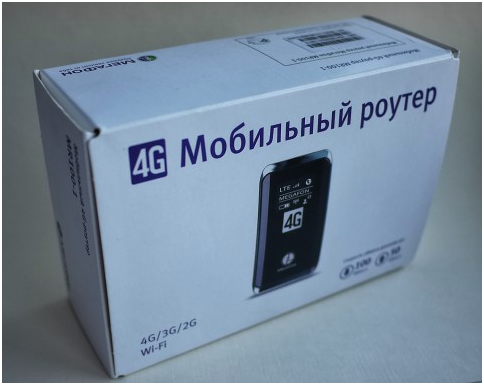
Упаковочная коробка роутера
Обязательно присутствует логотип оператора Мегафон, все на русском языке.
Открыв упаковку, мы обнаружим там сам роутер, зарядник на 220 вольт, двух штекерный microUSB кабель и инструкция.
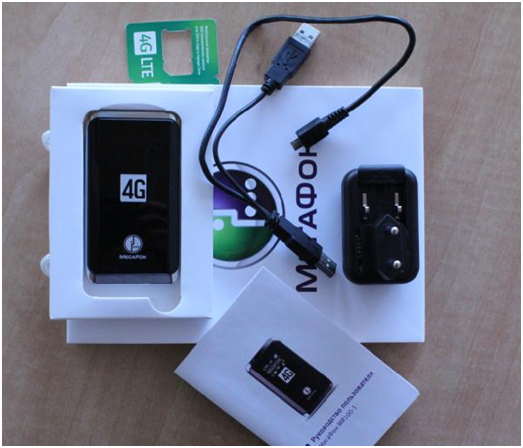
Внутри коробки
Зачем два штекера – да просто если подключить один, то батарея садится быстрее, чем заряжается. Вот и необходимо подключать либо в 220 вольт, либо двойной USB.
Тарификация
Также в комплекте присутствует USIM карта, уже подключенная к тарифу «МегаФон-Онлайн 4G». Первые 14 дней пользования Интернетом (разумеется после активирования карты) плата не взымается, дабы пользователь привык к комфорту. Далее начинается тарификация трафика – 1 мегабайт стоит 1,99 рублей.
Если вы активный пользователь всемирной сети, то можно перейти на один из трех без лимитных тарифов:
-
Интернет XS. Стоимость 190 рублей в месяц. Особые условия – после исчерпания 90 мегабайт в сутки скорость снижается до 64 Кбит/сек. Максимальные скорости – LTE 20 Мбит/сек, 3G – 14,4 Мбит/сек;
-
Интернет XL. Стоимость 799 рублей в месяц. Особые условия – после исчерпания 20 Гб трафика в месяц скорость снижается до 128 Кбит/сек. Максимальные скорости – LTE 10 Мбит/сек, 3G – 14,4 Мбит/сек;
-
Интернет XXL. Стоимость 1099 рублей в месяц. Условия те же, что и Интернет XL, но максимальные скорости для LTE равны 20 Мбит/сек, 3G так же 14,4 Мбит/сек.
Внешний вид гаджета
Роутер mr100 при размерах 100х55х13 мм весит всего 85. Из столь малого веса сразу вытекает очевидный минус аппарата – малая батарея, а, значит, и малое автономное время работы без подзарядки. По словам производителя не более 4 часов при средней нагрузке.
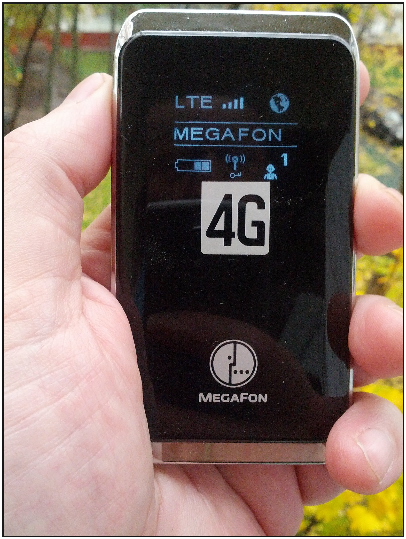
Лицевая сторона роутера
Кнопки расположены на левой стороне корпуса роутера, разъем для подключения USB на нижнем торце. Задняя крышка открывается, за которой расположен отсек аккумулятора и гнездо USIM карты. Емкость аккумулятора 1430 мА/ч, рядом с ним находится маленькая кнопочка сброса настроек.
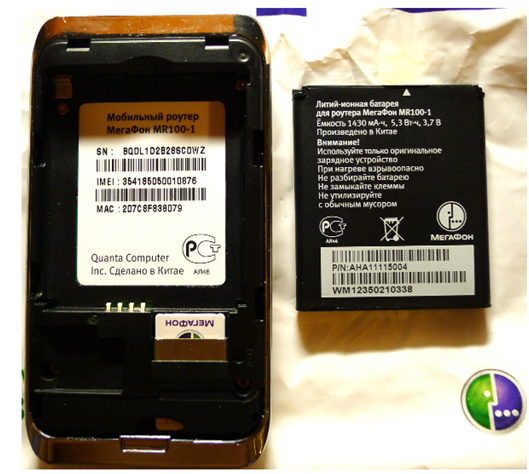
Задняя часть гаджета
Кнопки всего две – включение маршрутизатора и кнопка активации WPS – автоматическая установка безопасной беспроводной сети.
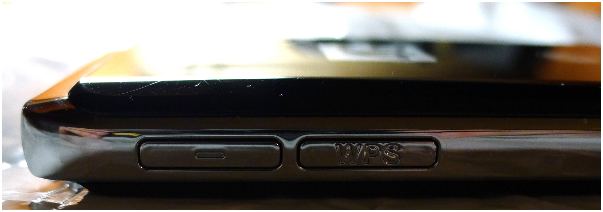
Левый торец роутера
На верхней и правой торцах ничего нет. На внутренней стороне крышки пропечатан заводской пароль для подключения к Wi-Fi – лучше его сразу сменить при первых настройках роутера.
Максимальное число беспроводных абонентов – 10 штук.
Дисплей аппарата
Дисплей роутера очень даже хороший – большой, яркий, на солнце не слепнет, достаточно информативный. После включения появляется приветственное сообщение «Welcome», и роутер уходит в поиск сетей.
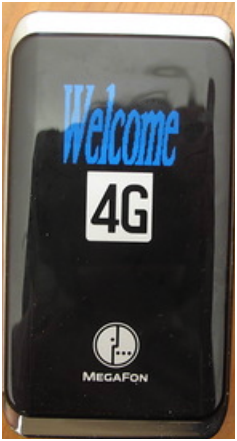
Приветственное сообщение «Добро пожаловать»
Этот процесс быстрый, не более минуты. Приоритет имеет LTE сеть. Нажимает кнопку WPS, включаем смартфон или другой беспроводной компьютер, вводим пароль «12345678» и все, мы подключились к роутеру через Wi-Fi и можно выходить в Интернет.
Настройка маршрутизатора
Но и при всей легкости управления маршрутизатором все равно имеется возможность настройки. Вход в меню производится через встроенный веб интерфейс. Для начала настройки подключаемся к роутеру компьютером через Wi-Fi, запускаем любой веб браузер, и вводим IP-адрес http://192.168.10.1.
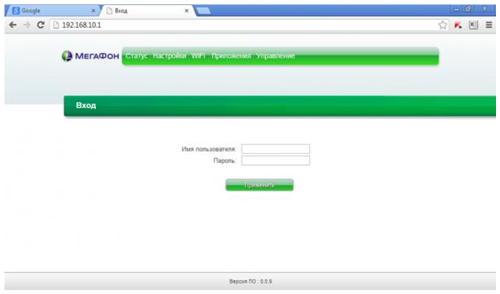
Вход в настройки роутера
Нам откроется фирменная зеленая страница Мегафона – вводим admin/admin и нас перебросит на страницу статуса. Если логин/пароль не принимаются – делаем сброс настроек маленькой кнопочкой в аккумуляторном отсеке.
Структура меню настроек
Все меню на русском языке, по управлению и навигации ничем не отличается от настольных роутеров других фирм производителей.
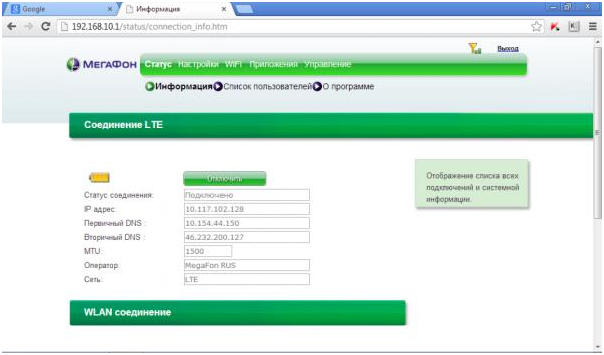
Главное меню настроек
В верхней части окна выбираем пункт настройки, в центре откроется выбранное окно. На главном окне отображается текущее подключение к Интернет, заряд батареи, IP адреса.
В левой части окна на зеленом фоне появляется краткая подсказка по выбранному пункту.
Меню «Настройки»
Переходим в меню «Настройки».
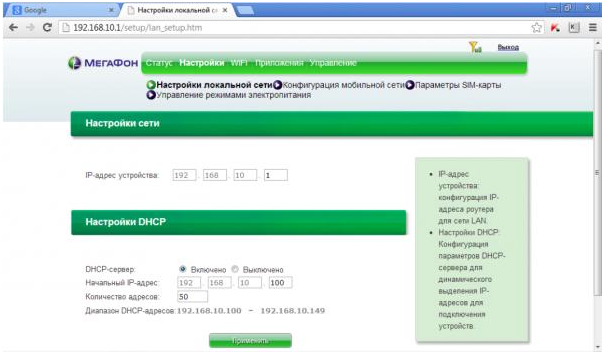
Пункт меню «Настройки»
Далее в подменю «Настройки локальной сети». Тут можно изменить параметры внутренней сети, а именно DHCP сервер. Или вообще отключить его. При выборе последнего значения IP-адреса и количества адресов, в нижней части области сразу отображается заданный диапазон адресов.
Переходим в подменю «Конфигурация мобильной сети».

Конфигурация мобильной сети
В данном меню можно выбрать только приоритеты между 3G и 4G сетями. Все остальные поля заблокированы для правки.
Переходим в следующую вкладку – Wi-Fi.
Настройка беспроводной сети Wi-Fi
Выбираем меню «Wi-Fi».
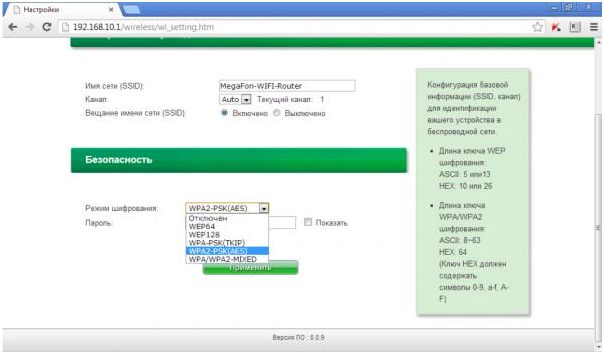
Настройка Wi-Fi
Здесь производится настройка беспроводной сети. В поле «SSID» вводим имя Wi-Fi сети, канал оставляем на авто, вещание сети по желанию. Если отключить, то вашу сеть не будет видно, и чтобы подключиться к ней, нужно будет вручную вводить имя сети.
Далее настраиваем безопасность. В поле «Режим шифрования» выбираем наиболее стойкий ко взлому WPA2-PSK (AES), в поле «Пароль» придумываем и вводим пароль.
Внимание! Пароль должен быть не короче восьми символов, и состоять из букв английского алфавита и цифр.
Жмем «Применить».
В меню «Приложения» настраивается переадресация портов и центр смс сообщений. Пропустим этот пункт и перейдем в меню «Управление».
Меню «Управление»
Данный пункт очень важный, так как здесь настраивается пароль для входа в меню настроек роутера.
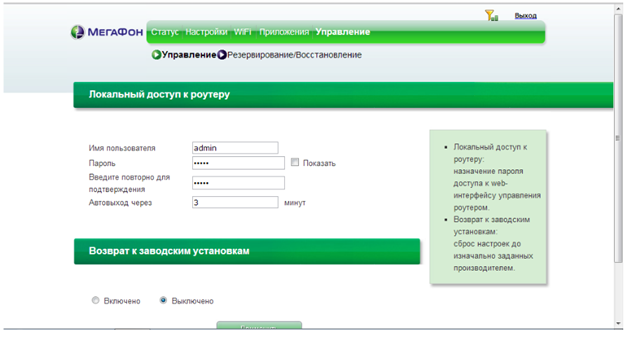
Пункт меню «Управление»
Заполняем поля согласно предназначению – имя пользователя, два раза пароль, и время авто выхода при неактивности. Переходим в подменю «Резервирование/Восстановление»
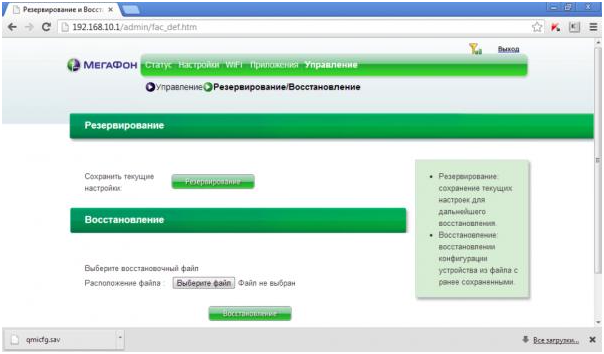
Резервирование/Восстановление настроек
Данный пункт тоже достаточно важный – тут можно создать файл с текущими настройками, чтобы в случае чего не настраивать заново, а просто загрузить профиль.
Компьютерная программа
Если маршрутизатор подключить к компьютеру при помощи USB провода, то система определит виртуальный диск и установить программный продукт роутера. На рабочем столе появится ярлык, запустив который откроется окно программы.
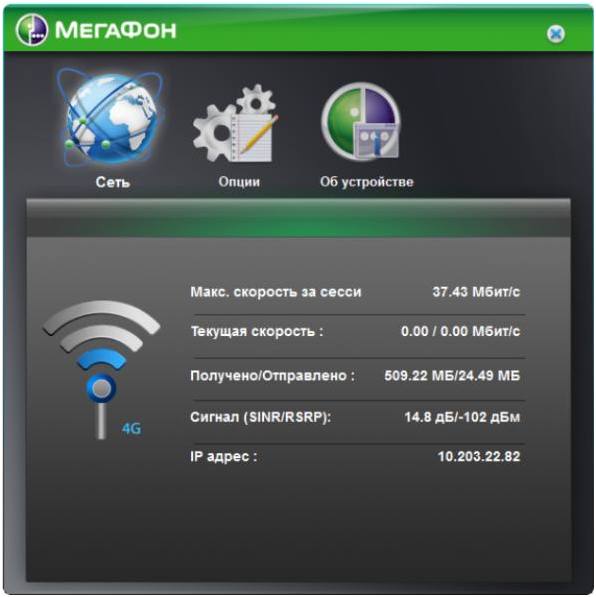
Окно программы
По сути данное окно просто дублирует дисплей роутера.
Цена данного гаджета составляет 4990 рублей.
Видео обзор модема:
Предыдущая
AsusВыбор домашнего роутера
Следующая
NetgearПрошиваем роутер по tftp
Роутер Мегафон R100-1 – это устройство, позволяющее подключиться к интернету с высокой скоростью и стабильностью. С его помощью вы сможете создать домашнюю сеть и подключить к ней различные устройства, такие как компьютеры, ноутбуки, смартфоны и планшеты.
Перед тем, как начать настройку роутера Мегафон R100-1, убедитесь, что у вас есть все необходимые компоненты и аккаунт у провайдера. Обратите внимание, что конфигурация роутера может отличаться, в зависимости от провайдера и вашей сети.
Шаг 1: Подключите роутер к электросети и введите пароль, указанный на дне устройства. Подключите компьютер или ноутбук к роутеру с помощью Ethernet-кабеля.
Шаг 2: Откройте браузер и введите адрес 192.168.1.1 в строке поиска. В появившемся окне введите логин и пароль, которые указаны на устройстве или в инструкции.
Содержание
- Описание роутера Мегафон R100-1
- Требования к настройке
- Подключение роутера к сети
- Настройка Wi-Fi
- Настройка безопасности сети
- Настройка портов
- Управление роутером через веб-интерфейс
Описание роутера Мегафон R100-1
Роутер R100-1 оснащен встроенной антенной и слотом для SIM-карты, что позволяет подключаться к сети Мегафон без необходимости использования других устройств.
Данный роутер поддерживает работу с протоколом Wi-Fi, что позволяет создавать беспроводные сети для подключения различных устройств – компьютеров, смартфонов, планшетов и других устройств.
Кроме того, роутер Мегафон R100-1 имеет несколько портов Ethernet, что позволяет подключить к нему проводные устройства.
Управление роутером осуществляется через веб-интерфейс, который позволяет настраивать различные параметры сети, включая безопасность и доступ к интернету.
Роутер Мегафон R100-1 – это удобное и надежное устройство, которое обеспечит стабильное интернет-подключение и возможность создания домашней сети.
Основные характеристики:
- Скорость соединения: до 150 Мбит/с в сети 4G LTE
- Поддержка протокола Wi-Fi: IEEE 802.11 b/g/n
- Диапазон частот Wi-Fi: 2.4 ГГц
- Количество портов Ethernet: 4
- Интерфейс подключения: 1 x WAN, 4 x LAN, SIM-карта
- Поддержка стандартов безопасности: WEP, WPA, WPA2
- Питание: от сети 220 В
Внимание! Для использования роутера Мегафон R100-1 необходима активная SIM-карта Мегафон с подключенным тарифным планом для доступа в интернет.
Требования к настройке
Перед началом настройки роутера МегаФон R100-1 следует убедиться, что у вас есть:
1. Действующий договор на предоставление услуг интернета с оператором МегаФон.
2. Активированный SIM-картой оператора МегаФон, с подключенным интернет-трафиком.
3. Компьютер или ноутбук с установленной актуальной версией операционной системы и наличием браузера.
4. Кабель для подключения роутера к компьютеру или ноутбуку.
5. Знание логина и пароля для доступа в настройки роутера МегаФон R100-1 (обычно указаны на устройстве или в документации).
Важно:
Для установки и настройки роутера рекомендуется использовать официальную программу МегаФон Коннект.
Подключение роутера к сети
Прежде чем начать настройку роутера Мегафон R100-1, необходимо его подключить к сети. Для этого выполните следующие шаги:
- Определите место, где будет размещен роутер. Убедитесь, что в этом месте доступна сеть Мегафон.
- Возьмите сетевой кабель, поставляемый в комплекте с роутером, и подключите его к разъему WAN на задней панели роутера.
- Подключите другой конец сетевого кабеля к розетке Интернета. Если у вас есть сплиттер, используйте его для расщепления сигнала.
- Включите роутер в розетку электрической сети с помощью кабеля питания, также входящего в комплект.
- Дождитесь, пока индикаторы на передней панели роутера перестанут мигать и замигают зеленым, что означает успешное подключение к сети.
Теперь, когда роутер Мегафон R100-1 подключен к сети, вы можете приступить к его настройке.
Настройка Wi-Fi
Для настройки Wi-Fi на роутере Мегафон R100-1 выполните следующие действия:
- Подключите компьютер к роутеру с помощью сетевого кабеля.
- Откройте веб-браузер и в адресной строке введите IP-адрес роутера (по умолчанию 192.168.1.1) и нажмите Enter.
- В открывшемся окне введите имя пользователя и пароль для входа в настройки роутера (по умолчанию admin/admin).
- На странице настроек найдите раздел «Wi-Fi» и перейдите в него.
- Включите режим работы Wi-Fi.
- Установите имя (SSID) для вашей Wi-Fi сети.
- Выберите тип шифрования (например, WPA2-PSK) и введите пароль для доступа к Wi-Fi.
- Сохраните изменения и перезагрузите роутер.
Теперь Wi-Fi сеть настроена и готова к использованию. Вы сможете подключиться к ней с помощью устройств, поддерживающих Wi-Fi, используя указанное имя сети (SSID) и пароль.
Настройка безопасности сети
Для обеспечения безопасности вашей сети и защиты от несанкционированного доступа, необходимо активировать следующие настройки:
- Изменение пароля администратора
- Настройка защиты Wi-Fi сети
- Фильтрация MAC-адресов
- Отключение лишних сервисов и портов
- Обновление прошивки
Для начала работы необходимо изменить стандартный пароль администратора роутера. Установите надежный пароль, который будет состоять из букв в верхнем и нижнем регистре, цифр и специальных символов. Не используйте личную информацию или простые сочетания символов.
Установите пароль для доступа к Wi-Fi сети, чтобы предотвратить несанкционированный доступ к вашему интернету. Установите пароль согласно рекомендациям, описанным выше.
Отфильтруйте список MAC-адресов устройств, к которым будет разрешен доступ к вашей сети. Это защитит сеть от подключения неприветствующих гостей. Добавьте только адреса устройств, которым разрешен доступ.
Отключите неиспользуемые сервисы и закройте ненужные порты, чтобы уменьшить риски эксплуатации уязвимостей.
Проверяйте и устанавливайте обновления прошивки вашего роутера регулярно. Обновления могут содержать исправления уязвимостей и обеспечивать более надежную безопасность сети.
Настройка вышеуказанных параметров поможет обеспечить безопасность вашей сети и защитить ваши данные от несанкционированного доступа.
Настройка портов
Для обеспечения правильной работы устройств, подключенных к вашему роутеру Мегафон R100-1, необходимо настроить порты.
1. Войдите в веб-интерфейс роутера, открыв браузер и введите адрес «192.168.1.1» в строке адреса.
2. Введите логин и пароль администратора роутера. Если вы не вносили изменения, по умолчанию логин и пароль: «admin» и «admin».
3. Откройте раздел «Настройки портов» или «Port Forwarding».
4. Нажмите на кнопку «Добавить» или «Add» для создания нового правила проброса портов.
5. Введите имя правила, например, «HTTP» или «FTP».
6. Укажите порты, которые вы хотите открыть. Например, для веб-сервера стандартным портом является 80.
7. Выберите тип соединения, для которого открываются порты: TCP, UDP или оба.
8. Введите IP-адрес устройства, к которому будет направлено входящее соединение.
9. Нажмите кнопку «Сохранить» или «Save», чтобы применить изменения.
10. Повторите шаги 4-9 для каждого нового порта или правила, которое вы хотите настроить.
После настройки портов, устройства, подключенные к вашему роутеру, должны работать корректно и иметь доступ к интернету.
Управление роутером через веб-интерфейс
Для настройки роутера Мегафон R100-1 можно использовать веб-интерфейс, который позволяет управлять различными функциями и настройками устройства. Чтобы получить доступ к веб-интерфейсу, необходимо выполнить следующие действия:
- Подключите устройство к вашему компьютеру или ноутбуку с помощью Wi-Fi или сетевого кабеля Ethernet.
- Откройте браузер и введите в адресной строке IP-адрес роутера. Обычно он равен 192.168.1.1, но вы можете проверить информацию в документации к роутеру или узнать ее у вашего интернет-провайдера.
- Нажмите клавишу Enter, чтобы перейти на страницу веб-интерфейса.
- На открывшейся странице введите логин и пароль. Если вы не меняли эти данные, то логин обычно равен admin, а пароль может быть admin или указан на наклейке на корпусе роутера. После ввода данных нажмите кнопку Войти или ОК.
После успешной авторизации вы попадете на главную страницу веб-интерфейса, где будет доступно большое количество настроек и параметров роутера. В зависимости от модели роутера и вашего интернет-провайдера, веб-интерфейс может выглядеть немного по-разному, но основной функционал будет примерно одинаковым.
На главной странице вы сможете увидеть информацию о подключенных устройствах, текущих сетевых настройках и другую полезную информацию. Также вы можете перейти в разделы настроек, где можно изменить пароль для доступа к веб-интерфейсу, настроить Wi-Fi сеть, управлять подключениями и многое другое.
Не забудьте сохранить все изменения, чтобы они вступили в силу. После настройки роутера через веб-интерфейс, вы сможете пользоваться стабильным и безопасным интернет-соединением.
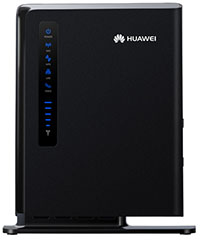 Huawei E5172 продается в салонах связи Мегафон, как Wi-Fi pоутер R100-1 (далее МегаФон R100-1). Данная модель отлично зарекомендовала себя, т.к. наряду с достаточно обширным наборов функций, позволяет одновременно подключить 32 пользователя по Wi-Fi, а также имеет аккумуляторную батарею емкостью 1500 мАч. Наряду с беспроводным интерфейсом Wi-Fi 802.11 b/g/n имеется порт Ethernet и порт SMA — для подключения внешней антенны. Для малого офиса или дома незаменимая вещь. Оператор Мегафон начал продавать с декабря 2013 года. Как и все брендированные модели роутеров/модемов МегаФон R100-1 не стал исключением и имеет блокировку на использование сим-карт отличных от Мегафон. Но используя наш сайт, вы сможете обойти это ограничение и разблокировать МегаФон R100-1.
Технические характеристики:
Стандарты 2G: GSM 1800 / GSM 1900 / GSM 850 / GSM 900
Стандарты 3G: UMTS 2100 / UMTS 900
Стандарты 4G (LTE): LTE 1800 / LTE 2100 / LTE 2600 / LTE 800 / LTE 900 / TDD LTE 2600
Максимальная скорость загрузки данных в сети 4G: 100 Мбит/Сек
Максимальная скорость передачи данных в сети 4G: 50 Мбит/Сек
Стандарты Wi-Fi: 802.11b/g/n
К роутеру можно подключить до 32 устройств
Сетевые функции:
DHCP-сервер / DLNA / DNS / Firewall / NAT / WLAN QoS
Управление устройством:
Веб-интерфейс
Доступ к веб интерфейсу:
Адрес: 192.168.1.1 или status.magafon.ru
Логин: admin
Пароль: admin
пароль от wi-fi: указан на корпусе
Дополнительно:
Аккумуляторная батарея: Ni-MH, 1500 мАч
Блок питания
Порт WAN: Ethernet 100 Мбит/сек
Порт для подключения телефона RJ11
Разъем для внешней антенны: SMA
Версия ПО: V200R001C209SP100
Физические характеристики:
Габариты: 170x143x43мм
Вес: 355г.
Прошивки:
Прошивка Huawei E5172 As-22 C209SP100 Megafon Russia
Прошивка E5172As-22 (LMT) Latvijas Mobilais Telefons Версия прошивки:V200R001C418SP500
Разблокировка / разлочка МегаФон R100-1 (Huawei E5172As-22).
Процедура разблокировки достаточно проста и не требует от вас дополнительных навыков. Описанный метод предусмотрен изготовителем устройства. Т.е. ввод кода разблокировки сети не может повредить устройство.
1. Необходимо выписать IMEI, его можно найти на корпусе роутера либо зайти в веб интерфейс Главная — О продукте.
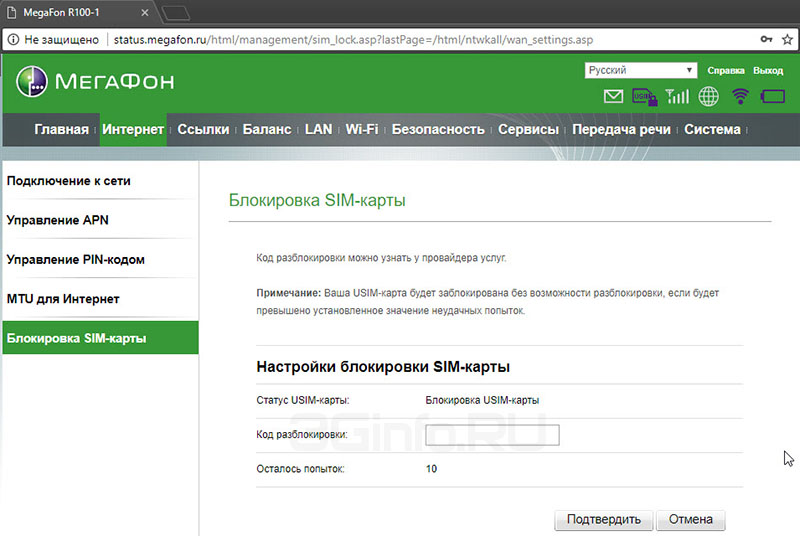
2. Необходимо удостовериться, что роутер запрашивает код разблокировки. Для этого вставьте симку «чужого» оператора (МТС, Билайн или др.) зайдите в веб интерфейс (192.168.1.1 или status.magafon.ru) перейдите на страницу Интернет — Блокировка SIM-карты.
На странице Блокировка SIM-карты имеется поле для ввода кода, а также указано количество оставшихся попыток. По-умолчанию их 10.
3. Переходим к покупке товара: Код разблокировки для модемов/роутеров Huawei
3.1 Сразу после оплаты вам будет доступна форма для заполнения. Если же форма не появилась, к примеру, вы не нажали на ссылку «Вернуться к продавцу», то у вас на почте должно быть письмо с темой: «Oplata.Info: покупка на площадке Плати.Ру», в этом письме ссылка на купленный товар. Перейдя по этой ссылке вы увидите форму для заполнения.
3.2 Заполняете форму внимательно и без ошибок. Нажимаете кнопку «Отправить». В графе оплаченный товар на той же странице вы увидите код разблокировки.
4. Теперь остается только вставить симку «Чужого» оператора в роутер и зайти в WEB интерфейс. Ввести код в окно, описанное в пункте 2.
5. МегаФон R100-1 (Huawei E5172As-22) разблокирован. Не забываем добавить точку доступа APN под нового оператора.
ЗАКАЗАТЬ КОД
Мегафон R100-1 (Huawei E5172). Разблокировка сети
Главная
» МегаФон
» МегаФон R100-1
» Инструкция по эксплуатации
Инструкция по эксплуатации:
| # | Описание файла | DL* | PP** | Скачать |
| * DL — download index/индекс загрузки ** PP — popularity index/индекс популярности |
||||
| Все файлы и ссылки на файлы, выложенные на сайте, были найдены в сети интернет как свободно распростроняемые и предоставлены лишь для ознакомления с ними. Если вы являетесь правообладателем какого либо контента и не желаете его свободного распространения, сообщите нам и нарушение будет устранено. Администрация сайта не несёт никакой ответственности за противоправные действия и какой либо ущерб, понесённый правообладателями. |
| Еще по теме: |
|
|