
Компания Мегафон предлагает своим пользователям 3G/4G роутер MR100 3 для раздачи интернета и сёрфинга в сети. Устройство представляет собой полный аналог моделей Altel 4G E5372 и Huawei E5372. При подключении к ПК прибор можно использовать как обычный модем.
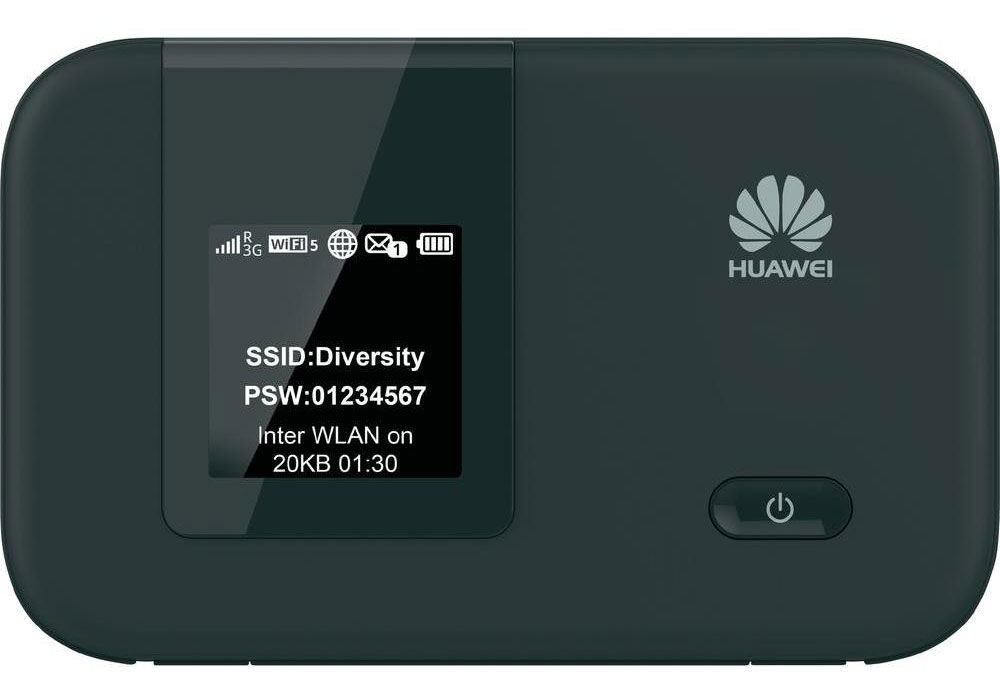
Маршрутизатор по своим параметрам мало чем отличается от предшественников
Роутер способен раздавать интернет десяти юзерам одновременно, при этом радиус его действия составляет 10 м. В качестве клиента может выступать планшет, мобильный гаджет, лэптоп или обычный компьютер. Рассмотрим детальнее характеристики и особенности настройки прибора Мегафон MR100 3.
Характеристики:
- Батарея 1780 мАч;
- поддержка раздачи до 10 юзерам;
- возможность использования microSD карты до 32 Гб;
- дисплей TFT-LCD;
- интерфейсы для SIM-карты, microDS, micro USB, Wi-Fi;
- 130 грамм;
- 100 Мбит/с по LTE 4G.
Интересно, что информация будет передаваться и приниматься медленнее всего по EDGE/GPRS технологии (не выше 236,8 Кбит/с). Что касается основных возможностей коммуникации, то это: GSM, TDD, WCDMA, EDGE, FDD, GPRS.
Устройство MR100 3 оснащено специальными разъёмами под антенны. Разработчики продумали такой вариант, чтобы получить возможность усиления сигнала при слабом приёме.
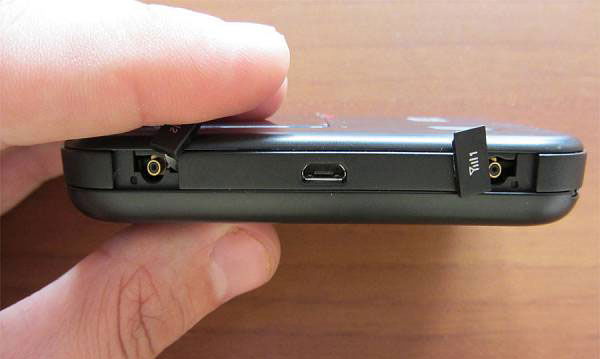
Интересной особенностью также является то, что роутер можно применять как зарядное устройство для Bluetooth гарнитуры, mp3-плееров, а также смартфонов.
При периодическом сёрфинге роутер способен проработать примерно пять часов. Этих показателей будет достаточно для создания интернет-зоны на вечеринке, встрече с друзьями или на каком-либо мероприятии.
Комплектация: аккумулятор, устройство, инструкция и кабель для синхронизации и зарядки.
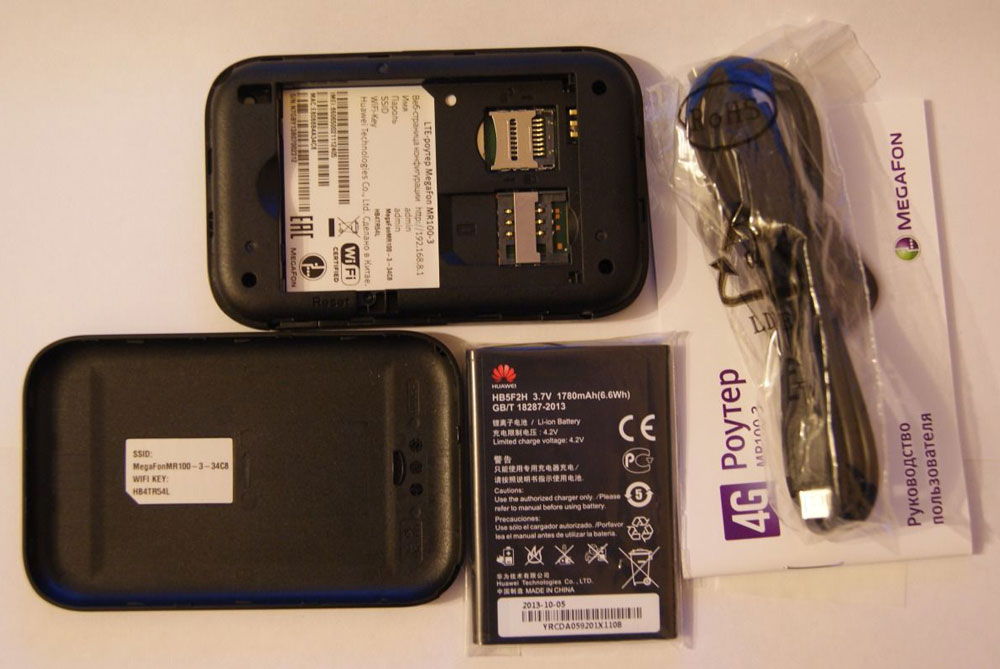
Пользователям нравится внешний вид этой модели. Роутер полностью удовлетворяет требования мобильности, помещается в карман рубашки или брюк. Также отметим, что роутер Мегафон MR100 3 не станет тяжёлой ношей для дамской сумочки.
Подключение
Перед тем как начинать настройку, важно подсоединить SIM-карту. Слот для неё расположен под задней крышкой. Итак, снимите крышку, достаньте батарею и разместите свою карточку, а также microSD (в другой слот). Для чего нужна карта памяти на таком модеме? Пользователи, которые получают доступ к сети через Мегафон MR100 3, смогут хранить изображения, музыку, видео и документы на такой карточке.
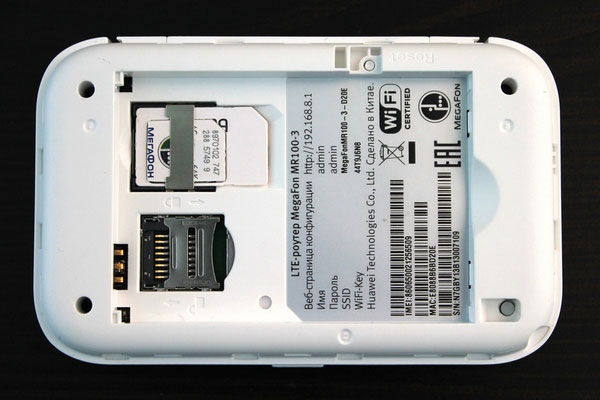
Если прибор не новый, вернитесь к первоначальным настройкам, зажав на пару секунд клавишу Reset.
Все манипуляции по настройке MR100 3 выполняются через веб-интерфейс. Зайти на него можно, набрав указанный на самом приборе адрес. Чаще всего адрес прописывается под АКБ на наклейке.
Интерфейс и настройка
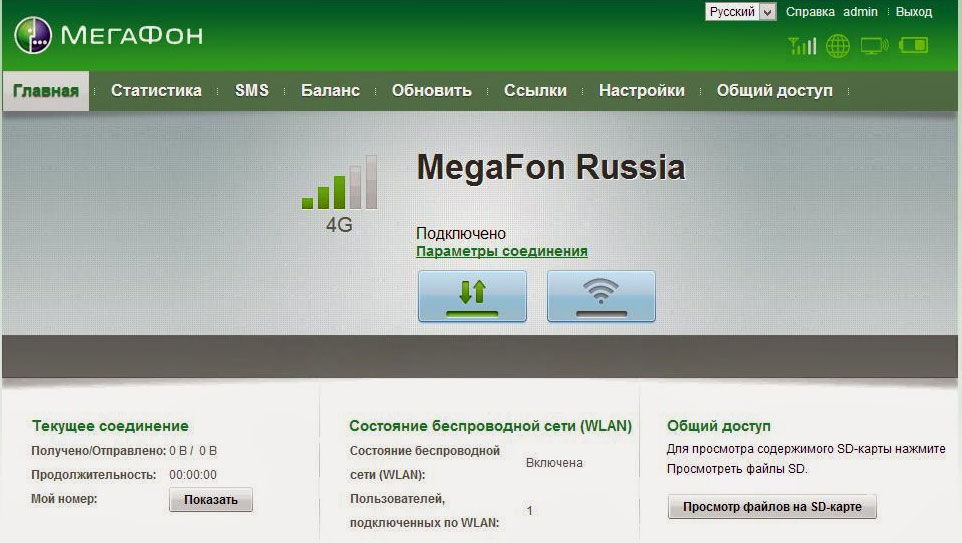
Здесь вы увидите несколько вкладок, с помощью которых можно настроить роутер под свои нужды. На главной, к примеру, можно увидеть состояние WLAN, а также текущее соединение.
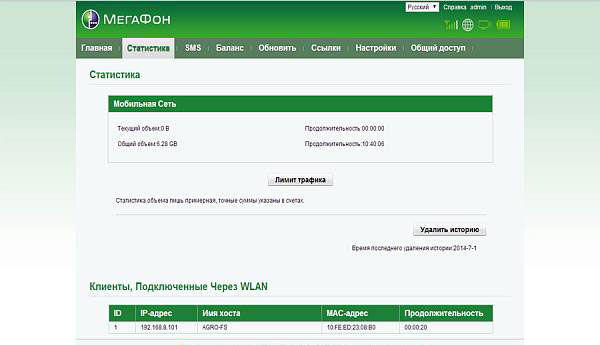
Во вкладке «Статистика» расписан лимит трафика, объём полученных данных, информация о клиентах, которые подключились к беспроводной сети.
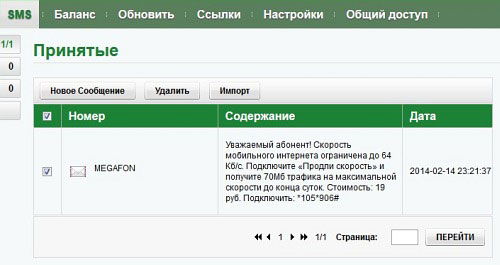
Если же вам нужно отправить через интерфейс SMS-сообщение, перейдите в пункт SMS. Здесь также настраивается конфигурация SMS-центра.
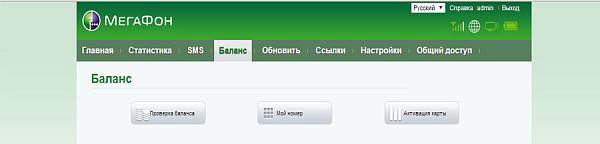
Остаток денег на счету проверяется в пункте «Баланс». В нём также приводятся данные о номере пользователя. Помимо всего прочего, юзер в этом разделе может активировать карточку, чтобы пополнить счёт.
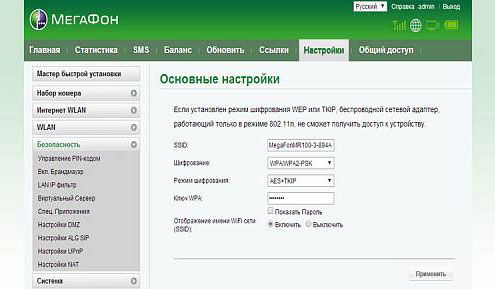
Для настройки интернета принято использовать Мастер быстрой установки. Процедура состоит из трёх простых шагов. Всё, что требуется от юзера, — следовать указанным инструкциям. Если вы немного разбираетесь в теме, можно менять параметры в раздел «Настройки». Там расположены пункты WLAN, Система и Безопасность. Для настройки интернета перейдите в раздел «WLAN», после чего выставьте такие параметры:
- SSID — придумайте название для сети;
- режим шифрования — AES-TKIP;
- ключ — придумайте пароль;
- шифрование — WPA/WPA2-PSK.
Эти данные позволят сделать модем точкой доступа и раздавать сеть.
Прошивка
Обновление микропрограммы для роутера Мегафон MR100 3 выполняется во вкладке интерфейса «Обновить». Всё предельно просто — устройство самостоятельно определяет, существует ли в текущий момент новое ПО. При наличии более свежей версии, система пришлёт специальное уведомление и установит всё автоматически. Конечно же, специалисты рекомендуют не вмешиваться туда, куда не просят, если устройство удовлетворяет ваши требования. Иными словами, не стоит что-либо улучшать или модифицировать без конкретной нужды.
Разблокировка
Устройство нужно разблокировать, если есть необходимость использовать его в связке с другим провайдером (не Мегафон). Опция предусмотрена компанией-разработчиком, поэтому сама операция разлочки не выглядит чем-то сложным. Если роутер Мегафон MR100 3 не разблокировать, при использовании карточки МТС или Билайн вы увидите надпись «Заблокировано» на панели прибора. Кроме того, система в интерфейсе попросит ввести код разблокировки. Такие коды продаются в интернете по минимальной цене. Если вам действительно важно настроить этот гаджет для работы с разными компаниями, советуем купить код.
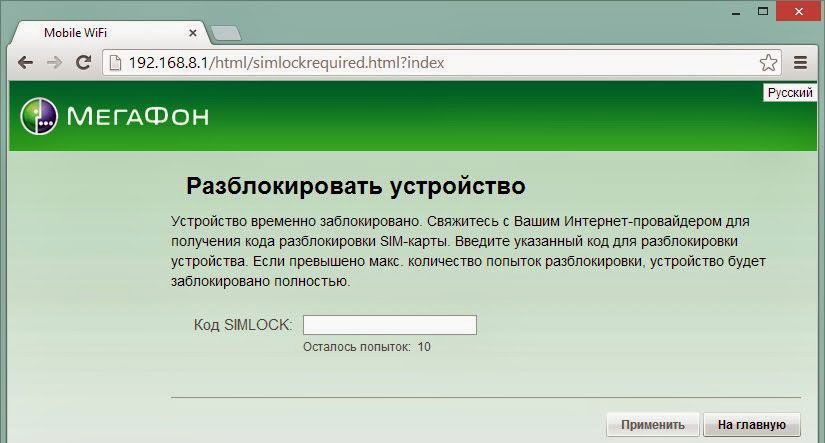
Кроме того, чтобы разлочить модем, можно воспользоваться утилитой DC Unlocker, её можно бесплатно скачать в сети.
На чтение 2 мин Опубликовано Обновлено
Новый LTE-роутер Megafon MR100 3 представляет собой надежное и удобное устройство для организации высокоскоростного интернета в вашем доме или офисе. Устройство поддерживает LTE-соединение 4-го поколения, что позволяет достичь действительно впечатляющих скоростей интернета.
Для того чтобы начать пользоваться всеми преимуществами роутера Megafon MR100 3, вам потребуется выполнить несколько простых шагов. В первую очередь вам необходимо установить сим-карту оператора связи Megafon в специальный слот роутера. Затем подключите роутер к источнику питания с помощью шнура питания, также приложенного к комплекту.
После того, как все необходимые подключения выполнены, включите роутер. Для этого нажмите кнопку включения на задней панели устройства. После включения роутера подождите несколько минут, пока он установит соединение с оператором связи и настроится на работу.
Ваш LTE-роутер Megafon MR100 3 готов к использованию! Теперь вы можете настроить сетевые параметры, включить безопасность Wi-Fi, а также подключать все ваши устройства к интернету через Wi-Fi или кабельное подключение.
Установка и подключение
Для установки и подключения LTE-роутера Megafon MR100 3 следуйте инструкциям ниже:
1. Распакуйте роутер и убедитесь, что все комплектующие находятся внутри коробки: роутер, сетевой адаптер, кабель Ethernet.
2. Подключите сетевой адаптер к порту питания на роутере, а затем вставьте адаптер в розетку.
3. Подождите несколько секунд, пока роутер загрузится.
4. Подключите один конец Ethernet-кабеля к порту WAN на роутере, а другой конец к модему или проводному интернет-подключению.
5. Подключите компьютер или другое устройство к роутеру с использованием Ethernet-кабеля или по Wi-Fi.
6. Проверьте, что на роутере загорелась индикаторная лампа, указывающая успешное подключение.
7. Откройте веб-браузер на вашем устройстве и введите IP-адрес роутера в адресной строке (обычно это 192.168.1.1).
8. Введите логин и пароль для доступа к настройкам роутера. Если вы не изменили логин и пароль, используйте значения по умолчанию (обычно это admin/admin).
9. В настройках роутера установите соединение с вашим интернет-провайдером, следуя инструкциям, предоставленным провайдером.
10. Проверьте подключение к Интернету, открыв веб-браузер и посетив любую веб-страницу.
Поздравляем, теперь ваш LTE-роутер Megafon MR100 3 готов к использованию!
Один из самых популярных и удобных способов получения доступа к интернету – использование роутера. Особенно актуально это становится в случае отсутствия проводного подключения или нестабильных сигналов Wi-Fi. Безусловно, выбор роутера должен быть продуманным, чтобы обеспечить максимальное качество и стабильность подключения. Роутер Megafon MR100 3 является одним из лучших вариантов на рынке и предлагает широкий функционал при настройке.
Основные характеристики роутера Megafon MR100 3 включают в себя поддержку сетей LTE, работающих на частотах 800 МГц и 2600 МГц, а также возможность использовать мобильные операторы, включая МегаФон, Beeline и Tele2. Кроме того, устройство обладает функцией репитера Wi-Fi и поддержкой до 100 одновременных подключений. Скорость передачи данных может достигать до 150 Мбит/с.
Чтобы настроить роутер MR100 3, необходимо выполнить некоторые простые шаги. Во-первых, убедитесь, что у вас есть все необходимые компоненты – сам роутер, сим-карта с активированным интернет-трафиком, а также блок питания и антенны. Далее, подключите все компоненты к роутеру и включите его, нажав кнопку питания. После этого подождите несколько секунд, пока устройство загрузится.
Примечание: перед настройкой рекомендуется ознакомиться с руководством пользователя, которое можно найти в комплекте к роутеру или на официальном сайте производителя. Там вы найдете дополнительную информацию, например, остановиться на заданных значениях параметров или конфигурации сетевых настроек.
Содержание
- Процесс установки LTE-роутера Megafon MR100 3
- Подключение к сети и настройка роутера
- Вход в интерфейс роутера и основные параметры настройки
- Настройка Wi-Fi и подключение устройств
- Защита сети и дополнительные функции роутера
Процесс установки LTE-роутера Megafon MR100 3
Перед началом установки LTE-роутера Megafon MR100 3 убедитесь, что у вас имеется все необходимое оборудование: сам роутер, антенна, кабель питания, Ethernet-кабель и SIM-карта Megafon.
1. Подключите антенну к роутеру. Для этого вставьте коннектор антенны в разъем, расположенный на задней панели роутера, и плотно закрепите его.
2. Подключите кабель питания к роутеру и вставьте его в розетку. Убедитесь, что индикатор питания начинает мигать, указывая на то, что роутер включен.
3. Вставьте SIM-карту Megafon в соответствующий разъем, расположенный на боковой панели роутера. Помните, что для установки SIM-карты может потребоваться использование пин-кода.
4. Подключите компьютер или другое устройство к роутеру с помощью Ethernet-кабеля. Вставьте один конец кабеля в розетку LAN, расположенную на задней панели роутера, а другой конец — в соответствующий порт на компьютере или устройстве.
5. Завершите установку, вставив кабель питания роутера в розетку электросети. Дождитесь, пока индикаторы сигнала, питания и связи на роутере перейдут в рабочий режим. Это может занять несколько минут.
Теперь установка LTE-роутера Megafon MR100 3 завершена и вы можете настраивать его в соответствии с инструкцией по настройке.
Подключение к сети и настройка роутера
Для начала настройки роутера Megafon MR100 3, необходимо правильно подключить его к сети. Прежде всего, убедитесь, что у вас есть активная SIM-карта оператора Мегафон, которую вы можете использовать для доступа к сети LTE.
1. Вставьте SIM-карту в слот, расположенный на задней панели роутера. Убедитесь, что контакты SIM-карты соприкасаются с контактами в слоте.
2. После вставки SIM-карты, подключите роутер к источнику питания с помощью прилагаемого кабеля. Рекомендуется использовать оригинальный кабель, поскольку некачественные кабели могут привести к неполадкам.
3. Подождите несколько минут, чтобы роутер загрузился. Во время загрузки может мигать индикатор на передней панели. Когда индикатор стабилизируется, это означает, что роутер готов к работе.
4. Теперь необходимо подключить свое устройство (например, ноутбук, планшет или смартфон) к роутеру, чтобы получить доступ к Интернету. Для этого найдите Wi-Fi-сеть с именем, указанным на наклейке на задней панели роутера, и подключитесь к ней.
5. После подключения к Wi-Fi-сети, откройте веб-браузер на устройстве и введите адрес 192.168.0.1 в адресной строке. Нажмите Enter, чтобы перейти к веб-интерфейсу роутера.
6. В веб-интерфейсе роутера введите логин и пароль для доступа к настройкам. Обычно логин и пароль по умолчанию указаны на наклейке на задней панели роутера. После входа в систему, вы будете перенаправлены в главное меню настроек роутера.
7. В главном меню выберите соответствующие настройки, например, мобильный интернет или настройки сети, и внесите необходимые изменения. Обратитесь к инструкции по эксплуатации роутера для более подробных сведений о настройках и их значениях.
8. После выполнения всех необходимых настроек, сохраните изменения и перезагрузите роутер для их применения. Воспользуйтесь соответствующей функцией в веб-интерфейсе роутера.
Теперь ваш LTE-роутер Megafon MR100 3 готов к использованию! Вы можете наслаждаться быстрым интернетом и подключать к нему различные устройства, обеспечивая себе надежное и стабильное подключение к сети.
Вход в интерфейс роутера и основные параметры настройки
Для начала настройки роутера Megafon MR100 3 необходимо войти в его интерфейс. Для этого выполните следующие действия:
1. Подключите компьютер к роутеру посредством кабеля Ethernet или через Wi-Fi.
2. Откройте веб-браузер и введите следующий адрес: 192.168.1.1.
3. В появившемся окне введите логин и пароль для доступа. По умолчанию логин: admin, пароль: admin. Если вы уже меняли пароль, введите свои учетные данные.
После успешного ввода логина и пароля вы попадете в интерфейс роутера, где сможете выполнить необходимые настройки.
Основные параметры настройки роутера Megafon MR100 3 включают следующие функции:
1. Настройка сетевого подключения:
Вы можете настроить тип подключения — посредством DHCP (автоматического получения IP-адреса) или вручную указав IP, маску подсети, шлюз и DNS-серверы. Также вы можете настроить подключение в режиме моста.
2. Беспроводная настройка:
Вы можете настроить Wi-Fi сеть и установить пароль доступа. Также можно изменить имя Wi-Fi сети (SSID) и выбрать режим работы (2.4 ГГц, 5 ГГц или автоматический).
3. Управление устройствами:
В разделе управления устройствами вы можете добавить и управлять подключенными устройствами, устанавливать ограничения и права доступа.
4. Защита и безопасность:
В разделе защиты и безопасности можно изменить пароль доступа к роутеру, а также включить функции защиты от взлома, фильтрацию MAC-адресов и контроль доступа.
Роутер Megafon MR100 3 также позволяет настраивать такие функции, как порт-форвардинг, настройку DNS-сервера, управление брандмауэром и другие параметры. Для каждой функции имеются инструкции и рекомендации в интерфейсе роутера, поэтому вы сможете легко и удобно настроить роутер по своим потребностям.
Настройка Wi-Fi и подключение устройств
После того как роутер Megafon MR100 3 успешно подключен к интернету, можно приступить к настройке Wi-Fi и подключению устройств. Вот пошаговая инструкция:
- Откройте браузер на устройстве, которое вы хотите подключить к Wi-Fi, и введите адрес 192.168.8.1 в адресной строке.
- Нажмите Enter и войдите в панель управления роутера, используя логин и пароль, указанные в инструкции.
- Перейдите в раздел «Настройки Wi-Fi» или «Wireless Settings» (в зависимости от выбранного языка).
- Создайте имя сети (SSID), которое будет видно другим устройствам. Вы можете выбрать любое имя, которое вам нравится.
- Выберите тип защиты Wi-Fi (например, WPA2-PSK) и введите пароль.
- Нажмите кнопку «Сохранить» или «Save», чтобы применить изменения.
- Теперь вы можете подключить свои устройства к новой Wi-Fi-сети. Найдите вашу сеть в списке доступных сетей на вашем устройстве и введите пароль, который вы задали.
После подключения всех устройств вы должны иметь доступ к интернету через роутер Megafon MR100 3. Если у вас возникли проблемы с подключением, попробуйте перезагрузить роутер и устройства, а также проверьте правильность введенного пароля. Удачной настройки!
Защита сети и дополнительные функции роутера
После установки и настройки LTE-роутера Megafon MR100 3 необходимо обеспечить защиту сети, чтобы предотвратить несанкционированный доступ и обеспечить безопасность вашей сети. В роутере Megafon MR100 3 предусмотрены различные функции, которые помогут вам улучшить безопасность сети и повысить ее производительность.
Ниже приведены основные функции роутера Megafon MR100 3, которые помогут вам настроить безопасность вашей сети:
- Изменение пароля администратора: После установки роутера, важно изменить пароль администратора по умолчанию, чтобы предотвратить несанкционированный доступ к настройкам роутера.
- Блокировка нежелательных сайтов: Роутер Megafon MR100 3 позволяет настроить блокировку нежелательных сайтов, что поможет вам защитить свою сеть и предотвратить доступ к опасным или нежелательным сайтам.
- Фильтрация MAC-адресов: Вы можете использовать функцию фильтрации MAC-адресов, чтобы разрешить только определенным устройствам подключаться к вашей сети.
- Включение брандмауэра: Включение встроенного брандмауэра поможет защитить вашу сеть от внешних атак и предотвратить несанкционированный доступ.
- Обновление ПО: Регулярное обновление программного обеспечения роутера поможет вам использовать последние исправления ошибок и уязвимостей, а также получить доступ к новым функциям и возможностям.
Если вы хотите улучшить безопасность своей сети и использовать дополнительные функции роутера Megafon MR100 3, рекомендуется ознакомиться с руководством пользователя, где подробно описаны все доступные настройки и функции.
Роутеры 4G все больше вытесняют стандартные модели, так как позволяют обеспечить стабильное и быстрое подключение к Интернету даже в отдаленных районах. Если у вас есть роутер MR100-3 от Мегафона и вы хотите настроить его самостоятельно, мы подготовили для вас подробную инструкцию.
Сначала убедитесь, что ваш роутер уже подключен к питанию и сим-карте. Затем включите его и подождите, пока устройство полностью запустится. Роутер MR100-3 поддерживает сразу несколько способов подключения к Интернету, в том числе через Wi-Fi и с помощью кабельной сети. Выберите наиболее удобный для вас вариант и продолжайте настройку.
Если вы хотите подключиться через Wi-Fi:
1. Найдите на своем устройстве настройки Wi-Fi.
2. Выберите беспроводную сеть, которая соответствует имени и паролю на наклейке на вашем роутере.
3. Введите пароль из наклейки и подтвердите ввод.
Если вы предпочитаете подключение с помощью кабеля:
1. Подключите кабель Ethernet к порту LAN на задней панели роутера и другому концу к порту Ethernet на вашем компьютере.
2. Откройте веб-браузер и введите IP-адрес роутера (обычно 192.168.0.1) в адресной строке.
3. Введите имя пользователя и пароль, указанный в наклейке на роутере, и нажмите войти.
Теперь ваш MR100-3 готов к работе! Если у вас возникли проблемы в процессе настройки, обратитесь к руководству пользователя или обратитесь в службу поддержки Мегафона для получения подробной инструкции по настройке вашего роутера.
Содержание
- Подключение роутера 4G Мегафон MR100-3: простая настройка в домашних условиях
- Шаг 1: Проверка комплектации
- Шаг 2: Подключение антенны
- Шаг 3: Вставка сим-карты
- Шаг 4: Подключение к электросети
- Шаг 5: Подключение к компьютеру
- Шаг 6: Открытие веб-интерфейса настройки
- Шаг 7: Настройка интернет-подключения
Подключение роутера 4G Мегафон MR100-3: простая настройка в домашних условиях
Для осуществления подключения роутера 4G Мегафон MR100-3 в домашних условиях следуйте следующим инструкциям:
- Распакуйте роутер и проверьте наличие всех комплектующих деталей.
- Подсоедините антенны к роутеру, установите их в вертикальное положение.
- Вставьте SIM-карту оператора Мегафон в специальный слот на задней панели роутера.
- Подключите роутер к источнику питания при помощи сетевого кабеля.
- Включите роутер, нажав на кнопку питания.
- Подождите, пока роутер запустится и установит соединение с сетью оператора Мегафон.
- Настройте параметры Wi-Fi сети, если это необходимо. Для этого войдите в настройки роутера, используя компьютер или мобильное устройство.
- Создайте пароль для доступа к Wi-Fi сети, чтобы обезопасить ее от несанкционированного использования.
- Подключитесь к Wi-Fi сети с помощью устройств, которым требуется доступ к интернету.
Теперь ваш роутер 4G Мегафон MR100-3 настроен и готов к использованию в домашних условиях. Вы можете наслаждаться быстрым и стабильным интернетом, предоставляемым оператором Мегафон.
Шаг 1: Проверка комплектации
Перед началом настройки роутера Мегафон MR100-3 следует убедиться в наличии всех необходимых комплектующих:
- 4G роутер Мегафон MR100-3. Главное устройство, которое обеспечивает соединение с сетью Интернет.
- Антенна для повышения сигнала. Эта антенна усиливает сигнал сети для более стабильной работы роутера.
- Провода и кабели. Комплектация включает в себя различные провода и кабели для подключения роутера и антенны к источнику питания и компьютеру.
- Руководство пользователя. Важная информация о том, как правильно настроить и использовать роутер.
Важно: Если какой-либо комплектующий отсутствует или поврежден, свяжитесь с поставщиком или оператором сотовой связи для получения замены или ремонта.
Шаг 2: Подключение антенны
Для достижения оптимального сигнала и улучшения качества связи сети 4G рекомендуется подключить внешнюю антенну к роутеру Мегафон MR100-3. Для этого необходимо выполнить следующие действия:
- Найдите порт для подключения антенны на задней панели роутера.
- Вставьте коннектор антенны в соответствующий порт и аккуратно закрепите его.
- Разместите антенну наиболее близко к окну или наиболее открытому месту для получения максимального сигнала.
- Удостоверьтесь, что антенна надежно закреплена и не подвержена воздействию внешних факторов.
Подключение антенны может значительно улучшить прием и передачу сигнала, особенно в условиях плохого покрытия или удаленности от ближайшей базовой станции. Пожалуйста, обратитесь к документации роутера и антенны для получения подробной информации по их установке.
Шаг 3: Вставка сим-карты
Для начала необходимо отсоединить роутер от источника питания и выключить его.
Следующим шагом нужно найти отсек для сим-карты на задней панели роутера.
Откройте отсек, вставьте сим-карту в соответствующий разъём и закройте его. Не забудьте правильно ориентировать сим-карту, сопоставляя золотые контакты на карте и разъёме.
После вставки сим-карты, включите роутер и дождитесь установки соединения.
Теперь роутер готов к использованию.
Шаг 4: Подключение к электросети
Подключите роутер к электрической розетке с помощью кабеля питания, который поставляется в комплекте с устройством.
Перед вставкой вилки в розетку проверьте, что напряжение в сети соответствует требованиям, указанным на блоке питания роутера. Не подключайте роутер к сети с напряжением, отличным от указанного в требованиях.
Когда роутер будет подключен к электросети, уверьтесь, что он включен, и проверьте индикаторы на передней панели. Если они включены и горят стабильно, значит, устройство успешно подключено к электросети.
Шаг 5: Подключение к компьютеру
Чтобы настроить роутер 4G Мегафон MR100-3, вам необходимо подключить его к компьютеру. Для этого выполните следующие действия:
- Возьмите сетевой кабель, поставляемый в комплекте с роутером.
- Подключите один конец сетевого кабеля к порту LAN на задней панели роутера.
- Подключите другой конец сетевого кабеля к порту Ethernet на вашем компьютере.
- Включите роутер, нажав кнопку питания.
- Включите компьютер и подождите, пока он загрузится.
- Откройте любой веб-браузер на вашем компьютере.
- В адресной строке браузера введите IP-адрес роутера: 192.168.0.1.
- Нажмите клавишу Enter на вашей клавиатуре.
- Откроется страница входа в административный интерфейс роутера.
- Введите логин и пароль администратора, которые указаны на задней панели роутера или в документации.
- Нажмите на кнопку «Войти» или «ОК».
Теперь вы подключены к роутеру 4G Мегафон MR100-3 и можете начинать настраивать его согласно вашим потребностям.
Шаг 6: Открытие веб-интерфейса настройки
После успешного подключения роутера к сети оператора Мегафон и включения его питания, необходимо открыть веб-интерфейс для настройки роутера.
Для этого выполните следующие действия:
- Откройте любой веб-браузер на компьютере или мобильном устройстве, подключенном к роутеру.
- В адресной строке браузера введите IP-адрес роутера
192.168.1.1и нажмите клавишу Enter. - Откроется страница веб-интерфейса настройки роутера.
Если страница настройки не открывается или вы видите сообщение об ошибке, убедитесь, что вы правильно ввели IP-адрес роутера и находитесь в зоне покрытия сети оператора Мегафон.
После успешного открытия страницы веб-интерфейса настройки роутера, вы сможете приступить к настройке различных параметров, включая установку пароля, настройку подключения к интернету и другие опции.
Шаг 7: Настройка интернет-подключения
Для настройки интернет-подключения на роутере 4G Мегафон MR100-3 вам понадобится знать следующую информацию:
1. Ваше имя пользователя и пароль от интернет-провайдера. Эту информацию обычно выдает провайдер, когда вы зарегистрировались у них на услугу.
2. Тип подключения: PPPoE (Point-to-Point Protocol over Ethernet), DHCP (Dynamic Host Configuration Protocol) или Static IP (Статический IP-адрес).
3. IP-адрес шлюза. Иногда провайдер предоставляет его, чтобы установить подключение к сети.
4. DNS-серверы. Они используются для преобразования доменных имен в IP-адреса.
Для начала откройте веб-браузер на вашем компьютере и введите в адресной строке IP-адрес роутера. Обычно адрес выглядит так: 192.168.0.1.
После этого вы увидите страницу авторизации роутера. Введите имя пользователя и пароль, которые указаны на коробке роутера или в документации. Обычно имя пользователя по умолчанию – admin, а пароль – admin или пустое поле.
Когда вы вошли в интерфейс роутера, найдите раздел «Настройки интернета» или «WAN-настройки». Он может отличаться в зависимости от прошивки роутера.
Выберите тип подключения, соответствующий вашим данным: PPPoE, DHCP или Static IP.
Затем введите имя пользователя и пароль, предоставленные провайдером.
Если у вас нет этих данных, обратитесь в техническую поддержку вашего провайдера и попросите предоставить вам необходимую информацию.
После этого укажите IP-адрес шлюза и DNS-серверы.
Нажмите кнопку «Сохранить» или «Применить», чтобы применить настройки.
Ваш роутер должен перезагрузиться, и после этого у вас должно быть рабочее интернет-подключение.
Если у вас возникли сложности или проблемы при настройке интернет-подключения, лучше обратиться за помощью к специалисту или в службу поддержки вашего провайдера.
Роутер Megafon MR100 3 – это надежное и простое в использовании устройство, которое позволяет подключиться к сети интернет по технологии LTE. Если вы только что приобрели этот роутер, то вам необходимо его настроить, чтобы начать пользоваться всеми его возможностями. В этой пошаговой инструкции мы расскажем вам, как правильно настроить роутер Megafon MR100 3.
Первым шагом для настройки роутера является подключение его к питанию и подключение к компьютеру или ноутбуку с помощью кабеля Ethernet. После подключения роутера, необходимо включить его и дождаться запуска.
Следующим шагом является открытие веб-браузера на вашем компьютере или ноутбуке и ввод IP-адреса роутера. Для Megafon MR100 3 IP-адрес по умолчанию равен 192.168.1.1. После ввода IP-адреса и нажатия Enter вы будете перенаправлены на страницу настроек роутера.
На странице настроек роутера вам необходимо будет ввести логин и пароль. Логин и пароль по умолчанию для Megafon MR100 3 указаны в инструкции к роутеру. После успешной авторизации вы попадете на главную страницу настроек роутера, где сможете изменить различные параметры, включая настройки подключения к интернету по протоколу LTE.
Не забудьте сохранить изменения после настройки роутера. Это важно, чтобы все настройки применились и роутер начал работу в соответствии с вашими требованиями.
Содержание
- Важность настройки LTE роутера Megafon MR100 3
- Шаг 1: Подключение роутера
- Как правильно подключить роутер Megafon MR100 3
- Шаг 2: Вход в настройки роутера
- Как попасть в меню настроек Megafon MR100 3
- Шаг 3: Настройка Интернет-соединения
- Как настроить подключение к Интернету на роутере Megafon MR100 3
- Шаг 4: Настройка Wi-Fi
- Как настроить Wi-Fi на роутере Megafon MR100 3
Важность настройки LTE роутера Megafon MR100 3
Настройка LTE роутера Megafon MR100 3 позволяет:
- Получить наилучшее качество сигнала и минимизировать перебои в связи;
- Максимально увеличить скорость загрузки и передачи данных;
- Обеспечить безопасность и защиту вашей сети;
- Настроить Wi-Fi сеть с учетом ваших потребностей;
- Ограничить доступ к сети для определенных устройств;
- Просматривать информацию о вашем интернет-соединении и производить необходимые настройки.
Без правильной настройки роутер может работать неэффективно и вызывать множество проблем, связанных с интернет-соединением. Поэтому рекомендуется следовать инструкциям по настройке роутера, предоставленным оператором.
Важно помнить, что настройки роутера могут отличаться в зависимости от оператора связи и вашего региона. Чтобы избежать ошибок, исследуйте рекомендации и руководства для вашего конкретного роутера.
Шаг 1: Подключение роутера
Перед началом настройки роутера Megafon MR100 3 требуется его правильно подключить:
- Вставьте SIM-карту оператора связи Megafon в соответствующий разъем на задней панели роутера.
- Подключите кабель питания к роутеру и вставьте его в розетку.
- Подождите, пока роутер полностью загрузится.
Теперь роутер Megafon MR100 3 готов к дальнейшей настройке.
Как правильно подключить роутер Megafon MR100 3
Для корректной работы роутера Megafon MR100 3, необходимо правильно выполнить его подключение. Ниже представлена пошаговая инструкция:
- Вставьте SIM-карту оператора МегаФон в роутер.
- Подключите питание роутера, вставив штекер в розетку.
- Дождитесь, пока индикаторы на роутере загорятся. Обычно это занимает несколько секунд.
- Подключите компьютер или другое устройство к роутеру посредством Wi-Fi или Ethernet-кабеля.
- Откройте веб-браузер на подключенном устройстве и введите адрес 192.168.0.1 в адресной строке.
- В открывшемся окне авторизации введите логин и пароль (по умолчанию это admin/admin).
- После успешной авторизации вы попадете в веб-интерфейс роутера.
- Настройте роутер в соответствии с инструкцией оператора МегаФон.
После выполнения всех этих шагов ваш роутер Megafon MR100 3 будет готов к работе и подключен к сети оператора МегаФон.
Шаг 2: Вход в настройки роутера
Для настройки LTE роутера Megafon MR100 3 необходимо войти в его настройки. Для этого выполните следующие действия:
- Подключите роутер к питанию и дождитесь его запуска.
- На компьютере или другом устройстве подключитесь к Wi-Fi сети, созданной роутером. Имя сети (SSID) и пароль указаны на задней панели роутера.
- Откройте веб-браузер и в адресной строке введите адрес роутера: http://192.168.1.1.
- Нажмите клавишу Enter для перехода на страницу входа в настройки.
- Введите логин и пароль администратора роутера. По умолчанию логин и пароль равны admin.
- Нажмите кнопку «Войти» для входа в настройки роутера.
После успешного входа вы окажетесь на главной странице управления роутером и сможете приступить к его настройке.
Как попасть в меню настроек Megafon MR100 3
Для начала настройки роутера Megafon MR100 3, вам необходимо попасть в меню настроек. Это можно сделать следующим образом:
- Убедитесь, что роутер подключен к компьютеру или ноутбуку через Ethernet-кабель.
- Откройте веб-браузер и введите IP-адрес роутера в адресную строку. Для MR100 3 адрес по умолчанию — 192.168.1.1.
- Нажмите клавишу Enter или нажмите кнопку «Перейти».
- В открывшемся окне введите логин и пароль для доступа к настройкам роутера. Если вы не изменили пароль, то по умолчанию логин и пароль — admin.
- Нажмите кнопку «Вход» или «ОК».
- После успешного входа вы попадете в меню настроек роутера Megafon MR100 3, где сможете настроить все необходимые параметры.
При настройке роутера рекомендуется ознакомиться с руководством пользователя, чтобы правильно установить соединение и настроить все функции роутера.
Шаг 3: Настройка Интернет-соединения
Для настройки интернет-соединения на роутере Megafon MR100 3, выполните следующие шаги:
- Подключите роутер к источнику питания и дождитесь его запуска.
- Соедините компьютер или ноутбук с роутером с помощью проводного Ethernet-кабеля.
- Откройте веб-браузер и введите IP-адрес роутера (обычно 192.168.1.1) в адресную строку.
- В открывшемся окне введите имя пользователя и пароль по умолчанию (admin/admin) и нажмите «Войти».
- На странице настройки выберите раздел «Интернет» или «Настройки сети».
- В этом разделе выберите тип подключения — «Автоматический» или «PPPoE», в зависимости от используемого провайдера.
- Введите имя пользователя и пароль вашего интернет-провайдера, если это требуется.
- Нажмите кнопку «Сохранить» или «Применить» для сохранения изменений.
- Перезагрузите роутер, чтобы применить настройки интернет-соединения.
После выполнения этих шагов роутер Megafon MR100 3 будет настроен для подключения к Интернету. Вы можете проверить соединение, открыв веб-браузер и посетив любой веб-сайт.
Как настроить подключение к Интернету на роутере Megafon MR100 3
Для настройки подключения к Интернету на роутере Megafon MR100 3 выполните следующие шаги:
| Шаг 1: | Убедитесь, что SIM-карта с активным интернет-подключением установлена в роутер. |
| Шаг 2: | Подключите роутер к питанию и подождите, пока индикатор питания не загорится зеленым цветом. |
| Шаг 3: | Подключите компьютер или устройство к роутеру посредством Wi-Fi или с помощью сетевого кабеля. |
| Шаг 4: | Откройте любой веб-браузер и введите в адресной строке IP-адрес роутера (по умолчанию 192.168.1.1). |
| Шаг 5: | Введите логин и пароль для доступа к веб-интерфейсу роутера (по умолчанию логин: admin, пароль: admin). |
| Шаг 6: | На странице настроек найдите раздел «Настройки подключения» или «Internet Settings». |
| Шаг 7: | Выберите тип соединения «LTE» или «4G» в выпадающем списке. |
| Шаг 8: | Введите APN (имя точки доступа) для вашего оператора связи. Обычно оно указано на сайте оператора или может быть получено у оператора связи напрямую. |
| Шаг 9: | Сохраните изменения и перезагрузите роутер. |
| Шаг 10: | Подключитесь к Wi-Fi сети роутера и проверьте подключение к Интернету. |
После выполнения этих шагов ваш роутер Megafon MR100 3 должен успешно подключиться к Интернету.
Шаг 4: Настройка Wi-Fi
После того, как вы сконфигурировали подключение к интернету через LTE, вам необходимо настроить беспроводную сеть (Wi-Fi), чтобы ваш роутер был доступен для подключения по Wi-Fi.
Вот как вы можете настроить Wi-Fi на роутере Megafon MR100 3:
- Откройте веб-браузер на вашем устройстве и введите адрес: 192.168.1.1 в адресной строке.
- Нажмите Enter или перейдите по ссылке, чтобы открыть панель управления роутера.
- Войдите в систему, введя логин и пароль (стандартный логин и пароль: admin).
- Найдите раздел «Настройки Wi-Fi» или «Wireless Settings» в меню роутера.
- В этом разделе вы можете настроить следующие параметры Wi-Fi:
- SSID: Имя вашей беспроводной сети. Вы можете выбрать любое уникальное имя.
- Канал: Рекомендуется выбрать авто или выбрать оптимальный канал, чтобы избежать интерференции с другими беспроводными сетями в вашей окрестности.
- Шифрование: Рекомендуется использовать WPA2-PSK и задать пароль для защиты вашей сети Wi-Fi.
После того, как вы настроили параметры Wi-Fi, не забудьте сохранить изменения и перезагрузить роутер, чтобы применить новые настройки.
Теперь ваш роутер Megafon MR100 3 готов к использованию. Вы можете подключать свои устройства к беспроводной сети и наслаждаться высокоскоростным интернетом через LTE.
Как настроить Wi-Fi на роутере Megafon MR100 3
Для настройки Wi-Fi на роутере Megafon MR100 3 выполните следующие шаги:
- Подключите роутер к компьютеру с помощью кабеля Ethernet.
- Откройте браузер и введите адрес роутера в адресной строке. Обычно это
192.168.0.1или192.168.1.1. - Введите логин и пароль. Если вы не меняли их, используйте стандартные данные. Логин обычно
admin, а парольadminилиpassword. - Найдите в меню роутера раздел «Настройки Wi-Fi» или «Wireless Settings».
- В этом разделе вы увидите настройки Wi-Fi. Вам можно изменить имя сети (SSID) и пароль доступа. Рекомендуется создать уникальное имя сети и сложный пароль для обеспечения безопасности.
- Сохраните изменения и перезагрузите роутер.
Теперь Wi-Fi на роутере Megafon MR100 3 настроен. Вы можете подключить свои устройства к Wi-Fi сети, используя новое имя сети и пароль доступа.
Роутер Мегафон MR100 3 – это надежное устройство, предназначенное для организации беспроводной сети в доме, офисе или любом другом месте. С помощью этого роутера вы сможете подключить свои устройства к интернету, наслаждаться высокой скоростью передачи данных и обеспечить собственную Wi-Fi сеть.
В основе работы роутера MR100 3 лежит технология LTE (Long Term Evolution), которая позволяет обеспечить высокую скорость передачи данных и стабильное подключение к Интернету. Роутер поддерживает сети 4G и 3G, что позволяет вам оставаться на связи в любой точке страны, где есть покрытие оператора Мегафон.
Роутер MR100 3 обладает современными функциями, такими как возможность создания гостевой Wi-Fi сети, защита от нежелательного доступа, настройка режима работы и многое другое. Это позволяет вам легко настроить роутер по своим предпочтениям и обеспечить безопасность вашей сети.
В этой статье мы расскажем вам о основных функциях роутера MR100 3, а также о том, как его настроить для работы в сети LTE.
В первую очередь, для начала работы с роутером вам понадобится включить устройство и подключить его к вашему компьютеру или ноутбуку с помощью кабеля Ethernet. После этого вам необходимо ввести IP-адрес (обычно это 192.168.0.1) в адресной строке вашего браузера и ввести логин и пароль для входа в панель управления роутера.
После успешной авторизации вы сможете настроить все необходимые параметры, такие как имя и пароль Wi-Fi сети, режим работы роутера, настройка безопасности и многое другое. Помимо этого, вы также сможете управлять подключенными устройствами, просматривать статистику использования интернета и многое другое.
Использование роутера MR100 3 от Мегафон – это простой и удобный способ обеспечить себе быстрый и стабильный доступ в Интернет. Данная инструкция поможет вам разобраться с основными функциями роутера и настроить его в соответствии с вашими потребностями.
Содержание
- Основные функции роутера Мегафон MR100 3
- Настраиваем сеть LTE на роутере Мегафон MR100 3
- Простая инструкция по настройке роутера Мегафон MR100 3
- 1. Подключение и включение роутера
- 2. Подключение к Интернету
- 3. Вход в веб-интерфейс роутера
- 4. Ввод логина и пароля
- 5. Настройка параметров сети
- 6. Перезагрузка роутера
Основные функции роутера Мегафон MR100 3
Роутер Мегафон MR100 3 предоставляет возможность организовать беспроводную сеть с высокой скоростью передачи данных на основе технологии LTE. Он оснащен различными функциями, которые помогут вам настроить и организовать свою сеть:
- Подключение к сети LTE: Роутер Мегафон MR100 3 поддерживает подключение к сети LTE, что обеспечивает высокую скорость передачи данных и позволяет смотреть видео в высоком разрешении, играть в онлайн-игры и скачивать файлы с большой скоростью.
- Создание беспроводной сети Wi-Fi: Роутер Мегафон MR100 3 позволяет создать собственную беспроводную сеть Wi-Fi, к которой смогут подключаться устройства с поддержкой Wi-Fi. Вы сможете подключить к роутеру смартфоны, планшеты, ноутбуки и другие устройства для доступа к интернету.
- Настройка безопасности: Роутер Мегафон MR100 3 позволяет настроить различные параметры безопасности для вашей беспроводной сети Wi-Fi. Вы сможете установить пароль для доступа к сети, ограничить количество подключений или скрыть имя вашей сети от посторонних пользователей.
- Управление подключенными устройствами: С помощью роутера Мегафон MR100 3 вы сможете легко управлять подключенными устройствами. Вы сможете отключить доступ к интернету для выбранных устройств или контролировать скорость подключения каждого устройства, чтобы обеспечить оптимальное качество связи для всех пользователей.
- Настройка портов и проброс портов: Роутер Мегафон MR100 3 позволяет настроить порты для подключения устройств через кабель. Вы сможете настроить переадресацию портов, чтобы определенные приложения или игры работали надлежащим образом.
Роутер Мегафон MR100 3 обладает множеством полезных функций, которые позволят вам настроить и управлять вашей сетью с комфортом и безопасностью, обеспечивая стабильное и быстрое соединение.
Настраиваем сеть LTE на роутере Мегафон MR100 3
1. Вход в настройки роутера
Для начала процесса настройки сети LTE на роутере Мегафон MR100 3 вам необходимо войти в настройки самого роутера. Для этого подключитесь к роутеру по Wi-Fi или с помощью кабеля и откройте любой браузер на вашем компьютере.
В адресной строке браузера введите IP-адрес роутера, который указан на его корпусе или в документации. Обычно это 192.168.0.1 или 192.168.1.1. Нажмите Enter и вы будете перенаправлены на страницу авторизации.
2. Авторизация в настройках роутера
На странице авторизации вам потребуется ввести имя пользователя (admin) и пароль, который вы задали при первом входе в настройки роутера. Если пароль не меняли, то введите его по умолчанию (обычно это admin).
После ввода данных нажмите кнопку «Войти» или «OK». Если данные введены правильно, вы попадете на главную страницу настроек роутера.
3. Настройка сети LTE
Для настройки сети LTE на роутере Мегафон MR100 3 перейдите в раздел «Настройки» или «Settings». В этом разделе вам нужно найти раздел «Сеть» или «Network».
В разделе «Сеть» выберите опцию «Настройки соединения» или «Connection settings». Здесь вы сможете включить поддержку сети LTE.
Выберите опцию «Установить соединение автоматически» или «Auto connection». После этого роутер будет автоматически подключаться к сети LTE при наличии сигнала.
Если же вы хотите настроить подключение вручную, выберите опцию «Ручная настройка» или «Manual settings». Здесь вам нужно будет ввести APN (Access Point Name), который предоставляется вашим оператором связи.
После ввода APN нажмите кнопку «Сохранить» или «Save» для сохранения настроек.
4. Проверка подключения к сети LTE
После настройки сети LTE на роутере Мегафон MR100 3 вы можете проверить подключение к сети. Вернитесь на главную страницу настроек роутера и найдите раздел «Состояние» или «Status».
В разделе «Состояние» найдите информацию о подключении к сети. Если роутер успешно подключен к сети LTE, то вы увидите информацию о сигнале и скорости интернета.
Примечание: Если у вас не получается подключиться к сети LTE, проверьте настройки роутера и свяжитесь с оператором связи для получения дополнительной информации о настройках сети и APN.
Простая инструкция по настройке роутера Мегафон MR100 3
Роутер Мегафон MR100 3 предназначен для восстановления и распределения сигнала LTE, обеспечивая беспроводной доступ в Интернет. Настройка роутера производится с помощью специального веб-интерфейса. Следуйте этим простым инструкциям для настройки роутера.
1. Подключение и включение роутера
Подключите устройство к источнику питания и включите его. Дождитесь, пока индикаторы питания и сигнала стабилизируются. Обычно это занимает несколько секунд.
2. Подключение к Интернету
С помощью компьютера или ноутбука подключитесь к беспроводной сети, созданной роутером Мегафон MR100 3. Имя сети и пароль указаны на наклейке на задней панели роутера. Введите пароль для подключения.
3. Вход в веб-интерфейс роутера
Откройте любой веб-браузер и введите в адресной строке адрес 192.168.1.1. Нажмите Enter. Откроется страница веб-интерфейса роутера.
4. Ввод логина и пароля
На странице веб-интерфейса введите логин и пароль. По умолчанию логин admin, пароль admin. Нажмите кнопку Войти.
5. Настройка параметров сети
На странице настроек сети вы можете ввести имя сети, пароль, выбрать тип шифрования и другие параметры. Чтобы сохранить настройки, нажмите кнопку Сохранить.
6. Перезагрузка роутера
После настройки параметров сети рекомендуется перезагрузить роутер, чтобы применить новые настройки. Для этого найдите на странице веб-интерфейса соответствующую опцию и нажмите на нее.
После перезагрузки роутер будет готов к использованию и вы сможете наслаждаться беспроводным доступом к Интернету через сеть LTE.