
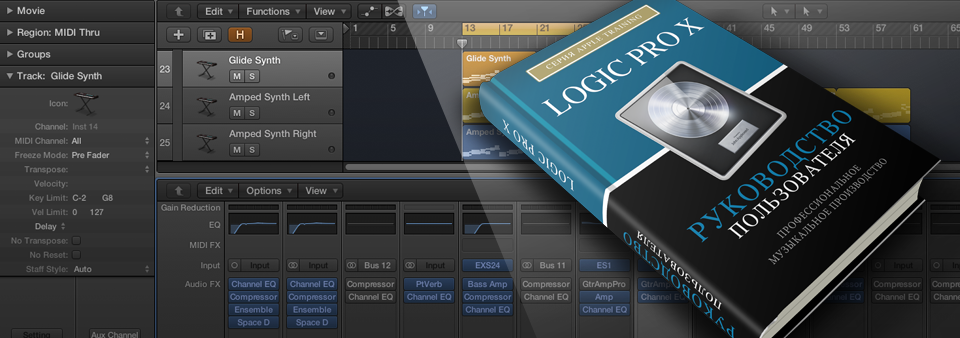
Logic Pro X обеспечивает несколько способов получения ответов на вопросы как для знакомства с элементами управления и функциями во время вашей работы в приложении, так и для просмотра подробной информации обо всех аспектах работы приложения. Вы также можете просматривать информацию непосредственно в самом приложении, используя функцию «скорой помощи» — Quick Help. В дополнение к той информации, которую вы можете получить из меню Help приложения Logic Pro, полный набор справочной документации доступен онлайн как в формате HTML, так и в формате PDF.
Quick Help | Скорая помощь
Вы можете просматривать краткие описания окон, элементов управления и других элементов интерфейса приложения Logic Pro, не выходя из приложения и не прерывая своего рабочего процесса. Вы можете включить просмотр Quick Help либо в области Inspector, либо в подвижном плавающем окне.
- Для просмотра Quick Help в Inspector, откройте Inspector, затем выберите Help > Quick Help.
- Для просмотра Quick Help в плавающем окне, закройте inspector, затем выберите Help > Quick Help.
Подробная информация о работе с приложением Logic Pro X
В качестве полной справочной информации компания Apple предоставляет четыре Руководства пользователя, касающиеся различных аспектов работы с приложением Logic Pro X:
- Logic Pro X User Guide | Руководство пользователя приложением Logic Pro X
- Logic Pro X Instruments | Инструменты приложения Logic Pro X
- Logic Pro X Effects | Эффекты приложения Logic Pro X
- Logic Pro X Control Surfaces Support | Поддержка управляющих консолей в приложении Logic Pro X
Logic Remote | Удаленное управление приложением Logic
Для пользователей IPad доступно отдельное приложение, которое позволяет просматривать подробную справочную информацию на вашем IPad во время работы в приложении Logic Pro. Приложение Logic Remote доступно в магазине App Store.
- Для получения Справки Logic Remote для iPhone на русском языке перейдите по адресу
http://help.apple.com/logicremote/iphone/1.4/logicpro/?lang=ru - Для получения Справки Logic Remote для iPad на русском языке перейдите по адресу
http://help.apple.com/logicremote/ipad/1.4/logicpro/?lang=ru
Copyright © 2019 Apple Inc. All rights reserved.
Copyright © 2019 Алексей Алимкин (перевод).
Канальная линейка (Channel Strip).
Для начала давайте рассмотрим каким образом протекает сигнал по канальной линейке.
На вход канальной линейки подается аудио сигнал либо сигнал из программного инструмента, затем сигнал подвергается обработке, например, эквалайзером и далее уже обработанный сигнал идет на выход и вы слышите конечный результат.
С помощью кнопки посыла Send можно направить часть сигнала с канальной линейки через виртуальную шину Bus на вспомогательную линейку Aux для обработки сигнала процессорами эффектов. Например, ревербератором. При посыле сигнала на Aux можно регулировать уровень обработанного сигнала и подмешивать его к необработанному. При этом обработанный сигнал и необработанный на выходе суммируются, это влияет на общий уровень сигнала.
Подробнее…
Logic Pro X Микшер
Микшер (Mixer).
Микшер показывает все канальные линейки, которые используются в вашем проекте, включая канальные линейки треков, вспомогательные и выходные каналы, а также мастер канал. Открывается микшер по умолчанию с помощью горячей клавиши [X] либо с помощью кнопки Mixer на панели инструментов, а также в главном меню View > Show/Hide Mixer:

Окно микшера может отображаться двумя способами. Как часть главного окна в нижней части области треков, либо как отдельное окно. Это очень удобно, когда необходимо создать собственный скринсет, который будет состоять, например, только из микшера. Чтобы открыть микшер в отдельном окне нужно зайти в главное меню Window >Open Mixer либо воспользоваться горячими клавишами [Command] + [2].
Подробнее…
Logic Pro X — это один из самых популярных цифровых аудио-рабочих станций (DAW) для музыкального производства, разработанный компанией Apple. Эта мощная программа предлагает широкий набор инструментов и функций, которые позволят вам создавать профессиональные звукозаписи и музыку прямо на вашем компьютере. Но, как и со многими профессиональными программами, начать работу в Logic Pro X может быть непросто для новичков. Данное пошаговое руководство поможет вам освоить основы работы в Logic Pro X и понять, как извлечь максимальную пользу из этого инструмента.В этой статье вы найдете подробные инструкции по установке и настройке программы, а также узнаете, как создавать новые проекты, импортировать и записывать аудио-файлы, использовать музыкальные инструменты и эффекты, редактировать звук, микшировать треки и многое другое. Независимо от того, являетесь ли вы новичком или опытным музыкантом, этот мануал поможет вам сделать свои первые шаги в Logic Pro X более легкими и уверенными.
Содержание
- Установка и настройка Logic Pro X
- Как установить Logic Pro X на ваш компьютер
- Основные настройки программы Logic Pro X
- Интерфейс и основные функции
- Основные элементы интерфейса Logic Pro X
Установка и настройка Logic Pro X
Шаг 1: Загрузка Logic Pro X
Первым шагом в установке Logic Pro X является загрузка программы. Вы можете приобрести Logic Pro X в App Store на вашем Mac или найти авторизованного дилера Apple для покупки программы.
Шаг 2: Установка Logic Pro X
После загрузки Logic Pro X откройте пакет установки и следуйте инструкциям на экране. Вам может потребоваться подтвердить свою учетную запись Apple и ввести пароль администратора для завершения установки.
Шаг 3: Активация Logic Pro X
После установки Logic Pro X вам потребуется активировать программу. Откройте Logic Pro X и введите свои данные для активации, такие как учетную запись Apple ID или серийный номер. После активации вы сможете начать использовать программу.
Шаг 4: Настройка Logic Pro X
После успешной установки и активации Logic Pro X, вам потребуется настроить программу для вашего рабочего процесса. Вы можете выбрать настройки аудиоинтерфейса, мидиконтроллера и других устройств. Также вы можете настроить предпочтения и параметры проекта в меню Logic Pro X.
Шаг 5: Изучение Logic Pro X
После того как вы завершите настройку Logic Pro X, вы готовы начать изучение программы. Существует множество онлайн-уроков, видеоуроков, форумов и ресурсов, которые помогут вам освоить Logic Pro X и использовать его для создания музыки.
Теперь вы готовы начать работу с Logic Pro X! Следуйте вышеуказанным шагам для установки и настройки программы, а затем начните создавать музыку и звуки на своем Mac.
Как установить Logic Pro X на ваш компьютер
Вот пошаговая инструкция, как установить Logic Pro X:
- Откройте Mac App Store на вашем компьютере.
- Поиском найдите Logic Pro X в магазине или перейдите по прямой ссылке на страницу приложения.
- Нажмите кнопку «Установить» рядом с названием приложения.
- Вам может потребоваться ввести пароль учетной записи Apple ID, чтобы подтвердить установку.
- Дождитесь завершения установки. Этот процесс может занять некоторое время, в зависимости от скорости вашего интернет-соединения.
- После завершения установки вы можете найти Logic Pro X в папке «Приложения».
Теперь у вас есть Logic Pro X на вашем компьютере и вы можете начать использовать его для создания музыки!
Основные настройки программы Logic Pro X
1. Настройки проекта: Перед началом работы с программой, необходимо настроить параметры проекта. Здесь можно выбрать темп, тактовую сетку, разрешение времени и другие параметры.
2. Настройки аудио и MIDI: В этом разделе можно выбрать аудио интерфейс и настроить параметры записи и воспроизведения аудио и MIDI. Здесь можно задать частоту дискретизации, размер буфера и другие настройки.
3. Настройки метронома: Метроном помогает синхронизировать звуки, а также подавать удобный и правильный ритм при записи/создании музыки. В этом разделе можно настроить звук метронома, тактовую сетку и другие параметры.
4. Настройки клавиатуры и контроллеров: Logic Pro X поддерживает множество клавишных и MIDI-контроллеров. Здесь можно настроить их назначения, операции и другие параметры.
5. Настройки пути файлов: Программа со всеми своими проектами, семплами, плагинами и другими файлами может занимать много места на жестком диске. Здесь можно настроить путь для сохранения файлов проектов и других элементов программы.
6. Настройки видео: Если вам необходимо работать с видео в Logic Pro X, то в этом разделе вы можете настроить параметры видео, такие как разрешение, кадровую частоту и другие опции.
Тщательно изучив и настроив основные параметры программы Logic Pro X, вы сможете использовать ее на полную мощность и получить отличные результаты в своей работе.
Интерфейс и основные функции
Основные функции Logic Pro X включают:
1. Мульти-трековую секвенцию: Это позволяет вам создавать множество аудио и MIDI треков, которые можно затем редактировать и настраивать по вашему усмотрению.
2. Инструменты и плагины: Logic Pro X поставляется с множеством встроенных инструментов и плагинов, таких как синтезаторы, эффекты и мульти-эффекты. Они позволяют вам создавать уникальные звуковые текстуры и добавлять разнообразные эффекты к вашей музыке.
3. Запись и редактирование: Вы можете записывать аудио и MIDI данные в реальном времени, используя ваш MIDI контроллер или встроенную виртуальную клавиатуру. Затем вы можете редактировать и настраивать аудио и MIDI данные в соответствии с вашими потребностями.
4. Микширование и мастеринг: Программа предоставляет вам возможность настраивать громкость, панораму, эквалайзер, компрессор и другие параметры для каждого отдельного трека. Вы также можете использовать встроенные инструменты для создания профессионального звука и мастеринга вашей музыки.
Это только несколько основных функций, доступных в Logic Pro X. С помощью этой программы у вас есть множество возможностей для создания своей музыки и достижения профессиональных результатов. В дальнейших статьях мы рассмотрим эти функции более подробно и проведем вас по всему процессу создания музыки с помощью Logic Pro X.
Основные элементы интерфейса Logic Pro X
Вот основные элементы интерфейса Logic Pro X:
1. Меню: Меню находится в верхней части экрана и содержит различные команды и опции, которые можно использовать для управления проектом. Здесь вы можете настроить параметры проекта, открыть панели инструментов и многое другое.
2. Транспорт: Транспорт расположен в верхней части окна и содержит кнопки для управления воспроизведением, остановкой и записью проекта. Он также показывает текущую позицию в времени и скорость воспроизведения.
3. Окно треков: Окно треков занимает центральную часть экрана и позволяет пользователям создавать и организовывать аудио- и MIDI-дорожки. Здесь вы можете добавлять, удалять, перемещать и редактировать треки, а также применять различные эффекты и настройки к звуковым файлам.
4. Микшер: Микшер располагается справа от окна треков и предоставляет пользователю возможность регулировать громкость, панораму и другие параметры каждого трека в проекте. Здесь вы можете также применять эффекты и настройки к трекам или создавать звуковые маршруты.
5. Окно событий: Окно событий находится в нижней части экрана и отображает подробную информацию о выбранном событии или регионе, такую как длина, высота тона, динамика и т. д. Здесь вы можете изменять параметры событий и регионов, а также применять автоматизацию.
6. Библиотека: Библиотека расположена слева от окна треков и предлагает пользователю доступ к библиотеке звуков и плагинов. Здесь вы можете выбрать звуковые пресеты, инструменты, эффекты и другие элементы для использования в проекте.
7. Редактор: Редактор включает в себя ряд вспомогательных окон, таких как редактор пиано-роли, редактор нот, редактор арпеджио и т. д. Они позволяют пользователям редактировать и форматировать MIDI- и аудио-материалы более подробно.
Эти основные элементы интерфейса Logic Pro X помогают пользователям управлять и настраивать различные аспекты своего музыкального проекта. Понимание их функционала и взаимодействия помогает музыкантам и звукорежиссерам создавать профессиональные музыкальные композиции при помощи Logic Pro X.
Настойки программы (Ctrl + ,) — Preferences:
Настройка аудио-устройства:
General -> Audio (Input/Output device)
Изменение цифровой задержки:
I/O Buffer size (64, 128, 256)
Recording (Формат файла записи):
.AIFF или .WAV
My info:
Редактирование пользователя
Расширенные настройки
Cmd + , -> Advanced -> Show advanced tools -> Audio
Создание проекта (Cmd + N)
File -> New from Template
Hip-hop,
Electronic,
Songwriter,
Orchestral,
Multi-track,
Music for picture or from scratch
Создание дорожки (Cmd + Alt + N)
Audio — Choose I/O — Хорошо подходит для записи голоса или инструмента микрофоном
Ascending — ???
Load default patch — ???
Drummer — Genre — Выбираем жанр и создаём виртуального барабанщика
Guitar or Bass — Choose I/O — Пресет для гитары или баса
Ascending — ???
Load default patch — ???
Software instrument — Виртуальный инструмент из библиотеки, управление с помощью компьютера или MIDI-клавиатуры
External MIDI — ???
Верхняя панель управления (Topbar)
- Кнопки отрытия окон слева
- БИБЛИОТЕКА, Library (Y)
- ИНСПЕКТОР, Inspector (I)
- ПОМОЩЬ, Help button (Shift + /)
- СУБ-ПАНЕЛЬ, Toolbar button, открытие суб-панели сверху
- УМНЫЕ НАСТРОЙКИ, Smart Controls (B)
- МИКШЕР, Mixer (X)
- РЕДАКТОР, Editor (E)
- ТРАНСПОРТ, Кнопки плейера, Transport buttons
(Play — имеет настройки, stop, record, rewind, forward, cycle) - LCD (Дисплей)
Можно кастомизировать -> Customize Control Bar and Display - РЕЖИМЫ И ФУНКЦИИ (Modes and functions).
Low-latancy mode, tuner, Metronom (Count click, Click), Master Volume - Кнопки отрытия окон справа:
- ИСТОРИЯ, List Editors (D)
- БЛОКНОТ (Alt + Cmd + P)
- ПРОВОДНИК ЛУПОВ, LOOPS Browser (O)
- ПРОВОДНИК ФАЙЛОВ в ОС (F)
Верхняя суб-панель управления (Toolbar)
- Track zoom — можно увеличить отдельную дорожку
- Zoom — увеличить все дорожки, растянуться по верникали
- Colors — поменять цвета дорожек
- Остальные пока ???
Заголовки дорожек (Tracks headers)
- + Добавить дорожку (Alt + Cmd + N)
- [+] Создать такую же дорожку как выделенную, Dublicate (Cmd + D)
-
[^] Открытие доп. панели, Global track button (G), ПКМ для открытия списка
- Arrangement — Структура композиции (Intro, Verse, Chorus, Bridge, Outro)
- Tempo — Темп (можно изменять темп во времени)
- Transposition — Транспонирование
- Marker — ???
- Signature — ???
- Movie — ???
- Name и Стрелочка раскрытия субтреков
- Mute, Solo, Record (Enable, Disable)
- Input monitoring (Hear or don’t hear input signal)
- Volume range
- Balance pan
Рабочая область, где записываются дорожки (Workspace)
- +++
Библиотека (Sound Library) (Y)
Logic Pro X -> Sound Library -> Open Sound Library Manager
Инспектор (I)
Эффекты, Audio FX
Эквалайзер
Реверб
Компрессор
Педалборд
Определение темпа
Audio FX -> Metring -> BTM Counter
Флекс
Флекс волны (для голоса)
Выбираем трек голоса -> Включаем режим Flex -> Flex pitch (Выбор алгоритма) -> E -> Track
Параметры для регулирования (Ручной тюнинг голоса):
ПКМ -> Set to perfect pitch
- Сверху-слева: Pitch drift — начало волны
- Сверху-посередине: Fine pitch — настройка ноты (Не нужно перебарщивать — будет слышно)
- Сверху-справа: Pitch drift — конец волны
- Снизу-слева: Gain — усиление ноты
- Снизу-посередине: Vibrato — настройка кривизны волны
- Снизу-справа: Shift — Сдвиг волны вверх-вниз
Флекс ритма
Flex -> Flex pitch
Автоматизация (A)
Библиотека лупов (O)
Запись аудио с ОС
Focusrite Control -> Loopback 1-2 -> Playback 1-2 (Stereo) -> Unmute
Logic Pro -> New audio track -> Input 5-6 -> No input monitoring -> Mute track
Play system audio signal -> You can hear it from System playback on your output device
Миксдаун проекта, сведение (Bounce)
Ctrl + A (или выделить нужные дорожки/фрагменты) -> File -> Bounce -> Project or Section
PCM (.AIFF or .WAV), MP3 -> OK
Горячие клавиши
| ACTIONS (Действия) | |
| SPACE | Play, stop (Play from last locate position) |
| R | Record |
| K | Метроном вкл/выкл |
| TRACK (Дорожка) | |
| S | Solo |
| M | Mute |
| ENTER | To start track, к началу трека |
| E | Editor, Редактирование |
| Backspace | Удалить |
| Alt + ЛКМ | Перетаскивание копии трека на другую дорожку |
| H | Hide, Hidden track, спрятать дорожку |
| L | Loop copy, вставить копии до конца трека |
| SCALE (Масштабирование) | |
| Z | Увеличить трек |
| Cmd + Up, Dowm, Left, Right | Масштабировать вручную |
| Zoom touchpad | Масштабировать вручную |
| ОКНА (Windows) | |
| X | Mixer |
| I | Inspector |
| cmd + 1 | Main screen |
| cmd + 2 | Mixer |
| cmd + 3 | Instrument controls |
| cmd + 4 | MIDI edit screen |
| cmd + 5 | Notes edit screen |
| cmd + 6 | Wave graph screen |
| cmd + 7 | Event list |
| cmd + 8 | Project info |
| cmd + K | Inspector |
| ИНСТРУМЕНТЫ (Tools) | |
| Q | Quantize (выравнивание нот в режиме редактировании миди — нужно выбрать длительность) |
Logic Pro X — это профессиональная программная среда для создания музыки и звукозаписи, разработанная компанией Apple. Это мощный инструмент, который предлагает пользователю широкий спектр возможностей для творчества, от создания мелодий и аранжировки до микширования и мастеринга.
В этом подробном руководстве мы рассмотрим основные функции и инструменты Logic Pro X, которые помогут как новичкам, так и профессионалам достичь желаемых результатов. Вы узнаете, как создавать музыкальные проекты, работать со звуковыми дорожками, использовать встроенные эффекты и плагины, а также применять различные техники для достижения качественного звучания.
Уникальными особенностями Logic Pro X являются его интуитивно понятный интерфейс, богатая библиотека инструментов и эффектов, а также возможность работы с MIDI и внешними MIDI-клавиатурами. Кроме того, Logic Pro X поддерживает множество форматов звуковых файлов, в том числе FLAC, WAV, MP3 и другие, что позволяет импортировать и экспортировать проекты с легкостью.
Если вы только начинаете свой путь в создании музыки или уже являетесь опытным продюсером, Logic Pro X предлагает все необходимые инструменты для реализации ваших музыкальных идей. Будьте творческими, экспериментируйте и улучшайте свои навыки с помощью этого мощного программного обеспечения для создания звука и музыки.
Содержание
- Мануал по использованию Logic Pro X
- Подробное руководство для новичков и профессионалов
- Знакомство с интерфейсом
- Создание и настройка проекта
- Работа с аудиоматериалами
- Использование встроенных инструментов
- Микширование и мастеринг
Мануал по использованию Logic Pro X
В этом мануале вы найдете подробное руководство о том, как использовать Logic Pro X как новичку, так и профессионалу. Независимо от того, создаете ли вы электронную музыку, записываете вокал или играете на живых инструментах, Logic Pro X может быть полезным инструментом для ваших творческих задач.
Мануал включает в себя пошаговые инструкции по установке и настройке Logic Pro X, а также обзор основных функций программы. Вы узнаете, как создавать новые треки, импортировать и записывать аудио, использовать встроенные эффекты и плагины, а также микшировать и мастерить свои композиции.
Более того, в этом мануале вы найдете советы и подсказки от профессионалов, которые помогут вам улучшить качество звука и сделать вашу музыку еще более профессиональной. Вы также узнаете об использовании MIDI-контроллеров, работы с виртуальными инструментами и синтезаторами, а также о передовых функциях программы, таких как Flex Time и Flex Pitch.
В этом мануале вы найдете множество примеров и упражнений, которые помогут вам практически применить получаемые знания и навыки. Вы сможете развить собственный стиль и экспериментировать с различными звуковыми эффектами и инструментами.
Независимо от вашего уровня подготовки и опыта в музыкальном производстве, этот мануал по использованию Logic Pro X поможет вам полностью овладеть программой и достичь ваших творческих целей. Он предоставит вам все необходимые знания и инструменты для создания высококачественной музыки.
Подробное руководство для новичков и профессионалов
В первую очередь, вам следует ознакомиться с интерфейсом программы. Logic Pro X имеет интуитивно понятный интерфейс, который включает в себя панели инструментов, окна для работы со звуками, микшерные пульты и многое другое.
После ознакомления с интерфейсом вы можете перейти к созданию проекта. Вам понадобится выбрать аудио или MIDI треки, импортировать их или создать новые. Вы также можете настроить темп и тональность проекта с помощью специальных инструментов.
Один из основных инструментов Logic Pro X — это микшерный пульт. С его помощью вы можете изменять громкость, панораму и настройки эффектов для отдельных элементов звукового трека. Микшерный пульт также предоставляет возможность создавать и редактировать эффекты с помощью встроенных плагинов.
Logic Pro X также предоставляет множество инструментов для звукового дизайна и обработки звука. Вы можете использовать синтезаторы, сэмплы, эффекты и многие другие инструменты для создания уникальных звуковых эффектов и музыкальных композиций.
Важным аспектом работы в Logic Pro X является использование автоматизации. С его помощью вы можете изменять параметры звуков в разных частях трека, чтобы создать эффекты динамики и выразительности. Вы можете регулировать громкость, панораму, фильтры и другие параметры для достижения нужного звукового результата.
В заключение, Logic Pro X предлагает много возможностей для работы со звуком и музыкой. В этом руководстве вы найдете все необходимые инструкции и советы, чтобы получить максимум от этой мощной программы. Вне зависимости от вашего уровня подготовки — новичок или профессионал, Logic Pro X даст вам все инструменты для создания высококачественной музыки.
Знакомство с интерфейсом
Logic Pro X предлагает интуитивно понятный интерфейс, который удовлетворит как новичков, так и опытных пользователей. Интерфейс программы состоит из нескольких панелей и окон, которые обеспечивают удобство работы и позволяют быстро настраивать параметры звука и музыкальных проектов.
Основные элементы интерфейса Logic Pro X:
|
Строка меню |
Строка меню расположена в верхней части программы и содержит все основные команды и настройки программы. |
|
Окно проекта |
Окно проекта занимает большую часть экрана и служит для отображения аудио и MIDI дорожек, микшера, а также других элементов проекта. |
|
Навигатор проекта |
Навигатор проекта расположен слева в верхней части окна проекта. Он содержит вкладки для переключения между различными видами данных и функций программы, такими как аудио, MIDI, сэмплы и т.д. |
|
Библиотека |
Библиотека представляет собой окно, в котором хранятся все звуковые библиотеки, плагины и пресеты Logic Pro X. Она может быть использована для выбора и применения звуков и эффектов к вашим проектам. |
|
Медиа-браузер |
Медиа-браузер позволяет легко обращаться к файлам на вашем компьютере, включая аудиофайлы, MIDI файлы и петли. Он также предлагает доступ к внутренней библиотеке Logic Pro X. |
|
Микшер |
Микшер отображает все аудио- и MIDI-дорожки, а также включает в себя регуляторы уровня звука, панорамирования, эффектов и других параметров микширования. |
|
Транспортная панель |
Транспортная панель, расположенная в верхней части окна проекта, предоставляет кнопки для управления воспроизведением, записью, перемоткой, а также прочими функциями связанными с работой над проектом. |
Это лишь основные элементы интерфейса Logic Pro X, и программа предлагает еще много других функций для создания и микширования музыки. Знакомиться с каждым из них позволяет простота и удобство их использования, а также множество онлайн-уроков и руководств, доступных для изучения.
Создание и настройка проекта
Вот шаги для создания и настройки нового проекта в Logic Pro X:
- Откройте Logic Pro X и выберите «Новый проект» в меню «Файл».
- Выберите тип проекта, который соответствует вашим потребностям. Logic Pro X предлагает различные типы проектов для записи музыки, создания фильмов и т. д.
- Выберите настройки проекта, такие как частота дискретизации, разрядность, темп и так далее. Это важные параметры, которые определяют качество и характер звукового материала.
- Выберите местоположение для сохранения проекта и введите его название.
- Нажмите кнопку «Создать» для создания нового проекта.
После создания проекта вы будете перенаправлены в окно Logic Pro X, где можно начать работу над музыкой или звукозаписью. Здесь вы найдете множество инструментов, плагинов, эффектов и других функций, которые помогут вам в процессе создания и настройки звука.
Не забудьте сохранять проект регулярно, чтобы избежать потери данных. В Logic Pro X есть функция автосохранения, но рекомендуется сохранять проект вручную после каждого важного шага или изменения.
В опыте работы с Logic Pro X вы узнаете больше о различных возможностях программы, включая редактирование звука, добавление эффектов и инструментов, а также сведение и мастеринг готового трека. Учите новые функции и экспериментируйте с звуковыми материалами, чтобы создавать свою собственную музыку с помощью Logic Pro X.
Работа с аудиоматериалами
Logic Pro X предоставляет широкий набор инструментов и функций для работы с аудиоматериалами. В этом разделе мы рассмотрим основные способы работы с аудио в программе.
1. Загрузка аудиофайлов: Для начала работы с аудиофайлами в Logic Pro X вы можете загрузить файлы с вашего компьютера. Для этого выберите опцию «Import Audio File» из меню «File» или просто перетащите файлы из проводника прямо на рабочую область программы.
2. Редактирование аудио: После загрузки аудиофайла вы можете приступить к его редактированию. В Logic Pro X есть множество инструментов для резки, копирования, вставки и перемещения аудиофрагментов. Вы также можете применять эффекты и фильтры к аудио, изменять громкость, панораму и другие параметры.
3. Использование аудио в проекте: Logic Pro X позволяет использовать аудиофайлы в различных частях проекта. Вы можете создавать аудио-треки, которые содержат ваш аудиоматериал, и редактировать их вместе с другими треками. Также вы можете использовать аудиофайлы в качестве основы для создания музыкальных композиций или сэмплов.
4. Обработка аудио: Logic Pro X предлагает обширный выбор процессоров звука, плагинов и эффектов, которые вы можете применять к аудиофайлам. Вы можете добавлять эхо, реверберацию, компрессию, дисторшн и множество других эффектов, чтобы добиться желаемого звучания.
5. Экспорт аудио: После обработки и редактирования аудио вы можете экспортировать готовые треки или сэмплы в различные форматы, такие как WAV, MP3 или AIFF. Вы можете выбрать настройки экспорта, такие как битрейт и формат файла, чтобы получить оптимальный результат.
Важно отметить, что Logic Pro X предоставляет множество дополнительных возможностей и функций для работы с аудиофайлами. Рекомендуется ознакомиться с руководством пользователя и дополнительными материалами, чтобы полностью использовать потенциал программы.
Использование встроенных инструментов
Logic Pro X предлагает обширный набор встроенных инструментов, которые позволяют создавать разнообразные звуковые эффекты и музыкальные композиции. В этом разделе мы рассмотрим некоторые из наиболее полезных инструментов и дадим рекомендации по их использованию.
1. Drum Kit Designer
Drum Kit Designer — это мощный инструмент, который позволяет создавать и кастомизировать звуки барабанов. Он включает в себя широкий спектр пресетов и возможности для настройки каждого элемента ударного инструмента.
2. Alchemy
Alchemy — это синтезатор с множеством возможностей для создания звуков. Он предлагает огромную библиотеку предустановленных звуков и позволяет манипулировать их параметрами, чтобы получить уникальные звуковые эффекты.
3. Flex Time
Flex Time — это инструмент, который позволяет редактировать тайминг и длительность аудиозаписей. С его помощью можно изменять ритм и темп записей, а также исправлять ошибки в исполнении.
4. Space Designer
Space Designer — это ревербератор, который имитирует звуковую обстановку различных помещений. Он предлагает широкий выбор предустановленных эффектов реверберации и дополнительные возможности для настройки звучания.
5. Pedalboard
Pedalboard — это эффект-процессор, который имитирует работу гитарных педалей и оборудования. С помощью этого инструмента можно добавлять разнообразные гитарные эффекты к вашим аудиозаписям.
6. Sculpture
Sculpture — это физический моделирующий синтезатор, который позволяет создавать новые звуковые текстуры путем моделирования различных инструментов и материалов.
Это лишь некоторые из встроенных инструментов Logic Pro X. При использовании этих инструментов и исследовании других доступных возможностей программы вы сможете создавать уникальную музыку и звуковые эффекты.
Микширование и мастеринг
Используя микшерный окно Logic Pro X, вы можете делать все необходимые настройки для каждого трека в вашем проекте. Вы можете изменять уровень громкости, панораму и применять различные обработки и эффекты.
Один из важных инструментов микширования в Logic Pro X — это создание автоматизации. С помощью автоматизации вы можете установить изменения в определенных моментах трека, например, изменить громкость или панораму в определенной секции песни.
После того, как вы закончите микширование, можно перейти к процессу мастеринга. Мастеринг в Logic Pro X позволяет вам добиться идеального звучания вашей музыки, делая ее звучание более профессиональным и совершенным.
В процессе мастеринга вы можете применять различные обработки, такие как компрессия, эквализация и добавление эффектов на звуковой выход. Вы можете также настроить громкость и панораму всего трека или альбома в целом.
Logic Pro X предлагает широкий выбор плагинов и инструментов для микширования и мастеринга, которые могут значительно улучшить качество вашей музыки. Вы можете экспериментировать с различными эффектами и настройками, чтобы достичь желаемого звучания.
При микшировании и мастеринге важно иметь хорошие наушники или мониторы, чтобы точно услышать все детали звучания. Также полезно иметь опыт и понимание процесса микширования и мастеринга, чтобы получить наилучшие результаты.
В Logic Pro X вы можете сохранить свои настройки микширования и мастеринга в виде пресетов, чтобы использовать их в будущих проектах.
Пришел долгожданный преемник программного сэмплера Logic Pro X EXS24 с полной обратной совместимостью, набором новых игрушек от Alchemy, столь необходимым обновлением и особенно умной технологией сэмплирования. Среди наиболее интересных нововведений в последнем обновлении 10.5 Sampler свергает старый сэмплер Logic Pro десятилетней давности. В то время как Quick Sampler может полностью изменить способ взаимодействия создателей музыки практически с каждым маленьким аудиоклипом, на который они могут направить указатель мыши, Sampler может делать все это и многое другое, автоматически преобразуя коллекции сэмплов и мелодических фраз в согласованные виртуальные инструменты, наделенные искусственным интеллектом. интеллект. уровни автоматизации.
Наряду с рядом мощных средств управления звуковым дизайном с помощью встроенного синтезатора и матрицы модуляции, Apple предлагает впечатляющую технологию сэмплирования. Сэмплер может автоматически распознавать высоту отдельных нот в аудиоклипах, которые вы ему добавляете, а также скорость и, что более важно, ваши намерения (в большинстве случаев) автоматически создавать интеллектуально разработанные инструменты сэмплера.
Очевидно, что пользователь может редактировать все постфактум с использованием картографических и зональных панелей, встроенных в плагин, но тот вид самоанализа, который здесь реализовала Apple, был, мягко говоря, впечатляющим за всю нашу историю. Хотя это ничем не отличается от того, что мы обсуждали с реализацией времени Flex Quick Sampler и возможностью подачи, у Big Bro есть несколько действительно блестящих трюков, когда дело доходит до более сложных файлов, а также несколько заметок и коллекций аудиоклипов.
Сказать, что он может анализировать высоту звука и другие характеристики будущих сэмплов, а затем представлять их на клавиатуре, — это одна из основных технологий продажи. Сэмплер может автоматически, за секунды, создать для вас подходящий инструмент для сэмплирования, хирургическим путем редактируя ваш аудиоклип, чтобы использовать различные элементы исходного исполнения, чтобы разумно внедрить их в ваш новый звук. Или держитесь подальше от своего пути и расположите свои сэмплы так, как они находятся на клавиатуре.

EXS24 с обратной совместимостью:
Имея обратную совместимость с легендарным EXS24, те, кто вложил значительные средства в эту экосистему, обнаружат, что все просто переносится без проблем. Даже со всеми новыми технологиями, внедренными в Sampler, у меня до сих пор не было проблем с запуском программных инструментов, созданных на протяжении многих лет на EXS24. Sampler использует то же расширение файла, что и EXS24, и сохраняет / получает доступ к пользовательским программным инструментам через то же место по умолчанию на вашем жестком диске.

Доступ к сэмплеру:
Сэмплер работает как любой другой плагин в вашей системе Logic Pro X. может быть вставлен в инструментальный слот на программных инструментальных треках, реализованных в вашем Сеансы Live Loops, и запрограммирован новый пошаговый секвенсор.
Лучший способ, который я нашел, чтобы быстро прочувствовать сэмплер, особенно если вы никогда не были близки с EXS24, — это сначала проверить пресеты инструментов сэмплера, а затем начать создавать свои собственные. Вы можете просмотреть все включенные параметры инструмента сэмплера или перетащить свои собственные аудиофайлы из любого места прямо в интерфейс сэмплера, как мы подробно описали с помощью Quick Sampler.
Создание сэмплеров:
Чтобы создать свой собственный инструмент сэмплера, просто перетащите аудиофайл (или несколько файлов) в интерфейс сэмплера. Ветеринары EXS24 по-прежнему могут создавать устаревшие инструменты сэмплера, создавая настраиваемые зоны, но для сегодняшних нужд мы сосредоточимся на новых опциях. le перетащите, чтобы следовать технике заголовков мы описали ранее, также работает с более чем одним файлом в руке. Но в любом случае хорошее понимание опций оптимизированной и хроматической зоны перетаскивания здесь очень важно и хорошее место для начала.
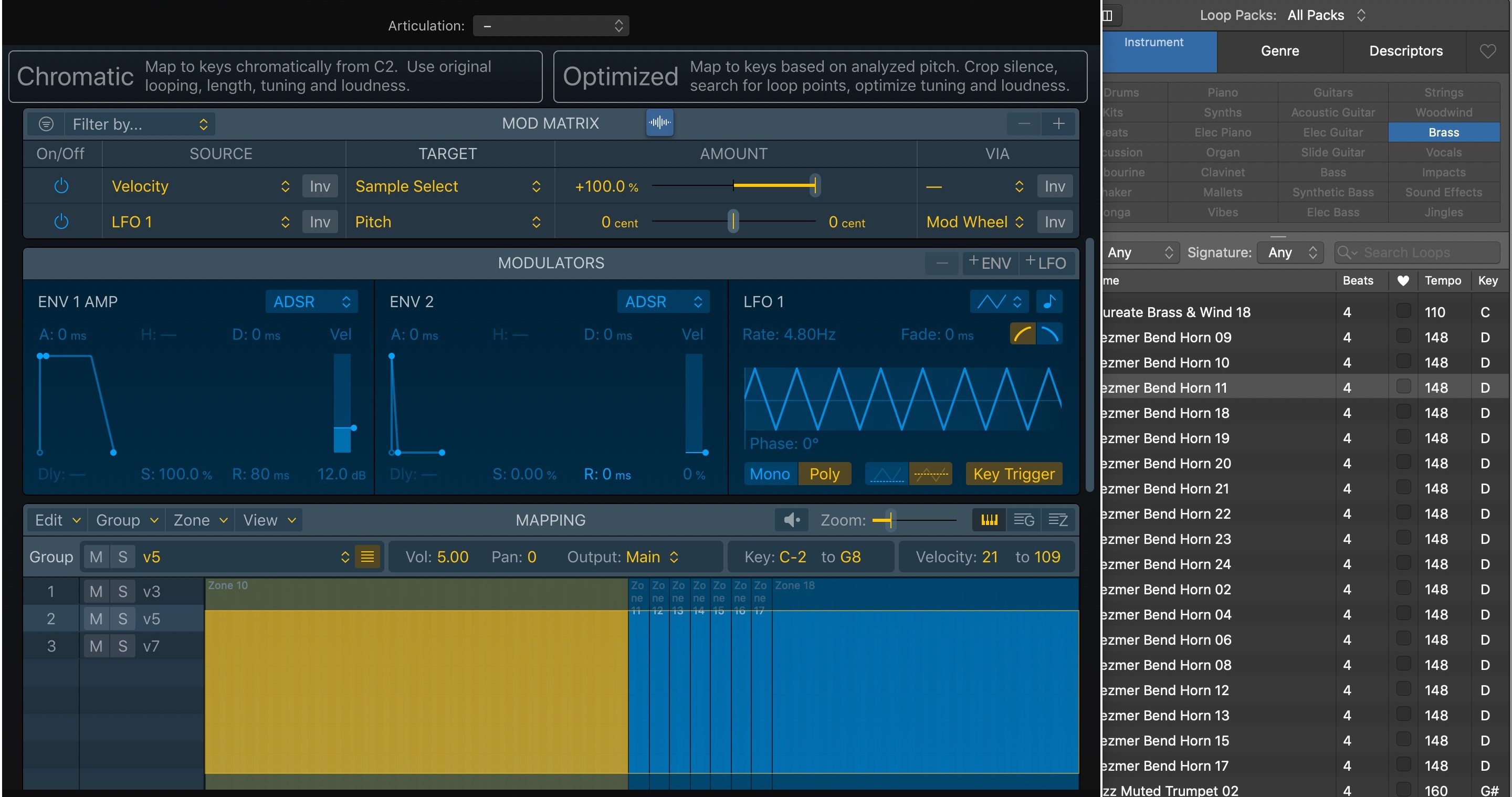
Оптимизированный или хроматический:
Мы уже рассмотрели техническую версию Quick Sampler, и вот краткий обзор того, как все разрабатывается благодаря способности Sampler обрабатывать все, большие папки с сэмплами аппаратных инструментов, наборы сэмплов ударных, однократные звуковые эффекты и вокальные фразы, для пример. .
Так же, как и в Quick Sampler, пара всплывающих зон для перетаскивания появляется прямо над панелью навигации Sampler, когда вы перетаскиваете на нее нужный образец или коллекцию.
Для простоты, Оптимизировано автоматически анализирует ваши сэмплы, изменяет их и помещает срезы или зоны на нужную ноту вашей клавиатуры. хроматический просто нарезает файлы по всему диапазону клавиатуры от C2. Есть пара опций в Оптимизированных и Хроматических путях, о которых также стоит упомянуть ниже.
Оптимизированный режим сэмплера:
Как описано выше, Оптимизировано обычно это то место, куда вы хотите пойти, когда хотите, чтобы Sampler был особенно умным с вашими сэмплами. Для набора сэмплов одного и того же инструмента (например, фортепиано или аппаратного синтезатора), чего-то вроде вокального клипа или мелодии трубы, сэмплер автоматически поместит каждую ноту в сэмпле на правильную высоту на вашей MIDI-клавиатуре.
Возьмем, к примеру, короткий отрывок выступления или луп рупора в браузере лупов. Используя оптимизированный путь, сэмплер может автоматически распознавать каждую ноту в исполнении, а затем помещать ее в нужную ноту на вашем MIDI-контроллере. Затем он разумно заполнит пробелы наиболее подходящим фрагментом исполнения, чтобы на каждой клавише были воспроизводимые ноты. Но он также будет определять скорость. Если одна и та же нота воспроизводится более одного раза с разной скоростью в исходном аудиоклипе, сэмплер достаточно умен, чтобы создавать слои скорости — так, например, запускается различная сэмплирование в зависимости от того, насколько сильно вы ударяете по клавиатуре. каждая из этих нот на одной и той же тональности, каждая срабатывает с соответствующей частотой.

После того, как вы перетащите образец в одну из двух зон перетаскивания (оптимизированную или хроматическую), они отобразят два варианта на выбор, прежде чем вы перетащите файл и продолжите процесс:
Оптимизированная область для каждого файла лучше всего при добавлении коллекции сэмплов с инструмента высоты тона.
Оптимизированная зона по рейтингу Обычно это идеальный вариант, когда вы хотите, чтобы один сэмпл (например, вокальная фраза) автоматически вырезался и редактировался, при этом каждая нота помещалась на отдельную клавишу на клавиатуре.
Хроматический режим сэмплера:
хроматический позволит сэмплеру держаться подальше, когда дело доходит до его автоматического редактирования и анализа высоты тона, и просто размещать ваши сэмплы на клавиатуре с C2 как есть.

хроматический Зона на файл создаст уникальную зону для каждого образца и поместит их в одну группу.
хроматический Разделить на тишину это тот, который может автоматически разбивать ваш аудиофайл на зоны, когда он обнаруживает длительные периоды тишины и создает соответствующие группы для каждой.
Основы интерфейса сэмплера:
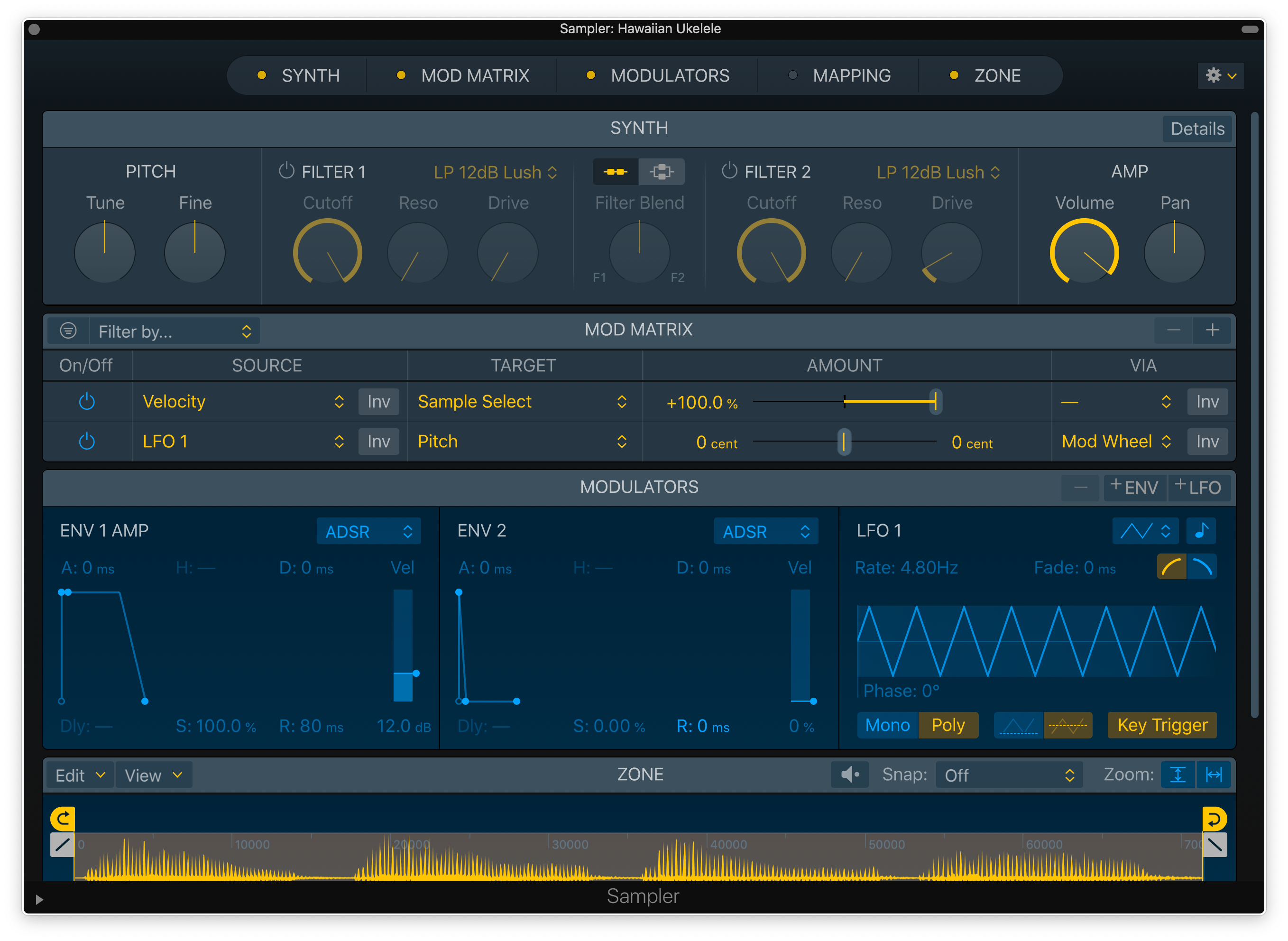
Оттуда быстрый взгляд на интерфейс позволит вам дополнительно настроить ваши новые инструменты сэмплера, а также пролить свет на быстрые способы более быстрого обхода плагина.

Sampler имеет своего рода модульный интерфейс, в котором у нас есть быстрый доступ к каждой из панелей управления с помощью панели навигации, расположенной в верхней части пользовательского интерфейса, и возможность вертикальной прокрутки между ними.
Формирование звука Синтезатор Движок — это то место, где мы можем настроить наш звук с помощью фильтров Alchemy и управления высотой тона, а также настроить параметры производительности, такие как изменение высоты тона / диапазон колеса, время скольжения и режимы Mono / play.Poly / Legato. в Матрица MOD маршрутизация модуляции знакома любому пользователю EXS24, хотя Модуляторы Панель, которой он управляет, обладает гораздо большей мощностью, чем EXS24, с 5 отдельными огибающими и четырьмя LFO. в картография et зона панели содержат фактические настройки сэмпла, включая то, как сэмплы отображаются на клавиатуре и для редактирования отдельных областей (время начала сэмпла и т. д.)

Для меня также есть несколько очень удобных вариантов навигации, о которых нужно знать здесь:
Нажмите на желтый светодиод. в каждой кнопке навигации, чтобы скрыть эту панель.
Нажмите на эту кнопку навигации снова, чтобы вернуть его.
Дважды щелкните кнопку навигации для переключения расширенного представления этой конкретной панели управления. Это также покажет, например, ряд дополнительных параметров на панели Synth.
Удерживая нажатой клавишу Option, нажмите кнопку навигации чтобы развернуть эту конкретную панель управления до максимального размера в окне плагина и скрыть все остальное.
Да, часть этой технологии выборки можно найти в других продуктах и плагинах, хотя я не уверен, что она реализована так элегантно для кого угодно. Взять ее и легко использовать — ощущение, что действительно на этом этапе начинает выглядеть как тема последнего обновления 10.5. В любом случае, он представляет собой невероятный новый инструмент для пользователей Logic Pro X, который беспрепятственно заменяет EXS24 новой, серьезно оптимизированной технологией сэмплирования, даже для переработчика звука или разработчика инструментов, более дотошных.
Дополнительная информация о Logic Pro X 10.5:
FTC: Мы используем партнерские ссылки, автоматически приносящие доход. Plus.